Transcripciones
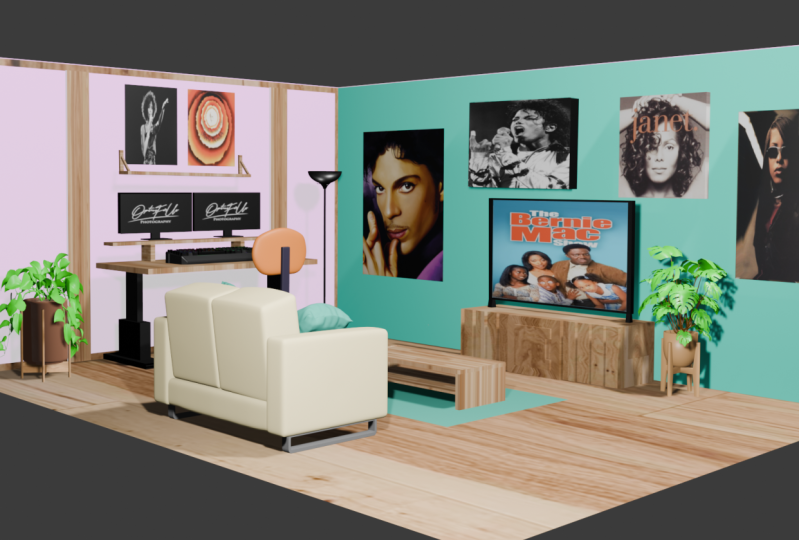
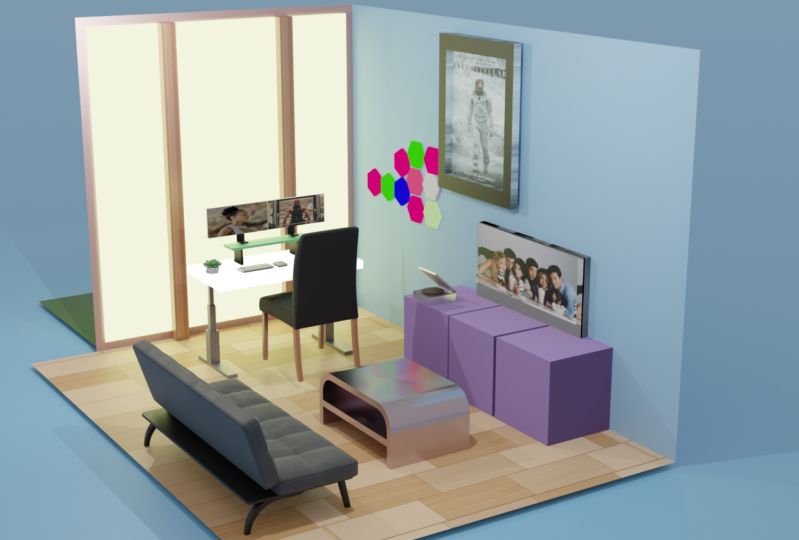
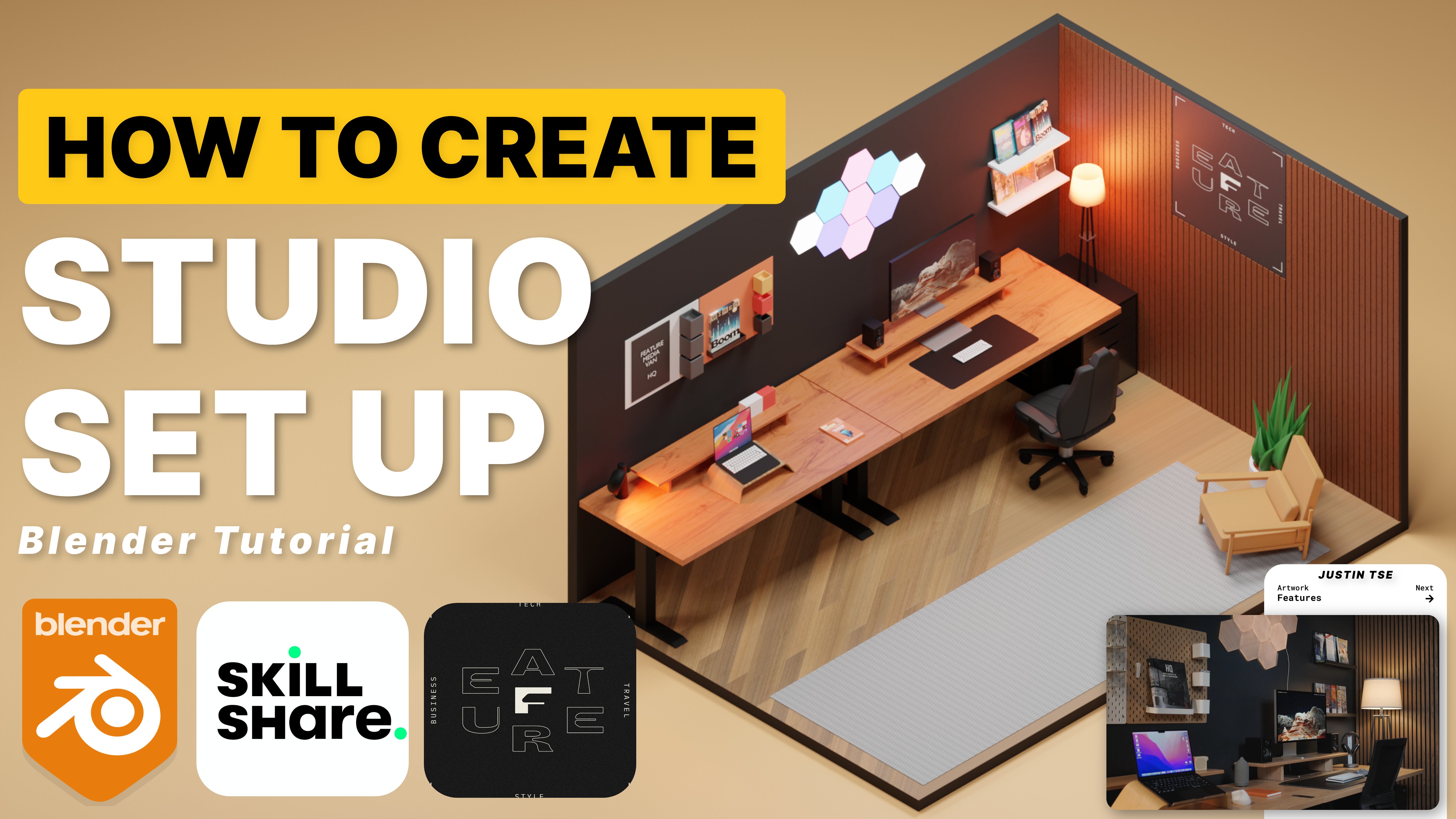
1. Introduccion: Hola a todos, bienvenidos de nuevo. Esta es mi nueva clase de licuadora. Mi nombre es Kathy, y hoy seré tu maestra. Entonces, el tema de hoy, estaremos diseñando
un espacio de oficina, un espacio de oficina YouTuber, o YouTube o configuraremos
una sala de estar que también pueda usarse como oficina. Así que me
inspiré directamente en Sheldon Solomon. Y tengo que decir que
su trabajo es absolutamente increíble y siempre
trato de replicarlo. Entonces veamos qué tan cerca
puedo acercarme en este video. Me gustaría que hicieras exactamente lo mismo porque
sé que puedes. Ahora bien, si tienes una
habilidad natural para la licuadora, tienes una habilidad natural para el diseño 3D o la arquitectura, diseño de
interiores, y
esto es perfecto. El propósito de este curso
es principalmente darte las habilidades básicas para impulsar tus conocimientos y
tu carrera de licuadora. Lo asombroso
de este curso es que lo estoy desglosando. Estoy usando técnicas de
diseño más simples para crear algo que
se vea realmente increíble. Entonces, aunque seas principiante, te beneficiarás de
múltiples maneras con este
curso porque los principios que te estoy mostrando
pueden traducirse en tantas fórmulas diferentes. Así que a largo plazo un curso
como este en realidad puede ser extremadamente beneficioso
para ti, tú. Y para mí como maestra, como enseño, tiendo
a aprender mucho más. Tiendo a aprender más rápido. También tiendo a improvisar
mucho y a probar cosas nuevas, encontrar nuevos retos, a
resolver esos problemas, y a mostrarte cómo
resolverlos. Todos nos encontramos con un problema. Y sobre todo como diseñadores 3D, quiero enseñar a mis alumnos
a resolver esos problemas. Así que
lo realmente increíble de este curso es que te
beneficia y me beneficia
porque gano más
experiencia y tú ganas más exposición
así como experiencia. Ahora este curso está
creado principalmente para todos los niveles. Los principiantes pueden participar, los intermediarios
avanzados pueden
participar en este curso. Eso es lo que es realmente agradable. Enseña a todos
algo diferente. Y estoy usando diferentes cosas que no me han enseñado, pero acabo de entender
por mi cuenta. Así que no te preocupes si
eres principiante, aún
puedes unirte a
este curso. Las herramientas que
usaremos hoy en día es nuestra licuadora de software libre. Eso es un software 3D gratuito. Puedes usarlo para animación, parte para tocar el diseño de su
personaje, diseño de
interiores, la lista continúa, es
absolutamente increíble. También se utilizará
el complemento de leva ISO. Eso también es gratis. Te voy
a mostrar como descargarlo. Y adicionalmente,
usaremos el estudio Blender. Y adicionalmente
estaremos usando el kit Blender. Eso es básicamente un complemento gratuito, también se utilizará
en kit Blender. Este es un complemento gratuito que
esencialmente le permite agregar muchos
materiales gratuitos diferentes a su obra de arte, a su entorno 3D
en Blender. Y ha sido increíblemente útil, y ha sido increíblemente
eficiente para ahorrar tiempo. Así que vamos a repasar las habilidades que aprenderías. Una vez más, las
fórmulas básicas a Blender, una introducción para principiantes,
para intermediarios. Y lo más
importante si eres intermediario y estás empezando a subir de nivel tu habilidad, estás empezando a
sentir más confianza. Aquí es donde puedes
desafiarte a ti mismo y tienes una lista de cosas que aprenderás
en este curso, cómo crear diferentes
objetos como sofá, TV,
Stan, pantallas de monitor, gammas. Cómo configurar tu iluminado
para darle ese toque, ese aspecto crujiente en los renders. Porque quieres que tus renders
se vean absolutamente crujientes. Yo también. Entonces, en general, estaremos creando un espacio de estudio y
sala de estar, espacio de estudio. Va a ser
muy emocionante. Espero que hayan
disfrutado de este video. Espero que disfrutes
de todo el curso. Si tienes alguna duda, algún problema con el que te encuentres, deja un comentario en
nuestra página de comunidad. De esa manera puedo llegar, tratar de ayudarte a
solucionar estos problemas. Si necesitas alguna, si
necesitas alguna ayuda, siempre
puedo ofrecer comentarios. Además, siempre recuerda
publicar tu trabajo en
la comunidad y página de
recursos de esa manera
puedes compartirlo con la comunidad y te puedo dar algunos comentarios sobre lo
bien que te ha ido. Entonces espero que
disfrutes de este curso. Tengo muchas ganas de
ver lo que creas. Estoy súper emocionada en realidad. Realmente me encanta ver
lo que la gente crea. Toma mis ideas, toma mis diseños y conviértalos en
algo propio. Estoy deseando que llegue esto. Entonces comencemos esto y nos vemos en
nuestra primera lección.
2. Blender Y Cámaras ISO: todos,
lo primero que nos gustaría
hacer es descargar blender. Necesitamos el software principal. Este lo escribe en Google. Este es el
sitio oficial de Blender. Tienen abundante
material y
también tienen sus propios
cursos que ofrecen. Lo que te gustaría hacer es ir
a la sección de descargas, descargar Blender para
tu máquina específica. Si estás en Apple silicon, puedes descargar la
última versión de Blender si estás en
Windows o Linux, también
puedes descargar
su versión de Blender. Pero si ya
tienes instalada Blender, realmente no
tienes que preocuparte. Lo siguiente que
nos gusta hacer es
descargar la cámara
isométrica de Blender. Esa es la
cámara ISO de GitHub. Esta pieza de código de software
es creada por Jason Carter. Muy útil,
pieza de software muy útil. Consiga esto instalado como un complemento en su
mezcla de software. Adicionalmente, también
nos gustaría descargar el kit Blender. Esto es bastante esencial
si quieres
agregar materiales específicos
a tu diseño. Hay una gran cantidad
de materiales gratuitos, todos de Blender kit. Y esencialmente, una vez que
descargas esta aplicación, instalas en el software de
tu licuadora. Básicamente es
esencialmente un complemento. A partir de ahí, podrás usar cualquier material que
quieras crear, cualquier
ambiente hermoso que necesites. Esto no es esencial, pero sí lo recomiendo. Todo lo que te recomiendo
descargado en este video, es bastante útil y sí
te hace la vida
más fácil en Blender. Por lo que es bueno tomarse el
tiempo solo para descargar estos. Y entonces estamos listos
para comenzar.
3. Escritorio, TV e ordenador: Hoy estamos creando un espacio de oficina
realmente genial. Es slash y departamento. Me inspiré en el canal de YouTube de
Sheldon, uno de sus tutoriales más recientes. Y pensé Ya sabes lo que he diseñado como oficina antes. Vamos a diseñar una configuración actualizada que se ha subido recientemente. Y creo que esto es
tan amigos como configuraciones, así que esto estaría
muy interesado. Entonces, lo primero que tenemos que
hacer crear un nuevo archivo blender. Por supuesto,
agreguemos un cubo normal, ya que puedes verlo como cubo
es bastante pequeño por supuesto. Ahora desde arriba, solo
quiero mover mi cubo al centro de nuestro objeto. Y vamos, vamos a
bajarlo un poco. Así que ahora esencialmente
lo que podemos hacer a, escalar nuestro cubo hacia arriba, vamos a escalarlo hasta, digamos alrededor de cuatro. Vamos a moverlo hacia arriba en el eje z. Y vamos a darle un toque a nuestro cubo. Vamos a deshacernos de
algunas de estas caras. Presionemos X y
eliminemos algunas de estas caras. También borra la cara superior. Entonces esta es la idea general con la
que estaremos trabajando. Escalemos esto en el eje y. Así que eso se ve bastante bien. Este panel será nuestra ventana. Este panel será
esencialmente nuestro muro. Presionemos a para resaltar
todo una vez más. Y vamos a escalar un poco esto en
el eje x. No demasiado arte. Digamos, ahora que tenemos
nuestro diseño simplista, solo
guardemos esto. Vamos a llamarlo configuración de
sala 2023. Así es como lo
llamaremos por ahora. Idealmente, quieres
que eso esté en su propio archivo. Así que ahora que
tenemos nuestro diseño, volvamos a tabular
hacia fuera en modo objeto, y vamos a Shift a
y agreguemos un plano. Ahora este avión será nuestro escritorio. Entonces presionemos S y X y
escalemos sobre el eje x. Presionemos S e Y, escalémoslo en el eje y. Vamos a escalarlo un poco. Y queremos presionar G
e Y y moverlo a lo largo. Esencialmente solo lo estamos moviendo a
lo largo de la esquina. Entonces aquí es
donde estará nuestro escritorio. Muévelo un poco hacia arriba y posiblemente solo
muévelo un poco más hacia arriba. Y si aprovechamos, lo que realmente podemos hacer
es simplemente extruir escritorio. Ahora, eso se ve mucho mejor. Adicionalmente, vamos a
querer un stand de TV. Entonces agreguemos otro cubo, y escalemos este
cubo en el eje y. Este será nuestro stand de TV. Vamos a moverlo hacia
la parte posterior de la pared. Vamos a
bajarlo un poquito. Y claro, vamos a
escalarlo en el, en el eje Z un
poco y vamos a moverlo hacia arriba. Vamos a escalarlo a lo largo del eje x. Y eso se ve, se
ve algo mejor. Vamos a moverlo a lo largo de la parte posterior de la pared sólo un poquito. Ese será básicamente
nuestro, nuestro TV Stan. Ahora bien, estos datos,
en realidad podemos simplemente duplicar este escritorio Shift D para
duplicar el botón derecho. Y ahora podemos mover
este escritorio a lo largo. Vamos a moverlo a lo largo
del eje y. Y lo que queremos hacer
es esencialmente rotar este escritorio sobre el
eje x 90 grados. Vamos a girarlo una vez más, presionando R, z, y de
hecho podemos girarlo así. Volvamos a girarlo 30
grados y moverlo hacia la parte posterior
del mundo porque
este es nuestro televisor. Vamos a moverlo un poco hacia arriba. Entonces eso empieza a verse mejor. Pero creo que nuestro televisor es posiblemente
un poco más pequeño. Eso es para uno. Así que vamos a reducirlo, solo
muévala un poco hacia abajo. Y nuestro TV Stan
es posiblemente, posiblemente sea un
poco demasiado corto, así que vamos, vamos a
escalarlo un poco, y seleccionemos
ambos y bajemos un poco. Queremos darle algo de espacio al
escritorio. Presionemos Control S
y guardemos todo. Ahora que es hasta ahora se
ve sorprendentemente bien. A continuación, nos gustaría
darle algunas piernas a este escritorio. Entonces vayamos a la
vista superior presionando F7. Vamos a desplazar el botón derecho para
agregar nuestro cursor Mayús a. y lo que nos gustaría
es un pequeño cubo, para que no se vea
muy pequeño en este momento. Pero una vez que escalamos esto hacia abajo, entonces en realidad podemos simplemente
expandirlo usando el eje z y esencialmente bajarlo y seguir ajustando
poco a poco. Ahora está un poco en el
piso. Entonces lo que queremos hacer es simplemente moverlo un poco hacia arriba. Y vamos a tocar y queremos
crear algunos cortes de bucle. Vamos a crear un par de cortes de
bucle justo por ahí. Bueno, en realidad los cortes de un bucle parecen estar bien en este momento. Ahora en realidad podemos
simplemente extruir este plan. Es lo mismo
con esto en la parte de atrás. Podemos extruir éste también, posiblemente hacerlo un
poco más largo si queremos. Así que ahí mismo, ya
luciendo algo mejor. Ahora bien, si vamos a wireframe, en realidad
podemos mirar
desde arriba y de
hecho podemos mover esto boca abajo. Sólo un poquito. La razón por la que me gustaría hacer esto
es porque
ahora podemos insertar esta cara y
moverla un poco hacia arriba. Inserta esta cara una vez más
y muévala un
poco hacia arriba para que ahí mismo
ya se vea bastante bien. Ahora lo que podemos hacer es
simplemente duplicar eso. En realidad lo que podemos hacer
es agregar un modificador espejo. Si vamos a la pestaña de modificaciones
en la esquina derecha, podemos agregar un modificador de espejo. Ahora una vez que tenemos x
seleccionado, ahí vamos. Nos permite reflejar el objeto al otro lado en
el lado derecho. Y al hacer clic en el
objeto espejo en el plano, ese escritorio real, eso nos
permite hacerlo de
manera muy simple y sencilla. Ahora lo que este escritorio,
en realidad podemos hacer otra cosa. Duplicemos nuestro
escritorio. Haga clic con el botón derecho. Giremos nuestro escritorio sobre
el eje y 90 grados. Y vamos a moverlo hacia atrás hacia la pared. Ahí vamos. Eso se ve bien y vamos a moverlo un poco hacia arriba. Ahora en realidad podemos
simplemente escalar esto hacia abajo, escalar esto hacia abajo, escalarlo
a lo largo del eje
y, por supuesto, y escalarlo
un poco más. Por ahora, eso servirá como nuestro primer papel tapiz
o póster de guerra. Ahora en la parte superior de nuestro escritorio lo hace. Hay monitores, claro. Entonces, para
construir nuestros monitores, primero
agreguemos algunos objetos
a la parte superior de nuestro escritorio. Primero está el soporte del monitor. Entonces agreguemos eso duplicando el escritorio una
vez más, haga clic con el botón derecho. Mueve esto hacia arriba solo un
poquito, no demasiado. Fuiste un poco de espacio. Y vamos, vamos a reducir el tamaño primero
usando el eje z. Reducirlo un
poco, no demasiado. Y reducirlo en el
eje y, claro. Y luego vamos a
reducirlo en el eje x. Y luego claro, vamos a moverlo hacia atrás
hacia la pared. Y si queremos, podemos
moverlo un poco más alto solo para
darle un poco más de espacio. Duplicemos de nuevo este
objeto. Y vamos a rotar esto damas y caballeros 90
grados en el eje y. Y vamos a
reducir esto usando S, z. Vamos a
reducir esto un poco. Ahí vamos. Y luego podemos moverlo hacia abajo hacia el, hacia el
lado izquierdo. Incluso podemos escalarlo un
poco más en el eje y. Y lo mismo con este. Podemos reflejar éste
al otro lado. Entonces si hago clic, si
hago clic en objetos, por
supuesto objeto espejo, haga clic ahí, ahí vamos. Está espejada. De hecho, podemos mover
esto hacia adentro presionando G y una x. Mueve esto en solo un poquito. Y por supuesto ahora
necesitamos nuestros monitores. realidad había dos monitores. Entonces, vamos a duplicar esto. Una vez más. Giremos esto en
el eje x, 90 grados. Este será nuestro monitor, lo
creas o no, vamos a moverlo arriba
G, Z para moverlo hacia arriba. Y vamos a escalar
a lo largo del eje x. Entonces en realidad podemos simplemente
escalarlo un poco más. Entonces como dije,
en realidad hay dos monitores. Entonces, debido a ese hecho, lo que realmente podemos hacer es simplemente posiblemente incluso
duplicar estos monitores. Podemos o duplicar o simplemente
podemos duplicar. Creo que podemos probar con
duplicados adentro desde la vista superior. Movamos esto
a lo largo del eje x. Una vez más, no está mal,
no está mal en realidad. Pero vamos a seguir adelante con esto. Alerta un poco más. No está mal. Si quisiéramos, en realidad
podemos simplemente rotar esto solo un poco hacia adentro. A algunas personas les gusta que se roten sus
monitores, pero por ahora simplemente lo
dejaremos recto. No rotemos en absoluto. Sólo dejémoslo recto. Eso se ve bien. Dos monitores. Estos monitores, sin embargo, necesitan ser
ellos necesitan ser movidos hacia arriba. Y entonces no olvidemos
que necesitamos piernas de monitor. Así que vamos a duplicar
estas piernas ahí mismo. Movamos esto
hacia arriba y
giremos esto en el
eje z 90 grados. Eso se ve bien. Y vamos a escalar esto hacia abajo
en el eje x, por supuesto. Ahora estos son como monitores de pantalla Apple
Pro, por
supuesto menos pestaña. Y vayamos a wireframe
y agreguemos un corte de bucle. Agrega un corte de bucle a la
parte inferior derecha ahí. Posiblemente incluso alertar un poco más bajo. Volvemos a la
vista normal a sólido, y luego vamos
a Face Select. Y ahora solo podemos
sacar esto . Vuelve al modo objeto. Y ahora solo podemos mover esto a la parte de atrás un poco más. Hagamos que se vea un
poco realista, ¿verdad? Tiene dos monitores ahí mismo. Eso es bastante bueno. Pero
creo que esto es demasiado alto, así que vamos, vamos a reducir esto. Honestamente, no sé en
qué estábamos pensando. Vamos a moverlo un poco hacia
el escritorio. Bajemos nuestros
monitores y nuestros duplicados que maneja
y todo hecho. Y lo mantendremos
ahí por ahora. Guardemos nuestro archivo. Ahora en nuestra pared, realidad
hay una, realidad
hay algunos paneles de
luz en nuestra pared. Entonces inframundo, vamos
a diseñar algunos paneles de luz. Esto debería
interesarle mucho. Entonces agreguemos. Entonces, si tenemos un círculo, lo que realmente queremos de
nuestro círculo es un hexágono. Entonces tenemos seis
ahí mismo , y creo
que eso va a ser bueno. Así que vamos a pasar esto por ahí. Giremos esto sobre el
eje y 90 grados. Vamos a tabular en
modo de edición y vamos a llenar ese espacio y vamos a
extruir un poco. Volvamos a tocar
en modo objeto. Y ahora solo podemos escalar
esto un poco más abajo. Entonces ahora tenemos eso,
eso se ve bastante bien. Pasemos al modo wireframe. Entonces ahora lo que queremos hacer es esencialmente adjuntar esto
a la parte posterior del mundo. Pero vamos a
escalar esto un poco más en el eje x,
solo un poquito. Y vamos a moverlo a la parte posterior
de la pared ahí mismo. Eso se ve
bastante bien. Entonces ahora podemos ir a la vista lateral. Si haces clic en el botón en
la esquina superior derecha, en realidad
puedes ir
a los perfiles laterales. Ahora solo podemos comenzar
con el patrón de esto. Entonces, si vamos
al modo wireframe, en realidad
podemos simplemente mover
esto hacia un lado. Y esencialmente puedes tener esto de la
manera que quieras. Así que mantengámoslo encima del
escritorio solo un poquito. Y vamos a duplicar. Pongamos este arriba justo ahí. Duplicemos una vez más. Hay duplicado una vez más. Y pongamos este por
aquí. Y sigamos duplicando. Y seguimos
duplicándolo y apenas
empezamos esencialmente,
empezamos a diseñar
esto y escribir. Están empezando a verse
bastante bien en mi opinión. Entonces eso se ve bastante simplista. Guardemos nuestro archivo y
volvamos a , al modelo sólido.
4. Entrenador de habitación: Ahora la verdad sea dicha, yo sí
quería que le agregara un sofá, solo un poco de
pensamiento e idea. Entonces, si seleccionamos todo esto y lo
subimos un poco, quizás
podamos agregar un sofá. Podemos intentarlo, intentemos. Agreguemos un cubo. Y vamos a escalar esto en
cubos casi como un cojín. Vamos a moverlo hacia arriba. Y vamos a girarlo sobre el
eje y sólo un poquito. Y vamos a duplicar este cojín
y vamos a moverlo. Seleccionemos ambos y avancemos solo un poquito. Ahora solo teniendo uno, podemos duplicar esto y girarlo sobre el
eje y así. Muévelo, muévelo hacia atrás. Ahora en realidad podemos simplemente escalar estas
palabras. Ahí vamos. Podemos escalar esto a lo largo. Y vamos, vamos a
bajarlo un poquito. No queremos que sea
demasiado ancho o demasiado alto. Ahora con este, podemos
duplicar esto una vez más y rotar sobre el eje x 90 grados. Mueve este hacia abajo un
poco, escala un poco más. Escala este hacia abajo, solo un poco
más, bájalo hacia abajo. Eso es que se ve bastante
bien. No voy a mentir. Vamos a escalar este
hacia abajo en el eje x. Vamos a escalar este hacia abajo
en el eje y es en realidad, y ahora en realidad podemos
simplemente, solo rotar esto un poco porque está un poco
inclinado en este momento. No queremos
que esté demasiado inclinado. De hecho, podemos simplemente
reflejar este objeto. Este objeto al
asiento ahí mismo. Samira no está funcionando en estos momentos. Entonces lo que solo haremos es eliminar mirror y vamos a duplicar y mover la duplicación
hacia abajo solo un poquito. Asegurémonos de que no es para desprenderse y vamos a rotar
un poco más. Ahora con estos, si
agregamos un modificador de solidificación, será esto con estos
cojines seleccionados, podemos dar click en Control
para que lo tengamos. Vamos a tabular en modo de edición. Y ahora aquí es donde
se pone muy divertido. Ahora podemos agregar algunos cortes de bucle, comenzando por estos. Agreguemos algunos, algunos
cortes de bucle justo por ahí. Agreguemos un
corte de bucle adicional justo por ahí. Y un bucle adicional
corta justo por ahí. Y claro, los cortes de bucle
van, van hacia arriba. Ahí vamos. Agreguemos cortes de
bucle que van hacia arriba. No creo que los
cortes de bucle tengan que ser demasiado audaces. Pero esencialmente, ese es el
principio que vamos a utilizar. Vamos a reducir esto. Por cierto, vamos a escalar
esto hacia abajo en el eje y. Entonces no lo hace, no
crea ningún problema. Si tenemos, si vamos a, si vamos a la
parte superior del objeto, entonces realmente podemos ver
que lo que tenemos que hacer
en realidad es simplemente moverlo
hacia abajo un poco. De todas formas, con nuestro cojín de espalda, es
lo mismo que controlar. Y solo agrega tus cortes de bucle. Agrega tu corte de bucle al contenido de
tu corazón. Sin embargo muchos
cortes de bucle que te gustaría satisfacer el aspecto que estás tratando de
obtener de tu sofá. Pero sólo vamos por un sofá
simplista para ser honestos. Ahora con esto es lo mismo. Control para tabular en modo de edición. Y agregamos algunos, algunos cortes de bucle. Vamos a acercarnos un poco. Cortes de bucle adicionales. Y agreguemos también un corte de bucle
en el medio. Vamos, vamos a
subir esto solo un poquito. Y otro hacia,
hacia la
esquina trasera izquierda esta apagada en realidad. Entonces con los seleccionados, en realidad
podemos
eliminar estos dos, estos dos hacen referencia
si quisiéramos. No tenemos que hacerlo,
pero lo que podamos, presionemos X, borremos
estas dos referencias. Duplicemos esto y vamos a
moverlo a lo largo del eje y. Duplicemos esto y lo movamos
a lo largo del eje y una vez más. Ahora con esto en la parte de atrás, realidad
podemos
escalar esto en la cera
que es un poco más para que realmente encaje. No, no
parece demasiado fuera de lugar. Podemos agregar un par de cojines. Escribamos seleccionar
ahí mismo con nuestro cursor. Vamos a agregar un cubo ahí mismo. Y vamos a reducir esto. Escalemos esto
a lo largo del eje
y, y vamos a
escalarlo un poco. Escalarlo a lo largo del eje y. Vamos a escalarlo a lo largo del eje un poco más.
¿Entiende a lo que me refiero? Vamos a llevarlo hacia adentro
sobre el eje x. Vamos a moverlo un poco hacia arriba. Vamos a seguir escalándolo hacia abajo. Ahora podemos hacer clic en Control dos, y es lo mismo. Nosotros tabulamos, y solo
agregamos algunos cortes de bucle. Podemos agregar cortes de bucle
de la manera que queramos. Realmente podemos hacer algunas cosas
realmente increíbles aquí
mismo con esto, con una simple pieza
de tecnología. Pero con todo seleccionado, posiblemente
podamos simplemente
rotar esto en el, en el eje y,
girarlo así y, y llevarlo hacia atrás
un poco. Posiblemente solo
rotarlo un poco más, permitir que se vea un
poco más auténtico. Saca palabras
del sofá. Ahí vamos. Eso se ve un
poco mejor. Y si
quisiéramos, podemos simplemente, ahora solo podemos agregar, agregar
algunos cortes de bucle adicionales. Si tocamos, realmente podemos usar Shade Smooth eso y
podemos duplicarlo y
moverlo justo por ahí. De hecho podemos deducir, solo rotar esto y en
realidad podemos simplemente rotar aquellos en el eje x, 180 grados. Entonces, ¿así es como se ve eso? Honestamente, no creo que
se vea tan mal. Creo que podría ser mucho
peor con nuestra mesa de café. Vamos a sacar esto
un poco más. Y ahora con nuestro sofá, claro, vamos,
vamos a seguir adelante con esto. Vamos a moverlo justo
frente a la televisión, esencialmente, justo por ahí. Eso tiende a verse mejor. Lo mismo con la
alfombra, claro. Vamos a moverlo
justo en frente de nuestro soporte de TV justo ahí
con nuestra mesa de café. Podemos hacer lo mismo. Vamos a moverlo por
el eje y, justo por ahí. Y vamos a guardar esto. Entonces
esa es básicamente nuestra habitación. Tipo de acabado. Ahora con nuestra mesa de centro, nos gustaría simplemente agregar un libro
simple, uno simple. Entonces agregamos un cubo. Yo sé qué, ¿en qué
estoy pensando? Agrega un cubo, pero
puedes usar un cubo para
casi cualquier cosa. Vamos a escalar esto
al tamaño de un libro. Este libro será cuadrado. Simplemente decidí hacer
este libro al cuadrado. El otro libro de la izquierda
será de tamaño normal. Vamos a escalar
ambos hacia abajo en el, en el eje z. Y vamos a moverlos
un poco hacia abajo solo para descansar
encima de la mesa de café. Y pongamos uno de estos
libros Debajo de la mesa de café. En realidad podemos poner a
doblar si la mesa de café. Así que tengo un par
de libros ahí mismo. Ahora en esta oficina, sí
logré
detectar una silla marrón. Entonces vamos a crear
una silla marrón y yo sólo voy a
improvisar esto también. Primero, queremos
crear un círculo. Con este círculo, queremos
sumar algunos vértices más, posiblemente hasta alrededor de 30
vértices. Ahí vamos. Vamos a tabular. Y vamos, vamos, vamos a
llenar, vamos a insertar. Y entonces podemos moverlas
hacia arriba solo un poquito. Sí, esta es una silla
muy
interesante, interesante, pero es
una silla marrón y pensé, ¿
sabes qué? Esto
se ve muy bien. Insertemos un
poco más y
sigamos creando nuestro
sofá por ahí. En realidad, dentro de esta configuración, en realidad
hay un espejo. En realidad hay un espejismo
pensando en agregar un espejo, posiblemente por ahí
en el lado izquierdo, justo ahí, pero tampoco
quiero exagerar. Entonces, sigamos
creando nuestra silla. Encima de nuestra silla, queremos un cubo. Este cubo será
esencialmente RC. Vamos a
reducir esto un poco. Y vamos, vamos, claro,
moverlo hacia abajo. Hasta el momento. Se ve extraño,
no va a mentir, es que se ve
extraño porque yo solo
estoy, simplemente estoy improvisando. Honestamente. Simplemente estoy improvisando. Vamos a reducir esto
un poco más. Honestamente, escalemos esto
un poco más también. Desde luego no quiero que
esto sea demasiado grande. Volvamos al modo objeto,
y hagamos clic en Alt, y hagamos clic en los vértices
para los vértices número uno. Y seleccionemos menos
todos los vértices. Extruir estos vértices. Podemos extruirlos
hacia abajo solo un poquito. Entonces lo que queremos hacer es sacar esto del suelo un
poco. La verdadera pregunta es,
¿cómo se mueve esta silla? Pero simplemente me
gustó mucho el diseño. Así que haz clic en el cojín. Por supuesto, hay otra
pregunta en la parte superior. Hay otro cojín en la
parte posterior y en el reposacabeza. Duplicemos esto
y vamos a girar sobre el eje x 90 grados, y vamos a moverlo
hacia atrás en el eje y. Muévelo hacia arriba sobre el eje z. Y vamos a reducir esto porque esta parte es,
es bastante flaca. Y vamos solo, vamos a inclinarlo hacia atrás
solo un poquito. Hablando de al revés,
vamos solo,
vamos a traerlo hacia atrás
un poquito más. De hecho. De hecho, vamos
a traerlo hacia atrás, incluso, incluso algunos más. Y vamos, vamos a
bajarlo porque es, y luego en realidad también hay un
cojín en la parte superior. Así que vamos a duplicar
esto una vez más, y vamos a escalar
y vamos a
llevarlo hacia arriba, como ahí. Vamos, vamos a
adelantarlo un poquito. Así que vamos a guardar todos si
este fuera el primero, vamos a hacer clic en Control para, guau, eso es tan bienes. Mercancías, hasta ahora, Dios mío, No se ve bien. Ahora, nuestro frente es en realidad, en realidad
es bastante audaz. Entonces, vamos a agregar un
corte de bucle ahí mismo. Una vez más, solo estoy, solo estoy improvisando
y a veces improvisar es como aprendes. A veces en serio, realmente
lo es. Y vamos a crear
otro corte de bucle para la espalda ahí mismo. Ahora si entramos en modo Rayos X, Eso es lo que Alt Z. podemos seleccionar estos
vértices inferiores ahí mismo. Vamos a hacer click hacia fuera,
y hagamos clic en G. Y vamos, vamos a
traerlo un poco hacia arriba. Vamos a crear otro,
otro corte de bucle. Una vez más, Alt Z. Selecciona estos vértices
ahí mismo. Vamos a
mencionar eso un poco. Honestamente solo estoy solo improvisar y ver para ver
realmente qué pasa. Ahora dentro de todos, si hay, hay algunos vértices
adicionales. Vamos a crear algunos vértices por
ahí. Vamos a crear
otro por ahí. Y con estos, en realidad podemos simplemente bajar esto un poco de tiempo
con estos. De hecho, podemos simplemente
bajar eso un
poco más seguro con estos de aquí. Vamos a
bajar eso un poco. Y obviamente, con estos dos, realmente
quiero derribar a
estos dos incluso. Ahora en estos vértices,
justo ahí. Seleccionemos estos vértices
y veamos si podemos moverlos un poco hacia atrás. Eso es porque estos vértices
aquí mismo, en realidad, quiero mover estos vértices
hacia abajo así. Eso agrega algo realmente
interesante. Es así, hace, se ve interesante,
pero no estoy seguro de si es, si eso es algo bueno. Ahora, hagamos clic en nuestra pierna. Ve a Cara, Selecciona la cara. Queremos llevar este boca arriba un poco más
a la silla. En realidad, honestamente está empezando a parecer una silla de barbero. Entonces no estoy seguro si
es una buena idea. Al final del
día, podría terminar cambiando algunas cosas. De todas formas, continuemos con
el respaldo de la silla, controlemos a la pestaña
en modo de edición. Y es realmente y
verdaderamente algo similar. Sólo tienes que seguir lo que hago
con el ancho mi, mis cortes de bucle y te das una idea de lo que estoy
tratando de lograr aquí. Vamos a llevar eso al revés. Pero realmente y verdaderamente esta parte
de las cerezas es
realmente, muy flaca, para ser honesto. Vamos a hacer clic en esto y vamos a
esconder el reposacabeza por ahora. Ahora dentro de esta silla, queremos
unos cortes adicionales de bucle y agreguemos Alrededor de
dos ahí mismo. Y vamos a hacer clic en el número uno. Vamos a moverlas hacia atrás. Vamos a mover estos
hacia atrás también. Vamos a mover este hacia atrás. Sólo estoy tratando de
darle algo de carácter. No estoy seguro si
se puede decir, pero como en el centro de
la silla justo ahí está, necesita algo de carácter. Y si vamos a Agregar seleccionar, vamos a seleccionar este
interior, este bucle interno. Y veamos qué
pasaría si nosotros,
si lo trajéramos
hacia atrás y hacia adelante. Entonces eso en realidad
está muy interesado ahí mismo. Muy interesante.
Vamos a los vértices seleccionados. Veamos si podemos llevar
estos, estos vértices hacia adelante. Entonces resulta que podemos. Entonces hagamos lo
mismo de este lado. Y hagámoslo todo a la vez. Vamos a llevar esto, este vértices inferiores
hacia adelante sólo un poquito. Entonces eso se ve
algo bien. Vamos a bajar esto
un poco más. Ahora con todo lo seleccionado, vamos a traer de vuelta nuestro cubo. Este es nuestro tocado y
hagamos clic en Control para. Ahora el tocado es muy flaco, así que vamos a
reducir esto en el eje z. El tocado es muy flaco de hecho, vamos a tocar y vamos a crear
algunos cortes de bucle adicionales. Estos cortes de bucle están muy
interesados en realidad. Ahora bien, si llevamos a cabo algunos cortes de bucle
adicionales, como alrededor, por ahí, posiblemente a lo largo de ahí también. Vamos a ser capaces de, para seleccionar estos cortes de bucle interno y básicamente
sacarlos un poco. Seleccionemos algunos más. Se puede ver que las estoy
haciendo poco a poco. No lo estoy haciendo todo
al mismo tiempo porque quiero que
tenga características. Vamos a sacar eso
aún más un poquito. Vamos a crear un corte de
bucle adicional ahí mismo. Vamos a crear un corte de
bucle adicional ahí mismo. Yo de verdad y de verdad con esto, con estos cortes de bucle de borde, podemos traerlos al revés. Entonces, si selecciono todo
este borde ahí mismo, en realidad
podemos simplemente
escalar esto un poco y llevarlo
hacia atrás un poco. Entonces no estoy seguro de lo bien
que funciona eso desafortunadamente, pero yo diría que si hacemos
eso del otro lado, podría quedar bastante bien. Entonces Shift y Alt, y vamos a seleccionar estos
bucles ahí mismo. Y vamos a bajar eso, escalarlo hacia abajo SY, y escalarlo hacia abajo. Eso es bastante bueno. Ahora con nuestra pierna, solo
podemos agregar un modificador de
solidificación. Y esto básicamente
básicamente le dará algo de
ancho, alguna sustancia. Entonces básicamente estamos casi
ahí con éste. El siguiente es crear los
mangos, por supuesto. Entonces, si hacemos clic en el número
uno de nuestro teclado numérico y desplazamos, haga clic derecho para
agregar nuestro cursor ahí mismo. Agreguemos un cilindro. Vamos a agregar una curva. Esto posiblemente
será un, a, un bisel. Entonces, si agregamos una curva, en realidad
podemos agregar una ruta. Vamos a tabular ahí. Tenemos, tenemos vértices. Entonces estos dos vértices, vamos a seleccionar estos
dos vértices rojos y n esencialmente
los llevan hacia arriba. Vamos a llevarlos hacia nosotros. Seleccionemos todo y
vamos a moverlo hacia abajo. Entonces como tenemos
todo seleccionado, claro que queremos
mover esto hacia abajo. Ahora con estos dos de arriba, en realidad
podemos mover esto un poco más
hacia abajo en realidad. Entonces desde el borde podemos en realidad entonces las piernas
asegurarnos de que tenemos
todo seleccionado. Muévelo hacia abajo aún
más, como dije, con estos dos ahí mismo, seleccionemos estos dos vértices. Y ahora
en realidad podemos simplemente extruir. Si selecciono todos esos
bordes en la parte inferior, podemos moverlo hacia atrás, Gy, moverlo
un poco hacia atrás. Seleccionemos todo
pulsando a. Y vamos a seguir adelante con esto. Vamos a moverlo hacia arriba. Selecciona todos esos
vértices inferiores por supuesto, y vamos a extruir,
Sigamos extruyendo. Y vamos a escalar esos
vértices en palabras, estos dos vértices de borde, Ahora
vamos a escalarlos
hacia adentro usando el eje x. Por supuesto. Ahora con
los dos vértices superiores, He aquí un bonito truco
que podemos hacer. Podemos extruirlos hacia atrás usando el eje y ahí mismo. Y ahora dentro de nuestro, nuestro, nuestro camino curvo,
podemos agregar algo de profundidad. De hecho podemos
convertir esto en un cable y sistema, pero es como un metal negro. Entonces no necesitamos que sea demasiado grueso, posiblemente alrededor de las cuatro. Y vamos a llenar tapas. Y como pueden ver,
si llenamos tapas, esos agujeros ahora están cubiertos. Están completamente cubiertos
y podemos compensar esto, pero en realidad no estamos
tratando de compensarlo. Así que mantengámoslo
a cero y ancho. Y vamos a seleccionar todos los vértices, y presionemos S y X y
vamos a escalarlo hacia adentro. Ahí vamos. Vamos a moverlo a lo largo
del eje x. Mantenga la tapa llena. Y guardemos nuestro
documento presionando Control S para guardar
el documento, Toquemos. Ahora desde la vista superior. Con esta área, podemos
crear nuestro cojín de brazo. Entonces agreguemos un cubo. Todo lo que podemos hacer con el cubo, y vamos a escalar este
cubo en el eje y. Vamos a moverlo hacia atrás
justo por ahí. Vamos a escalarlo
en el eje x. Así que lo escalé hacia abajo en el eje
z y vamos a
escalarlo a lo largo del eje x justo ahí. Vamos a escalarlo un
poco más en el eje x. Y vamos a moverlo
un poco más hacia arriba. Entonces ahora porque
ese es nuestro Amarise, vamos a guardar una vez más, y presionemos Control E. Y entonces podremos empezar a
agregar algunos cortes de bucle. Pasemos al modo de edición. Tobin. Vamos a crear algunos, algunos más, algunos cortes de bucle más. Así que agrega un corte de bucle a
la parte superior derecha ahí. Ese es el primer lugar. Vamos a agregar un corte de bucle
justo ahí también. Y agreguemos
otro justo por ahí. Ahora con todo seleccionado, ahora
podemos mover esto hacia arriba y mover esto a la
parte posterior solo un poquito. Y vamos a hacer clic en los vértices
número uno para los vértices, seleccionar todos estos
vértices G y Z. para moverlos hacia abajo, mira eso, eso
se ve bastante bien. Y si seleccionamos todos
aquellos en modo de rayos X, realidad
podemos mover esto
hacia atrás solo un poco. Vamos a guardar eso. Pasemos al
modo objeto y vamos, vamos
a reflejar una buena manera de acelerar el proceso. Vamos a reflejar este objeto. ¿Dónde nos gustaría
reflejarlo a los otros objetos?
¿Del otro lado? Y ahí
lo tenemos una sillita. Pero lo único que no me gusta son honestamente estas piernas, ni siquiera
estoy seguro si
se puede describir eso como un, como un hecho ligando, pero sin embargo, es una silla.
5. Objetos de habitación, lámpara: Ahora en nuestros estándares de televisión, en realidad un reproductor de música. Así que vamos a escalar un
soporte de TV un poco más. Encima de mi
atril justo ahí. Nos gustaría agregar un cubo
a eso, a esa zona. Esto sería bastante simplista. Vamos a escalar nuestro cubo hacia abajo, y vamos a
escalarlo en el eje z. Una vez más, es
como un maletín. Vamos a escalarlo un
poco más. Ahora bien, si
tocamos, en realidad podemos agregar un
corte de bucle justo por ahí. Agreguemos unos
cortes de bucle adicionales por ahí. Entonces sin objeto,
sigamos escalando esto a la baja. Vamos a bajarlo hacia el, hacia un soporte de TV un poco. La cara menos solo inserte. Y vamos, vamos a bajar
esto un poco. Ahora si hacemos clic en el número uno, obtenemos los vértices seleccionados
del círculo interno. En realidad
podemos, en realidad podemos sacar este
círculo íntimo solo un poco. Podemos duplicar
conjunto en un círculo. Podemos moverlo un
poco hacia arriba y
podemos escalar esto un poco. Entonces parece un reproductor de música
anticuado. Ahora, de vuelta al modo superior, realidad
podemos simplemente movernos, solo escalar esto. Básicamente hacemos clic en la cara posterior obviamente tener tu
clip número tres, tener tu cara seleccionada. Y en realidad podemos
simplemente escalar esto. Ahora, en realidad podemos hacer es que
podemos volver a entrar y
obviamente podemos agregar un, otro bucle cortado
justo por ahí. Ahora lo que la parte superior por sí sola, en realidad
podemos hacer
avanzar esto. Entonces, solo en la cima, en realidad
podemos simplemente hacer avanzar esto. Algo así, algo así. Entonces eso es, eso es bastante genial. Y ahora podemos hacer, podemos
bajarlo un poco. Ahora con estos dos
vértices en los bordes, realidad
podemos seleccionarlos. Y podemos escalar aquellos en el eje y
solo un poco. Ahora tenemos dos vértices
adicionales. Con estos dos vértices, realidad
podemos mover
esto hacia adelante en el, en el eje z, en
el eje x, mi mal. Y claro, vamos, vamos a
sacarlo un poquito. Ahí lo tenemos. Ahora si entramos en
modo Rayos X, ahí lo tenemos. De hecho, podemos seleccionar estos ahí mismo,
solo esos. Y el de atrás justo
ahí también. Ahí vamos. Y ahora en realidad podemos presionar
P y separar este objeto. Esto será, así que
presionemos Opción. Presionemos la Opción Z y
podremos Salir del modo de rayos X y guardar. Ahora el siguiente, lo
que nos gustaría hacer es
hacer que nuestro soporte de TV se vea
un poco mejor. Así que vamos a tabular y
agreguemos algunos cortes de bucle. Empecemos con dos
cortes luke y escalemos estos cortes de bucle en el
eje y. Así como así. Agreguemos un
par adicional de cortes de bucle y vamos escalarlos a lo largo
del eje y también. Ahora bien, si vamos a Face Select, en realidad
podemos hacer extruir estas caras solo un
poquito, no demasiado. Así que vamos a extruir
éste sólo un poquito. Y es
lo mismo con esta cara. Vamos a extruirlo
sólo un poquito. Lo mismo con el,
con el otro. Vamos a extruirlo
sólo un poquito. Ahora eso está empezando
a verse mejor. Si tocas de nuevo
en, en modo objeto, puedes ver claramente
que se ve bastante bien, bastante auténtico y hacer, agrega ese toque extra. Vamos a guardar esto. Y pongamos nuestro cursor en el
medio del piso, y vamos a crear un tapete. Entonces ese es otro avión. Escalemos este plano en el, en el eje y, solo un
poco así. Vamos a escalarlo hacia arriba y vamos, vamos a moverlo hacia abajo
sólo un poquito. Ahora porque esto
es un poco loco. Vamos a querer básicamente solo
extruir un poco, pero por una fracción,
en serio, una fracción. Entonces eso ahí mismo
es bastante bueno. puede ver claramente
que está extruido, pero es una cantidad minúscula. Ahora, vamos a crear otro plano. Ahora esta será
nuestra mesa de café. Escalemos esto en el
eje y, un poco así. Y vamos a moverlo un poco
hacia arriba. Si tocamos,
vamos a la selección de borde. Y vamos a extruir estos bordes
hacia abajo en el piso. Eso sí parece
una gran mesa de café. Volvamos a Face Select, duplique esto y bajemos
un poco. Esta será básicamente
nuestra mesa de centro de cristal. Hay una mesa de café de cristal. Y vamos a pasar esto, básicamente frente al televisor. Volvamos a Agregar seleccionar. Y lo que nos gustaría
hacer es a Bezier, esto me controló para
biselar estos bordes. Ahora, eso se ve bastante bien. Seleccionemos todos, y
escalemos en el eje z, y vamos a moverlo hacia arriba. Simplemente no he nivelado solo un
poquito ahí mismo. Vamos a escalarlo a lo largo del eje y. Vamos a hacerlo un poco más, un poco más pequeño. Y agreguemos un modificador de
solidificación. Yo presenté. Si lo modificas,
le da alguna sustancia, le da algunos pesos,
hace que se vea mejor. Guardemos nuestro archivo. Eso se ve
bastante bien hasta ahora. En cuanto a nuestro póster, vamos, vamos a aprovechar nuestro
póster que es primero. Y Glasgow to Face Select y menos solo extruir. Ahí vamos. Y vamos a
presionar yo para insertar. Ahí. Ahí vamos. Eso se ve bastante bien. Y si extra,
podemos extruir hacia afuera, así podemos extruir hacia adentro. Extrujamos hacia adentro solo un poquito porque se
trata de un póster, queremos darle algo de autenticidad
adicional. Pero no tiene que
ser por mucho. Es literalmente por una fracción y que algunas de las cadenas
más pequeñas Haremos las grandes diferencias. Ahora agrega la ventana, este panel, este panel de ahí mismo, ese es un enorme panel de vidrio. Separe ese panel. En realidad antes de separar este panel, solo vamos a insertar. Presionemos I después de
hacer clic en seleccionar cara, insertar, y luego en realidad podemos
simplemente presionar P para separar. Ahora tenemos un panel completamente
diferente separado. Ese será nuestro panel de vidrio. Ahora ahí mismo,
agregaremos algunos pilares. Entonces, hagamos clic en siete
y un cambio de teclado numérico ,
haga clic con el botón derecho para seleccionar las maldiciones y
agreguemos, y agreguemos un cubo. Ahí vamos. Vamos a reducir esto
solo un poquito. Y entonces podemos escalarlo hacia arriba como
escalarlo un
poco más hacia abajo y moverlo esencialmente
hacia arriba. Y vamos a escalarlo un
poco más en el eje z. Es mucho escalado
y vamos a moverlo a su posición. Y eso tiende a verse
un poco mejor. Pero ahora es un poco voluminoso. Entonces primero,
seleccionémoslo primero y presionemos S e Y para básicamente bajarlo
un poco así. Queríamos tener algo de ancho, pero desde luego no demasiado. No queremos que se
vea demasiado voluminoso. Movamos esto hacia el, hacia la parte posterior de la
pared un poco más. Si esto necesita alguna escala
adicional, tendremos que hacerlo
un poco más tarde. Vamos a conseguirlo un poco
más en el eje x. Y ahora lo que realmente nos
gustaría hacer es agregar un modificador modificador de espejo. Y vamos, vayamos
al objeto espejo y seleccionemos el objeto de vidrio
que tenemos ahí mismo. Sinceramente, creo que esta configuración se
vería mucho mejor
si la configuración está en
medio del panel de vidrio. En serio. Y eso es que
probablemente no sea mala idea. Entonces por ahora
en realidad podemos simplemente mover esto hacia,
hacia el centro. Así que vamos a seleccionar todo. Por supuesto, seleccione el monitor
para monitorear los titulares también. Y presionemos G, z y avancemos esto. Entonces, cada clic número
uno y teclado numérico, obtenemos la cara frontal de la vista. Y básicamente somos capaces ajustar esto a un punto en el
que se vea muy, muy bonito y funcional. Ahí vamos. Eso tiende a verse bastante bien. Así que en realidad podemos simplemente mover esto
un poco más. Ahora que eso tiende
a verse muy, muy mal ***,
no voy a mentir. Ahora vamos a guardar este
documento, claro. Y honestamente, he
considerado agregar algunos carteles más, algunos más. Si duplicamos el turno D, haga clic con el botón derecho y luego G para
mover este objeto secundario, en realidad
puede moverlo alrededor. Es lo mismo a partir de ahí, se duplica y
luego presiona el eje Y. Y en realidad podemos
simplemente moverlas solos. Muévelo un poco más. No queremos llenar la
casa de demasiados carteles. Pero tal vez podamos bajar
estos carteles y simplemente ponerlos alrededor de
la televisión así. Entonces esa es una opción. Pero hasta ahora, este es
nuestro espacio de oficina. Ahora dentro de la casa, En realidad
hay una lámpara
muy bonita, muy bonita. Entonces vamos a intentar
crear, sentarnos. Vamos a la vista superior. Vamos a desplazar el botón
derecho ahí mismo. Y estoy completamente, estoy completamente improvisada
y aquí mismo. Entonces cambiemos a. no
tengo idea de lo que
realmente voy a crear, pero vamos, vamos con un cilindro y vamos a
moverlo un poco hacia arriba. Pasemos al modo de edición, Face Select, escalarlo hacia abajo. Y vamos, vamos a
mover esto hacia arriba. Hagámoslo una vez más,
bajémoslo un poco más. Queremos que eso sea
bastante **** flaco. Ahora que tenemos esto, en realidad
podemos elegir, en realidad podemos simplemente
extruir una vez más y esencialmente mover
esto hacia afuera y extruir una vez más y
continuar moviéndolo hacia afuera. Entonces, extrudamos
alerta un poco más. Y vamos, vamos a escalar esto, esta cara ahí mismo. Extrujamos una vez más. Sigamos escalando
esto así así. Y vamos a hacer clic todos. Hagamos clic en Agregar,
seleccione un clic alt, este bucle inferior justo ahí. Y entonces podemos, simplemente
podemos hacer esto. Eso tiende a parecerse a
la lámpara que tenemos. Ahora selecciona la cara
y podemos insertar esta y extruirla hacia abajo. Entonces podemos simplemente separar eso ahí mismo
y dar click sobre él. Ahora podemos hacer lo que queramos, pero esencialmente, la luz va a
estar pasando por
ese bulto hacia arriba. Ahora para el resto del
objeto aquí abajo, una vez más, Ed selecciona Alt, selecciona todo
este bucle, y vamos, vamos a escalarlo. Posiblemente podamos hacer lo mismo
con este de abajo. Pero no tengo idea de
cómo se verá esto. Quiero decir, tiende a parecer
un poco extraño. Pero entonces otra vez, no es
lo peor que he visto. Y si seleccionamos todo eso
y lo bajamos. Sí, no lo peor que he
visto podría ser peor. Ahora, si hacemos clic con el botón derecho y hacemos clic en Sombra Suave,
Ahí lo tienes. Eso se ve en realidad si
le agregamos bisel a esto, sé que ya está desconcertado un
poco, pero si agregamos bisel,
entonces sombreamos suave. En realidad,
en realidad se ve bastante bien así que ahí mismo
un bulto de aspecto divertido, pero sin embargo, un
interés por la tierra.
6. Balcony and Plant: Ahora en nuestro escritorio, tenemos
algunos, algunos accesorios. El primero es un tapete de escritorio. Sólo vamos a sumar un decimal. Un avión sencillo servirá. Vamos a reducir esto
un poco más. Escalarlo a lo largo del eje x. Vamos a escalarlo un poco más. Y vamos a moverlo por el
eje x, justo por ahí. Y vamos a escalar esto a lo largo
de las almas de cera también. Y ahora si
lo tocamos en modo de edición, vertice todo Agregar Seleccionado
con n vértices. Haga clic en Control antes para albahaca y luego V para biselar
los bordes, por supuesto, pero no está funcionando muy bien. Entonces, lo que necesitamos agregar es
un par de cortes de bucle. Ahí vamos. Y vamos, vamos a escalar
estos cortes de bucle en el eje x justo alrededor de ahí. Ahora, en modo edición, si hacemos
clic en uno, obtenemos vértices. Vamos a seleccionar los
vértices de borde una vez más. Y ahora si tratamos de biselar
este control, controlar B, y luego hacer clic en V,
podemos medir esto casi un radio más adecuado. Seleccionar todos, y
por supuesto queremos extruirlo la cantidad más pequeña. No mucho para ser honesto, eso honestamente servirá. Ahora en esta prueba.
Ellos sí tienen una, una Mac, por supuesto. Entonces, tomemos otro avión. Y vamos, vamos a moverlo un
poco hacia arriba y vamos a
escalarlo hacia abajo. Este Mac Pro es uno de
los, uno de los grandes. Vamos a tabular, Agregar seleccionado. Y vamos a engrosar esta luz de borde que selecciona todo
con un una vez más. Y vamos a mover esto hacia arriba. También será bajo en poli. No necesita muchos detalles,
pero está justo ahí
debajo de la
esquina derecha y solo vamos a moverlo debajo del
escritorio, justo por ahí. Todos están usando distintos en
estos días y parece ser que parece ser el
rey en el espacio. Así que de vuelta en nuestro escritorio, agreguemos otro accesorio,
otro avión. Vamos a escalar este plano hacia abajo. Vamos a moverlo hacia arriba. Tenemos que
subir un poco este avión. Vamos a anotar, y
vamos, vamos a moverlo. Vamos, vamos a ajustarlo. Vamos a
bajarlo un poquito. Entonces esto sería como una manzana. En realidad, vamos a biselar
los bordes primero Control V y V albahaca estos
bordes no por mucho. Seleccionemos todos y vamos a
moverlo un poco hacia arriba. Seleccionemos todos una vez más. Y vamos a reducir esto
porque no queremos que sea no queremos
que sea demasiado grande, pero es ancho en el eje x. Así que vamos a escalarlo en el eje x, y vamos a escalarlo
un poco más. Creo que eso es sobre el bien. Lo único es
que los bordes, estos bordes ahí mismo. Pasemos al modo extra. Seleccionemos todos
ellos correctamente. Eso es un poco más plano. Así que vamos, en realidad podemos ajustarlos datos en vivo y
bajarlos, no la celda. En realidad se ha
estropeado ahí mismo. Se puede ver en el
lado derecho. Entonces, hagamos clic en Alt Z una vez más, y seleccionemos
la correcta. Empecemos de nuevo. Selecciónelos y selecciónelos. Y vamos a moverlo hacia abajo. Lo creas o no, todavía estoy
consiguiendo algo sigue mal. Ahí vamos. Como si algo estuviera mal. Así que intentémoslo una vez más
seleccionándolos y
selecciónelos por turno también. Alt Z para Salir del modo de rayos X, GZ y moverlos hacia abajo. Ahí vamos. Eso se
ve mejor. ¿Cuánto tiempo nos llevó eso? Bueno, vamos a
seguir adelante con esto. En realidad está en el
lado izquierdo, ni idea de por qué. Pero con este diseño sencillo, lo que realmente podemos hacer es duplicar hacia
el lado derecho. Y ahora podemos escalar esto. Ahora podemos
escalar esto un poco,
perdón, escalar esto
a lo largo del eje x. Seleccionemos algunos de
estos vértices y vamos, vamos a sacarlos. Pero primero necesitamos
ser un modo de rayos X. Seleccionemos algunos de estos
vértices una vez más. Y así si hago clic, si hago clic en S Y, en realidad
puedo simplemente
ajustarlos un poco. Y si bien hace que se vea
un poco más redondeado, en
realidad, en realidad las
correcciones son problema simétrico. Entonces se ve un poco
más simétrico, pero es extremadamente redondo. Vamos a la Alt Z para salir de eso. Este puede ser nuestro teclado, esencialmente, varias
camarillas, siete. Ahora sólo vamos a crear algunas claves, algunas teclas rápidas. Entonces va a ser muy aleatorio. Vamos a crear nuestra
primera llave, el cubo grande. Dios mío, ¿en qué
estaba pensando? Vamos a escalar este
cubo un poquito. Las llaves son en realidad, las claves son
en realidad bastante grandes. No voy a mentir. Entonces
esa es la primera llave, Esa es la clave de escape. Ahora vamos a duplicar
esto, a lo largo de esto,
y de ahí en adelante , realidad
podemos simplemente,
simplemente duplicar esto. Así que vamos a realmente
array, cuenta modificador de matriz. Vamos, vamos a darle algo de espacio. Creo que ahí mismo,
hay alrededor de cuatro llaves. Y adicionalmente,
duplique esto. Mueva esto a lo largo del eje x. Una vez más. Duplica estos, muévalos a lo largo del eje x
una vez más y agreguemos. Algunas claves más. Así que selecciona nuestro teclado
y vamos a reducir esto ahora que sabemos el tamaño con el
que estamos trabajando. Movamos esto por
el lado derecho. Sí tenemos un teclado, así que vamos, vamos a ajustar
esto un poco. Vamos a mover esto hacia abajo. Por supuesto. Vamos a agregar
otro ahí mismo. Demos a estos
un montón de espacio. En realidad, todas estas teclas, necesitan estar dentro del
teclado un poco más. Juro que sí. Y debido a que el
teclado está inclinado, cada uno de ellos necesita estar en el teclado un poco
más que los demás. Así que vamos a
ajustarlo así. Si bien esto
lo está llevando al siguiente nivel, esta es una personalización adecuada. Ahora con estos dos, vamos a moverlos. Vamos a traerlos ahí fuera. Y debido a que son modificadores de
matriz, vamos a añadir un poco de matriz
adicional. Duplicemos una vez más. Vamos a bajar esto. Esto es solo, este teclado no
está destinado a quedar bien. Está destinado a ser el teclado más aburrido que
puedas imaginar. Vamos a bajarlo aún más. Y eso es sobre todo porque
va a estar en el fondo. Duplicemos una
vez más, bajemos esto y reduzcamos
este modificador de matriz porque algunas de estas claves
serán de diferentes colores. Así que queremos mantener
la atención al detalle luciendo realmente agradable. Duplicemos esto.
Vamos a moverlo. Vamos a deshacernos
del modificador de matriz. Y vamos a escalar
esto en el eje x, porque esta es nuestra barra espaciadora Eso es seguir escalándolo. Y vamos a duplicar,
llevar esto a lo largo. Y agreguemos algunas
claves adicionales por ahí. Vamos a duplicar, llevar este hacia arriba y traerlo a través. Y claro, vamos a
reducir este conteo a uno. Ese damas y caballeros
es básicamente nuestro teclado. Vamos a
reducir aún más nuestro teclado. En el eje y. Vamos a moverlo un
poco hacia arriba en el eje y. Como se puede ver
desde la vista lateral, tenemos que ajustar estas
teclas un poco. Vamos, pasemos al modo Rayos X. Seleccionemos todas
esas claves ahí mismo. Y
bajémoslos un nivel. Bajemos un nivel a estos
. Y lo mismo con estos. Vamos a derribarlos. Entonces ahí vamos. Ahora en realidad
no se ve tan mal en realidad, eso en realidad se ve bastante genial. ¿Sabes a lo que me refiero? Si no crees que se
vea genial entonces, oh, bueno, hay unas pequeñas plantas en el lado derecho, ¿verdad? Justo por ahí. Pero es un detalle más pequeño, así que no estoy seguro si voy a
agregar la planta todavía, pero lo último que
tengo que hacer es simplemente agregar una planta grande y luego
agregar una planta más pequeña. Así que vamos a hacer eso. La siguiente fase de nuestro
objeto es obviamente crear las plantas
y cosas así. Pero sí tenemos
pequeños objetos adicionales para crear, un pequeño accesorio para
crear en nuestro escritorio. Esto es solo unos
pequeños objetos. Así que haz clic con el botón derecho, pon nuestro
cursor ahí mismo, y vamos a crear un cubo. Simplemente me encanta usar mis cubos. Y vamos a escalar esto
a lo largo del eje x. Vamos a escalar esto hacia abajo
en el, en el eje y. Por supuesto. Vamos a escalarlo en el eje x, escalarlo en el eje z
sólo un poco, y vamos a moverlo a lo largo. Vamos a sacar adelante este objeto. Y vamos a rotar este objeto. Sobre este objeto, solo hay
algún pequeño botón. Entonces,
dupliquemos esto y hagamos avanzar esta
duplicación. Y vamos a escalarlo hacia abajo. Vamos a traerlo hacia atrás
sólo un poquito. Y vamos a moverlo. Muévelo hacia arriba, y vamos a
moverlo, claro. Y vamos a crear un
modificador de matriz ahí mismo. Vamos, vamos a darles a estos botones
algunos, algunos, algunos espacios. Eso en realidad se
ve bastante bien. Llevemos estos botones
hacia atrás solo un poquito, y vamos a duplicar
estos botones, bajarlos,
llevarlos hacia adelante. Por supuesto, duplicarlos
una vez más, bajarlos. Y llevemos estos, adelantemos estos botones. Vamos a crear un par de
vértices ahí mismo. Escale estos a lo largo del eje x, Alt Z y el número
uno para los vértices. Y vamos a seleccionar estos vértices. A ver si podemos
desfalcar estos. Ahora con estos, con estos cuatro vértices
seleccionados en la parte superior, creo que simplemente podemos
hacer algo así. Eso se ve, en realidad se ve
bastante bien. Lo mismo con estos dos vértices
inferiores ahí mismo. Vamos, hagámoslo una vez más. Sí, eso se ve, eso se ve bastante bien, bonito y sencillo. Guarde eso. Ahora afuera de la
ventana en realidad hay algo, algo de pasto falso, diría yo. Si tabulamos en Face Select, vamos a duplicar
este botón derecho. Y vamos a llevar esto hacia arriba, Gy, vamos a traerlo a donde está, Vamos a escalarlo por
ahí, trayendo hacia arriba un
poco más. Y escalo esto en el eje y, lo
traigo un poco más. Y vamos a subir
la palabra un poquito así. Dice como improvisar de
última hora. Entonces, seleccionemos el piso
desde abajo. Y vamos. Extruir estos. Seleccionemos esos y
extrudamos esto un poco. Puedes ver que crea un
pequeño problema, pero podemos solucionarlo haciendo
clic en el número dos y Alt seleccionar estos
bordes ahí mismo. Seleccione estas aristas. Entonces Alt select no está
funcionando, pero podemos simplemente, solo podemos presionar
Mayús y seleccionar toda la grasa y
llenar la cara. Y ahí vamos, tenemos un reemplazo completo
es la misma cifra, esta de aquí afuera, Shift para seleccionar todos esos
individualmente y llenar. Yo diría que eso es genial. Entonces la parte superior de esta cara, sí
necesitamos que sea pasto. Así que la cara seleccionada,
en realidad podemos separar
que sería pasto. Además, hay algún
tipo de barrera en la parte de atrás, pero no es demasiado complicada. Simplemente duplicamos esto. Entonces ahí vamos. Tenemos una duplicación. Hagamos clic con el botón derecho en establecer
origen en geometría. Y luego giremos dicha geometría sobre el
eje x 90 grados. Tráelo hacia atrás en
el eje y y
escalarlo hacia abajo en el, en el eje x. Por lo que necesita ser
reducido un poco más. Ahí vamos. Eso se ve
bastante bien ahora con estas barreras ahí mismo, Duplicemos esto
y vamos a
sacarle palabras aquí también. Ahora, vamos a reducir
esto. Tan bajo. Si esto fuera
como en realidad estamos reutilizando muchas,
muchas partes. Eso es lo que estamos haciendo. Vamos a mover esto, mover esto a lo largo del eje x, moverlo ahí abajo. De hecho, podemos deshacernos del modificador
espejo y en su lugar agregar un modificador de matriz
menos anuncio alrededor de cuatro. Y separemos estos
como, hasta donde pueda ver el ojo. Bien, tal vez, tal vez no tan lejos, pero eso es bueno. Vamos a guardar control S. Y en realidad, esto
tiende a recordarme mucho la configuración original, Estante
diseñado y configuración
original. Tu me recuerda
mucho es es muy similar
tipo de departamento. Pero la diferencia es
que esto es mucho más fácil porque solo estoy usando los conocimientos que he
aprendido de Blender. No estoy tratando de
hacer nada elegante. Solo estoy usando el conocimiento de aprender que eso
ya casi está ahí. Ahora tenemos que
crear nuestras plantas. Así que vamos a desplazar, haga
clic derecho en nuestro cursor ahí mismo. Vamos a crear una pista a, yo diría un círculo. Vamos a tabular. Vamos a escalar este círculo hacia abajo. Y vamos a llenar este círculo
mientras estamos tocando. Vamos, vamos a sacar
esto palabras. Y vamos, vamos a traer
esta primavera esta hacia arriba. Alt. Seleccione este borde en el que
desea hacer clic, desea hacer clic en Selección de borde y luego Control B para biselar
esencialmente, seleccionar la
cara la interfaz y acercar y luego bajarla. Selecciona todo lo que es. Eso es bastante jodidamente grande, así que no tiene por qué ser malos, malditos robots, yo
diría que por ahí, puntos. Eso es bastante bueno. Entonces, junto a ella, vamos
a crear nuestras hojas. Vamos a crear un avión. Vamos a escalar este plano hacia abajo, esa escala hacia abajo,
y vamos a
escalarlo en el eje x,
simplemente dibujado ahí. Pestaña menos. Y vamos a agregar un
par de vértices ahí mismo. Vamos a mover estos vértices hacia arriba. Estas serán nuestras plantas. Vamos a tabular y vamos a salir
número 14 vértices seleccionar. Y esencialmente lo que
queremos hacer es reducir esto. Entonces salgamos. Volvamos al modo objeto. Haga clic en Control dos. Ahí vamos. Ahora bien, si volvemos a tocar, podemos comenzar a hacer algunas modificaciones
adicionales. Entonces agreguemos un par de vértices justo en el
centro justo ahí. Con estos vértices,
podemos ajustar aún
más si quisiéramos, pero vamos a escalar estos vértices hacia abajo
en el centro. Y entonces vamos a
extruir un poco hacia abajo. Ahora tengo
todo seleccionado. Ahora
volvamos al modo objeto y movamos nuestra hoja hacia arriba. Entonces, vamos a escalar estos, estos recortes de bucle. Vamos a agregar un corte de bucle adicional en el centro justo ahí. De hecho, podemos
bajar esto solo un poquito. Con estos dos
cortes de bucle en el medio, realidad
podemos simplemente mover esto un poco
hacia abajo así. Con los cortes de bucle más
íntimos, en realidad podemos
traerlos hacia nosotros solo un poco más con los cortes de
bucle externos mientras que los vértices, en realidad debería decir vértices. Sí, saquemos esto
de la tierra un poco. Así que ahora podemos añadir uno de
mis modificadores favoritos. A la derecha. Modificadores de clic, modificador de
solidificación nos
dará una sustancia dada. Ahora que tenemos un
poco de sustancia que
en realidad se ve bastante bien. Podemos subir de nivel nuestra
ventana gráfica en Render, hacer que se vea un poco
mejor y sombrear suave. Entonces ahora esta será nuestra
base para nuestros clientes. Así que vamos a rotar esto, pero quiero rotar
esto en el eje y. Girado un poco
más en el eje y. Estamos tocando con algunos
de estos vértices. Lo que realmente podemos
hacer es seleccionar estos vértices y esencialmente
llevarlos hacia arriba. Puede llevarlos hacia arriba
solo un poquito más. De vuelta al modo objeto.
Ahí lo tenemos. Eso es mucho mejor. Rotemos esto
alrededor del eje y. Vamos a pasar esto
a nuestras pequeñas macetas. Vamos a pasar esto
en el, en el centro. Vamos a girarlo sobre el eje z. Y vamos, vamos a
moverlo un poco hacia arriba. Ahora podemos empezar
a duplicar y rotar sobre el eje z y
esencialmente moverlo a lo largo. Ahora desde la vista de cara, podemos ajustarla en longitud y
podemos ajustarla en ancho. Entonces es decir, eso es bastante genial. Vamos a subir un
poco más. Muévelo, muévelo hacia atrás. Podemos duplicar éste. Gire una vez más, escale hacia arriba. Y obviamente podemos con nuestro
con nuestro modificador de solidificación, podemos podemos aumentar
el espesor. Ahí vamos. Podemos aumentar el grosor, aumentarlo a alrededor de 20, aumentar este grosor
a alrededor de 15, Aumentar, Aumentar el grosor
adicional alrededor de 16. Y vamos, vamos a mover
esto y
vamos, sigamos rotando. Volvamos a rotar esta
una vez más. Y vamos a
ajustarlo. Ahí vamos. Eso se ve bastante bien. Y obviamente
selecciono todos esos. Y ahora solo podemos hacer,
hacer algo parecido. Todos ellos Una vez más
y duplicar y rotar una vez más
y moverlo a lo largo. Por supuesto. Ahora en el, en el círculo
más interno, podemos agregar algunas de
estas ramas altas. Entonces vamos, vamos a hacer zoom hacia abajo y vamos a extenderlo sobre el eje z. Ahí vamos. Ahora que, eso está empezando
a verse bastante increíble, no
voy a mentir eso,
eso se ve bastante bien. Pero estos son, todos estos
se usan solo por, solo por tener algo de geometría
simple con esta trasera
justo ahí fuera. Y escalemos los soportes. Podemos escalar esto,
escalar hacia abajo. Éste. Podemos escalar esto a la
baja también. Podemos rotar éste. Así como así. Ese escritor se ve
un poco mejor. Entonces solo podemos seguir
duplicando y escalando, mover esto al centro. Y podemos
bajar esto un poco. Duplicemos una vez más, y vamos, vamos a rotar. Vamos a mover esto
justo por ahí. Vamos a rotar esto. Agrega un poco
de autenticidad. Duplicemos una
vez más y rotemos. Puedes adivinar, quería traer este justo por ahí. Creo que eso es, que
parece una planta brillante. Creo que parece
una planta brillante, pero vamos a duplicar estas. Duplicemos lo
que podamos duplicar. Eso es bastante bueno. Mirando todo eso. Eso es básicamente
todo hecho ahora solo
tenemos que agregar material, y eso es bastante simple. Ahora si queremos, podemos seleccionar tantos de
estos como sea posible. Y podemos simplemente duplicar todo
el objeto y añadir unas
plantas mucho más pequeñas en nuestro escritorio. Estoy seleccionando todo esto. Voy a Turno D para duplicar
y llevarlo a la mesa. Entonces haz clic derecho luego en G y Z, muévalo,
llévalo al
área del escritorio, tráelo a través. Y si nos acercamos,
podemos subir un
poco más y simplemente
reducir esto. Ahí vamos. Tenemos tenemos nuestras pequeñas plantas de escritorio un poco. Posiblemente hacerlo un
poco más grande y
moverlo hacia arriba
solo un poquito. Eso se ve bastante agudo. Con estos monitores. Yo sí creo que
voy a necesitar separar estas caras. Lo mismo con el
de la derecha. Seleccione cara y
separe estas caras. Así que vamos a guardar todo eso. El siguiente es el material de adenoma. Bien, damas y caballeros. Así que ahora realmente podemos agregar nuestro material y
detalle a nuestra habitación. Entonces con estos tres carteles, creo que me
gustaría escalarlos. Una vez más. Sé que los
reducimos al principio,
pero ahora es el momento de
que creo que
probablemente queremos escalarlos una vez más, no demasiado grandes, sin embargo, probablemente pueda darle un lado realmente decente si estoy
siendo completamente honesto, quizás
podamos escalarlo
en el eje z también. Lleva esto solo un poquito
y escárelo un
poco más.
7. Luz Y Cámaras: Entonces a partir de ahí, podemos ver a dónde nos lleva. Entonces comencemos
agregando algunos materiales. Entonces, lo primero que
tenemos que hacer es
crear una segunda pantalla. A la izquierda. Esto es básicamente una
ventana gráfica secundaria a ahí vamos. Este de la izquierda
solo será nuestro, nuestro render. Sin mencionar
dentro de este render, también
nos gustaría
usar Nuestra cámara. Pero la
cámara particular que utilizo
sería la que tenemos algunas cámaras
diferentes. Tenemos juego. Vi cam. Entonces eso es eso es que hay un puerto de vista de
cámara justo ahí. Pero si ves
esto desde arriba, en realidad
podemos simplemente,
solo rotar esto. Así que intentemos una vez más, quiero que la cámara esté
en alguna parte, en algún lugar por ahí. Bien. Eso no es eso no está tan
mal en realidad. Ahora dentro de nuestra cámara
en el lado derecho, en realidad
podemos
mover esto solo hacia arriba. De hecho, podemos mover esto
a lo largo de los diversos vértices. Ahí vamos. Podemos moverlo por
debajo de varios vértices. Creo que por ahora esa
cámara funciona para nosotros, así que vamos a
mantenerla abierta en el lado izquierdo mientras
modelamos todo
en el otro lado. Ahora en el lado derecho, nos gustaría
entrar en nuestra pestaña de renderizado. Tenemos ciclos, eso estábamos
renderizando todo. Y claro, GPU, claro, en el lado izquierdo, podemos comenzar a renderizar de
inmediato. Primero, lo que nos gustaría
hacer es agregar algunas luces. Entonces agreguemos una
luz de área en el centro, Bray, justo por ahí. Vamos a verlo
desde la vista superior. Vamos a moverlo hacia arriba
solo un poquito más. Y en el
lado derecho, da clic en tu, en tu sección de luz
y aumentemos la luz a unos
4,000 por ahora por lo menos. Y eso se ve bastante bien. Duplicemos esta
diapositiva y vamos a moverla. Muévelo junto con
estas dos unidades de luz. Duplicémoslos una vez más. Vamos a llevarlos. Sigamos
duplicándolos. Y llevémoslos a lo largo de nuestro, nuestro render con unas unidades de
luz ahí. Duplicemos estos.
Con estas unidades de luz. Nosotros vamos a hacer lo mismo. Vamos a seleccionarlos,
vamos a duplicar. Y nos gustaría sacar
éste en el eje x. Duplicemos una vez más, bajemos estos en el eje x. Entonces eso se ve bastante loco. Pero lo peor que podemos hacer, o lo menos que podemos hacer, como lo que tenemos es simplemente quitar algunas
líneas como esta. Sólo podemos eliminar esa. Por ahora. Borremos éste también. Ahora vamos a crear un nuevo plano. Vamos a poner el centro. Vamos a agregar nuestro cursor
al centro. Y lo que nos
gustaría añadir es un avión, y éste
será básicamente el último plano. Creo que tenemos que añadir. Este básicamente
será el piso. Escalemos esto
hasta alrededor de diez. Y entonces vamos
a querer escalar
esto a lo largo del eje y
primero, creo. Vamos a escalarlo un
poco más en el eje y. Entonces vamos a escalarlo hacia abajo. En el eje x. Eso es traerlo
hacia abajo solo un poco. Y entonces vamos
esencialmente a bajar. Así que solo sacamos todo del piso un poquito y solo estoy comprobando dos veces
que todo se vea bien. Y a decir verdad, creo que todo queda bien. Vamos a reducir esto. No queremos que lo haga, no
quiero que sea forasteros proporción
innecesariamente, ¿verdad? Entonces, en el lado izquierdo, estamos en modo renderizado y así es, así es como se ve. Así que muchas de nuestras unidades de luz son realmente realmente **** brillantes. Entonces, si
bajamos esto a posiblemente, comencemos por darle al
piso un color marrón dorado. Eso suele ser lo que
ponemos nuestro piso a, como, el color
marrón dorado, parduzco. Ahora desde la
vista superior, solo pienso que las luces son probablemente
un poco demasiado brillantes. Así que vamos a bajar estas luces
un poco a alrededor del 2000. Eso es más lento tantas
de estas líneas como sea posible hasta apenas alrededor del 2000. Ahora en realidad diría que
la luz en el, en el borde exterior podría ser un poco, un
poco más brillante. Posiblemente este de ahí también, posiblemente pueda rondar los 4 mil. Ahora primero me gustaría obtener
un render así como este. Así que tomemos un renderizado rápido y luego volveremos
a modelar y a todo.
8. Añadir material uno: Damas y caballeros,
Sigamos con nuestro diseño. Ahora con el piso interior. supuesto, nos gustaría separar el piso
anterior. Pero digamos, bien. Pero separemos también los bordes
exteriores. Vamos, vamos a hacer
eso. Vamos a seleccionarlo. Ahora. Agradecidamente, tenemos que
ahora, por suerte, tenemos kits de
licuadora y obtuvimos
nos ayudará con muchos materiales. Así que vamos a
buscar algún piso de roble y ver qué podemos conseguir. Es que está un poco oscuro, pero realmente y verdaderamente este
es el momento en el que puedes desviarte del proyecto. Puedes probar
cosas diferentes. Sigamos intentándolo. Y claro, el piso rojizo
rojizo podría funcionar. Éste. Podría funcionar. Podríamos
quedarnos con éste temporalmente. Veamos qué más
podemos encontrar ahí fuera. Entonces, una vez que tengas instalado el Kit de
licuadora, aquí es donde solo
puedes experimentar. Por supuesto, si
tienes tus propios materiales, puedes agregar eso también. Bien, eso es un poco
más interesante. Creo, pulido oscuro, esto,
esto se ve un poco más, un poco más interesante en
comparación con el diseño original. Ahora la alfombra del piso, es
Es un poco gris es un
poco de materia gris. Entonces veamos si podemos
encontrar algo similar. Entonces eso en realidad es
bastante interesante. Ya lo he probado ahí
mismo. Es lino. Pero honestamente, si
no podemos encontrar ningún dedo, nos gusta, honestamente podemos simplemente
trabajar con otra cosa. Entonces, eliminemos eso y agreguemos a un nuevo
colega de material Gray, y básicamente es solo
un material blanco oscuro. Ahora en cuanto al sofá, en
realidad es de un color cremoso. Entonces, si podemos encontrar
algo que sea similar, así que probemos nuestros
propios colores por ahora. Y honestamente,
nadie quiere realmente un gigantesco sofá naranja. En todo caso, probablemente
vamos a tener que trabajar con un sofá negro. Llamemos a esto oscuro. Honestamente estaba pensando en
hacer el sofá posiblemente de un
tipo de color amarillento. Pero para ser honestos, no
estoy muy seguro. Pero si podemos encontrar el color negro
correcto
para este sofá, en realidad
podría
funcionar bastante limpio. Entonces eso está empezando a parecer
un poco interesante, para ser honestos, no se le
pidió nuestro avión principal. Volvamos al color
original que nos fijamos. Es como una parte superior dorada de color. Pero lo haremos, vamos a ajustar eso solo un poquito para
que se vea un poco mejor. Porque ahora mismo
se ve naranja. E idealmente,
queríamos vernos mucho mejor. Ahora, nuestra silla, ese es un tipo muy específico
de Silla Marrón, honestamente es algo así como
una, una marrón chocolate oscuro. Bien. Así que he probado los chocolates
líquidos, y para ser sinceros, eso tiende a, tiende
a quedar bastante bien. No pensé que
quedaría muy bien, pero eso es lo que
pasa con la licuadora. Nunca se sabe realmente. Esto. Los reposabrazos deberían bien, el metal debe ser metálico
y debe estar oscuro. Entonces queremos derribar
la oscuridad. Y naturalmente queremos que
sea muy metalizado. Trae eso y
baje un poco la aspereza también. Ahora claro que
quiero que esté oscuro, pero posiblemente no demasiado oscuro. Ahora el único problema es con los chocolates líquidos
a distancia. Se ve bien. ¿En serio? Desde la distancia,
se ve bien. Pero cuanto más te acercas, cuanto más decepcionado
se vuelve. Honestamente, en esa etapa, sería mejor que hiciera el
mío, mi propio material. Entonces probemos nuestro propio material. Entonces esto es obviamente
un tipo de marrón oscuro. Entonces lo que estoy haciendo es
simplemente cambiar y todo. Entonces nuestro nuevo o nuevo material. Ahora bien, en esta diapositiva, podría
parecer un
poco demasiado naranja, así que en realidad podemos hacerlo un poco
más oscuro si queremos. Y también darse cuenta de
que quizás podamos probar un color marrón para nuestra alfombra. Eso en realidad no es lo peor. No está mirando,
no está funcionando idealmente a lo extraño como ahora, nuestras patas de escritorio, obviamente eso es eso metálico y
es un metalizado oscuro. Entonces podemos usar metal. Metal oscuro. Una vez más, vamos a
crear nuestro vidrio, llamemos a este tubo de vidrio. Y cambiemos la
superficie a vidrio. Asegurémonos de que sea
transparente para el vino. Así que básicamente hemos encendido
el IOR solo un poquito, solo para que sea un poco
más transparente. Pero si hemos ido
a una vista de arriba hacia abajo, lo que realmente queremos
hacer con este vaso es posiblemente
expandirlo un poco. Así que vamos a escribir, vamos a seleccionar, y vamos a ampliar un poco. Toquemos y
ajustemos esto un poco más. Ahora recuerda, esto
tiene que ser pasto, así que es un poco como un terreno de pasto
falso. Entonces veamos qué podemos hacer. Tengo un poco de
experiencia haciendo esto en realidad. Por alguna razón esta
hierba tiende a verse bien. Sí, la
hierba más sencilla. Y se ve bien. Paneles solares en el exterior. Queremos que esos sean, que sean oscuros también y metálicos. Así que el metal oscuro servirá. Y creo que todos ellos
para cambiar a metal oscuro. Ahora con este de aquí mismo, nuestro pilar ahí mismo, en realidad
queremos hacer es
llevar este pilar al borde. Creo que se vería
mejor si tienes como cuatro pilares ahí
en vez de sólo dos. Entonces vamos, vamos a sacarlo a la luz. Y en lugar de un
modificador de espejo, eliminemos esto. Vamos a agregar un
modificador de matriz, y necesitamos cuatro. Por supuesto, bajemos un poco
esto. Vamos a bajarlo
aún más paulatinamente. Entonces creo, creo que eso
tiende a quedar bastante bien. Ahora con esto,
queremos un nuevo material, digamos metal blanco. Entonces esto será
casi Silverlight, pero quizás no a plata
porque mi imagen de referencia, Es, no son dos plateados. Vamos a
bajar la aspereza sólo un poquito. Probablemente lo haré por ahora. Ahora el escritorio es blanco. Déjame agregar,
el escritorio es blanco. Entonces personalmente creo que
nos vendría bien con esto, pero digamos Ray White. Básicamente no queremos
que sea demasiado amplio. Entonces le agregaremos cierta mezcla
grisácea. Y con los mangos, nos gustaría que estos
fueran plateados. Y la plata es básicamente gris
oscuro pero metálica. Y con los monitores, es es es algo similar. Es algo similar para
esos monitores plateados y para nuestro, nuestro Mac Pro. También es pececillo metalizado. Ahora, ¿qué tal nuestra lámpara? Esa es, esa es una
muy buena pregunta. Entonces, vamos a salvar nuestro trabajo. Lo que tenemos hasta ahora,
se ve bien. Vamos a tabular y usemos el modo de
rayos X y la verdad
a contar para la mayor parte
de este diseño. Yo creo que para la mayor parte de este
diseño podemos en realidad, podemos
separar esto ahora, ahora que lo hemos resaltado. Y podemos, podemos usar esto. Volvamos a salir. Modo de rayos X. Y esto debería ser metal oscuro. Metal oscuro, y la lámpara
debe ser, debe ser brillante. Debe ser un
tipo de vidrio transparente. Entonces ya tenemos un vaso, pero vamos a crear un
vaso secundario o un tercer vaso si acaso necesitamos que
esto sea un poco diferente y nos
gustaría que fuera un
poco transparente. Es difícil de decir en este momento, pero una vez que colocamos un
sistema de luz ahí dentro, eso debería ayudar a que
sea mucho más fácil. Entonces glosario para la
cima también y mira eso ahora se
ve súper transparente, es un poco interesante en realidad, vamos, vamos a acercar eso. Mira eso, eso se ve pronto. Súper interesado. En fin, no
olvidemos que también
tenemos nuestra mesa de centro,
que es de cristal. Entonces otro vaso, vidrio para, cambiemos la
superficie a vidrio. Y vamos a acercarnos. Esto debería ser genial. Eso, eso ya se ve genial. no va a gustarle. Todo listo. Se ve genial. Sí, vamos
con eso por ahora. Creo que es obvio que
hay algo ahí. Mesita de café de tipo. Bien, ahora sin TV Stein, eso necesita ser brillante, blanco. Y en realidad hay
una superficie para esta cosa muy específica. Esencialmente
convertirlo en un espejo, lo cual es bastante interesante. Pero tal vez no utilicemos
esto al final. Eso se ve muy interesante. Ahora, mirando eso, es brillante, es blanco, pero quizás podamos
hacerlo aún más brillante sin
arruinarlo, claro. Entonces ahora está empezando a parecer
un poco metalizado. Así que vamos a traer eso
de nuevo sólo un poquito. Y esto es esencialmente
lo que es la mayor parte del tiempo, es solo experimentar hasta que encuentres lo que más te convenga. Nuestro reproductor de música,
esto debería ser, yo no, no creo que
tenga que haber como metálico. Creo que puede ser
si bajamos el espectáculo O también nos volteamos
hacia la rugosidad. Que los niños un poco más oscuros. Eso es, eso es más interesante. Un poco más oscuro,
conviértelo en espectáculo. Eso es, eso es muy interesante. Y ahora con la capa superior, Eso es simplemente objetos realmente oscuros. Entonces vamos,
llamemos a ese O2 oscuro. A lo mejor no funcionan. Y éste en realidad
necesita ser muy brillante. Entonces estamos rechazando la aspereza porque
esto es como
un, un escritorio probablemente pueda mantener el espectáculo por
donde ya está. Creo que bien
Debería poder decir la diferencia
entre lo que es, lo que es brillante, rechazado la rugosidad un poco más. Pero estos son todos los detalles
en el fondo. Ya sabes,
es, no va a ser súper fácil contar
detalle a detalle. Así que de todos modos, A continuación nuestra exhibición. Separemos esta exhibición. Esta es nuestra pantalla de TV. Esto está bastante
emocionado y tengo algo realmente genial
para poner en esta exhibición. Guardemos nuestro archivo
y con nuestros carteles. Es algo similar. Creo que estos son sí, vamos a separarnos d
uno por uno. Simplemente obtenemos los
separados, separamos una vez más, tocamos
en modo objeto y seleccionamos. Ahí vamos. Entonces con la televisión en sí, podemos ir con plata. Guardemos lo que tenemos hasta ahora, luciendo bien
hasta ahora, diría yo. Entonces, sin display,
entremos, agreguemos algo a
esta exhibición, ¿de acuerdo? Entonces nuestro display nuevo, agreguemos una
textura de imagen, creo. Entonces vamos a la textura y
vayamos a Textura de imagen, conectemos el color
al color base. Ahí vamos, agradable y sencillo. Ahora tengo un montón de papeles pintados
diferentes y
cosas que podemos usar. Pero lo que pensé de
usar fue The Last of Us, porque esa es la
serie que todos están viendo ahora mismo,
incluyéndome a mí mismo. Por cierto,
gritarte si juegas el juego con todo, creo que solo necesitamos
rotarlo esencialmente. Entonces, naturalmente, me gustaría
que estuviera del otro lado. Se puede ver claramente que necesitábamos estar
del otro lado. Entonces lo que podemos hacer es que podamos mover esto a lo largo del eje x y luego seleccionar
estos dos vértices y moverlos también en
el eje x. Muévalos de nuevo hacia abajo. Esencialmente, de esa manera, todo
encaja a todos felices. Muévelo a su lugar, se
asegura de que no haya superposición. ¿Cómo se ve eso? No tan mal, yo diría que
no tan mal en absoluto. Ahora, la verdad sea dicha, yo realmente no pude encontrar
todos los fondos de pantalla. Así que separemos
nuestro fondo de pantalla final. De hecho, me olvidé de
eso por un momento. Separemos esa. Eso va a sombrear nuevo. Y es lo mismo. Agrega una textura. Y esa será una
textura de imagen y conectará el color de la textura de
la imagen con el color base del principal. Entonces este vamos
a usar el póster de rubias. Este era un cartel en el departamento de in shell
von friend. Entonces pensé, ¿sabes qué? Tratemos de ser lo
más realistas posible. Entonces, si hacemos eso, y entonces
obviamente
queremos, queremos
recortar esto un poco. Mueva eso a lo largo. Ahí vamos. Eso se ve bien. Tienes que admitir que
eso se ve genial. Ahora para la otra textura de imagen, no
pude encontrar todos los fondos
de pantalla. Entonces en cierto punto, yo
estaba como, ¿sabes qué? Solo encontraré
otro papel tapiz y usaré otro papel tapiz, incluido mi propio
paquete de papel tapiz en el que he estado trabajando. Voy a estar usando algunos
de esos también. Primero, queremos sumar este Miles Morales porque ya sabes, ese es nuestro deber. Así que tenemos que poner millas en el mundo
porque siempre está en una pared. Vamos a reducir esto y vamos a escalarlo en el
eje y también. Pero claro que eso
no tiene ningún sentido. Entonces vamos a
traer esto dentro. No sé si
viste mi error ahí, pero fácil corrección, solo
traemos eso. Y obviamente no
queremos ninguna, ninguna superposición. Así que vamos a
reducir esto un poco más. Vamos a llevar estos dos vértices
hacia arriba solo un poquito. Y llevemos a estos
dos a la derecha. Y estos dos los
traen a través a la izquierda. Oído funciona. Eso honestamente funciona. Ahora bien, ¿qué tal el
siguiente? ¿El siguiente? Lo mismo. Agrega una textura de imagen. ¿Qué fondo de pantalla
debemos usar para este? Ahora, tenemos algunos geniales o
papel de regreso al futuro. Así que podemos usar los tres fondos de pantalla si estoy
siendo completamente honesto, Ahí va a UV, editor UV. Y es
lo mismo. En primer lugar, nos gustaría rotarlo todo. Y luego, por supuesto,
queremos escalar esto hacia abajo y escalarlo primero a lo largo
del eje y. Luego escalarlo a lo largo del
eje x solo un poco. Así que ahí mismo solo se
ve mucho mejor ya. Pero ya ves el problema que soy que yo solo me acabo de
dar cuenta de su papá. Por supuesto. Por supuesto que la imagen
lo son, están un poco
equivocadas. Entonces vamos a G y X para
llevar esto a través. Y luego selecciona
estos dos vértices, G y X y traerlos a
través solo para que
los fondos de pantalla estén en
el orden correcto. Todo está deletreado correctamente. Ahora al siguiente para
volver al futuro. Es lo mismo. No estoy 100% seguro de si esta es la
forma más eficiente de hacerlo. Es la forma que estoy usando
porque honestamente, no
creo que haya tenido
este problema anteriormente, pero así es la vida. Y sólo hay que
empezar a ir con él. Solo hay que aprender,
aprender en
el camino para nuestro tercer fondo de pantalla, ¿qué podríamos agregar? Ahora tengo una foto interestelar
interestelar. Estas son algunas de
mis películas favoritas, realidad Spider-Man Into
the Spider Verse, Back to the Future,
into Stellar. Honestamente, solo escribí fondos de pantalla de
películas y
vi estos y estaba
como, Guau, eso es droga. Probemos este Porsche. Porsche. Bien, para que eso no se vea no
le va bien a todo. Creo que sería
mejor que fuéramos
al interestelar
porque todo simplemente tiene sentido
con Interstellar, es un caso similar. Tenemos que rotar. Entonces para escalar esto hacia abajo. Entonces tenemos que, por supuesto, lo
mismo que
hicimos antes, g,
x, mover esto a través. Select va a suscribir
gx, muévelos a través. Y luego con estos
dos en la parte superior, podemos simplemente moverlos hacia
arriba presionando G e Y. Mover los que están en la parte superior. G e Y, mueve los dos
inferiores hacia el fondo. Yo digo que eso se ve
bastante **** Dolby. Papeles pintados,
papeles pintados, damas y caballeros. Pensar en estos
papeles pintados es que
no están completamente unidos a la pared. Así que vamos a necesitar que retrocedan estos un poco más. Lo mismo con estos. Vamos a moverlas hacia atrás
y estoy presionando G y X para simplemente
moverlas un poco hacia la pared. De esa manera
parece que está apegado. Se ve un poco más auténtico. Ahora podemos simplemente poner esto
en la oscuridad, creo. Sí, vamos a poner estos papeles pintados
que están en blanco. Ponemos el marco y los colores
oscuros como el negro, oscuro realmente
lo reúne todo. Quiero decir, mira eso,
eso es absolutamente impresionante. Eso es absolutamente impresionante. Y ya sabes, de lo que me acabo de dar
cuenta es que con la televisión, no le
dimos marco a la TV. Pero yo diría que esa es la
menor de nuestras preocupaciones. ¿Cuáles fueron los televisores que podamos
probablemente podamos simplemente hacer el televisor, el televisor del
mismo color oscuro también porque dado que está contra una pared blanca. Sí. Yo diría que está justificado.
9. Añadir material dos: Ahora con estas dos, con estas dos pantallas, veamos qué podemos hacer
con la pantalla izquierda. Nos gustaría. Vamos a usar
mis fondos de pantalla. Entonces aquí es donde empieza la
diversión para mí. Entonces vamos a agregar otra
textura, textura de imagen. De hecho, conectemos los colores y
usaremos mis fondos de pantalla. De verdad he estado cavando
el naranja últimamente, así que vamos a
comprobarlo. Creo que probablemente sea una pareja perfecta si estoy
siendo completamente honesto. Pero una vez más, estos monitores, realmente no
les
di un marco que es, puede ser un poco problemático. Y sabes qué, con el máximo, vamos, vamos a darles también
un color oscuro. Vamos a darles un
metal metal oscuro. No sé algo,
algo que contrastar, pero
es un poco demasiado oscuro. Entonces tal vez
creamos un nuevo color,
llámalo , oscuro, gris. Y esencialmente rugosidad. Nos volvemos a la aspereza un poco hacia arriba. Nos volvemos a Metallica mordió. Mantengamos esto de nuevo al
carbón por ahí. Y vamos a hacerlo
un poco más oscuro. Pero quizás más metálico, un poco interesante
para encontrar algo que sea totalmente adecuado para esto. Pero honestamente, quizá nos quedemos
con la plata en esta. Así que si aprovechamos el, en el, en esta
pantalla,
nos rápido uno , en realidad podemos, pero
al mismo tiempo
sólo podemos mantenerlo mantenerlo
así si queremos. Pero depende de ti si
quisieras crear un límite, pero no creo que eso sea
absolutamente necesario. Ahora para esta adicional, agreguemos otra imagen. Así que realmente puedes agregar
cualquier imagen que elijas. Ahora como es una pantalla para Mac, he decidido agregar
básicamente algo,
algo familiar junto con el mío,
mi propio fondo de pantalla. Creo que eso es bastante
adecuado para nuestro escritorio. Es gris blanco. Para la parte superior del escritorio, en
realidad
es como nogal. Es como una madera, la parte superior del escritorio es como
una tina de madera de muertes. Entonces el resto del
escritorio es blanco sin embargo. Entonces vamos a tratar de encontrar nogal. Si podemos encontrar algún material
agradable de nogal, eso sería bastante útil. Pero claro, como de
costumbre, necesita,
tiene que verse bien. Es un
poco difícil encontrar el color adecuado, pero honestamente, creo que esto podría funcionar con
el barniz rústico. Y con los dos, con
las dos patas abajo, lo
mismo, pero
con nuestro tapete de escritorio. Sin embargo, con nuestros diezmates, esa es una tela grisácea. No obstante, se ha demostrado
que encontrar el adecuado es, Eso no es tan malo en realidad, eso sorprendentemente no es tan malo. Entonces esa es una tela más dulce. Entonces sí, en lo que respecta a eso, eso no está tan mal. Ahora con estos dos, necesitamos, guau,
tenemos que bajarlos. Entonces primero,
vamos, bajemos este. Y con todo, vamos a solo, vamos a seleccionarlo
todo porque vamos a tener que bajar estos también. Entonces en estos, podemos, podemos bajarlos
también por ahí. Eso tiende a verse bastante bien. Ahora en cuanto a las llaves,
la mayoría de las claves son en realidad, en realidad son blancas. Entonces quizás podamos
dejarlos como están. Pero estas claves en el, hacia el final son
en realidad, en realidad son oscuras. Todo el teclado
está en realidad oscuro. Estoy usando uno oscuro. Ahora, naturalmente, si
quisieras darle vida a las cosas, podrías agregar diferentes colores. Podrías hacer que estas llaves sean leídas, solo nombra una roja. Y estas llaves, puedes
darles otro color. Honestamente puede darle a estas
teclas un color azulado, quizás azul. Ahora con esta
cosita de aquí mismo, esto le dará a esta
oscura también. Y me he dado cuenta
de que los colores parecen ser,
parece ser diferente. Entonces vamos a trabajar con
algunos colores diferentes. Entonces vamos, digamos púrpura. El morado tiende a ser de un bonito color. Entonces vamos a trabajar
con morado en éste. Pero naturalmente
probablemente queremos que
sea como un morado más oscuro. Pero en todo caso,
podríamos querer
darle a esto algo así
como una emisión. Entonces, ¿y si, y si nosotros, si usamos la misión? Y lo fue, era de
un color morado. Ese color ya se ve
algo interesante. Y digamos el siguiente, tal vez darle a éste
una emisión azul, pero tal vez una especie de
azul claro. Con esta, probablemente
podamos darle como una admisión amarilla, una emisión amarilla básicamente sube la fuerza
en esta, no está mal. El único que creo que
se ve un poco fuera de lugar es la emisión púrpura. Así que cámbiala o cámbiala un poco hasta que encontremos
algo, algo genial. Entonces eso es verde. Ahora bien, ¿cómo se ve eso? Honestamente, se ve interesante. Eso es lo que he
resumido para ser mi trabajo. Se ve interesante. Vamos a reducirlo
y resolvamos, vamos a guardar lo que tenemos hasta ahora. Ahora mirando hacia atrás en esto, este, este monitor, agradable
darse cuenta de que probablemente puede ser un poco, un poco más suave. Por lo que se ve más
pececillo de plata y metálico, algo así como los
estudios Mac suelen verse. Ahora bien, una de las cosas
que sí nos quedan es esto de aquí mismo. Entonces tomemos este
duplicado de luz y vamos, vamos a moverlo ahí. Vamos a bajar las
emisiones para decir. 500 y vamos, vamos a
derribar esta ligera unidad. Y adicionalmente, vamos a
rotar dicha unidad de Luz. Y vamos, vamos a moverlo a través. De hecho, podemos
reducir esto un poco o podemos, podemos hacerlo tan
brillante como queramos. Pero si nos acercamos,
veamos cómo esto afecta a nuestra, nuestra totalidad de la luz. Entonces ahora no
olvidemos que sí
tenemos algunos paneles de
luz adicionales a la izquierda. Y esto es, esto debería
ser divertido porque estos son como luz anaranjada, algo así como un tipo
amarillo de como una tableta amarilla anaranjada. Como una naranja. No sé qué significa eso. De todas formas. Comisión amarilla dos. Y vamos a las emisiones y consigamos un color amarillo. Pero lo importante es
subir esas emisiones. Y ahora solo tenemos que
seleccionar todo lo demás y simplemente cambiarlo a una
misión a amarillo a, debería decir, ahí vamos. ¿Cómo se ve eso? Echemos un último vistazo. ¿Cómo se ve eso? No se ve tan
mal, en realidad. No se ve tan mal. Pero ahora la verdad a decir, lo que en realidad quiero
hacer es duplicar este panel ahí mismo
y moverlo hacia afuera. Sólo una, sólo una fracción. Y vamos a convertir esto
en una emisión. Ahora que tenemos esa
luz que está encendida, está encendida por cuatro haces. Es una emisión bastante brillante. Tenemos que encontrar la manera de
agregar ese efecto de luz, pero sin, sin
arruinar nuestro vaso. Bien, ya veo cuál es el problema. Entonces deshagamos lo que acabamos porque básicamente cambiamos
nuestra clase a emisiones. En cambio, lo que debería haber
hecho fue crear un nuevo, un nuevo material y
llamémoslo emisión. Movamos esta sumisión
hasta alrededor de 25 y vamos, vamos a reducir el tamaño. Ahora bien, a decir verdad, sigo
experimentando con esto, no muy seguro de lo
bien que va a funcionar, pero sin embargo, siempre soy
uno para la experimentación. Entonces ahora que tenemos esa luz de
emisión ahí mismo, podemos máximo completamente esta cosa y ver de qué
podemos obtener. Se. Puede obtener casi cualquier
tipo de luz, un tipo de luz azulada, tipo de luces
violáceo. Algo leía algo amarillo. Ahora ese no es todo el hecho. Lo estaba buscando
, para ser honesto. Ese no es todo el
efecto que buscaba. Entonces vamos a duplicar
estos, estos paneles. Duplicar estos paneles, y moverlos en el eje y, pero no por mucho, literalmente, no por mucho. Deshagamos eso y
agreguemos esa emisión que
acabamos de crear. Y veamos qué hace eso. Entonces, si me acerco, tampoco
se ve mejor, no
se ve ideal. Entonces eso valió la pena intentarlo. Entonces, eliminemos.
Solo quedemos con lo
que tenemos hasta ahora con nuestra planta. Si bien he logrado confundirme
ahí solo un poquito, no
nos queda mucho por hacer, para ser sinceros con esta planta, primero
vamos a sombrear suave. Y para el material, tenemos, tenemos materiales de marca. Entonces agreguemos un
material marrón o
simplemente podemos ir
con un material negro. Sí, eso no se ve tan mal. Ahora si tocamos y
vamos a Face
Select, seleccionamos la parte más interna
de la estructura de la planta, separa la, la
cara de esa área. Y esencialmente es
porque
queremos, queremos usarlo. Pongamos eso
en marrón
porque es como simular y suciedad. Ahora estas hojas serán de color verde, verde
oscuro, y algunos
otros tipos de verde. Pero con esta cara ahí mismo, vamos a reducir esto para que no afecte demasiado al
tazón. Parece que la pelota sigue
siendo afectada sin embargo. Entonces tal vez solo estaba usando,
usando el color equivocado. Quizás deberíamos probar uno oscuro. Eso se ve mucho mejor. Ahora, vamos a escalar
eso una vez más. Bien, brillante. Entonces ahora podemos continuar. Ese verde en realidad se ve bien. Entonces ese será nuestro color verde
oscuro. Entonces lo que voy a tratar de
hacer es rellenar todo esto. Pero esencialmente puede ser cualquier color que quieras que sea
tu plan. He creado plantas de
muchos colores diferentes. Así que esas son nuestras plantas
y nuestro color verde. Pero puedes cambiar algunos de
los colores de las hojas a
diferentes tipos de verde, verde
claro, verde oscuro, y esencialmente encontrar
algo que se adapte. Pero para ser honestos, ya casi
estamos ahí. Entonces las cosas que nos quedan
son mayormente nuestros nuestros libros. No creo que quede
nada aparte de los
libros, para ser sinceros. Entonces esa es la buena noticia. Ahora antes de hacer eso, vamos solo, vamos a
duplicar un par de luces. Estas luces para ser exactos. Y
bajémoslos y vamos a girarlos sobre el eje x. Y dejar que Para llevarlos a lo largo,
a lo largo del eje y, llevarlos hacia adelante y
escalarlos a lo largo del,
a lo largo del eje x. Y luego subir estos tanto
como sea posible. Sube estos
tanto como sea posible. Pero se puede ver claramente que
no hace una gran diferencia. Así que vamos, eliminemos
en cualquier lugar como estaba diciendo, es hora de crear
nuestras portadas de libros. Entonces, tabulemos en Face Select
y separemos esta cara. Lo mismo con este. Pestaña en Cara. Seleccione, separe esta cara. Ahora tenemos algunos
otros libros debajo. Así tabulación, Face Select y
separar, separar la fase. Una vez más para tener fuera. Vamos a agregar una textura, y esta debe ser una textura y
color de imagen, el color base. Solo estoy usando algunos colores de libro. Bueno, portadas de libros con las que
estoy familiarizado. Entonces ahí vamos. Escalemos esto y sigamos
adelante con esto. Vamos a escalar esto
hacia abajo en el eje y, escalarlo a lo largo del eje x. Esa es nuestra primera portada
como portada secundaria de libro. Otra imagen,
textura, claro, color a color. Vamos a abrir. Este es un libro que he
estado leyendo actualmente, y hasta ahora es absolutamente
brillante. Así que vamos a mover esto
a lo largo, a lo largo del eje y. Vamos a mover estos
a lo largo, a lo largo del eje x. Mueva estos a lo
largo, a lo largo del eje x también. Así que vamos a rotar estos
y vamos a asegurarnos de que
obtenemos que las proporciones
son todas correctas. Así que eso sí se ve mucho mejor con los libros debajo
o los libros en la parte superior. Puedes agregar las portadas de
libros que quieras. Pero eso es esencialmente todo. Creo que hasta ahora, muy bien. Se ve absolutamente increíble. El siguiente es quizás
solo el piso mismo. Probablemente solo necesitamos cambiar los colores un
poco, así como así. Eso se ve algo mejor. Quizás un poco
más oscuro claro, pero eso sí se ve bastante bien. Ahora cuando render, me gusta
establecer el mío en alrededor de 6,000, mi umbral de ruido
es como 0.005. No es verdad a decir,
no estoy 100% seguro en el tapete. Esa es la única parte. No estoy 100% seguro. Entonces es posible que pudiéramos simplemente posible que
pudiéramos darle un color oscuro, oscuro, pero que
honestamente no coincide demasiado bien. Entonces tal vez
un color marrón. Sí, tal vez un color como ese. Entonces eso es muy interesante. Eso es todo por este tutorial, pero espero que lo hayas disfrutado. Espero que hayas aprendido
en este tutorial. Si tienes alguna
duda, obviamente, deja un comentario y
haré todo lo posible para responderte con una respuesta o una solución. Pero espero que hayan disfrutado el tutorial de
hoy, así que gracias por verlo. Recuerda compartir
tu versión de esta creación dentro de la sección de
recursos y comunidad. Espero con ansias ver
lo que lo creas. Así que gracias por
verlo y espero que lo
hayan disfrutado y los
veré en la siguiente. Entonces ahora todo lo que tienes que hacer
es renderizar tu archivo. Simplemente haga clic en Render Imagen y su imagen comenzará a renderizarse. Entonces esa es mi imagen ahí mismo, solo renderizando ahora mismo. Y veamos qué
resulta ser.
10. Conclusión: Tan grande. Enhorabuena
por terminar esta mezcla. Por supuesto, absolutamente emocionado de
ver lo que has creado. Por favor recuerde dejar
su trabajo, publicar su trabajo. Vamos a compartirlo con
la comunidad. En la página de comunidad
y proyectos. Tengo muchas ganas de
ver lo que
creaste y una gran
enhorabuena para ti. En serio, si tienes
alguna tabla de control de comentarios. Si tienes algún comentario, crítica
constructiva,
te lo agradezco. Por favor deje un comentario. Espero que disfrutes esto. Sí pretendo
hacer más contenido. Recuerda dejar
una reseña también. Si crees que hay
cruz estuvo bastante bien. Siempre doy la bienvenida a las
reseñas de esa manera
sé qué mejorar
si tienes alguna, si te encuentras con algún problema dentro del curso,
por favor deja un comentario, házmelo saber y puedo buscar mejorarlo en
mis futuros cursos, o tal vez modificar el curso para asegurarme de que se
adapte a nuestros alumnos. Digamos, una vez más,
gracias por tomar mi curso. Espero que lo hayan disfrutado. Realmente orgulloso de ver
que has terminado. Ese es un gran paso. Mucho más costos
por venir Blender. Y espero y estoy
deseando que eso sin duda. Y te voy a ver
en la siguiente. Gracias. Y te voy a
ver en la siguiente. Gracias por ver.
 Kitai / Polygon Arcade, Creator, Designer & Animation