Transcripciones
1. Introducción: Hola a todos, bienvenidos. Mi nombre es Kathy. Esta será mi
primera mezcla a través. Y hoy vamos a crear un hermoso estudio
slash office space. Y vamos a aprender un
puñado de habilidades útiles. El simple hecho es que
blender es el futuro del diseño
3D y es un software
completamente libre. Este curso está dirigido a intermediarios y estudiantes
avanzados. No obstante, si eres
un estudiante principiante y aún así te gustaría
participar en este curso. Creo que puedes,
porque he ajustado el material del curso
y podrás
aprender las
técnicas básicas de cómo crear objetos simples. No solo soy un diseñador
codicioso experimentado, sino que también soy una experiencia
ex diseñadora web. Solía diseñar sitios web
para clientes todo el tiempo. Entonces más información
sobre el proyecto. Habrá, crearemos
esto como un espacio de estudio,
como un espacio de estudio YouTuber. De hecho, me
inspiré directamente un YouTuber y creo que esta
es una excelente manera de comenzar. ¿Qué aprenderás en
este curso y qué puedes esperar de este curso? Lo asombroso de este curso es que hago todo lo posible para
mostrarte que puedes tomar elementos de diseño
simples, trucos de diseño
más simples, y de
hecho puedes convertirlo en
algo realmente increíble. Quiero mostrarte lo
simplista que
puede ser la licuadora si lo
piensas de esa manera, en realidad
es un software muy
sencillo. Si
lo piensas de esa manera en esta clase es
específicamente para eso, aprenderás sobre iluminación. Aprenderás a
configurar una leva ISO. Aprenderás a
diseñar sillas, plantas. Lo más importante para
mucha gente, este tema de moda es
usar material en Blender. Te mostraré cómo descargar los kits de
Blender y usar
sus materiales gratuitos. Y ha sido muy divertido. Puedes experimentar,
puedes crear casi cualquier cosa que tu
imaginación se te ocurra. Y eso es lo que es realmente increíble
con este software libre. Y ese es el
punto. Quiero que experimentes todo lo que puedas, cambies tanto como quieras. Y solo abre tu mente a una perspectiva más amplia
con el diseño 3D. Y porque es algo
hermoso, ahora supongo que probablemente
hayas visto algunos de estos diseños en Instagram,
en Twitter, y últimamente
han estado de moda. Las personas diseñan en espacios
3D, oficinas 3D, estudios 3D y habitaciones. Es realmente increíble.
Y este curso es directo para ese propósito. Por lo que no sólo te enseñará las habilidades básicas e
intermediarias. Te enseñaremos a
duplicar el diseño de tu recámara si lo deseas en Blender
en un software libre 3D. Ahora eso es todo para
la introducción. Empecemos el curso
y espero que disfrutes.
2. BlenderKit Capítulo 2: Todos, bienvenidos a
mi curso de sala 3D. Este curso se
orientará y especificará principalmente para intermediarios
a estudiantes. También puedes ser un estudiante
principiante y seguir adelante
con este curso. Intentaré que este curso sea lo más simplista
posible, solo para que sea realmente sencillo de
seguir para todos. Así que los principiantes y tal vez los intermediarios también pueden
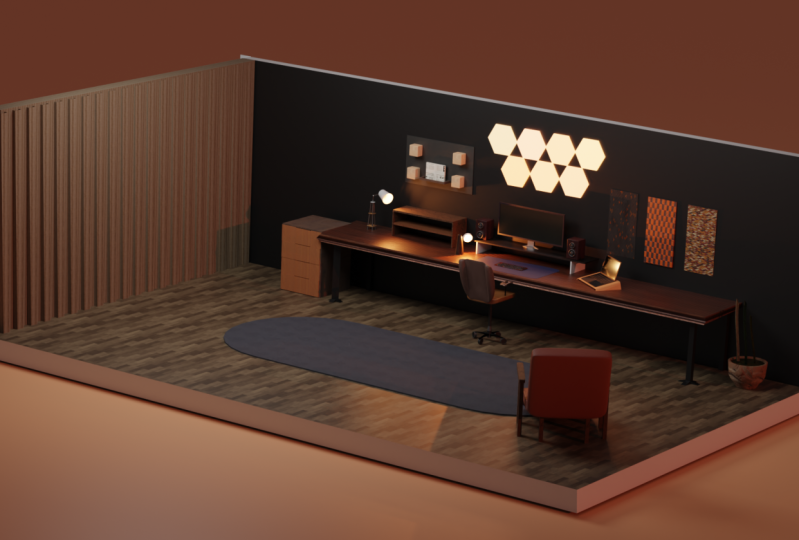
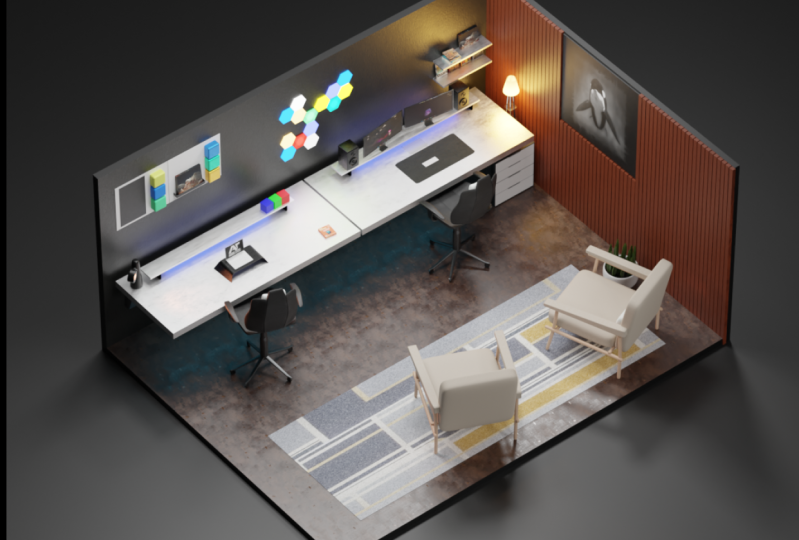
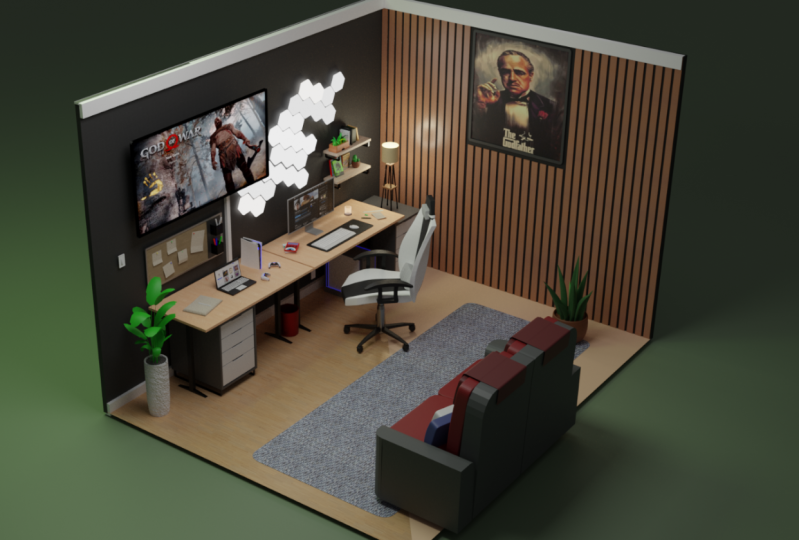
disfrutar de este curso. Ahora, naturalmente, para empezar, me gustaría mostrarles un ejemplo. Entonces este es un espacio
que están diseñados y estaremos diseñando
algo bastante parecido. Pero solo
quería mostrarte esto renderizado completo y
suelen dividirme las pantallas una vez que empiezo
a renderizar todo. Hola a todos.
Lo primero que nos gustaría hacer es descargar blender. Necesitamos que el software principal
esté torpedeado en Google. Este es el
sitio oficial de Blender. Tienen abundante
material y
también tienen sus propios
cursos que ofrecen. Lo que te gustaría hacer es ir
a la sección de descargas, descargar Blender para
tu máquina específica. Si estás en Apple silicon, puedes descargar la
última versión de Blender si estás en
Windows o Linux, también
puedes descargar
su versión de Blender. Pero si ya
tienes instalada Blender, realmente no
tienes que preocuparte. Lo siguiente que
nos gusta hacer es
descargar la cámara
isométrica de Blender. Esa es la
cámara ISO de GitHub. Esta pieza de código de software
es creada por Jason Carter. Muy útil,
pieza de software muy útil. Consiga esto instalado como un complemento
en el software de su licuadora. Adicionalmente, también
nos gustaría descargar el kit Blender. Esto es bastante esencial
si quieres
agregar materiales específicos
a tu diseño. Hay una gran cantidad
de materiales gratuitos, todos de Blender kit. Y esencialmente una vez que
descargas esta aplicación, instalas en el software de
tu licuadora. Básicamente es
esencialmente un complemento. A partir de ahí, podrás usar cualquier material que
quieras crear, cualquier
ambiente hermoso que necesites. Esto no es esencial, pero sí lo recomiendo. Todo lo que te recomiendo
descargado en este video, es bastante útil y sí
te hace la vida
más fácil en Blender. Por lo que es bueno tomarse el
tiempo solo para descargar estos. Entonces estamos listos para comenzar.
3. Espacio de escritorio Capítulo 3: Entonces lo que queremos hacer
es que nos gustaría
iniciar un nuevo archivo y
hacer clic en general, eso te conseguirá un cubo
también te dará algunas luces. La mayoría de la gente recomienda que
te quedes con el cubo para que puedas diseñar lo que
quieras de ese cubo. Entiendo la filosofía, pero para principiantes
e intermediarios, puede
que no esté lista para eso. Entonces, lo que puedes hacer simplemente
puedes hacer clic con el mouse, resaltar todo, y simplemente presionar Eliminar
para deshacerte de la grasa. También puede hacer clic en Control
S para guardar este menú. Así que te gustaría guardar tus
documentos tanto como sea posible. Esto es para que no
pierdas la pista de tus documentos. Así que adelante, nombra tu
documento y guárdalo. Entonces esta es Blender. Espero que esté familiarizado con
la interfaz por supuesto. Por lo que obviamente nos
gustaría comenzar con es la base de operación. Tiendo a empezar con un avión. Por supuesto, puede hacer clic en S para
escalar este plano. Pero también puedes hacer clic
en tu teclado numérico para darle un número específico. Entonces tal vez queramos que sean diez. Así que intentemos una vez más. Vamos por cinco. Entonces yo diría que cinco es justo
por ahora. Ten en cuenta también que este espacio de oficina que
estamos diseñando, es algo estrecho. Entonces sí queremos escalar esto
una vez más y presionar Y. De hecho,
podemos escalar
esto en el eje y. Decidí que lo vamos
a escalar a 1.3. Eso parecía justo por ahora. Siempre podemos cambiar esto
dependiendo de cómo vaya. A continuación sí queremos extruir, así que vamos a presionar tabulador. Ahora, cuando editas el modo,
esto realmente te da más control para extender aún más
estas funciones. Puedes hacer una gran variedad
de opciones de diseño, crear pirámides,
todo tipo de cosas. Pero eso es solo para
darte una idea de lo que puedes hacer en modo edición. Y lo que simplemente
queremos hacer es que solo queremos escalarlo
alertar un poco hasta se puede ver
que es muy estrecho y queremos mantenerlo así y queremos mantenerlo así ahora porque también queremos
crear muros opcionales. Bueno, podemos hacer, podemos presionar Control R y eso nos va a
conseguir estas opciones. De hecho, podemos presionar para desplazarse botón para mostrar
más de estas opciones. Pero por ahora sólo queremos uno. Entonces vas a
hacer clic en Sí y llevar esto hacia
abajo hacia el borde
justo por ahí. Porque queremos crear
un muro ahí mismo. puede ver como
tal vez no es lo suficientemente estrecha. Entonces, lo que realmente podemos
hacer es que podamos presionar G y
bajarlo aún más para conseguir eso en nuestros efectos
que realmente queremos. Ahora presionaremos tres para
obtener nuestro selector facial. Una vez que tenemos nuestra
cara seleccionada, en realidad
podemos
extruir esta pared, sacar eso solo un
poco, no demasiado alto. De hecho, probablemente podamos
sacarlo a colación pero solo un poco más alto solo para
asegurarnos de que obtuvimos nuestra proporción. Entonces ese es el primer muro. También queremos
muro a la izquierda. Tenemos otra línea, hazla lo más estrecha posible. Después ir al
selector trifásico para esta guerra. Y queremos extruir
esto también. A continuación sí queremos
crear un fondo. Por supuesto,
vamos a tabular, volver a Object Model Shift a. Y esto nos hará parar
con una gran cantidad de opciones. Desde este panel de opciones, podemos hacer múltiples cosas. Empecemos con un avión y
veamos qué puedo crear. Entonces queremos crear un muro. Queremos tomar
esto y queremos
rotar esto en el eje x. Queremos girarlo 90 grados. Queremos llevar esto de
vuelta a la pared. Pero claro que a veces
esto sí sucede. A veces va
fuera de tus límites. Y lo que hay que
hacer es simplemente hacer clic en G y un eje y y
llevarlo adelante solo un poco. Craig g, x, trae esto a colación. Ahora queremos dimensionar esto hacia arriba, presionar S x y acotar esto hacia abajo. Y creo que necesita
un poco más estrecho y
estrecharlo un poco más, y eso probablemente sea bastante bueno. Ahora queremos extender esto
extendido ahí mismo y
centrarlo tanto como sea posible porque
todo esto es parte de nuestro muro. Una vez más,
queremos entrar en modo de edición, pero como puedes ver, el objeto todavía
está fuera de mi vista. Por lo que realmente queremos
sacar esto adelante. Pero es importante que sí
establezcamos esto porque esto es algo que pasa todo el tiempo y la gente se confunde. Por último, es adelante. Queremos acercarnos ahora mismo. Es bastante flaco. Entonces lo que quieres
hacer es que quieras extruirlo hacia adelante. Estamos creando
una especie de fondo de madera,
una pared de madera. Queremos
acercarlo a la pared. Entonces parece que es
adjuntar, presionar G x, bajarlo a la izquierda, acercarlo bastante
a la pared. Entonces ahí mismo está bastante cerca y se extruye un poco por
el suelo, pero creo que está bien por ahora. Vamos a ir al panel de
modificadores de caja de herramientas a la derecha. Puede agregar tantos modificadores
diferentes, incluido el modificador de matriz.
Esto es bastante bueno. Mira esta cosa que
voy a hacer con esto. Ahora. Podemos crear esta
función de lana ahí dentro. Lo tienes parte
de nuestro primer muro. Pero claro, si esto no es demasiado son como y
siempre podemos cambiar esto. Pero creo que las brechas entre
la madera es en realidad, en realidad
es bastante buena. Entonces esto es lo que
quieres hacer. duplicar esto presionando Shift D. Trae
esto en el eje x. Quieres que estén bastante
cerca el uno del otro. Porque ahora lo que vamos a hacer, vamos a presionar S x. Vamos a
derribar esto y queremos bajarlo. Esencialmente. Todo esto es parte de nuestro
proceso de diseño, por supuesto. Entonces esto, Eso también forma parte
de nuestro muro. Queremos volver
al original. Nos gustaría duplicar
esto una vez más. Por supuesto, tráelo en
el eje x y mira eso,
eso se ajusta casi a la perfección
con el resto de nuestra pared. Eso fue en realidad el primer intento y en realidad se
ve bastante bien. Ahora recuerda hacer clic en Control S para guardar nuestro documento porque aquí
es donde Justin guarda su compañía,
el logotipo de la característica. Ahí es donde nos gustaría nuestro logo. A continuación, obviamente podemos
empezar en el escritorio. Una vez más, queremos un
plano x verdadero este plano, solo un poco
extruido en el eje y. Y claro que queremos
sacar un poco esto a colación. Si presionamos siete, esto realmente
nos traerá una vista de arriba hacia abajo. Y ahora podemos
ajustar esto en la esquina para conseguir esto
exactamente donde tiene que estar. También queremos plantearla. Entonces presionas G zed para
subir el escritorio. Por supuesto, presiona tap para editar el modo y extruir un poco. Ahora en este espacio de oficinas, creo que sí tiene dos escritorios. Así que volvemos al modo objeto y vamos a querer
duplicar esto esencialmente. Ahora la pregunta es, ¿
es, es lo suficientemente largo? Probablemente no lo sea. Así que vamos a extender
esto un poco en el eje y una vez más, y luego duplicar y llevar
esto a través de su eje y. Ahí vamos. Eso es, eso es,
eso es casi perfecto. Entonces esto va
bastante bien hasta ahora. Algo por supuesto
que estos desk gov, sí
tienen piernas. Entonces, naturalmente, nos
gustaría crear algunas piernas, Ir a cambiar a. y en realidad lo que
queremos ahora mismo es un cubo, lo creas o no, queremos derribar este cubo, usar una S e ir a
una vista de arriba hacia abajo, llevando el cubo
justo ahí debajo del escritorio. Esencialmente, vamos a
crear nuestro primer tramo de escritorio. Ahora en realidad es bastante estrecho, así que en realidad podemos bajar
esta pierna usando el eje y
es, por supuesto, entrará en modo de edición. De hecho podemos ir a
la vista de cara y
podemos Dennis extruir
la pierna ahí mismo. Si haces clic,
si seleccionas una unidad, puedes
reducirla usando S y. Ahora estamos en el
eje y ahí mismo. Como pueden ver, he
agregado otros cortes
al piso de ahí mismo.
Entonces eso es bastante bueno. Ahora en realidad podemos extruir
estas patas de forma natural. No quisiéramos
extruir demasiado, pero sí queremos extruir
en la parte posterior también. Pero una vez que
lleguemos a este punto, en realidad podemos
bajar estas piernas, estrecharlas así como así. Una vez que hayas extruido las piernas, podemos
hacer clic en el número dos. De hecho, podemos bajar estas
piernas así como así. Una vez más, al otro lado. Agrega un corte de bucle ahí mismo. Y claro, trae estas piernas, la cara de estas piernas
abajo ahí mismo. Ahora en realidad podemos
hacer clic en wireframe para obtener una vista como esta, si acaso queremos
hacer algo más. Entonces ahora que dividimos
otro corte de bucle, en realidad
podemos extender esto
hacia la izquierda, ahí mismo, porque estamos usando la S e Y real para extenderla
así, así que simplemente se ve
algo mejor. Entonces ahora claro que
sí tenemos una pierna. Eso es para nuestro primer escritorio. Una vez más, en realidad podemos
usar un modificador de matriz, usamos un eje y
a la derecha para llevarlo
hacia el lado izquierdo. En el factor x,
queremos hacer clic en cero. Eso trae nuestra pierna hacia atrás. Lo lleva
exactamente al mismo eje. Ahora queremos ir
a una vista de arriba hacia abajo para obtener una vista de proporciones. Y queremos ajustar el
eje y hasta que se alineara. Estamos hasta que se
vea algo más preciso y yo diría que
se ve casi perfecto. Entonces ahora que tenemos la
base de nuestra operación, en realidad
podemos
duplicar estas patas, presionar el eje y y
traerlas a través, por supuesto. Pero si quieres, puedes ir por una vista de arriba hacia abajo y
ahí la tienes. De hecho, podemos obtener una visión mucho más precisa y solo ajustar las piernas y conseguir que
se vean bien, adecuadas, bonitas. Entonces ahí vamos. Nuestras piernas están ajustadas en
nuestro escritorio, se ven bien. A continuación en nuestro escritorio, tenemos algunas cosas incluyendo nuestro monitor
que vamos a querer hacer. Queremos conseguir un avión. Una vez más, queremos ajustar este plano usando
los ejes x e y. Así como así,
queremos usar la cera. Esos, consígalos lo más
anchos posible. Yo diría
que eso es lo correcto. Queremos plantear esto sólo
un poquito, no demasiado. Aquí es donde estará tu
monitor. Y ya conoces el taladro,
vamos al modo Edit y extruimos justo ahí mismo un
poquito. A continuación, este siguiente nuestro soporte de panel en realidad tiene un par de patas
unidas al escritorio. Vamos a crear eso
rápidamente usando el mismo mecanismo. O simplemente podemos duplicar
este clic derecho? Y entonces podemos simplemente
rotar esto en nuestro eje x. Entonces quieres
presionar S y Z y derribar esto
justo por ahí, G y Z y
bajarlo aún más. Y ahí lo tienes. Queremos acertar las
proporciones, claro. Así que baja esto solo un
poquito justo ahí. Y una vez más, vamos
a usar la pestaña modifica. El modificador de matriz va a
ser lo mismo. Modificador de matriz en sus factores. En el factor x, queremos
hacer clic en cero una vez más. Y el hecho es Ed, entonces
podemos ajustar esto, bajarlo hasta que las
proporciones parezcan correctas. Alrededor de 55 para mí. Podría ser un
número diferente para ti, pero un alma o derecho, si has llegado hasta aquí, esto es bastante impresionante. Si has llegado hasta aquí. Queremos seguir modelando
AutoDesk ya que este es un lugar muy importante para la información de toda
esta oficina. Naturalmente, nos gustaría
obtener nuestro monitor. Entonces lo que haremos es
crear otro plano, rotar este plano
inmediatamente sobre el eje 90 grados y elevarlo sobre el eje zed justo
encima del escritorio. Ahora bien, si presionas el número
tres en tu teclado, te lleva a tu vista lateral. Y el eje z,
ahora podemos ajustar el
uso más inteligente S y un eje y ajustado
un poco más. Entonces, obviamente,
parece un monitor. Bájala solo un poquito. Y en realidad es muy flaco. Así que vamos al modo Edit
y simplemente extruimos el monitor a la parte de atrás apenas
un poco ligero eso. Presionamos G x y
solo traemos nuestro monitor de vuelta
un poco así. Sólo queremos traerlo de vuelta. Así que en realidad
parece un monitor y está unido a la
parte posterior justo ahí. Naturalmente, le gustaría que Carmelitas
tuviera un asa. Entonces, una vez más,
solo vamos a duplicar esto y girarlo sobre los ejes 90 grados, girarlo una vez más, pero esta vez en el eje x, 90 grados de uso ajustado. Y ahí vamos, bájala. Este será nuestro monitor
manejado, lo creas o no. A veces esta es nuestra licuadora
simple puede ser
solo es cuestión de duplicados
en algunos de estos bordes. Y simplemente se ajustó en
la parte posterior usando la G, usando G para moverla
alrededor del eje z, y. Para mover un ida y vuelta, queremos entrar en el modo
Editar y queremos
crear algunos
cortes de bucle adicionales, ir a la selección de la cara. Entonces ahí mismo usando el número
tres y extruirlo hacia adelante. Como dije, no te
preocupes tanto por la parte posterior de la misma. Pero lo que rápidamente hice fue crear un asa para
adjuntar al monitor. Pero no es esencial porque en lo que estamos
trabajando hoy en día es solo
la representación visual de toda nuestra oficina. Una vez más, Guardar, recuerda
hacer clic en Shift S para
guardar, guardar tantas veces como puedas. Realmente no quieres
perder tu trabajo. Ahora ese es nuestro primer
paso hecho ahí mismo. De hecho tenemos un
par de estanterías. Entonces, lo que queremos hacer a continuación, haga clic en nuestra deuda, haga clic en nuestro soporte de monitor, haga clic en chef y, de hecho,
traiga eso a su pared. Entonces vamos a ajustar la
altura usando el eje x. Vamos a llevarlo a
la pared usando el eje x. Y claro que sí se
ve un poco largo, así que queremos
ajustarlo usando el eje y. Una vez más, queremos
ajustarlo todo. Ahí vamos,
bájala un poquito porque obviamente no
queremos que sea demasiado grande. Entonces lo que estoy haciendo es
ajustar todo, ajustar el tamaño, el
uso y el eje y y x. Entonces ahí vamos.
Esencialmente, esa es nuestra primera repisa ahí, esa es nuestra unidad de estantería. Queremos crear un duplicado. Queremos sacar esto a
colación usando lo real, ahí vamos, otra
estantería ahí mismo. Queremos crear
un par de libros, así que vamos a
usar el mismo panel, duplicarlo, girarlo usando
el eje x 90 grados. Gire una
vez más usando desert X0 90 grados,
baje el tamaño, por supuesto a un
tamaño de libro y simplemente
ajústelo en la parte superior de su
estantería ahí mismo. Ahora si nos acercamos ahí vas. Es bastante recto,
pero si quieres ajustarlo un poco más, puedes realmente
donde queremos que se acueste contra
la pared
para que podamos ajustarlo
un poco más usando la cera o simplemente
traerla adelante así. Puedes usar tu
mouse hacia arriba y hacia abajo, llevarlo hacia adelante,
traerlo de vuelta a la pared. Y ahí tienes. Una solución salina y de
ahí en
adelante es cuestión de duplicados en el uso del
eje y ahí mismo. Siguiente libro ahí mismo. Duplicar una vez más usando cera u otro libro ahí mismo. Los tres libros, ya
puedes duplicarlos. Duplicar, traerlo
a colación usando eje zed. Ahora los tienes uno
encima del otro. Entonces, ¿qué podemos hacer a continuación? Bueno, simplemente podemos
sacarlos adelante solo un poquito. Y podemos tener estos libros tendidos uno encima del
otro, esencialmente. Tráelo adelante
solo un poquito. Y ahí lo tenemos con sólo ajustarlos un
poco así. Pero en realidad podemos
traerlos a través solo para
llevarlos al medio, solo un poquito ahí mismo. Ahora sí tenemos algunos
oradores también. Entonces, lo que podemos hacer es simplemente
cambiar un menos, obtener un cubo, reducir este cubo
usando s, ajustado, usando el eje y, por supuesto, y llevarlo a través
de nuestro monitor. Ajustado hacia atrás
solo un poquito. Quiero encogerlo
un poco más. No lo queremos. En realidad es un poco
estrecho. Ahí vas. Simplemente ajustado hacia arriba usando
el eje z ahí mismo. Solo
lo estamos ajustando y sí, justo ahora ejecutarlo esencialmente. Ahora en realidad se puede ver
que es muy filoso. Entonces, naturalmente, probablemente
queremos a Basil esto. Ahora bien, si haces clic en Mayús,
vas al modo de edición. De hecho, puedes
hacer clic en Control B y albahaca nuestra forma en lo que
sea, cualquier forma que
realmente quisiéramos. Es bastante increíble
de aquí en adelante. Pueden ponerse bastante salvajes. Pero sin bisel, solo
queremos Basland
solo un poquito. Así que ahí mismo
probablemente solo usaré cinco segmentos ahí mismo. De hecho, puede ir
a la pestaña modifica y agregar un bisel específicamente. Entonces ahora si volvemos
al modo normal y en realidad
agregamos sombra suave, en realidad
se ve bien. En realidad se ve
bien. Ahora ten en cuenta que este es nuestro orador. Entonces vamos a conseguir un cilindro y luego tenemos un cilindro, queremos encoger este
cilindro hacia abajo. Y por supuesto
queremos rotar esto en el eje y así así. Queríamos traer esto de
vuelta sólo un poquito. Por supuesto, una vez que
tenemos nuestro cilindro, lo que queremos hacer es ir a la pestaña de modificaciones en un
modificador de bisel que podamos hacer. Podemos simplemente biselar
esto en segmentos. Si vamos al modo de edición, entonces podemos simplemente insertar esto
bastante simple. A partir de ahí. Podemos insertar esto de
nuevo y simplemente extruir un
poco ahí mismo. Y a partir de ese
objeto ahí mismo, esto será parte
de nuestro orador. Tráelo de vuelta un
poco por supuesto. Pero ahora solo podemos
sombrear suavizar esto. Ahí vamos. Se ve bastante suave.
A partir de ahí. Simplemente podemos simplemente duplicar
esto, traerlo arriba, y obviamente simplemente
encogerlo un poco y llevarlo adelante
esencialmente. Pero en este caso hay
mucha duplicación ahí mismo, damas y caballeros, sí
tenemos un pequeño orador. No quiero que mi altavoz esté tanto en el frente así que en
realidad podemos llevarlo al revés. Solo tráelo de vuelta al
primer plano solo un poquito. Y luego lo que queremos hacer,
queremos duplicar esto en el otro lado,
justo ahí. Haga clic en guardar, por supuesto, y ahí tenemos un
par de oradores. A continuación, claro que
obviamente más ligero crearía nuestro diezmado, crearía un avión. De hecho, podemos agregar un par
de cortes de bucle a este plano, justo a los bordes ahí mismo. A continuación nos gustaría
biselar o bordes, por supuesto, una vez que todo es bisel, podemos
seleccionar a y extruir, pero realmente nos gustaría
extruir en la cantidad más mínima. Realmente quiero ser muy sutil a la
hora de extruir. Y ahí mismo, así que ahí vamos. Tenemos nuestro primer diezmado, no nuestro escritorio secundario. En realidad también tenemos un soporte para
monitor,
así que duplicaré esto y realmente
queremos llevar esto
ahí mismo en el eje y,
alinearlo para que se
vea en proporción.
4. Objetos de oficina Capítulo 4: A continuación, sí queremos
crear un soporte para laptop. Entonces esto va a ser
bastante interesante. Entonces, cuando ella pueda ver,
en realidad he agregado un avión y solo voy a reducir
esto un poco, estrecharlo también en
el eje x. Sigue estrechándolo
hacia abajo en el eje x. Nos meteremos en un buen sitio, claro, que queremos
levantarlo un poco. Ahí vamos. Entonces ahora se ha levantado del
suelo y yo solo estaba usando el eje z ahí mismo. Queremos entrar en modo de edición. Después queremos ir al número
dos y seleccionar los bordes. Queremos extruir los
bordes ahí mismo. Entonces queremos presionar S y abrir estos bordes
así como así. Ahí está. Eso, yo
diría que eso es bastante bueno. Selecciona todo y
encogerlo un poco más. No queremos que sea demasiado grande. Pero yo diría que esa proporción
es bastante buena ahí mismo. De hecho, podemos presionar
sobre estos pequeños pines, seleccionar estos pines usando
Shift, seleccionar ambos. Y entonces
en realidad podemos levantarnos eso solo un poquito así. Una vez más, selecciona el
número para seleccionar ambas Penzias y cambiar
realmente ambas, ambas aristas. Y entonces podemos simplemente biselar
este borde tipo de vuelo que,
eso va a ser una especie
de parte de computadora portátil. Stan, voy a
hacerlo de nuevo solo, solo para conseguir las
proporciones correctas. Pero no queremos
que sea Demasiado. Yo diría que eso es correcto, seleccionar todo y
bajarlo bajo el eje y. Una vez más, no
quiero que sea, quiero que sea demasiado. Baje sobre el
eje x una vez más. Ahora vamos a
presionar estos dos
bolígrafos en la parte de atrás justo ahí. Y lo que simplemente queremos hacer es simplemente extruirlas un poco. Presiona los frontales, selecciona ambos. Y queremos traer
esos n En realidad, ahora que tenemos esto. Entonces ahí vamos, agregamos
un modificador de solidificación. Este modificador de solidificación
básicamente le da un cuerpo. Ahí vas. No se puede
conseguir, le da un cuerpo. Y luego nos toca
básicamente extender esto a lo
mucho que nos gustaría. Ahí vamos, eso es bastante bueno. Incluso espesor, eso me gustaría. El grosor uniforme
siempre es importante. Para que tengamos un monitor portátil en este momento que en realidad
va bastante bien, pero solo formas simples como esa realmente pueden marcar
una gran diferencia. Una vez más, digamos que no
queremos perder esta información. Y no me di cuenta de
que había otro libro en el escritorio. De hecho, podemos simplemente duplicar esto tal como lo hicimos antes. Esto nos convertiremos en otro
libro, lo llevaremos al escritorio. Y realmente solo
queremos
reducir esto usando el
eje y ahí mismo. Baje debajo del
escritorio que en realidad se vea como un reproductor de VCR. Entonces tal vez solo se extendió un
poco más a la derecha. Pero ahí estamos, ahí estamos. Tenemos otro
libro ahí mismo. Entonces esto es sólo una estrella. Esto es simplemente modelar
todo y es simplemente conseguir que todo
se vea dentro de su lugar. Ahora lo que realmente he
ido y hecho es simplemente extender los límites
de la oficina. Entonces, esencialmente, simplemente he extendido la pared de la izquierda y luego solo selecciono todo el espacio
del escritorio y solo muevo ese movimiento que
todo hacia adelante esencialmente. Bueno, esto me da como la
capacidad de
encajar algo en esta esquina y de hecho
necesitamos poner algo ahí. Entonces ese es Shift.
Haga clic con el botón derecho en seleccionar
este espacio ahí mismo. Aquí es donde
pondremos nuestro próximo cubo. Porque en realidad
necesitamos construir un gabinete o simplemente dibujar unidad como una
unidad Alex Drew de like from ikea. Muchos de nosotros lo hacemos. Nosotros sí tenemos estas unidades de escritorios
Ikea. Entonces eso es lo que estamos diseñando continuación porque va a ser un poco
así, claro. Entra en modo de edición, por supuesto. Y ahora tenemos la cara, vamos a tres
seleccionamos Cara y sí queremos dar click en P, separar esta cara, tocar y dar click en
la cara específicamente. Ahora en realidad podemos
ajustar esta cara. Entonces, lo que vamos a hacer,
vamos a crear nuestra primera unidad de sorteo. Lo reducimos usando
el eje x ahí mismo. Y llevémoslo a la cima. Por supuesto. Ahora lo que el resto de la unidad de
sorteo podemos en realidad tenía un modificador de solidificación, un fuego solo, y
traer esa unidad de alegría. Y sólo un
poquito, ahí vamos. Así que en realidad ya se ve
bastante bien. Baje esto solo un
poquito ahí mismo. Queremos llevarlo
adelante usando el eje x. Ahora bien, si
tocamos, en realidad podemos simplemente extruir especie de espalda solo un poco. Ahora antes
de extruir, en realidad
necesitamos agregar algunos cortes de bucle. Entonces, si agregamos un par de cortes
luke ahí mismo, haz clic en uno, haz clic en estos
dos pines ahí mismo. Agreguemos un par de cortes de
bucle más. En realidad. Vamos a agregar un
corte de bucle ahí mismo. Y vamos a añadir otro corte de
bucle ahí mismo. Entonces ahora haga clic en estos
pines internos ahí mismo, haga clic en G. Y ahora en realidad podemos
bajar esto un poco. Seleccione los pasadores exteriores porque en realidad no les gusta usar que están mirando ahí mismo. Entonces presiona S y
tráelo así. Ahora presionamos un Seleccionar
Todo y simplemente extruimos. Así como así. Ahora que tenemos
esto, lo que
realmente podemos hacer es
albahaca, todo esto, seleccionar esos pines internos, seleccionar esos pines exteriores
y bisel, ahí mismo. Ahí vamos. Así que sólo voy a
biselar eso un poco. Bisel este también. Embale también los pasadores internos. Entonces ahí vamos. Todo esto está deslumbrado. Y ahora tenemos un pequeño gabinete
ahí mismo. Entonces esto es lo que hacemos. Traemos esto de vuelta
al cajón justo ahí mismo
en lugar de unidad joule. Ahora sí quiero crear
una barrera porque no
quiero que ninguna luz
afecte el lado interior. Pero esto no es algo de
lo que puedas preocuparte. Esto no es algo de lo que
deba preocuparse. Solo mira y mira lo que hago. Selecciono el
panel posterior ahí mismo. Duplicar este panel. Voy a hacer clic a la derecha. Y luego quiero
separar este panel. Quiero tabular y hacer clic en
este panel y simplemente llevarlo adelante usando el
eje x ahí mismo. Esto es solo una luz que no
afecta a la cabina más interna. Y en realidad podemos
reducir esto un
poco para que realmente
no se vea afectado en absoluto. Habrá va
solo para que la luz y la sombra no se vean realmente afectadas. Ahora de ahí en adelante, en realidad
podemos simplemente duplicar el sorteo de la cabina, bajar esto
solo un poquito. Y ahora bajamos
el final. Y el final siempre es importante para ser un
poco más largo. Esta es una situación clásica del sorteo de
alex. O al menos podemos
hacer que los
dos finales sean un poco
más largos en realidad, así podemos bajar el
secundario también y simplemente colocar ahí
en su lugar. Lo tenemos. Tenemos mucho
archivador ahí
mismo y tengo que decir, se ve
bastante jodidamente lindo. Ahora en la parte superior sí
tenemos unas unidades de luz, así que
ahora solo vamos a
diseñar esa unidad de luz . Haga clic en la parte superior. Bueno, te gustaría agregar
tus artículos en cualquier parte superior, obtener un círculo y
moverlo hacia arriba usando los ejes zed,
bajarlo un poco. Por supuesto. Quiero derribarlo aún más. Cuando es haben y F
para llenar este espacio, entonces podemos extruir
esto, este post. Entonces ahora que
tenemos uno de esos, solo muévalo hacia la esquina. Y en realidad lo
que quiero hacer es simplemente
duplicar esto en unos pocos pasos. Solo queremos hacer
un cuadrado rápido, duplicar una vez más,
y moverlo hacia abajo. Simplemente muévalo hacia abajo sobre el eje y. Ahora tenemos cuatro
de esos pilares. Así que ahora tenemos nuestros cuatro pilares en realidad
querría hacer con mis cuatro pilares es
sólo para moverlo a lo largo. Entonces ahora solo puedo rotar, rotar esto en
la dirección que quiera. Pero en realidad voy a hacer, voy a
rotar esto manualmente. Esto no es esencial,
pero voy a rotarlo justo
alrededor, por ahí al
centro un poco. Lo mismo con este
, doble R para rotarlo y
girarlo hacia el centro. Esto es un poco
difícil a veces. Pero si quieres
obtener el control, puedes alejar el mouse
del objeto, haz doble clic. Y en realidad es que te da
un poco más de control para poder girarlo correctamente. Así que ahora tenemos, tenemos dos hechos lo mismo por allá. No tiene que ser
perfecto, claro. Solo ten, solo
tenlo en cuenta. Por supuesto, es realmente
difícil conseguir esto perfecto. Yo personalmente no
creo que lo esté consiguiendo perfecto, pero en cierto sentido, solo
queremos
rotar un poco. Entonces ahora esto es algo
más cercano a lo que queremos. Una vez más, queremos
crear otro plano, reducir el plano usando S y subir el avión. Ahí vamos. Ahora bien, esto no es exactamente cómo, ahora no es exactamente
así como es la configuración, pero lo que puedo hacer a veces
es simplemente improvisar. Y siempre
te aconsejo que improvises, sobre todo cuando estás haciendo un proyecto por primera vez, probablemente
te quedes atascado, probablemente se ponga un
poco difícil. Y siempre es bueno
improvisar porque la improvisación puede
enseñarte algunas cosas nuevas. Así que vamos a
entrar, al control. Así que vamos a entrar en modo
edición, claro, recoger el número uno, y
vamos a Basil estas esquinas. Entonces no es así como lo tiene. Creo que esto lo convierte
en un mejor diseño. Seleccione todo y solo
extrúyelo un poco. Ahora que tengo eso hecho, en realidad
puedo simplemente
duplicar eso, traerlo arriba y encogerlo un
poco, justo ahí. Ir a la cima por supuesto. Y justo, y solo
trabaja en hacer que
todo sea lo más
simétrico posible. Está empezando a parecer
un trípode un poco más oscuro. Pero, pero ahora en realidad podemos simplemente crear un último
cilindro justo en la parte superior, derribar esto porque
obviamente aquí va a ser donde va a ir nuestra lámpara. Simplemente haz eso ahí mismo, extiende y
tráelo un poco. Empezando a parecerse
mucho a un trípode. Ahora una vez más, vamos
a hacer clic, una vez más, sí queremos otro cilindro,
conseguir otro cilindro, bajarlo, pero
no demasiado porque esto damas y las
posibilidades son cordero. Entonces claro que no
queremos tocar fondo. Entonces, el modo de edición, la cara, selección y la eliminación de la cara. Ahí vamos. Y es lo mismo
con tu cara seleccionar y eliminar cara. Recuerda hacer clic en Guardar
también, Control S, seleccionar todo eso y presionar S para bajarlo. Control S para guardar. Y esencialmente
lo que tenemos es una pequeña lámpara justo, ahí mismo. Volver al modo objeto. Ahí vamos. Ahora en realidad podemos
simplemente sombrear suave y se ve bastante perfecto. En realidad. Vamos a
agregar una luz ahí dentro. Vamos a hacerlo muy
transparente claro, pero esto sigue siendo parte
de la etapa de modelaje. Ahora lo que sí
noté en el escritorio dice que hay una computadora portátil. Entonces vamos a crear
una carga rápida de un portátil. Una vez más, conseguiríamos
otro, otro avión,
lo bajaríamos un poco. Esta es una pequeña
MacBook en realidad. Entonces, así que claro que no, no necesita ser grande. Por supuesto,
dicen de una MacBook de 14 pulgadas, así que bájala un
poco ahí mismo. Yo diría que eso es lo ideal. Entra en modo de edición, por supuesto, da clic en el número uno,
y ahí vamos. De hecho podemos
igual de pequeños rincones, agradable y sencillo presionar todo, sacar esto un poco a colación. En realidad estos nuevos
MacBooks ahí, son un poco gruesos. Lo cual en realidad me gusta bastante. Ahora lo que realmente podemos
hacer es duplicar esta cara. Haga clic ahí mismo, suba la cantidad más pequeña usando
el eje z ahí mismo. Y realmente me refiero
a la cantidad más pequeña. Una vez más, queremos
extruir un poco, pero esta es la parte superior de
lo lejos de nuestras computadoras portátiles, así que no queremos
que sea demasiado. Entonces queremos acercar el bisel a la
derecha. Una vez más, solo queremos
biselar la parte superior justo ahí mismo. Echa un vistazo desde la vista lateral. Este es nuestro pequeño portátil y los nuevos MacBooks al fondo. Ahí, ahí, hay albahaca. Sólo un poquito. Esto puede resultar confuso, especialmente si eres un principiante, especialmente si eres
nuevo en todo. Pero ahí vamos. Acabamos de albahaca de abajo. Una vez más, esto
no es demasiado bisel, pero lo es, es un
poco extraño. Así que solo queremos mantener la
curvatura luciendo bien. Ese derecho hay un
pequeño mapa a granel, claro. Ese es nuestro pequeño MacBook. Entonces traemos esto de vuelta porque él sí tiene está encerrado
debajo así,
eso ahí mismo,
damas y caballeros es un libro de mapas lineal,
albahaca que todos. Pero si se ve un
poco demasiado plano, en realidad
podemos
sacarlo solo un poco, solo, solo
estirarlo usando s z. Y podemos
estirarlo solo un poco, tal vez un poco más. Podemos sombrear suave para
obtener nuestro toque final, pero Shade Smooth sí cambia el aspecto un poco
demasiado para mi gusto. Entonces en este momento es un diseño de bisel
bajo, un diseñador de polietileno bajo,
algunos dirían, y eso está bien en realidad. A continuación queremos crear nuestro
trabajo de luz hexagonal en la pared. Esto es, esto es bastante
sinónimo de mucha configuración. Entonces obtenemos un cilindro, claro, queremos hacer girar
este cilindro sobre el eje y, 90 grados. Entonces claro que queremos
crear un cilindro. Por supuesto, entramos
en, para que
esto sea un hexágono, debemos, debemos derribarlo. Entonces este es un exergónico
se sienta vértices. Entonces ahí vamos. Entonces ahora en realidad
podemos simplemente rotar esto en el eje y, 90 grados, usar S y luego usar X para
bajar esto un poco en silencio. Mirando desde el letrero de la cara, en realidad
podemos simplemente bajar bastante
el tamaño, así como así. Llévalo por encima del
monitor de la izquierda. Porque a partir de aquí
simplemente funciona en cuadrículas. Simplemente funciona tres en cuadrículas. Solo hay tres y cuadrículas
y todo lo que estoy haciendo es simplemente, es solo duplicar y
duplicar una vez más. Ahora esto es lo que tenemos. En realidad es un diseño bastante
genial si miras eso desde,
desde esa perspectiva. Pero no creo que esta fuera la idea inicial
del YouTuber, pero esto es lo que yo,
esto es lo que veo. Esto es lo que se me ha
ocurrido en un espacio de unos segundos. Ahí vamos. Sé que x se
ha ido. La luz funciona. Entonces este será un panel de luz recién extruido de la pared. Se ve bastante bien Ahora desde el otro lado de
la pared, claro, sí
tenemos algunos
otros paneles junto con otra
unidad de luz a la izquierda. Ahora para seguir
modelando todo esto, hay mucho modelado y normalmente es
lo que es. A continuación, queremos
crear un panel derecho. Y el panel de la
derecha es simplemente justo, es solo, es solo paneles
de vidrio, Mosley. Pero para ser sinceros, probablemente
dejaremos esto hasta, hasta, probablemente va a
ser lo último que hay que hacer. Obviamente, estaremos
trabajando con piso de madera, pero en el piso también
habrá una pequeña alfombra. Entonces, hagamos clic en el
piso justo ahí. Vamos a un avión. Y vamos a escalar esto solo
un poquito. Ahí vamos. Eso en realidad es bastante perfecto. La escala está en el eje y. Una vez más, hay una pequeña alfombra que simplemente no
tiene suficiente espacio. Entonces eso se ve bastante
bien hasta ahora queremos
extruir esto por la cantidad
más mínima, verdaderamente, por la cantidad más pequeña. Simplemente extrúyelo por
la cantidad más pequeña. Ahí vamos. Ahora, claro, no
lo es, no está completamente nivelado en el piso. Entonces, si vamos al selector de objetos de
vista cuántica, queremos presionar G y
bajarlo al piso, bajarlo al nivel del suelo. Entonces básicamente en esta esquina, en realidad
tenemos dos paneles. Así que sólo nos gusta desplazar
un clic en un plano, rotar este plano sobre
nuestra cera o 90 grados. Queremos traerlo a través
así en el eje y, queremos
escalarlo un poco, traerlo a lo largo
del eje y también. Y luego solo queremos
duplicar esto, traerlo a través en el eje y. Estos serán dos
colores diferentes, creo. Y a continuación solo
queremos extruir esto por los márgenes más pequeños. Entonces a este realmente
le gustaría duplicar este panel, traerlo adelante
solo un poquito. Y obviamente nos gustaría reducir esto solo un
poco así. Trae esto a
la izquierda y usa Sx para escalar esto
y traerlo de vuelta solo un poco en
esta esquina
También hay algún objeto de vidrio
simplemente colgando. Entonces queremos crear un cubo
en esta sección ahí mismo, y luego solo queremos sacar esto
a la luz. Entonces esto en realidad va
a ser bastante interesante. Ahí vamos. Es
todo lo seleccionado. Literalmente solo
buque que envían,
sacamos esto un poco, duplicamos esto, agregamos uno
encima del otro. Duplicar una vez más. Con los tres duplicados, tráelo en el
eje y de allí. Ahora en esto, bueno, solo
queremos crear una estantería adicional. Así que una vez más,
en realidad podemos simplemente ir al cubo, reducir esto esencialmente hacia abajo, extendido en el eje y se
utilizan como ese eje. Baje así como así. Y por supuesto
traerlo usando el, usando el eje x y el libro realmente
estará dentro. Será como escondido. Así pestaña en Face Select y
queremos separar esta cara. Entonces nos gustaría
eliminar esta cara. Ahora con esto, en realidad podemos
ir a la pestaña de modificaciones. Añadir modificador de solidificación. Ahí vamos. Tenemos un
poco de grosor. ¿Todo tendrá en cuenta
que esto también son biseles, así que también agregamos un
modificador de bisel 'd. Justo después nuestro modificador de
solidificación, simplemente simplemente lo guardamos
ahí mismo. Ahora, como dije,
tenemos ideas de un libro, así que duplica este
libro en el escritorio, tráelo, tráelo a través. Queremos rotar esto también. Giremos esto 90 grados sobre el eje y y lo llevemos
hacia atrás en el eje x. Ahora este libro es mucho más grande. Téngalo en mente. Tráelo adelante solo un
poquito para que sea visible. Extender este libro en el eje lo
encogerá un
poco en las reglas de Xanax, por
supuesto, por lo que
en realidad puede encajar correctamente. Vamos a cruzar
en el eje y, por
supuesto, encogerlo
un poco hacia abajo. De hecho me gustaría
encogerlo un poco más abajo. Y ahí vamos. Esto está empezando a parecerse un
poco más al libro que hacemos
en el muro de configuración. Y por supuesto solo rote esto hacia atrás
solo un poquito. Entonces, esencialmente, es una especie de apoyarse y en el
backend guardar ahí mismo. A continuación a la izquierda, en realidad
tenemos una pequeña lámpara antes de
poder crear nuestra Lambda. Vamos a crear
nuestro pequeño recuerdo que también tenemos en
una configuración. Hay un pequeño recuerdo
y un turno a la izquierda, haz clic con el botón derecho en cualquier lugar que
quieras o escribe mucho su turno. Otro cubo, vamos a
reducir este cubo hacia abajo. Ahora vamos a
encogerlo. En el eje x es en realidad traerlo a colación solo
un poquito ahí mismo. Duplicar. Y claro, trae
esto a través y extiende. Por supuesto, una vez más,
traemos esto a través. Ahora si entramos en modo de edición, ahora en realidad podemos simplemente
agregar algunos cortes de bucle. Entonces esto es solo para un
pequeño dispositivo de recuerdo que sí tenemos en el escritorio. Ahora en realidad podemos
crear una luz. Hay una luz a
la izquierda, ahí mismo. Una vez más, cambiar a por
cilindro, damas y caballeros. Ahora una vez que
conseguimos nuestro cilindro, en realidad necesitamos llevar
al número de vértices hacia arriba. Consigámoslo alrededor de 34. Ahora en realidad podemos
ajustar el tamaño de los
conjuntos de cilindros y
bajarlo a proporción
solo un poco. Sácalo del
escritorio
porque ahora mismo está dentro del escritorio
un poco demasiado. Reduzca esto un poco. Vamos a entrar en la pestaña. Ahora en realidad podemos mover esto hacia arriba solo un
poco así. De hecho, podemos
reducir esto en cierto nivel y biselar
la parte superior justo ahí. Así que en realidad
se ve bastante bien. Ahora una vez más,
en realidad queremos biselar la parte inferior justo
ahí mismo. Ahí vamos. Yo diría que eso se ve
bastante jodidamente bien también. Todo esto es parte de nuestro mango. De hecho, podemos sombrear
suave ahí mismo. Vamos a
cilindro adicional aquí mismo. O lo que podemos hacer, en realidad
podemos simplemente duplicar esta tasa de clics y simplemente rotar esto en
el eje x 90 grados. Tráelo un
poco, y por supuesto, encogerlo, encogerlo, encogerlo hacia abajo, especialmente en el,
en el eje y. Ahí vamos. Eso está empezando
a tomar una forma mucho mejor, girado un
poco ahí mismo. Haga clic ahí mismo en
esa perilla de escalera. Ahora vamos a
añadir un cilindro. Una vez más, lo que me gustaría
hacer es simplemente rotar esto. Una vez más gira un poco ahí
mismo, tráelo a través. Porque esta es nuestra unidad de luz. Baje esto solo un
poquito, claro. Así que ahora podemos entrar en modo
edición y vamos a
trabajar un poco de magia. Entonces queremos otro corte de
bucle ahí mismo. Ahora todo de este lado,
todos estos vértices, en realidad
me gusta
borrar estos vértices. Vamos luciendo bien
alt Z y salimos
del modo de rayos X 34 fase. Y separemos esta
fase porque
vamos a querer que esto sea
un poco transparente. Y volvamos al
resto de nuestra luz. En realidad, el vacío está
completamente apagado. Pasemos al modo de edición.
Vamos a dos y vamos a Alt Shift y
llenemos esa área. Y entonces podemos usar, podemos, podemos Bajar
los osos ahí mismo. Ahora que todo esto
podemos entonces simplemente agregar un modificador de solidificación y no
queremos
llenarlo demasiado, pero eso es, eso es casi
perfecto ahí mismo. Y entonces podemos simplemente rotar
esto solo un poquito. Trae esto un poco. Ahí vamos. Tenemos nuestras
pequeñas y encantadoras unidades de luz, lo
creas o no,
eso es, ese es nuestro pequeño bulto ahí mismo. Ahora en la configuración real, realidad
es un
poco más grande. Así que en realidad podemos extender esto un
poco si queremos, y bajarlo
solo un poco, tal vez extender un poco más. Ahí vamos.
5. MacBook y plantas Capítulo 5: Este panel de luz, el, nuestro hexágono, recuerde, recuerde guardar el control S, para guardar nuestro excelente panel, en realidad solo
podemos hacer
esto un poco más grande. Tenga cuidado de no hacer clic, no hacer clic en el muro real,
el muro real. Pero solo queríamos, x va a ser algo
más grande, algo más audaz. Eso es para ser honesto, la
mayoría de nuestra configuración, me he dado cuenta de que esto es
un poco pequeño, así que en realidad podemos
extender esto en el eje y. Sólo un poquito. De hecho, podemos duplicar
la computadora portátil, bajarla, y en realidad podemos
simplemente configurar la computadora portátil justo en la parte superior para
presionar nuestro teclado. Número uno,
en realidad podemos ajustar
esto desde un lado, rotar esto también usando el
eje y justo por ahí. Ahora podemos comparar nuestras laptops hasta el tamaño de nuestras laptops. Así que en realidad estamos
expandiendo nuestro portátil Stan. Así que en realidad no se
ve demasiado ridículo. Ahora en realidad podemos
entrar en una computadora portátil. Stan, selecciona estos vértices, bordes ahí mismo, selecciona tanto
como sea posible. Entonces ahí tenemos la parte superior
de la computadora portátil básicamente. Ahora en realidad podemos rotar
la pantalla, así como así. De hecho, podemos rotar la
pantalla usando el eje y. Algo así. De hecho, podemos sacar esto en el eje z y traerlo de vuelta, por
supuesto, en el eje x. Tráelo una
vez más en el eje z. Entonces ahí está. Nuestra laptop es una especie
de diseño. Entonces, a continuación tenemos que diseñar
nuestra silla, claro, ahora sí necesitamos un pequeño teclado para ser honestos, solo uno pequeño. Entonces vamos a seguir adelante y
vamos a hacer clic en avión. Vamos a agregar un
avión ahí mismo. Vamos a extender
esto en el eje y. Entonces es solo un pequeño
teclado para ser honesto. Así que a partir de ahí
podremos entrar en objeto. De hecho, podemos simplemente
biselar esto un
poco, no demasiado. Así que en realidad podemos simplemente extruir
esto solo un poco, no demasiado, por supuesto, salir una vez contra
al modo objeto. Y ahora en realidad podemos
simplemente agregar nuestras claves. Entonces si añadimos otro avión, toma este avión
solo un poquito, tráelo ahí hasta el borde. Esta será una
de nuestras primeras claves. Así que simplemente extruimos
nuestra clave, esencialmente. Sólo tenerlo encima
así. Duplicar. Trae esto y solo x y solo expandirlo un poco en
el eje y una vez más, en ambos en el día estás bajando esto un
poco, por supuesto. Ahora con este teclado numérico, entonces en realidad podemos
simplemente hacer una matriz. Podemos separarlos justo ahí, cero para el factor X
y modo de cuatro factores. Simplemente nos extendimos un
poco hasta que se vea bien. 1.3 parece quedar perfecto. Ahora podemos tener
tantos como queramos. Ahí tenemos nuestra primera clave
es duplicar una vez más y llevar esto abajo
en la segunda capa. Llévala a través
de los derechos, claro, Lo siento, a la izquierda. Ahora con esta tecla superior izquierda, duplique, bájala. Bueno, en realidad vamos a
cruzar a la derecha. Entonces podemos bajarlo por el eje x para alinearlo
con el resto debajo. La siguiente clave es
importante. Volvemos a bajar esto en
el eje x. Ahora con esta clave, esta
es esa tecla Enter. Entonces queremos, queremos configurar
una grilla así. Y luego claro, el ancho, el ancho a qué, los cuatro pines en la
parte inferior derecha ahí. Entonces podemos simplemente
extruir esto para crear una clave esencialmente una Intro. Volver al modo objeto. Por supuesto, haga clic en
todas las teclas superiores, duplique, y bajaremos
esto en el eje x. Y esencialmente lo que
haremos con este, simplemente
cambiaremos la cantidad,
la cantidad de claves
que están ahí, y solo lo traeremos
solo un poquito, lo bajaremos un poco más
para que se alinea. Entonces con esta clave, por supuesto, queremos expandirla un
poco más en el eje y, por
supuesto, el número uno
en las capas superiores solo basta con hacer clic en cualquiera
de ellas. Duplicar. Y
bajemos esto en el eje x. Una vez más,
tráelo en el eje y. Ahora bien, porque esto
estará más lejos, en realidad no
necesita ser tan perfecto. Una vez más, duplique
esta clave arriba de ahí. De hecho, podemos bajar el
tamaño de esta llave. Normalmente es un poco, es un poco
más pequeño que el resto. Duplica la capa superior
y bájala sobre el eje y. Ahora con nuestra tecla Enter, como
puedes ver ahí mismo, está un poco
demasiado sobresaltada. Así que vamos a hacer clic en él una vez más y vamos a llevarlo hacia arriba. Ahí vamos. Ahorra una vez más, recuerda
seguir guardando tu trabajo. No queremos perder el brillante trabajo que hemos
estado haciendo hasta ahora. Ahora justo ahí a la derecha, eso tiene que ser clave
un poco más larga. Así que voy a
duplicar esta, traerla a través de una extensión
que en el eje y, por
supuesto, duplique
esta clave de la izquierda. Este grupo de claves, debo decir, bajarlo, por supuesto, traerlo a través a la izquierda. Y vamos a reducir bastante
este número. Así que en realidad podemos crear la
barra espaciadora, duplicar esta clave, bajar esto en la
marca X a través de la y, y luego duplicar una vez más. Y esta
será esencialmente nuestra barra espaciadora. Duplica estas tres
teclas a la izquierda. Vamos a traerlos
a través. En el eje y, reducimos ese
número ahí mismo, duplicamos una vez más y lo
traemos a la izquierda. Y vamos a reducir
este número a cero, reducir el conteo a uno, o simplemente puedes deshacerte de eso. Ahora bien, realmente no
necesitamos eso para esta llave, sino para tus claves
para arriba y abajo, necesitamos duplicar
esta clave a la derecha. Y esencialmente con esta clave, con esta, la
vamos a separar. Así que queremos crear algunos cortes de
bucle justo por ahí. Queremos crear básicamente
dos conjuntos de cortes de bucle. Y queremos separar
esto del resto. Entonces se ve un poco
separado pero no lo suficiente. Así que vamos a solo, vamos a reducirlo un
poco, presionar Sx, encogerlo un poco
y bajarlo, claro, para
alinearlo una vez más, lo
mismo o el de arriba de JSX, encogerlo un poquito y
traerlo un poquito. Ahí tenemos nuestras pequeñas llaves. Esto es como un
pequeño MacBook. Sí, esto es
como un poco, un pequeño teclado MacBook. Di que sí, ahora, esas son las claves
esenciales con esto, sí
tenemos algo de espacio sobrante, así que solo podemos reducir
esto un poco. Tráelo un poco. Y ahí tenemos un
poco, un poco de teclado. Y en realidad ya hemos guardado
ese pequeño teclado. Entonces ahí vamos, pequeño teclado. Ahora con estas claves, digamos que
queremos reutilizar estas claves. De hecho, podemos
simplemente seleccionarlos
tantos como podamos mientras hacemos
clic y desplazamos, porque vamos a duplicar estas teclas para usarlas en una MacBook. Así que ahora en realidad podemos
simplemente duplicar estas claves. Así que obviamente estoy alejada y simplemente
voy a duplicar y traer todo esto por
ahí. Pero claro eso sí se ve
un poco ridículo. Entonces queremos hacer clic en G, levantarlo un poco y centrarlo un poco en mi
libro Mac. Pero claro que queremos
sacarlo a colación un poco más. Está en una MacBook Kids. Normalmente es un
poco, un poco más alto y un poco más grande. Ahora en realidad podemos simplemente
rotar esto en el eje y. Así que en realidad es bastante divertido. Y ahí lo tienes. Las llaves están en su lugar. Si presionamos un pad de número impar, podemos incluso podemos enderezarlo un
poco más, bajarlo. Por supuesto, en realidad
no se ve tan mal. Estoy adivinando. Estoy esperando. Sí, yo diría que eso no se ve tan
mal porque como dije, los detalles más pequeños no son
realmente un gran problema
porque, porque va a estar en primer plano, va a
ser en el fondo. Entonces eso es bueno. Lo que hemos logrado hasta ahora, estamos muy cerca de
terminar nuestro diseño de
materiales. A continuación, lo que tenemos que
hacer es esencialmente decir que sí, si has llegado
tan lejos de verdad y de verdad, has logrado
mucho y gracias por ver el
video tanto tiempo. Esto es en realidad un
gran logro. Este es un pequeño espacio, esto es un poco de interés
en las cosas que hemos creado y hemos utilizado formas
básicas para crearlas. Y se va a complicar
un poco más. Entonces ahora vamos a
crear nuestra maceta. Así que en este momento
solo podemos seguir adelante el turno a y hacer clic en Agregar vértices
individuales. Una vez que tenemos eso,
entramos en tabulador, hacemos clic en el número uno
para dar click en los vértices, y podemos extruir
a lo largo del eje y. Entonces podemos extruir
a lo largo de los lados y extruir en el eje z hacia arriba. Ahora que tenemos menos
votantes, mira ahí mismo, en realidad
podemos llevar esto al revés a la esquina donde
queremos que esté nuestro plan. Y entonces sólo podemos agregar tornillo. Ahí vamos. Añadimos tornillo. Y esto es lo que obtenemos. A continuación podemos agregar un modificador de
solidificación, así podemos agregar modificador de
subdivisión. Y eso se puede hacer haciendo
clic en controlar uno. Y ahí vamos.
Tenemos una bonita olla pequeña. De hecho, podemos bajar
esto un poco. Si no queremos que se
vea demasiado, en realidad
podemos sacarlo a colación, bajar las proporciones, claro, traerlo a través. Y yo diría que eso
mira justo a su alrededor. Bien, así que ahora tenemos nuestro modificador de tornillo, modificador de
solidificación. Y si nos acercamos, en
realidad podemos editar esto más para obtener una olla de aspecto
más encantador. Ahí vamos. Eso
se ve bien. Bueno, probablemente
vamos a querer cubrir nuestra olla ahí mismo. Si vamos en vista superior, seleccionamos en el lado interior, vamos a Shift a y
hacemos clic en un círculo. Ahora con el círculo, queremos llevar el círculo
hacia arriba dentro de la olla. Esto va a ser
básicamente son suciedad. Entonces simplemente
entramos en modo de edición. Volvemos a llenar este círculo fuera del modo de edición. Y ahí lo tienes. Esa es la primera parte. Ahora, ¿cuáles son nuestros
vértices seleccionados? De hecho, podemos
entrar en modo Rayos X. También entramos en modo edición. Ahora podemos hacer Control R. En realidad
podemos simplemente agregar
algunos vértices para obtener una forma más, más ideal
que nos gustaría. Y ahí vamos. Eso fue agradable y encantador. Vamos a hacer clic fuera de la radiografía. Ahí vamos. Aún tenemos nuestra parte. Y ahora se ve
algo mejor. Subimos, de hecho podemos
sacarlo del suelo. No queremos que sea demasiado
bajo tierra. Lo que realmente podemos hacer, volver al modo de edición. De hecho, podemos traer esto, llevar estos dos vértices
hacia arriba solo un poco, y retrocedemos,
retrocedemos al modo objeto. Y en realidad vamos
a, en realidad lo tendremos
siendo un poco, un poco más plano. A continuación para crear nuestra
planta, agregaremos. La curva, y con esta
curva agregaremos un camino. Este es nuestro, nuestro camino. Vamos a
bajarlo un poco. Seleccionemos la curva. Vamos a la sección curva, y vamos a la geometría. Y si vamos al bisel, en realidad
podemos afectar la profundidad de esta
curva ahí mismo. Al lado de esto, en realidad también
queremos agregar un círculo. De la sección curva. Ahí vamos. Tenemos un círculo. Vamos a bajar eso. Y lo que este objeto, en realidad
podemos
seleccionar el círculo, el círculo de bisel,
y ahí vamos. De hecho, obtendremos
una forma más ideal. Entonces esta es la forma
que empezaremos a conseguir. Una vez que empecemos a editar
estos dos ahí mismo, podemos traerlo al revés, traerlo casi cualquier
forma que quieras, pero queremos algo así. Ahora con el bisel superior, en realidad
podemos reducir esto
solo un poco. Volvemos a salir al modo de edición. Entonces todo depende de qué tan
grande sea el círculo de
biseles que determinará
qué tan grande es tu planta. Ahora sigamos editando
ahora esta parte media, en realidad
podemos escalar
esto también. Se puede ver cómo eso, cómo eso afectará al
bisel. Ahora vamos a entrar en Editar. Ahora estos dos puntos, chef
de control. De hecho podemos disolver
vértices así como así y podemos mantener el
resto de nuestro objeto. Ahora desde este lado, en realidad
podemos darle forma, moldearnos hacia abajo, presionar Alt S y de hecho podemos darle forma a
esto así como así. Y como puedes ver, está
empezando a parecer una planta. Ahora con todo esto, en realidad
queremos llenar cápsulas. Por lo que toda esta forma se
llenará. Ahí vas. El fondo está lleno, la parte superior está llena, todo está lleno. Ahora podemos
darle forma un poco, volver al modo de edición. Y con la parte inferior derecha ahí, en realidad
podemos escalar
esto un poco, Alt S, para escalar eso un
poco con el superior, alt S, en realidad podemos hacer
esto un poco más grande. Ahí vas. Por lo que
empezará a tomar forma. Adicionalmente, también podemos darle forma a esto
así como así. Podemos llevar la forma hacia afuera. Podemos bajarlo
un poco más. Ahora bien, si seleccionamos a
estos dos jinete, en realidad
podemos subdividir y obtener otro ahí mismo. Da click en éste. Podemos afectar aún más la
forma y esta es la forma general con la
que terminamos. Entonces ahora en realidad podemos
levantar esto, rotar. Entonces queremos rotar
sobre el eje y, girado alrededor de 90 grados. Trae esto aquí
y tráelo a colación. Ahí vamos. Podemos rotar un poco
más de luz que podamos duplicar,
llevar esto a través. De hecho, podemos reducir
esto o hacerlo más grande. Depende de nosotros si vamos
de la vista de arriba hacia abajo, esto en realidad funciona
mucho, mucho mejor. De hecho, podemos ajustar
esto mucho más. Ahora en cuanto al diseño, podemos simplemente mover esto
al fondo G más y, moverlo al
fondo por ahí. Y a partir de aquí podemos
simplemente llenar nuestro espacio. Ahora mismo vamos a hacer
un chasquido de cara en el resto del objeto
al suelo esencialmente. Entonces hacemos clic en la rotación
alineada con la cara para
apuntar a los elementos
individuales del proyecto. Y ahí estamos. Así que vamos a llenar el
resto de nuestro espacio. Duplicar una vez más. Rota un
poco sobre el eje x, muestra duplicado una vez más y gira sobre el eje x. De hecho, podemos hacer esto
más amplio presionando Sx. Haz esto un poco más ancho,
duplica, una vez más, duplica una vez más,
trae esto alrededor, gira sobre el eje x. Duplica una vez más,
trae esto alrededor, gira sobre el eje x. Entonces, esencialmente lo que estoy haciendo es duplicar estos y
rotar y M en el eje Z, solo rotarlos
todos en el eje z. Y de esa manera podemos simplemente rellenar el espacio, duplicar una vez más, rotar sobre el eje z y
tomar esto aquí. Y de aquí en
adelante es cuestión de solo x expandir y todo. Haciendo algunos de estos, algunos de estos más pequeños, si necesitan ser más pequeños. Y si vamos a una vista de arriba hacia abajo, en realidad
podemos obtener
un poco más de descuento. De hecho, podemos seleccionarlos todos
, duplicarlos, todos con el botón derecho y
simplemente, solo bajar, solo, solo presionar S para reducir el tamaño. Y entonces podemos simplemente
moverlas incluso, aún más. Una vez más, estoy usando, estoy rotando y estoy usando, estoy usando el eje x para rotar todo para que
quede bien. Y
también estamos poniendo todos
estos en diferentes tamaños para asegurarnos de que
se vea, se vea bien. Así que ahora, por supuesto, en realidad
podemos hacer algunos de estos extremadamente altos. De hecho, puedes
mencionarlos un poco más. De hecho, podemos
traer algunos de estos, algunos de estos hacia abajo desde
el, desde el primer plano. Trae algunos de estos hacia abajo, naturalmente,
los derriba aún más. Y tal vez en
otro, queremos que sea, que sea más alto también. Sólo queremos darles
un poco más de personalidad, bajarlos un poco más. Todo se ve
diferente y eso se ve bastante bien. También
es mucho. Entonces entiende si
quieres eliminar esa, siempre
puedes borrar esa. Probablemente, probablemente
borre este también, solo para darle un poco
más de personalidad, podemos rotar esto aún más. Entonces esencialmente. Entonces esencialmente no lo
hacen, no tienen que
ser todos iguales. Rotar estos por supuesto, me gusta
que estén ahí vamos. Rotar estos
tanto como sea posible. Gira esto un poco hacia atrás, bájalo, gira. Ahí vas. Yo
diría que eso parece.
6. Sillas de escritorio Capítulo 6: Primero vamos a
querer
volver a jugar justo por ahí. De hecho,
bajemos esto frente a nuestro escritorio. Trae este de vuelta
solo un poco, y vamos a estrechar un poco. Y vamos a duplicar,
traerlo de vuelta. Y obviamente vamos a rotar, rotar y sobre el eje porque este es tu
asiento y área básicamente. Y vamos a sacarlo a colación. Entonces, desde la
vista de arriba hacia abajo aquí mismo, podemos obtener una
visión adecuada de todo. Pasemos al modo de edición y
agreguemos algunos cortes de bucle. Alrededor de dos cortes de bucle servirán. Y para los dos primeros cortes de bucle, vamos a expandir esto usando el eje y y los secundarios. Y vamos a ampliar
esto un poco también. Ahora vamos a
agregar
dos cortes adicionales de bucles también. Y con dos medios, vamos a expandir esto
también, llevar esto hacia afuera. Esta será nuestra sede y área. Ahora con estos dos cortes de bucle, en realidad
vamos a
llevar estos hacia arriba. Pero volvamos a echar un vistazo a
nuestra silla, y vamos a estrecharla un poco. Y lo mismo con
la otra parte. La parte superior. Eso es sólo una
flecha que también. Quizás no tanto, pero vamos a hacerlo un poco estrecho y en realidad vamos
a llevarlos al revés. Entonces esto, esto nos dará
más espacio para hacer nuestro trabajo. Vamos a querer
agregar algunos
cortes de bucle a este también. Yo diría que unos tres
cortes de bucle ahí mismo y otros dos
cortes de bucle ahí mismo. Y vamos a traer
esto de vuelta en realidad. Ahora en realidad podemos ampliar esto. En realidad podemos ampliar decidir. Así que vamos a ensanchar
individualmente solo un
poco de esta manera. Yo diría que yo diría alrededor del 0.1. ¿Por qué no fue así? Y es
lo mismo por aquí. Vamos a ensanchar 0.1. En realidad es de la manera opuesta. Entonces nada a 0.1. Adicionalmente, en realidad
queremos sacarlos adelante. Así que vamos a adelantar
estos en el eje solo un poquito. Entonces vamos a traer
estas dos esquinas hacia adentro. Así que vamos a
seleccionarlos a todos, presionar sobre el eje y de
hecho llevarlos hacia adelante. Y con estos dos esquineros, en realidad
podemos
llevarlos a la baja. Entonces xoxo, podemos ensanchar los
dos medios ahora mismo. Y con el extremo medio, en realidad
podemos extruir
ese en el eje z. Y es algo similar. Simplemente podemos sacar esto adelante. Ahí vamos, luciendo
un poco mejor. Ahora con el
eje trasero ahí mismo, en realidad
podemos
llevar esto hacia afuera. Ahora podemos volver a
nuestra silla en realidad, y solo podemos empezar a
bajar el frente en realidad. Así podemos bajarlo
así como así. Ahora justo donde estamos, podemos seguir creando nuestra silla. Vamos a añadir un cilindro. Y esto es para ayudar
a crear la pata de la silla en nuestro cilindro ahí
abajo. Bien, demasiado grande. Así que vamos a reducir el
tamaño y vamos a reducir, Vamos a aumentar la altura. Y si entro en modo edición, solo los vértices superiores, nos gustaría extruir esto
hacia arriba, solo un poquito. Tamañarlo, extruir una
vez más, extruirlo una
vez más y dimensionarlo hacia abajo y extruir hasta
la parte superior. Justo ahí tenemos
una pequeña pata de silla, pero podría parecer un poco demasiado grande para que siempre podamos reducir el tamaño y simplemente
hacerla un poco más larga. Eso es lo correcto,
para ser honestos. Ahora si volvemos
al modo de edición, ya
podremos crear
algunas piernas. Así que la cara selecciona con el fin seleccionar algunas de las
caras ahí mismo. En realidad, lo que tenemos
que hacer es agregar un corte de bucle antes de seleccionar nuestras caras, luego somos libres de
seleccionar esas caras. Y podemos empezar a extruir eso. Entonces una vez que tenemos ese extruido, no necesitamos que sea demasiado bajo. Podemos empezar a bajar eso solo un poquito,
empezando a quedar bien. Podemos comenzar a usar el eje y para acercar
la forma, juntar la forma un poco más. Ahí vas. Y entonces simplemente podemos simplemente mover esto en realidad
hasta que se vea centrado. Entonces podemos bajar en G más zed y bajar
casi al piso. Entonces simplemente se ve
muy profesional. Recuerda guardar tu
trabajo por cierto, pulsando Control S. Ahora todos estos vértices, queremos seleccionarlos todos
ahí mismo. De hecho, podemos
separarnos ahí mismo. Y una vez que esté separado, podemos moverlo hacia arriba solo
un poco si queremos, donde podemos
guardarlo, donde está. Vamos a
subir la pierna un poco más. Vuelva a la
salida original fuera del modo de rayos X. Y obviamente queremos
cerrar el bucle. Simplemente suprimimos F para
cerrar el bucle Ahí. Lo es. Mucho mejor
por lo que parece. Y lo que vamos a hacer es
agregar un cilindro ahora mismo, agreguemos otro cilindro. Ahí vamos. Esta será una pequeña
rueda esencialmente. Giremos eso en
el eje x, 90 grados. Disminuyamos el
tamaño en el eje y. Entonces ahí vamos. Así que ahora mismo tenemos
a Lakonishok. Y en realidad podemos rotar
esto una vez más porque
vamos a querer que esté justo por ahí, justo debajo. Ahora con respecto a esto, si queremos darle
un poco más de detalle a esto, podemos en realidad podemos
agregar un par de cortes
luke y luego
simplemente podemos levantarlo mucho más allá. Y esta parte, en realidad podemos
levantar esto también, levantar la parte media. Ahí lo tienes. Se ve un poco más
que más profesional. Una vez más, vamos a
guardar ese trabajo. Ahora en realidad podemos reducir la altura de esto solo un
poco para que podamos conseguir que las
proporciones se vean aún mejor. Vamos a hacer clic en
todo y
saquemos la rueda del suelo. Una vez más, reduce el
tamaño un poco. Ahí tienes, se
ve algo mejor. Y ahora tenemos,
tenemos que lidiar con esto. Así que ahora podemos
tocar en Face, Select, seleccionar algunas de
las caras ahí mismo. En realidad, quiero deseleccionar
el resto de la cara. Seleccionado demasiado,
demasiado de la cara. Así que solo para, solo para
encabezar la parte en realidad, sí, eso no es tan malo. Entonces, lo que realmente podemos
hacer es duplicar esta pestaña separada y luego podemos expandirnos
solo un poco. Entonces ahora si lo tocamos una vez más, clic en el selector de vértices
y seleccionamos los vértices de borde. De hecho, podemos editar esto para que
se vea bastante genial en este momento. Y como
tenemos todo eso, seleccionamos todos con a
y simplemente extruimos. Si hacemos clic en Alt E,
en realidad podemos ir a extruir a lo largo, extruir caras a lo largo de lo normal. Ahí vamos. Es casi como agregar
un modificador de solidificación. Entonces eso en realidad es bastante inteligente. Ahora podemos
bajar esto un poco más. Tal vez reducir un
poco el tamaño de la rueda redujo el
tamaño de esta también. Y eso es sobre perfecto. Así que ahora con esta parte, en realidad
podemos simplemente aumentar
el tamaño un poco, pero queremos darle un toque
y con estas albahaca, queremos seleccionar los
biseles y queremos, queremos biselar
estos, estos bordes. Sin embargo, nos gustaría ir
al selector de vértices. Ahí vamos. Así que en realidad podemos biselar esto mucho mejor
como puedes ver, nos
da un aspecto bastante genial. Su bisel esto un poco más, y eso en realidad no está tan mal. Ahora si vamos a Face Select, que en realidad bajamos de
tamaño y nos traen hacia adentro. Seleccionar, bajar de tamaño, traer esto hacia adentro, y de hecho
podemos expandirlo. Si realmente no nos
gusta el look, podemos simplemente
expandirlo un poco. Y básicamente esa es
la primera parte hecha. Podemos terminar esto
por Shade smooth in. Sin embargo, no se ve tan
bien mientras está en modo sombreado. Así que probablemente podamos
mantenerlo bajo en polifenoles. Así que solo mantenlo así
y se ve bastante bien. Parece una rueda de
monopatín. Pero ya estamos llegando
. Ahora vamos a hacer clic en la
parte superior de la silla. Ir al
selector de vértices y expandir esta parte media
donde queremos expandirla hacia afuera así. Y es lo mismo con
estos dos vértices inferiores. Realmente queríamos
expandirnos hacia afuera. Entonces, a continuación, lo que vamos a
hacer, vamos a seleccionar estas caras ahí mismo. seleccionaremos estas
caras. Y lo que queremos hacer
es separar estas caras. Entonces si tabulamos a
la izquierda específicamente, eliminaremos estas caras. Lo que vamos a hacer,
vamos a usar un modificador de espejo. Si vamos a una pestaña Modificador, damos clic en numerosos. Obtenemos un modificador de espejo. Ahí vamos. Ese es tu modificador de espejo funcionando. Son bastante encantadoras. Y lo que vamos a
hacer, vamos a hacer exactamente lo mismo con aquí. Vamos a
separar esta parte. Vamos a venir
aquí y vamos
a borrar estas caras. Una vez que volvamos por allí, podemos usar el mismo efecto de
reflejo. Apaga x, enciende Y, y tenemos nuestro
efecto espejo funciona en lovely. Ahora en realidad podemos
mirar nuestra rueda, mi rueda. Ahora bien, si agregamos un
modificador de bisel a nuestra rueda, puedes ver cómo hace que
las cosas se vean diferentes, pero en realidad
da un principio que le da límites. Entonces ahora es
lo mismo cuando agrego modificador de
bisel a la
parte superior del rol ahí mismo. Sólo dándole más límites. Pero también podemos
sombrear la parte lisa. Pero para
suavizar la sombra de esta parte, necesitamos agregar otro
bisel a esta parte también, solo para darle algunos límites
adicionales, entonces podemos darle forma lisa. Ahora con todos los miedos. Y comparamos, lo comparamos
todo esto con el objeto. Entonces ahí vamos. Ahora es
evidente para el objeto, no en su padre al objeto. Podemos seleccionar todo esto
y podemos simplemente duplicar, y es cuestión de rotar. Entonces 70 grados ahí mismo. Entonces hagámoslo. Si bien podemos ver duplicados, podemos rotar sobre el eje z. Duplicar, rotar sobre
el eje z, 80 grados. Duplicar una vez más, rotar sobre el eje z y
duplicar una vez más, rotar sobre nuestro eje z 80 grados. Duplicar una vez más, rotar
en nuestro Xanax es de 80 grados. Así que ahora realmente podemos guardar, recuerda guardar tu documento. Tan importante,
no queremos perder pista de nuestro documento
para dejar esos, esos objetos ahí mismo
para tu escenario C. Selecciónalos una vez más. Queremos que la Alt E extruya
a lo largo de las normales. Entonces de manera individual
solo podemos
adelantar estos, adelantarlos un poco, y ahí tienes,
se ve mucho mejor. Tenemos la base de
nuestra silla ahí mismo. Entonces ahora solo podemos
hacerlo ahora podemos aprovechar y controlar hasta ahí lo
tienes individualmente. Aquí es donde se pone
realmente interesante. Podemos comenzar a separar
estos bordes por leucotrienos. Entonces, si miro ahí arriba, puedo sacar estos hacia afuera. Podemos agregar otra tarjeta de bucle. En algún lugar por ahí. Podemos ir a Face Select, seleccionar estas caras ahí mismo. Una vez que tenemos los seleccionados, podemos eliminar vértices. Mira lo que hace. Ahora a partir de aquí, en realidad podemos
agregar un modificador de espejo, hacer clic en Y, y tenemos nuestro modificador espejo ahí mismo. Ahora podemos traer,
podemos hacer otro
corte de bucle en el
lado derecho o lado izquierdo. Y podemos traer esto
solo un poco más, en realidad
podemos llevar este bucle cortado al borde justo ahí mismo. puede traer estos cortes de bucle en
la parte de atrás justo ahí. Y podemos agregar otro corte de
bucle al frente. Y obviamente queremos que
el resto del asiento se vea algo parecido también. Entonces ahí lo tienes agrega algunos cortes de bucle adicionales y
sacarlos así. Ahora, eso está empezando a
verse un poco mejor. Ahora, por supuesto, también podemos hacer
clic en Shade Smooth. Suavizar todo el sólido. Y eso se ve bastante bonito. Podemos hacerlo
un poco borroso si queremos. Y podemos simplemente inclinarnos ligeramente hacia adelante usando el
eje y ahí mismo. Pero para inclinarlo porque solo
necesitamos ser muy sutiles. No hace falta que se incline
demasiado para ser honesto. Ahora es lo mismo
con esta parte. Seleccionará todos esos. Y claro,
vamos a extruir. Así que extraemos a la parte de atrás. Y es
lo mismo aquí mismo. Esta parte necesita
sujetarse por allá. Ahí vamos. Solo estamos uniendo
estos, liderados por Little Albert
uniendo estos. Y poco a poco así en realidad se ve bastante bonito. Entonces de ahí en adelante podemos
controlar la prensa Control E. Y obtenemos que esto no se
ve tan bien al principio. Pero una vez que entramos, entonces podemos cortarlo en bucle. Una vez más, trae
esto por aquí, agrega esto al medio,
y luego queremos Face Select todo esto. Bueno, el borde, solo
ese borde justo ahí, no ahí, sino solo,
solo el borde. Queremos eliminar estos vértices es lo mismo
que hicimos antes. Vamos a agregar
otro modificador de espejo, deseleccionar hacha y seleccionar Y. el
lado derecho, realidad
puedes agregar algunos más, algunos más cortes de bucle
dependiendo de cómo queramos nuestro asiento y zona a ser. Baje el fondo
justo por ahí. Y tal vez otro otro corte de
bucle en la parte superior. Ahora justo ahí, aquí es
donde va a ser muy divertido. Entonces vamos a poder cortar
bucle por aquí, juntarlo.
Agradable y encantador. Bucle cortado por aquí. Ahora en realidad podemos
sacar esto hacia afuera. Podemos traer un
corte de bucle ahí mismo, traer esto hacia nosotros. Podemos llevar esto a través. Queremos que esto se vea
muy bien ahí mismo. No queremos que eso
sea demasiado, claro. Ahora con todo esto, en realidad
podemos seleccionarlo, seleccionarlo todo, llevarlo adelante solo un poco con
el asiento y las áreas mientras que en realidad podemos
simplemente derribar esto sólo un poquito, sólo para que se vea
un poco más pequeño. No queremos que esto
se vea demasiado largo, pero eso esencialmente
es una silla pequeña. Ahora también queremos
agregar un poco,
un pequeño cojín en
la parte superior justo ahí. Así que simplemente flotamos. Así que simplemente flotamos en la
parte superior derecha ahí, y queremos agregar un cuadrado. Pero
bajamos esta plaza de forma natural, claro, y solo la expandimos por
los lados y solo
presionamos Control dos. Y en realidad podemos
sacarlo a colación un poco más. Entonces vamos a editar esto
y agregar algunos cortes de bucle. Empecemos por el
frente. Por supuesto. Vamos a agregar
algunos cortes de bucle en la parte inferior y
tal vez algunos cortes de bucle hacia la parte superior para que podamos, a partir de ahí, simplemente llevarla un poco hacia abajo. Tenemos un pequeño reposacabezas, un pequeño cojín ahí mismo. Ahora vamos a crear
una mano de forma natural. Entonces ahora vamos a agregar
un avión justo por ahí. Y vamos a traer
este avión de vuelta a nuestra silla porque ahí es justamente donde
se supone que debe estar. Pero a veces eso sucede. Entonces de donde estamos naturalmente, solo
llegamos a ajustar
esto poco a poco. Y entonces podemos simplemente traer
esta primavera esta hacia arriba esencialmente para que
justo
haya un pequeño asa
para empezar. Y a partir de ahí arriba podemos crear otro, otro plano. Así que a partir de ahí podremos crear un pequeño asa así como así. Entonces esas son las formas básicas. Vamos a convertirlos en algo aún más asombroso. Entonces a partir de esta forma,
en realidad podemos ir hacia adentro y
podemos agregar algunos cortes de bucle
adicionales. Podemos agregar algunos cortes de
bucle adicionales justo por ahí. Simplemente agregando mostrando
solo un poco más. Ahora con estos dos, en realidad
podemos simplemente levantarlo un poco, solo
poco a poco. No demasiado claro, en realidad con el,
con la espalda, vamos a querer
bajar esto un poco, pero luego podemos presionar a para
seleccionarlo todo por supuesto, y simplemente extruimos. Entonces en realidad
podemos, en realidad podemos rotar
esto algo gradualmente. Además, RY gira sobre el eje y solo un
poco, no demasiado. Y vamos a presionar el
número dos para llevar esto al revés solo un
poquito ahí mismo. Queremos que se vea realmente
agradable y ergonómico. Basil esto si
quisiéramos, en realidad podemos biselar ambas
esquinas si queremos. Entonces si tocamos fuera, presionamos
Control para ahí lo tienes, algo un
poco más bonita pestaña. Y ahora podemos llegar
a
jugar realmente con esto y
modelar esto también, comparo. Entonces el control es una vez más
agregar algunos cortes de bucle. Siéntete libre de experimentar
como si tú, si no te gusta la
forma en que estoy haciendo las cosas, siempre
puedes cambiarlo
tú mismo y, y experimentar. Promuevo
seriamente la experimentación. Es bastante esencial. Hoy en día. Podemos reprimir
todo, claro
a, para seleccionar todo
Alt E, claro, para extruir y presionar
excretar entre normales, extruirlo así así. Una vez que hemos hablado
llegamos a presionar Control dos. Y ahí vamos,
un pequeño asa. Entonces, naturalmente, ¿qué
vamos a hacer con esto? Y tabulamos en modo edición. Y ahora llegamos a usar
algunos cortes de bucle más para experimentar una vez más
con esta funcionalidad. Agrega algunos cortes de bucle a lo largo
del, a lo largo de los bordes. Por supuesto, recuerdas la
prensa Control S para guardar. Y agreguemos algunos
cortes más nuevos a lo largo de estos bordes. Ahí vamos, luciendo
bastante bien en realidad. Entonces espero que hayas
disfrutado esto hasta ahora. En realidad ha sido
muy educativo. Incluso puedes hacerlo
un poco más, un poco más increíble. Como dije, siempre experimenta, siempre prueba las
cosas por ti mismo. Mira lo que puedes crear. Si agrego un corte de bucle ahí mismo, llego a Cara Seleccione esta parte. Entonces ahora con ambos de esto, puedo ir a la sombra lisa, Smooth, que
ambos son Shade Smooth. Controla para guardar y
traer esto de vuelta solo un poquito así que es un poco más, es un
poco más hacia adentro. Vamos a bajar esto
usando el eje z, y vamos a traer esto también. Ahí vamos. Ahora con todo
esto, vamos a agregar un modificador de espejo. Por supuesto, ahí vamos, agregamos un modificador de espejo, deseleccionar x y seleccionar Por qué. Ahí vamos. Si tú, si haces el objeto espejo y seleccionas el
lado opuesto de tu objeto, podrás ver lo fácil
que es reflejar. Doy propina no siempre lo hace correctamente en su primer intento. Hago clic en el objeto de espejo. Busco lo que me
gustaría reflejar a esto, este cojín izquierdo
justo por ahí. Y la magia, está espejada. Acabamos de crear un asiento en
una cantidad decente de tiempo. Seleccione todos ellos. En realidad continuó
seleccionándolo todo. Selecciona todo lo
que puedas incluir en tus misiones y en tu reposabrazos. Finalmente podemos mover
esto hacia arriba hacia nuestro escritorio y luego
podemos rotar esto también. Entonces ahí lo tienes. Tenemos una silla ahora y
tenemos nuestro espacio de oficina. Ahora había un cojín
secundario que he considerado
creado en esta esquina. Y
quizás podamos hacerlo ahora mismo. Entonces, si hacemos un cubo ahí mismo, hecho
llegamos a
derribar esto, traer esto a colación y
traer esto hacia adentro. Lo que podemos hacer, en realidad podemos crear un poco,
un pequeño cojín. Bueno, para ser honestos,
es un asiento secundario, así que eso es lo que
podemos hacer en realidad. Entonces si hago Control dos, vamos al modificador
y es lo mismo. Solo estamos usando un montón de cortes de bucle para
que esto sea como nos gustaría. Para que puedas ver
dónde estamos agregando bastantes cortes de bucle
casi por todo el lugar. Así que ahora solo podemos
hacer esto poco poco y pedacitos de modificadores de espejo por
todo el lugar. Entonces podemos sombrear
suave en realidad. Entonces ahora parece un poco
como un cojín. Entonces ahora podemos duplicar, llevar esto hacia arriba y rotar. Y entonces podemos simplemente traer esto, nos
trae hacia atrás, en realidad, bajar esto un poco. Y claro, Así que ahora claro, porque es es una superficie
de madera, madera. Tenemos que crear algunos adicionales como tenemos que crear las piernas
y cosas así. Entonces se va a poner interesante. Entonces, una vez más, estamos usando cubos y vamos a
ver esto de arriba hacia abajo. Lo que vamos a hacer, vamos a pasar
esto justo por allá y lo llevaremos un poco
hacia abajo. Y vamos a extruir, solo extruirlo
tanto como sea posible, sólo para extruir lo
más posible. Pero creo que naturalmente
nos gustaría que esto fuera quizás algo más estrecho. Entonces vamos a
derribar la estrechez, solo traerla, bajarla. Y lo que podemos
hacer, podemos crear un duplicado inmediato
en el lado opuesto. Y entonces podemos
duplicar esto una
vez más, llevar éste hacia arriba, llevarlo hacia arriba un poco más, y simplemente traerlo hacia atrás. que veas lo
que estoy haciendo es
simplemente simplemente copiar y pegar muchos de estos
para unirlos. En realidad es bastante fácil. Y creo que esta es una parte en la que no necesariamente
tienes que hacer esto. Pero si sientes
que no quieres hacer esta parte y definitivamente
no tienes que hacer esto. Esto es solo para básicamente hacer que el espacio se vea un
poco mejor, solo dale ese
toque y acabado. Vamos a bajar un poco el tamaño
de esto. Vamos a llevar esto
al revés justo ahí mismo. Al igual que un, un sistema de soporte. Ahí lo tenemos. Entonces eso puede ser un pequeño
cojín ahí mismo. Pero naturalmente sí queremos que
la parte superior sea, que se vea un poco
más como una mano. Pero obviamente queremos que esta parte
superior esté en algún lugar en el que gente pueda realmente
descansar su mano. Entonces queremos
expandirlo un poco
más y moverlo hacia abajo. Solo quiero eliminar
el lado opuesto y duplicar el lado más actualizado. Y también durante este cruce, seguro, traiga esto a través. Entonces ahora si controlamos, si golpeamos Control
dos, obtenemos esto. Si entramos en la edición, podremos hacer
un sinfín de cosas. Con esta función de modelado. Entonces ahí
lo tienes que creo que se ve un poco mejor, en realidad, sorprendentemente, eso
se ve un poco mejor. Entonces, una vez más,
solo eliminemos este lado. En realidad antes de hacer
eso, hagamos el resto. Intentemos ver qué
podemos lograr si usamos los
cortes de bucle para experimentar. Y todo esto fue improvisado, como que no
planeaba completamente hacer esto en absoluto. Así es, es un poco improvisar, pero
es el mismo principio. Solo estoy haciendo clic en Control
para entrar en modo de edición usando un corte de bucle tanto como
pueda para convertirlo en, en superficies que se verán un poco más como una superficie de madera. Salvemos nuestro trabajo hasta el momento. No nos gustaría perder control de
estas cosas para
entrar en modo X-Ray, solo
presiono la Opción Z
para entrar en modo X-Ray. Y agreguemos algunos cortes de bucle
en esta esquina también. Y lo que me gustaría
hacer es sólo
mover esto un poco hacia abajo. Ahora esta parte, lo mismo, control para entrar en
modo edición, Control R. Y sólo vamos
a sacar esto
bastante arriba , derribar esto. Y ahora tenemos este interés en buscar tipo de estación, casi casi ha sido alcista. Ahora no estoy seguro de
si todo tiene sentido. Probablemente entre en éste, prueba lo que estaba haciendo anteriormente. Tan solo
trae estos adelantar estos. Probablemente no demasiado. En realidad. Probablemente no demasiado. Entonces sí, vamos a sacarlos
adelante solo un poquito. Eso no se ve
muy mal en realidad, eso se ve bastante bien. Guardemos ese trabajo. Y hagamos lo
mismo con la parte trasera. Entonces es el mismo principio. Uno justo ahí arriba
y otro justo ahí. Entonces creo, creo que sólo
tendrá sentido si lo
hiciéramos si les hicimos
esto a todos ellos. Entonces simplemente tiene
más sentido y no
tiene que ser un cuadrado perfecto. De hecho, el rudo
ER, parece
probablemente sea el mejor
porque sí queremos darle ese natural
natural como una sensación natural. Sí, mira eso. Le damos esa sensación natural. Y se ve bastante bien, mucho más mejorado
en comparación con esta parte. Entonces, eliminemos todo eso. Borremos esto también. Esencialmente, solo vamos
a
copiarlo y pegarlo todo y agregarlo al otro lado. Presionemos el turno
D y dupliquemos, y lo llevamos
a la siguiente diapositiva. Vamos a verlo desde arriba
para que podamos obtener una visión adecuada. No queremos no
queremos estropearlo, sobre todo dado que se ve, se ve genial hasta ahora. ¿Esto de
aquí solo un
poquito , moverá esto por debajo? Sólo un poquito. No queremos que sea demasiado. Por supuesto. Tal vez volver a sacarlo
solo un poquito solo para mantenerlo limpio y organizado. Para que esto se vea
aún más natural, en realidad
podemos rotar esto
solo un poco usando el, el eje x, simplemente
rotarlo ahí mismo. Entonces ahora así es
como muchas sillas. Entonces, lo que
realmente podemos hacer es agregar un cojín ahí mismo. Entonces vamos a agregar
un cojín solo para que no
se vea demasiado ridículo. No queremos que se
vea demasiado ridículo. Se verán un
poco ridículos, pero intentemos minimizar
eso tanto como sea posible. Vamos a bajar esto,
Vamos a traer esto hacia afuera y esencialmente control,
control, pestaña de herramienta de control en. Y luego simplemente, solo
sacamos esto,
sacamos esto tanto como
podamos y solo seleccionamos todos. En realidad, seleccionemos todos. Y de ahí en adelante podemos, realidad
podemos simplemente
rotar esto en el eje y, lo
gira, yo diría unos
110 grados en realidad,
tal vez, tal vez 100.2020
grados girados. Tráelo un poco hacia atrás, y luego sombrea suave. Vamos a suavizar todo la sombra. ¿Sabes lo que estos mangos? Bueno, en realidad podemos hacer es
girarlos sobre el eje z. Entonces solo ese
poquito hacia afuera. Por lo que se conecta al
respaldo de la silla. Pero en realidad le
da ese aspecto realista. Ahora en la imagen de la oficina de Justin. La forma en que se configura la oficina. Queremos rotar esta
silla solo un poquito para
que los espejos sean de oficina tanto
como sea posible. Y si nos unimos a todo, simplemente
hago clic en Control J y
luego giramos todo. De hecho, podemos acercarlo
hacia abajo a la planta, girarla cada vez mucho más, traerla un poco hacia atrás. Y ahí mismo,
damas y caballeros, tenemos
un pequeño cojín. Entonces ahí vamos.
Bonito espacio de oficina. Así que seleccioné todos esos. Y lo que voy a hacer es sólo
mover esto un poco más hacia arriba. Entonces es, está a nuestra imagen.
7. Iluminación configurado capítulo 7: Ahora, en la parte superior derecha de aquí, sí
tiene un logotipo
en su oficina. Entonces podemos agregar un plano, rotar sobre el eje x 90 grados
y simplemente aumentar esto. Podemos bajarlo
un poco y seguir
aumentándolo siempre tanto. También se incrementaron los límites
en el eje x. Y centrarlo
tanto como sea posible. Así que en realidad podemos aprovechar y
simplemente extruir tanto, no demasiado, pero solo
queremos extruir un poco. Yo diría que esa es la
mayoría de nuestro modelo. Prácticamente terminado
ahí mismo. Y ha sido, ha sido bastante, bastante bueno hasta ahora. A continuación, sólo vamos a
agregar mucho material. Ahora la siguiente etapa del diseño FAR es obviamente modificar el diseño más ruidoso. Así que en realidad
queremos subir aquí a la esquina izquierda. Y nos gustaría
dividir la pantalla. Ahí vamos. Así que
en realidad podemos dividir la pantalla. Y esencialmente por qué nos
gustaría hacer esto es
vigilar el render
de la pantalla. Y por otro lado, solo
podemos estar
atentos al modelaje. Naturalmente, hacemos modelo en ciclo. Bueno, al menos lo
hago con la GPU. Por supuesto, nos gustaría
deshacer ruido para nuestra ventana gráfica. Así que ahí mismo
está la primera idea de cómo será nuestro modelo. Esto se está renderizando en
ciclo con el desruido. Elijo usar de-noise y
porque simplemente ayuda mucho. Entonces, debajo de nuestro
piso nos gustará un avión porque
también instalaremos nuestra cámara. Entonces hagamos un avión. Ampliemos nuestro avión tanto
como podamos. En realidad, diría por ahora, quizás alrededor de 60 para nuestro avión. Y bajemos un poco el
avión porque queremos mantener todo en su lugar
que se vea bastante bien. Vamos a guardar esto, ¿verdad? Entonces, naturalmente, queremos
empezar a modelar esto. Pero antes de que podamos
hacer eso también, necesitamos algo de luz, así que
agreguemos algunas luces. Vamos a hacer clic en Shift a. y este menú tenemos luz. Agreguemos algo de luz de área. Comencemos con una luz de área
principal. agregaremos nuestras luces
en rejillas. Entonces vamos a poner una luz de
área ahí mismo. Vamos a levantarlo un poco. También pondremos una luz de
área adicional para duplicar. Pondremos una
luz de área ahí mismo, duplicaremos una
vez más, y
dibujaremos otra
luz de área ahí mismo. Estas dos luces de área, las
duplican. Y pongamos una luz de área
en la parte de atrás allá abajo. Entonces tenemos seis
luces de área ahí mismo. Ahora del lado derecho, si vamos a nuestro semáforo y
aquí es donde podremos ajustarlo para el primero, queremos ir con, digamos, mil. Ahora este será un ambiente oscuro, tranquilo la mayor parte
del tiempo porque el
fondo de los estudios, It's a Black Studio. Hablando de eso,
pasemos al modo de edición. Vamos a hacer click en nuestro proyecto principal en el fondo
y todo. Pasemos al modo de edición. Hagamos el
clip número tres de selección de cara. Y separemos
esta pared ahí mismo. Ahora bien, una pared que
ahora es un panel que es realmente importante
separar es el piso. Eso es eso es
casi crucial. Yo diría separar el hígado así
o
probablemente podamos separar esta parte también por si acaso queremos queremos hacer algo diferente
con, con ambos. Entonces ese es un buen comienzo.
Vamos a guardar esto.
8. Añada materiales Capítulo 8: Mucho de esto será negro. Así que tampoco lo olvides, diseño de
materiales es
realmente importante. Entonces vamos a usar algo que
se llama kits Blender. De hecho, he descargado
esto de Internet. Y esencialmente lo que te
permite hacer es reunir casi cualquier material que te
gustaría usar ahí. Digo casi cualquier material. Entonces me gustaría usar cuero
para mucho de esto, mucho como la silla. Obviamente,
tenemos piso de madera, tenemos escritorio de madera. Entonces sí, va a ser divertido. Entonces, si quieres
guardar rápidamente tu proyecto y descargar el kit Blender
de Internet. Es como un complemento rápido
y solo lo instalas. Simplemente vas a preferencia. Después vas a instalar el complemento, vas a tu descarga y haces clic en el archivo descargado
e instálalo. Una vez instalado, es necesario
que lo encienda, simplemente haga clic, haga clic en la flecha y se encenderá. Y
básicamente podrás buscar casi cualquier material
que quieras. Quizás podamos comenzar
con la silla de hecho. Entonces algo que me
acabo de dar cuenta de lo que una silla en realidad
agrupaba todo esto. Así que me
equivocaré ahí mismo, pero sí tenemos la silla de emergencia que
podemos usar si queremos. Entonces eso es bueno. Pero si escribimos en piel marrón, probablemente obtendremos algún material de
piel marrón que podamos usar en esta silla con el resto de la casa
o si no lo hace, también
hay otro
material mientras hay un montón de
material que
solo quiero probarlos todos. En realidad, me gusta bastante
el material amarillo. Ese material amarillo es. Es bastante bueno. Es como ahora el flujo, voy a hacer este piso con marrón. Así que creamos un nuevo
color, bastante sencillo. Simplemente haga clic en el
botón más y esta voluntad, llamaremos a este
marrón, alambre marrón. Será como un color marrón bastante genial, bastante genial. Por ahora, probablemente se
verá un poco naranja, pero esa no es la,
esa no es la idea. Ahora la pared de aquí, la pared es de madera
marrón como la madera marrón. Acerquémonos
a ella y veamos qué, veamos cómo se ve. Eso es interesante, pero sí
creo que es un poco más oscuro. Ahora este es
oscuro no va a funcionar. Entonces, eso es con lo que
estamos trabajando. Vamos a probar algunos diferentes
unos colores diferentes. Al igual que estos son estos dos paneles ahí mismo, dos colores
diferentes. Y este es un color
aún más oscuro, pero no lo creo, no
creo que este sea el color vamos por los utilería por ahora. Simplemente haremos lo que sería procesal para los
dos de la izquierda. Y hacia el final
veremos cómo eso, cómo resulta eso para
el fondo y todo como para la base
principal que vamos a hacer. También vamos a poner eso
en negro. Creo que eso es todo negro
para este fondo. Para los antecedentes principales. Es lo mismo,
vestía de negro por ahora. La razón por la que
los he separado ya que la luz funcionará de manera diferente
en el color, dependiendo del
color de la pared, dependiendo de la
cantidad de luz. Y ahora ves el escritorio, esos definitivamente no lo son. Esos son nuestro tipo de escritorio marrón
claro algún tipo de escritorio marrón claro. Eso se ve un poco mejor, para ser honesto, eso se ve
un poco mejor. Quizás podamos trabajar
con eso por ahora. Todo esto, también debería
ser de madera. Lo mismo por este lado. Todo esto también es de madera. Y con un
soporte para laptop eso tampoco sabría cómo
es este objeto, es como rojo. Entonces pongamos uno rojo, tal vez un poco
más oscuro. Eso está bien. Y este objeto, creo que
se supone que es blanco, así que solo ponemos uno blanco. Entonces ese es el blanco por defecto. Así que en realidad podemos
mantenerlo así por aquí. Nosotros sí tenemos el asa. Pongamos el negro también, porque este tipo de
negro es metálico. Es un, es un objeto de metal. Negro también. Y lo
genial de las licuadoras que una vez que
tienes un color, has, has
creado un color, puedes asignarle
cierto material. Entonces con este,
como dije, es,
es bastante metálico
y la rugosidad, nos gustaría que la rugosidad
no fuera demasiado alta, pero no desde luego no
demasiado, no demasiado baja. Y en realidad es bastante bueno. Entonces en esto,
realmente nos gustará crear mucha luz. Entonces seleccionamos a dónde nos
gustaría ir Shift a, ir a la
sección de luz y nos
gustaría crear un
poco de luz puntual, en realidad, vamos a crear
un pequeño foco. Eso es mejor. Un
poco de foco, tal vez mil ahí dentro. Ya veremos qué pasa. Pero también, esto sí tiene un efecto bastante grande en el
resto de la información. Entonces no estoy seguro de lo
bien que funciona eso. Entonces probemos una luz Array, ver si la luz de matriz
funciona algo mejor. Entonces ahora solo estamos
pintando las piernas negro también porque las
patas son negras de hecho, no unas unidades ligeras en la parte superior. En realidad son muy agradables. Entonces vamos a llamar a
esa pared, luces de pared. Vamos a tener
múltiples de estos y son una especie de emisiones. Entonces, si vamos a la derecha,
hacemos clic en superficies, hacemos clic en emisiones. Esto es bastante
importante en realidad. Este panel, en realidad podemos hacer lo que
quisiéramos para ser honestos. Sólo lo vamos a llamar E M. Esto es VM2 y es todo
emisión, paneles de emisiones. Pero esencialmente cualquier
color que nos gustaría, en realidad
podemos, en realidad podemos hacer esta parte del tutorial. Tú mismo
puedes improvisar y simplemente crear
lo que quieras. En realidad, solo voy a
hacer el resto de estos, solo seguir mis instrucciones, crear un nuevo material,
ir a emisiones. Y de hecho, aunque
no quieras emisiones, también
puedes hacerlo también. Pero el punto de esto, el
punto de este ejercicio es esencialmente
hacer lo que quisieras. Entonces eso es con lo que
trabajaremos por ahora. Pero claro, esto
es algo que siempre se
puede
cambiar prácticamente. Ahora el panel negro, en realidad
me gustaría crear
un nuevo material llamado pared negra también. Porque me gustaría que esto
fuera lo más específico
posible porque
esta pared no es muy no es muy metálica, pero tampoco es muy blanda. Entonces tenemos que ser un poco más específicos con este
tipo de diseño. Aquí queremos que esta luz
sea una luz específica, por lo que queremos darle una luz y efecto
fresco. No queremos que sea
demasiado aburrido esencialmente. Así que en realidad vamos a entrar en rotar esto
solo un poco, y vamos a cambiar esto hacia arriba solo,
solo una fracción. Por ahora. Eso está bien. Creo que por ahora eso en realidad
está bien. No estoy seguro de la luz. Siempre podemos cambiar tu
luz por algo,
algo más como
esto que podría verse increíble en las circunstancias
adecuadas. Entonces, naturalmente, tenemos pisos
de madera para querer
obtener una réplica de piso de
madera bastante buena. Y tengo una idea de algo que podría funcionar potencialmente. He descubierto que lo mejor es
usar gatos de Wood Park. Ese es el material que
voy a buscar en el suelo. Me tomó
mucho tiempo decidir, pero he decidido que
ahora que es el mejor
material para usar, también
se puede usar este mismo
material en otros lugares. Y creo que podría ser
bastante útil para ser honestos. Para el suelo,
sí necesitamos un tapete gris, así que es momento de buscar
un gris, mate, gris claro. Yo diría que en realidad he
logrado encontrar una tela gris sucia
y créanla o no, esa es la que mejor luce
ahora mismo. No me gusta particularmente, pero lo hará,
probablemente tendrá que hacer por ahora. Ahora tenemos nuestro tapete de
escritorio, claro. Así que idealmente queremos que esto sea
como una especie de negro suave. Es un oso negro
más inteligente y
queremos que sea un
poco coriáceo. El Mac Book, claro que nos
gustaría un color plateado. Entonces lo que estoy haciendo es simplemente
hacer estos colores plateados. Entonces como ya es blanco, todo lo que tienes que hacer es darle la
vuelta un poco a gris. Tienes que subir ese
punto, punto, punto metálico. Ahora esto también puede, también
puede ser plata, así que también podemos poner esto como, como la misma plata. Pero para el, así que
en realidad vamos a hacer es trabajar con un teclado negro que simplemente funciona mucho más simple ahora mismo, vamos a dar a nuestros
MacBooks algo así como un gris más oscuro,
como un gris espacial. Y es lo
mismo que hacer con la otra MacBook de aquí. Podemos darle a éste
un gris espacial también. En realidad, solo tenemos que darle la misma plata,
solo elige plata. Ahora en lo que respecta a la pantalla, lo
que realmente queremos hacer es insertar esta pantalla y luego
la pantalla interna. Lo separamos porque nos gustaría poner
algo más en esa exhibición. Pero en realidad me
gustaría golpear libro para que sea un poco más oscuro. Entonces lo que podemos hacer, podemos crear un nuevo material y
simplemente llamarlo
plata oscura y simplemente ir bastante oscuro y solo hacer kits
hacer un extremadamente, extremadamente metálico y obviamente probablemente gire la rugosidad
hasta sólo un poquito. Ahora con el
brazo del monitor ahí mismo, esto también debería ser plateado. Así que en realidad solo
tenemos que escribir plata. Nos levantamos la plata y
es la misma plata. Ahí vamos. El monitor aquí mismo. Se supone que en realidad es
exactamente lo mismo. Así que en realidad podemos
hacer es duplicar este monitor y la
parte posterior del monitor. Vamos a usar eso. En realidad vamos a hacer
plata o tal vez, tal vez incluso negro oscuro. Y con esta parte, acabamos de separar
esa parte ahí mismo, volver a salir al modo objeto. Esta parte, la deseleccionamos porque vamos
a poner una imagen específica, específica en esa parte. Entonces se ve bien. Ahora, los altavoces, también
son negros. Entonces, si vamos con uno negro, eso en realidad es bastante bueno. Ahora esto tiene que ser, tiene
que ser Roberta. Entonces iremos con tres
negros porque eso es un poco más de goma, eso es un poco más suave. Es un negro suave. Y eso es exactamente
lo que necesito ahora mismo. Ahora bien, lo
que la silla en realidad puede ser mucho de la silla y decano tiene literalmente es
literalmente solo cuero. Entonces sí queremos que sea, que sea negro suave
porque está reflejado. Solo tenemos que
repasarlo y literalmente solo, solo seleccionar el color que
vamos por con el,
con la pata de la silla que en realidad puede ser la plateada. Así que en realidad podemos
hacer algo un poco diferente con
las piernas individuales. Por otro lado, en realidad
podemos trabajar con plata oscura, oscura. Esto realmente puede
funcionar. Ahí vamos. Plata oscura para todo. Estoy un poco
preocupado por la silla porque se ve tan brillante. Así que probablemente voy a tener que
cambiar ese material
si vamos con uno
negro para las ruedas es en realidad realmente,
realmente metálico. Así que eso funciona bastante bien. Entonces sí, este material
definitivamente le dará a este otro, otro tipo de negro. Vamos a conseguir un nuevo negro, y
pongamos a este seis negro. Este es un poco suave, pero no desde luego no demasiado blando. De hecho, con esta silla, técnicamente
podemos darle el color
que queramos. Entonces esencialmente va
a subir la aspereza. Entonces no es tan brillante porque a pesar de que
nos gustaría el cuero, queríamos idealmente
ser un material suave. Entonces el resto de estos
solo podemos cambiar a seis negros. Al igual que si miras
eso, realmente está tomado en un tipo de look de tela. Y porque esto es un
decimal que
en realidad podemos darle ese seis
negro también. Porque como dije, se toma en un tipo
de look de tela donde
solo podemos ir con uno negro. negro en realidad se ve
bastante bien a pesar El negro en realidad se ve
bastante bien a pesar de que
se supone que es metálico. A veces nos pusimos a trabajar
con lo que mejor se ve. Ahora en realidad se
ve bastante bien. Ahora, queremos poner nuestro logo. ¿Cómo colocamos las imágenes? De hecho, me gustaría ir
a la pestaña de sombreado y obviamente crear un
nuevo material ahí mismo. Entonces, lo que podemos hacer, podemos
agregar una textura de imagen. Si vamos a agregar,
vamos a la textura. Podemos agregar una textura de imagen. Específicamente se vinculó
esto con el color principal. Y ahora ya he
descargado el logo, así que solo necesitamos
adjuntarlo a nuestro archivo. Y ahí está, el logo es n. Entonces ese es el logo
en el espacio del estudio y en realidad está empezando a
verse bien. Así que tengo un montón de
materiales diferentes que necesito agregar, incluyendo libros,
incluyendo libros. Antes de que podamos ir a los libros, en realidad tenemos
una lámpara secundaria que necesitamos, tenemos que agregar. Entonces haga clic en la
primera lámpara, haga clic en D y use Y para bajarla a la, a
la esquina derecha. Quiero rotar eso
usando el eje x. Podemos rotar eso.
Podemos rotar sobre y también. Y entonces podemos
llevarlo a la, a la lámpara real. Si vamos a una vista de arriba hacia abajo, entonces en realidad podemos
simplemente, simplemente situarlo
perfectamente así. Entonces ahora sí tenemos
material y ahora podemos, tal vez incluso
podamos crear nuevo, nuevo material con
este cordero secundario. Queremos que sea material
muy específico, baliza apagada, material específico. Queremos que mucho de esto, mucho de esta lámpara
sea, que sea gris. Entonces, si hago clic en plata
oscura, la plata oscura en realidad puede cambiar mucha de
esta información. Un color más oscuro. Bueno, sólo
podemos trabajar con plata. Veamos cómo
tiende a verse la plata donde
esta información, creo que en realidad se ve
mejor con el negro oscuro. Entonces esto es también a lo que
me refiero cuando digo, es literalmente experimental, mucha experimentación
para ver qué, qué le conviene más. A todos al final de hoy les
gustará otra cosa. Entonces es, literalmente es
cuestión de solo cambiar de color. Ahora con este
material de lámpara de aquí mismo, creo que probablemente
tendremos que trabajar con vidrio o brillante. Así que vamos por un material
de vidrio. Y esto es lo que obtenemos. Obtenemos un matiz. ¿Qué tipo
de material ligero? Y por supuesto, la fuente de luz. Nos gustaría
llevar esto hacia arriba y obviamente girado
un poco más. Ahora podemos convertir
esto en un disco para que
podamos intentar que sea un
poco más preciso. De hecho, podemos derribar
esto si queremos, y sacar a la luz también. Entonces eso podría funcionar
en realidad si
fuéramos con una luz puntual, esta luz puntual podría
funcionar un poco, un poco mejor. Entonces ahí tenemos nuestro logo y poco a poco se va uniendo. Y no olvidemos
nuestra, nuestra unidad de sorteo. Entonces lo que realmente podemos hacer
es ir con, ir con negro. negro funciona bien
con tantas cosas. Y esto de aquí mismo,
funciona excepcionalmente bien. En realidad. No olvidemos nuestro
cojín ahí mismo. Guardemos nuestro documento. No queremos perder nada. No olvidemos nuestro cojín. También elegimos
cojín negro de seis pies. Le da un toque muy agradable. Por un lado, fuimos con
las luces perfectas y ahora con la pantalla, con esta pantalla, es lo
mismo que hice anteriormente. Básicamente voy
a ir a sombrear en nuevo, y luego agregaré
una imagen de textura. Y ¿qué significa la imagen de textura? Usaremos el fondo de pantalla
que descargué antes. Es como una app para fondo de pantalla. Y como puedes ver
debajo de la pantalla, podría girarse, pero hay una manera de
arreglarlo. Entonces sí, ahí vamos. Debajo de la pantalla, se gira. Pero si hacemos esto, podría solucionar nuestro problema. Eso es solo usar
rotar y usar el eje y para reajustar, usar el eje x para
reajustar una vez más. Así que sólo tenemos que ajustarnos un
poco. Entonces ahí estamos. Sólo estamos ajustando la pantalla. Ahora. Te habrás dado cuenta, yo lo
tengo boca y abajo. Entonces seleccionamos todo
esto una vez más. Y básicamente tenemos que rotar todo
alrededor de esa manera. Y de esta manera solo ahorramos. Y si, eso
se ve mucho mejor. Ahora con el resto
de la pantalla, esto sí tiene que ser negro, así que solo tenemos que poner esto negro, debería
pensar porque. Esto es un poco metálico, así que eso funciona bastante bien para
ese fondo específico. Mientras miramos nuestro, mira nuestro espacio,
se ve increíble. Se ve absolutamente increíble. Todavía tenemos dos
materiales diferentes en la pared. Y eso es porque no
he
decidido completamente qué hacer en esa zona. hora de hacer nuestros libros, vamos a trabajar poco a poco por la
zona. Entonces podemos hacer nuestra planta. Entonces para el primer libro, crear nuevo material y es
lo mismo, la textura y la textura de la imagen
vinculan el color al color base y lo que
deberá tener el primer libro B, bueno podría ser cualquier cosa, pero solo trabajaremos
de arriba a abajo. Entonces nueva ciencia, ese
será nuestro primer libro. Y creo que se ve, se
ve bastante exacto. Eso es bueno. Entonces es lo mismo
con todo lo demás. Sólo vamos a hacer lo
mismo que hemos hecho con todo lo demás. Entonces, lo que te
aconsejo que hagas es básicamente obtener algunas imágenes
que te gustaría usar. Pero lo haré, voy a dejar
un enlace a estas imágenes. Así que en realidad puedes
descargar este material y puedes utilizarlos
para tu propio trabajo. Muchas de estas imágenes
en realidad las tomaron directamente de la
experiencia de Justin, su configuración. En realidad usa
algunas de estas algunas de estas portadas de libros. Y
pensé, ¿sabes qué? Me gustaría, me gustaría
poner algunos de esos porque
en realidad se ven bastante bien. Así que trata de trabajar con todo, trata de hacerlo lo más
realista posible. Ahora porque estamos usando
este específico, necesitamos,
necesitamos ajustarlo. Así que hago clic en un para seleccionar todos, entonces podemos simplemente
ajustarlo de esa manera. Entonces
eso se ve mucho mejor. Mira a las
damas y caballeros mágicos. Eso fue muy sencillo. Y creamos algunos
libros simplemente
agregando algunos materiales aquí y allá y simplemente experimentando. Y honestamente esa es
la mejor manera de aprender. Ahora vamos a trabajar en
el séptimo libro. En realidad, ¿qué puedo decir? Tenemos muchos
libros, pero es muy agradable la forma en que nuestros libros un efecto realmente genial para casi cualquier experiencia
que intentes tener. De hecho, podemos agregar nueva
ciencia ahí mismo. Eso no funciona muy bien y realmente
no
quiero reajustarlo. Entonces, la ciudad de Nueva York ahí, una vez más, no
funciona demasiado bien. Pero ¿sabes qué? Vamos a ir con nueva ciencia
y vamos a
entrar en editor UV y
simplemente reajustarla. Ahora parece que solo necesito
girarlo hacia la izquierda. Entonces, lo que tenemos ahí mismo, solo necesitamos girarlo
así y simplemente ajustar
todo usando el eje y. Ajusta estas esquinas
para que se ajusten entre sí, usando el eje x, ajustando estas esquinas
para que se ajusten entre sí. Y la pregunta
es, ¿funciona eso? Bueno ahora está al revés. Ahora está al revés, así que menos. Vamos a darle la vuelta a eso. Tenemos que darle la vuelta. Y eso se ve mucho mejor. Tenemos nuestro libro. Ahora sí tenemos otro
libro en la pared. No olvidemos esta. Este es un libro grande, así que es
lo mismo otra vez. ¿Y qué libro podemos
usar para esta exhibición? No tengo idea. Tal vez cableado. A lo mejor usamos cableados
para esta pantalla. Sí, tal vez usamos cableado. Sé que
lo estamos usando de nuevo, pero estas
revistas Wired son bastante geniales. Entonces, si rotamos, esto ojalá
debería arreglar el problema, problema
similar al que
tenía anteriormente. Y solo estoy usando
el eje y y el eje x para tratar de
solucionar este problema. Ahí vamos,
Revista Wired en nuestra pared. Qué suerte tenemos de cuestionar es, no se ve bien
porque está empezando a verse mejor. Empiezo a
desgustarme este muro. Entonces, si esperamos un minuto, basta con echar un vistazo a
la pared y
tratemos de pensarnos
cuál se ve mejor. Y personalmente creo que
los de la izquierda se ven mejor. Están un poco más oscuros, lo que le da mucho
más interés por el tono. Entonces esto fue lo procesal. Entonces, saquemos qué sentido
procesal que somos. Haga clic en el procedimiento de madera. Todo tiene el mismo aspecto. Casi se me olvida
que conseguimos nuestra planta. Tenemos que hacer nuestra planta. Creo que voy a dejar la
voy a dejar la silla como
es con ese material. Ese material amarillo
sí se ve bastante bien. Realmente no sé por qué, pero sí se ve bastante bien. Simplemente no se puede
negar en este momento. Entonces con este material, realmente
queremos que este material sea verde, pero este será un verde
interesante porque no cualquier
verde va a hacerlo, trabajaremos con este material. Así que realmente queremos
que sea un
poco más oscuro de lo que es ahora mismo. Bastante más oscuro en realidad. Así que incluso ese poquito mejor. Y claro que nos gustaría
bajar la rugosidad. Eso es esencial. Nos gustaría
bajar la rugosidad. Se baja la rugosidad. Y obviamente, me
gustaría que todo fuera un
poco, un poco más oscuro. De veras no queremos que
esto sea también. Queremos que sea un poco más oscuro porque queremos
mantener ese tono natural. Entonces, si acaso,
hazlo menos verde. Así que vamos a trabajar con
lo que tenemos ahora mismo. Y ahora acabamos de llegar, tenemos
que seleccionar todos estos y poder deshacernos de éste realmente no tiene
ningún sentido en este momento. Podemos mover este por aquí. Probablemente podamos mover este. Quizás mueva este aquí abajo. Entonces, una vez más, todos ellos necesitan ser, necesitan ser verdes. Pero cuando editas uno, sí afecta a todos. Ahora a veces
lo es, es una, es bueno
tener múltiples verdes. Entonces creo que voy a crear un color verde
secundario solo para tener algunas variantes diferentes con el material para el tazón. Eso está bien, pero
en realidad queremos hacer el material interior o material de suciedad
marrón. Entonces
llamémoslo tierra marrón. Sería como un tipo de marrón
más oscuro y oscuro. Hagámoslo un
poco, un poco más oscuro. Ahora pienso en la
parte final que realmente tenemos que
hacer son estas cosas en nuestra pared. Entonces aquí mismo, esto también
será marrón. Entonces llamemos a esto, llamemos a
esto solo, solo marrón. Sólo vamos a ir a Brown por ahora. Y creo que el primer color es probablemente, es probablemente perfecto. Vaya, eso no
siempre sucede, pero le doy la bienvenida
cuando sucede. Vamos a acercarnos un poco. Sí, eso no está tan mal. Y en cuanto a estas
cosas, bueno, para uno, la pantalla, tenemos que
tener esa pantalla de MacBook. Vamos al shader. Seleccione nuestra pantalla para MacBook. Haga clic en Nuevo material,
haga clic en textura. La imagen es vincular el color
al color base. Y tal vez solo pondremos
característica, característica ahí mismo. A lo mejor sólo pondremos característica. Entonces decidimos que
solo vamos a usar este de aquí mismo. E idealmente solo
rotaremos todo esto. Haga clic en nuestra pantalla. Y solo nos gustaría, gustaría rotar toda
esta información. Entonces creo que vamos a
rotarlo hacia la derecha. Ampliemos los límites y vamos a encogerlos un
poco así. Pero ahora está al revés. Entonces tenemos que volver a hacerlo. Pero tenemos que pasar esta parte
alrededor de algo así. Y, y si, ahí vamos. Eso es, así que vamos a
crear un nuevo material. Y este material,
queremos que este material sea un poco suave. Es un material blanco, pero no estoy tan seguro de nuestro
interés en este look, lo mejor si lo hacemos metalizado probablemente se
verá un poco mejor. Entonces eso es, eso
definitivamente no es blanco. Llamemos a esto siete negro. Solo queremos algo diferente, algunos
colores diferentes ahí mismo. Y ya tenemos un rojo, así que probablemente podamos usar eso
una vez más con este. Probablemente podamos simplemente,
probablemente solo podamos ir con amarillo. Así que siéntete libre de experimentar
con el original. Había,
había todos blancos. Ahora vamos a entrar en modo de edición
y vamos a deshacernos de la parte superior, o al menos vamos a
insertarlo y extruir así. Eso es, eso es bastante
bueno en realidad. Lo mismo con estos. Modo de edición. Por cierto, recuerda
guardar selección de cara, vamos a ir a la parte superior, insertar y bajamos. Algo tan similar
con estos. Entonces vamos a la cima, una vez más, insertamos y bajamos esto. Entonces ahora eso sí se ve mejor. Yo diría que sí se
ve mucho mejor, pero sí, trabajar con
diferentes colores, solo probando algo diferente. No tiene que ser
exactamente igual que el original. Puede ser un
poco diferente. Ahora con estos, esto casi
se supone que es, se supone que es vidrio. Entonces el fondo ahí mismo
se supone que es blanco. Sin embargo, se supone que esto es,
se supone que es negro. Entonces vamos a hacer eso negro. Eso en realidad se ve bien. Y con estas líneas superiores, en realidad
se supone que son de vidrio. Entonces, lo que realmente podemos
hacer, en realidad podemos
convertirlo en una plata metálica. Entonces lo que
haremos es insertar esto igual que
los otros de la derecha. Y todos estos, quiero hacer un
color ish plateado o arrendar plata oscura. Y tal vez, tal vez deberíamos
ir con plata oscura, pero la plata oscura no está
funcionando muy bien. Necesitamos una nueva plata,
tal vez plata para. Entonces, obviamente, necesitamos que esto sea algo metálico
y bajo rugosidad, necesitamos aumentar
la rugosidad. Eso sí se ve mucho mejor. Yo diría que era plata
para crear un nuevo material. Entonces este es solo el proceso,
es crear materiales. Y si pienso que este
material es un poco demasiado oscuro, siempre
puedo simplemente, solo cambiar el color
solo un poquito. Así que hemos ajustado la rugosidad y el material y
los materiales metálicos. Entonces quiero que sea para mantener ese aspecto
metálico, claro, ahora escrito en la pared, Justin realmente tiene
algo escrito en la pared, así que queremos agregar algunos textos. Entonces aquí vamos. De hecho podemos agregar
algunos textos ahí mismo. Ahora que hemos agregado textos, vamos, vamos
a sacarlo por ahí. Queríamos estar en la pared, así que queremos rotar sobre
el eje x, 90 grados. Queremos rotar sobre el eje z. Yo también tengo 90 grados. Entonces queremos, queremos elevar un poco la
altura. Y queremos traer esta para traerla hacia
atrás solo un poquito. Y si entramos en, en fuente, podremos cambiar el, sería capaz de cambiar
el peso de la fuente. Entonces vamos
a poder cambiar muchas
cosas de esta zona. Ahí vamos. Podemos cambiar
el peso de la fuente. Ahora bien, lo que Justin
ha escrito, solo
voy a copiar esto y de hecho
puedes leer de lo que he copiado
y escribirlo tú mismo. Así que vamos a entrar en modo de edición. Hagamos clic en Todas las mayúsculas
y reescribamos la función HQ. Eso es exactamente lo que
Justin ha escrito. Así que vamos a
ir con eso por ahora, bien, y eso es, eso se
ve aún mejor. Entonces ahora el tamaño que sí necesitamos para bajar el tamaño
justo por ahí, volver al
modo objeto y moverlo a lo largo. Y luego solo
traemos esta primavera, esta de vuelta usando el eje x. Solo traemos esto
un poquito. Entonces ahí está,
escrito en la pared. De hecho, podemos aumentar
la profundidad de esto, de la información escrita. Podemos podemos hacer muchas cosas, pero no queremos
meternos con eso Demasiado. Yo diría que los antecedentes. Creo que podemos
hacer que el fondo un poco más oscuro. No sé qué tan oscuro
podemos hacer el fondo, pero creo que eso es un poco más oscuro y creo
que es bastante encantador. Así que ahora llegamos a agregar nuestra cámara. Y esto es, esto ha
sido bastante increíble. Así que fíjate que añadimos nuestra cámara. He descargado esto, esta
cosa llamada ISO chem. Simplemente puedes
escribirlo en Google. Está en una cuenta de GitHub. Voy a tratar de dejar un enlace a la cuenta hub para que puedas
descargar tu verdadero hielo Occam. Entonces, si hacemos clic en True ISO cam, esto es lo que obtendrá una verdadera perspectiva de cámara
ISO. Y ahora desde la perspectiva de esta
cámara, tenemos que encontrar la manera de, tenemos que encontrar una manera de ensanchar
esta cámara para que podamos
llevar la cámara hacia afuera
y ajustarla de esa manera. Entonces podemos subir la
cámara presionando G, llevar la cámara hacia arriba, en realidad
podemos traer
la cámara sobre. Entonces la derecha, un
poquito, un poquito más. Y aún así podemos sacar la cámara
un poco más. Entonces sí, esto, esto
sí se ve bastante bien. Ahora con el resto
de los aligerados, tenemos que trabajar en esto también. A veces
subo mi luz en 5,000 en este caso probablemente
no sea absolutamente necesario, pero sí necesitamos obtener la mejor
luz y posiblemente podamos, yo diría alrededor del 2000 para la
mayor parte de la luz en aquí estaría
estaría bastante bien. Es bueno tener la espalda
algo más oscura. Este es marrón, y esto es lo que tenemos hasta
ahora para el marrón. Pero voy a conseguir un color
diferente para probar. Y te avisaré
ese código de color exacto. Así que posiblemente puedas
intentar codificar por colores
si también lo deseas. Entonces esto es lo que hemos hecho. Hemos creado un nuevo
material llamado meta para, y este es el, este es el código, este es el xCode, el código edX. Copia este código si quieres usarlo específicamente
si lo deseas. Pero esencialmente puedes
usar lo que quieras. Ahora en este tutorial, voy a hacerlo
un poco más oscuro, un poco más dorado. Por cierto, si quieres
renderizar tu imagen, solo
tienes que ir a la pestaña de imagen de
renderizado, elegir la fuente de tu
render si es EV o ciclo. Tiendo a usar Cycle, elige tu umbral de render. Tiendo a elegir
algo alrededor 7,000 porque me gusta
que sea muy agradable
para fino, crujiente. Entonces, una vez que hayas elegido
tu umbral, cuanto más largo sea
el umbral , mejor,
mejor para renderizar. Vamos a mirar,
más HDL se verá. Entonces tiendo a elegir un umbral
realmente largo, y luego simplemente vamos
a la pestaña de renderizado en la parte superior y
elegimos renderizar la imagen. Y esencialmente
renderizará la trayectoria de la cámara. Has elegido tu ángulo de cámara
específico, y ahí es donde
elegirá renderizar. Gracias por ver hoy suscríbete y
te veré en nuestro próximo video. Recuerda dejar una
luz, dejar un comentario, seguir, y
te veré en nuestro próximo video.
9. Capítulo 9: Por lo que enhorabuena por llegar al final de este curso. Realmente espero que hayas
disfrutado de este curso. Realmente espero que hayas aprendido. Realmente espero que haya superado
tus expectativas. Si tienes alguna duda, alguna inquietud y
necesitas ayuda, por favor deja un comentario
y recuerda ahora, siéntete libre de exportar
tu documento, compartir tu imagen,
compartir tu trabajo, el proyecto que has creado. En los recursos
y proyectos a continuación. Esta será una buena
manera de que obtengas algunos
comentarios realmente buenos de mi parte, de los otros estudiantes. Así va a ser bueno. Y claro, si
te ha gustado y si te gusta este curso, por favor deja una reseña y haznos saber cualquier mejora
que necesitemos hacer. Cualquier preocupación, cualquier
crítica constructiva de fuera de curso. Es bienvenido. Así que gracias por ver felicidades
por llegar hasta el final. Sí pretendo hacer
muchos más cursos, y los veo
en el siguiente. Gracias.
 Kitai / Polygon Arcade, Creator, Designer & Animation