Transcripciones
1. Introducción: Bienvenido a Blender 2.8 Essentials. En esta clase, te
enseñaré las habilidades esenciales de licuadora necesarias para empezar a crear tus propios
modelos de tres D. Estos conceptos básicos incluyen cómo rotar panoramizar y hacer zoom dentro y alrededor de los objetos de una escena, cambiar entre licuadoras ,
únicas , vistas
integradas, agregar y personalizar diversas formas a tu vista manipulando las caras, bordes y para dis facilidad que componen todos los modelos dentro de la licuadora. Para esta clase, necesitarás tener licuadora instalada en tu computadora, y necesita ser la versión 2.8 o superior. Se puede descargar licuadora en licuadora dot org. Solo tienes que seguir las instrucciones para instalar el software para tu sistema operativo específico. También recomendaría usar un ratón con un medio pero y no un trackpad o un estilista. La mayoría de las clases de esta clase tienen menos de cinco minutos de duración y se centran solo en una o dos habilidades a la vez. Este enfoque te da la oportunidad de practicar estas habilidades justo después de aprenderlas, y evita abrumarte con demasiados conceptos a la vez. También proporciona una forma conveniente de referir nuevamente a estos conceptos. Si necesitas un refresco bienvenido al apasionante mundo de tres gráficos D y licuadora
2. Moving en Blender: en esta lección. Yo quiero mostrarles cómo moverse y licuar. A los iconos de la parte superior derecha se les conoce como artilujos. Son la forma más fácil de moverse por tu escena. Si hace clic y arrastra aquí, puede girar a la izquierda, derecha arriba y abajo. El gizmo de lupa se utiliza para acercar y alejar de tu escena. Haga clic en él y bebió arriba y abajo para moverse dentro y fuera de las manos. Gizmo se utiliza para hacer panecillos, hacer clic y arrastrar sobre él. Depende arriba, abajo, izquierda y derecha. Si bien los artilujos son los más fáciles de usar, no es conveniente tener que mover el ratón hacia la parte superior derecha. Cada vez que quieras cambiar, tu opinión se volverá cansada. Una forma más rápida de navegar es usando el botón central del ratón. Haga clic y mantenga pulsado el botón central del ratón mientras mueve el ratón y girará la vista, hará lo mismo pero presione y mantenga pulsado primero el botón de turno. Esto desplazará la vista en lugar de mantener pulsado el botón Mayús. Sostenga la tecla de control y acercará y alejará el zoom. Moverse por la escena y poder ver tus objetos desde diferentes ángulos es una habilidad
importante que mejorará con la práctica
3. Vistas Orthographic: a menudo cuando estás trabajando en un modelo, querrás verlo de tal manera que se parezca más a un dibujo técnico. Se quiere una vista solo desde un costado o simplemente desde el frente o desde la parte superior. Por ejemplo, la licuadora tiene una serie de estas vistas a las que puedes cambiar rápidamente. Estas vistas aire llamadas vistas gráficas Orto, y se puede acceder a ellas de varias maneras diferentes. El primer camino es mediante el uso del menú Ver puerto en la vista Desplegable aquí estoy cambiando a las vistas frontal derecha y superior. El segundo camino es con la clave de la cotización de atrás o atrás. Esta tecla se puede ubicar en diferentes puntos en diferentes teclados. Por lo general es a la izquierda de la tecla unica en la regla superior de los números. Cuando presionas esta tecla, aparece
un menú circular. Pyman utiliza nuestro elemento de interfaz único en licuadora. Son convenientes porque aparecen donde más estés. Puntero es, y esto es útil porque elimina la necesidad de mover más dedo del pie. Un spot específico en la interfaz
4. M, vuela, y Escala los objetos: en esta lección, vas a aprender sobre mover, girar y escalar objetos para cambiar un objeto. Primero debes asegurarte de que esté seleccionado. seleccionan objetos que tienen contornos anaranjados a su alrededor. Haga clic fuera del objeto y el objeto estará a la izquierda seleccionada. Haga clic de nuevo en el objeto para seleccionar. Hay una serie de formas de mover, girar y escalar objetos. El primer camino es mediante el uso de un conjunto de iconos ubicados en el panel de la barra de herramientas en el lado izquierdo de la pantalla. El panel de la barra de herramientas en el panel de la barra lateral, ubicado en el lado derecho de la pantalla, contiene algunas herramientas bastante útiles. Concentrémonos en ellos por un momento. A partir de la barra de herramientas de la izquierda, puede hacer clic y arrastrar para aumentar su tamaño. Puede cambiar la visibilidad de la barra de herramientas yendo al menú de vista y haciendo clic en la
barra de herramientas. Todo esto se puede hacer en la barra lateral para ti. Cambia su visibilidad en el menú superior haciendo clic en la barra lateral, y su tamaño se puede ajustar haciendo clic y arrastrando. Una forma más rápida de cambiar La visibilidad de estos menús es usar la tecla de método abreviado. El tiki encenderá y desactivará la visibilidad de las barras de herramientas, y la tecla N cambiará las barras laterales. Visibilidad encendida y apagada. Ocultar estos menús puede darte algo de espacio extra en pantalla para trabajar. Personalmente, a menudo escondo la barra lateral, pero mantengo la barra de herramientas abierta. Es solo una preferencia, y muchas veces depende del tamaño de tu monitor. Asegúrate de que tu barra de herramientas esté visible y haz clic en el icono de movimiento. Verás aparecer una flecha sobre la parte superior de tu objeto. Thes flechas se utilizan para mover los objetos en diferentes direcciones. Haga clic y arrastre la flecha verde y el objeto seguirá adelante. Lee en dirección Y. El Flecha Roja mueve el objeto en la dirección X. El flecha azul lo mueve en la dirección Z. Vuelva al panel de la barra de herramientas y haga clic en el icono de rotación. El Aero maneja círculos cambiados en el objeto. Haz clic y arrastra sobre estos círculos para rotar el objeto en diferentes direcciones. Leer es el eje X Verde es el porqué el acceso y el azul es un acceso conjunto. Si mantiene presionada la tecla de control mientras hace clic y arrastra, la rotación del objeto se limitará a pasos de cinco grados. Siguiente icono en el panel de herramientas debajo de la rotación es la escala. Los círculos han girado las líneas del dedo del pie con cuadrados. Al final, Al hacer clic y arrastrar en estas líneas se escalará el objeto en diferentes direcciones. Si hace clic dentro del círculo pero no en una de las líneas, el objeto se escalará en todas las direcciones. Haga clic en el icono de la casilla seleccionada en el panel de herramientas. Te mostraré otra forma de hacer lo mismo. Muévete. Girar en operaciones de escala sin tener que hacer clic en los elementos del menú. Película. Se puede hacer un objeto rápidamente presionando la tecla G. Esto significa agarrar. No es necesario hacer clic en el botón del ratón. Cualquiera que sea el objeto seleccionado ahora se moverá con el ratón. Haga clic en el botón izquierdo del ratón para soltar el agarro, y se utiliza el botón derecho del ratón para cancelar el movimiento y el objeto será devuelto a donde comenzó. Volvamos a mover el objeto. Presiona la tecla G para agarrarla y luego la tecla Y. Esto le dice a la licuadora que quieres mover el objeto, pero solo en la dirección Y. Mientras arrastras, puedes cambiar a otra dirección. X para la X Dirección Z para la dirección Z para escalar objetos que utilizó la tecla S. Esto escalará el objeto en todas las direcciones por igual y al igual que la tecla G, puedes decirle a licuadora qué acceso usar. Por ejemplo, al
presionar el ESC e seguido de la tecla Z se escalará el objeto, pero sólo en la dirección Z. Y por último, la tecla R gira el objeto. La tecla R funciona igual que esta escala. En el agarro, puede presionar la tecla X Y o Z para forzar al objeto a girar alrededor de un acceso específico.
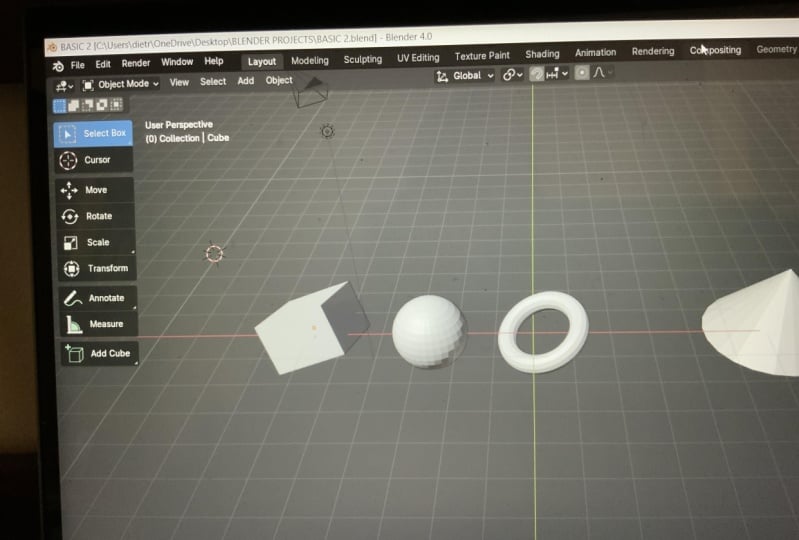
5. Añadir objetos a la escena: girar la vista para estar un poco más de frente en. Vas a estar agregando algunos objetos nuevos a la escena, y esa será una buena posición para verlos todos. Asegúrese de que el cubo aún esté seleccionado y utilizando ya sea el icono de movimiento en el
panel lateral de herramientas donde la tecla G mueva el cubo hacia la izquierda, utilizando el menú superior, haga clic en agregar, luego malla y esfera. Debería haber aparecido una esfera en el centro de la escena, también cerca de la parte inferior izquierda de la pantalla. Ha aparecido un nuevo menú. Este es el menú de opciones, y te permite cambiar algunas características básicas del objeto que acabas de agregar a la escena aquí. Yo solo paso a través de algunos de los cambios que puedes hacer los objetos del dedo del pie cuando se crean por
primera vez. Siéntete libre de jugar con estos diferentes ajustes para hacerte una idea de lo que podrías hacer . Aquí, utilizas estas opciones para acercar la forma inicial del objeto a lo que necesitas. Por ejemplo, si querías una forma más corta o una forma más ancha o querías un dedo esférico, tener menos lados, tal vez estamos buscando como una forma de joya o algo así. Entonces pondrías eso aquí. Cuando termines, mueve la esfera fuera del camino para hacer espacio para el siguiente objeto, usando los mismos pasos que hiciste con la esfera. Agrega un cilindro, haz clic en el menú de agregar, luego malla y cilindro. El menú de opciones aquí tiene muchos de los mismos ajustes que lo hizo la esfera, y algunos nuevos para jugar con ellos pueden generar una amplia gama de
formas como cilindros . Imagina que querías crear una llanta de auto o una moneda de oro o tal vez ECA un poste telefónico. Observe cómo cambiar estos parámetros puede acercarte más a esa forma inicial básica. Mueve el cilindro fuera del camino para que podamos agregar el siguiente objeto. En lugar de usar el menú superior pulsa shift A. El menú aparecerá junto a tu ratón. Se mueve el puntero más sobre la palabra malla y luego se hace clic en peine. Te mostraré rápidamente algunas de las propiedades del objeto que puedes establecer en el cono, pero siéntete libre de explorarlas por tu cuenta. Mueve el cono fuera del camino para la forma final. Te voy a mostrar a los turistas o como el niño, y siempre lo llama El donut volvió a usar la tecla A y mueve tu ratón sobre la
opción de malla y haz clic aquí a los turistas. Estoy cambiando la posición y rotación del objeto. Ahora que tienes todos estos objetos sentados en tu escena, es un buen momento para hablar del out Kleiner que es esta zona ubicada en el
lado derecho de la aplicación. puede hacer clic en los objetos enumerados en el panel para seleccionarlos. Si haces click derecho sobre ellos, aparecerá
el menú, lo que te permitirá hacer varias cosas. Por ahora. Simplemente elimínalos todos excepto el cubo. También puede utilizar la tecla X cuando se selecciona un objeto para eliminarlo. Aeronaves un lugar útil para encontrar objetos Cuando estás lidiando con una escena compleja con
muchas cosas en ella,
6. Rostro, líneas y vertex: objetos y licuadora se pueden ajustar a diferentes modos. Dependiendo del estado de ánimo en el
que se encuentre el objeto, podrás realizar diferentes tipos de acciones. Cambias el estado de ánimo mediante el uso de un selector desplegable en la parte superior izquierda de la pantalla. Si haces clic y mantienes pulsado, puedes ver todos los diferentes modos que el objeto puede estar en los dos modos más comunes son modo
objeto y el modo edición, siendo el modo objeto el estado predeterminado. Cuando se crea un objeto por primera vez, cambia la edición de Moto. Usando el selector desplegable en este modo, puedes editar y cambiar las piezas individuales de un objeto Cuando cambias al
modo de edición , aparecieron elementos de menú
adicionales en la barra de herramientas de la izquierda. Estas son las herramientas más comunes para editar y cambiar un objeto. El objeto en sí también se actualizó cuando cambiaste a este modo. Todos sus bordes están delineados, no sólo su forma exterior. Amplía un poco para que puedas ver el detalle del cubo. Al lado del modo desplegable Selector están tres iconos thes representan las tres partes principales de cualquier objeto allí. El rostro línea y Vértice. Cuando estás editando Estas son las diferentes partes del objeto que se pueden cambiar. Los rostros son las áreas grandes y
planas del objeto, como la cara de un dado. Las líneas son los bordes de las caras. Vertex o virtus facilidad son las esquinas de las caras, pues también podrían pensarse como los extremos de las líneas. Al hacer clic en el icono de la cara, todas las caras del objeto se muestran como seleccionadas. Haga clic fuera del objeto para de seleccionar todo. Haga clic en el rostro de nuevo a seleccionado. Ahora, mantenga pulsada la tecla Mayús mientras hace clic en otra cara para seleccionar ambas caras. Aviso. No se han seleccionado las caras en la parte posterior del Cubo. Estás revisando el objeto como un sólido en este momento, eso significa que no puedes seleccionar caras a través de otras caras si quieres seleccionar todas las caras. La forma más rápida de hacerlo es pulsando la tecla A. Todas las caras frontal, trasera superior e inferior serán seleccionadas cuando hagas esto, si quieres de seleccionar todas las caras, el quickie para hacer eso es Ault A que de seleccionar todo. Cuando se selecciona una cara o varias caras, se
puede cambiar de varias maneras con la herramienta de movimiento, rotación y escala. Aquí, estoy usando algunas de las diversas herramientas para cambiar el rostro que había seleccionado. Estoy golpeando Control Z para deshacer. Entre cada cambio, puede hacer clic en los iconos de la barra de herramientas, o puede utilizar los quickies. G es para agarrar. El nuestro para rotar y S es para escala. El rostro se puede constreñir. Toque una dirección presionando las teclas X y o Z y siga adelante y juegue con las diferentes herramientas de su objeto. Si las cosas se ponen desordenadas o fuera de control, siempre
puedes usar la tecla Z de control para deshacer tus cambios. Lo mismo se puede hacer con los bordes. Cambie a la selección de bordes pulsando el icono. Si seleccionas los cuatro bordes de una cara, entonces también se seleccionará la cara. El rostro se pondrá amarillo anaranjado para indicar esto. Los bordes se pueden mover y girar de la misma manera que la cara. Se pueden escalar los bordes, pero sólo en la dirección del borde mismo. Rápido en el icono de Vértice para empezar a seleccionar y editar para la enfermedad. Si selecciona a Vergis facilidad que están unidos por una línea. Entonces también habrás seleccionado esa línea. Si seleccionas todos los puntos de una cara y todas las líneas que componen esa cara así como la cara misma serán seleccionadas para la enfermedad se pueden mover igual que caras y líneas que no se
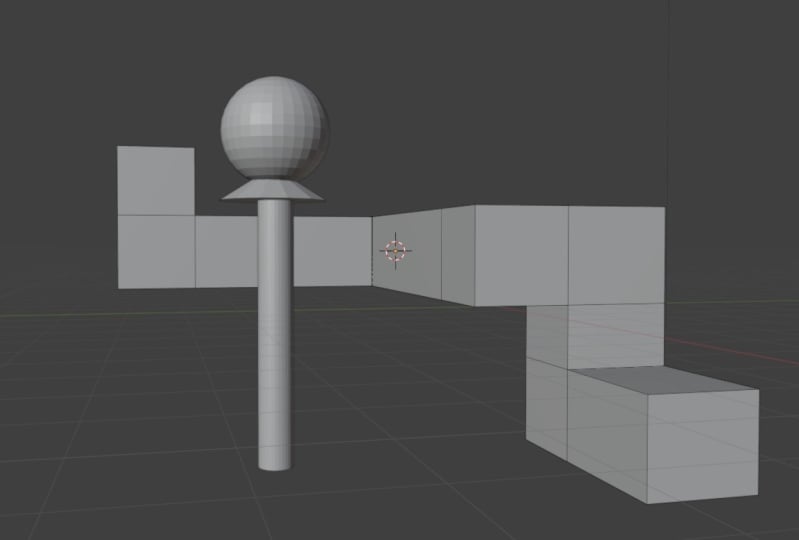
pueden girar o escalar para cambiar rápidamente entre diferentes tipos de selección. Usa los números por encima del teclado. Uno es Vertex a su línea y tres es para la selección de caras. Puede agregar nuevas caras a una forma utilizando algo llamado la herramienta Extrusión. Asegúrate de que solo tienes una cara seleccionada en tu modelo. Una vez que las caras seleccionadas haga clic en este ícono. Esta es la herramienta extrema. Haga clic en la cara seleccionada y arrastre Ahora está extruyendo esa cara seleccione una de las nuevas caras que fue creada por la operación de extrusión. Adelante y extremo otra vez. Haga clic en el icono duro de la barra de herramientas para salir del modo de herramienta extrema. Al igual que con la mayoría de las cosas en la licuadora, hay múltiples formas de hacer las cosas. Seleccione ahora una cara lateral, presione la tecla cualquiera. Esto significa extrusión cuando arrastras el ratón. Deberías ver la cara. Ser extruido extruido es genial Para construir rápidamente nuevas formas, estas nuevas caras se pueden mover, rotar o escalar al igual que todas las demás caras.
7. Resumen: gracias por ver este curso. Espero que te haya parecido útil y fácil de seguir. Hay mucho que puedes hacer con la licuadora, y tener una base sólida es la clave para aprender. Se trata de características más avanzadas y usarla para crear increíbles tres imágenes y animaciones D.
 Craig Walker, Programmer and Artist