Transcripciones
1. Te doy la bienvenida a la clase: Si recién estás
iniciando en Automation Using
Keyboard Maestro, hay una cosa que es
casi segura que te hará tropezar. Tus macros funcionan
más rápido que las aplicaciones que
intentas automatizar con ellas. Esto significa que tu macro
va a intentar presionar
botones que aún no están ahí o elegir
comandos de menú que aún no se han cargado. En esta clase, aprenderemos la solución más
efectiva. Pausas, que van
desde simples pausas cronometradas pausas basadas sofisticadas
pausas basadas en
condiciones Estos pequeños pueden
tomar tus macros de. Espero que también funcione. Tengo esto, Hola, soy CK. Y en los últimos años he creado cerca de 400 automatizaciones que me han ahorrado
cientos de horas de trabajo y aumentado mis ingresos Como compositor y profesional de
la industria musical. Me apasiona mostrar a
otros Creative Pros, cómo pueden beneficiarse. Esta es la segunda clase de mi serie sobre Keyboard Maestro. Y está
destinado a personas que
ya han construido algunas
de sus propias macros. Si aún no lo has hecho, por favor completa la primera clase Encontrarás enlaces a él
por todo el lugar en esta clase. Esta clase nos basaremos en
la primera dándote una mirada en profundidad a todas las acciones de Keyboard Maestro es
diferente Pausa. Al final de esta clase, sabrás cómo identificar cuándo y dónde tu
macro necesita Pausar, Elegir y usar el mejor tipo de pausa para cada situación. Identifique exactamente
qué esperar
y use variables y
cálculos para y use variables y hacer que incluso
sus macros simples sean más inteligentes. Comenzaremos nuestras lecciones con el tipo de
pausa más simple posible y construiremos una macro de demostración que
incorpore esa pausa. Entonces pasaremos a pausas
progresivamente más
sofisticadas y las
cambiaremos para que puedas ver exactamente cómo funcionan y
cómo hacen que sean macro, más
inteligentes y confiables Para tu proyecto de clase, solo
harás una macro que utilice cualquiera de los tipos de
pausa que cubrimos. Muy bien, eso es suficiente
para mí por ahora. Vamos a apurarnos y hacer una pausa
2. Proyecto de clase brisa fácil: Hablemos de tu
proyecto para la clase. Te estoy dando mucha libertad y los requisitos
son súper simples. Todo lo que quiero que hagas es construir una macro que
realmente te sea útil en tu vida real o trabajo e incluir al
menos un tipo de pausa. Eso es. Aquí tienes algunas
ideas para que comiences. Podría hacer una
macro que inicie una aplicación y luego use comandos de
menú para realizar acciones
específicas. Usar pausas para garantizar
que los comandos estén disponibles antes de que tu macro
intente acceder a ellos. Podrías hacer una
macro que abra una página web específica
y espera
a que se cargue antes de pasar
al siguiente paso O si tienes mucha
curiosidad por la condición de Imagen Encontrada, mucho gusto
te ayudaría a jugar con eso. Solo ponte en contacto
y descubriremos un proyecto genial para que hagas usando la condición
Imagen encontrada. Es DIVERTIDO. Y como siempre, si
tienes algún problema, ya sea completar
la idea que se te
ocurrió o incluso idear
una idea para comenzar. Sólo ponte en contacto. Estoy feliz de poder ayudarte. Y es mi trabajo
ayudarte a tener éxito
3. La pausa más simple de todos: pausa: Como ya hemos hablado
en la introducción de clases, a veces tus
automatizaciones se ejecutarán más rápido que el software que
intentas automatizar Y eso causa problemas. Pero podemos arreglar esto
agregando pausas en lugares
estratégicos
en nuestras automatizaciones o macros como se les llama
In Keyboard Maestro El más simple se llama
simplemente Pausa. Y hace exactamente
lo que pensarías. Se detiene durante un período
de tiempo específico . Echemos un vistazo. Usaré Command Control
a y solo escribo Pausa. Y ahí está, más. Ves que viene con
un valor predeterminado de 1.5 s, pero podemos
cambiarlo a cualquier cosa desde cientos de segundo hasta horas. Veamos un ejemplo de
cómo esto nos ayudaría. Vamos a crear una macro que pegue algún texto en
una ventana para nosotros. Nos dará varias
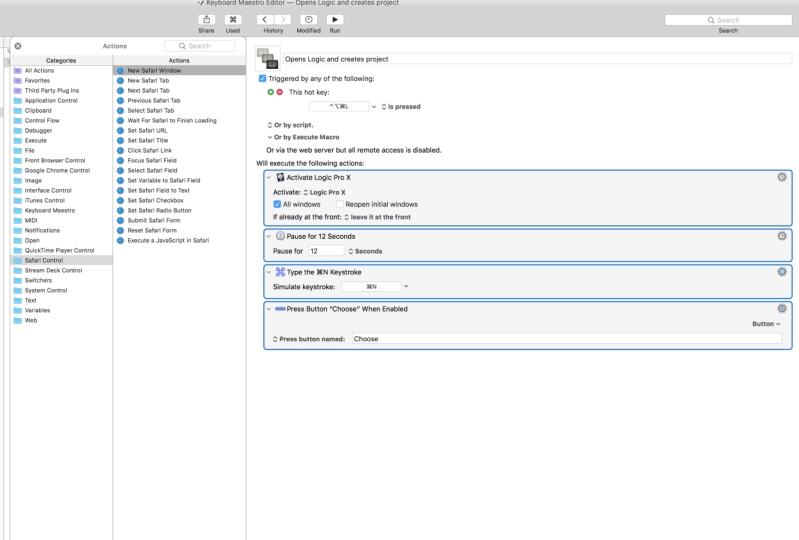
oportunidades para usar algunas Pausas. Aquí está Logic Pro. Este es el software en el
que paso más tiempo,
en mi trabajo como compositor. Pero para cualquiera de ustedes que
sean diseñadores, digamos, si trabaja para
múltiples clientes, apuesto a que tiene el mismo
dilema que yo Cada uno de tus clientes puede tener diferentes
especificaciones de entrega. Ese es ciertamente
el caso para mí. Lo haría es
Maestro de Teclado para lidiar con esto es bastante genial. Hay un bloc de notas en Logic Pro que te permite tomar
notas sobre el proyecto, así
como sobre cada
pista del proyecto Cada uno de estos puede
tener sus propias notas. Entonces lo que hago es tener
Keyboard Maestro Paste en las especificaciones para el
editor que especifique. De esa manera, los tengo aquí. No tengo que
ir a buscarlos. No tengo que adivinar y sé con certeza que
son precisos. Entonces hagamos un comentario
que explique lo tenemos que hacer. Comentar. Bien, esto es
lo que tenemos que hacer. Porque estamos haciendo esto desde Keyboard Maestro
y quiero
demostrarlo por ti lugar
de
ejecutarlo desde la lógica. Lo primero que tengo que hacer es cambiar a la lógica. Entonces activa la lógica. Tenemos que abrir el bloc de notas. Tenemos que hacer clic en el botón
Es Editar. Tenemos que escribir nuestro texto. Y luego tenemos que hacer
clic en el botón Listo. Así que eso se verá así. Necesitamos abrir el bloc de notas y tiene un atajo de teclado así
como un comando Menú Y pensaré que uso el
comando de menú por razones de estabilidad, necesitamos hacer clic en este
botón Editar para habilitar la edición. Necesitamos ingresar nuestro texto y luego debemos hacer
clic en el botón Listo. Bien, eso es todo. Entonces hagamos que esto funcione. Entonces antes que nada,
vamos a activar la lógica. Entonces voy a elegir eso
aquí y está funcionando, así que está en este
menú, eso es genial. Entonces tenemos que
abrir el bloc de notas y lo
vamos a hacer desde el menú Así que sólo voy a escribir menú. Genial. Y mencioné este tip
y la clase de inicio rápido, pero es una buena Entonces lo volveré a mencionar. En lugar de tener que elegir lógica y escribir
esta información, puedo hacerlo exactamente bien
usando esta función de
aquí, el menú, menú. Y simplemente voy a Logic Pro. Y Keyboard Maestro ha presentado toda su
estructura de menú para mí. Entonces voy a ir a Ver
y a los blocs de notas. Ahora, resulta que sé que la lógica tiene un
poco de error. Podrías llamarlo tanto fan
de Apple chicas que
soy, podría tener que llamar a esto un error. No siempre muestra todos
sus comandos de menú a
Keyboard Maestro. Y dependiendo de si lo ha sido, si el menú ya se ha mostrado, podría llegar a
una variación diferente. Entonces veamos a qué me refiero. Si voy a ver. En realidad dice Mostrar
blocs de notas, no solo bloc de notas. Así que voy a volver
a Keyboard Maestro. Y efectivamente, si miro aquí,
ver, ahora dice Mostrar blocs de
notas, por lo que se actualiza. Así que solo debes estar atento a
un poco de idiosincrasias en un software Y lo segundo de
esto es que es más
probable que este comando funcione si primero
visualizo el menú y luego elijo
los comandos del menú. Así que aquí está mi pequeña
solución para eso. Yo creo la que necesito, la acción Seleccionar que necesito. Yo lo duplico. Y en la primera copia, elimino el comando específico
Menú. Esto tiene el efecto de simplemente
abrir el menú rápidamente. Y luego eso muestra Keyboard Maestro los
comandos que están disponibles. Sé que eso es un
poco profundo y confuso Pero encontrarás este tipo
de comportamiento en las aplicaciones Es bueno saber
cómo lidiar con ello. Bien, genial. Entonces ahora tenemos
el Bloc de Notas abierto. Tenemos que hacer clic en
el botón Editar. Voy a encoger esto y esto y esto para
darnos un poco más de
pantalla inmobiliaria. Y bien, entonces botón. Ahí estamos. Pulsa un botón y
se llama Editar. Entonces voy a poner eso ahí. Entonces necesitamos escribir nuestro texto. Así que inserta texto escribiendo. Aquí está el editor a
quiere archivos WAV a 16 bits por 48 K,
solo por ejemplo. Y entonces
lo último que tengo que
hacer es hacer clic en el botón Listo. Y aquí es donde te voy a mostrar otra idiosincrasia Echa un vistazo a esto. Si
voy al bloc de notas, hago clic en el botón Editar y luego se
convierte en el botón hecho Si pongo el cursor sobre esto,
mira lo que vemos. Editar. Entonces su nombre, la forma en que está
programado sigue siendo editar. Entonces ese es el nombre que
necesitamos usar. Y Keyboard Maestro, de nuevo, solo una palabra
al sabio
para estar al pendiente de pequeños mitones como este en el software
que usas Así que solo podemos dejar esto
como Pulsar Botón, editar. ¿Bien? Entonces, si elijo a todos estos chicos y hago
clic derecho y selecciono, prueba seis acciones, y
veamos qué pasa. Boom. Oh, oh, oh, ay. Oh, guau, guau. Bien. Hizo prácticamente
todas las cosas equivocadas. Entonces los textos que
ingresó comenzaron a emitir un
montón de comandos de teclado. Espectacular falle ahí,
lo cual es bastante divertido. Entonces sabemos ahora que
tenemos algo de trabajo por hacer, sabemos que
activa con éxito Logic Pro. Sabemos que
en realidad eligió con éxito este comando de menú. Pero es hacer clic en
el botón Editar donde nos metemos en problemas. Entonces, una de las cosas más
importantes que
debes hacer como parte
de este proceso es identificar dónde
empezó a ocurrir el problema y así es como sabías dónde poner la
Pausa y llegamos hasta aquí. Entonces digamos Comando, Controlar a y Pausar. El valor por defecto es 1.5. Voy a subir esto
a tres solo para estar a salvo. Presionamos el botón editar. Y voy a
poner una pausa aquí. Y pon una pausa aquí. Y de esa manera sólo va a
ralentizar esa última porción de la macro y vamos a ver
cómo está funcionando todo. A lo mejor voy a reducir
este
a, a, reducir este
a, bien. Así que de nuevo, haga clic en uno y
Mayús y haga clic en el primero. Y vamos a intentar nueve acciones. Aquí vamos. Haga clic en el botón Editar, escriba algún texto y
haga clic en el botón Listo. Perfecto, con solo agregar
estas sencillas pausas. Ahora, en la práctica,
realmente quieres hacer tus pausas tan cortas como
se ejecuten con éxito Y aquí el por qué. Incluso dice esto en la documentación de
Keyboard Maestro. Si haces que tu Mac
se siente y espera, no
sabes qué
más está cambiando en otras aplicaciones que
podrían estar ejecutándose y así sucesivamente. Y así, el estado general
de tu Mac podría ser bastante diferente para cuando
llegues al final de
esa larga pausa. Entonces la mejor práctica
siempre va a ser hacer que estas pausas escaseen las que puedas salirte con la tuya tan
cortas como sabes, va a ser confiable 3 s. Honestamente, ese es un proyecto de tamaño decente que
estoy usando para este ejemplo. Pero creo que esta la
podríamos sacar fácilmente
a medio segundo. Y de la misma manera aquí mismo. Y veamos si eso va a
funcionar. Apuesto a que lo hará. Sí. Bien. Impresionante. Ahí vamos.
4. Nerdy para un sec... Pero no te preocupes!: Ahora mismo, vamos a tomar un pequeño desvío para mostrarte que la simple
acción Pausa que usamos en
la última lección en realidad es capaz de
ser bastante inteligente Te voy a mostrar a lo que me refiero. Aquí estamos. Entonces aquí mismo donde
ponemos un número específico, en realidad
podríamos poner un
cálculo o una variable. Entonces, en lugar de poner tres, realidad
podría poner 1.5 más 1.5 y Keyboard Maestro
estaría bien con eso. Y ese es un ejemplo un poco tonto. Pero solo confía en mí, cuando digo que abre
todo tipo de posibilidades. Ahora eso nos lleva a variables. Ahora recuerdas variables
tal vez del álgebra en la escuela, o tal vez has
hecho todo lo posible para olvidarte de todas las variables Y eso está bien. Lo entiendo. Pero en su Más simple, las variables son solo apodos para algunos conceptos o
valores importantes que necesitamos
hacer un seguimiento. El gran
ejemplo cotidiano es la palabra hogar. Te puedo decir, me voy a casa. Y sabes exactamente a lo que me refiero sin saber mi dirección
física real, ¿verdad? Y cada vez que me
mudo de casas a casa, el significado literal de la misma cambia porque mi
dirección cambia ¿verdad? Cuando aún puedo decir que me voy a casa y ¿
entiendes a lo que me refiero? Entonces varía, su variable
y es dinámica. Puede cambiar. Pero todavía puedo usar
este apodo para ello. Y todo el mundo es todavía
sabe a lo que me refiero. Genial, ¿verdad? Así que imagina que eres
un artista digital y estás creando un paisaje. Y eliges un
verde particular para que sea el
color de la hierba. Y es algún
código hexadecimal loco como el hashtag tres, F, B17, E o algo así. Bien. Y eso es difícil de recordar. Pero si solo lo etiquetas como hierba verde y eso contiene
ese código hexadecimal para ti. A partir de entonces, solo puedes decir hierba verde y llena la
no información por ti E incluso más tarde en el camino, tal vez cambies de opinión y eliges un verde un
poco más oscuro. Sólo tienes que actualizar pasto verde
con el nuevo código hexadecimal. Y estás listo para ir. Onda a través de
cada palabra que
usaste el término hierba
verde, ¿verdad Entonces a eso nos referimos
cuando decimos que es dinámico, se actualizará para ti. Entonces esta combinación de
ser significativo y fácil recordar y también estar actualizando
dinámicamente. Esas dos cosas pueden funcionar juntas muy
poderosamente para nosotros. Volvamos a nuestro
ejemplo macro y veamos cómo podemos incorporar esta nueva información para que nuestra macro sea un
poco más inteligente. Entonces en todas partes que tengamos una pausa con un valor
específico en ella, podríamos usar una variable
en su lugar. Para hacer eso. Lo primero que tenemos que hacer es
definir nuestras variables para que Keyboard Maestro sepa a qué nos referimos cuando usamos ese apodo. Así que queremos hacerlo
justo arriba en la parte superior. Haré un Comando Control a para sacar a colación nuestra
búsqueda por nombre. Y queremos una variable. Y vamos a usar set
variable el cálculo, en lugar de establecer
variable ese texto para que Keyboard Maestro sepa que estamos trabajando
con un número. Yo elijo eso y voy a
llamarlo Pause length. Tan Fácil, eso
va a referirse a la
duración de nuestra pausa. Y voy a poner un tres aquí, ¿de acuerdo? Ahora, una vez que he hecho eso en todas partes que
tenemos una pausa, puedo usar esta
frase, Duración de pausa. En cambio. Duración de Pausa, y Pausa y Duración de
Pausa. ¿Bien? Esto es lo que es genial. Porque este campo también
soporta cálculos. Eso significa que podemos conocer
cómo está
funcionando la macro y podemos acortarla
o alargarla según sea necesario A lo mejor determiné que este necesita
ser mucho más largo. Puedo poner tiempos dos, y ahora son cuatro
en vez de dos aquí. A lo mejor quiero que sea más corto. Podría poner dividido por dos, y ahora es uno en lugar de dos. ¿Bien? Para que puedas ver cómo funciona eso, cómo Pause length se convierte en esta representación de la
longitud con la que empezamos. Y entonces podremos juguetearlo
a medida que avanzamos. Bien, para concluir, te voy a dejar caer algunos conocimientos sobre las mejores
prácticas
sobre el uso de variables
En Keyboard Maestro Resulta que hay
varios tipos diferentes de variables disponibles para nosotros. Por ejemplo, hay
una variable de contraseña y eso es particularmente seguro. Pero los dos tipos que
más uso son locales y globales. Local solo existe dentro de la macro donde lo
definas y lo usas. Y luego una vez que terminas, simplemente se desvanece en una prueba mágica de humo para no volver a ser vista
nunca más Y eso es genial porque
no está ocupando recursos
informáticos, colgando de alguna pieza de información que ya
no necesitamos. Ahora, eso también significa que no podemos
compartirlo entre macros. Pero la cosa es que podemos
usar eso a nuestro favor. Un gran ejemplo es la variable de longitud de pausa
que acabamos de configurar. Diferentes macros
que creamos
probablemente van a necesitar
diferentes longitudes de pausa. Pero el enlace Pausa es un nombre tan perfecto, significativo y
fácil de recordar. Bueno, al hacerlo local, eso significa que podemos reutilizarlo en tantas
macros diferentes como queramos. Pero no va a entrar en conflicto. No van a ser cuatro aquí y discutir con
otro donde es para. El otro tipo es global. Y eso significa
que persiste o sigue existiendo
entre macros Esto lo hace perfecto para cosas
estáticas como una URL a la
que vas a menudo, o una ruta en tu computadora o una carpeta en
particular donde
guardas o abres archivos con frecuencia. Y persistirá incluso entre los reinicios
de su computadora Bien, entonces con
esa información, ya
sabes lo que
tenemos que hacer, ¿verdad Tenemos que volver
a nuestra macro de ejemplo. Convierte la longitud de pausa en
una variable local. Dice fácil como poner la
palabra local en el nombre. Y lo seguiré
por dos guiones bajos. Ahora bien, en todas partes
usamos esa variable, necesito actualizar el nombre. Está aquí, y está aquí, y está aquí. Y eso es todo. Entonces ahora
lo usaremos en esta macro, y luego desaparecerá Y podemos reutilizar
el nombre una y otra vez en tantas
macros como queramos, sin conflictos. ¿Genial?
5. Pausas inteligentes: pausa hasta que: Ahora vamos a empezar a
mirar lo que yo llamo Smart Pauses Estas son pausas que
son capaces de
esperar una condición
que especifiques Y entonces saben que es momento de
pasar a la siguiente acción. Cuando digo condición, me refiero a cosas como, ¿están disponibles los comandos de este menú o esta
unidad externa ya ha sido montaña? Y Keyboard Maestro nos proporciona una lista muy larga de opciones. Echemos un vistazo. Diré nueva acción. Y quiero encontrar Pausa Hasta haré doble clic en
esto y lo agrego. Entonces cuando hago clic en
este botón verde, obtengo una lista de todas las opciones. Entonces puedes ver, está disponible una aplicación ejecutándose o
no como botón, hay algo
particular en el Portapapeles ¿Hay un comando Menú disponible? ¿Estoy en una red
Wi-Fi en particular? Todas estas diferentes opciones. Y son increíblemente potentes porque hacen que tu macro más inteligente y confiable
que una simple pausa cronometrada Ahora echemos un
vistazo a una pareja para darte una idea
de lo que es posible. Primero, veamos el estado de
la aplicación. Te permite especificar qué
aplicación, por supuesto. Entonces si quiero esperar hasta que el Finder esté en la
parte frontal de mi pantalla, o decir que no está en la
parte frontal de mi pantalla. ¿Está funcionando? ¿
No está funcionando? ¿Está oculto? ¿No está oculto? Y así sucesivamente. Bien. Y eso no es tan fascinante, no diría
yo. Pero es increíblemente
útil y potente. O sea, esto es una
especie de cosa de pan y mantequilla para poder
hacer es esperar hasta que una aplicación en particular esté
al frente o haya terminado de
lanzarse por completo. Entonces esta es
una buena para conocer. Ahora veamos uno que sea
un poco más DIVERTIDO. Pero también súper útil. Este es Pausa para una condición de Imagen
Encontrada. Entonces, lo que esto significa es esperar
hasta que la pantalla contenga esta imagen y
cargues bien esta imagen con
tan solo pegarla en ella Así puedes hacer una
toma de pantalla y pegarla en ella, o arrastrar una imagen dentro de ella tal como lo harías con
cualquier otra imagen, bueno, en cualquier otra aplicación. Y de hecho, si golpeas la
barra espaciadora con un seleccionado, te
da una
vista previa de la imagen usando la vista rápida de Apple Mirada rápida. Bien. Y claro, tiene,
no contiene, contiene de manera única, no contiene de manera única. Entonces solo hay uno de ellos o hay
más de uno de ellos. ¿Bien? Así que siempre vas a conseguir los opuestos disponibles en
todos estos menús de condición Entonces veamos qué pasa aquí. Dice Pausa Hasta que abra
el archivo llamado 65 quedándose, que es mi Mustang de 1965, que está ahí mismo A mí me encanta. Y luego una vez que vea que he
abierto esa imagen, va a mostrar
texto enorme diciéndolo la imagen ahora. Entonces vamos a darle
una oportunidad a esto. ¿Deberíamos? Golpeé a correr. Y puedes ver el logo de Keyboard Maestro
en la barra de menú ahora parpadeando para indicar que está
esperando, está esperando. Entonces si busco 65, me
quedo y
lo encuentro y lo abro, pop, ya veo la imagen. Bien, así que eso es una especie
de ejemplo de Faun, pero estoy seguro de que entiendes
como cualquier elemento gráfico, cosa como un
elemento de interfaz de usuario en una página web C, o en otra pieza de software Se puede llegar a ella de esta manera. Sin embargo, te lo advertiría, que puede ser quisquilloso Tengo varias macros que
funcionan en Google Sheets. Google recientemente
cambió algunas cosas sobre su interfaz
y eso rompió mis macros Hasta que acabo de hacer nuevas tomas de pantalla y
las traje a mis macros Y entonces todo
estuvo bien otra vez, solo algo que hay que saber sobre
una especie de guardar este como último recurso de todas
estas diferentes condiciones, hay tres que
tiendo a usar más. Y esos son Pausa hasta que un
elemento de menú en particular esté disponible. Pausa hasta que un
botón en particular esté disponible, y Pausa hasta que haya una ventana
específica al frente. Creo que la razón por
la que termino usando tanto
estos tres es que hay
un Menú tan fundamental estando disponible, un botón estando disponible, una ventana frontal al
frente, ¿verdad? Entonces eso me lleva a probablemente lo más
importante para quitarle de esta
serie de lecciones Que es
que tu trabajo para
configurarlo correctamente, implica averiguar cuál es esa cosa
definitiva o cosas que
tienen que ser ciertas para que puedas pasar con éxito
al siguiente paso en tu macro Y dije cosa o
cosas porque
notarás que aún tienes
el botón verde. Lo que significa que aún puedes
agregar más y más. Y se puede decir que todos
estos tienen que ser ciertos. Cualquiera de ellos necesita ser cierto. Ninguno de ellos necesita ser cierto. caer en ese mismo
tema de darte, soy lo contrario, ambos extremos
del espectro de estas diversas condiciones
diferentes Usemos todo lo que hemos
aprendido para modificar o demostrar la macro y
hacerla mucho más inteligente de
lo que es ahora mismo. Entonces tenemos esta pausa por
0.3 s y esta Pausa por 4.3 s. Voy a seguir adelante
y desactivar a esos tipos. Y en cambio, voy
a poner en Pausa Hasta. Entonces, ¿qué tenemos
que esperar aquí? Recordamos que
nuestra macro llegó mostrar el bloc de notas, pero luego tuvimos que esperar a que ese botón de edición estuviera
disponible Esa es la clave ahí mismo. Tenemos que esperar
al botón Editar. Entonces suena como que el botón Pausa
Hasta está disponible. Entonces voy aquí, digo Pausa Hasta
que ya esté arriba. Ahí vamos. Y elijo la condición del botón. Y solo rellené el nombre
del botón y es
tan fácil como eso. Bien, entonces ahora va a
ser lo suficientemente inteligente como para simplemente pasar el rato y relajarse hasta
que se pueda hacer clic en ese botón Impresionante. Bien, así que solo podemos copiar eso y
pegarlo aquí mismo Bien, entonces ahora en ambos casos solo estamos
esperando ese botón de edición. Recordarás
que está etiquetado hecho, pero bajo el capó
se llama Editar. Entonces esto debería funcionar. Ahora. Vamos a comprobarlo. Perfecto. Bien, así que mira, eso es ahora
inmediatamente mucho más confiable porque no está esperando una cantidad
arbitraria de tiempo Está esperando
el botón que necesita estar disponible y
luego hacer clic en él. Así que en última instancia
probablemente va a ser más rápido y definitivamente
va a ser más confiable. No se va a romper. Si cargo algún
proyecto enorme que se mueva más despacio. Bien, así que eso
es todo para Pausa Hasta
6. Pausas inteligentes: prensa el botón cuando se habilita: Esta lección es súper corta, pero cubre un poco de información realmente
útil. Recordarás que en
nuestra macro de demostración hasta ahora, hemos estado usando
la acción llamada Pulsar Botón para
presionar la edición y luego los botones hechos en Logic Pro para poner nuestro texto
en esa ventana del bloc En antes de intentar
presionar el botón, hemos estado usando una pausa para
esperar a que el botón
se vuelva Habilitado. Como resulta, la acción
Pulsar Botón en realidad tiene una
función de pausa inteligente integrada en ella. Espere a Habilitado. Simplemente
podemos elegir eso en el menú de engranajes de la acción
misma. Compruébalo. Bien, entonces aquí en nuestra
macro, activamos la lógica. Elegimos los
blocs de notas del menú. En nuestra primera versión, hicimos una pausa por una
cantidad de tiempo establecida Luego reemplazamos eso con la condición
Pausa Hasta y lo
configuramos para esperar a que el botón etiquetado editar
se convierta en Habilitado. Podemos inhabilitar a este tipo. Y para nuestro Pulsar Botón, podemos ir al icono
de engranaje y elegir
esperar al botón Activado. En este momento tiene la X por ella, lo que significa que no está encendida. Voy a hacer clic aquí. Y ahora verás
que está encendida. Y también que el ícono de engranaje
amarillo ha ganado una esfera de reloj. Entonces eso nos dice que
va a esperar a Habilitado. Además, el título de la acción ha cambiado para
agregar la frase Cuando se habilita. Entonces te dice realmente todo lo
que necesitas saber. No necesitamos esto. No necesitamos esto. Y solo para estar seguro, en realidad
voy a hacer la misma configuración
con este tipo de
aquí abajo para asegurarme de que aún
no se esté escribiendo
ni nada por el estilo. Entonces sólo una nota más. Normalmente en una macro que me
requiere cambiar a una aplicación y
luego inmediatamente tratar de elegir algo
fuera de un Menú. Yo pondría una Pausa Hasta aquí. Y lo configuraría
para ver el menú. Y lo haría esperar
a que este elemento del
menú se convirtiera en Habilitado. Ahora, debido a que Logic Pro tiene este pequeño problema
donde no muestra de
manera confiable sus nombres de
comandos de menú a
Keyboard Maestro. Esto probablemente causará
problemas en lugar de ayudarnos. Entonces nuestra mejor apuesta es
simplemente dejarla. Si está funcionando,
sólo lo vamos a dejar. Bien, genial. Entonces con
todo eso dicho, sigamos adelante y
ejecutemos y veamos qué pasa. Impresionante. Bien, es perfecto. Y es tan eficiente probablemente como posiblemente lo
vamos a lograr. Debido a que solo espera a que
este botón se convierta en clics
habilitados, hace lo que necesita hacer
en el campo de texto Y luego otra vez,
espera
a que el botón se convierta en Habilitado
y luego haga clic en él. Se trata de lo más eficiente y confiable que
posiblemente podamos lograrlo. Eso es genial. Bien, vamos a ver las cosas
para llevar.
7. Pausas con elegancia: pausa hasta el cambio ¯\_(ツ)_/¯: Tenemos otra
lección corta en la que
vamos a ver
otra
variante Pause Until que
nunca he usado en mis casi 400 macros
que he creado. Nunca he encontrado un
buen uso para ello. Creo que ya verás por qué. Se llama Pausa hasta el cambio. Echemos un vistazo.
Nos da cinco opciones diferentes. Pausa Hasta que cambie el
Portapapeles del sistema, Hasta que cambie la
aplicación frontal Las teclas presionadas, los modificadores que significan
Mayús, Comando, etc. y Pausa Hasta que el ratón se mueva Entonces, ¿
qué nota de los cinco de estos? Y sobre todo si tomaste
mi clase de inicio rápido, probablemente
puedas adivinar
mi problema con ella. Todos son súper generales. No sabemos qué
debería cambiar el Portapapeles de R2. No sabemos qué aplicaciones deben o no deben estar al frente. No sabemos qué teclas, qué modificadores, o dónde
debe moverse o no el ratón Entonces para mí,
me cuesta un poco
verme usando esto. Tiendo a gustarme que mis acciones, incluyendo mis pausas, sean
lo más específicas posible Mi experiencia es que esto
los hace lo más confiables
posible porque estoy siendo realmente deliberado
sobre lo que estoy esperando, qué aplicación, qué comandos de
menú, y así sucesivamente Estoy buscando. Y esto es más o menos
lo contrario de eso. Eso es súper general. Entonces, ¿dónde podrías usarlo? Tal vez en macros realmente simples que involucran una o dos aplicaciones, tal manera que en un momento
dado estés bastante seguro de
cuál está al frente. O macros que deberían hacer una pausa si estás
lejos de tu computadora. Y en lo que estoy pensando
con ese ejemplo es este Pausa Hasta que
el ratón se mueva. Entonces tienes una macro ejecutándose, y luego llega
a un estado inactivo. Y no quieres que
avance mientras estás fuera. Pero entonces incluso si alguien más se
acerca y mueve tu
mouse entonces seguirá adelante. Así que de nuevo, un poco no lo consigo. No veo donde realmente
usarías este. lo que vuelvo es que los desarrolladores de este producto son realmente inteligentes y esta acción no existiría a menos que agregue alguna utilidad. Yo solo personalmente no lo
he encontrado. Entonces me gustan los detalles. Ese soy yo. Y creo que ese es el mejor camino para tener macros confiables. Pero tu kilometraje puede variar. Así que compruébalo, ver si puedes
encontrar un uso para ello. Me encantaría ver algunos
comentarios en el área de discusión. Si tienes ideas sobre
cómo usar a este tipo. Bien, eso es todo.
8. Pausas inteligentes: espera para el navegador: A menos que tengas una velocidad de
Internet increíble donde trabajes. Y muchos de nosotros no.
Interactuar con páginas web implica mucho
hacer clic y luego esperar, y luego hacer clic y
luego esperar, ¿verdad? Obviamente, si vas a
automatizar esta interacción, tu automatización va
a necesitar esperar también. Pero afortunadamente para nosotros, teclado Maestro tiene una acción hecha exactamente para este propósito. Se llama Esperarlo. Espere
a que el navegador termine de cargarse. Echemos un vistazo. Si utilizo mi mando práctico
controlo a y guardo para Browser. Espere
a que el navegador termine de cargarse. Ahí está. Bien. Y lo que notarás
es que podemos elegir safari o podemos elegir Google Chrome
o simplemente Frontal Browser. Entonces, dependiendo de lo
que te guste usar, puedes configurarlo de esa manera. Como sabes, muchas páginas web
nunca dejaron de Cargar Siempre hay nuevos anuncios
que vienen y así sucesivamente. Keyboard Maestro se
ocupa de esto al permitirnos establecer la
cantidad de tiempo que debe esperar después de la primera vez que la página termine de cargarse. Entonces es fácil pasar por alto esto. Si nos fijamos en la forma en
que está redactado esto, dice por
lo menos 3 s, y sería fácil interpretarlo para significar
que solo va a esperar 3 s. Pero lo que realmente sucede es que Keyboard
Maestro observa por primera vez que la página web se
estabiliza y parece que realmente se ha hecho de cargar, y luego inicia
esta cuenta regresiva Así que siempre recuerda eso
cuando lo estés configurando. Bien, genial. Entonces veamos el Esperar por el navegador
frontal o para cargar la inacción de acción Vamos a abrir una hoja de cálculo de presupuesto de
Google. Y luego vamos a seleccionar un rango particular de
celdas en esa hoja de cálculo Eso definitivamente nos dará algunas oportunidades
para necesitar enfriar nuestros jets y
esperar a que la página termine de cargar. Bien,
vamos a comprobarlo. Entonces lo que queremos hacer es
ponernos un comentario y documentarlo. Lo que tenemos que hacer. Vamos a abrir la hoja
de cálculo. De hecho vamos
a necesitar activar Safari solo para que
sea la ventana frontal. Um, creo que me gustaría
que fuera a pantalla completa. Y así se
abren las hojas de cálculo, es a pantalla completa. A continuación quiero emitir
el comando Control G, que es un atajo
en Google Sheets para ir a un
rango particular de celdas. Entonces necesitamos hacer un Control G, eso será una acción de pulsación de tecla Una vez que tengamos esa
pequeña ventana abierta, necesitamos ingresar al rango de
celdas a donde necesitamos ir. Entonces eso va a ser insertar
texto y va a ser A1 a H 24, digamos. Bien. Y luego tenemos que presionar Return
para confirmar esa elección, y luego debería desaparecer. Bien, así que comencemos. Queremos ir a esa URL. Ahora, aquí está la parte del teléfono. Este campo quiere una URL. Pero recuerdas antes en esta clase hablamos un poco de
variables. Y recuerda lo que dije
sobre las variables globales. Son geniales para cualquier cosa que no cambie muy a menudo. Pero
a lo mejor necesitas llamar mucho. Y no quieres recordar
la ruta exacta o la URL. Este es un fantástico ejemplo de dónde sería útil eso. Así que he configurado una
variable global llamada mi
hoja de cálculo de presupuesto que contiene la
URL de esta hoja de Google Rodilla, ¿verdad? Pero si escribo mi hoja de cálculo de presupuesto y
luego trato de ejecutar esto, se va a quejar. ¿Por qué? Porque mi
hoja de cálculo de presupuesto no es una URL. Entonces es mirar eso
literalmente y asfixiarse. Bien, así que aquí está el trato. La pequeña T de aquí
nos dice que este es un TextField, pero también un campo token Y piensa en fichas también,
ya sabes, como pequeño token, es
un sucedáno de una moneda, una moneda real de moneda, ¿verdad Por la misma razón. Los tokens pueden representarse para
las variables en los campos de texto. Entonces es como una referencia
a una referencia, una variable para una variable, Suena confuso, pero simplemente Una manera de decirle a Keyboard
Maestro odio, no interpretes esto como texto
recto interpretado
como una variable. ¿Bien? Entonces tiene alguna sintaxis especial que necesitamos
usar, pero es fácil. Variable de signo porcentual. Oye, esto va a
ser una variable. Si ahora empiezo a escribir
mi hoja de cálculo de presupuesto, reconocerá
y la rellenará En cuyo momento todo lo que
tengo que hacer es presionar tabulador. Y estamos bien para irnos. Fresco. Bien, a continuación, vamos
a activar Safari. Yo solo elijo eso aquí. Está en mis recientos. Y quiero que
sea a pantalla completa. Entonces quiero cambiar el tamaño de esa ventana. Y yo elegiré, veamos la ventana frontal en
Safari para asegurarme, porque me gusta ser específico. Y sé que
aquí hay una opción de pantalla completa, súper práctica. Bien, así que solo para que
veas eso, me desplazaré un poco hacia abajo Así que solo hace que sea del mismo tamaño que la pantalla que estamos viendo
actualmente. Realmente sencillo. Y entro en esto con más detalle
en la clase de inicio rápido Compruébalo
si aún no lo has hecho. Genial, bien, Así que después de que
vayamos a pantalla completa, necesitamos emitir esta
pulsación de tecla de control G,
que es el atajo en
Google Sheets para el rango Goto que es el atajo en
Google Sheets para el rango Goto Es saber esos Atajos es gran ayuda cuando
intentas automatizar, porque puedes hacerlo bien. Ahora bien, lo último que
necesitamos es insertar ese texto para especificar el rango de celdas que
queremos seleccionar. Entonces aquí vamos, Escriba, inserte texto escribiendo. Eso es lo que queremos. Y voy a poner en uno
a cada 24. Y luego puedo incluir como parte de lo que se
escribe, esta devolución Puedes ver a este personaje aquí, y lo puedes ver
ahí mismo. Entonces el retorno es parte de
lo que se va a escribir. Y así se va a ir. Ahora bien,
puedo garantizarte que
esto va a fallar porque simplemente
no va a tener tiempo
suficiente
para esperar a que el Navegador termine Cargando esa
página antes de que intente hacer este tipo y este tipo. Pero vamos a darle una
oportunidad. Entonces hago clic en uno, hago Shift-clic en el último, clic derecho
en cualquier parte de la selección Y entonces puedo elegir
probar cinco acciones. A ver. Va a fallar, fallar, fallar. Lo hace ahí. Y podemos decir porque
los íconos ya no parpadean esa macro
se ha hecho por un tiempo Así que ni siquiera tuvo la oportunidad escribir ese texto en ningún lado. Probablemente estaba escribiendo mientras esta página aún
se estaba cargando. Entonces eso no va a funcionar. ¿Bien? Entonces, lo más
importante que debemos
hacer cuando estamos averiguando
esto es decir, qué tipo de pausa necesita y a dónde tiene que ir Ya sabemos qué
tipo de pausa necesitamos. Tenemos que esperar a que el
Navegador termine de Cargar. Pero donde lo ponemos
para que nos ayude más, esto funcionó y esto funciona, y esta parte también funcionó. Entonces, en serio, es justo aquí donde tenemos
que esperar. Entonces seleccionaré esta acción para que se
inserte en el medio Y voy a decir espera a que
Safari termine de Cargar. Entra con un valor
por defecto de 3 s. Lo voy a subir a cuatro. Eso debería ayudarnos. Y entonces creo que en realidad
voy a añadir una segunda. Voy a opción
arrastrar hasta aquí. Y si por ninguna otra
razón que
dejarnos ver cómo
se ve eso cuando emite el Control
G y abre
el cuadro de diálogo entre rangos antes de que lo teclee y lo confirma. Bien, así que una vez más,
seleccionaré el último. Pulse Mayús y haga clic en el primero. Ahora están todos
seleccionados para que pueda hacer clic derecho y elegir
intenta siete acciones. Aquí vamos. Observe que estoy teniendo
cuidado de no tocar el ratón porque
no quiero interferir. Está interactuando directamente
con la pantalla. Así que no quiero tocar
el ratón y estropearlo. Es raro. Ahí está nuestra gama y
la esquina superior derecha. Ahí vamos. Funcionó. Bien, entonces aquí estamos. Cómo hemos seleccionado
A1 a través de H.264. Y eso es todo. Funcionó. Así que eso te da
un gran ejemplo de cómo usar Wait for
Browser to Finish Loading. Utilizo esto todos los domingos cuando lleno una hoja de tiempo para
uno de mis clientes freelance, abre la
hoja de horarios a la izquierda. Abre mi
software de seguimiento de tiempo a la derecha. Y en la hoja de tiempo, en
realidad me registra y llena cosas bonitas como Gracias en
el campo de comentarios. Y luego coloca el cursor en el campo de
entrada por primera vez para mí. Y yo sólo estoy
ahí sentada mirando. Entonces, este tipo de cosas
es genial
para configurarlo usted mismo y simplemente
ahórrese algunas molestias
y algo de tiempo. Compruébalo
9. ¡Lo lograste!: Muchas gracias por
pasar el tiempo conmigo. Espero que la clase
haya sido de ayuda. Recuerda casi
cualquier macro que crees Usando Keyboard Maestro
va a necesitar algún tipo de pausa
en tu macro será instantáneamente más inteligente
y confiable. En segundo lugar, realmente
quiero animarte
a que por favor cree un
subir un proyecto. Yo lo miraré
y te ayudaré. Si te encuentras
con algún escollo. Es muy fácil. Si
necesitas un repaso. Basta con mirar el video del proyecto. Por último, me encantaría que
dejaras una reseña
para esta clase. Leí y
considero cuidadosamente cada reseña. De nuevo, te agradezco mucho tu tiempo y espero
que hayas disfrutado de la clase. Te veré en la próxima vez.
 CK Barlow, Composer for Film/TV, Tech Instructor