Transcripciones
1. ¡Te damos la bienvenida a la clase!: Una excelente manera de aprender
cualquier herramienta o
técnica nueva es aplicarla
a algo que realmente
puedas usar, especialmente si ese
algo es divertido. Ese es definitivamente
mi enfoque con esta introducción
a los atajos de Apple. Es para cualquier persona interesada
en los atajos de Apple, sobre todo si alguna vez te has preguntado para qué lo
usarías. No necesitas ninguna
experiencia de codificación en absoluto. Todo lo que necesitas es uno de los dispositivos Apple
compatibles y ya estás listo para rodar. Oye, soy CK, y soy lo que podrías llamar un fanático de la
automatización He construido más de 400 automatizaciones basadas en
MC para apoyar mi trabajo en
la industria de la música, y doy clases sobre
eso aquí en Skillshare También soy un instructor
universitario galardonado. Así que no sólo me
apasiona este tema porque me
parece muy divertido, sino que soy un
instructor experimentado, y estoy aquí para
ayudarte a tener éxito. En esta clase,
aprenderemos los conceptos básicos de los atajos de Apple construyendo
un entrenamiento personalizado de Tobatta Ahora, Tabata es mejor conocido como un tipo de entrenamiento de alta
intensidad, pero en realidad es completamente
personalizable para cualquiera Es fantástico para la
salud del corazón, el metabolismo y la quema de grasa, y solo
toma unos minutos hacerlo. También resulta ser un gran ejemplo de aprendizaje
por cómo está estructurado. Hablando de estructura, así es como se
va a diseñar la clase. Primero, construiremos la versión más simple posible del entrenamiento, que en realidad es solo un par de anuncios de serie
separados por pausas cronometradas Entonces haremos que nuestra
automatización sea mucho más inteligente y más fácil de personalizar usando la acción de lista y la
repetición con cada acción. Por último, pondremos
algunos toques finales, como bajar el brillo de
la
pantalla al inicio del entrenamiento
y volverlo a subir al final. Para tu proyecto, puedes
construir tu propio atajo. Esta puede ser exactamente la
misma rutina de Tabata que construimos a lo
largo de la clase, o puede ser algún
otro atajo, siempre y cuando
demuestre lo que has aprendido y te
sea útil. Es perfecto. Bien, vamos a llegar a ello.
2. Nuestro proyecto: ¡fácil!: En mi opinión,
los proyectos son los que distinguen a la participación de
habilidades de
otras plataformas de aprendizaje. Los proyectos te dan acceso
directo a comentarios personales
específicos
de cada instructor aquí. Eso es mucha experiencia
al alcance de tu mano, pero depende de ti
aprovechar eso. Completar tu proyecto es la mejor manera de verificar
tu propio entendimiento. Así que asegúrate de hacerlo para aprovechar al máximo tu experiencia de
aprendizaje compartido de habilidades. Para esta clase, puedes construir tu propia versión
del entrenamiento de Tobato o
cualquier cosa que quieras, siempre y cuando utilice al
menos algunas de las
acciones que cubrimos Y si te es útil. Ahora, debido a que construimos
el entrenamiento de Dbatto medida que
avanzamos en la clase, ya lo
tendrás
hecho si sigues Además, es realmente
completamente personalizable. Entonces yo diría que
solo recrear ese atajo de entrenamiento
Tobatto es la mejor opción para la mayoría Para cargar tu proyecto, toma una o más capturas de pantalla de tu acceso directo según sea necesario
para incluirlo todo. Luego vaya a la
pestaña
Proyectos y Recursos y haga clic en el botón
Enviar proyecto. Usa los controles y campos de esa
página para incluir tus capturas de pantalla y cualquier
otra cosa que quieras
compartir conmigo
y, por supuesto, con
tus compañeros de clase Estoy deseando
ver su trabajo, sus preguntas y
sus logros
3. ¿Qué es exactamente un Tabata?: ¿Qué es un entrenamiento de Tbotto? El elemento central de cualquier entrenamiento de
Tbotto es una explosión de actividad de alto esfuerzo durante 20 segundos seguido de
10 segundos de descanso. Haría este esfuerzo
esfuerzo patrón de descanso seis a ocho veces para
constituir un conjunto. Por ejemplo,
podrías hacer 20 segundos de carreras altas de rodilla y
10 segundos de descanso, 20 de saltos de tuck, y diez de descanso, 20 de
burpees, y así sucesivamente Cuando terminaste los seis
de esos, eso es un set. Podrías parar ahí, pero
idealmente quieres trabajar
hasta tres series con un tiempo de
recuperación de cuatro a cinco minutos entre series. Para ilustrar
cuánto tardaría esto, digamos que eliges hacer
seis de los esfuerzos de 2010, que suman 3 minutos Entonces tienes 4
minutos de recuperación. Así que eso te pone a
7 minutos por juego. Para tres series de eso, incluso incluyendo el último descanso de
cuatro minutos después de que
hayas terminado de entrenar, todavía
estás a solo 21 minutos
para un entrenamiento fantástico. Solo querrías hacer una debata dos o como máximo
tres veces por semana Muy bien,
construyamos esta cosa.
4. Creación de la versión más simple posible: Esta primera lección,
vamos a construir la
versión más simple posible de nuestro entrenamiento. Aquí en mi pantalla de inicio, verás mis aplicaciones de modo de
enfoque de trabajo y accesos directos como una de esas. Sólo lo tocaré para abrirlo. Aquí puedes ver muchos
atajos que vienen con la App más atajos
que has creado tú mismo. Para crear un nuevo acceso directo, solo
tienes que tocar el botón más
en la parte superior de la ventana. Verás el
área de trabajo vacía a la izquierda, y el comentario de ayuda
allí para agregar acciones que se muestran
a la derecha. Las acciones en atajos son
los principales bloques de construcción. Cada acción realiza
una tarea aislada, y es uniéndolas
en un orden específico que te
permite crear una automatización
sofisticada Para comenzar, de nuevo, queremos construir la versión
más simple posible de nuestro entrenamiento Tabata. Y realmente, eso
se reduce a una secuencia de dime qué hacer como
la persona haciendo ejercicio, y luego esperar el tiempo
especificado para que
yo haga esa cosa Y luego dime lo
siguiente que debo hacer, y luego esperar
esa cantidad de tiempo. Entonces es solo este ciclo
repetido de anunciar una
instrucción y esperar. Entonces, lo primero que
queremos averiguar cómo hacer es cómo hacer que nuestro teléfono
o iPad nos hable. Agradezco cualquier app que
me permita usar Plain English para
buscar lo que
necesito en lugar de esperar que
ya sepa lo que la app
llama a esa cosa, ¿verdad? Entonces quiero poder buscar solo usando una palabra normal
en inglés. Veamos si los atajos
van a apoyar eso. Quiero que Si diga algo, así que solo voy a ir
al campo de búsqueda
aquí arriba y escribir S. Efectivamente, tenemos dos opciones. Observe que ninguno de ellos
está realmente llamado a decir, pero ambos se relacionan con decir algo o hablar.
Entonces eso es genial. Así es como podemos aprender. Solo podemos probar las cosas usando lenguaje
natural y
ver qué recuperamos. Ahora bien, de las dos acciones
que nos da, está bastante claro
que hablar texto va a ser el
boleto para nosotros. Observe que aquí hay un
pequeño ícono de información. Veamos qué
nos dice eso. Sólo tienes que darle un toque. Bien, entonces habla el texto
ingresado en voz alta. Eso es perfecto. Puedo tocar el botón agregar a atajo que
se muestra aquí o puedo cerrar esto y solo tocar la acción en sí
para agregarla a mi atajo. Bien, ahí está, y
puedes ver que somos capaces de
tocar en este campo e introducir
el texto que nos gustaría que dijera. El primer paso en cualquier entrenamiento de
Tbotto es ir tan duro como
puedas durante 20 segundos La otra cosa que podemos hacer en una acción es tocar este botón de
divulgación y verificar si hay
alguna opción disponible para refinar cómo
va a funcionar exactamente. Tenemos algunos aquí,
y el primero se llama esperar hasta que termine. Eso significa que el
atajo general va a aguantar, va a hacer una pausa hasta que Sie
termine de decir el texto. En este caso, sí queremos que
todo continúe incluso mientras Serie sigue hablando porque estamos en el
reloj con nuestro entrenamiento, y la idea es seguir adelante con los
intervalos de tiempo específicos de 20 segundos, 10 segundos, 20
segundos, 10 segundos. También tenemos tasa
o la velocidad de hablar y tono para hacer que
la voz sea más alta o menor. Y también tenemos disponible
la gama completa de idiomas compatibles con
Apple , lo cual es genial. Incluso podemos elegir aquí
qué voz usar. Yo uso la voz de la Serie tres como mi voz de serie principal en
mi teléfono y mi iPad. Entonces voy a
elegir eso aquí. Ahora, con esas opciones establecidas, podemos cerrar esto Ahora, tocando el pequeño icono para la acción y
la parte superior izquierda, puedo obtener algunas opciones de edición. Voy a elegir duplicado para darnos otro para nuestra
segunda instrucción. Y luego tocaré dos veces
directamente el texto para editarlo y poner en mi anuncio de tiempo de
descanso. Bien, así que fue fácil, ¿verdad? Ahora, tenemos que hacer que el
atajo realmente
espere esas mismas duraciones
entre instrucciones Entonces volveré al campo
de búsqueda y buscaré
en la palabra esperar. Consigo dos opciones. Espera a regresar y esperar. Veamos qué dice la información
para la simple acción de espera. Espera el
número especificado de segundos
antes de continuar
con la siguiente acción Eso es perfecto. Lo
agregaremos a nuestro atajo, y luego lo
arrastraremos a donde necesitamos que suceda. Luego tocamos dos veces para abrir estos controles de arriba abajo
y configurarlo en 20 segundos. También puedes simplemente escribir
un número ahí. Entonces podemos
duplicarlo y arrastrarlo debajo la instrucción de espera y establecer el tiempo correcto para esperar.
Ahora, mira esto. Ve y luego descansa y
luego ve y luego descansa. Esa es realmente la carne
de un entrenamiento de topotto. ¿Realmente queremos hacer seis u ocho copias de esta
pequeña secuencia alterna? ¿Te imaginas que
probablemente haya una
manera más eficiente de hacerlo? Absolutamente lo hay, ae. Estamos tratando con
computadoras aquí, ¿verdad? Entonces, ¿queremos que esta parte
se repita al menos seis veces hasta ocho veces
para un entrenamiento legítimo de topotto? Entonces veamos qué opciones
tenemos para repetir? Y la info dice, Si, Esta es nuestra
mermelada de aquí mismo. Observe que dice
la acción contenida. Entonces esta acción actúa como un
contenedor para otras acciones. Repite las cosas en su interior. Vamos a agregarlo a nuestro atajo. Compruébalo. Entonces, en realidad es
un emparejamiento de dos acciones, lo cual tiene sentido
para un contenedor. Cualquier acción que se interponga entre
estos dos se repetirá. Bien, genial. Entonces, vamos a subir
esto a la cima porque queremos que las
cuatro acciones
existentes se repitan en orden. Y a ver qué pasa. La repetición final
en realidad viene a lo largo. Entonces los atajos no
quieren asumir nada. Quiere que seamos
muy deliberados sobre dónde
empieza y termina la repetición También está siendo claro que estos dos tipos están
atados entre sí, así que eso
nos ayuda a medida que estamos aprendiendo. Pongamos nuestra repetición final
abajo en la parte inferior, así que estamos encerrando
todas estas acciones Bien, así que fíjate como todos los chicos que
están dentro sangrados, eso nos da una indicación visual agradable y
clara
de lo que hay dentro
del par repetidor.
Oh, mira esto. Olvidé antes editar este hasta 10 segundos.
Entonces hagámoslo ahora. Queremos esta secuencia de go, y luego esperar a repetir
seis u ocho veces. Vamos con seis. Voy a darme un
respiro con este entrenamiento. Bien, genial. Entonces, para
concluir esta lección, podemos nombrar nuestro
atajo y darle un icono y un color para que
sea fácil de ejecutar y encontrar. Voy a tocar aquí mismo, y
luego puedo escribir el nombre. Podrás ejecutar tu
atajo diciendo: Hey, S guy o S Lady, y luego el nombre
del atajo. L et's toca aquí y luego
elige el color y el icono. Voy a elegir el rojo para
que aparezca fácil de ver, y después voy a hacer el John Travolta
bailando Man. Todo bien. Entonces, por sencillo que sea
este atajo, hemos aprendido muchísimo
cómo crear un nuevo atajo, cómo agregarle acciones y reordenarlas, cómo
hacer que Siri nos hable, cómo esperar una cierta
cantidad de tiempo, cómo repetir un conjunto de Por último, cómo nombrar y personalizar la apariencia
de nuestro atajo.
5. Un pequeño interludio de seguridad...: Vengo a vivir desde
la oficina de seguridad informática. Bien. En realidad es
solo mi patio trasero. Pero te voy a decir
algo realmente importante. Entonces cambio el telón de fondo y
el aspecto y el sonido de este segmento de video para estar
absolutamente seguro de que lo
notaste. Si ejecutas tu atajo, la forma en que lo tenemos construido ahora, incluso la forma en que lo tenemos construido
al final del curso, probablemente va a fallar
por una razón realmente simple. Es posible que tu iPhone o iPad se duerma. Ahora, los atajos no incluyen una acción para mantener
tu dispositivo despierto. Hacerlo sería una
vulnerabilidad de seguridad, ¿verdad? Y hay soluciones
que puedes encontrar en línea,
pero lo mismo, hacen que tu
teléfono o Entonces lo que recomendaría
es un enfoque manual. Antes de comenzar tu entrenamiento, solo ve a tu configuración, pantalla y
brillo, Bloqueo automático y configura tu bloqueo automático en Nunca. Haz tu entrenamiento
y luego vuelve y restablece tu
configuración preferida una vez que hayas terminado. Si quieres hacer eso, hay una manera de hacer que tu
atajo te ayude a recordar. Agrega acciones de hablar recordándote ir a cambiar la configuración
de bloqueo automático Fácil. Si tiene alguna
pregunta, por favor publíquelas en
el área de discusiones, y estaré encantado de responderle.
6. Facilita la personalización: En esta lección,
vamos a agregar un par de características
que hacen que nuestra automatización mucho más inteligente y más
personalizable. Vamos a comprobarlo. Empecemos duplicando
nuestra primera versión, y luego la modificaremos Puedo presionar durante mucho tiempo los puntos aquí y luego elegir duplicar. Y luego puedo
cambiarle el nombre usando el comando
en el mismo menú. Por lo que esto es, es
bastante eficiente. Pero una vez que
lo había usado algunas veces, quería hacerlo un poco inteligente y más
interesante de hacer. Si tenemos que hacer esto
seis veces por ciclo, quiero hacer seis ejercicios
diferentes y solo que Siri
me diga qué hacer a continuación Y cuando estructuramos
el atajo de esta manera, terminamos con una
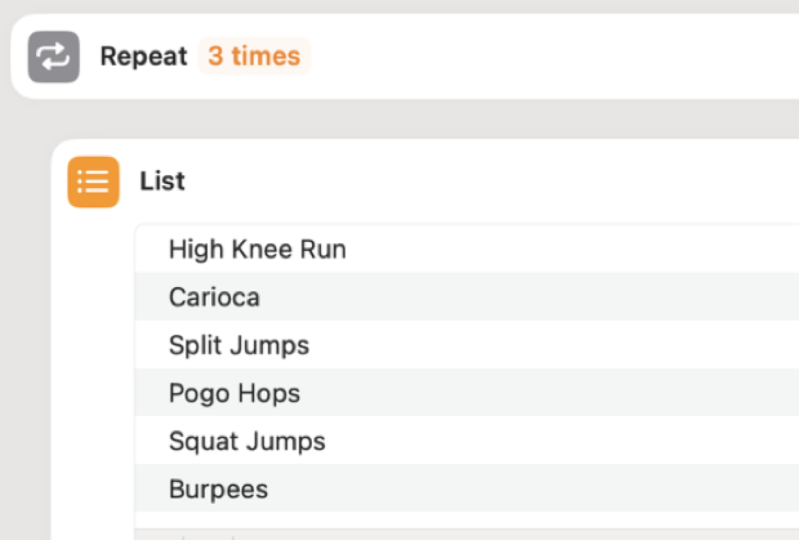
lista de ejercicios. Y luego para cada uno de estos
diferentes ejercicios, tenemos que decir el ejercicio, y luego esperar
a que lo haga, ¿verdad? Entonces, para cada ejercicio, repita, dilo y espera. Entonces déjame ver si tenemos una versión
más sofisticada de la acción de repetición que
nos permitirá repetir en función de cuántas
cosas tenemos en la lista. Ahí está nuestra acción de
repetición normal, pero también está esta
repetición con cada uno. Se va a repetir
las acciones contenidas una vez por cada ítem de una lista. Entonces resulta que
la frase para cada uno es en realidad un
concepto realmente poderoso en informática. Te permite darle algún sentido
a una secuencia repetitiva y hacerla depender de algo útil como una lista de
seis ejercicios diferentes. Y si agrego dos
ítems más a la lista, se repetirá ocho
veces sin
que yo necesite cambiar
un seis a un ocho. Yo solo cambio lo
significativo, la lista. Si cambio de opinión
y borro algunos, solo
se repetirá
por muchas veces que necesite para
pasar por esa lista. Así que esto lo hace realmente
inteligente y muy flexible. Entonces todo eso dicho, siendo
Apple Apple, no lo
llamaron para cada uno
aquí en atajos. Se llama repetir con cada uno, pero es la misma idea. Entonces agreguemos esta
acción a nuestro atajo, y va a reemplazar
el contenedor de repetición normal. Cuando lo agregamos, cae
hacia abajo, por lo que necesitamos arrastrarlo de
nuevo hacia arriba. Observe nuevamente que la
repetición final viene con ella, así que tendremos que
mover eso también. Primero, sin embargo, vamos a deshacernos de nuestra vieja y aburrida repetición simple. Y traeré la repetición final justo hasta después de la repetición, y luego tocaré la
pequeña x en la parte superior derecha, y ambas se borran. Así que vamos a mover nuestra nueva
repetición final hacia abajo a la parte inferior de la secuencia y estar atentos
a que todo lo sanje Entonces sabemos que atajo ve a este par como un contenedor. Bien. Ahora tenemos nuestra repetición
con cada ítem configurado. Pero, ¿cómo hacemos que esto funcione? Aquí hacemos exactamente lo que dice. Necesitamos una lista de artículos. Entonces veamos si hay
una acción llamada Lista. Bingo. Esa es nuestra
mermelada ahí mismo. Vamos a tocarlo para agregarlo. Bien. Entonces se ve
bastante claro que podemos reemplazar cada uno de estos elementos
marcadores con nuestros propios artículos Hagámoslo.
Bien. Es ese seis, uno, dos, tres,
cuatro, cinco, seis. Bien. Estamos listos. Ahora viene la parte divertida. Tenemos que decir nuestra
repetición para usar la lista. Lo arrastramos arriba de la
repetición con cada acción, y vemos que hay un campo de entrada para que
especifiquemos qué elementos usar. Entonces voy a hacer
click ahí. Bien. Vemos que
hay varias opciones para usar como elementos de entrada, pero abajo en la parte inferior,
ahí está nuestra lista. Así que voy a elegir
eso. Bien, genial. Observe que ahora hay una pequeña
línea de conector que conecta nuestra lista a la repetición con
cada acción. Eso es genial. Entonces ahora nuestro pequeño bucle va a correr una vez por cada ejercicio, pero aún falta
algo. Necesitamos Serie para anunciar
qué ejercicio hacer. Ahora tenemos seis diferentes. Entonces vamos a modificar nuestra acción de hablar existente para acomodar esos elementos de la lista. Vamos a sustituir la palabra go por el nombre
del ejercicio actual. ¿Hay una
manera inteligente de conseguirlo? Sí. Así que nota algo aquí. Siempre que tenga la
oportunidad de usar una variable, que es solo un lenguaje elegante por computadora para una palabra de marcador de posición, Atajos la va a
enumerar a lo largo de la parte inferior Lista haría Serie leer todo
el índice de repetición de lista. Eso va a ser uno
para el primer ítem, dos para el segundo ítem. Eso tampoco es lo que queremos. Pero el tercer rubro es el dinero. Se llama ítem de repetición, que es la abreviatura del ítem que está siendo
manejado actualmente por la repetición. Y eso es lo que queremos. Simplemente lo tocamos y
aparece directamente en nuestra frase de acción de
hablar. Entonces, cada vez
que Series diga esa frase, va a decir el elemento
actual de la lista, no esta frase repetir ítem. Eso es solo un marcador de posición. Es un marcador de posición dinámico. Entonces intentemos ejecutar nuestro
atajo y veamos qué pasa. Hine corre tan fuerte como
puedas durante 20 segundos. Fresco. Entonces coloca
ese primer elemento de la lista justo en la oración donde está el marcador de posición
. Eso es genial. Bien, entonces ahora tenemos un entrenamiento mucho
más interesante, y uno que es fácil cambiar simplemente
cambiando los elementos de la lista, el número de elementos de
la lista, el orden de los
elementos de la lista, y así sucesivamente. Se entiende la idea.
En esta lección, aprendimos a usar la
repetición con cada acción, usar la acción de lista y combinar las dos para hacer que cualquier atajo sea mucho más flexible, potente y fácil de personalizar.
7. Nombramiento de nuestra lista: ¡mejores prácticas!: Ahora, antes de llevar
las cosas más lejos,
vamos a encargarnos de un rápido detalle
administrativo. Vamos a nombrar nuestra lista. Nombrar recursos como este es una mejor práctica en realmente
cualquier tipo de programación, incluso cuando estás haciendo solo este tipo de cosas de
Dragon Drop ¿Por qué deberíamos molestarnos en hacer esto? Bueno, al darle a nuestra lista
un identificador único, facilitamos que
otras acciones nuestro atajo se refieran a esa
lista específicamente por su nombre, en lugar de simplemente decir, Yo, lista y esperando que
llegue a los recursos adecuados. Tengo que admitir que la
forma en que hacemos esto en atajos es un
poco contraintuitiva. Si tocamos el ícono de lista, vemos algunas opciones, pero ninguna de ellas realmente nos
permite asignar un
nombre a nuestra lista. Mostrar info, tal vez. Pero no, eso es
lo mismo que veríamos si tocamos el
botón show info a la derecha Pero si vamos a la repetición con cada acción y tocamos el marcador de posición de
lista ahí dentro, sí
vemos una manera de
nombrar la lista Hay un campo
llamado nombre de variable. Entonces llamemos a nuestra
lista de ejercicios. Eso es significativo
y útil para nosotros. Ahora una vez que hago eso, ves que la repetición con cada acción
se actualiza para decir, ejercicios en lugar de solo lista. Entonces enseguida, obtenemos una señal de que estamos
haciendo las cosas bien. Entonces con eso en su lugar, vamos a ejecutar un poco
de nuestro atajo para asegurarnos de que la lista
se está usando correctamente. Necesito correr lo más
fuerte que puedas durante 20 segundos. Boom. Bien. Ahora estamos a punto de agregar
algunos toques finales. Y sabemos que si necesitamos volver
a referirnos a esta lista, no va a haber duda que tenemos la correcta. Perfecto. Ver en la siguiente lección. En esta lección, aprendemos a nombrar una lista y confirmar que otras acciones se refieren
a la lista correcta. Nombramos la lista para
asegurarnos de que podemos referirnos a esa lista específicamente, lo que se vuelve más importante a medida nuestros atajos se vuelven
más sofisticados.
8. Expansión a 3 ciclos: Esta lección, vamos
a extender nuestro atajo para abarcar tres
ciclos completos del entrenamiento. Para que esos sean un entrenamiento adecuado
para embotellar, en realidad
necesitamos
que todo esto se repita tres veces con cuatro a 5 minutos
de descanso entre series. Para lograrlo aquí en atajos, solo
necesitamos repetir, y luego necesitamos una espera,
una pausa en la acción para ese tiempo de recuperación de
cuatro minutos. Ya sabemos hacer
esas dos cosas, tan fácil. Busquemos en repetición, y luego podemos tocar solo
para agregarlo a nuestro atajo. Estableceremos la repetición
a tres veces. Y ahora tenemos que arrastrar
esto hasta arriba, y arrastraremos el extremo
hacia abajo hasta donde lo necesitamos. Ahora, mientras estamos aquí,
voy a mencionar algo que
tendría que llamar
bug en los atajos. A veces, cuando intentas
colocar una repetición final, y no se pega
donde la dejas caer, solo intenta salir del
atajo y volver a entrar, y eso probablemente lo arreglará Bien, así que ahora
tenemos nuestra repetición en su lugar, y necesitamos agregar nuestro tiempo de recuperación de
cuatro minutos dentro de las tres repeticiones. Entonces lo haremos con una
acción de peso igual que antes, voy a copiar esta
y luego paso por debajo. Ahora, una espera de cuatro minutos
sería de 240 segundos. Pero después de haber usado este
atajo un par de veces, descubrí que
naturalmente comenzaría a hacer otras cosas
durante los 4 minutos, como comenzar a preparar mi batido de desayuno
o algo así, y necesitaba algún tipo
de advertencia de que me estaba acercando al
final de mi tiempo de descanso Entonces esto es lo que estoy pensando. Hagamos que esto espere 210 segundos y luego pongamos una segunda espera por
esos otros 30 segundos. Entonces necesitamos un anuncio. Te quedan 30 segundos
de descanso. Y entonces definitivamente necesitamos
otro anuncio aquí. Se me olvidó esta. En realidad tenemos que anunciar el descanso de
cuatro minutos. De lo contrario, llegaremos al anuncio de descanso de diez
segundos, y entonces las cosas
simplemente se quedarán silenciosas para siempre. Y eso no estaría bien. Así que dale una palmadita a continuación y di:
Bien, gran trabajo. Descansa durante 4 minutos. Todo bien. Ahora, vamos a probarlo. Y para que las pruebas vayan
un poco más rápido, reduzcamos
nuestros largos tiempos de espera por solo unos segundos. Bien, vamos
a darle un giro. Tan duro como puedas para el 22. Bien, entonces eso no funcionó bien. No dijo el elemento de la lista, el nombre real del ejercicio. Él solo dijo que vaya. Entonces,
¿por qué podría ser eso? Atajos, creo, está confuso porque ahora hemos agregado
un segundo par repetido. E incluso si borro esta
referencia y la vuelvo a poner, el texto es rojo, y dice que no es una referencia válida
o no está disponible. Entonces creo que nuestra mejor
opción aquí es
recrear la repetición con cada
estructura. ¿Esto es un error? Tal vez. Soy una especie de fan girl. Me cuesta admitirlo, pero creo que podría serlo. Bueno, esto me da la
oportunidad mostrarte algo realmente
importante sobre las repeticiones. Cuando toque aquí para eliminar, echa un vistazo a la advertencia
que aparece. Podemos eliminar el
contenedor de repetición y todas las cosas ins, todo lo que está
dentro del contenedor, o simplemente las acciones de repetición y no las cosas
que hay entre ellas. Sólo queremos eliminar
las acciones de repetición. Y ahora podemos agregar nuestra
nueva repetición con cada uno. Observe que automáticamente
toma el nombre, los ejercicios y se
conecta automáticamente a la lista. Entonces esa es una muy buena señal. Y luego como siempre, movemos hacia abajo nuestra acción de
repetición final. Bien. Ahora bien, la única parte verdaderamente
complicada es probablemente esta. Tenemos que
volver a poner esa referencia
de elemento de la lista en la acción de hablar. Y nuevamente, esta vez, se
llama repetir el ítem dos, pero está apareciendo en azul. Entonces creo que todo está bien. Vamos a ejecutarlo y averiguarlo. Cómo corres tan fuerte como
puedas durante 20 segundos. Descanse por 10 segundos. Creer lo más fuerte que
pueda durante 20 segundos. Entonces no sabe
pronunciar karaoka, pero yo lo tomaré En esta lección,
aprendimos a comportamiento de
repetición de final de errores, hacer que los silencios largos funcionen
mejor en la vida real, probar más rápidamente al
reducir los tiempos de espera largos en nuestros atajos y trabajar
con repeticiones anidadas
9. ¡Agrega algunos toques finales!: En esta lección,
vamos a terminar agregando un par de pequeños
refinamientos agradables a nuestro atajo Primero, queremos tener un
anuncio que diga, Oye, estamos a punto de
comenzar este entrenamiento,
ponernos a bombear, prepararnos para rockear, ya
sabes, todas esas cosas, ¿verdad? Así que vamos a copiar uno de nuestros artículos de hablar y
pegarlo por encima de la primera acción. Bien. Comenzando tu entrenamiento de
Tboto. Obtener ¡Uy! Bien. Prepárate para aplastarlo. Otra cosa que me
gustaría hacer es atenuar el brillo de la pantalla de mi iPad o mi iPhone durante el entrenamiento. Entraré brillo en el campo de búsqueda, y
ahí está nuestro boleto. Bien. Nosotros lo agregaremos. Por supuesto, se le agrega abajo al final, y en realidad, eso está bien porque si lo
baje al principio, voy a querer
volverlo a subir al final. Así que vamos a copiar eso
y pegarlo
arriba . Y lo intentaremos. Cómo aprendes lo más duro
que puedas durante 20 segundos. Descanse por 10 segundos. Bien. Entonces la pantalla se atenuó, eso no aparece en
tu captura de pantalla Pero lo más importante, se saltó nuestra increíble nueva declaración get
bombear ¿Por qué? Tenemos que averiguarlo. Entonces veamos
las opciones aquí. Oh, sostén. Bien, así que espera hasta que termine. Hablamos un
poco de esto en la primera lección. Ahora, para los anuncios
durante el entrenamiento, queríamos que el atajo siguiera moviéndose porque
no queremos agregar el tiempo que
lleva el anuncio al tiempo que
estamos trabajando. Pero en este caso,
te das cuenta que tenemos una acción de dos frases
largas. Y lo siguiente que
realmente toma cualquier tiempo, es otra acción de hablar. Entonces, en efecto, creo que
se está interrumpiendo. Entonces se está moviendo tan rápido que simplemente ni siquiera estamos escuchando
ese primer anuncio. Entonces, activemos esta opción
para que espere hasta que termine de pronunciar
esas dos oraciones antes de que pase
al siguiente paso Bien. Vamos a intentarlo de
nuevo, a ver qué pasa. Perdón por conseguir el entrenamiento de fondo. Prepárate para aplastarlo. Cómo corres tan fuerte como
puedas durante 20 segundos. Descanse por 10 segundos. Creer lo más fuerte que puedas. Dulce, estamos bien. Ahora ya sabes exactamente cómo
se arma esto. Ya ves como puedes los
ejercicios que hay en él. Puedes las duraciones. Cualquier cosa así al respecto
es fácil para ti adentrarte. Acabas de aprender
a usar atajos de Apple. En esta lección, aprendimos
cómo establecer el brillo
de la pantalla de nuestro dispositivo
y cómo usar y solucionar problemas de la opción de esperar hasta terminar
de la acción de hablar para
adaptarse a diferentes
circunstancias.
10. Conclusión: Estoy tan contenta de que te hayas quedado con ello. Has aprendido a
crear un atajo desde cero y a usar acciones
fundamentales como hablar, repetir con cada uno,
lista y más. También aprendió algunas mejores prácticas
importantes y también cómo trabajar en torno a
algunos comportamientos de atajo extrañas. Nuevamente, te animo encarecidamente a completar y
subir un proyecto. Definitivamente lo
revisaré y me pondré en contacto contigo. Por último, espero que se pueda tomar algún tiempo para dejar una
reseña de la clase. Me tomo muy en serio todas las
opiniones de los estudiantes, y me parece
que son una herramienta tan vital para hacer que mis clases
sean lo mejores que puedan ser. Gracias de nuevo por su tiempo, y espero volver a
verle pronto.
 CK Barlow, Composer for Film/TV, Tech Instructor