Transcripciones
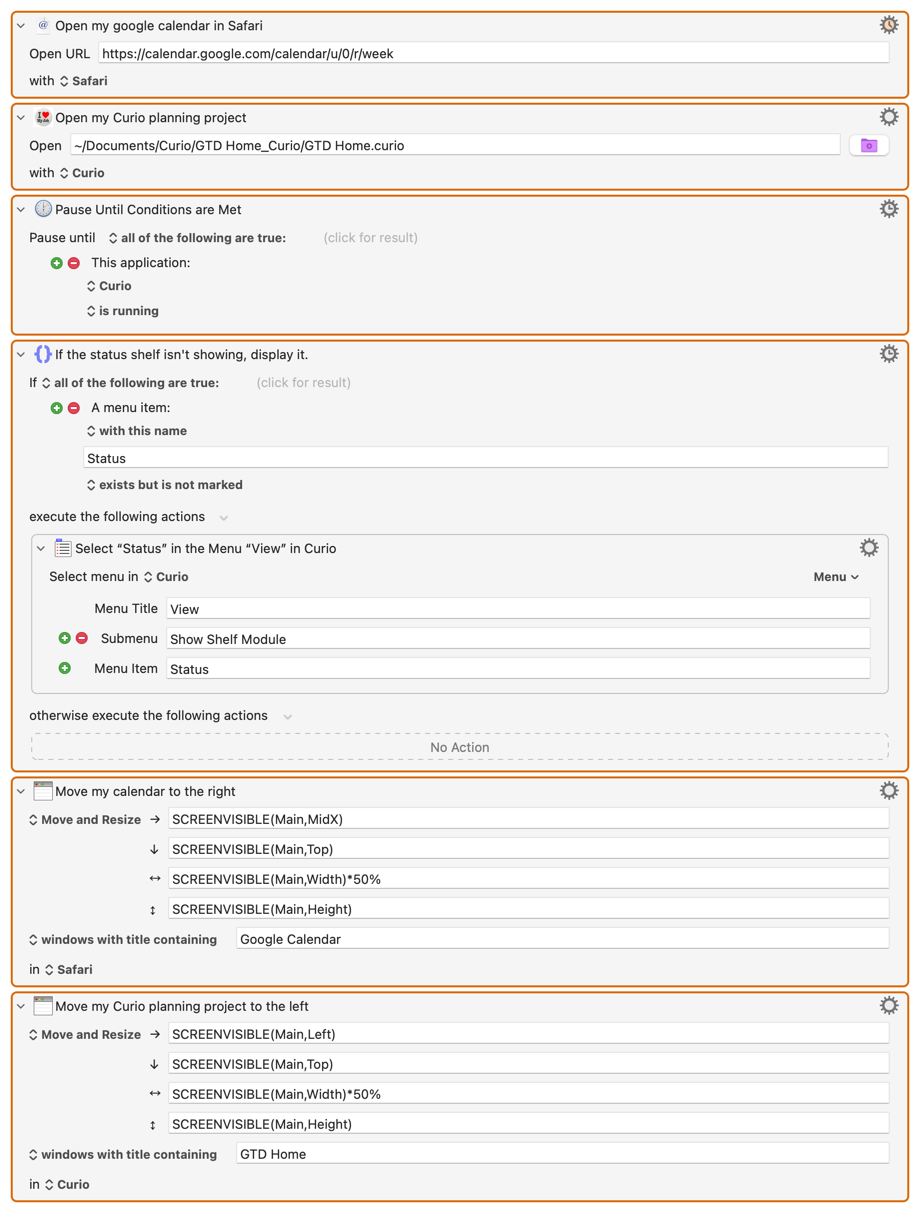
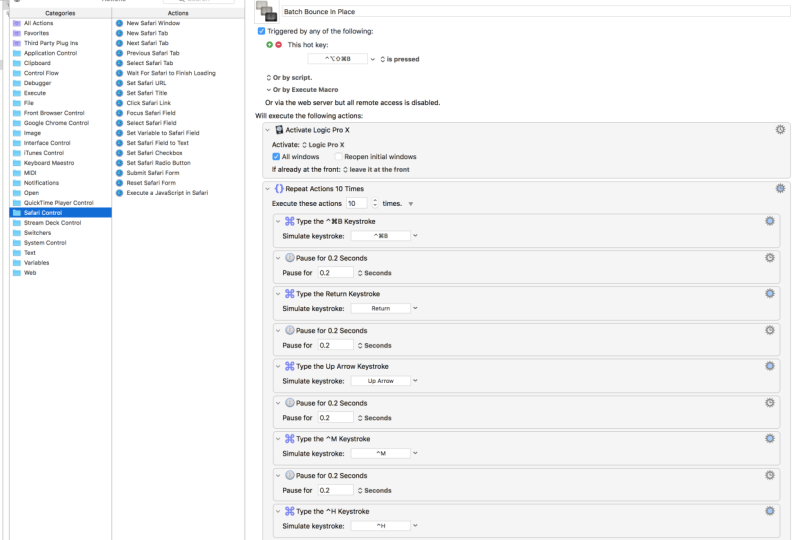
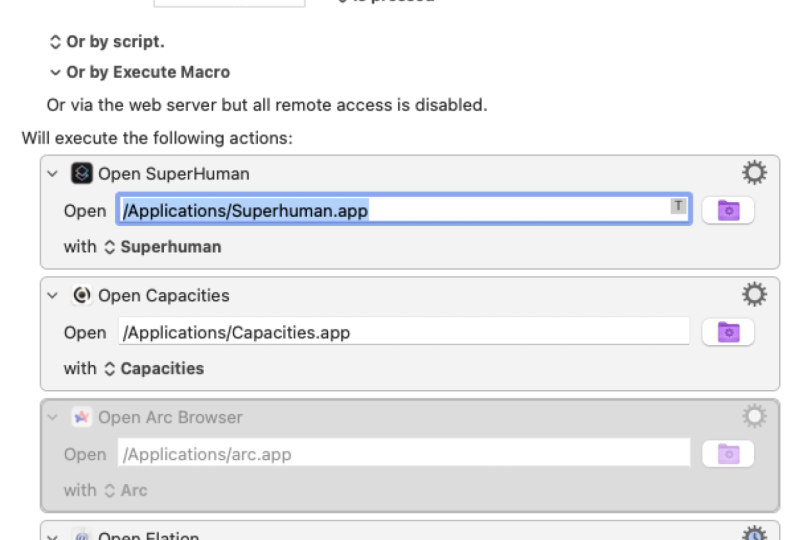
1. Introducción y bienvenida.: Esta es una lista de pasos de configuración para una de
mis tareas freelance. Y esta es mi Mac haciendo todo por mí
usando el teclado Maestro. A lo mejor tienes flujos de trabajo complicados propensos a
errores
que tienes que conseguir justo y algunas cosas
simplemente aburridas que preferirías no hacer en absoluto. Y si pudieras meter
todas esas cosas
fuera de tu propia lista de hacer
y en tu mac, puedes sin programar
usando el teclado Maestro Hola, soy CK. Y si te ganas la
vida con tu mac, deberías estar usando el
teclado Mastro para ayudar con todo lo
que acabo de describir A lo mejor nunca has
oído hablar de él. Pero en comparación con los atajos de herramientas de
automatización propios de Apple, teclado Mastro es
realmente más fácil de aprender, especialmente para los no programadores Imagina poder golpear
un keystro para iniciar un complejo flujo de trabajo de varios pasos en el software que más usas Imagina hacer más en menos tiempo y
con menos estrés. Y el bono, resulta que es muy divertido tomar el
control de tu mac. Nos pondremos en
marcha construyendo nuestra primera macro
juntos de inmediato. Después daremos un paso atrás para un recorrido por la interfaz del teclado
Maestro. Luego construiremos
nuestra segunda macro, que puede duplicarse como tu proyecto de
clase. Fácil. Cada lección después de eso agregará otra característica a esa
segunda macro para mostrarte aún más posibilidades y
demostramos un montón de consejos y mejores prácticas en el
camino. Todo lo que necesitas para esta clase es tu Mac y Keywork Maestro Puedes obtener una
prueba gratuita o
comprarla usando los enlaces he proporcionado en la descripción de la
clase. Para mí, han sido los mejores 36 dólares que he gastado
en mi negocio. Muy bien, comencemos. No puedo esperar para mostrarte lo
que puedes hacer con tu Mac.
2. Nuestro proyecto de clase sencillo y personalizable: Para tu proyecto, te estoy dando dos opciones y puedes elegir la que
creas que te será más útil en tu trabajo
diario. opción de proyecto 1 es
la que
construiremos como ejemplo
juntos en nuestras lecciones. Es una macro que
abre dos aplicaciones que más usas en
tus sesiones de trabajo típicas, o decir tus sesiones de planificación que usas para
comenzar cada jornada laboral. Por ejemplo, tal vez uses Apple Calendar y Recordatorios juntos para planificar tu
día cada mañana. O tal vez pases la mayor parte del día en Adobe
Creative Suite y Behance.net o como yo tal vez
en Logic Pro y ADSR. Simplemente haz una macro que lance las aplicaciones o sitios que necesites. La segunda opción,
puedes rodar la tuya propia. Si no sientes la primera opción te
sería útil, siéntete libre de pensar tu propia idea y
luego frontal por mí, y averiguaremos si
va a ser factible para ti. Para entregar tu proyecto,
primero, crea un proyecto, ve a nuestra clase y ve a
Proyectos y Recursos,
y haz clic en el botón verde grande
“Crear proyecto”. Sube una
imagen de tu macro o un enlace a un video compartido
de tu macro en ejecución. Para hacer una imagen de su macro, haga clic en cualquiera de las acciones y luego escriba Comando
A para seleccionar todas. Entonces solo elige
Editar, Copiar como imagen. Esto pone una imagen de
toda tu macro en el portapapeles. Luego puedes pegar directamente en la descripción de
tu proyecto. [MÚSICA] Para hacer una
captura de pantalla de tu macro en ejecución, usa los comandos estándar de Mac acuerdo con tu
modelo de Mac y la versión del sistema operativo. Entonces justo debajo del campo
de
descripción del proyecto de tu proyecto, encuentra la sección Agregar más
contenido y haz clic en el botón “Video”. te pedirá
que proporciones un enlace a tu video alojado en otro lugar, por ejemplo, YouTube o Vimeo. Recuerda, si
quieres hacer la Opción 1, lo
haremos juntos como parte de las lecciones de
esta clase. [MÚSICA]
3. ¡Construya tu primera Macro!: Quiero que nos divirtamos
un poco de inmediato. Vamos a sumergirnos y
hacer nuestra primera automatización, que se llama macro
en Keyboard Maestro. Pero estaré
contigo en cada paso del camino y en
las
próximas dos lecciones, echaremos un vistazo más de cerca
a toda la interfaz. Si aún no has descargado
Keyboard Maestro, por favor tómate un momento
para hacerlo ahora. He proporcionado enlaces para la prueba gratuita y la compra
en la descripción de nuestra clase. Ve a buscarlo. ¿Estás listo? Hagámoslo.
Vamos a crear una Macro que
te permita escribir un combo de teclas como comando controlar algo para abrir tu aplicación más
utilizada. Digamos que
quiero lanzar páginas, procesador de textos de
Apple
usando un combo de teclas. En Keyboard Maestro,
mira el panel más a la izquierda. Está etiquetado como Grupos y ven aquí y asegúrate de que esté seleccionado
Global Macro Group. Si no se trata de
un solo clic en él. Cuando selecciona una categoría aquí, eso determina qué macros se van a
mostrar aquí. También significa que todas las macros
nuevas que creamos ahora mismo por defecto
van a estar en este grupo. Hablaremos de por qué eso
importa un poco más tarde. A continuación, podemos crear
nuestra nueva macro ya sea
escribiendo
Comando N como en nuevo, o podemos bajar aquí
y hacer clic en este botón más. Voy a escribir Comando N y ahí está mi nueva Macro
Sin Título. Fresco. Ves que
su nombre ya está resaltado y listo para
que escribas un nuevo nombre, así que llamémoslo Launch Pages. Definitivamente quiero nombrar a tus
macros algo significativo. Siempre. Eso es lo que llamaríamos una Mejor Práctica seguro. Ahora, hagamos que nuestra
macro haga algo. Aquí tienes un fundamental para ti. Cada macro que crees
va a tener
al menos un disparador para ponerla en marcha y luego va a tener al
menos una acción, que es la cosa o cosas que la macro
hará por ti. En este caso, nuestro
disparador va a ser un combo de teclas o un atajo de
teclado. En Keyboard Maestro eso
se llama una tecla de acceso rápido. Si navegamos hasta aquí
hasta New Trigger, que tiene el signo más verde, lo
tocamos y vemos Hot Key
Trigger como la primera opción. Probablemente sea la que más usa la
gente, pero también hay muchas opciones
muy sofisticadas listadas aquí. Simplemente elijamos
Hot Key Trigger y luego verás
que ahora dice que esta tecla de acceso rápido ejecutará
las siguientes acciones. Debido a que está resaltado,
está listo para que solo escribamos el combo de teclado
que nos gustaría usar. Voy a elegir algo extremo solo para asegurarme de
que no esté ya en uso. Opción de comando
Mayús P para páginas. Ahora que he escrito
mi tecla de acceso rápido deseada, esta ya no está resaltada, pero si quieres
volver y cambiar esto en
algún momento más tarde, simplemente haz clic en ella
y volverá a resaltarla y podrás escribir cualquier otra
alternativa que quieras. A continuación, necesitamos algunas acciones. Tenemos que decirle a esta
macro qué hacer por nosotros. En este momento dice No Acción porque
no hay ninguna acción. Simplemente puedes tocarlo, hacer clic en él y
verás que aparece un nuevo panel. Está etiquetado como Acciones y estas son todas las
acciones posibles que nos
da
Keyboard Maestro y es realmente exhaustiva
y realmente impresionante. Hay tanto poder en
esta lista de aquí mismo. Puedes ver que tenemos
seleccionada la categoría
Todas las acciones y si
vengo por aquí, simplemente
sucede porque estas están
ordenadas alfabéticamente, que la primera
es la que queremos, Activar una Aplicación Específica. Puedo agarrarlo y
arrastrarlo y soltarlo. Podría hacer doble clic en él, o podría
resaltarlo y presionar “Volver”. Todas las tres formas funcionan
y aquí está. Ahora escribiendo esta tecla de acceso rápido se van a ejecutar
estas acciones. Solo hay un Buscador de
Activar. Eso es justo lo que por defecto pero puedes ver que
nos da un pequeño menú aquí para elegir qué app
queremos y en la parte superior, enumera todas las aplicaciones
que están actualmente abiertas para que
te sea fácil elegir una de esas. A continuación, enumera las
aplicaciones usadas recientemente y luego More hará una lista de todas las
aplicaciones de su sistema. Si elijo eso, veré que están ordenados alfabéticamente y
puedo hacer un crucero por
aquí y simplemente hacer clic en
“Páginas” y
no solo la rellena, cambia el nombre de esta
acción específica ahora para que diga Activar Páginas y actualice el ícono al ícono de Páginas
estándar. Eso es bastante genial. Es
el momento de la verdad. Si escribo este
combo de teclado las páginas deberían lanzarse,
entonces, ¿qué tengo aquí? comando de cambio de opción, P. Boom, estamos en Páginas
así de rápido. Bastante genial. Obviamente esta es una
macro muy simple pero incluso esta puede ser
súper útil en comparación con, digamos, ir así. Una pulsación de tecla versus 5, 6, 7. Genial, ahí estamos. [RUIDO] Antes de
terminar esta lección, echemos un vistazo un
poco más de cerca a las otras opciones en la acción Activar una
aplicación específica. Primero, vemos la casilla de verificación Todas las
ventanas. Eso es bastante sencillo. Si tengo varias
ventanas abiertas en las páginas, todas
van
a hacerse visibles y la que estaba
enfocada actualmente llegará al frente. Sin embargo, si esto no está marcado, solo ese que estaba enfocado
saldrá al frente, reabrirá las ventanas iniciales
realmente para
llamarse Restaurar ventanas minimizadas porque eso es lo que hace. Si ya al frente, este es bastante interesante. Por defecto
lo deja en el frente. En otras palabras, te he
pedido que actives páginas si ya está al
frente, eso me parece bien. Sin embargo, te da otras
tres opciones, cada una de las cuales es una variación en deshacerse de ella en su lugar,
una posibilidad de alternar. Esta cambiará a la última aplicación
que tenías al frente. Esta ocultará páginas y ésta
en realidad saldrá de las páginas. Su comando de teclado ahora
se vuelve más como un toggle, una versión inteligente o específica de tabulación de comandos
entre aplicaciones. Ahí vas. Hemos hecho
muy rápida y
fácilmente una macro que lanza páginas para nosotros con solo una pulsación de
tecla rápida, bastante genial. , hay mucho más
que puedes hacer con Sin embargo, hay mucho más
que puedes hacer con
Keyboard Maestro, así que estad atentos. Ahora vamos a revisar lo que
cubrimos en esta lección. Ahora ya sabes cómo
crear una nueva macro. Cambie el nombre de su macro a
algo significativo. Asigne un
disparador de teclas de acceso rápido para activar su macro y agregar
acciones a una macro. Esos son los
fundamentos absolutos que
usarás cada vez que
construyas una nueva macro. En el camino, también
aprendiste algunos detalles sobre la disposición de la ventana principal de Keyboard
Maestro, las teclas de acceso rápido, también conocidas como atajos de
teclado, como disparadores y la acción llamada Activar, una Aplicación
Específica. Ahora es tu turno durante un día de trabajo
típico en tu Mac, solo toma nota de cualquier cosa que encuentres que
haces con frecuencia, ya sea abrir una aplicación
en particular o hacer una tarea en particular. Toma nota de ello y
comparte lo que
descubras con el resto
de nosotros. Aquí te explicamos cómo. En nuestra clase, haga clic en la pestaña
“Proyectos y recursos”, luego haga clic en el
botón verde
“Crear proyecto” y luego simplemente
comente en su proyecto.
4. Tour de interfaz 1 - Grupos súper potentes: Ahora que has hecho
tu primera macro, demos un paso
atrás y veamos la interfaz de Keyboard Maestro
un poco más de cerca. Puede que no sea muy bonito, pero es bastante
carajo, jodidamente poderoso. Vamos a dividir nuestro
recorrido en dos partes. En esta lección, nos centraremos en la columna sorprendentemente poderosa de grupos de
macros. Echemos un vistazo. Aquí estamos de nuevo en ventana principal de
Keyboard Maestro llamada el editor. Está organizado para que comiences con información más general la
izquierda y te vuelvas más específico a medida que vas a la derecha. La columna situada más a la izquierda
contiene tus grupos de macros. Se trata
de grupos de macros relacionadas. En su forma más simple,
puedes pensar en ellos como carpetas para
organizar tus macros. Pero pueden hacer
algo mucho más importante y más
útil y poderoso, que es controlar
cuándo las macros
del grupo están realmente
disponibles para su uso. Veamos el grupo que
usamos en la primera lección, el grupo macro global. Está justo aquí. Haré clic en él y revisaré estos ajustes. Esto dice que está disponible
en todas las aplicaciones, en todas las ventanas, y siempre
está activado. grupo global de macros es
el
que se usa cuando necesita que una macro esté
disponible en cualquier lugar, en todas partes y todo el tiempo. Por contraste, echemos un
vistazo a mi grupo Logic Pro. Todas estas macros solo
están disponibles cuando estoy
usando activamente Logic Pro. Podría ir más allá y especificar que una determinada
ventana tiene que estar enfocada, o que una determinada ventana no
debe estar enfocada. De lo contrario, estas macros
no estarán disponibles. También podría
configurarlo para que cuando inicie lógica Keyboard Maestro abre una pequeña
ventana flotante llamada pallet,
que contiene una lista en la que se puede hacer clic
de todas estas macros. Por último, podría hacer que se
muestre en la barra de menú, que es este tipo de aquí mismo. Ahora que tengo esto
configurado para mostrar una paleta y
mostrarla en la barra de menús, iniciemos la lógica
y veamos qué pasa. Ahora estamos viendo una paleta
flotante. De esto es de lo que estamos
hablando cuando decimos una paleta flotante con todas estas macros
disponibles, clicables. Ahora hay un subencabezado de grupo Logic
Pro en la ventana
Estado de Keyboard Maestro con varios de mis
comandos allí. Entonces en el momento en que me
cambio de lógica, ambos
se van. Bastante genial. Al combinar estas características, podrías crear un montón de atajos
personalizados para tu aplicación
favorita y luego hacer que Keyboard Maestro muestre todos esos atajos en
una ventana flotante cada vez que ejecutes esa aplicación. De verdad, muy poderoso. Para mostrar otro
ejemplo, en este caso, está disponible en
estas aplicaciones, lo que significa ambas, cualquiera de ellas. Siempre y cuando esté ejecutando ya sea
Safari o Chrome y tenga una ventana enfocada
con esta frase en el título, estoy bien. Por el contrario, aquí tenemos uno que está bien para
todas las aplicaciones. Pero no puede tener una ventana enfocada con
títulos de canciones, ahora en descripciones, o
descripciones en la barra de título. Se pone realmente específico. Para concluir esta lección, echemos un vistazo a
los botones de la barra específicos de la columna de grupos de
macros. Desde la izquierda, tenemos
agregar un grupo de macros inteligentes, agregar un grupo, eliminar un grupo y habilitar o deshabilitar grupo. Todos esos son bastante
autoexplicativos, con la excepción de
Smart Macro Group. Estas son muy parecidas a
las carpetas inteligentes en el Mac Finder, que básicamente son búsquedas
guardadas. En lugar de poner macros
en este grupo manualmente, utiliza
criterios de búsqueda para especificar los tipos de macros que
desea incluir. Esto da como resultado un contenedor de
autoactualización para todas las macros relacionadas de alguna
manera particular. A modo de ejemplo, tengo un
cliente llamado Regla de Oro. Cada vez que creo una
macro para mi trabajo para él, me aseguro de incluir espacio guión espacio GR en
el nombre de las macros. De esa manera aparece automáticamente en este
Smart Macro Group. Se puede decir dónde vive
realmente una macro en términos de su
grupo de macros normal
seleccionándola y mirando en la esquina
superior derecha. Las reglas de los criterios de búsqueda todas las diferentes
posibilidades se
detallan con gran detalle en el manual de
Keyboard Maestro, así que aquí no voy a entrar en eso. Lo principal que debes saber es comportan igual que las carpetas
inteligentes de Mac y
no te dan las características de
límite que vimos
en los Grupos de Macros normales. Eso es. [Aplausos] Resumamos lo que hemos
cubierto en esta lección. Ahora tienes una buena
idea de por qué nos importan tanto los Macro Grupos. Van mucho más allá de
una simple carpeta. Permiten restringir
cuándo hay macros disponibles, no solo a una determinada aplicación, sino incluso a cierta ventana. Además, te permiten
mostrar tus comandos en una ventana flotante o en el
menú de estado de Keyboard Maestro. Ahora es tu turno. De vuelta en la primera
macro que creamos, que lanzó una aplicación
usando un comando de tecla de acceso rápido. ¿Tendría sentido que esa macro se restringiera
a ciertos contextos? No hay una respuesta correcta. Depende completamente de tu situación. Sólo
dale un poco de pensamiento.
5. Tour de interfaz 2 - Herramientas impresionantes de baja llave: Ahora veamos el
resto de la interfaz. En particular, hay varios botones útiles de
la
barra de herramientas a lo largo de
la parte superior e inferior de la ventana del Editor, que realmente pueden acelerar
las cosas para usted mientras construye y
edita sus Macros. Veamos el resto
de la interfaz. Como mencioné en la lección
anterior, las cosas van de lo general
a lo más específico a medida que nos movemos del lado izquierdo al lado derecho
de la interfaz, como la vista de columna
en el Mac Finder. Ya hemos mirado la
primera columna, Macro groups. Nuestra siguiente columna a
la derecha es Macros. Es bastante obvio que esto
enumera todas tus Macros. Sin embargo, lo principal para
recordar, es que si no ves una Macro que esperas
ver listada aquí, comienza por verificar tu selección en la lista de grupos de Macro, porque claro, eso
afectará a quién se
enlista por aquí. En segundo lugar, asegúrese de revisar el campo de búsqueda
aquí arriba a la derecha. Si tienes
algo escrito aquí, eso se filtrará en
tu lista de Macros. Solo asegúrate de ex eso, y si quieres, ve a todas las Macros y luego
busca tu Macro. Al igual que la columna
Grupos de macros, la columna Macros tiene botones en la parte inferior
para acciones importantes. Ya sabemos de
éste para Add Macro. Esto eliminará
la Macro seleccionada, y esto habilitará o
deshabilitará la Macro seleccionada. Podrías tener Macros
que
actualmente no estás usando, yo
tengo algunos de esos. No quiero eliminarlos
así que los acabo de desactivar. Ahora, hablemos de
esto desde un nivel superior. En la parte superior central, verás algunos botones realmente
potentes y útiles. El botón Compartir muestra la hoja
estándar para compartir de Mac. Incluso incluye una entrada para
el Keyboard Maestro Forum, que es el tablero de discusión, y ese es un grupo de gente realmente
útil. Si estás trabajando en algo, puedes usar este servicio para enviar tus Macros directamente al
foro y hacer preguntas. Usado es realmente útil, muestra las Macros usadas más
recientemente. Esto es increíble cuando
acabas de usar una Macro y has
decidido que
quieres agregarle o modificar algo
sobre la forma en que funciona. Si pulsas y
mantienes, ves una lista y puedes ir a cualquiera de ellas y elegirlas. La historia es similar, pero muestra las Macros que has
visto más recientemente. El tool-tip dice que se
muestra editado más recientemente, pero mi experiencia es un
poco diferente. Lo mismo va aquí
para un clic largo. Modificado, como cabría esperar, muestra las Macros que ha
editado más recientemente. Al hacer clic de nuevo, vuelve
a su vista anterior y tiene la misma función de
clic largo que
los otros botones. Ejecutar, ejecutará cualquier Macro que estés viendo
actualmente. Ahora, echemos un vistazo a
los botones aquí abajo. Try se ejecuta en que
se ejecuta algo. Sin embargo, es súper útil porque solo ejecuta
las acciones seleccionadas. Digamos que este Macro tiene un par de segmentos principales y
solo necesito probar este. Puedo presionar “Try”, y solo ejecutará esta
parte de mi Macro. Entonces finalmente, grabar. Vamos a ver esto
más adelante en una lección posterior. En realidad registra tus acciones y eso te da
un punto de partida para construir una nueva Macro. Luego puedes revisarla para
ver cómo tus propias pantalla
se traducen en acciones de Keyboard Maestro. Creo que esto es tan importante que voy a
dedicarle una lección, mostrándole cómo funciona y haciendo
que practique con él. En mi experiencia,
estos dos Try and Record son los más útiles
de estos botones inferiores. Lo más importante que hay que recordar de esta lección es que la lista Macros siempre está
filtrada por dos cosas. El campo de búsqueda en la esquina
superior derecha de la ventana Editor y el grupo Macro seleccionado
actualmente a la izquierda. Si uno de tus Macros parece
faltar, no entres en pánico. Simplemente borre el campo de búsqueda, elija Todas las macros
y vuelva a buscar. Un finalista cercano para la comida para llevar
más importante, no duermas en las barras de herramientas. parte superior, tienes los botones Usado, Historial, Modificado
y Ejecutar. Estos son excelentes accesos directos de navegación
y pruebas. Abajo en la parte inferior,
tienes el botón Probar, que es súper útil para ejecutar solo las acciones
seleccionadas. Recuerda que try también está
disponible en el menú de engranaje de la
mayoría de las acciones y haciendo clic derecho en
una acción compatible. Claramente no hay
ciencia espacial involucrada, pero estos botones
son súper útiles, así que no duermas en ellos.
6. Nuestra segunda Macro - proyecto de clase más simple posible: Ahora que ya tienes una
sensación de la interfaz, vamos a construir
otra Macro. Esta en realidad va a ser la versión más simple posible
de nuestro proyecto de clase. Querrás estar
seguro de seguir adelante. Esta Macro va
a comenzar simplemente, pero en cada lección
después de esta, vamos a agregar
nuevas características, así que al final tendremos
una configuración bastante genial. A medida que trabajamos,
veremos no solo las acciones específicas necesarias para que nuestro Macro
funcione de la manera que queramos, sino también los fundamentos, el por qué detrás de cada paso en cada decisión y también las mejores prácticas que
recomiendo en el camino. Vamos a llegar a ello. Recuerdas que cuando estamos
creando una nueva Macro, lo primero
que queremos hacer es elegir el grupo Macro donde
queremos que viva. Para nuestros propósitos,
sigamos con el grupo global Macro, solo haga clic en
él para seleccionarlo. A continuación vamos a
escribir Comando N para crear una nueva Macro, ahí está. Nuestro nuevo Macro está aquí mismo
con su nombre resaltado, así que voy a escribir
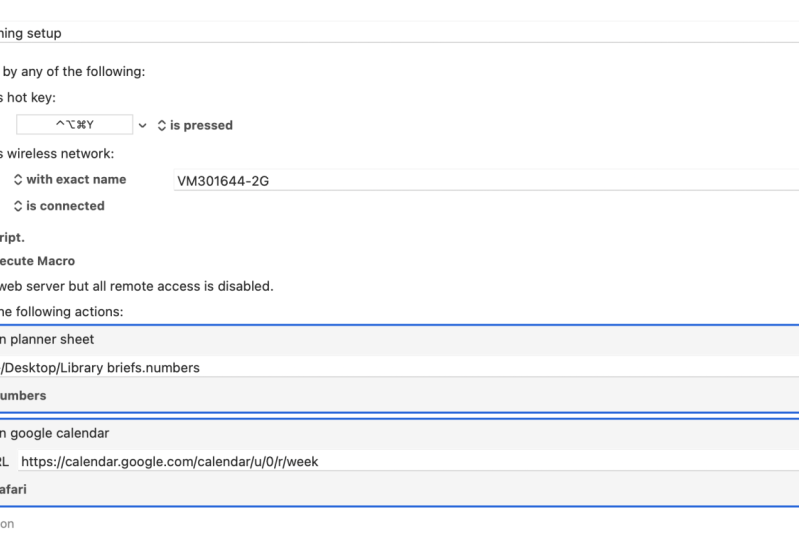
configuración de planeación y a cambio, esta Macro va a abrir la combinación de apps
que utilizo para planificar mi día. Como dije antes, este es un gran ejemplo
para que trabajes desde la hora de hacer tu
proyecto para la clase. Ahora necesitamos un disparador, voy a usar un disparador de
tecla de acceso rápido, así que hago clic en el botón verde
nuevo gatillo y elijo el gatillo de tecla de acceso rápido. Con el
campo de teclas de acceso rápido resaltado, presiono el
combo de teclas que me gustaría usar
para activar esta Macro. Voy a usar Comando, Control de
Opciones Y. Porque cuando
planeo mi día, me gustaría considerar
por qué estoy haciendo cada tarea de mi lista
antes de agregarla a mi día. Escribir la Y solo crea
un pequeño recordatorio para mí. Estoy usando Command Option Control porque es extremo y por lo tanto es poco probable que ya
esté asignado en alguna aplicación que pueda estar usando cuando emita este comando. Tiendo a usar ese modificador para comandos globales
generales como este que va a
comenzar mi día todos los días. Ahora es el momento de
agregar algunas acciones. Lo primero que quiero
hacer en este Macro es lanzar mi proyecto de planeación en la app que uso
para esa cosa, que se llama Curio. Está hecho por una compañía
llamada Zengobi, y lo he estado usando
durante años, es increíble. Voy a hacer clic en este campo
sin acción para
mostrar el panel de acciones. Observe que el panel de acciones tiene su propio campo de búsqueda y si el panel Acciones
está actualmente enfocado, lo que
significa que es la
ventana activa en la interfaz, puedo escribir Comando F, que es el atajo estándar de
Mac para Buscar y mi cursor
salta directamente a ese campo Buscar. Algo que quiero
señalar aquí es que Keyboard Maestro te da
unos resultados de búsqueda realmente útiles. Sabemos que queremos abrir un archivo y sin
siquiera saber el nombre de la acción específica que necesitamos para hacer eso
en Keyboard Maestro, solo
podemos escribir archivo
y ver qué aparece , y filtra. No necesitaba golpear Return
ni nada por el estilo. Mira todas estas posibilidades,
aquí, abre una
carpeta de archivos o aplicación. Ese es el que queremos. Con eso resaltado, solo
puedo presionar Return y aparece justo
encima en mi Macro. Sólo tenemos que decirle
qué archivo queremos abrir. Keyboard Maestro
lo hace fácil al proporcionar este pequeño botón Browse
morado. Si hago clic en eso, se abre el diálogo abierto estándar de Mac
OS donde podemos ir
y encontrar nuestro archivo. Sólo voy a usar la
búsqueda e ir a Curio. El nombre del archivo que uso es
GTD home, y ahí está. Me aseguro de que este es el archivo principal a
diferencia de la copia de seguridad, y abierto y ahí está. Ahora tenemos nuestra configuración de Macro para abrir mi proyecto de planeación. Observe que
aquí hay
un menú paso a paso que actualmente dice aplicación
predeterminada. Si estás abriendo un archivo
que no es específico una aplicación en particular
como TXT, RTF, PDF, etc., probablemente quieras usar esto para especificar tu aplicación
preferida. Casi siempre hago
esto solo para ser minucioso. Voy a hacer eso
ahora. Ahí vamos. Entonces ahora le he dicho a Keyboard
Maestro que quería abrir este archivo específico y quiero
que use Curio para hacerlo. Al igual que vimos en
nuestro primer Macro, este pequeño menú es genial porque
nos da cualquier cosa que esté abierta
actualmente y
cualquier cosa que hayamos usado recientemente. Entonces si necesitamos la lista de
cada aplicación en nuestro Mac. Eso es todo lo que
tenemos que hacer aquí. hay un par
de otras opciones Sin embargo, hay un par
de otras opciones que
vale la pena notar. A la derecha, echa un
vistazo a este ícono de engranaje. Si hago clic en eso, veo
un montón de comandos helper que puedo usar para configurar exactamente cómo
va a funcionar esto, para probar cosas, para desactivarlo temporalmente. Observe que hay un
comando llamado Probar acción. Esto es igual que el botón
try del que nos
enteramos aquí abajo. Ejecutará solo las acciones
seleccionadas en lugar de ejecutar toda
tu Macro, que es lo que hace este botón. Eso es genial para verificar
solo una o un puñado de acciones para
asegurarte de que están haciendo exactamente lo que esperas. También verás
una opción aquí para cambiar el
nombre de la acción seleccionada. Esto puede ser realmente útil
solo para hacer que tu Macro sea lo más fácil de revisar y
entender posible. Esta acción es un gran
ejemplo porque miren esto, abra Tilde documenta Curio
GTD bla, bla, bla. A lo mejor le cambio el nombre a algo
más sencillo lenguaje, como abrir mis proyectos de
planificación de curiosidad. Boom, mucho más fácil. Entonces hay dos opciones
más que me gustaría señalar ahora mismo. Fallo Aborta Macro
y Notifica sobre Fallo. Este primero,
suena bastante intenso, Failure Aborts Macro dev con 5, pero significa exactamente
lo que dice. Si esta acción falla, detenga toda la Macro. Pensemos en esto, porque esto es
realmente significativo. Si cada acción que viene
después de esta depende de
que ésta haya funcionado, por ejemplo, voy a entrar en un documento de
procesamiento de Word y tengo un montón de ediciones automatizadas como copias
y pastas y eliminaciones. Lo último que me gustaría
es que esto no funcione y cualquier documento que
pase que esté sentado en segundo plano obtiene todas estas
acciones destructivas realizadas en él. Si ese es nuestro
escenario, entonces sí, probablemente
queremos que la Macro se detenga si esta
acción específica falla. Pero en este caso, simplemente estamos abriendo un archivo
y luego otro. Creo que me gustaría que el Macro
continuara en lugar de detenerse. Pero me gustaría que Keyboard
Maestro me hiciera saber qué pasó y
eso es lo que hace este. Hace exactamente lo que dice, Notificar sobre Fracaso, así que avíseme si
este tipo falla. Fresco. Para este Macro, para mí, tiene sentido
apagar esta y dejar
ésta encendida. Entonces lo seleccioné para desmarcarlo. Si quisiera volver a comprobarlo, simplemente lo
volvería a seleccionar, y ahí vamos. Adelante. Ahora, para planificar mi trabajo para el día necesito también hacer
referencia a mi calendario. Ya sabemos acerca de activar aplicación porque
eso es lo que
usamos en nuestra primera
macro para lanzar páginas. Si por casualidad uso Apple
Calendar entonces esa es una aplicación que puedo abrir usando
exactamente esa misma acción. Yo agregaría, activaría una aplicación
específica, y luego la configuraría
para activar calendario. Pero yo uso Google Calendar, y eso nos da
la oportunidad de revisar una nueva acción para abrir
una página web específica. Incluso te voy a
mostrar una nueva forma encontrar y agregar una acción. Hay un gran atajo de
teclado al
que me gustaría que te acostumbres cuando estés listo para agregar una acción a tu macro, es Command Control A. Lo que esto es es insertar
acción por nombre. Pero la forma en que se ve,
se parece mucho a Spotlight, que es la utilidad de búsqueda de macOS. Al igual que te mostré en el panel Acciones,
al buscar, no
necesitamos saber el nombre específico de la
acción que necesitamos, lo que hace que Keyboard
Maestro sea realmente genial para aprender
y para principiantes. Yo solo sé que quiero
abrir una página web, así que solo voy a escribir web y ver qué obtenemos.
Bueno, ahí vamos. Abra una URL, obtenga una URL, disparador
remoto y
busque en la web. Claramente, este es
el que queremos, así que solo voy
a hacer doble clic en él, y boom, se
agrega a mi macro. Ahora bien, esto se ve muy
similar a nuestra primera acción, aunque
hay algunas
diferencias. Primero, en lugar de un archivo
aquí necesitamos una URL. Por defecto es el sitio web de
Keyboard Maestro, que es lindo, pero
eso no es lo que queremos. Lo que haré es abrir Safari
e ir a mi calendario. Lo pondré a la vista que
me gusta cuando estoy planeando, que es ver mi
día pero verlo en contexto de toda mi semana, ocupado. Como ya sabrás, si
usas Google Calendar, puede
haber la vista de día,
la vista de semana, la vista de mes,
la vista de los siguientes cuatro días
y la vista de agenda o horario. Me gusta estar aquí, y entonces ese es el que
voy a agarrar. Venimos por aquí, esto ya está resaltado, así que solo pego y ahí vamos. Ahora otra vez, aplicación predeterminada, voy a seguir adelante y especificar que quiero
que use Safari. Nuevamente, al igual que con este tipo, vemos que el
nombre de la acción es descriptivo a un nivel alto, pero sería genial si
siguiéramos adelante y dijéramos, abre mi Google Calendar. Hagamos eso. Esta vez
voy a Control, clic en él y escojo “Renombrar”, y decir, abrir mi Google
Calendar en Safari. Una última cosa sobre
la acción de URL abierta, antes de seguir adelante y
probar nuestra nueva macro, ¿notaste algo sobre el ícono de engranaje a la derecha? Tiene
manecillas de reloj y también es amarillo para destacar realmente. Estas manecillas del reloj nos
permiten saber que esta acción incluye
una configuración de tiempo de espera, lo que significa que podemos establecer cuánto tiempo
Keyboard Maestro seguirá intentando cargar esta URL
antes de que simplemente se rinda. Además, tenemos dos
opciones más relacionadas con el tiempo de espera aquí en este menú. Similar a lo que
vimos por falla, si la página no se carga, ¿abortamos la macro o no? Si la página no se carga, ¿quiero que me notifiquen con
un pequeño mensaje en pantalla? Basado en las nuevas
opciones de tiempo de espera que ves aquí, más las opciones de falla con las que ya estás
familiarizado, ¿cómo establecerías estas
opciones para nuestra macro de ejemplo? Estamos de vuelta. Tu
decisión puede ser diferente a la mía, pero para mí, mucho sentido
que el fracaso aborte
macro realmente no haga
mucho porque ahora mismo, todos modos, esta es la última
acción en nuestra macro, así que en realidad no importa. Pero si no lo fuera,
solo encendería esto si
las acciones posteriores esta harían
un desastre si la
URL del calendario no se abriera. ¿Qué pasa con notificar sobre fallas? Sí, me gustaría saber de ello. Entonces timeout aborta macro, es
lo mismo que este. Realmente no veo
la necesidad de eso, así que voy a apagarlo y luego notificar el tiempo de espera, sí. Quisiera saber si
mi calendario no se abrió. Ahora tenemos una macro
que abrirá mi
proyecto de planificación de curiosidad y
abrirá mi Google
Calendar en Safari. Para ejecutarlo en lugar de
presionar la tecla de acceso rápido, voy a usar nuestro botón Ejecutar. Pop. Ahí vamos. Aquí está mi calendario,
y aquí está la curiosa. Echemos un
vistazo a lo que aprendimos. Bueno, esa fue una grande. Ahora ya sabe cómo
abrir un archivo específico, indicar qué aplicación
Keyboard Maestro debe usar para cualquier acción
que lo requiera,
abrir una dirección web específica, identificar
fácilmente
si una acción
incluye una configuración de tiempo de espera y establece
las opciones de
error de acción y tiempo de espera de formas que tengan
sentido para sus necesidades. En el camino, también aprendiste algunos buenos consejos y
mejores prácticas. Uno de mis favoritos es
que aunque seas nuevo Keyboard Maestro
y no sabes
cómo se llama alguna de las
acciones, puedes usar Insertar
acción por nombre o Command Control A para abrir una barra de búsqueda y simplemente escribir algo relacionado con
lo que quieres hacer. Sé que las
opciones de
fracaso y tiempo de espera probablemente parecían un poco funky cuando las miramos por
primera vez, pero son realmente
poderosas y serviciales, así que no duermas en esas. Si insertas una acción
en tu macro y el nombre con el que termina en realidad
no te dice mucho, tómate un momento para cambiarle el nombre a algo que
significará algo para ti, y seis meses o un año, te lo agradecerás después. Por último, cuando estés asignando un combo de teclas de acceso rápido a una macro, detente y piensa en el
contexto en el que la vas a usar. Eso te ayudará a reducir los
comandos de teclado disponibles que puedes usar para ello e intentar
que sea algo memorable. Ahora es tu turno. Al igual que hicimos en esta lección, elige un par de aplicaciones
que solían usar juntas y crea
una macro simple que las lance a
las dos juntas. Puedes hacer exactamente lo que
hicimos en esta lección, y luego simplemente sustituirlo en los nombres de las
aplicaciones que necesites. Luego haz clic en una de las
acciones para seleccionarla y luego escribe Comando A
para seleccionarlas todas y usa el comando copiar como
imagen para poner una imagen de tu macro
en el portapapeles de tu Mac. Entonces simplemente
dirígete a nuestra clase, abre tu proyecto y pega
la imagen, todo listo. Siempre no dude
en contactarme con preguntas. Es mi trabajo ayudarte a tener éxito, y estoy feliz de hacerlo.
7. Uso de WiFi como activador: Para mí, una de las
cosas más geniales de Keyboard Maestro es esta enorme variedad de disparadores
que tienes disponibles, así que solo eventos que pueden hacer que tu macro se ejecute
por ti automáticamente. Uno de ellos es la conexión
Wi-Fi. Esto significa, por ejemplo, que podemos hacer que nuestra configuración de planificación funcione tan pronto como nos conectemos
al Wi-Fi de nuestra oficina, o tal vez al Wi-Fi en nuestra cafetería
favorita. Eso es bastante genial. Vamos a
comprobarlo. Aquí estamos. Voy a usar el menú desplegable de
historial para volver a nuestra configuración de planificación. Genial. En nuestra macro, ya
tenemos nuestra configuración de activadores de
teclas de acceso directo. Pero, podemos agregar otro disparador sin
afectar a éste. Vamos a hacer clic en
el botón verde más. Puedes echar un
vistazo por aquí, y ver todas las
diferentes formas en que podrías activar
una macro para que se ejecute. Al igual que cambias tu audio de los auriculares a los
altavoces de tu MacBook, por ejemplo. Pero si venimos hasta aquí abajo, disparador de red
inalámbrica,
elegiremos eso. Genial. Ahora,
tenemos algunas opciones para configurar esto para que se active
exactamente de la manera que nos gustaría. En primer lugar, parece
que necesitamos decirle a Keyboard Maestro el
nombre de la red. Pero, tengo un
gran consejo para ti. Si conectas una red mientras el campo de nombre de
esta acción está resaltado, Keyboard Maestro rellenará el nombre de la
red por ti. Para que mi macro no
se inicie mientras intento
demostrarlo, voy a deshabilitar mi
macro haciendo clic aquí. Ahora la macro está desactivada, pero este campo
sigue resaltado. Voy a subir
y simplemente cambiarme a alguna otra red aleatoria. Genial. Ves que me
lo llena sólo en virtud
de que yo lo haya seleccionado. Veamos qué pasa aquí. Apagué el Wi-Fi, y cambió esto
a desconectado. Debido a que tengo esto seleccionado, Keyboard Maestro está viendo
mis acciones relativas a conexión
Wi-Fi y
configurándolas para que coincidan con lo que estoy haciendo, iré a conectarlo a
mi red doméstica normal. Ahí vamos. Genial.
Eso es realmente todo
lo que hay que hacer. Puedes leer sobre estas otras opciones en la ayuda de
Keyboard Maestro, pero ya tienes la idea
principal, cada vez que me conecto
a esta red, esta macro se ejecutará. Bastante genial. Ahora, ya sabes cómo hacer que
una macro se ejecute por ti automáticamente
cada vez que te conectes a una determinada red Wi-Fi. el camino, también
miramos un consejo útil, que es que si tienes
el campo de nombre seleccionado y te conectas o desconectas a una red
en particular, Keyboard Maestro realmente
rellenará Keyboard Maestro realmente
rellenará el nombre de la
red por ti. Fácil y fácil. Muy bien, ahora es
tu turno de probarlo. Vuelve a la macro que hiciste
para la lección anterior y agrega un disparador Wi-Fi a ella. Consígalo y luego
toma una captura
de pantalla de la
parte del disparador de Wi-Fi de tu macro, y pégala en
tu proyecto para que todos
podamos verla. Fresco.
8. Dando nuestras opciones de macro, entonces, si otra: Para prepararnos para
esta siguiente lección, imaginemos algo. Estás planeando tu fin de semana
y te dices a ti mismo, bueno, el sábado, si es súper agradable,
voy a salir a
correr y luego tal vez voy tomar un batido e ir a sentarme
al parque a tomarlo. Pero si es asqueroso,
para sacar lo mejor de ello, iré al gimnasio y luego tal vez vaya a
la película Matinee. Entonces solo evaluaste una
condición, el clima, y decidiste un conjunto
de acciones para si hace sol y un conjunto diferente
de acciones para si no lo es. Eso es lo que llamamos un if, entonces, else o una operación condicional. Keyboard Maestro puede hacer
lo mismo por ti y es una de las acciones
más poderosas que puedes aprender a usar. Lo vamos a usar
en esta lección. También en esta lección, aprenderemos a elegir
un comando de menú y a
evaluar el estado de un comando de menú.
Vamos a echarle un vistazo. Aquí estamos en Curio, este es el software
que utilizo para la planeación. Y notarán este
panel a la derecha, este es un
panel realmente poderoso que muestra todas mis próximas tareas en todos
mis diferentes proyectos. Se llama
estante Status y me gustaría que el estante Status siempre muestre cada vez que lanzo
mi configuración de planificación, entonces es bastante obvio por qué porque me muestra
todo lo que tengo que hacer. Entonces probablemente ya sepas
que en la típica app para Mac, el menú Ver nos
va a dar acceso a los diversos paneles y
paneles y ventanas de la app. Entonces veamos si
ese es el caso aquí. Ver, se llama
la repisa Status, así que veo repisa y muestro módulo de
repisa y seguro
, ahí está. De hecho debido a que es la
que se muestra actualmente, tiene esta
marca de verificación junto a ella, por lo que está marcada con una marca de verificación. Genial. Entonces, en
Keyboard Maestro, usemos esta información. En primer lugar, hagamos clic en nuestra última acción para que
cualquier cosa que agreguemos venga
después de ese tipo. Ahora, sabríamos que queremos
hacer algo con un menú. No sé qué se
llama esa acción de la parte superior de mi cabeza, pero vamos a usar a nuestro amigo Comando Control A y
sólo vamos a escribir la palabra menú. Seleccione o muestre un elemento del
menú y pop, presione Volver para agregarlo
al final de mi macro. Verás que este valor predeterminado
es la aplicación frontal, pero siempre es una buena idea especificar en qué aplicación
quieres que funcione. Entonces, si hago clic en esto, verás esta
estructura similar donde están
todas las aplicaciones actualmente
abiertas aquí, y luego las recientes y luego todo lo
que tienes instalado. Entonces porque estoy corriendo Curio, solo
puedo elegirlo aquí. También necesito especificar el título exacto del menú y nombre
del elemento si quiero que
esto funcione correctamente. Pero aquí tienes un gran consejo para ti. A la derecha, hay un menú
Menú y enumera toda
la estructura de menús de todo lo que
actualmente tienes funcionando, y así está tu consejo. Si vas
a usar Mostrar Menú, continúa e inicia la app en la que quieres
usarlo y de esa manera, Keyboard Maestro te colocará los menús
y en nuestro caso, simplemente
podemos elegir Curio,
Ver, Mostrar
Módulo de Estantería y Estado. Curio lo llena para nosotros
exactamente de la manera que lo necesitamos. Impresionante. Entonces voy a sacar esto
del camino para que
podamos ver qué pasa
o mejor aún, tal vez golpee al Comando K para
abrir las Acciones y regresar. Acabo de agregar la aplicación
Activate y voy a
cambiar a Curio, pero quiero que eso suceda primero. Sólo con fines de demostración, vamos a activar
Curio para que podamos ver qué pasa cuando
probamos esta acción. Pero necesito que venga
antes de que los comandos de menú, así que solo lo arrastre y lo suelte. Boom. Genial. Entonces ahora voy
a Shift haga clic en eso ambos chicos estén ahora seleccionados y
haga clic derecho y elija, Pruebe 2 Acciones y
vea qué pasa. Entonces, ¿viste eso
a la derecha? El estante Status
ya estaba exhibido y al elegir el comando de menú con él ya mostrado, en realidad lo
desconectamos y
cerramos el estante por completo. Definitivamente no es lo que queremos. Bueno, probablemente
ya te hayas dado cuenta de que Keyboard Maestro es bastante
inteligente y seguro, nos da una forma muy inteligente de
lidiar con esto. De hecho, podemos verificar, vistazo al estado
de un elemento del menú y luego solo emitir el comando si eso es realmente
lo que tenemos que hacer. Entonces vamos a usar una acción
muy versátil para hacer esto llamada
if, then, else. Quizás hayas escuchado esa frase antes si estás familiarizado con algún concepto de programación o
tienes programadores
en tu vida, pero en realidad es
bastante sencillo. Te permite verificar
la situación actual de algo y luego
actuar en consecuencia. Entonces para mí, eso va
algo así. Si hay pizza en la nevera, entonces me voy a
comer esa pizza. De lo contrario, supongo que
comeré otra cosa. En nuestro caso aquí, la configuración es que si el estante Status no se muestra
ya, lo que significaría que no
hay marca de verificación junto a ella en el menú, entonces queremos elegir el
comando para mostrarlo. Pero si ya está marcado, entonces no queremos
hacer nada. Es así de simple. Así que vamos a agregarlo a nuestra macro. Volveremos a abrir esa barra
de búsqueda con Command Control A, y simplemente escriba la palabra
if, y ahí está. Boom. Entonces la forma en que vamos
a configurar esto es si el elemento del menú Estante de estado
no tiene una marca de verificación, queremos elegir el comando. De lo contrario, no
queremos hacer nada. Entonces veamos qué
condiciones tenemos disponibles que funcionarían
para revisar ese menú. Botones, cálculos,
¿qué hay en el portapapeles? ¿Puedes encontrar una
imagen en la pantalla? Tantas opciones diferentes, pero aquí está nuestro chico justo
aquí, condición del menú. Ahora, por defecto es
decir un elemento del menú con este nombre, la copia está habilitada. Sabemos que queremos el elemento del
menú llamado status. Exactamente. Así que
en realidad solo voy a copiarlo y pegarlo para
asegurarme de que lo haga exactamente bien. Siempre es una buena idea, sobre todo
si es un nombre complejo. Genial. Así que tenemos nuestro nombre de
menú ahí dentro, pero ¿está habilitado en realidad
lo que queremos verificar? Habilitado significa más ¿
está disponible para elegir
en lugar de estar atenuado? Y eso no es lo que queremos. A ver si hay algo
que se ajuste
mejor a nuestra situación está marcado, no está marcado. Espera, existe, pero no está marcado. Creo que ese es nuestro
ganador porque sí, existe, pero no
tiene una marca de verificación por ella. Eso es exactamente lo que queremos. Entonces ahora todo lo que
queda es decir, esto es lo que queremos que hagas. Si ese ítem está mostrando el menú pero no tiene una
marca de verificación al lado, ¿qué queremos que haga? Y ese es este tipo. Y como vimos
anteriormente en esta lección cómo reposicionar
algo en nuestra macro, solo
voy a agarrarlo
y soltarlo justo donde
dice que no hay acción, ya
ves que está
resaltado, y pow. Entonces ahora, en efecto, esto dice si hay un elemento del
menú llamado status, pero no tiene una
marca de verificación por él, selecciónelo. Si lo hace, no hagas
nada, y eso es todo. Dos acciones completas, una que está anidada dentro de la otra y de repente
nuestra macro es
lo suficientemente inteligente como para determinar
si este panel
ya está visualizado y
si no, mostrarlo. Ahora bien, aquí está la cosa, si, entonces, lo demás es increíblemente
potente y versátil. Cada vez que te encuentras con una bifurcación en la carretera donde necesitas
ir de una manera u otra, dependiendo de alguna condición, esta es tu mermelada. Déjame decirte si hay un concepto técnico o lógico que dará sus frutos
comprender, es éste. Encontrarás mil
formas de usar si,
entonces, de lo contrario, no hay mentira. Por lo que recomiendo encarecidamente
tomarse unos minutos para mirar a través de las
diferentes condiciones. Todos estos
tipos diferentes y luego por supuesto, consulta la ayuda haciendo clic en el ícono de engranaje
y eligiendo Ayuda y te llevará directamente a la página de Ayuda para esta acción. ¿Tiene sentido? Impresionante.
Ahora ya sabes cómo elegir cualquier elemento del menú de cualquier aplicación
automáticamente, y cómo verificar el estado de un elemento del menú
antes de elegirlo. Usa la acción if, then, else siempre que tu macro llegue a una bifurcación en
la carretera y necesite diferentes opciones dependiendo la situación y reorganice
el orden de las acciones. En el camino, aprenderás algunos buenos consejos y
mejores prácticas. En particular,
cuando vaya a utilizar una acción de selector mostrar elemento de
menú, asegúrese de iniciar la aplicación en la que desea elegir
el elemento de menú. De esa manera, Keyboard
Maestro configurará toda
la estructura del menú
para ti en el menú Opciones, haciendo que sea súper simple
para que elijas exactamente
la frase correcta. Es hora de que pruebes
esto en tu propia macro. Si hay alguna ventana o dolor o panel que realmente te gustaría
mostrar en la configuración de tu macro, usa lo que acabamos de aprender en esta lección para configurarlo en Keyboard Maestro.
9. Ventanas donde los quieres: Ahora tenemos nuestra
macro de configuración de planificación funcionando como un campeón, pero vamos a ir
un paso más allá. Podemos hacer que Keyboard
Maestro arregle las ventanas para nosotros
en la pantalla para que
podamos ver nuestro
calendario por un lado mientras trabajamos en nuestro
software de planificación en el otro lado. Keyboard Maestro tiene acciones incorporadas de posicionamiento de
ventanas, y vamos a
aprovecharlas además de aprender cómo funcionan. La administración de ventanas es una de esas cosas aparentemente pequeñas
que realmente pueden marcar una gran diferencia
solo en el flujo y la
facilidad de su jornada laboral, especialmente si cambia mucho
entre proyectos. También lo convierte en un gran ejemplo
de tener nuestro Mac manejando cosas
pequeñas
por nosotros para que no tengamos que pensarlo.
Vamos a echarle un vistazo. Genial. Aquí estamos de nuevo
en Keyboard Maestro. Una vez más, voy a
ir al menú modificado y mantener pulsado y
elegir Configuración de Planeación. Esa es una manera fácil de encontrarlo. De hecho voy a
opción-clic en uno de estos pequeños
triángulos de divulgación para cerrar todos estos y conseguirnos un poco
más de espacio visible. Voy a seleccionar
nuestra última acción que las acciones que
añadamos vengan después. Ahora sólo voy a golpear a nuestro
amigo Comando Control A. Sabemos que queremos hacer algo con
un par de ventanas. Tenemos que redimensionarlos
y reposicionarlos. No sé cómo se llama esa
acción. Sé que ya me has escuchado decir
esto una docena de veces, pero de veras quiero
hacerlo a través de eso. Esto en sí mismo es una herramienta de aprendizaje. Voy a teclear ventana. Ahí vamos. Aquí hay uno que
se llama Manipular una ventana. Cuando obtienes esta
pequeña vista previa, dice “Minimizar la ventana frontal”. Claramente, esto es dejarnos hacer cosas al tamaño de la ventana. Voy a darle a
“Regreso”. Se le agrega. Nos dimos cuenta de que a
pesar de que esta acción estaba listada como Manipular una ventana, entró en nuestra macro llamada
Minimizar ventana frontal. Lo que encontrarás en Keyboard Maestro es que
muchas acciones tienen múltiples habilidades específicas
agrupadas en una sola acción. Simplemente los configuras manera diferente para llegar a
esas diferentes funciones. Esta acción en particular
es un gran ejemplo. Todo lo que hace está relacionado con
mover o cambiar el tamaño de las ventanas. Si echamos un vistazo aquí, no solo
hay minimizar, hay tamaño de escala, cambiar el tamaño por una cantidad, cambiar el tamaño a un tamaño específico, mover y mover
a, mover y cambiar el tamaño. De hecho, ves presets para exactamente lo
que vamos a querer, columna
izquierda y columna derecha. Sin embargo, antes de elegir eso, vamos a ponernos un poco técnicos para ver cómo funciona el cambio de tamaño de
ventana. Esto es probablemente lo
más cerca que nos acercaremos de puntillas hasta el borde de la
programación adecuada en esta clase, pero no te preocupes, te voy
a explicar todo. El conocimiento es poder. Es mucho mejor
entender cómo funciona
algo que
simplemente aceptarlo. Voy a elegir a pantalla completa para darnos algo con lo
que trabajar aquí. Ahora, voy a encoger un poco
nuestra ventana para que
podamos probar esto
y ver la diferencia
porque esto y ver la diferencia solo está
actuando sobre lo que sea que sea que sea la ventana frontal y lo que pase que
sea la aplicación frontal. Eso por supuesto, es esta
ventana en Keyboard Maestro. Si intento esto, va a
afectar a la ventana de Keyboard
Maestro. Pow. Se redimensionó para llenar toda
la pantalla visible. Estos escenarios, se
ven un poco funky, se ven un poco complicados, pero voy a hablarte
de lo que significan. De hecho voy a usar una pequeña ventana de utilidad del propio
Keyboard Maestro. Esta es la ventana de
visualización del mouse. Este gráfico
representa la pantalla y la ventana frontal
en la pantalla. Puedes elegir a qué esquina son relativos
estos números. Cuando estás reposicionando
y/o cambiando el tamaño de una ventana, la esquina superior izquierda
es tu boleto. Observa lo que sucede con estos números cuando me muevo
a la esquina superior izquierda. Esa es nuestra Tierra 0. A medida que me muevo hacia la derecha, el valor x, el valor
horizontal, va cada vez más alto. A medida que me muevo hacia abajo, el valor y o valor vertical
se hace cada vez más alto. Una vez que entiendes, que estos números de pares representan valores horizontales
y verticales relacionados con la
posición en pantalla y luego también el ancho y alto de la ventana con la
que estás trabajando, todo tiene
mucho más sentido. Echa un vistazo a estos dos
primeros campos. Éste apunta a la derecha, y éste apunta hacia abajo. Usa estas flechas para
recordarte que esto es lo lejos que estamos a la derecha desde el
borde izquierdo de la pantalla, y así es como de lejos hacia abajo. Como ejemplo, voy a poner algunos valores
específicos aquí. Le daremos un valor x, un valor horizontal de 200. Eso quiere decir que van
a ir 200 a la derecha. Voy a poner un 400 aquí, así que va a bajar 400. Ahora bien, si intento esto,
mira lo que pasa. Pow. Se movió 200 a la
derecha y se movió 400 hacia abajo. Observe que el tamaño
no cambió en absoluto. No hicimos ningún cambio en
estos dos campos. Nosotros sólo cambiamos la posición. Ahora bien, si sustituyo
estos dos por un cero y luego lo pruebo, justo de vuelta a donde empezamos. No nos movemos ninguno hacia la derecha y no nos
movemos hacia abajo. Espero que eso sea exactamente
lo que esperabas. Ahora que tenemos esta parte abajo, es bastante fácil ver
qué van a hacer los siguientes dos
campos. Este no solo
apunta a la derecha, apunta ambas direcciones
y eso es ancho. Este no
solo apunta hacia abajo, eso apunta hacia arriba y hacia abajo. Eso es expresar la altura. Algo que aún no
he mencionado lo que se refiere a la posición en la pantalla es que cuando nuestra ventana salta a la
posición que hemos indicado, en realidad
es su
esquina superior izquierda que termina en esa
coordenada x-y. Cuando usamos 200
y 400, aproximadamente, es la parte superior izquierda de la
ventana la que en realidad está sentada en la
coordenada 200 y 400. ¿Tiene sentido? A la
derecha y abajo, realmente es el tema del día. Ahora hablemos de estos
dos tipos de aspecto raro de aquí. Estos ajustes se
completaron para mí porque elegí el preset
de pantalla completa originalmente. Pero claro que
puedo editarlas si
quiero igual que
hice las dos primeras. Screenvisible es un ejemplo
de lo que llamamos una función. Es como un ayudante
que puede ir a obtener información para nosotros en base a
pautas que especifiquemos. La forma techie que
dices esto es que llamamos a la función
screenvisible y le damos
argumentos como main y width para decirle a la
función lo que queremos. Entonces la función devuelve información sobre
la pantalla visible. Usamos la información que
nos devuelve
la función para posicionar
y dimensionar nuestra ventana. De hecho, pantalla completa,
si lo piensas, realmente solo significa por favor haz que mi ventana sea del mismo
tamaño que la pantalla, sea lo que sea que pase a ser. En este campo de ancho, estamos diciendo, en efecto, hey screenvisible echa un vistazo a la pantalla principal y
dime su ancho. Entonces este
campo de altura, estamos diciendo, hey screenvisible, ve a mirar la pantalla principal y
dime su altura. Al hacer eso, estamos obteniendo el
valor de ancho completo hundido en este campo para nosotros
y estamos obteniendo el valor de altura total que aparece
en este campo para nosotros. Estos chicos están en efecto
actuando como marcadores de posición para el número específico que necesitamos sin que tengamos que saber
cuál es ese número. Esta es una forma de
trabajar realmente inteligente
y flexible en comparación con rellenar valores específicos. Ahora para ver todo esto
en acción literalmente, por fin
configuremos
esta acción para poner la ventana del calendario en la mitad
derecha de la pantalla. Voy a elegir mover
y cambiar el tamaño y solo
voy a tomar el
camino fácil y decir columna derecha. Entonces voy a
hacer otra cosa que es realmente importante
y quiero
ponértelo como una buena
práctica para hacer
siempre cuando estés
usando Keyboard Maestro. Voy a usar estas
dos opciones para
asegurarme de que Keyboard Maestro sepa qué ventana estoy hablando. Esto va a ser Safari. Si cambio a Safari, puedo ver que nombre de
esta ventana
siempre va a tener esta
frase Google Calendar en ella. Yo puedo contar con eso. Voy a volver aquí y decir no sólo la ventana frontal, sino la ventana con el título que contiene y luego voy
a escribir Google Calendar. Ahora en este punto, probablemente
puedas liderar un recorrido por
lo que significan estos ajustes. En los cuatro, ves
que estamos llamando a la
función screenvisible y está devolviendo el valor
que pedimos
usando los diferentes argumentos que
se muestran entre paréntesis. Eso es lo más
interesante porque por
supuesto queremos que esté en la mitad derecha de la pantalla. Obtenemos el valor del
punto medio de la pantalla y lo usamos según qué tan lejos a la derecha debería estar
nuestra ventana. Bastante genial. Aquí, similar pero estamos tratando
con el ancho de la ventana. Pedimos screenvisible que nos
diga el ancho de toda
la pantalla y
luego lo
multiplicamos por 50% para obtener
la mitad de ese ancho. Ahora que tenemos esta configuración, podemos simplemente duplicarla. Voy a golpear “Comando D”
y ahora tenemos otro. Este sin embargo, esto
va a ser para Curio. Voy a elegir a Curio aquí. Vamos a ver cuál es el
título de la misma, GTD Home. Usando la misma opción, puedo escribir GTD Home y ahora tengo garantía de que esta es la única ventana a la que
va a intentar hacer esto. Eso es genial. Ahora
sólo necesito configurarlo. Queremos que esté a la
izquierda y así voy a elegir columna
izquierda y se puede
ver como esta cambia. Este no cambió en absoluto porque se trata
del ancho de la ventana. Uno está en la mitad derecha, uno está en la mitad izquierda, pero ambos son la mitad
de ancho que la pantalla. Eso tiene total sentido. Entonces este, no necesita deslizarlo
hacia la derecha en absoluto. Simplemente obtiene el
valor de la izquierda de toda la pantalla, que va a ser
cero y lo pone ahí. Podría vaciar esto y poner cero si quisiera y
eso funcionaría. ¿Tiene sentido? Groovy. Ahora que ya
tenemos los dos configurados, voy a seleccionar
ambos. En realidad voy a simplemente bajar toda esta ventana para que podamos ver que
sucede nosotros mismos. Iré a la ventana Acciones
y escogeré Probar 2 Acciones, pow, y ahí está. Curio está a la izquierda y mi calendario
a la derecha. Impresionante. Tan simple como eso. Me doy cuenta de que podría haber
sido mucho más sencillo si acabara de elegir los presets
y los hubiera dejado así. Pero si yo lo hubiera hecho, no
estarías armado ahora con la información
de cómo
funciona esto realmente para que puedas
tomar el control de ello aún más si te
importaría en el futuro. Impresionante. Vamos a envolverlo. Ahora ya sabes cómo reposicionar
y cambiar el tamaño de una ventana. Ya sabes cómo configurar
las opciones de movimiento y cambio de tamaño. Aprendiste sobre las funciones y cómo usar la función
screenvisible. Sabes duplicar
una acción en tu macro y sabes cómo reordenar
acciones dentro de tu macro. En el camino, también aprendiste algunos buenos consejos
y fundamentos. Una de esas es que varias acciones de Keyboard Maestro realidad son múltiples acciones contenidas en una y
es solo cuestión de configurarlo para hacer
lo que tienes en mente. Otra cosa que aprendiste
es que las funciones son como ayudantes que pueden ir a buscar
información para nosotros. Por último, una mejor práctica realmente
importante, sea lo más específico posible cuando esté configurando
cada una de sus acciones. Esto hará que tus
macros sean mucho más confiables, estables
y consistentes. Ahora es tu turno
de probarlo. Ve a la macro de tu proyecto y usa mover y cambiar el tamaño para cambiar el tamaño de
un par de ventanas. Ni siquiera importa si
resulta exactamente de la
manera que quieres, solo
quiero que lo pruebes. Cuando lo tengas configurado,
copia como imagen para poner una
imagen de tu macro
en tu portapapeles y luego pegarla en tu
proyecto en nuestra clase. Como siempre, no dude en ponerse
en contacto conmigo con cualquier duda. Siempre estoy feliz de ayudarte.
10. Rocking ese botón de registro como herramienta de aprendizaje: Como estaba construyendo esta clase, naturalmente,
pensé en mis metas. Tendría que decir que uno
de los más grandes era ayudarte a sentirte tan empoderado como yo mediante la automatización de
bricolaje. Keyboard Maestro realmente
me hace sentir que estoy a cargo en lugar de solo
un espectador con mi propia Mac, y eso es enorme. Así que quería compartirlo
contigo. Pero si te enojas
por esa idea, significa que
debo empoderarte para que aprendas por tu cuenta sin mí. Es por eso que vamos
a dedicar esta lección a una de las herramientas de aprendizaje más
importantes, en mi opinión, que está integrada en Keyboard
Maestro, el botón de grabación. Mencionamos el botón de
grabación mientras recorrimos la interfaz,
y en esta lección, lo vamos a demostrar y también veremos algunas
formas efectivas y no tan efectivas de hacerlo. Como parte de demostrar
el botón de grabación, también
vamos a aprender
sobre la acción de comentario es solo una acción simple
que te permite escribir algunos comentarios o
pegar en una imagen, ya sea para esbozar, una nueva macro, y la forma en que
te gustaría que funcione, o documentar una
macro completada para que entiendas cómo usarla y
mantenerla dentro de años. Muy, muy útil. Echemos un vistazo. Aquí
estamos de vuelta en Keyboard Maestro. En la introducción a esta lección, hablé de los
comentarios como una acción, son solo una acción de utilidad. No hacen nada, simplemente
hay un
espacio para que dejes un comentario para
explicar tal vez cómo está
funcionando
tu macro o cualquier otro contexto que puedas necesitar
para editarla en el futuro, para usarla en el futuro después de
algún tiempo lejos de ella. Como una mejor práctica que
podría ser de tu interés,
cuando comencé a usar
Keyboard Maestro, usaba solo comentar
acciones una tras otra para crear un esquema de cómo pensé que mi macro
podría terminar funcionando. Tiene que hacer esto, tiene
que hacer
eso, tiene que hacer eso. Entonces como lo he descubierto, simplemente rellenaría las acciones entre
los comentarios. Entonces descubrí la
acción grupal cuyo único propósito en la vida es actuar realmente como contenedor para un conjunto
de acciones relacionadas. Esta es otra
gran herramienta para usar, la acción de grupo, como una herramienta de esbozo para configurar una nueva macro
y esbozar cómo
cree que podría funcionar
porque en
realidad puede crear su macro
directamente en sus acciones grupales. Basta de ese grado, aunque yo
lo llamaría una buena práctica. Lo que estamos aquí para hacer
ahora mismo es probar el botón de grabación como
tanto una utilidad para generar acciones de Keyboard
Maestro para hacer lo que quieras que
hagan pero también como una excelente manera aprender más sobre
las acciones que están disponibles para ti y las cosas que Keyboard
Maestro puede hacer por ti. Queremos comenzar con una macro vacía
completamente nueva, voy a hacer clic en
Global Macro Group y flamante Macro sin título, lo
voy a llamar Añadir un comentario porque eso es
lo que estamos haciendo. Ahora, mencionamos brevemente el botón de
grabación cuando hicimos la gira
de interfaz en nuestras
primeras lecciones. Tal vez recuerdes, graba todo lo que haces en la pantalla, tus clics del mouse, tus acciones de
menú, etc., y genera, lo mejor que puede, las acciones correspondientes de Keyboard
Maestro para
replicar, para recrear lo que hiciste. Es una excelente manera de construir al
menos un framework de una nueva macro simplemente dejando que Keyboard Maestro te vea
y grabe lo que haces. Pero hay buenos enfoques
y enfoques no tan buenos, y vamos a
demostrarlo ahora mismo que veas
exactamente a lo que me refiero. Lo que vamos a
hacer, vamos a construir una macro que agregue un comentario usando
un disparador de
teclas de acceso rápido. Voy a hacer clic en grabar
y luego vamos a usar una forma muy centrada en el ratón
de configurar esta macro. Está contabilizado para mí
y ahora está grabando, voy a presionar el
botón Más para agregar una nueva acción, voy a ir a la categoría
Todas las acciones, voy a ir a Comentar, y voy a
hacer doble clic en Comentar, y después voy
a dejar de grabar. Veamos qué tenemos aquí. Oh, chico. Muévase y haga clic
con el ratón en esta ubicación x, y. ¿No te alegra
que lo sepas? Mueva y haga clic con el mouse, desplácese, desplácese, mueva
y haga clic con el mouse. Ahí está nuestro comentario que
se agregó cuando en realidad hicimos doble clic a este tipo para
que pudiera ser grabado. Para que eso realmente no cuente, lo
eliminaré, y
luego me muevo y haga clic. Predominantemente, mover
y hacer clic en acciones. Todo es correcto, pero ¿es bueno? No, en realidad no. Es solo mover
el mouse alrededor de
la pantalla sin ningún
significado particular detrás de él. Hay algunas razones por las
que eso es un problema. Uno, aquí no hay nada
que diga en qué aplicación hacerlo o en qué
ventana que no sea la
ventana frontal aquí y allá. Podría ser cualquier cosa,
si ejecutara esto con la aplicación equivocada enfocada
como Adobe Creative Suite, tendremos el mouse
corriendo haciendo clic
y haciendo líos. En definitiva, esta macro sería súper poco confiable
porque es tan general. En segundo lugar, no nos gusta
que realmente no podamos mirarlo y decir muy
bien lo que está haciendo por nosotros, y eso hace que esta
macro sea más difícil de
mantener y editar y
así sucesivamente en el futuro. Podríamos averiguarlo, podríamos probar cada uno de estos, y luego podría cambiarle el nombre, y luego podría probar
este y cambiarle el nombre, y probar este. Entonces se te ocurre la idea, ¿quién quiere hacer eso? Yo no. Podemos hacerlo mucho mejor con solo tomar un enfoque un
poco diferente. Eso lo vamos a intentar.
Esta segunda vez, vamos a usar el menú principal en lugar de pasar el ratón. Primero, antes de hacer eso, solo
voy a
asegurarme de que estoy enfocado aquí haciendo clic y luego presionar
Comando+A para seleccionar todos, hacer clic derecho y
deshabilitar a estos chicos para
que sigan
ahí como referencia, pero no van a disparar, no
van
a hacer nada, y luego voy a hacer clic en
esa para que la grabación se
agregue después de ella. Fresco. Ahora vamos
a golpear de nuevo a Record, y esta vez vamos
a usar el menú principal. Si miramos a nuestro alrededor, vemos Insertar Acción. Ni siquiera sé de
cuál de estos estaría frente,
tal vez Keyboard Maestro. Sí, comente. Eso es
lo que vamos a hacer. Vamos a ir
al menú de edición y vamos a
acabar con eso. Vamos a darle una oportunidad y a ver si nos da un mejor resultado. Cuenta regresiva. Aquí vamos. Editar, Insertar acción,
Maestro de teclado, Comentario. Bam, y ya terminamos. Acabamos de obtener este
movimiento y clic, lo que nos está
subiendo al menú de edición. Tenemos el comentario
que resultó de elegir realmente
el comando de menú, así que eso
ni siquiera cuenta realmente. Mira a este tipo, esta hermosa, específica, limpia instrucción para elegir específicamente Keyboard Maestro, editar menú, sub, sub, y finalmente comentar, y eso es
lo único que necesitamos. Para que podamos deshacernos de
esto, y eso es todo. Esto es mucho mejor
de varias maneras. Es mucho más corto, es súper obvio, podemos decir exactamente
qué está haciendo y dónde, y es específico. Es solo hacer una cosa y
solo puede hacer esa cosa en Keyboard Maestro a
diferencia de cualquier otra ventana frontal
aleatoria. Es elegir un comando de
menú específico en una aplicación específica en
lugar de hacer clic en el espacio. Pero ambos enfoques fueron
beneficiosos porque ambos te
mostraron acciones que
no conocías antes, y eso es probable que siga
sucediendo cuando uses el botón de grabación durante los primeros meses que
uses Keyboard Maestro, podrías seguir
encontrando cosas nuevas. Eso es. Repasemos
lo que cubrimos. Ahora ya sabes cómo agregar
un comentario a tu macro, para describir cómo quieres que funcione o cómo ya funciona. Cómo usar el botón de grabación para capturar tus
acciones en pantalla y
convertirlas en acciones de Keyboard Maestro como punto de partida para una nueva
macro o sección de una macro. Aprendiste a probar
diferentes enfoques al usar el botón de grabar
y elegir los mejores resultados. En el camino, reforzamos mi mejor
práctica favorita: ser específico. Sea lo más específico posible a la hora elegir y configurar
las acciones en su macro. Esto hará que tu macro sea más estable y confiable
a largo plazo.
11. Gracias, y lo que viene a continuación: [Aplausos] [MÚSICA] Muchas
gracias por estar aquí. Tu tiempo es realmente valioso por
eso estás tomando la clase y te lo agradezco
sinceramente. Aquí estamos en la
última lección oficial. Espero que esta clase te haya
demostrado lo fácil y divertido que puede ser hacer que
tu Mac funcione para ti. Continuaré con
estas lecciones con inmersiones
más profundas en
acciones y herramientas específicas, incluso con Keyboard Maestro y las aplicadas a la
automatización en general. Asegúrate de seguirme para recibir notificaciones sobre
esas nuevas clases. Quiero reiterar algunas cosas
súper importantes. Primero, no dude en
contactarme con sus preguntas. Es mi trabajo ayudarte a tener éxito y
me hace muy feliz de hacerlo. En segundo lugar, tu proyecto puede ser tan simple o
tan complejo como te gustaría, pero realmente quiero
ver un proyecto tuyo. Contáctame con cualquier duda. De nuevo, estoy feliz de
ayudar. Diviértete [MÚSICA]
 CK Barlow, Composer for Film/TV, Tech Instructor