Transcripciones
1. Introducción a la clase de Autodesk Fusion: Bienvenido a este proyecto de
pantalla paramétrica. Para aquellos de ustedes
que no me conocen, soy Martin, ingeniero
paisajista, profesional en
las industrias AEC, universidad,
profesor de C y maker Ejecución mucho en
mi negocio secundario. Yo creo elementos físicos
a partir de SEC business, s en esta plataforma, y también publico
tutoriales en YouTube. Mi primera experiencia
con software CAD fue un
proyecto de ingeniería paisajística hace unos diez años. Probablemente hicimos un banco
bidimensional o
algo así. Trabajé con diferentes software
CAD de forma regular,
y auto discusion, el software CAD del que
aprendes más en este proyecto es el software CAD más
me apasiona La oportunidad de cubrir todo
el proceso desde el letrero hasta la fabricación
dentro de un solo programa es increíble. En este proyecto, mezclamos algunas técnicas fundamentales de auto
discusión en un flujo de trabajo suave y fácil y creamos una pantalla
parmétrica Trabajar con parámetros tiene muchas ventajas como
verás a lo largo del proyecto. Todos están en una pista personal en su anhelo de
aprendizaje de modelado de libertad Las lecciones se
dividen en segmentos cortos, por lo que será fácil para
ti encontrar piezas relevantes para ver y
volver a ver en tu computadora o por qué
no en tu jabón Espero verte
en la siguiente lección. Nos contarán más sobre
tu asignación de proyecto. Gracias. Bien.
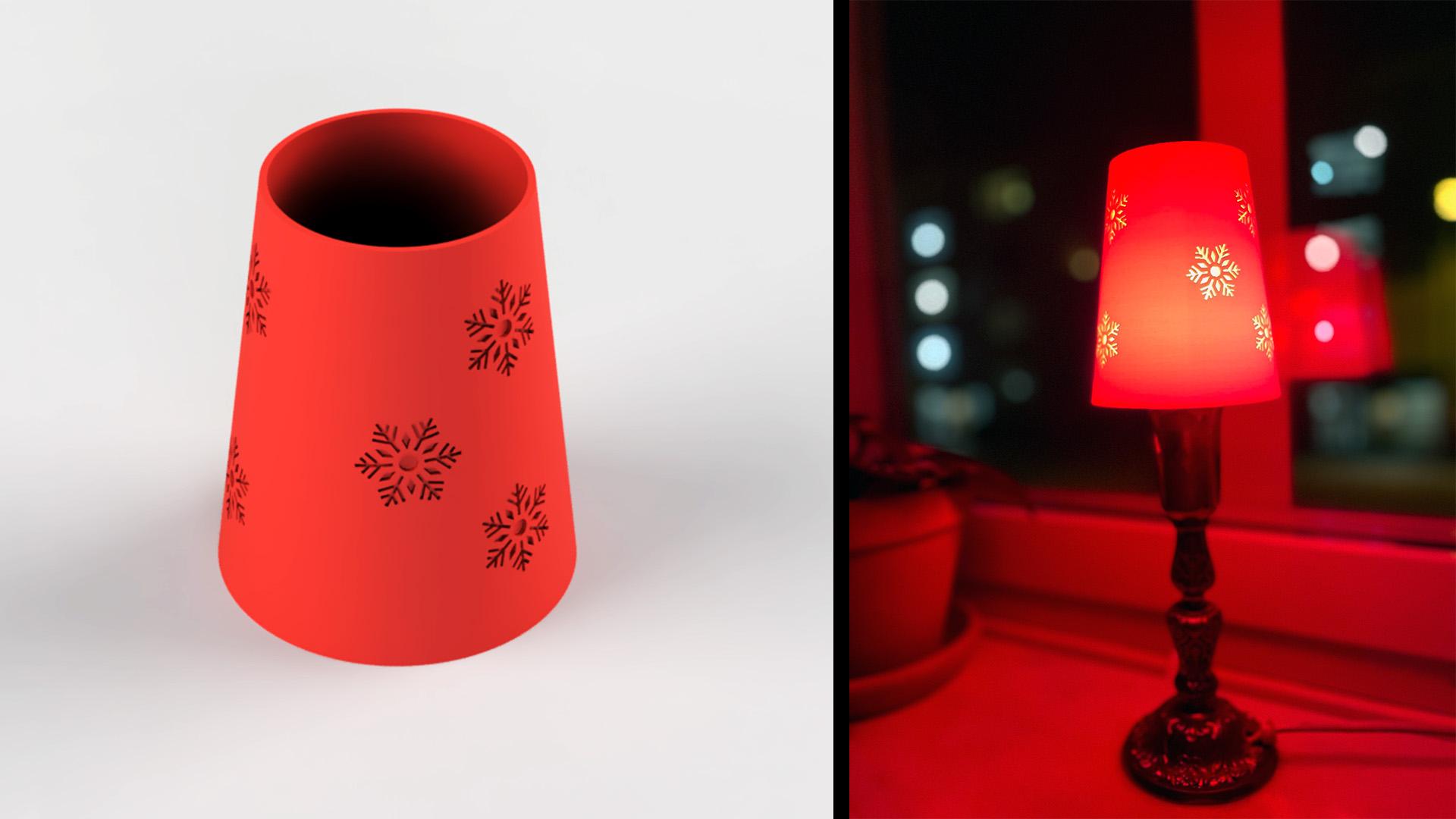
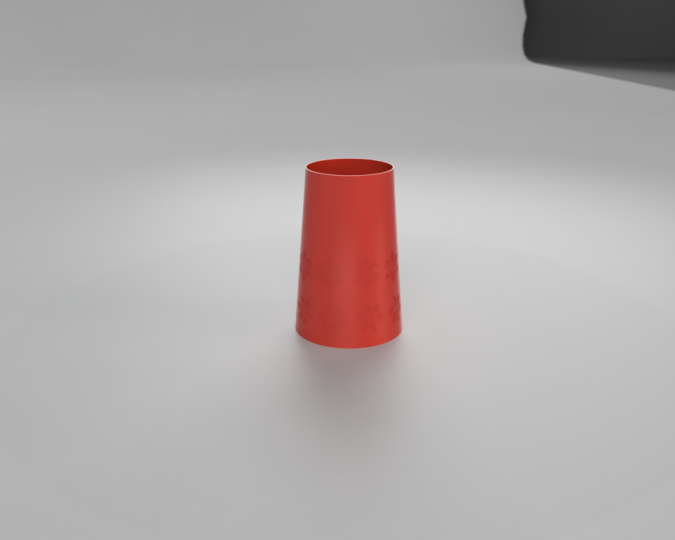
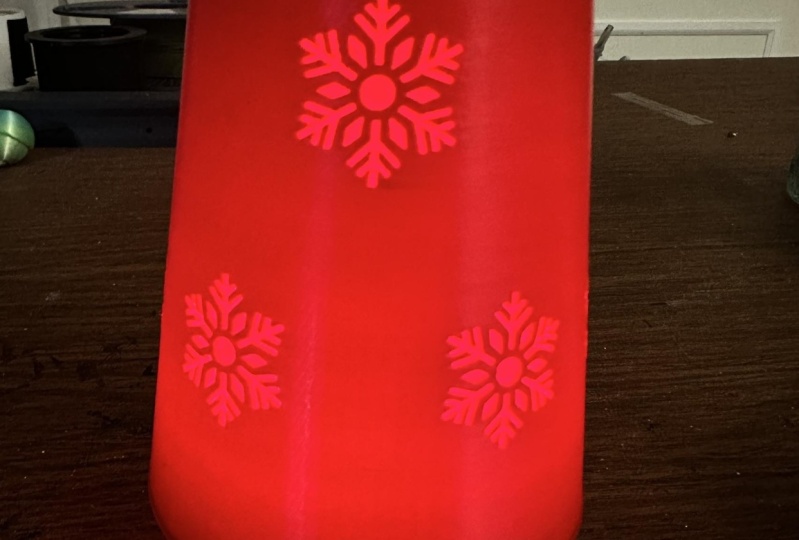
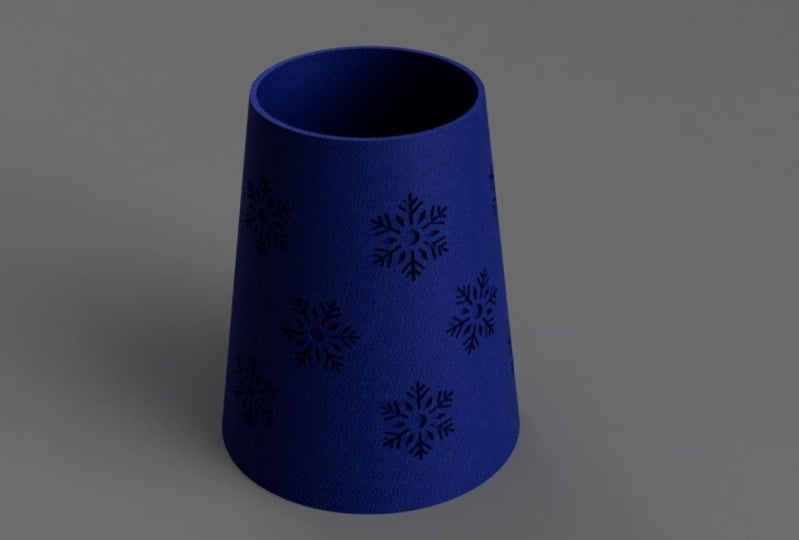
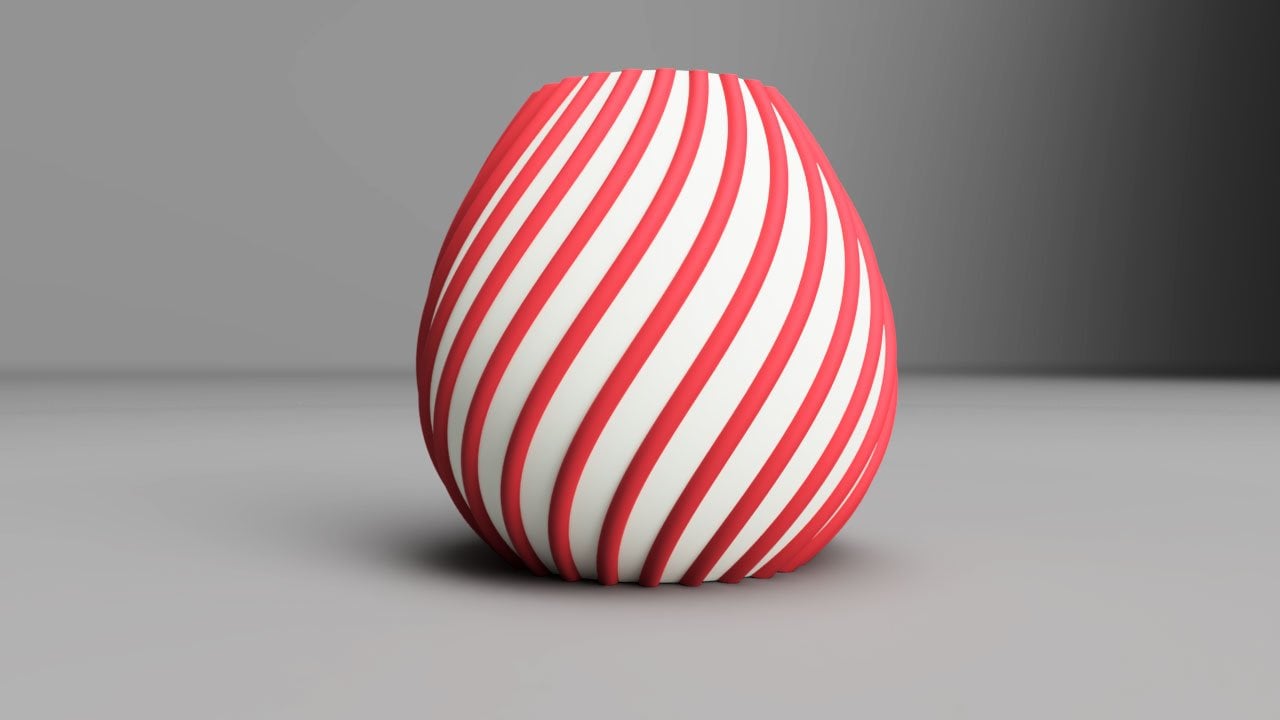
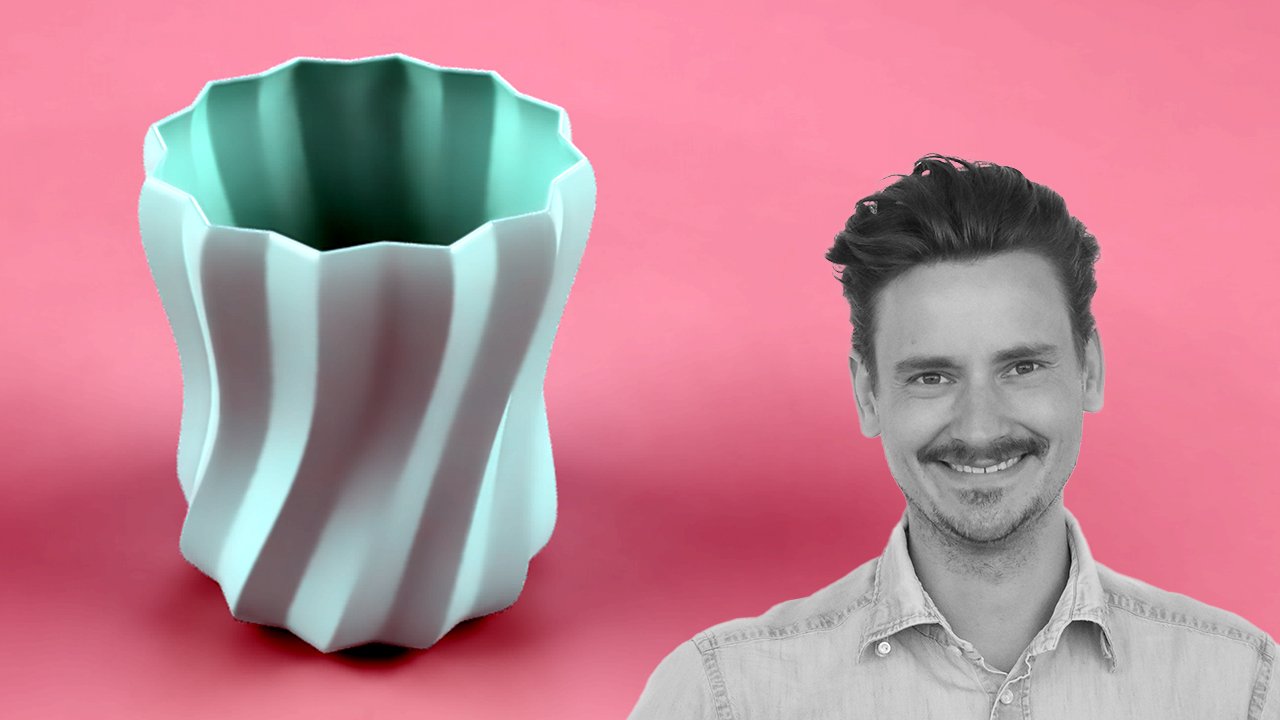
2. PROYECTO: La tarea del proyecto es subir una foto de tu pantalla paramétrica
al gaer del proyecto Puedes subir
una foto real de tu diseño libremente impreso o por qué no un digital de tu
auto discuton renderizarlo Tu pantalla debe
tener un patrón y un ángulo entre
la parte superior e inferior Asegúrate de mantener un margen
de seguridad entre tu pantalla
y tu lámpara, para que no provoques un accidente Haré todo lo posible para dejar
comentarios sobre su trabajo y espero ver sus ideas creativas
publicadas en línea. Ver en la siguiente
lección, seguiremos la primera regla del auto
discuti. Gracias.
3. Guarda tu proyecto y crea un componente: Date un buen comienzo
y vende tu proyecto. Después de eso, abre los atajos de
signo con atajos de
teclado y
busca nuevo componente. La primera regla de la discusión del
agua es trabajar con componentes Esta mejor práctica
tiene muchos beneficios. Algunos ejemplos son la
capacidad de recopilar acciones que pertenecen al mismo componente en
la misma línea de tiempo
y la capacidad de
ensamblar componentes en
un producto terminado. Dale
un nombre lógico al componente y asegúrate de activarlo. Hemos iniciado el
producto de una gran manera. Vea en la siguiente lección
donde configuramos algunos parámetros de usuario. Gracias.
4. Configuración de parámetros en Autodesk Fusion: Si pudiera retroceder en el tiempo y cambiar una cosa en mi viaje de fusión de
escritorio, entonces comenzaría a trabajar
con parámetros antes. Si eres nuevo en los parámetros, confía en
mí que esto tendrá sentido para continuar
con tu producto. Quiero configurar un diseño, y quiero poder
cambiar el tamaño de
todo el diseño con solo unas pocas acciones mientras mantengo las proporciones de diferentes dimensiones
del producto. Las dimensiones que
utilizo para mi producto son de una
forma de lámpara guapísima que tengo en mi agujero. Puedes usar otras dimensiones
para tu proyecto. Presiona más y comienza con
tu primer parámetro. Voy a nombrar a este
parámetro de fusión bottom y darle una dimensión de
100 milímetros. Voy a nombrar la segunda parte superior
perimetral. La expresión
será inferior veces 0.7. Voy a nombrar mi tercera altura
perimetral. El valor será
inferior veces 1.2. Mi cuarto parámetro se
llamará pie base. Este se fija a 37 milímetros ya que la pantalla de la
lámpara debe quintuarlos. Verás a lo que me refiero cuando
procedamos con el producto
en las próximas lecciones. Al quinto perímetro
se le llama espesor, y puse esto en 2 milímetros. Al igual que el cuarto perímetro, este perímetro no tiene relación con los tres primeros perímetros El sexto parámetro
se llama jefe. Voy a establecer esto como
espesor por 0.7, y estoy acostumbrado a explorar aquí. Podría haber establecido este
grosor dos veces 0.8 o 0.6 o 0.5 también. Esos son nuestros parámetros, y está bien si
estás confundido. Verás por qué hicimos esto pronto. Pero primero, vea en la
siguiente lección donde
montamos una
obra de nueva construcción. Gracias.
5. Crearás un plano de construcción en Autodesk Fusion: Estás tomando una clase en una pantalla de lámpara impresa
libremente y ni siquiera nos hemos detenido
en el boceto de la pantalla En su lugar, creamos componentes, configuramos parámetros y ahora un plano de construcción.
Quizás te preguntes por qué. La razón es porque queremos
poder crear, editar y hacer variaciones de la pantalla con
muy pocas acciones Entonces, en el plano de construcción, haremos un
plano de desplazamiento y estableceremos la altura a la altura
del perímetro de nuestro usuario. Ahora tiene dos planos de
construcción diferentes a una distancia igual a
la altura del perímetro del usuario Hagamos algunos bocetos en
la siguiente lección. Gracias.
6. Boceto con parámetros de usuario en Autodesk Fusion: Es tentador presionar el botón de boceto en
la esquina superior izquierda, pero el consejo profesional es activar los atajos de signo con atajos de
teclado Busque el boceto y seleccione el plano de construcción
para su boceto. Presiona el atajo de teclado C para activar el comando circulo. El relleno azul indica
que el círculo está activado. Detén tu círculo
en el centro
del lienzo y establece la
dimensión al pie base. Crea un segundo círculo
y establece la dimensión en la parte inferior o como sea que llames
tu parámetro de usuario personalizado. Activa los métodos abreviados de boceto con atajos de
teclado y
termina tu boceto. Cree un nuevo boceto, pero seleccione el plano de
construcción superior esta vez. Aquí ves por qué fue tan conveniente bosquejar en
el centro del orgo Puedes colocar este círculo
encima de los otros círculos. Usaré el
parámetro de usuario superior para este círculo y luego saldré un entorno de boceto a través de
los atajos de croquis. Tenemos cerca del 80% de
nuestra pantalla ahora, y ni siquiera la podemos ver. Ve en la siguiente lección donde
conectamos tus círculos. Gracias.
7. Loft en Autodesk Fusion: Es hora de juntar las
piezas. Y obviamente esta no es la única forma de
crear esta forma, sino que recomiendo este
flujo de trabajo porque es rápido, preciso, y como
veremos más adelante, fácil de editar. Me encanta la hendidura tu primer y tu segundo
perfil para conectarlos. Lo mantendremos
simple y dutorial
y nos apegaremos a esta
nueva operación corporal Este cuerpo se crea dentro
o componente activo, y eso está perfectamente bien. Tenemos un cuerpo sólido que se basa en geometrías
conectadas Echemos un vistazo más de cerca
en la siguiente lección y realicemos un análisis de sección sobre nuestro modelo de tres D. Gracias.
8. Sección Análisis en Autodesk Fusion: Se puede activar el análisis de
sección. Nosotros para inspeccionar el menú desplegable, pero vamos a ceñirse a nuestros flujos de trabajo
rápidos y activar los atajos asignados
con atajos de teclado. Puedes realizar tu análisis de
sección plana o con un ángulo. inmediato puedes ver que tu pantalla necesita
perder algo
de material por su interior Esto se debe a que hicimos la
forma con el comando loft. Si nosotros, por ejemplo, usáramos otra palabra
flujo con foco en el comando de revuelta
para crear o pantalla de lámpara, entonces no
tendríamos esta situación No es realmente un
problema, sin embargo. Vamos a arreglarlo con el comandante de
Shell en la siguiente lección. Gracias.
9. Usar el comando Shell en Autodesk Fusion: Vamos a deshacernos del
interior de nuestra pantalla. Encuentras el comando shell en la sección modificada
de la barra de herramientas, pero activaré los atajos de signo con
atajos de teclado
y lo tomaré de ahí. Usa la opción azul, que es para modelado sólido, Dale a tu cuerpo un
grosor interior y presiona bien. Aún no hemos terminado del todo. Vemos claramente que no
podrás armar esta pantalla de lámpara ya que no hay ningún
agujero para la lámpara. ¿Recuerdas los círculos que
hicimos en una lección anterior? Activa, extruye con atajo de
teclado y encuentra el circuito Tendrás que activar la visibilidad
de
tu boceto si no lo encuentras. Una vez que presiona extruir, es posible que se vea tentado
a agregar una distancia Sin embargo, nos gustaría que
el corte extruido
siga a lo largo si hacemos un cambio en el
grosor del diseño Por lo tanto, debe cambiar
el tipo de extensión a todos, por lo que su operación de
corte por extrusión cortará el diseño
cuando cambie el grosor Y eso es todo. Vea
la siguiente lección donde agregamos otro plano
de construcción. Gracias.
10. Agrega un plano de construcción desde un ángulo: Uno de los objetivos del diseño es
agregar un patrón en la pantalla de la lámpara, y agregaremos un plano de construcción como
paso en ese proceso Normalmente, usaría atajos de
diseño, pero quiero mostrarte dónde
encontrar el plano tangente Una vez que seleccione su cara, el plano de referencia
se vuelve visible. Lo dejaremos con una configuración por defecto ya que
ya tiene el ángulo recto. Utilizaremos este plano
de construcción para nuestro próximo patrón. Pero primero,
pretendamos que queremos cambiar el
tamaño de nuestro diseño, pero mantener intactas todas las proporciones. Volvamos a ver los parámetros
. Gracias.
11. Cambiar los parámetros de usuario en Autodesk Fusion: Establecimos parámetros al
inicio del proyecto. Esto nos permitirá
cambiar el tamaño de nuestro objeto y mantener intactas las
relaciones y la relación, como el ángulo de
nuestro diseño. Active los métodos abreviados de diseño con atajos de
teclado y similares
para cambiar los parámetros. Vemos que nuestro top y nuestra altura están
relacionados con nuestro fondo. Nuestro pie base, que es toda
la necesidad de ensamblar la pantalla se fija
a 37 milímetros Nuestro espesor se fija
en 2 milímetros y aún no hemos utilizado en
ambos parámetros. Cuando cambiamos la
parte inferior, nuestra lámpara se ajusta. Puedes hacer clic derecho
en el lienzo y encontrar
fácilmente tu último
comando y más. Así de fácil es
trabajar con parámetros, y la oportunidad de
crear relaciones y ecuaciones es útil cuando iteras y
editas tu diseño
12. Insertar un archivo DFX en Autodesk Fusion: Puede realizar un
boceto directamente en su plano de
construcción angular o insertar un archivo defx
con un boceto El propósito es
crear un boceto con el mismo ángulo que nuestra forma de lámpara Encontrará el archivo DFX que utilicé para este proyecto en
los recursos del proyecto Es si quieres. Localice su archivo defx en su computadora y seleccione
su obra de construcción Este patrón es demasiado grande
y necesitamos moverlo. Esto lo haremos en dos pasos. Vea la siguiente lección, eliminaremos este archivo
DfX. Gracias.
13. Mueve tu archivo DFX en Autodesk Fusion: Bien. Debe seleccionar
su objeto de movimiento, que es objetos de boceto en este caso antes de
realizar su selección. Cuando arrastras de derecha
a izquierda así, se selecciona
todo lo que
tocas. Ten cuidado aquí para que
no te equivoques. Puedes ver tu selección
en el navegador de proyectos. Usé uno para mover el
patrón del copo de nieve, pero también se selecciona el boceto uno ,
que no lleva el nombre,
así que no podemos estar ,
que no lleva el nombre,
así que no podemos estar
seguros de cuál
es Una solución rápida es desactivar la visibilidad del boceto
y rehacer la selección Ir de izquierda a derecha es diferente a ir
de derecha a izquierda. Cuando vas de izquierda a derecha, selecciona
todo lo que
cubres completamente. Se puede trabajar con
diferentes tipos de movimiento como Mo libre o
punto a punto. Free Mo es bastante bueno
en este escenario. No hay
lugar correcto o incorrecto para tu copo de nieve. Lo dejaremos aquí por ahora
y veremos en la siguiente lección donde escalas el
archivo fijo. Gracias.
14. Escala de tu archivo DFX en Autodesk Fusion: No hay un tamaño exacto
para nuestro boceto de copo de nieve. Por lo tanto, prefiero escalar y no calibrar
en este escenario Encontrará escala en el menú desplegable
modificado donde tenemos las rutas de acceso directo que
hemos discutido anteriormente. He visto gente hacer
un sake común aquí. Cuando intentan
seleccionar el archivo Defix, no
logran seleccionarlo. Esto se debe a que nuestro archivo
defix es un boceto, y lo cambiamos en un entorno de boceto
contextual Haga clic con el botón derecho en su boceto
y seleccione la escala de boceto. Corte sus entidades,
su punto central para la operación de escala
y luego
arrastre o escriba un factor de escala. Escribiré 0.25, lo que
significa que escalo el boceto a un tamaño que es 25%
del tamaño original. Activa los métodos abreviados de boceto con atajos de
teclado y
termina tu boceto. A continuación, crearemos
un patrón circular.
15. Crearás un patrón circular en Autodesk Fusion: Estamos creando un
patrón circular con el boceto. Por lo tanto, entramos en modo boceto antes de hacer el patrón. Voy a hacer una
línea de construcción tiene que tener algún tipo de referencia
para el patrón circular. Una línea de construcción
no forma parte de su diseño y activa las líneas de
construcción con método abreviado de
teclado X o
mediante la paleta de croquis. Selecciona tus objetos de boceto, tus puntos centrales
y agrega una cantidad. Analizamos los flujos de trabajo para editar esta elección más adelante a medida que
itera su diseño A continuación, analizamos las
diferencias entre el jefe y el jefe y luego aplicaremos una característica de diseño
a nuestra pantalla
16. Grabación en relieve y Deboss en Autodesk Fusion: Estamos usando la función
bos cuando hacemos un patrón
en nuestra pantalla Es importante que haya utilizado el efecto deseado correcto en la fase seleccionada para su perfil de boceto
seleccionado. Ambos efectos elevarán el patrón de
la fase seleccionada mientras que el efecto de ambos
cortará el patrón
a la profundidad seleccionada. Puedes usar el parámetro que
configuraste al inicio
del proyecto. Yo llamo a este parámetro b ya que tenía el
patrón de bus en Min bind, pero DBs habría sido
un nombre mejor dado que usamos esta característica
dentro del comando both Como a menudo, hay un montón de escenarios que
puedes explorar. Pero dejaremos las opciones de
alineación tal como están ya que
logramos nuestros objetivos de diseño con nuestro boceto y con
nuestro juego de construcción. Una vez que estás así, ves que
tu patrón se ve genial. La idea es hacer una impresión
fina de Troquel libre
para el patrón. Esto te dará una pantalla de luz de color
frío.
17. Patrón de características circulares en Autodesk Fusion: Es importante que seleccione función como
tipo de objeto cuando seleccione su patrón de busto y un protape antes de editar o jugar con patrones
complejos Guarde su proyecto antes de
comenzar los cálculos avanzados. La necesidad de hacer esto obviamente
depende de tu proyecto, complejidad de
tu patrón
y tu poeta informático. Pero este hábito
realmente no tiene una desventaja de dados,
entonces, ¿por qué no usar el seguro Puede ser un poco complicado
encontrar el patrón. A menudo es una buena idea
entrar y buscar esa selección
brillante. Tu selección se vuelve
azul una vez que seleccionaste, y todos los copos de nieve se
vuelven azules ya que forman parte del mismo patrón de boceto
circular Una vez que seleccione su eje, estará
listo para establecer sus
cantidades y distribución. Si la distribución completa significa
que su patrón se siente 360 grados alrededor de su
eje. Y eso es todo. Tenemos un patrón de deuda circular. Gran trabajo. algunos flujos de trabajo de edición de línea en la siguiente lección. Gracias.
18. Edita patrones circulares a través de la línea de tiempo en Autodesk Fusion: Tus acciones se registran
en la línea de tiempo, y encuentras opciones de edición cuando haces clic derecho sobre
la acción seleccionada. El patrón circular es fácilmente accesible en el
centro del patrón. Su característica de busto, que se registra más adelante
en la línea de tiempo, se actualizará cuando actualice su patrón de boceto en
su posicionamiento de boceto. Puedes ver cómo la
fusión absoluta se está recalculando en jefe tan pronto como haces
clic
19. Cómo agregar una apariencia en Autodesk Fusion: A ella apariencia con atajo de
teclado A. Probablemente
debes agrandar tu menú si no
parece que pase nada. Busca tu
apariencia y simplemente arrástrala y suelta
en tu diseño. ¿No sabías que
puedes hacer clic derecho y
agregar la reflectancia de
rugosidad de color, así
como acceder a Te animo a que
juegues con diferentes configuraciones y
luego te veré en el entorno de render tan pronto
como estés listo para renderizar
tu forma de lámpara
20. Renderización de la nube en Autodesk Fusion: Haremos un
renderizado rápido y sencillo en esta lección. Cambie al espacio de trabajo de renderizado
en el menú superior izquierdo y haga clic con el botón derecho en algún lugar del lienzo y seleccione la configuración de
escena. Puede arrastrar un entorno de la biblioteca de entornos
a sus cavas, pero recuerde cambiar la configuración de fondo
a entorno Se puede establecer fácilmente un tamaño
de imagen prote pere. Si estás renderizando
con
la intención de poner tu
imagen en el sitio web, busca recomendaciones de tamaño de imagen
de ese sitio web. Verás el tiempo estimado de cola de
renderizado si haces un renderer en la nube Tu proyecto aparece en la galería de renderizado,
y una vez
que estés listo, puedes optar por
descargarlo con una configuración diferente y con o sin fondo
transparente. Si pretendes colocar tu
imagen encima de una foto, entonces obviamente es
conveniente
descargarla con un fondo
transparente, para descargarla con un fondo
transparente, que no tengas que quitar el fondo en tu software de
edición. Y eso es todo por esta renderización
rápida y sencilla. Vea la siguiente lección cuando
exportamos o Ver archivo.
21. Exportación de archivos STL desde Autodesk Fusion: Acabo de guardar mi proyecto, así que mi información más reciente está incluida en la exportación del archivo
STL Recuerda desactivar tu
visibilidad para cualquier objeto que
tengas que no quieras exportar. La exportación de archivos STL requiere una transición a la nube y,
por lo tanto, una conexión a Internet Su exportación puede tardar un par de minutos pero también
puede ir más rápido. Ya está listo para llevar
su archivo STL a
su rebanadora una vez que su
exportación esté
22. Configura tu código G de impresión 3D y exportación: Utilicé la cortadora Ps
para esto, pero los principios se aplican a cualquier proyecto de
impresión Die gratis Importando mi archivo tel
con unidades imperiales, la segunda opción
no es relevante ya que trabajo con milímetros para mi proyecto de impresión Die
gratis. Tu objeto aparece
en la rebanadora en la misma dirección en la
que lo modeló libremente Pro mantiene tus carpetas
organizadas para que
encuentres tus archivos tel sin distracciones
ni frustraciones Obtenemos datos para nuestra configuración de impresión Di gratuita
una vez que hacemos clic en rebanar ahora. Esta impresión tardará 4
horas y 37 minutos, y tenemos datos de las diferentes partes
del proyecto en nuestra esquina superior izquierda. Puede hacer un montón
de configuraciones avanzadas y utilizar algunos ajustes preestablecidos básicos
del sistema Si cambiamos a una capa
derecha de 0.2 milímetros, el preset de calidad, vemos que nuestro tiempo de impresión libre se vuelve
alrededor de 3 horas más largo. Depende de usted encontrar el equilibrio
adecuado entre tiempo, costo, riesgo y calidad. Importa tu código G a tu impresora gratuita
y disfruta de tu trabajo. Sólo nos queda la
conclusión. Ver en la siguiente lección donde
resumimos el
proyecto. Gracias.
23. 23 Conclusión del proyecto: Bien. Gran trabajo. Has realizado una pantalla
armétrica
con patrón circular de deuda Si aprendes algo nuevo, por favor deja nuestra vista, sigue mi perfil, o ¿por qué no compartir la clase
con tu red? Espero que lleguemos a ver tu trabajo subido en los recursos
del proyecto. Gracias por tomar
esta clase y hasta
pronto en otro
proyecto. Gracias.
 Martin Lennernäs, Autodesk Fusion Enthusiast | Maker