Transcripciones
1. INTRODUCCIÓN: En esta clase, crearás un
patrón circular en nido de abeja en fusión, un modelo D limpio y libre
que queda genial. Te guiaré paso a
paso y terminaremos con un renderizado profesional
que subirás como tu
proyecto de clase. Yo soy Martin. Dirijo un
canal de YouTube enfocado en Autodesk Fusion con
miles de suscriptores, y enseño de una
manera rápida, clara y al grano Tengo más de diez años de experiencia con
diferentes programas CAD, incluida la docencia en una universidad sueca
líder, y Autodesk Fusion es mi herramienta
favorita para trabajar Al final, tendrás tu propio modelo de panal
y el renderizado terminado. A continuación, aprenderás
sobre tu proyecto de clase.
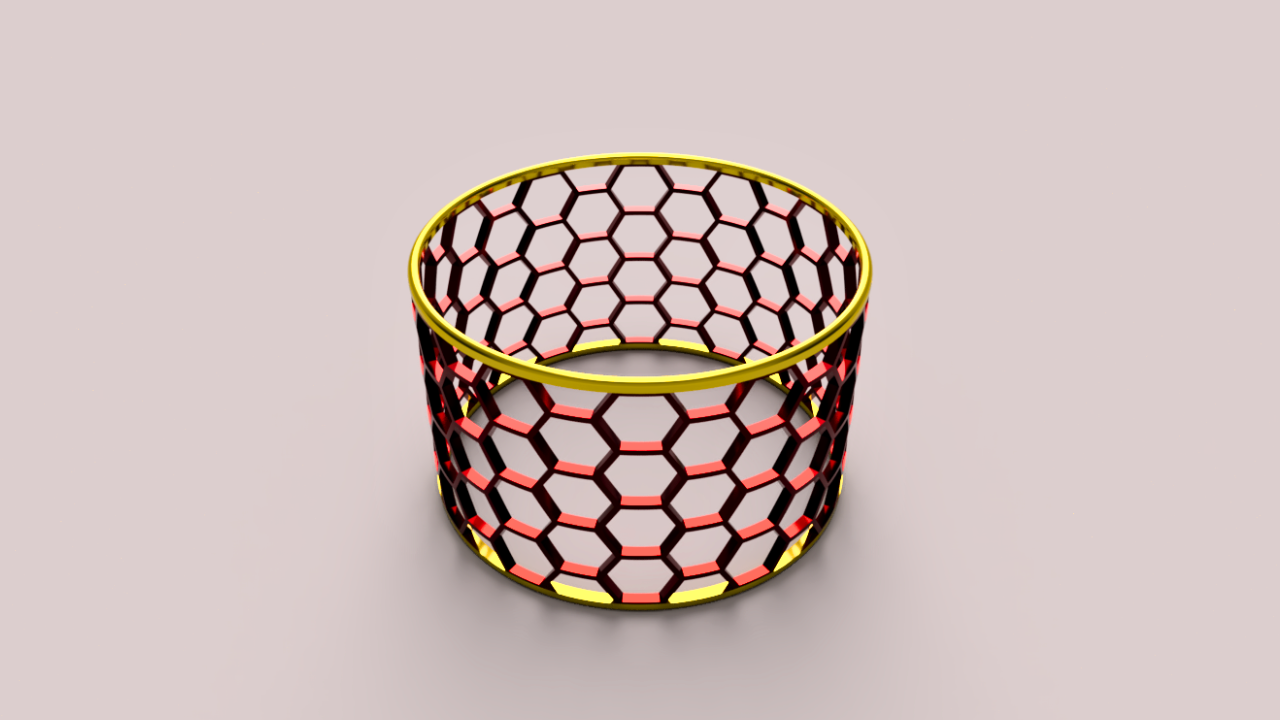
2. Proyecto de clase: El proyecto de tu clase es crear tu propia infusión circular modelo D
sin panal y presentarla con
el renderizado. Una vez que tu diseño esté completo, aplica diferentes
aspectos para explorar cómo los materiales y los colores cambian
el aspecto de tu modelo. Luego, pasa al espacio de trabajo de
renderizado para
configurar la iluminación y capturar
una imagen pulida. Cuando termines,
exporta tu renderizado y sube una foto del
mismo para compartir tu trabajo. Puedes publicar una sola imagen
terminada o varias variaciones para
mostrar tu creatividad. Esta es tu oportunidad de
practicar tanto el modelado como el
renderizado y de mostrar tu diseño de manera
profesional. En la siguiente lección, iniciaremos el proyecto siguiendo
la primera regla de fusión.
3. La primera regla de Autodesk Fusion: Comenzaremos siguiendo la primera regla de
Fusion, crear un nuevo componente. Esto mantiene el diseño organizado y facilita las ediciones posteriores A medida que avanzamos, verás aparecer atajos de
teclado
en la esquina inferior izquierda, comenzando con los comandos de diseño
y boceto. Adelante, dale un nombre claro a tu
componente. Con Activar
activado por defecto, ya
estamos trabajando dentro de él. Nos vemos en la siguiente
lección donde
crearemos el boceto que
impulsa el diseño de tres D.
4. Haz un boceto del patrón de panal de abejas: Crea tu boceto en el plano de construcción
vertical orientado hacia ti. Voy a usar la herramienta de
polígono circunscrito. Si estás preparando esto
para la impresión D libre de FDM, considera rotar el
polígono para que un punto mire hacia arriba o use el
polígono inscrito con Sin esa orientación, el diseño no es
práctico para liberar la impresión D. Crea pautas
para el
boceto de panal y conviértalos en líneas de
construcción para que
no se conviertan en parte
de la forma final. Dibuja una línea
que apunte hacia arriba y otra en un
ángulo de 30 grados hacia la derecha. Fusion lo hace fácil. Se ajustará a 30 grados, lo que se alinea con el punto medio de uno de los lados de los polígonos La longitud de los
lineamientos no importa. Usted puede sobre bosquejarlos para
acelerar su proceso de diseño. A continuación, seleccione su
boceto de polígono como el objeto en el patrón rectangular y use sus líneas de construcción
para establecer las direcciones Para la distribución,
cambie la configuración a
espaciado para que pueda controlar la distancia entre
cada polígono Luego establece la dirección en
simétrica para extender el diseño de manera uniforme en ambos
lados del origen Al arrastrar los manejadores se muestra
cómo funcionan los ajustes, pero queremos valores exactos Cada polígono mide
5 milímetros desde el centro hasta el borde superior, por lo que 10 milímetros en total Establecer el espaciado
a 11 milímetros deja un espacio de 1 milímetro
entre cada polígono La cantidad exacta
no es importante. Agrega más polígonos
de los que necesitarás, y luego solo usaremos
los que se ajusten a nuestro diseño. Dibuja un rectángulo de diámetro central para establecer el límite para
que los polígonos se mantengan Use líneas regulares, no líneas de
construcción, por lo que el rectángulo se convierte en
parte del diseño. Siéntase libre de probar
sus propias dimensiones, pero asegúrese de que
los bordes de los rectángulos se alineen con los
puntos centrales de los polígonos En mi caso, la altura
es de 44 milímetros. Ten eso en cuenta porque
más adelante en el tutorial, verás por qué importa. Buen trabajo siguiendo a lo largo. En la siguiente lección,
esbozaremos el círculo que forma la base
del diseño circular.
5. Construir la base circular: Continúe con la
base circular iniciando un nuevo boceto en el plano de
construcción horizontal. Si los objetos están apilados uno
encima del otro, mantenga
presionado el botón
izquierdo del ratón. Esto trae a colación un pequeño menú donde podrás escoger
el avión que quieras. Ahora, dibuja un círculo
justo en el origen. Yo puse el mío a 75
milímetros de diámetro. Tu círculo no
necesita ser exacto. Lo que importa es que sea más ancho que el rectángulo
del último paso, ya que solo usaremos partes
del mismo más adelante en el curso. Buen trabajo hasta el momento. A continuación, usaremos el modelado de superficies.
6. Presentación del modelado de superficies: Yo puedes manchar las herramientas de modelado de
superficies
por sus íconos naranjas. Usaremos el comando
de extrusión de superficie para crear una superficie delgada de papel, sin grosor, solo una piel Establezca la altura de extrusión para que coincida con el
marco rectangular anterior. 44 milímetros en total repartidos uniformemente en ambos
lados del plano de boceto. En los ajustes de medición, puede elegir entre la mitad de la longitud
o la longitud completa. El resultado es el mismo,
así que ve con lo que se sienta más natural Deja esto como un nuevo cuerpo y
cierra el boceto. Si no estás seguro
de tus ajustes, haz una comprobación rápida con
la herramienta de medición para confirmar la altura total Es rápido, confiable y
práctico para realizar verificaciones puntuales rápidas. A continuación,
diseño de panal en el cilindro.
7. Diseño de un panal de abejas en el cilindro: El
rectángulo de 44 milímetros actúa como marco, permitiéndonos extruir el patrón de
panal recto a través del cilindro Asegúrese de extruir en exceso para que el boceto
intersecta completamente Cambie la operación
para intersecar. De esa manera, solo quedan las partes
superpuestas con la superficie. Ya que esta superficie
sigue siendo delgada de papel, continuación le daremos grosor.
8. Engrosar la superficie del panal de abejas: El modelado de superficies es flexible. Una opción poderosa es convertir una superficie infinitamente delgada como esta en un sólido
agregando grosor Un grosor de 2 milímetros en la dirección sugerida funciona bien si estás siguiendo
mis dimensiones. A una órbita rápida para verificar el
modelo desde otro ángulo. A continuación, agregaremos las piezas
faltantes de nido de abeja.
9. Agrega las piezas del panal de abejas que faltan: Anteriormente, cortamos parte del cilindro con
el comando
extruir intersectar Ahora aplicando un patrón
circular alrededor del
eje azul en el centro, Fusion rellena automáticamente
los panales faltantes Si necesita ajustar
un número de copias, simplemente cambie el valor
en el cuadro de entrada. Las intersecciones de panal
son finas para este proyecto. Pero si estuvieras haciendo un producto físico
real, probablemente los
refinarías aún más. Por ahora, sigamos adelante y demos forma los anillos lisos en
la parte superior e inferior.
10. Haz un boceto para anillos lisos: Crear un nuevo círculo
con las mismas dimensiones, pero ninguna relación con el
modelo tiene inconvenientes. No se actualizará si cambiamos el cuerpo
del panal más tarde. En su lugar, proyectaremos
la geometría subyacente en este plano de boceto. La geometría proyectada aparece en púrpura y permanece
vinculada a su fuente. Por lo que cualquier cambio en la
línea de tiempo se llevará a cabo. A partir de aquí, podemos
compensar la proyección y hacer coincidir el grosor
del modelo de panal. Gran trabajo manteniéndose al día. A continuación, convertiremos este boceto
en un cuerpo sólido.
11. Convertir el boceto en un cuerpo sólido: Convertiremos esta geometría enlazada en un cuerpo sólido en
tan solo unos pasos. Entonces, gracias a nuestra configuración
simétrica, podemos reutilizar el diseño en
el otro lado del modelo. Asegúrese de configurar la operación en un
nuevo cuerpo para que pueda administrar
esta pieza por separado. También hace que sea más fácil
aplicar diferentes colores posteriormente. El grosor funciona bien
con el resto del diseño, pero podemos llevarlo más allá. Un filete redondo mejora el aspecto, hace que el modelo sea
más fácil e incluso puede agregar fuerza El uso de un filete redondo completo lo
mantiene paramétrico, por lo que siempre se ajusta al grosor de
la pieza y
nos da un acabado suave y limpio En lugar de reconstruir todo y arriesgarnos a ediciones adicionales más tarde, usaremos el Esto crea una parte
idéntica vinculada en
el extremo opuesto del modelo usando el plano
central de construcción como nuestro plano espejo. Las cosas realmente están
empezando a tomar forma. A continuación, agregaremos apariencias
usando códigos de color personalizados.
12. Agregar apariencias con colores personalizados: Estoy buscando aluminio
anodizado porque es un gran ajuste
visual para nuestro diseño. Ajustaremos los colores más adelante. Puede arrastrar y
soltar apariencias directamente sobre los cuerpos, y tenemos muchos de esos
después del patrón circular. Otra opción es seleccionar
los cuerpos en el navegador, mantener el control si estás en PC y aplicar la
apariencia ahí. Haga clic derecho en el aspecto
aplicado en el menú y elija Editar. Aquí, puede ajustar el
color con valores RGB o ir más allá en el menú
avanzado para usar códigos de color HTML
personalizados. Hay muchas fuentes
excelentes para códigos de color desde paletas
clásicas, en línea hasta pedir herramientas AOI
para sugerencias personalizadas La biblioteca de apariencia
ofrece muchos materiales, y la IA sugirió que el oro se empareja muy bien con el aluminio anodizado
rojo. Aplicaremos el oro
tanto a la parte superior como a la inferior. Si lo piensas,
podríamos haber ahorrado un paso
aplicando la apariencia
antes de reflejar el cuerpo Entonces se habría
arrastrado automáticamente. Aprovechemos esta oportunidad para aplicar un código de
color HTML dorado personalizado dos. Me emociona ver
tus renderizados con tus propias opciones de color
subidas al proyecto Para crear imágenes impresionantes
en el espacio de trabajo de renderizado, primero
tendremos que guardar nuestro proyecto y
configurar un renderizado Entonces hagámoslo en
la siguiente lección.
13. Guarda y renderiza tu proyecto: Verá los mismos objetos en el de renderizado que
en el espacio de trabajo de diseño. Puede alternar la visibilidad
en cualquiera de los espacios de trabajo, pero es inteligente hacerlo en el espacio de trabajo de diseño
antes de guardar. De esa manera, tu modelo siempre estará listo para renderizar
sin pasos adicionales. Cambie al
espacio de trabajo Render desde el menú desplegable en la esquina
superior izquierda. Haga clic derecho en el lienzo
y abra la configuración de escena. Elige la configuración que más te guste. Para el mío, usaré un ambiente de Photo Booth
con fondo gris. También puede agregar códigos de color
RGB, lo cual es útil si desea fondos
consistentes en múltiples
renderizados para un sitio web Es sencillo ajustar cómo cae la
luz sobre tu modelo. Gire el entorno
cambiando su posición, luego use panorámica, órbita y ViewCube
para enmarcar su modelo, al igual que en el espacio de trabajo de
diseño El cubo de vista es especialmente
útil si desea ángulos estandarizados
consistentes que pueda repetir en todos los proyectos. Abra la configuración de renderizado
para establecer el ancho, la altura , la
calidad y si desea renderizar
localmente o en la nube. renderizado en la nube puede ser
gratuito o usar tokens flexibles, y verás un tiempo
estimado de Qu justo al lado del botón de renderizado. Una vez que comience, su render aparecerá en la
galería dentro de ese tiempo. Saltaremos unos minutos
hacia el resultado final. Tan pronto como tu
renderizado esté listo en la galería,
haz clic para abrirlo. Usa la flecha para descargar, luego elige tu formato de imagen y decide si quieres un fondo
transparente. Iré con PNG ya que mantiene alta calidad y
soporta transparencia. Perfecto para usar la imagen en sitios web o en diseños de
diseño. Desde aquí, solo elige
dónde guardar tu archivo. Buen trabajo, mantenerse al día. A continuación, concluiremos
y completaremos el proyecto.
14. Completación del proyecto: Gran trabajo, llegar hasta aquí. Ahora has creado tu propio modelo D
circular sin nido de abeja y lo has presentado
con una renderización. Asegúrate de compartir tu render. Aprenderás mucho
mostrando tu trabajo y viendo cómo otros
abordan el mismo diseño. Espero que este proyecto te haya
dado nuevas herramientas para trabajar con Fusion e ideas
frescas para
tu propio modelado. Si disfrutaste de esta clase, por favor considera
dejar una reseña. Ayuda a otros a encontrar el curso
y apoya mi enseñanza. Gracias por acompañarme,
y espero verte en otro proyecto
aquí o en YouTube.
 Martin Lennernäs, Autodesk Fusion Enthusiast | Maker