Transcripciones
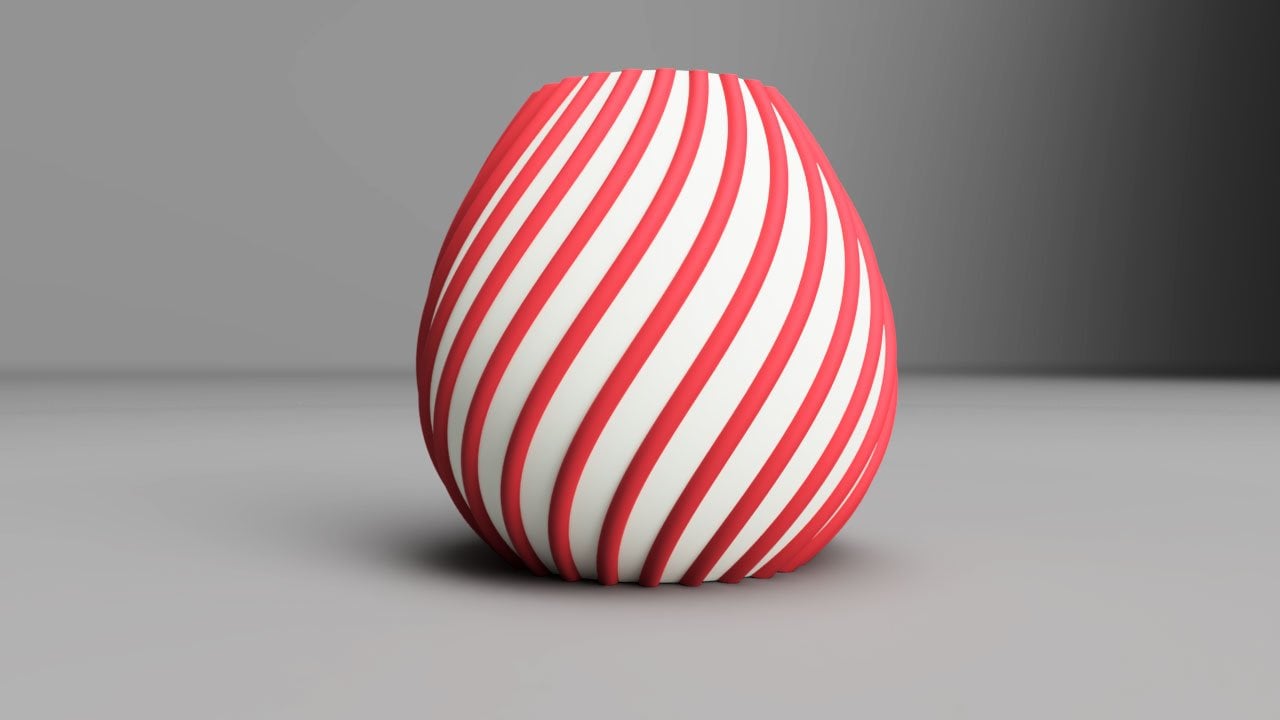
1. Introducción: modelado e impresión 3D: domina el diseño de jarrones en Autodesk Fusion: Hola. Yo soy Martin. Asistente en formador y profesional
senior en
las industrias AEC A lo largo de los años, he visto el increíble aumento
de la impresión libre, especialmente cuando se
trata de crear piezas personalizadas de
pie
para su conjunto. Si alguna vez quisiste convertir tus ideas creativas en productos
tangibles que atrapan, estás en el lugar correcto. En este
curso práctico, te guiaré paso a través del
diseño y renderizado un divorcio libre retorcido
usando fusión autisca No se trata solo de
aprender software. Se trata de dominar
una habilidad que está a la vanguardia del
diseño y la fabricación modernos Al final de este curso, no solo sabrás cómo
usar uske fusion Estarás listo para crear
y liberar la impresión tus propias leyes de
diseño único. Además, comparto consejos y trucos para ayudarte a trabajar de
manera más inteligente y rápida. Ya sea que
sea nuevo en liberar la impresión, recién comenzando con la fusión absoluta o buscando
mejorar sus habilidades, está en el lugar correcto Este curso está diseñado para ti. He desglosado todo en capítulos
cortos digeribles
para que puedas aprender a tu propio ritmo y
volver a visitar cualquier tema Y aquí está la parte emocionante. Tu proyecto de clase es diseñar e imprimir libremente tus propias formas. Entonces comparte una foto
con nuestra comunidad. No puedo esperar a ver lo que
creas y
darte la bienvenida a la clase. Empecemos y
demos vida a tus Ds.
2. Sentar las bases: comienza tu viaje de diseño 3D: Comencemos las cosas
de la manera correcta salvando tu proyecto. Puede parecer un pequeño paso, pero es crucial que prepara el escenario para
todo lo que sigue. Una vez hecho esto, estás
listo para el siguiente paso, creando tu primer componente. Piense en un componente
como un contenedor que contiene todos los
detalles esenciales de su diseño. Si bien no es
estrictamente necesario para este proyecto en particular, es un buen hábito
desarrollar ahora para que
siempre estés preparado a la hora de trabajar
en diseños más complejos. Para este proyecto, nos quedaremos con el componente
interno estándar. Esto es perfecto
ya que mantenemos nuestro diseño vas dentro este archivo y no lo
importaremos a otro lado. Una vez que hayas nombrado
tu componente, asegúrate de marcar
la opción de activar. Esto asegurará que esté listo para
sumergirse directamente en la
creación de su diseño. A continuación, comenzaremos
con el boceto, la base de su obra maestra de las
tres D. Dirígete a la barra de herramientas de la izquierda y activa
la herramienta de boceto. Elija un
plano de construcción para trabajar. Como estamos diseñando una
S que se mantiene vertical, el plano horizontal
es la elección lógica. Para mi jarrón, estoy
empezando por un polígono. Pero recuerda, este
es tu diseño. Siéntase libre de seguir
sus propias elecciones creativas. Mi visión es un
jarrón delgado retorcido con muchos bordes suaves. Y debido a que necesita ser impreso en
tres D
sin soportes, mantendrá los voladizos suaves Sin impresión en el aire medio. Utilizaré la herramienta de
polígono inscrito para este boceto. Esta herramienta me permite centrar
el polígono en el origen,
lo cual es útil a la hora de
apuntar a la simetría Voy a establecer la dimensión
en 200 milímetros. Este tamaño hará que
el jarrón sea demasiado grande para mi impresora tres,
pero no te preocupes. Todo es parte del plan. Abordaremos el escalado en
la rebanadora más adelante. Ahora, mi polígono
necesita más bordes, así que voy a hacer clic derecho para
abrir el menú de marcado Este atajo nos salva
de tener que cavar a través del menú desplegable cada vez que queremos repetir el
polígono inscrito fusión de Autodesk incluso ayuda al enganchar al centro
de uno de los bordes Volveré a establecer la distancia en
200 milímetros. Y así,
tenemos que hacer un boceto para trabajar. Sin embargo, aún no hemos terminado. Hay algo de refinación que hacer. Te veré en la siguiente lección donde seguiremos
dando forma a este jarrón. Gracias por seguir
conmigo, y sigamos adelante.
3. Recorte y preparación: preparativos para el giro 3D: Ahora que estamos listos
para seguir adelante, es momento de
limpiar nuestro boceto. Solo queremos
extruir un borde, así que tendremos que recortar
parte del exceso Tomemos la
herramienta de recorte de la barra de herramientas. Cuando empecé a
usar esta herramienta, cometí el error de
dar clic como loco. No caigas en esa trampa. En su lugar, mantenga presionado
el botón izquierdo del ratón. Verás
aparecer una pequeña goma de borrar que te permite eliminar sin problemas las líneas no deseadas sin darle un entrenamiento a tu
mouse A medida que recortas, podrías notar algunos
símbolos pequeños apareciendo. Esas son restricciones colineales. Si haces clic en uno, verás su nombre en la
esquina inferior derecha de tu pantalla. Estas restricciones garantizan que ciertos objetos
compartan una línea común. No van a jugar un
papel importante en este proyecto. Pueden sentirse como el
elefante en la habitación cuando
empiezan a aparecer por todas partes.
Yo quería señalarlos. Con nuestro boceto limpiado, estamos listos para el siguiente paso. Me emociona verte en la siguiente lección donde
daremos
vida a este boceto convirtiéndolo en una tres deformaciones que
podemos torcer y darle forma Mantengamos el impulso.
4. Esculpir la forma: prepara el escenario para el Twist: En esta lección, estamos llevando nuestro boceto al siguiente
nivel extruyéndolo. Pero espera, no estamos usando la
herramienta de extrusión estándar con la que podría estar familiarizado desde el espacio de trabajo de modelado de
sólidos En cambio, nos estamos sumergiendo en
algo aún más emocionante. Haz clic en Crear formulario para entrar el entorno de escultura
donde tienes la libertad de crear formas
increíbles Al igual que la herramienta de extrusión habitual
con la tecla de método abreviado E, esta está escondida en
el menú desplegable crear Pero bien merece
la pena el click extra. Una vez que selecciones tu perfil, aparecerá
un menú. En mi caso, tengo 24 bordes, pero tu diseño podría
verse un poco diferente. A medida que comenzamos a extruir, notará opciones
para el ángulo y el número de caras frontales Por ahora, saltaremos el ángulo y nos pondremos a cero en
esas caras frontales. Para darnos una visión más clara, comenzaré por darle a
mi jarrón algo de altura. Ahora, a medida que agregamos caras frontales, presta mucha atención a las líneas negras que aparecen
en medio del jarrón. Son cruciales para dar
forma a tu diseño. En esta demostración, la
mantengo simple con dos fases frontales, pero siéntete libre de experimentar con más si te
sientes aventurero Estas fases frontales son
el corazón de nuestro diseño, preparando el escenario
para lo que viene después. Hablando de lo que sigue, aquí
no hay sorpresas,
vamos a torcer nuestros caminos. Prepárate para ver que tu
creación adquiere una dimensión completamente nueva en
la siguiente lección. Mantengamos el impulso.
5. Elaboración del núcleo: da forma a la forma de tu florero: I. Vamos a sumergirnos juntos en dar forma a
este vas. Si estás teniendo problemas para ver las caras frontales o las
líneas que las dividen, no te
preocupes. No estás solo. Puede cambiar fácilmente entre diferentes estilos visuales usando la barra de navegación para
obtener una mejor vista. Ahora, dirígete a la barra de herramientas y encuentra la opción de ditafm Esta herramienta es
increíblemente flexible, ofreciendo una amplia
gama de configuraciones. Si bien podría estar intentando explorarlos
a todos, vamos a mantenernos
enfocados en
lo esencial, para que no nos
alejemos demasiado de nuestro objetivo Empecemos por seleccionar
la línea negra que divide las
caras frontales en la voz En el modo de transformación,
verá una variedad de herramientas a su disposición para
ayudarlo a remodelar el formulario Estoy eligiendo el
ajuste múltiple porque ofrece una gran flexibilidad con
sus diferentes controladores, lo que
facilita experimentar y encontrar la forma perfecta. A continuación, hablemos del espacio de
coordenadas. Estoy optando por la vista de palabras aquí. espacio cordinado dicta la orientación del manipulador,
y
la palabra vista lo alinea
con el origen del modelo, lo
que se adapta perfectamente que Cuando se trata del filtro de
selección, voy con edge, lo que me
permite enfocarme
únicamente en los bordes. Puedes explorar otras configuraciones, pero para esta tarea en particular, edge es justo lo que necesitamos. Ahora es el momento de agregar
algo de destello a tus formas. Arrastre el manillar que se encuentra en la
herramienta de modo de transformación múltiple para ajustar la forma. Si prefieres más precisión, puedes trabajar con la
báscula ingresando números
específicos en lugar
de usar el manillar. Una vez que estés satisfecho
con cómo se ve, sigue
adelante y haz clic derecho
para seleccionar repetir el formulario dit. Para el siguiente paso, voy a trabajar con la mayor
parte del vas. Ampliaré mi selección. modo de transformación multitudes
facilita la rotación del jarrón, y puedes elegir
si
girarlo manualmente o ingresar números
exactos. Tiendo a gravitar hacia números
lógicos como 35 o 45 Pero a veces un número
impar como el 39 puede agregar un toque inesperado y
agradable al diseño. Lo que comenzó como una idea
ahora empieza a tomar forma, pero en esta etapa, nuestro jarrón
sigue siendo solo una aleta sb. En la siguiente lección, la
acercaremos a su finalización
cerrándola. Estén atentos.
6. Sellando las lagunas: llena y perfecciona tu diseño de florero: Estamos enfrentando algunos
retos con nuestro ras. Es demasiado delgada, las ideas son demasiado agudas, y no
hay fondo. Pero no te preocupes. Vamos a abordar estos
temas uno por uno. Empecemos por abordar la parte superior e inferior de las paredes. Primero llenaremos esas áreas
abiertas. Este paso es crucial
porque sienta
las bases para refinar
los detalles más adelante Una vez que tenemos una estructura sólida, podemos fácilmente restar o modificar elementos según sea necesario
en pasos futuros Para comenzar, desea encontrar la opción de agujero de relleno en el menú desplegable
modificado. Aquí hay
muchas opciones, pero me gusta
agilizar el proceso. Normalmente abro atajos de formulario usando el atajo de teclado como, luego
busco directamente el agujero de relleno. Es rápido y te lleva
justo donde necesitas estar. Una vez que hayas seleccionado una arista,
el agujero se cerrará. Recomiendo usar el modo de orificio de llenado de
Claps para este proyecto ya que configura los peajes perfectamente para
los siguientes Hay otras opciones como estrella
reducida y estrella de relleno, pero me quedaré con colapso ya que hace exactamente
lo que necesitamos. Una vez que haya terminado con la parte superior, continúe y repita el proceso de llenado
del orificio para la parte inferior. Con eso, nuestro
proyecto de fusión utópica va avanzando. En la siguiente lección,
echaremos un vistazo más de cerca al interior nuestro jefe y decidiremos
las mejores acciones a tomar a
partir de ahí. Nos vemos pronto.
7. Transforma tu jarrón: del modelado de formas a los cortes sólidos: Espero que hayas disfrutado de tu tiempo explorando el entorno de
modelado de formularios, pero ahora es el momento de
dar el siguiente paso. Hagamos clic en Finalizar formulario y
profundice en algunas de las herramientas de modelado de
sólidos normales. Recuerda que fue Shallow, que
teníamos hace apenas unos pasos. Vamos a darle la vuelta al
análisis de la sección y echemos un vistazo más de cerca. Cuando volteamos nuestro análisis de
selección, ahora
vemos un
modelo de campo sólido exactamente como se planeó. Ahora, modifique la visibilidad de su análisis en el proyecto Entremos en el entorno del
boceto. Quizás se esté preguntando
por qué no usamos el entorno de boceto mientras aún estábamos en el entorno de formulario. El motivo es sencillo.
Nos estamos preparando para realizar una operación de
corte por extrusión Comience por seleccionar un plano de construcción
vertical y esbozar un rectángulo Este boceto nos ayudará a
eliminar partes de nuestro como con un boceto en la parte superior
y otro en la parte inferior. Aquí hay algo
a tener en cuenta. La fusión a escritorio permite el modelado
paramétrico, por lo que siempre puedes volver atrás y
volver a visitar tu boceto
si el resultado no es exactamente lo que imaginaste después de realizar
el corte extruido No te preocupes por
hacerlo perfecto ahora mismo. La clave es seguir
avanzando y refinar
su trabajo más tarde. Ahora, aquí hay un consejo rápido. Puedes usar un riel de guía al pasar el cursor sobre
tu primer boceto No cambiará el resultado final, pero agrega un toque profesional y puede ser útil en
muchas situaciones. Peleé, me colaría eso. Al hacer bocetos,
a menudo es mejor hacerlo un poco más grande que el
área que planeas eliminar De esta manera, evitas
dejar atrás cualquier pequeña parte no deseada
durante la exción. Ahora, presione la tecla e para
activar el comando extruir. Cambia la dirección
a simétrica, que capture ambos lados
del jarrón de manera uniforme Fusion comprenderá
automáticamente que estás realizando
un corte extruido, así que sigue adelante y presiona ak Ahora, tenemos un fondo plano, una parte superior plana y un cuerpo de relleno
sólido. Todo va
según lo planeado. Te veo en la
siguiente lección donde
empezaremos a trabajar en
el interior de nuestra era.
8. Perfecciona tu jarrón: domina las herramientas de Shell y la optimización de relleno: Echemos un vistazo más de cerca
a nuestro análisis de sección. Mira ese relleno azul sólido, eso es lo que necesitamos eliminar para
lograr el ase perfecto Anteriormente, mencionamos
que nuestro jarrón estaba demasiado adentro, ahora es nuestra oportunidad de arreglarlo. Al seleccionar la fase, queremos eliminar
con la herramienta shell. No solo nos deshacemos
del relleno no deseado, sino que también conseguimos establecer el grosor interior
a nuestra iluminación Piense en las ventajas
de un fackery a side. Ofrece una mejor resistencia al
agua, agrega un
peso satisfactorio al vaso y le da a toda la pieza una sensación
más estable y premium Pero también hay compensaciones. Una pared más gruesa significa un
tiempo de impresión de tres D más largo, más material utilizado
y, en última instancia,
postes más altos en tiempo, dinero y dónde
en su equipo. Se trata de encontrar
el equilibrio adecuado. Voy a fijar mi
grosor a 4 milímetros. Con eso hecho, notarás nuestra acción de shell
aparece en la línea de tiempo Si alguna vez necesitas ajustarlo, simplemente haz clic derecho en cualquier paso la línea de tiempo para editar
esas características Ahora, exploremos nuestra
creación desde todos los ángulos usando el cubo de vista en la esquina
superior derecha del lienzo de fusión. Nuestra voz tiene un fondo plano que
le da la estabilidad
que necesita para mantenerse firme, pero aún no hemos terminado. Tenemos más objetivos de diseño
para eliminar de nuestra lista. En la siguiente lección, nos
sumergiremos en los filtros de selección donde te espera
una flexibilidad realmente increíble, S allí.
9. Suavizado de los bordes: selección avanzada y técnicas de filete en el diseño 3D: Vamos a refinar esos bordes y sacar lo mejor
de nuestro diseño a nuestra manera. Seleccionar todo el fue
puede parecer una buena idea, pero no siempre
te dará la suavidad a la
que estás apuntando Además, seleccionar cada borde
individualmente, demasiado lento. Aquí hay un ingenioso atajo. Dirígete al
menú desplegable de filtros de
selección en la esquina
superior derecha. Desactiva la selección y
marca los bordes del cuerpo en su lugar. Ahora, seleccionar todos los bordes
se convirtió en una brisa, salvándote del tedio y liberando tu
tiempo para las partes divertidas y
creativas de nuestro proyecto A continuación, active la herramienta Pili. Tenemos muchos bordes
alineados y listos. El radio que puedes aplicar aquí
se basa en el diseño de
tus jarrones Mi diseño está bien
empaquetado en los bordes, así que necesito pegarme
con un radio más pequeño. Cuando se trata del tipo de esquina, se
trata de tu estilo. Cambié de bola rodante
a retroceder por ese detalle agradable y suave que
personalmente creo que agrega un
agradable toque de calidad. No te preocupes si vas demasiado grande. Fusion es inteligente y te
moverá si el radio no se ajusta a tu diseño o si la configuración de curvatura
está fuera de lugar. Ajustar tu
apariencia no es solo gratificante, es
francamente, agradable Y quién sabe Tu obra maestra podría ser el siguiente punto culminante
en la galería de proyectos. Mantengamos este
impulso y adentrémonos en
las apariencias personalizadas la próxima vez. Gracias por acompañarme hoy. Nos vemos en la siguiente lección.
10. Dale vida a tu jarrón: agrega y personaliza apariencias en Autodesk Fusion: Imagina poder
ver tus diseños en detalle antes de
empezar a construir. Esa es una de las
grandes ventajas de usar la fusión de escritorio de agua. Hoy, haremos que tu
jarrón se vea tan impresionante en la pantalla como lo
hará en la vida real al agregarle una
apariencia agradable. Para comenzar, encontrarás apariciones en el menú desplegable
modificado. Pero aquí hay un consejo para
facilitar las cosas. Atajos de teclado. Son una infusión increíblemente
útil. En lugar de buscar
a través de los menús, simplemente presione la tecla A para abrir el
menú de apariencia de inmediato. Sencillo, escúchalo. Una vez que estás
dentro, tienes opciones. Puedes ceñirte a través de una variedad de apariencias organizadas
por materiales, o si buscas
algo específico, usa la función de búsqueda para
encontrar exactamente lo que necesitas Esto fue, voy a elegir ABS, un material de uso común para libre de imprimir prototipos de
plástico Pero no te preocupes. Elegir ABS aquí no significa que te quedes atascado con él cuando
vas a imprimir gratis. Aún puedes elegir
otros materiales como el PLA, si eso te queda mejor. Si quieres ajustar la apariencia para que
quede bien, simplemente haz clic derecho sobre ella. Esto le permite ajustar
los ajustes y explorar una gama de colores y acabados
hasta que esté satisfecho Una vez que estés satisfecho
con tu elección, haz clic en Listo y cierra
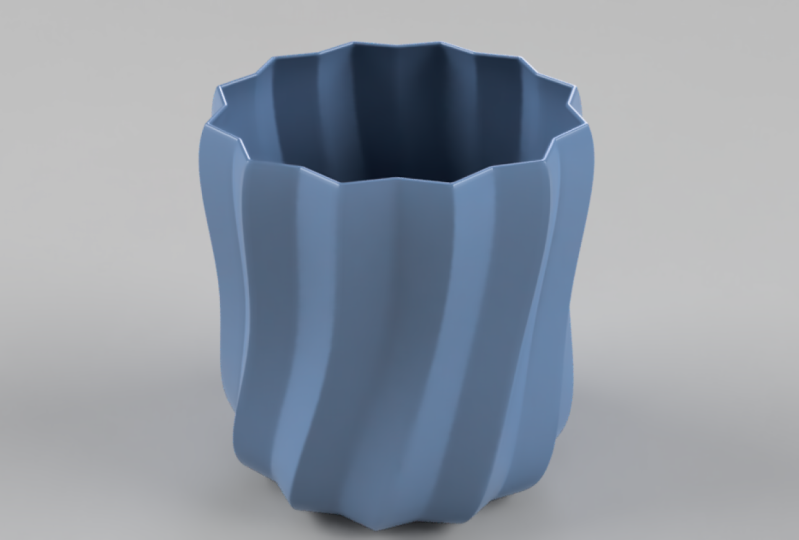
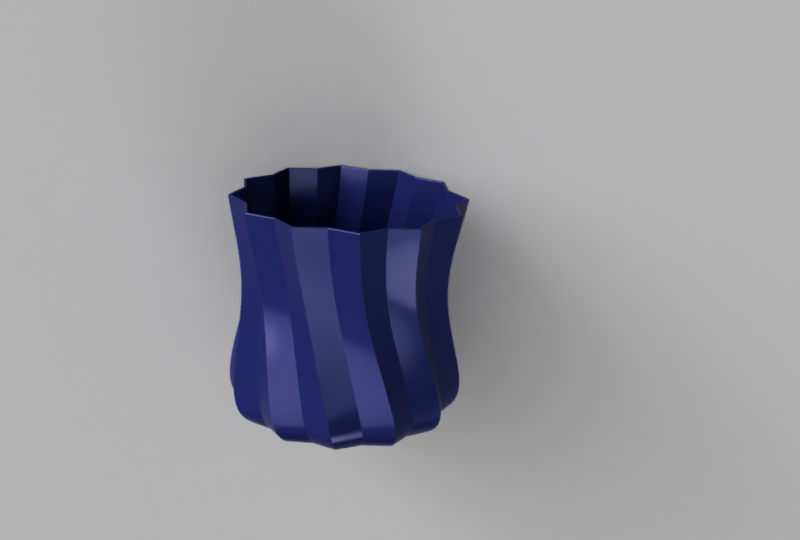
el menú de apariencia. Eso es. Tu jarrón
luce brillante. En la siguiente lección,
vamos a dar un paso más allá y crear una
representación impresionante de su jarrón. Va a quedar
fantástico, así que estén atentos.
11. Domina la renderización de floreros en Autodesk Fusion: una guía paso a paso: renderizado en autodesk
fusion es sencillo y tiene opciones gratuitas y de
pago a su disposición Pero antes de sumergirnos en eso, establezcamos una buena rutina. Siempre es una idea inteligente
guardar tu proyecto regularmente. Notarás que
cada vez que lo digas, la versión actual
aparece en el nombre del archivo. También puedes agregar una descripción de
versión o incluso marcarla como un
hito, si quieres. Pero por ahora, lo mantendré
simple y simplemente haga clic seguro. A continuación, necesitamos cambiar del espacio de trabajo
de diseño
al entorno de renderizado. Puede hacerlo fácilmente
navegando hasta la esquina superior izquierda y seleccionando el espacio de trabajo
adecuado. Una vez que estés en el entorno de
renderizado, haz clic
derecho en el lienzo y elige la configuración
de escena en el menú de marcado. Personalmente, prefiero trabajar con el faro
al renderizar, así que cambiaré el
fondo del color
sólido al ambiente de
luz fría. El brillo se ve
bien tal como está, así que no lo voy a ajustar, pero no me gustan demasiado
las sombras. Para solucionarlo, haré clic en el botón de posición y
giraré ligeramente la escena. La escala del suelo no es relevante
en esta escena en particular, pero podría serlo si
estás trabajando con otros entornos
en tu proyecto. Tómese un momento para ver sus
caminos desde diferentes ángulos, si tiene curiosidad sobre cómo las luces frías lo
están afectando. Para este tutorial, usaré renderizado
en la nube para
crear nuestra imagen. Voy a establecer la relación de aspecto a un formato clásico de pantalla ancha y dejar fuera la configuración
como se sugiere. Este renderizado es
gratuito, pero si estás interesado en renderizados más
avanzados, puedes usar tokens flexibles
para pagarlos El tiempo de cola para este trabajo
es inferior a 20 minutos, así que presionaré render y tomaré un descanso mientras se completa el
renderizado. El café fuerte suena como
justo ahora mismo. Te veré en la siguiente lección donde revisaremos
los resultados juntos.
12. Perfeccionamiento de tu renderizado: descarga y muestra tu imagen final: Hay algo especial ese momento en el que tu
renderizado está casi completo. construye la anticipación,
sobre todo sabiendo que el tiempo de cola se estimó
en menos de 20 minutos, y en este caso, ya está abajo
en solo 6 minutos El resultado se ve fantástico y no puedo esperar para descargarlo. Si planeas hacer
algún post procesamiento, considera descargar tu imagen con un fondo transparente. Esto te ahorra la molestia de quitar el
fondo más tarde, lo que te
da más flexibilidad
para trabajar con la imagen. Cuando estés listo para descargar, solo confirma los detalles. Tendrás la
opción de verificar o cambiar el nombre del archivo y elegir
dónde quieres guardarlo. El nombre de archivo sugerido combina el título del proyecto con la fecha y la hora
, lo cual es realmente útil. Significa que puedes
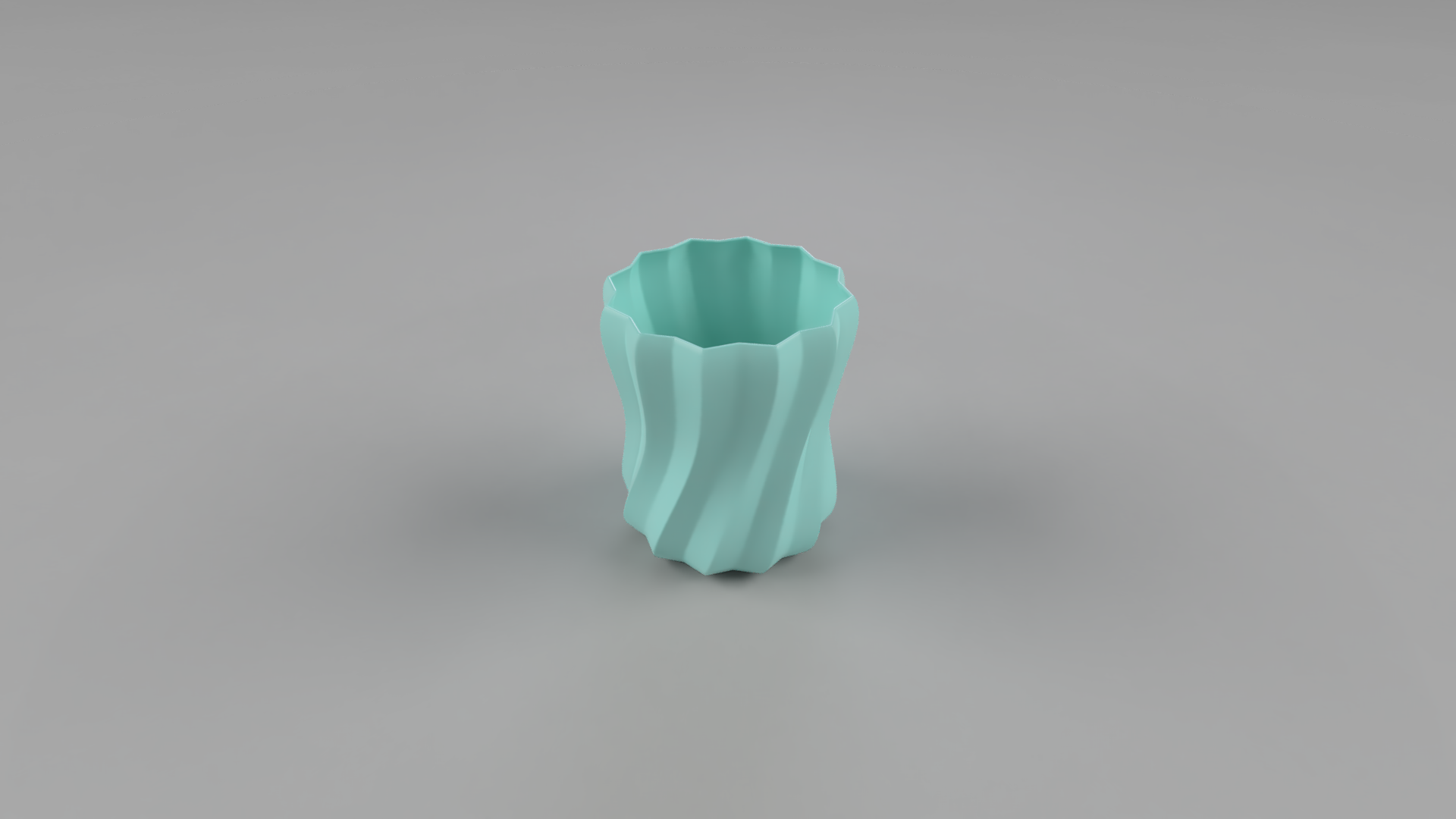
descargar fácilmente varias imágenes y mantenerlas organizadas sin preocuparte por los nombres duplicados. Aquí está la imagen que
acabo de descargar. Ha resultado maravillosamente. No puedo esperar a ver tus
proyectos en la galería. vemos en la siguiente lección donde
pasaremos por el proceso de exportación del archivo para
que podamos
configurarlo perfectamente para
nuestra próxima impresión.
13. Racionalización de tu flujo de trabajo: exportación de archivos sin esfuerzo para la impresión 3D: Exportar tu archivo en fusión
absoluta es muy sencillo. Vamos a recorrerlo juntos. Primero, asegúrate de haber
guardado tu última versión. Una vez hecho esto, navegamos por
el menú desplegable en la esquina superior izquierda y
encuentra la opción de exportación Ahora, algunas personas podrían optar
por la opción de impresión de tres D, pero me gustaría seguir con el método de exportación justo encima de él. Es un buen recordatorio de
que a menudo hay múltiples formas de lograr
el mismo objetivo en la fusión. En este proyecto, usaremos un archivo ETL para alimentar nuestra cortadora de impresión Di
gratuita Una vez que haya seleccionado ETL, estará
listo para exportar
su archivo. Sólo una cabeza arriba. Exportar tu archivo ETL implica una transición rápida
a través de la nube, así que asegúrate de estar conectado a Internet, y eso es todo Exportar es así de simple. En la siguiente lección,
nos sumergiremos en configurar tu Free Di
print. Nos vemos ahí.
14. Domina la cortadora: escala, corte y preparación para tu impresión 3D: I. Trabajar con la cortadora es una parte esencial del proceso
de impresión FD Hoy, estoy usando el software de
corte de procesos. Pero no te preocupes si estás
usando algo diferente. Aún puedes seguir
adelante y tener una idea de lo que hace el Slicer
y las opciones que ofrece Para comenzar, importaré nuestro archivo STL desde el menú desplegable en
la esquina superior izquierda Como mi proyecto fue
diseñado en milímetros, evitaré usar la segunda opción de importación que podría
estropear mis dimensiones. Una vez
que se carga el archivo, aparece en la cama virtual de impresión
tres D. Como era de esperar, obtenemos un mensaje más estrecho que nos permite saber que el objeto está
fuera del área de impresión Esto fue planeado y mencionado
anteriormente en el curso, así que aquí no hay sorpresas. ¿Por qué intencionalmente
hice mi jarrón demasiado grande? Es una oportunidad perfecta para demostrar cómo funcionan los factores de
escala. Imagine un escenario en sus futuras
aventuras de impresión Di gratis donde necesite un prototipo pequeño
antes de ordenar una impresión de gama alta más grande a partir de
una impresora industrial libre. Ajustaré el factor de
escala a 25%. O puedes encontrar afinar tus ajustes de impresión D
gratis, a menudo
prefiero seguir con
uno de los presets populares Las alturas de capa más bajas
pueden usar más material, pero generalmente resultan
en un mejor acabado mientras que las alturas de capa más grandes
son excelentes para impresiones de crianza. Una vez que alcances el tamaño, obtendrás el desglose detallado
en la información del tamaño, mostrándote el tiempo estimado de
impresión y el uso del material. La leyenda en la esquina superior
izquierda también
te da una visión clara de tu desglose de impresión
liberada Por último, exporta tu código G, cárgalo en tu impresora
liberada y disfruta viendo cómo tu
creación cobra vida Gracias por seguir
conmigo a lo largo de este proceso. Espero
verte en la siguiente
y última lección.
15. Muestra tu creación y mantente en contacto: Enhorabuena
por llegar al final del curso. Has aprendido mucho desde el
boceto hasta el modelaje gratuito, y ahora es el momento de
celebrar tu logro Antes de concluir, tengo tres pasos finales para
que completes que te
ayudarán a aprovechar al máximo tus nuevas habilidades y
mantenerte conectado. Primero, grafica tu proyecto
en la galería de proyectos. Me emociona ver los increíbles diseños
que has creado. Por favor, comparta una imagen de sus formas retorcidas en
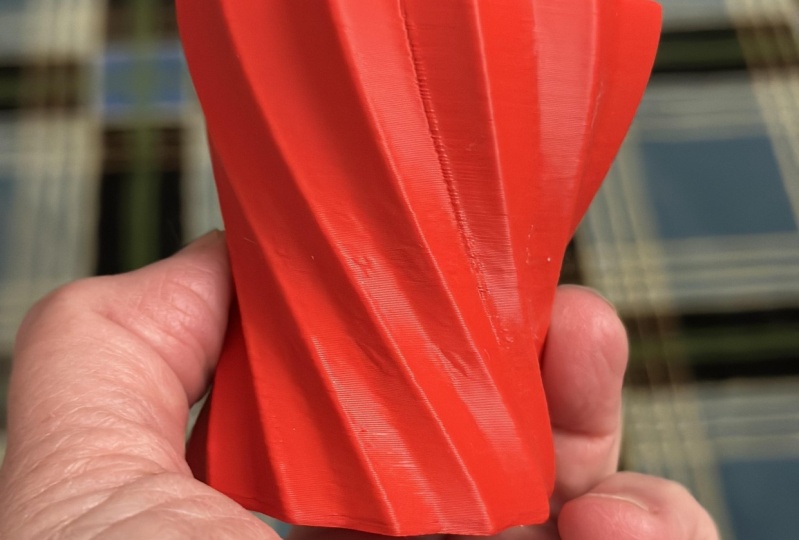
la galería del proyecto. Puedes subir ya sea una representación
fotográfica realista o una foto de tu obra maestra libremente
impresa, lo que prefieras Tu trabajo inspirará a otros, y es una excelente manera de
mostrar tu creatividad. Dos, Sigue mi perfil
y deja una reseña. Si te ha resultado útil este
curso, ¿por qué no compartirlo con
tus amigos o red Aprender siempre es más divertido
cuando se hace juntos, e incluso podrías
inspirar a otra persona a sumergirse en el apasionante mundo del modelado y la impresión liberados También tengo otros cursos, disponible hero Skillshare junto con una colección de
tutoriales en YouTube Me encantaría volver a verte en otro curso o
tutorial así sucesivamente. Muchas gracias por
acompañarme en este creativo Yoni. Sigue explorando Sigue creando, y espero verte de
nuevo, sylvia. Gracias.
 Martin Lennernäs, Autodesk Fusion Enthusiast | Maker