Transcripciones
1. Introducción: Yo usé tenía metal Walmart
entregado desde Alemania. Es increíble lo fácil
que es pasar del Modelo
D a la fabricación
en Fusion 36. Mi nombre es Martin y soy
un profesional dentro las Industrias AEC que es arquitectura, ingeniería
y construcción Llevo varios años impartiendo clases de
Cat en la universidad
mejor clasificada, y hoy
te estoy enseñando Uto Disk Fusion 360. Debido a todas las
opciones de software Cat que existen. A mí me
apasiona Fusion 360. No importa si freedo modelar Fusion
360 solo por diversión, para imprimir cosas gratis Necesita
probar digitalmente los conjuntos antes de
fabricar productos reales Cuando tengas una identificación,
tráela a la vida. En esta clase, diseñas
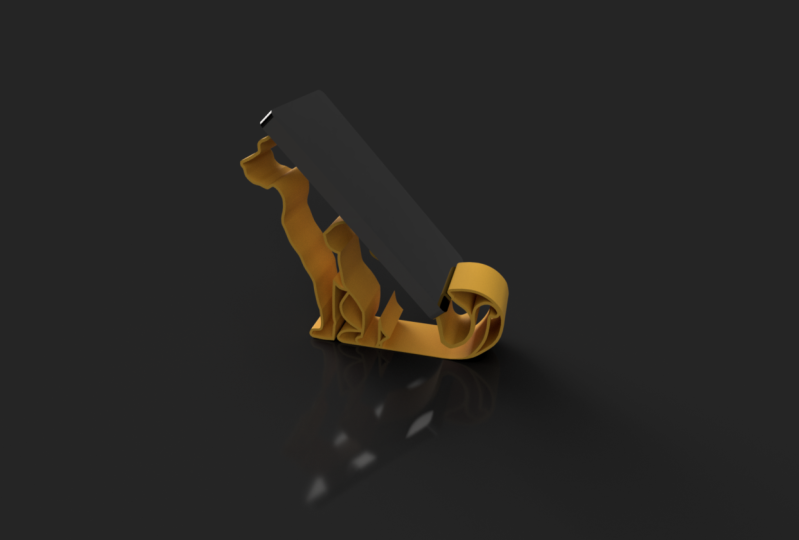
un soporte para teléfono que sea fácil de imprimir en una impresora
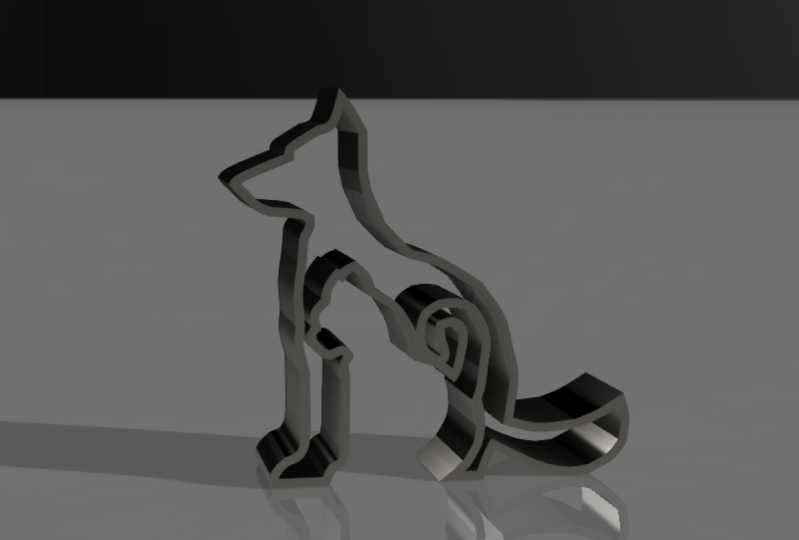
FDM libremente Algunos de ustedes son gente de gatos y algunos de ustedes son gente tonta Mi soporte telefónico es a la vez un gato. Todo lo que aprendes tanto flujos
de trabajo básicos como efectivos cuando diseñas tu teléfono Stat. Importaremos y
calibraremos una imagen. Configuraremos atajos de
diseño personalizado. Exploraremos diferentes técnicas de
boceto. Vamos a editar nosotros en una línea de tiempo. Trabajaremos con
ajustes de materiales y más. Estoy emocionado de
darte este curso y espero
verte en la próxima clase donde
aprendas sobre tu tarea de
clase. Gracias.
2. Entregables para proyectos: Su entregable final
en esta clase es
subir una foto de un
soporte de teléfono con un teléfono en él Puedes subir
una versión digital del soporte de tu teléfono o si puedes
imprimir gratis tu soporte telefónico, Sube una foto real. Elijo este proyecto para
esta clase por tres razones. Primero, libre de modelar en un soporte de
teléfono con un teléfono encendido. Te dará la
oportunidad de
practicar los fundamentos de Fusion
360, como los componentes
y la línea de tiempo, que son críticos de entender Vamos a cubrir los de
flujos a lo largo de la clase. En segundo lugar,
modelar gratis un soporte de teléfono te
dará la
oportunidad de practicar y comprender técnicas fundamentales de
boceto para que FTM imprima libremente Y también cubriremos esos
aspectos en la clase. En tercer lugar, es una oportunidad para crear un producto divertido y
útil. Si bien cubrimos el modelado de
libertad fundamental y las técnicas de impresión libremente, necesita Auto discution 360 instalado en su computadora
para completar el producto Voy a demostrar en una PC, pero puedes seguirlo
aunque trabajes en una Mac. Algunas cosas como los atajos
pueden ser un poco diferentes, pero los conceptos clave
son los mismos. Vamos a crear esta
experiencia y realmente
espero ver tus proyectos subidos en la galería de productos. Te voy a dar comentarios
sobre tu trabajo, así que no pierdas la oportunidad. Si aún no tienes
Fusion 360, ve a los recursos del proyecto y descarga Fusion
360 a través del enlace. Una vez que hayas descargado
el software, crea un nuevo proyecto Fusion 360 y dale un
nombre propio. Buen trabajo. Ya
iniciaste el proyecto. Vea en la siguiente lección
donde repasamos algunos ajustes básicos y continuamos con nuestro
proyecto. Gracias.
3. Configuración de proyectos: Estás a 15 minutos tu proyecto Fusion 360
cuando tu colega pasa por tu escritorio y
te pregunta si quieres
unirte a ellos para almorzar,
ellos se van. Ahora, probablemente
no vamos a darle a tu producto Fusion un nombre
bien pensado. Ante esta situación, tu
primera comida para llevar clave es mantenerte organizado por
si aún no lo has hecho, tómate un momento y guarda tu
proyecto con un nombre propio. Esto nos lleva a tu
segunda comida para llevar clave. Incorpora atajos
en tus flujos de trabajo. Sí, puedes guardar, agregamos botón, puedes guardar. Teníamos el menú desplegable, pero también puedes guardar con control de atajo de
teclado
más S si trabajas en una PC y comando de
atajo de teclado más S si trabajas en un mapa, hay un enlace para
ti a una lista de atajos de Fusion 360 en
los recursos del proyecto. Te recomiendo que
revises algunos ajustes
antes de que nos pongamos en marcha, enciendas tu cuadrícula de diseño. Es una grilla de ayuda.
Cuando esbozas, puedes trabajar con
cualquier configuración de deseos. Si quieres usar mi configuración, selecciona un estilo de wishal sombreado y selecciona el entorno del río
Rubicón Voy a usar milímetros
para este tutorial, pero si trabajas con pulgadas o algo más cambia aquí. También
configurará un nuevo componente. Se considera la mejor práctica
trabajar con componentes. Tu primera comida
para llevar es mantenerte organizado y puedes organizar
tu trabajo con componentes. Dentro de cada componente,
puedes organizar tus bocetos, tus cuerpos y
tu historial de diseño Saldrás sin una organización adecuada para productos
pequeños y simples. Una vez que las cosas se vuelven complejas, necesitas encontrar tu
camino en un modelo, necesitas estar organizado. Puede iniciar un nuevo
componente bajo ensamble, y puede escribir,
hacer clic en el Navegador y presionar Nuevo componente. Pero también puedes pensar nuestra segunda clave
para llevar, los atajos. Presiona el método abreviado de teclado
S para abrir tu diseño. Los accesos directos empiezan a escribir
componentes en la ventana y Fusion 360
limitará tus opciones. Puedes usar las flechas del teclado
para navegar y puedes confirmar tu elección presionando
Enter en tu teclado. Un
componente interno estándar está bien. No estamos trabajando con
chapa metálica en este proyecto. Un gran nombre es imprescindible. Tenga en cuenta nuestra primera
comida para llevar clave. Asegúrese de que la casilla
activar esté marcada. De esta manera, el próximo boceto
se organizará dentro de su componente de
soporte de teléfono impreso
libremente. Gran trabajo siguiendo a lo largo. Has tenido un buen comienzo
con un nombre de producto propio, un componente nuevo y dos puntos clave para llevar Te veo en la
siguiente lección donde aprendes a importar
un lienzo. Gracias.
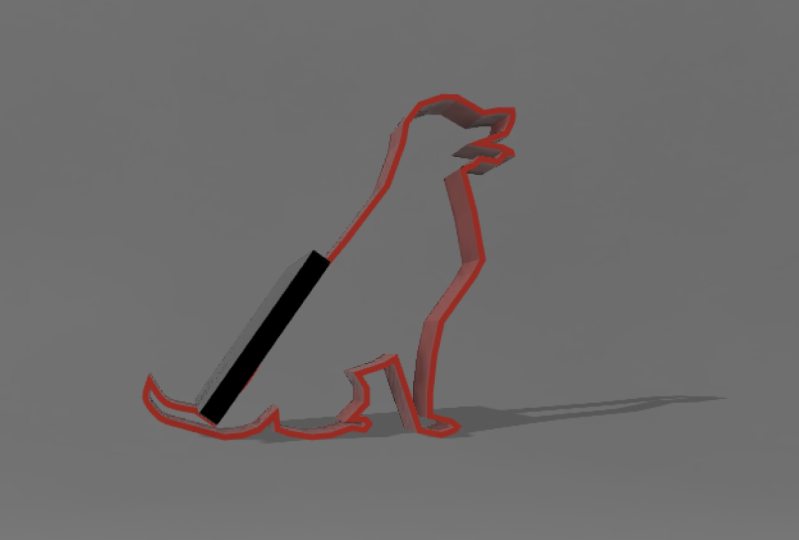
4. Insertar lienzo: Como muestra el ejemplo, una imagen que es un lienzo puede ser una gran referencia cuando
bosquejas en Fusion 360. Puede insertar su imagen, el menú desplegable de inserción. Pero conoces una mejor
manera, ¿no? Sí. Activa tu diseño. Atajos con
teclado, atajo, Es tipo canvas y
confirme con Enter. Encontrarás tu foto
con la misma palabra gripe que usarías para encontrar
cualquier artículo en tu computadora. Voy a usar una licencia, Detener
foto mi soporte telefónico. Pero te animo a explorar y encontrar tu propio camino creativo. Una vez que hayas seleccionado qué
insertar tu imagen, debes seleccionar dónde
quieres insertarla. Se ven tres planos de
construcción visibles. Esas son tus opciones por ahora. Como aún no tienes
nada más en tu modelo, selecciona uno de los planos de
construcción. Tu imagen está centrada en el mismo
plano de construcción que seleccionaste. Abre tus
atajos de diseño y escribe ajuste. Esto se ajustará a
tu contenido en tu pantalla para que
puedas verlo mejor. Se puede cambiar la opacidad del lienzo. Esto puede ser útil si
necesitas ver detrás de tu foto. También tienes diferentes
opciones para mover, escalar y voltear
tu lienzo No veo ninguna razón para mover
la lona en este momento. Tiene una buena posición
centralizada. No veo ninguna razón
para voltear la lona, por ejemplo, darle la
vuelta ahora mismo. Sin embargo, necesitamos
escalar el lienzo, pero no tenemos
ninguna medida, así que no podemos averiguar
cuánto escalar el lienzo. Tu tercera clave para llevar es
entender que puedes resolver el problema con diferentes flujos de trabajo en
auto distribución 360. Podríamos medir el cuadro y calcular cuánto escalarlo, pero prefiero otro método que
creo que sea más rápido
y preciso. En esta situación. Ve en la siguiente lección
donde aprendes a calibrar tu
lienzo. Gracias.
5. Calibrar lienzos: Esbozas en escala uno a uno, Significa que si tu objeto es de 75 milímetros en la vida real, entonces debería ser de 75
milímetros en tu modelo. Quiero cambiar el tamaño de este lienzo para
que tenga un tamaño adecuado
para un soporte de teléfono Voy a hacer
esto sin siquiera saber qué tan grande es el
lienzo en estos momentos. Ve a Lienzos en el navegador de
proyectos y haz clic la flecha para mostrar
tus lienzos Haga clic en la imagen y
seleccione Calibrar. Cuando mueves el ratón, ves que ha aparecido un
signo más de perro. Mi intención es poner mi
teléfono en la espalda del perro. Selecciono dos puntos y les
doy una distancia que es un poco más grande que
la parte posterior de mi teléfono. En posición horizontal, se redimensiona
la imagen y
necesitas reposicionarte Una forma que me gusta es abrir los atajos de letreros con atajos de
teclado, y buscar ajuste
y presionar Enter. Así de fácil es para ti
calibrar tu imagen. Espero verte en la siguiente lección
donde exploras diferentes métodos que son útiles a la hora de trazar
imágenes. Gracias.
6. Rastrea tu imagen: Por fin es momento de bosquejar. Puedes crear un nuevo boceto
en la esquina superior izquierda, pero a estas alturas ya sabes que te
recomiendo que
uses atajos de diseño. Cuando sea posible, presiona la
tecla buscas y escribe
boceto en la ventana. Confirmar con Enter. Hace dos lecciones hablamos de
tu tercera clave para llevar. Se puede resolver el mismo problema
con diferentes flujos de trabajo. Esta es una de esas situaciones. Puede crear un boceto
aproximado con una combinación de la herramienta de línea, la herramienta de relleno y la herramienta Arco. En este escenario,
utilizará la herramienta de línea para áreas
más rectas tal vez
donde descansará su teléfono Ablandarás las esquinas con la herramienta de relleno y
para las piezas curvadas, mezclarás con la herramienta Arco Otro método consiste en utilizar la línea de puntos de ajuste o
la línea de puntos de control. Para tareas pequeñas y detalladas
como trazar una imagen, sugeriría la línea de puntos de
ajuste. Pero para formas más complejas, exigiremos mucha
flexibilidad y un control
preciso de la forma. Yo sugeriría la línea
de puntos de control. El tercer método es
usar la curva cónica, que encuentro satisfactoria para usar
para esta tarea Usa la rueda del ratón para
desplazarte un poco resbaladiza, un punto de partida, un
punto final y un punto medio Haga clic izquierdo y
mantenga presionada la parte inferior izquierda del mouse y arrastre alrededor de los
puntos blancos para editar su carburador Presiona y mantén
presionada la rueda del ratón para activar el comando de lápiz. Esta es una manera suave de
moverse en un espacio de trabajo de
diseño. Habrá mucha repetición cuando
traces tu imagen, incluso cuando uses atajos de
diseño. Por lo tanto, invertirás un
minuto y acelerarás las cosas. Ver en la siguiente
clase, la usaremos en atajos personalizados. Gracias.
7. Atajos de teclado personalizados: Puedes trabajar de forma más rápida
e inteligente en descripción
automática
360 con atajos. En esta lección, aprenderá sobre tres
métodos diferentes para configurar los atajos que necesita para
acelerar los flujos de trabajo
en sus proyectos. Busca una herramienta
a la que quieras darle un atajo, y haz clic en los tres puntos que aparecen una vez sobre una opción. Usaré el
tallado de cono para este ejemplo, ya que es la herramienta que
demostraré cuando
trace la imagen, aparecen
tres opciones, Pin a barra de herramientas,
Pin a atajos y
cambio de teclado,
atajo, Barra de herramientas Pinto,
pondremos un botón
en la barra pondremos un botón
en la Pinto Toolbar no es tan rápido como trabajar con atajos de
diseño, pero sigue siendo más rápido que
operar a través de menús Los atajos de Pinto pondrán un botón en el menú de accesos directos de
diseño Una vez que actives los accesos directos de
diseño, puedes presionar el
botón en lugar de escribir dentro de la barra de búsqueda. Puede ser un desafío
recordar todos los atajos, así que esta es una forma inteligente de
acelerar las cosas. Cambie la opción de atajo de teclado con el mayor potencial
para ahorrarle tiempo. Una vez dentro del menú,
encontrarás el texto. Asigne un nuevo atajo
para el bordillo cónico. Fusiu 360 te avisará si
intentas agregar un atajo
que ya existe Cuando presiono L para línea, una advertencia dice que
entra en conflicto con la línea. Sí. No
importa si usas mayúsculas o
minúsculas. Como indican las
instrucciones de Fusiion 360, puedes combinar letras con modificadores como
control de turno Desde mi experiencia, es bueno pensar en cómo quieres usar tu atajo personalizado para una tarea repetitiva como
trazar una imagen Puede ser agradable si puedes mantener tus manos en una posición
natural. Si usas tu mouse
con tu mano derecha, entonces puede ser agradable
tener tu mano izquierda en una posición natural en el lado izquierdo
del teclado para que
no tengas que mover tu
mano a través todo el tiempo. Es genial si tu
atajo de teclado
personalizado es fácil de recordar. El método abreviado de teclado C entra en conflicto con el círculo de diámetro central. Voy a asignar shift más C como mi atajo para la curva cónica Retomemos de nuevo el trazado de la
imagen, presione el teclado, desplazamiento de atajo más C para activar
la curva cónica Comando, confirma que tus acciones entrarían y luego repitas. No tienes que
preocuparte por los cierres de
borde afilado que aparecen por ahora Nosotros nos encargaremos de ellos más adelante. Vamos a acelerar un poco
el resto del modelaje. Con nuestro nuevo atajo de teclado, se siente como tocar el piano. Bien hecho. Rastreando tu imagen. Tenemos que mirar por encima de algunos de los cierres de borde afilado
que creamos Y cuando hagamos esto, nos
encontraremos con limitaciones. Esos son útiles una vez que
sabes lo que están viendo. La siguiente lección donde aprendes sobre
las restricciones coincidentes. Gracias.
8. Eliminar las restricciones coincident: En este Auto Disc Fusion 360 11, aprenderás
sobre las restricciones. Vamos a editar nuestro boceto un poco de sue in desplazando tu boca gana y
mantén tu boca sobre el punto blanco, aparece un símbolo Este símbolo significa que una restricción
coincidente está activa. Las restricciones son tu
cuarta comida clave para llevar. Las restricciones permiten controlar la posición
relativa de la geometría
del boceto. Es como una caja de herramientas de reglas que puedes aplicar
a tu boceto. Dos ejemplos son las restricciones
paralelas
y las restricciones perpendiculares. Veremos la
restricción coincidente en esta lección, pero no está dentro del
alcance de este curso Para explicar todas las limitaciones, te animo a explorar
otras limitaciones. Y
los puedes encontrar en la barra de herramientas
y en el menú
desplegable de la barra Cuando presionas el
botón izquierdo de la boca y mueves el blanco, ambas líneas siguen a lo largo. Esto se debe a la restricción
coincidente con su boca sobre
el botón de
restricción coincidente Para obtener una explicación. Esta restricción
significa que las líneas permanecerán conectadas
cuando las muevas, lo que experimentamos anteriormente. Haga clic izquierdo en el botón de
la boca para seleccionar la restricción.
Eliminarlo. Para eliminarlo, ahora puedes
mover tus líneas individuales. Presiona tu teclado personalizado, desplazamiento de
atajo que
configuramos en la última lección. Para activar la curva de conexión, agregue una nueva línea y presione Intro. Así de fácil es eliminar tus restricciones si
quieres editar tus luces. Trabajar con restricciones es genial Una vez que
entiendes que es hora de convertir tu forma
bidimensional en un modelo tridimensional. Vea en la siguiente lección, donde extruye
su boceto y
lo convierte en un cuerpo sólido. Gracias.
9. Extruir tu boceto: En este tutorial de Fusion 316, conviertes tu boceto
bidimensional en un objeto tridimensional. Este objeto se
llamará cuerpo en tu navegador de productos, vas a utilizar una herramienta llamada extruir para
esta operación Es tentador
presionar primero Finalizar boceto en la esquina superior derecha
y luego activar extrusión mediante
atajos de teclado o la barra de herramientas Pero hay una mejor manera
de saltar directamente del entorno de boceto
al comando de extrusión Al presionar el teclado corto cat. Se te presentan
varias opciones. Una vez que actives
la melodía de extrusión, puedes arrastrar tu
perfil a cualquier lado Se puede escribir una
distancia de extrusión en una de las cajas. En esta lección se
realizará una
nueva operación de extrusión de un solo lado con una distancia de 40 milímetros Te animo a
explorar y probar otras opciones aquí, como la dirección del puerto de
inicio, tipo de
extensión, el ángulo de conicidad
y el tipo de operación. Explorar esas opciones
no está dentro del alcance
de esta lección, pero quiero aprovechar la
oportunidad y mencionar esas oportunidades poderosas y
flexibles. Puedes cambiar la
distancia más tarde. Si cambias de opinión, presiona
ok para salir ex true tool y apaga tus
lienzos para que
tengas una mejor visión de tu modelo El modelo se ve
bien, pero necesitamos
ajustarlo para que podamos
descansar un teléfono en él. Fusion 360 tiene una línea de tiempo, y esta línea de tiempo es tu
oportunidad de retroceder en el tiempo. Ve en la siguiente
lección donde editas tu boceto a través de la
línea de tiempo. Gracias.
10. Ediciones de líneas de tiempo: En esta lección,
aprenderá a editar su boceto
retrocediendo en el tiempo y editando el boceto subyacente
a través de la línea de tiempo. La línea de tiempo es tu
quinta clave para llevar. Selecciona tu boceto
en la línea de tiempo, puedes ver la selección
correspondiente en tu navegador de productos. Haga clic con el botón derecho y
seleccione Editar boceto. Quiero colocar una
forma rectangular en el dorso del perro. Activa Fusion 36 para diseñar atajos con atajos de
teclado. Cuando empiezo a escribir
rectángulo en la búsqueda, aparecen
varias opciones relevantes. El rectángulo central,
el rectángulo de dos puntos,
un rectángulo de tres puntos. Queremos crear una forma
rectangular
con un ángulo que
se ajuste a nuestro boceto. Por ahora, esta forma actúa como una réplica muy sencilla
de nuestro teléfono. El rectángulo de tres puntos es ideal para situaciones como esta. Seleccione un punto de partida y
, a continuación, seleccione un segundo punto. Escribo 8 milímetros
porque es un poco más grueso que mi
teléfono y la funda del teléfono. Entonces tecleo 75
milímetros porque
es un poco más gruesa que la parte posterior de mi teléfono
y la funda de mi teléfono. Quiero que mi teléfono pueda inclinarse aquí en posición horizontal. Confirma tus elecciones con Enter. Este boceto está restringido
con restricciones paralelas, que hablamos
en una lección anterior. Puedes mover tu boceto y mantener las relaciones
entre tus líneas. Es hora de
deshacernos de algunas líneas para que nuestro teléfono pueda descansar
en la espalda del perro. Cuando liberamos la impresión esto, abra los atajos de letrero
y escriba trim, usa las opciones más bajas
cuando recorta su boceto. Una vez que haya seleccionado
el comando de recorte, verá una marca azul encima del
botón de comando de recorte en la barra de herramientas. Esto indica que
este comando está activo. Seleccione las líneas
que desea recortar. Puedes x un recorte con
la tecla Ske y hacer algunos ajustes finales
eliminando y moviendo
líneas alrededor Un boceto cerrado
tiene un campo azul, mientras que un
boceto abierto no
asegura que cierres tu
boceto. Esto se ve bien. Por ahora, nuestro modelo de libertad se ajustará en base a nuestro boceto. Debemos recortar
algunas partes que no
queremos
incluir en nuestro cuerpo. Una vez que estemos contentos, abre
los atajos de letreros con atajos de teclado
y termina tu boceto. Hemos hecho espacio para el sondeo, pero algunos bordes son demasiado afilados. Podemos suavizar los
bordes con modelado
directo o
editando el boceto. Ambas opciones tienen pros y contras. Vea en la lección de enlace donde
editamos los bordes afilados
del soporte del teléfono con dos métodos
diferentes. Gracias.
11. Edición de flujos de trabajo: Abordemos este filo con dos métodos diferentes. Las herramientas Mani Fusion 360 existen tanto en el entorno de boceto como
en el espacio de trabajo de diseño. Filete es una de esas herramientas. Hagamos algunos modelaje directo. Abra los métodos abreviados de diseño con método abreviado de
teclado
y escriba filete. Aparece un menú con
diferentes opciones. El ajuste estándar está
bien para este tutorial, pero te animo a probar y explorar diferentes configuraciones para que conozcas tus opciones. Se le pide que seleccione
aristas, caras u operaciones. Una vez que hayas hecho tu
elección o tus elecciones, puedes mover la flecha o escribir una distancia en la caja. Confirmar con enter. Un aspecto positivo
con el modelado directo es que al instante ves
y experimentas tu edición. Cuando mueves la
flecha hacia adelante y hacia atrás, ves el efecto en tiempo real. Entonces, ¿cuál es una desventaja? Un aspecto negativo es que tu modelo ahora se desvía
de tu boceto Esto está bien en algunos escenarios, pero puede ser un problema
en otros escenarios. Un ejemplo puede ser un escenario con un modelo que se basa en un boceto con muchas medidas,
restricciones o cotas
exactas . Exploremos el otro
flujo de trabajo donde
impulsamos nuestro diseño
a partir de nuestro boceto. Presiona Keble atajo
control placita, si trabajas en una PC o Keble
comando de atajo Si trabajas en una Mac
para deshacer tu acción, haz clic
derecho en la línea de tiempo
y selecciona Editar boceto. Elimina una de las líneas y juega para encontrar un diseño de
boceto que te guste. Recorte o elimine líneas. No es necesario que logres
tus objetivos de diseño. Termina tu boceto y tómate un momento para reflexionar
sobre este flujo de trabajo. Un aspecto positivo
de este flujo de trabajo es la oportunidad de impulsar su
diseño desde su boceto. Esto es poderoso. Podemos escribir medidas exactas y establecer reglas de boceto, restricciones
de boceto
y cotas exactas. Un aspecto negativo de este flujo de trabajo es que no
vemos instantáneamente cómo nuestras ediciones de boceto impactan en el aspecto del
cuerpo o del componente Vemos los resultados cuando
terminamos el boceto, nuestro diseño es grueso, podemos usar menos material, consumir menos energía
y liberar la impresión nuestro soporte de teléfono más rápido si
decidimos hacerlo más delgado. Ver la siguiente lección. ¿
Exploraremos también el caparazón? Gracias.
12. Herramienta de Shell: Hablamos de diferentes
métodos de modelado en Outoesce Fusion 360
en la Y comparamos la
edición de bocetos con el modelado directo. En esta lección, hacemos
nuestro diseño más delgado. Y este es un escenario donde
prefiero editar con una de las herramientas en la sección
modificada. En lugar de editar el diseño
editando el boceto. Apague su
cuadrícula de diseño si desea
obtener una mejor vista de su modelo. No vamos a
usar la herramienta de boceto, así que no necesitas el
soporte de la cuadrícula de capas. Encuentra la herramienta de repisa en la sección modificada
de la barra de herramientas, el
cursor sobre el botón si
quieres leer una explicación También puedes activar
atajos de diseño
con atajos de teclado y escribir shell El pell superior con detalles azules
es tu elección Una vez que hayas seleccionado
la herramienta shell, puedes decir desde el
botón de la barra de herramientas que este comando ahora está activo. Selecciona tus caras o tu cuerpo, y luego escribe una distancia. También puedes mover la flecha. El modelo cambia
cuando se agregan nuevos datos. Puedes moverte
con la UQ y conseguir una mejor mirada sin
salir del comando Piense en su proceso
de fabricación. Hay algunos
pros y contras con un diseño más delgado versus
uno más grueso. Desde una perspectiva de
impresión libre, un diseño más grueso le da un producto final más estable y será más fácil de imprimir en una impresora FD y libre
porque una superficie más grande tiene mejor adherencia a una cama de impresora libre que
una superficie más pequeña. Un diseño más delgado significa menos uso de material y
menos consumo de energía. El proceso de impresión gratuito más rápido libera su impresora gratuita
para otros productos Es posible que experimente más fallas de impresión
gratis si el diseño es demasiado delgado,
por lo tanto, se suelta de
la cama de impresión libre. Hay cosas que puede hacer para aumentar la probabilidad de productos de impresión gratuitos
exitosos como el mantenimiento adecuado de la
cama de impresión gratuita. Voy a conformarme con un diseño de
dos milímetros de grosor. Quiero deshacerme de
este perfil final. Active la extrusión con
teclado, atajo directo, mueva el perfil y mantenga presionada la
tecla Mayús mientras hace clic y mantiene presionado el patrón central del mouse para
orbitar alrededor del espacio de trabajo de
diseño Una vez que haya orbitado un poco, puede arrastrar la flecha para realizar una operación de
corte por un lado Presiona bien y usa
el cubo de vista para obtener un mejor aspecto de tu
trabajo. Bien hecho. Nuestro modelo de libertad
va a ser mucho más divertido si le damos una apariencia
adecuada. Vea en la siguiente lección dónde
asignamos y editamos
apariencias. Gracias.
13. Apariencias: Una excelente manera de ahorrar tiempo,
dinero y mantener el uso de material reducido es probar su diseño digitalmente antes de
imprimir libremente Trabajar con apariencias es una manera fácil de hacer esto
En un formato rápido, activar apariencias
con atajo de teclado. Puede elegir si desea aplicar su apariencia
a cuerpos y componentes o
solo a las caras de su diseño. Puedes editar tu menú
para hacerlo más grande y puedes mover el menú si
quieres verlo mejor. Encuentras apariciones en una de las carpetas o a través de
la barra de búsqueda. Patea la flecha para
descargar tu apariencia. Si aún no lo has hecho, puedes arrastrar y soltar tu
apariencia en tu modelo. Y puedes echar un
vistazo a tu diseño desde diferentes ángulos sin
salir del menú de apariencia. Se pueden editar las apariencias. Haga clic derecho sobre su
apariencia deseada y seleccione Editar. Se puede decir color.
Somos el signo más negro, o somos los cuadros de entrada de color. También puede editar
rugosidad y reflectancia. Queremos explorar
opciones avanzadas en esta lección, pero las llegamos a ellas
en una lección posterior. Cuando asignamos
material de clase a una réplica de teléfono clic en y haga clic en
Escape para salir del menú de apariencia. Bien hecho. Le has dado a tu
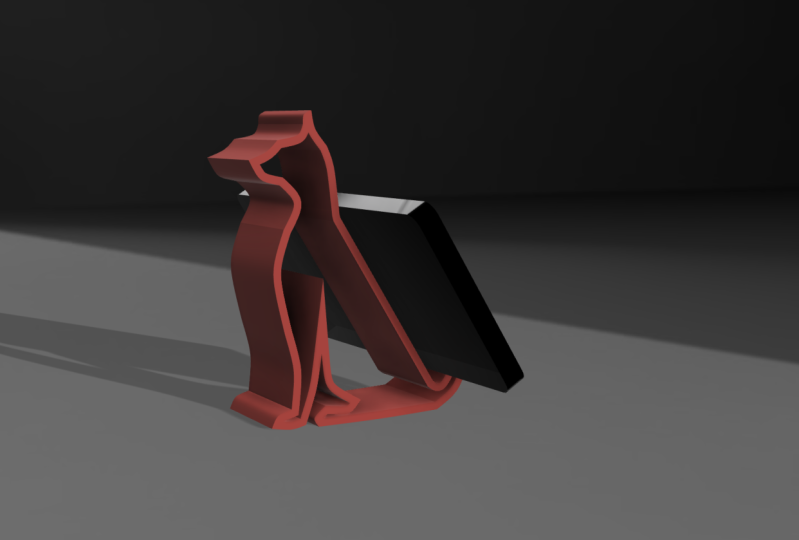
soporte de teléfono un bonito aspecto rojo. Tenemos que ponerle un teléfono
para ver cómo se ve. Ve en la siguiente lección, donde creas una
réplica de teléfono que puedes armar con tu sello de
teléfono. Gracias.
14. Componente de réplica de teléfono: Vamos a crear una réplica de teléfono y ver cómo se ve en
nuestro soporte telefónico. Esta es una oportunidad para
introducir algunos conceptos nuevos. Mientras ensayamos algunos de los conceptos que hemos
mirado hasta ahora, podrías comenzar un nuevo
boceto desde aquí y crear un boceto de réplica telefónica
y luego un cuerpo Pero si hicieras el boceto, el cuerpo y las acciones se
colocarían dentro
del mismo componente y ahí la misma línea de tiempo que
tu soporte telefónico actual. Prefiero separar el soporte del teléfono y
la réplica del teléfono en diferentes componentes activar
el componente de nivel superior. Por lo que su réplica de teléfono
se crea
al mismo
nivel jerárquico que el soporte de su teléfono Normalmente usaría
los atajos de signo, pero como ya estamos aquí, haré clic derecho en el navegador
y seleccionaré nuevo componente, un componente
activado interno estándar con o componente de nivel
superior como padre está bien con
tu nuevo componente. Activado presione los atajos de
teclado para abrir los atajos de signo
y escriba sketch. Confirmar Crear
boceto Con Enter, puede bosquejar en planos de
construcción en Waters Fusion 360, pero también puede bosquejar
directamente en caras. Seleccione la fase en la
que desea esbozar los atajos
asignados abiertos con atajo de
teclado y escriba R. Un rectángulo central es
genial para este escenario. Puedes seleccionar tu
punto de partida y obtener una forma simétrica rectangular en ambos lados
desde tu punto original. Selecciona un punto en tu cuadrícula
y crea un rectángulo. Puede poner datos en los cuadros de
entrada y usar la tecla Tad para saltar
entre cajas de entrada de datos. El casillero dorado
indica que tu elección está bloqueada mientras la agregas
a otra caja de entrada de datos, tu teléfono real probablemente
no tenga bordes afilados
abre los atajos de letrero con atajos de
teclado
y escribe filete, selecciona la segunda opción de filete. La primera herramienta de filete
es para modelado directo, lo que hicimos en una lección de área. Y la segunda
herramienta de filete es para bocetos. Como indican las líneas
en la imagen, selecciona dos líneas y
escribe o arrastra un radio. Puede pasar a las
siguientes líneas sin dejar el comando tanto
el símbolo como la barra de herramientas. Y la pequeña imagen junto al puntero del mouse indica
que el filete está activo. El radio de nuestra
selección anterior está pre rellenado. Próximamente selecciones, presione el atajo de teclado
para saltar a extruir El campo azul de la
barra de herramientas y el menú de extrusión indican que
ahora está activado la extrusión Tu boceto se ha
dividido en dos partes. Mantenga presionada la tecla Mayús
mientras selecciona ambas partes. Asegúrese de que se ha seleccionado una nueva operación
de extrusión de cuerpo. No desea que esta
geometría se una a otra geometría y especifique
la distancia a extruir Presiona bien y disfruta de tu trabajo. Nuestro teléfono no descansará ahí. Puede ser tentador arreglar
esto con la herramienta de movimiento, pero esto es torpe Vamos a utilizar el hecho de que
tienes dos componentes diferentes. Vea en la siguiente lección donde ensambla su diseño. Gracias.
15. Componentes de conjunto: Montemos nuestra réplica de
teléfono y nuestro montaje de soporte telefónico es posible porque
tienes componentes. Ve al menú desplegable Fusion 360
Assemble y coloca el cursor sobre Aparece una explicación
en su lado derecho. También aprendemos que el atajo de
teclado para uniones es J activar articulaciones. Utilizaré el atajo de teclado J y permaneceré en el hábito de usar atajos todo el turno y presionaré rueda del
mouse para orbitar
alrededor del espacio de trabajo de diseño. Exploraremos posiciones
en esta lección, pero te animo a explorar las otras opciones
bajo la pestaña Movimiento. Cuando pasa el cursor con el mouse
sobre el primer componente, aparecen
diferentes opciones de ajuste Una vez que haya seleccionado
su primer snap, se
le pedirá que seleccione un snap
en su segundo componente. Una vez seleccionada la primera articulación, ajusta a la segunda articulación Una mirada rápida
te dice que necesitamos ajustar nuestras articulaciones
y cerrar la brecha. Haga clic derecho en su articulación
y seleccione junta agregada. Se puede trabajar con flechas o cualquiera de los datos en
los cuadros de entrada. Dos milímetros son lo
suficientemente buenos para el propósito
de este proyecto Ahora tienes una idea
decente de cómo se
verá el soporte de
tu teléfono con un teléfono en él. Profundicemos un poco
más en las apariencias. Vea la siguiente lección
donde le damos a nuestra réplica telefónica una apariencia de
clase editada. Gracias.
16. Apariencia de glass editada: En esta lección de Fusion 360, le darás a tu réplica de teléfono una apariencia de vidrio editada, activarás la apariencia con atajo de
teclado a, encontrarás vidrio en la carpeta de
vidrio de abajo, pero también puedes escribir vidrio
en la ventana de búsqueda de la biblioteca. Aparece una lista con
22 apariencias de vidrio. Arrastraré y soltaré el vidrio de color
pesado en nuestro teléfono. Réplica. Se ve bien, pero el
aspecto transparente no es realista. Haga clic derecho sobre su
apariencia y seleccione Editar. No quiero editar el color, pero un cambio rápido en el índice de refracción le da a nuestra réplica de teléfono un
poco mejor aspecto. El índice de refracción determina cuánto está reprimida la trayectoria
de vuelo. Al ingresar un material, encontrarás más opciones
en el tipo avanzado. El cambio de índice de
refracción a aire le da a nuestra
réplica de teléfono un gran aspecto El punto que estoy haciendo aquí es
que para fines de aprendizaje, puedes jugar
con diferentes escenarios y ver qué te traen. Entonces puedes aprender
más de ahí. Si le hicimos una
simulación real a un cliente o
cómo sería un diseño de vidrio en la vida real, entonces tendríamos que
tener más cuidado con nuestros ajustes y asegurarnos que nuestros ajustes sean realistas. Presiona Ok e inspecciona
tu diseño. Has hecho un soporte telefónico
con una réplica de teléfono en él, y has configurado apariencias. Ver la siguiente lección.
Donde captura una imagen de su producto en el espacio de
trabajo de renderizado. Gracias.
17. Captura una imagen: Bien hecho. Al día, estamos listos para capturar una
imagen de nuestro producto digital. Hemos estado en el espacio de trabajo
de diseño hasta el momento. Abra el menú en su esquina
superior izquierda y desplácese hacia abajo para ingresar al espacio de trabajo
de renderizado. Puedes generar renderizados
realistas de tu diseño en Fusion 360 En esta lección, exploraremos algunos ajustes básicos
y capturaremos una imagen. Al instante vemos que algo está sucediendo en el espacio de trabajo de
renderizado. Algunas cosas que
notas instantáneamente son las
sombras de aquí. Las nuevas opciones
en la barra de herramientas de
aquí arriba y la
galería de renderizado aquí abajo, que mostrará imágenes
renderizadas. Haga clic derecho en algún lugar su lienzo y seleccione Configuración de
escena. Puedes elegir si
quieres tener un ambiente o un
color sólido como fondo. Varios entornos están
incluidos en Fusion 360. Dragón los deja caer. Al igual
que lo hiciste con las apariencias. Seleccionaré una apariencia
con reflejos nítidos. Puedes posicionar
tu apariencia, ya ves como se mueven los reflejos. Cuando edito la rotación, escala del
suelo no es relevante
para esta apariencia. Pero si tuvieras un
ambiente con textura
piedras pequeñas por ejemplo, entonces podrías cambiar
la escala del suelo para cambiar el tamaño de
los inicios reales. Te animo a explorar más a fondo
la configuración de la escena, pero los ajustes que hemos
hecho son lo suficientemente buenos. Por ahora, puede usar diferentes flujos de trabajo
para configurar escenas, crear renderizados
y capturar imágenes Una explicación en profundidad de todos ellos sería
un curso por sí solo, pero aquí está la versión corta. Una forma es utilizar potente tecnología en la nube y pagar por renderizados en la nube También puede crear renderizados en
lienzo utilizando local de renderizado de fondo tecnología
local de renderizado de fondo en su propia computadora Y también se puede capturar
el lienzo como imagen. Una vez que haga clic en capturar imagen, puede elegir la resolución de la imagen, fondo
transparente y habilitar o deshabilitar el
antialiasing Desde mi experiencia, el
anti aliasing hará que tus
fotos se vean mejor Guarda tu imagen en
tu computadora y ábrela para revisión
y control de calidad. Nuestro porro se muestra en la imagen y
no quieres eso. Lo que muestra en el
navegador de su producto es lo que captura
en su imagen. Apague la articulación y repita el flujo de trabajo para
capturar una imagen. Bien hecho,
configurando tu imagen. Esta calidad de imagen es
lo suficientemente buena para tu tarea de
curso. Necesitamos crear instrucciones
para nuestra impresora gratuita. Y lo haremos con
dos pasos diferentes. Vea en la siguiente lección, donde damos el primer paso y exportamos un archivo STL. Gracias.
18. Exportar archivos STL: Ya casi estamos ahí. Es hora de exportar nuestro archivo
STL desde Fusion 360. He visto varios flujos de trabajo
para configurar impresiones gratuitas. Y te voy a mostrar lo que me
ha funcionado en
el transcurso de varios años
y cientos de impresiones gratis. Primero, solo muestra lo
que quieres exportar. Vas a liberar la impresión un soporte de teléfono pero no
la réplica del teléfono. Desactiva la
visibilidad de la réplica del teléfono. En segundo lugar, guarda tu producto. Así que todos tus cambios recientes
se guardan antes de
exportar a archivo y haz clic en
Exportar en el menú desplegable Abra el
menú desplegable en Tipo y busque archivos STL Seleccione una ubicación en su
computadora y haga clic en Exportar. una ventana con el estado
actual de tu trabajo Aparecerá una ventana con el estado
actual de tu trabajo y la barra de estado te
indicará cuándo se detiene
el trabajo. Una exportación pasará por
una transición a la nube. La duración de la exportación
variará de un caso a otro. Factores como,
entre otros, la velocidad de Internet, complejidad del
modelo y el
tamaño del archivo pueden afectar la duración. Voy a adelantar esta exportación. Una vez que su exportación esté lista, encontrará en el Explorador de
archivos. Por fin es hora de
configurar nuestra impresión gratuita. Su configuración impactará factores como la calidad del producto, uso del
material y el tipo de impresión
gratuita. Vea en la siguiente
lección donde convertimos URS del archivo en código G. Gracias.
19. Crea código G: Usaremos una rebanadora cuando
configuremos nuestro estampado Fred. La cortadora accede a un enlace entre tu modelo digital
y tu impresora gratuita Exportaste tu
archivo Tel en la última lección. Ahora vas a convertir esa información en instrucciones de
impresión gratuitas. Vas a crear el código G. Existen varias rebanadoras diferentes. En esto contigo, te
demuestro la cortadora pros, Ve a la esquina superior izquierda
y selecciono importar STL Presta atención a las
diferentes opciones. Creé mi modelo
en milímetros, así que sería un error
importar mi archivo estl En la segunda opción, unidades
imperiales, tu tele archivo, usando el mismo flujo de trabajo que
usarías para importar cualquier archivo en tu
computadora y dar clic en abrir. Su modelo está cargado en su banda de
impresión digital libremente. Su impresora libre
trabajará capa por capa. Y cuando miras este modelo, ves que tu
impresora Fred tendría que crear muchas capas de impresión gratuitas
en el aire como parte
del flujo de trabajo para configurar instrucciones para esta impresión
gratuita que
vamos a usar lugar en cara con nuestra
posición de modelo así. Va a ser fácil para nuestra impresora gratuita
crear este modelo. Puede profundizar y configurar avanzadas de impresión gratuita,
pero también encontrará muchos ajustes útiles de preimpresión
en la esquina superior derecha. Comencemos con
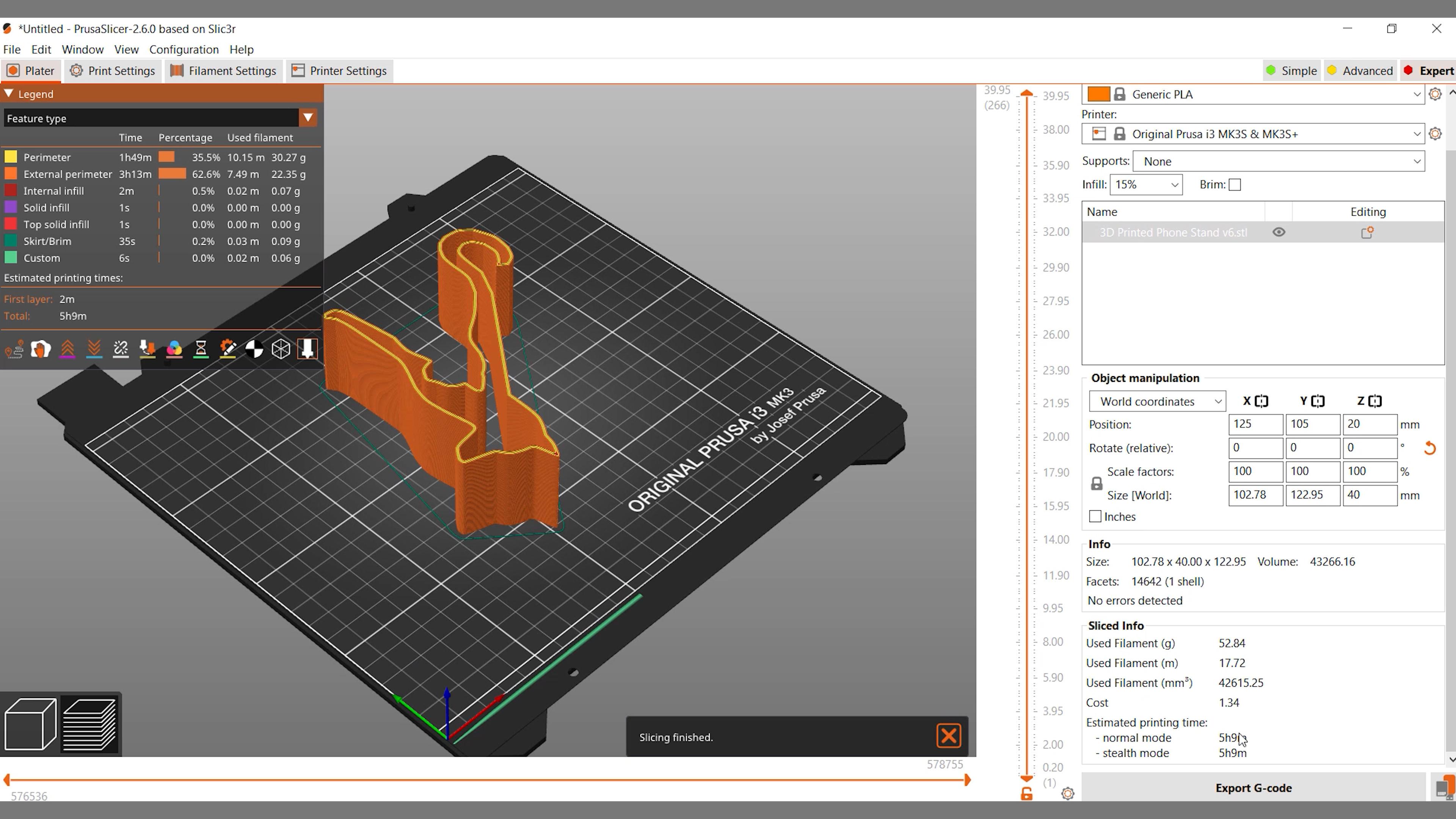
una altura de capa de 0.05 milímetros y comparemos
algunos ajustes diferentes Esta configuración se
llama ultra detalle. Una vez que presiona slice, ahora
el software calcula varios parámetros como uso
del filamento y el tiempo de impresión
libremente. Puede presionar el código de exportación
si está satisfecho
con esta configuración. Pero personalmente,
creo que 21 horas son
demasiado largas para un objeto
impreso libremente como este. Vamos a probar el ajuste de calidad de
capa de 0.15 milímetros. El ajuste de calidad nos
lleva hasta 5 horas y 9 minutos
Mucho más rápido, pero aún demasiado largo. Vamos a probar el ajuste de tiro
de 0.3 milímetros. Nos lleva hasta 2
horas y 5 minutos. Dado el propósito
del producto, probaré esta
configuración ya que valoro el tiempo de
impresión libre más rápido y no
tendré que
renunciar a la funcionalidad, Presione exportar código G
y guarde su archivo. Y eso es todo. Has creado un producto digital y has creado tres instrucciones
de impresión D. Puedes continuar y
llevar tus instrucciones, tu código G, a
tu impresora gratuita. Ver en la siguiente lección, ¿resumiremos
el curso y
hablaremos de sus próximos
pasos? Gracias.
20. CONCLUSIÓN: Enhorabuena, lo lograste. Te quedaste concentrado y
terminaste lo que empezaste. Es un buen hábito.
Hemos cubierto mucho. Configuración del proyecto, calibración de
imágenes, accesos directos
personalizados, restricciones, flujos de trabajo de
edición, los componentes de la
línea de tiempo, aspectos,
fundamentos de impresión gratuita y más Si hay algo que espero que te lleves de esta
clase, es esta, mantente curioso y sigue explorando las oportunidades
con In Fusion 360. Creo que Confusion 360, como un videojuego, una vez que dominas un nivel, puedes empezar a trabajar
en tu siguiente objetivo. Tengo tres cosas más
antes de despedirnos. Bueno, recuerda
subir tu proyecto a la galería de proyectos en la página de la clase para que todos
podamos echarle un vistazo también. Yo quisiera
pedirles un pequeño favor. Deja una reseña y sigue mi perfil si te
gusta la clase gratis. Gracias de nuevo por tomar
la clase y hasta
pronto en otro
proyecto. Adiós.
 Martin Lennernäs, Autodesk Fusion Enthusiast | Maker