Transcripciones
1. INTRODUCCIÓN: He estado usando
la resolución de Invierno durante los últimos diez años. Y si hay
algo que aprendo de este software es esto, crear un aspecto cinematográfico
no tiene por qué ser complicado He descubierto algunas
técnicas que transformarán tus videos de esto
a esto en poco tiempo. Y ninguno de ellos requiere grado de color
avanzado. Ajustes de video abrumadores, y por supuesto, no
tienes que ser colorista
profesional Yo no lo soy. Mi nombre es Adi. Soy camarógrafo, youtuber
y creador de cursos. Y para todo mi trabajo de video, ya sea
edición de video o gradación de color, estoy usando el Wines off. Cuando comencé a aprender
gradación de color en la resolución de invierno, vi un montón de tutoriales, y la mayoría de los tutoriales, simplemente sonaba como
una ciencia espacial Pero en realidad, no lo es. Estoy aquí para mostrarte la manera
más fácil y rápida. En esta clase,
desglosé cómo
lograr un look cinematográfico en pasos Y sea lo que sea que esté enseñando, te proporcioné todos los rocklts en la descripción a continuación para que
puedas colaborar conmigo Entonces, si quieres subir de nivel
tus habilidades de gradación de color, entonces comencemos.
2. Resumen de la clase: Antes de ir más lejos,
voy a estar discutiendo
algunas cosas que es importante que
sepas antes de
comenzar esta clase. Esta clase no es para principiantes
absolutos. No voy a enseñar aquí edición de
video o no
voy a pasar por todas las herramientas disponibles en panel de
gradación de color. Si quieres aprender la resolución
invernal de esa manera, entonces he hecho un
tutorial en profundidad sobre la resolución
invernal. Es como una clase de 7 horas de duración, y eso
te enseñará todo sobre la resolución invernal. Pero en esta clase,
solo vamos a estar aprendiendo algunas técnicas específicas para
conseguirte ese look cinematográfico En las primeras secciones, estaríamos editando
de todas las herramientas que están disponibles en la versión gratuita
Winter resolve. También se proporcionaron algunos montones de
amargos. En la versión gratuita,
vamos a estar usando eso para crear algunos looks
hermosos. Eso sería en
la primera sección. En la segunda
sección, voy a estar usando la versión de estudio Winter
Resolve, que es la versión paga
y te mostrará cómo
lograr un aspecto cinematográfico de una
manera súper fácil Entonces, si eres una versión de estudio, realmente
deberías estar
viendo esas clases. Si eres versión gratuita, esa es una buena oportunidad
para que
te convenzas de que podrías
necesitar la versión de estudio. En la última sección,
voy a estar usando un enchufe externo
para gradación de color llamado la respuesta P. Todo
suena muy complicado. También lo hizo por mí, pero es un plugin que es
de una fuente externa, por lo que hay
que instalar eso en la resolución Mint. Te voy a mostrar
cómo y una vez que lo
instales y una vez
que lo uses para gradación de color, va a
cambiarlo todo. He estado usando De Hanser Pro durante los últimos meses,
y como el aspecto de la película que
obtengo en unos pocos clics, es simplemente increíble Entonces De Hanser Pro es, por
supuesto, un plug in de pago, pero te dan una prueba gratuita que también puedes usar
en la versión Studio Probé esa
prueba gratuita durante dos semanas, y estaba convencida de
que necesito el Studio. Realmente te animaría a que pruebes la prueba gratuita conmigo porque voy
a estar colaborando dos a tres clips
usando el Hanser Pro Y después de las dos semanas, si no te gusta,
no tienes que comprarlo. Entonces sí, estas fueron
las tres secciones
en las que he dividido toda
esta clase. Entonces, si
ya estás listo, entonces
empecemos a colaborar
en los Winters
3. Configuración del proyecto: M así que aquí vamos. Vamos a
empezar a editar gradación
de color en
la resolución de invierno. Entonces primero lo primero, claro, abres el Winter
Resolve aquí. Tengo el Studio 20, el invierno resuelve 20 versión, pero sea lo que sea que esté
enseñando, puedes hacer exactamente
las mismas cosas en el
invierno resolver 19 también. Entonces ya tengo abierto
este proyecto, así que sólo lo voy a abrir. Y tengo una nueva línea de tiempo aquí porque se puede ver que no
hay nada
en esta línea de tiempo. Y todos estos clips, lo que sea que
estés viendo aquí ahora, eso está todo provisto
en la descripción. Así que realmente no
te preocupes por eso. Mientras estoy arrastrando el clip, también
puedes arrastrar el
clip en tu línea de tiempo Pero antes de ir más lejos, más importante,
lo que debes hacer
mientras la gradación de color en la resolución de pulgadas es ir a la configuración del proyecto y luego
cambiar la administración del color. Entonces, si no lo has cambiado, debes cambiar los
signos de color a Dawnci YR GB, y luego debes
desmarcarlo por separado, dejarlo ahí Entonces el espacio de color de la línea de tiempo es Dawnci gamet blanco intermedio Entonces tenemos muchas
opciones, selecciona esto. Esto sería muy importante
en las próximas secciones, y sí, te dejaré saber por qué. Entonces el espacio de color de salida es
Rex siete oh nueve Gamma 2.4. Este es el espacio de color más
común en el que ves todos
los videos en línea. Entonces ese es el espacio de color
que vamos a elegir. Y una cosa que
realmente me gustaría mencionar, sobre todo para
los usuarios de Mac es esto. Entonces esta configuración, lo
que acabo de decirte ahora, es realmente buena para Windows. Pero eres un
usuario de Mac y si quieres salida
súper precisa en pantalla de
tu portátil
y en tu iPhone, entonces debes
elegir esta configuración. Así que elegimos Rex 79 Gama 2.4. Lo que debes
elegir es Rex 709 A, y eso te daría colores
súper precisos al exportar los archivos. Lo cancelaría porque
esa es mi configuración predeterminada. Entonces, si solo presiono
el botón de configuración, así es como se abre. Y si quieres
usar esta configuración, cada vez que
abres la computadora, y si no quieres
olvidarla, qué puedes hacer, ve a los tres puntos aquí, y luego puedes guardar la
configuración actual no como un preset, sino guardar la
configuración actual como preset por defecto. Así que cada vez que abras
tu Mac o tu Windows, tendrías cualquier
configuración que hayas elegido ahora, esa sería la configuración guardada cada vez
que abras tu Mac. Y también para los usuarios de Apple, hay una configuración más que
debes tener en cuenta. Tienes que hacer, ir a D
venture resolver aquí en la esquina, ir a preferencias. Una vez
abiertas las preferencias, vas a Geno. Y en general, hay
que seleccionar
usar diez Bit, seleccionar este, encenderlo, activar
este también, usar la pantalla MAC para el
perfil de color para los espectadores, y este es
realmente importante. Etiqueta automáticamente los clips de
escena Rec 79 en r79 A. Una vez que haya seleccionado estos
ajustes, obtendrá colores súper
precisos
4. Aspecto de LUT de película: parte 1: Entonces el primer clip,
lo que vas a arrastrar es uno de mis clips
favoritos. Sólo voy a checar
aquí en la sección de clips. Entonces este es el clip. Lo arrastraré hasta aquí abajo. Si no tienes idea de lo que
estoy haciendo en la página de edición, entonces realmente ve
a ver mi completo sobre las lesiones de clase donde
he enseñado todo
desde cero. Si eres un principiante,
como, realmente principiante, entonces deberías
revisar ese curso. Pero aquí lo que estaría
haciendo es que solo voy a ver dónde
es útil el clip y luego
simplemente lo voy a desplazar aquí Y ahora estamos en la página de edición. Así que vamos a entrar en la página
de clasificación de color. Entonces, si tu
página de gradación de color no se ve así, entonces deberías ir por el
lado derecho, entonces deberías estar
revisando el desfile aquí. Y si vas a esta flecha, revisas el desfile. Podrías tener forma de onda, podrías tener vectorscopio Lo guardaría para desfilar. Y si solo tienes
rojo, verde y azul, lo que puedes hacer, puedes
ir a este panel de configuración. Entonces puedes elegir YR GB. Entonces también puedes hacer RGB, pero elegí YR GB porque
esta Y esta sección me
muestra la luminancia o el brillo o las
sombras de toda la imagen Y luego en desfile, también se puede aumentar o reducir la
opacidad de estas gráficas Así que simplemente lo
dejaría así. Y luego de este lado,
deberías tener las ruedas de color primario o HDR o este tipo de
paneles en este lado. Y en la parte superior
derecha, sí, tendrías todas las imágenes fijas, lo que tienes, voy
a pasar por todo, así que no te
preocupes por eso Tienes algunos stils,
tienes alguna red eléctrica,
tienes algunos clips de línea de tiempo. Pero de todos modos, deshagámonos de esta galería para que tengamos
más espacio de trabajo con el que trabajar Y así es como se ve mi
imagen aquí. Entonces este sería
el marco maestro. Un marco maestro es
algo donde eliges el
fotograma más importante de la imagen. Entonces aquí vamos a estar
haciendo algunos nuevos nodos. ¿Cómo se hacen nuevos nodos? Puede presionar Comando S o Controles para Windows,
Comando S para Mac. Y en el primer nodo,
¿qué hay que hacer? Entonces ahora, esta es una imagen normal. Esta no es una imagen de registro. Parece un perfil de
imagen normal. Lo que tenemos que hacer es
convertir este perfil de imagen en perfil imagen de
registro porque
vamos a usar algunos lotes que
solo son aplicables al perfil de imagen de
registro. Entonces lo que vamos
a estar haciendo es si
seleccionas el primer nodo,
realmente importante. Este paso debe estar
siempre en el primer nodo. Nosotros vamos a EFFXs y luego
vas a transformar el espacio de color. Así que sólo voy a
arrastrar y soltar aquí. Y entonces lo que
vamos a hacer es que vamos a dejar
todo igual. Pero en la salida Gamma, haríamos el registro de SyeonFLM porque los lotes que
vamos a usar
solo son aplicables en los clips de registro de película
Sineon Y una vez que hayamos cambiado
el gamma de salida a registro de película de Sineon, también
deberías ir aquí, cambiarlo a rec siete oh nueve Ahora puedes ver que el
clip está realmente desaturado. Espacio de color de salida Reg
seven oh nueve también. Y luego entrada Gamma, la Gamma lo que
elegimos antes era 2.4. Entonces creo que debería
estar ahí Gamma 2.4. Y luego nos vamos a
deshacer del efecto. Entonces lo que estamos haciendo básicamente ahora es que estamos preparando nuestro clip para el lote lo que vamos a estar
poniendo en la resolución inter. Entonces esto es, digamos, transformación del
espacio de color, así que solo voy
a etiquetarlo CSC Y entonces lo que vamos a estar haciendo es que vayas
al último nodo. Entonces esto siempre es un proceso. Primero, haces la transformación del
espacio de color, llevas el metraje al
perfil que quieras. A veces es al revés. A veces traes el metraje de Log a Rec seven oh nine, ya
sabes, para que
sea de aspecto normal. Aquí estamos cambiando la imagen
Rec seven oh nine, una
imagen normal, colorida para registrar por mucho. Y quizás te
sorprenda mucho que algunos de los lotes como lotes de películas, estén disponibles
en invierno, todo gratis. Entonces, ¿cómo podemos acceder a eso? Vas aquí, y
luego si solo te desplazas hacia abajo para ver looks de película, esto estaría
disponible para cualquiera. Si eres una versión de estudio, versión
gratuita,
estaría disponible para cualquiera. Sólo vas a
hacer algo de espacio aquí. Y si quieres que esto se ajuste a la pantalla aquí, solo
tienes que presionar Z. Aquí tenemos algunos lotes Tenemos el código Rex 79 al 23 83. Mira esto, cómo se ve. Así que simplemente colocas el cursor sobre el lote y ya puedes
ver cómo sería tu imagen Ya ves, con solo el en
construir los inviernos de mucho, puedes conseguir que se vean así Creo que me gusta mucho
la película de RexaaeFuji 351 porque le da
ese aspecto genial También puedes optar por un aspecto cálido si quieres usar los lotes Kodak. Pero creo que iría por esto. Creo que
todos se ven bien. Eso es todo lo que
pasa con el hermoso paquete es que estarías tan
confundido qué lote usar, pero aún así iría
con esto porque me gusta mucho el aspecto
bonito y genial, y realmente se ve cinematográfico Así que sólo nos
vamos a deshacer del lote. Entonces, sí, así es
como puedes tener un aspecto
cinematográfico en el menos apagado. Ahora, sólo estoy bromeando. También podemos hacer muchas cosas en
esta imagen. Entonces, si pudiera
ir antes y después, porque me gusta mucho,
es simplemente muy satisfactorio. Si solo desactivo todo, que es el Comando D, esto fue antes,
y esto es después. Entonces, ¿cuántos pasos fue? Uno y dos. Si solo estás en dos pasos, puedes lograr un aspecto
cinematográfico hermoso Puedes dejar la imagen aquí, pero aquí no hemos terminado. Entonces mantendría la imagen
al marco maestro. Y aquí junto al nodo de transformación del
espacio de color, comenzaría a cambiar un poco
la imagen de
acuerdo a mi gusto. Entonces esto podría ser
realmente subjetivo. Además, elegir el lote
puede ser realmente subjetivo. De verdad depende de ti cuál es la
mirada que vas a buscar. Pero aquí, lo que
vamos a hacer,
vamos a estar cambiando
algo de exposición porque tengo la sensación de
que como esta zona, se ve un poco dura, y además estas luces
son un poco demasiado duras. Y también pienso
que las sombras, son un poco demasiadas sombras. No lo sé. Ya veremos. Eso es lo que siento ahora,
pero una vez que lo cambie, entonces sabría
que tal vez esto fue mejor o el siguiente
anterior fue mejor. Entonces aquí vamos a estar
cambiando la exposición. Entonces cuando empecé todo
en la resolución del medidor, siempre
estaba cambiando
la exposición con ruedas de color
primario.
Eran buenos. Pero el problema con las ruedas de color
primario es que si quieres
cambiar solo los oscuros, eso también cambia la
parte más clara de la imagen también Y por eso
ahora elijo las ruedas de color HDR porque eso me
da un poco más de flexibilidad en exactamente qué camino
necesito exponer. Y también puedes ir a la derecha o izquierda porque
hay tantos de estos círculos así y
cada círculo tiene un punto. Entonces, si solo voy en negro
y si solo hago clic en esto, entonces mostraría
esa área a
qué área va a afectar.
En esta imagen, ninguna. Y si yo fuera oscuro, entonces se puede ver que todas las zonas oscuras. Si haces algo con oscuridad, va a afectar a todos
solo el área más oscura. Si tan solo cambio el
color así, sólo afectaría esa zona. Yo solo lo reiniciaría, lo
mismo con las sombras. Si voy sombras aquí, todo lo
que se resalta, eso está en las sombras. Entonces si cambio el
color de las sombras, se
puede ver que
lo único que se resalta, el color de esa
cosa está cambiando. Pero no estamos aquí
para cambiar el color. Estamos aquí para
cambiar la exposición. Entonces, para reducir la aspereza
en la imagen aquí, lo que vamos a estar haciendo
es simplemente ir click Entonces tienes este panel de
resaltado. Lo que vamos a estar
haciendo es que si voy aquí, entonces se puede ver que esta cara aquí yace en el panel de
resaltado. Entonces vamos a estar reduciendo la exposición de lo más destacado. Y ya se puede ver
que conservamos
mucha información en la
piel del sujeto. Entonces si voy a decir pantalla completa
y si voy antes, ya ves como sobreiluminada y
lo dura que fue la luz. Y luego lo reduje con
el panel yeah, highlight. Y luego con la luz, la
dejaría. Creo que las sombras
son un poco demasiado, así que a lo mejor voy a
aumentar las sombras. A lo mejor me arrepiento
más tarde. No lo sé. No X, hay que
aumentar la exposición. Entonces puedes ir
así o también puedes simplemente dejarlo aquí. Probablemente sobre esto. Entonces esto fue antes y esto es
después antes y después. Eso me parece un poco bien. También querría
aumentar la exposición
de toda esta imagen. Y cómo se hace
eso es yendo
al talón global y
cambiando la exposición aquí. Entonces eso va a levantar la
exposición de toda la imagen. A lo mejor voy a reducir un poco los
aspectos más destacados. Ahora, aumentarlos un poco, para que no sea demasiado duro. Creo que la exposición
es un poco demasiado. Así que vayamos a pantalla completa
antes y después. Entonces puedes ver que lo que hicimos fue reducir los reflejos,
reducimos la intensidad
de las áreas más brillantes, que fueron estas
luces, la cara aquí, y aumentamos el brillo
de las áreas más oscuras. Esto fue sólo para llevar la imagen en un avión de aspecto normal. Eso estuvo bien. Y aquí, lo que estaría
haciendo es contrastar. En esta imagen, no
creo que sea necesario el contraste porque todo ya
parece que tiene un pico Entonces, si ves la gráfica aquí, ya
puedes ver
que las áreas más brillantes están en su punto más brillante, las áreas más oscuras están
en su punto más oscuro No tocaría el contraste
tal vez en el futuro, pero no lo toquemos ahí. Aquí lo que puedo hacer.
Aquí, también puedo cambiar. Recuerda, te dije que me
gusta mucho el look cool, pero ¿y si quiero
hacerlo aún más genial? Entonces lo que estaría haciendo
es que voy aquí y luego en la sección global
y solo una especie de movimiento arrastre esta cosa a
un lado un poco más frío. Así que vamos a pantalla completa. Esto es antes. Esto es después. Esto me gusta mucho, tal vez un poquito menos. Antes y Después,
antes y después. Pero aquí, lo que
personalmente pienso es que la piel ahora se está volviendo
también un poco azulada. No es demasiado intenso, pero
me gustaría conservar el color de la piel para que
quede un poco más cálido. Entonces para eso, lo que
estaría haciendo es que puedo agregar un nodo serie o
también puedo agregar un nodo paralelo. Entonces solo iría a
agregar nodo, paralelo. Aquí en este nodo, sea lo que sea que voy
a estar cambiando, eso no afectaría a
lo que cambié aquí. Esa es la información
que viene de este nodo. Entonces aquí necesito cambiar
el color de la piel. Para tener un color de piel perfecto, lo que hay que hacer, ir a
desfile, ir al alcance vectorial. Aquí en este ámbito, te voy a
mostrar algo. Si voy en las curvas, si voy a las curvas de Hue
versus Hue, y si solo selecciono
la piel de la cara, que yace aquí, si
arrastro esto hacia arriba hacia abajo, se
puede ver el cambio
en la gráfica aquí. Para que veas que va
así, así. Pero tal vez te estés preguntando, ¿cuál es esta línea? Si no tocas esta
línea, qué debes hacer, ve a ajustes y muestra el indicador de tono de
piel. Entonces, si nuestro color de piel
se encuentra en esta línea, la
mayor parte del tiempo, muestra
un color de piel muy bueno. Entonces eso es lo que mi
objetivo es aquí ahora, y esto lo va
a arrastrar hasta la línea hasta este punto, ves que este punto
está un poco desplazado hasta que este punto
va en esta línea. Entonces solo voy a subir para
agregar más calidez en la imagen. Y creo que a
lo mejor es un poco demasiado rojo. Así que voy a bajar.
Esto se ve bastante bien. Entonces, si voy antes y después, solo agrega un
poco de enrojecimiento, un poco de
calor en la piel. Ya ves que agrega un poco de da un poco más de
vida en la piel. Esto también es realmente subjetivo. Puedes optar por
tenerlo o no tenerlo. Entonces eso se ve bastante bien. Y aquí, si solo me
deshago de estos dos nodos, se
puede ver cuánto
cambio hicimos. Entonces esto estuvo cálido, lo
cual estuvo bien, pero solo quería
cambiar algo así que este es un tono un poco más genial. Ahora bien, la imagen se
ve muy bien. Entonces si solo deshabilito todo, también
puedes desactivar todo
por la opción D o todo T. Pero si hago eso porque
estoy usando esta app de cursor, sabes, que está mostrando la cosa amarilla
alrededor del cursor. Ese tipo de habilitar. Entonces
lo que estaría haciendo es que simplemente seleccionaré todos los nodos y luego deshabilitaré eso. Esto fue antes. Vamos a pantalla
completa. Es
muy satisfactorio. Esto fue antes de que esto sea después. Ahora bien, hay
algo más que me molesta
es que
nuestro tema está Como suele aparecer en la imagen, el sujeto debe ser
el centro de enfoque. Y aquí en esta
imagen, lo que pienso
es como que toda esta
zona es súper brillante. Entonces para encargarme de eso,
lo que voy a hacer es agregar otra
nota, opción S, y entonces aquí sólo puedo
hacer azul azul y descremada Aquí vamos a estar
cuidando de esta zona luminosa. Entonces lo que podemos hacer es que vayas
al panel de ventanas aquí, y luego eliges gradiente. ¿Qué gradiente hace es ese?
Sólo voy a alejar el zoom. Me ayuda a realizar cambios en el área que es
visible en la pantalla. Entonces esta área no es visible, así que sea cual sea el cambio que
voy a hacer en este nodo, eso solo sería
aplicable a esta área. Entonces lo siguiente, sí,
ya sabes lo que voy a hacer. Yo sólo reduciría la
exposición de esta zona. Y cómo se puede reducir
la exposición de toda
el área es muy sencillo. Vas aquí a las curvas,
vas a la curva principal aquí, curva
personalizada, y luego
podemos simplemente tirarla aquí abajo. Voy un poco demasiado agresiva. Pero entonces lo que
también puedes hacer es que vayas a Windows dos y
lo hagas un poco más suave. Entonces si solo
lo hago un poco más suave, ya
sabes, para que
no se vea como una lima. Creo que se ve bastante bien. Entonces, si decimos pantalla completa antes y después y después, puedes ver que aquí solo estamos
haciendo cambios. Eso me ayuda a
enfocarme más en el tema. Entonces sí, en mi opinión, se ve bastante bien. Entonces esta era una imagen.
También podemos ir a pantalla
completa y ver
hacer antes y después. Yo sólo voy a seleccionar
todo. Esta fue una imagen. Esto es antes, una imagen de
aspecto normal. Esto es después. Y ahora, si quieres, guarda el mismo efecto y queremos
ponerlo en el siguiente clip, solo
puedes ir a agarrar quieto y eso se
guardaría en la galería aquí. Ya tengo pocas
cosas más guardadas en la galería, pero que te voy a
estar mostrando más tarde.
5. Look de LUT de película: parte 2: Entonces lo siguiente, lo que
íbamos a estar editando es algún clip de luz diurna porque
tuvimos esta foto nocturna. Hagamos algún día tiro aquí. Entonces tal vez sólo de
aquí para allá. Sólo tienes que ir a arrastrarlo
en la línea de tiempo. Es un clip largo, así que
tal vez sólo de aquí. Y sí, editar página
realmente no importa en esta clase. Estamos enfocados más
en la página de color. Así que vamos a la página de color. Lo que podemos hacer ahora
es que podamos copiar exactamente
los mismos ajustes
en esta imagen, pero no creo que
vaya a quedar bien, pero hagámoslo
solo para ahorrar tiempo. Si voy a aplicar grado, nos deshacemos de la calory Y aquí tenemos algunos nodos los cuales solo eran aplicables
al clip anterior,
como este. Así que sólo voy a
ir a reiniciar nodo. Aquí tampoco queremos que
la piel azul
tampoco queremos que la exposición
sea aplicable al último nodo. Entonces creo que también solo voy a hacer también tal vez piel,
deshacerme de ella. Entonces así es como se ve la
imagen aquí. Así que voy a anular la
selección de todo. Entonces así era como
se veía antes. Hicimos la transformación del
espacio de color, cómo lo hicimos en la última
imagen con estos valores. Y hemos puesto mucho aquí. Así que sólo voy a ir
a master frame, tal vez. Sí, eso se ve bastante decente. Eso
parece un marco maestro. Lo que vamos a estar
haciendo, vamos a montones, y a lo mejor voy a usar algunos lotes más cálidos ahora esta vez. Esto se ve realmente genial. Creo que esto tal vez el
Fuji se vea bien aquí. Entonces tengo el 79
Fuji 3515 DI d55. Eso es lo que estoy usando para esto porque quería
ir por un look más cálido. Así que sólo voy a
deshacerme de los lotes. Y esto se ve hermoso. Verás, si solo
vamos antes y después, puedes ver que
con estas herramientas, realmente no tuvimos que
comprar ningún otro lote externo. No tuvimos que aprender
ciencia espacial con dos pasos. Ya tenemos una
hermosa película como imagen. Lo que vamos a
estar haciendo es que
vamos a estar cambiando
algunas cosas. Si voy a desfilar aquí, ya
puedo ver que
hay algunas cosas en pico, estoy seguro, que
es esta montaña Entonces vamos a tratar de reducir la exposición de la zona aquí. Entonces lo que vamos a
hacer va a HDR arrastra hacia abajo los reflejos
porque los resaltados siempre se refieren al área
más brillante de la imagen Si la reduzco, puedo retener parte
de la información. Entonces, si voy antes y después, puedes obtener un poco más de
información aquí, pero este lado realmente está llegando a su punto máximo Entonces, si solo voy a
reducir la luz, eso también
reduciría la exposición. Sólo voy a no tocar la luz,
solo los reflejos. Así que resaltar es reducir la exposición de lo que sea que
esté en la imagen. Vamos a especular. Entonces eso parece
algo que podemos usar. Entonces, si se reduce el especular, de manera
muy agresiva, le devuelve algo de información, pero también parece que se
ve un poco artificial Entonces tal vez sólo vamos
a dejarla ahí. Entonces esto fue antes
y esto es después. Así se puede ver que
hemos reducido tanto de la exposición aquí, del camino más brillante Y ahora también quiero
aumentar o tener un poco más de contraste en esta zona porque todo
se ve bien expuesto, pero se puede ver que los
negros están realmente levantados Entonces lo que voy
a estar haciendo es sólo va a reducir el perdón, sólo
voy a
reducir la sombra. Voy a reducir las
sombras hasta este punto. Pasemos a pantalla completa
antes y después, antes y después. Eso
se ve bastante bien. Ahora tal vez podamos
reducir el contraste en esta imagen porque quiero
darle ese
aspecto contundente en esta imagen Y en realidad no se
ve tan contundente. Entonces lo que vamos
a estar haciendo es que vamos a ir a las cuentas de color
primario. Aquí, lo que vamos a
hacer es que vamos a estar jugando con gain
lift y gamma. Vamos a aumentar un
poco la ganancia que aumentaría el brillo de la imagen. Y luego vamos a estar
reduciendo un poco el ascensor. Y ahora si vamos
antes y después, la imagen se veía bastante plana. Esto es un poco contundente. Lo que también podemos estar haciendo es reducir
un poco la gamma. Y reducimos Gamma y tal vez aumentemos
un poco las sombras. Tal vez vuelva a levantar. Ahora,
veamos, pantalla completa. Hay un cambio muy sutil, pero me gusta mucho.
No tienes que hacerlo. De verdad depende de ti, pero me gusta
mucho esta imagen de aquí. Lo que también pienso ahora es que no
me gustaría cambiar
el azul ni el color de la piel. A lo mejor solo deja este nodo para evitar confusiones. ¿
Estamos haciendo algo? No, este nodo está vacío. Lo que quiero hacer
en este nodo es lo
mejor siento que esta imagen
está un poco desaturada Entonces quiero aumentar
la saturación aquí. Entonces lo que vamos
a estar haciendo es simplemente no etiquetarlo saturación. Entonces cuando comencé a editar en el int resolve, siempre estaba, si tuviera que usar saturación, simplemente
aumentaría
la saturación aquí, lo que hacía que la imagen fuera así. Entonces aprendí que el impulso
de color era una forma de hacer saturación.
Entonces lo haría yo. Eso también hace que la imagen
se vea un poco más artificial. Yo no lo hice. Ya no estoy haciendo impulso de
color. Ahora hay una manera realmente
genial como
aprendí es aumentar la
saturación orgánicamente,
aumentar la saturación realmente suavemente para que todavía
parezca que no es
una imagen sobresaturada Simplemente parece un look de película súper
cinematográfica. ¿Cómo lo haces? Vas a hacer clic derecho y luego
vas al espacio de color, y luego eliges
HSV, no HSO Una vez que hayas elegido HSV, ahora vas a canales Por lo que el HSV es la saturación destaca. No sé qué es V, pero
tenemos que preocuparnos por la saturación. Entonces vamos a
estar en los canales, vamos a estar
marcando la sección de resaltado, y luego vamos
a estar
marcando el canal tres, que es la V, que no
sé qué es. Realmente no
necesitas saberlo. Pero nos preocupa el Canal
dos, que es la saturación. Ahora se puede jugar
con estas ruedas, y eso sólo cambiaría
la saturación de la imagen. Y eso
daría, por ejemplo, si juego con esto, eso traería
la saturación en
la imagen sólo en el área
resaltada. Si cambio la
saturación en esto, eso traería la saturación
en las áreas de tono medio, las áreas que es
un poco más aquí. Si cambio la
saturación de esto, eso aumentaría la
saturación en las zonas más oscuras. Pero yo no tocaría eso. mejor esto se ve bien, pero creo que
puede ser un poco demasiado, así que tal vez voy a reducir
la saturación en gamma tal vez gane un poco. Y ahora si vas a pantalla completa, esto es antes y después. Pasemos a pantalla completa
antes y después. Se puede ver cuánta
información estamos trayendo de vuelta y lo
hermosa que se ve esta imagen. Pero aquí creo que es
que la chaqueta roja, está un poco demasiado sobresaturada Entonces lo que vamos a
estar haciendo es que vamos a estar abriendo otro nodo, y luego lo que puedas hacer,
tal vez podamos usar las gráficas, las gráficas personalizadas de nuevo. Entonces aquí lo que vamos
a hacer es ir al panel Hu versus saturación. Entonces aquí, si seleccionas rojos, entonces se seleccionan los rojos. Aquí se puede reducir la
saturación del rojo. Si voy a pantalla completa, puedes
vigilar la chamarra. Así fue como era antes. Así es como es después antes y después, antes y después. Entonces creo que ahora mi imagen
se ve un poco completa. A lo mejor también pienso que el
contraste es un poco demasiado. Entonces lo que podemos hacer
es que solo podamos reducir la opacidad de este
nodo y ¿cómo lo haces? Vas al
nodo de contraste y luego vas aquí al panel de Kier
y luego reducir la ganancia Entonces, si voy a decir 0.5 o
algo en algún lugar alrededor de eso, cualesquiera que sean los cambios que
hayamos hecho en este nodo, sería la mitad
de esa intensidad. Entonces, si vas antes y después, se ve hermoso,
en mi opinión. Entonces ya ves, no usamos, no
usamos ninguna técnica de gradación
de color loca. Todo estaba en el Vinci en la versión gratuita y la
imagen se ve hermosa. Esto es antes, solo una
imagen de aspecto normal. Esto es después. Eso es una locura, ¿verdad? Entonces vamos a estar editando
una imagen más, o en la siguiente sección,
voy a estar
enseñándote cómo conseguir exactamente
el mismo aspecto
con los archivos de registro.
6. Look de LUT de película: parte 3: Consigamos otro
clip, tal vez éste. Entonces aquí, la imagen, ya se ve muy bonita. Entonces lo que vamos a hacer es que podemos seleccionar este archivo. Y podemos simplemente restablecer nodo o tal vez simplemente
eliminar todos los archivos. Entonces volvemos a lo básico. Entonces tuvimos la transformación del
espacio de color. Así era como se veía antes la
imagen. Después hicimos la
transformación del espacio de color para
llevarlo a Log, y después pusimos mucho que ya
estaba en Dan chi. Para ser honesto, este lote
se ve muy bien. Pero tal vez algo
creo que la Kodak 23 83, tal vez un poco de mirada cálida también
se ve muy bonita. Entonces se ve con un nodo, con el
nodo en tratado en el vinci, podemos pasar de una imagen de aspecto
normal a esta. Eso es genial, ¿verdad? Aquí, lo que
vamos a hacer
es que quiero que esta imagen se vea
un poco más dramática,
un poco más parecida a la mirada verdosa Entonces lo que vamos a
hacer es ir a las ruedas de color primario
y bajar el offset. A una escena un poco más dramática. Entonces aquí podemos hacer su verde. Entonces esto es antes y
después, antes y después. A lo mejor podamos ir un poco más
intensos antes y después. Esto se ve bien, pero mi
problema es que no quiero que el color naranja en el
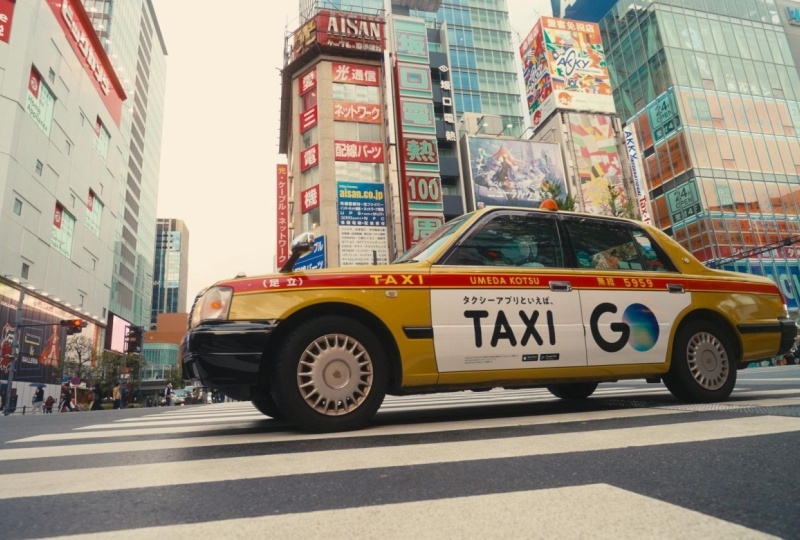
taxi tenga un tinte verde. Entonces para eso, lo que
estaría haciendo es ir a agregar nodo, y luego iría
una vez que hiciera paralelo. Ahora voy a estar haciendo capa. Entonces lo que pasa es que cuando
agregas un nodo en capas, entonces cualquiera que sea la imagen
que salga de aquí pasa por el nodo de capa y luego
pasa por la parte superior. Pero si selecciono algo
en el nodo de capa, digamos, por ejemplo, si selecciono
este taxi naranja, si voy a lo más destacado, se selecciona
taxi, solo
voy a estar cambiando un poco
el matiz para
que esté seguro de que se selecciona
todo el taxi. También, tal vez el aquí,
Cab aumentar aluminio. Para que puedas jugar
con estas herramientas. Entonces ahora estoy seguro de que se selecciona todo
el taxi, también se selecciona
la luz roja, pero en realidad no importa. Entonces, ¿qué pasa ahora es eso? Porque hice un nodo de capa aquí, lo que está saliendo
en la salida es la transformación de
colspas
más este verde Pero debido a que agregamos
este nodo de capa, sacó todo el efecto de todo lo que
hemos seleccionado aquí. Entonces, si me deshago de este nodo, la naranja del
taxi también es verde. Pero si activo este nodo, las naranjas no se ven
afectadas por los verdes, lo que hemos hecho aquí Espero que esto tenga sentido. Creo que una vez que empieces a
hacerlo por ti mismo, entonces sabrías
eso a lo que me refiero. Y la mezcla de estos
dos está saliendo aquí, y luego estamos
aplicando este lote, que está disponible en Dainci Y ahora tenemos esta
hermosa imaga, y no creo que necesite ningún tipo de exposición ni ningún
otro ajuste En mi opinión, realmente
se ve bien. Entonces, ¿ve? De Vamos a pasar a pantalla completa
de esto a esto, logramos en uno, dos, tres, cuatro pasos. Loco. Entonces eso fue
todo para esta sección. En la siguiente sección,
vamos a estar
jugando con algunos
archivos de registro. Así que vamos.
7. Look de LUT de películas con Slog3: parte 1: Entonces, lo que vamos a
hacer ahora es que
vamos a estar jugando
con algunos archivos de registro. Entonces podemos elegir este clip 8622. Esto fue un rodaje, lo que hice por un cliente. Entonces tal vez voy a empezar desde
aquí y sólo terminar aquí. Así que solo voy a arrastrar
el archivo de video, y ahora vamos a ir a la página de gradación de
color. Vamos a estar haciendo
tres nodos al principio. Entonces este proceso sería
un poco diferente. Entonces lo que queremos hacer ahora
es que vamos a estar trayendo el clip en
el espacio de color DaVinci resolver
wire GV, que es así es como lo haces Así que la entrada de espacio de color fue filmada en mi Sony AMS tres
con este perfil de color, y la entrada gamma,
también fue Sony Log tres. Y ahora, salida de espacio de color, queremos cambiar
el espacio de color de esta imagen a DawnCiyRGB Entonces Dawnci gamet blanco
eso es lo que teníamos, y luego Dawnci intermedio Si vamos aquí, ves a Danci Gamet
blanco intermedio. Entonces sí. Y en la salida, normalmente lo que hacemos es que hagamos otra transformación del espacio de
color, el espacio color transformamos aquí. Y normalmente lo que hacemos
es DaVinci gamet blanco, DaVinci intermedio,
Rec siete oh nueve, y Rec siete Y eso nos da esta
hermosa imagen normal. Voy a sólo para que esto
tal vez aquí, sí. Entonces eso nos da esta
hermosa imagen, cómo se vería
en la vida normal. Pero como
vamos a estar usando el mismo Fuji o los
lotes de Da inci, estos lotes, tenemos que
convertir esto en Sinon Entonces, para llevarlo al registro de películas de
Sinon, lo que vamos a estar
haciendo es que vamos a estar eligiendo Rec
siete y nueve
aquí y luego el registro de
películas de Sineon Y ahora podemos aplicar cualquier
lote que queramos de DaVinci. Entonces no estoy seguro de
cuál elegir. A lo mejor esto un
poco demasiado cálido. Hace un poco de frío.
A lo mejor éste. Sí, creo que me gusta el look. Parece que se trata especie de mezcla de un aspecto
de película y un aspecto comercial. Pero también vamos a
estar cambiando algunas cosas. Entonces aquí tenemos los lotes, para que no tengamos que tocar. Entonces lo único que ahora tenemos que preocuparnos es
cambiar la exposición, cambiar la saturación si
realmente nos gusta, y
luego ya terminamos. Entonces cambiemos la exposición, para que podamos etiquetar la exposición. Y aquí, si ves la piel, sigo sintiendo que está un poco sobreiluminada porque lo que pasa es que en cuanto
pones estos lotes Fuji, hacen que la piel sea
un poco demasiado brillante, un poco demasiado falsa Entonces vamos a
estar reduciendo los reflejos en los paneles HDR. Si solo voy aquí, eso
traería mucha información de
vuelta a la piel. Oh, mira aquí estamos
cambiando el HDR aquí. Entonces solo reiniciamos
este panel SDR, tenemos que ir en exposición Así que siempre hay
que asegurarse de que qué nodo se selecciona
para qué configuración. Entonces vamos a destacados, reducimos el resaltado aquí. Y ahora, si solo
vamos a pantalla completa, ya
sabes, esto es antes. Ya ves como
sobreiluminada y si, lo dura que era la piel antes. Y ya ves lo bonito
y suave que se ve ahora. También reduce los
aspectos más destacados aquí. Eso se ve hermoso,
creo, en mi opinión. Y creo que aparte de
eso, se ve muy bien. Sí, tal vez podamos aumentar un poco
el contraste. Entonces lo que vamos a
estar haciendo es que vayamos a aumentar muy ligeramente la
ganancia. Así que eso le da ese
aspecto contundente y reduce el levantamiento. También tal vez reducir la gamma. Aumente de nuevo. Entonces
esto es realmente subjetivo. O eliges
hacerlo o no. Entonces tal vez podamos
elegir este marco. Como marco maestro, esto
fue antes del contraste, después de la Da un
poco más de puñetazo en la imagen, que realmente prefiero. Sigo pensando que su rostro
está un poco demasiado iluminado, iré a la exposición, cambiaré los reflejos, reduciré un poco más
los reflejos Mira cómo fue antes y después. Sí, estoy muy
contento con esto. Entonces creo que se ve bastante bien. Veamos cómo es
el tono de la piel. Creo que el tono de la piel está
un poco desplazado. Aquí puedes ver que
realmente no está tirado en la línea, así que tal vez podamos
cambiar el tono de la piel. Entonces esta vez, vamos a
estar usando un método diferente. Antes, usamos las curvas. Elegimos la curva aquí
en Hue versus Hue. Aquí tal vez podamos
elegir la rebanada de color. Entonces rebanada de color,
lo que hace
es que seleccionará los
colores específicos en la imagen. Entonces si voy a revisar la piel, entonces se puede ver que
es una especie de identificación de que el color de la piel se
encuentran en esta gama. Se puede ver en la rueda de
colores ahí está eligiendo este lugar. Entonces, lo que vamos a estar haciendo es que vamos
a estar cambiando el tono cambiando los tonos significa cambiar los colores
de una cosa específica Por ejemplo, si quieres
cambiar los tonos de amarillo, si vas hacia la izquierda, entonces haces que el
amarillo sea un poco más rojo Si vas hacia la
derecha, entonces haces el bit
amarillo más verde
o al revés. Entonces queremos que
sea un poco más roja. Entonces puedes ver que en
cuanto lo mueva, mi vectorscopio también se está Y si voy a aquí, quizá un poquito menos,
vayamos antes y después. Entonces esta era nuestra piel antes, así podemos enfocarnos
en nuestros brazos aquí. Verás que tenía
este tono amarillo, y ahora parece un color de piel agradable
adecuado. Estoy enfocado en los
brazos. ¿Ves? Tenía este tinte verde, y ahora es un color de piel
normal. Así es como también puedes cambiar
el color de la piel. Y creo que se ve
hermosa esta imagen. Lo que
también vamos a estar haciendo es porque queremos que nuestro
tema esté en foco, voy a estar agregando
algunos viñetazos Lo que significa viñeteado es que uno
oscurece los lados ¿Cómo se hace eso?
Vuelves a la Herramienta de Windows. Revisa el círculo solo
hazlo un poco más grande. Entonces, si hacemos algún
cambio, por ejemplo, si se reduce el brillo, entonces todo dentro
del círculo cambiaría. Pero si vamos a Windows, y luego si elegimos
esto hacia adentro a, entonces todo fuera
del círculo es oscuro, pero queremos que las zonas
oscuras entren en la imagen un poco más
no tan duras. Para que podamos aumentar esto, mantenerlo en el tema, asegurarnos de que no esté afectando a los sujetos antes y después. Entonces se puede ver que hace tanta diferencia
que incluso aquí, realmente
podemos enfocarnos
en el tema. Los lados son un poco oscuros. Y esto fue antes, imagen normal
realmente plana. Esto es después.
Eso es una locura, ¿verdad? Entonces en tan solo unos pasos
usando herramientas simples, hemos logrado este look.
8. Look de LUT de películas con Slog3: parte 2: Ahora, no quiero
copiar el mismo look, pero quiero mostrarte una imagen
realmente genial que tengo de un
cliente. Esta imagen. Este es un día muy agradable
porque normalmente no se puede obtener el color más
bonito de una imagen si es un día un
poco nublado. Pero puedes obtener colores muy
bonitos de una imagen si has filmado
a una luz del sol realmente agradable. Entonces vamos a estar haciendo
lo mismo aquí. Hacer tres nodos. Estas
notas estarían aquí. Hacemos
transformación del espacio de color, cómo lo hicimos exactamente. Lo que también podemos hacer
es que si vas antes, simplemente
puedes copiar esta configuración. Entonces, si solo vas al
Comando C o al Control C, ve al siguiente clip, pega esto. Entonces tenemos
exactamente los mismos ajustes de la imagen anterior. También aquí, vamos a estar
copiando la misma configuración, vamos a copiar y copiar aquí, y luego el lote, aún no
sabemos
qué lote queremos. Así que sólo vamos a estar
asegurándonos de que yace en el mismo perfil,
lo que queremos. Entonces con los lotes,
que lote debemos elegir creo que esto se ve bien. Seguro, esto se ve bien. Así que mira esto. Este fue
antes y esto es después. Es un lote gratis en DaVinci. Eso es una locura, pero claro, vamos a estar
haciendo algunos cambios. Vamos a estar haciéndolo
un poco más suave. Vamos a traer de vuelta
nuestro desfile. Entonces podemos ver aquí
nada está pico, pero tengo la sensación de que si el punto culminante va
un poco bajo, esta imagen se
vería aún mejor Entonces vamos a estar
cambiando la exposición, ir a SDR, reducir
los reflejos Entonces, ¿ve? Tan pronto como se reduce
el resaltado, se obtiene tanta
información en la piel. Entonces esto fue antes. Parece una
imagen súper iluminada. Esto es después. Loco, ¿verdad? Pero toda
la imagen también se oscurece un poco, pero personalmente, me
gusta mucho. Eso es lo que le da
ese aspecto cinematográfico. Si ves el cine, como si tomas la
captura de pantalla de un fotograma de una película, y si lo pones
aquí en DaVinci, entonces verías que
nada es una locura que alcanza el pico Se puede oscurecer un poco, pero nada
es realmente una locura de pico. Y eso es lo que realmente me
gusta aquí también. A lo mejor voy a aumentar
el brillo general de la imagen por global. Así que sólo voy a estar
asegurándome de que nada llegue a su punto máximo aquí. Entonces esto fue antes de que
esto sea después. Estamos reduciendo el resaltado, pero aún mantenemos la
saturación en la imagen. Y tal vez reducir un poco
las sombras. O tal vez aumentar un poco las
sombras, porque todavía quiero
ver alguna información aquí. Esto se ve bien. Esto
se ve muy bien. Eso fue exposición con contraste. No sé si me
gustaría hacerlo, pero simplemente
dejaré el lote aquí. Lo que me gustaría hacer es tal vez aumentar la
saturación en la imagen. Entonces, como lo hicimos fue que
íbamos al espacio de color. Elegimos HSV, no ASL, y luego cambiamos su
canal y seleccionamos solo el canal por el canal sin marcar uno y tres Ahora cuando vas a ruedas de color
primario, puedes aumentar el juego. Aumentas la gamma. Eso aumenta muy ligeramente la
saturación. Entonces el cielo es un poco más azul. Los colores de la piel son
realmente hermosos. Y tengo la sensación de que aquí, los tonos de piel son perfectos. Pero solo para estar seguros, lo que vamos a estar haciendo
es ir al histograma, lo
siento no a histograma vectorscopio Aquí se puede ver
que los tonos de piel, se encuentran en esta línea,
que es hermosa. A lo mejor juguemos
con el contraste. ¿Por qué no? Así que sólo vamos.
Simplemente no puedo evitar. Eso es lo que pasa si
sabes un poco demasiado, siempre
quieres
experimentar en el vinci, pero sí, tal vez un
poco de corbata. Y podemos reducir el
límite de levantamientos, tal vez gamma también. Vamos antes y
después. Esto antes. Contraste, esto es después. Me gusta mucho. En lo personal,
me gusta mucho. Pero también quiero
cambiar el color
del cielo a un poco más verde azulado. Así que esto era saturación, así que vamos a estar
haciendo saturación, y luego
vamos a estar haciendo otro nodo llamado blues. Y entonces, ¿cómo cambias
el color de esto a verde azulado? Puedes ir
a la rebanadora de color o puedes ir a las curvas Normalmente prefiero las curvas porque eso es lo que
llevo años haciendo. Aquí vas a tonalidad versus matiz. Simplemente eliges el cielo, así entonces le dice a DaVinci
dice dónde yace este color Y entonces si subo, entonces como que trae
el color a un poco más. Verde azulado y el posterior verde. Si bajo, lo trae
a locos colores morados. Pero en realidad me
gusta este azul. También pienso que tal vez
esté un poco demasiado saturado. Entonces es un poco
distrayendo a mi sujeto. Este es mi tema, ¿sabes? Entonces lo que estaría
haciendo es que
también reduciría la
saturación del blues. Entonces aquí, para reducirlo, lo que haces, vas a la curva de saturación de
Hubers Y luego vuelves
a elegir el blues. Y reducir la
saturación del azul. Ahora si voy a pantalla completa, cambiamos el color, pero
reducimos la saturación. Esto fue antes de que esto sea después. Hay un cambio muy leve, pero realmente ayuda.
Realmente ayuda. Y entonces lo que estaría haciendo es que solo haría
un viñeteado porque, sí, mi tema
necesita estar enfocado, no el cielo sobreiluminado Sólo voy a
asegurarme de que sus ropas tampoco
sean oscuras y ya
estén un poco oscuras. Y luego lo invertiré, y después voy a las curvas, voy a Curva personalizada y la
jalaré desde el medio. No siempre tiene
que ser súper duro. Así que vayamos a pantalla completa antes y después,
antes y después. Entonces ves con solo
unos sencillos pasos, es tan genial, como las
miradas lo que estamos logrando. Entonces antes y después
de toda la imagen, antes y después, me
encanta el color de la piel. Y claro, una cosa más
lo que le mencionaría a los principiantes es que antes de
hacer cualquier gradación de color, siempre
debes
asegurarte de que la imagen se toma en los mejores perfiles de
imagen en la más alta calidad
desde la cámara. Porque si esta
imagen era, creo, no log o si o si
no fue filmada en la más alta calidad, por ejemplo, en diez
espera 422 espacio de color, entonces no creo que tendríamos tanta flexibilidad
en la imagen. No creo que
pudiéramos reducir tanto los reflejos ni
aumentar la exposición de la imagen sin que
la
imagen se desmorone. Por eso es muy
importante estar filmando el video en los
mejores ajustes de video y también en los mejores ajustes de
exposición. Aunque me deshaga de todo, la imagen aquí se ve
muy bien expuesta. Se pueden ver las
áreas más brillantes con bastante claridad, se
puede ver que
los oscuros tampoco son oscuros Entonces sí, esas son las cosas
que hay que tener en cuenta. Y si tienes esas cosas
en mente mientras filmes, entonces cuando estás gradando el color, entonces esos pasos se
vuelven realmente fáciles.
9. Creador de looks para películas: parte 1: M. En esta sección, vamos a estar
usando una herramienta que
solo está disponible en
la versión de estudio. Entonces, si eres usuario gratuito
de Winter Resolve, te
recomendaría que
veas esta clase que podría animarte a
comprar la versión de estudio. En mi opinión,
vale la pena 2,000%. No solo para la gradación de color, sino que para cada
efecto de edición es tan bueno, y es solo un
pago único con DaVinci, así que eso es realmente genial Aquí vamos a estar
colaborando con
una herramienta incorporada en el estudio Winter Resolve
llamada Film Look Creator. Y eso le da un
aspecto cinematográfico al instante. Así que vamos a elegir Este
archivo también está contigo, así que vamos a elegir este archivo aquí. Lo que también
haría es tal vez acercarme un poco porque solo siento que el tema está un
poco demasiado lejos, tal vez así,
algo así. Esto se ve
un encuadre realmente decente. Entonces iría a
la página de gradación de color. Y aquí, vamos a
estar haciendo lo mismo. Vamos a estar
haciendo dos nodos. El primer nodo sería
exactamente el mismo proceso cada vez. Entonces lo que también puedes hacer
es algo realmente genial, que aprendí mucho
más adelante en mi carrera. Entonces lo que puedes hacer, esto fue
filmado en Sony Gamma tres. Sony una babosa. Y entonces aquí
estaríamos haciendo la resolución de Invierno Resolver Invierno intermedio. Y en el otro panel, en la otra nota
estaríamos haciendo la salida. Tenemos los inviernos
blancos Gameut, los inviernos Esto fue enReck siete oh nueve, y este también es inRec Salida Gamma,
estaríamos haciendo Oh, he elegido a Syno
que no debería ser pecado Syneon.
Debería ser así. Gamma de salida,
también puede elegir sólo 2.4. No va a hacer
ninguna diferencia porque,
sí, si eliges Exon
y 9.24, es lo mismo Entonces aquí, ya sabes, este proceso lo estamos
haciendo cada vez de convertir todo y
luego usar dos nodos, lo que podemos hacer es
que si vas a la galería aquí, debajo de la galería,
tendrías estas imágenes fijas Ya sabes, las imágenes fijas
son las cosas que copiamos de un metraje
a otro, los ajustes Pero si vas a un nuevo proyecto, estas imágenes se han ido, ¿verdad Qué puedes hacer si
me agarra todavía, tenemos este proceso
en este todavía. Con dos nodos, el
proceso que tenemos que hacer en cada archivo Sony
o cada archivo cañón. Si eres usuario de cañones, puedes hacer la
conversión con Cannon. Lo que podamos hacer, podemos arrastrar
esto todavía al grado de Poder. Y lo que pasa ahora es que
si abres un nuevo proyecto, por ejemplo, si abro, por ejemplo, si abro,
digamos, Apple ProRes, este proyecto, y luego si tengo que hacer exactamente
el mismo
proceso en este clip, si este clip era así, vas a grado Power y
nosotros solo copiamos hasta aquí Entonces, lo que teníamos los ajustes elegidos en el otro proyecto, solo
puedes copiarlo. Es exactamente lo
mismo que un Power bins, lo que tenemos en la página de edición. Entonces volvamos a nuestro
proyecto. Entonces lo tenemos aquí. Entonces ahora, si importas algún
archivo de Sony en cualquier proyecto de video, solo
puedes ir a Grado de potencia
y copiar esta configuración en el archivo de Sony porque eso es
lo que tienes que hacer de todos modos Ahora, una vez que hayamos terminado de
convertir el archivo de Log a Rec seven oh
nine con este método, aún se
puede ver que
hay mucho espacio para jugar porque el metraje
todavía parece un poco aburrido. Entonces, lo que vamos a hacer es que vamos a usar una herramienta incorporada llamada
Film Look Creator. Entonces solo necesitas ir a
EffX y luego buscar
película Log Buscar película Look, y luego tenemos
film Look creator Entonces, lo que puedes hacer solo tienes que arrastrar
y soltar en el último archivo. Y ahora verías que
el metraje se ve muy mal. Lo que deberíamos hacer ahora es que vayas a borrón y cuenta nueva,
y ese borrón y cuenta nueva es como que
inhabilitarlo todo Lo que tenemos que hacer aquí, realidad no
tenemos
que tocar nada todavía. Bien. Aquí, tampoco
tenemos que hacer ninguna conversión porque
ya hemos hecho la conversión. Aquí es donde las cosas
empiezan a dar un giro. Vamos a filmar Lo blend. Entonces hay una
mirada central llamada cinematográfica. Entonces, si solo lo aumentas, entonces puedes ver que
algo está cambiando. El metraje se está desaturando
un poco, pero mantengámoslo al 100%. Sólo tenemos que
ver cómo se ve. Y luego desde cinemática, puedes elegir diferentes
tipos de lotes, puedes decir, o diferentes
tipos de filtro Así que dejémoslo a la vendimia. Y lo que vamos
a estar haciendo es, tengo la sensación de que
la saturación
del clip no es la mejor. Entonces lo que vamos
a estar haciendo es, desactivemos esto primero. ¿Sí? Hagamos y saturación y todo ese tipo primero la exposición
y saturación y todo ese tipo
de cosas. Vamos a
encargarnos de eso. Porque a veces hago al revés eso si
tengo el aspecto cinematográfico, entonces cambio la
exposición porque
aunque tenga la
saturación de exposición, todo bien Y si pongo el aspecto cinematográfico, hay que
cambiar
la exposición . Entonces
es trabajo doble. Pero sí, tal vez hagámoslo de esta manera que tenemos el aspecto
cinematográfico puesto, y solo podemos guardar
estos dos clips aquí Y entonces vamos a
estar
jugando con la exposición
y otras cosas ahora. Así que vamos a encargarnos de la exposición. Tenemos vamos a estar
reduciendo las sombras ahora. También podemos
no hay mucho para solo reducir los reflejos para que los tonos de piel estén
un poco atrás. Entonces todo se ve bien aquí, y si lo deshabilitas,
veamos qué cambios hicimos. Aquí todo se ve bien, pero siento que esta imagen le falta
un poco de contraste. También creo que he reducido demasiado
los aspectos más destacados. Entonces, para aumentar el contraste, tenemos que jugar
con ganancia gamma de elevación. Así que sólo voy a aumentar la ganancia hasta que en
realidad no esté llegando a su punto máximo Así que voy hasta aquí, y luego vamos a estar
bajando los ascensores, y tenemos que asegurarnos de que
nada vaya por debajo de cero. Entonces los negros se ven negros. La imagen
realmente no se ve desvanecida. Entonces esto es lo que
hicimos después del contraste. Ya ves lo bonita
que se ve la imagen. Este look ya
se ve muy bien. Pero lo que tenemos que hacer es hacerlo un
poco más cinematográfico Así que lo voy a empujar hacia arriba. Pero
entonces lo que haría aquí, solo
iría a la
exposición y reduciría lo más destacado porque
tengo
la sensación que su piel se está soplando. Así que solo trae de vuelta la
información en la piel. A lo mejor es un poco demasiado. Sáltelo de esa manera y
reduzca la exposición. Entonces estas cosas no te arreglas
todo de una sola vez. que
jugar realmente con el clip y luego ver cómo se ve
porque no hay una regla dura y rápida que con una imagen, que ir con ganancia 1.22 Gamma menos tres y
levantar menos tres Hay que
jugar realmente para ver cómo se ve en realidad. Y luego vamos a estar
encendiendo al creador de la película, y luego veremos cómo se ve. Sigue luciendo
un poco desaturada, pero no nos preocupemos Vamos a preocuparnos por
la saturación. Entonces vamos a estar
haciendo lo mismo,
como lo hicimos con la saturación. Vamos al espacio de color, HSV, y luego Gama
tenemos que seleccionar los canales, tenemos que seleccionar
el, no deseleccionar,
seleccionar el Canal dos y
deseleccionar los otros Canal dos. Entonces
aumentamos la saturación. Entonces mira cómo orgánicamente
aumenta la saturación. Ahora, las pieles y los verdes se ven tan hermosos. Todo esto se desvaneció. Esto se ve muy bien. Entonces, si deshabilitamos
los tres clips, así fue como estaba mi imagen después de la conversión de
Sony log a Rec 79, y así es como es después de
que hicimos la corrección de color. Ahora lo que vamos
a hacer es, sí, ahora vamos al nodo cinematográfico y vemos qué pasa aquí Entonces puedo ver que se ve bien, pero también siento que es un poco demasiado
intenso el look. Entonces vamos a ir a mitad de camino o tal vez simplemente ir así de lleno y
luego la mezcla global, lo que estaríamos haciendo
es simplemente ir a la mitad Ahora bien, si solo
seleccionas y anulas la selección, obtiene ese aspecto
un poco dramático, pero tenemos muchas otras
cosas por las que jugar Para que podamos jugar
con el sesgo de la piel, modo que eso cambiaría la
intensidad de la piel. Para que veas si subo, como
que aumenta el
brillo de la piel. Y luego contraste y estas cosas no lo
cambiaría aquí. Yo solo lo cambiaría en el propio Da vinci
con las otras herramientas. Tono dividido, yo cambiaría, así que ibas a habilitar el tono dividido. Y este tipo de cambios el color de la piel y
también cambia
el color del fondo para
que haya
mucha diferencia
entre la piel y el fondo o los rojos o los verdes para que ahora
puedas separar el tema. Pero lo que puedes hacer
si deshabilitar habilitar, puedes ver la diferencia
en el color de la piel. Pero lo que puedes hacer
ahora puedes cambiar los colores de toda la
escena con ángulo de matiz. Entonces si voy así, ahora es un poco más verdoso, azulado, así que si solo lo guardo aquí
y reduzco la cantidad,
y si solo lo habilito
o desactivo,
eso ya se ve bastante bien Viñeta vamos
a estar haciéndolo más tarde. Halación que puedes
hacer, la halación
sería solo un poco
de efecto sombrío O halación también podemos hacerlo en luego resolverse
por sí mismo. Entonces vamos a
estar deshabilitándolo. Te voy a mostrar más tarde
floración que podemos hacer ahora. Así que la floración da un
poco de efecto de floración. No se muestra ahora
porque esta imagen no
es la mejor para mostrar
el ejemplo de floración. Entonces dejemos a florecer aquí
dejemos parpadeo aquí. Y mezcla global, la
reducimos a la mitad. Y si vas a Rochester, puedes elegir diferentes tonos de color
diferentes. Entonces así es como se
vería la imagen a nuestros ojos normales. Es un aspecto un poco más comercial, y así es como si
haces algún look cinematográfico Pero lo que también podemos hacer ahora es que teníamos esta cinematográfica, la película no se ve bien Ahora lo que puedes hacer es cambiar los colores
de las cosas aquí. Entonces lo que estaríamos haciendo
es si queremos creo que
lo hicimos en la última
sección también que si queremos una mirada dramática, hagámoslo un poco más azulado, para que podamos mover el offset, o también podemos hacerlo un poco más dramático de limpieza de
verano Muchas películas utilizan
este tipo de gradación de color. Entonces puedes ver solo con mover un poco
el offset, trae los colores así. Podrías estar pensando
que
no hay mucho uso del look cinematográfico ahora, pero si deshabilitas
el look de película, ves lo raro que se ve. Pero si
lo habilitas, obtiene esa textura de película
realmente suave. Es por ello que el aspecto cinematográfico es realmente genial en
la resolución inter.
10. Creador de looks para películas: parte 2: Copiemos esta configuración y luego la utilicemos en
algún otro archivo de video. Entonces si tengo otro
archivo de video, vamos aquí. Copiemos también este archivo de
video, y luego vayamos a la galería. Vamos a estar
copiando este clip. Vamos a deshacernos de él.
Entonces ya ves lo bonito que se ve sin el
aspecto de película con el look de película. Y lo que también siento que mi tema es un poco oscuro, debería estar un poco sobreiluminado. Entonces lo que estaría haciendo es
que me pondría amarillos. Lo escribí mal, pero sí, lo dejaré así Entonces aquí, lo que
estaría haciendo es que
estaría aumentando las sombras, aumentando la sombra
justo aquí sobre mi tema. Entonces lo que estaríamos haciendo ahora es que seríamos mágicos
enmascarando mi tema. Entonces si vas a la
misa mágica dos, sí, si vas a Magic Mouse Tools, si vas al inicio
del clip, qué tenemos que hacer. Y esto sólo está disponible
en las versiones de estudio, lo que tenemos que hacer, tenemos
que seleccionar el tema. Entonces, si estás usando Dawnci 20, entonces tendrías estos puntos Pero si estabas
usando Devin chi 19, entonces puedes trazar una
línea sobre el tema Y tengo tres puntos, pero no sé
qué se selecciona, así que entonces necesito hacer
clic en este botón. Entonces veo que se selecciona todo lo
que es rojo. Lo que también puedo hacer es
ir a mejor aquí. Entonces eso haría que
todo el proceso fuera un poco más lento, pero luego
seleccionaría solo mi tema. Y si mi tema es seleccionado, entonces puedo hacer cualquier cambio
en el área seleccionada, que es el tema por supuesto. Y lo que también podemos hacer ahora es que yo también quisiera
seleccionar la bicicleta aquí. Y entonces todo está bien. Podemos hacer simple refinar aumento o simple refinar un poco. Entonces ves aquí también
se está seleccionando el árbol para que puedas arrepentirte, selector
negativo dos
y deshacerte del árbol. FabRez, se selecciona
el tema y la bicicleta. Y lo que tengo que
hacer es tocar esto. Esto llevaría un
poco de tiempo porque
hemos elegido el
mejor, no más rápido. Entonces ahora lo que está
haciendo Dawnti es que Dewnti está pasando por cada fotograma
de ese pequeño clip, y está eligiendo Y una vez que nuestro tema es
elegido en ese clip, entonces podemos hacer cambios solo en el tema porque mi tema
estaba un poco oscuro, pensé,
según el entorno. Y nuestro seguimiento está hecho. Entonces lo que estaría haciendo ahora es que desactivaría esto, la superposición de la máscara de toggle,
luego los rojos se han ido. Y entonces si hago algún
cambio, por ejemplo, si solo lo hago brillante,
solo haría que el sujeto novia y
la bicicleta novia. Pero lo que tengo que hacer ahora es que necesito aumentar
las sombras. Creo que eso ayudaría o tal vez también la mezcla
global para que todo
el tema se vuelva
un poco más brillante. Entonces si voy a pantalla completa, esto es después antes de que veas cuánta diferencia
hemos hecho en el tema. Y si vamos desde el principio, también
siento que el tema es lo más destacado es un
poco demasiado alto, así que simplemente lo reduciría aquí. Vayamos llenos y ya ves
cuánta diferencia
hacemos porque el entorno ya
está tan iluminado, necesito
asegurarme de que el tema fue una especie de la misma exposición, y todo el enfoque
va en el tema Y lo que
estaríamos haciendo ahora es, puedo ver que esta zona es
un poco demasiado brillante. Entonces lo que estaría haciendo es que solo iría a la Ventana dos, iría al gradiente, y tú
puedes simplemente hacer así. Podemos ver lo que
se está seleccionando, y para reducir la exposición, lo que hicimos
fue ir a curva personalizada, sacarla del centro. Para que puedas ver a pantalla completa, esto fue antes y después. mejor tal vez podamos
cambiar un poco
el ángulo de la cosa
porque tengo
la sensación de que la luz la luz
viene de arriba, pero está cayendo al suelo. Entonces, antes y después, se
puede ver cuánta diferencia
es ahora. Eso es una locura. Entonces este era mi clip
antes. Esto es After. Se puede ver a pocos
jugando con pocas herramientas, hemos conseguido un aspecto tan genial. Y si, la película Look fue
campeona en este capítulo, así que puedes ver esto
fue sin look de película, esto es con película Look. Entonces solo una visión general
de lo que hicimos. Empezamos con
la conversión del metraje de Sony Log
a Rec siete y nueve. No usamos el registro CinonFLM. Porque un look de película lo que
estamos usando ahora es aplicable al metraje de Rec
seven oh nine, o metraje de aspecto normal. Una vez tuvimos el
Rec seven oh nueve, luego cambiamos el
look a film look. Hicimos algunos cambios
en el aspecto cinematográfico, y eso nos dio una especie
de look cinematográfico, pero un poco desaturado Entonces, para que el metraje
siga un poco contundente, cambiamos la exposición aquí Cambiamos el
contraste, ya sabes, para que los brillos sean brillantes
y los oscuros sean oscuros Entonces cambiamos la
saturación porque la saturación era un poco demasiado menor cuando
pusimos el aspecto de película. Entonces cambiamos la saturación. Entonces hicimos toda la
imagen un poco amarilla porque como solo
queríamos darle un poco de
toallita veraniega a la imagen porque ahora solo se ve como
un clip comercial. Acabo de cambiar los
amarillos aumentan el calor con la herramienta offset en las ruedas de color primario Y luego siguiente, lo que
hicimos fue nosotros Magia. Nosotros la magia enmascaró el tema para hacer que el tema fuera un
poco más brillante Y una vez que teníamos lista
toda la imagen, entonces pensé que
el tema todavía se ve un poco demasiado oscuro en
comparación con los alrededores, luego cambiamos el brillo
de los alrededores. Y esta es nuestra imagen final. Entonces ves solo con el
uso de algunas herramientas.
11. Herramienta de halación: Después del aspecto de la película, podemos usar otra herramienta que solo está disponible en la versión de estudio, y la uso todo el
tiempo es el HalationTol Entonces HalationTol, lo que
hacen es que como que lo traen sí, es muy difícil de explicar.
Hay que verlo. Entonces el IPI hace pantalla completa, aporta un aspecto
más suave a la imagen, y también tiene este tipo
de efecto de iluminación rojo en
la zona más brillante Entonces esto es antes y después. Así que eso le da un aspecto suave
y soñador. Para algunos de ustedes, esto
podría ser un poco demasiado. Entonces lo que podemos hacer es que si
tienes la herramienta hlation aquí, puedes reducir la fuerza Entonces ahora si hemos
reducido la fuerza, vamos a pantalla completa,
hay un cambio sutil. Entonces, si ves en los
bordes del sujeto, hay un sutil
cambio en la imagen. Me encanta esta herramienta. Entonces lo que normalmente hago es
simplemente cambiar la fuerza. Yo no hago otra cosa. Y si queremos usar la misma configuración en
el clip anterior, simplemente
voy a copiar la halación para ir en el clip
aquí que cambiamos Entonces hay que colocar
la herramienta de halación al final porque
eso es lo que queremos,
que queremos la
superposición de halación en el producto final Así que sólo voy a pegarlo aquí. Entonces no ves mucha
diferencia aquí porque aquí, no
hay luz solar
cayendo sobre el tema, pero tal vez tengas que aumentar la fuerza para
ver realmente el efecto. ver si vamos aquí hacia
el cabello del sujeto, entonces se puede ver que hay
un poco de áreas luminosas. Entonces, si vamos a pantalla completa, le da ese aspecto suave en
los bordes del sujeto. Ver esto antes y después. Mucha gente, me preguntan, ¿cómo consigues esa mirada
cinematográfica de ensueño en tu Y la herramienta de halación es el secreto. Entonces, sí, una herramienta de edición
solo está disponible en
la versión de estudio. Entonces, si no estás
usando la versión Studio, esta podría ser la única
razón para comprar un estudio. Como, si,
lo uso todo el tiempo.
12. Grano de la película: Y y una herramienta más. Lo que también lo uso cada
vez es el grano de película. Así que el grano de película es si solo me
acerco a su camiseta, realmente no
ves mucho, pero si solo voy la opacidad del grano
a un poco demasiado, entonces ya ves, y luego también
puedes cambiar el grano Yo suelo usar el 35. No, yo uso 850 D. Entonces lo que
pasa es que si voy antes, se
puede ver que la imagen era un poco normal luciendo como digital. Entonces si vas tras, entonces
tienes esta imagen granulada. Pero puede ser un buen
efecto en algunos casos, pero también puedes simplemente reducir la intensidad para que no
sea demasiado intensa. No sé si puedes ver
en la grabación de pantalla, pero tienes que
probarlo realmente por ti mismo en tu sistema para ver los
efectos del grano. Así es como también puedes hacer que el metraje sea un
poco más atractivo, un poco más cinematográfico agregando la halación
y agregando el grano Y ahora vamos a
pasar a la siguiente sección.
13. Herramienta de complemento Dehancer: Ahora hablemos de
una herramienta que descubrí recientemente y es,
creo, una de las
mejores herramientas para conseguir aspecto
cinematográfico en cualquier software de edición de
video Pero el problema es que es
y no es un problema. La situación es que
se trata de un enchufe externo. ¿Qué
significa plugin externo es eso? Hay que descargarlo
de algún otro sitio web, y después hay
que instalar eso en la resolución de invierno. Y una vez que instales eso, entonces estaría ahí
en la reserva de Invierno. Y si ves la herramienta de emulación de
película, que es una herramienta que
te ayuda a lograr el aspecto cinematográfico, está aquí De hanser
Pro, 7.3, 7.3 0.0 Cómo se puede instalar. Si vas a la descripción, es claramente porque
ya la tengo. Ya tengo la versión de pago, así que realmente no puedo mostrarte
cómo puedes instalar
la versión gratuita, pero si vas a
la descripción, habría un enlace
diciendo cómo instalar prueba de
DhancerP Este DhanSerp,
es una herramienta de pago, pero las dos primeras
semanas Y yo altamente, altamente,
altamente recomendaría usar al menos las
dos primeras semanas de prueba y ver cómo te sientes. Y una vez que te impresiona
eso, entonces puedes comprarlo. Si eso no te impresiona, no
tienes que comprarlo. Aún puedes usar las
herramientas gratuitas. Siguen siendo geniales. Pero sí,
lo uso durante dos semanas, y ahora lo estoy usando en todos los proyectos de video si el objetivo es lograr
un look cinematográfico Entonces te
recomendaría pausar este video, ir a la descripción,
descargar el hanser
e instalar el hanser en el saque de Deven También puedes instalarlo
en la versión gratuita, así que está totalmente bien. Pero realmente sigo ese
video que se proporciona, y una vez que lo tengas instalado,
entonces vuelve a mí. Bien, entonces espero que
hayas instalado el Hanser. Aquí, vamos. Entonces, cómo usar la herramienta Hanser. Entonces lo que estaríamos haciendo es que solo
lo vamos a usar en un video normal. Es como un video de Rec siete
y nueve. No está en ningún perfil de lote. Entonces usualmente haces todos los
cambios al principio, como todos los demás videos, y luego pones la herramienta de
emulación de películas al final Entonces solo vamos al Hanser. Entonces solo arrastraría y
soltaría aquí en el software. Entonces, como todas las herramientas de
emulación de películas, tan pronto
como la importas, el metraje se ve un
poco raro Entonces, lo que tenemos que hacer,
vas a desplazarte todo el camino hacia abajo, y luego
deshabilitas todas las herramientas. Y eso desmarcaría
todas las herramientas. Y lo que también hay que hacer
es ir a alto y lento. Entonces la calidad sería buena, pero entonces el
upp de reproducción del metraje
sería un poco más lento Ese es el único
demérito de la respuesta. Vamos a la primera herramienta. Aquí puedes elegir la fuente Rec seven oh nine porque nuestra imagen está en
Rec seven oh nueve. Entonces aquí tenemos esto. No necesitamos cambiar nada en la exposición aquí porque lo mejor es cambiar
la exposición con
la Dent res de herramientas,
no con el hanser Aquí, lo primero que hago
es ir a la compresión de película. Lo habilito, y
tan pronto como lo habilito, realmente conserva
las áreas más brillantes Si voy antes, verás,
estaba un poco demasiado brillante. Ahora, es un poco más suave,
un poco de película como. Como mencioné antes, si
ves algún video de película, no
están súper sobreiluminados. Las áreas más brillantes son
brillantes pero no súper,
súper brillantes, no locas contundentes Lo primero que hago es aquí, pero no ves
tanto efecto en esta toma, pero en las próximas secciones, voy a estar mostrándote
cuánta compresión de película
afecta a una imagen. Una vez que terminamos con eso, entonces si me desplazo hacia abajo, voy a imprimir. Y con la impresión, puede seleccionar ya sea
película Fuji o aspecto Kodak. Si hago eso, no pasa nada
porque no es enable. Si lo habilito, puedes ver lo loco que se ve
con solo un clic. Así que he elegido la impresión de película
Kodak 23 83. En lotes DawnCifre también, tenían Kodak Pero el aspecto no era
tan bueno como este. O si quieres
elegir película Fuji,
eso también, creo que la
película de Fuji se ve realmente genial. Entonces ves con solo
usar dos herramientas, ya se ve tan genial. Si le muestras este metraje a alguien que no
sabe del hanser, ellos te preguntarían,
¿cómo coloreaste? Ellos pensarían que eres
este colorista profesional. Pero en realidad, solo necesitas una herramienta de hanser y luego
todo está bien para ir Aquí lo que puedes hacer. Yo no cambiaría nada en este caso. Yo volvería a subir y
luego desarrolladora cinematográfica, no volvería a elegir nada aquí nuevo porque todo
el impulso de contraste, separación
gamma, el impulso de color, podemos hacer todo esto
en el invierno resuelven. Así que simplemente no quiero
complicarte la vida. Entonces entrada, también, podemos cerrarlo. Y ahora lo que estaríamos
haciendo es la respuesta que
elegimos la impresión de la película Fuji para que le diera una
mirada a la imagen. Ahora tenemos se puede decir mucho. Tenemos cientos, miles
de miles diferentes. Tenemos tantos lotes disponibles, lo que puedes poner encima
de la impresión de la película Fuji. Entonces si vas aquí, como cada
lote es solo mira esto, como lo bonito que se ve. Mira lo bonito que se ve. Así podrás elegir
cualquiera de estos lotes. A veces estos lotes pueden ser
un poco demasiado intensos, pero vamos a
encargarnos de eso. Entonces hay tantos de ellos. Es realmente subjetivo, como, qué persona le gusta qué lote. Normalmente voy por Kodak Supra, o también hago Kodak Vision
tres. Yo también hago esto. Con cada pie, solo lo
pruebo y veo
cuál se ve bien. Pero a veces
también es muy confuso porque muchos de ellos
se ven muy bien. Hagamos el color Fuji. A mí me gusta este look. Yo como que, sí, me
gusta mucho este look. Y lo que también puedes hacer es
que puedes hacer push pull EV, así que eso
daría otra mirada, pero yo solo
lo dejaría en el centro porque esto ya se ve bien. Pero si todo esto es
un poco demasiado intenso para ti, puedes reducir la opacidad, pero eso
vamos a hacer más tarde Cabeza de color, aquí
lo que puedes hacer. Se pueden cambiar los
tonos de color de la imagen. Entonces si solo lo habilito, entonces ahora no pasa nada, pero
si voy un poco más de este lado, la imagen se vuelve un poco amarilla. Si voy de este lado, la imagen
se vuelve un poco azul. Lo mismo se puede hacer con
magenta o verde. Entonces sí, puedes jugar
con eso y
también puedes cambiar los colores
de las sombras. Puedes cambiar los
colores de los tonos medios, puedes cambiar los colores
de los reflejos. Pero simplemente lo
dejaré como está. Quizá el verde
hagamos antes y después,
antes y después. El verde se ve un poco bonito, y ahora es un grano de película. Entonces el grano de película,
lo que usamos en la sección anterior, también
puedes usarlo aquí. Pero no tienes que usar el grano de película de resultados de
invierno, solo
puedes usar el grano de película
Dhansers Para que puedas ir a habilitar,
deshabilitar eso se ve bien. El que suelo usar
es de 65 milímetros ISO 120. Eso le da un aspecto de grano de película realmente
sutil, que no es demasiado si
voy todo el camino hasta la cantidad, en la cantidad 100, entonces
es así, pero por lo general lo mantengo a 62 63 todavía se ve un poco
demasiado, pero solo tenga paciencia conmigo. Y entonces
también tenemos halación. Entonces lo hago habilitar. Entonces si voy a activar y desactivar, se
puede ver que aquí
hay un poco de resplandor. Y luego el
efecto bloom que también, ve el
efecto bloom que estábamos probando antes en el DaVinci
en herramienta construida, no estaba haciendo tanto, pero si solo me concentro aquí Entonces, si acabo de hacer el efecto de
floración, se
puede ver el un poco de brillo en la imagen que hace que
la imagen se vea tan genial. No hago daño cinematográfico porque eso simplemente no hace que
el metraje se vea bien. Simplemente no lo toco, pero sí, una vez que tengas la herramienta,
solo juega con eso. Yo no hago nada de esto. Yo
no hago nada de esto. Viñeta, tampoco lo hago aquí porque puedo
cambiar todo esto Puedo hacer mi propia viñeta en
el inci, así no lo hago. Lo que hago ahora es que puedo
cambiar la salida. Entonces para algunos de ustedes,
si es demasiado intenso, aún pueden cambiar la salida. Esto fue cero. Este centenar. Así que tal vez
lo haría en las capas. Esto es antes y después. Se puede ver lo genial que se ve. Pero eso es solo dehanser. Aún puedes cambiar la
exposición, cambiarlo todo. Yo no cambiaría todo. Yo sólo cambiaría
la saturación. Así que vamos a ir aquí,
no etiquetar saturación. Si, yo solo lo disfruto
tanto usando dehanser' Como, primero,
pensé que sí, solo
voy a hacer un juicio de dos
semanas y luego lo cancelaría
porque no es barato. Pero si eres
alguien que se toma realmente en
serio la edición de video, gradación de
color, entonces realmente
deberías invertir en ello. Entonces solo estaría
haciendo la saturación, cambiando
un poco la saturación, porque realmente no me gusta el
look desaturado en los videos Todavía quiero que la mirada saturada, ya
sabes, esté
ahí en los videos. Entonces me agarraría
quieto y luego si tenemos otro clip,
digamos éste. Entonces, cualquiera que sea la configuración que haya, simplemente
me desharé de ella. Este fue el primer
clip que estábamos editando. Entonces voy a entrar en galería, y luego sólo puedo
pegar los ajustes aquí. Entonces, si vamos antes y
después con el de handler, puedes ver que esta era solo
una imagen de aspecto normal Ya ves lo bonito que se ve
con el aspecto de la película. En algunos casos, en este
caso, para ser honestos, siento que el grano es
un poco demasiado, así que solo puedes ir aquí
efectos, reducir el grano. Una vez que conoces la
herramienta, entonces sabes dónde está exactamente todo. Realmente no puedo encontrar el grano, pero no
lo podemos encontrar. Está aquí. Así que solo puedes
reducir la cantidad a, sí, un poco menos. Mira cómo se ve
antes y después. Y si quiero darle
otra mirada, la saturación está ahí. Y si todavía quiero darle otra mirada, todavía
puedes hacerlo. Es como si quiero
hacerlo un poco más frío, todavía puedes hacerlo. Realmente no es un problema. Y el Bailarín está al
final antes y después. Entonces sí, es tan,
tan genial que, conseguir un look cinematográfico
nunca ha sido tan fácil Entonces tengo otro clip. Todo está provisto en la
descripción también. Entonces vamos a hacer de hanser en esta
. Todo se ve bien. A lo mejor voy a cambiar
el perfil aquí. Hagamos un poco de
aspecto Kodak, Vision tres. Entonces realmente hay que
jugar con estas herramientas. Ahora, creo que me
gusta mucho la porta Kodak. Es Esto es bonito. Pero aquí, lo que siento que
falta es un poco de contraste. Entonces vamos a agregar un poco
de contraste, cómo lo haces, vas a ganar arriba arriba, y luego te vas,
bajemos abajo. Mira esta imagen
antes y después. Los granos son un poco demasiado. Entonces lo que vamos
a estar haciendo es
si filmes grano aquí
y lo reduzcas, también. Digamos, 34 soc. Te vas antes y
después. Realmente agradable. Y aquí puedes simplemente hacer cualquier cosa como
cualquier cosa, literalmente. Si quieres
cambiar el color
del blues, aún puedes hacerlo. Si quieres conseguir esta
imagen un poco más contundente, un poco más comercial
como, aún puedes hacerlo Entonces sí, todo es
posible en las manos o. Entonces ahora lo que voy a hacer,
solo voy a cambiar un poco
el brillo de esta imagen y
luego reducir
un poco más el contraste, así que sigue siendo un poco más contundente Mira lo bonito que se ve. También, para esta imagen, podemos hacer algunos cambios. Vamos a galería, pegamos el
bailarín fijando lo que teníamos. Y he descubierto
cuál es el problema ahora. Entonces esta imagen, pensé
que esta imagen es inRe 79, pero en realidad, no lo es, pero sigue dando este aspecto Entonces, lo que tenemos que
hacer tenemos que desactivar la saturación, para desactivar esto, y necesitamos
cambiar esta imagen en el registro de Sony. Entonces lo que podemos hacer es
simplemente restablecerlo todo. Vas a galería, vas a Power Grid porque eso es
lo que hacíamos antes. Ahora esta imagen está en un buen. Por eso pensé
que hay un poco de la imagen se ve un poco
más desaturada El brillo no es tan bueno. La exposición no es tan buena. Pero ahora podemos traer de
hanser aquí en el registro de Sony. Y ahora se puede ver que
ahora se ve tan bien. Entonces lo que vamos
a estar haciendo es que
vamos a ir a la salida,
reducirla a la mitad, y entonces todo queda
bien aquí, código y visión. Este color de códec se ve bien. Pero aquí, lo que estaría
haciendo tal vez es filmar Fuji. O códec. Esto
también se ve realmente hermoso. Entonces, ya ves, así fue mi imagen después de
convertirla a Rick siete oh nueve. Esto es después de que puse D
hanser. Es una locura Ahora bien, si quiero aumentar un poco
más
el contraste , antes y después. También siento que quiero
cambiar el color de este azul. Entonces puedes ir aquí, ir
a las curvas personalizadas, ir a Hue versus Hue, seleccionar el blues aquí
y traértelo. Entonces ya ves, claro,
puedes conseguir ese look de aleta con el hanser pero aún puedes hacer muchas otras
cosas después de eso Entonces lo que quiero hacer porque esta escena es muy
similar a esta escena, simplemente
copiaría los ajustes
aquí y vería cómo se ve. Mira esto. Se ve tan bien. El brillo es
un poco menor. Entonces lo que vamos
a estar haciendo es simplemente aumentar
un poco el brillo, y entonces aquí vamos a
estar reduciendo el contraste. Tal vez añadir otra nota. Antes y Después. Tan genial. Entonces por eso deberías
invertir en el hanser. Como, tengo el
mismo clip para bicicleta. Si tengo el clip para bicicleta aquí. Si quiero el de hanser en
este, solo ve a Galería. Puedo pegar la misma configuración. Puedo elegir también no hacerlo, pero solo lo haré
solo por el bien de esta clase porque
realmente tienes que
jugar contigo mismo y ver qué
escenario se ve muy bien. Aquí, si vas a de hanser, solo
podemos probar
diferentes patrones de color y ver qué se ve bien Creo que ya se ve bien. Y aquí podemos,
por supuesto, aumentar el brillo de saturación. Entonces esa fue una introducción
a D hanser para ti. Y realmente
recomendaría simplemente
jugar con él
porque, en mi opinión, esa es la forma más fácil de conseguir aspecto
cinematográfico en la pulgada ya sea una
versión gratuita o una versión de pago Y mira lo que obtienes es que se ve tan profesional y la cantidad de
conocimientos de gradación de color que necesitas
tener que hacer eso es
apenas nada. Así que sí, creo que hemos
terminado con Dhancer
14. Gracias: Eso fue para esta clase.
Espero que lo hayan disfrutado. Y para el proyecto de clase, quiero que
colabore sus videos, sus videos personales, y luego lo suba
en el proyecto de clase. O si quieres, también
puedes colaborar con todo el archivo de recursos que te
proporcioné en la descripción. Y si disfrutaste de esta clase, entonces no olvides
dar un comentario. Eso realmente me ayuda a empujar esta clase a otros alumnos. Si tienes alguna duda, entonces dímelo en el panel de discusión, estaría muy feliz de
responder a todas tus preguntas, o simplemente puedes enviarme por correo electrónico toda la información que se
proporciona en la descripción. Y te veo
en la siguiente clase.
 Adi Singh, Videographer and Youtuber