Transcripciones
1. INTRODUCCIÓN: Hola, soy Sofia Richard. Soy ilustradora, y
hoy va a ser un curso muy rápido
sobre cómo resolver problemas de
asimetría en las pinturas de retratos
digitales Entonces ya sabes cuando
casi terminas de pintar, y luego volteas
tu canva y te das cuenta de que tu retrato
es bastantes, vamos a ver
como arreglarlo fácilmente Así que vamos a saltar
directamente a la lección.
2. Proyecto de clase: El proyecto para esta clase es
tomar uno de tus cuadros de
retrato, si tienes uno
que sufre
de ese problema de espejado de susto de salto y tratar de corregirlo Si no tienes
uno y solo quieres entrenar
para recordar
la técnica, solo
puedes tomar una foto al azar e intentar mover las cosas. Para aquellos de ustedes que tengan
una pintura que corregir, pueden publicar las pinturas espejadas antes y después
en la sección del proyecto Ahora vamos a saltar al curso.
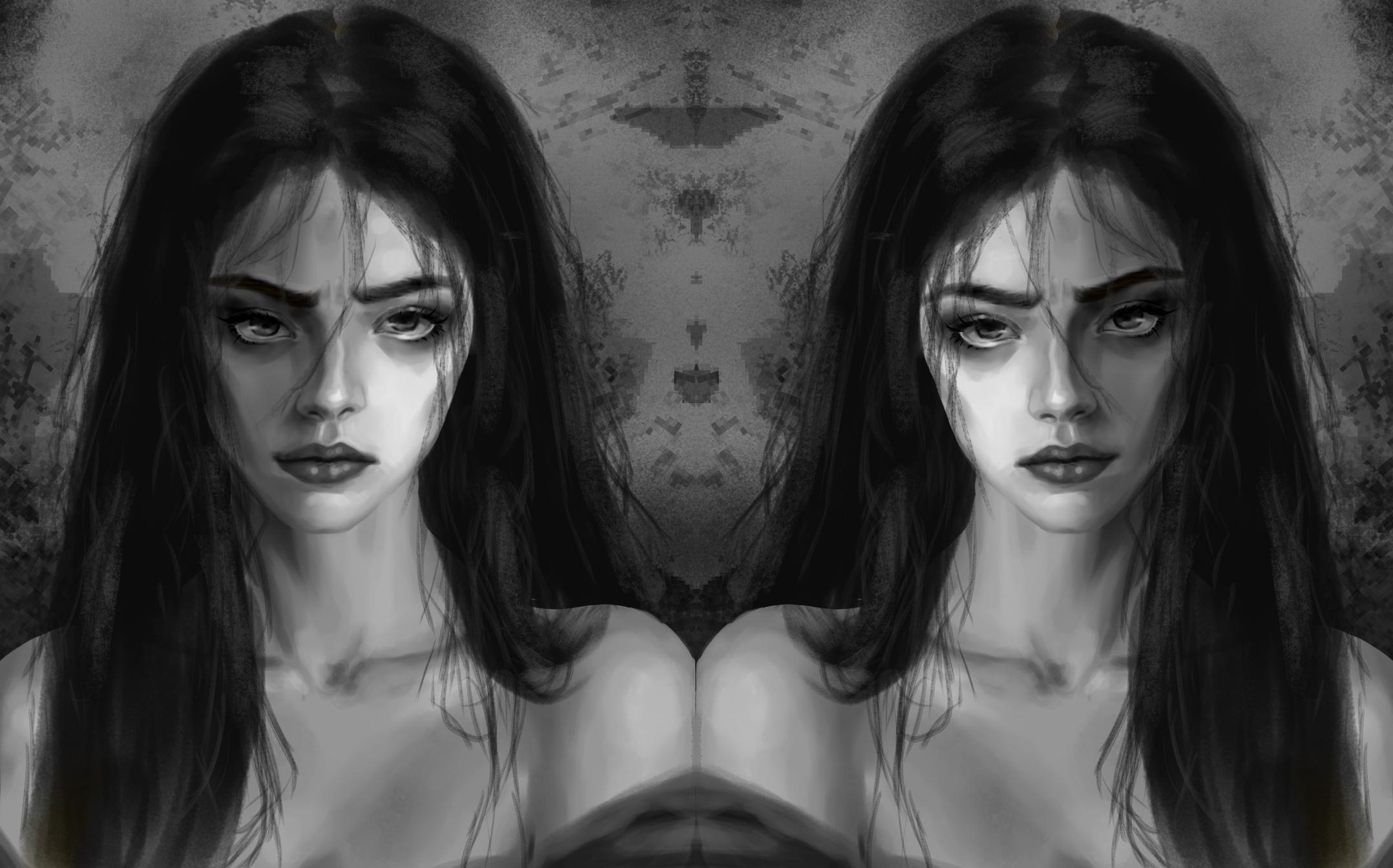
3. Corrige tu retrato: Entonces para la demo,
vamos a tomar mi propio cuadro y
vamos a ver cuáles
son los problemas. Entonces podemos ver que las cejas y los ojos no están
completamente alineados, y la ceja izquierda está un poco demasiado
estirada hacia la izquierda, y el puente nasal
realmente no lee simétrico. Y la boca no es
simétrica también. Entonces ahora vamos a
ver cómo solucionarlo. Lo primero que
debes hacer es que toda
tu piel se pinte en una sola capa. Entonces
te aconsejo que hagas una copia de tu trabajo antes obviamente y mantengas el cabello separado
para que no se vea impactado por lo que
vamos a hacer en la cara. Entonces la herramienta principal que me gusta usar
para corregir mi retrato es la herramienta licuada y sobre
todo en modo push Entonces estoy usando Clip Studio Paint, y por aquí, se
ve así. Pero esta es una opción
que deberías tener en la mayoría de los softwares de
dibujo digital Y si, liquefy viene con
bastantes opciones. Puedes
explorarlos si quieres. Pero personalmente
uso principalmente la herramienta de empuje. Lo primero que
voy a tratar de corregir es la alineación de
los ojos y las cejas. Así que asegúrate de tener
tu capa de piel seleccionada. Y con la herramienta de licuefacción, lo importante es
el tamaño del pincel, dependiendo de lo que
quieras hacer Entonces aquí quiero mover
toda la zona sin deformarse. Estoy ajustando el tamaño
del pincel para que
sea tan grande como el
área que quiero mover. Y lo segundo es la
presión que vas a aplicar. Cuanta más presión
aplique, más moverá
la pintura a la vez. Normalmente aplico
muy baja presión para mover las cosas muy poco a poco. Aquí puedes ver lo que hace. mueve toda tu pintura en la dirección en la que empujas. El resultado no es terrible aquí, pero siempre
deforma un poco las cosas Y para un área tan importante, quiero mantener las cosas intactas, así que voy a cancelarlo y
usar la herramienta de lazos en su lugar Entonces con el lootol, simplemente
selecciono la parte que quiero mover y
simplemente la arrastre hacia abajo. Y así, estoy seguro de que
no va a deformar mi pintura en absoluto Y luego solo estoy volviendo a
pintar, y esto es realmente un trabajo mínimo Entonces tengo mi problema de
asimetría nasal, y si miro de cerca, en realidad, la pintura es
bastante simétrica, pero de alguna manera
no se lee como así, y creo que el problema es porque el sombreado
no es lo suficientemente intenso Entonces aquí, no hay propina en particular. Solo estoy fortaleciendo
el sombreado solo para definir mejor la
estructura Y ahora para los labios, estoy agarrando de nuevo la
herramienta de licuefacción en modo push Y esta vez, hago que
el pincel sea muy minúsculo. Así, solo puedo agarrar
parte de los saltos y empujar la pintura en lugares diminutos solo para ajustar
ligeramente los detalles Y así, no
tengo que perder el tiempo
con toda mi sombra
e iluminación y todo Todavía puedo suavizarlo con pintura y
mezclar después, pero sigue siendo un gran salvador
comparado con corregir
todo con la pintura. Solo estoy haciendo
unos cuantos de ida y vuelta para verificar los problemas. Y creo que su nariz no está completamente equilibrada
en la zona de la fosa nasal Entonces aquí de nuevo, estoy usando la herramienta licuar para
ajustar la simetría Y en realidad,
pensé que tendría que volver a usar la herramienta de licuefacción para
ajustar la ceja izquierda Pero me di cuenta de que si uno de ellos se ve más
estirado que el otro, es porque la ceja derecha no
está pintando correctamente
hasta el borde, así que solo estoy repintando sobre Y eso es todo con
solo dos herramientas y un poco de pintura. Mi retrato se ve
mucho más equilibrado.
4. Conclusión: Enhorabuena por
completar la clase. Entonces, como conclusión rápida
para corregir tu retrato, asegúrate de que toda la
piel esté en una capa, haz un duplicado para
asegurarte de que no estás perdiendo nada y haz todos los ahorros
adecuados antes de ello, y luego piensa en la herramienta de
selección más movimiento para mover las cosas que
realmente no deberían
distorsionarse y solo hacer un
poco de repintado Entonces la más versátil, la herramienta licuada en modo push Piense en ajustar
el tamaño del pincel para mover áreas grandes a la vez para los tamaños más grandes o simplemente distorsionar algunos detalles o formas
con los tamaños más pequeños. Y con solo esas dos herramientas, podrás guardar tus pinturas y mucho tiempo. Entonces eso es todo. Estamos al final del curso. Espero que haya sido de ayuda
y no dude hacer preguntas en la sección de discusión
si tiene alguna.
 Sofia (Fanny) Richard, Illustrator & Concept Artist