Transcripciones
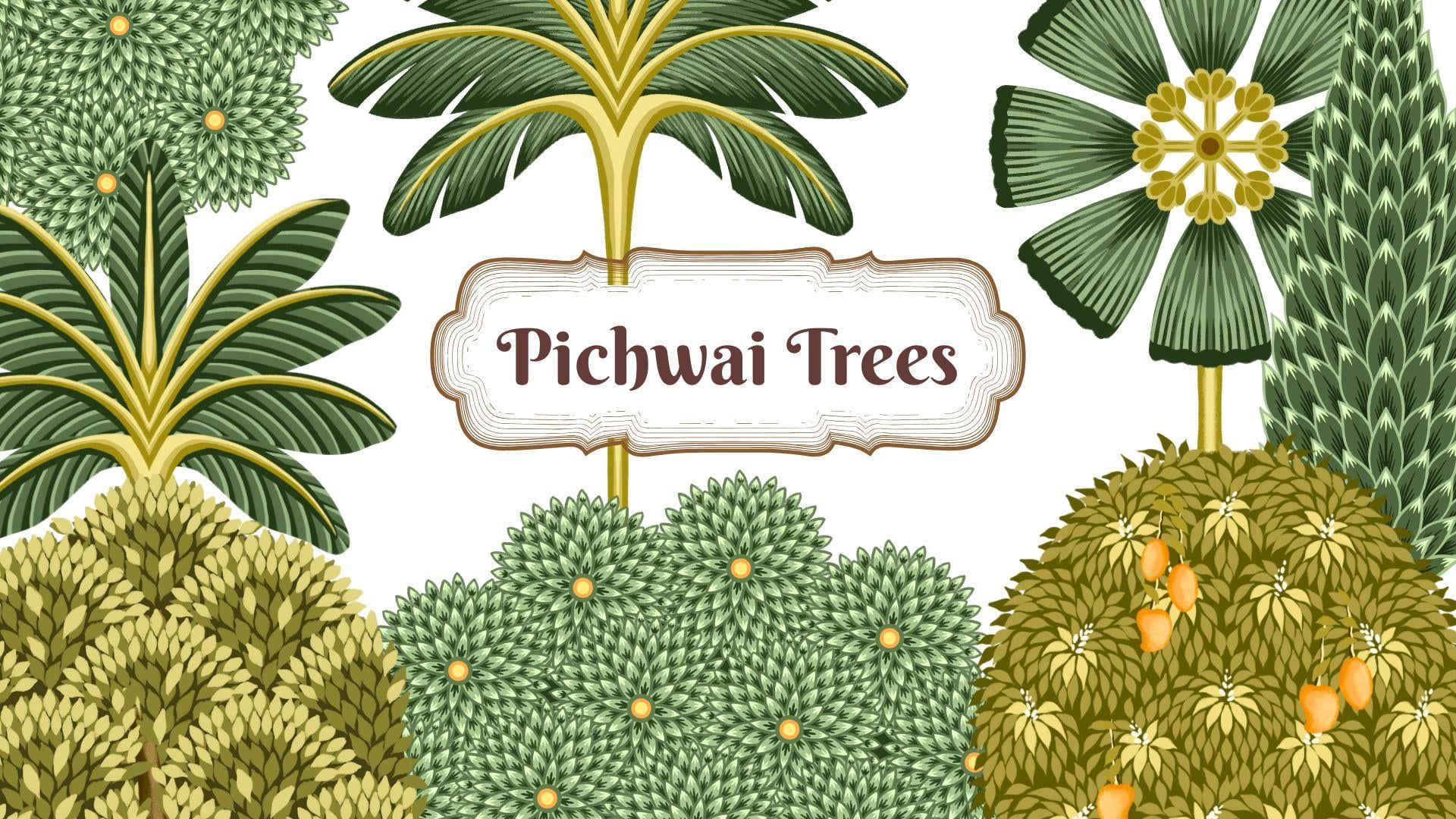
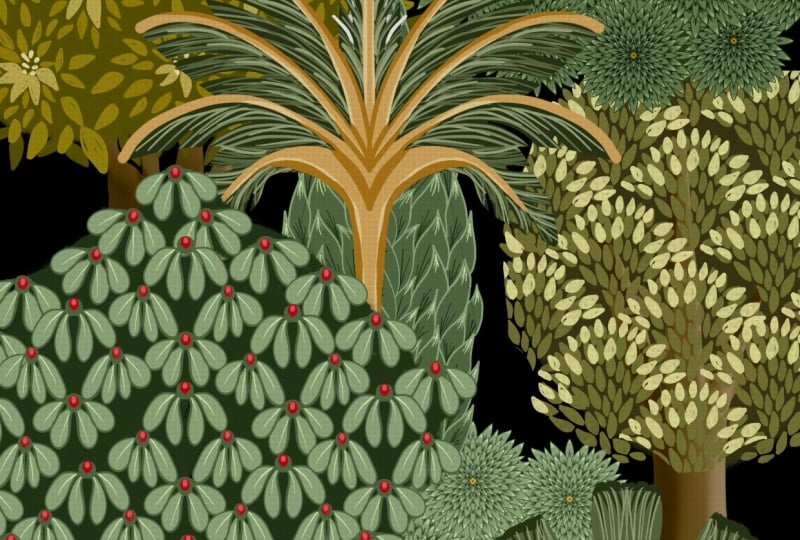
1. Introducción y lo que aprenderás: Hola, mi nombre es Vanita, ilustradora y diseñadora Y en esta clase, te voy a mostrar cómo puedes ilustrar ocho tipos diferentes de árboles
inspirados en Bitwi en Procreate Para ayudarte a comenzar, proporcionaré una guía de bocetos, paleta de
colores y pinceles. Juntos, ilustraremos
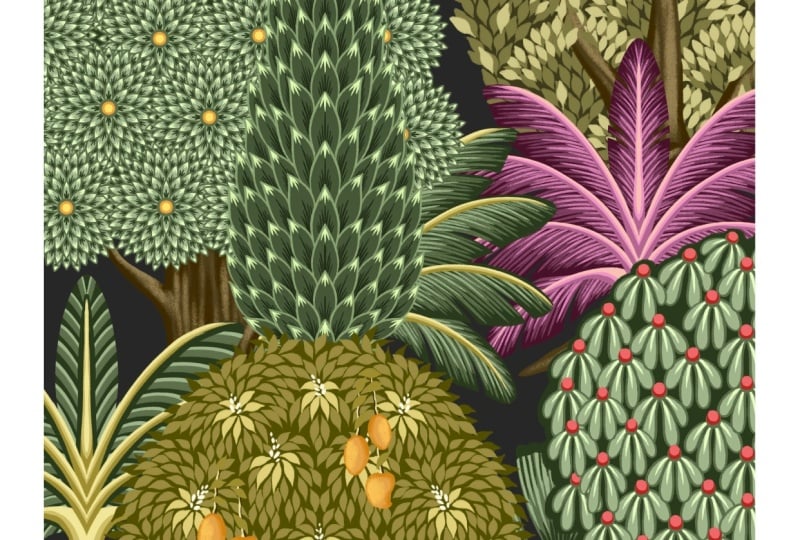
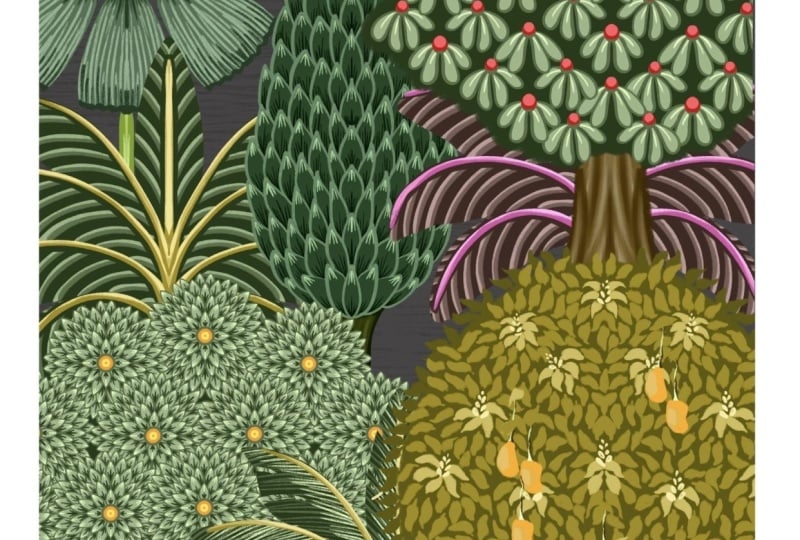
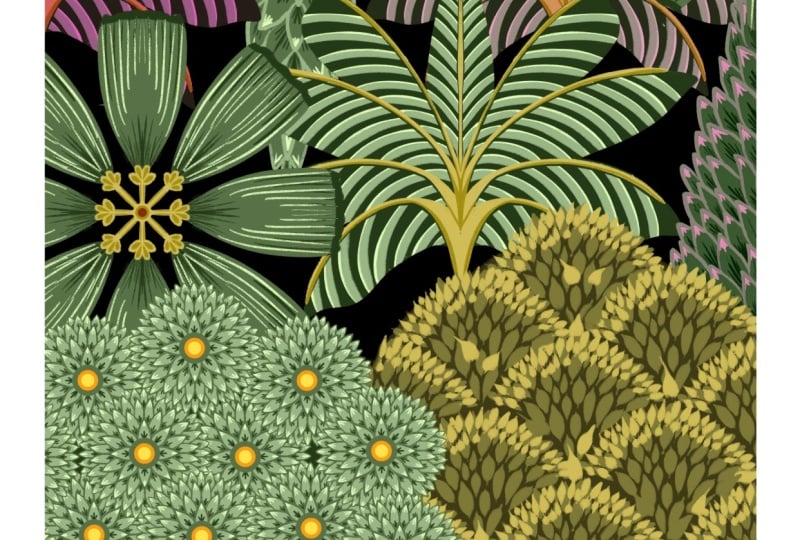
ocho tipos diferentes de árboles inspirados en la piedad, cada uno con su propia combinación
única de hojas decorativas, frutos, patrones y detalles
ornamentales. En el camino, voy a compartir un montón de consejos y técnicas para
ahorrar tiempo. Eso te ayudará a crear arte de aspecto
intrincado de manera
más eficiente Aprenderás a construir diseños de árboles
complejos
usando formas simples, trabajar con capas de manera efectiva, reutilizar elementos decorativos
y acelerar tu flujo de trabajo. Al final de esta clase, tendrás una colección de hermosos árboles
inspirados en la lástima y la confianza para crear tu propia variación usando las
técnicas que has aprendido. Estos árboles son
perfectos para crear elegantes obras de arte para textiles, papelería, decoración del hogar y colecciones de diseño de
superficies. Nos vemos en la clase.
2. Project & Inspiration: S. Para tu proyecto de clase, puedes seguir e ilustrar los ocho árboles que
se muestran en las lecciones, o puedes usar la
misma técnica y crear tu propio árbol inspirado en
Pichai Antes de comenzar,
entendamos qué es el arte piwi. Pichwirt es un estilo tradicional de pintura
india que se originó Ese es uno de los
estados en la India. Hace más de 400 años, estas intrincadas
obras de arte fueron creadas como grandes
telones de fondo de tela para templos, especialmente dedicados al
Señor Krishna en su forma como Srinaji como
en esta pintura, puede ver como el Señor Krishna es la figura central rodeada En esta clase,
aprenderemos a ilustrar este tipo de árboles ornamentales
detallados. Estos árboles se pueden
transformar en hermosos proyectos creativos
como este diseño de papel tapiz. Puedes agregar pájaros o pequeños
animales para darles vida
o convertirlos en patrones
sin fisuras para plataformas como Banco de patrones, mercado o flor de cuchara. Otro
proyecto interesante con el que me he
encontrado es para cualquier evento o invitaciones de
boda donde
se utilicen estas ilustraciones
tradicionales para crear hermosos
y elegantes fondos. He incluido los
bocetos, la paleta de colores y los pinceles que puedes descargar de la
sección de recursos de esta clase No puedo esperar a ver
sus hermosos árboles en la sección
de proyectos de esta clase.
3. Kadam Tree: Puedes encontrar este boceto en la sección
de recursos de esta clase. Descarga el archivo y
ábrelo en Procreate. Esta es la guía para la ilustración
de nuestro KadamTree Ahora, cuando vas a capas, puedes ver que solo
hay una capa en este archivo con el boceto. Empecemos por reducir
la opacidad a alrededor del 50%. A continuación, podemos agregar una nueva capa y tirar de esta capa
debajo de nuestra capa de boceto. A continuación, necesitamos
encender nuestra guía de dibujo. Para eso, voy a tocar
esta llave que puedo menú. Aquí
en Lienzo, active esta opción llamada Guía de
dibujo y toque
Editar guía de dibujo. Aquí bajo simetría, opciones de
toque. Para nuestra ilustración,
necesitamos la simetría radial. Entonces voy a tocar radial. Ahora se puede ver que hay este
pequeño nodo en el centro. Puedes sostener esto
con tu
lápiz Apple y moverlo. Necesitas colocar
esto en el punto. Puedes ver en mi boceto
en el primer círculo, encontrarás que hay un.en
el centro del círculo Coloca este pequeño nodo en
el centro y toca listo. Ahora cuando vayas a capas, asegúrate de que tu nueva capa
diga asistida en ella. A continuación, seleccionemos nuestro pincel. Para eso, iré a
la biblioteca de pinceles. Aquí puedes encontrar estos pinceles en la
sección de recursos de esta clase. El primero es para las líneas más delgadas
y para el contorno, y el segundo
es para agregar sombreado Asegúrate de que tu primer
pincel esté seleccionado. A continuación, iremos a
la paleta de colores. También encontrarás
esta paleta de colores en la sección de recursos. Para este árbol en particular, quiero seleccionar
esta paleta de colores. Seleccionaré el tercer
verde de aquí. Podemos comenzar dibujando un
pequeño círculo en el centro. Ahora siguiendo el círculo, agregaré nuestro primer
conjunto de pétalos. Este primer conjunto tiene ocho pétalos, y voy a seguir
construyendo capas de pétalos en cada sección. Además, mientras
agregas estos contornos, asegúrate de que todas las formas
estén completamente cerradas sin extremos abiertos, ya que usaremos
relleno de color más adelante, y cualquier hueco en el contorno puede hacer que el color se derrame
fuera de la forma. Así que terminé con
mi esquema aquí. Incluso deberías tener
algo similar a esto. A continuación, necesitamos activar nuestra opción de referencia en esta capa de contorno en
particular. Entonces iré a esa capa, tocaré esta capa
y tocaré referencia. Por lo que deberías poder ver asistido y referenciar
tanto en esta capa. A continuación, agregaremos una nueva capa. Tire de esta capa debajo de
nuestra capa de contorno, toque esta capa y
toque asistencia para dibujar. A continuación, podemos seleccionar
nuestro segundo verde de la paleta de colores. Ahora podemos arrastrar y soltar este color en
uno de los pétalos, toca continuar llenando. Esta función de caída de color puede
ayudarnos a ahorrar algo de tiempo. En lugar de dejar caer
cada pétalo, podemos simplemente tocar con el lápiz. Una vez que hayas terminado, toca bien. A continuación, necesitamos una nueva capa, y esta capa tiene que estar
por debajo de nuestra capa de contorno. Toca esta capa y
toca asistencia para dibujar. A continuación de la paleta de colores, necesitamos el verde más oscuro Seleccionaré el cuarto. Dibujaré las líneas cortas hacia el fondo de cada hoja. Y debido a que tenemos
asistencia de dibujo en esta capa, hace que este paso sea
mucho más fácil. Y aquí terminamos
con nuestro primer detalle. A continuación, agregaré una nueva capa, y esta capa nuevamente tiene que
estar debajo de la capa de contorno, y esto también necesita
la ayuda de dibujo. Seleccionaré el verde
más claro de la paleta de colores,
el primero Nuevamente, voy a estar agregando detalles
muy similares, pero esta vez está
en el lado opuesto. Eso está en la punta de cada hoja. Una vez que hayas terminado de
agregar este detalle, nuestro siguiente paso es
agregar un centro a esto. Para eso,
necesitaremos una nueva capa, y esta capa tiene que estar
encima de nuestra capa de contorno. Toca esta capa y
agrega asistencia para dibujar. Necesitamos los tonos naranja
y amarillo para el centro. Entonces seleccionaré esta naranja y dibujaré un
círculo en el centro. No voy a cubrir
completamente el círculo verde debajo de eso. Y la siguiente capa es
con el tono más claro de amarillo, otro círculo minúsculo. Entonces aquí estamos listos con
el primer conjunto de hojas, y estaremos
repitiendo este conjunto para crear todo nuestro árbol. Estaré seleccionando
las cinco capas
y las agruparé, tocaré grupo. Cierra este grupo, desliza el dedo hacia
la izquierda y toca duplicar. Ahora podemos ocultar el
grupo extra en la parte inferior. Este grupo extra es, si quieres hacer
algún cambio en el futuro. A continuación en este nuevo grupo, voy a darle un toque a este grupo
y tocaré aplanar Esto te ayudará a fusionar todas
las capas de ese grupo. Ahora nuestro siguiente paso es duplicar
este racimo de hojas como esta capa en particular para que podamos encajar en cada uno
de estos círculos. Empecemos contando cuántas veces necesitamos
duplicar esta capa. En total, aquí hay
16 círculos, entre ellos el que ya
hemos utilizado. Así que necesitamos duplicar
nuestra capa 15 veces, seleccionar la capa aplanar, deslizar hacia la izquierda y duplicar pestaña Voy a seguir repitiendo esto
hasta que termine 15 veces. Una vez que hayas terminado,
me moveré hacia abajo, y dejaré el primero porque ese es
nuestro original. Seleccione el
segundo, el segundo último. Seleccionaré la capa, la deslizaré y la moveré para que podamos
colocarla en uno de los círculos, y estaré repitiendo esto
para cada uno de los círculos. A continuación, seleccionaré
la capa que se asienta sobre la que ya
he colocado. Y voy a seguir
haciendo esto hasta que me haya colocado en cada uno
de estos círculos. Realmente no estoy siguiendo
ningún orden específico aquí. Simplemente estoy llenando
el espacio a medida que voy. Una vez que hayas terminado de colocar
en todos estos círculos, nuestro siguiente paso es seleccionar todas estas capas y agruparlas. Seleccionaré todas las 16
capas y tocaré el grupo. Voy a cerrar este grupo, y a continuación podremos pasar
al tronco del árbol. Empezaremos
creando una nueva capa, y ésta tiene que estar por debajo del
grupo que acabamos de crear. A continuación, seleccionemos el color. Volveré a
nuestra paleta de colores. Aquí necesitamos un
tono medio para el marrón. Entonces seleccionaré el segundo. A continuación, necesitamos editar nuestro ajuste de asistencia de
dibujo. Entonces volveré al menú de iconos
de llave inglesa, tocaré en editar guía de dibujo. Aquí voy a tocar en el nodo azul, y obtendrá esta cosa
llamada reset, toque en reset. Y bajo las opciones de simetría, solo
necesitamos la asistencia de dibujo
vertical, así que tocaré vertical
y tocaré bien. Ahora siguiendo mi boceto, voy a dibujar el tronco
del árbol y
llenarlo del mismo color. Ahora, para el siguiente
paso, quiero desactivar la
asistencia de dibujo en esta capa. Entonces volveré a la capa
y tocaré en ayuda de dibujo. Y quiero agregar
estas diminutas ramas a ambos lados del árbol, pero no quiero que sean
simétricas, así que apagué
el auxiliar de dibujo. A continuación, iremos a las capas y
agregaremos una nueva capa y tocaremos la máscara de recorte para que podamos agregar algunas
sombras y reflejos Para eso, seleccionaré
el segundo pincel. Este es un pincel más ancho, y también necesitamos un
tono más oscuro del mismo marrón. Entonces seleccionaré el
más oscuro, el tercero. Y podemos agregar algo de
sombra al tronco. Para mi baúl, voy
a mantenerlo muy sencillo, pero puedes experimentar
y crear tus propios caminos. Ahora para los reflejos, voy a seleccionar el
tono más claro del mismo marrón. Esto también se puede
hacer en una nueva capa. Y aquí terminamos
con nuestro baúl. Ahora, hay otra capa que quiero agregar a este árbol, y también
será nuestra última capa. Va a estar por debajo de
nuestra capa de grupo foliar. Si acercas,
puedes ver que hay estos espacios entre
el racimo de estas hojas. Entonces quiero crear
una base para eso, y también
funcionará como una sombra. Entonces podemos comenzar ocultando nuestra capa de grupo de hojas para que
podamos ver el boceto claramente, agregar una nueva capa, tocar esta capa y agregar asistencia de
dibujo. Y selecciona el verde más oscuro
de nuestra paleta de colores. Ahora no voy
a tocar los bordes. Dejaré algo de espacio
alrededor de los bordes exteriores. Solo agrega esto alrededor
del área interior. Y ya terminamos con esta capa. Mostraré mi grupo de hojas,
ocultaré mi capa de boceto Entonces ahora cuando acercas, puedes ver que cubre el espacio entre
estos racimos de hojas. Y así es como se ve nuestro árbol
*** terminado.
4. Palmeras 1 y 2: En esta lección,
vamos a ilustrar dos tipos diferentes de
palmeras usando el mismo boceto. Puedes descargar
este boceto de la sección
de recursos de esta clase. Comencemos por reducir
la opacidad de
la capa de boceto a alrededor del 50% A continuación, podemos agregar una nueva capa y tirar de esta capa
debajo de la capa de boceto. A continuación, necesitamos nuestra guía de dibujo. Para eso, iré al menú
de iconos de llave inglesa. Aquí en Lienzo, active esta opción
llamada Guía de dibujo y toque Editar guía de dibujo. Aquí bajo opciones de simetría. Aquí selecciona la
simetría vertical y tapo. A continuación de la biblioteca de pinceles, necesitamos el primer pincel. A continuación, podemos seleccionar
la paleta de colores. Voy a estar trabajando con el
primer tono de verde aquí. Empecemos por seleccionar
el verde más oscuro. Ahora, siguiendo la pauta, estaré ilustrando las hojas. Esta será una
forma base para la palmera. Una vez que hayas terminado con
la forma exterior, voy a rellenar con
el mismo color. Gracias. Una vez que tengas lista esta
base para tus hojas, podremos pasar al
tronco de este árbol. Podemos comenzar por
agregar una nueva capa, tocar esta capa y
agregar asistencia de dibujo. A continuación, voy a seleccionar estos de color
verde amarillento para el tronco Seleccionaré el
tono medio, el segundo tono. Simplemente seguiré las pautas y comenzaré desde el centro. Y voy a añadir estas venas como pinceladas por cada hoja. Para este, quiero que esté
un poco en el centro. Ahora, agreguemos el baúl. Lo voy a mantener muy
básico y sencillo. Pero ahora podemos agregar algún patrón a las hojas, para eso necesitamos una nueva capa. Esta capa tiene que ser sobre
la capa base de la hoja, tocar la capa y agregar
ayuda de dibujo y también
agregar máscara de recorte Ahora desde la paleta de colores, necesitamos un tono más claro
del mismo color. Seleccionaré el tercer verde. Voy a agregar este
patrón de rayas para cada hoja. Puede haber muchas
otras variaciones de patrón con las que
puedes experimentar. Lo que estoy tratando de mostrar
aquí es el proceso y cómo los diferentes colores
y colocaciones pueden crear efectos
visuales interesantes Y ya terminamos con nuestra
primera capa de raya aquí. Pasemos al segundo. Podemos agregar una nueva capa para esto. Esta capa tiene que estar por debajo de
la primera capa de disparo. También asegúrate de que haya
máscara de recorte y ayuda para dibujar
en esta nueva capa, y necesitamos un tono más claro de verde más claro que
la primera franja Para este, quiero que el tamaño del
pincel sea más pequeño. Sólo estoy tratando de seguir la
primera capa de raya aquí. Quiero agregar otra
capa donde quiera crear este
efecto de sombra alrededor del tallo. Para eso, agregaré una nueva capa, tocaré esta capa
y agregaré
máscara de recorte y asistencia de dibujo Seleccionaré el verde más oscuro. Asegúrate de que esta nueva capa esté
justo debajo de la capa del tallo. Ahora siguiendo la
forma del tallo, voy a crear esta zona
más oscura a su alrededor. Ahora pasemos a agregar algunos reflejos y sombra al tallo y a la capa troncal. Selecciona la capa troncal y
agrega una nueva capa encima de ella, toca esta capa, agrega
máscara de recorte y ayuda de dibujo Ahora desde la paleta de colores, podemos seleccionar un
tono más oscuro del mismo color, el tercer verde amarillento Estoy tratando de crear esta sombra como detalle siguiendo
el boceto. A continuación, podemos agregar una nueva capa
debajo de la capa de sombra. Y con el tono más claro
del mismo color, el primero También asegúrate de tener tu ayuda de dibujo
en tu nueva capa. Voy a añadir un poco de resalte a
cada tallo y al tronco. Así que terminamos con nuestra
primera palmera aquí. Vamos a crear otra versión
usando la misma base. Para eso, podemos comenzar
yendo a capas, y seleccionaré todas
estas capas de trabajo
y las agruparé. Cierre este grupo, deslice el dedo hacia
la izquierda y toque Duplicar. Voy a ocultar el primer grupo, abrir el segundo grupo. Mantendremos el tronco tal como está, así que no tocaré
esas capas, pero necesitamos despejar las capas
con la raya sobre ellas. Entonces tocaré esa
capa y tocaré claro. Hay tres capas
con patrón y raya. Entonces ahora tengo tres capas
vacías, y podemos usar las mismas capas para crear la segunda versión. Entonces nuestro primer paso ahora es
seleccionar la capa base, la capa verde oscuro, seleccionar la herramienta borrador Debajo de la goma de borrar, asegúrate de que tu
primer cepillo esté seleccionado. Estaré borrando partes de esta capa base para
crear esta forma cortada o partida que
a menudo vemos en las hojas de palma Este es un detalle simple, pero ayuda a agregar movimiento
y realismo a la obra de arte. Ahora pasemos a agregar algunos detalles como
sombreado y reflejos Seleccionaré la primera capa
encima de la capa base. Selecciona tu primer pincel, selecciona el tercer verde, que es un tono
más claro que el color base. Y voy a empezar a agregar estos trazos
de pincel desde el centro. Esta segunda es más de una versión realista
de la palmera. Repetiré el mismo
proceso y agregaré estas líneas a las hojas
restantes también. Gracias Gracias Siguiente, seleccionaré la
capa sobre esta capa. Y para éste, quiero
ir por uno más ligero. Seleccionaré el segundo tono. Para este paso, quiero agregar más líneas más cortas y menos. Y aquí terminamos con la segunda variación
de nuestra palmera. Ahora cuando vayas a capas, deberías tener dos grupos con diferente versión de palmeras. Pasemos al siguiente árbol.
5. Palma de abanico: En esta lección, vamos a ilustrar una
versión muy similar de fan Pam. Es como una versión decorativa. Puedes descargar
este boceto de la sección
de recursos de esta clase. Cuando vas a
capas, puedes ver solo
hay una capa
con el boceto en ella. Podemos comenzar reduciendo la
opacidad de la capa de boceto. A continuación, podemos agregar una nueva capa, tirar de esta capa debajo de
la capa de boceto. A continuación, necesitamos la guía de dibujo. Para eso, tocaremos
este menú de iconos de llave inglesa. En Lienzo,
alternaré esta opción llamada guía de
dibujo y
tocaré Editar guía de dibujo. Aquí deberías estar
bajo simetría. Opciones de toque. Bajo opción, necesitamos la
opción radial, golpecito radial. Podrás ver
este pequeño nodo azul, que podrás sostener
y moverte. Hay que colocar esto en
el centro de este círculo. Incluso lo he marcado
con un punto y toco bien. Entonces así es como debería verse tu
lienzo. Asegúrate de que en tu nueva capa
puedas ver asistida en ella. A continuación de los pinceles, se
puede seleccionar el primer pincel y
de la paleta de colores. Podemos seleccionar este
primer tono de verde. Aquí voy a estar
seleccionando un tono medio, que puede ser este tercero. Ahora podemos comenzar tocando
una de las pautas y creando esta
forma de cono y cerrándola
con una línea ondulada. Y nuevamente, voy
a crear otro conjunto. A continuación, podemos rellenar estas formas de
pétalo con el mismo color. A continuación, podemos crear
un centro decorativo. Para eso, agregaremos una nueva capa, tocaremos esta capa y
agregaremos asistencia de dibujo. Para el centro, podemos usar
los tonos de verde oliva. Podemos seleccionar el segundo
que sea un tono medio. Dibujaré este pequeño
pétalo como formas, lo que puede dar un buen
comienzo a la hoja de palma. También puedes experimentar y
agregar tu propio elemento aquí. A continuación, para el centro,
puedo dibujar este minúsculo círculo. Necesitamos algo que pueda conectar el centro
con las hojas. Voy a dibujar
estas líneas básicas, pero puedes experimentar
aquí y crear tu propia forma única
o cualquier elemento de diseño. A continuación, podemos agregar algunos detalles
decorativos con el tono más oscuro
del mismo color. Así puedo seleccionar el tercer verde quiero agregar otra capa de círculo
más brillante y más oscuro para el centro. Se puede seleccionar cualquier color marrón
oscuro vibrante o un color granate. Ahora pasemos a agregar
algunos detalles a las hojas. Para eso,
necesitaremos una nueva capa. Toca esta capa y
agrega máscara de recorte,
nuevamente, toca y ayuda para dibujar Bien comencemos
seleccionando el
tono más oscuro del mismo color. Nuevamente, no hay una regla estricta o un diseño específico
a seguir aquí. Siéntase libre de agregar
sus propios detalles y experimentar con
diferentes patrones. Estoy agregando este contorno grueso
en los bordes de cada hoja. Añadiendo algunas
líneas cortas en el centro. Es como una
versión decorativa de agregar sombras. A continuación, podemos agregar una nueva
capa donde necesitamos
agregar detalles con un
tono más claro del mismo color. También necesitamos máscara de recorte y ayuda para dibujar
en esta capa Tenemos que seleccionar
un tono más claro. Seleccionaré el segundo. Y voy a añadir algunas líneas
entre las más oscuras. Así que terminamos con la parte superior que es la parte de hoja aquí. Pasemos al baúl. Para el tronco,
agregaremos una nueva capa. Tire de esta capa por debajo de
todas las demás capas. Ahora para el tronco, necesitamos
la simetría vertical. Ahora mismo tenemos
nuestra simetría radial. Así que editemos nuestra simetría. Volveré al lienzo,
Editar Guía de dibujo. En opciones, seleccionaré
vertical. Y tap hecho. Ahora para el color,
quiero que sea muy similar al
centro de nuestra hoja, así podemos seleccionar el tono medio
para el verde amarillento, y voy a dibujar un tronco
muy básico Tiene que ser una
versión muy decorativa de palmera abanico. Lo voy a mantener muy
delgado y sencillo. A continuación, necesitamos una nueva capa para agregar algo de resaltado y sombra. Además, agregaré
máscara de recorte y
ayuda de dibujo en esta capa, y necesitaremos un
tono más oscuro del mismo color Podemos agregar algo de sombra en la zona
exterior de este tronco. Ahora, para el resaltado,
seleccionaré el tono más claro
del mismo color y solo un
pequeño trazo en el centro. Y aquí terminamos con
nuestra palmera decorativa. Voy a ocultar mi capa de boceto.
6. Árbol en forma de cono: En esta lección, vamos a crear un árbol en forma de cono. Puedes encontrar este boceto en la sección
de recursos de esta clase. Podemos comenzar por la parte inferior aquí. Podemos comenzar reduciendo la
opacidad de la capa de boceto. Lo voy a reducir a alrededor del 50%. A continuación, necesitamos una nueva capa y tire de esta capa
debajo de nuestra capa de boceto. A continuación de la biblioteca de pinceles, seleccionaré el primer pincel. Desde la paleta de colores, podemos ir con el
primer tono de verdes. Empezaré con
el segundo tono. Seleccionaré el segundo. A continuación, necesitamos nuestra guía de dibujo. Para eso, iré al menú
de iconos de llave inglesa. En Lienzo, active
esta opción llamada Guía de
dibujo y toque
Editar guía de dibujo. Aquí bajo opciones de simetría,
necesitamos la vertical. Seleccione vertical y toque o Asegúrese de que la nueva capa se
muestre asistida en ella. Voy a seguir
estos puntos y empezar a crear estas formas como
pétalos. Al crear este contorno, asegúrate de no dejar ningún hueco ya que lo estaremos
llenando de color más tarde, e incluso un pequeño hueco puede hacer que el color se derrame por todo
el lienzo. Voy a empezar por crear estos pétalos superpuestos
en el centro primero. Tenemos una
base limpia y sólida para empezar. Hay muchas otras variaciones
decorativas para este árbol en forma de cono. Puedes explorar Pintas
para obtener más inspiración. También puedes usar este mismo
boceto como guía. Una vez que hayas terminado
con el centro, podemos empezar a dibujar los lados. Ahora, nuestro siguiente paso es rellenar colores
en estas hojas. Para eso, podemos ir a capas, tocar esta
capa de contorno y tocar referencia, agregar una nueva capa y tirar de esta capa debajo de
la capa de contorno. A continuación de la paleta de colores, seleccionaré el tercer verde, que es ligeramente
más oscuro que la capa de contorno. Arrastre y suelte este
color en una de las hojas y toca
continuar llenando. Y ahora todo lo que tenemos que hacer es tocar estas hojas
para llenar el color. Oh, creo que se me olvidó agregar ayuda de
dibujo a nuestra capa. Vuelve a tu capa
y agrega asistencia de dibujo. Esto puede ayudarnos a ahorrarnos más tiempo. Volveré a tocar en
continuar llenando, y ahora se puede
ver que se está llenando en ambos lados
al mismo tiempo. Una vez que hayas terminado
de llenar, toca bien. Ahora para el siguiente paso,
necesitamos una nueva capa, y esta capa estará
por debajo de nuestra capa de contorno. Toca esta capa y
agrega asistencia para dibujar. A continuación, necesitamos un
tono más oscuro de verde. Seleccionaré el cuarto verde. Y voy a estar agregando
estas líneas cortas en la parte inferior de cada hoja. Es como una
versión decorativa de agregar sombra. Este paso puede llevar algún tiempo, así que he aumentado la
velocidad de este proceso. Dado que la lección de
otra manera se volvería demasiado larga, siempre
puedes hacer una pausa e
ir a tu propio ritmo. El siguiente paso es, nuevamente, muy parecido a éste. Volveremos a las capas, y necesitamos una nueva capa,
que de nuevo, tiene que estar
debajo de la capa de contorno, tocar esta capa y
agregar asistencia de dibujo. Y esta vez necesitamos
un color más claro. Seleccionaré el
primero, el verde más ligero. Y esta vez, de nuevo, necesitamos líneas cortas, pero en el lado opuesto
de la hoja en la parte superior, Así que aquí terminamos con
la parte superior del árbol. Ahora pasemos al baúl. Mostraré mi capa de boceto. A continuación, necesitamos agregar una nueva capa y tirar de esta capa
por debajo de todas las capas. Tiene que estar en la parte inferior, tocar esta capa y
agregar asistencia de dibujo. A continuación para el color,
necesitamos un tono medio, así seleccionaré el segundo marrón. Siguiendo el boceto,
dibujaré una forma básica para el tronco y lo
llenaré del mismo color. A continuación, necesitamos una nueva capa
para sombrear y resaltar. Agregaré una nueva capa, tocaré esta capa y
tocaré asistencia para dibujar. Podemos comenzar con
los aspectos más destacados. Para eso, seleccionaré
el marrón más claro. Del pincel, podemos
seleccionar el segundo. Asegúrate de que haya una
máscara de recorte en tu nueva capa. Empezaré por agregar
algunos aspectos básicos destacados. Ahora para las sombras,
seleccionaré el marrón más oscuro. Esto también se puede
hacer en una nueva capa. Y aquí estamos listos con
nuestro árbol en forma de cono. Voy a ocultar mi capa de boceto.
7. Práctica del pincel: En esta lección, quiero
mostrarte algunos consejos y
trucos sobre cómo
crear la
forma de hoja con tu cepillo
sensible a la presión. Podemos comenzar por
crear un nuevo lienzo. Este lienzo tiene que ser de
2000 por 2000 píxeles con 300 DPI y tabulador hecho. A continuación, sólo necesito una
pauta básica para practicar. Entonces para eso, tocaré
el menú de iconos de llave
aquí debajo de Lienzo,
encenderé la guía de dibujo y tocaré editar guía de dibujo. Aquí bajo el tamaño de la cuadrícula, quiero que el píxel
sea 250 y toque hecho. Ahora en el set de pinceles, acabo de agregar dos pinceles nuevos
similares más. Uno es básico y el segundo es
con la textura. Empecemos por el primero. Voy a
agregar diagonalmente algunos trazos de pincel. El tamaño de mi pincel es de 37%. Voy a comenzar con
muy poca presión, aumentarla
poco a poco, y luego
soltarla suavemente al final. Sigue practicando con
diferente presión, y cada vez
lograrás resultados ligeramente
diferentes. También he notado
que esta forma es más fácil de lograr
en lienzos más pequeños En los más grandes, es posible que
el cepillo no responda a la
presión de la misma manera. Prueba con diferente velocidad, también. Como para este,
lo estoy haciendo rápido. Con ritmo un poco más lento. Entonces este fue nuestro primer cepillo. Esto te da unos bordes nítidos y
agradables, y además es bastante opaco. Pasemos al segundo. Esta es
diferente a la primera. Es mucho más texturizado y
también ligeramente transparente. El tamaño de mi pincel es del 26%. Nuevamente, comenzaré
con menos presión Intentemos también la presión
bajo la preferencia. Voy a ir a la preferencia,
presión y alisado. Aquí, cuando sostengas este
nodo y lo jalas hacia arriba, debería cambiar la presión
que agregas a tu pincel. Siento un poco de diferencia. Incluso con muy poca presión, el cepillo sigue siendo capaz de
hacer este trazo muy grueso. Ahora pasemos
al tercero. Este es uno de los
pinceles que
ya había adjuntado cuando
publiqué primero esta clase. El tamaño de mi pincel es del 50%. Se necesita un poco de
práctica para aprender dónde y cuánta presión
aplicar para crear esta forma tipo
hoja. Espero que esta lección haya sido de ayuda. Sigue practicando y pronto
desarrollarás la
memoria muscular para crear esto.
8. Árbol decorativo 1: Ilustremos nuestro
primer árbol decorativo. Así es como se ve el
boceto. Puede descargar este archivo desde la sección
de recursos de esta clase. Cuando vas a capas, puedes ver que solo hay
una capa con el boceto. Podemos comenzar
agregando una nueva capa. Tire de esta capa por debajo
de la capa de boceto. Ahora desde la biblioteca de pinceles, podemos seleccionar el primer pincel. He marcado este tamaño de
pincel al 50%. Estaremos dibujando
nuestro primer conjunto de hojas en esta zona donde
dice, dibuja aquí. Para este árbol, podemos ir con los tonos de verde
en la segunda fila. Necesitamos un tono de verde ligeramente
más claro. Seleccionaré el segundo. Creo que olvidé reducir la opacidad de mi capa de boceto Lo voy a reducir a alrededor del 50%. Empezaré a dibujar estas diminutas
hojas siguiendo el boceto. Debido a que este es un cepillo base de
presión, puedes aumentar la presión y crear esta forma de hoja. Mi objetivo aquí es llenar
toda esta forma de vieira. Entonces estaremos llenando
uno y luego usaremos éste para duplicar y
crear todo el árbol. Una vez que hayas terminado de llenar toda
la forma, estaremos agregando otra capa con un tono más claro de hojas. Para eso, agregaremos una nueva capa. Seleccione el color más claro.
Esa es la primera. Estaré agregando una fila de hojas solo en el área del borde
superior. Y aquí terminamos con
dos filas de estas hojas. Ahora voy a fusionar
ambas capas. Sólo tienes que seleccionar ambos y pellizcar. A continuación, necesitamos
duplicar esta capa para que podamos colocarlas
en estas siete formas. Duplicaré esta
capa siete veces. Y para las demás
áreas de este árbol, necesitaremos algunas
ediciones y ajustes. Una vez que termines de duplicar, selecciona la segunda última capa con la ayuda de la herramienta de movimiento, arrástrala y colócala sobre una
de las formas de vieira, y repetiré los pasos hasta que termine con
los siete A continuación, necesito uno
más para el fondo. Voy a duplicar otra vez, mover esto, y lo colocaré
en el fondo aquí. Esto necesita un
poco de borrado. Seleccionaré la herramienta de borrador y borraré cuidadosamente un par de hojas
en la parte inferior H Siguiente, pasemos a la cima. Voy a rellenar esto.
Para esto, de nuevo, duplicaré uno, y me moveré y
lo colocaré en esta forma. Lo bajaré ligeramente y
podremos borrar los
que se superpongan. Ahora con la herramienta borrador, voy a borrar las
hojas extra en la parte inferior Haremos
pasos muy similares para los lados también. Duplicaré una, y la
colocaré en esta forma, y estaremos borrando
las hojas extra Intenta borrar una hoja a la vez y no borrar
ninguna hoja a la mitad. Una vez que hayas terminado de borrar, podemos volver a las capas, deslizar hacia la izquierda y
duplicar esta capa, seleccionar esta capa
y voltearla horizontal, y puedes colocarla
en el lado opuesto Voy a repetir los mismos pasos para los que están en los dos inferiores. Ahora bien, para esta,
la Ada es demasiado pequeña, así que los voy a dibujar manualmente. Entonces para eso,
agregaremos una nueva capa, y encenderé mi guía de dibujo
vertical, debajo de Lienzo,
alternaremos esta opción y tocaré Editar guía de dibujo. Bajo las opciones de simetría, seleccionaré vertical
y tocaré bien. Asegúrese de que su nueva capa
muestre ayuda de dibujo en ella. Voy a empezar a dibujar
estas hojas y rellenar todos los
huecos que puedo ver en la parte inferior aquí también. Ahora para las hojas más claras, seleccionaré el verde más claro Solo quiero agregar al azar estas hojas más claras
sin la herramienta de simetría. Volveré a la capa, tocaré la capa y eliminaré
la opción de asistencia de dibujo. Voy a añadir muy pocos
aquí y allá. Yo también llenaré este
pequeño rincón, pocos con un verde más oscuro, y luego lo pondré en capas
con uno más claro. Y aquí ya terminamos de
sumar todas nuestras hojas. A continuación, podemos ir a capas, seleccionar todas las capas con la hoja sobre ellas,
y podemos agruparlas. Toca grupo y cierra este grupo. A continuación, podemos agregar una nueva capa, tirar de esta capa debajo de
la capa de grupo, tocar esta capa
y agregar
asistencia de dibujo y ocultar la capa de grupo de
hojas. A continuación, necesitamos un verde más oscuro. Seleccionaré el tercero. Ahora, de los pinceles, necesitamos el segundo. Voy a dibujar una
forma de base y
asegurarme de dejar un pequeño hueco
alrededor del borde exterior. Trate de no tocar el contorno. Esto actuará como
una capa base para el árbol a la vez que agregará
un sutil efecto de sombra. Ahora, vamos a mostrar nuestra capa de grupo
de hojas. Entonces así es como se ve nuestra parte
superior final del
árbol. Voy a ocultar mi capa de boceto. Te voy a mostrar cómo
se ve cuando
escondes y muestres la capa base Ahora pasemos
al tronco de este árbol. Podemos comenzar seleccionando un tono
medio de un color marrón. De los pinceles, podemos
seleccionar nuestro primer pincel. Para este, podemos ir por una forma ligeramente diferente
de crear el tronco. Vamos a añadir una nueva capa, y esta capa tiene que ser
sobre nuestra capa de grupo de hojas. Mostraré mi capa de boceto. Estaré ilustrando
el tronco que
será visible en el
lado exterior del árbol. Una vez que hayas terminado
con el contorno, cúbrelo con el mismo color. Ahora pasemos a agregar algunas sombras y
reflejos al tronco. Para eso, podemos
agregar una nueva capa, tocar esta capa y
agregar máscara de recorte Desde la paleta de colores, podemos comenzar con
el color más claro. Esto puede ser para los aspectos más destacados. De los pinceles,
asegúrate de que tu segundo
pincel esté seleccionado. Voy a añadir estos trazos de
pincel donde siento que la luz
se va a reflejar. En el centro de este tronco, quiero agregar ese agujero grande gigante
hueco que generalmente vemos
en los troncos de los árboles Ahora pasemos
a las sombras. Para eso, necesitaremos el
color más oscuro, el marrón más oscuro. También puedes agregar esta
sombra en una nueva capa. Trate de no
cubrir completamente todo el baúl. Solo unos pocos trazos para
sombra y textura. Ya casi terminamos
con el baúl aquí, pero quiero agregar otra capa. Voy a ocultar mi capa de boceto. La nueva capa es para
cubrir ligeramente las puntas de
estas ramas aquí, así que voy a agregar una nueva capa, seleccionar el segundo verde
que usemos para las hojas. Y el primer pincel. Voy a
agregar al azar algunas hojas aquí y allá solo para darle
un acabado más natural. agregaré las hojas más oscuras Primero agregaré las hojas más oscuras y luego las colocaré
con la más clara. Y aquí terminamos con
nuestro primer árbol decorativo. Et pasa a la segunda.
9. Árbol decorativo 2: Ilustremos nuestro
segundo árbol decorativo. Puedes descargar
este boceto de la sección
de recursos de esta clase. Comencemos por reducir la opacidad de nuestra capa de
boceto a alrededor del 50%. Agrega una nueva capa. Tire de esta capa por debajo
de la capa de boceto. A continuación, necesitamos la pauta de
simetría. Para eso, podemos ir al menú
de iconos de llave inglesa. En Lienzo, active
esta opción llamada guía de
dibujo y toque
Editar guía de dibujo. Ahora, bajo las opciones de simetría, asegúrate de que tu vertical
esté seleccionada y toca bien. Utilizaremos el
primer diamante como guía para ilustrar nuestro
primer racimo de hojas. Podemos comenzar seleccionando nuestro primer pincel
a continuación de la paleta de colores. Podemos ir con el primer
tono de verdes aquí. Necesitamos un tono medio, para que podamos seleccionar
el tercer verde. Podemos comenzar dibujando cuatro puntos en cada
esquina de este diamante. A continuación, estaremos agregando cuatro
formas similares a pétalos en cada punto. Y cuando estoy dibujando este pétalo, también
estoy tratando de tocar
los puntos en la parte inferior, y este segundo conjunto de pétalos tiene que ser un poco
más largo que el primero. Voy a añadir estos pétalos
para los otros puntos, también. Cuando estoy dibujando en este punto, por la simetría, también
está dibujando
en el punto opuesto. A medida que estés dibujando
estos contornos, asegúrate de que no haya huecos ya que lo estaremos llenando
con el color más adelante. Así que terminamos con
nuestro esquema aquí. A continuación, podemos agregar algo
de color a estas hojas. Para eso, podemos ir a capas, tocar esta
capa de contorno y tocar referencia. A continuación, agrega una nueva capa. Tire de esta capa debajo de
la capa de contorno, toque nuevamente la nueva capa
y toque asistencia para dibujar. Ahora desde la paleta de colores, podemos seleccionar el segundo verde, arrastrar y soltar en
una de las hojas, tocar en continuar llenando. Ahora puedes tocar el
resto de las hojas. Una vez que hayas terminado de llenarlos
todos, toca listo. A continuación para agregar algunos
detalles a las hojas, agregaré una nueva capa, tocaré esta capa y
agregaré asistencia de dibujo. Asegúrate de que esté debajo de
la capa de contorno. A continuación, podemos seleccionar un
tono más claro del mismo verde. Seleccionaré el primero. Para el siguiente detalle, voy a añadir una nueva capa, y esta capa tiene que ser
sobre la capa de contorno. Ahora desde la paleta de colores, seleccionaré el tono
más oscuro del rojo. Voy a añadir un
detalle encima de cada uno de los círculos que tenemos
en la capa de contorno. A continuación, podemos agregar detalle con el tono más claro
del mismo rojo. Seleccionaré el segundo rojo
de la paleta de colores, y dibujaré un círculo con un tamaño ligeramente menor
que el primer rojo. Aquí terminamos con el
primer racimo de hojas, y estaremos usando este racimo
para crear todo el árbol. Vamos a las capas, seleccionemos las cuatro capas,
toque grupo, cierre este grupo, deslice el dedo hacia la izquierda y toque duplicar. Ocultaré el primer grupo, tocaré el nuevo grupo
y tocaré aplanar Esto fusionará todas las
capas de ese grupo. A continuación, duplicaremos
esta capa aplanada para que podamos colocarla en cada una
de estas formas de diamante Si cuentas,
hay ocho de ellas, así que duplicaré
esta capa ocho veces. Una vez que hayas terminado de duplicar, selecciona una capa a la vez, muévala y colócala sobre
uno de los diamantes Voy a repetir esto para
todas las ocho capas. Ahora, aquí en la parte inferior, esta no necesito, y también esto me puede ayudar a llenar las otras
partes de este árbol. Entonces volveré a la
capa, seleccionaré la capa. Con mi herramienta de selección a mano alzada, seleccionaré solo
esta sola flor Que deslizan hacia abajo con tres dedos, cortan y pegan. Tomará a este
manojo en una nueva capa. Y ahora podemos usar
este pequeño racimo para rellenar cualquier área del
árbol que se sienta vacía. Duplicaré esto y
rellenaré todo el lado derecho. Una más pequeña en la parte superior aquí. Aquí ya terminé de llenar
un lado del árbol. Entonces, antes de fusionar
todas las capas, deslizaré lift y
duplicaré uno de este grupo, que podríamos necesitar en el futuro. Pellizcaré y fusionaré el resto, deslizaré ascensor y duplicaré. Tu uniforme debe ser seleccionado. Debajo del chasquido, asegúrese de que su chasquido y
magnético Voltear horizontal, y lo voy a
mover hacia el lado izquierdo. Seleccionaré ambas
capas y las tiraré por debajo de las otras capas ya
que quiero que se superpongan. Ahora, antes
de pasar al siguiente paso, agrupemos todas
estas capas foliares. Una vez que hayas terminado de
seleccionar todas las capas, toca grupo, cierra este grupo. A continuación, agrega una nueva capa
debajo de este nuevo grupo. Seleccione el segundo pincel
de la biblioteca de pinceles. Utilizaremos esto para crear
una capa base para hoja. Seleccionaré el verde más oscuro
de la paleta de colores, y dibujaré un contorno grueso siguiendo la forma
de cada hoja A continuación, necesitamos llenar toda
esta forma
con el mismo color. Podemos comenzar ocultando primero
el grupo foliar. Para que podamos ver el
contorno con claridad. Una vez que hayas terminado,
llenando el color, esconde la capa de hojas crecidas. Ahora, pasemos
al tronco del árbol. Para eso, agregaremos una nueva capa. Y esta nueva capa tiene que estar por debajo de la capa base verde oscuro. Toca esta capa y
agrega ayuda de dibujo, y podemos seleccionar un
tono medio del color marrón. Seleccionaré el segundo. Y siguiendo el boceto, dibujaré una forma muy básica para un tronco y la llenaré del mismo color. Ahora para la sombra
y los resaltados, agregaremos una nueva capa, tocaremos esta capa y
agregaremos máscara de recorte Ahora para la paleta de colores, podemos comenzar con
el color más claro, que es para los reflejos
y desde los pinceles, podemos seleccionar el segundo. Voy a tratar de crear un baúl muy
básico para éste. Con un tamaño de pincel más grande, podemos comenzar a agregar estos trazos de pincel
verticales. Ahora pasemos a la sombra. Para eso, seleccionaremos
el marrón más oscuro. terminamos de ilustrar
nuestro árbol aquí, pero siento que la parte superior del árbol no se
ve muy redonda. Entonces lo que voy a hacer es agregar pocas hojas en la parte inferior de ambos
lados. Duplicaré rápidamente
el manojo más pequeño de hojas y
lo colocaré primero en una esquina. Creo que tres deberían ser suficientes. Los pellizcaré y fusionaré, deslizaré hacia la izquierda y
duplicaré esta capa, voltearé horizontal, y la colocaré
del otro lado también. Voy a mover esta capa
ligeramente por encima para que no se oculte
debajo del otro montón de licencia. A continuación, también necesito arreglar el fondo, la capa verde
oscuro. Y aquí estamos listos con
nuestro segundo árbol decorativo.
10. Mango Tree: Ilustremos nuestro árbol de mango
inspirado en Pity. Puedes encontrar este boceto en la sección
de recursos de esta clase. Empecemos por reducir la
opacidad de esta capa de boceto. Seleccione la capa y reduzca
la opacidad a alrededor del 50%. A continuación, podemos agregar una nueva capa. Tire de esta capa por debajo
de la capa de boceto. Ahora, para la ayuda de dibujo, tocaremos este menú de
iconos de llave en Lienzo, alternaremos esta opción
llamada Guía de dibujo y tocaremos Editar guía de dibujo. Ahora bajo opciones de simetría, seleccione vertical y tabulador hecho. De los pinceles, seleccione
el segundo pincel. Ahora desde la paleta de colores, seleccionaré aquí el
cuarto verde, pero también puedes seleccionar cualquier
otro verde de tu elección. Para la mayoría de los
árboles de esta clase, comencé dibujando primero
las hojas y
los elementos decorativos, y luego agregué el
fondo después. Para este árbol de mango, quiero mostrarles un enfoque
alternativo. Comenzaremos con la capa
base y construiremos el árbol desde el suelo hacia arriba agregando
gradualmente las hojas, frutos y otros
tetails en la parte superior Siguiendo este boceto, puedes comenzar con tu capa base. A continuación, podemos seleccionar nuestro pincel de tamaño
más pequeño, el primero, y el
tamaño de mi pincel puede rondar el 30%. Y podemos comenzar a agregar estas diminutas hojas en el borde
exterior de la forma base. Intenta agregarlos mirando
en diferentes direcciones. Voy a dejar la zona
centro superior por ahora porque no quiero
que eso sea muy simétrico. Entonces estamos listos con
nuestra forma de base aquí. Ahora agreguemos una nueva capa
encima de esta capa base. Toca esta capa y
agrega asistencia para dibujar. Esta capa, vamos a estar agregando elementos
diminutas como flores. Seguiremos estos
puntos como pauta. A continuación de la paleta de colores, podemos seleccionar el
tono más claro del mismo color Y quiero que sea más
ligero, más como un blanquecino. Ahora, con un tamaño de
pincel más pequeño hasta alrededor del 8% voy a agregar
estos diminutos cogollos como flores. Esto es como la versión
decorativa de las flores que puedes
encontrar en los árboles de mango. Estoy empezando con un trazo de pincel
más grueso y tratando de terminarlo
con una forma cónica. Ahora para el centro, voy a
apagar mi guía de dibujo. Ve a capas, toca la
capa y toca asistencia para dibujar. Ya terminamos con nuestros cogollos aquí. Pasemos a las hojas. Para eso, agregaremos una nueva capa, tocaremos esta capa y
agregaremos asistencia de dibujo. A continuación de la paleta de colores, podemos seleccionar el segundo verde, que vuelve a estar en
el lado más claro. Y vamos a empezar a agregar hojas
alrededor de cada flor. Este es el paso que más tiempo consume, así que tómate tu tiempo y
disfruta del proceso. Uno, voy a apagar mi guía de
dibujo en esa capa. A continuación, podemos agregar una nueva capa y tirar de esta capa por debajo de
la primera capa de hoja, tocar esta capa y
agregar asistencia de dibujo. En esta, estaremos agregando nuestra segunda
capa de hojas, y estaremos agregando un
tono más oscuro del mismo verde. Seleccionaré el tercero. Vamos a añadir esta segunda capa de hojas alrededor de la primera. La pauta y
la flor actúa
como base y nos ayuda a
organizar la composición. En lugar de colocar las hojas al azar y terminar
con un árbol de aspecto desordenado, estos puntos de guía nos dan un claro punto de partida para
cada racimo de hojas A medida que construimos alrededor de estos puntos, las hojas forman naturalmente un grupo repetitivo que crea un ritmo y una estructura
a lo largo del árbol. Esto hace que la ilustración
final se sienta equilibrada, decorativa y agradable a la vista. Gracias. Ahora, para este último grupo, voy a apagar
mi guía de dibujo. Tocaré esta capa y
tocaré en Drawing Assist. Yo creo primero un manojo diminuto con
un tono más claro. Con el tono más oscuro, voy a
rellenar toda el área. Ahora, pasemos a agregar
algunos mangos a Tree. Voy a añadir una nueva capa
y esta capa tiene que estar justo debajo de la capa de boceto por encima de todas las demás capas, y seleccionaré el
amarillo más oscuro de mi paleta de colores Dibujaré esta forma muy
básica de un mango y la
llenaré del mismo color. Y dibujaré otro aquí con una forma ligeramente
diferente. Ahora agreguemos algunas
sombras y reflejos. Para eso, agregaré una nueva capa, tocaré esta capa y
agregaré máscara de recorte Ahora, con un color ligeramente
amarillento, podemos agregar algunos reflejos
en un lado de este mango Ahora para la sombra,
seleccionaré un tono más oscuro
del mismo color y agregaré algunas pinceladas
en el lado opuesto Quiero agregar tallo
para estos mangos. Para eso, podemos
agregar una nueva capa. Y esta nueva capa tiene que estar
por debajo de nuestra capa base de mango. Ahora desde la paleta de colores, podemos seleccionar el
verde más claro, el primero, y podemos dibujar esta línea ligeramente estriada
que sale del mango A continuación, quiero agregar algo de
sombra al tallo, así agregaré una nueva capa, tocaré esta capa y
agregaré máscara de recorte Ahora con el marrón más oscuro
de la paleta de colores, agregaré un poco de sombra
en un lado de este tallo A continuación, podemos fusionar las capas de mango y tallo en una sola capa. Ahora quiero a los dos
en dos capas separadas. Seleccionaré uno de ellos con una herramienta de selección de manos libres, deslizaré hacia abajo con tres dedos, tocaré en cortar pasta, y ahora tenemos ambos en
dos capas diferentes. Ahora podemos duplicar esto y
reutilizarlos varias veces. Siéntete libre de colocar los mangos donde
quieras en el árbol Se puede experimentar con
diferente posición para crear una composición que se sienta
equilibrada y natural. Una vez que hayas terminado de colocar
todos tus mangos, agrega una nueva
capa y esta capa tiene que estar encima de todos tus mangos
y sobre esta capa, estaremos agregando pocas hojas Seleccionaré un
tono medio del verde. Estas hojas se
superpondrán ligeramente al tallo del mango, ayudando a crear un aspecto más
natural y en capas. No hay un orden particular
que estoy siguiendo aquí, solo agregando al azar
algunos aquí y allá, especialmente esconder la zona
donde termina el tallo. Aquí, terminamos con la parte
superior del árbol. Pasemos al baúl. Para el tronco,
necesitamos una nueva capa, agregar una nueva capa, y esta capa tiene que estar
por debajo de todas las capas. Además, voy a mostrar
mi capa de boceto. También necesitamos nuestra guía de dibujo, toque la capa y
agregue ayuda de dibujo. De la paleta de colores, podemos seleccionar un
tono medio de un marrón. Ahora, siguiendo el boceto, podemos dibujar este bonito tronco
grueso para este árbol. terminé con el esquema, apagaré
mi guía de dibujo, tocaré la capa y
tocaré en ayuda de dibujo. Quiero agregar estas ramas más
pequeñas y delgadas que está conectando el árbol con el tronco principal y no
quiero que sean muy simétricas para un aspecto más
natural y orgánico. Lo llenaré
del mismo color. Ahora para agregar algo de
resaltado y sombra, podemos agregar una nueva capa, tocar esta capa y
agregar máscara de recorte Podemos seleccionar el segundo pincel. Y para lo más destacado, podemos comenzar con
el marrón más claro Ahora para la sombra, podemos
seleccionar el marrón más oscuro. Ya casi terminamos con nuestra ilustración de árbol de
mango aquí. Solo podemos agregar un último paso, seleccionar la capa base troncal. Debajo de la goma de borrar, asegúrate de que tu
primer cepillo esté seleccionado. Podemos borrar algunos
cortes en la parte inferior. Aquí estamos listos
con nuestro árbol de mango.
11. Impresión artística: Esta lección,
te mostraré una manera sencilla de
convertir tus ilustraciones
en una hermosa impresión artística. Una vez que hayas completado
las 83 ilustraciones, agrégalas en una pila. Empezaremos por crear un nuevo
lienzo para la impresión artística. Toca el ícono más y
nuevamente en este pequeño ícono más. Voy a mantener mi lienzo como 4,000
por 5,000 píxeles con 300 DPI, y esto creará
un nuevo lienzo para nosotros. A continuación, necesitamos una
guía de dibujo sobre este lienzo. Para eso, voy a tocar
este menú de iconos de llave inglesa. Aquí en Lienzo, active
la opción llamada Guía de
dibujo y toque
Editar guía de dibujo. Aquí en la parte inferior
del tamaño de la cuadrícula, puedes escribir el píxel, tocarlo, y puedes
escribir 162 y tocar listo. A continuación, quiero seleccionar un color como un negro
carbón oscuro. Ahora, en la herramienta de selección, asegúrate de que tu
rectángulo esté seleccionado. Ahora, siguiendo la pauta, voy a seleccionar este rectángulo
vertical. Asegúrate de que estás dejando esta forma igual como un borde
blanco a los lados. Una vez que esté satisfecho y
haya terminado con su selección, arrastre y suelte este
color carbón en esta selección. Ahora, nuestro siguiente paso es conseguir toda nuestra ilustración de árbol
en este lienzo. Para eso, voy a tocar Galería, volver a nuestro primer árbol. A continuación, voy a ocultar mi color de
fondo. Ahora podemos copiar nuestro lienzo bajo el menú de
iconos de llave bajo agregar, tocar copiar lienzo, volver a
tocar galería, volver a nuestro primer
lienzo, nuevamente, debajo de agregar, tocar en pegar, y esto pegará nuestra
ilustración en el lienzo. Voy a repetir estos pasos y ponerlos todos en el mismo lienzo. Una vez que tenga todos mis elementos
en este lienzo,
comenzaré a
moverlos y a colocarlos
en una composición cohesiva y bien
equilibrada. que tenga todos mis elementos
en este lienzo, comenzaré a
moverlos y a colocarlos en una composición cohesiva y bien
equilibrada Puedes experimentar
con una variedad de diseños
diferentes para ver
qué funciona mejor para ti. Intente cambiar el tamaño, la posición y el espaciado de estos árboles hasta que la composición se sienta equilibrada
y visualmente agradable. Una cosa a tener en
cuenta es que se
recortará cualquier parte de un elemento que se extienda más allá un elemento que se extienda más allá
del borde del lienzo Si crees que podrías querer volver a usar ese elemento más tarde, es una buena idea guardar una copia extra
en algún lugar del lienzo, o puedes volver al
lienzo original, copiar el elemento nuevamente y pegarlo de nuevo en
tu composición. Quiero que este
árbol en forma de cono sea un poco más oscuro, así que voy a usar
la herramienta curva, ya que se estaba perdiendo por el
árbol de catam en la parte posterior Ambos tienen un tono de color muy
similar. Una vez que haya terminado de colocarlos
aproximadamente, podemos comenzar a agregar
máscara de recorte a cada una de estas capas Ahora, puedes ver que esto
le da un bonito borde a nuestra impresión artística Bien. Duplicaré nuestra palmera
básica para que pueda agregar en algunas
de las áreas vacías. Si sientes que la obra de arte
se ve un poco plana o hay mucho
verde sucediendo, puedes agregar fácilmente un toque de color usando la herramienta de degradado. Permite modificar los
colores y experimentar con diferentes paletas para darle a la obra un estado de ánimo y sensación completamente
diferentes Voy a apagar mi guía de dibujo, y aquí estamos listos con nuestra muy hermosa obra de arte inspirada en
pitui También puedes experimentar con muchos colores de
fondo diferentes.
12. Reflexiones finales: Entonces en esta clase, hemos
explorado cómo descomponer estos árboles tradicionales pitui en formas simples y detalles
decorativos Sigue explorando y
experimentando para agregar tu propio
toque creativo a estos árboles Estos elementos funcionan
maravillosamente en una
obra de arte inspirada en la India y pueden agregar
instantáneamente riqueza y
detalle a su diseño Si tienes alguna duda o
duda respecto a la clase, puedes publicar en la
sección de discusión de esta clase. Puedes seguirme en
Skillshare para recibir notificaciones cuando
publique una nueva clase Y
me puedes seguir en Instagram dos. Por favor, publique su opinión
porque
me ayuda a planificar y mejorar
mis clases futuras. Gracias por tomar
esta clase conmigo. Nos vemos en mi próxima clase.
 Vinita Upadhya, Illustrator & Pattern Designer