Transcripciones
1. Introducción y qué aprenderás: Hola, soy Vanita
ilustradora y diseñadora. En esta clase, te voy
a mostrar cómo
puedes crear un pincel básico de
cruceta,
y con la ayuda de este pincel, vamos a
crear algunas hermosas obras de
arte inspiradas en
primavera en Procreate arte inspiradas en
primavera en Estaremos trabajando en
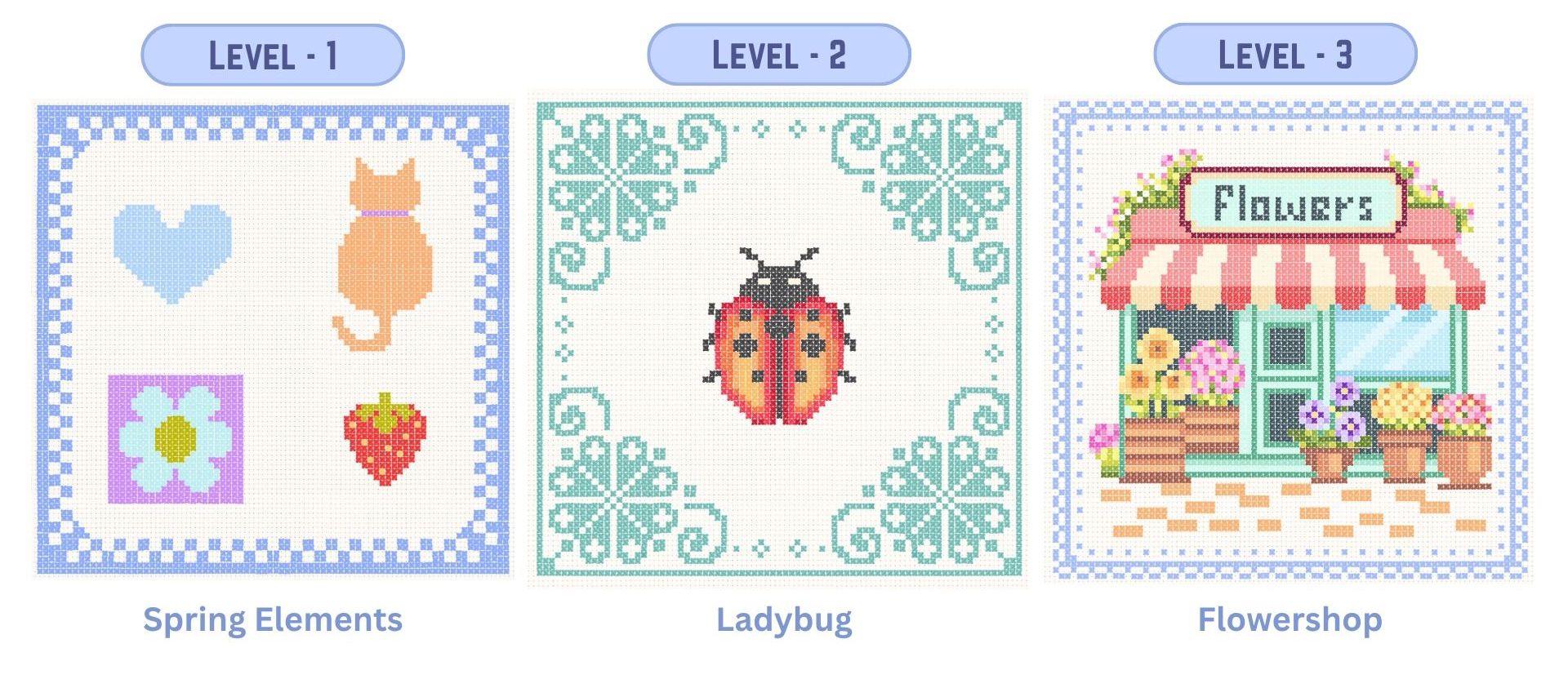
tres proyectos diferentes. Los he dividido
en tres niveles. Comenzaremos creando
nuestro propio pincel personalizado desde cero y usaremos este pincel para
dar vida a cada proyecto. nivel uno se enfocará formas
simples y usando
solo de dos a cuatro colores. nivel dos será un poco más detallado con alrededor de
siete a ocho colores. Y por último, en el Nivel tres con un proyecto más intrincado
que utiliza alrededor de 30 colores, lo que permite crear una obra de arte muy rica y
detallada Para comenzar, hay bocetos
numerados y paletas de colores en la sección de recursos Entonces nos vemos en la clase.
2. Proyecto y recursos: Para tu proyecto de clase,
puedes crear ya sea la obra de arte que
hemos hecho en la clase, o también puedes crear la tuya propia con la ayuda de estos pinceles de punto de
cruz. He incluido cuatro bocetos
numerados, y junto con cada boceto, hay una paleta de colores Los puedes encontrar en la sección de
recursos de esta clase. El hongo es un boceto extra para que practiques
para el nivel dos. También he incluido
este archivo PDF, que puedes referirte mientras
trabajas en estos proyectos. Te puede ayudar a completar el proyecto sin
ninguna confusión. Estas son algunas obras más inspiradas en la
primavera que he creado usando
el mismo pincel de punto de cruz. Espero que esta clase pueda
darte algunas ideas y te inspire a crear algunas hermosas obras de arte
inspiradas en la primavera Me encantaría
ver cómo agregaste tu propio giro a estas obras de arte de punto de
cruz. Una vez que estés listo
con tu obra de arte, puedes publicar en la
sección de proyectos de esta clase.
3. Crear un pincel de punto cruz: Así que vamos a crear nuestro pincel de punto de
cruz. Nuestro primer paso es crear un nuevo lienzo para el que
tocaremos este ícono más. Nuevamente, en este pequeño ícono de
plus aquí. El tamaño del lienzo debe
ser de 4,000 por 4,000 píxeles con 300 DPI y tocar listo. Ahora, a continuación, necesitamos seleccionar nuestro pincel para que podamos
dibujar nuestra forma de punto de cruz, tocar la biblioteca de pinceles, y necesitamos seleccionar
nuestro pincel de estudio, que puedes encontrar debajo la biblioteca clásica en
la sección de entintado También puede seleccionar cualquier
otro pincel similar. Aquí, cuando me desplace hacia abajo, puedes ver el
bolígrafo de estudio, selecciona este pincel. Y antes de comenzar a dibujar, necesitamos nuestra
guía de dibujo sobre este Lienzo. Para eso, tocaré este menú de iconos de
llave inglesa debajo de Lienzo. Active esta opción llamada Guía de
dibujo y toque
Editar guía de dibujo. Aquí deberías estar
bajo simetría. Después de tocar simetría,
asegúrate en opción, tu simetría vertical está
seleccionada y toca listo. A continuación, necesitamos
seleccionar un color negro. Asegúrate de que sea
completamente negra. A continuación, podemos comenzar
dibujando una forma ovalada. No tiene que
ser muy perfecto, pero trata de crear esta forma ovalada
alargada. Y llenarlo con el
mismo color negro. A continuación, seleccionaremos esta forma, aseguraremos de que su
opción de uniforme esté seleccionada, y la giraremos para
que encaje diagonalmente Ahora para arreglar esta esquina, seleccionaremos la herramienta de urdimbre, e intentaré ajustar
esta bonita esquina puntiaguda Entonces deberías terminar con una forma luciendo muy
similar a esta. Ahora, nuestro siguiente paso
es agregar textura
y un hilo muy parecido a y un hilo muy parecido trazos de
pincel
encima de esta forma, para lo cual agregaremos una nueva capa, tocaremos esta capa y
agregaremos máscara de recorte A continuación, desde el panel de color, necesitamos seleccionar un color gris
muy claro. A continuación, iremos a
la biblioteca de pinceles. Aquí bajo aerografía,
seleccionaré el pincel mediano. Y puedes comenzar a agregar
estos trazos de pincel desiguales. Estoy tratando de crear
este hilo como efecto. Una vez que hayamos terminado de
crear este pincel, siempre
puedes volver a esta
capa de máscara de recorte y seguir experimentando y probando
diferentes trazos y texturas Esto también te ayudará a entender cómo los diferentes trazos y
efectos de
pincel pueden cambiar el aspecto de tu pincel cruzado
final Así que ya terminé con mis
pinceladas aquí. Pasemos al siguiente paso, para lo cual seleccionaré
nuestras dos capas y las agruparé. Aquellos de este grupo, desliza el dedo hacia
la izquierda y toca duplicar. Seleccione el segundo
grupo que está en la parte inferior, seleccione esta forma. Asegúrate de estar bajo uniforme, toca Flip horizontal. Esto volteará la
forma en la parte inferior. Ahora el siguiente paso es opcional, pero me gustaría ajustar algunos trazos de pincel
para la segunda forma. Volveré a las capas y
seleccionaré la máscara de recorte
para la segunda forma, y volveré a seleccionar mi aerógrafo
mediano Y voy a
seleccionar el color negro y comenzar a agregar algunos trazos de pincel
ásperos. Ahora bien, mi propósito
aquí es no tener un trazo de pincel muy
parejo tanto en la forma superior como en
la inferior porque
ahora mismo se ve muy simétrica porque volteamos la misma forma ahora estamos listos
con nuestra forma aquí. Nuestro siguiente paso es
copiar el lienzo. Para eso, tocaremos
este menú de iconos de llave inglesa, tocaremos en agregar, aquí, tocaremos copiar Lienzo. Esto copiará todo lo
que esté en la lona. Ahora iremos a
la biblioteca de pinceles. Voy a pellizcar y
salir de esta sección. Puedes estar en una de las secciones o puedes
crear una nueva sección. Tocaré en una de las secciones, tocaré este ícono más. Aquí tocaremos
Crear nuevo conjunto. Voy a renombrar el mío
como punto de cruz. Puedes cambiar el nombre de cualquier cosa de
tu elección y tocar aplicar. Ahora puedes ver un
conjunto vacío que se crea aquí. Ahora puedes crear
tu nuevo pincel aquí. Para eso, volveremos
a tocar este ícono
más y esta vez
tocaremos Crear Nuevo Pincel. Ahora, esto abrirá todos los ajustes que necesitamos
para crear un nuevo pincel. Ahora nuestro primer paso aquí
es ajustar el espaciado. Por ahora, voy a mantener
el espaciado al 62%. También puedes volver
y ajustar esto de nuevo. A continuación, bajo estabilización,
puede mantener la cantidad a alrededor del 30% y la
cantidad de estabilización a alrededor del 10%. Siguiente bajo forma. Tocaremos en editar,
importar y pegar. Esto pegará nuestra
forma del lienzo. Ahora vamos a tocar con dos
dedos sobre esta imagen. Esto invertirá tu
imagen y tocará hecho. A continuación, tocaremos el lápiz Apple. Aquí, la opacidad será ninguna, que es 0% y tap hecho Ahora tenemos nuestro cepillo listo. Probemos esto en la lona. Voy a ocultar todas las demás capas, y voy a añadir una nueva capa. Vamos a acercar, y así es como se
ve el pincel. Veamos cómo se ve esto
con un color diferente. Además, déjame mostrarte cómo
cambiar el nombre de este pincel. Selecciona y mantén presionado este pincel. Obtendrá esta
opción llamada renombrar. Voy a renombrar esto como punto de
cruz uno o cruz pincel y toque aplicar. Ahora pasemos a crear algunas bellas obras de arte
con este pincel.
4. Nivel 1: Entonces comencemos con nuestro
primer proyecto de punto de cruz. Podrás encontrar este archivo en la
sección de recursos de esta clase. Puedes descargar este archivo
y abrirlo en Procreate. Hay cuatro motivos muy
simples, comenzando por un corazón sencillo
que tiene un solo color, luego un gato con solo dos colores, seguido de una simple
harina y una fresa. Y este archivo también viene
con un borde muy básico. A continuación, también debes tener la paleta de colores de
la sección de recursos. Cuando descargues debajo de
la sección de paleta, podrás
encontrar tu paleta que dice punto de cruz página uno. Asegúrate de que esté seleccionado. A continuación, deberías estar
bajo el formato de tarjeta. Así que toca las tarjetas. Aquí podrás ver
que cada color tiene
un número para ello. Empecemos por
el primer color. Esto es azul claro, que dice el número uno. Dondequiera que veas el número
uno en el lienzo, deberías estar agregando tus
pinceladas en consecuencia. Empecemos con el número uno. Seleccionaré el primer color. Para facilitar el acceso,
también puedes sacar esta ventana de paleta de
colores, esta permanece en tu
lienzo y también
puedes moverte
dependiendo de tu comodidad. Ahora vamos a las capas. Aquí tengo alrededor de siete capas. La primera capa es la cuadrícula. Voy a acercar, y así es como se
ve la grilla. El segundo es la frontera. Entonces ahora cada elemento está numerado y
todos están en una capa separada. También estaré agregando
una nueva capa para
cada elemento para agregar
el detalle de crosstich, pero también puedes elegir
crear todo en
una sola Entonces comencemos con nuestro primer
elemento que es el corazón. Para eso, necesitamos agregar una nueva capa encima de
la capa numerada. Primero, selecciona la capa del corazón y luego agrega una nueva capa. Reduciré la opacidad de la capa numerada
a alrededor del 50% Reducir la opacidad también
es opcional. A continuación, debajo de la biblioteca de pinceles, asegúrate de que tu
pincel de punto de cruz esté seleccionado Ahora aquí necesitamos ajustar
y congelar el tamaño del pincel. que seguir ajustando
el tamaño del pincel hasta que el tamaño de cada punto de cruz
se ajuste al tamaño de la cuadrícula Un punto de cruz debe
caber en este pequeño cuadrado. Eso parece demasiado pequeño, así que
aumentemos el tamaño del pincel. En este momento es a los 25. Creo que esto es un poco grande. Creo que deberíamos probar 24. Vamos a reducirlo un poco. Y cuando sabes que
el tamaño es perfecto, tienes que tocar
esta minúscula pestaña. En la esquina derecha, se
puede ver este icono más. Puedes tocar eso y obtendrás esta pequeña
marca en tu barra. Siempre que estés ajustando
el tamaño del pincel, se ajusta a esa pequeña barra Colocaré esta
paleta de colores en el lado derecho. Asegúrate de estar en
la capa correcta. Y podemos comenzar con
nuestro primer motivo. Y ahora cada vez que
agregues un trazo de pincel, puedes aferrarte a
ese trazo de pincel hasta que encaje en este grado. Cada punto de cruz debe encajar en este pequeño cuadrado. Puedes dibujar tus
líneas como horizontales o
verticales o simplemente
apisonar cada puntada Voy a probar vertical aquí. Esto necesitará algo de
práctica y paciencia. También puedes tener cualquier otro
color de tu elección. Siento que este
azul claro es demasiado ligero. También he incluido
un archivo PDF en la sección de recursos con todas las obras terminadas junto con sus guías
numeradas. referencia a este archivo puede hacer que el proceso sea mucho más fácil seguir y ayudarte a completar el proyecto
sin problemas sin ninguna confusión. Y terminamos con
nuestro primer motivo aquí. Ocultemos la capa numerada. Y así es como luce nuestro corazón de punto de
cruz. Ahora, pasemos a
nuestro segundo motivo. Ese es el gato. Para el gato, si ves de cerca, aquí
hay dos números. Uno es el número dos, y
uno es el número seis. Empezaremos
añadiendo una nueva capa y reduciremos la opacidad
de nuestra capa numerada Entonces para el número dos,
tenemos este color naranja, así que seleccionaremos el color. Empezaremos a agregar este
trazo de pincel donde
veamos el número dos. Y aquí, dice el número seis. Entonces iremos al panel de color, y seleccionaré
este color púrpura. Ahora para el resto del cuerpo, vuelve a decir el número dos. Entonces volveré y
seleccionaré el color naranja. Ya terminamos con nuestro gato aquí. Ocultemos la capa numerada. Ahora pasemos
a nuestro tercer motivo. Esto es como un cuadrado con
la flor en el centro. Hay tres colores en esto. Empecemos con nuestro primer
número que es el número seis. Podemos ir al panel de color y seleccionar el color que
es para el número seis. Antes de comenzar, necesitamos agregar una nueva capa encima de
la capa numerada de flujo. Además, voy a reducir la opacidad
de la capa numerada. Ahora para los pétalos, dice el número siete. Es de este color menta claro. Voy a empezar a agregar
estas pinceladas donde quiera que vea el número siete Ahora para el centro
de la flor, dice número tres.
Voy a seleccionar el color. Puedes experimentar con muchas combinaciones de
colores diferentes para esta flor y
parchearlas todas juntas en
el patrón sin costuras, y eso creará
un estampado muy lindo. Y ya terminamos con
nuestro motivo de harina aquí. Ocultemos la capa numerada. Ahora, pasemos
a la fresa. Estaré reduciendo
la opacidad de la capa numerada y agregaré una nueva capa
encima de esta capa En total, tenemos tres
colores para este motivo. Empecemos por el
primero. Ese es el número tres. siguiente color es el número cuatro, que es este rojo brillante. El último color es el número cinco, que es este amarillo brillante. Y aquí terminamos con
todos nuestros cuatro elementos. Pasemos a la frontera. Ahora para los bordes,
iré a capas y reduciré la opacidad
de mi capa numerada A continuación, podemos agregar una nueva
capa encima de esta capa. El número que se muestra en
la frontera es el número ocho. Seleccionaré este color
número ocho. Y también necesitamos una pauta de
simetría. Entonces iremos a este menú de iconos
franceses. En Lienzo,
alternaré esta opción llamada guía de
dibujo y
tocaré Editar guía de dibujo. Aquí, bajo las opciones de simetría, asegúrate de que tu cuadrante
esté seleccionado y toca listo Podemos comenzar desde el centro. Ahora, cuando añades un brushtroke, va a funcionar para
los cuatro lados, como puedes ver en
la parte inferior aquí Entonces trabajaremos en
forma así. Y ya terminamos con nuestra primera obra de punto de
cruz aquí. Ocultaré la capa de cuadrícula y también apagaré
la guía de dibujo. Cancele la ventana de color. Vamos a acercarnos, y así es como se
ve nuestro
proyecto final. Ahora pasemos a nuestro segundo proyecto
que es la mariquita
5. Nivel 2 Catarina: Empecemos con nuestro
segundo proyecto de crossstich. Puedes encontrar este boceto en la sección
de recursos de esta clase, descargar el archivo y
abrir en Procreate Y así es como luce la
lima con un bonito borde floral y una
mariquita en el centro Y también encontrarás la paleta de colores en
la sección de recursos. Así que asegúrate de
tener ese archivo también. Asegúrese de que la
paleta de colores esté seleccionada, y debe estar
bajo el formato de tarjeta. Al igual que nuestro primer proyecto, podrás ver que cada color tiene un número para ello, y podemos comenzar
seleccionando nuestro primer color. Voy a seleccionar el número uno, que es un negro carbón oscuro. También voy a
sacar este panel
de color para que sea
más fácil elegir colores. Ahora vamos a las capas. Podrás ver que aquí
hay cuatro capas. El primero es con la grilla. Acercaré el zoom para que
podamos verlo con claridad. Entonces el primero
es con la grilla. El segundo es la
chinche del centro. El tercero es el borde, y el cuarto
es una textura de tela. Empecemos por la mariquita. Para eso, necesitaremos una nueva capa encima de la capa de mariquita Reduciré la opacidad de la capa numerada
a alrededor del 50% A continuación, necesitamos
encender nuestra guía de dibujo. Ya guardé el archivo
con la guía de dibujo en. Si no es visible, posible que tengas que volver
al lienzo y
activar tu guía de dibujo. Para la mariquita, solo
necesitamos la simetría vertical. Entonces, debajo de la opción, asegúrate de que
tu vertical esté seleccionada. Asegúrese de que se muestre
asistido en la nueva capa. Por ahora saltaremos la línea
central. Empezaremos con
la segunda línea. Empezaré a agregar este color carbón
oscuro donde sea que muestre el número uno. También puedes trabajar en toda
esta obra sin
la pauta de simetría. Una de las razones por las que
uso esta función es solo para mostrarte cómo funciona esta
función con este pincel. Ahora para la línea central, simplemente
apagaré
la guía de dibujo en esa capa en particular, tocaré la capa y
tocaré asistencia para dibujar. Ahora, pasemos
al siguiente color. Empezaremos seleccionando el
color que dice el número dos. Es este rojo brillante. Para ello, necesitamos
asistencia de dibujo en la capa. Entonces volveré a la capa, tocaré la capa y
tocaré asistencia de dibujo. Y voy a empezar a agregar estas pinceladas
donde quiera que vea el número dos Puedo ver que me he perdido este
lugar que dice número uno. Volveré a ese color
y lo rellenaré rápidamente. Ahora pasemos
al siguiente color. Entonces voy a empezar a agregar este trazo de pincel donde
quiera que vea el número tres. Bien. Creo que hemos terminado con nuestro
número tres aquí. Pasemos al número cuatro. Seleccionaré el color y comenzaré a rellenar donde
veas el número cuatro. El siguiente es el número cinco. Siguiente seleccionando el número seis. Puedes ver como los diferentes
tonos de estos rojos y naranjas te está dando
este bonito efecto degradado Para el hielo, tenemos
este número siete, que es este color blanquecino. Así que terminamos con
nuestra mariquita aquí. Pasemos a las fronteras. Para las fronteras,
volveremos a las capas. Seleccionaré la capa de borde
numerado y reduciremos la opacidad a alrededor del 50% y
agregaremos una nueva capa encima
de esta capa numerada Toca esta capa y
toca asistencia para dibujar. Ahora mismo, solo tengo
mi simetría vertical puesta, pero necesitamos la que
tenga el cuadrante puesto Entonces para eso, volveremos al menú
del icono de llave inglesa debajo de Lienzo, tocaremos Editar guía de dibujo, y debajo de opciones, debe seleccionar
la opción cuadrante Y además, si necesitas
ajustar el centro, siempre
puedes volver y
ajustar aquí y tocar listo. Ahora, empecemos a
rellenar las fronteras. Para los bordes, puedes ver que los he numerado como cero, así seleccionaré el
cero, el color verde. Con tu simetría cuadrante puesta, solo
tienes que terminar
una esquina de este borde Los otros tres se
crearán al mismo tiempo. Para este espacio en particular, podemos volver más tarde. Para eso, no necesitamos
la guía de simetría. Puedes ver aquí cuando lo
acabas de agregar en una esquina, puedes verlo en
los cuatro lados. He aumentado ligeramente la
velocidad aquí, pero puedes simplemente pausar el
video y tomarte tu propio tiempo. Alejemos el zoom y veamos cómo se ve
la flor en
los cuatro lados. Ahora para el centro aquí, no
necesitamos la simetría. Entonces volveré a la capa
y tocaré en ayuda de dibujo. Se apagará la
simetría y podremos manualmente simplemente añadir una
puntada en ambos extremos. Así que hemos completado la obra de
mariquita aquí. Ahora, vamos a ocultar la capa de cuadrícula, y también voy a ocultar la pauta de
simetría. Cancelar mi ventana de paleta de colores. Y ahora, un consejo que quiero agregar aquí es, si quieres que tu obra de arte se
vuelva más oscura y vibrante, solo selecciona tu
capa y duplica. Puedes ver la diferencia como repente tu puntada
se ve más oscura. Ocultaré y mostraré la capa para que veas claramente
la diferencia Ahora pasemos a
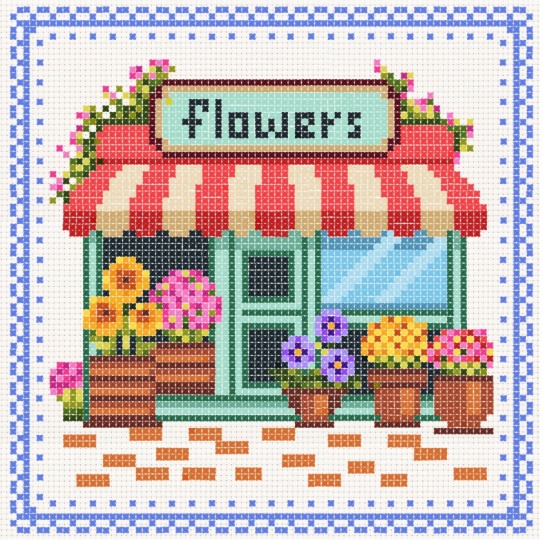
la tercera obra de arte que es la florería
en la siguiente lección.
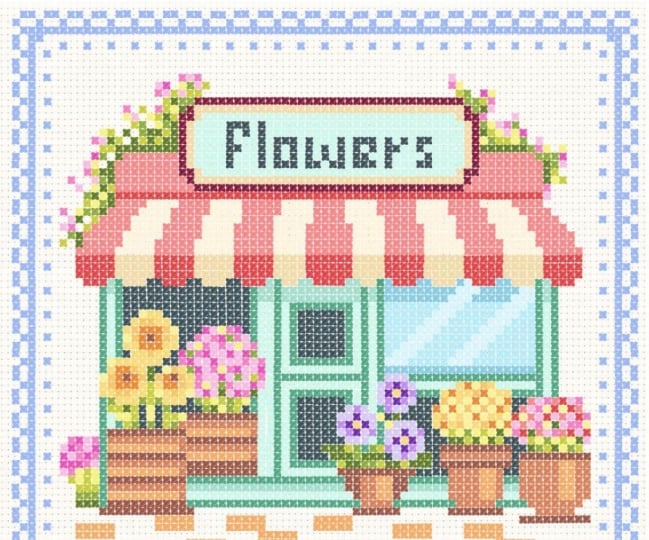
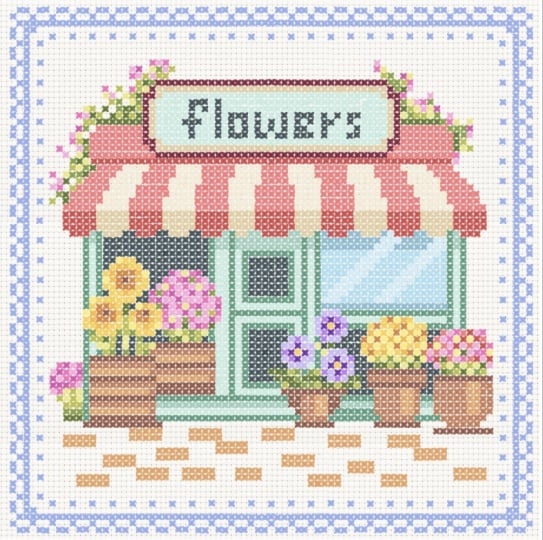
6. Nivel 3: floristería, parte 1: Empecemos con
nuestra tercera obra de arte. Esa es la florería. Para este proyecto también, podrás encontrar el boceto numerado en la sección
de recursos de esta clase. El número de colores
para esta obra de arte es 30. Hay 30 tonos, por lo que puede tardar un poco
más de tiempo en completarse. Ahora, veamos las capas. Aquí tengo cuatro capas. El primero es la grilla. Para este archivo, tengo esta capa extra
que dice dibujar aquí, que podemos usar para dibujar.
Es una capa vacía. siguiente capa es la florería, que es la
capa numerada para la obra de arte. Y la cuarta es la capa de textura de
tela. Puedes estar en
la capa dibujar aquí o puedes agregar una nueva capa
encima de la capa numerada. Empecemos con nuestro primer
color que es el número uno, que también es el
techo de la tienda. También asegúrate de que tu pincel de punto de
cruz esté seleccionado. A continuación, debajo de la paleta de colores, asegúrate de tener esta paleta de la
sección de recursos de esta clase. Podrás ver
que todos los colores están numerados y el
color máximo es hasta el 29. Ahora volvamos y seleccionemos el color que
dice número uno. Reduciré ligeramente la opacidad de
la capa numerada, y también reduciré la
opacidad de la capa de cuadrícula Y voy a empezar a añadir este trazo de pincel de punto de cruz
donde quiera que vea el número uno La mayor parte de este número uno
forma parte del techo de la tienda. Para esta obra de arte, he
acelerado el proceso ya que es bastante detallado y
haría que la lección fuera demasiado
larga de lo contrario. Siéntase libre de hacer una pausa en cualquier momento y
trabajarlo a su propio ritmo. Después de completar los dos
primeros proyectos, ya
tienes una
buena comprensión de cómo funciona el pincel. Entonces esta será una gran
práctica para construir sobre eso. También he incluido
un archivo PDF con todas las obras de arte de acabado junto
con sus guías numeradas. Refiriéndonos a él puede hacer que el proceso
sea mucho más fácil de seguir y ayudarte a completar el proyecto
sin problemas sin ninguna confusión. Voy a ilustrar toda la obra de arte en una sola capa, pero puedes separar diferentes partes de la
tienda en múltiples capas. Por ejemplo, podrías
mantener el techo en una capa separada y experimentar con diferentes combinaciones de colores
a rayas. Y aquí he terminado de cubrir la
mayor parte de mi número uno. Pasemos al número dos. El número dos es ligeramente
más oscuro del mismo rojo. Y la mayor parte de este rojo
también forma parte del techo. Ahora pasemos
a la pancarta o al tablero que dice
fallas en la parte superior. Hay un esquema para este
tablero con el número nueve. Volveré a
la paleta de colores y podremos seleccionar el número nueve. No hay
una secuencia o
método particular que siga al
crear estas obras de arte, pero a menudo ayuda comenzar
con la forma o
estructura básica o comenzar con un color que cubra el área
más grande del diseño. Entonces ahora estamos listos
con el esquema. Ahora vamos a rellenar algunos
colores y las letras. El siguiente es el número cuatro. Esta es básicamente otra
capa del contorno. A continuación está el número ocho, que es para las letras, el encabezamiento que dice fluye. A continuación, podemos llenar
toda esta área. Todos son del mismo color. Dice el número cinco. También puedes reemplazar o
cambiar cualquiera de estos colores y ya terminamos con
el banner aquí. Pasemos a la parte
restante del techo. Podemos comenzar con el número tres. Seleccionaré el color. El techo tiene este patrón rojo y
blanquecino. Entonces lo que estamos creando
es la parte blanquecina. A continuación está el número cuatro, nuevamente, que es el
tono más oscuro del mismo color. Ahora ya terminamos con nuestro
techo y la pancarta. Pasemos a
la parte inferior. Aquí está este esquema
con el número siete, y para eso, podemos seleccionar
este color verde oscuro. Es como la estructura o se puede decir las
paredes para la tienda. Para ello, estaremos usando los números cinco, seis y siete. Los tres son diferentes
tonos de menta. A continuación está el número seis, que es como un
tono más claro del mismo color. Aquí hay una línea en
la parte inferior. El siguiente es el número cinco. Nuevamente, un
tono más claro de la misma menta. Ahora, veamos el número ocho. Si ves aquí,
la mayor parte de esto son ocho, que es este color verde muy
oscuro. Seleccionaré el color.
Empecemos por la esquina izquierda, que forma parte de la ventana. También tenemos el mismo color en la parte superior e
inferior de esta puerta. A continuación, vamos a estar
cubriendo esta zona, que es como una ventana de cristal. Y
aquí hay tres colores que son diez, 11 y 12. Es como diferentes
tonos de azul claro. Voy a comenzar
con el número 12. El siguiente color que necesitamos es el número 11. Este número 11 es el
reflejo sobre el cristal. Ahora, resto del vaso, podemos rellenar con el número diez. Así es como se
ve mi obra de arte en este momento. A continuación, podemos pasar
a las macetas. Hay tres
números para las macetas, 13, 14 y 15. Podemos comenzar con el
número 13 aquí. Estos tres números
son diferentes tonos de marrones narangos. Iré al panel Color
y seleccionaré el número 13. El siguiente es el número 14. Y el tercero
es el número 15. A continuación, nos moveremos
hacia el lado derecho. Aquí hay tres macetas más. Necesitamos los mismos tres colores
que son 13, 14 y 15. Voy a empezar con 13 otra vez. El siguiente es el número 14. Ahora, el tercero
que es el número 15. Y aquí terminamos
con todas nuestras macetas. Ahora, aquí para el
azulejo en la parte inferior, necesitamos el mismo color 15 Ahora pasemos
a la segunda parte de este proyecto donde
estaremos agregando todas las flores. Bien.
7. Floristería nivel 3: parte 2: Ahora para la segunda parte, vamos a
rellenar todas las flores. Empecemos por el primero. Está en diferentes
tonos de amarillos, lo que parece un
ramo de girasoles Los números están en 20-23. Voy a empezar con 20. Es este
amarillo medio brillante, como un tono medio. Para agregar tu propio toque
y estilo personal, también
puedes experimentar con diferentes opciones de color
para las flores. El siguiente es 21, un
tono más claro de amarillo. El siguiente es el 22, un más
oscuro y más brillante. Cuando agregas diferentes
tonos del mismo color, agrega profundidad y dimensión
a tu ilustración. Esta variación ayuda a
crear resaltes y sombras y también ayuda a que su
obra de arte se vea plana. El siguiente es 23. A continuación se encuentra el número 13, que es el más oscuro para
el centro de esta flor Ahora pasemos a
la segunda maceta. Este es en tonos de rosa. Para la primera
flor, voy a
añadir rápidamente un poco de tallo y las hojas. Y ahí está esta minúscula flor
en la esquina de aquí, que está, de nuevo, en
los tonos de rosa. Podemos comenzar con
el verde primero. Ahora, vayamos a nuestra
tercera maceta. Aquí, la flor está en
hermosos tonos de púrpura. Los números son 24, 25 y 26. El siguiente es el 26, que es
el morado más oscuro. Para el centro es este
bonito amarillo brillante. Ahora, la siguiente es, nuevamente, en las tonalidades de los amarillos, mismas tonalidades que la primera flor Ahora, pasemos a
nuestra quinta maceta. De nuevo, sólo voy a seguir los números y seguir
sumando estos punto de cruz. Es una mezcla de rojo,
rosa y amarillo. Y ya terminamos con todas
nuestras macetas aquí. Pero hay estas plantas
rastreras en ambos extremos del techo Es como esas plantas enredaderas muy
comunes con pétalos rosados y lilas Empezaré primero con
los greens, comenzando con el número 16, que es este verde muy oscuro. Voy a seguir con el mismo color del otro lado, también. Incluso puedes completar un lado completo y luego
pasar al otro, lo que prefieras está bien. Ahora pasemos a los pines. Ahora pasemos
a las fronteras. Para eso, comenzaremos
agregando una nueva capa. Y a continuación necesitamos nuestra
pauta de simetría sobre esta capa. Para eso, tenemos que ir al menú
de iconos de llave bajo Lienzo. Alternaremos
esta opción llamada Guía de
dibujo y
tocaremos Editar guía de dibujo. Aquí, bajo las opciones de simetría, asegúrate de que tu cuadrante
esté seleccionado y toca listo Los bordes están
mostrando el número cero, así que voy a seleccionar
mi primer color. También puedes tener cualquier otro
color de tu elección. Entonces, como hicimos en los dos
primeros proyectos, solo
necesitamos rellenar
una esquina de la frontera. Podemos completar
el centro más tarde. Para el centro aquí, necesitamos apagar la guía de dibujo. Y finalmente hemos completado
el proyecto de florería. Desconectaré
mi guía de dibujo, ocultaré la capa numerada, y también la capa de cuadrícula. Y así es como se ve la
ilustración final. Y si sientes que se
ve demasiado ligero, puedes duplicar la capa. Se multiplica y
la ilustración se ve más oscura y vibrante Mm
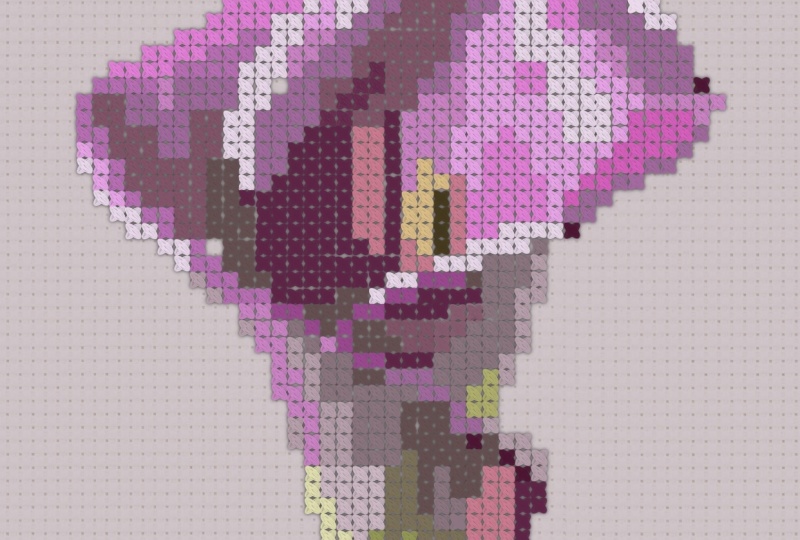
8. Create Your Own Motif: En esta lección, te voy a mostrar uno de los
métodos que
puedes usar para crear tu
propio motivo desde cero. Empecemos por ir
a las capas. Aquí tengo tres capas. El primero es la grilla. El segundo es la imagen
de esta hoja muy básica, y luego la textura de la tela. Asegúrate de que tu
capa de imagen esté seleccionada. A continuación, seleccionaremos esta imagen. Verás estos diminutos
nodos azules alrededor de la imagen, toca el que está en el centro. Esto te mostrará
el pixel exacto de la imagen aquí en el lado izquierdo, voy a escribir 50 y eso hará que
tu imagen sea muy pequeña. A continuación, solo anular la selección de esta imagen. Ahora, selecciona de nuevo y voy a estirar esta imagen
y hacerla más grande. Una vez que estés satisfecho con
el tamaño, deselecciona. Esto hará que la
calidad de la imagen sea muy baja y la imagen
se pixelará Esto hará que la colocación de nuestro punto de cruz sea mucho más fácil. A continuación, duplicaré esta imagen y la colocaré
del lado derecho, por lo que es más fácil para
nosotros elegir colores. Voy a reducir la opacidad
de nuestra primera imagen. Usaremos esta imagen como pauta para colocar
nuestro punto de cruz. A continuación, agregaré una nueva capa y aseguraré de que mi
pincel de punto de cruz esté seleccionado. Entonces mi objetivo aquí es no agregar realmente todos los
detalles de esta hoja, sino crear este efecto de luz
y sombra. Por ejemplo, aquí en el centro, se
puede ver que es más oscuro en comparación con la otra
parte de la hoja. Entonces empezaré con el tono medio. Ahora, para el centro,
seleccionaré el tono más oscuro y
seguiré agregando tono más claro
del mismo verde a medida que me
muevo hacia la izquierda Repetiré lo mismo
en el lado derecho, pero irá de
claro a oscuro. Y también usaré los mismos
colores que usé en el lado izquierdo para que
tengamos paleta de colores limitada. No hay un orden particular o técnica específica
a seguir aquí. El enfoque principal aquí es
construir una composición
general agradable. Además, a medida que
practiques y exploras más ejemplos, naturalmente
comenzarás a desarrollar un instinto de cómo colocar
formas o elegir colores Por ejemplo, para el tallo, también
puedes elegir un
solo color y
crear todo el tallo. Pero si le agregas otro tono, le da a este efecto más luz
y sombra. Voy a ocultar la capa de imagen de hoja. Ahora, aquí puedes hacer más cambios hasta que estés satisfecho con el resultado final. Este es otro ejemplo que
creé usando la
misma imagen de hoja, pero de mayor tamaño. Entonces el número de punto de
cruz y la claridad de tu obra de arte
también depende de tu talla. Espero que esta técnica te ayude a crear tu propia
obra de arte desde cero.
9. Reflexiones finales: Así que ahora ya sabes cómo crear un pincel básico de punto de cruz y un montón de proyectos
creados usando este simple pincel y
un montón de ideas y ejemplos para inspirarte a comenzar tu propio proyecto creativo Si tienes alguna duda o
duda respecto a la clase, puedes publicar en la
sección de discusión de esta clase. Puedes seguirme en Skillshare para que te notifiquen cuando publique una nueva clase y me
puedas seguir en Instagram para más inspiración
y detrás de escena Tu opinión me ayuda a planificar y
mejorar mis clases futuras. Gracias por acompañarme y nos
vemos en mi próxima clase.
 Vinita Upadhya, Illustrator & Pattern Designer