Transcripciones
1. Introducción y qué aprenderás: Vamos a crear un
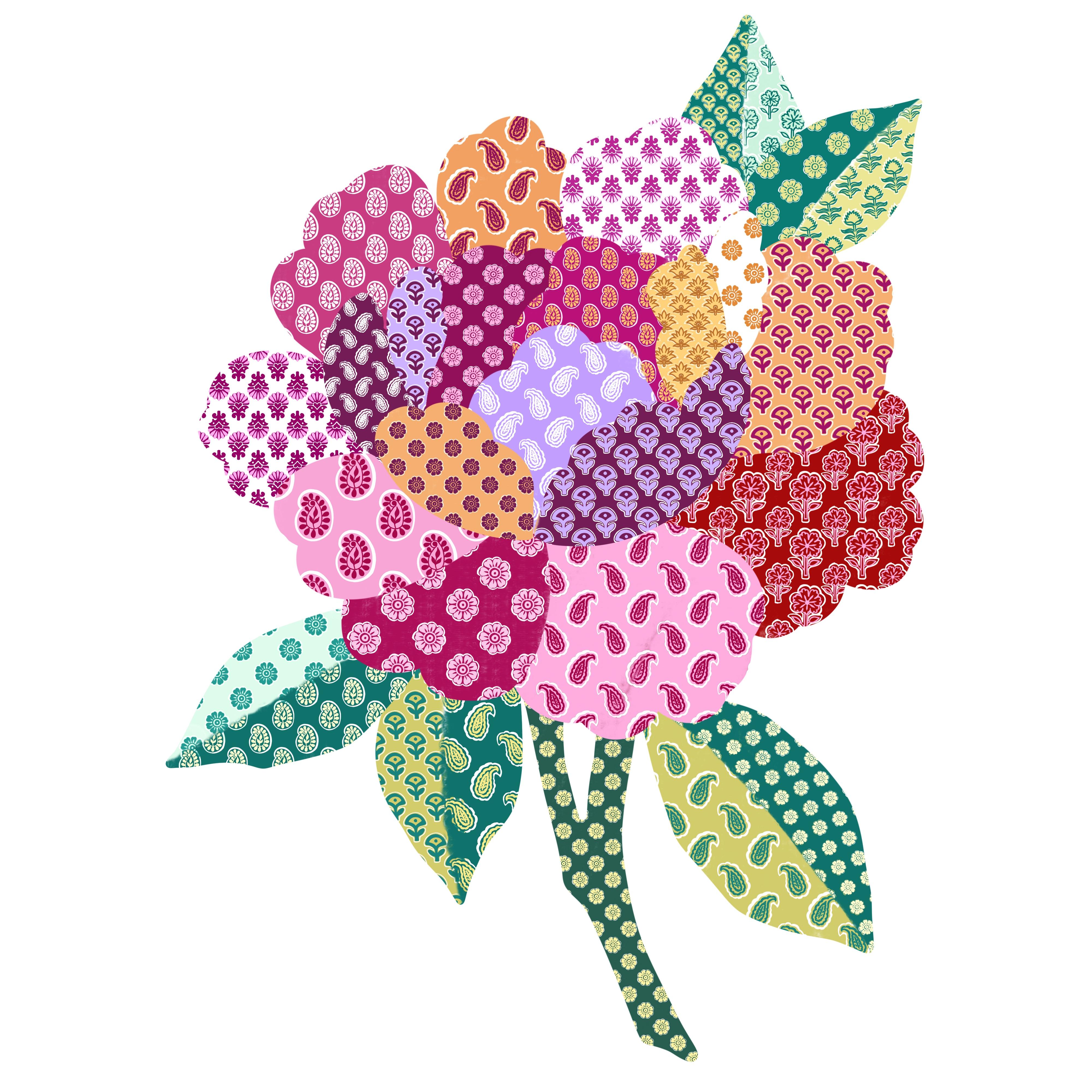
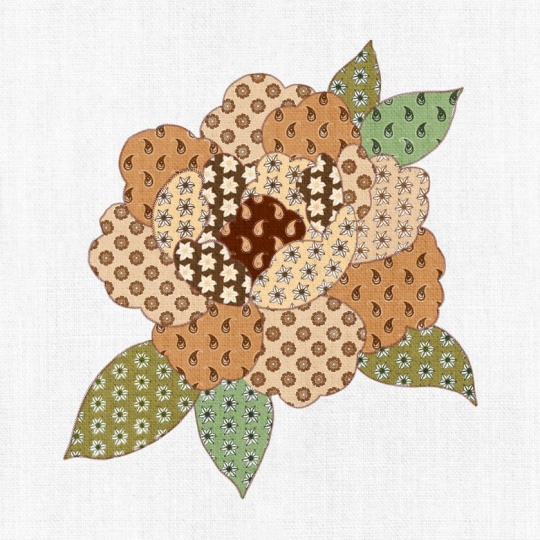
hermoso patchwork como este en Procreate Hola, soy Vinita,
ilustradora y diseñadora. En esta clase, te
mostraré cómo crear pinceles inspirados en la impresión de
bloques en Procreate Diseñaremos dos
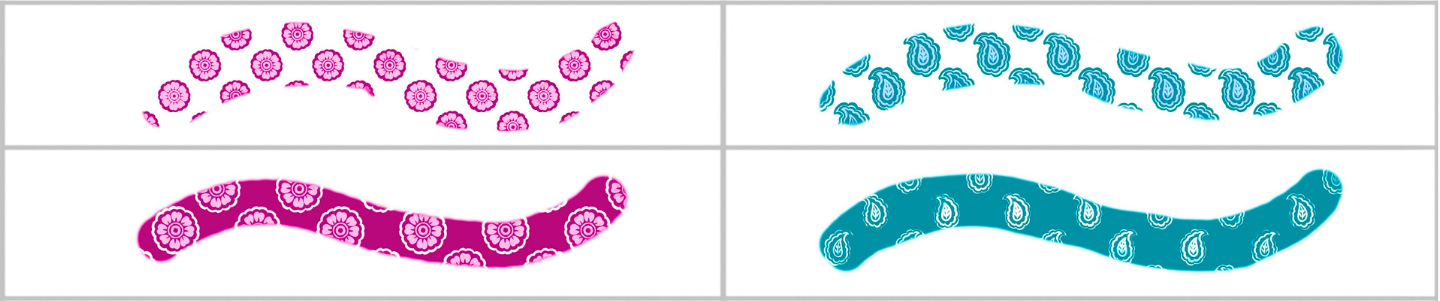
tipos de cepillos. Uno es floral, y el
segundo es de paisley. Te guiaré paso a paso desde el boceto inicial hasta los ajustes de Procreate necesarios
para crear estos pinceles Una vez que tus pinceles estén listos, te
guiaré sobre
cómo usarlos para crear hermosos motivos de
patchwork. Hay un montón de pinceles y ejemplos de
patchwork
para inspirarte, y para ayudarte a empezar, también
he incluido un boceto
y algunas paletas de colores Entonces nos vemos en la clase.
2. Proyecto y recursos: Tu proyecto de clase,
puedes crear tu propio pincel
inspirado en la impresión de bloques, y una vez que tu pincel esté listo, puedes usarlo para diseñar un
hermoso motivo de patchwork. Se trata de un tablero de Pinterest, cuyo enlace he incluido en la
sección de recursos de esta clase. He guardado muchas ideas e
inspiración para motivos de impresión en bloque aquí. Podrás explorar una amplia
variedad de motivos y combinaciones de
colores para darle a tu diseño una sensación más auténtica
y tradicional Se trata de un
motivo floral, que es muy similar a lo que vamos
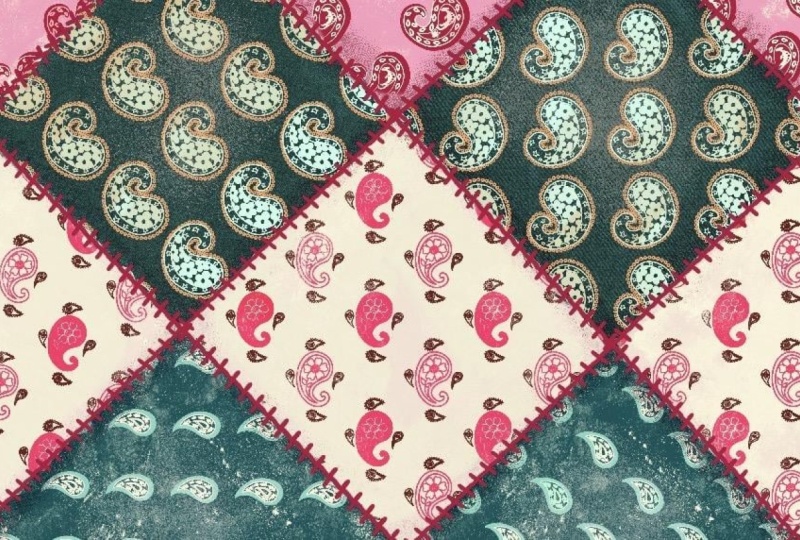
a crear en la clase. También puedes encontrar algunos ejemplos de
paisley. Mientras exploraba, me
encontré con algunos hermosos diseños y
patrones de
patchwork que me inspiraron a experimentar con conceptos
similares. Por ejemplo, como este diseño de
patchwork, donde podemos combinar diferentes
patrones en una obra de arte cohesiva y
hermosa, para el
proyecto de esta clase, también te
guiaré a través creación de una obra de arte de
patchwork floral También encontrarás algunos
videos de proceso en la pizarra que te
brindan una mejor comprensión de cómo funciona la impresión en
bloque tradicional, lo que puede ser realmente útil para desarrollar tus propios diseños. Para ayudarte a empezar, tengo un boceto y una paleta
de colores incluidos. Antes de comenzar,
asegúrate de descargarlos de la
sección de proyectos y recursos de esta clase.
3. Creación de pinceles - Flor: Empecemos a crear
nuestros pinceles de doble color
inspirados en el estampado de bloques , para lo cual
necesitaremos un nuevo lienzo. Para eso,
tocaré este signo más, nuevamente en este pequeño signo más. Podemos mantener el lienzo
como 3,000 por 3,000 píxeles. Con 300 DPI y tabulador hecho. A continuación, podemos ir a
la Biblioteca de Pinceles. Ahora con la
versión actualizada de Procreate, la biblioteca de pinceles está organizada
en diferentes secciones, y cada sección puede contener
múltiples conjuntos de pinceles Si quieres crear
una nueva biblioteca, puedes tocar este ícono más y elegir Crear nueva biblioteca. Pero quiero el mío
dentro de esta biblioteca. Entonces tocaré aquí y tocaré
de nuevo este ícono más. Aquí puedes ver que
hay dos opciones, crear nuevo pincel, y la
segunda es crear nuevo conjunto. Para nuestra impresión en bloque, primero necesitamos
crear un nuevo conjunto. Voy a renombrar esto como impresión en bloque. Y toca aplicar. Siguiente para crear un nuevo pincel. Empezaremos por
crear primero la forma. Necesitamos ilustrar la forma
de la fuente. Para eso, necesitamos un cepillo. Entonces volveré, y
tocaré esta biblioteca predeterminada de
Procreate Aquí bajo el juego de pinceles de lápiz, puedes experimentar con algunos de estos lápices
como pinceles. Pero por ahora, voy a elegir
este cepillo llamado plan. Toca y selecciona este pincel y desliza hacia la izquierda y toca duplicar. Podemos traer esta gota de dragón de
pincel al nuevo juego de pinceles para
la impresión en bloque que
creamos porque
necesitaremos este pincel para crear la forma cada vez que queramos ilustrar
un nuevo pincel. A continuación, quiero que este pincel
sea un poco más grueso, así que tocaré y
abriré la configuración y debajo de propiedades,
tocaré propiedades. Aquí, bajo el tamaño máximo, aumentaré el tamaño
máximo a alrededor del 50% y el
mínimo alrededor del 5%. Y tap hecho. A continuación, necesitamos
encender nuestra guía de dibujo. Para eso, iré a la acción. Bajo acción, toca Lienzo. Aquí activa
esta opción llamada Guía de
dibujo y
toca Editar guía de dibujo. Podrás ver
algunos ajustes en la parte inferior, toca simetría. Siguiente debajo de opciones,
seleccionaré cuadrante. Debajo del cuadrante, asegúrate de que
tu simetría racional esté activada y toca listo A continuación, podemos ir
al panel de color, y necesitamos seleccionar
un color negro azabache. Asegúrate de que sea
completamente negra. A continuación, siguiendo la pauta de
simetría, podemos comenzar a ilustrar
nuestro motivo de flujo. Un motivo pequeño y simple a menudo
se conoce como Buti o Buta
dependiendo de su Generalmente, Buti describe como un pequeño motivo delicado que se
repite a través de la tela, mientras que Buta suele referirse a una versión un poco más grande
del mismo Si bien estoy ilustrando
esta flor, también
me refiero a una variedad de motivos tradicionales de impresión en
bloque. Principalmente
los estoy buscando en busca de inspiración para las formas, así como la forma en que se tallan los
bloques de madera, lo que ayuda a guiar la
estructura general del motivo. I A continuación, necesitamos agregar una nueva capa
debajo de esta capa de flores. Para eso, bueno toca este
ícono más, tira esta capa debajo de
nuestra capa de flores. Cada vez que agregue una nueva capa, debe activar la ayuda de
dibujo para esa capa. En esta capa
crearemos otra capa de harina que aparecerá como
un contorno en el brushtroke Esto también le da al diseño una vibra de impresión
de bloques muy tradicional. Crea un contorno
alrededor de esta harina. Asegúrate de que no esté demasiado
cerca de la harina. Necesitamos rellenar este contorno de color completamente negro. Voy a empezar. Ahora vamos a
ocultar nuestra primera capa, la capa de harina para que
podamos llenar fácilmente esta. Cuanta más textura
mantengas en los trazos, más hecho a mano se verá el pincel
final. A Ahora cuando vas a capas, debe
haber una con la harina y la segunda
con la base de harina. Ahora nuestro siguiente paso es
seleccionar ambas capas
y agruparlas, deslizar hacia la izquierda y
duplicar este grupo, ocultar el primer grupo y abrir el segundo. Aquí agregaremos una nueva capa. Asegúrate de que esta nueva capa
esté dentro del grupo. Ahora llenaremos esta capa
con cualquier color de tono medio. Bien. Seleccionaré este rosa brillante, arrastraré y soltaré en esta capa. Ir a capas y reducir
la opacidad a alrededor del 50%. Entonces ahora deberías tener
tres capas en este grupo, una con la capa de relleno de color, y las otras dos son
las capas de flores. A continuación, cerraré este grupo y lo duplicaré tres veces. Entonces, en total, deberías
tener cuatro de estos grupos. Ocultar todos los grupos
excepto el primero. Ahora seleccionaremos este
grupo bajo selección, asegurarnos de que se seleccione uniforme. Bajo uniforme, chasquido, su magnético y chasquido deberían
estar en Togo en estas opciones Ahora podemos sostener este grupo y arrastrar en una esquina hasta que encaje y se pueden ver estas líneas doradas
vertical y horizontalmente, y repetirá lo mismo para
los otros tres grupos también. Mantenga presionado y arrastre hasta la segunda
esquina hasta que vea las líneas doradas ocultar
el tercer grupo, mantenga presionado y arrastre hasta
la tercera esquina. Ahora el último grupo,
el cuarto. También voy a mostrar mi flor
central. Ahora abriremos cada grupo y necesitamos eliminar
las capas coloridas,
las capas rosadas, deslizar hacia la izquierda
y eliminarlas todas. Ahora nuestro siguiente paso es
seleccionar todas las capas de flores, la primera capa de cada grupo, seleccionarlas todas y las
arrastraremos fuera del grupo. Entonces los tenemos
todos en una sola capa. Los pellizcaré y los fusionaré. Y pellizcaré y fusionaré a
todos los demás grupos. Asegúrate de que ese es solo el que nos separamos, los de esquina. No fusione el centro por ahora. A continuación, ocultar las capas a base de
harina. Tu lienzo debería
verse así con solo las primeras
capas de la harina. Ahora, copiemos el lienzo. Para eso, tocaremos este menú de iconos de
llave inglesa debajo de agregar, tocaremos copiar lienzo. Ahora pasemos a
crear nuestro primer pincel. Para eso, iremos a
la biblioteca de pinceles. Aquí vamos a tocar en
este pequeño signo más. Y toca Crear Nuevo Pincel. Esto abrirá todos los ajustes que necesitamos para crear un nuevo pincel. Comenzaremos con la primera
opción que es la trayectoria de trazo. Por ahora para empezar, podemos empezar a escribir 32%. Puedes ajustar esto más adelante, ir a shape, edit, Import y source library. Aquí seleccionaremos el pincel medio
duro y tocaremos Bien. A continuación pasaremos al grano. Ahí es donde necesitamos
pegar nuestro patrón, para eso iremos a
editar, importar y pegar. Ahora, para invertir esta imagen, tocaremos con dos dedos
sobre esta imagen y tocaremos listo. A continuación reduciremos
el Zoom como ninguno. Desplácese hacia abajo. Aquí desactivaremos esta
opción llamada bateador offset. Aquí en esta sección, también
puedes experimentar con la opción movimiento y escala. Por ahora, podemos mantener
la báscula como 25%. A continuación, podemos pasar a renderizar. Aquí vamos a mantener el
modo como esmalte uniforme. Siguiente dinámica de subcolor
Bajo jitter de color de trazo, mantendré el color secundario como 100%, bajo presión de color, mantendré la saturación como 100%, brillo como 100% y color
secundario como 100% también A continuación, bajo Apple Pencil, mantén la opacidad como ninguna A continuación bajo propiedades,
podemos aumentar el tamaño del pincel. Podemos aumentar el tamaño
mínimo a alrededor de 12 y el máximo
a alrededor de un 50%. Y toca, bien. Ahora para crear la segunda
parte de este pincel, vamos a duplicar este pincel. Para eso, desliza el dedo hacia la izquierda
y toca duplicar. Ahora antes de tocar
el segundo pincel, copiemos nuestra forma. Voy a ocultar tanto la capa
de harina a mostrar la segunda capa de
harina, la base que creamos Ahora podemos pasar al menú
de iconos de llave bajo agregar copiaremos lienzo. Volveremos al pincel, tocaremos el segundo pincel. Aquí bajo el grano,
vamos a ir al grano. Editar, importar y pegar. Esto pegará nuestra forma
del lienzo y tocará, bien. El siguiente ajuste que
necesitamos cambiar para este pincel es la dinámica de
subcolor Nos quedaremos todo como ninguno. Así que todos los ajustes que hicimos
para el primer pincel moverán todo al 0% y tocarán hecho. Ahora necesitamos combinar
estos pinceles. Asegúrate de que el
pincel de flores esté seleccionado primero, y luego
el de base, el segundo, y
toca combinar. Ahora tenemos nuestro primer
cepillo listo aquí. Vamos a probar esto en la lona. Ahora, para esto, necesitamos seleccionar un color primario y otro secundario. Entonces seleccionaré un tono
más claro de rosa. Y para la oscuridad, seleccionaré
un tono más oscuro de rosa. Intentemos primero con el
rosa claro como primario. Y así es como se ve nuestro pincel
final. Vamos a probar lo más oscuro
como el primario. Simplemente selecciona el
color oscuro y se convierte en
tu primario lo puedes ver
comparado con el primero,
los colores están invertidos, los colores están invertidos, cuanto más oscuro se vuelve el claro y la luz
se convierte en la oscuridad. Ahora, otro ajuste
que quiero mostrarte es cambiar el
aspecto del pincel en tu vista previa. Tocaré este pincel
y debajo de la vista previa, puedes cambiar el tamaño que puedes ver aquí está
cambiando el tamaño. Te va a mostrar cómo
va a quedar en tu juego de pinceles. Ahora, para renombrar este pincel, volveré a mi biblioteca. Aquí, sostén este pincel, y obtendrás
esta opción llamada renombrar y podrás
renombrar tu pincel. Por ejemplo, voy a
renombrar esto como block print uno o tal vez
Buta one o uno flor uno Voy a mantener el mío como
Buti uno ya que esta es una flor muy diminuta
y grifo aplicar Así que terminamos con
nuestro primer pincel aquí. Pasemos a la segunda
en la siguiente lección.
4. Creación de pinceles: cachemira: Ahora para el segundo pincel, comencemos
agregando una nueva capa. A continuación, desde el panel de color, seleccionaremos un color negro. Asegúrate de que este sea
completamente negro, y necesitamos seleccionar
nuestro cepillo plano. Empezaré
dibujando aproximadamente una forma de cachemir. Esto funcionará más
como una pauta. Esta no es nuestra forma final. A continuación, reduciré la
opacidad de esta capa a alrededor del 50% y
agregaremos una nueva capa
encima de esta capa Y empezaré a ilustrar
mi motivo final. Aquí puedes personalizar
la forma
del paisley de
tantas maneras diferentes Hay muchos ejemplos
en el arco dos de Pinterest, o también son bienvenidos a seguir mi ilustración
aquí en la clase dos. La opción de simetría sigue sin
poder en este lienzo, pero no funcionará para esta capa a menos que la
enciendas aquí también. Y una vez que estés listo con
tu motivo final, podemos volver atrás y eliminar
la forma de paisley de pauta O también puedes
borrar esa capa, tocar esa capa y tocar claro. Asegúrate de volver a hacer la
opacidad al 100%. Lo mismo que hicimos
con el primero. Aquí, también, primero voy
a crear un contorno y luego
llenarlo con el color negro. Ocultaré mi primera capa de cachemir antes de comenzar a
rellenar el contorno Antes de pasar
al siguiente paso, organicemos primero las capas. Voy a agregar todas las capas
del primer pincel en un grupo y cerrar este grupo
para que no haya confusión. A continuación, seleccionaré tanto
la capa paisley, que es para el segundo
pincel y las agruparé Entonces,
a continuación, necesitamos agregar un contorno en la segunda capa
de este motivo. Mantenga el contorno
ligeramente rugoso y fornido para que pueda tener
esta sensación dibujada a mano. Sí Y
aquí terminamos con la segunda
capa de nuestro motivo paisley. Ahora nuestro siguiente paso es
dividir este motivo. Ahora deberías tener dos
capas en este grupo. Voy a cerrar este grupo, y necesitamos duplicar esto, deslizar hacia la izquierda y duplicar. Ocultaré mi primera capa, abriré la segunda, agregaré una
nueva capa dentro de este grupo, seleccionaré un color de tono medio, dragón suelta este
color sobre esta capa, reduciré la opacidad de esta
colorida capa a alrededor del 50% Cierre este grupo y duplique
este grupo tres veces. Entonces, en total, se deben
tener cuatro grupos. A continuación voy a ocultar todos
los grupos
excepto el primero.
Seleccione este grupo. Bajo uniforme, ajuste, asegúrese de que su
ajuste magnético esté Arrastra este grupo en
una esquina hasta que encaje y podrás ver
estas líneas doradas Repetimos esto también para
los otros tres grupos. que asegurarse de que
no se superpongan, y cuando se encaje, se pueden ver las líneas doradas vertical
y horizontalmente Una vez que hayas terminado, abriremos cada grupo y
eliminaremos las capas coloridas. A continuación, podemos seleccionar
todas las primeras capas del motivo paisley, sostenerlas y arrastrarlas
fuera del grupo,
pellizcarlas y fusionarlas. A continuación, pellizca y fusiona
el grupo restante, que es
la base, la segunda capa del motivo. Este paso es opcional, pero puedes seleccionar el grupo de cachemir
central, y podemos voltear este
motivo horizontalmente Para ello,
seleccionaremos este grupo y obtendrás esta opción
llamada flip horizontal. Esto es solo un consejo y vamos a crear una pequeña variación
en el patrón. A continuación, agrega una nueva capa. Asegúrate de que esta capa esté por debajo de todas las capas de
motivos de cachemir Selecciona el color negro azabache, selecciona tu pincel pilón y crearemos un fondo
alrededor de este motivo Voy a empezar a
rellenar con este cepillo. Ahora estamos listos para pegar nuestra forma de cachemir en
la configuración del pincel Empezaremos con la primera
capa de nuestra forma de cachemir. Primero voy a mostrar mis capas. Así es como
debería verse tu lienzo. A continuación, podemos copiar nuestro lienzo. Para eso, tocaremos
nuestro menú de iconos de llave inglesa aquí debajo del anuncio, voy a copiar Canvas. Ve a nuestra biblioteca de pinceles. Aquí deslizaré hacia la izquierda y
duplicaré nuestro primer pincel. Toca y abre nuestro primer pincel. Aquí bajo grano, edite,
importe y pegue. Toca bien. Asegúrate de pegar esto
en el primer pincel. A continuación, mostraremos la
segunda parte de nuestro pincel, la base que creamos Entonces, antes de copiar el lienzo, asegúrate de que tu pantalla
se vea así. Vaya al menú de iconos de su llave inglesa
debajo de agregar copiar lienzo. Volveremos a la brocha, tocaremos la primera brocha. Aquí, asegúrate de que tu
segundo pincel esté seleccionado. Aquí bajo grano, edite, importe y pegue y toque
hecho. De nuevo, tap hecho. Ahora probemos este
pincel sobre el lienzo. Antes de intentarlo, agregaré todas las capas del
segundo pincel en una ranura. Voy a añadir una nueva capa y podemos seleccionar un color primario y
otro secundario. Seleccionaré un tono más oscuro y otro
más claro de morado. Y así es como se ve el
pincel con la luz como color primario. Y vamos a invertir el color. Creo que quiero que el morado
sea más ligero. Así es como se ve nuestro
pincel final. Otro ejemplo que
puedes crear usando el mismo motivo paisley es
sin el fondo Vamos a invertir el color
con oscuro como primario. Ahora veamos el pincel que acabamos de crear con
el fondo. Se puede ver fácilmente cuál
es la diferencia. Así podrás crear
dos tipos diferentes de pincel con el mismo motivo. Ahora, otro ejemplo quiero
mostrarte cómo puedes crear
rápidamente un
pincel diferente con el mismo motivo. Volveré a la forma de flor que creamos en
la lección anterior. Mostraré las capas base que creamos
debajo de la flor A continuación, agregaré una nueva capa, seleccionaré el color negro azabache. Seleccione Pelon rush. A continuación, necesitamos activar
la asistencia de dibujo
para esta capa. Para eso, tocaremos esta
capa y tocaremos asistencia para dibujar. Rápidamente rellenaré
el fondo porque ya teníamos
nuestro auxiliar de dibujo, la simetría en este lienzo. No va a tomar mucho
tiempo llenar esto. Para este pincel, el único lienzo que
necesitamos pegar es este. Voy a copiar este lienzo. Ir a la biblioteca de pinceles. Duplicaré nuestro primer pincel, el que tiene el motivo de
harina en él, tocaré y abriré la configuración del pincel. Ahora, selecciona el segundo
pincel aquí, ve al grano, edita, importa y
pega, y toca listo. Hecho de nuevo, ahora
probemos esto en la lona. Voy a probar esto con un tono más oscuro y uno más claro de amarillo. Se puede ver la diferencia
entre ambos pinceles aquí, uno con el fondo, y el otro sin
el fondo. Ahora que nuestros pinceles están listos, veamos si haces obras de arte que se
pueden crear con
estos pinceles.
5. Más ejemplos de pinceles: En esta lección,
te guiaré a través de algunos ejemplos de
pinceles inspirados en la impresión de bloques que he creado, y también
te mostraré el patrón que se ha utilizado para
construir cada uno de ellos. Empecemos con
el primer pincel. Aquí he usado el amarillo como mi color primario y el
blanco como mi secundario. Voy a acercar el zoom para que
veas el patrón con claridad. El mismo pincel con
un color más oscuro. Vayamos a la configuración del pincel para ver cómo se ve el
patrón. Bajo la sección verde, así es como se ve el primer
pincel. Veamos el segundo, y así es como se ve la
base. Pasemos
al segundo pincel. Esto es muy similar a lo que hemos creado
en la clase. Veamos rápidamente cómo
se ve el pincel en el ajuste. Este es uno de mis
favoritos y el más sencillo, también muy similar a lo
que hemos creado en la clase. Me saltaré el patrón
para este
porque es exactamente lo que
hicimos en la clase. Pasemos a la cuarta. Originalmente, este es
un pincel de doble color, pero estoy usando marrón y blanco. Veamos cómo
se ve el pincel en los ajustes. Aquí he usado
un pincel texturizado para borrar ligeramente el motivo para que pueda tener esta
sensación desigual. A ver. El segundo cepillo Esto es ligeramente diferente
de otros pinceles. Veamos, el patrón que utilicé para crear esto en los ajustes. Esto es paisley, nuevo, muy similar a lo que
creamos en la clase Es solo un
ángulo diferente del motivo. Espero que estos ejemplos hayan
despertado ideas y
te hayan inspirado a comenzar a crear tu propia colección de pinceles de impresión de
bloques El último ejemplo. Y esto es lo que
se ve en los escenarios. Esta es la primera forma. Veamos la capa base, y esta es la segunda.
6. Parches florales y ejemplos: Descarga el boceto de flores
y abre en Procreate, podrás encontrar en
la galería Procreate aquí He renombrado este archivo
como flor de patchwork, toque y abra este archivo, y así es como se ve el
boceto Ahora, cuando vas a capas, la primera capa es
la capa de boceto, y he colocado cada uno de estos pétalos en una capa
separada, y cada capa tiene una máscara de
recorte separada sobre ellos. Voy a agregar patrones a estos pétalos usando
pinceles de mi biblioteca, incluyendo los ejemplos que
compartí en la lección anterior. Podemos comenzar seleccionando un color primario y otro secundario. He incluido tres colores
diferentes en esta clase. Uno de ellos presenta tres tonos
diferentes de azul. Siempre que
agregues un patrón, asegúrate de que esté en la capa de máscara de
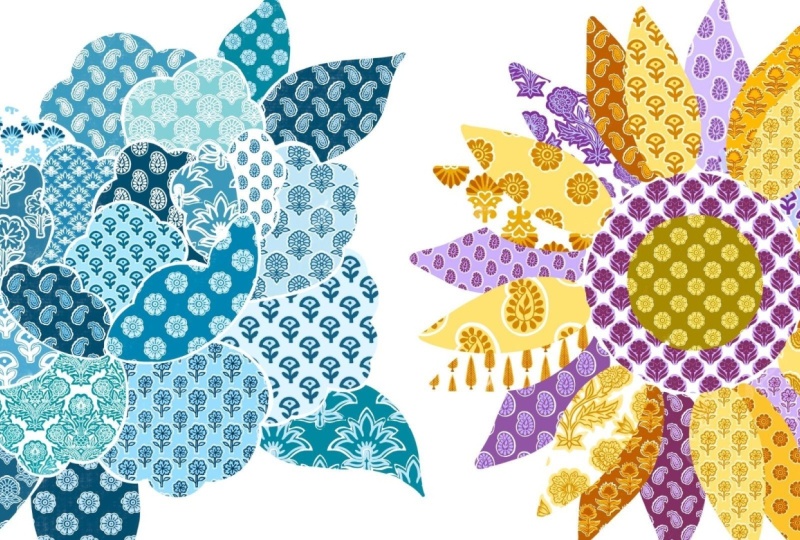
recorte Estoy planeando mantener
esta flor dentro de una paleta limitada
de tonos índigo. Así que cada vez que elijo un patrón, me apago a esos tonos. Mantendré esta lección
breve y
compartiré algunos consejos que puedes seguir mientras creas cualquier obra de arte de
patchwork. Comience con una forma de
pase simple como esta obra de arte floral para guiar
tu composición general. Divida la obra de arte
en secciones para que cada área pueda mostrar
un patrón diferente. Use una paleta de colores limitada
para mantener el diseño cohesivo, incluso con múltiples patrones Mezcla
tonos claros y oscuros para crear contraste
y profundidad visual. Alterna entre patrones densos
y mínimos para evitar el desorden visual Repita algunos
estilos de patrón en diferentes secciones para unir
la obra de arte. Puede agregar hojas o extensiones de
pétalos para romper la
rejilla rígida de patchwork y crear flujo. No apuntes a la perfección. arte ligeramente imperfecta puede mejorar la sensación de impresión en
bloque hecha a mano Entonces así es como se ve mi
obra final. Si quieres que la flor
se vea más definida, también
puedes agregar
contorno a cada pétalo. Como, por ejemplo,
lo he hecho aquí. Si me acerco, pueden ver que
he agregado este contorno blanco. Esta es otra versión de la misma obra de arte con una paleta de colores
diferente. También tengo esta paleta marrón
temprana en la sección de recursos. Puedes experimentar con
diferentes paletas de colores y combinaciones de
patrones para
crear una variedad de looks También puedes intentar explorar formas
únicas más allá de
las flores como pájaros, animales o incluso formas abstractas. Esto te ayuda a desarrollar
tu propio estilo y hacer que tu obra de arte sea más
diversa y creativa.
7. Reflexiones finales: Y eso es todo por esta clase. Has aprendido a crear un pincel de
patrón inspirado en la impresión de bloques, junto con consejos y trucos para diseñar una obra de arte de patchwork. Con muchos
ejemplos para guiarte, ahora
tienes todo lo que
necesitas para comenzar a crear tus propios pinceles y diseños
únicos de patchwork. No puedo esperar a ver
tus hermosos pinceles y obras de arte en la
sección de proyectos de esta clase. Puedes seguirme en
Skillshare para recibir notificaciones cuando
publique una nueva clase Si tienes alguna duda o
duda respecto a la clase, puedes publicar en la
sección de discusión de esta clase. Tus comentarios a través de
reseñas
me ayudan a mejorar y planificar
mis futuras clases. También puedes
seguirme en Instagram para algunos detrás de escena
e inspiraciones Gracias por tomar
esta clase conmigo. Nos vemos en mi próxima clase.
 Vinita Upadhya, Illustrator & Pattern Designer