Transcripciones
1. Introducción: Power Query es la característica
más impresionante que se agregará a excel en un tiempo. En este curso
Power Query Power, te
voy a enseñar cómo usar Power Query para conectarte a
cualquier tipo de datasets, traer los datos, y
cómo limpiarlos usando una técnica de
automatización paso a paso. Tienes cinco
lecciones en video en este curso. Por lo que este es un realmente
mini-curso y se puede atracón ver esto
en una tarde. Para el final de este curso, tendrás algunos
poderes especiales dentro de ti. Podrás tomar
cualquier tipo de datos que parezca sucio o mangled
o todos deformados. Y entonces se puede decir, sí, puedo limpiarlo
y puedo analizar mis datos con automatizaciones. Así que muchas gracias por
conseguir este curso. Vamos a saltar a nuestras lecciones ahora.
2. Primeros pasos y 5 tareas de limpieza de datos con Power Query: Aquí están los
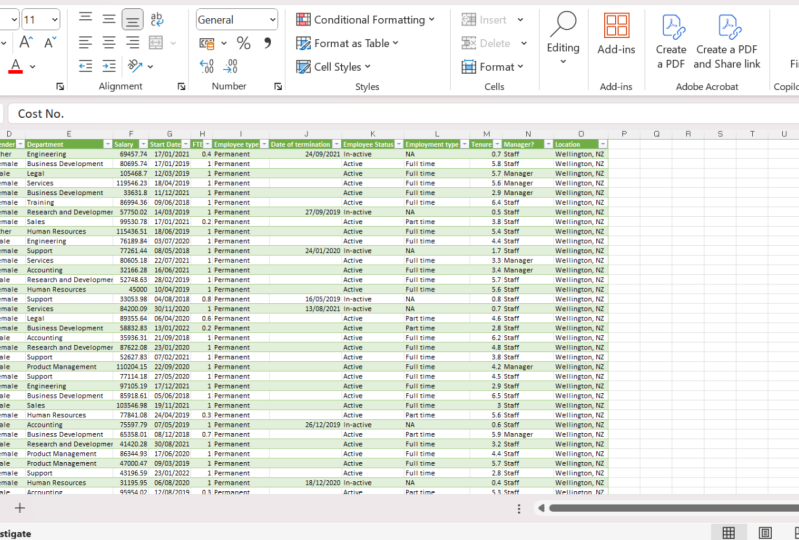
datos de muestra que vamos a
utilizar para los dos primeros videos. De hecho, usaremos los mismos
datos para todos los videos, pero presentaré algunos conjuntos de datos
adicionales. Para videos 34. Este es un conjunto de datos típico de
empleados porque es bastante neutral. Todos podemos relacionarnos con ella. Como se puede ver, mientras
sí se ve limpio, hay algunos problemas
con estos datos. Para llegar a estos datos
en Power Query, solo
tienes que
seleccionar todos los datos. Y luego desde la cinta de datos, haga clic en desde la opción
Rango de tabla. Power Query insistiría en que sus datos deben estar
en formato de tabla, por lo que le permite crear la
tabla. En este punto. Simplemente decimos, está bien, en nuestros datos se
convierte en una tabla. Esto abrirá el
Power Query Editor. Y esta es la
pantalla a través de la cual podemos decirle a Excel cómo queremos que nuestros datos se limpien utilizando reglas de procesamiento de
datos. Podemos ver el nombre de la tabla aquí. Se llama Tabla uno
porque hemos creado la mesa en el vuelo
Excel nombre de este como TB1. Te mostrará una
vista previa de los datos. Piensa en el editor de consultas de potencia como una pantalla separada donde
podemos ir y configurar
diversas cosas. Utilizaremos esto para responder a las primeras cinco
preguntas de limpieza de datos y luego se familiarizará con
la pantalla en ese proceso. Nuestra primera pregunta es
que tenemos identificación de empleado aquí, pero es tener dos valores
diferentes mezclados. Las dos primeras cartas de identificación de empleado o mi código de centro de
costos. Y luego las siguientes cinco cartas son el propio número de empleado. Por lo que queremos dividir el
centro de costos y el número de empleados en dos columnas separadas
para fines de análisis. Para dividir la columna, puede seleccionar la columna y
luego puede hacer clic derecho en la columna aquí
tendrá una opción Dividir columna. Observe que existen diferentes
formas de dividir la columna. Por ejemplo, podemos decir que
quería dividir por número
de caracteres. Esto es realmente lo que necesitamos. Quiero dividir dos personajes
y cinco personajes. Alternativamente, si
tienes un delimitador, puedes usar esa o algunas otras
opciones emocionantes aquí también. Se usaría el número de
caracteres y especificaría que
quiero dividir dos caracteres una vez lo más lejos posible. Esto sólo va a dividir la columna en dos columnas
separadas, las primeras dos letras
y todo lo demás. Cuando haces clic en OK, esto solo va a crear dos columnas separadas de identificación de
empleado. Por lo que su columna de
identificación de empleado original ya se ha ido. Y en cambio, Power Query te
dará dos
columnas separadas con las que trabajar. Y serán nombrados
ID uno e ID dos. Puede hacer doble clic
en la columna y nombrar esto como centro de costos. Y éste sería el número de identificación. Aquí. A través de este proceso, lo que
hemos hecho es que tenemos consulta de
potencia calva que dado
estos datos de ID de empleado, lo
dividimos en dos columnas. Así que mientras sucede con
el conjunto de datos actual, cada vez que tenga datos nuevos ordenados, si ejecuta el proceso de actualización Power Query
tomará los nuevos datos. Se
dividirá automáticamente que los datos
también son problema mixto es, en la
columna de departamento podemos ver que varias personas tienen departamento
nulo. Estas personas ni siquiera deberían
estar en nuestra lista de personas. Ya no están trabajando aquí, pero de alguna manera nuestro
sistema de importación de datos los trae consigo. Entonces sabíamos que queríamos
quitar a estas personas. Cualquier fila de los datos. Puedes usar la opción de filtro. Por lo que da click en el filtro y si desmarcamos cualquier cosa que no forme parte de los datos finales que Power Query proporcionará. Entonces si estoy desmarcando el nulo, ya no
veo eso. Puedo usar la misma pantalla. Entonces, por ejemplo, excluir cualquier personal de capacitación y personal de
apoyo si
no quiero verlos para un análisis específico
o situación de datos. En este caso, vamos a
mantener todos estos pero simplemente excluir a los empleados nulos. Y al hacer clic en Aceptar, esas personas que también pasaron de los datos para ver los pasos que hemos
aplicado a los datos, puede mirar el área de Pasos
Aplicados aquí
mismo en esta esquina. Y luego te enumerará
todos los pasos que
has dado hasta ahora,
limpiar los datos. Los pasos que hemos hecho son ordenamos los datos de Excel. Entonces este es el paso fuente. Después dividimos la
columna por posición. Por lo que esta columna se
divide en dos columnas, ID de
empleado uno y empleado 82. Al hacer clic en un paso
específico en la consulta, te mostrará los
datos a partir de paso holandés. En este paso cuando dividimos las columnas todavía se
llaman ID uno e ID dos. Entonces en el tercer paso
cambiamos el nombre de las columnas. Y luego en el cuarto paso, hemos aplicado un filtro en la columna de departamento para que eliminemos el departamento nulo. Digamos que cambié de opinión. Recibo el correo
del equipo de finanzas que nuestro código de centro de costos no
es las primeras dos letras, pero son las
tres primeras letras. ¿ Cómo lo cambiamos? Simplemente mira el paso donde
has hecho el cambio. Entonces, por ejemplo, Dividir Columna
por posición es el paso. Nosotros localizamos eso. Y luego hay un botón de ganancia o cog justo
al lado del paso. Da click en eso. Y aquí solo se puede decir que primeras tres letras son
mi código de centro de costos. Así que haz que los dos S3 hagan clic OK. Y ya sabes qué tan rápido aquí
tres letras, y luego el resto
de ellas están ahí. Técnicamente, esto no
es correcto. Así que sólo voy
a deshacer este paso cambiando de nuevo a dos independientemente del
paso que esté viendo. Siempre que
termines tu
trabajo dentro de Power Query, solo te dará los
datos a partir de los últimos pasos. Entonces no te va a dar
los valores intermedios, solo el último paso solo. Tienes tercer problema de limpieza es si notas
la columna de nombre, puedes ver que algunos nombres tienen algún espacio extra al
final o al principio. Entonces aquí tengo
mis espacios extra. Esto es otra vez, un problema
común en muchos
escenarios de limpieza de datos cuando se traen los datos de
un sistema externo, a veces tendrá
algunos espacios adicionales. Para que podamos limpiar esos espacios. Para limpiar el Espacio,
haga clic con el botón derecho en la columna de nombre y luego escuche desde el formulario de rama. Tienes la opción de
recortar los datos. Lo que haremos es que eliminará cualquier espacio extra al
principio o al final. Por lo que corremos el ajuste y esos espacios
extra se han ido. Hasta ahora hemos hecho tres pasos
de limpieza de datos. Hemos dividido el ID de empleado, hemos sacado los
espacios extra y hemos
sacado a cualquier empleado
del Departamento. Para nuestro escenario de
limpieza de datos mixtos, tenemos empleados
fecha de inicio y solo queríamos calcular cuánto tiempo están
aquí con la organización. Como la venule. Tenemos aquí una columna de fecha, pero observe que el
tipo de datos aquí dice ABC123. Antes de hacer cualquier
operación en las fechas, es una buena idea convertir los datos en el tipo de datos de datos. Para ello, haga clic con el botón derecho en Fecha de
inicio Cambiar tipo
y, a continuación, seleccione la opción de fecha. Cuando tengas el tipo de
datos de fecha automáticamente, el icono aquí mostrará un logotipo de calendario
en lugar de ABC123, que
fue lo que mostraba anteriormente. Ahora que la fecha de inicio
se trata como fecha, puedo ir e introducir
una nueva columna que mira la fecha de inicio
y luego mi fecha actual. El día a partir de la
grabación de este video es el 31 de marzo de 2022. Y luego dime
cuánto tiempo ha estado cada uno de
estos empleados con nosotros. Para hacer ese tipo de
operación desde casa, es
necesario ir a la cinta
Agregar columna. Y a partir de aquí puedo introducir un cálculo como una nueva columna. A partir de aquí en la fecha. Sólo voy a seleccionar
la primera opción, Añadir fecha de columna, edad. Lo que esto hará
es que calculará la edad de la fecha de los datos a partir del día
actual a partir de hoy menos que esa fecha es
cuál sería la edad. Cuando añadas edad,
obtendrás el Aij agregado aquí. La edad se
mostrará en el formato de horas base,
minutos y segundos. Por lo que dice este empleado
lleva 503 días con nosotros. Esta persona necesita
aquí por 1344 días. Si bien esta es una buena manera calcular la tenencia de los empleados, o 503 no es realmente
significativo. Idealmente, queremos calcular cuánto tiempo han estado con nosotros en oídos o algo blanco. Mantener seleccionada la columna de edad. Podemos ir a la cinta
Transformar y de ahí puedo cambiar la
edad a otro formato. Entonces agregar columna agregará
la columna, mientras que transformar
cambiará las cosas en su lugar. A partir de transformar páginas mostradas
en un formato de duración. Se puede ver el reloj detenido, especie de icono allí
en la duración del fotograma. Sólo puedo decir seguro, esta edad para mí en total oídos. Esto va a calcular
la tenencia de los empleados en EX esta persona
lleva aquí 1.307 años y esa
persona lleva aquí 3.68 años en este punto, también se
puede hacer doble clic
en la edad y luego cambie el nombre de esto como tenencia. Este cálculo de edad es
un cálculo dinámico. Así que cada vez que
refresques Power Query, va a leer sobre
ese cálculo y actualizar la tenencia a partir de la fecha
de actualización del conducto. En este momento es el 31
de marzo de 2022. Pero en el futuro, cada vez que estés viendo este video y
estés refrescando estos datos, verás un valor
diferente aquí. Una cosa que
podrías notar si estás siguiendo junto conmigo, facilidad, tu Power Query está limpia, es probablemente un aspecto ligeramente diferente y los pasos
también se ven ligeramente diferentes. Entonces hay un par
de cosas que he hecho a mi final. Y simplemente revelemos que la
diferencia número uno que podrías
notar es que quizás no tengas
la barra de fórmulas en la parte superior. Esto es algo
que es opcional y me gusta mantener esto encendido. Para ver la barra de fórmulas, puedes pasar de transformado
al botón de belleza y habilitar
la opción de barra de fórmulas. Esto es una cosa de una sola vez. Y cuando hagas eso,
cada vez que abras Power Query desde cualquier
otro archivo de Excel, te
va a mostrar la barra de fórmulas. Se podría pensar cuál es
el punto de la
barra de fórmulas Power Query utiliza su propio
lenguaje llamado lenguaje M. Y debido a que el lenguaje M es bastante diferente del lenguaje de fórmulas de
Excel, me gusta entender lo que está
pasando de vez en cuando. Si tenemos ahí la barra de
fórmulas, puedes leer lo que está sucediendo y dar sentido a los pasos, porque cada paso tiene una pieza de lógica o código adjunta a ella. Por ejemplo, renombrada
Columns paso aquí dice Usted tomó la edad de la columna y
luego cambió el nombre de eso a tenencia. Entonces esa es la lógica
que está utilizando la parte 20. De igual manera para calcular
el total de oídos. Si selecciono ese paso, se
puede ver que tardó
las duraciones en total de días, y luego dividirlo con
365 para calcular la edad. Aquí se puede ver que esto no
es prestar atención a los años bisiestos ni nada independientemente de lo que
sea el oído, siempre se está dividiendo con 365. Tener esa barra de fórmulas
es una gran manera de echar un vistazo a lo que está
sucediendo detrás de escena. Y me gusta mantener éste encendido para mis propios fines de diversión. Concluyamos esta lección
agregando un cálculo más, que se le da el
FDG de un empleado. Quería agregar una
columna que me diga si son un empleado de tiempo completo
o un empleado de medio tiempo. Este tipo de cálculo
se llama
cálculo condicional porque si
son IED es uno, entonces son de tiempo completo. Cualquier cosa menos de
uno es medio tiempo. Podemos utilizar la opción Agregar columna
Condicional columna para introducir tal cálculo. Así agrega columna Columna
Condicional. A partir de aquí especifique
el nombre de la columna. Entonces esta es mi parte de barra completa, ese es el nombre de la columna. Después construimos la condición
usando esta pantalla en particular. Entonces si la columna FDE, y luego aquí dice es igual a menos que,
mayor que etcétera. Así que voy a decir
ys menos de uno. Eso significa que son valor equivalente
a tiempo completo es inferior a uno, entonces son un empleado de
medio tiempo. se puede construir ahorase puede construir
una escalera de colisiones
aquí, simplemente
vamos a hacer si-else. Si son menores de
uno allí medio tiempo, lo contrario son de tiempo completo. Y luego haremos clic en Aceptar, y se introducirá un cálculo de parte de barra completa
aquí como columna para mí, lo que etiquetando a los empleados
como a tiempo parcial o a tiempo completo. Este tipo de cosas es muy
útil si quería hacer algún análisis sobre la
naturaleza de los empleados en aguas abajo. Ahora que tenemos
cinco pasos de limpieza que es dividir el centro de
costos de los empleados y el número de identificación, limpiar el nombre,
quitar el departamento, sumar su tenencia y
sumar su naturaleza de trabajo, ya sea a tiempo completo o medio tiempo. Vamos a cargar esto de nuevo a
Excel para que podamos
ver cómo seven realmente
los datoscargados ven realmente
los datos antes de que hagamos eso
es que se llama tabla uno. La tabla uno no es
un nombre muy bueno, así que voy a nombrar mi consulta como. Se puede. Simplemente seleccione la opción de nombre
aquí y luego escriba el nombre. Llamaré a esto como
personal y pegaré Enter. Por lo que ahora la consulta se
llamará staff desde casa, eso tiene un gran botón Cerrar
y Cargar. Por ahora, vamos a hacer clic
en eso en los videos posteriores, te
diré cómo usar también las otras opciones de carga. Entonces diremos Cerrar y Cargar. Entonces lo que esto
hará es que va a cargar una mesa de color verde. Creo que este es
el color predeterminado que aparcan donde
elige todo el tiempo en Excel en una nueva
pestaña y el nombre que tiene, la pestaña se llama staff así
como la tabla misma que crea
es también llamado personal. Esta tabla verde aquí es la
versión más limpia de sus datos. Tus datos originales todavía están
aquí en la pestaña Datos. Observe que cuando
creó la Power Query, tipo de
convertir eso en un formato tabular. Entonces este es mi dato original
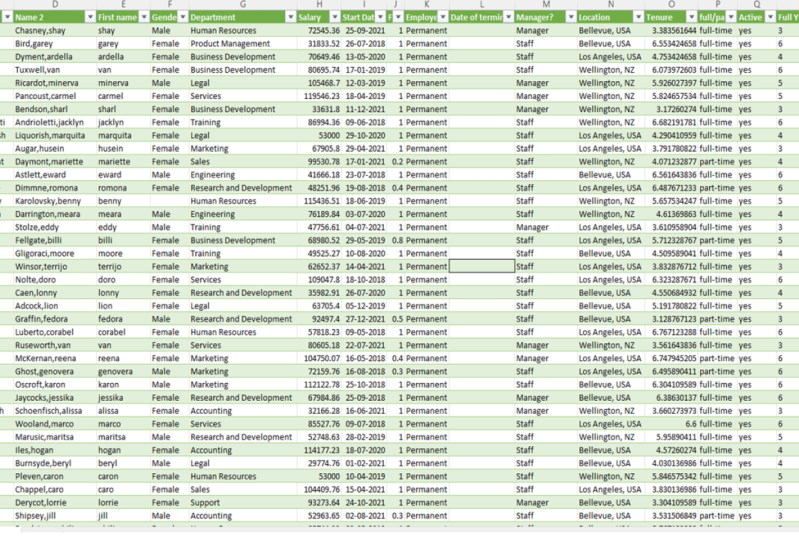
y ese es mi nuevo dato. Se puede ver que aquí, Darren Scalia, el ID de empleado, SBI ceros ceros 07. En la versión más limpia, se dividió en
PR y ceros 07. De igual forma, la
qualia de Darwin es lo que, 0.3 FTE, y se unieron
el 13 de noviembre de 2020. Entonces en base a esa información, estos dos nos calcularon su tenencia y
luego los etiquetamos como empleados de
medio tiempo también porque tienen un departamento
que se enumeran aquí. Pero si voy aquí y
luego miro a algunas de estas personas como
minuto mientras Stafford, David y no estar
aquí en estos datos porque pertenecen
al departamento nulo. Entonces cuando se
limpiaron los datos, como que obtuvieron
salida de los datos. Y se puede ver desde este
filtro aquí no tenemos el departamento nulo NADH. Tendremos a Minerva en los resultados de
búsqueda aquí también. Así es como se
limpian los datos si algo cambia. Entonces por ejemplo, recibimos el mensaje del corporativo de
fondo que Minerva no es una empleada
nula del departamento, se
trasladó a legal. Cambié mis datos. De igual manera, el avance
actualizará su IED de 0.3 a 0.6. Yo soy, en realidad les
voy a hacer uno que veremos que se
convierten en tiempo completo. Hicimos dos cambios. Hicimos los torrents
como empleado de tiempo completo y segamos a Minerva
al departamento jurídico. Hemos venido aquí a buscar
los datos de los personajes. Nuevamente, solo tienes que hacer clic derecho y luego
actualizar los datos. Puedes hacerlo de múltiples maneras. Puede hacer clic con el botón derecho y refrescar. Puedes ir a Data
y luego refrescarte. O si tiene la consulta algún panel de conexión mostrado
en el lado derecho, también
puede hacer clic con el botón derecho aquí
en esto y luego actualizar. independencia de cómo lo hagas, solo
estás haciendo
el mismo proceso. Entonces vamos a refrescar esto. Y boom, aquí tenemos a Minerva. Obtenemos tolerancia
aquí con DEF d1, y luego se convierten en empleados de
tiempo completo. No hay cambio en
su mandato porque
todavía estamos reiniciando el
proceso el 31 de marzo. Pero si quiero
volver a leer sobre esto mañana o día después, voy a ver valores completamente
diferentes para eso también. Entonces ese es el primer video donde cargamos los
datos en Power Query. Hicimos cinco tareas de limpieza y luego
lo cargamos de nuevo a Excel. Pasemos a la siguiente.
3. Cómo añadir columnas en Power Query: En la lección anterior, tomamos los datos de nuestro personal y luego aplicamos cinco pasos de limpieza de datos, que es dividir
el ID de empleado en centro de
costos y número de identificación válido, eliminando espacios de
la columna de nombre, y luego sacar a cualquier gente que se encuentre en el departamento nulo, así
como con base en la fecha de inicio,
calcule su tenencia, y con base en el FTE, averiguar si hay plenos- empleado de tiempo o medio tiempo. Estos son los datos que
generamos después de limpiar
usando Power Query. En esta lección,
sigamos con el
proceso de limpieza y le agreguemos algunos pasos
más. Ahora que estamos aquí en Excel, ¿cómo volvemos a la consulta parcial? Puedes hacer esto en
pocos pasos diferentes. Número uno, puedes ir de
casa a la cinta de datos. Y a partir de aquí, tienes
tus consultas y conexiones. Si hace clic en esas
consultas y conexiones, verá todas las
consultas en su libro de trabajo. Entonces esta es mi consulta de personal en este
momento solo tenemos una, pero potencialmente podrías tener
múltiples consultas también. Cuando miras una consulta en
particular, puedes hacer clic con el botón derecho y
luego decir Editar declarando. De igual forma, la segunda opción es que se puede hacer clic en la tabla, la tabla verde que Power
Query ha generado. Siempre que haga clic dentro este tipo de tabla de consulta de
potencia aérea, verá que hay una cinta de Consulta
aparece en la parte superior. Y si vas ahí, tienes el
bonito botón Edit grande también
tienes el
bonito botón Edit grande
en la palabra clave. Puedes usar esto para
volver a nuestra consulta. Vamos a editar esto y empezar a hacer un poco más de
limpieza de los datos. ¿ Cómo están el paso de limpieza rápida en este video va a
estar en la columna de salario. Cuál es esa columna salarial
tiene algunos valores nulos. Y cualquiera que haya
conseguido salario nulo, esto es por la
particular política de RRHH. Y entonces cualquiera que se le pague exactamente $45 mil
salario sale como nulo. No me preguntes saber,
Sólo escenario hecho aquí. Queríamos simplemente reemplazar
las palabras por 45 mil, por lo que debería ser su integrante. Pero antes de hacer eso,
solo comprendamos rápidamente lo que significan estas barras verdes
en la parte superior. Estas barras verdes nos dicen la calidad
de los datos de la columna. Si algo es totalmente verde, eso significa que tiene tipo
de datos todos o la columna. Pero si algunas columnas
tienen algunos valores nulos, como aquí,
tengo valores nulos. El bar verde no está
todo lleno. Y al pasar el cursor, me
dice que 931 filas tienen valores y 4141%
más 4% están vacíos. Y también me da una
opción para quitar el vacío. No queremos
quitar nada vacío. Solo queremos lidiar con
el problema salarial aquí. Entonces aquí, dentro del salario, por ejemplo, 40
valores están vacíos. Y también
destacaría si hay algún error en este momento
no tenemos ningún error. Pero si hay error, también
lo destacará. Vayamos a sumar una regla que diga si
el salario es nulo, entonces ahí el valor
debe ser de 45 mil. Este tipo de proceso
se llama reemplazo. Entonces todo lo que tienes que
hacer es hacer clic derecho en la columna y luego usar
la opción Reemplazar valores. Podrías estar pensando, ¿por qué no puedo simplemente seleccionar
esto y error tipográfico o los datos? No se te permite hacer tal tipo de cosa
dentro de Power Query. Power Query es un Motor
basado en reglas, por lo que cada paso de limpieza que
hagas debe ser una ruina. Entonces voy a hacer clic derecho y luego elegir Reemplazar valores. El valor para encontrar 0s y null. Queríamos reemplazar
el Ártico 45.001. Nota de precaución aquí, Power Query distingue entre mayúsculas y minúsculas. Entonces si escribes null exactamente de
la forma en que aparece, entonces solo para trabajar. Si yo fuera a escribir esto
en mayúsculas, pesar de que para nuestros
ojos son los mismos. Este es un valor diferente y eso realmente no
va a funcionar. Así que sólo vamos a decir null 45 mil y
luego haga clic en OK. Entonces va a
sumar una regla que dice si se conoce el
salario de alguien, entonces va a
ser de 45 mil. Ahora, nuestra columna salarial está
verde todo el camino. Nuestro próximo escenario de limpieza
se le da el nombre del empleado, quiero extraer solo su nombre y luego imprimirlo en
una columna diferente. Entonces podríamos usar eso para tal vez enviar una
carta o lo que sea. Entonces solo quieres
imprimir su nombre. Este tipo de cosa es
donde quiero extraer todo hasta
el primer espacio. Entonces ese es el nombre de host. Podrías hacer esto de un
par de maneras diferentes. número uno es que puede seleccionar la columna y
luego desde la columna, puede utilizar la
columna de ejemplos. De esta manera, dejarás que
Power Query descubriera cuál es
la lógica para hacer
tal operación. Piense en la columna a partir de ejemplos
como el Flash Rellenar en Excel. Pero aquí con columna
de ejemplos, es un repetible. Eso significa que si tus datos cambian y lees y el proceso, se llama extraer
los primeros nombres para los nuevos datos también. Haremos esta columna
a partir de ejemplos. Y desde aquí solo voy a escribir mi nombre, Torrance. Y luego en este
punto usted ha predicho algo por lo
que vamos a ir. Y luego, en breve son
todos los demás valores
que va a obtener si se va a enseñar el
primer valor. Y solo leamos
la fórmula también. Qué fórmula está usando, es diciendo x-dot
antes delimitador. Mirar la columna de nombre
y el delimitador es espacio. Esa es la fórmula real del lenguaje
M que parque
donde está usando aquí. Cuando estás contento con
esto, haces clic en OK. Y luego eso se agrega en si te llamarían
texto antes delimitador, solo
voy a
hacer doble clic en esto y luego decir FirstName. Ese es el nombre de esta columna. Y vamos a conseguir el nombre del
empleado aquí. Seguirá conservando
tu nombre original, pero va a agregar una nueva
columna llamada firstname. Ahora que agregamos esto, quiero ver este primer nombre
justo al lado del FullName, no todo el camino aquí. Una forma de mover esta columna
es hacer clic en la columna, sostener el mouse y luego simplemente moverlo justo
al lado de la columna de nombre. Esto reorganizará las columnas con el nombre aquí
más num aquí. Puedes mirar el código de
idioma M aquí
dice presentado o para
reordenar columnas. Continuaremos nuestra discusión
con la columna de nombres de nuevo. Dado el nombre, quiero
reescribir el nombre ya que, por
ejemplo, taurina
Scalia es su nombre. Quiero llamarlos como qualia, tolerancia a
cámara, chancy forma de
coma, pájaro coma gati. Nuevamente, así es como en ciertas situaciones se
quiere tener apellido, coma, nombre como opción. Haremos otra columna, que será nombre2. Y entonces ahí es donde se hará inductor y si evitar. Nuevamente, podríamos usar la
columna de ejemplos opción. Pero debido a que
ya lo has hecho, te
voy a mostrar una técnica
diferente, esta
técnica diferente en paredes de esa columna
tenemos una opción de extracto. Del extracto me
he arreglado antes texto
delimitador después de
las opciones del limitador. Voy a usar esto para especie de mapear el nombre a
dos columnas diferentes. Ya tenemos la columna de
primer nombre, así que usaremos el nombre, solo generaremos
el apellido, y luego lo haremos. Entonces extraiga texto tras delimitador. Entonces el delimitador es espacio. Por lo que voy a simplemente presionar
espacio aquí y haga clic en OK. Esto tiene que
extraer endodermis. Póngalo todo el camino al final. Es todo texto tras delimitador, y luego solo tendrá estos
apellidos impresos aquí. Observe que algunos de
estos apellidos tienen algún espacio extra. Y lo importante también, esto es porque el nombre del proveedor
se ingresa en el sistema. Hace cómo múltiples espacios en el medio y esos espacios no
se eliminan por recorte. Por eso en esos espacios
están llegando ahí arriba. Todo esto es bueno. Se acerca las cosas grandes a
delimitador. Puedo hacer clic derecho rápidamente,
recortar esto también. Entonces este exceso de negocio se ha ido. Ahora tenemos un
apellido aquí. En un nombre de pila aquí. Entonces lo que queremos hacer es que queremos tomar el texto
tras delimitador, colocar una coma, luego hacer el
vapor en la columna final. Aquí usaremos la opción
de columna personalizada. Tenemos la columna condicional, aplicamos la columna
a partir de ejemplos. Vamos a probar la columna personalizada. Aquí es donde
abrirá una pantalla pidiéndote que escribas tú mismo el idioma
M. Esta es mi columna nombre2. Aquí. Escogerá el texto
tras delimitador. Ese es el apellido, ampersand, dentro del espacio de comas de doble
comas. Y luego escogeremos
el nombre. Esta es la fórmula del lenguaje M para introducir un nuevo nombre que toma dos columnas y luego poner el espacio de coma en
el medio allí. Click Ok, esto ha ido a
llamar a tus padres chancy, vergüenza, pero gati así. Ahora que
se genera esta columna, ya no
necesitamos a este tipo aquí. Sólo lo usamos para llegar allí. En este punto, puede
hacer clic derecho en el texto tras delimitador y luego
eliminar este botón. O si quieres quedártelo, puedes conservarlo y luego
cambiar el nombre de eso como apellido. Sólo voy a quitarlo. Ahora tenemos un nombre2. Y de nuevo lo moveremos
justo al lado del nombre. Tenemos nombre, nombre2 y
luego FirstName aquí, todo muy bien enumerado. Última transformación o
nuestra última limpieza de datos en este
video en particular va a estar mirando la fecha de inicio. Sabemos cuánto tiempo lleva un
empleado con nosotros, pero algunos de los empleados también nos
han dejado. Entonces por ejemplo,
tenemos una fecha de rescisión diciéndonos
que a partir del 24 de septiembre de
2021, este
empleado en particular, Ali, ha salido de la organización base en la fecha
de terminación. Quería saber si un empleado es el empleado actual o no. Tendremos una columna
indicadora activa. Primer paso,
se puede ver que fecha de terminación es ABC123. Y así sólo voy a
hacer clic derecho Cambiar Tipo a la fecha. De esta manera, puedes
tener una cita o una pausa. Y de nuevo, la
calidad de la columna me dice que sólo 80 personas
tienen fecha de terminación. 892 están vacíos. Eso significa que todos siguen
siendo empleados actuales. En base a esto, quiero agregar una columna que me diga si
su punto actual nada. Este tipo de cosa es perfecta para la columna
condicional. Entonces solo usaremos add
column, Columna Condicional, y luego veremos si
la fecha de terminación es igual. Y luego aquí solo
puedes escribir null y la salida es sí, eso significa que son empleados
activos. No, no significa que
ya no son actuar para hacer clic en Bien. Cualquiera que se rió y
no tendrá allí porque tendrán
una fecha de dominación. Eso concluye este video
en particular. Pero antes de que desaparezcas, tengo una
tarea para ti. El encargo de la tarea
ys en la columna salarial. Quiero que mires la columna
salarial y luego crea un grupo salarial tiene una nueva columna. La
lógica de grupo salarial es simple. Si absorbes la columna salarial, nuestros salarios van desde $28 mil todo el camino
hasta $119 mil. Por lo que puede ser un $120 mil. Queremos agrupar a nuestros
empleados en cuatro cubos. Cualquiera menor de 50 mil, cualquiera menor de 80 mil, cualquiera menor de 100 mil, y luego más
de 100 mil. Por lo que esos son los
cuatro grupos menores 5050 a 808100 y
más de un 100. Con base en el salario, es
necesario introducir una columna extra aquí
llamada grupo salarial, donde tal valor se
pueda mantener. Se lo dejo a tu imaginación
sobre cómo hacer esto. Pero si tienes algún
problema con
esto, mira el video de
solución de tarea que explica ese proceso. Por ahora, sólo voy a cerrar esta en particular haciendo
clic en la ropa. Y Señor, esto sólo va
a actualizar nuestra mesa verde. Esos cálculos adicionales y columnas de nombres
extra
ahora para que puedas ver que el cojo original está aquí, nombre2 más nombre, y todas
estas otras cosas también. Entonces si quiero actualizar la fecha de terminación de
alguien en mis datos originales. Entonces, por ejemplo, los padres de familia
decidieron irse el 31 de marzo de 2022. Por lo que ponemos aquí su fecha de
terminación. Vienes aquí, haz clic con el botón derecho
y luego refresca. Inmediatamente. Comprarán mercado ya que
ya no está activo y la fecha
de fallecimiento de la terminación también
aparecerá aquí. Eso es buena suerte
con tu tarea. Te atraparé en
el siguiente video.
4. Solución de tarea,: Para agregar la
agrupación salarial como columna, puedes usar la opción de columna
condicional y construir ese tipo de escalera. Entonces usaremos esa columna
condicional. Aquí. El nombre de la columna es grupo salarial. Si mi salario es
menor a 50 mil, entonces la salida
sería inferior a 50 K. Entonces agregaremos
una cláusula más. Si el salario es
menor a 80 mil, entonces la salida sería de 5280. He enseñado cláusula,
que es si el salario es menor a 100 mil, entonces necesita ser 8200 K.
De lo contrario, no necesitamos hacer eso por una cláusula
más aquí, solo
podemos usar la cláusula else. Y entonces diremos
mayores que un 100 K. Entonces esas son las salidas. Puedes escribir literalmente
cualquier cosa aquí. Podrías, por ejemplo, tener
una etiqueta como salario bajo, salario medio, alto, muy alto
o lo que sea. Cuando terminas de hacer eso,
si haces clic en Ok, se llama agregar esas
agrupaciones salariales aquí para ti. Esta es una excelente manera de
traer algún tipo de valores
adicionales basados en reglas de
negocio y luego
usarlos en Excel. Podrías haber
construido este tipo de columna en Excel también, pero debido a que este es
un video de consulta de puerto, estoy enseñando cómo hacer
esto dentro de Power Query. Si cambias las
condiciones y
digamos que nuestros criterios ya no
son 5080, sino que es 5075. Entonces puedes usar el botón de
cog aquí. El botón de cog,
puedo hacer click sobre él. Y esto va a tener
esos límites aquí, y simplemente puedo
cambiar el valor. Así que aquí desde los 80, sólo
voy a parecer
esto a 75 mil. Y el renombrado
los valores aquí como 7575 a 100 K así. Asegúrate de agregar
solo todas las cosas que necesitan ser
ajustadas cada vez cambie este
tipo de cosas y cuando hagas clic en Okay, eso se actualizará. Otra forma de hacer
este tipo de cambios, IZ en lugar de usar
el botón de cog, si tienes la
barra de fórmulas visible en la pantalla, puedes editar directamente también
puedes editar directamente
los elementos en la barra de
fórmulas. A lo mejor son menos, el
rango más bajo no es 5845. Por lo que sólo puedo escribir
45 mil aquí y luego cambiar el nombre de mis etiquetas así
como 45 K. Y eso se llama ajuste. Actualización también. Siempre que termines de
escribir la fórmula, si presentador, eso solo va a cambiar
esas cosas también.
5. Fusión de tablas y filtración de datos en Power Query: Hasta ahora hemos limpiado
los datos dentro de un conjunto de datos. En esta lección, voy a presentar otro conjunto de datos y mostrarles algunas técnicas más para el propósito de esta lección, voy a asumir que cada uno de nuestros empleados
va a recibir un bono basado
en su salario. El porcentaje de aguinaldo se decide
con base en el departamento. Entonces si estás en el departamento de
capacitación, digamos que recibes 2% de bonificación, pero en el departamento de
recursos humanos podrías recibir 3% de bonificación. Para que todo esto sucediera, tenemos que seguir
una política específica. Las políticas de que el bono solo
se otorga a los empleados que actualmente están activos
y que no son temporales. Por lo que necesitan ser
los permanentes o fijos viene personal
que está activo. Vamos a Power
Query y tipo de hacer ese proceso donde
llevamos a cualquiera que sea un
empleado temporal o inactivo para luego traer
los detalles del bolo también. Si vas al Editor de consultas, esta consulta aquí, vamos a seguir adelante y quitar
a cualquiera que no esté activo. Entonces seleccionaré
esto y luego diré, no
quiero ningún empleado
inactivo. De igual manera, vendremos
al tipo de empleado y
desmarcaremos el temporal. En este punto, hemos reducido a
nuestros empleados para ajustar el personal de síntomas
dominantes y fijos que están activos. Ahora necesitamos
calcular los bolos en base a su salario. Para el propósito de esto, sí
tenemos una tabla de
mapeo en bolo. Vamos, vamos rápidamente
Señor esto de vuelta para que pueda mostrarte
la tabla de mapeo en bolo. Aquí está mi tabla de
mapeo más pequeña. Me dice por cada
departamento ¿cuál es el porcentaje de aguinaldo
que vamos a ir? Necesitamos traer estos datos
al conjunto de datos que
ya tenemos y
luego combinar esto para generar los cálculos de
bonificaciones. Puedes, por ejemplo, Control C esto ir aquí
y luego pegar estos datos. Pero debido a que los datos
están en otro archivo, podemos conectarnos directamente
a eso también. En lugar de pegar copia, usaremos la
consulta Spark para traer primero los datos y luego combinarlos
con estos datos. Vaya a los datos y luego obtenga datos del archivo del libro de
Excel. Esto se debe a que mi tabla de
mapeo de bonificación es un archivo de Excel. Si nace como mapeo usando un archivo de texto o
no es una base de datos, puede usar esas opciones. Así que solo usaré De Workbook. Y luego apunte a
mi mapeo bonificable. Tengo una versión más
avanzada del problema de mapeo en bolo en
el mapeo en bolo a archivos, cual hablaremos
en el siguiente video. Esto te mostrará
una pantalla de navegador preguntándote
qué datos quieres. Quiero doblar mis
tablas de mapeo en bolo. Voy a seleccionar esto. No necesitamos esta tabla, en cambio necesitamos
calcular los bonos. Entonces nos meteremos en datos
transformados y esto cargará la
tabla de bonos en mi parque ya. Se puede ver que nuestra
mesa de personal también está ahí. Ahora, mi mesa de bonos
me dice a qué facilidad el bolo para cada departamento en
el personal al que
les gustaría y ver a qué departamento pertenece
la persona. Si puedo conseguir justo al
lado de departamento, ellos porcentaje de bonificación
que he tomado el porcentaje
multiplican eso con salario para obtener el valor en
bolo también. Por lo que este tipo de operación
se llama margen a tablas, donde quiero
emparejar esta mesa en la columna de departamento
con los dolientes Stevie. Aquí. Para ello, puede utilizar la opción Inicio de la cinta Fusionar
consultas. Esto abrirá un diálogo. Pregúntale qué columna
quieres igualar. Entonces en mesa de personal, quiero administrar un departamento
con mi mesa de bonos. Departamento. Esto te va a
proporcionar rápidamente una retroalimentación aquí, diciendo que eres capaz de
igualar todas las filas aquí con esas. Y luego simplemente haga clic en OK. Aquí tendremos la tabla de bonos asociada
para cada empleado aquí. Si hago click en esta tabla, puedo ver que debido a que esa
persona es recursos humanos, se
requieren
para el bolo es 0 para esta persona
gestión de producto, 0.05 o 5%. No necesitamos la mesa, solo
necesitamos extraer
el valor bonus. Para extraer el valor, es
necesario hacer click en este botón de flechas
laterales y desmarcar el departamento mantener el bono y desmarcar esta opción también usa el nombre original de la
columna como prefijo. De esta manera solo conseguiremos
una columna que diga aguinaldo. Boom, obtenemos el valor de bonificación. El valor bonus aparece
aquí como un número decimal. Sólo voy a
hacer clic derecho aquí, cambiar tipo a porcentaje. Esto me mostrará cuáles son
los porcentajes de aguinaldo. Esto sólo tiene parte
del problema. obtenemos el porcentaje de bonificación, pero lo que necesitamos es en realidad
el valor deshuesado. Para obtener el valor aguinaldo
necesitamos tomar el salario. Entonces multiplicar eso con el
porcentaje de audacia. Para ello, selecciona primero la columna de
salario, mantén pulsada tu tecla de control. Ve y elige la columna de bonos. De esta manera has seleccionado
ambas columnas. Ahora desde Añadir Columna. Se puede hacer una
operación aritmética de multiplicación. Así agrega columna
estándar multiplicando. Esto va a crear una multiplicación de
esos dos números, que es bono por tiempos salariales, y luego agregar eso como miembro
aquí con el valor de bonificación. Podemos simplemente cambiar esto de nuevo para cortar y
ver si quieres. Y luego verá el resultado de la
multiplicación como un valor en moneda de cuánto bono recibe cada
persona. Voy a cambiar el nombre de esto
como mi cantidad en bolo. Ahora que
se calculan los bonos, nuestro próximo trabajo como parte
del análisis de datos Este para dividir estos
valores de cálculo de bonificación en dos tablas. Uno para todos nuestros empleados
en ubicaciones de Estados Unidos y otro para todos los empleados en ubicaciones de
Nueva Zelanda,
hacer eso poco. Lo que queremos estos en lugar de cargar la mesa de pentagrama
como un solo ítem, que veremos que si
cargo esto ahora cerca y Señor, sólo
vamos a hacer tabla
del staff se actualice
con los valores del bolo aquí . También obtendrás la mesa
de bonos aquí. Esta forma actual de cargar
los datos no es lo que queremos. En cambio lo que queremos es que no queremos una sola mesa de personal. Queremos separar las mesas
del personal, una para todas las ubicaciones de Estados Unidos, es
decir Bellevue
y Los Ángeles, luego todas las ubicaciones de Nueva
Zelanda, que es solo una,
Wellington, Nueva Zelanda. Así que voy a volver
a mi Editar Consulta. Primer paso, vamos a
dividir estos datos. Para dividir los datos,
tienes dos técnicas. número uno es que podemos crear
una réplica exacta de esto. Esto se llama
duplicación para duplicar una ley de consulta que
tienen personal, puedo hacer clic derecho sobre ella
y luego decir Duplicar. Voy a conseguir personal al personal y el personal dos son
exactamente las mismas cantidades. Si voy al personal, se
puede ver que
tiene todos estos pasos. Personal también. También tendremos todos estos pasos. Ambos comienzan desde
el mismo archivo de Excel. Aplicar todos los pasos de limpieza
para llegar a la etapa final. Entonces en cada tabla puedo entonces
seguir adelante y hacer los bits necesarios. Entonces por ejemplo aquí, voy a decir que
solo quiero ver mi ubicación en USA. Entonces en personal también, desmarcaré mi Wellington, Nueva Zelanda, y luego
llamaremos a esto como guión del personal USA. Podemos ir a la mesa
original del staff. Aquí, ve a la ubicación
y desmarque ese bit de
Estados Unidos para que solo las
ubicaciones de Nueva Zelanda recuerden aquí. Y luego, y nombra esto
como guión del pentagrama termina. Este es un enfoque. El problema con
este enfoque es ambas consultas deberán ejecutarse. Por lo que el ingeniero
de personal necesita ejecutar todos estos pasos. Staff USA también
ejecutará todos estos pasos, pero esto es una especie de duplicar el trabajo y por
eso se le llama duplicado. También hay otra
opción llamada referencia. Primero, solo utilicemos
la opción duplicada, carguemos los datos, y luego volveré y te
explicaré cómo usar y luego volveré y te
explicaré cómo usar
las consultas de referencia
antes de cargar los datos. También queremos asegurarnos de que la tabla de bonos no se
cargue en Excel. No necesitamos la
mesa de bonos para ver en la pantalla. Acabamos de usarla para hacer
las multiplicaciones. Entonces en lugar de cerrar, Señor, solo
podemos usar la opción Cerrar
y Cargar To. Por ahora. Sólo voy a decir
sólo crear conexión. Y luego haga clic en Ok. En este punto tendremos las tres
consultas enumeradas aquí. Staff USC es la
única conexión, pero enzimas y bolo
estables o cargados. Ahora lo que queremos es que no
queremos las mesas en bolo. Estoy haciendo clic derecho
sobre la mesa del bolo, voy a cargar dos. Aquí. Sólo diré que esto
debería ser sólo una colección. No queremos ninguna mesa,
vamos a hacer clic OK, esto me va a dar una advertencia diciendo posible pérdida de datos. Esto se debe a que los
datos ya están cargados. Esto está bien conmigo. Sólo voy a hacer clic en OK, y la tabla de bolus ahora es
sólo una conexión. Puedo eliminar esta hoja de trabajo. Y luego tenemos
enzimas del personal ya cargadas. Ley. Solo voy a hacer clic derecho
y luego decir un staff USA, también
deberían ser una tabla
en una nueva hoja de trabajo. Boom, obtenemos dos de las
consultas elogiadas como tabla, y luego otra consulta acaba de
mantenerse como una conexión. Como mencioné anteriormente, si bien todo esto fue bueno, tanto el personal como el
personal de la banca z las consultas de USA necesitan ejecutar todos los pasos. Aquí es donde entra en imagen la
consulta de referencia. Veamos cómo utilizar
la consulta de referencia. Para efectos de esto, he creado un archivo separado, data3
del staff consulta de referencia. Y ten en cuenta que este
expediente del personal tiene toda mi gente, no sólo los pasos de Nueva Zelanda. Entonces aquí si voy a ubicación,
puedo ver a todo el mundo. Vamos a hacer clic con el botón derecho
y editar esta consulta. Y aquí dejaremos la mesa
original del staff como una burla y haga clic derecho sobre ella
y haremos una consulta de referencia. Mi personal original,
van a facilitar la consulta maestra y luego vamos a construir una
consulta separada llamada staff y z. Observe que staff y z, porque es una consulta de referencia, solo tiene un solo paso. El paso fuente simplemente
se refiere a eso. Esta consulta es la
misma que la tabla de pentagrama. De esta manera, esta consulta, la consulta del personal
ANSAID no se ejecutará hasta que la tabla de pentagrama haya terminado su procesamiento y luego
simplemente realmente usa esos valores dentro de esta consulta. Ahora voy a la
ubicación y luego solo digo, este es sólo el personal de
Wellington. Esto es personal respondido. Haremos referencia
al personal original. Así que haga clic derecho y
luego referencia. Entonces éste
llamaremos al personal USA. Nuevamente. Aquí aplicaremos el
mismo tipo de filtrado. Ahora tenemos cuatro consultas. El consulta original, mi bono estable y luego a
referenciar consultas personal, ANSAID y personal USO. Voy a hacer otra
cosa en ambos de mi personal, ANSAID y personal de renta variable estadounidense, que es digamos para el
propósito del análisis de bonos, no
necesitamos todas
estas columnas. Sólo necesitamos ciertas columnas. Podemos ir al personal
AINE para empezar, y luego desde casa
elegir columnas. Y luego kelp, nuestra consulta qué columnas queremos ver
en la salida final,
voy a anular la selección de todo, guardará el número de
empleado del centro de costos. Y luego el nombre2, que tiene mi apellido, coma, nombre, género, sueldo
departamental. No necesitamos ninguna de
estas otras cosas, tal vez tipo de empleado y
ubicación, cantidad en bolo. Esas son las únicas
columnas que queremos. Y esto me va a
dar esa salida. Ahora quiero repetir
el mismo paso exacto en el personal USA también. Podrías ir al personal
USC y luego otra vez, usar la cosa de elegir columnas. Pero aquí hay un pequeño truco
furtivo. Si tienes
tu barra de fórmulas, esto es algo que
puedes usar fácilmente para comenzar,
ve a la barra de Fórmula, asegurándote de haber seleccionado la
opción remota de otras columnas de esta consulta. Después se puede ver que
el código de idioma M que aparcan donde ha generado
para mantener esas columnas. Por lo que dice tabla
dot seleccionar columnas, filas, y estas son las
únicas columnas que quiero. Así que sólo voy a seleccionar todo
este control de fórmula
C para copiarlo. Y luego seleccionaré, iré a la mesa de mi personal USA. Ahora, aquí haremos click
en el botón Efectos. Esto va a sumar un paso. Y luego en este paso, pegaremos esa fórmula. Asegúrate de que no haya
extra igual a cierta alimentación. Y luego golpeó Enter. Boom. Mi personal mesa USA también
tiene las mismas columnas. Nota rápida de precaución sin embargo, este método
no funcionará si
ambas consultas no tienen exactamente
los mismos pasos
en el mismo orden. Eso es todo. Ahora sólo voy
a decir Close and Load to. Por ahora solo
crearemos una conexión. Entonces solo voy
a cargar estos datos. La enzima del personal debe convertirse en una
tabla en la nueva hoja de trabajo. De igual manera, el USO del personal
también debe convertirse en una tabla
en la nueva hoja de trabajo. Obtenemos ambos de nuestros cortes de
personal de datos USA y el personal inserta aquí.
6. Automatizar datos y limpieza: Hasta ahora sólo hemos comprado
podría con los datos que se encuentra en un solo lugar en conjunto. En este video,
hablemos de cómo lidiar con escenarios donde tus datos podrían dividirse de diferentes maneras. primer ejemplo es en
lugar de tener todos los datos del personal en una sola
pestaña en un conjunto continuo, tengo pestañas individuales, una para Wellington,
una para Los Ángeles, y otra para los datos de Bellevue. Nos gustaría
combinar todo en una gran tabla de pentagrama en la actualidad
que en los archivos de salida. Para este ejemplo, voy a
tratar a mi personal en el archivo Penn dot XLSX como el archivo de datos
maestros. Abriremos un libro de trabajo en blanco. Y en este libro de trabajo
combinaremos las tres fichas individuales de datos utilizando el método append. En las
partes posteriores de este video, te
mostraré otras técnicas
para combinar los datos. Dependiendo de cómo
se estructuran y estén disponibles sus datos. Puedes utilizar todas estas
técnicas individuales como te parezca. Por ahora. Sólo voy a cerrar
mi mesa APN de personal y volver al archivo en blanco. Y a partir de aquí, digamos datos. Quería obtener los
datos de un archivo, que pasa a ser
un libro de Excel. A pesar de que estoy
demostrando la técnica, el archivo Excel, quiero recordar que sea lo que sea que
estés aprendiendo, puedes aplicarlo para tablas de
bases de datos o soluciones
en la nube como
Azure u otras cosas. Se irá a desde el libro de
Excel y seleccionará el archivo anexar el
pentagrama. Estos otros archivos son los que utilizaremos más adelante
en el video. Entonces di Importación. Esto
me va a mostrar que hay tres
hojas de trabajo individuales en el expediente. Cual que quieres traer. Ahora necesitamos obtener todos estos
datos y luego combinarlos. Por lo que usaré la opción seleccionar
varios ítems y verificaré las tres pestañas. No necesitamos cargar estos datos, necesitamos transformarlos
porque así no es como lo quiero. Quiero combinar todo
en una mesa grande. Entraremos en la opción Transformar
datos primero. Esto abre la conocida pantalla del editor
Power Query con tres consultas, una para Bellevue,
una para Los Ángeles, y llorar por Burlington. Todas estas mesas se ven bien, pero hay un
par de problemas. Número uno, mi
fila de cabecera está equivocada. Está diciendo la columna 12345
en lugar de la regla número uno. Observe que
dependiendo de cómo haya instalado
sus propias preferencias de Power
Query, este comportamiento en particular podría ser ligeramente diferente para usted. Si ya ves
ID de empleado en el encabezado de columna, no
necesitas
hacer este siguiente paso, lo contrario
tendrás que hacerlo. Que es que queríamos tomar aquí
la fila número uno, hacer que sea un encabezado
sobre esta mesa. Entonces para hacer esto, podemos ir a
la cinta Home y luego usar la
opción Foster Row como encabezados aquí mismo. Esto va a promocionar
el encabezado de identificación de empleado. Repetirá eso en la mesa de
Los Ángeles y luego mesa
Wellington también. Ahora las tres tablas tienen los datos con tipo
de compensaciones. En este punto, solo
quería combinar todas estas tres mesas
en una mesa grande. Y aquí es donde mi aplicación y la funcionalidad de
consultas
entra en imagen. Utilizará las consultas anexas. Si haces clic directamente, lo que va a hacer
es que va a anexar los otros dos conjuntos de datos
al dataset de Wellington. En lugar de hacer eso, queríamos crear
una consulta completamente nueva que tenga la combinación
de estas tres tablas. Utilizaré la opción extra y luego seleccionaré anexar
consultas como Nuevo. Esto me preguntará cómo
quiero anexar, si fui a
anexar dos tablas o tres o más tablas, independientemente de la
opción que elijas, el proceso es similar, pero en este caso nosotros
sí tienen tres mesas. Seleccionaré tres o
más mesas opción ya se agrega Wellington. Entonces voy a sumar mis
Los Ángeles y Bellevue. Entonces cuando haces clic en OK. Mágicamente, todos los datos de estas tres tablas
individuales
se facilitan combinados en una tabla gigante que tiene todos los
datos en un solo lugar. Todavía tiene los otros problemas, que es mi género
nulo está ahí, mi departamento de capacitación de valores
nulos, nulos están ahí
y todo eso. Pero al menos es tener
los datos en un solo lugar. En este punto, puedes seguir adelante y aplicar esos pasos de limpieza. Pero solo voy a
cambiar el nombre de esta consulta para mapear datos combinados B12. A continuación, haga clic en Cerrar y Cargar. Esta opción extra
hará una conexión
para todo rápido. Esto se va a mostrar
para las conexiones. Y luego haga
clic derecho en datos combinados y cambie el
comportamiento del Señor para eso a una tabla para que solo los datos combinados
se carguen aquí. Las mesas individuales no
están cargadas, solo la mesa combinada. Como mencioné,
puedes seguir adelante y aplicar los pasos adicionales de
limpieza de datos sobre esto para tu nombre de departamento de género consiguió acciones y todo eso. Si quieres. Entonces así es como funciona el método combine
o append. Podría tener un
cuestionario sobre ese proceso de lápiz, que es, vamos a abrir primero el archivo
para que podamos conseguir esto. Observe el orden de
las columnas aquí. Todo tiene identificación de
empleado, nombre, género, departamento, y
termina con la ubicación. En todas las pestañas. Se podría pensar, ¿y si mi orden de las
columnas es diferente? No importa en qué
orden se encuentren estas columnas, siempre y cuando todas las columnas estén
presentes en todas las tablas, el orden no importa. Power Query lo reorganizará. Para probar este punto, voy a ir a mi mesa de
Los Ángeles y seleccionar la columna de gerente
y luego moverla aquí. Esa ubicación está en el medio. Gerente es un fin. Para mi vista del vientre, voy a mover una
columna de género hasta el final. Eliminar. El orden de columna
es una especie de desglosado en el
archivo de datos original. Guardaré este archivo. Volvemos aquí, haga clic derecho, Refrescar y sin errores, nada. Todavía va a funcionar. Te va a dar todos los datos tal y como está en los ficheros originales. Sólo que Power Query se reorganizará
automáticamente. Ahora viene la siguiente pregunta, que es ¿qué pasa si las
columnas no coinciden? Imagina, por ejemplo, aquí en mi vientre BW Data file
en lugar de departamento, voy a llamar a esto como grupo. Aquí tenemos un nombre separado. Ahora veamos qué pasa. Voy a guardar esto,
volveremos aquí, haga clic en refrescar. Y entonces esto va a agregar una columna extra llamada grupo. Va a quedarse con el departamento, pero introducirá
una nueva columna, puso al final. Grupo de ductos tendrá valores
solo para la gente de campana de visión y esas personas Bellevue
no tienen departamento. Entonces si los nombres de las columnas no coinciden y entonces
tenemos un problema. Pero si los nombres de las columnas coinciden con el ordenamiento de
los nombres de las columnas, no
importa
acerca de la claridad ajustará automáticamente
estas cosas. Esta es una cosa rápida que debes tener en cuenta
cada vez que estés añadiendo, debes asegurarte de que
los nombres de las columnas coincidan. Así que sigamos adelante y
solucionemos este problema. Volveré aquí. Sólo diré, departamento,
guarde este expediente. Vuelve aquí,
haz clic derecho y refresca. Y boom, esa columna
extra ya se ha ido y los datos están
todos sentados aquí. Agradable y bonita. Vamos
lo primero, que es que agregamos usando anexado combine con
el método append. Necesitamos saber por adelantado
cuántas tablas estamos agregando. Eso no siempre es cierto en
algunas situaciones de negocios. Entonces para darte una idea de eso, déjame mostrarte otro ejemplo. Aquí tengo un expediente
diferente. En lugar de tres ubicaciones. Sabemos cómo
ingresan empleados extra de nuestra oficina de
Columbus también. Ahora, quiero combinar todos estos sellos
en una gran mesa. El reto aquí es mientras
podemos usar el método append, porque este archivo puede tener
algunas aplicaciones adicionales añadidas. Tu consulta no funcionará. Si hay nueva pestaña flacidez. Habrá que pensar en
este problema con una luz
diferente, que es, quiero tomar todos estos datos y
luego combinarlo. Entonces, independientemente de
cuántas pestañas haya, solo
quería
combinar todo. Déjame mostrarte cómo hacer esto. De nuevo, nos
trataron al personal por ubicación como mi fichero de datos maestros. Insertaremos un libro de trabajo en blanco y aquí
combinaremos los datos. En este cuaderno de trabajo. Voy a ir a mis datos, obtener los datos del archivo, libro
de trabajo, y seleccionar
el personal por archivo de ubicación. Una vez más, es posible que tengas la tentación
de seleccionar los cuatro artículos, pero en su lugar solo escoge
uno del artículo. No importa
qué artículo escojas. Solo voy a
recoger mi barriga BYU por ahora y luego ir a
transformar datos. Esto sólo me va a mostrar sólo el vientre Ver datos de la pestaña. En este punto, sí
necesitamos los cuatro tipos, no sólo la vista uno. Así que voy a eliminar el paso de navegación e
ir al paso de origen. Eliminaremos el paso usando ese ícono x-bar justo ahí. Si haces clic en él,
esa forma se ha ido. A nivel fuente, verá que Power Query ha cultivado para
diferentes hojas de trabajo. vientre más grande Bu, pero no
lo hará Wellington, Los Ángeles, Colón,
y bilabial. También encontró una cosa de base de datos de
filtros que no se requiere. Entonces lo que voy a hacer primero
es que voy a filtrar por especie solo Hoja que estamos mirando todas las
hojas individuales en el personal por libro de trabajo de ubicación. En este punto, se
puede acceder a todos los
datos de tablas individuales con
la cosa de la tabla aquí. Si hago click en esto, se
puede ver que todos mis datos de Wellington
aparecen en la parte inferior. Todo por Los Ángeles, Columbus en datos de Bellevue. Aquí. Todo lo que tenemos que hacer e's, conseguir estos datos y expandirse. Para eso. Simplemente seleccionaremos nombre, mantenga pulsado, Controlar seleccionar datos. Por lo que sólo seleccionamos
estas dos columnas y luego hacemos clic derecho y luego solo
decimos eliminar otras columnas. Entonces no necesitamos esas otras
columnas, solo estas dos. Ahora que estas dos
columnas están ahí, voy a ampliar estos datos. Solo di las columnas uno a 11. Los nombres de las columnas
realmente no se ven correctos, pero tendremos
que arreglar ese problema mezclado. Cuando hagas clic en OK,
vas a obtener todos los datos de cada una
de las hojas de trabajo aquí. Datos de Wellington, mi identificación de
empleado, nombre, género ,
departamento, etc, están
llegando aquí. Ese es el encabezado. Así. Habrá otro
encabezado más
abajo de la regla de Los Ángeles. Por lo que en cuanto comenzamos Los Ángeles y luego
compramos más cabecera. Y entonces esto va
a seguir así. Entonces también hay unos
nueve valores, que probablemente sean algunas
filas en blanco que está recuperando. Entonces tendremos que eliminar
todas esas cosas. Vamos a hacer de esta fila
en particular un encabezado. En este punto,
dependiendo de cómo sean sus datos. En mis datos, sí tengo
ubicación Wellington, Nueva Zelanda etiquetada aquí, así que no necesito
esta columna de nombre, así que voy a eliminar
esta columna también. Entonces solo tenemos esta cinta Select From Home usa la
primera fila como encabezados. Ahora que se hacen los encabezados, tendremos que quitar cualquier
fuente extra actual del encabezado. Entonces porque habrá otra identificación de
empleado más abajo en los datos de Los Ángeles si y cuando vamos ahí así,
tiene que haber
múltiples empleados, uno por cada hoja de trabajo. Aquí, todo lo que tenemos que hacer
es usar el filtro. Estoy revisando la identificación del empleado. De igual manera, voy a
desmarcar los valores nulos porque si hay alguna fila en
blanco traída, no
necesitamos eso también. Esos filtros van
a aclarar los datos. Y en este punto estos
son mis datos terminados. Por lo que sólo diremos todos los datos
como nombre de la consulta. Y luego puedes
seguir adelante y cargarlo, o puedes aplicar algunos pasos
adicionales de limpieza de datos. Por ejemplo, vamos a
quitar a cualquiera en
el departamento nulo. Haga clic derecho en el
género, Reemplazar valores. No ancho. Otros. De igual manera, también se puede
utilizar fecha de terminación para etiquetar a un empleado
como activo lo que Señor, y utilizar la IED para averiguar si alguien
es permanente o lamentable, a tiempo completo o medio tiempo
y utilizar el salario nulo y reemplace eso con los 45 mil figurados si quieres. Dejaré todas
esas cosas para ti como problemas extra de tarea. Ahora que todos los datos se combinan, puedo cargar esto. Antes de que yo Señor, solo quería explicar
rápidamente de nuevo
lo que hemos hecho. Hemos iniciado desde
el archivo Excel, después hemos filtrado
a solo las hojas, y luego acabamos de
expandir todos los datos. Vamos a conseguir
un conjunto de datos que está combinando los datos individuales
de la hoja en un solo objetivo. Ahora para que esta
técnica particular funcione, el orden de columna debe
coincidir en todas las hojas. Si las columnas están fuera de orden, entonces esto no
va a funcionar muy bien. Esto se debe a
que cuando estamos ampliando, sólo
estamos expandiendo y
combinando la columna uno de cada hoja en una columna
porque no hay encabezados. Por esta razón. No va a
coincidir automáticamente con las columnas. Entonces es por eso que el orden de
columna debe coincidir cuando se está utilizando
esta técnica en particular. Y por último, esta es
mi tabla de tasas de salida. Simplemente puedo cerrar y cargar esto. Esto sólo va a cargar todos los datos en
una tabla muy bien. Ahora veamos qué pasa
si quieres introducir cualquier otra sucursal en una nueva
pestaña en ese archivo original, iré a comprar goto a mi
staff por página de ubicación. Aquí he introducido los datos de la sucursal de Auckland y estos son sólo
algunas de las
personas que desde mi sucursal Bellevue me acaba de moverlos
a nuestro reclamo. Todos ellos tienen su ubicación y sabemos que tenemos una hoja de trabajo
extra llamada Auckland guardará esto
y luego cerrará este archivo. Ven aquí, toma nota
de todas las ubicaciones. Por lo que sólo tenemos cuatro ubicaciones. Ahora haga clic derecho Refrescar. Y esto va a traer aquí
esas filas extra, ley, el número de
roles han cambiado. Y si vas aquí
puedes ver que sabemos cómo también agregó la gente de Auckland. Probablemente deberían estar
todo el camino al final. Al igual que aquí, toda mi
gente de salida está bien enumerada. Agregar, así como usar esa vista expandida son dos
formas de combinar los datos. Cuando tenga datos
en el mismo fichero. Pero muchas veces tus datos pueden no estar ni siquiera en el mismo archivo. Entonces por ejemplo, aquí, en lugar de tener los datos de
incendios así, podría tener archivos individuales, uno por ubicación
tendrá un archivo CSV bilabial, archivo CSV de
Los Ángeles, y un Burlington CSV. Cada archivo me da los datos
del personal dentro de esa ubicación. Si los datos son así, ¿cómo combinamos? Entonces ese es nuestro próximo tema. Para que esto funcione, abriremos un
libro de trabajo en blanco y vamos a los datos, obtenemos datos del archivo. Y en lugar de usar la opción de libro de
Excel, usaremos la opción
desde Carpeta. Esta es una poderosa
técnica de automatización integrada directamente en Power Query usando la cual puedo tomar todos los archivos de una carpeta, combinarlos todos
en un conjunto de datos gigante. Por lo que diremos desde carpeta, selecciona la carpeta
que tus datos 0s. Aquí, mis datos de ubicación son la
carpeta y luego haga clic en abrir. Esto te va a mostrar
una pantalla donde dice, encontré tres
archivos diferentes en la carpeta, Bella View, Los Ángeles, y Wellington.
¿ Qué quieres hacer? Tienes una opción para combinar. También puedes cargar
o transformar datos. Porque queremos combinar, usaremos esta opción para luego decir combinar y transformar datos. También puedes combinar
y cargar directamente, pero solo voy a usar
la opción de transformación porque entonces podemos seguir adelante y hacer un poco más de
limpieza si es necesario. Yo haré eso. Entonces esto volverá a
abrir una pantalla más. Y luego dice, Harry es el libro de trabajo rápido
dentro de tus cuatro patos. Entonces
te va a mostrar un archivo de muestra. Podría ser el primer archivo, pero también se puede ver cualquiera
en cualquiera de los expedientes. Y dice, así
es como son los datos. ¿ Estás contento con esto? Si es así, voy a seguir
adelante y conseguirlo. Entonces todo se ve bien
y ordenado para mí aquí. Sólo diré, vale,
esto tiene que saber, cargar Power Query, hacer su magia, y luego combinar todos los
datos en un solo archivo. Entonces esta
consulta particular que nos hemos ido, estamos viendo el nodo correcto E ya ha combinado
todos los datos. Por lo que tiene mi vientre
BW Data en la parte superior. Pero si sigo desplazándome, encontraré que en todos mis datos de
Los Ángeles está ahí. Y más abajo tendremos nuestros datos de Wellington también. Pero acabemos de entender
porque
habría agregado muchos otros ítems en el lado derecho o el lado izquierdo para
facilitar este proceso. La forma en que el
trabajo de automatización de carpetas se apoderan del poder Query construyó un montón de diferentes
formas de hacerlo realidad. Tu consulta final estará en
la carpeta de otras consultas, y luego se
llamará
datos de ubicación o lo que
sea el nombre de la carpeta. Pero para realizar este proceso, utilizará el archivo de muestra que has visto en
la pantalla anterior. Por lo que te mostró 11
expediente en el Nazca. Tú ¿Es esto lo que quieres? Por lo que usará el archivo
de muestra y luego
construirá un muestreo transformado. Esta es la consulta de muestra, por lo que esto solo está
trabajando en un archivo. Reconstruye la consulta para un archivo y luego ejecuta el mismo
proceso en todos los archivos. Entonces si quería cambiar
algo que estoy
haciendo a un nivel fino, solo
tenemos que hacerlo en la consulta de archivo de
muestra transformada. Por ejemplo, si veo aquí, puedo ver que mis
encabezados de columna están equivocados. Podríamos promocionar
este rol como encabezado, pero aún tendremos que eliminar estos encabezados extra en otros
archivos, lo cual es un dolor. También podríamos hacer
eso Editar Transformar nivel
de muestra. De esa manera, lo que sucede
es Power Query va a repetir ese proceso en cada uno de los archivos
de la carpeta. Entonces iremos a la
muestra Transform y aquí aplicaremos la primera fila de Estados Unidos como cabeza de paso que esto se
convertirá en el encabezado. De igual forma, si
queremos hacer
algo más a nivel de
archivo individual, también
puedes hacer esos
procesos aquí. Al igual que por ejemplo, eliminó
un nulo empleados. Una vez que hagamos la cadena
en el archivo Bellevue, si voy a mis datos de ubicación, verá que ha hecho
lo mismo para todos los demás archivos. Entonces si bien sólo mejor BW
Data es lo que limpiamos, Power Query reutiliza
ese proceso y luego aplica eso en
mi archivo de Los Ángeles. En la fecha de Los Ángeles. Además, habrá otro género y ya nadie estará en el departamento
nulo. Porque todavía hay
algunos departamentos en blanco. Voy a desmarcar eso. Toda esa gente se ha ido. Y eso es más o menos. Nuestros datos ahora están limpios y
podemos seguir adelante y cargar esto. Así que de nuevo, solo
diremos tills y Cargar para crear una conexión por ahora. Haga clic derecho en los datos de ubicación, cargue en una tabla. Sólo este crédito se carga. Ninguna de estas otras
consultas intermedias se cargan. Todos se mantienen
como conexiones. Esta es una técnica de
automatización muy potente. Lo que significa es que
si quieres agregar algún archivo extra a esa
carpeta, Refresca este proceso. Va a
recoger esos archivos y agregarlos al final. No voy a demo eso, pero te dejaré eso como un ejercicio extra de tarea. Entonces ahí vas,
tres formas diferentes combinar los datos. Uno que usa la
consulta anexar es la opción uno utilizando la opción de
combinación de hojas múltiples y otra utilizando la opción combinada
carpeta. Dependiendo de cómo sean sus datos. Utilice una de estas tres
técnicas para consolidar los datos y degenerar conjuntos de datos
más grandes con los que
desea trabajar.
7. Unpivoting (reforma) datos: En este video,
hablemos de una de las
técnicas más poderosas en Power Query. Es la capacidad de
desescoger qué datos. Recuerda nuestro problema de
cálculo de ejemplo de bonificación. Teníamos
aguinaldos definidos un porcentaje en
bolo por departamento. Pero, ¿y si tienes
bonificaciones definidas así? Aquí tengo un estilo de
matriz de forma de asignación de bonos
para cada departamento, cada categoría de personal, sabemos qué porcentaje de
aguinaldo se debe asignar. Aquí es donde habíamos ido a descubrir dos técnicas
diferentes. Número uno, cómo tomar estos
datos y remodelarlos en un formato que funcione mejor para
hacer el cálculo de bonificaciones. Y la
técnica número dos facilitan a las mesas de
almuerzo en
múltiples columnas. Vamos a seguir adelante y hacer eso. Voy a cerrar este expediente. Este es uno de los libros de trabajo
anteriores. Entonces este no es el
libro de trabajo que
tenemos de la carpeta combine
ni nada por el estilo. Este es el libro de lección número dos,
pero no importa. Podrías usar también los datos
originales
y aún así hacer este tipo
de cosas porque sí
tenemos la columna de gerente así
como las columnas del
departamento o ambas columnas se
requieren para descifrar qué
bono porcentual a nuestra junta directiva. Aquí solo iré
a Data y luego obtendré datos del archivo,
del libro de Excel. Y apunte a mi
mapeo de bonificación a archivo que tiene la información de
mapeo de estabilización magnética extra. Hagamos clic en OK apuntar. Esto va a
abrir Power BI, navegador
Power Query y luego te pregunta, ¿qué quieres? Hay un par
de cosas diferentes. Tenemos nuestra mesa
principal de bonos. También hay un
rango con nombre llamado bonus dot matrix que
también viene aquí. Solo voy a escoger la mesa porque este es el formato
correcto para nuestra situación y luego meterme
en datos transformados. Esto trae la
mesa aquí muy bien. Si bien este tipo de
mesa es muy buena para mantener la información, no
es realmente bueno para
calcular el bono. Por lo que si voy a mi mesa de personal, te das cuenta que tenemos la columna de
nuestro departamento así
como la columna de información del personal como qué tipo de
directivo son, si son directivos en un gerente o personal
o gerente columna. Necesitamos usar estas dos
columnas para
averiguar qué porcentaje de bolo está recibiendo
cada empleado. El orientación de la
información aquí departamento de
IS tiene
su propia columna, gerente tiene su propia columna. Considerando que este monasterio
escuchará departamento tiene
su propia columna, pero Gerente tipo de
pasa por la pantalla. Este tipo de formato se conoce
como formato de pivote TED. Se
parece a una mesa pivotante. A partir de esto,
para mapear los datos, necesitamos fomentar
y pivotar los datos. La consulta de piezas ofrece muchas características
poderosas para y pivotar los datos para deselegir lo que es
un dataset como este, lo que quieres hacer es
hacer clic en la columna del departamento
y luego hacer clic con el botón derecho. Es necesario seleccionar ya
la columna del departamento y luego decir impagos
sobre otras columnas. Esto va a mantener la columna de departamento y
luego tomar el resto de ella, un no-pivot ella, secreto lo que hace
cuando se aplica. Entonces se va a dividir
esto en tres columnas. Por lo que tu tabla original ahora la está reasignando a tres columnas
diferentes. Un departamento más fácil
que se retiene. El siguiente es la columna de
atributos, que te dirá qué
tipo de persona
son y qué porcentaje
de bonificación están recibiendo. Todas las combinaciones se
presentan aquí. Ahora que el
formato es correcto, puedo ir y
mapearlo si quiero. Puedo renombrar atributo para
gestionar nuestro signo de interrogación. Pero esto no es necesario
porque no lo hacemos, no
vamos a estar usando esta mesa. Estaremos
calculando directamente el bolo. Ahora que Dan gira está hecho, vamos a seguir adelante y mapearlo. Antes de saltar ahí, solo
quiero resaltar las
otras opciones y pivote. Entonces si hago clic aquí, se
puede ver que tenemos
tres tipos de pivote. Entonces dependiendo de
cómo sean sus datos,
es posible que desee probar uno de estos pivotes y todos
funcionan en el mismo principio. Pero dependiendo de lo que seleccione Cambios de
resultados Done Pivot. En este caso, no hacia
otras columnas era la opción para nosotros
que cuando llegamos a mantener la
columna de departamento y tipo de alcance, reorganizar
todo lo demás. Volvamos aquí y ahora
vamos a usar las consultas de partidos en
casa. Escoja la columna del departamento, mantenga pulsado el control y
escoja la columna de gerente. El ordenamiento en el
que recoges es también importa departamento
es la primera columna, gerente es la segunda columna. Hemos mapeado así. Escogeré mi aguinaldo gerente de control
del Departamento Estatal. Ahora ambas columnas
han mapeado 11 CO2. Lo que Park donde hará ahora es que tomará la combinación de gerente de entrenamiento y luego te
dará un gerente de
entrenamiento, 0.2 como salida. Por lo que se encargará de todas las combinaciones y
cómo mapearlas correctamente. Una vez hecho esto,
haremos clic en Aceptar. Obtendremos la misma vieja mesa
de bonos por cada fila. Eso me dice cuál es el
porcentaje para esa persona. Simplemente ampliaremos esto, sin marcar estas opciones
por lo que solo obtenemos el valor. No necesitamos volver a ver al
departamento y al gerente. Y ahí está mi
porcentaje de aguinaldo. Ahora que los porcentajes
aquí puedo calcular el valor del bolo seleccionando
la columna de salario, mantenga presionado el control y
seleccionando la columna de valor. Ahora que ambas columnas
están seleccionadas, agregaremos columna
estándar, multiplicaremos. Boom, obtenemos nuestra información
de bonificación aquí que proviene de
los datos de la matriz. Aquí sólo puedo renombrar
esto como dólar en bolo. Entonces ya no quiero
este valor. Yo también puedo quitar esta
columna. Sólo voy a
mantener ese valor ahí para que podamos referirnos a él cuando
se envíen los datos a Excel. Ahora que nuestro yo estoy
pivotando está todo hecho, solo
voy a
decir Cerrar y Cargar, cargar herramienta y simplemente
decir conexión. De esta manera, mi tabla de bonos
no se carga aquí, pero la tabla original
del staff ahora tiene estas columnas extra valor y el valor bonificación es mi porcentaje de
bonificación, y el dólar de bonificación es mi información de
dólar. Si lo desea, también puede aplicar algún formato adicional o un redondeo de los valores
dentro de Power Query. O una vez que los valores están en Excel, puedes hacer cualquier
otra cosa que quieras hacerlo. Este dato, este es un
tipo de sobre la pubertad, pero estoy pivotando
es bastante útil. Entonces pensé que
vamos a echar un vistazo a otro ejemplo de NPV en el último ejemplo
de este curso. Para eso tengo un expediente
separado por completo. Sólo voy a guardar esto
y abrir ese archivo. Yo llamo a esto como un pivote de caza. Esto, este es un buen reto. Si te sientes
un poco aventurero, pausa el video aquí mismo y sigue
adelante y no pivote
a estos datos. Pero si todavía estás llegando a un acuerdo con todo el concepto
no pivotante, entrémonos en este ejemplo en
particular. Estamos haciendo una semana de juegos
corporativos en chocolates impresionantes. Y esta semana de conciertos corporativos está sucediendo entre el
11 del dos de abril, 15 de abril, esa
semana completa, justo antes de Semana Santa. Tenemos algunos de nuestro personal jugando
diversos tipos de juegos. Entonces, por ejemplo,
el lunes 11 de abril,
estamos jugando al cricket. Y estas son las personas
que están jugando cricket en la
semana de los juegos corporativos del 12 de abril. Estas son las personas que
están jugando al voleibol. Estas personas están
pagando básquetbol, estos y remolcador de la guerra. Estas personas están
jugando. Por lo que tenemos un estilo de matriz de datos. Se puede pensar en esto como
un dato de estilo de tabla dinámica. El gran problema es que cada celda en sí contiene varios nombres. Si quisiera hacer
una pregunta como, ¿cuántos juegos está jugando
Michael o cuántas personas
están jugando al voleibol? Si la misma persona juega varias veces y
no queremos contarlas. Si por ejemplo, Phyllis está
jugando al voleibol el lunes, vuelve a jugar el
miércoles y el viernes. Por lo que no queremos
contar relleno es intenta. Sólo queremos contarla una vez. ¿ Cómo
contestas esas preguntas? Se vuelve súper imposible
con este tipo de formato. Mientras que si tengo un formato
tabular con deporte, fecha, nombre, y tres
columnas, entonces podríamos hacerlo. Por lo que formato regular en
lugar de un formato pivotado, voy a seleccionar
todos estos datos. No quería convertir
esto en una mesa. Mientras que si trato de conseguir
esto en Power Query, dirá
que necesitas
tener los datos como tabla. Entonces otra alternativa es si estás trabajando con
los conjuntos de datos como este, selecciona los datos y dale
un nombre del cuadro de nombre. Podrías hacerlo desde
aquí o nombre definido por fórmula. Cualquiera de esas opciones funciona. Voy a nombrar esto como mi
semana de juegos corporativos, CDW dot memes. Una vez que lo tengas
como un rango con nombre, puedes ir a los datos de opción Rango de
tabla
y Power Query no te
pedirá
que hagas una tabla. Los datos están llegando
aquí agradable y limpio. Sabemos que esta fila
es la fila de cabecera, así que sólo voy a
hacer uso para
encabezados de estrés que llevemos
eso al encabezado. Ahora que eso se hace, vamos a mantener el deporte
y pivotaremos a esto. Así que haga clic derecho en esto
y pivote otras columnas. Por lo que obtenemos valor de atributo deportivo. Puedo salir con bellezas. Así que sólo voy a
decir que esta es mi cita. Entonces el valor tiene mis nombres. Observe que cada celda tendría todos los nombres por coma separados. Aquí hay algo bueno. Hemos seguido un
formato consistente hace los nombres
siempre están separados con una coma
y luego hay un espacio. Entonces el delimitador técnicamente
es coma y espacio. Si pudiéramos tomar cada
nombre y luego
derrame como cricket, 11 de abril, Erin Karen, David, Andy así. Filas separadas, entonces nuestros
datos están en buena forma. Podemos ir y analizarlo. Entonces todo lo que tenemos que hacer
es hacer clic derecho en la columna de valor y luego dividir la columna por un delimitador. Aquí en lugar de coma, sólo
voy a decir
Custom y luego decir. Espacio de coma. Entonces ese es todo el delimitador. Entonces por defecto, si
solo hago clic en OK aquí, voy a conseguir
columnas individuales, una por persona. Y esto también nos hace
imposible hacer preguntas como quiénes todos están jugando
voleibol porque entonces tendríamos que creer
con múltiples columnas. Algunos de ellos tendrán valores
nulos porque sólo
tenemos cuatro personas
jugando eso ese día. Esto no va a cortarlo. Eliminaré ese paso
usando esa marca
X volverá aquí, haga clic con el botón derecho en la columna dividida
y por delimitador. Y luego espacio de coma personalizado en cada actualización en
algún delimitador. Y luego usamos la opción
avanzada. Y luego en lugar de
dividirlo en columnas, dirá, dividir esto en filas. Eso es todo. De esta manera lo que hará
es que se va a dividir eso en filas
individuales y todo va a funcionar bonito
y hermoso. Listo clic OK.
Toda tu tabla se expande y obtendrás una tabla más grande,
obtén a partir de los datos
originales. Por lo que tenemos tu fecha
deportiva y valor. Nombra esto como persona. Voy a hacer clic derecho
en la fecha, cambiar el tipo a la fecha también para que eso
aparezca como un error. Esto es interesante. Quiero decir, esto no es algo con lo
que
contaba encontrarme en el
video ni explicarlo. Pero ahora que hay ahí, vamos a seguir adelante y ver. Sólo voy a apuntar sobre este error. No pudimos pasar la entrada
proporcionada como un valor de fecha. Entonces para 11202212 AM, supongo que el razonamiento es
este formato es mes, día, año, mientras que mi Power Query
probablemente esté buscando día, mes, año o año, formato día
mes. Por lo que no está realmente
contento con este formato. Podemos tipo de volver
atrás y eliminar eso para que podamos mirar
el cambio de tipo, pero también voy a deshacer el
cambio en tipo. Y te mostraré
una técnica adulta. Podemos hacer clic derecho
en la fecha y luego ir a cambiar de
tipo en lugar de fecha. Voy a usar esta
última opción usando local. Siempre que tengas fechas
que no se te piden, pero eres un formato
predeterminado del sistema. Es una buena idea
usar la opción local porque de esa manera
puedes decirle a Excel que estás tratando con los
datos que
son para Medicaid y otros países formato de fecha
predeterminado. Aquí mi tipo de datos
va a ser una cita. Si lo dejo aquí,
inglés, Estados Unidos, se
puede ver que el formato
predeterminado del inglés
Estados Unidos facilidad mes,
el mes, la fecha, y el año. Entonces este es el formateo. Creo que esto debería funcionar. No funciona tan bien. Sospecho porque nuestra fecha
también tiene este componente de tiempo. Esto no fue parte
de la hoja de cálculo, pero algunos esperan que nuestra consulta esté pensando que es a
la medianoche exacta. Ahí es realmente donde las
cosas están metiendo un
poco de confusión. Entonces tal vez si vamos al
tipo de datos de cambio con la configuración regional
y usamos ese ícono de engranaje. Y a partir de la fecha del tipo de datos, si lo pongo como barra de fecha, hora y clic,
Está bien, eso funciona. Aquí tengo ahora el carácter, fecha y valor de hora. No necesitamos el tiempo porque
el tiempo
en realidad no tiene sentido. Entonces ahora que se
trata como datos, puedo convertir esto de nuevo a la fecha solo y creo que Bush gap. Por lo que primero lo tomamos
como fecha y hora
y luego lo empujamos para que se convierta en una fecha. Y eso parece hacer que
Park sea feliz. Algunas de las conversiones de fecha y
hora son una carta complicada dependiendo de
cómo se formateen tus datos. Y aquí es donde encuentro
que Parkway te da un poco más de potencia
y capacidad para procesar los datos en
lugar de solo Excel. Entonces entender estos
matices puede ir un largo camino en trabajo con tipos de datos
desafiantes que encontrarás
de vez en cuando. Entonces un buen reto del que ni
siquiera estaba planeando hablar. Pero fecha deportiva y
persona ya está aquí. Simplemente puedo cerrar y Señor, voy a conseguir una bonita
mesita aquí, la mesa verde que
me dice quién está jugando, qué. Ante esta tabla,
podemos hacer una mesa
pivote rápida a partir de ella. Así que sólo voy a insertar un pivote de estos
datos aquí mismo. Por ejemplo, para ver
quién está jugando pupilo. Entonces si escogí un deporte
y luego pongo a la persona, consigue el conteo de persona. Entonces esta es la cantidad de personas
que juegan cada deporte. Podrías ver que, por ejemplo, voleibol es nuestro deporte
más popular con 30 personas jugando. A continuación está el remolcador de la guerra. Descuentos, duplicados,
pero también podrías contar los valores únicos
o lo que quieras. También podrías,
en lugar de deporte, puedes ir y poner Parson y luego llegar a la cantidad de deportes
que están jugando. Jan tiene Johnny tocando en
cinco ocasiones diferentes. Algunas de nuestras personas están
pagando nueve veces. Y si ordeno esto, puedo ver a Kelly y a Stanley. Algunas de estas personas son
bastante atléticas y Andy solo juega dos veces en
todas las cosas. Esta es una muy buena manera analizar los datos ahora
que está en un mejor formato, no
podríamos
conseguir este tipo de cosas desde aquí. Vamos a probar esto rápidamente. Si cambio algo, ya sea que vaya a
aparecer ahí o no, voy a hacer
algunas notas aquí. Por ejemplo, Dwight
mostrando sólo dos veces, Michael solo está
pagando tres veces. Voy a añadir sus
nombres a algunos de los otros lugares y luego
veremos qué pasa. Así que aquí sólo
voy a decir Dwight. Entonces éste, vamos a
poner blanco y Michael. Ambos. Hemos añadido uno a
lo que debo añadir, y Michael debió
haber subido por uno. Una vez que se
cambien estos datos vendrá aquí, haremos clic derecho
y luego actualizaremos. Esto va a
refrescar esta mesa. Y luego va a sumar la información extra
algunos ahí. Pero esta tabla pivotante no se
actualizará porque todavía
dice Y2 árbol de Michael. Ahora sé que los
datos están actualizados. Necesitas refrescar esto
y luego eso va a
pasar a Ford Michael para bifurcar. Aquí es donde necesitas actualizar doble
debido
a la forma en que
esta cosa está configurada, eres una actualización más rápida. Obtendremos los
datos actualizados y luego tu segunda iteración
actualizará las tablas pivotantes. También podría usar algunos de
los ajustes dentro de Power Query para tipo de retrasar la actualización de la tabla dinámica hasta que se haga la actualización de datos, que seremos maravillosos. Ella es una F, pero
te dejo todas esas cosas para que
averigües por tu cuenta. Ahí vas. Estoy girando algo un
poco
más complicado que los
conjuntos de datos habituales que ves.
8. Lección extra para automatizar las cosas con Power Query: Hola ahí. Este es un video extra en el mini-curso
Power Query. En este video
voy a hablar cómo podemos tomar una tarea de navegación y datos
altamente repetitiva
y luego usar Power Query para automatizarla para que simplemente
puedas sentarte y relajarte. Esto en realidad no es como el resto de los
videos de la clase, porque este video
se extrae de una transmisión en vivo que hice
en mi canal de YouTube. En mi canal de YouTube, hago transmisiones en vivo cada mes. Entonces el tema de este mes es cómo
automatizar tareas aburridas y
repetitivas. Y tomé la transmisión en vivo, edité las porciones
que no son relevantes para esta lección y luego algo
encogido en uno sobre video. A pesar de que esto es un poco más largo que
el resto de los videos de la clase, te
animo altamente, altamente a ver todo
esto porque ahí
hay toneladas de valor. Y cuando
termines este video en particular,
serás como, Oh Dios mío, puedo usar el poder Consulta para hacer tantas cosas más
impresionantes. Así que por favor adelante y mira estos
archivos de muestra de datos que puedes descargar y practicar
el concepto. O te recomiendo encarecidamente
que
los apliques a tus
situaciones de trabajo también. Sí. Muchas gracias. Te
atraparé en el video. Hola a todos. Buenos días. Buenas tardes, buenas noches. Es tan bueno
tenerte en nuestra transmisión en
vivo automatizada y
aburrida de cosas de datos para el mes. Estoy muy emocionado. Entrémonos en la sesión. Se pueden agarrar los archivos, como mencioné en el
enlace de descripción del video que está ahí. Yo lo haré. A lo largo de llegar al problema. Este problema se originó con una de las situaciones en la
impresionante empresa de chocolates. Impresionantes chocolates es una empresa
confeccionada que
utilizo en muchos de mis
videos y ejemplos. Y este es también uno de los escenarios que creé
para nosotros en chocolates. Entonces, ¿qué pasó en el
impresionante chocolate Cs? Vendemos chocolates y
somos un chocolate,
no una empresa de chocolate al por menor, sino la empresa mayorista de
chocolate. Hacemos conducto de chocolate
eventualmente se vendan en supermercados
a sus clientes. Muchas veces, nuestros
pedidos de chocolate vienen de supermercado
a granel y
acabamos de enviarles cajas. Pero la mayoría de estos
artistas lo están automatizando. Pero a veces lo que sucede es que
nuestros clientes también reciben un formulario de pedido tradicional
para los chocolates. Entonces una de las otras
formas se ve así. Entonces aquí en este reto
particular, te
mostraré cómo
construir con datos en
situaciones donde las cosas pueden ser un poco más
poco convencionales y
cómo manejarlo. que como se puede ver, este es mi formulario de pedido de cliente, pero luego
chocolate increíble
porque no se ve bastante limpio. Entonces no es como
datos súper sucios de los que estamos hablando. Pero lo es,
entenderás rápidamente que este
tipo de formato es un dolor
con el que trabajar si querías hacer
algo de manera significativa, hora de
hacer análisis de datos, acercar
rápidamente para que podamos
ver lo que está pasando aquí. El formulario de pedido tiene una especie
de plantilla estándar, que tiene su nombre de vendedor y
nombre de cliente. Entonces aquí tenemos
la barra de botones arenas, divertida y cliente,
algún audaz ganador. Sus detalles sólo se mencionan
una vez en el formulario de orden. Y luego más abajo, tenemos todos
estos productos sabios, cuántas cajas no estaban
en cada uno de los días. Las fechas en sí pueden no ser continuas como ves aquí. Segundo de mayo, 114 cajas
de barras de frutas y nueces. Entonces el quinto de mayo, y no
eran 108 de 99%, puros y oscuros y
puros así. Las fechas irán así. En ocasiones eso
serán fechas hasta 1515 días diferentes
porque este formulario de pedido, sólo se
puede introducir
hasta 15 días de datos. Entonces es algo así como una forma de arte
tradicional. Algunas de nuestras reclamaciones se llenan y lo envían a los vendedores, y luego tendremos que
cumplir con las órdenes. Ahora el gran reto, aquí es donde tú y
yo venimos con facilidad para que miremos estos datos y
hagamos algún trabajo de análisis. El problema aquí es, los datos están todo ahí. Por ejemplo, si
quisiera saber
cuántos chocolate con chip de menta total necesitamos enviar, podríamos tipo de hacer
un simple análisis de agregar
el mapa de columnas, pero son,
están agregando esta regla arriba y luego diciendo
lo que sea ese número, seiscientos, seiscientos cajas. Pero el problema, por
la forma en que está estructurado, se pone un
poco torpe y la señora Desordenado, no sabemos
hasta dónde hay algo y todo eso. Y si tengo
múltiples formas
de arte de bar graciosas en
diferentes archivos, entonces no sabemos exactamente
cómo actuar y ahí es donde los retos
esta es una forma de orden. Pero como mencioné, tenemos cientos de ohmios. Entonces esta es la
carpeta donde he guardado algunos se
siguen formularios de orden. Y ahora estoy En esta sesión, vamos a entender cómo
se pueden tomar datos que son algo desordenados y
confusos y confusos así. Y luego cómo se puede crear
un sistema a través del cual se pueden combinar todos estos datos en solo objetivo en una tabla maestra
final. De eso
va a ser realmente la sesión
en vivo . Tomaremos los archivos, construiremos un
proceso repetitivo que acaba de obtener todos los datos, asegurarnos de que no sea un
formato de tabla única ordenada al final de la misma. Para que cualquier número de
archivos que le alimentes,
sólo va a tomar
todo y luego combinarlo , ponerlo en un solo lugar. Si crees que eso es
lo más impresionante escuchaste toda la semana, todo el día o todo el oído. Por favor,
quédate en falso, quédate y disfruta el resto de la sesión si ya
conoces
algunas partes de la misma, pero no todo. Nuevamente, independiente. Aún así. Eso es que me voy
a meter en realidad zoom de la pantalla y
asegurarme de que
puedas leer las cosas más tarde. Pero ahora porque
sólo estoy degradando el expediente, no
hay mucho
que realmente raro. No estoy haciendo nada. Ya se le
proporcionan los expedientes. Estos son los archivos que te he proporcionado cuando
descargues los archivos, archivo
zip que contiene todas estas formas artísticas
y en todo, hablaré rápidamente del resto de los archivos en el expediente. Por último, los archivos
que te di, también
hay un cuaderno combinado de
datos Excel que tiene la salida final
de Excel que tiene
todos los datos combinados. Si quisieras
ver cómo
finalizarlo . La salida se ve así. Ese es el expediente, pero
eso es lo que vamos a construir en los próximos
60 a 90 minutos. Un largo camino.
Vas a aprender algunos, alguna característica realmente poderosa. Por lo que entenderás
cómo funciona Power Query. Entenderá cómo construir una función dentro de Power Query. Esta es una de las funcionalidades más poderosas y avanzadas
de Power Query. Y luego cómo ejecutar esa
función una y otra vez. Algunas de las mejores prácticas
a la hora de construir tales funciones y
usar todo eso. Lo que voy a hacer es que
voy a abrir Excel. Y entonces esto es
sólo un archivo en blanco. Y luego de este espacio en blanco, mientras traeremos todos los datos juntos
en la bolsa final en blanco. Bueno, eso es realmente lo que nosotros, lo que necesitamos lograr. Así que acostado tranquilamente en Excel, y luego desde aquí
todo es proceso bastante
sencillo. Lo primero que queremos
hacer es que queríamos traer aquí
los expedientes y
luego combinarlos. Te mostraré cómo primero los procesos
para un solo archivo, porque entonces
entenderás el verdadero
poder de Power Query. Entonces los hombres fueron
del primer expediente, entenderás ciertos
conceptos clave y luego veremos como tipo de repetir ese
proceso para todo el expediente. Esta es realmente así como
una repetición de eso. Y luego si algo fue
confuso la primera vez, segunda vez
quedará claro. No podíamos ir a
la cinta Data. Y desde aquí se puede acceder a toda la funcionalidad
relacionada con Power Query. Por lo que están sentados aquí en este pequeño rincón llamado
get and transform data. En nuestros datos está, pesar de que está un
poco desordenado, todo está en hojas de cálculo, por lo que es fácil para mí simplemente obtener los datos del archivo
del libro de Excel. Entonces ese es realmente el camino
se conectará con eso. Entonces aquí solo
quieres apuntar a la ubicación del archivo donde
el expediente individual es no, este momento sólo vamos a hacer el proceso por un solo archivo. Entonces repetiremos el proceso
para todo el grupo. Nuevamente. Solo voy a ir
a mi carpeta de transmisión en vivo, formularios de
pedido y luego
escoger cualquier formulario de pedido. No importa. Por el bien de la simplicidad
y la consistencia, voy a escoger los ceros, 01, el primer
inicio de uno. A continuación, haga clic en Importar. Esto ha ido más lejos, abrir en la pantalla del Navigator. Y dentro de la
pantalla del navegador ya puedes hacer una vista previa de los
datos Power Query te
mostrará este es el
dato que encontré. ¿ Estás contento con esto? Otra nota clave aquí, hagas lo que hagas dentro de
Power Query, tú, pesar de que estoy
degradando esto con un archivo Excel como
los datos de origen, puedes aplicar la misma idea, mismos conceptos para sus
conjuntos de datos SQL para sus archivos de texto, para sus páginas web, o para sus archivos XML, sean cuales sean sus
datos de origen, puede aplicar eso. Así que no pienses, Oh, este
ejemplo impresionante de chocolates no es para mí. Ahora, ese no es el caso porque la técnica
y aplicación y gravedad de la enfermedad tan poderosa que si ignoras a
esta criatura de Excel, estarás haciendo
mucho trabajo repetitivo manualmente o utilizando algunas
otras tecnologías más antiguas. Eso es realmente importante aquí. Y el Navigator, solo
seleccionamos esto
y luego te va a mostrar cómo se ven los
datos. Al navegante.
Como se puede ver, este es un realmente desordenado
un solo archivo en sí. Para nuestros ojos, se
ve súper limpio, pero cuando lo estamos
mirando desde la perspectiva Power Query
con solo ve los datos. Eso es una gran cantidad de valores nulos. Todo es desajuste y
todo lo que necesitaremos para hacer el paso de los datos transformados. Si cargué directamente, va a ser inútil para mí. No puedo hacer ningún análisis solo
para este archivo. Olvídate de hacerlo
por cientos de archivos. Necesitamos usar el botón
Transformar datos. Voy a hacer clic en eso
y que tipo de saltar
a la pantalla del editor de consultas
dentro de Power Query. Y este es un atajo. Esto es algo que no
forma parte de la sesión en absoluto. Pero si ves cosas en Power
Query y estás pensando, Oh, aquí todo es
súper pequeño. ¿ Cómo asumo? Porque dentro Excel puedo mantener presionado el botón del mouse y luego arriba y
abajo y aumentará la pantalla. Puedes usar el botón Control plus, controlar menos a solo el zoom de pantalla.
Esto es Power Query. Como dije, si nunca has
hecho ningún trabajo de Query poder, entonces podría ser un poco confuso cuál es la tarea que
vamos a hacer en este momento, pero bueno, voy a tratar de
explicarlo un breve nivel. Esta es una pantalla
del editor de consultas a través cual puedo decirle
a Power Query cómo quiero que se limpien mis datos. En cualquier momento, puede tener múltiples consultas. Entonces por eso este panel
aquí enumera todas las consultas. En este momento. Sólo tenemos 11 consulta, por lo que esta es la única
que se enumera aquí, c donde f, Pero si
tienes múltiples consultas, entonces todas vendrán aquí. Y no tiene tus cosas habituales de
cinta en la parte superior. Es toda mi cinta. Y puedes leer las cosas y entender que aquí hay algunos botones importantes. Cerrar y cargar significa que
terminaste tu proceso, querías saber,
cargar los datos a Excel. En. Merge Consultas significa que
quería venir combinar dos consultas diferentes
como una operación de join. Agregar significa que quiero
combinar datos uno después de eso, como coser juntos
en todo eso. Dentro de la consulta,
este cuadro grande aquí, me muestra cómo se ven mis datos. En ese punto en el tiempo. Puede aplicar diferentes
pasos en los datos. Cualesquiera que sean los pasos
que aplique, aparecerán aquí
en esos pasos de planta. En este momento
realmente no hemos hecho nada. Entonces todo esto está realmente en blanco. Todo lo que hicimos es cargar el archivo fuente y
luego navegar. Pero era básicamente lo que hacía la pantalla de
los navegadores. Ahí es realmente donde estamos
y cualquier nombre para tu consulta, puedes darle,
puedes cambiar todo esto, sea lo que sea que lo hagas aquí. Sólo se aplicará localmente
dentro de este archivo de Excel. No va a cambiar la fuente. Bueno, el archivo fuente
seguirá siendo como está, pero éste tendrá todas
estas cosas extra añadidas. Por ejemplo, veo que la
columna 12 son nulas. No hay nada
ahí, es simplemente nulo. Para que pueda mantener presionada mi tecla Mayús, seleccionar ambas columnas y luego hacer clic derecho y luego
simplemente decir eliminar columnas. Como dije, lo que esto va a
hacer es que sólo va a eliminar esas columnas
localmente para mí, pero el archivo original
exige tal como está. Ahora, hay un remoto
Columnas paso de equipaje aquí, que simplemente dice
quitar dos columnas. De igual manera, se puede ver que
la primera fila y la segunda fila, tipo de que
realmente no hay nada ahí. Dice formulario de pedido de cliente. Por favor, interrumpa a
15 días de orden, y luego tercera fila también es nula. Por lo que los datos reales comienzan a partir de
la regla número cuatro en adelante. Podríamos, por ejemplo, para llevar las primeras tres filas
e inmiscuiríamos la lírica, realmente perderíamos cualquier cosa valiosa porque allí no hay nada
interesante. Para que pueda usar el botón de eliminación
Filas aquí. Y luego solo di top remoto. Entonces dígalo, número
de filas es tres. Ahora boom, esos
papeles también se han ido. Esencialmente, hemos agregado
un paso extra que dice, no
necesito esas tres primeras
filas. Deshazte de Decker. Digamos todo lo que quieren. Cuando limpio estos
datos es quiero saber quién es el vendedor
y quién es el cliente. No me importan nada
los números y todo. Sólo queremos filas 12, todo lo demás es
irrelevante para nosotros. Entonces solo puedo usar el botón de
navegación de teclas, mantener las filas superiores. Entonces antes lo usamos mudanzas. Ahora estamos usando keep rows. Filas, solo quédate. Rosenhan escribió los números
12 porque ahí es donde estaría
mi vendedor e
información de clientes. En este punto. Nuevamente, no necesitamos nada. Ninguna de estas otras
columnas son obligatorias. Sólo las dos primeras
columnas son lo que necesitamos. Por lo que sólo puedo usar Shift
y seleccionar la columna 34. Haga clic derecho, elimine
otras columnas. Eso significa mantener estos y
deshacerse de todo lo demás. Así es como básicamente
estamos transformando los datos. Tomamos la porción de datos de todo lo que hay ahí. En este punto los
datos van de lado. Vendedor, cliente, idealmente
quiero al vendedor y el
cliente tiene dos columnas. Podemos ir a la cinta
Transform, y desde aquí hay
un botón de transponer. Lo que hará es que
volteará la mesa hacia los lados. Si lo hago así, entonces los datos cambian
su orientación. Por lo que ahora tenemos
aquí Bonferroni y abordamos si ahí. Si vuelvo a un paso anterior, verá que es qué? Es horizontal.
Esta vez ahora sabemos que la columna uno
debe llamarse BAD, graciosa, y la
segunda columna debe llamarse cliente, vendedor
y cliente. Nuevamente, desde casa, podemos
usar la primera fila de Estados Unidos como opción de encabezados para tipo
de establecer los personajes, es
decir un semi dos puntos. Después de eso
solo puedo eliminar eso. A este paso se le llama
cambiar el nombre de las columnas. Por lo que hemos renombrado. Tomamos un montón de
datos, un gran montón de datos, y luego aplicamos un
paso tras otro, para que al final de todo, pudimos extraer las
dos piezas de información. Imagina el otro archivo, como una montaña de realmente
cambiar la información. Pudimos entrar,
desenterrar ahí arriba y luego
encontrar los dos elementos de información valiosa
en el siguiente arrastre que hacia arriba. Este es solo un caso de muestra, pero como que te da una idea de lo que
estamos logrando. En este punto. Estoy feliz con la
forma en que están las cosas. Sólo puedo decir Close and Lord. Y esto ha ido a
Flickr a la pantalla unas cuantas veces y luego
me traerá los datos finales de eso. Aquí solo hay una
información de fila. Es obvio que
solo habrá una fila porque en otra solo hay un
cliente en un vendedor. Y vendrán aquí arriba. ¿ Recuerdas dónde empezó todo? Se inició a partir de
la forma f 001 archivo. Ahora regresaré rápidamente
aquí y abriré mi expediente. Este es el archivo
fuente original, y voy a cambiar
algunas cosas desde aquí. Entonces en lugar de bar gracioso, voy a escribir mi nombre allí. En lugar de
ganador de tablero va a escribir. Blanqueando aquí. W. Estos dos nombres, estos no existen en ningún
otro lugar de los datos, por lo que es fácil para nosotros detectar. Guardaré este archivo. Cierra esto. Ahora aquí si quiero obtener los datos del personaje ahora
que el archivo ha cambiado, es severamente simple cuestión
de hacer clic derecho, actualizar. Y boom, obtenemos aquí los datos
actualizados. Ninguno de esos pasos tiene que
repetirse de nuevo, porque lo que hemos
hecho esencialmente es que
hemos enseñado a Excel cómo
queremos hacer este proceso. Cuando los datos cambien,
puedo volver y darte los datos actualizados. Si bien todo es super
hermoso e impresionante, hay algunas inconvenientes
en este enfoque. Lo más grande
que hay que recordar es podríamos con diversas
suposiciones para llegar hasta aquí. Por ejemplo, si voy aquí, observe que quitamos las tres primeras filas
porque todas están en blanco. Pero digamos que
tenemos un archivo de pedido donde falta el número
tres. Así. Guarda esto, refresco. Probablemente el expediente está cerrado. Sí. Ya me sale un error. No me está diciendo
que hay un error, pero eso es realmente
lo que está pasando porque estaba
tratando de hacer algo, pero eso realmente no sucede. Puedo, por ejemplo, ir a las diez,
averiguar qué estaba pasando. Pero debido a que estamos trabajando bajo la suposición aquí,
hay un error. Se puede ver que en cada
paso que se disponga de datos, en algún momento, las cosas
tendrían frescas las anteriores aquí. En cada paso, los datos están disponibles hasta ese punto y luego
mi nombre se ha ido por completo. Sólo no estamos a la altura de la información de
los clientes, por lo que el vendedor de Chengdu se ha ido
por completo porque se elimina
esa regla. Aquí es donde porque esa
suposición está rota. Cuando traté de hacer pasos
posteriores, no
es capaz de
transformar adecuadamente la mesa. Y luego aquí, me está dando. El verdadero error es, si recuerdas el
último paso que
hicimos después de promocionar
los encabezados, vimos oh, columna de clientes, columna de
vendedor. Entonces quitamos la columna. El código de
programación subyacente real que Power Consulta usted como
escribiendo es éste. Yo diría que es el encabezado que tiene un vendedor punto y coma o dos puntos o lo que sea que sea, y luego lo haga
vendedor, cliente. Colón a cliente. Fue entrenado para buscar
una columna llamada vendedor, que ni siquiera está ahí
por la forma en que los datos están sucediendo ahora. Por ejemplo, si
no me molesta con el cambio de nombre, entonces todavía
lo haría, mi consulta seguiría
funcionando si elimino esa forma usando esa
marca X, seguirá funcionando. Entonces en este punto, mis datos se ven así. Pero si queremos nombres de columna
correctos, así que renombramos, entonces
eso se va a romper. Entonces esta es una de las cosas que
debes tener en cuenta cuando estás trabajando
con Power Query, esencialmente te estás diciendo ayuda
informática que no eras. Las computadoras no son inteligentes. Simplemente siguen
las instrucciones. Así como con todos, depende de qué tan claras
sus instrucciones. Nuestro crédito es súper inteligente, pero sigue siendo volcado. No tiene sentido de
lo que podría romperse. Por lo que tendría
que, como analista, anticipar lo que
rompería y luego construir un proceso repetitivo
que funcione a través de eso. No tienes que
romper tu backend ni pensar todo esto,
sino que depende de tu realidad. Tu realidad es que las
reglas pueden desaparecer. Entonces tendrás que
construir un mejor proceso o solo tienes que ponerte
al teléfono y hablar
con la persona de ventas que está
haciendo la forma artística y luego te da una marca que lo
haga entender o dar él un pedazo de tu
mente para que puedan, puedan dejar de eliminar
filas o cualquier cosa. Sólo diles que mantengan
la plantilla tal como está. Hará nuestra vida sencilla. Entonces hay diferentes formas de
lidiar con este
tipo de problemas. Pero sea lo que esté sucediendo, esto es algo que
debes mantener en la parte trasera de tu mente
independientemente de lo que esté pasando, esto sigue siendo mucho mejor y mucho más rápido e inteligente que
hacer manualmente cualquiera de este trabajo. Entonces es por eso que
realmente lo disfruto. Ahora que entendimos
el proceso para un archivo y una
parte del problema, ni siquiera
pensamos en cómo conseguir las cajas y
productos reales y todo. Entonces como que entendemos a
dónde va todo. Entonces ahora que vemos eso, ahora vamos a tomar esto y
aplicarlo para un archivo grande, todo conjunto de archivos en un solo objetivo. Antes de que hagamos eso, solo
voy a
leer algunas preguntas para entender si hay
algo más pasando. Chip pregunta ¿Podría si pasos de
baile que usamos? Sí, se pueden agregar reglas y
lógica extra y todo lo que
diga si esto entonces hacer eso, eso es todo posible. No creo que tengamos condiciones añadidas en la cobertura para esta sesión. Pero tengo otro video donde hablé un
poco más de eso. Así que definitivamente
revisa ese y lo encontrarás. Sean dice la
razón por la que no guardaste todos los datos
solo sería vendedor, nombre de
cliente en una nueva columna. Sí. Eso es realmente lo
que vamos a hacer. Pero no queríamos hacer
eso solo por un archivo. Tuvimos que hacer esto por todos los archivos y luego
combinar todo. Entonces, en lugar de abordar todos
los problemas ambas veces, la primera vez que solo
obtenemos el nombre, nombre del
cliente y el nombre del
vendedor. La próxima vez sólo vamos
a hacer todo juntos. Verás que
hemos estado diciendo que se va a utilizar
para Editor de consultas en Power BI a sí, puedes. Sea lo que sea
que estés aprendiendo, no tienes que
usarlo en Excel. Puedes usar las mismas ideas
en Power of Power BI. Entonces por eso encuentro que aprender Power Query es como el
mayor bang para buck, porque no solo
estás ahorrando tiempo, sino que ahorras tiempo dos veces, una en Excel, una vez en Power BI. Entonces, ¿por qué no harías eso? Imagina que siempre has
querido visitar Francia o Italia o uno de los países
exóticos para ti. Pero el agujero más grande
atrás para que uses el lenguaje como
todo el mundo
habla un
idioma diferente al que tú lo haces. Pero ahora imagina lo que pasa. Al igual que se puede ir a París, se
puede ir a
Italia, vivido allí. Todo el mundo hablará el mismo
idioma que tú en casa. Eso es realmente lo que es esto. Puedes usar ambas herramientas y
ambas hablan el mismo idioma.
Por lo que es súper simple. Lo que sea que aprendas,
literalmente no hay cambios, es exactamente la misma
pantalla, los mismos pasos. ¿ Simplemente harás lo
mismo en Power BI? Esta es una multa, pero
nuestro trabajo no está hecho. Sólo nos estamos
calentando ahora. Lo haremos por todos
los expedientes en un solo gol. Esta es mi consulta original. Yo quería hacer una
cosita antes de que necesitáramos eso. Simplemente regresamos aquí y
agregamos esa fila en blanco de nuevo. Tipo de restaurar la cordura
donde nuestra forma de orden y refrescar esto para que
las cosas suban aquí. Sí, los nombres de las columnas siguen teniendo ese
carácter extra al final. Sólo viviremos
con eso por ahora. Muy bien, así que iré a una nueva hoja de trabajo y luego ni siquiera
necesitamos ir allí. Y luego a partir de datos esta vez queremos
hacer el mismo proceso, pero para todos los archivos. Y no sólo conseguir el
nombre y el cliente, sino toda su
lista de pedidos aquí. Entonces continúe ese
proceso por todos los expedientes que tengamos aquí una mesa
gigante. Se rápido recordatorio, de nuevo, este es mi arte a las granjas. El carpeta tiene muchos,
muchos formulario de pedido, por lo que los ceros 01 es
solo una punta de iceberg. Tengo diferentes formas de arte. Si abro aquí una forma aleatoria, verás que este tipo de aquí, sus datos son un
poco más largos. Tenían 14 días de información que tiene forma de agua. Uno no tenía 14. Creo
que sólo tenía hasta esto. Y sí ordenaron aún más productos
que lo original. El nombre y el orden de estos
productos también es diferente, por lo que todo está en mal estado. Estos son los grandes retos. Necesitamos una especie de conseguirlo. Aquí diremos obtener datos
en lugar de un solo archivo. Queríamos obtener los
datos de un plegable. Los procesos, lo que le sucede
a un archivo es similar. Pero ahora en lugar de decir
obtener los datos de un archivo, estás diciendo que la cabeza
es un montón de archivos. Obtener los datos dondequiera
que todo juntos. Eso es lo que haremos la carpeta. Esta opción. Si está utilizando una versión realmente
antigua de Excel, es posible
que no vea
la opción de carpeta, pero aún puede hacerlo
técnicamente. Recomendaría
probablemente algo más fácil actualizar la ley Unix consulta Paul, en
lugar de tratar de
torcerla y realizarla, los funcionamientos internos son iguales. Realmente no sé exactamente cuándo empezaron a aparecer
la carpeta nuestros pacientes. El asunto de la carpeta está
ahí en Power BI desde versiones
muy tempranas
creo, pero probablemente Excel. No sé si alguien puede
venir desde la ventana de chat. Si no lo ves,
di desde carpeta, y luego ve a mi
carpeta de otros formularios y luego abre de nuevo. Esa es la carpeta
donde quiero mis datos. Entonces esto te va a mostrar una lista de todos los
archivos que es Teléfono. Las columnas de contenido es binario, lo que significa bytes
y bits y bytes. Básicamente eso es lo que son
los archivos y las computadoras. Dice que encontré todos
estos archivos y OEM, solo muestra como pasados 20 o 25 roles o
algo así. ¿ Qué quieres hacer?
¿ Quieres combinar? ¿ Quieres cargar
la antigua transformada? ¿ Querías cancelar? Combina estos realmente
lo que queremos, pero simplemente no queremos
combinar como es porque sabemos que nuestros datos
no están correctamente conformados. Necesitamos combinar
y transformar. Entonces ese es el primer paso. Combina y transforma. Esto es lo que
realmente vamos a buscar. Verás algunas
opciones similares en Lord también. No directamente Señor, solo di
combinar y transformar datos. Esto va a abrir una página. Si y cuando surge, no
dije que quería
combinar archivos. Ahora pregunta, ¿dónde
quieres combinar? Entonces aquí ahora estamos construyendo
ese proceso repetitivo. Esencialmente, le dirás Power Query lo que
elijas en un archivo, entonces
va, va a ir y recoger los mismos datos
de todos los archivos. Cada archivo tiene este si hoy de
hoja de trabajo. Esto es lo que veo. Entonces, ¿quieres estos datos? Eso es lo que realmente pregunta aquí. No hay mucho de elección, así que sólo diremos, sí,
genial, eso está bien. Esto es lo que quiero.
Por lo que hacemos clic en Ok. Entonces esto otra vez va a parpadear la
pantalla unas cuantas veces. L, como un tubo de luz, y eventualmente
subirá aquí y boom, todos tus datos se fusionan. Ahora puedo para que me esconda la cara para que sólo
podamos ver los datos. Hay mucha
basura en estos datos. Todavía tenemos que limpiarlo, pero al menos está todo ahí. Si voy aquí y Control Plus, se
puede ver que esto
básicamente ha tomado chico de ceros 0110106 así, se toman
todos los datos básicamentese toman
todos los datosy se ponen
uno debajo de otro. Imagina si alguien
básicamente está cosiendo
juntos de los expedientes, un archivo para presentar
tres así. Realmente no
prestarían ninguna atención. No están haciendo
ningún trabajo al respecto. No están cambiando los datos. Simplemente uniéndose
uno tras otro. Eso es realmente lo que Power
Query ha hecho hasta ahora por nosotros. Esto es bastante inútil, pero es un gran punto de
partida. Al menos no
tuve que lidiar con 100 archivos diferentes de datos. Tengo que lidiar con un
conjunto de ****** datos. Desde aquí es fácil para mí
aplicar cosas o hacer cosas. Hola, Ian dice que establecer
mi Excel se está bloqueando. Si mi tipo de datos es
diferente cuando
automatizo usando
carpeta cualquier solución, no
estoy realmente seguro de
por qué se bloquearía. Es un poco complicado
diseccionar
el problema o
averiguar de dónde
van mal las cosas ,
a partir de un solo mensaje, podría
haber alguna
cantidad de razones por las que sería accidente o
las cosas podrían romperse. A partir de cosas simples
como memoria insuficiente o estás ejecutando demasiadas cosas
a cosas más complicadas. Probablemente te gustaría, esto es algo que tipo de un universal si puedes
entrar en Power Query y
hay un error en el último paso es básicamente solo
quieres retroceder. Sigues yendo
un paso a la vez hasta que
encuentres el paso donde
las cosas no son un error. Y luego el siguiente
paso es un editor. Una vez que mires
eso, ahí es donde el problema está en las nuevas acciones para
averiguar por qué es el problema. Espero que eso te haya dado alguna idea. Si ya sabes que
en eres como, Hombre, esto no me está ayudando, entonces
me siento libre de añadir más detalle. Pero si no está directamente
conectado con el tema en cuestión, no
podría
ayudarte. Mientras que comparte. ¿ Se pueden
cambiar los datos de origen cada vez? Sí, ese es todo el punto. Puedes tener diferentes datos
de origen. Al igual que en mi caso,
quería cambiar un montón de archivos en una carpeta de un
mes diferente. Entonces a pesar de que estoy mostrando el
proceso para un solo archivo, una carpeta, y la
idea se puede ampliar. Se pone un
poco más técnico. Por lo que no quería extender esta masterclass por
tres horas y luego
mostrarte cómo hacer lo de la
carpeta múltiple también. Pero una vez que sepas que este es el proceso a
hacer por una carpeta, entonces solo tienes que pensar, si tengo seis carpetas, entonces es muy fácil para ti también. Obtener la respuesta para
esa pregunta. Así que permítanos la técnica y luego subiendo tarde
a múltiples bosques, probablemente
haya
videos o tutoriales de YouTube en la web que te darán
piezas faltantes de ese rompecabezas. Pooja dice que la opción Carpeta
no está disponible para los usuarios de Mac. Bueno, ¿qué puedo decir? Incluso me sorprende que algunas de las cosas
que están disponibles, porque solo vi recientemente que están agregando soporte de Power
Query al máximo. Podría ser una V mientras se
fue antes de empezar a ver carpeta arriba
soporte en mente. Lo único que puedo decir es que mis simpatías
son con ustedes que la sal tiene muchas gracias por
compartir con Ken Parker hacer, tratar con diferentes cabeceras. Se puede tratar con
diferentes cabeceras. Sólo hay que
conocer la técnica para que todo sea posible. Pero tendremos que pensar, es básicamente como si estuvieras jugando al ajedrez con la creación de barras. Cada paso que haces. Tienes que anticipar
qué
va a hacer Power Query si ese no es el caso. Entonces si soy un Zoom como si
estoy cambiando el nombre de una columna de vendedor también, Oficial de Ventas, entonces estoy asumiendo inherentemente, aunque no estamos diciendo
explícitamente
eso, que habrá
una columna llamada vendedor y luego
debe renombrarse
a Oficial de Ventas. Pero, ¿y si
no hay columna de vendedor? Eso lo hemos visto antes. Entonces tendrías que jugar
el cofre dos niveles de profundidad comenzando con una suposición de
que quieres
cambiar el nombre de la segunda columna en
lugar de la columna de vendedor. Así es como empiezas a pensar. ¿ Y si no es segundo? ¿ Y si es séptimo,
entonces tendrás que llegar a punto
parejo que
todo es posible. Se, verás un marco
de programación. Esto es algo que hago
por mi soy transmisiones en vivo. Ya ves que tengo mi ingenioso
dicho en el tablero aquí. Poder Consulta es la AMI, juego de palabras
deliberado ahí. Pero esencialmente el lenguaje M. M es el nombre del idioma
que usa la consulta de potencia. Lenguaje M, ies. Qué par credito usuarios construir según
infraestructura detrás. Y puedes ir y escribir tu propio código de idioma M si te vuelves un
poco cómodo. No sé mucho en Miami es bastante drástico, pero
puedo conseguirlo. Con eso. Como dije, esto es como si alguien lo
cosiera, los archivos. Es muy útil. Realmente no puedo hacer nada
significativo con él, pero es un problema
mejor que un 100 problemas individuales, como un gran problema. Ahora vamos a entender
lo que realmente pasó detrás de escena porque
ahí es donde está la pista. Si expando las consultas, repente veo un montón de consultas en lugar
de una sola consulta. Pensé, ya sabes, simplemente
no nos permitimos una conexión. Sólo debe haber una consulta. Pero internamente, Power
Query organizará ahora un montón de cosas
diferentes para facilitar el mecanismo. Aquí se puede ver que aquí
hay un montón de cosas. Esto explicando, esto
toma un poco. Como, ya sabes, si
estás en la misma habitación, entonces es más fácil de explicar. Pero como todos estamos en diferentes habitaciones en diferentes
partes del mundo, voy a intentar mi mejor esfuerzo. Creo que aquí es donde probablemente me ayudará la
cara. Se puede ver como que mis
expresiones también. Aquí tenemos
diferentes carpetas. Lo clave es que hay
un archivo de transformación afecta. De qué se trata, esta es la función que Power Query aplicará en cada uno de los archivos la carpeta que su
archivo ha proporcionado tiene 20 archivos o 40 archivos en
cada archivo. Se aplicará. Funcionan, la función
se llama transformar archivo. Y transformar archivo de muestra es la consulta en la que se basa esa
función. Una forma de pensar es
dentro de esto, este tipo de aquí. Dentro de esta muestra de transformación, le
digo Power Query lo
que quería hacer en un solo archivo. Una vez que termine de hacer eso, entonces Power Query construirá la función para mí,
transformará la función muestreada. Es una función de lenguaje M. No necesitamos saber nada
de lo técnico para que
esto funcione. Pero si quería
cambiarlo, entonces necesitamos saberlo. Si estás contento con la
configuración de la tierra ahora y dirás, está bien, mi trabajo está terminado. No necesito nada más de lo
que mis datos se combinan. Ni siquiera tienes que
saber qué más hay ahí. Debido a que nuestros datos
todavía están en mal estado, necesitamos saber
qué está pasando. Transformar muestra es la
función y el archivo de ejemplo es mi consulta basada en la
cual la función se crea
internamente. Si, por ejemplo, cambio algo en
el archivo de ejemplo, agrego un paso extra o hago
algo en un archivo individual, entonces esa función se actualiza y todos los archivos de la carpeta, vamos tienen nueva función aplicada y se generan datos más nuevos. Entonces si no estoy contento con
la forma en que están mis datos finales, el lugar donde comenzaría a cambiar está en la clasificación de
muestras. Ajustaremos la consulta
de muestra hasta que nuestra salida final sea
adecuada para nosotros. Eso es realmente lo
que vamos a hacer. Cuando vayas a la
muestra. El ejemplo se construye
básicamente a partir de un archivo. De esta manera no estás abrumado, no
estás mirando
todos los 100 conjuntos de datos. Basta con mirar
un archivo y luego contar por consulta, qué quieres
hacer. Esto es lo que realmente hemos
hecho antes en la sesión. Miramos un archivo, construimos el proceso para obtener
los bits de datos de ellos. Aquí en este archivo, lo que vamos a hacer es
la forma en
que son nuestros datos, es como un
poco desordenado. Entonces por ahora, no tienes que hacerlo, si lo sigues, no
tienes que hacer este paso, pero sólo voy
a hacerlo por
ahora para que podamos
abrir el archivo aquí. De esa m
9. ¡¡!!: Muchas gracias por ver
estas lecciones de Power Query. Espero que lo
hayan disfrutado a fondo. Por favor, no olvides dejar una reseña en la plataforma
Skillshare para que otros
futuros alumnos también
puedan disfrutar de este curso
en particular. Les deseo todo lo mejor y más
poder en su futuro. Adiós.
 Chandoo, Become Awesome in your Work