Transcripciones
1. Bienvenido a el curso de búsqueda de miradas: Bienvenido a Excel busca para curso de análisis de datos. Mi nombre es Chen do. En este curso aprenderás a usar fórmulas de Excel como VLookup x lookup, índice match, filtro HLookup. Y cómo combinar estas funciones para diversas situaciones prácticas en tu línea de trabajo. Empezamos con el uso básico de todas las funciones de búsqueda importantes en Excel. Y luego voy a enseñar técnicas como la fórmula de coincidencia de índice. Buscamos cómo hacer todos los resultados coincidentes con una fórmula de búsqueda. Cómo realizar una búsqueda de criterios múltiples. Cómo consolidar datos en tablas utilizando las consultas a punto de realizar la búsqueda en derivar con columnas, y cómo escribir las consultas que devuelven múltiples salidas de columna. También vamos a ver los errores comunes que suceden cuando estás escribiendo locaciones en cómo solucionarlas de manera fácil. En este curso hay mucho contenido valioso, pero todo está tan apretado y producido manera concisa para que aprendas al máximo, en la mínima cantidad de tiempo cada lección viene con un video y un ejemplo. Te sugiero que descargues los libros de trabajo, practiques los conceptos de búsqueda, y aprendas a medida que avanzamos. Hay algunos problemas de ejemplo de tarea para que lo descifres, así
como un proyecto de clase usando algunas fórmulas de búsqueda. Te recomiendo encarecidamente que completes estos problemas de tarea y el proyecto de clase y compartas tus resultados con nosotros en el área de la comunidad. Dirijo un popular sitio web de Excel y Power BI llamado Chengdu.org. También dirijo un canal de YouTube con el mismo nombre. Entre mi sitio web y mi canal de YouTube. Ayudo a más de 0.5 millones de personas cada año a convertirse en impresionantes en su línea de trabajo. Es mi misión de vida hacerte impresionante en tu trabajo. He estado haciendo esto desde hace más de 13 años. Vivo en Wellington hermosa pero ocasionalmente ventosa en Nueva Zelanda. Está todo el camino en la esquina del mundo. Cuando no estoy enseñando Excel, me gusta pasar mi tiempo construyendo Lego con mis hijos o rejugando uno de los juegos de Zelda son llevar a nuestro perro, Excel a pasear, o hacer un hermoso y delicioso curry con mi esposa, Joy. Los necesito. Estoy súper emocionado de tenerte en este curso. Te deseo toda la genialidad en los lookups.
2. Conceptos básicos de VLOOKUP, XLOOKUP y HLOOKUP: Bienvenido a nuestra
sesión de introducción sobre búsquedas en Excel. En este video,
aprenderemos a usar tres de las fórmulas de
búsqueda más importantes en Excel. Están arriba, Xp y Hup. En este video, también te
presentaré nuestro conjunto de datos de
muestra,
y a lo largo del
resto de la clase, estaremos usando más
o menos este conjunto de datos. Se trata de un
conjunto de datos de empleados conformado donde tengo sus nombres, género, departamento
en el que trabajan, la fecha en que
se han incorporado a la organización, y cuánto salario obtienen. Ahora, la primera
fórmula que
aprenderemos es la fórmula de la hep La Hep es una forma corta
para la búsqueda vertical. Te permitirá hacer una pregunta específica sobre tus datos y
conseguirte la respuesta. Por ejemplo, dados
datos como este, puedo hacer una pregunta como, cuál es el salario de Hussain barrena y arriba
te dará respuesta Una forma sencilla de
pensar en Weeks, puedes comparar eso
ya sea con el
puntero del mouse o con el dedo índice. Ahora imagina que esto está
impreso y estás escaneando estos datos para encontrar
dónde está Hussain Auger Y luego solo vas a
través de la pantalla. Para encontrar su salario. Esto es exactamente lo
que también hace loop. Ahora, veamos cómo
escribir esta función. Para escribir el talón hacia arriba, comienzas
diciendo igual a L, y luego abres. Puedes escribir L y luego presionar tecla
tabulador y xL escribirá la
fórmula, abre el corchete. Entonces el valor de búsqueda es el valor que
quieres buscar. Simplemente escriba el nombre augur, y ahora la tabla A es donde están tus
datos, selecciona tus datos Entonces el número de índice de columna es la columna en la
que se encuentran sus datos. En este caso, quiero buscar usinagur y luego
obtener Usinagur es el nombre
columna que es el número uno, género es dos, el
departamento es tres, fecha conjunta es cuatro
y el salario Queremos que se devuelva la quinta
columna. Y entonces el último parámetro es si quieres una coincidencia
aproximada o exacta. Ahora, en la mayoría de las situaciones de
negocios, siempre
quieres una coincidencia exacta, así que esto será falso. Y cuando presionas centro, te
devolverán su salario como valor. Entonces aquí se puede ver
que son 67,910. Eso es lo que dice nuestra fórmula. Ahora, volvamos y
observemos esta fórmula. Aquí, hemos estado escribiendo
un nombre en códigos dobles, pero alternativamente
podría hacer que el nombre aparezca
en otra celda, ya sea en esta hoja de trabajo o alguna otra hoja de trabajo
y vincularlo también. Hagámoslo escribiendo
otro nombre aquí. Voy a copiar
esto, pegarlo aquí, y usaremos este
nombre
para buscar a Jan Morph como sea el nombre en ocho,
esa es la celda Queremos el departamento
de esa persona. Departamento de esta
persona estaría arriba yo ocho mis datos y departamento es columna
índice tres caídas. Así es como puedes configurarlo. Y voy a obtener la respuesta de en qué departamento
están trabajando. Ahora que entendió el uso
básico de la copa de rueda, exploremos la función de búsqueda
X, que es como una
versión mejorada de la función heel up. Entonces para hacer lo mismo, exactamente lo que hicimos hace un
momento para Hoseinager, puedo usar x lookup como esta X. valor es lo
que quieres
buscar En este caso, barrena y En lugar de seleccionar
todos tus datos para Xp, necesitas seleccionar
dos conjuntos de datos Es necesario indicarle a EXL dónde los datos que desea
encontrar, en este caso, la columna de nombre, así
como cuál es la columna de la que desea devolver
los resultados coincidentes En este caso,
queremos el salario. Entonces no tenemos que
seleccionar todos los datos. Simplemente seleccionamos nombre y salario. Eso es,
ni siquiera necesitas especificar nada más en el ajuste
por defecto, cuando das la columna de nombre y
columna de salario, obtendrás el
resultado del salario. En cierto modo, XP es más corto de
escribir porque solo estás recogiendo los datos necesarios y especificando lo que quieres y EXL
te dará el resultado Entonces porque X Loup es
una versión mejorada de copa en el resto
del curso, siempre que sea posible, te
enseñaré los enfoques basados en Xup
para hacer los problemas Ahora, escribamos la misma fórmula de departamento de
Jan con Xp para que te familiarices
más con esto. Vamos a decir arriba. Mi valor de
búsqueda está aquí. Mi matriz de búsqueda es
la columna de nombre, y mi matriz de retorno es
la columna de departamento. Ahora, mientras estás escribiendo
la fórmula xp, notas que
en realidad hay una opción
llamada No encontré. Usemos esto y luego especifiquemos dentro de
códigos dobles no encontrados. Obviamente, Jan Morpor
ser nuestro empleado, el departamento llega a través Pero como esta
es una celda de entrada, puedo ir y cambiar esto. Pongamos esto como endo,
y luego veamos eso. Ahora, nuestra
fórmula original de taza de rueda devuelve un error hash, mientras que esta fórmula de copa XL, porque
hemos especificado lo que queremos cuando no se encuentra el
valor, dirá no encontrado. Esta es en realidad otra poderosa aplicación
de X lookup. Xp agrega estas características
adicionales para que como analista de datos, no
tengas que
pensar en qué hacer cuando hay un error. Simplemente lidias con eso
dentro de la fórmula. Una de las mayores
limitaciones de la búsqueda es que solo puede ir de
izquierda a derecha. Con eso, a lo que me refiero se
le dan los datos así, puedo buscar un nombre y obtener
su fecha de incorporación o salario. Pero no puedo buscar un salario y obtener el nombre de la
persona a través de Whop porque la hep está levantando la vista en una columna de la izquierda
y luego yendo a la Este ha sido un
gran punto de dolor para los usuarios de
Excel
durante más de una década. Es por eso que Microsoft introdujo la función de búsqueda X
porque de esa manera, se
puede buscar en cualquier columna
y devolver otra columna. Busquemos el
salario de 48,170. Este es el salario
que quiero
buscar y la persona será X. En este caso, queremos
buscar ese salario en la columna de sueldos y obtener
el nombre de la persona. Observe cómo hemos cambiado
el orden de estos dos porque esta vez
estoy buscando en la columna de sueldos y luego
estoy devolviendo el nombre. Al instante, puedo averiguar
quién es esa persona y
puedes verificar dos veces con tus datos que este es en realidad
Jan Morfort Hasta ahora, hemos
estado usando Vp y Xp en rangos regulares de celdas de Excel. Si notas estas fórmulas, en todas partes hemos estado
seleccionando los datos como C cinco a G 20 o C cinco
a C 20 así. Estos se llaman rangos regulares. Pero también puedes usar estas fórmulas cuando tus
datos están en una tabla. Cuando tus datos están en formato de
tabla o tar, las fórmulas también se vuelven más
naturales y sencillas en inglés, esta manera, no
tienes que pensar
mucho a las fórmulas también se vuelven más
naturales y sencillas en inglés, de
esta manera, no
tienes que pensar
mucho a la hora de
escribir la fórmula. Usemos lo mismo sobre la mesa. Sólo para que te vuelvas
faamiliar con el concepto. Busquemos un nombre. Sólo voy a copiar esto. Ese es el nombre que
queremos buscar, y vamos a escribir dos fórmulas. Uno está arriba y el otro es
X, que sus salarios. Buscamos en Paty, y mis datos ya están
en una tabla llamada staff Todo lo que tengo
que hacer es decir personal, esos son todos mis datos, y luego
salario es la quinta columna. El último argumento sería falso
y vamos a conseguir el salario de Kings. Con X, la fórmula se convierte en
X L J ocho nuestra celda de entrada. Nombre del personal y sueldo del personal. La diferencia clave
entre arriba y x buscar aquí está en arriba especificas toda
la tabla, mientras que en Xp, estás especificando
dos columnas individuales, la columna de búsqueda y
la columna de retorno, y obtendrás la respuesta. Utilizaré tablas para demostrar el resto
de las fórmulas en esta clase porque así es
como se mantienen los datos
en situaciones de negocios. Si bien la fórmula up funciona, cuando tus datos
están orientados verticalmente como valores que
bajan por la pantalla, si tienes valores que
van por la pantalla, necesitas usar la fórmula up. Echemos un
vistazo a eso también. Digamos que obtuvimos nuestros datos
de ventas del último año en un formato de
matriz como este. Entonces obtuve mi nombre y luego
obtuve mis valores de ventas. Y solo quiero saber cuáles son las ventas
de junio para
Doughty strutn Pongamos
aquí el nombre del mes, junio en una celda. Observe la celda C seis, y escribiremos dos fórmulas. Una es una búsqueda de dH y
la otra es Xp, porque Xp también es capaz
de hacer búsquedas horizontales Otra razón por la que
X Loup es
mejor que las búsquedas tanto el cup como
las de setos Empecemos por el seto aquí arriba. Hetch el valor de búsqueda, que es mi junio y tabla Ahora bien, debido a que los nombres de los meses están en la
parte principal de la tabla, necesitamos
seleccionar realmente toda la tabla, no solo la parte de datos, modo que eso se convertirá en hash de
ventas A. Y luego necesitamos especificar el número de índice de fila porque
tenemos que buscar junio, pero bajar y
obtener los datos de una fila específica que
pertenece a Doughty strut En este caso, Doughty pasa
a estar en la fila número 13, si se cuenta de nombre en adelante, decimos 13, y
luego decimos cae La sintaxis es H y
siguen el mismo patrón, pero en H tu
orientación de datos es horizontal, obtendrás la
respuesta, que es
exactamente lo que son las ventas de junio
para Doughty strut Ahora hagamos lo
mismo con X. X hasta junio. Esta vez, desea
especificar la fila de encabezado de la tabla porque quiero buscar June en los encabezados de la tabla de
ventas, y quiero obtener los
datos de Doughty Strutle Seleccionamos la fila que
corresponde a Doughty y cerramos el corchete y volveremos a obtener el
mismo número En este punto,
tal vez te estés preguntando, él Chen, esto es bueno. Pero y si tengo dos insumos, tengo que tener el
insumo de junio, pero también quiero tener un
insumo de Doughty Strut, poder buscar las ventas de mayo para Andrea Kimpton o
algo más Tales búsquedas se llaman búsquedas de
dos vías o dos D, y tengo una lección en el plan de clase que
habla de esa técnica también Así que quédate y
mira eso también. Por,
3. La fórmula INDEX+MATCH: Bienvenido a LevelUp
Excel Loops Class. En este video,
entenderemos la fórmula de
coincidencia de índices. Digamos que
tiene una fecha unida en una celda y sus
datos están sentados aquí. Te gustaría saber cuál es el nombre de la persona
que se incorporó en esta fecha. Ahora, como se explicó en
el video anterior, podrías usar la
función Xp para hacer esto. Pero digamos que
o no puedes usar X
Loup porque
no estás en EXL 365 o
no quieres usar X Entonces, ¿cómo respondes a
esta pregunta? Para obtener la respuesta para eso, necesitas hacerlo en
dos pasos porque la función p irá
de izquierda a derecha, así que realmente no podemos
buscar la fecha e ir al lado derecho
para obtener el nombre. El paso número uno
es encontrar dónde ocurre
esta fecha en esta lista y obtener la
posición de esa fecha. Esta es en realidad la
quinta fecha de la lista, por lo que es el quinto ítem. El paso número dos es
obtener el quinto nombre. El problema se vuelve doble, encuentra la posición y consigue
el artículo correspondiente Para encontrar la posición
de un ítem en una lista, podemos usar la función match. Bien. Así que empareja un valor
en una lista de valores. Entonces en este caso, nuestra lista de
valores la fecha del personal se unió, y cómo quieres igualarla, siempre
quieres
hacer una coincidencia exacta menos que estés haciendo
algo muy específico. Entonces el último argumento
se convierte en cero y cierra el paréntesis y obtendrás
la posición de esa fecha. Sea cual sea esta fecha, si tiene una posición en
esta lista, aparecerá. Por lo que cinco el 19 de abril se convierte en cinco, pero el 18 de mayo de 2018 se convierte en
la octava fecha. Ahora, sigamos adelante y busquemos
el nombre de la persona. Conozco la posición.
Quiero obtener el octavo nombre o el
quinto ítem de la lista. Esto es cuando se usa el otro índice de
función. Indique, una lista, termine
el ítem que desee. Ocho. Esto te dará como
nombre Andrea Kimpton Y si vuelves a cambiar a
tu fecha original, cinco, 19 de
abril, obtendremos el
nombre de Curtis Advani Juntas, estas dos fórmulas crean una nueva construcción
llamada fórmula de coincidencia de índice. La forma en que esto funciona es
que escribes índice rápido, especificas la lista de la
que quieres obtener eso. Estamos mirando la fecha
y queremos el nombre. Entonces comenzamos con el nombre, y luego escribimos
la función match. Nosotros decimos, esta es la fecha
que estoy buscando. En la columna de fecha con una coincidencia exacta, y
obtendremos el nombre. Ahora que entiende la fórmula de coincidencia de
índices, veamos algunos
reemplazos para esto El
reemplazo número uno que
debes probar es
el de búsqueda X. Ya lo hemos visto
en el video anterior. Solo volveré a hacer una demostración rápida. Esa fecha, en la lista de
fecha se unió, y queremos el nombre. Vamos a buscar a Curtis Sadvan. Otra opción que podrías
usar es index plus x match. La función x match
se forma en la misma familia que x. Es una de las funciones
más nuevas, y esto funciona como
este nombre de índice, fecha de
coincidencia en la junta de fecha. Para x match no es necesario
especificar el modo de coincidencia. Siempre será
coincidencia exacta por defecto, volverás a obtener Curtis Avan Así es como funcionan las funciones de
coincidencia de índice
4. Búsqueda de dos forma (fila y columna): En esta lección,
entendamos cómo
realizar búsquedas bidireccionales usando Excel Te voy a mostrar tres técnicas
diferentes, y dependiendo de cómo estén disponibles tus datos y qué versión
de Excel estés usando, usa uno de estos métodos. Para este problema de ejemplo, nos gustaría
averiguar las ventas en marzo por botella de ajedrez. Este es el valor que
estamos tratando de obtener. La primera técnica
que utilizaremos es la técnica de coincidencia de índice. Ya sabemos que la función
index se puede utilizar para obtener un
valor particular en una lista. Si digo nombres y
después doy cuatro, obtendré el cuarto
nombre, que es GG. Pero la función index
tiene otro uso. Si proporciona una A grande, entonces un rango grande en lugar
de solo una lista, si selecciono toda esta tabla, la tabla de ventas, y
luego digo cuatro K tres, obtendré el valor en la fila número cuatro,
columna número tres. Entonces obtendremos las
ventas de
Gigi Boling en febrero porque esta
es la columna uno, dos, tres, y
ese es el número 1234, y terminaremos con Podemos usar este método para
averiguar cuál es el
valor aquí simplemente
usando dos fórmulas de coincidencia donde número cuatro y tres están
disponibles. Probemos esto aquí. Diremos índice. Necesitamos seleccionar solo la
porción de datos de nuestra tabla. No desea seleccionar el
nombre también porque entonces sus fórmulas de búsqueda deben
ser ligeramente diferentes. Y luego decir partido el partido primero estará en el nivel de fila, así que queremos igualar el bonel de ajedrez en todos los nombres
con una coincidencia exacta La segunda fórmula de partido
que queremos hacer es igualar marzo en la lista de meses. Simplemente seleccione los meses en
su tabla, y nuevamente, una coincidencia exacta y cierre
la fórmula del índice. Observe cómo se configura este
índice de sus datos y una coincidencia en el elemento de nivel de fila y una coincidencia en los elementos de nivel de
columna. Y llegaremos a los
36,415 como respuesta. El segundo método para hacer esto es de lejos mi
favorito también, que es usar dos funciones
X up. fórmula de copa EXL, como ya has
visto en videos anteriores, es un reemplazo para arriba, pero también tiene
otra superpotencia Lo demostraré para
que entiendas a lo que me refiero
con esto. Entonces decimos arriba. Busquemos ajedrez borel
en la columna de nombre, y devolvamos
toda la tabla de ventas Entonces, en lugar de especificar una sola columna como ventas
de Jan o ventas de marzo, decimos buscar nombre C
siete en la columna de nombres, y luego obtener toda la tabla. Lo que esto hará
es que te dará toda
esa fila
para biberón en el pecho. Excel 2000 x 3605 tiene esta
hermosa característica de derrame, lo que hará es que
imprimirá el valor y se cuenta de que
en realidad hay 13 valores enteros, por lo que simplemente extenderá el resultado a esas 13 celdas
automáticamente Este es uno de los poderes
ocultos de la copa X. En realidad, puede devolver
un rango completo de valores en lugar
de un solo valor. Ahora todo lo que tengo que hacer
es conseguir ese valor. Ahora que tenemos toda
esta lista, si envío esto a
otra copa X L, y después pido
el valor de marzo. Conseguirás esa.
Entonces empezamos con X. Buscaremos el bonel de pecho en la columna de nombre y devolveremos
uno de estos valores Esto cuando presionas al centro
, te dará todos
los 12 valores. No te va a dar el nombre, pero te va a dar todo. Se puede ver que esos valores
van a pasar así. Usaremos otra x x. Esta vez estamos buscando
marzo en los nombres de los meses, y luego devolveremos el valor
correspondiente. Entonces eso te dará 36 415, lo
que de nuevo es lo mismo. Entendamos un poco de cerca esta
fórmula. Entonces, como se puede ver,
estamos usando dos X lops. Este xp interno
te dará todos los 12 valores
correspondientes al bonel de pecho Si seleccionas todo esto
y presionas control igual a, puedo ver que
devolverá esa matriz y este bucle x externo buscará entonces march
en los encabezados. Por lo que encuentra que March
es el tercer encabezado, por lo que obtendrá el tercer valor
correspondiente a partir de ese, que será ese valor. Así es como funciona este método Xp
x loup. Aquí hay un truco de bonificación. Podrías en lugar de
buscar primero el número de fila,
buscar primero la columna y
luego volver a buscar la fila. Así es como funcionaría eso. Diremos x look
, buscaremos march en los encabezados, y luego obtendremos los
valores para march. Como puedes adivinar lo que hace
esta función
es, te dará todos los
valores de marcha para todos. Entonces esta x mira hacia arriba, puedo enviarla a una X X más buscar bonel de ajedrez
en la columna de nombre, y luego obtener el
valor correspondiente de eso Esto también funcionará. No importa en qué dirección vayas rápido, puedes ir fila rápido
y luego columna
o columna rápido y
luego remar. Mismo resultado. Ahora veamos el tercer método, que en realidad es una
mezcla de uno y dos. Podemos usar index x
match x match porque x match function es una versión más corta de la
función match, puedo usar eso. Diré indexar mis datos, solo la parte del número, X match chess bonel
en la columna de nombres, X match marzo en
las cabeceras del mes, y obtendremos la misma respuesta Ahí van tres métodos
diferentes. Ahora bien, si te estás preguntando
qué método usar, si estás usando Excel 3605, este debería ser tu
método preferido porque es bastante sencillo y utiliza
métodos modernos de hacer las cosas Pero si estás usando una versión
anterior de Excel, este se convierte en tu enfoque
predeterminado. Por diversión, también podrías probar
el número tres. Cualquiera que sea adecuado,
puedes probarlos. Espero que le haya
resultado útil todo esto. Nos vemos de nuevo en el siguiente video.
5. Todos los resultados coincidiendo con Lookup: Una de las limitaciones clave de X L p o cualquier otro tipo de funciones de
búsqueda en EXL's. Solo pueden buscar el
primer resultado coincidente. Digamos que estás
buscando el departamento de finanzas y quieres encontrar a todas las
personas de ese departamento. Aquí tienes tu
fórmula de búsqueda, X L, el valor en el
departamento y nombre,
y en el momento en que pones finanzas, simplemente encontrará a la
primera persona, que es Curtis Advani
e imprimirá que no
hay otra manera
de recuperar
estos otros nombres a través de
las funciones de búsqueda En este video, permítame demostrar una técnica
para generar todos los resultados de coincidencia posibles
cuando escribe un departamento. Si digo ventas, voy a conseguir a toda la gente en el sitio web del departamento de
ventas, voy a conseguir sitio web, si pongo un departamento que no
existe en nuestros datos, no
obtendré resultados. Te voy a mostrar
dos técnicas, una para hacer esto con XCL 3605 y otra para versión
antigua de Excel Vamos a ver cómo se puede hacer
esto. Excel 3605 introdujo
un nuevo conjunto de
funciones llamadas funciones de matriz dinámica Una de estas funciones
se conoce como filtro. Lo que hace la función de filtro
es, puede tomar algunos datos y puede filtrar en función de las
condiciones que desee. Podemos usar la función de filtro como una función de búsqueda
en EXCL 365 Por ejemplo, puedes
decir datos de
personal donde departamento de personal es igual a y luego en
códigos dobles finanzas, y esto
prácticamente te dará un subconjunto de datos que pertenece solo
a la gente de finanzas. Por lo que es casi como si
aplicaras filtros en los
datos y escojas finanzas. Sea cual sea ese resultado, eso es lo que
estás consiguiendo aquí. Pero esta es una fórmula. Para que lo puedas parametrizar,
puedes cambiar la forma en que
aparece, y todo eso puedes cambiar la forma en que
aparece, y todo Entonces así es como
he hecho esta parte. Puse
aquí mis criterios de entrada para poder escribir
lo que quiera. Y aquí he escrito una función de
filtro simplemente diciendo filtro staff staff
department es igual a d tres, que es mi celda de entrada. Y si no hay resultados, simplemente imprima la palabra sin resultados, y así es como los
resultados llegarán a través. Una de las limitaciones de la función de
filtro es que no devolverá los datos
según el formato original Aquí, las fechas y las monedas
están muy bien formateadas, mientras que aquí la fecha aparecerá como un número, también lo es la moneda. Tendrás que seleccionar las
celdas donde
podrían aparecer tus resultados y aplicar la regla de
formato de antemano. Observe que cada vez que
escribe la función de filtro, es una de esas funciones de matriz
dinámica. Automáticamente, dependiendo
del tamaño de tu resultado, Excel encogerá o crecer el área
de resultados de esta fórmula. Esto se llama rango de derrames. Y cuando tengas una fórmula
que tenga un rango de derrames, Excel lo resaltará
con esta caja de color azul. Entonces, cualquier parte del conjunto de
resultados que selecciones, Excel mostrará ese
rectángulo azul alrededor de ese dicho, todo
esto es parte
del rango de derrames. Puede examinar la
fórmula que devuelve
el rango de derrame seleccionando la celda y buscando
en la barra de fórmulas. Ahora, la barra de fórmulas gris la fórmula
si selecciona alguna celda. Pero si seleccionas la celda superior
izquierda del rango de derrames, verás que
es editable, así que en realidad puedo ir y
cambiar la fórmula también Así es como puede usar la función de filtro para
devolver todos los resultados coincidentes. Déjame mostrarte
otro ejemplo. Digamos que no quiero
ver todos sus detalles. Yo sólo quiero los nombres de la gente en el departamento de
finanzas. Aquí es cómo podríamos hacer eso. Vamos a decir nombres, y luego
vamos a decir filtrar nombres de personal. Entonces esta vez, solo
quiero que el nombre del
personal se filtre en función el departamento de personal
sea igual a T tres, y solo voy a obtener los nombres. Aparte del filtro,
Microsoft también introdujo otras fórmulas como
sort uniq, etcétera. Entonces, por ejemplo, puedo enviar los resultados de
este filtro a una función de ordenación para que pueda ver estos nombres en orden
alfabético. Esto es muy útil, especialmente para tales cosas de
visualización donde sus datos podrían
estar en cualquier orden, pero las salidas están en
un orden muy bien ordenado. Si estás usando Office 3605, recomiendo encarecidamente que pruebes estas funciones e
implementarlas en tus flujos Vamos a entender cómo hacer lo
mismo en una versión
anterior de Excel. El conjunto de fórmulas
que vamos a
utilizar en esta parte
del video son un poco más avanzadas y complicadas si nunca has
hecho este tipo de cosas. Pero te recomiendo que lo
veas y veas cuáles son las ideas clave que puedes
llevar e implementar
en tus flujos de trabajo. Si pongo aquí el nombre del
departamento, obtendré los resultados. A los efectos de este ejemplo, sólo
estoy mostrando los cinco
primeros resultados. Si pongo ventas, obtendré los dos
primeros y los resultados, y si pongo sitio web, obtendré los primeros cinco resultados. Para conseguir este trabajo, primero
tenemos que entender
algunas de las cosas internas. Entonces, sigamos adelante y
examinemos esos primero. Así que
ya configuré algunos cálculos en la hoja de trabajo
y simplemente los escondí. Vamos a desenvolver esto. Entonces obtuvimos una celda de entrada donde
voy a escribir mi departamento
que quiero ver. Esto es D tres en la hoja de trabajo de Excel antigua de
coincidencias A. El primer paso es
averiguar si D tres en esa hoja es
igual a uno de estos valores. Entonces donde sea igual, quiero devolver el número de
fila particular en la tabla. Aquí es donde utilizo
una forma sencilla de vida. Personal en el departamento de tarifas
que es el departamento en esta fila es igual a mi D tres. Entonces quiero obtener
el número de fila de esa celda en particular. Aquí es donde entra la
función de fila. Fila de personal en el departamento menos el número
de fila del valor de cabecera. De esta manera, puedo generar
un número relativo. De lo contrario, esto va a quedar en blanco. Aquí voy a conseguir para este sitio web
en particular persona dos, tres, seis, siete,
ocho, nueve y 12. Dondequiera que no concuerde, simplemente quedará en blanco. Podemos pensar en esto ya que
tengo una lista de números, y solo quiero
averiguar cuáles son
los primeros cinco números pequeños porque sólo estamos mostrando
los primeros cinco resultados. Aquí es donde genero
los números del uno al cinco. Simplemente escríbalos en la celda. Y quiero averiguar cuál es el primer número
más pequeño, el
segundo, el
número más pequeño así. Excel también tiene otra
función llamada small, y puedes usarla para hacer esto. Dices pequeño de
este rectángulo azul. Esto tiene todos mis números, y cuál es el primero, el número
más pequeño, el
segundo, el número más pequeño. Una vez que tenemos estos, todo lo que tenemos que hacer es obtener toda
la segunda fila, obtener toda la tercera fila, obtener toda la sexta
fila así. Para ello, podríamos
usar la función index. Te mostraré cómo obtener
un índice de fila específico. Entonces diremos índice, datos. Entonces en este caso, staff, y el número de fila
que queremos es dos. Queremos todas las columnas esta tabla que está
en la segunda fila. Cuando quieras todas las columnas, solo
puedes decir coma e ignorar la
parte del número de columna de la fórmula del índice. Si simplemente dices dos, no
obtendrás la respuesta, necesitas decir coma y
luego cerrar el corchete En este punto, lo que hace la función
index es que te dará
toda la segunda fila. Y debido a que EXL 3635 tiene
una funcionalidad de derrame, en realidad
tomará el
valor y lo derramará Pero en versiones anteriores de X, selecciona todas estas cinco celdas, toma eso y luego presiona control shift
enter para obtener el resultado. Pero ahora esta función se
va en cinco celdas, mostrando
cada celda el valor de columna
correspondiente. Este es el método
que estoy usando aquí. He generado los números de
identificación 23678, y luego los enchufo aquí
en estas celdas, cinco celdas, y aquí solo estoy usando índice de esos datos y
luego dejo eso Esta parte va a generar
esa fila entera y estamos imprimiendo que
a través de control shift enter. Ahora, sólo hay
un problema extra, que es lo que si el
departamento no existe. Entonces, por ejemplo, ponemos RRHH. Estos datos no están ahí
en nuestra tabla de personal. Entonces necesitamos imprimir un resultado como ningún resultado o algo así. Aquí es donde estoy usando
la función de error. Si mi cosa de la fórmula de índice
está saliendo como un error, imprima este mensaje amigable. Así es como puedes hacer todos los resultados de
procesamiento por lotes en
versiones anteriores de Excel Si bien esta
técnica en particular no es relevante para los usuarios de
EXL 365 porque tienes
la mejor fórmula de filtro Siento que aprender
este uso particular de la fórmula de índice puede
ayudarte en otras situaciones. Espero que todo esto haya
sido de mucha ayuda. Te veré de nuevo
en la siguiente lección.
6. Lookups de columnas Derived: En este video, entendamos
cómo hacer búsquedas cuando el criterio o el cálculo es un poco más complicado A estos los llamo como una búsqueda
en columnas derivadas. Examinaremos cómo escribir fórmulas de
búsqueda para
estas cinco situaciones. Y luego al
final del video, también te
pediré que trabajes en tres problemas más como tarea. Vamos uno a la vez. Queremos conocer a la
persona con salario máximo. Es decir, me gustaría
averiguar el nombre de esta persona, pero todo a través de fórmulas. Número uno, se convertirá en
el valor que estás buscando es el máximo
en la columna salarial. Entonces dirías
ya sea x búsqueda o arriba. Vayamos con la búsqueda X. Máximo del sueldo. Este es el valor que
quiero buscar en la columna de sueldos del personal. Y luego queremos
obtener su nombre, así que diremos el nombre del personal. Eso te dará el nombre de Plaqans. El segundo es el
alquiler de pruebas En este caso, queremos averiguar quién es la última persona en
unirse a la organización. Entonces eso significa que quien tenga la fecha se unió
que es la última, esa es la persona a la que nos
gustaría reunir. Y nuevamente, la fórmula se vuelve muy sencilla una vez
que entiendes la lógica. Decimos p máximo en la columna de
fecha unida, porque técnicamente,
el fechas son números, por lo que podemos usar Max para hacer lo último destinado a
hacer lo más temprano. Y luego diremos
personal fecha se unió. Y nuevamente, el nombre del personal
para obtener su nombre. Y vamos a averiguar
quién es esa persona. En este caso, es Barfony
el seis de octubre de 2019. La tercera es, nos
gustaría conseguir a la persona que se unió a nosotros en el año 2017. Entonces sí tenemos un valor de búsqueda, que es 2017 pero primero necesitamos calcular el
año
a partir de la fecha conjunta. Fecha conjunta contiene la
fecha completa y solo queremos
buscar en base a solo el componente
año de la misma. Da la casualidad de que solo
hay un valor, pero si hay
múltiples valores, entonces como miramos
hacia arriba o X lo haría, ellos solo te darán
el primer resultado. Aquí es exactamente donde
x up realmente brilla porque puedes hacer esos cálculos
derivados fácilmente Diremos que buscar arriba es 2017, y la búsqueda ra es
Es fecha de incorporación, pero no es directamente
fecha de incorporación. No podemos usar la
fecha de incorporación como tal. En cambio, queremos tomar la
fecha de incorporación y enviarla a la función de oído para que
podamos averiguar todos
los años a partir de esto. Cuando el oído lee
esto, generará una
lista o una matriz de números que irán como
2000 1919 1918 así, y luego queremos
devolver el nombre. Te voy a dar Jan Morfor quien es la persona que
se unió en 2017 Este es un constructo muy
poderoso. Entonces voy a demostrar esto nuevo con el cuarto ejemplo, que es que las
tres primeras letras son RAF. Aquí, se vuelve
a proporcionar el valor que quiero buscar. Queremos buscar RAF. Pero el para Luca
está en el nombre. Pero en lugar de solo el nombre, queremos sólo las tres primeras
letras de la columna del nombre. Podemos usar una función como
left en la columna name. Diremos izquierda de nombre tres, y luego eso me dará las tres primeras
letras como una matriz, y luego queremos
obtener su nombre. Esto te dará otra vez afata. Ahora, vamos a entender cómo va a funcionar la izquierda interna. Selecciono esta
porción y la
evalúo sola con
control igual a, y puedo ver todas las tres
letras, bar Dongg eso Entonces, debido a que estas son
las tres letras, copa
XL intentará entonces igualar a RAF en eso y
coincidirá con el valor, y luego dará el nombre
correspondiente. El quinto ejemplo
que necesitamos
calcular es el salario es de 88 mil Ahora, se puede ver por
la columna salarial que no existe tal persona. Y efectivamente, cuando
haces un X Lp o incluso subes a 88,000 y solo
dices, quieres el salario
y quieres el nombre, obtendrás un error porque no
existe esa persona Pero lo real
que queremos
ir a buscar es esta
persona, el bonel de pecho La pregunta ahora se convierte en, primero
tenemos que llevar
el salario alrededor él a 2000 y
luego hacer el partido. Así es como puedes hacerlo. Se puede tomar X L buscar 88, y luego tomar el sueldo en sí, enviarlo a la función de ronda. Tomamos la columna salarial, luego decimos ronda de sueldo del personal dividido por 1,000 a cero dígitos. Esto básicamente redondeará a
todos a sus miles, 88,050 dólares se convierten en 88, y
luego queremos el nombre, y eso
te dará botella Este es otro ejemplo. Estos tres ejemplos
siguen el mismo patrón, pero luego
te muestran que X L puede tomar cálculos en lugar
de columnas directas, ahí el nombre de esta
lección derivó columnas, como prometí, sí tengo tres problemas de
tarea para ti. Quiero que se
entere de la persona con el salario mínimo, persona cuyas dos letras de las dos últimas
letras del nombre son ND y persona que se incorporó
en el mes de agosto. No importa en qué año. Todo lo que sabemos es que se
han unido en el mes de agosto y
solo queremos obtener sus nombres. Descubre las fórmulas de talonera
o las fórmulas de copa Excel
que te darán estas respuestas y compártelas en la sección de comentarios.
Eso es todo por ahora. Espero que hayan disfrutado de esta lección. Nos vemos en la
siguiente. Adiós.
7. Múltiples criterios (multi-condition): En este video, vamos
a aprender a construir una búsqueda de múltiples
criterios usando Excel. Específicamente,
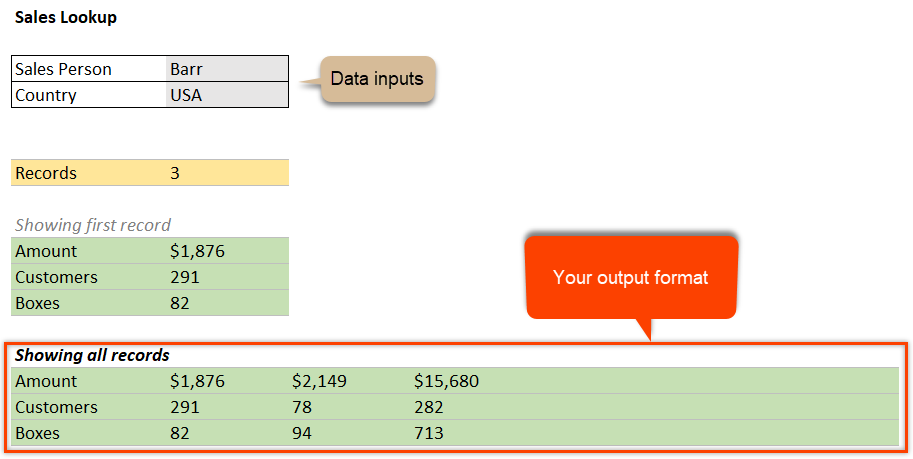
crearemos algo como esto en el que pueda ingresar un
vendedor y un nombre de país, y luego
obtendrá estos resultados Hagamos una
demostración rápida aquí. Voy a cambiar esto al ajedrez y dejar
el país como Reino Unido, y se puede ver que
la fórmula que he escrito ha calculado
que hay dos registros, y está mostrando
el primero, que también se resalta aquí. Entonces, ¿cómo hacemos una búsqueda basada en múltiples
condiciones? Ya sé que si
uso Xp o algo así. Entonces por ejemplo, X arriba
y luego decir ajedrez en la columna de nombre de mi tabla de ventas y
luego obtener la cantidad, voy a obtener la
primera cantidad para ajedrez. Por lo que no será necesariamente
en la cantidad del Reino Unido. Quiero decir, en este
caso, sería Reino Unido porque ese es el
primer valor. Pero podría ser
otra cosa dependiendo de cómo se ajusten
tus datos. Entonces, por ejemplo, si
cambiamos esto a bar, entonces queremos la cantidad de barras UK, que es 2499, pero
mi fórmula X L me
dará barras cantidad USA porque ese es el
primer valor Entonces, ¿cómo hacemos
múltiples condiciones? Bueno, la técnica es
utilizar el concepto de columnas
derivadas que
han cubierto en el video anterior,
y extender eso. Por ejemplo, diremos
X look, buscaremos uno, y luego la matriz de búsqueda
necesita ser corchete abierto. Nombre columna es igual a mi
nombre, que es una L seis. Multiplicar eso con
la columna país es igual a mi país. Entonces la
columna que regresa debería ser o porque eso es lo que
queremos buscar. Ahora, cuando presentas, obtendrás el resultado correcto, que sería 2499 Pero, ¿cómo funciona esto? Bien. Bueno, vamos a
entender esto. Aquí estamos diciendo buscar uno, y luego estamos tomando una lista, que es mi columna de nombre de ventas, y luego comprobando
eso contra L seis. Si solo hago este bit, y luego lo evalúo para
evaluar una porción de fórmula, puede seleccionarlo
y presionar control igual a o la tecla F nueve, y obtendrá los resultados de la
evaluación. Sería cierto donde sea que
la persona esté bar. Entonces puedes ver que
el segundo valor es cierto porque estamos
comprobando contra barra, y luego el quinto valor
también es cierto porque la
quinta persona es bar. esta misma manera, esta lista
también será un montón de valores
verdaderos y falsos. Cuando tomas aquí un montón de
verdaderos valores falsos, multiplícalos con los
verdaderos valores falsos ahí. Dondequiera que
los valores correspondientes sean verdaderos en ambas listas. Eso significa que el nombre es
igual a bar es cierto. País es igual a
Reino Unido también es cierto. El resultado neto
será dos veces cierto, que será uno
en el mundo Excel. Porque Excel trata
true y cae como cero, uno y cero, así que una
vez uno se convierte en uno. Por eso estamos
buscando uno. Estamos diciendo buscar uno y luego hacer toda esta
multiplicación aquí, y luego obtener la cantidad Dondequiera que sea uno,
producirá una lista de unos y
ceros, todo esto Si selecciono todo esto y
presiono control igual a, se
puede ver que
esto en realidad es cero todo el camino
excepto el quinto disco, que es bar y Reino Unido. El siguiente look up dirá, encontré el ítem coincidente
en la quinta posición, así que obtendrá el monto
correspondiente de la columna de cantidad, que sería mi 2499 Así es como he
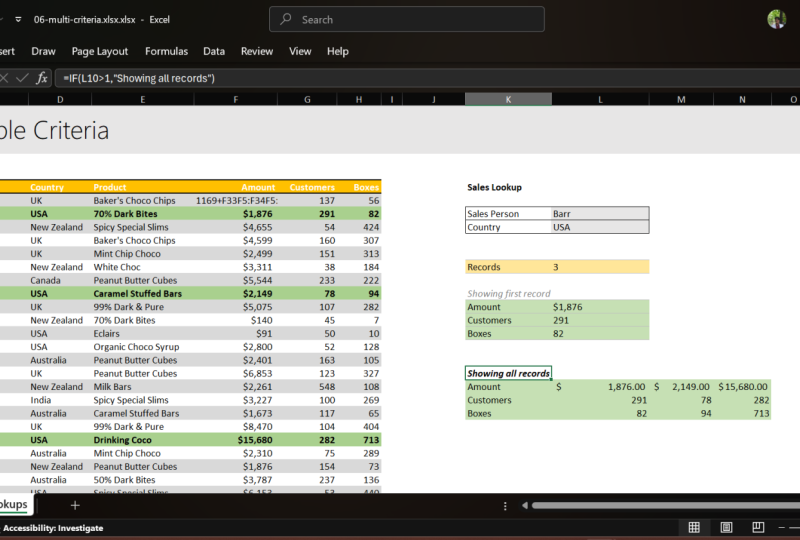
escrito esa fórmula. único bit adicional
que he hecho es he puesto en información, no
hay mensaje de información cada vez que no se encuentra nada. Entonces hice lo mismo con los
clientes y las cajas. Cuando pongamos esto, me va
a dar ese resultado. Ahora probemos bar USA en donde tenemos múltiples
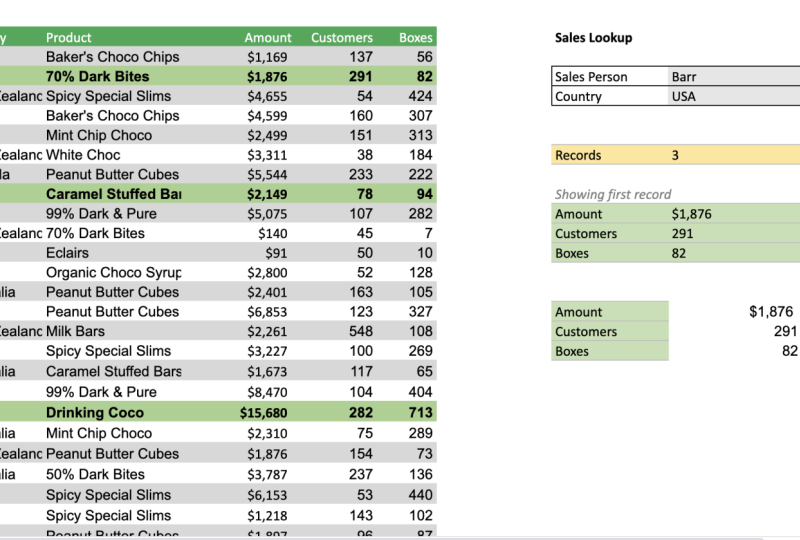
registros. Tenemos tres registros. Debido a que XL solo
encontrará el primero, estoy mostrando un
mensaje opcional aquí e imprimiendo los primeros detalles del
registro solo. ¿Estoy calculando el
número de registros? Bueno, esto es muy sencillo. Podemos usar la
función countifs
para buscar cuántas veces aparecieron la combinación bar y
USA. Vamos a decir nombre es bar, país es USA y luego me
van a dar tres veces. Aquí estoy diciendo que si mi número de registros
es mayor que uno, entonces solo imprima el
mensaje mostrando el primer registro, de lo contrario manténgase callado. Así es como se construye eso. Puedes tomar esta técnica
en particular y extenderla a cualquier
cantidad de situaciones. Ahora aquí hay un
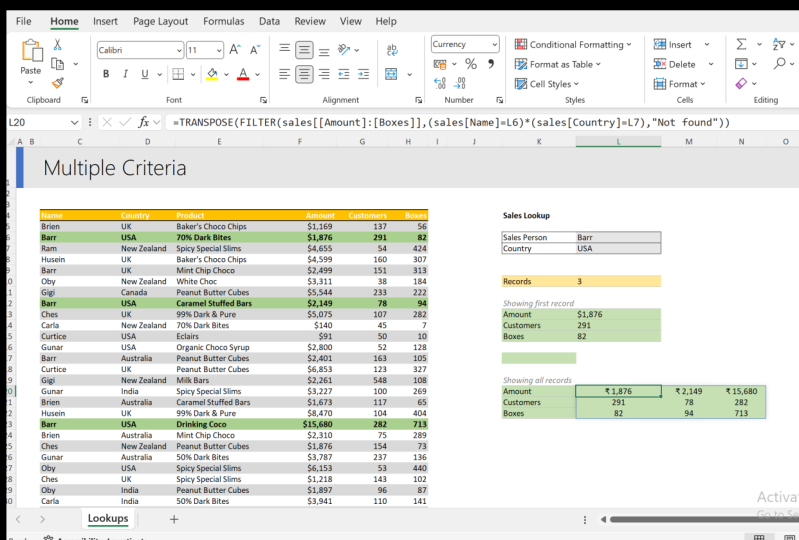
proyecto extra para ti? Se puede tratar esto
como un proyecto de clase. ¿Cómo traerías los
tres discos y los mostrarías? En lugar de uno, quiero que
muestres el número dos y el número tres debajo usando las
otras técnicas que hemos cubierto en
los videos anteriores. Trate eso como un desafío, y luego, si
tiene algún problema, vuelva a
consultar el
libro de trabajo de la solución en los enlaces de
descripción Nos vemos de nuevo en el
siguiente video. Adiós.
8. Hacer que los IFs anidados: En esta lección, voy
a demostrar cómo
calcular el bono usando
la fórmula de búsqueda. Aquí tengo los datos de nuestros empleados, y nos gustaría ofrecer un
bono basado en estas reglas Sueldo hasta $60,000, obtendrás 5% de
bonificación hasta 75, Y si tu salario
es de hasta 90.000, obtienes 3% algo
por encima, obtienes 2% Entonces, ¿cómo
calculamos el bono? Podría tener la tentación de
escribir una fórmula anidada larga. Pero puedes usar una función de
búsqueda más corta para hacer esto. Antes de hacer eso,
necesitamos
configurar realmente nuestros datos de bonificación
en un formato de tabla. Quieres ajustar tus datos de
tal manera que el ítem
rápido sea cero, y te diría cuál
es el bono por eso. La forma de leer esto es de cero
a 60,000, eso lo consigues. 60 a 75, obtienes esto, 75 90, obtienes eso. Cualquier cosa por encima de 90, se obtiene esto. Así es como quieres ajustar tus datos y crear
una tabla de mapeo. Una vez que eso está ahí, puedes usar la
función de búsqueda así. , Observe que
esto no es arriba, búsqueda
H, o búsqueda x, es una función de búsqueda simple, y seleccione el salario, y luego buscar vector es la primera columna
de su tabla, y luego resultado es la
segunda columna de esta tabla. Ahora bien, si estos datos
no están en formato de tabla, están en rangos de venta. Asegúrese de que está
haciendo todos estos como referencias
absolutas
cambiándolos al formato dólar. Puede seleccionar toda la
gama y presionar F four, y EXL agregará los dólares
necesarios para usted Una vez hecho esto, cierra
el soporte, pulsa enter, y EXL calculará los porcentajes de bonificación necesarios e imprimirlos ahí.
Vamos a verificar dos veces. Esta persona está recibiendo
75 mil sueldo, deberían estar en 3% porque están por encima de 75 mil
no hasta 75 mil, por lo que caerán
en Mientras que esta persona está
ganando más de 90 mil, por lo que van a entrar en 2% Esa persona es menor de 60 mil, por lo que obtienen el 5% así Así es como puedo calcular
mi porcentaje de bonificación. También puedo calcular mi monto en dólares de bonificación ya sea tomando
esto y multiplicando así o cambiando
esta fórmula y tomando el resultado de búsqueda multiplicando con ese Siga adelante y use función de
búsqueda en lugar
de fórmulas anidadas Lo único de precaución que
debes tener en cuenta es esta tabla debe ser
ordenada en orden ascendente. Realmente no puedes
ponerlos fuera de servicio. Es necesario pasar de cero
y establecer los límites claramente para que Excel
pueda presentar
correctamente los valores . Te volveré a ver
en el siguiente video.
9. Una búsqueda y múltiples columnas como resultado: En este video, te
voy a mostrar cómo usar tanto x loop up para buscar múltiples columnas
con una sola función Entonces para ello, pondremos nuestro nombre de búsqueda en
la celda J four, e instantáneamente
veremos todos los detalles de ese empleado ya sea
horizontal o verticalmente. Entonces vamos a entender esto. Yo sólo voy a escribir botella de
ajedrez aquí, y al instante,
obtendré todos los resultados. Ahora bien, esto no es
en realidad cinco fórmulas. Esta es una fórmula única. Entonces, ¿cómo funciona?
Empecemos de cero. Decimos x valor de búsqueda, y luego dónde está el
elemento de búsqueda, entonces está en el nombre. Pero cuando se trata de
devolver array, en lugar de seleccionar
una sola columna, seleccionaremos toda la tabla y luego cerraremos el corchete. Observe que la columna de retorno no
está restringida
a una sola columna, le dará toda la
fila de bonel de ajedrez aquí, y luego la imprimirá
muy bien a lo largo de la pantalla Esta es una funcionalidad
que se introduce en EXL 3605 junto con la funcionalidad de copa
L. Así que cada vez que
escribas la copa clo y proporcionas más de una columna
como criterio de salida, automáticamente
tomará los valores y
los extenderá en la pantalla. Este comportamiento se
llama comportamiento ortográfico, y toda esta funcionalidad se llama
funcionalidad de matriz dinámica. También hemos visto esto en otra parte del
ejemplo de fórmula de filtro. Si bien esto es bueno, ¿cómo tomo eso y lo
vuelvo vertical? Bueno, puedes usar
eso junto con la función de transposición.
Aquí estoy haciendo eso. De nuevo, lo voy a mostrar
desde cero. Digamos x, bonnle de pecho
en la columna del nombre. No consigamos toda la mesa. En cambio, consigamos solo
el género a través del salario. Esta es la columna de retorno, y obtendremos cuatro resultados
pasando por la pantalla. Ahora, en lugar de ir a
través de la pantalla, entonces
podemos usar la
función de transposición al principio de esto y enviar los resultados de copa a
la función de
transposición Lo que hace la transposición
es, tomará un montón de valores y cambiará
la orientación Si le envías un montón de filas, las convertirá en
columnas, viceversa. Aquí la transposición toma eso y los
volteará y luego
los mostrará a través de la pantalla Ahora, veamos esto aplicado
para un formato diferente de datos. Aquí, obtuve mis nombres, y luego cada
mes, los valores de ventas se listan en formato de matriz. Y quiero saber
por un nombre dado,
cual es el Q q total. Q q aquí sería octubre,
noviembre, diciembre. Aquí está mi fórmula de copa XL. Suma de Andrea Kimpton taza de un Kimpton en la columna de nombre, y luego queremos que los resultados
lleguen de octubre a diciembre Y luego una vez que la copa
da esos tres valores, simplemente los
resumimos. También puedes usar esto con
el buen bucle viejo así. Dirías suma de búsqueda Andrea Kimpton
en la tabla de ventas, y la devolución debe ser de 11, 12 y 13 columnas
entre corchetes. Y entonces dirás falso. Lo que bucle hará en esta
situación es que
devolverá los tres
valores como una lista, y luego sum lo resumirá. Ahora bien, si estás usando esta
función dentro de Excel 365, puedes simplemente presionar enter. Pero en una
versión anterior de Excel, aún
puedes usar
esta construcción, pero debes presionar control, shift, enter para obtener el resultado. Te volveré a ver
en el siguiente video.
10. Combina dos tablas (consolidación) con Lookup: En esta lección,
entenderemos cómo
combinar dos tablas usando
la fórmula de búsqueda. Aquí tengo un
conjunto de datos de empleados un poco
más largo con 1,000 empleados, y tenemos varias columnas
de información de empleados. Pero también tenemos otra
parte del rompecabezas aquí con su nombre y fecha de nacimiento disponibles en
una tabla separada, y nos gustaría fusionar estas dos para crear una vista combinada. Entonces aquí, por ejemplo, puedo decir fecha de nacimiento, y luego usar ya sea
up o x lookup. Entonces diremos X, mi valor de
búsqueda es nombre, y luego la matriz de búsqueda
es la columna de nombre en el DobStable y la columna de retorno
es mi fecha de nacimiento DOBS Y al cerrar esto,
obtendrás algunos valores, algunos lugares donde el
empleado no tiene una fecha de
nacimiento correspondiente, obtendrás un error. Solo arreglemos
primero el error para que podamos ir y luego dejarlo en blanco
o poner algo más como la
fecha de nacimiento que falta, y luego seleccionar toda
esta columna, aplicar
rápidamente un formato de
fecha en ella, y tendremos nuestra información de fecha de
nacimiento disponible. Entonces así es como puedes usar la búsqueda Vp o X para
combinar dos tablas. Ahora, vamos a hacerlo un
poco más complicado. Y si tu
tabla de fecha de nacimiento no tiene el nombre, pero tiene apellido
y nombre como dos columnas separadas y
el valor de fecha de nacimiento. Aquí te explicamos cómo puedes hacer esto. Agregar una nueva columna. Llamemos a esto DO dos. En esta columna, escribiremos
una fórmula de búsqueda para que podamos tomar el
nombre completo aquí y
compararlo con la combinación de apellido y nombre ahí. Tomemos nota de
este nombre estable. Estable se llama DOB S dos. Podemos escribir la fórmula
aquí directamente ahora X Loop valor es mi nombre. La matriz de búsqueda debe
ser la combinación de columnas de nombre
rápido y apellido de mi tabla DOBS dos Esto sería DOB, fname,
ampersend space, y luego
ampersen Observe cómo con el propio
Luka para, estamos tomando dos columnas
diferentes de esa tabla y
combinándolas,
y luego la
columna de retorno tiene que ser DOBS dos fecha de nacimiento Entonces si no se encuentra ningún valor, simplemente
imprimiremos un valor en blanco y volveremos a
obtener el resultado. Vamos a aplicar algún formato. Puedes aplicar
formato de fecha desde casa aquí, pero aquí hay un atajo que normalmente
me gusta usar. Me gusta usar Control
shift tres para
convertir rápidamente los valores en formato de fecha con
formato DMM y La idea de usar dos columnas
y combinarlas aquí es similar a la idea de columnas
derivadas que has
visto en algún otro video. Ambos enfoques
le brindan una manera poderosa de
combinar datos aunque el
formato no sea consistente. Espero que esto te haya resultado útil. Te veré de nuevo
en otro video.
11. Extracto de datos con miradas de una gran mesa grande: En esta lección, te voy
a mostrar cómo extraer algunas columnas y filas
de un conjunto de datos grande. Entonces aquí tengo datos de mil
empleados, y tenemos varias
columnas de información, así que va todo el
camino hasta la columna CD. Y todo esto se compone
al azar, pero este tipo de conjuntos de datos
son bastante comunes. De hecho, tuve que usar
una técnica similar en lugar de
un cliente varias veces lo largo del año pasado.
Entonces, ¿cómo hacemos esto? Permítanme explicar primero
lo que está pasando aquí. Puedo seleccionar cualquier
número de columnas. Puedo especificarlos aquí, los números de columna que
quiero extraer, y luego puedo dar los nombres, y esta parte aquí me
mostrará los datos relevantes. Entonces por ejemplo aquí, en vez de dos, quiero
la columna número tres, pongo tres ahí,
y al instante, voy a conseguir el título del trabajo, y luego
el título se imprime aquí. Puedo cambiar estos orden. No tienen que ser así. Entonces, por ejemplo, después de las
tres, puedo tener dos, y luego siete, y luego uno, y obtendré los
detalles como ahí se muestra. Entonces, ¿cómo hacemos esto? Primero, configura tus
datos originales en una tabla. No tiene que
estar en una mesa, pero tenerlo en una mesa
te hace la vida sencilla. Entonces en nuestro caso, pongo esto
en la mesa que se llama staff. Y ahora vamos a
la página del extracto. Aquí es donde nos
gustaría extraer. Lo mínimo que necesitas son los nombres o el identificador
único. Entonces en este caso, tengo mis
nombres listados en la columna C. Y entonces también necesito identificar qué columnas quiero
extraer en qué orden? Así que imprímalos en la pantalla
a lo largo del camino así. Y ahora para la primera fila, usaremos la fórmula de índice para
obtener el encabezado de la segunda columna, el encabezado séptima columna, el encabezado de la
sexta columna, e imprimirlos ahí. Esta fórmula de índice
va como este índice de mis encabezados hash de tabla de pentagrama, Así que esto te dará acceso a toda la información de encabezado
en la tabla de pentagrama. Y entonces el encabezado que
quiero aquí es el número dos, así que señalaremos eso
y cerraremos el corchete. Voy a obtener el encabezado de la segunda columna,
que es género, y luego simplemente arrastramos esto hacia los lados para ver los
encabezados relevantes para todo Ahora viene el bit donde
tenemos que extraer esto. Simplemente borraré esto y
escribiremos la fórmula. Entonces queremos hacer una mirada X sobre este valor en la columna
mismísimo name. Entonces diremos el nombre del personal. Pero, ¿qué regresamos? Ahora bien, la columna que
necesitamos regresar
sería dos aquí porque
esa es la columna de género, pero sería siete aquí, seis allá, 12 allá. Entonces la columna que
queremos es dinámica. Aquí es donde la
función index viene muy bien. Diremos índice de
la mesa de personal. Queremos todas las filas,
así que solo
diremos a para indicar que no
quiero una fila específica, quiero todas las filas. Pero el número de columna que
quiero tiene que ser ese, así que lo señalaremos a D cuatro. Ahora, hay que hacer algunas de estas referencias referencias
mixtas. Esto siempre estará en
la fila número cuatro. Sólo voy a cambiar
esto a D dólar cuatro. De igual manera, esto tiene que
estar siempre en la columna C, así que voy a cambiar esta
referencia a dólar C siete. Nuevamente, para cambiar estos estilos de
referencia, colocas
ahí tu cursor y sigues presionando la tecla f four hasta que la
metas en el estilo deseado. Una vez hecho esto,
cerramos
ahí la fórmula del índice y luego cerramos
el corchete. Eso es. Obtendremos el género
Copia esta fórmula, selecciona toda esta
gama, controla, y obtendrás los resultados aquí de una manera agradable y
hermosa. Todo esto es dinámico. De hecho, cuando construí
algo como esto, uno de mis compañeros en casa de un
cliente lo vio, y quedó súper impresionado de
que tomara una copia de esto, hiciera una
plantilla de hoja de cálculo en blanco para que
pudiera usarla para hacer extractos de
nómina cada
vez que lo necesite Entonces espero que
esta técnica te haya resultado útil. Ahora, no tienes que
usar X Loup. También puedes usar la hep para hacer esto. No estoy explicando
esta parte aquí porque ya
hemos cubierto el salto
y la búsqueda extensamente, pero siéntete libre de tomarlo
como un desafío y escribir la fórmula básica de Vp o hacer
referencia
al archivo de descarga para aprender a hacerlo. Espero que
esta lección le haya resultado útil. Nos vemos de nuevo en la
siguiente. Adiós.
12. 8 errores y remedios de búsqueda comunes para ellos: En esta lección,
voy a
hablar de ocho
errores de looker en las correcciones Estos errores son
error faltante de
valor, valor que realmente no falta
error, respuesta incorrecta, error
tipográfico, error de datos, error referencia, error de columna, y luego la fórmula no funcionará Vayamos a ver cuáles son estos. El
error de valor que falta es, con mucho el error más común que
ves cuando estás usando
la fórmula de búsqueda. Entonces, por ejemplo, si estoy
usando ya sea x lookup o v lookup y trato de
buscar algo que no está ahí. Entonces en este caso, estoy
buscando a Chandu en mi columna de nombre de personal
y trato de obtener el salario de Chandu
voy a conseguir el hash A, que es el error común que ves cuando falta el Entonces, ¿cómo solucionar este error? Dentro de xp, puedes usar la opción
no encontrada para solucionar esto. Por ejemplo, puedo decir que no se encuentra aquí y eso va a imprimir
el mensaje no encontrado. Dentro de Vp, la misma fórmula
se convierte en algo así. Entonces buscamos al
personal de Chando cinco caídas, y esto será un error, y podemos usar la
función if error para evitar esto Cuando la ayuda tiene un error if, eso significa que es un error, entonces no nuestro empleado
será el mensaje, e imprimirá ese mensaje. Para el siguiente tipo de error, imagina que tenemos un valor
de bonel de ajedrez aquí, y realmente quiero
buscar a esta persona Entonces usaremos miramos hacia arriba. Buscaremos el nombre
en la mesa del pentagrama, y luego obtienen
su género falso. Ahora bien, podíamos ver que
claramente el bonel de ajedrez está ahí, pero obtenemos error Esto es algo así como
valor, realmente no falta. Esto es porque pensamos que se
trata de bonel de ajedrez. Pero cuando vas a
editar la celda, notas
que en realidad
hay un espacio extra al final, lo que está arrojando ese
problema. Entonces, ¿cómo arreglar esto? Bueno, la solución número uno
es eliminar el espacio, para que podamos ir y eliminar esto
y eso solucionará el problema. Pero si no puedes editar
esto por cualquier motivo, la otra opción es usar
una función como recortar en tus conjuntos de datos de entrada para que
puedas eliminar cualquier espacio no deseado y obtener el resultado correcto. Esto funcionará con Luka o x. El tercer tipo de error
es la respuesta incorrecta Aquí puedes ver
que estoy mirando hacia arriba el bonel de
pecho pero estoy consiguiendo
su género como femenino Mientras que aquí en la tabla, su género dice masculino.
Entonces, ¿qué está pasando? Esto se debe a que cuando
usas la fórmula de búsqueda, si olvidaste el último
parámetro y lo dejas fuera, Excel lo cambiará por defecto a true, lo
que significa que va a
buscar una coincidencia aproximada. Esto significa que
irá desde arriba. Se asumirá que tu lista está ordenada por orden alfabético, por lo que va a
buscar el bonel de ajedrez primera persona es B, la segunda
persona es D. Excel asume que debido a que B y luego C ya no está
ahí y es D ahora, te
voy a dar la respuesta para B, que aquí es femenina. Para solucionar esto, es necesario
especificar el último
parámetro como false. Otra alternativa es
usar x lookup donde ni
siquiera tienes que especificar
el tipo de modo de búsqueda. Siempre será
una búsqueda exacta. Eso también te dará
la respuesta correcta. Aquí está nuestro siguiente
error de tipo de error. Siempre que cometas un
error tipográfico en tu fórmula, es más probable
que
obtengas el error del nombre hash Entonces, cuando ves el error del nombre
hash, significa que has cometido algún
tipo de error de mecanografía. Aquí tengo mi fórmula Xp. Todo se ve bien, pero en una inspección más cercana, se
puede ver que escribimos mal
la búsqueda X como x LUK En el momento en que arregles
esto, solucionará ese problema. Otro tipo común de
error tipográfico que la gente hace es dar un
nombre equivocado en la tabla Ya sea la tabla o
la columna en sí, si escribes mal,
obtendrás el error de tipo Ahora bien, este tipo de
errores tipográficos son fáciles atrapar porque en el momento en
que intentes presentarte, Excel dará un mensaje de
advertencia diciendo que estás tratando escribir algo que
no tiene sentido Ahí es cuando
también resaltará que esta parte de la fórmula no
tiene sentido. Esto es muy fácil de atrapar. Pero el otro tipo
de errores tipográficos aquí, no
son fáciles de atrapar y XL lanzará el error de nombre
hash El siguiente tipo de
error que
cometerías es un error de datos. Digamos que tenemos un
nombre de empleado como Douty Strutle aquí, y queremos ver
su departamento Entonces digo X L esta persona en nombre del personal y luego departamento de
personal. Y luego obtenemos el
error de valor hash. ¿Qué está pasando aquí? Esto se debe a
que cuando observa sus datos, nota
que el valor de su
departamento es en realidad un valor hash. Esto podría suceder con
bastante frecuencia cuando intentas copiar datos de otro sistema u
otra hoja de cálculo, y si hubo un error
en uno de los cálculos, entonces eso se
percolará y Ahora bien, este tipo de
error es difícil de atrapar. Si pongo, por ejemplo, departamento de
personal y luego si
no se encuentra como error de valor. Esto aún no se mostrará. Te dará el valor hash en lugar de ese mensaje de error
específico. Esto se debe a que técnicamente, sí
encontramos al Doughty Strutle, casualidad de que sus
propios datos están dando un error Aquí es donde
podrías usar la función de error o
quieres inspeccionar la calidad de los datos y corregir cualquier error allí. El tipo de error de texto
es un error de referencia. Esto es cuando intentas referirte en tu fórmula a algo
que ya no existe. Hagámoslo con una fórmula
sencilla aquí. Buscaremos el salario de
Doughty Strutle. Nombre del personal y
luego sueldo del personal. Aquí sí obtenemos la respuesta. Pero en el momento en que vaya y
elimine esta columna, obtendré un error hash aquí porque ya no
tengo acceso a esa columna
en particular, así que obtendré el error hash rah. Este tipo de error
es bastante común, sobre todo si te
refieres a cosas en otra hoja de cálculo
y cierras ese archivo o cosas así Cuando obtenga el error de envoltura de
hash, debe regresar y verificar si sus fórmulas tienen cosas
que necesitan para funcionar. Séptimo error es un error de columna, y esto es muy, muy
común con fórmulas p. Así que vamos a escribir una mirada aquí arriba. Tenemos a Dotty Strutle
y luego vamos a decir arriba Dotty Strutle
en la mesa del personal, y luego queremos
su columna salarial, que es Y aquí obtenemos el resultado
correcto. El salario punteado es de 41.980, y eso es lo que
estamos consiguiendo aquí Pero fíjate lo que pasa si inserto una columna en el medio. No tiene que estar justo
entre salario,
pero puede estar en cualquier parte. Siempre y cuando el salario
ya no sea la columna número cinco, ahora
es la columna número seis, este valor se convierte en
cero porque este arriba no
tiene idea de lo que acaba de
suceder en la pantalla. Todavía se está refiriendo felizmente a la columna número cinco en lugar
de moverla a seis. Entonces, cuando haces este
tipo de cosas, esto volverá a ser un colmeror, esto es muy difícil de
detectar porque no hay indicación visual
de lo que pasó, y puede ser bastante problemático, especialmente cuando estás trabajando
en un entorno de equipo donde otras personas están agregando columnas
o moviendo cosas Esto es otra vez, otra
razón por la que deberías usar las funciones de copa
XL. Voy a deshacer los pasos y mostrarte lo que
pasa con X Lup X, mi valor nombre del
personal, sueldo del personal, y obtendremos la misma
respuesta aquí y allá. Pero si inserto una columna,
esta se convierte en cero, pero esta aún te da
la respuesta correcta porque esto sigue
refiriéndose técnicamente a la columna de sueldos
del personal, y funcionará mientras nadie vaya y
renombró la columna Esta última es la fórmula ni
siquiera va a funcionar. Esta es una muy complicada
. Voy a escribir la fórmula y después
verás que no va a funcionar. Si digo X y luego
buscaremos este valor. Nombre del personal, sueldo del personal. Presentador, no
pasa nada, la fórmula permanece como es como si
fuera un valor de texto Esto se debe a que aquí en
esta celda en particular, el formato se ha
establecido en formato de texto. Ahora, normalmente, el
formato de celda sería general
o de número o fecha
o moneda Pero esta celda,
ya la he puesto a texto. O podrías hacer esto
accidentalmente o
alguien más podría haberlo
hecho con algún otro propósito. Pero cuando tienes una celda
como formato de texto, cualquier fórmula que escribas en
esa celda no funcionará. Solución fácil, cambia el
formato de nuevo a general, y luego edita la
celda y presiona enter, y ahora la fórmula funcionará Entonces ahí tienes,
ocho errores de búsqueda y correcciones fáciles para ellos. Espero que esta lección
en todo este curso te haya resultado muy útil para subir de nivel
tu loop y X L up juego. Muchas gracias por mirar, y te volveré a atrapar en otro lugar.
 Chandoo, Become Awesome in your Work