Transcripciones
1. Introducción: Hola y bienvenidos a este tutorial donde voy a través de la tabla pivot de Excel. El cuadro pivotante es una herramienta útil para analizar, calcular y correlacionar big data. Dentro de Excel. Tutorial, te voy
a mostrar una tabla pivotante grande y crear una tabla dinámica y poblar los campos. También te voy a decir que sí refrescan datos de pivote y aplican filtros a una tabla dinámica. Y luego te voy a mostrar cómo usar gráficos pivote, insertar una rebanadora, y así nuestra línea de tiempo. Y luego, por último, quiero pasar por un proceso de extremo a extremo de cómo construyes un tablero de pivote interactivo y dinámico donde puedas ver tendencias y analizar big data de una manera muy efectiva y muy limpia y concisa.
2. 1. Lanzar una tabla de pivot: Una tabla dinámica se utiliza esencialmente para resumir,
ordenar, reorganizar, agrupar, y hacer ley para matarla. Cálculos sobre datos que se almacenan en una tabla. Nos permite transformar columna y dos filas y filas en columnas. El cuadro pivote es una herramienta útil para resumir y analizar enormes bases de datos de big data y tomar, mirar tendencias macro y extraer información a medida que vemos peces. Fue una de las herramientas más útiles en Excel para tratar con conjuntos de datos grandes y grandes. Entonces en este tutorial, veremos cómo realmente lanzamos una tabla pivot. Entonces para tener una tabla dinámica, lo que necesitas tener son datos subyacentes. Entonces ese es un gran conjunto de datos que tiene varios campos, que son estas columnas aquí. Entonces cuando hablamos con campos, nos referimos a ID de transacción o una fecha. Estas columnas aquí son todos campos separados, y luego aquí están todos nuestros valores. Entonces en este conjunto de datos en línea, lo que tengo son datos de ventas para diversos productos que están presentes en la columna G. Y tengo diferentes campos como tipo de compra, ventas, ciudad de Daesh, vendedor, el ID de transacción. Entonces para lanzar un pivote, una de las formas que un empresario, que es un selecto todos esos datos. Entonces si yo, si voy a la primera columna y presiono Control Shift y voy a la derecha y presiono hacia abajo. Ahora selecciona todos los datos aquí que quiero que se analicen dentro de mi conjunto de datos. Entonces dentro de inserto, puedo seleccionar tabla pivote. Entonces aquí, porque ya he seleccionado datos en ese conjunto de datos ya
está, ya está seleccionado para mi tabla dinámica. Y puedo seleccionar donde quiero la ubicación de la tabla pivot aquí. Entonces la parte inferior, voy a poner esta tabla pivote en una nueva hoja y luego simplemente haga clic en OK. se abre una nueva hoja sobre renombrar que ella es Tabla Pivot 1. Y aquí se puede ver que, bueno, en realidad no se devuelven datos porque en realidad no he diseñado mi tabla de pivote aquí. Entonces, lo que inicialmente obtienes es esto para construir un informe elige campos de la lista de campos de tabla dinámica. Y este de aquí son sus campos de tabla dinámica. Por lo que lanzamos aquí una mesa de pivote. En esta etapa tenemos, así es como hemos lanzado una mesa de pivote.
3. 2. Crea una tabla de pivot: El siguiente paso es diseñar tu tabla de pivote y construir una tabla de pivote más grande. Y en esta etapa del proceso, hay que preguntar, ¿qué pregunta desea que se le conteste con su análisis de tabla pivotante? En este ejemplo, aquí, mirando estos datos subyacentes, quiero analizar el desempeño de cada vendedor individual. Entonces lo primero que voy a hacer es llevarme a la persona de ventas de campo. Voy a arrastrar eso hacia abajo a mis filas. Aquí me devuelven cada valor único que existe en el campo de vendedor. Entonces hay ocho, un vendedor diferente. Entonces aunque tenemos 56 entradas de vendedor diferentes en los datos, solo existen ocho valores únicos, y por eso me devuelven aquí. El nombre de cada vendedor, desafortunadamente quieres saber es ¿cuánto ingresos generó cada vendedor? Entonces aquí en un segundo campo, tengo un campo llamado ingreso y brazo impulsan eso a los valores y por defecto, devolverá la suma de los ingresos para cada vendedor. En un formato que estoy bastante rápido sé que tenemos una imagen de lo que es un vendedor, cómo se están desempeñando y cómo están vendiendo. Voy a agregar en mi agregar uno, agregar algo sobre cuántas unidades vendieron. Entonces ese es el campo de cantidad aquí. Voy a agregar el campo de cantidad aquí también. Y así de inmediato ahora tengo la cantidad de unidades vendidas y los ingresos. Pero quiero que mis 11 sepan qué productos hicieron cada célula. Entonces otra vez, voy a poner esto en filas y voy a poner eso ahí, el vendedor. Entonces aquí podemos colapsar y expandirlos presionando estos iconos más y menos en la columna de la izquierda. Entonces si colapsamos todos estos, de inmediato
puedo ver aquí. O si miro a Katie Walsh, puedo mirarlo, presionar esta opción, puedo ver los ingresos totales deben generar ICSI, la cantidad que ella puso de productos es vieja. Pero ahora también podemos ver los diferentes productos tendrán un microanálisis aún más. Puedo ver como vendió ciento ochenta, ciento ciento ochenta y nueve artículos, por ejemplo. Por lo que con bastante rapidez y bastante facilidad, la tabla pivotante nos ha permitido obtener una visión significativa y sacar conclusiones significativas de este enorme conjunto de datos.
4. 3. Refresca una tabla de pivot: Entonces una cosa sobre la que debes estar atento, soplado usando una tabla pivot es refrescar nuestros datos subyacentes. Entonces, ¿a qué nos referimos con eso es a qué pasa si se actualizan los datos que hay detrás de tu tabla dinámica? Entonces veamos esta lesión actual. Si es Patrick dijo 416, suma de cantidad vendida, ese es el soma para nuestras unidades que ella es vieja. Pero si nos fijamos en nuestros datos y la máquina octava es Patrick, actualizamos algunos son por valores de cantidad aquí. 200. Intuitivamente, podemos decir que los audífonos de electrones fueron patrióticos. Suma de Cantidad debe cambiar. Pero cuando vuelvo a mi tabla de pivote, el nombre es Patrick sigue leyendo 416. Por lo que nuestra tabla de pivote no se ha actualizado. Para poder actualizar nuestros datos, tenemos que hacer clic derecho y necesitamos seleccionar Actualizar. Yo sólo después de seleccionar Refrescar, donde hemos refrescado nuestra tabla de pivote. actualizarán los datos reales en nuestra tabla de pivote para reflejar la última suma de cantidad vendida en los datos de pivote subyacentes. Entonces es muy importante. En cualquier momento que actualices o añadas a tus datos en línea, es muy importante no olvidar actualizar tus datos de pivot.
5. 4 Filtering una tabla de pivot: Podemos filtrar datos similares a cómo normalmente filtraríamos datos usando este desplegable en la parte superior. Y podemos excluir y diversos factores dentro de ella. Además de la ceniza, podemos añadir un filtro en el menú de campos de tabla dinámica aquí. Por lo que puedo agregar un filtro aquí. Si quiero filtrar por ciudad, puedo sumar aire filtrado. Y es filtro aparece aquí en la parte superior. Y puedo filtrar fácilmente mi tabla dinámica de esa manera.
6. 5. Revisar datos de subyacentes: Un truco práctico con tablas dinámicas es haciendo doble clic en el valor que queremos comprobar. Podemos generar un informe con los datos subyacentes a partir de él. Entonces aquí tenemos relojes Katie, 2641, suma de ingresos. Si quisiera ver qué datos estaba subyacente dass, das value, puedo hacer doble clic en este y aquel valor. Y en una nueva pestaña, esto generará un, un informe con todos los valores que se importaron a mi tabla dinámica. Entonces esto es esencialmente un resumen de estos datos aquí. A continuación, Dash fue puesto en la tabla de pivote aquí, y luego haciendo doble clic en él, obtuve estos valores aquí. Por lo que es rápido cuando quiero analizar los datos subyacentes reales, ofrece valor específico. Mi tabla pivotante, al hacer doble clic en el valor, soy capaz de generar este reporte.
7. 6. Charts pilotes: Por lo que ahora que tenemos lista nuestra tabla de pivote y tenemos el campo seleccionado. Es posible que deseemos representar parte de esta información en forma de gráfico. Y quería unas herramientas muy útiles que existen dentro de la tabla pivot y su gráfico pivot. Por lo que podemos generar este gráfico en nuestra pestaña Análisis de tabla dinámica. Y al seleccionar gráfico pivote, entonces aparecerá este menú. Y nos dará la opción de seleccionar qué tipo de gráfico queremos escoger. Entonces si lo estamos, digamos que queremos escoger un gráfico circular, esto automáticamente insertará aquí. Entonces aquí tengo un gráfico que representa todos los valores por vendedor. Por lo que cada uno de estos valores
representa un, representa querido a los vendedores. Y mientras miro mi tabla de pivote, y al filtrar aquí mi tabla de pivote, descarga se actualizará automáticamente. Entonces si filtro mi mesa de pivote y sentí que están en la señorita judía de Michael. Conseguiré solo de Michael. De igual manera, si filtro sólo todo. Entonces, a medida que actualices aquí tu tabla dinámica, tu este gráfico pivote es gráfico circular pivotado se actualizará automáticamente. Y podemos y también podemos filtrar en el gráfico real en sí. Entonces aquí abajo vendedora, puedo ir puedo seleccionar platillo, los vendedores que quiero devueltos, o puedo seleccionar solo los subproductos de venta. Entonces puedo decir que solo quiero saber cuántos marcadores vendió cada vendedor. Nuevamente, esto solo filtrará la información de ID
y, y solo la información derivada deseosa. Y británicos traen dietas, sólo trayendo el producto que especificamos aquí. Entonces, así de nuevo, y podemos tener múltiples gráficos al mismo tiempo, por lo que podemos insertar un. Así que de nuevo, podemos añadir una etiqueta.
8. 7. Slicers: La tabla pivotante nos permite insertar una rebanadora. Y lo que hace ese rebanador es un mecanismo útil para navegar y controlar tu consulta de tablas pivote. Entonces, ¿cómo generamos en una rebanadora es en Análisis de tabla dinámica. Ahí está la opción opsin para Insertar Slicer. Y aquí podemos seleccionar por qué campo queremos que se descomponga la rebanadora. Por lo que quería cierto y en una rebanadora, que, que se hace por la ciudad de cada venta. Por lo que inserto una rebanadora y aquí consigo una lista de todas las diversas ciudades en las que se realizaron las ventas. Lo que es láser es efectivamente un botón por el que puedo seleccionar y ver todas las ventas amanecer en una ciudad en particular. Y puedo hacer un subproducto, lo puedo hacer por y persona. Y a medida que lo hago como verdadero, puedo actualizar rápidamente mi pivote, que a su vez actualizará mi gráfico pivotante. Y puedo ver un desglose de las ventas por ciudad. Por lo que es una forma muy efectiva de navegar a través de tu consulta de pillaje y generar reportes como más te convenga.
9. 8. Líneas de tiempo: Otra herramienta que podemos utilizar para
filtrar y analizar rápidamente la información es la opción de insertar línea de tiempo. Por lo que dentro de la sección de análisis de tabla dinámica y filtro de alerta, tenemos la opción de insertar línea de tiempo y lo que genera Apple. Entonces cuando hago eso para aquí tenemos un ordenado a en el mismo estado, por lo que tomará automáticamente detectar fechas. Y voy a seleccionar ayuda de ventas. Y lo que eso hace es generar este cuadro cronológico, que nos permitirá analizar cuándo se realizan las ventas en un día específico. Entonces si hago click en hacia un partido, mi tabla pivot se actualizará automáticamente a las ventas realizadas en el partido torta. ¿ Por qué me gusta el sexto de marzo? Se actualizará automáticamente. Por lo que esa es una herramienta muy útil para usar cuando se quiere alterar rápidamente a través de los días y obtener el, obtener datos relevantes para una fecha específica.
10. 9. Crea un tablero Pt1: Por lo que ahora bajo tutorial, quiero reunir todas estas habilidades y quiero crear un dashboard
interactivo y perspicaz que fácilmente nos
permita evaluar la información de datos aquí. Entonces vamos a hacer esto de principio a fin. Entonces tenemos el mismo conjunto de datos que hemos estado caminando por aquí. Y voy a, en primer lugar, en ciertamente tabla pivotante en una nueva, en una nueva pestaña. Entonces voy a servir como mesa de pivote. Voy a seleccionar mis datos aquí, mis datos subyacentes, y obtengo mi tabla dinámica. También voy a agregar otra pestaña que se llama dashboard. Y aquí es donde vamos a incluir una serie de gráficos
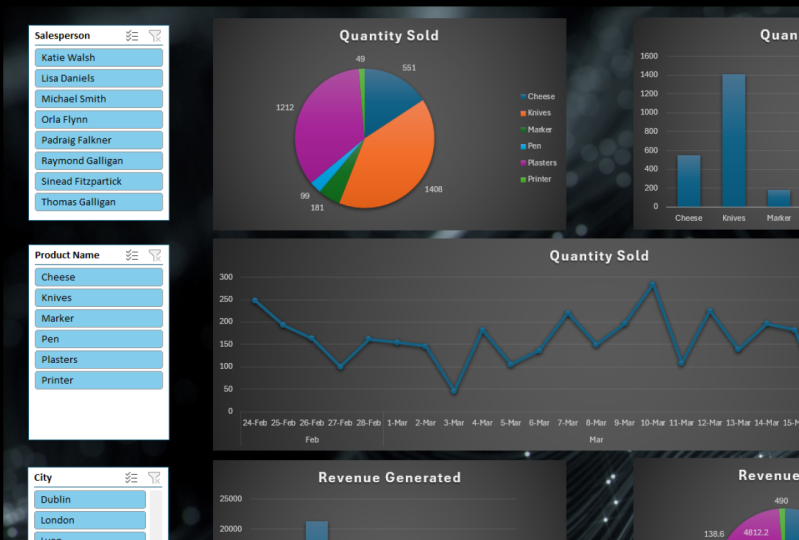
y tablas interactivas que nos permitirán analizar esos datos y, y actualizarlos con filtros y rebanadoras y rápidamente nos permitirán hacer análisis de esos datos. Entonces porque estoy haciendo esto, porque quiero un dashboard realmente interactivo y de aspecto moderno. O para acero mucho lo que puedes hacer es insertar una imagen la cual actuará como fondo para mi tablero. Entonces voy a ir a Insertar y luego igual que las imágenes de stock. Y yo sólo voy a escoger algo que no es demasiado ruidoso y no me quita de mi gráfico. A Bosch agrega un poco de y agrega un poco es cham al tablero. Entonces, por favor, mira como algo a lo largo de la línea de esto. Ahora demasiado ruidoso. Y yo solo extenderé eso o sobre el cuadro principal al tablero. Por lo que actuarán como telón de fondo de nuestro tablero. Por lo que quiero incluir una serie. ¿ Qué hago ahora tengo que preguntar es voy a ir, qué queremos decirme dashboard? Entonces lo primero que quiero analizar en este análisis es quiero un gráfico interactivo que desglose los productos que vende el vendedor. Por lo que quería saber las unidades vendidas. Entonces mi valor aquí es la cantidad, cantidad vendida. Y lo quiero desglosado por producto, alguna holgura y nombre del producto y mis filas y disco que me va a dar, esto me dará el pivot down por uso para generar ese gráfico. Entonces con esta tabla pivotante, voy a generar un gráfico pivote seleccionando gráfico pivote para Análisis de Gráfico Pivot. Nuestro Gráfico PivotChart Analizar y seleccionar Gráfico Pivot. Y lo primero que quiero con un gráfico circular, y voy a insertar esto. Y quiero quitarlos con el fin de limpiar gráfico. Quiero ocultar todos los botones en el gráfico. No quiero darle un título,
así que esta es cantidad vendida. También quiero saber cuáles son las etiquetas reales aquí para decirme cuáles son las ventas incluidas en el chat, voy a dar clic en este icono Agregar aquí. Y quiero Etiquetas de Datos Ornish. Y, y voy a esquinas tanto a los de fuera del extremo para que quede limpio. Y de nuevo, ese gráfico hay punto bloqueado un básico así que sólo voy a jalarlo con un diseño un poco más moderno. Entonces solo con el hachís ahí. Y luego también quiero un gráfico de barras para apoyar esto. Entonces quiero visuales, quiero este gráfico circular y quiero un,
quiero un gráfico de barras que voy a agregar y voy a seleccionar mi tabla pivotante. Y voy a agregar otro gráfico pivote, que será cuál será mi gráfico de columnas agrupadas aquí. Y de nuevo, no quiero que se incluyan esos pocos botones. Y quiero darnos un empate también cantidad vendida. Y aquí tengo la cantidad vendida analógica de eso. Para diseñar para el aprendizaje, ¿es eso lo mismo que un diseño similar a lo que tenía? Y aquí tenemos la cantidad vendida, un producto roto pero. Pero lo que quiero hacer mi análisis por persona de ventas. Entonces lo que voy a usar es la rebanadora para hacer dash. Entonces lo que tengo aquí es en mi sección de análisis de tabla pivotante, voy a Insertar Slicer. Y el rebanador estará basado en el vendedor. Y déjame terminar. Y aquí tengo un Slicer donde puedo seleccionar todos mis datos y al instante mis visuales se actualizarán cuando seleccione el pársón. Entonces eso va a representar la primera línea de mi chat, mi tablero. Entonces uno, trae estos chats, sólo
voy a copiarlos. Control C control V, copia y pega la recta en mi, mi tablero y llévanos los cuatro pasos mi tablero.
11. 10. Crea un tablero Pt2: Por lo que queremos, queremos agregar algunos gráficos y parámetros adicionales en nuestro panel de control. Entonces además de esto, voy a agregar una gráfica que me muestre la línea de tendencia de ventas por fecha. Entonces lo haré yo. Voy a mover o copiar mi pestaña de tabla dinámica actual. Y voy a crear una copia de esto al final de la, termino esta hoja de trabajo. Yo lo llamaré mesa pivotante. Y quiero actualizar, quería desglosado por fecha. Deseo buscar productos vendidos por fecha. Por lo que tengo que actualizar mi tabla dinámica con el show fee it seleccionando Mostrar lista de campos, quiero actualizar mi tabla dinámica. Voy a sacar el nombre del producto porque eso es lo que va a ser mi rebanadora más adelante. Voy a sumar en el día de ventas en mi fila. Voy a borrar este rebanador. Y voy a insertar una rebanadora basada en el nombre del producto. Y voy a borrar estas gráficas. Estas son las gráficas propietarias. Y este que quiero es un gráfico de líneas detallando los productos vendidos por los datos son tan largos. Entonces voy a ir a Pivot Chart, Analizar. Y voy a ir insertar gráfico pivote y gráfico de líneas. Y pondré esto junto a mi rebanadora. Nuevamente, quiero ocultar todos los botones en el chat y una de las dos cantidades. Y de nuevo, voy a actualizar este entonces este formato quiero formatearlo es acariciado. Yo quiero que sea un diseño ligeramente más rebanado, así que iremos con esto. Voy a seleccionar ambos y voy a traer esos a mi panel de control. Y va a estallar estos, el final aquí. Voy a dibujarlo. No puede disciplinar. Y voy a estirar este. Y de nuevo, ven aquí, puedo ver fácilmente la línea de tendencia de cada producto que se vende y cuál es la cantidad. Por lo que esto me permite identificar tendencias en ventas y más producto o siete y otra vez, recordatorio guión, siempre que quieras volver a no especificar de tu producto es claro o filtrar. Y eso se actualiza.
12. 11. Crea un tablero Pt3: Y quiero incluir así que este es el tablero tal como está, y nadie incluye algunos datos geográficos en él también. Por lo que quieren equivalente de este producto vendido. El derivado de estos datos aparece en la parte superior, pero lo quiero desglosado por ciudad y en su lugar estamos tratando de cantidad. También quiero regresar, quiero volver a los ingresos generados en contraposición a la cantidad de unidades vendidas. Por lo que de nuevo, quiero hacer una copia de mi pivote. Entonces voy a hacer eso solo copiando la pestaña con el pivote. Genial que Gabi. Y entonces estoy actualizando esto para actualizarlo en los campos, pero podría divergir. Por lo que voy a mostrar Lista de Campos. Yo lo estoy tomando la cantidad en su lugar, quiero los ingresos como mi valor. Y dije, no quiero aquí la etapa de venta. Quiero el nombre del producto incluido aquí. Yo quiero tomar un barco, esto un gráfico y este rebanador. Y quiero insertar otro gráfico pivotante. Y quiero un gráfico circular. Y haciendo la altura normal todos los botones en un gráfico. Quiero especificar aquí que es ingresos, enero lo y quiero que coincida,
quiero que el formato coincida con mi anterior lo que ya está en el tablero. Y quiero que se incluyan etiquetas de datos. Por lo que aquí puedes ver los ingresos generados. Y quiero también querer un gráfico de barras aquí también. Entonces voy a PivotChart Analizar. Yo soy Zach, mi tabla dinámica, voy a analizar gráfico pivote y estoy incluyendo gráfico pivote. Y quiero un gráfico de columnas, gráfico columnas
agrupadas aquí. Potente que en al lado de nosotros. Ocultar todos los huesos. Actualizar el título, actualizar el diseño. Entonces el diseño. Y aquí, porque quiero analito por ubicación geográfica. El rebanador que incluyo es el rebanador para mi rebanadora que incluye ciudad. Entonces voy a pivote gráfico, analizar, Insertar Slicer, y el rebanador que estoy seleccionando es ciudad. Y aquí tengo una, entonces
puedo analizar mis ingresos rápidamente en base a la de la Ciudad. Entonces quiero seguir adelante y arrastrar esto a mi panel de control C,
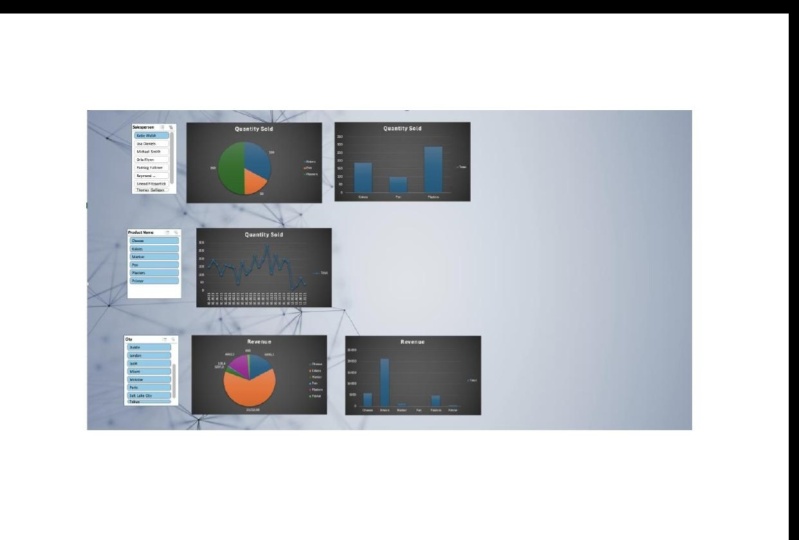
control V. Arrastre esto aquí abajo hasta el fondo. Y entonces tenemos una muy dinámica y yo sub gráfico que incluirá cantidad vendida para el vendedor y ver una línea de tendencia aquí. En base a cada producto. Podemos mirar las ventas por ubicación geográfica. Y en base a cada producto.
13. 12. Outro: Y con eso concluye este curso en la tabla dinámica de Excel. Ojalá hayas aprendido un par de cosas sobre los usos y beneficios que tiene. Pivottable es una herramienta muy útil y me ha ayudado mucho de mi carrera y estoy seguro de que te ayudarán a ti y a la tuya. Tengo, para consolidar tu aprendizaje. He incluido los datos,
los datos subyacentes que se usaron para estos tutoriales, lo que recomendaría es tal vez descargar ese conjunto de datos y tratar de agregar estas técnicas con la tabla pivot por ti mismo y probar y consolida tu callejón de ganancias. Gracias un millón por tomar este tutorial. Y si te gustaría dejar una reseña o echar un vistazo a alguna de mis otras clases, por favor siéntete libre de hacerlo. Gracias.
 MS Excel Skills, Microsoft Excel Skills by Michael Smith