Transcripciones
1. Introduccion: Mi nombre es Teo,
y soy artista, diseñador
gráfico y
dibujante urbano, en este curso, te
voy a enseñar a crear arte
digital usando MDIBankPaint,
eso se ejecuta en el escritorio, eso se ejecuta en el escritorio, ya sea con Windows Este curso es
adecuado para principiantes porque esta aplicación es en realidad
bastante fácil de aprender. Puedes aprenderlo en un día, pero también es una app
bastante capaz, por lo que es una buena app para aprender. Ahora una cosa que debes
saber sobre esta aplicación es que se ejecuta en iPads, tabletas
Android y computadoras Este curso cubre
MibankPaint en el escritorio. Si quieres
aprender a dibujar con MDIBankPaint en iPads
o tablets Android, consulta mi otro costo
porque la
interfaz de usuario es muy
diferente para
MDIBankPain
que se ejecuta
en escritorio versus correr en No voy a poder
cubrir todo con esta app porque
solo hay demasiadas cosas que cubrir, pero te mostraré
las herramientas
y técnicas esenciales que necesitas
para crear una ilustración. Te mostraré la interfaz de usuario y te explicaré dónde
puedes encontrar las herramientas, cómo seleccionar colores ,
qué colores usar, cómo trabajar con las capas, cómo crear líneas, cómo navegar, cómo pintar dentro de las formas, cómo crear sombras. Cómo agregar detalles para
que tus obras luzcan
más tridimensionales. Y también te voy
a dar un proyecto para que puedas practicar tu cuenta para conseguir
más práctica. MiniBankPaint es una app divertida de
usar, y me gusta. Entonces espero que
disfruten de este curso. Ahora antes de dirigirnos
a la primera lección, tengo un favor que pedirte. Si encuentras útil este curso, deja una reseña para
este curso para que
puedas ayudar a otros alumnos a
descubrir este curso. Bien, comencemos
la primera lección.
2. Requisito de software: Ven a la primera lección, y esta lección es
para aquellos que realmente
no tienen el software, MDIBankPaint instalado
en Para encontrar el software, solo
tienes que hacer una
búsqueda en línea de MDIBankPaint,
descargar, presionar Enter, y
buscar el Vayamos a su página web. Ahora, en realidad hay varias
versiones de MDIBankPaint, así que para el escritorio
está la versión de Windows
y Para iPad, hay
MibankPaint y MiBankP. Para las tabletas Android,
hay MiBangPaint. Entonces lo que queremos es
la versión de escritorio, ya sea la versión macOS o
la versión de Windows. Ahora, al momento de
hacer este video, están
las versiones pagas vendidas desde la webstore de Microsoft y
también de la Appstore de Steam Y están las versiones anteriores
gratuitas, la versión macOS y la versión anterior de
Windows. Ahora bien, si quieres comprar la app, que solía ser gratuita
y con publicidad soportada, pero ahora no es gratuita
y no hay anuncio. Primero echemos un vistazo a
los precios. Esta es la Microsoft Store, y esta está vendiendo la aplicación
por 72 dólares singapurense, que rondan los 57 dólares Si nos fijamos en el vapor, el precio es en realidad más bajo. Son 42 dólares singapurense, que rondan los 33 dólares Así que compara
primero los precios en Microsoft Store
y la tienda de vapor Microsoft Store
y la tienda de vapor antes de comprar para que puedas ahorrar algo de dinero. Ya
compré la app. De la tienda Microsoft. Por lo que ya no existe
el enlace de compra aquí. Otra cosa que
quizás quieras saber
es que MibankPaint también vende planes de
suscripción que pueden darte diferente
cantidad de almacenamiento en la nube Ahora, si has comprado
la versión
de escritorio de MDIBankPaint, obtendrás una
cantidad mínima de almacenamiento en la Por lo que en realidad no necesitas comprar el plan de
suscripción. Pero si quieres almacenamiento adicional
en la nube o más pinceles o
texturas o materiales, entonces puedes considerar obtener
el plan de suscripción, pero esto no es necesario si ya tienes
la aplicación de escritorio. En la siguiente lección,
quiero hablar sobre el hardware que puedes usar para dibujar
con pintura Mibank
3. Requisitos de hardware: En esta lección, quiero hablar
sobre el hardware físico que necesitas para que puedan
dibujar con MiniBankPaint, y estoy hablando de pen
displays y pen tablets Si ya tienes las herramientas, entonces puedes saltarte esta lección
e ir a la siguiente. Para poder dibujar
con MiniBankPaint, necesitas ya sea un pen display, es lo que tengo aquí
o una pen tablet Una pantalla de lápiz es esencialmente un monitor en el que puedes dibujar. Esto tiene soporte de pluma, así que en realidad puedo usar
este bolígrafo para bien, no solo dibujar sino también
para hacer otras cosas. Entonces esto necesita estar conectado a la computadora y
la computadora necesita alimentar la salida de video a la pantalla de
lápiz para que puedan ver. pantalla de la pluma obviamente
tendrá entrada de lápiz para que puedan dibujar. Ahora, los pen displays son
en realidad más caros en comparación con los pen tablets que
no tienen la pantalla. Esto es más asequible y esto tiene que estar conectado
a una computadora para
que puedas dibujar en la pen tablet mientras
miras el monitor de tu computadora. Esta pantalla de lápiz
que tengo aquí pasa que tiene una pantalla táctil. Así que tocar es una característica agradable, pero no es necesario
porque para mi tutorial, voy a estar hablando de cómo puedes usar
atajos de teclado en su lugar. Entonces, si estás usando pintura mediana en un dispositivo con pantalla táctil de Windows, eso es genial, pero la pantalla táctil no
es necesaria.
4. Interfaz de usuario: Bienvenido de nuevo. Veamos
Mibank más específicamente la interfaz de usuario y
donde puedes encontrar las herramientas y los comandos
para ayudar a crear arte La interfaz de usuario para la versión de escritorio para Windows y Mac OS es muy diferente en comparación con
MDIBankPaint
en tabletas iPad y Android Para la versión de escritorio, obtienes la barra de menús
en la parte superior aquí. Y al hacer clic en un menú, podrás ver todas las opciones de herramientas y comandos
que están disponibles. Y algunas de estas opciones pueden tener asociado un
atajo de teclado. Por ejemplo, si quieres
usar la herramienta Pincel, en realidad
puedes presionar
el atajo de teclado B, y si quieres
cambiar a borrador, solo
tienes que presionar E. Esta es una forma muy rápida de cambiar
entre pincel y borrador, y es muy útil aprender todos estos
atajos de teclado que pueden ayudarte a trabajar mucho más Ahora bien, si miras algunas
de las opciones aquí, es posible que veas una
letra entre paréntesis. Por ejemplo, con barra de
color aquí, ahí está esta letra B. Así que si echas un vistazo a
esta opción aquí, color, y luego hay corchete C, para valorar este menú, solo
tienes que pulsar el
atajo de teclado, alternar. Déjame hacer click de distancia. Alterna C, y esto
aparecerá y podrás
ver la letra B. Así que cuando presiones B,
esto cambiará los dos a esta barra de color. Si quieres
cambiarlo a alguna otra herramienta, puedes presionar la alternativa C para este manual y tal vez
cambiarla a la rueda de colores, presionar W. Esto es realmente rápido para
cambiar entre herramientas. Por cierto, si tu
UI no se ve igual que
la que tengo
aquí, por ejemplo, si faltan algunas de tus
paletas,
por cierto, en realidad puedes
arrastrar las paletas Por ejemplo, faltan algunas de las
paletas. A lo mejor falta
la rueda de colores. Puedes ir a la línea inicial de
la ventana y esto restablecerá la interfaz de usuario. Ahora todas las paletas están
en su ubicación predeterminada. Y mientras estoy en ello, tal vez podamos quitar algunas de las paletas que no
vamos a usar Vamos a arrastrar la
paleta de referencia, cerrarla. Si quieres volver a habilitar esas paletas que
has cerrado,
solo tienes que ir a Ventana y
habilitarlas nuevamente. No se han ido.
Simplemente están escondidos. No necesitamos el tamaño del pincel, así que vamos a cerrar eso. No necesitamos esta paleta de muestras
de color, así que vamos a cerrar eso Ahora, la rueda de colores
aquí es demasiado pequeña, así que vamos a mover el cursor a la intersección aquí y Uy Por cierto, aunque
este pen display que tengo soporta touch, la app de escritorio no
soporta atajos táctiles. Entonces para deshacer, puedes usar el botón aquí para deshacer o atajo de
teclado Control Z. Así que mueve tu cursor
a la intersección, esta línea aquí y arrastra para
cambiar el tamaño de todas las paletas Entonces ahora tenemos una rueda de colores
más grande. Bien, así que la configuración del pincel
puede ser útil. Entonces dejémoslo aquí, y tenemos las
opciones de pincel aquí en la parte inferior. Ahora bien, este menú es un poco pequeño, así que a lo mejor quiero mover el cursor a la intersección entre estas dos paletas, y habrá una pequeña flecha
doble que aparece oops Por cierto, si arrastras
la paleta accidentalmente, no tengas miedo
solo ponerla de nuevo. Entonces cuando
aparezca la doble flecha, simplemente arrástrala hacia arriba. ¿Sabes qué?
Déjame poner esto aquí. Tal vez sea más fácil arrastrar el fondo aquí hacia abajo
en lugar de arrastrarlo hacia arriba. Debajo de las opciones del menú, hay una fila de
iconos y atajos adicionales. Ahora bien, estas son en realidad opciones, opciones
adicionales para algunas
de las herramientas que selecciones. Por ejemplo, con
el pincel seleccionado, en realidad
tengo
selección para cuadrículas para cuadrículas de perspectiva o cuadrículas
rectangulares u otro tipo
de cuadrículas
para cuadrículas
rectangulares u otro tipo que al dibujar, pueda tener alguna Ahora bien, si cambio al
degradado o a la herramienta de campo, puedes ver la barra de menú aquí. Las opciones aquí
realmente van a cambiar. Si cambio a goma de borrar,
esto volverá a cambiar. Si cambio a la
herramienta de selección, esto cambiará. Dependiendo de las herramientas que se seleccionen en el lado izquierdo, esto cambiará y te
dará más opciones que a veces podrías
necesitar retocar o ajustar Si desea obtener
más área de dibujo, puede ocultar la interfaz de usuario presionando
el atajo de teclado. Toca y esto ocultará los
tarimas a la izquierda y también la derecha si hay
tarimas a la izquierda y a la derecha. Para recuperar la interfaz de usuario, simplemente presione tabulador nuevamente. Eso es prácticamente todo lo que
necesitas saber sobre la interfaz de usuario, cómo navegar y dónde encontrar las
herramientas que necesitas. En la siguiente lección, vamos a crear un archivo y
hablar sobre la administración de archivos.
5. Cómo crear un archivo nuevo: Todo bien. En esta lección, vamos a
crear un nuevo archivo y ver algunas de las
opciones que puedes obtener al crear un nuevo archivo y también cómo administrar archivos. Déjame simplemente cerrar este archivo
que tengo presionando el atajo de teclado Control W. Puede que te pidan que guardes, así no tengo ningún
cambio en el arte, así no tengo que guardar. Hablar de
preferencias. Vaya a FL, busque preferencias y preferencias
de configuración. El atajo de teclado es
Control. Haga clic en él. Las opciones que ves aquí son ligeramente diferentes
en comparación con las que puedes encontrar con la versión para iPad y Android y en realidad puedes dejar la
mayor parte de esto por defecto. Si estás usando un dispositivo de pantalla
táctil, es posible que quieras habilitar los gestos que
puedas usar gestos
con los dedos. Otra configuración que quizás
quieras cambiar es cómo hacer zoom arrastrando Te voy a mostrar esto más tarde, pero ahora puedes dejar
esto por defecto. La configuración que falta en
las preferencias es que no
hay ajustes de
curva de presión. Si la sensibilidad a
la presión del lápiz que estás usando no funciona como se esperaba,
es posible
que tengas que ajustar
la curva de presión usando el controlador para
la pantalla de lápiz o pen tablet que estás usando porque no puedes ajustar la curva de presión
usando la aplicación. Entonces para crear un nuevo archivo,
basta con hacer clic aquí menú, archivo nuevo o presionar el atajo de teclado Control,
que voy a hacerlo. Hay dos opciones
para crear nuevos archivos. Tienes estándar o cómic. Ahora para el cómic,
hay configuraciones cómicas, y para nuestro tutorial,
usaremos estándar. Así que aquí puedes elegir entre las diferentes unidades a configurar. Utilizaremos píxeles tanto para
el ancho como para el alto. O puede elegir entre los tamaños de lienzo
preprograma aquí, que a veces pueden ser más rápidos Y si bien existe esta lista
desplegable con todos los presets,
así que para el tutorial, tal vez vamos a crear un Canvas de 4,000
por 3,000 píxeles Y puedes establecer el color
de fondo. En este caso, vamos a tenerlo como blanco o puedes
tenerlo como transparente, y creo que puedes dejar todos los demás ajustes a
la falla y hacer clic en Bien. Así que solo sígueme, crea
tu nuevo archivo primero y presiona Controles o ve
al archivo aquí para guardar. Y guarda este archivo en
algún lugar de tu escritorio. El nombre de archivo que
quiero usar es
Toy, y es posible que veas el formato de
archivo, MDP. Ese es el formato de
archivo MDBankPaint. Puedes elegir guardar
en otros formatos, pero si quieres tener todas las características de
MDBankPaint para el archivo,
guárdalo como archivo MDBankPaint Vamos a hacer clic en Guardar y ahora
tienes un Wow Canvas. Ahora, en lugar de guardar tus ilustraciones en tu almacenamiento
interno, hay una opción
para que guardes tu obra en la Nube. Por lo que tendrás una cantidad mínima de
almacenamiento en la nube con MiniBankPaint Entonces, si quieres guardarlo
en Cloud, simplemente haz clic aquí, guarda en Nubes e ingresa
el nombre del archivo y las opciones. Una vez que hayas guardado tu
obra de arte en la Nube, puedes ir a la opción de
menú aquí, abrir desde Cloud para
encontrar tu archivo. Guardar en la Nube es
útil si trabajas en varios dispositivos, como por ejemplo, estás
trabajando en tu escritorio, pero también necesitas tu archivo en una tableta iPad o Android para
que lo guardes en la Nube. Estas son todas las
obras de arte que
tengo en MDBandPaint Cloud Esta es la vista de lista. Déjame hacer clic en la vista de iconos. Estos son algunos bocetos
que he creado. Tengo algunos bocetos de personajes aquí con el rojo como color principal O MidbanPaint en mi iPad, puedo ir a Cloud y
abrir el mismo Esto descargará el archivo de la Nube y ahora puedo
seguir trabajando en mi tablet. Esto en realidad es muy
conveniente porque en realidad
puedo sacar
mi tableta para hacer bocetos y luego volver a
casa y cerrar esta aplicación, una vez que guardo el archivo, cierro, y puedo seguir trabajando
en el archivo en mi escritorio La
capacidad de almacenamiento en la nube es limitada, así que una vez que termine con el archivo y ya no lo
necesite en la nube, simplemente
descargaré
ese archivo y lo guardaré mi computadora y eliminaré
el archivo de la nube. En la siguiente lección,
prepararemos una
foto de referencia que
usaremos para nuestro dibujo.
6. Trabajar con foto de referencia: Echemos un vistazo a
la foto de referencia que usaremos para este tutorial y voy a abrir la foto de referencia
usando MDIBankPaint Presionemos el
atajo de teclado Control O, o puedes ir
al archivo de menú abierto. Y puedes descargar esta
foto desde el enlace que he proporcionado o desde
la sección de descargas. Entonces está aquí, abramos. Bien, entonces esto se abrirá
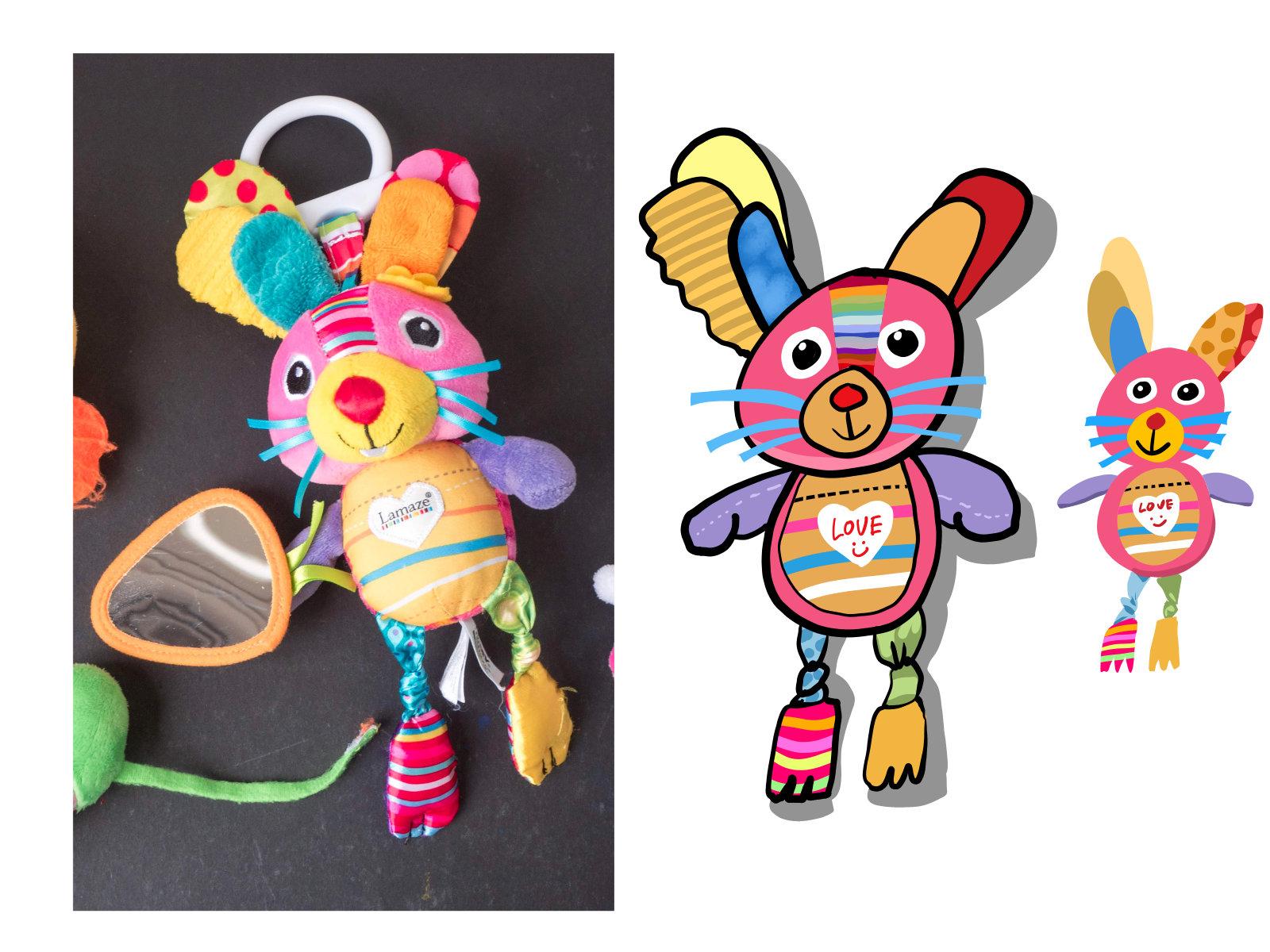
como un archivo separado, y quiero dibujar este león, pero no necesito los juguetes
adicionales a un lado. Entonces, por cierto, nota
que estoy usando touch. Ahora, no tienes que
usar touch si no
tienes
soporte táctil para tu tablet. Entonces, para acercar y alejar
usando el método abreviado de teclado, es Control plus
y Control menos. Control menos se alejará. Control plus se acercará. Pero para la
versión de Windows de esta aplicación, a veces es posible que tengas que presionar Control Shift
plus en lugar de Control plus porque
hay algún error que impide que Control
plus funcione. Otra forma de acercar
y alejar es presionar la barra espaciadora de
control
y arrastrar hacia arriba o hacia abajo. Oh. Bien. Sí. Sí.
Esto es un escalado suave. Así que permítanme presionar
Control Zero para ajustar la obra de arte o la foto
a la pantalla nuevamente. Si no quieres
ese escalado suave, realidad
puedes
presionar Control K para
entrar en la preferencia
y tocar aquí Zoom por preset y
ojalá eso desactive eso con el zoom
suave Otra forma de acercar
y alejar es
presionar la barra espaciadora de control y hacer clic en. Puede presionar la
barra espaciadora de control y arrastrar así. Observe que el Zoom ya no es
suave y esto está en pasos. Otra forma es presionar la barra espaciadora
de control y hacer clic en hacer clic, hacer clic en Barra espaciadora de control alternativa para hacer clic en
hacer clic en hacer clic. Sí. Digamos que quiero
acercarme a este anillo aquí, en realidad
puedo
controlar la barra espaciadora, haga clic en este anillo aquí. Esto hará zoom al
lugar en el que estoy dando clic. Otra forma de hacer zoom es presionar la barra espaciadora de
control
y dibujar aros Para que puedas dibujar
scroll hacia arriba y hacia abajo. Esas son las diferentes
formas de acercar y alejar. Y puedes presionar la
barra espaciadora para moverte. Sí, así que la barra espaciadora es
en realidad la herramienta de mano aquí. O puedes presionar H para la herramienta manual y
puedes moverte. Pero en términos generales,
cuando estás usando el pincel y estás dibujando, querrás presionar la
Barra espaciadora para cambiar temporalmente a la herramienta manual o
al movimiento para
moverte y deshacer
su Control Z. Bien, entonces esas son las formas en
las que puedes acercar y alejar y
moverte por el lienzo Vamos a recortar este león porque no necesito los juguetes
extra. Vamos a presionar. Déjame ver dónde está
el atajo de selección. Pero necesitamos la herramienta de
selección rectangular, que es M. Intenta recordar
todos los atajos aquí. Ve a herramientas y mira todos
los atajos y lo siento, mira todas las herramientas y
sus atajos correspondientes. Para seleccionar, es M. Puedo
dibujar una selección aquí. Por favor, siga,
dibuje una selección aquí. Y ahora quiero ir
a editar y recortar. Recuerda antes dije que en realidad
puedes
usar tu
atajo de teclado para acceder a
todo este menú. No hay
atajo de teclado para recortar, pero hay esta
letra M al lado. Lo que puedes hacer es presionar, déjame simplemente presionar away. Déjame hacer primero una selección. Puedes presionar un nabo E para subir el menú de edición
y luego presionar M, que es la letra al lado de la cosecha Y esto solo dará click aquí. Bien. Esto recortará la foto para eliminar
las partes no deseadas. Ahora puedes guardar este archivo, guardar un no guardar. Si guarda esto
sobrescribirá el original. Si guardas una, puedes
guardarla como copia. Así que vamos a renombrarle el nombre a
este león Ty. Voy a guardar esto como un JPAC elegir el
formato de archivo, JPEG, y guardar Puede ajustar la resolución
JPEG o compresión aquí. Haga clic en Bien. Otra forma de guardar esto
es ir a Exportación de archivos, y también puedes
elegir JPEG aquí. También puede exportar la obra de arte o la foto a
diferentes formatos de archivo. JPAC es universal, y
JPEG es muy útil, así que puedes elegir JPEG aquí también y elegir el
tamaño y la resolución Aquí hay muchas opciones que puedes twit. Para nuestro tutorial,
no voy a poder pasar por todas las diferentes opciones
para todos estos formatos de archivo porque simplemente hay
demasiadas cosas de las que hablar. Ahora que tenemos una
foto de referencia que podemos usar, realmente
podemos
cerrar esta y traer nuestra foto de referencia
a nuestra obra de arte. Así que vamos a presionar el
atajo de teclado Control W
para cerrar ese archivo. Entonces este es nuestro
lienzo en blanco. ¿Sabes qué? Déjame intentar y recordar usar
solo atajos de teclado para que ustedes también puedan seguirme
y usar atajos de teclado, que en realidad es la forma
más productiva trabajar con MibankPaint Bien, entonces para traer la foto de
referencia, hay dos opciones. Puedes ir a Archivo. Puede importar imagen a nueva capa y buscar el
archivo que guardó anteriormente, que es el león de juguete y abierto. Esto llevará la
imagen a una nueva capa. Se crea una nueva capa
para la foto. Si quieres mover esto, puedes hacer clic aquí
en la herramienta de movimiento. Esta es la
herramienta de movimiento direccional o la herramienta de transformación, puedes moverla. Ahora, la desventaja de
crear o importar una obra de arte como esta es dejarme dibujar
algo muy rápido La desventaja es que
cuando acercas, control déjame usar el atajo de teclado Barra espaciadora
de control Si me acerco, note que
ya no veo la foto de referencia, así que esta es la desventaja importar una
foto de referencia como esta Entonces lo que quieres hacer
ahora es hacer clic aquí en la capa de fotos o
la capa con la foto, hacer clic aquí en la papelera debajo de la paleta de capas,
eliminar esa capa. Así que vamos a importar la foto de referencia usando
otro método, vaya a Ventana. Haga clic aquí referencia para
abrir la ventana de referencia aquí y haga clic aquí para abrir. Vaya, ese es el botón equivocado. Por cierto,
solo hay demasiados botones
y algunos de los botones son bastante pequeños, así que a veces puedo
hacer clic en el botón equivocado. Si haces clic en el primer botón, que es importar una
imagen de la Nube, que es lo que no quiero, ya
puedo ver el icono de Cloud. Da click en el icono de la carpeta, selecciona el JPAG, haz clic en
Abrir esto
se abrirá, en este caso,
una pequeña foto aquí en la paleta de referencia
así que lo que puedes hacer ahora es poder cambiar
el tamaño de la paleta de referencia Esta es una foto vertical, así que solo cambia el tamaño de esta paleta
hasta que sea vertical Haga clic aquí, que es la foto de feed o alimenta
el arte al lienzo. Y nuevamente, redimensionar
redimensionar el lienzo aquí. Creo que la pantalla táctil
se está portando mal. Entonces solo cambia el tamaño de esto. Puede que no necesites cambiar el tamaño, pero es bueno cambiar el tamaño, especialmente si estás usando una pantalla que es algo pequeña Entonces puedes cambiar el tamaño de esto a
algo que es mucho más pequeño para que no
bloquee lo que sea que estés dibujando Entonces ahora cuando estás dibujando, medida que acercas para dibujar, aún
puedes ver
tu foto de referencia.
7. Vamos a dibujar: A la hora de
crear arte digital, hay muchas maneras
de hacer las mismas cosas. Por ejemplo, si quiero eliminar este boceto rápido que
tengo en el lienzo, realidad
puedo presionar
el botón de borrar, o puedo presionar
este botón de borrar. Este es el que tiene muchos
puntitos de manera
circular. Puedo presionar esto o puedo
seleccionar el borrador eso dos aquí. Y seleccionar lo que no
quiero borrarlo. Entonces hay muchas maneras de
hacer las mismas cosas. Así que crear arte digital
es como un rompecabezas. Tienes que encontrar cómo puedes
crear y después de un tiempo, te acostumbrarás al
flujo de trabajo y será fluido. Se trata más de practicar, experimentar y
encontrar tu flujo Permítanme hacer una selección O, Control A y presionar eliminar. Esa es otra forma de eliminar. Voy a golpear la tarjeta de disparo del
teclado B para tener seleccionada la herramienta de pincel, y asegurarme de que en la paleta de capas esté
dibujando en la capa correcta. Si la paleta de capas no
está visible, vaya a Ventana y haga clic en
capa, para que esté visible, y normalmente tengo
mi paleta de capas en la parte inferior derecha. Ahora solo hay una capa
y voy a crear otra capa para el
color. A lo mejor otra capa. A lo mejor capa uno, puedo
cambiarle el nombre como borrador. Haga clic en el icono de configuración, el icono muy pequeño ahí. Eso abrirá esta opción donde podrás renombrar la capa. Entonces llamemos a este borrador. Para la segunda capa o
la capa en el medio, yo llamo a este color. O puede llamarlo de
otra manera. Intenta nombrar a la capa. Intenta que el
nombre de la capa sea descriptivo. A lo mejor no debería haber
llamado a este color. A lo mejor debería haber
llamado a este cuerpo. Porque después cuando
estemos dibujando, posible que
queramos tener una
capa para la cabeza, una capa para los bigotes, una capa para los detalles, una capa para la pierna, diferentes capas para
diferentes objetos Y entenderás
por qué más adelante. Para la capa superior,
llamémosla línea para el arte lineal, presiona enter, y ahora
tenemos tres capas. Bien. Hagamos clic
en la capa de borrador, seleccione su pincel aquí o
presione el carro del teclado B. Voy a seleccionar
un color azul claro. El color azul no
importa, así que solo sígueme. Sólo, um, ya sabes qué, crea un borrador para el león
que veas aquí. Por cierto, estoy eligiendo un juguete para dibujar para que
no tengas que preocuparte
demasiado por copiar
el aspecto exacto. lo que quiero que te
concentres a la hora de seguir el tutorial es saber que algunas
de las herramientas existen, algunas del flujo de trabajo existen. Sí, eso es
más importante que replicar el aspecto exacto, especialmente cuando
eres principiante Entonces solo crea primero un borrador
del león. Bien, tenemos
leks más grandes aquí en la parte inferior. Utilice la barra espaciadora para moverse, barra espaciadora y haga clic
para moverse Si la imagen no está
en el lugar correcto, puede usar la herramienta de movimiento aquí. Y puedes hacer clic en eso, o si no
sabes que el
atajo de teclado de la herramienta de movimiento es en realidad V. A veces
en realidad me olvidaría de los
atajos porque uso demasiados software de dibujo y los atajos los
atajos de teclado son
realmente diferentes, a veces
diferentes entre diferentes aplicaciones. Presiona V y podrás mover este borrador a diferentes
áreas del lienzo. Así que déjeme ponerlo aquí. A continuación, quiero reducir la
opacidad de la capa de borrador. Y puedo ver que hay esta cosa
morada que está pasando. Entonces parece que estoy
en modo de selección. Entonces, si ves líneas
punteadas y
ves el lienzo blanco
y hay morado, significa
que estás en
el modo de selección, por lo que es posible que quieras ir
a seleccionar D select. Sí, eso es
atajo de teclado Control D. Bien, entonces ahora tenemos un borrador de arte lineal, y hemos
bajado la opacidad para que cuando
estemos dibujando, no
nos
distraiga demasiado Y ahora debemos dibujar. Oh, por cierto, olvidé
contarte sobre la pluma
que deberíamos usar. Si has seleccionado
un bolígrafo antes, genial. Pero si no has
seleccionado un bolígrafo, quizá echemos un
vistazo ahora a la paleta de pinceles. Estos son los diferentes
pinceles que están disponibles. Entonces el pincel que usaremos
para este tutor será pluma. Y tengo algunos pinceles
favoritos aquí. Para probar los pinceles, selecciona la capa de arte lineal, selecciona el pincel que más
te guste y solo prueba. Voy a cambiar
a negro aquí. Y bajo la vista previa del pincel
o la configuración del pincel, puede aumentar el tamaño
del pincel para que
pueda ver cómo se ve
realmente el pincel. O puede aumentar
el tamaño del pincel usando corchetes
de método abreviado de teclado. Entonces este es para
aumentar el tamaño del pincel. Esto disminuirá
el tamaño del pincel. Y usar atajo de teclado
es en realidad mucho más rápido. Bien, entonces este es el pincel
sólido para bolígrafo. Vamos a probar el pincel de tinta. Sí, así que solo prueba diferentes pinceles y
mira cómo se ven. Y si quieres
limpiar los pinceles, solo haz clic aquí para borrar. Es decir, controla la
barra espaciadora para acercar y echar un vistazo al pincel de tinta. Esto parece un bonito cepillo. Hay textura, se ve bien. Si quieres
descargar más pinceles, puedes dar click aquí en
la Descarga en la Nube y
buscar más pinceles para descargar. Algunos de los pinceles son
gratuitos, otros no. Uno de mis
pinceles favoritos se llama fill. Por cierto, cuando
hayas localizado todos tus pinceles favoritos, puede ser bueno
hacer una captura de pantalla de todos tus
pinceles favoritos y guardarlos en algún lugar para que cuando
restablezcas tu UI, o restableces los pinceles, sigas teniendo esa
lista
a la que te puedes referir en el futuro para volver a
descargar esos pinceles. Entonces voy a
buscar el cepillo de campo que me gusta, y está aquí. Espero poder descargar
esto porque aquí
dice que es premium y generalmente premium
significa que no es gratis. Entonces dice aquí que hacer
doble clic
permitirá agregar un pincel. Entonces bien, se está descargando. De hecho agregué el pincel
accidentalmente dos veces. Permítanme simplemente borrar uno
de los pinceles adicionales. Esta ventana emergente
aparecerá, haga clic en Eliminar. Si accidentalmente borras un pincel que realmente quieres, tendrás que ir
a la biblioteca de pinceles para encontrarlo de nuevo. Así que el pincel de campo es un pincel
que uso con bastante frecuencia, así que voy a hacer
clic en esto y arrastrarlo hasta arriba para que
vaya a la parte superior. ¿Dónde está? Oh,
todavía está en la parte inferior, arrástralo todo el camino
hasta la cima aquí. Y, para nuestro tutor, estaremos usando la pluma y
el campo y podemos usar
otros pinceles también, tal vez el aerógrafo
o el pincel azul Bien, ahí está el
aerógrafo aquí. A lo mejor vamos a arrastrar
esto también. Sí, arrastra los pinceles
que usas
con más frecuencia hacia arriba y
en realidad puedes crear una carpeta
de tus pinceles favoritos. Te
recomiendo encarecidamente que duces
los pinceles y luego los pongas
en tu carpeta de favoritos Accidentalmente arrastré
la paleta de vista previa del pincel. En fin, esto no es útil, permítanme simplemente cerrar esto para que pueda tener más espacio aquí. Cuando haces clic en
algunos de los pinceles, realidad
puedes ver
ajustes adicionales en la parte inferior, por lo que realmente puedes
modificar esos ajustes Y uno de los ajustes
que retoco muy a menudo es el tamaño del pincel.
Dibujemos ahora. Si hay alguna
línea recta en la capa de arte lineal, solo Control A para
seleccionar todo, Control X para eliminar. Control X es en realidad para
cortar para que puedas pegar, pero también puedes usar
Control X para eliminar cosas. Simplemente hay muchas
maneras de
hacer lo mismo
con el arte digital. Seleccionemos el
pincel, seleccionemos la pluma y seleccionemos
la capa correcta,
la capa de arte lineal y dibujemos. Para este león, tenemos
la cara así. Si quieres deshacer,
puedes presionar Control Z o usar el botón aquí. Para la pantalla táctil, no
hay deshacer doble toque, lo cual es bastante desafortunado aquí. Bien, entonces parece que mi
línea no es tan suave. Déjame deshacer unas cuantas veces. Sí, solo trata de
dibujar unas cuantas veces. En fin, no tienes que
copiar exactamente lo que ves. Solo quiero que tengas una
buena sensación del flujo de trabajo. Bien, así que solo intenta dibujar las diferentes
formas que veas. Tengamos el principal. Tenemos el cuerpo
que es más pequeño. Y cuando estés dibujando, trata de cerrar las líneas no dibujar así
donde haya un hueco, trata de cerrar las líneas para
que haya claridad que tu dibujo
sea más fácil de leer. Aquí tenemos la mano. Tenemos otra mano aquí. Estoy usando la barra espaciadora. Barra espaciadora, haga clic para
arrastrar y moverse. Es muy fácil
moverse por la lona así. Si quieres acercar y alejar, es Barra espaciadora de control. La barra espaciadora de control te
permitirá acercar el zoom. Barra espaciadora alternativa te
permitirá alejar así. Practica el movimiento de la barra espaciadora. Nops Bien. Entonces, solo necesitamos
dibujar las formas básicas solo para entender el flujo de trabajo. Bien, podemos ver que mi cuerpo es un poco grande, pero está bien. A lo mejor quiero borrar la cara aquí para
poder dibujar una cara más grande.
A lo mejor yo pueda hacer eso. Voy a seleccionar aquí la herramienta
Borrador Lasso. Ahora bien, si nos fijamos en
el manual para dos, no
hay
atajo de teclado para borrador Lasso Esta es una herramienta que
utilizo con bastante frecuencia. Así que en realidad puedes
establecer un
atajo de teclado para algunas de las herramientas que no tienen atajos de
teclado. Voy a controlar, perdón, voy a dar click aquí y voy a ir a preferencias
y ajustes y buscar
ajustes atajos y buscar dos porque
borrador Lasso es menor Esta ventana es un poco demasiado pequeña, así que déjame rastrear esto y
buscar borrador Lasso two, que no tiene
un atajo de teclado Voy a hacer clic
aquí, hacer clic y lo hice, y ahora puedo ingresar
mi atajo de teclado. Voy a poner R. voy a tenerlo
como R y presionar Bien. Para el borrador dos, el corte de disparo del teclado es E, y para el lazo del borrador, lo tengo como R. Ahora puedo
presionar pincel para cambiar
a borrador para cambiar a
borrador y R para cambiar
al lazo borrador Esto me permitirá
seleccionar lo que quiero borrar
y borrarlo instantáneamente
y volver a cambiar
al pincel, presionar B. Ahora tal vez pueda
dibujar una cara más grande. En realidad no estoy seguro de si
esto es tan grande como antes. Bien, esto se ve, yo
diría, lo suficientemente bueno. Recuerda, no hace
falta que sea preciso. Dibuja las formas como veas.
8. Colorear: Ahora vamos a colorear el dibujo. Entonces ya no necesitamos
la capa de borrador, así que en realidad podemos hacer clic
aquí en este pequeño círculo aquí para desactivar la visibilidad
de la capa de borrador. Pero la capa de borrador
en realidad sigue ahí. Entonces, si aún necesitas soltar, puedes habilitar esta capa. Pero si ya no
necesitas esta capa de borrador, puedes simplemente hacer clic en la capa, seleccionar la capa y hacer
clic aquí en el icono de papelera para eliminarla, lo cual haré porque ya
no necesito esa capa. Bien, así que vamos a colorear. Entonces, para la
cara de león, es amarilla. Seleccionemos el amarillo. Entonces la rueda de colores que tengo aquí es, quiero decir,
se ve así. De hecho, puedes cambiar a
diferentes paletas de colores. Entonces ahí está la barra de colores, y ahí está la rueda de colores. A mí me gusta esto y también está el triángulo
de la rueda de colores. Esto también es bueno. Vamos a
ir con esto. Entonces, seleccionemos un amarillo que se vea algo
así como este amarillo. O en realidad puedes caer los ojos. Entonces haga clic en la gota para los ojos
aquí y haga clic aquí. Una vez que hagas clic en el Cuentagotas, esto resaltará y
podrás hacer clic en cualquier parte la foto de referencia para seleccionar un color de
la foto de referencia Por ejemplo, si hago clic aquí, se
puede ver que el color es negro. Si hago clic aquí, el
color es amarillo. Si hago clic aquí,
el color es rojo. Así que vamos con el amarillo. Antes de colorear,
asegurémonos de que estamos trabajando en la
capa correcta, la capa de color. Selecciona la capa de color y
voy a seleccionar el
campo bucket dos aquí, o puedes presionar el
atajo de teclado G para cambiar. Ahora, aparecerán algunas de estas
opciones. Lo que quieres hacer es seleccionar
aquí hay dos opciones que son bastante importantes. Para referencia, puedes
usar Lienzo o capa. Si eliges rellenar con la referencia de capa y tienes seleccionada
la capa de color y no hay nada en
la capa en este momento. Esto es lo que va a pasar. Va a llenarlo todo. Lo que quieres hacer es hacer
clic aquí bajo referencia, seleccionar Lienzo para que
puedas mirar el lienzo y todas las capas para
que puedas mirar todo para determinar cómo debería funcionar
el bucket de campo. Quiero llenar la cara
y ahora está llena. Ahora, después de llenar, por favor acerque y eche un vistazo y vea si el color
irá al borde. Así que permítanme deshacer esto porque en realidad
tengo la configuración establecida aquí para expandirme
a tres píxeles. Si rellenas, y puedes
ver algunos bordes blancos. Entonces puedes ver algunos bordes
blancos aquí. No es tan claro,
pero es un poco de blanco porque si cambio a
la herramienta de pincel y coloreo, en realidad
puedo agregar
algo de color aquí. Entonces, si el color no se
llena hasta el borde, haga clic aquí para
expandirlo por unos pocos píxeles. Voy a
expandirlo por tres píxeles, y voy a controlar
menos para hacer zoom hacia abajo, y ahora puedo llenar esto y simplemente llenar todas
las diferentes partes. Con el amarillo según sea necesario, tenemos el rojo, presionamos el cuentagotas, tiro
del teclado es I y seleccionamos el rojo y cambiamos
al cubo de campo G, clic aquí, y
ahora tenemos esto Me doy cuenta de que la
cabeza debería ser más grande, pero está bien, deberíamos
dejar esto como está. Bien, entonces tengo un punto
recto aquí. Déjame a veces para averiguar
dónde está el punto recto, puedes habilitar o deshabilitar
la paleta de capas. Entonces el perro heterosexual está
en realidad en la capa de arte lineal. Entonces déjame presionar R para usar el borrador de lazo
y eliminar esto Bien, volvamos
a la capa de color. Para este león,
en realidad uso el line art para dibujar las cosas
que afectan a la forma. Para cosas como los ojos que realmente
están en la cara, no sobresale, no
voy a usar la
línea negra para dibujar eso. En cambio, voy a
dibujar una forma en su lugar. Presionemos el
atajo de teclado B para ir a seleccionar el pincel en la
capa de color, podemos dibujar el I. Vamos a dibujar Ops color incorrecto. Puedes presionar D. Presionas D, el color se restablecerá
a blanco y negro. Vaya, esto es negro. Puedes presionar,
¿cuál es el atajo? Puede presionar X para cambiar entre el color primario
y el secundario. El color en la parte superior
es el color primario. El color en la parte inferior
es el color secundario. Puedes presionar X. De hecho
quería presionar Mayús X, pero eso es un atajo
para otra aplicación. Déjame presionar X para
cambiar a blanco y ahora puedo dibujar el Is. Bien, así que si tienes que deshacer, solo presiona Control
Z o el atajo. Entonces vamos a llenar la I de blanco, presionar G nuevamente, dar clic dentro del área, dar clic
dentro del área. Por lo que esto sólo funcionará
si la línea está encerrada. Si la línea está rota, déjame mostrarte lo que
pasa. Déjame presionar. Si la línea se rompe
así, no está encerrada. Cuando presionas el cubo de combustible, el color va a gotear. Por lo que es muy importante cerrar la línea correctamente
así para que cuando la sientas,
ésta se sienta correctamente.
Esto no es suave. Podemos acercar,
controlar la barra espaciadora para acercar y suavizar esto. Podemos cambiar a negro, presionar D, y esto cambiará a negro, y podemos lanzar una I
aquí G, balde fel Bush G, cepillo X para
el blanco. Y aquí. Entonces, al usar el atajo de teclado, ves que en realidad puedes
trabajar muy rápido. Bien, quiero que guardes
tu archivo ahora mismo, Controle y lo guardes. Por lo que debes hacer
un hábito de guardar tus archivos de
vez en cuando. A continuación, dibujemos
el vientre morado. Entonces otra forma de usar el
cuentagotas es presionar girarlo. Cuando esté usando el cepillo, puede presionar girarlo para habilitar el cuentagotas temporalmente Entonces déjame mostrarte. Este es el pincel
y puedo presionar alternar y
puedo dar click aquí en el morado para seleccionar
el color púrpura. Si el morado
no es de tu agrado, solo usa la rueda de colores aquí para seleccionar el morado
correcto. Entonces, para la rueda de colores aquí, puedes seleccionar un morado más claro, morado
más oscuro o un morado
saturado. Déjame acercarme
aquí y dibujar esto. Creo que esto se ve bastante bien. Entonces presionemos G y llenemos esto. Si quieres hacer esto más grande, puedes presionar pincel
y dibujar otra forma aquí y presionar G
para rellenarla nuevamente. Sí, así que sentirlo
una y otra vez. Ahora bien, este morado en realidad está
reemplazando al amarillo detrás. Porque si quiero,
digamos, borrar, déjame
presionar el botón del borrador aquí Si borro, esto en realidad
borrará al lienzo blanco. Si quiero tener más dorso
anaranjado o amarillo. Tengo que presionarlo un giro. Se me cae esto y sólo
trato de fijar esto de nuevo. Si esto sucede, significa
que está en modo borrador. A veces, cuando las cosas no
están funcionando
bien, podría significar que no estás
usando la herramienta correcta. Seleccioné la herramienta incorrecta
y deshago, cambio a pincel. Déjame tratar de
suavizar esto con los aros
de pincel amarillos.
Esto se ve bien. Puedo presionar D X para
la etiqueta blanca aquí. Presiona G para rellenar. Entonces,
a continuación, quiero que hagas lo mismo y
dibujes la nariz y la boca
y los bigotes Agreguemos más detalles. Entonces podemos ver algunas
franjas de color aquí para la pierna. Vamos a acercarnos. Y déjeme
mostrarle una técnica. Entonces voy a llenar
esto de amarillo. Voy a presionar I para cuentagotas y G para
llenar esto de amarillo Entonces ahora voy a crear
todo el ¿qué es eso? Los diferentes colores.
¿Sabes qué? A lo mejor pueda deshacer y volver a dibujar la pierna para esto
sea más largo para que
sea más fácil de ver Aquí es donde
trabajar con capas va a ser muy útil. Ahora bien, si desactivo
la capa de color, se
puede ver el line art, pero no puedo desactivar las piernas. Quiero alargar las piernas, es decir
que por
el dibujo que tengo aquí, todas las líneas están conectadas, tengo que borrar la
pierna para volver a dibujar la pierna Déjame ir a la capa
de arte lineal y presionar la R para borrar menos Vamos a redibujar esto. Solo borremos esto primero. Realicemos alguna cirugía
para borrar y volver a dibujar. Esto es que se puede ver que el borrado
no es perfecto. Pero está bien. De hecho, puedes entrar
y presionar el borrador a E e intentar
suavizar esto. Cuando presionas E, o
puedes elegir el borrador aquí, puedes ajustar el tamaño del pincel Intenta suavizar esto. Puede que no necesites
hacer esto, pero puedes hacerlo si quieres a veces para suavizar la línea
para hacerla más suave. Bien, hagamos clic en una nueva capa. Vamos a crear una nueva capa.
Llamemos a este enlace. Entra, vamos a tener la pierna por debajo del line art,
que en este caso, voy a llamar cambiarlo
a otro nombre
llamado line body, y la pierna, voy
a llamarlo line leg. Bien, ahora puedo cambiar a negro, presionar D, presionar B para pincel, y dibujar una pata más larga aquí. Uy. ¿Está funcionando? Bien, tengo el borrador
seleccionado como pincel, así que por eso no está funcionando Dibujemos una
pierna más larga aquí así. Bien, todavía tengo
algo de espacio debajo, y dibujemos este feed
aquí así para dar la ilusión de que este ajuste está realmente detrás de
esta parte de aquí. Bien, habilitemos los colores. Se puede ver que los
colores están equivocados. Entonces presiona R para el
lazo de goma de borrar. Seleccione esto. Vaya, borré la capa equivocada. Así que siempre trabaja en
la capa correcta. Entonces así es como se realizan
algunas correcciones si es necesario. Bien, entonces ahora voy
a presionar B, perdón, B. En realidad, voy a presionar I para seleccionar el color amarillo, G para sentir el color aquí. Bien.
9. Bloqueo alfa: Ahora te voy a
enseñar a usar la función de bloqueo Alpha para que
colorear sea un poco más fácil. Para colorear las rayas
aquí en la pierna, en realidad
puedes
elegir algunos colores aleatorios aquí. En realidad puedes simplemente
colorear así. Uy. Observe que el color
realmente se derrama aquí. Si coloreas
así, el color en realidad
puede
derramarse así. Para asegurarme de que estoy
coloreando solo en el área correcta y
dentro del área seleccionada, puedo habilitar el bloqueo Alpha. Alpha Lock bloqueará
el canal Alfa. El canal alfa contiene datos relativos a la
opacidad para píxeles, color o pintura en una capa Voy a desactivar el
line art para que
puedas ver los píxeles
o en este caso, la pintura o el color con mayor claridad. Los colores que ves aquí están en
realidad sobre un fondo
transparente. Pero este
fondo transparente está hecho para que aparezca blanco para que sea menos distractor en
comparación con el
fondo transparente real, que puedes habilitar
yendo al menú, ver fondo transparente Entonces, cuando tengas eso habilitado, verás marcas marcadas, y este es en realidad el fondo transparente
real, que puedes ver que
puede distraer bastante Entonces déjame
presionar la V T alternativa para que el atajo vuelva a hacer que
el fondo vuelva a ser blanco. Cuando tengas el bloqueo Alpha, esto bloqueará la transparencia, por lo que no podrás
dibujar en el área bloqueada. Y cuando tengas el cursor
sobre el área bloqueada
, te mostrará una cruz. Entonces ahora solo puedes dibujar
sobre píxeles existentes. Entonces ahora quiero cambiar
a un color diferente. Tengamos rojo, y
puedo pintar aquí. Mientras pinto así, pinto de afuera a través. No pinta afuera
porque sólo puedo pintar sobre los
colores existentes, que está aquí. Esto me permite pintar
dentro de áreas muy fácilmente. Y esto es genial para colorear
precisamente dentro de áreas. A medida que llego al fondo
aquí y coloreo, note que el color
aún se derrama. Eso es porque estoy pintando sobre el color
existente y aquí
hay color existente. En esta zona de aquí, voy a necesitar ser un poco
más cuidadoso e intentar pintar más lento para que el
color esté dentro de la línea. Déjame volver al
blanco y pintar aquí. A lo mejor puedo agregar un
blanco aquí también. Sí. Entonces esto, creo,
se ve lo suficientemente bien. Y ahora puedes hacer lo
mismo por la otra pierna. Así que déjame solo colorear solo
con unos pocos colores diferentes. Bien, así que esto es
lo que tenemos hasta ahora. Puedo ver un poco de naranja aquí, así que voy a querer tal vez dejar caer los
ojos la naranja, presione I, haga clic aquí
para ver la naranja. Todavía estamos usando Alpha lock, así que déjame presionar ojo otra vez. Perdí el color cuando acerco el zoom. Aquí puedo pintar. Si el cepillo es demasiado pequeño, simplemente presione el corchete, el corchete derecho
para hacerlo más grande. Sí. Así, o
puedes hacer esto, usa el verde también y
siéntelo así. Eso es bastante rápido. Por cierto, una vez que hayas terminado de
usar el candado Alpha, es un buen hábito desactivarlo.
10. Cortar y pegar: Quiero dibujar las
cintas coloridas que están saliendo del exterior
de la cara amarilla, y esto va a ser un
poco desafiante porque se supone que
la cinta amarilla viene de debajo de la cara. Pero con la línea
que tengo aquí, en realidad
quiero que la
cinta amarilla atraviese esto. Déjame mostrarte lo que va a pasar si creo una nueva capa
encima de todo. Déjame seleccionar un color
diferente aquí, seleccionar el pincel y dibujar. Sí. Se puede ver como dibujo, esto no se ve bien. Quiero que la cinta
salga de
debajo de la línea negra y vaya
por encima de la línea negra aquí. Aquí es donde el uso de
capas antes ayudará. En ocasiones antes
de empezar a dibujar, debes intentar
pensar en la secuencia de dibujo para que puedas
crear el aspecto que deseas. Ahora tengo que
pensar en cómo puedo extraer la cara y tener la
cara por encima del hombre león, que es rojo y después puedo crear las cintas
entre estas dos capas. A lo mejor puedo extraer
el line art. Definitivamente
hay que extraer la línea para el rostro. Lo que podemos hacer es desactivar primero
los colores, ir a la línea cuatro D, y podemos usar el
lazo dos aquí Está aquí y podemos seleccionar
el line art así. Podemos presionar lo siento, Control X para cortar el arte lineal, crear una nueva capa y
controlar V para pegar. Esto en realidad se
pegará en una nueva capa. En realidad, ni siquiera necesito
crear una nueva capa. Voy a pegar en una nueva capa. Entonces, para que esta capa quede clara, llamémosla cara de línea. Entonces, para las capas para
la capa de abajo, llamémosla cinta ya que
la capa ya está ahí, y habilitemos nuevamente
los colores. Puede parecer que
nada ha cambiado, pero ahora tenemos el line art para el rostro
en una capa diferente. Ahora bien, si tratamos de pintar las
cintas, usemos pincel, un pincel verde y pintemos la cinta adentro
pero fíjense mientras dibujo, estoy dibujando debajo del arte lineal de la cara pero por encima del arte
lineal del cuerpo. Puedo dibujar
así y puedo usar G para el
cubo de campo para llenar el relleno. Haz esto para todos los
demás bigotes. Sin bigotes, perdón, las cintas. Sí, dibuja todas las
cintas que
veas usando este método. Es bueno tener elementos
superpuestos porque harán que tu dibujo
se vea más tridimensional. Bien, entonces necesito agregar otro viscer en la parte inferior
derecha para equilibrar esto. GG, esa es la cubeta de campo. Me doy cuenta de que me había olvidado
dibujar el año, así que dibujemos los años
en la capa facial. Si lo dibujo en la capa de la cara, los años lo lamentarán, la línea estará
por encima de la cinta. Entonces voy a querer dibujarlo en la capa de cuerpo de línea para que pueda dibujar el
año atrás así. Este es un poco
más claro y ve a la capa de color y
usa un nabo para el
cuentagotas temporal y esto o simplemente usa
el G, colorea esto. Y noté que hay algún degradado más oscuro, color
más oscuro por dentro. Entonces déjame hacer esto
más oscuro dos uy. Presiona el pincel para los
dos correctos y colorea el año este. Bien, esto es lo
que tenemos hasta ahora.
11. Máscara de recorte: Ahora quiero mostrarte otra
herramienta llamada máscara de recorte. Puedo ver algún patrón en el vientre morado y el
patrón fue dibujado con blanco. Si cambio a un
pincel blanco y dibujo, Observe, es
difícil para mí dibujar el patrón porque el color se derrama del morado. Entonces este es un problema y hay que
averiguar cómo resolverlo. Déjame deshacer,
deshacer, deshacer. La razón es ahora que el morado está en realidad en la misma
capa que el amarillo. Entonces lo que podemos hacer es
que podemos usar menos. ¿Sabes qué? Usemos el degradado
y veamos si funciona. Utilice el degradado para,
seleccione el degradado a. Presiona el nabo para obtener este
amarillo y rellena este morado. Eso quitará el morado, quitará la etiqueta blanca también. Crea una nueva capa en la parte superior, llama a este vientre
y selecciona pincel, gira para volver a obtener el morado Este morado parece
ser un poco demasiado oscuro, así que vamos a tener un morado más claro. Bien, esto se ve bien ya que
en el color se ve bien. Presione G para que el
cubo de llenado vuelva a llenar esto y tal vez quiera
extender esto un poco. Bien. Creo que esto
se ve bastante bien. Bien. Entonces ahora que el
vientre morado está en su propia capa, podemos dibujar el patrón blanco. Presionemos D X para cambiar a blanco y seleccionemos el bloqueo
Alfa para dibujar. Así que sólo vamos a dibujar patrones
muy simples
como círculos. Pienso patrón de hoja,
pero podemos dibujar círculos. Puedes usar el bloqueo Alfa para
dibujar dentro de la forma. Esto dibujará sobre
los píxeles existentes. Pero veamos si queremos
algún patrón diferente, lo
mejor queremos
cambiar a una estrella. Queremos tratar de
ver si las estrellas o
los círculos se verán mejor. Si hacemos esto, no
podremos cambiar a la estrella. Tenemos que duplicar una nueva
capa y dibujar las estrellas. Entonces lo que puedes hacer es crear una máscara de recorte. Da click aquí, nueva capa, y nombraremos
este círculo de bolas y daremos click aquí, recortando Esto empujará la capa
ligeramente hacia la derecha. Esto se sujetará a
la capa del vientre. Ahora todo lo que dibujes solo
aparecerá en los
píxeles existentes de esta capa. Parece
máscara Alpha o Alpha lock, pero es un poco más versátil.
Déjame mostrarte por qué. Dibujemos algunos círculos, patrones. ¿Sabes qué? Vamos a tener un morado más claro, no blanco porque
la etiqueta es blanca. Bien. Tenemos algunos círculos
pequeños, círculos
grandes,
pequeños, grandes. Bien, esto se ve bien. Digamos que en cambio queremos estrellas. Entonces queremos estrellas,
crear una nueva capa. Engancharlo. Llamemos a esta capa. Estrella. Ocultar círculo el vientre con el círculo y
dibujar en la capa de estrella. Vamos a dibujar
algunas estrellas. Uy. Entonces ahora tenemos una
capa de estrella y una capa de círculo. Y cuando dibujas afuera, no
podrás
dibujar afuera porque esto es clip
en el círculo, la capa
del vientre, por lo que solo puedes dibujar dentro del
área del vientre. Si no te gustan
todos estos diseños, puedes crear una nueva capa, recortarla nuevamente y crear un nuevo diseño solo para
probar diferentes diseños. Entonces para este diseño, tendremos triángulos
y cuadrados Entonces esto es muy flexible
porque puedes habilitar o deshabilitar esas capas solo para
probar diferentes diseños. Entonces tal vez vayamos con
triángulo y cuadrados. Y ahora quiero dibujar la etiqueta en
la parte superior. Para la etiqueta, vamos a crear
una nueva capa y no recortemos
esta vez aquí y simplemente
renombremos esta etiqueta de capa. Y ahora podemos cambiar a cepillar. La forma más fácil de cambiar
a un pincel blanco es presionar D X para el blanco, y tirar esta forma aquí. Bien, entonces veamos si podemos usar el cubo de
campo G para llenar esto Usemos el pincel
para retocar el resto. Bien, entonces hay algunas
palabras en la parte superior. ¿Sabes qué? Vamos a escribir lo
que quieras escribir. Así que permítanme reducir
el tamaño del pincel. Escribamos el nombre de la aplicación, tal vez banco, y puedes, ya
sabes, agregar algunos colores
aquí para fines de diseño. Sí, agrega algunos colores. Entonces esto está en su propia capa. Entonces, si necesitas cambiar si necesitas cambiar
algo en esta capa, realidad
puedes
cambiarlo muy fácilmente. Así que trabajar con capas te
da la flexibilidad. Entonces, si no necesitamos la
capa, podemos desactivarla. El juguete que tenemos
aquí hasta ahora se ve plano porque el estilo de
coloración es plano. Tal vez podamos usar algunas sombras para hacer estallar un poco más el juguete. Para la sombra, voy a
querer que esté por debajo de
la capa de color. Vamos a crear una nueva capa llamada sombra y arrastrarla
por debajo de la capa de color. Ahí. Ahora estoy
seleccionando un pincel. A lo mejor pueda tener un pincel grande, usa el deslizador aquí. Bien,
aquí tenemos un cepillo grande. Esto es lindo. Seleccionemos una sombra, tal vez 50% negra ahí. Sí. Así puedo añadir una gran
sombra detrás así. Tengamos la fuente de luz
que viene de la izquierda. Entonces la sombra estará a
la derecha. Así. Aquí tenemos sombras. Aquí, vaya. Sí,
creo que se ve bien. No tiene que ser muy preciso, recuerden, ya que es
solo una práctica. También necesitamos la sombra para
la cinta. Así que déjame reducir
el tamaño del pincel para el pincel y agregar un poco de diseño de
cinta aquí. Use el cubo de llenado
para llenar esto.
12. modo de fusion: Ahora que tenemos la capa
para la sombra del cuerpo, vamos a seleccionar una sombra del 50% aquí, y dibujar vamos a crear alguna
gradación en el lado derecho, como la sombra en el cuerpo Entonces si pinto así, aviso aviso es simplemente gris. No es un tono más oscuro
de naranja o amarillo. Entonces, lo que hay que hacer es
establecer el modo de fusión aquí. Ve a la paleta de capas, selecciona fusión,
cámbiala para multiplicar. Ahora cuando agregues No, trata de no agregar afuera. Recuerda antes,
te enseño a pintar sobre capa existente. En este caso,
no se puede utilizar el bloqueo Alpha. Tienes que usar alguna otra
técnica para ayudarte a pintar dentro de los píxeles
existentes aquí. Déjame simplemente deshacer para pintar sobre la capa existente
sin usar el bloqueo Alpha. Puede controlar, presionar
control y hacer clic en los colores existentes sobre los
que desea pintar. En este caso, quiero
pintar sobre el cuerpo. Presiono Control y hago clic
en el cuerpo de color. Y ahora estamos en una máscara. Por lo que fuera del área púrpura, no
podremos pintar, pero sí podemos pintar en las áreas
resaltadas o
no resaltadas Así que todavía tenemos
el pincel seleccionado, y ahora podemos pintar. Entonces ahora como pinto, sólo
puedo pintar sobre
el cuerpo amarillo. Ahora bien, esta sombra es algo se puede ver que la
línea es un poco sólida, así que no es tan natural. Quiero una caída natural. Entonces tal vez pueda usar
el cepillo de aire. Sí, así que fíjate mientras
aplico el aerógrafo, podemos ver algún efecto de
sombra Es posible que tengas que ajustar
el tamaño del pincel. Sí. Entonces mientras pinto
aquí, fíjate ¡uy! Así que solo pinta el lado derecho del juguete para darle
algún efecto de sombra Y esto hará que el juguete se vea más
tridimensional muy fácilmente. Sí, así que solo
pinte en el lado derecho para todos los juguetes. Para la cara, te
das cuenta mientras pinto aquí, en realidad
va a la cara, pero en realidad
quería pintar el área roja. Entonces veamos qué
podemos hacer. ¿Sabes qué? Déjame simplemente anular la selección de
todo primero solo para que veas si las
sombras realmente funcionan Control D para anular la selección. Con algún efecto de sombra, ahora el juguete se ve más
tridimensional. Para pintar la sombra
sobre los hombres rojos, deshabilitaré la
capa con la cinta. Y solo quiero pintar lo
superficial sobre el principal rojo. No quiero
pintarlo en la cara amarilla. Entonces lo que puedo hacer
es presionar la wan, que es W para varita mágica. También puedo establecer la expansión
aquí a dos píxeles. Entonces cuando haga clic en el área roja, la selección se
expandirá hacia el negro para que ahora
cuando pinto con el aerógrafo, pueda pintar sobre el rojo
y sobre el amarillo Si el pincel no es lo suficientemente oscuro, en realidad
puedes hacerlo más oscuro. Vamos a pintar aquí. Puedo tener algo de sombra debajo del año así así. Creo que esto se ve
bien. Bien, controlemos a D. Ahora podemos ver
la sombra de la cara. Ahora bien, la cara es en realidad, cómo debo decir, una especie de plano, sí
necesitamos algún efecto de sombra en la cara. Ahora bien,
aquí está la cosa. Si presiono el uno para seleccionar, um necesito
poder pintar también en la
parte superior de los bigotes Entonces tenemos otro problema. Tenemos que pensar en
cómo podemos pintar
encima de los bigotes O simplemente podemos pintar, ya
sabes, en vez de
pintar solo en rojo, también
podemos pintar aquí. Sí, esto va a funcionar.
Sí, esto va a funcionar. Esto funciona bastante bien. Sí, así que ahora tenemos
algún efecto de sombreado, y volvamos a habilitar
la cinta. Bien. Entonces se ve bien. Parece más
tridimensional ahora. Para que la sombra sea
aún más convincente, también
necesitamos algunas sombras debajo de
las cintas Entonces solo queremos
pintar sobre el rojo. Así mismo, presione
Control y haga clic en el cuerpo de color para que podamos pintar sobre el
podemos usar la selección
del cuerpo de color para
pintar nuestra sombra. Pon algunas sombras aquí ops, sombras aquí debajo de la cinta y asegúrate de que la
sombra baje también. Sí, aquí también podemos tener algún tipo
de sombra. Esto en realidad
hará que el dibujo se vea más tridimensional. Sí, esto se ve bien. Uy. Recuerda que la
fuente de luz viene de la izquierda y la seleccionamos
para ver lo que tenemos. Bien, podemos ver alguna
sombra derramada en la cara. Así que vamos a borrar. Usa el borrador dos,
voy a cambiar para borrar o usar el borrador Lasso dos
y seleccionar el área a borrar, que en realidad es
13. Enmascarar: En esta lección, veremos la herramienta
de enmascaramiento de capas. La máscara de capa, el bloqueo Alfa
y la máscara de recorte pueden darte el mismo resultado, pero vamos a
hacerlo de manera diferente Por ejemplo, digamos que
quiero ajustar la sombra, quiero quitar
más de la sombra. Puedo intentar usar la goma de borrar. Déjame seleccionar el
borrador aquí y borrar, pero puedes ver que el
borrador tiene el borde caliente E incluso para el borrador
suave de aquí, también tiene el borde caliente Entonces, debido a que
no hay una goma de borrar suave real para
suavizar esta sombra, tendré que usar
alguna otra herramienta Entonces quiero usar
el enmascaramiento también. Entonces déjame, ya sabes qué, pintar sombras calientes aquí primero. Déjame usar el borrador de lazo para borrar
las sombras calientes aquí primero Uy. Bien, eso es bueno. Déjame borrar todo esto. Ahora, ten en cuenta que
lo que estoy haciendo ahora
se puede lograr por otros medios. Por ejemplo, si quieres ajustar una sombra, siempre
puedes volver
a pintar
la sombra con aerógrafo, esto y poco a poco conseguir el
aspecto que deseas Entonces para que este ejemplo sea
más claro de ver, voy a usar el pincel de
campo con esta pared 50% negra. Gris, y voy a
dibujar aquí esta zona, que es la zona de sombra. Ahora tenemos la sombra caliente, y para suavizar esta sombra, voy a usar la
herramienta de enmascaramiento para ocultar la sombra. Voy a dar click aquí
y añadir máscara de capa. Ahora, asegúrate de seleccionar primero
la capa de sombra, y cuando hagas clic en
esa sombra, lo siento, aparecerá una máscara de capa en la capa que
seleccionaste anteriormente. Ahora puedes trabajar
en la máscara de capa. Para trabajar en la máscara de capa, voy a usar un pincel
y voy a poner el pincel a tal vez 100% negro
y ver qué pasará. Bien. Entonces como estoy dibujando aquí, realidad
estoy dibujando
en la máscara de capa. En realidad estoy
enmascarando la sombra. Sí, puedo enmascarar la sombra. Y si ves que el ajuste no
es lo que quieres, en realidad
puedes simplemente Control A, controlar X para eliminar la máscara y ahora
vuelves al cuadrado uno. Esto te puede dar un ajuste
final. Sí, así que esto facilita
el ajuste de las sombras. O puedes saltarte la máscara de capa y simplemente usar el aerógrafo para
pintar la sombra Entonces solo hay diferentes formas de lograr el mismo
resultado, el mismo aspecto. La máscara de capa se trata de esconderse, enmascarar las cosas. Entonces, por ejemplo, si quieres
hacer agujeros en las cintas aquí, puedes ocultar partes
de la cinta. Entonces ahora estoy en la capa de cinta. He seleccionado la capa de cinta. Puedo agregar una máscara de capa
y la máscara de capa
aparecerá en la parte superior. Ahora permítanme elegir un pincel, un bolígrafo, y dibujar con negro. El negro enmascarará, y el blanco
traerá de vuelta la máscara. Simplemente puedes
probarlo todo tú mismo. Ahora bien, si quiero
crear agujeros aquí, solo
puedo ocultar los píxeles
aquí creando una máscara aquí. Déjame aumentar el tamaño del
pincel así. Sí, así que mira, estoy escondiendo la cinta aquí y puedo ver a través porque aquí
hay una máscara. Por supuesto, si no quieres
esto, se ve extraño, solo
puedes seleccionar la máscara de capa y hacer clic en
el botón Eliminar.
14. Más sobre enmascaramiento: Aquí hay una lección adicional
sobre cuándo debes usar recorte
Alpha lock o la
máscara de capa Déjame dibujar dos letras. Letra A. Déjame llenar
esto en esta capa, crear una nueva capa y dibujar la
letra B usando otro color. Tengamos B aquí y
déjame llenar esto también. Bien. Entonces Alpha lock te
permitirá pintar
sobre capas existentes. Si quiero cambiar la
letra A a otro color, sé verde. Déjame seleccionar verde. Puedo usar Alpha
lock aquí y puedo seleccionar un pincel y comenzar a llenar esto y darle vuelta a este verde. Esto va a
llevar mucho tiempo, así que permítanme usar
el pincel de campo, seleccionar todo
y darle la vuelta a verde. Esto reemplazará
el color existente, y si quiero
volver al azul no puedo. Tengo que seleccionar de nuevo el azul. Y pintarlo. Eso es Alpha log
reemplazando color. Ahora, para la máscara de recorte, permítanme crear una nueva capa aquí y establecer esta capa para recortar Entonces déjame cambiar a un pincel
y a un color más claro. Para la máscara de recorte, esto no
es destructivo. Entonces déjame
dibujar círculos aquí. Esta es la
máscara de recorte con círculos. Y como estoy dibujando, sólo aparece en
los píxeles existentes. Pero esto es
en realidad en una capa diferente, así que puedo desactivar esto y puedo crear una nueva capa y
configurarla para que se recorte también, clip para esta nueva capa, tenemos triángulos, Hooks. Puedo crear otra capa y tener un clip y esta
tendrá estrellas. Entonces esto no es destructivo. Es bueno si quieres
probar diferentes variaciones. Y si quieres cambiar
el color de la letra A, aún
puedes hacerlo, volver atrás, usar el bloqueo Alpha y
cambiar todo el asunto. Ahora, para la máscara de
capa, la máscara de capa ocultará cosas. Digamos que quiero mostrar
más de la letra A, es decir
que
tengo que borrar la letra B o partes de altura de la letra B.
Puedo seleccionar la letra B aquí, seleccionar aquí, en máscara de capa. Entonces se crea una máscara de capa. Déjame cambiarme a un
pincel que sea negro, y voy a usar el pincel
negro para ocultar partes de la letra tardía B. Puedo
crear marcas como esta. Esto es bastante interesante. Tener un recorte como este. Se puede ver como dibujo, parece que estoy borrando, pero en realidad no estoy borrando Me estoy escondiendo porque puedo desactivar la máscara y
traer de vuelta la letra B. Entonces así es básicamente como funcionan
las tres herramientas, Bloqueo
alfa, máscara de recorte y
máscara de capa
15. Añadir detalles: Entonces el dibujo
en realidad ya está hecho, y si quieres,
aún puedes agregar algunos detalles. Entonces veo algún
efecto de sombra aquí en el lado izquierdo del vientre y algunos reflejos aquí
en el cuerpo amarillo Entonces tengo el vientre
aquí, el patrón aquí. Entonces lo que puedo hacer es que
en realidad puedo tener la sombra. Déjame ver si puedo
empujar la sombra ¡Uy! Sí, necesito tener una
sombra para el vientre mismo. Vamos a crear una Sombra.
¿Sabes qué? Vamos a crear una máscara de recorte. Vamos a crear una máscara de recorte. Vamos a crear una nueva capa. Tener una
máscara de recorte para el vientre. Sí. Renomíbralo Vientre de sombra. Y ahora podemos usar pincel,
aerógrafo, correcto. Vamos a establecer el modo de fusión para que se
multiplique porque es una capa de sombra. Y vamos a reducir el tamaño del pincel. Es un poco demasiado lento, así que
déjame usar el control deslizante aquí y solo aplicar algún efecto de
sombra aquí Entonces esto sólo se aplicará a
la a la ¿qué es eso? La capa del vientre así. Observe que la sombra está
debajo del patrón, así que necesitamos mover
la capa de sombra por encima del patrón del vientre. Uy. Muévelo por encima
del patrón del vientre. Pero no fuera del recorte. Si se apaga, solo recorta de nuevo, y esto debería volver. Ahora en el
lado derecho para el amarillo, necesitamos algunos
reflejos, haga clic en el cuerpo amarillo, el cuerpo de color. Cepille, use el pincel y
use el cuentagotas, presione un giro para el cuentagotas
temporal, seleccione el amarillo
aquí y seleccione
un zoom amarillo más claro
y un zoom amarillo más claro justo lo que no es Déjame hacerlo blanco. Sólo para tener algunos
aspectos destacados aquí. Bien. Sólo un pequeño detalle. Bien. Parece un poco más
tridimensional. También puedes agregar algunas
sombras a la etiqueta. Bien, ¿dónde está la etiqueta
o la etiqueta está aquí? Podemos podemos
duplicar esta capa. Bien, vamos a duplicarlo. Este es el botón para duplicar. Y llamemos a
esta capa de sombra. Lo siento, etiqueta de sombra. Y tener esta sombra
debajo de la etiqueta, y podemos usar la V dos, perdón, para mover dos, que es la V y mover la
sombra debajo. Se puede ver que
esto es un duplicado, así que no es exactamente sombra. Lo que puedes hacer es usar el
bloqueo Alpha, hacer clic en Alpha Lock, presionar B para el pincel, o sabes qué?
Puedes usar el pincel de campo. Déjame usar el cepillo de campo. Y llene todo, establezca esta capa para que se multiplique. Esta es la sombra para
la etiqueta y presiona la tecla V para mover la
sombra aquí atrás. Acerque y simplemente
acérquelo solo para
darle algunos detalles. Sí. A lo mejor podamos. Otra forma de moverse
es usar los oops. En realidad también quería
usar la flecha, pero eso es para una aplicación diferente. Entonces sí, solo usa
la tecla V para moverte. Alejemos Control menos. Puedes volver a ver la cosa
morada, presiona Control D a D seleccionar. Ahora ya hemos terminado
el dibujo. Ya no necesitamos la
referencia. Y veamos dónde está nuestro juguete. Nuestro juguete está en el
lado derecho de la lona. Entonces si quieres
moverte, ya sabes, todo al
lado izquierdo del lienzo, tienes que seleccionar todo
todo y presionar V. Si, es realmente. Para moverlo hacia el lado izquierdo. Entonces así es como
mueves todo. Si hay demasiadas capas, puede administrar las capas
creando carpetas para las capas. Tal vez pongamos todas las
capas relacionadas con el vientre en una carpeta. Haga clic en la carpeta
aquí, cambie el nombre de la carpeta, llamemos a esta barriga y simplemente arrastre todas las capas relacionadas con el
vientre. En. Veamos si podemos arrastrar todo de una vez a la vez. Sí, puedo. Si
deshabilito hace un momento, sí, se ve bien. Vamos a colapsar la capa. Tengamos otra
carpeta para la etiqueta. Seleccione los dos y
arrástrelos a la carpeta para la etiqueta. Esto ayudará con capas
coincidentes si
usas demasiadas capas. Vaya, ¿qué presioné? Control Control T es
la herramienta de transformación y desafortunadamente la interfaz de usuario para herramienta de
transformación
no es tan visible. Déjame acercarme para
que ustedes vean. Los puntos de anclaje son pequeños. Cuando está en la herramienta Transformar, puede usar esto para mover
la capa o carpeta alrededor. Puedes tener el cursor afuera aquí y hay una herramienta circular que
parece girar. O puedes tener aquí esta gran flecha
blanca y puedes click cuando la flecha sea
blanca y puedes usar esta para escalar la selección. Una vez que hayas terminado, presiona Bien.
16. Exportar y compartir tu arte: Ahora que has
completado tu obra de arte, es posible que quieras
compartirla en línea. Antes de compartirlo, vamos a querer eliminar
el espacio en blanco no deseado. Presiona la tecla para la herramienta de
selección rectangular y dibuja una selección sobre el
área que quieras conservar. Ve a Editar recorte y haz clic en Sí, y esto eliminará
el espacio en blanco. Ahora puedes ir a FL export
y Export como el
siguiente formato de archivo. Se puede exportar como JPAP, que es el formato de
archivo más popular o PNG Ahora, una desventaja con
el formato de exportación aquí es cuando ingresas la
resolución a exportar, en
realidad no escala la otra opción
proporcionalmente Por ejemplo, si
ajusta el ancho, no escala la
altura proporcionalmente Por lo que se limita a uno de los dos, lo cual no está claro. Entonces, lo que tal vez quieras
hacer es ir a editar. Entonces, aquí están estas
dos opciones, imagen y tamaño de lienzo. El atajo de teclado para el tamaño de la
imagen es Control turnt I, así que con este pop up, puedes redimensionar las dimensiones perfectamente y asegurarte de
limitar Digamos que quiero redimensionar la obra de arte a
1.000 píxeles blancos Puedo hacerlo aquí escribiendo
el número. Haga clic en Bien. Ahora cuando exporte esto, puedo tener el archivo paquete J blanco de 1,000
píxeles. Ahora bien, no guardes este
archivo todavía como MDIBankPaint,
porque recuerda, solo
redimensiona esto archivo más grande
a un archivo más pequeño Permítanme simplemente deshacer esto y volver a la resolución
original. Siempre querrás mantener la resolución más alta posible. Pero cuando estás
exportando para web, puedes reducir el
ancho o el tamaño del archivo, la dimensión, la resolución, pero no sobrescribir tu obra original con
la resolución más alta Déjame mostrarte el tamaño del lienzo. Ahora, el
atajo de teclado para esto es Control attornt C.
Para tamaño Canvas, puedes hacer lo mismo Pero esto también permite
aumentar el tamaño del lienzo. Digamos que quieres aumentar
el ancho del lienzo, tal vez quieras
dibujar juguetes adicionales por el lado izquierdo y derecho. Simplemente haga clic aquí. Bajo con. Vamos a hacer
que se expanda hasta 4,000 píxeles hacia arriba de lo que
tenemos aquí en este momento,
alrededor de 1,800 píxeles Haga clic en Bien. Y ahora tenemos un lienzo más grande, de
ahí el tamaño del lienzo.
17. Tu proyecto: Esta es la última lección, y quiero darte un
proyecto que puedas hacer para obtener más práctica con
el flujo de trabajo de arte digital
con MiniBankPaint Quiero que descarguen
esta foto de referencia que también
he proporcionado y
tengo algunos juguetes más aquí. Entonces solo dibuja este
juguete y esta vez, dibuja sin el contorno. He dibujado este
juguete con el contorno solo usando el mismo
método que hice antes. Pero quiero que dibujes el juguete sin el contorno
porque la apariencia de una ilustración o dibujo con contornos y sin
contornos es muy diferente. Y usa las mismas técnicas que te he enseñado antes. Usa Bloqueo alfa o máscara de
recorte para agregar los
detalles dentro de las formas, que las capas se superpongan
para crear profundidad, y puedes usar Bloqueo alfa o máscara de
recorte para crear
líneas como esta y usar la paleta de colores para
crear reflejos y Sí, intenta recrear este
juguete usando otro estilo, un estilo sin arte lineal Y sube tu
proyecto para que yo pueda ver y tal vez te dé algún crítico sobre cómo
puedes mejorar
18. Conclusión: Por lo que hemos llegado al
final del curso, y gracias por seguirse. Espero que tengas un
buen entendimiento de MibanPaint el
flujo de trabajo de arte digital con esta app, y espero que hayas completado
tu proyecto y hagas subir tu proyecto para que pueda echar
un vistazo y ver lo que
ustedes han creado Gracias por mirar.
Echa un vistazo a mis otros cursos. Los veo en
la siguiente. Adiós.
 Teoh Yi Chie, Sketcher, watercolour lover