Transcripciones
1. Introducción: Hola y bienvenidos a este curso online sobre ilustración digital
básica con banco midi pagado. Mi nombre es T0 y soy artista y diseñador gráfico. Por lo que he estado usando tabletas y matas de Penny para crear un completo impar, casi más de una década. Entonces en esta causa, te
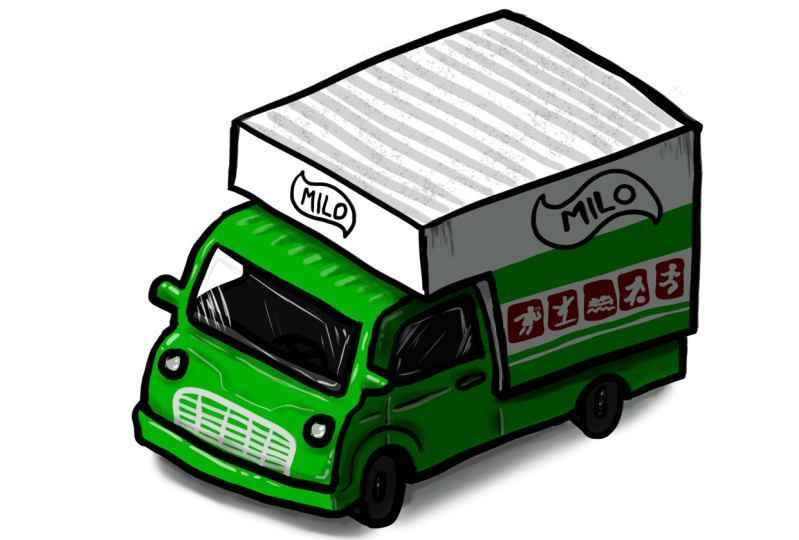
voy a enseñar a usar midi bang en una tableta para crear ilustraciones digitales. Many bang es una aplicación de dibujo gratuita que está disponible en tabletas Android y iPad. También está disponible en escritorio, en Windows y Mac OS. No obstante, para este curso, nos centraremos en el uso de pintura media bang en una tableta, más específicamente, y tablet Android. Ahora, si estás usando un iPad, puedes seguirlo también, solo tienes que añadir la interfaz de usuario puede verse un poco diferente. Entonces en este curso, te voy a enseñar a crear una ilustración básica de arte de línea, algo así. No vamos a dibujar algo complicado. Solo vamos a dibujar un camión de juguetes muy sencillo solo para familiarizarte con la interfaz de usuario. Tan solo para mostrarte las herramientas que están disponibles. Básicamente solo para mostrarte lo que es posible con la ilustración digital usando esta app. Entonces les voy a mostrar cómo dibujar la línea OD. Te voy a mostrar cómo colorear, cómo agregar sombras,
cómo agregar texturas, y finalmente, cómo guardar tu arte en un formato que puedes compartir online en tus páginas web de redes sociales, todo por tu cuenta blog a seguir junto con esta causa todo lo que tienes que hacer es descargar la app gratuita de la Google Play Store o de la Apple App Store, y también descargar la foto de referencia del juguete que he proporcionado. Está bien, nos vemos en la primera lección.
2. Herramientas necesarias: Hola y bienvenidos a la primera lección. Entonces en esta lección les voy a decir lo que se necesita para seguir junto con el tutorial. Para nuestros costos, vamos a estar usando midi bang paint Pro en una tableta. Media bank paint Pro está disponible en Android, iPhone, iPads, Windows y Mac OS. Entonces aquí en realidad tengo un Samsung Galaxy S7 plus, que es un Android para tener plomo. Entonces si estás usando el iPad o usando una tableta Android, solo tienes que entrar en las apps descongelar. Y aquí tengo la Google Play Store, justo tal para midi bang. Y solo tienes que instalar la app. El app es gratis, pero es compatible con anuncios. En realidad puedes pagar para eliminar los anuncios. Eso depende de ti. Entonces lo otro que necesitas es un estilista. Entonces para esta tableta en particular, en realidad
viene con do alguna canción como pluma, que soporta sensibilidad 2D y preciosa. Ahora si estás usando una tableta Samsung que no viene con este bolígrafo, desafortunadamente, no puedes usar tableta de deuda con la pluma ASP. Tienes que usar algo así. Punta de goma en puntas de disco diálisis. El inconveniente para una goma tips dólares es la punta es bastante grande. Entonces cuando estás dibujando la tibia en realidad va a cubrir las líneas. En comparación con una punta de punta fina como esta, podrás ver tus líneas con mayor claridad cuando estés dibujando. La alternativa a una punta de goma. Stella's es un disco tips dólares. Entonces la ventaja es esta, esto es transparente. Entonces cuando estás dibujando, en realidad puedes ver la línea debajo de la punta. No obstante, a veces el disco me mete realmente en el camino por lo que puede ser un poco inconveniente. Si estás usando un iPad, recomiendo encarecidamente que te consigas el lápiz de Apple. Solo asegúrate de obtener el lápiz de Apple correcto para el modelo de iPad que estás usando. El Apple Pencil es el mejor estímulo para el iPad. Hay soportes de presión así como para probar la sensibilidad al igual que algún tipo de lapso. Está bien, eso es compra de medios abiertos. Caned en realidad tienen muchas aplicaciones de dibujo en mi tablet Android. Los tres principales que utilizo son Clip Studio Paint, que es una aplicación de suscripción mensual. Hay aplicación de dibujo o ilustración tiene mucho más características en comparación con los medios que se están anclando. No obstante, hay que pagar dinero para utilizar esta dirección. pintura de banco de medios es gratuita. La segunda app que me gusta mucho son los conceptos, que es una aplicación de ilustración vectorial. Esta app es gratuita de usar con herramientas básicas proporcionadas, sin embargo, para desbloquear o los dos, tienes que pagarnos bien, pero es una compra de una sola vez. Y luego tenemos mini banco pagado, que es una aplicación realmente bonita para principiantes porque tiene todas las bayes, la ilustración dos y es gratis. Por cierto, si quieres aprender ilustración digital con estas dos aplicaciones, en realidad
tengo causas. Conoce por ellos para que puedas comprobarlos si estás interesado en aprender esto al absceso. Bueno, entonces vamos a abrir esto. Esta es la primera pantalla que debes ver cuando me lances bang, ¿verdad? Yo quería hablar de este soporte de tabletas a media aquí. El soporte para tablet es opcional, pero te recomiendo encarecidamente que te consigas unas tabletas entonces. Por lo que un soporte para tablet, te permitimos colocar tu tablet sobre él para que puedas trabajar en el ángulo de tu tablet durante largos periodos de tiempo sin molestias. Y esta tableta en particular estándares a Pablo PER 100, que es un Stan realmente agradable porque se puede ajustar el ángulo de esto entonces muy fácilmente. Puedes desplegar esto entonces en cualquier ángulo muy fácilmente usando este pestillo, es decir, puedes encontrarlo luego en Amazon, recomiendo encarecidamente que te consigas un soporte para tablet, aunque no tengas la misma renta o modelo que tengo aquí. Muy bien, En la siguiente lección, te
mostraré alrededor de la interfaz de usuario de pintura mini banco.
3. Interfaces de usuario: Bienvenido de nuevo. Entonces en esta lección les voy a mostrar alrededor de la interfaz de usuario de media bang paint. Ahora esta es la versión Android de minivan pagada. Si estás usando la versión para iPad, van a
haber algunas diferencias en comparación con la versión para Android. Por ejemplo, la interfaz de usuario puede verse diferente. El lugar de las paletas puede ser diferente. Algunos de los iconos para las mismas herramientas pueden verse diferentes. Entonces por ejemplo aquí, la herramienta para borrar la capa. Aquí parece que hay icono de cruz que despejará la capa. Pero aquí el icono es en realidad un cuadrado con cualquier navaja en la parte superior. Entonces los dos, hacen lo mismo justo en David luke, diferentes. Si estás usando la versión para iPad, aún
puedes seguir junto con este tutorial porque la mayoría de las herramientas básicas de dibujo seguirán siendo las mismas. Sólo que a veces cuando hablo de herramienta, puedo describir cómo lucir. Ese icono en realidad puede verse diferente en iPads, por lo que es posible que tengas que dedicar un poco más de tiempo a buscar esa herramienta. Una gran diferencia entre la versión para iPad y la versión para Android es que la versión para iPad tiene más características, más herramientas y más atajos. Pero la versión para Android solo tiene un subconjunto de todos los dos aquí. Y esa es la razón principal por la que realmente estoy usando la versión Android o pintura de minivan para impartir este curso. Porque cuando use la versión de Android, los usuarios del iPad también podrán
seguir adelante porque debes tener todas las herramientas disponibles. No obstante, si fuera a usar la versión del iPad para enseñarla y dibujarla, es posible que los
usos no puedan seguir adelante porque algunas de las herramientas o chocan corazones, todas las características pueden faltar, ¿verdad? Entonces lo primero que hay que hacer es realmente crear una cuenta bancaria e inmediata. En realidad puedes dejar de dibujar, pero te recomiendo encarecidamente que crees una cuenta con el banco porque estos te
permitirán tener acceso a pinceles de lectura. Y esto también te permitirá guardar tus caídas en su almacenamiento en la nube. Entonces si te roban tu tablet o si quieres que eso se estrelle por cualquier motivo tus obras de arte, aún
nos salvaremos en línea. Puedes recuperarlos en línea. Incluso puedes usar desk me enseñó bang en macOS o en Windows para abrir esos mismos seguimientos que se guardaron en el servidor de aplausos de bang necesitado. Entonces, vamos a entrar e iniciar sesión. Si no tienes cuenta, puedes crear un alcohol aquí. Entonces solo voy a iniciar sesión porque ya tengo una cuenta. Por lo que acabo de iniciar sesión y tengo esta foto de perfil por defecto aquí. Puedes cambiar la imagen de perfil si quieres. Ahora, aquí está este botón llamado remove ads, que permite pagar para eliminar en. Entonces aquí en realidad no tengo anuncios porque ya recogí ese pago de una sola vez de nueve dólares estadounidenses. De lo contrario es posible que veas anuncios aquí
o aquí o no estoy seguro de dónde realmente juegan eso, Eso está bien. Entonces lo primero que hay que hacer antes de entrar en la interfaz de usuario es hacer clic en este botón aquí, mi galería. Y esto es muy importante. No se crea un nuevo lienzo primero. Siempre debes ir primero a mi galería. Por lo que estos te permitirán mirar las diferentes carpetas y disponibles en tu tablet así como medios bank paint pros club en tu Google Drive o Dropbox up club. Entonces lo que queríamos hacer aquí es hacer click en ilustración. No puedo recordar si estos fueron los nombres por defecto o si realmente los he renombrado. El ícono de la Nube sólo significa falso aquí en mí, flequillo cerca o VR. Por lo que cuando haga clic en esto y haga clic en
el Plus, la caída se creará sobre la Nube. Si haces clic en Local guarda aquí y harás clic en ese Plus para crear un nuevo lienzo. Ese archivo se creará dentro de la propia app. Y si haces clic en esta carpeta aquí y haces clic en el icono más, te
preguntarán dónde quieres guardar. ¿ Quieres guardarla app o quieres guardarla en una carpeta que está en Android? Si guardas tu archivo en la app de banco de medios, no
podrás encontrar esa caída si miras a través del sistema de archivos Android. Por lo que estas son todas las diferentes formas en que puedes guardar en archivos. Voy a ir con guardar los archivos en el club porque es más fácil para mí. Y también te da acceso a esta caídas de cualquier otra tableta que estés usando que tenga midi bang. También puedes evaluar estos archivos desde tu escritorio que está ejecutando Mac OS, todo lo que sabemos. Por lo que guardar estos archivos en la Nube, es muy conveniente. Tienes Google Drive o Dropbox. También puedes conectar esos servidores Cloud aquí a midi bang. Y puedes guardar en esos clústeres usando cualquiera de las nubes aquí. Entonces en ilustración, carpeta Cloud, voy a hacer clic en este icono más para crear una nueva ilustración. Y voy a titular esto primero y dar clic en Establecer. Y voy a abrir este otoño. Sí, Así que vamos a abrir el archivo. Entonces si te pedí que crearas las dimensiones y resolución, puedes seleccionar aquí uno de los tamaños de papeles. Entonces voy a seleccionar una caída. Y un cuatro mide 29.7 centímetros por 21 centímetros y la resolución es de 350 DPI, lo cual es genial. Si deseas crear obras de arte y quieres enviarlas a una impresora para que imprima, asegúrate de tenerla al
menos 300 dpi. Por lo que 350 dpi es mayor. Te va a dar un archivo de alta resolución más nítido. Y vamos a dar click. De acuerdo, entonces este lienzo ahora es vertical, pero lo quiero horizontal. Por lo que vamos a utilizar una herramienta para convertir esto en formato horizontal de forma permanente. Y vamos a usar este botón aquí. Ahí está este icono cuadrado aquí con un lápiz encima. Así que toca esto y toca rotar lienzo a la izquierda o a la derecha de Lienzo. Ellos harían lo mismo. Entonces ahora que Lienzo es horizontal permanentemente. Entonces lo primero que debemos hacer es entrar en la configuración, cambiar ciertos ajustes para hacer que el dibujo qué flujo o proceso de dibujo sea más suave. Entonces busquemos la presión de pluma de Estados Unidos. Esta casilla de verificación puede o no estar marcada. Si no está comprobado, definitivamente marque la casilla de verificación porque éstas le permitirán dibujar con presión de pluma. Entonces cuando dibujes con una fuerte presión aplicada, tus líneas serán más gruesas y cuando hayas dibujado con una presión mínima, los plazos serán más delgados y esto te permitirá dibujar unas líneas muy expresivas. Usar rechazo de palma es una opción aquí. Por lo que en este momento no está comprobado. Déjame mostrarte lo que pasa cuando dibujo con el dedo. Entonces digamos que estás dibujando y colocas tu palma en una pantalla, puede introducir algún trazo callejero. Entonces si no quieres que esto suceda, realidad
puedes entrar en la configuración y marcar el paso de la casilla,
encender, usar el rechazo de palma. Entonces ahora lo que va a pasar es cuando dibujes con el dedo, no pasará nada. Para que puedas colocar tu palma en la pantalla y la pesca de arrastre. Ahí hay, Estamos teniendo que preocuparnos de que tu palma o tu dedo trate trazos rectos. Entonces eso es realmente útil. Y aún puedes usar el dedo. Todos los gestos de los dedos, incluso con rechazo de palma encendido ese desplazamiento hacia abajo a maceta. Mary dice atajos de pantalla. Por lo que el atajo general a deshacer es usar dos dedos para tocar la pantalla y tres dedos rehacer. Por lo que ya puedes usar tus dedos, atajo de
cuatro dedos
para que no tengas que en es dos atajos para que realmente puedas eliminarlos. Cuando quites esos accesos directos, se
quitarán de esta barra de accesos directos justo en la parte inferior. Para que puedas agregar o eliminar atajos aquí, déjame mostrarte los más útiles para agregar aquí. Vayamos a la configuración de nuevo. Eso se movió hacia abajo. Por lo que el cuentagotas, el pincel y el borrador, en realidad
puedes quitarlos porque esos dos se vuelven a eradiar ahí en la barra de herramientas por defecto. Por lo que si quieres agregarlos, esto te dará botones adicionales en la parte inferior. Pero por defecto estos botones ya están ahí en la barra de herramientas en la parte superior. El color transparente te permite ver Lona Transparente. Esta es la herramienta de mano que permite mover el lienzo. Pero ya puedes hacer eso con los dedos para que no tengas que tener eso. La app guardará automáticamente tu obra de arte cada 15 minutos. Pero si quisieras hacerlo manualmente, puedes incluir un botón. Para ello. Aquí puedo tener copia, cortar y pegar. Puedo tener seleccionar o deseleccionar, invertir selección. Acercar y alejar. Realmente se puede hacer con los dedos. ¿ Estás haciendo eso? Girar a la izquierda, girar a la derecha. De nuevo, puedes usar los dedos para hacer eso para que no necesitemos esos golpes. Y aquí en la parte inferior tenemos reset. Básicamente esto restablecerá el Canvas muy pocos hasta toda la pantalla, que te voy a mostrar más adelante. Y esta cruz aquí te ayudará a despejar la capa. Por lo que este es un bonito atajo que permite eliminar todo en las capas con el sien un botón. Por lo que estos otros botones de acceso directo que he configurado para aparecer aquí pueden no ser un choques de choque están disponibles detrás de algunos de estos botones. Por ejemplo, cortar, copiar y pegar está detrás de este botón, así que tienes que teclear unos y luego comenzar. No obstante, si tienes el atajo aquí, solo
tienes que tocar unos en lugar de tocar dos veces. Entonces el botón de redimensionar Canvas que te mostré antes está aquí. Presiona eso y él llenará toda la pantalla. Muy conveniente. Entonces esta es una interfaz de usuario general de midi bang, tienes dos aquí mismo. Aquí tienes las opciones para los dos. Entonces, por ejemplo, si haces clic en este icono de pincel aquí, esto te permitirá dibujar con el pincel. Pero si quieres cambiar el tipo de pincel, tienes que pulsar este botón aquí. Por lo que esto te dará acceso al diferente tipo de pinceles que están disponibles. Y si hace clic en
eso, levanta un botón, por ejemplo. Y quieres opciones para el borrador otra vez y pulsa aquí. Y esto te mostrará los diferentes tipos de borrador. Este botón aquí se ve así, pero básicamente cuando haces clic aquí o aquí, este botón, simplemente cambiaremos. Y como puedes ver, puedes cambiar los colores aquí. personal, prefiero usar una rueda de color, así que voy a tocar aquí en las opciones de paleta. Por lo que puedo elegir colores aquí usando la rueda de color todo si
quieres minimizar estos para que tengas más espacio para dibujar, solo toca y volverá atrás. Y tienes esta barra de columna para elegir tus colores. Y también puedes tocar esta flecha aquí demasiado alto, es completamente. Pero siempre vivo ya sea esto o esto en porque necesito cambiar de color con bastante frecuencia. Y esto, pero luego aquí, esta es la LEA es, pero luego toca en ella y el líder aparecerá aquí. Por lo que tenemos la paleta Capas. Se puede crear un Lee múltiple, sí, se pueden crear diferentes tipos de capas. Sólo para estar bajo. El botón Capas es este botón circular con unos puntos sobre él. Entonces cuando intentes esto, esto abrirá este pellet el cual te permite añadir patrones, texturas, materiales o EPA y aquellos al lienzo. Entonces aquí no tengo nada más que puedes encontrar muchas texturas para nuestros midi flequillo nos. Basta con dar click en esos botones de abajo para importar esas texturas y patrones. Ya he importado foto de referencia que tengo aquí. Entonces una vez que está aquí en la paleta, en realidad
puedes simplemente tocarlo. Y pasará a la capa, en esta capa en particular. Y te mostrará este diminuto ícono aquí, esa foto de referencia está aquí. Esta foto de referencia está en el camino por lo que puedo redimensionar todo mover esto alrededor para redimensionarla. Solo tienes que hacer clic en el punto de control de esquina para redimensionarlo y luego moverlo. Si no tejes esto, solo
puedes apagar la capa. Basta con hacer clic aquí en el botón del globo ocular para apagarlo. Puedes apagar todas las hojas si quieres. Esta foto de referencia ahora está realmente mezclada con la capa con todos los trazos porque si apago esto, nota línea dispar también se ha ido. Te recomiendo encarecidamente crear una capa específicamente solo para fotos de referencia, ¿verdad? Acabo de despejar todo el alelo como lo hemos hecho cruz, pero luego también destrozado orden del año. Por lo que ahora estamos de vuelta con un lienzo vacío. Ahora, hay muchos dos aquí. No quiero pasar por ellos uno por uno porque es difícil para ti recordar lo que realmente hacen. Por lo que en realidad te mostraré cómo funcionan. ¿ Lees mañana una Q dibujada para que puedas aprender a medida que usas esas herramientas, será más fácil recordar a esos dos de esa manera. Entonces en la siguiente lección, vamos a dibujar.
4. Dibujemos un camión: Hola y bienvenidos de nuevo. Entonces en esta lección finalmente vamos a tener algún ejercicio de dibujo práctico esos. Por lo que esta es de nuevo la página principal de la versión Android de pintura mini banco. Por cierto, la versión para iPad se ve así. Por lo que el nuevo Lienzo, el icono anterior al icono de mi galería, están todos aquí. Simplemente, se ven diferentes. No voy a volver a mostrar esto porque es bastante perturbador a para mí mostrar siempre esta tableta. Entonces lo primero que debemos hacer es tocar mi galería. Hagámoslo. Y toquemos este ícono aquí, el ícono de la ilustración Cloud, y toquemos el icono más aquí para crear una nueva ilustración, una nueva ilustración Cloud. Y ese es título lo rock, porque vamos a dibujar un camión al día. Entonces en ese archivo se ha creado, eso es o quemarlo. Y aquí tenemos que elegir a tamaño de papel. Voy a escoger A4 y voy a dar click, Ok. Entonces una vez más es Lienzo es vertical, que no es lo que quiero. Esa es la pestaña de este ícono aquí para cambiar el lienzo. Entonces voy a rotar el lienzo, ¿verdad? Por lo que ahora voy a sólo tipo de como esta horizontal de forma permanente. Lo siguiente que queremos hacer es importar una foto de referencia y ponerla
en algún lugar del lienzo para que podamos referirnos a ella mientras dibujamos. Entonces, para hacer eso, solo toca este icono de la paleta Capas y aparecerá la paleta Capas. Haga clic en este icono más aquí en los comprados. Y debería aparecer un manual. eso le faltó una imagen que agregar. Es una de las opciones aquí. Y esta es la foto de referencia que ya he descargado en mi tablet Android. Ahora para seguir esta lección, obviamente hay que descargar la misma para las que he proporcionado. Eso es elegir esta foto aquí. Por lo que para esta foto, podemos ver el frente y el costado del camión, así
como la parte superior del camión. Por lo que esta es una vista 3D de este camión. Voy a redimensionar estas camionetas usando este slider de magnificación aquí. Voy a hacer esta foto más pequeña. Esta caja blanca que ves es en realidad el lienzo A4 que creaste antes. Entonces voy a redimensionar es para los más pequeños y después por favor en la parte superior izquierda para que no bloquee el lienzo mientras estoy dibujando. Entonces, vamos a tocar el conjunto de botones. ¿ Extraemos el line art? No. Muy bien, entonces ahora que se coloca una foto sobre el lienzo, Vamos a mover esto hacia la parte superior izquierda. Voy a usar esta herramienta de movimiento aquí. Simplemente toca en él y toca en cualquier lugar del lienzo para mover esto a la parte superior izquierda. Ahora puedes ver a Somme en lo que ese espacio aquí, y ves que no se requiere esta base. En realidad puedes usar esta pequeña herramienta. Es este botón aquí que son las líneas punteadas. Puedes tocarlo una vez y usar tu bolígrafo o puedes usar el dedo para seleccionar esta zona aquí que no quieras y tocar el icono de corte. El ícono está disponible aquí. Si has seleccionado agregar el icono aquí. Si no, entonces puedes tocar aquí en esta herramienta y luego buscar el icono de corte para ver este icono aquí y solo tienes que hacer clic aquí o hacer clic aquí. Muy bien, entonces ahora esta parte está cortada y ahora la foto de referencia está ocupando menos espacio en este lienzo. Ahora que tenemos aquí nuestra foto de referencia, vamos a crear una nueva capa para nuestra línea. Hagamos clic en el toque en el icono más aquí y toquemos aquí para crear una nueva capa de color. Vamos a cambiar el nombre de la capa tocando en este icono aquí, y eso se llama esto retarda tu arte de línea. Vamos a crear capas para la línea OD, todas las texturas, para los colores, para las sombras. Creamos tantos litros porque va a ser más fácil agregar escritura de manera diferente es más adelante. Por lo tanto, haz clic en Establecer o toca en este conjunto. Entonces dibujemos ahora para dibujar eso, selecciona el pincel y solo toca el icono del pincel aquí, y toca las opciones aquí para seleccionar un pincel. Voy a elegir este cepillo Sumi. Si no ves el pincel Sumi debajo de esta lista, es posible que tengas que añadir ese pincel a la lista. Para hacer eso, solo toca este ícono más aquí. Y esto te dará acceso a todos los pinceles predeterminados que están disponibles dentro de esta app, así
como a todos los pinceles del llamado. Hay muchos pinceles disponibles desde la Nube después de tener una cuenta bancaria inmediata. Entonces, vayamos hacia abajo y busquemos demandarme. Existen muchos tipos diferentes de cepillos Sumi. Sumi default barracó como Sumi más ligero, así que me a tres cuartas partes y el grueso como escogió un tsunami si no
tienes ya este cepillo en tu pallet de cepillo. Ahora que tienes el pincel seleccionado, asegúrate de estar en la capa correcta, la capa line art. Y luego puedes tocar la paleta de capas, demasiado alta. Paleta de capas para que tengas más espacio para dibujar. También puedes ocultar este pellet, la paleta de opciones como esta. Pero antes de hacer eso, selecciona un color. Entonces voy a seleccionar este color negro aquí, o puedes usar este deslizador para seleccionar tu color. Hay algunas cosas que debes saber sobre tu pincel antes de empezar a dibujar. Y lo principal es que puedes cambiar el grosor de la línea dependiendo del tamaño del pincel. Para que puedas cambiar el tamaño del pincel tocando aquí y arrastrando el dedo hacia arriba y hacia abajo. Por lo que ahora estoy hasta aumentar el tamaño del pincel, doble-tap para hacer. Y puedo arrastrar este ícono aquí y rastrearlo para reducir el tamaño del pincel. Si estás usando una sartén con sensibilidad por prejuicios, en realidad
puedes elegir un pincel más grande y dibujar una presión muy mínima para meterte en líneas y un VA o presión para obtener líneas más gruesas. Así que simplemente elige el grosor del cepillo que prefieras. Y este botón en la parte inferior aquí, porque vamos a cambiar la opacidad del pincel. Entonces si tienes como última opacidad, el pincel, pareceremos ser transparentes, algo que ni siquiera puedes ver. Entonces voy a tener esto a máxima opacidad, eso significa negro. Y luego elige un tamaño de pincel que me guste. Eso es deshacer. O simplemente puedes tocar este botón cruzado o el botón de capa clara. De acuerdo, así que dibujemos este camión. He seleccionado esta foto o tema específico para dibujar porque es un tema muy boxy. Ahora bien, si no puedes sacar esto con precisión a partir de la observación, es nuestro derecho. No tienes que estar decepcionado. Molesto. Para dibujar. Mejor, mejorar en el dibujo, o hay que hacer es practicar, cuanto más dibujes, mejor obtendrás. Entonces el objetivo de mi clase realmente es enseñarte lo que es posible cuando se trata de una ilustración digital usando esta app. Está bien, así que eso está sesgado a Lona ligeramente y dibuja la caja CA detrás primero la parte trasera de su camioneta. Ahora si no estás contento con las líneas que lo creas, siempre
puedes deshacer, solo toca dos veces el lienzo para deshacer. Pero trata de no deshacer demasiado porque cuanto más haces, más tiempo tienes que pasar con Dios, Freud. Y también, y dibujo trató de cerrar plazos. No dejes vacíos abiertos así. Trata de cerrar las líneas y no dibujes demasiadas líneas como la suya, uh, cuando una línea va a hacer, esto va a hacer que tu dibujo sea muy desordenado. Entonces aquí tenemos esta forma, que representa esta forma. Y dibujemos ángulo aquí. Nuevamente, no te estreses demasiado por no poder copiar o dibujar lo que ves frente a ti. Y está bien si tus líneas son ligeramente tambaleantes porque no tienes que dibujar una línea perfectamente recta para dar la ilusión de que el plazo es Street. Está bien, Eso es dibujar esto aquí y aquí. Observe cuando estoy dibujando a veces la línea, no sale. Eso podría ser un tema con el rechazo de palma. Por lo que tal vez quieras entrar en la configuración para apagar todo el rechazo de palma. Voy a dejarlo encendido. Por lo que esta es la olla boxy fuera del vehículo. Y me di cuenta de que he dibujado esto demasiado hacia el lado derecho del lienzo. Entonces voy a mover esto al centro un poco. Voy a tocar la herramienta de movimiento ahí y moverla al centro. No puedo usar mi dedo por el rechazo de la palma, así que tengo que usar mi pluma. Entonces muévalo a algún lugar aquí, tal vez un poco más arriba
y, y vuelve al cepillado. De acuerdo, entonces vamos a acercar de nuevo. Por lo que es muy intuitivo usar los dedos para acercar y alejar y abogar y girar. Entonces veamos el camión aquí y dibujemos camión. Tenemos este parachoques aquí y este es camión y este sitio aquí. Entonces dibujemos el parachoques aquí delante. Aviso No cerré la línea. Asegúrate de cerrar siempre las líneas. Trata de dibujar todo con una sola línea en lugar de tener múltiples líneas. Por ejemplo, no hagas esto. ¿ Está bien? Cuando puedas hacer esto, dibuja con una sola línea como esta. Esto va a hacer que tu dibujo se vea mucho mejor. Si quieres dibujar con precisión siempre pregunta a tu celda dónde va a comenzar o
terminar
esa línea en relación con otras cosas que ya has dibujado. Entonces, por ejemplo, permítanme dibujar la ventana aquí al frente. Entonces esta ventana, empezaremos aquí y bajaremos, cargaremos este espejo de sitio allá e iremos al lado izquierdo aquí, cargaremos este lado Mira aquí y luego subamos. Y eso se ha unido a unas líneas. Y hay esta forma aquí para la ventana lateral. Y podemos dibujar el sitio que hacemos aquí también. Podemos incluso dibujar el mango aquí. Y dibujemos las luces aquí al frente. Aquí también. Para las células verdes aquí, no
vamos a dibujar eso. Te voy a mostrar cómo puedes dibujar de manera diferente, cómo puedes dibujar esos de manera diferente más adelante. Muy bien, Así que ahora creo que he cometido un error con esta ventana de aquí. Si miras la foto de referencia, aunque el ángulo es así, mientras que el mío es un poco más horizontal. Entonces lo que quiero hacer aquí es usar raza. Entonces voy a tocar el botón de borrar ahí y sólo borrar. Vas usando el borrado equivocado, pero luego no puedes tocar las opciones aquí para elegir el borrador correcto. Al contar con pinceles, se
puede cambiar el tamaño y la opacidad del borrador. Entonces aquí solo estoy usando este borrador para borrar esta parte aquí. Y mira más de cerca la foto para dibujar el ángulo correcto. Entonces voy a volver al pincel otra vez. Y esta vez voy a dibujar el tobillo un poco más empinado. Esta k Esto se ve bien. Puede que no se pueda ver el frente de la camioneta por esta foto, pero en realidad hay un dashpot aquí el cual voy a dibujar. Y también hay volante aquí, que voy a dibujar. No soy capaz de ver esta perspicacia. Entonces tal vez dejémoslo simplemente ya que
no dibuja nada para sus asientos, para las ruedas. Simplemente dibujemos o un óvalo porque este camión está en perspectiva, si no te gusta cómo se verá eso, solo toca dos veces para deshacer. O si accidentalmente deshaces, puedes rehacer con solo usar tres dedos para tocar y alinear, volveremos. Entonces déjame intentar volver a dibujar esta rueda. Creo que parece lo malo. Entonces eso le da a esta rueda algo de espesor. Y también estaremos altos. De acuerdo, entonces en este punto, te puedes ver este camión está bien, poco reconocer un tazón. El mío no es tan preciso como lo que imagino que sea. su mayoría porque este frente de aquí, está buceando así, mientras que se puede ver el frente de la foto, en realidad
es más vertical. Entonces de nuevo, puede que en realidad quiera entrar y cambiar esto ligeramente solo para hacer algunos ajustes. Ahora si dibujas con cuidado, no
tienes que hacer estas correcciones. Entonces si dibujas con cuidado, en realidad
puedes ahorrar mucho más tiempo a la hora de crear arte. Oops, ¿por qué no sale esa línea? Por cierto? Se puede tener el borrador. Puedes usar el borrador desde aquí o puedes agregar eso. Levantas un botón aquí también. Recuerda esta barra de acceso directo aquí, es personalizable. Entonces aquí quería plantear esto también solo para hacer esta parte y lucir un poco más agradable, supongo. ¿ Es mejor? No estoy muy seguro. De todos modos, no importa. Lo más importante aquí es asegurarte de que cierres todos los huecos. Muy bien, gracias afeitarse. Cerrar brechas. Permítanme hacer algunas correcciones aquí también. Ahora una cosa a la hora de dibujar es si quieres que tus dibujos luzcan qué bonita camada, además de solo practicar, a veces puedes dibujar como más rápido. Cuando dudes, cuando estás dibujando, a veces las líneas se verán más tambaleantes. Entonces si dibujas, fomentas tus líneas, en realidad
nos vemos más confiados y nos vemos como, más bonitos. Pero nuevamente, todo esto vendrá con la práctica. Incluso para mí cuando estoy dando clases en este momento, estoy dibujando más lento que las pruebas habituales, las aerolíneas
blancas, se ven un poco más tambaleantes. Pero normalmente cuando estoy dibujando, realidad
estoy dibujando como mucho más rápido. Por lo que las líneas se verán más rectas, más suaves, Eso es tambaleante.
5. Proceso de coloración: De acuerdo, Entonces esto es lo que tenemos hasta ahora. Es un poco incómodo, pero en realidad no importa. Eso es mirar de nuevo la paleta de capas. Y ahora coloreemos estos camiones. Entonces eso es en otra capa, una capa de color. Aquí arriba. En realidad puedes mover las capas hacia arriba y hacia abajo. Eso es hábito en la parte superior. Y ahora usemos la herramienta de cubo de pintura para pintar todo esto verde. Así que selecciona la herramienta de cubo de pintura y selecciona un color verde. Si tienes dificultad para usar el deslizador. Yo decía, practica usando el deslizador porque es bastante conveniente, es descartar. Ocupa esta pequeña área aquí, lo que te da más un lienzo de pared trasera para dibujar. O simplemente puedes usar la rueda de color, pero esto va a ocupar centro comercial. A veces uso para evaluar bien, porque para mí la rueda de color es pequeña, conveniente. Entonces así es como es. Color verde y toque de distancia. Tienes que pintar cubo. Asegúrate de estar en la capa correcta. Voy a tocar este icono de ahí para renombrar esta capa y llamémosle los colores. Está bien, así que eso es toque en esta zona aquí para pintar. Observe cómo se siente el verdor en esta y forma cerrada. Ahora si miramos muy de cerca, puede ver es que el verde no siente esta H aquí. Entonces lo que queríamos hacer es deshacer, tocar dos veces el lienzo para deshacer y tocar aquí. Asegúrate de que el cubo de pintura esté selecciónela,
toca aquí para expandirla. Eso es tener un lapso de dos píxeles, lo que básicamente significa que el campo se expandirá a píxeles en el negro. Entonces, una vez más, vamos a tocar esta zona aquí. Y nota ahora tenemos menos de la h blanca, pero todavía tenemos este borde blanco aquí. Entonces tal vez necesitamos expandirnos un poco más. Eso es hábito X banda a píxeles de culpa. De acuerdo, vamos a bajar de nuevo. Y ahora se ve, correcto. Ahora, parece que el color se está superponiendo en esa línea art. Ahora usando la paleta Capas, puedes tocar este icono del globo ocular para activarlo o desactivarlo. Por lo que sí parece que el collar se está superponiendo sobre el arte de la línea. Entonces lo que quiero hacer ahora es a tal vez podamos mover la capa de colores por debajo del arte de línea para que se alinee aquí encima de los colores. Es así. Puedes usar las flechas aquí para moverte a alelos por ahí arriba o hacia abajo. O puede tener la capa de collares encima del arte de línea pero cambió un modo de mezcla para multiplicarse. Entonces el modo de mezcla está en algún lugar aquí, toca sobre él y cámbialo para multiplicarlo, haremos lo mismo. Pero en este caso aquí quería tenerlo como modo de mezcla mucho más tranquilo. Yo sólo voy a mover los colores por debajo de la línea. Entonces voy a tocar esta capa y moverla sin embargo. Plazo no. Y ahora eso es seguir a pocos colores. Entonces eso es seleccionar el cubo de pintura y pocos que colorea. ¿ Verdad? Esto es reserva. Bueno, ahora si no cierras tus líneas, para algunas personas que dicen, tienes esta brecha aquí, ¿de acuerdo? Entonces si no tienes esta brecha aquí y procedes a sentir el color,
el color en realidad se filtrará fuera de esta porquería de aquí, en esta hoja de aquí. Por lo que realmente quieres cerrar las líneas de aceite cuando sientes Eso es muy importante, esto te ayudará a collarte mucho más rápido. lugar de usar el pincel para entrar realmente y colorear así, va a llevar mucho tiempo. Por lo que usar una herramienta de cubeta pocas te ayudará a colorear mucho más rápido. Está bien, así que ahora procedamos a colorear todo lo demás. Voy a usar negro o gris muy oscuro para colorear esta olla aquí. Entonces usemos la rueda de color. Y asegúrate de que estás en la capa correcta y sólo tienes que tocar el área. Por lo que necesito seleccionar el cubo de pintura. Aquí y aquí, aquí, aquí. Eso es pintar todas las áreas que se supone que son esperanzas negras. Observe lo que pasó aquí porque ahí hay esta brecha abierta. Por lo que una alternativa es usar el pincel para colorear que un trasero y luego llenarlo. Entonces solo llenará esa zona muy bien. Para un área pequeña, a veces es un poco difícil usar los pocos cubeta, por lo que solo puedes usar el pincel y entrar en color. Esta parte aquí también será gris. Ah, se supone que esto es gris o negro, no verde caso, para que veamos qué más podemos dibujar o pintar. Esto serán esperanzas grises. Asegúrate siempre de tener seleccionada la herramienta correcta. Cuando estás dibujando. Y ahora bajo dibujar las fosas fotografías, voy a usar este pincel para dibujar el asqueroso. Voy a seleccionar este color blanco aquí por color. Para que pueda dibujar las parrillas así. Esta es solo una forma de dibujar las flechas. El otro camino es usar realmente el borrador para borrar el verde. Entonces si usamos el borrador así, puedes borrar el verde. Pero voy a usar el pincel k. porque cuando usé un pincel, llego a usar el mismo pincel que el cepillo Sumi para crear esas líneas. De acuerdo, entonces ahora tenemos que asqueroso al frente. A lo mejor podemos agregar algunos detalles aquí. Voy a elegir un color gris como este, tal vez en algunos detalles aquí para las ruedas. K. Ahora para esta área aquí echa un vistazo a la foto de referencia. Se puede ver que hay olla verde. Por lo que hay algunas maneras en las que puedes ir sobre pintar esa parte verde. Se puede utilizar la herramienta Lazo o la herramienta de selección Lazo para dibujar un área y luego colorear dentro. O puedes usar este pincel. Simplemente dibuja esa forma. Ups, no es el color correcto. Es de color gris, así que usemos el mismo color para usar el mismo color. Todo lo que tienes que hacer es tocar la herramienta cuentagotas aquí es, preferiré escoger el color que ya
tienes en Canvas y ese color será seleccionado. Por lo que ahora vuelve a la herramienta de pincel. Y dibujemos esta parte aquí. De acuerdo, y tenemos esta parte inferior aquí también, que es verde. Y ahora podemos usar el cubo de relleno a pocos el lienzo muy rápidamente. Aquí hay una línea blanca, así que eso se usa este pincel y así ese color blanco. Y trazar esa línea, esperanzas. Esto es a un arreglo. Entonces eso ha cambiado un tamaño de pincel en el icono de tamaño del pincel. Y robar un atado. Rush es hacer un hacer que sea más fácil para que dibujes en las líneas. Está bien, entonces ahora tenemos esto. También podemos dibujar en todas las mascotas thens del lado derecho del camión. Esos iconos del lado derecho arriba de color prestado, así que eso va a entrar a decir marrón. Ahora en lugar de usar la rueda de color aquí, también
puedes tocar este icono aquí para ver si tienes algún color preestablecido. Estas son las diferentes paletas que puedes elegir. No veo un marrón aquí, así que volvamos a la rueda de color para seleccionar un marrón. S. Tengan aquí este marrón oscuro. Hay cinco iconos de este lado de ese camión. Entonces dibujemos 512 y eso es ocultar la capa para que podamos ver más del lienzo. 345 que está de cerca esta brecha aquí. Y usa de nuevo la herramienta de cubo de pintura para adivinar pocos de los colores. Ahora hay algunos dibujos dentro de esos iconos. Esos dibujos van a ser bastante pequeños. Ahora si echas un vistazo a tu boceto general en este momento puedes ver que realmente no tienes que dibujar esos iconos con un gran detalle. Porque cuando reduzcas tu dibujo, Va a verse así. Es posible que no puedas ver los detalles. Entonces voy a usar un pincel blanco. Dijo justo las esperanzas DTU. Asegúrese de seleccionar la herramienta correcta. Entonces solo voy a usar el pincel adecuado para sugerir que DTU, no
dibujaste como exactamente lo mismo, especialmente para DTU que son realmente como pequeños. Eso es en algunos detalles más para que este dibujo se vea más detallado. Entonces voy a añadir algunos colores a la parte superior de eso. Algunas líneas paralelas. Esas son líneas de color gris. Voy a tener esas líneas de rejilla bastante débiles. Y los voy a dibujar así. Y sí, la línea es demasiado delgada, así que déjame ocultar esto y aumentar el tamaño del pincel. De acuerdo, esto no es demasiado grueso, así que déjame usar menos presión para dibujar esas líneas. Dibujarlos rápido. Las líneas anuales serán rectas y las dibujarán lentamente y tus líneas serán tambaleantes así. Entonces, um, haz algunas líneas sobre tiro fuera de negro, así que vamos a borrar eso. Eso también dibuja el logo aquí. Voy a tener el logo en negro, así que vamos a tener esto en negro. Ahora note que los colores se superponen sobre esto. Eso son esperanzas que vean lo que tenemos en la paleta Layers. Ahora bien, he dibujado accidentalmente la línea aquí sobre la misma capa. Entonces esto significa si voy a borrar esta parte aquí, está bien, esto puede que accidentalmente borrado. Si quisiera borrar el verde, puede
que accidentalmente borrado on line art, que es lo que no quiero. Entonces vamos a deshacer, deshacer, y seleccionar una capa line art y una vez más como dibujar ese logo otra vez caso. Entonces ahora podemos tener esto y para borrar la parte verde, sólo
tenemos que entrar en la capa de vaca, seleccionar el borrador y borrar esto, por lo que esto es mucho más fácil. Por eso trabajamos en capas. Entonces si queremos eliminar o una disciplina de cosas, solo
podemos seleccionar la capa apropiada y GES en D8, k. Así que k, mi logo no se ve exactamente como logotipo estampado. Eso está bien. Veamos qué más podemos hacer. Creo que este boceto se hace más o menos en cuanto al line art y la coloración. Pero ayuda yo soy, él quería hacer esta olla aquí más oscura para separar esta zona del dashpot. Entonces para hacer eso, voy a seleccionar el color aquí. Voy a usar cuentagotas otra vez, seleccione aquí, y Eso es ver de qué color podemos cambiar. Hagamos esto un poco más oscuro, solo un poco más oscuro, y usemos la herramienta de cubo de pintura para simplemente pintarlo. No es una gran diferencia, así que hagámoslo aún más oscuro. Sí. Y toca el pincel aquí para pintar aquí, ¿verdad? Por lo que puede notar ciertas áreas a las que pocas cubeta no es capaz de llegar, así que simplemente pintarlas manualmente usted mismo. el camión hay algunos aspectos destacados, como las áreas blancas, por lo que tal vez queremos sumar algunos aspectos destacados también. Voy a añadir algunos aspectos destacados aquí y tal vez aquí y aquí. Aquí, aquí. Y tal vez tener algunos aspectos destacados aquí en la parte superior de la camioneta. Tan solo para crear más detalle. Y lo que él es el mango aquí, no es verde. Entonces eso está acostumbrado a cuentagotas otra vez y pintado de verde. Y utiliza el cuentagotas para seleccionar el color de resaltado y añadir aquí algunos reflejos. Y quizá aquí, y P aquí.
6. Corrección de errores: En esta lección, voy a hablar de corregir errores. Por lo que antes ya te mostré cómo corregir este error. Ahora tengo un animista, tenemos un dibujo de líneas y es esta área aquí. Entonces si le echan un vistazo a la foto de referencia, se
puede ver esta zona blanca aquí que me había olvidado dibujar. Por lo que dejé su camioneta todo el camino hacia atrás. Pero en realidad debería haber esta zona blanca aquí. Entonces lo que vamos a hacer ahora es como arreglar esto. Entonces eso es arreglado el line art y
apaguemos los colores para que no nos distraigan los colores. Y vamos a borrar esta parte aquí. Ups. Ahora tienes que borrar en la capa correcta. Si borras en la capa incorrecta, habrá un cuadro de diálogo que aparece para decirte que estás usando la capa incorrecta. Entonces vayamos a la fecha límite en zona para borrar eso. Entonces voy a borrar esta parte aquí y mirar más de
cerca la foto de referencia y dibujar esa línea correctamente. Asegúrese de seleccionar el color correcto y dibujar esa línea correctamente. Su tiempo. Sí. Creo que esto parece apuesta, señor. Sí. Y este ángulo aquí, También está mordido. Entonces eso se plantea es si en realidad pasas más tiempo observando a tu sujeto, entonces tendrías menos posibilidades de cometer errores como este. Así que intenta enfocarte en observar tu tope de sorteo de sujeto te dejará para que puedas minimizar los errores y puedas minimizar tener que hacer correcciones más adelante. De acuerdo, vamos a encender los colores y ver cómo se ve. Entonces esta parte de aquí, parece mástil arriba ahora mismo, así que tenemos que hacer alguna corrección. Levantemos algunos de los colores aquí, asegúrate de estar en el año correcto antes de borrar. Entonces necesito borrar toda esta olla aquí, así. Y se supone que esta zona aquí es blanca. Entonces eso es e planteó eso. Entonces si tienes muchas correcciones que hacer, imagina cuánto tiempo vas a tener que gastar para borrar y redibujar y recolorear. Para que eso pueda ponerse bastante tedioso. Entonces eso es usar el mismo color verde otra vez, usa el Cuentagotas. Dos, se me cayó el color original y pintura así. De acuerdo, entonces ahora tenemos este camión que muestra esta parte correctamente. Si querías ver lo que tienes hasta ahora,
solo tienes que quitar todas las paletas y tocar en esta vista Lienzo. Pero entonces aquí para mostrarlo todo. De acuerdo, Entonces esto es lo que tenemos hasta ahora. En la siguiente lección. Vamos a como luz y sombras a este boceto para que se vea más tridimensional.
7. Agrega sombras: Muy bien, entonces en esta lección vamos a añadir sombras. Entonces vamos a crear otra capa para las sombras que está al toque en el botón más allá y añadir una capa de color. Vamos a tener la capa de sombras encima de los colores. Así que asegúrate de que el año esté encima de las capas de color. Eso es cambiar el nombre de la sombra de capa. De acuerdo, así que eso le pagó algunas sombras. Se pueden fijar las sombras apagando la capa de sus collares así, y proceder a utilizar el cubo de pintura para seleccionar el color. Asegúrate de que sea gris. De acuerdo, esto parece una gran película. Y asegúrate de que la capa de sombra esté seleccionada y solo toca sobre ella. Entonces vamos a pintar las capas de sombra. Ahora esta es solo una forma de hacerlo. El otro camino es tener las Callas Leah mostrando y luego usar el cubo de pintura para. Pero entonces te das cuenta de que un cubo de alfiler que solo pagamos pinto dentro de esta forma aquí porque está afectado por el color verde de ahí. Entonces lo que queríamos hacer es colorear las sombras muy rápidamente. Entonces voy a apagar los colores y sólo unos pocos el sitio aquí. Por lo que cualquier área que vaya a estar en sombras será pintada con este rayo, incluyendo esta zona de aquí, pero este parachoques delantero aquí se supone que está en luz. Por lo que podemos sólo anclaremos esta zona aquí que está a la sombra. Voy a usar el pincel y el estado. Porque si usé unos cubeta va a llenar todo esto. También puedes pintar sobre las ruedas
dependiendo de si usar el pincel o el poco cubo es más rápido. Es decir, solo elige elegir tu herramienta preferida para rellenar esos colores. De acuerdo, así que yap, así que tenemos a Chez sentir en el lado correcto de esto. Y también podemos pintar las sombras debajo de la llave. Se va así. Entonces esto es lo que tenemos hasta ahora con las sombras. Vamos a encender catalizar. Muy bien, Observe que cuando enciendo los colores, los colores no aparecen debajo de las sombras. Entonces, para las sombras, necesitamos cambiar el modo de mezcla para que se multiplique para
que pueda multiplicarlo sobre los colores que hay debajo. Entonces eso es selecto Multiplicar. Y ahora puedes ver las sombras están encima de los colores. Por lo que estas áreas las acciones deben estar en la sombra también. Entonces vamos a seleccionar el área de sombra y esta área. Muy bien, Así que ahora tenemos que camiones el costado del camión en disco sombra, crear algo más de aspecto tridimensional al mismo. Ahora para la sombra en el suelo, las sombras, no tienen edades calurosas como esta. Entonces aquí tengo h bastante caliente. Así que si quieres suavizar y las edades, puedes hacerlo. Eso es seleccionar el borrador para ver si podemos blandir y las edades. El borrador suave es el que emitimos seleccionar aquí, toque en él. Y eso es altura su paleta, porque está ocupando mucho espacio y eso se acaba de borrar. Entonces ahora con el software es que se puede ver las edades ahora son suaves entonces. Entonces permítanme simplemente borrar esta parte aquí. Voy a aumentar el tamaño del borrador. Ahora para hacer el software de borrador, en realidad
puedes aumentar el tamaño del borrador y borrarlo más lejos de la sombra. Es decir, solo deshacer. Y eso es exactamente lo que voy a hacer aquí. Borra, haz que levantes un mayor, pero levantas más lejos de esta sombra. Y esta rueda suave que la sombra envejece bastante bien. Ahora, la sombra que está directamente debajo de eso va a ser mucho más oscura. Por lo que esta sombra sigue siendo considerada grado. Todavía no es como realmente oscuro, así que usemos el pincel y seleccionemos un color. Tengámoslo mucho más oscuro. Ups. Noten la h caliente Otra vez, no
queremos eso. Entonces eso es medio cepillo suave. Eso es elegir Añadir pincel y ver si funciona. Eso es probarlo en algún lugar para nosotros. Muy bien, entonces este aerógrafo. Libros quizá tengan el aerógrafo, un poco más oscuro. Cananeos, deuda alta y eso está clavado aquí el aerógrafo. Se puede cambiar el tamaño del SQL promedio. Eso ha cambiado un tamaño. Parece que hay un tamaño máximo propio ahí. Accidentalmente lo hago mucho más grande. De todos modos, solo pintó sombras así. Ahora pueden notar mientras pinto las sombras, algunas otras sombras en realidad se fueron encima de la camioneta. Eso lo arreglaremos más adelante. Eso es solo micrófono. Haré el cepillo más pequeño para que los días sean más fáciles de usar. Ups. Algunas de las sombras en realidad se subieron al camión. Pero podemos usar el borrador para borrar esas sombras. Asegúrate de elegir el borrador. Ahora cambiar entre los 2 tomará algún tiempo acostumbrarse. Pero una vez que estás muy familiarizado con los 2s, donde son las opciones que puedes conseguir, puedes cambiar entre los dos es como realmente rápido. Oops, oops, caso. Entonces eso es borrar aquí. Me acabo de dar cuenta de que agrego pincel a la capa con la sombra, que se supone que es correcto, pero necesito usar estos colores. Entonces déjame usar el cuentagotas a dos. Se me cae afín y espera. Como el cuentagotas para, oops, sigo usando el borrador. Por eso está ocurriendo esto. Déjame deshacer. Siempre puedes deshacer tocando estos atajos aquí. Cambia al pincel. Se me cayó Burr y sí. Y usas un cepillo caliente, el cepillo Swami que estaba usando antes. Entonces se ve bien. Esto se ve bien ahora. Entonces ahora esta sombra suave es 0 NY debajo de ese camión, no en el camión aquí también. Y eso está bien, volvamos a encender esto aquí también. Haz algo de arreglar aquí y allá. Y eso tiene algunos aspectos destacados en las luces HIT. Por lo que selecciona esa capa de collares y el pincel que
tiene blanco son de color gris ligeramente brillante. Oops, creo que esto se ve bien. De acuerdo, solo unos toques para crear un poco más de detalles.
8. Agregar texturas: Este es el dibujo de que tenemos único Pharm. Agregar sombras realmente hacen que este camión y luzca más dimensional. Pero quiero agregar un poco más de detalles y ahora voy a agregar texturas al talus. Entonces para agregar texturas, Vamos a crear ocho y Natalie año. Esta vez voy a crear una capa encima de la capa de sombras. Eso es crear otra capa de color. Renombrar esta capa, así lo llaman texturas. Entonces vamos al icono del pincel en el pincel y vamos al palet del pincel aquí para verte, tenemos cualquiera como para que el pincel sea solo mirar alrededor de la lista aquí para ver si hay algún pincel de letras. Cepillo moteado. Veamos qué es el pincel moteado. De acuerdo, el pincel chispeante se ve así. Crea un espiráculos no son lo que quiero. Y ese es C. No parece que haya algún pincel de salpicaduras aquí. Entonces eso es mirar en línea, mira los pinceles de coágulo para ver si hay alguna división y pinceles aquí. Aquí hay uno, y otro aquí llamado Fragmento. Fragmento dos es también un pincel de salpicaduras. Entonces voy a añadir esos tres cepillos divisores. Voy a dividir el primero. Esto te permitirá ver de qué se trata este pincel. Vamos a establecer, seguir agregando los pinceles de actitud. Por lo que acabo de agregar los tres pinceles salpicaduras ahora hay ahora como demasiados pinceles aquí. Entonces si hay ciertos pinceles que simplemente no usas, en realidad
puedes simplemente quitarlos. Voy a quitarme ser punteado, pincel, bolígrafo, icono de basura y un testamento te permitirá quitar esa prisa. Y el pincel moteado del oeste de Estados Unidos o el área que se retira un cepillo moteado también. No es tan útil. Está bien, así que ahora tengo que salpicar pincel seleccionado. Voy a pintar unas salpicaduras encima de la camioneta. Asegúrate de que estás en la capa correcta y vamos a pintar salpicaduras. Por lo que nota la carta estadounidense MUX aquí en. Son un poco demasiado pequeños. Entonces déjame solo esto y aumentar el tamaño de la salpicadura. Creo que ahora se ve más bonito, vamos a aumentar de nuevo el tamaño de la salpicadura. Por lo que sólo tienes que elegir el tamaño adecuado que quieras. Ahora, esta salpicadura de color gris se está mezclando con el gris de las sombras. Por lo tanto, si lo
desea, en realidad puede configurar el modo de mezcla para que
se multiplique y establezca el modo de mezcla para que la capa de textura se multiplique también. Y ahora la textura se va a multiplicar encima de los colores que tenías a principios de año. Allí puedes agregar algunas texturas. También quería agregar algunas texturas de este lado del vehículo, pero ya no quiero usar un pincel de textura. Yo solo quiero usar mi cepillo Sumi. Por lo que selecciona Sumi pincel. Y dibujemos aquí algunas líneas solo para crear algunas texturas sobre eso porque es tragus no mentir perfectamente limpio. Por lo que podemos agregar algunos puntos aquí y allá. Se puede preguntar, siempre se puede mirar algunos puntos en el suelo, tal vez algunos que patearon por las llantas. En ocasiones las llantas pueden haber MET en el sitio de los vehículos aquí. Y aquí están algunos del mes de las llantas me, el sitio de los vehículos aquí. Por lo que estos son pequeños detalles que puedes agregar. Ahora también podemos agregar algo de textura a la parte delantera del vehículo. Por lo que es color, como puedes ver, es bastante plano, es solo de color verde plano. Lo que quiero hacer es agregar algo de textura al frente que
hagan que los colores se vean más texturizados. Entonces para hacer eso, vamos a seleccionar esa capa de collares. Y vamos a seleccionar un pincel que pueda crear texturas. Entonces eso va a las opciones de pincel aquí y mira los pinceles que tenemos. Tenemos que en algunos pinceles en el medio, podemos elegir la acuarela y ver qué hace el pincel. Entonces esa es pintura afuera aquí arriba, no se ve. Eso es sólo mirar a los pinceles de nube y elegir. Pincel texturizado, acuarela, áspera, parece un pincel áspero, así que voy a agregar eso más adelante y eso está ahí alrededor de bit y ley. Por lo que hay tantos pinceles que puedes elegir aquí. Lo más probable es que encuentres, podrás encontrar uno que se adapte a tus necesidades. Entonces voy a añadir lo que colega, Rob, también
voy a añadir este esponjoso qué color porque se ve como un pincel de textura también. Y quizá pinte uno. Entonces eso son esos tres pinceles. Por lo que acabo de agregar los tres pinceles, Vamos a tareas y acuarela, ásperas primero, también puedes cambiar el tamaño del pincel aquí. También hay un deslizador aquí. Entonces esto es agradable. Este es un tipo de textura que realmente estoy buscando en esta tarea. Los otros dos cepillos. Esto también se ve bien. Esta es acuarela esponjosa. Tres. Yo también tengo a Sumi dos, así que a mí no me veo bien la muerte. Entonces déjame simplemente basura a Sumi para quitarlo. De acuerdo, en este punto en el tiempo, realidad
puedes apagar la foto de referencia, solo tienes que tocar el icono del globo ocular aquí para eliminar la referencia para aunque. Entonces agreguemos algo de textura al verde. Selecciona la capa verde, que básicamente es una capa incolora y toca de brocha de acuarela
mullida todo lo que sea el pincel de textura que estés usando. Seleccionemos este color. Queremos una variación de este color verde. Entonces eso es hábito y más oscuro. Está bien, esto se ve bien. Se puede ver que un poco de textura al frente,
pero esa textura es en realidad demasiado pequeña, así que eso tiene que cepillar vaso de precipitados. Y nota cuando estoy fijando sobre las líneas, las líneas desaparecen porque antes cuando dibujé esas líneas, la, estamos en esto aparentemente se les pide causar capa. Entonces no importa. Lo hicieron en Weibo, redibujan eso de nuevo. Pero este es el tipo de cosas que debes tomar nota a la hora de dibujar. El orden en el que coloques las líneas, los colores, las texturas importa mucho. Entonces si no quieres que esto suceda, debes dibujar las líneas en su propia capa. Entonces voy a tener tanto doctor o simplemente crear algo de textura, textura mono discapacidad aquí, ¿no? A lo mejor por el lado superior lo pueda tener más ligero. Esta k Así que aquí se puede ver la parte delantera del camión. Ahora es textura. Es como si fuera una T. Tiene más dequeues. Se ve más interesante en comparación con solo un color plano como este k Así que también quería agregar algunas texturas aquí y también al costado del vehículo. Tan sólo para hacer de este camión un poco a la caja. Entonces volvamos atrás y dibujemos esas líneas otra vez. Esta vez voy a crear un área separada para los reales. Entonces vamos a crear eso. Toque en el Plus, cree una capa de color, cambie el nombre de las parrillas de capa. Y vamos a seleccionar el pincel Sumi y dibujar el Qin espera color equivocado. Y aquí también podemos dibujar algunos detalles. Para los detalles aquí quiero usar, digamos, una variación de este color verde. Entonces estoy usando de nuevo el cuentagotas para que esto sea un poco más oscuro, para dibujar aquí los reales. A lo mejor algunos aspectos destacados aquí. De acuerdo, Entonces esto es lo que tenemos.
9. Más sobre las capas: Por lo que este es el boceto terminado. En esta lección, quería hablar un poco más sobre la paleta de capas. Tener las capas están trabajando con capas es realmente muy conveniente. Entonces, por ejemplo, digamos que estás trabajando con un cliente que te
encargue dibujar o un vehículo y a un cliente no le gusta este color verde. Entonces si tienes los collares en la capa de collares, en realidad
puedes simplemente seleccionar esa capa e intercambiar el color verde. Entonces déjame simplemente apagar todas las demás capas primero. Oops, vale, Así que esto es lo que tenemos hasta ahora. Ahora, esto va a ser un poco problemático cuando se trata de un cambio de colores porque en esta capa de color, ve el verde, se mezcla con el artículo son los marrones, grises, el negro. Entonces si quieres cambiar ese hola, Este Vigo, va a ser un poco desafiante porque tienes que volver a pintar toda esta olla. Entonces si quieres facilitarte el cambio de colores, tienes que pintar el solo color en su propia capa, por lo que solo puedes tener dos verdes en su propia capa. Está bien, déjame mostrarte lo que quiero decir. Entonces digamos que estás coloreando esto de nuevo por primera vez. Crea una nueva capa de color. Voy a renombrar la capa que es cool colors a establecer. Por lo que ahora quiero anclar este camión como de color rojo. Elegamos esta tarifa y que sea un poco Dao, no tan brent. Y usa la herramienta de cubo de pintura para pintar rápidamente este camión. Está bien. Entonces eso fue rápido, ¿verdad? Entonces ahora digamos que quieres cambiar el color de esta roca. ¿ Sabes qué? Añadamos color aquí en el lateral también. Eso se ha usado unos cubeta afín para pintar fino esto por lo que tenemos hasta ahora, digamos que querías cambiar este color a otra cosa. Por lo que para cambiar el color de este vehículo
entrando en la paleta Capas, casilla de verificación proteger Alpha. Esto te permitirá pintar solo en los píxeles coloreados, en cuyo caso se trata de píxeles de color RET, todos de color magenta. Entonces elige un pincel y elige un color diferente. Hagamos este camión, por ejemplo. Y ahora cuando pintas sobre él, puedes verlo solo pinta encima de este color,
por lo que en realidad puedes cambiar el color de este Trump, pero usar este pincel va a tomar como mucho tiempo, también. Vuelva a dibujar el color. Entonces déjame simplemente apagar la olla y usar el cubo de pintura para, para solo sentir esta olla. La otra forma de hacerlo es elegir como cepillo o cepillo grande. Entonces entra en las opciones de pincel. Elige el pincel más grande que tengas. Y entonces esto te permitirá pintar sobre las zonas muy rápidamente. Vas a ver cómo se ve tu camioneta ton en OT. Si no se ve de grado, de nuevo, puedes cambiar el color, asegúrate de que estás pintando a año correctamente. Y ahora puedes cambiar a colores para este vehículo tan rápido. Y si quisieras agregar textura a esto, nuevo, antes con este camión, en realidad
pinté una textura junto con la misma actualmente es una forma de hacerlo. Si no esperas ningún cambio en el futuro. Pero si esperas cambios en el futuro, lo mejor es crear textura el año para el bloque de color. Entonces eso es, eso se renombra es textura también. Y como encender este juego así sucesivamente, textura también, Eso es elegir este cepillo de acuarela áspera. Voy a usar estos colores grises. Y voy a usar este modo multiplicar aquí para la capa que es la altura, y ahora eso es pintura. Vaya, demasiado oscuro. Eso se reduce. De acuerdo? Por lo que ahora puedes agregar textura al camión. Tienes textura aquí para crear más detalles en un camión. Y si lo haces así, solo
puedes apagarlo así. Por eso es genial trabajar con los años. Te permitirá cambiar las cosas muy fácilmente. Entonces con el Trump verde antes, déjame simplemente encender el intento verde de nuevo. Entonces aquí ya no soy capaz de arreglar
esto porque pinté la textura sobre la capa de color. El textura no está en su propia capa lamentablemente. Pero la textura impidió al divisor y también nos peleó tamaño aquí están en su propia capa. De modo que en realidad puedo apagar esos. Y aquí necesito corregir este error también.
10. Reacción de tu lienzo: El último que tal vez quieras hacer es reposicionar tu dibujo. Entonces aquí tengo mucho espacio en blanco en el lado izquierdo. Yo quiero mover este dibujo al centro. Entonces para hacer eso, Eso se acostumbra a pasar a, y eso es movimiento. Ups. En realidad estoy seleccionando la capa de parrillas. Por eso estoy moviendo los reales. Hagámoslo. Para mover este dibujo, hay que
seleccionar todo y para seleccionar todo lo que está tocado es Icono de lista. Si es icono coalescado. Y mostrará todas las casillas aquí. Entonces solo selecciona cada cosa. Tener un montón de capas, hay que hacer mucho de selección. Entonces ahora que todo esto está seleccionado, puedes tocar el icono Mover y mover esto para descentrar, así. El proceso de mover las capas o el elemento, lo siento, los artículos tal vez diferentes con la app para iPad. Ahora ves que estos dibujos sí tienen algunos espacios en blanco a la izquierda y a la derecha. Por lo que tal vez quieras quitar ese espacio en blanco, puedes hacerlo. Simplemente selecciona aquí la herramienta de selección. Asegúrese de que tiene que casilla cuadrada seleccionada y arrastre esta selección. Está bien, entonces quizá este sea el lienzo que queremos. Entonces sigamos adelante y eliminemos la punta de las edades exteriores en esta zona aquí. Y lo siento, toca este botón aquí y selecciona opción de cultivo. Y esto recortará el espacio en blanco que te deja con este lienzo, que ahora es adecuación del tamaño adecuado para esta broil. O si encuentras que necesitas, como musgo paga para dibujar cosas adicionales al lado de este vehículo, puedes aumentar también el tamaño del lienzo. Eso es desseleccionar primero. De nuevo, entra en este botón aquí y toca la configuración de Canvas, y vamos a tocar el tamaño del lienzo. Entonces aquí están las dimensiones actuales de este particular, Todo este arte en particular. Entonces son 3,271 pixeles, Eso es micro, los 4000 pixeles y tejen y hacen esto 4 mil pixeles para la altura. Y ahora este lienzo es ahora 4000 por 4000 pixel. Es raro. Por lo que este camión ahora se ve un poco pequeño en comparación con el Lona que ahora se hace vaso de precipitados. Entonces si quieres hacer más grande el camión, hay dos formas de hacerlo. Se puede seleccionar el camión y transformarlo o sesgarlo. Desafortunadamente, esa opción no está disponible para la app de Android porque la herramienta de transformación gratuita para el Android, es muy limitante. No tiene la capacidad de escalar un dibujo. Por cierto, tampoco querrías sesgar un dibujo porque va a hacer que tu dibujo luzca más datos de píxeles. Entonces la forma correcta de hacerlo, perdón por hacer el camión más grande es en realidad hacer el lienzo más pequeño. En este caso, solo voy a vivir esto como está y voy a tocar el botón Guardar. No te preocupes si no has guardado tu archivo todo el tiempo porque hay auto save cada 15 minutos que solo voy a tocar aquí para guardar esto. Y lo último que quiero hacer es crear ocho, una capa vacía justo en la parte superior aquí. Eso es cambiar el nombre de esta capa y llamarla vacía. Estas serán la capa protectora. Entonces la próxima vez cuando abras el archivo y accidentalmente en alguna cosa sobre el lienzo sin que lo sepas. En realidad puedes simplemente reemplazar esta capa protectora. Simplemente puedes eliminar esto y crear y otra capa protectora. Por lo que me parece bastante útil esto.
11. Exportar y compartir tu arte en línea: Entonces digamos que quieres compartir este dibujo en Instagram, y realmente no te gusta el espacio en blanco. Entonces sigamos adelante y recortemos este pie, aunque la imagen más extraña o destruyamos una ganancia. Ahora la cosa con esto menos así también es que no se puede crear un dónde, lamentablemente. Por lo que hay que recortarlo de cerca así. Vuelve a tocar un recorte y anula la selección y vuelve a la configuración de Canvas para echar un vistazo al tamaño de un lienzo. Entonces aquí me pregunto que hay que igualar la altura. Entonces voy a tener el mismo ancho aquí,
33 y grifo, ¿de acuerdo? Está bien, así que esto me dará una plaza más pequeña, en cuyo caso el camión se verá más grande. Comparación, relativamente hablando. Por lo que este archivo es actualmente una caída de pintura de bang medio, que utiliza el formato de archivo MDP. No podrás compartir este archivo en Instagram porque no es el formato correcto. Por lo que necesitamos exportar esto como un archivo PNG o JPEG. Para ello, solo toca tus archivos PNG JPEG de exportación y elige ups. Elige JPEG y toca. ¿ De acuerdo? El asunto con este proceso de exportación es que no hay forma de que elijas la resolución del JPEG, sigue eso o así. Entonces no hay forma de que elijas la compresión porque JPEG usa algún tipo de compresiones o no podrás elegir la compresión. Y por eso, no se podría elegir la calidad de la compresión. Aquí parece que la caída ha sido comprimida. Tenemos bastante alta calidad, así que no veo como lesión de píxel adicional, lo cual es genial, ese archivo JPEG ahora se guarda galería de fotos intuitiva. Entonces echemos un vistazo a la galería de fotos. Entonces ahí es donde está el archivo aquí. Por lo que ahora puedo subir este archivo a Instagram, a Facebook o a cualquier sitio web que quieras. Ahora si quieres trabajar en este otoño para el en tu computadora, realidad
puedes hacerlo. Por lo que ahora realmente estoy usando la pintura húmeda Pro en mi computadora. Esta es la versión para Mac OS. La versión de Windows debe tener exactamente el mismo aspecto. Entonces para abrir el archivo que he creado antes, Vayamos a la barra manual, caeremos abiertos de clout. Y note mis locuras aquí, esa es la ventaja de crear una cláusula save en comparación con simplemente guardarla localmente en su tableta. Entonces, solo abramos esto y va a caer sobre la computadora. Y este es el archivo que acabo de dibujar en la tableta. Por lo que la ventaja de tener esta caída en un escritorio es que tienes muchas más opciones aquí. Puedes hacer aún más edición si quieres. Y la otra ventaja es que en realidad puedes exportar este archivo a un formato de archivo diferente para que puedas mirar en esto. Agregamos otro software de ilustración, o tal vez quieras jugarlo es dibujar en un software PhD XY. Aquí realmente puedes exportarlo a un formato de archivo diferente que se puede utilizar con el software de diseño del paciente. Entonces déjame solo mostrarte lo que puedes hacer aquí. Voy a ir a la barra manual y elegir Exportar. Aquí hay dos versiones de exploit. Una es exportación, la otra es x plus formato CMYK PSD. Hay más opciones que puedes elegir con el software de escritorio. Entonces, por ejemplo, digamos que queremos exportar este archivo como un JPEG. Otra vez. Aquí en realidad puedes elegir las dimensiones, puedes cambiarlas resolución. También puedes elegir la compresión JPEG. En tanto que el aire cuando usamos una versión de tableta, no
somos capaces de hacer todo esto. Y si quieres usar este otoño con Photoshop, puedes guardarlo como archivo de Photoshop. Nuevamente, puedes elegir la resolución y las dimensiones. Photoshop no es capaz de abrir una caída media bang, pero Photoshop, Es A02. Abrir archivo de Photoshop obviamente. Por lo que puedes elegir guardar estos perfil de pintura media bang como un archivo de Photoshop con todo el li está intacto. Entonces eso es bastante útil.
12. Despide: Entonces lo que te acabo de enseñar en esta causa ATA, técnicas
básicas y el proceso para crear arte digital usando pintura midi bank. El proceso de creación de arte digital utilizando aplicaciones de dibujo e ilustración. Va a ser bastante similar independientemente de la aplicación que uses, porque la mayoría de estos átomos que en realidad sí usan LEA es y tener capas es muy útil. Entonces esto definitivamente es algo a lo que no te puedes acostumbrar. El proceso es solo algo a lo que no te puedes acostumbrar con más práctica. Cuanto más dibuje, mejor obtendrá. Y aunque la versión para Android del dolor de banco midi es un poco limitada, no
dejes que eso te limite. Tus limitaciones deben ser tu propia imaginación. Está bien. Si ustedes tienen alguna pregunta con respecto al uso de media bang pagado en una tableta, pueden
contactarme directamente o pueden dejarme un comentario en la página del proyecto. Gracias por seguir. Nos vemos chicos en los próximos costos. I
 Teoh Yi Chie, Sketcher, watercolour lover