Transcripciones
1. Introducción: Hola askew comparten alumnos. Mi nombre es T0 y llevo más de diez años creando arte con medios
tradicionales así como herramientas digitales. En esta clase, te voy a enseñar ilustración digital básica con clips de pintura de estudio. Y vamos a hablar de un software, qué se puede hacer con él. Te voy a mostrar cómo puedes crear un boceto de principio a fin y luego colorearlo y también compartirlo en línea. Entonces este curso es para principiantes, así que no te preocupes si no tienes ningún conocimiento a la
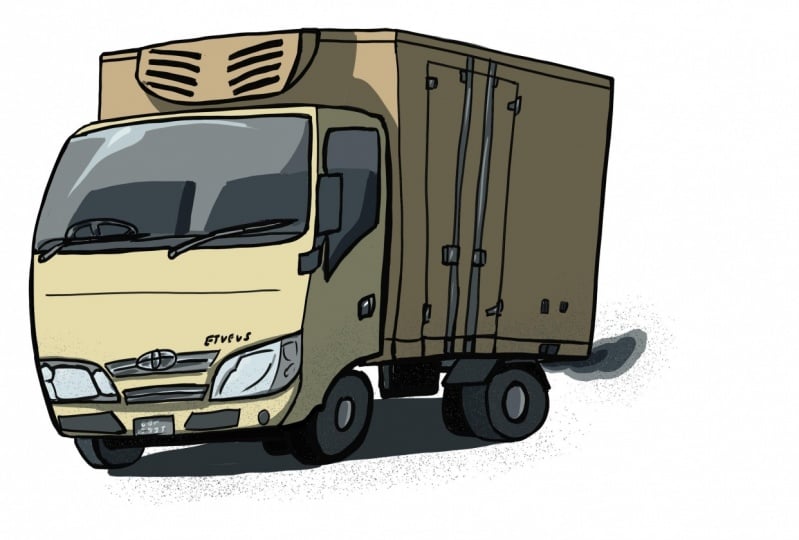
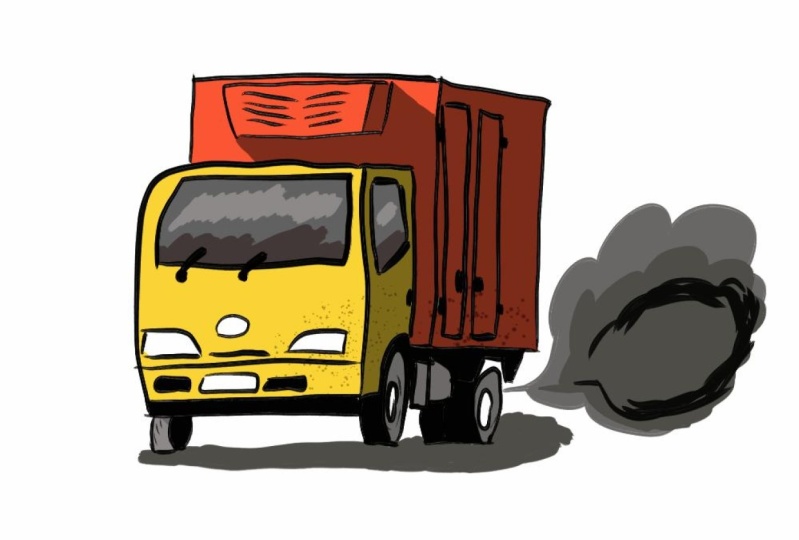
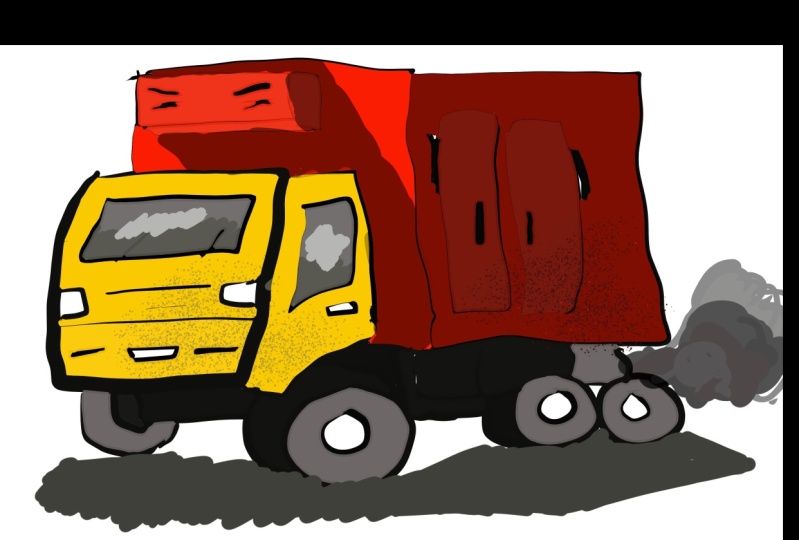
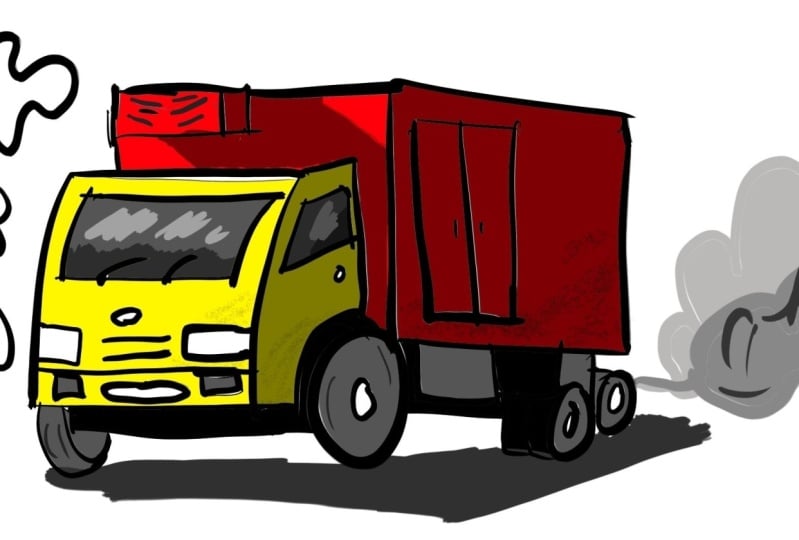
hora de dibujar porque estaré dibujando algo realmente sencillo, un camión boxy muy angular que cualquiera puede hacer. Y si crees que puedes dibujar, te darás cuenta de que puedes elaborar y levantar esta lección. Entonces vamos a saltar justo dentro.
2. Instalación de CSP: Para poder seguir esta clase, obviamente
necesitas tener clips, pintura de estudio. Y si ya tienes instalada la app, puedes saltarte este video e ir a la siguiente lección. Ahora eclipse Do D0 está disponible en tabletas Windows, Mac OS, iPad, iPhone y Galaxy. Por lo que si por casualidad estás usando una computadora, puedes ir a su página web, clip studio.net slash ES para inglés en su página web, podrás encontrar enlaces para descargar el software. Por lo que aquí hay dos enlaces. Uno es para la prueba gratuita y otro es morder una licencia para el software. Mi clase es para estudiantes que ya han comprado una licencia donde obtienes todas las características con la prueba gratuita, hay algunas limitaciones. Las características de Sama en realidad no están disponibles. Si sabes que vas a estar dibujando mucho con mucha frecuencia, en realidad
es comprar trip studio. Por lo que estos son los precios al momento de este video. Si estás usando flip studio en Windows o Mac OS, básicamente en escritorio, esa es una compra de una sola vez. Si estás usando clip studio en la tableta, es una suscripción mensual. De nuevo, creo que es si es si vas a estar dibujando con mucha frecuencia. Entonces así es como irías a buscar e instalar clips studio en un escritorio. Si por casualidad estás usando una tableta, si estás usando i hat, puedes descargar la app desde la tienda de aplicaciones de Apple. Si estás usando una tableta Samsung Galaxy, puedes descargar la app de la tienda Samsung Galaxy. En el momento de esta opinión, estudio de
clips no está disponible en Google Play Store. Entonces para buscar la app, solo teclea Eclipse studio e instálala. Entonces, una vez que tengas instalada la app, solo lánzala. Aquí es donde te preguntarán si quieres ir
a la prueba gratuita o si ya tienes la licencia,
solo tienes que volver a iniciar sesión. Ahora hay dos versiones de clips debido a pin que eax y sonda. El Pro tiene la mayoría de las otras características que la mayoría de las personas necesitarán. Yaks tiene algunas características adicionales. Pro es el que debes buscar a menos que necesites las características adicionales. Por lo que ya tengo la licencia voy a iniciar sesión. De acuerdo, así que ahora tengo clips a tu en mi tablet. En la siguiente lección, pasaremos por la interfaz de usuario de Phipps studio paint.
3. Interfaz de usuarios de CSP: En este primer video, te
voy a mostrar cómo configurar la interfaz y preferencias para
que puedas tener el espacio de trabajo más eficiente para dibujar. El estudio eclipse que estoy usando se está ejecutando en Android. Studio está disponible en Android, iPads, Mac OS y Windows, y la interfaz de usuario es bastante similar en sus plataformas. Hay algunas diferencias menores. Entonces por ejemplo, con Android, hay esto cada uno que compró aquí con botones de
acceso directo para que sea más fácil para ti usar los dedos. Sólo tenemos atajos los menús aquí bastante similares a la versión de escritorio, excepto aquí en Android, han dividido sus preferencias en este botón aquí. En el escritorio. Las preferencias se agrupan bajo el menú Archivo después de iniciar clips studio, esta puede ser la interfaz que se ve. Ahí está la barra de menús, las dos barras en el lateral, paletas en el lado izquierdo y derecho. Ahora si tu interfaz es diferente a mi, puedes ir a la barra de menús,
hacer clic en Ventana, Espacio de trabajo, y hacer clic en cómic. Entonces este es el cómic predeterminado, sacando a Lee. Tenemos la rueda de color aquí y una sartenes y pinceles diferentes aquí, y los tamaños de pincel aquí que Cleopatra está del lado derecho. Así que sigamos adelante y creemos un nuevo archivo, Archivo, Nuevo, o si estás usando un teclado, solo tienes que pulsar Control. N. Pip studio realmente proporciona muchos presets dependiendo del tipo de trabajo y que estés creando. Entonces si solo estás creando una ilustración muy simple, solo
puedes ir por la ilustración. Aquí he seleccionado cuatro K. Si estás dibujando cómics, puedes elegir cómics y puedes elegir el tamaño de página. Se trata de A4. Tienen tantos tamaños y resolución diferentes que puedes elegir. Y para los cómics, en realidad puedes crear edades multip, varias páginas, y también puedes crear animación. Algunas otras características pueden o no estar disponibles dependiendo de la versión de clips studio que estés utilizando. Entonces, solo creemos una falta de resolución 4K y asegurémonos de que el ancho sea más ancho que la altura. De no ser así, puedes hacer clic en este botón aquí para intercambiar. También se puede ver que Tom sabía allí. Entonces quiero horizontal y así, OK. Flip studio se usa mejor con un teclado para que puedas tener acceso a atajos de teclado. Esa alternativa para impactarnos cuando estás usando, en este caso, una tableta es entrar en las funciones de menú y click, los comandos, que pueden ser bastante inconvenientes cuando estás dibujando. Entonces, cuando tienes un teclado, solo
puedes hacer tus comandos,
tus atajos, y seguir dibujando. No hay ruptura en el flujo de trabajo. Echa un vistazo en el lado derecho, agrega paleta de capas, asegúrate de tener seleccionada la capa uno. Aquí. Quiero renombrar la tinta capa dos. Por lo que esta capa es donde voy a dibujar todas las líneas y no desde el lado izquierdo de las dos balanzas, elige un pincel. Estos son los diferentes dibujo 2s que tenemos Penn, pincel, lápiz y spray. Entonces elijamos pincel. Y quería elegir poco husky. Ese es en realidad uno de mis pinceles favoritos porque lo tiene. Textura en las edades, es un poco difícil de ver aquí porque las líneas son bastante delgadas. Entonces intentemos aumentar las líneas de agua de espesor. Si estás usando un teclado, puedes usar los corchetes. Esto es para aumentar y esto es para disminuir el tamaño del pincel. Por lo que voy a aumentar el tamaño y
podrás ver el cursor aumentando de tamaño. Está bien, ahora es mucho mejor. Y se puede ver esa textura adicional, que es realmente agradable. Si estás usando una tableta y no tienes acceso a un teclado para aumentar o disminuir el tamaño del pincel. Te recomiendo encarecidamente que utilices cada teclado aquí, ve a Preferencias, ajustes de atajos, y bajo ajustes de atajos de esta configuración, un menú desplegable y elige opciones y busca palé tamaño
pincel para que luchara un atajo para seleccionar un preajuste más pequeño que las deudas actuales, el corchete cuadrado, y seleccionar más grande, ese es el corchete amarillo. Entonces aquí tengo un seno y atajo adicional, que es T1 y T2. Por lo que para T2, básicamente, seleccione el shock i1 y haga clic en atajo. Por lo que presiona T2 y calienta. De acuerdo, así que ahora cuando presiones T1, el tamaño del pincel aumentará y t2 al tamaño de Prusia, disminuiremos. El área de asistencia es para hacer click en este pincel tamaños aquí. La otra alternativa es entrar en ventanas y buscar propiedad de herramienta. Haga clic en él y arrastre este pellet aquí abajo, lo
juega al lado de la otra paleta. Por lo que aquí también puedes cambiar el tamaño del pincel esta vez arrastrando el deslizador. En lo personal, prefiero los atajos de teclado. Si por casualidad estás usando nuestros stylers que tiene toda la capacidad, eso significa que el pan menor está cerca de la pantalla y ves el cursor. En ocasiones es posible que tengas que levantar la pluma
lejos de la pantalla para cambiar el tamaño del pincel. Deshacer y rehacer también es muy importante deshacer la clave Bosch Hawkeye es control z. Y si estás usando gestos de un dedo, es doble toque de dedo en la pantalla. La última preferencia que quiero cambiar es el ajuste de presión penn. Entonces iremos a las provincias, buscaremos ajustes de presiones Penn. Y aquí es donde se puede ajustar la presión de la pluma, eso significa restablecer a defecto. Por lo que esta es la curva de placer por defecto. Voy a mover la presión de la pluma para que se vea algo así. Esto significa que cuando estoy dibujando con presión
muy ligera y la línea va a ser aún más delgada. Y cuando dibuje con más presión, las líneas serán aún más gruesas. Lo último que necesito mostrarte es cómo moverte alrededor de un lienzo. Por lo que hay varias formas de hacerlo con el teclado. Puede presionar el espacio de control para acercar y alejar. Entonces, cuando presionas el espacio de control y haces clic, vas a acercar el zoom. Presione el espacio de control, un principio, va a alejarse. Y cuando presiones la barra espaciadora, vas a poder mover esta de izquierda a derecha en cualquier lugar. Y si le echas un vistazo al Navigator, podrás decir dónde está esta ventana. Por lo que esta ventana está mirando al lado inferior derecho de la letra a. Si estás usando una tableta, solo
puedes usar los gestos de los dedos para acercar y alejar y rotar. Por lo que es muy conveniente.
4. Dibujamos el arte de la línea: Y ahora en esta lección vamos a dibujar tan mezcla que tengas el pincel beat husky seleccionado y tengo un color ROJO seleccionado, así que yo uno y color negro. Entonces dibujemos el frente del camión. No te preocupes por conseguir la precisión. Aquí así como una barra, tres partes, esto es alrededor de una parte. Por lo que en realidad puedes simplemente seguir mi
dibujo de línea en lugar de seguir la foto porque la foto puede ser bastante detalle. Por lo que este será el fondo del camión. Contamos con matrícula. Si estás usando un eruditos sensibles a la presión, puedes presionar a Dao más duro para sus líneas. Entonces lo que estoy haciendo aquí es básicamente dibujar las formas del pico y luego dibujar las naves más pequeñas que hemos estado. A mí me parece mucho más fácil. Y tenemos ventana decidida aquí. Por lo tanto, no te preocupes por la precisión, solo céntrate en el flujo de trabajo. Enfócate en lo que realmente puedes hacer con este software. Y aquí voy a dibujar la parte superior. Ahí está esta protrusión se podría ser camión
refrigerado y esta es la parte trasera del camión. Ahí está pasando algo de perspectiva. Entonces déjame simplemente mover esta línea en ángulo. Y esta línea también estará en un ligero ángulo. Si está utilizando un teclado o está utilizando la versión de escritorio de clips, o puede presionar Tab para alturar los palés. Pero si estás usando una tableta a Haida Pelosi en realidad tenía que entrar en el manual, lo cual es bastante inconveniente, razón por la
que viví. Teclado. Ok, dibujemos el sitio DAW. Por lo que este es el dibujo de tinta muy básico. Ups, una vez que eso me deja borrar eso. Este es el sitio fuera o el camión. Puedo agregar algunos detalles aquí. El bisagra y para la parte inferior como ruedas de cochecito. Dos vistas aquí, 11. Por lo tanto, no te preocupes demasiado por la precisión. Simplemente diviértete dibujando. Y se puede ver este camión lentamente cobrando vida. K Lo más hecho, tal vez un logotipo aquí. Y sí. Por lo que casi se hace. Entonces quiero hacer alguna corrección aquí porque algunas de las líneas que dibujé un poco demasiado largas. Entonces en este caso aquí estoy en Android, realidad
puedo presionar este botón aquí para que levantaras una línea. Y necesito dibujar este pote refrigerado sobrante de pote. Entonces déjame borrar todo este bote. También puedo elegir el botón de borrador aquí, en cuyo caso puedo aumentar el tamaño
del borrador para que me resulte más fácil borrar áreas más grandes. De acuerdo, entonces volvamos al pincel otra vez. Esta vez. Dibuja la extrusión a protrusión más baja. Y para los respiraderos de aquí, voy a reducir el tamaño. También puedes reducirlo aquí. Vaya, demasiado delgada. Diríjase a un delgado. Necesito aumentarlo. Un poco más grueso, puede ponerse un poco más grueso. De acuerdo, echemos un vistazo y veamos qué tenemos aquí. Así que perdí algunas líneas aquí. Ups, demasiado grueso para adelgazar. Eso pone dos ruedas aquí. Y dibuja algo aquí en la parte inferior. Necesito borrar esta parte para poner que se quedó atrás. Y aquí. Ahora nota para mis dibujos, cierro todas las líneas. No tengo líneas abiertas como esta. Esto se debe a que más adelante cuando esté coloreando, estaré usando el cubo de campo si hay alguna abierta. ¿ Por qué los colores se van a derramar fuera de las líneas, fuera de los barcos. De acuerdo, entonces veamos qué tenemos aquí. Tengo algo de espacio en blanco en el lado derecho, en realidad mucho espacio en blanco en el lado derecho. Entonces en este caso realmente puedo recortar el Lienzo, pero lo haremos en la última etapa. A lo mejor necesito el espacio más adelante. Entonces lo que puedo hacer en realidad es mover un camión un poco más bajo y hacia el lado derecho. Entonces para hacer eso, basta con hacer clic en este movimiento a los suyos para movimiento direccional Capa dos, y es capa al lado derecho de esto. Yo quería tener algo de espacio aquí porque quiero sacar el humo que sale del camión. En la siguiente lección, vamos a colorear esto.
5. Vamos a colorear: Antes de colorear, permítanme hablar
sobre el uso de capas. Cuando estés haciendo ilustraciones
digitales, querrás usar capas. En este caso aquí, voy a tener una capa para el arte lineal, una capa para el color, una capa para la textura y otra para las sombras. Ya tengo la
capa para las inclinaciones. Déjame crear otra capa. Para crear una nueva capa, basta con hacer clic en este nuevo botón de capa
ráster o puede usar el atajo de
teclado Control Shift y se ha creado una
nueva capa. Voy a renombrar los colores de
esta capa. Antes de agregar colores, asegúrate de tener seleccionada la capa de
colores. Voy a agregar colores
usando el cubo de campo. Aquí se selecciona la herramienta, y voy a elegir un
amarillo de la rueda de colores. Entonces usando el cubo de pintura, puedes ver ese ícono ahí. Simplemente haga clic en el área que
desea colorear. Los colores deben llenar el interior
y la forma cerrada. Ahora, si haces clic dentro y forma
encerrada y sucede algo
así, echa un
vistazo a la
paleta Subtool para el bucket de campo, y ahora ves que se refiere
solo a la capa de edición, que es la capa de color Entonces, lo que quieres
hacer es que el cubo de campo haga referencia también a
la capa de arte lineal. Así que simplemente haga clic aquí,
refiérase a otras capas. Ahora, cuando utilice la herramienta de cubo de
campo, también
hará referencia a
todas las demás capas. Observe que al hacer clic en esta área, el color se expande en la línea. La forma de color que se expande que puede ser controlada
por el margen de color. Todavía quiero que el line art
luzca de manera prominente. No quiero que los colores
cubran el line art. Entonces aquí en la paleta de capas, solo mueve esta capa, arrástrala por debajo de la capa de arte
lineal. Con esta disposición de capas, todos los colores que
añadas a partir de ahora, van a aparecer
debajo del arte lineal. La herramienta de cubo de campo, es muy conveniente a la hora de rellenar colores. Necesito colorear esta
zona con este amarillo, pero tengo el rojo seleccionado. Para usar el mismo color aquí, voy a presionar un turnt para entrar en el modo cuentagotas Puedes ver los cambios icónicos
y hacer clic en el color, y va a
recoger el color. Cuando suelte la llave urnt, vuelvo con el cubo de campo Si no estás usando
un teclado físico, puedes usar el teclado H
para llegar al cuentagotas Aquí también hay un
botón alternativo. Ahora con este Samsung Spen, cuando el cursor está
cerca de la pantalla, no
soy capaz de
presionar el botón, así que en realidad tengo que alejar
el bolígrafo antes hacer clic o tocar
ese botón y ahora puedes ver ese cuentagotas a y ahora vuelvo a tocar el botón y ahora vuelvo al
campo Déjame crear otra capa
de color para las llantas. Para las llantas, voy a usar este gris y volver a usar el cubo de
campo dos para llenar todos los si hay
áreas donde no puedes llenar, tienes que entrar con un
pincel para colorear esas partes. Consulta las áreas blancas aquí. Necesito entrar y
colorear con el pincel. Ahora voy a usar
el cubo de campo para pintar algunas de
estas formas de negro. Tengo negro seleccionado y el cubo de campo seleccionado.
Déjame dar click aquí. Observe lo que pasó aquí. Déjame deshacer y
apagar la tinta. Lo que pasó fue cuando hago
clic en el cubo de campo, se selecciona y pintó
todas las áreas coloreadas. Lo que tengo que hacer es
cambiar el margen de color aquí. este momento está a los 77, déjame moverlo hacia abajo a tal vez 24, encender las líneas y volver a
usar el cubo de campo. Ahora soy capaz de llenar
todas estas formas. Entonces lo que pasó antes fue que el cubo rosa pensó que todos estos colores
eran bastante similares. O sea, es de color
o bien está sin colorar
o está coloreado Por lo que trató todas las
áreas coloreadas como una sola área. Entonces cuando lo llenas, básicamente, acabas de llenar todas
las áreas coloreadas. Entonces lo que quieres
hacer es tener el cubo de relleno más sensible a los colores que
pueda detectar
diferentes colores. Entonces déjame dar click
aquí, aquí, aquí. La razón por la que tengo el gris y el negro en su propia capa
es porque quiero
dibujar algunos reflejos aquí y con la forma que tengo aquí. Básicamente, esta forma aquí, puedo hacer clic en este botón,
bloquear píxeles transparentes. Voy a bloquear los
píxeles en la capa de llantas. Lo que esto significa es
ahora cuando tengo un pincel más oscuro y coloreo
fuera de la forma coloreada, note los colores que
no corren afuera. Lo cual es realmente
conveniente
a la hora de colorear dentro de
ciertas formas. Ahora, fíjate que tengo el line art aquí y tengo
las líneas originales aquí. Esta línea de arte también se creó
con el cubo de campo. Cuando estaba usando
el cubo de campo, era demasiado sensible y
miraba el arte lineal y
también llenaba el arte lineal, pero estaba escondido debajo, razón por la
cual no pude
detectar las líneas grises. Así que permítanme
seleccionar todo esto. Control A y Control X
para eliminar todo. En esta ocasión, voy a volver a usar el cubo de campo, pero hacerlo más
sensible para que no sienta
las líneas negras también. Entonces tengo margen de color a las 24. Vamos a elegir de
nuevo el gris y llenarlo. Asegúrate de que los píxeles
transparentes de bloqueo estén apagados para que
puedas sentir la capa. Apaguemos las líneas
y veamos si funciona. Esta vez, funciona. Entonces, una vez más, usemos el negro para pintar estas áreas de negro. Muy cómodo de
usar el cuentagotas. Voy a usar pincel
para colorear las piezas aquí. Y ahora vamos a bloquear los píxeles para que
pueda elegir un
pincel y color más oscuros aquí. Déjame aumentar el tamaño del pincel. Esta es la reflexión. Voy a elegir
un gris más claro. Y para el frente de la camioneta, bueno, la dejaré como está. Agreguemos algunas sombras. Entonces para las sombras,
voy a crear una nueva capa sta y
voy a arrastrar la capa restor hasta arriba porque
la sombra
pasará por todos los colores Y para la sombra, voy a elegir
este color negro. Es un color negro, y voy a establecer la opacidad de la
capa en 50% Por lo que la opacidad
bajará al 50%. El negro en esta capa en realidad
será 50% gris y quiero establecer el modo de
fusión para que se multiplique. Entonces ahora es multiplicar. Ahora con el cubo de pintura dos, solo pinta sobre la capa de sombra. Para esta zona de aquí, si tuviera que usar el cubo de pintura dos
y haga clic así, no
es exacto
porque
se supone que esta parte de aquí está a la luz y esta parte también está
en la luz. Necesito dibujar manualmente las sombras aquí y para
que sea más fácil
para mí dibujar las sombras aquí y no
dibujar accidentalmente en otro lugar, voy a crear una selección basada en
esta forma de color. Básicamente crear una
selección basada en esta forma de color para que
pueda dibujar dentro de los colores. Recuerda antes, te
mostré cómo bloquear píxeles
transparentes y
color dentro de la forma. Aquí no puedo hacerlo
porque déjame mostrarte por qué. Si tuviera que bloquear píxeles
transparentes haciendo clic en ese icono, solo
podré
colorear dentro las formas de sombra aquí,
que es lo que no quiero. Quiero colorear
esta sombra aquí. Déjame mostrarte un nuevo truco. Simplemente haga clic en las
capas coloreadas, básicamente en el Área que desea colorear e ir
a la selección de
capa a partir de
la capa, crear selección. El atajo de teclado es
presionar Control y
hacer clic en esa capa. Entonces ahora he seleccionado
todas las formas de color en esta capa y puedo
pintar las sombras. Así que vuelve a la capa de sombra. Recuerda si quieres
pintar las sombras, pinta sobre la capa de sombra. Entonces aquí voy
a elegir un pincel. Voy a dibujar en
este ángulo aquí así y
este ángulo aquí. Ahora, la naranja
sigue siendo seleccionada, lo que significa que si yo fuera a
dibujar sobre la naranja, eso va a pasar, así que ten cuidado. Pero tengo las líneas negras para separar el
naranja y el rojo, así que va a ser
más fácil para mí colorear. Así que una vez que llegue a esta zona de aquí, sólo
puedo
llenarla muy fácilmente. Esta parte aquí también está en hoja. Y una vez que
termines, ves todas estas líneas
brillantes moviéndose, las líneas de selección se están moviendo. Control D para di seleccionar o seleccionar aquí del menú, Deseleccionar Quizá quieras corregir quiero decir, retocar las áreas aquí. Por lo que este boceto está casi hecho. A lo mejor quiero agregar algunas
sombras en el suelo. Entonces voy a ir a
la capa de llantas y usar mi pincel para dibujar las
sombras en el suelo. ¿Voy a usar la goma de
borrar aquí para borrar? No. Voy a
extender las sombras aquí porque la fuente de luz
viene de la izquierda, así que tenemos un poco más de sombras
aquí de lado aquí. Esto se ve bien. Y ahora quiero agregar el escape, algo de humo. Entonces voy a
crear una capa y
colocarla debajo de
la capa de color. Básicamente
colóquelo debajo del rojo. Y voy a elegir pincel, el mismo pincel que estaba
usando antes, poco husky Entonces el escape va a
estar bastante bajo al suelo. Entonces el humo que
sale será bastante bajo. Entonces este es el Humo. Voy a usar el
cubo de campo para llenar esto. Ahora, a veces cuando haces
clic en el atajo, G al bucket de campo, notarás que hay otras herramientas dentro del atajo. Por lo que el cubo de campo es una de estas herramientas que aparecerán
al presionar G. Si no, solo sigue presionando G hasta
que vaya a la herramienta correcta. Esto se aplicará a otras herramientas también porque
cada botón aquí, pueden tener varias herramientas
ocultas dentro del botón. Bien. Entonces esto se
ve bastante plano. Entonces déjame agregar otra capa por encima de esta
para tal vez agregar más humo. Entonces voy a agregar
tal vez un humo más oscuro esto y tal vez pueda
agregar otra capa. A lo mejor esta
vez muy oscuro. Oh, estoy justo en el borde ahí. Entonces déjame borrarlo aquí para que no vaya
hasta el borde. Bien. Entonces ese es
el humo que tengo. Creé tres capas
para dibujar el humo, así que es más fácil para mí
crear los efectos superpuestos. Entonces ahora que terminé
con el humo, no
necesito las tres capas. Voy a
mantenerlo sencillo. Entonces voy a fusionar las tres capas. Entonces voy a hacer clic en
la primera capa de humo y Control haga clic en la
segunda capa de humo para dit, y Control haga clic en la
tercera capa de humo para editar. O en realidad puedes usar
la casilla de verificación aquí, hace lo mismo
e ir al menú. Después de seleccionar las capas, vaya a merch las capas seleccionadas Ahora todas las capas de humo
se fusionan entre sí. Este dibujo aún se ve plano debido al estilo de
coloración. Quiero agregar algo de textura
al costado de la camioneta. Voy a crear una
nueva capa encima de
las capas de color y
voy a llamarla salpicadura Porque quiero crear
algunas marcas de salpicaduras. Voy a elegir
el spray can dos aquí y mirar algunas de las opciones
que tengo aquí. Puedes usar tu dedo
para desplazarte hacia abajo en la lista. Voy a elegir spray. Ahora con el
cepillo de pulverización seleccionado, voy a usar
el cuentagotas dos Voy a presionar turnt
y usar el cuentagotas dos. Si estás usando una tableta, tienes que hacer clic en el cuentagotas
y volver a hacer clic en el bote de spray Ahora tengo esta misma tarifa. Quiero oscurecer el spray. Y quiero aplicar al
costado de la camioneta aquí. Ahora bien, no
parece estar funcionando. Eso es porque las
partículas son demasiado pequeñas. Déjame aumentar
el tamaño de partícula. Entonces bajo dos propiedades, se
puede aumentar
el tamaño de partícula. Y cuando hagas eso, también notarás
las partículas aquí, se hacen más grandes. Y ahora se puede ver la textura. Déjame elegir algo
más pequeño pero no tan pequeño. Todo bien. Tal vez un poco más pequeño. Asegúrate de pintar
sobre la partícula, lo siento, la capa de pulverización. Bien. Se ve bien. Tenemos algo de textura aquí. Algunas de las partículas
en realidad se apagaron. Si solo quieres pintar
dentro de este color rojo, recuerda antes el
atajo que te enseñé, presiona Control y
presiona la capa de color. Entonces quiero agregar un poco de spray en la parte delantera
del camión también. Entonces voy a presionar Control
y presionar y dar clic en la capa de color para
crear una selección para
que pueda pulverizar
dentro de la selección. Voy a usar el cuentagotas nuevamente para elegir este color y
elegir un amarillo más oscuro y rociar, asegurarme de que el tamaño
de partícula sea más pequeño esta Y solo dale
algo de textura como si la camioneta acabara de
pasar por un poco de agua de lluvia. Entonces el agua en realidad brota sobre el camión. ¿Sabes qué? Déjame seleccionar la capa de
llantas y rodar sobre esa capa solo para agregarle un
poco más de textura. Entonces este boceto está hecho. Entonces cuando estás
trabajando con capas, es muy útil porque a
veces cuando quieres hacer algunas correcciones, por ejemplo, digamos que quiero cambiar
el color de esta camioneta, puedo apagar los colores iniciales haciendo
clic en el globo ocular para De hecho, déjame
apagar todo excepto las líneas de tinta. Entonces ahora puedo cambiarlo
a un color diferente. Déjame cambiarlo a verde y crear una nueva
capa para la nueva. Y para la espalda,
cambiémoslo a un azul oscuro. Y puedo volver atrás
todas las demás capas, y tenemos una camioneta de
diferente color. Sin embargo, las marcas de salpicaduras, esas fueron creadas usando el cuentagotas eligiendo los
colores del rojo original Si quieres que las marcas
de salpicaduras vean más naturales
contra el verde, no selecciones un color en su lugar, selecciona gris y luego multiplica
esa capa sobre el rojo En este caso aquí,
déjame ver qué puedo hacer. Entonces voy a cambiar el
color por las marcas de salpicaduras. Voy a seleccionar
multiplicar, y aquí funciona. En este caso aquí, solo tuve que
cambiar el
modo de fusión para multiplicar y las marcas de salpicadura inmediatamente solo se multiplican sobre
el color Entonces ahora tienes dos opciones, ya sea la camioneta amarilla y roja o la camioneta verde y azul. Es por eso que usar
capas, es tan útil.
6. Goodbye: Gracias por unirte a mi clase. Espero que hayan aprendido algo. No comparte conmigo tus bocetos sobre esta enorme brecha que se forma para que pueda echar un vistazo y quizá te dé algunas sugerencias sobre cómo puedes mejorar. Y si ustedes tienen alguna pregunta, pueden publicarlas en la plataforma también. Haré todo lo posible para responderlos. Muy bien, muchas gracias por mirar. Y si quieres aprender más sobre el dibujo, en realidad
tengo clases de auditoría de plata en medios
tradicionales así como en dibujo digital. Hacer un vistazo a ellos. Nos vemos en la siguiente clase. Adiós.
 Teoh Yi Chie, Sketcher, watercolour lover