Transcripciones
1. 1. Introducción al curso: Oye, ahí. En primer lugar, bienvenidos al espectáculo.
Bienvenidos al curso. Si me conoces,
entonces sabes que así es como siempre empiezo mis videos, y ahora mismo,
estaría saltando directo a ello. Sin embargo, esto es un
poco diferente porque estás a punto de pasar por
un curso completo conmigo, Shannon, una asociada
certificada por Adobe Podemos ir más a fondo.
Puedes tomar cuestionarios Puedes chatear conmigo y
enviarme un mensaje directamente, y puedes chatear con otros en las preguntas y respuestas que estén
inscritos en el curso También
podrás practicar tus habilidades en el camino, ya que te doy todos los archivos de proyecto
descargables que utilizo en este curso Asegúrate de hacerlo primero.
Si no me conoces, entonces, oye, soy Shannon He estado practicando video, medios
digitales y haciendo cortometrajes desde que estaba
en la secundaria. Bien. Sé que no soy tan viejo, pero entiendes el punto. Y digo practicando
porque como tú, siempre
estoy aprendiendo algo nuevo y nuevo y las técnicas
creativas e ideas con video están apareciendo literalmente todos los días,
sobre todo hoy con todo lo que hay por ahí.
Te voy a enseñar lo básico para iniciarte en Adobe Premiere Pro,
si eres principiante. Digamos que estás iniciando
un canal de YouTube, o trabajas en
marketing digital y quieres
darle vida a tu contenido
con algunas cosas de video. O tal vez solo estás
aquí porque
quieres editar videos de tu gato. Por lo que sea que estés aquí, te estoy dando un gran agradecimiento por tu apoyo y por elegirme para
ayudarte a hacer crecer tus
habilidades en el camino. Entonces, comencemos.
2. 2. Edición lineal vs. no lineal: Antes de
saltar directamente al software, es importante comenzar con algunos antecedentes del
arte de editar en sí mismo. Hoy en día, podemos producir contenido de
video en
más o menos segundos. Basta con mirar TikTok
para un ejemplo. Es una aplicación gratuita con un editor de
video incorporado directamente
en tu teléfono. Lo mismo se aplica a cualquier plataforma de edición de
video hoy en día como Adobe Premiere,
Final Cut, Avid Que son formas de software de edición no
lineal. Se necesitan archivos digitales. Los empalmas, los cortas,
los mueves por toda la línea de tiempo
porque no es lineal. Puedes agregar efectos, y
si cometes un error, simplemente
podemos deshacerlo. No tenemos que
preocuparnos por cortar la pieza equivocada de una tira de película
real. Así que la edición no lineal
es no destructiva, pero aún así la llamamos y está bien como forma de arte,
cine o filmación Entonces lo adivinaste, edición
lineal es
para película física Echemos un breve vistazo a la transición de la edición lineal
a la no lineal. Los primeros cortes se realizaron en
la década de 1900 en mesas de edición. Todos hemos oído hablar del cine mudo. Bueno, en realidad no se oye, supongo, están en silencio. Entonces, lo que
realmente es una película es solo que se
toman
varias fotos y se
recorren a varias velocidades,
lo que crea movimiento. Entonces realmente, el cine es la fotografía
en su forma más sencilla, razón por la
cual la cinematografía
es tan importante para captar y aportar sentimiento
a una historia a través del movimiento La película fue cortada físicamente. Si alguna vez has escuchado el dicho en el piso de la sala de despiece, es porque la película fue
empalmada, pegada y las piezas
que no llegaron a
la película en realidad quedaron
en el piso de la sala de corte Las computadoras para edición se
introdujeron en la década de 1970, que requerían unidades de disco del tamaño de
lavadoras. Es una locura. Entonces, debido a esto,
fue muy difícil para la persona común y corriente o cineasta
indie tener
realmente este lujo No fue hasta finales de
los 80 que se
creó software como Avid y Adobe Premiere para editar video Desde finales de la década de 2000 hasta ahora, las cámaras
digitales y la edición
digital es lo que domina la
industria y es definitiva la razón por la que tantos
principiantes pueden ingresar esta profesión o incluso
simplemente aprenderla como pasatiempo,
como lo somos ahora mismo Sin embargo, es interesante
cómo siempre estamos tratando de ir por ese aspecto
cinematográfico, y así es como la
tecnología transformó
la forma en que editamos y
seguiremos editando
3. 3. Gestión de archivos de proyectos: La gestión de medios es esencial, y es un primer
paso crítico en el proceso de edición. Te mostraré cómo organizo mis archivos y cómo se ve mi flujo de trabajo de
administración que siempre tenga acceso
a todos mis archivos en un solo lugar que esté organizado
mientras ingiero y registro Esto también permite que premier encuentre sus archivos para su
proyecto muy fácilmente. Déjame mostrarte lo que sucede
si no organizas, administras y nombra tus
activos correctamente. Por ejemplo, tengo mis
videos mezclados con
imágenes en mi carpeta de descargas que se nombran con cadenas locas de
números y letras. Entonces tengo mi carpeta de proyectos con algunas de las otras
fotos de la música. Entonces mi proyecto de estreno
está en mi escritorio. Digamos, antes de abrir
mi proyecto de estreno, muevo algunos de estos
archivos a otra carpeta. Cuando abro mi proyecto, obtengo la temida diapositiva de
medios offline Esto significa que Premier
no sabe dónde están almacenados
sus archivos
porque los movió. Puedes intentar
localizar estos archivos, pero imagina si
tienes cientos en todos los lugares diferentes y estás trabajando en un proyecto
realmente grande, no
quieres estar
haciendo esto cada vez. Esto solo lo convierte en una experiencia de edición
horrible, y simplemente no es la mejor práctica. Ahora, comencemos de nuevo
con borrón y cuenta nueva. Siempre guardo mis archivos almacenados en mi disco de estado sólido
o en un disco duro en mi computadora cuando estoy
trabajando en un proyecto. Me gusta almacenarlos en
un disco duro externo porque si viajo o me gusta editar en el sitio mientras me estoy tomando un descanso de la producción, me gusta hacer esto,
así que están todos en mi disco duro, y
sé dónde están. Pero para una entrega óptima
y renderizado y estreno, siempre se
recomienda usar una unidad de estado
sólido. Así que vamos a crear una nueva carpeta para este proyecto en el que estaremos
trabajando a lo largo de este curso, que es el
anuncio de vitaminas de Forever
Energy 22nd
spot para un comercial. Mi proyecto de estreno y archivos vivirán dentro
de esta carpeta, así podré acceder a
todo en un solo lugar. Vamos a crear algunas otras
carpetas para separar nuestros activos en función
de sus tipos de archivos. Tendremos una carpeta de material de archivo
para colocar todos nuestros videos. Si tenemos múltiples ángulos de
cámara, los
etiquetaría como cámara A, cámara B, cámara C. También
nombraré mi metraje obteniendo lo más específico
posible. Entonces tal vez tenemos este
metraje de árboles. Voy a nombrar a
estos árboles de tiro ancho en lugar de lo que sea
esta cadena de números. Entonces me pongo muy específico. De hecho nombro mis tomas
por lo que son. Así que me resulta más
fácil encontrarlos en estreno posterior.
Lo mismo con las imágenes. Haremos una
carpeta de imágenes para contener cualquier JPEG o punzada,
como el logotipo Si realmente
quisiéramos volvernos locos, si tuviéramos logotipos que fueran
animados y después de los efectos, si tuviéramos múltiples
versiones de ellos, podemos crear una
carpeta separada llamada logos. Eso es solo si tuviéramos un
montón de diferentes. Confía en mí, mis carpetas se
vuelven bastante locas, y tengo que mantenerme lo más
organizado posible, sobre todo con proyectos
grandes, grandes. A continuación, crearemos
una carpeta de pistas de voz en off junto con una
carpeta de pistas de
música Por lo que ser específico ayudará a
una edición de tiempo más fluida. Si solo pones todo
en una carpeta de audio, he aprendido que para proyectos
más pequeños, sí, salirte con la tuya. Pero para proyectos mucho más grandes, es mejor ser lo más
específico posible. Ahora, todos nuestros archivos de proyecto están muy bien organizados
y nombrados correctamente. Podemos ahorrar mucho tiempo de
esta manera en lugar de hurgar y experimentar los temidos medios fuera
de Para la tarea final
de este módulo, vamos a crear nuestro proyecto premier
pro que vivirá dentro de esta
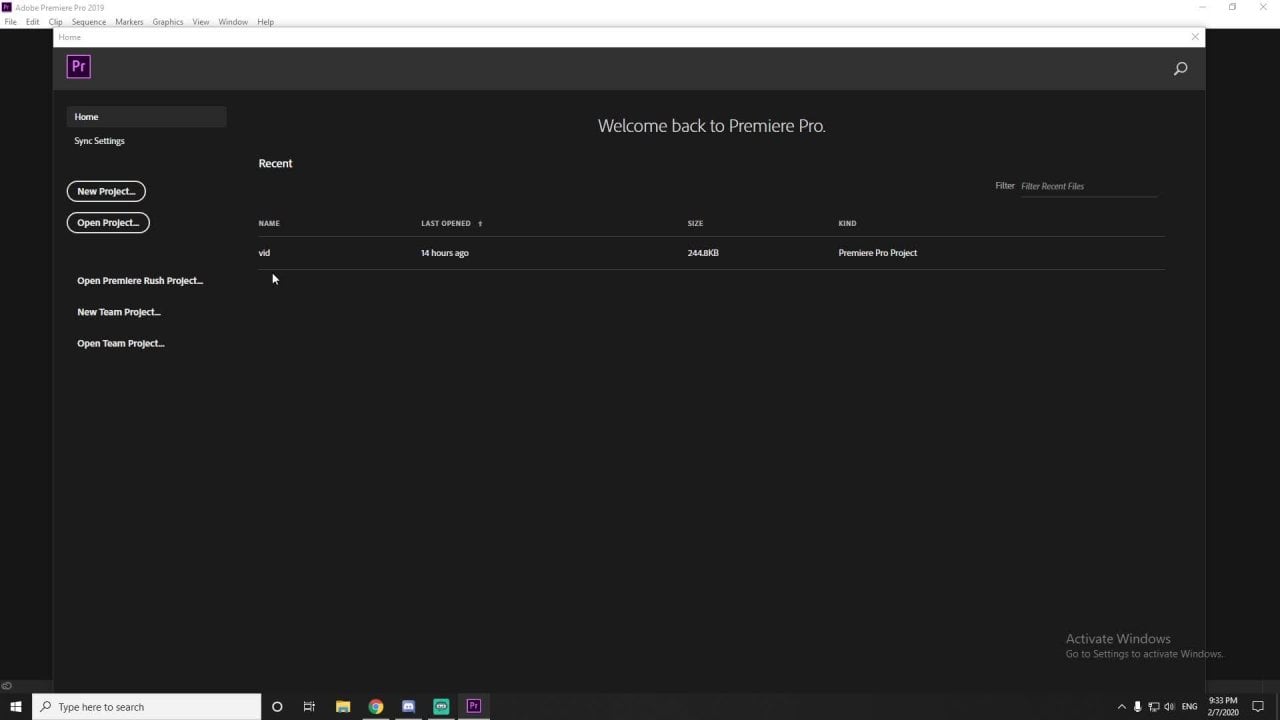
carpeta principal del proyecto. Abre Premiere Pro. Nombra este proyecto Proyecto
comercial de
vitaminas, publicidad de vitaminas,
proyecto de muestra, lo que quieras. Busque la ubicación del archivo, que se encuentra nuestra carpeta
comercial de video. Y una vez que guardemos y
cerremos nuestro proyecto, sabremos exactamente dónde encontrarlo dentro de nuestra carpeta principal, junto con todos nuestros activos. Así que todo está
muy bien unido. Bien.
4. 4. Importación: Ahora que hemos organizado
todos nuestros archivos, podemos importar nuestros
medios a Premiere. Existen múltiples formas de importar medios en el software. Y realmente es tu
preferencia personal con lo
que te gusta hacer. Entonces esto es lo que me
encanta de la edición es que en Premiere o probablemente cortes
finales o Avid No he tenido mucha
experiencia con esos como lo hago con estreno. Pero hay múltiples
formas de hacer las cosas. Entonces vas a encontrar tu propio
estilo de edición personal, que me encanta. Eso es lo que hace que la edición sea tan grande es porque
puedes hacerla tuya. Entonces te voy a mostrar muchos de los métodos que
se usan para importar, hay métodos para exportar, que me voy a referir
más adelante en el curso, pero estos son los métodos
que puedes usar, y te voy a mostrar el
que prefiero usar. Ahí está el método de la gota de dragón. Así que simplemente arrastramos y soltamos nuestras carpetas en
el panel del proyecto, y esto convierte nuestras
carpetas en contenedores. Entonces, en lugar de carpetas, premier los llama bins. Eso solo es importante para conocer
la terminología de eso. Para que no te confundas. Otra forma es hacer doble
clic en el panel del proyecto, y se abre tu
explorador de archivos o tu buscador, si tienes un MAC para
seleccionar los archivos. Para que puedas seleccionar múltiples
resaltando todo
y haciendo clic en puertos, y los trae para ti. Me gusta usar una variación
de ambos métodos, así que uso el dragon drop
a veces si tengo mi expler de archivo ya
arriba en mi segunda pantalla Y también me gusta hacer doble
clic en el panel del proyecto. Por lo que también puedes usar tus atajos de
teclado. Entonces Control o Comando en una Mac trae a colación
tu exploración de archivos. Es muy rápido. Entonces digamos
que abres estreno, Control I,
ya puedes empezar a importar. Puedes usar lo que me gusta llamar la forma anticuada
de subir a archivo, bajar a importar y seleccionar tus medios. Entonces, es esencialmente un proceso de tres pasos
en lugar de simplemente golpear ojo de
control o hacer
doble clic en el panel del proyecto. Es
un poco más largo. Pero si prefieres
usar ese método, por favor sigue adelante y hazlo con
lo que sea que te
sienta cómodo. También puedes usar lo que se llama el navegador de medios para navegar por toda tu
computadora en busca de archivos. Pero no tenemos que
hacer esto a menudo porque ya
hemos organizado todos nuestros archivos en una bonita carpeta, y los separamos. Están todos bien
ahí. Así que realmente no me encuentro usando esto
tanto como tal vez alguna otra gente, pero hay una manera de hacerlo. Así que hay un montón
de formas de importar,
jugar, ver lo que se siente bien para usted
y su flujo de trabajo. Creo que si estás usando mucho más
premiere, vas a ver que
viene orgánicamente a ti, lo que prefieres usar A mí me gusta mucho la gota de dragón. También uso mis atajos de
teclado. Pero sea cual sea el método que uses, tus archivos ahora están
organizados dentro de Premiere, dentro de contenedores, y puedes comenzar a acceder y
armar tus imágenes
5. 5. Interfaz interfaz: A continuación, echemos un vistazo a toda
la interfaz de Adobe
Premiere, lo que significa cada panel y una
breve descripción general de las herramientas. Entraremos en
el uso de las herramientas más en profundidad mientras
editamos nuestro proyecto. Como ahora importamos nuestras imágenes y activos
al monitor del proyecto, si hacemos clic en un clip,
aparecerá en nuestro monitor de origen. El monitor de origen es tu metraje
sin editar sin editar. Es bueno usarlo como
referencia y
marcar y recortar las partes de
tu clip que te gustaría. Una vez que arrastre y suelte su archivo
seleccionado a la línea de tiempo, se muestra en el monitor del
programa. El monitor del programa muestra las imágenes editadas que se
juntan en la línea de tiempo, junto con los efectos ,
títulos y transiciones
que hayas agregado. Al lado de la línea de tiempo, ¿ las herramientas de edición
como ripple delete, rolling edit, rate stretch? Aquí nos estamos metiendo en
la maleza. Todavía no quiero ir demasiado lejos, o no quiero
meterme en ninguna herramienta avanzada, pero vamos a estar usando
algunas de esas. En esencia, la línea de tiempo y el monitor del programa
están conectados. Todos estos paneles
se pueden mover y cambiar para crear su propio espacio de trabajo
personalizado. Los dejaremos como el espacio de trabajo de edición
predeterminado para los fines de
este curso 101. La línea de tiempo es donde ocurre
gran parte de la magia. Se separa en pistas de video y
pistas de audio. Si coloco solo un
clip de audio dentro de la línea de tiempo, solo
se mostraría como una pista de audio porque ningún
video está asociado con él. El primer clip que coloco dentro de la línea de tiempo crea una
secuencia a partir de ese clip. Se puede ver que esta secuencia
se denomina trabajo. Puedo cambiar el nombre de esta
secuencia si quisiera, sobre todo si estoy trabajando en un video documental de 30 minutos y tengo de tres a diez secuencias. Estoy trabajando dentro
de mi secuencia principal. Cubriremos más sobre
secuencias más adelante. Puedo pasar por
mi línea de tiempo con el CTI o el indicador de
tiempo actual, que muestra lo que
verá la audiencia en el monitor del programa Puedo agregar efectos a cualquier clip de
la línea de tiempo yendo
a mi panel de efectos. A lo mejor voy a escribir en blanco y
negro, por ejemplo, y cambiar esos ajustes al panel de control de
efectos. El panel de efectos es donde
encuentras los efectos, y el panel de
control de efectos es
donde Tara controla el efecto. De la misma manera,
podemos aplicar transiciones. Una transición ocurre ya sea
al principio o
al final o en ambos extremos
de un clip, como un fade. Entonces busquemos una disolución. Disolver cruzado y transiciones, aplicarlo al principio de
este clip y al final. Y ahora mi clip tiene
una disolución en él. Es divertido jugar con
estas miradas a través de los menús y ver todo tipo de efectos y transiciones
que puedes usar. Premier también es una gran herramienta para títulos simples
y gráficos en movimiento. Yo diría que Adobe
After effects es mejor para gráficos en movimiento
intrincados más avanzados Como un logo que tiene
múltiples capas al mismo. Entonces pero agregar títulos y formas
es muy fácil en estreno. Entonces coloquemos nuestro indicador de tiempo
actual donde queremos que aparezca un título. Y seleccionaremos
nuestra herramienta tipo. En nuestro
panel de control de efectos, nuevamente, podemos cambiar la fuente, el tamaño, el color,
el movimiento, todo. Incluso podemos animar este título
con ciertos efectos y transiciones. Eso es
mucho para recordar. Lo sé, pero la mejor manera de
aprender a editar es
sumergirse bien y realmente usar las herramientas
y verlas en acción y realmente trabajar
esa memoria muscular porque cuanto más haces esto, fácil y
rápido se vuelve. Para que pudieras leer toneladas y toneladas de
literatura sobre cómo editar. Pero realmente no
vas a entender el proceso hasta que entres ahí. Así que
no tengas miedo. Podrías ser lento al
principio, pero te lo prometo, se vuelve más fácil, se vuelve más rápido con
mucha práctica. Bien.
6. 6. Construcción y recorte: Entonces aquí nos adentramos en la construcción y
edición real del proyecto, puedes seguirlo
ya que estaré explicando las herramientas a medida que avanzo
o puedes
jugar y experimentar
con el metraje o hacer algo un poco más
avanzado si te apetece. Bien. Entonces tengo todas mis
carpetas que importamos. Tengo una vista de lista aquí. Simplemente es más fácil para mí. Pero si querías cambiar
esto a una vista de tarjeta, Solo
tienes que ir justo aquí abajo
y seleccionar la vista de tarjeta. Trae carpetas y contenedores. A secuencias que tengas,
cualquier texto anidado. Tengo algunas
secuencias anidadas aquí, que voy a repasar, pero me gusta usar la vista de lista De hecho, me gusta variar entre la vista de lista y la vista de tarjeta. Entonces voy a estar usando la vista de lista. Entonces echemos un vistazo. Tengo una
secuencia de trabajo aquí mismo. También tengo mi puesto 22
del anuncio
terminado aquí. Entonces esto es esencialmente
lo que vamos a estar creando en este curso. Esto es justo aquí. Ojalá pudiera simplemente, ya sabes, copiar y pegar todo aquí
mismo para que
sepas que está totalmente hecho. Pero en realidad vamos a construir tal vez voy a ir con un poco de algo
diferente a esto. Si has visto
el video promocional o el archivo de descarga
con esto en él, esto es lo que
estaremos creando. Trabajas duro para estar sano. Trabajas duro para tu cuerpo. Ahora, hay una vitamina que
trabajará duro para ti. Quizá no para tu perro, pero a tu perro le encantan las golosinas. Y tú también. Energía para siempre, la vitamina que
te mantiene en marcha. Todo bien. Entonces es bastante simple. Es una manera realmente genial de comenzar
a editar. Es una construcción más fácil. No está pasando demasiado. Podías ver que tenemos
nuestra pista de música, nuestra pista de voz en off
aquí en A one, nuestro metraje aquí en V uno, y cualquier capa de ajuste que tengamos como la corrección de
color. También tenemos nuestra pantalla
verde Dago. Ese es mi favorito. Trato de
que sea divertido para ustedes. Todo bien. Entonces tengo una secuencia
de trabajo aquí. Y uso
mucho secuencias y deberías usar mucho
secuencias si estás
haciendo un proyecto de video más grande. Para hacer una nueva secuencia
realmente muy fácil. Sólo tienes que subir a presentar nueva secuencia. El valor por defecto suele estar basado
en lo que está tu
secuencia anterior, soy AVHD diez ocho P
porque ese es mi metraje,
mi velocidad de fotogramas es de 30
fotogramas por segundo Y ya ves puedes
nombrar tu secuencia, así puedo nombrar
Tengo una de trabajo. Vamos a nombrar esta muestra. Bien. Y ves que viene justo al lado de mis otras
secuencias aquí. También está en mi panel de proyectos por aquí, así que
en realidad podría simplemente x esto. Bien. Pero no vamos a estar
trabajando a partir de eso. Si quisieras, puedes hacer una secuencia separada
por ti mismo. Entonces voy a estar trabajando
desde mi secuencia de trabajo. Sé que me gusta empezar con
mis pistas de audio. Entonces voy a colocar
en mi pista de música. Audio Pista dos porque me gusta mi voz en off organizada
en la pista de audio Así que solo voy
a arrastrar y soltar, colocar mi
pista de voz en off aquí mismo, y vemos que tenemos
nuestro audio juntos Así que vamos a darle una jugada a eso. Bien, se puede ver que
nuestro audio no es mixto. La pista de música está totalmente
dominando la voz en off. Está casi recortando a 3 decibelios
negativos. Es casi a cero un
recorte de gover ahora mismo, supongo. Entonces, cuando tu volumen de audio pongamos nuestro
volumen de audio en 6 decibelios Guau. Vas a conseguir
ese recorte loco. Estás en rojo aquí mismo.
Nunca queremos hacer eso. Siempre es regla general que
el audio esté entre seis negativos y 12 decibelios
negativos Este es tu
punto óptimo aquí mismo. Entonces voy a volver a poner
eso a cero. Sabes, tal vez
en realidad voy a bajar el tono un poco negativo cinco. Yo quiero. Ahora bien. bueno que hacer. Quiero
construir a partir de la voz en off Entonces, si quiero
apagar mi pista de música, todo lo que tengo que hacer es venir aquí y seleccionar el botón de silencio. Trabajas duro para estar sano. Boom, simplemente silencia la pista. Puedo concentrarme en la voz en off y hacer coincidir esa voz en off con el
metraje Todo bien. Así que vayamos a nuestro Metraje. Y sé que quiero comenzar con el jogger manos
en tierra tiro medio Si hago doble clic en
esto, va a
aparecer en mi monitor fuente. Dentro de mi monitor de origen, puedo seleccionar donde
quiero que se corte este clip. Yo trabajo de esta manera.
Este es mi estilo. A algunas personas simplemente les gusta colocar todo
el clip aquí mismo
y recortarlo de esta manera. Así que me gusta
recortar mis clips justo dentro
del monitor de origen y
arrastrarlos a la línea de tiempo. Entonces, con lo que quiero empezar es, veo su zapato aquí, si arrastre el
indicador de tiempo en el monitor de origen y sus
manos empiezan justo por ahí. Quiero un plazo de espera aquí. Aquí es donde entran las artes de la
edición. Tú quieres. No queremos
empezar con sus manos aquí y luego ir
hasta el final porque es como, estamos
esperando algo. Realmente queremos el inicio de la acción y el
final de la acción. Puedo comenzar mi clip
y puedo marcarlo aquí mismo con estos corchetes y
decir que quiero que termine, puedo marcarlo
con la marca fuera. Y cuando voy y arrastre
esto a mi línea de tiempo, esto ya está recortado para mí. Trabajas duro para estar sano. Bien. Entonces ahí es
donde trabajas duro. Entonces quiero el dicho que
trabajas duro. Trabajas duro. Bien. Entonces quiero que eso termine donde va a comenzar el
siguiente clip. Para estar sano. Entonces, estar sano va
a ser un próximo clip. Entonces así es como es mi estilo uso el metraje con la voz en
off para crear una historia. Entonces quiero decir, puedes. No necesariamente
quieres que sea. Entonces y luego, digamos que teníamos
otro clip aquí. Te voy a mostrar
éste. Trabajas duro. Quiero decir, puedes, pero es que realmente es
la sensación del video. Así que digamos que la
tenía corriendo. Tengo el trotar. Escuchaste estar sano. Entonces tengo que ser duro. Y entonces tengo que estar sano. Por aquí. Trabajas duro
para estar sano. Bien. Entonces digamos que está huyendo de ahí. Entonces me gusta
dividir mis clips
en función de la voz
en off en la mensajería. Bien. Así que voy a acercar para acercar o
alejar tu línea de tiempo, podrías golpear el
signo más o el signo menos, para que acerques, alejes. Yo sólo voy a acercar
un poco aquí y voy a recortar este audio justo
a donde empieza. Bien. Así que cuando recorte dentro y fuera, solo
estoy rondando sobre
el clip que quiero y veo esta flecha roja,
podría recortar Yo quería recortar
la p al principio. Y si hago clic derecho, en este espacio vacío, dirá ripple delete. Yo uso mucho esto. Entonces si ondulo
lo borro, lo trae,
lo empareja hasta el
inicio de la línea de tiempo o el siguiente clip en la
secuencia si se trataba de un video. Bien. Entonces tenemos un dos aquí. Sólo voy a recortar
esto un poco. Y así es como trabajo. Soy muy, muy
específico y un brazo para que algunos editores
construyan todo, así que algunos editores pondrían todas
sus metraje aquí dentro. Y solo sigue adelante y
edita justo desde aquí. Me gusta ser quiero decir, a lo
mejor es una
versión más lenta de la edición, pero la prefiero. Me gusta construir a medida que voy. Entonces me gusta empezar. A mí me gusta hacer mi fin, así que
voy a hacer mi comienzo. Voy a hacer mi parte,
y luego como que me meto entre lo que quiero las cosas que quiero, mis manos en el suelo
va a ser el principio. Trabajas duro para ser. Bien. Trabajas duro y
los dos terminan aquí mismo. Trabajas duro para estar sano. Entonces vamos a ir
con el siguiente clip. Y el siguiente clip que sí
tengo es su huyendo. Entonces, si hago clic en Jogger
corriendo tiro ancho, veré al jogger
corriendo hacia mí, pero en realidad quiero que
ella huya Entonces tenemos un poco de tiempo de
entrega aquí con nuestras tomas y nuestra producción,
y ella está corriendo. A lo mejor quiero que huya un poco
lejos de la cámara. Entonces a lo mejor quiero que empiece
aquí mismo con el brazo fuera. Voy a marcar eso en.
Voy a tocar eso. Bien. Y eso es tiempo suficiente
para demostrar que está corriendo, y solo lo arrastro directamente a mi línea de tiempo y mi secuencia. Entonces veamos cómo se desarrolla eso. Trabajas duro para estar sano. Perfecto. Trabajas
duro para estar sano. Y antes de que
empiece la voz en off, otro trabajas duro. Trabajas duro para tu cuerpo. Entonces trabajas duro para tu
cuerpo es donde voy a empezar un clip diferente. Entonces
ya ves a dónde va esto. Trabajas duro para estar
sano. Pose de yoga. Y voy a ver donde
quiero ya que esto es un poco más de
tiempo de entrega que voy a hacer. A lo mejor voy a
revertir este clip porque ella empieza aquí
y termina la pose. De hecho, podría revertir esto
para que se vea así. Creo que eso es lo
que voy a hacer. Voy a tomarlo
de aquí, voy a marcarlo y voy a
tomarlo de cuando ella no esté
posando todo el camino. Voy a arrastrar y
soltar esto Así que podemos revertir este clip
porque no me gusta como ella empieza aquí
y quiero empezar por aquí. Entonces todo lo que hacemos es hacer
clic derecho sobre este clip, y seleccionamos velocidad
y duración, lo cual es realmente, realmente genial. Así que en realidad puedo
acelerar los clips para poder hacer este 2000 y va a
acelerar totalmente este clip. Así que en realidad podrías
hacer Slomo es como lo haces Slom el atajo de teclado para velocidad y duración es
control, Comando R y un MAC Trae a colación la caja de duración
de velocidad del clip. Con esto, voy a
mantener la velocidad igual. Y voy a invertir
la velocidad y golpear. Entonces aquí la tenemos. Trabajas duro para tu cuerpo. A partir de ahora esa pose Me encanta. También podría usar
la herramienta de edición de ondulación. Entonces, cuando hago clic en estas
dos flechas dobles para la herramienta de edición de ondulación, aparece el
letrero de barra diagonal con las dos flechas Así que en realidad puedo recortar esto, y vemos que ella está justo
dentro de la acción aquí. Quiero ir ahí mismo. Lo solté, y lo hace
ondulación borra para mí. Si no usé la herramienta de edición de
ondulación, Bien. Déjame regresar. Bien. Entonces, si no usé
la herramienta de edición ripple, solo uso mi herramienta de selección,
y simplemente fui así. No onduló para mí. No cierra la brecha. Bien. Así que hay un poco
de brecha en nuestra voz en off Entonces, lo que quiero
hacer es que en realidad quiero cortar esta brecha. Entonces lo que voy a hacer es cursor sobre donde
quiero que empiece, y voy a golpear Control K.
Control K divide tus clips Yo uso este
atajo de teclado probablemente más porque es súper rápido en lugar de
hacer clic derecho y presionar cortar. Entonces eso es lo que podríamos hacer aquí, y luego voy a
usar mi herramienta de edición de ondulación para cerrar esa brecha y verla
cerrarla justo por mí. Escuchemos ese Cuerpo ahora. Bien. Cierro un
poco demasiado pronto. Nosotros. Ahora. Ahora trabajas
duro para tu cuerpo. Así. Verás, se trata
solo de prueba y error. Ahora. Cuerpo ahora. Eso me gusta. Sólo vamos a usar
esa herramienta de edición de ondulación. Deslice esto, deslice esto hacia arriba. Se remonta. Como puedes ver, la herramienta de edición ripple es muy, muy útil porque no
tengo que cerrar ningún hueco manualmente para mí. Hay una vitamina. Bien.
Quiero más de eso. Quiero extender eso Ahora, hay una vitamina
que va a trabajar duro. Y luego a for,
quiero que terminen los clips, y ahí es donde
voy a comenzar mi titling y motion graphics, que me meteré
en la sección de titulación Entonces, ¿ahí es donde va a ir mi
f? A lo mejor no para tu perro. Los perros también van a
repasar este metraje. A tu perro le encantan las
golosinas, y a ti también. Y así el motion graphic
también va a repasar esto. Entonces esto es lo que tenemos
en esta parte aquí. Para ti. Quizá no para tu perro, pero a tu perro le encantan las
golosinas. Y tú también. Así se puede ver eso.
Entonces ese es el final, que es donde
quiero que vaya el logo. Entonces haremos nuestro final a continuación. Si entramos en nuestra carpeta de imágenes, Verás que tengo el logo de
Forever Energy. Así que voy a poner eso aquí arriba. Y está sobre un fondo negro porque es un PNG,
es transparente. Pero quiero que esto tenga
un fondo blanco con una
especie de bonita rampa de
gradiente sobre él, igual que el que está aquí. Es moderno, es
sutil, está limpio. Así que sólo voy a
recortar eso hasta el final. A lo mejor la música
va a ir por ahí. Entonces, lo que es realmente
genial de premier puedes superponer todo. Necesito un tapete de color
debajo de este logo. Hacer un tapete de color
es realmente sencillo. Todo lo que vas a es nuevo artículo. Es este pequeño icono de página
que mira aquí, y solo tienes que ir al tapete de color. También usaremos capas
de ajuste. También puedes hacer una nueva
secuencia desde aquí. Pero solo quiero
elegir tapete de color y será del mismo
tamaño que mi metraje. Quiero que esto sea blanco. Para que puedas elegir cualquier color que quieras, lo cual es realmente agradable. Yo solo nombraré a este blanco Y solo voy a arrastrar
eso como cualquier otro tipo de metraje. Pero voy a escalar este logo hacia abajo. No está centrada
y es demasiado grande. No me gusta. Entonces
vamos a usar nuestros márgenes seguros. Márgenes seguros, también
hablaré en el módulo de título y
motion graphics. Los márgenes seguros son increíbles. Te permite centrar
tu metraje y te
permite no
tener tu metraje cortado de la pantalla. Entonces, si sigo adelante y hago clic en
este cuadro de márgenes seguros aquí, trae márgenes seguros. Si no tienes
esto en tu barra de herramientas, solo tienes que ir a este signo más en tu monitor de programa aquí mismo, y verás todas
las diferentes opciones para la barra de herramientas y tu monitor de programa golpea márgenes
seguros y golpea. Y cuando eso aparezca
la caja de márgenes seguros, verás estas líneas aquí. Voy a subir aquí a
mi panel de controles de efectos, y voy a repasar la diferencia entre efectos y controles de
efectos. Y podría escalar cualquier
imagen, cualquier video, cualquier tipo de activo,
puedo escalarlo hacia arriba, podría escalarlo hacia abajo, cosas realmente
geniales como esas. Voy a ponerlo en tal vez
eso es un poco demasiado grande. Quiero un poco más sutil. Tal vez como 70. Eso es lindo. Y luego voy a centrarlo. Entonces nuestra posición son las
coordenadas x e y de la pantalla. Entonces estoy moviendo mis coordenadas y porque tu x es
izquierda y derecha. Premiere aporta
muchas matemáticas a esto. Entonces, si no te gustaban
las matemáticas en la secundaria, no
me gustaban las matemáticas
en la secundaria, pero trabajar en premiere
y after effects realmente me ayudó a
entender un plano de coordenadas, especialmente si estás trabajando
en tres D con el plano Z, así que tienes
tus coordenadas x
e y, y yo solo voy a centrar esto justo en el medio aquí. Apague mis márgenes de seguridad. Eso se ve bien. Entonces lo que mencioné
fue animación, y se podía animar
cualquier cosa en estreno Se pueden animar títulos,
imágenes, video, cualquier cosa. Una
animación muy, muy simple que podría hacer para este logotipo es la escala. Así podría comenzar a los 70. Y si le doy a este pequeño icono de temporizador de
reloj. Hace un fotograma clave. Un marco clave es una posición inicial a
una posición terminada. Si quiero encabezar y mover
mi indicador de tiempo actual, e hice el segundo fotograma
clave 100. Se hizo más grande, pero verás los fotogramas clave el
crear esa animación. Hay puntos de animación. Energía. La vitamina
que te mantiene en marcha. Puedes jugar con esto
para siempre, para siempre, energía, necesitarás un poco de Forever puede
acercándolos más juntos. Energía. Vi. Lo hace más rápido al separarlos más, es ación. Te mantiene en marcha. Entonces, si terminé guardando
eso te mantiene en marcha. Amin eso te mantiene en marcha. Boom. Entonces no quiero
ninguna animación aquí, así que solo voy a resaltar todos estos fotogramas clave
y eliminarlos. También puedes clavar
desde la posición. Puedes rotarlo, así
puedo mover esto por todas partes. Se pone bastante loco. Así es como se mueve
esto de nuevo a cero. Así es como
animarías cualquier cosa en premier nos meteremos un
poco más en eso con el segmento de
motion graphics Bien. Lo último que sí quiero hacer es arreglar un poco la pista de
música. Voy a abrir una
nueva herramienta en estreno. Sólo tienes que ir a Ventana. Y
golpea el sonido esencial. Y esto trae
las herramientas fáciles
más populares y usadas desde
la audición hasta el estreno, y es tan increíble Es muy útil. A mí me encanta.
Lo uso todo el tiempo. Para que podamos marcar nuestra pista, así puedo marcar esto como diálogo, lo que voy a hacer,
Marcar estos como diálogo. Debería hacerlo
primero. Lo siento, chicos. Pero marca tus pistas, y nosotros marcaremos nuestra pista de
música como música. Y con eso, podemos aplicar
un agachamiento contra ella. Entonces, lo que es agacharse es cuando
alguien está hablando en un video, haciendo una voz en off, la música de
fondo baja, haciendo una voz en off, la música de
fondo baja, para que
podamos
escuchar a la persona hablando Y cuando no están hablando, el tipo de música va más alto. Solíamos tener que
hacer este fotograma clave
por fotograma clave, como
acabo de mencionar,
así que ya sabes, animando el nivel de volumen que se
puso tan molesto Entonces ahora hay una función de ducking
automático que es realmente genial
que usaremos Entonces voy a
dessilenciar nuestro audio,
nuestro audio de pista musical Es muy ruidoso.
Voy a bajar el nivel de volumen del clip a aproximadamente. No me gustan los números redondeados. Duro para tu cuerpo.
Ahora, hay un vital. Negativo 20 veces sobre
la derecha. Es una pista ruidosa. Bien. Entonces lo que podemos hacer con esta música de fondo es
en realidad tenerla para ser equilibrada. Para que podamos
equilibrarlo con el diálogo. Queremos dar click en Ducking Nos estamos agachando
contra el diálogo Entonces la cantidad de pato. Déjame solo
cambiarlo a negativo
cinco negativo 18 fue
como, Espera hazlo loco. Así que vamos a generar fotogramas clave. Chris para ti. A lo mejor no para tu perro. Entonces eso fue mucho más sutil.
No fue como, Whoa No era súper ruidoso,
tan difícil estar sano. Trabajas duro para tu cuerpo. Ahora, hay una vitamina que
trabajará duro para ti. Quizá no para tu perro, pero a tu perro le encantan los árboles. Y así tu energía para siempre, la vitamina que
te mantiene en marcha. Bien. Eso me gusta mucho.
Me gusta mucho cómo el audio de la
pista de música se vuelve un poco fuerte a medida que
termina la voz en off. Eso me gusta mucho. Tenemos nuestra base construida. Esto se considera
un buen primer borrador. Una vez que tengamos a nuestro perro aquí
y nuestros motion graphics, consideraría este un buen
primer borrador para mostrarle a alguien. Creo que estamos a punto de
dar los siguientes pasos.
7. 7. Aplicar efectos y transiciones: Todo bien. Ahora podemos
aplicar algunos efectos y transiciones para darle sabor a este video un poco, no hacerlo tan bla Aquí es donde entra en juego la
forma artística de la edición. Hemos estado haciendo el arte de
editar todo este tiempo, tratando de sentir a dónde va la
música a la voz en off, para hacer coincidir los clips con ella. Realmente se trata de
la sensación y se
trata de jugarlo una y
otra vez, ver lo que se siente bien,
probar cosas diferentes. Sí, definitivamente es
una forma de arte. Entonces esta es una
parte importante de la edición, y sigo diciendo que todo es una parte importante de la
edición porque lo es. O sea, si tienes
un audio horrible, no
va a
ser bien recibido, si tienes un metraje horrible, no
va a
ser bien Así que todo
prácticamente se une, y especialmente los efectos y las transiciones porque ayuda a contar la historia y
a unirla toda. Realmente podría estropear el estado de ánimo y la sensación
de la historia en video, como la corrección de color, la gradación de color, ciertos
efectos que se aplican. Por ejemplo, este proyecto
es ligero y divertido, un poco acelerado, por lo que queremos que los efectos y las transiciones
potencien esos sentimientos El color
entra en él, la velocidad, los desvanecimientos, la elección de no
tener desvanecimientos Toma Crepúsculo como ejemplo. Perdón a los que
les gusta ver Crepúsculo Pero la gradación de color en esa película solo
grita filtro azul Hay filtro azul por todas partes. Necesitamos que esto se vea frío, y necesitamos que esto se vea triste. Así que simplemente nos pegamos en un filtro cegador
azul. Y cuando vi por primera vez
esta película, estoy como, ¿Por qué cada escena es azul? ¿Por qué las escenas exteriores son
azules durante el día? ¿Por qué las escenas internas están realmente desaturadas? Y me transmite ese
sentimiento. Transmite frío y algo
desolado y desesperado y triste Algo así como cómo
Bella es el todo. La película casera, pero esto
no es una crítica cinematográfica. Creo que lo exageraron porque
es algo así como guau,
es gritar .
Nosotros conseguimos el punto. Entonces en este video, ya sabes, aún
podríamos mantener la sensación
ligera, divertida y aireada. Mira como algunos de estos
clips son oscuros. Probablemente podríamos iluminarlos. Podemos aumentar los greens
y los azules y el cielo y la hierba y los
árboles para mantenerlo, ya
sabes, realmente, realmente
ligero y brillante. Ahora a efectos y transiciones. Entonces podría hacer algo
diferente aquí. Quizá no lo
mantenga igual que esto. Aquí sí tenemos una transición. Energía para siempre. De una toallita. Bien. Entonces hay una diferencia entre transiciones y efectos. Un efecto, si abro mi panel de
efectos aquí, un efecto recorrerá todo
el clip. Ahora eso. Cuando se aplica una transición, sólo
se puede aplicar
al principio y al final, y te voy a mostrar. Entonces un efecto. Vamos a los efectos de video, y solo haremos una
distorsion solo para ser divertidos, y haremos un espejo
en este jog clip Reflexión. Vamos a
mover esto por ahí. No lo sé. Simplemente haremos
algo tonto como Puedes ver que se aplica
a todo el asunto, y lo hace tan
raro, solo borra eso. Si hicimos una transición, entonces si abrimos
nuestras transiciones de video e hicimos una disolución, escojamos la disolución cruzada. Sólo podemos ponerlo al principio y
al
final de estos clips. Lo haremos al principio. Trabajas duro. Entonces se desvanece en.
Eso no es tan malo. Pero sólo puede ir al
principio y al final. Entonces si nos gustó un What's
a page peel Algo divertido. Podrías
jugar con estos. Transiciona estos
clips juntos. Entonces ya ves que está
al final de este clip, el comienzo de este
clip. Entonces, si hacemos eso. ¿Trabajas duro? Se pela la página.
Entonces las transiciones están entre los clips al
principio y al final,
y los efectos están en la parte superior
de todo el clip Ser Ooh. Eso me gusta. Nunca antes lo usé. Ves, encuentras cosas
que ni siquiera usas. Para ser salud. Y quiero
que eso pase un poco más para estar sano. Fresco. Eso me gusta. Vamos a verlo en
el resto de estos. Para estar sano. Trabajas
duro para tu cuerpo. Ahora, eso es genial. Bien. Cuando estas transiciones están
comenzando, puedes moverlas. Así puedo moverlo más hacia el final de este clip o más hacia el inicio
de este clip. Para estar sano. Trabajas
duro para tu cuerpo. Ahora. Eso es algo genial. Difícil estar sano. Trabajas duro para estar sano. Trabajas duro para tu cuerpo. Ahora, hay una
vitamina que genial. Así que voy a mantener estos
estos látigos fríos aquí. Soy eso va a trabajar duro para ti. Y solo haremos lo mismo para ser que trabajará duro
para ti. Fresco. no para tu perro, pero a tu
perro le encantan las golosinas. Y tú también. Energía para siempre. Bien. Y podríamos simplemente
mantenerlo así. Entonces tenemos estas transiciones de
látigo geniales aquí. Difícil estar sano. Funciona. Es
duro para tu bop. A mí me gusta. Es genial. No lo tengo en el original, pero de nuevo, mira como las cosas
pueden ser diferentes. Podría aportar una
vibra diferente a algo. Pero sí quiero una
transición en mi logo. Así que simplemente no
quiero que salga así. Quiero que limpie cómo
está en el original. Energía. Es un realmente
cambia la opacidad Hace una bonita toallita. Es realmente elegante. Entonces
voy a ir y podrías buscar tus efectos y
transiciones si quisieras, siempre lo hago porque
sé los nombres de ellos. Entonces, a medida que uses esto más, recordarás los
nombres de ellos para que puedas buscar
un poco más rápido. Entonces voy a ir a limpiar. Y es sólo una toallita.
Energía para siempre. Bien, genial. Energía para siempre. Entonces me gusta como para siempre la
energía, termina la toallita. Siempre energía. Y
viene el círculo completo. Pero mira como esto es amable
realmente abrasivo en tu cara. Siempre energía. Quiero que esto se desvanezca con
la toallita. Entonces lo que podemos hacer es alguna clave enmarcando una
transición de opacidad aquí Entonces la opacidad prácticamente
cambia la transparencia. Creo que si es como un fantasma, entonces a cero, no tienes nada
a los 100, eres todo. Supongo que eso fue
motivador, no lo sé. Pero vamos a cambiar
la opacidad de esto. Justo al final de esta transición de borrado,
quiero que sean 100. Voy a golpear
este cronómetro aquí, al inicio de la limpieza, quiero que sea cero Voy hasta cero, podría golpear cero en mi teclado, presionar Enter, y ya ves que
crea estos fotogramas clave para mí Con estos fotogramas clave, en realidad
podría resaltarlos todos y hacer clic derecho y
podría elegir Biz Un biser lo hace un
poco más suave. No solo tiene un
principio y un final, y esto es un poco más
avanzado y después de los efectos, en realidad se
puede ver una gráfica de cómo está sucediendo este movimiento. Siempre energía. Sí, eso funciona. Energía para siempre. Voy a hacer
que esto llegue un poco más rápido aquí. Energía para siempre. Energía para siempre. Entonces algo con efectos
que es genial es que
podemos aplicarlo a cada
clip por separado. Podríamos hacer un efecto diferente. O podemos aplicarlo a todos ellos. Entonces la corrección de color
es un tipo de efecto que podemos aplicar a clips
individuales o que
podemos aplicar a todos ellos. Entonces, en lugar de
copiar y pegar todos estos efectos a todos
estos clips individuales, podemos usar lo que se llama
una capa de ajuste Y
las capas de ajuste son increíbles. uso todo el tiempo, así que
no tengo que editar clips individuales, y cómo lo hacemos es De nuevo,
este nuevo elemento pequeño icono de página
aquí en nuestro panel de proyecto, podemos seleccionar
capa de ajuste y simplemente
golpeamos y trae una capa de
ajuste aquí mismo. Puedo cambiarle el nombre a esto.
Si hago clic, renombrar el nombre. Entonces acabamos de darle a Corrección
de Color. Ya tengo una capa de
corrección de color para mi anuncio principal aquí, pero solo nombraré esta
como una de corrección de color. Para que sepamos
cuál estamos usando. Con una capa de ajuste. Podemos ponerlo sobre
todos estos clips. Podemos ponerlo sobre
algunos de estos clips. Podemos ponerlo sobre el
primer clip. Podemos moverlo. Si tuviéramos varias piezas de
metraje en varias pistas, podríamos hacer capas de ajuste para esos ciertos clips
en esas ciertas pistas. Lo que me gusta usar para la corrección
de color son los alcances
luminarios Así podemos ir a ventana, y seleccionar alcances lumetri Entonces esto trae a colación y también
quiero traer a colación try color. Entonces esto trae a
colación el color del clip aquí. Entonces vemos que tenemos mucho
brillo aquí abajo y eso coincide con
donde el agua
está reflejando la luz del sol. Entonces es muy útil
si tienes, ya
sabes, como este, podríamos decir que es súper oscuro. Este es bastante parejo, y
tiene muchos greens en él. Por lo que es muy útil
decirte cuál debe ser tu
ajuste de color. Te voy a mostrar cómo hacer
alguna corrección básica de color. Bien. Esto es un poco grande para mí. Puedes expandirlas, moverlas.
Eso lo hago a menudo. Iremos con nuestro
primero aquí, que es las manos
en el suelo, y podríamos ver que tenemos Um, mucha luminosidad
dentro de esta zona. Definitivamente quiero
aumentar la exposición. Entonces sólo voy a ir
a las curvas, y voy a aumentar
ese brillo. Entonces corrección básica, vemos
nuestro balance de blancos aquí. Podríamos cambiar la
temperatura, el tinte, la exposición, eso es realmente
eso está súper sobreexpuesto. Vamos por aquí.
Echemos un vistazo a esta. Necesitamos vamos a hacer algunas sombras. Podrías llegar a ser muy
granular con esto. Es por eso que las películas tienen un color para
toda la película, solo
colorean
toda la película porque si yo quería ser Crepúsculo, acabo de cambiar la
temperatura a
azul la corrección de color sobre los árboles aéreos
porque esto es más o
menos color
calificado en este momento. Mira cómo podría simplemente
mover esto y
todo podría ser color gradado aquí. Um,
pero entiendes esto. Se puede jugar
con el color ltrc. Es realmente poderosa.
Tiene un montón de cosas en él. Como dije, podrías
estropearte tus clips totalmente. Pero está bien porque se trata edición
no lineal.
No es destructivo. Puedes hacer eso, y siempre
podrías deshacerlo y jugar. Entonces, lo siguiente en
lo último de este módulo que tenemos que
hacer es sacar llave a nuestro perro. Entonces nuestro perro va a ser
parte de nuestro comercial. Y así vamos a conseguir el
metraje aquí arriba. Entonces te voy a enseñar cómo
clavar al perro. Entonces el perro, obviamente, no solo
fue filmado en los árboles. Fue filmado en el estudio, y esto se utilizó
usando metraje de Pexels Entonces tenemos nuestro doggo, solo
voy a recortarlo aquí. Creo que es bastante lindo. Entonces, ¿dónde empieza el audio del
perro? A lo mejor no. A
lo mejor no para tu perro. Entonces empieza por aquí. Quizá no para tu perro, pero a tu perro le encantan
los árboles. Y tú también. Bien. Y así va a ser nuestro motion graphic
también. Entonces tenemos a nuestro perro. Sí. Él es para tu
perro tapando los árboles. Eso está bien. Quiero decir, podríamos haberlo
tenido así,
pero creo que queremos que
sea divertido y consistente, queremos que flote sobre nuestros bonitos árboles verdes para nuestro comercial de energía para
siempre. Entonces vamos a darle color. Entonces esto es súper increíble si
estás usando una pantalla verde. Solo asegúrate de que tu
iluminación sea buena. Es brillante porque no funciona bien si no
estás bien deja. Asegúrate de saber que
tienes buena iluminación de estudio para hacer el efecto de pantalla verde. Todo es que vamos a entrar en nuestro panel de efectos aquí y
vamos a escribir clave, y vamos a obtener muchas teclas
de color diferentes. Vamos a conseguir
un Alpha ajustar todas estas
alfombrillas de pista y llaves de tapete. Pero el que quieres
usar es la clave de color. Vamos a arrastrar nuestra
tecla de color a nuestro metraje. Voy a abrir nuestro panel de controles de
efectos. Ya ves vemos nuestro efecto clave de
color. Lo que podemos hacer es
agarrar esta herramienta cuentagotas, y podríamos recoger la
muestra el verde aquí Ahora que se muestrea el verde, podemos jugar con la tolerancia del
color, el borde delgado y la pluma Entonces la tolerancia de color, si fuimos y
seguimos aumentando esto, solo pasa el cursor sobre el número de tolerancia de color
y arrastra tu cursor Por encima a la derecha. A lo mejor sí, 40 40 como que lo
separa del fondo. Entonces ya ves que separamos
el fondo. A lo mejor vamos a hacer un cinco en el borde delgado y vamos a
hacer una pluma de una, sólo para que sea
el perro de ahí. Sólo tenemos que
cambiar su escala. Entonces como dije, podemos cambiar la escala de cualquier activo ahí dentro. Y entonces queremos que eso
tal vez le hagamos un 80. Sí, es bueno, lo vamos a
centrar un poco. Boom. Bien. Así que vamos a
ver esto. A lo mejor no para tu perro. Pero
a tu perro le encantan las golosinas. Y tú también. Todo bien. Así que eso fue muy fácil, chicos. Simplemente presionas el efecto
de tecla de color, colócalo en tu metraje. Juega con la tolerancia del color.
Hicimos nuestros efectos. Tenemos a nuestro perro
ahí por tecleado de color. Calificamos el color de nuestras imágenes
usando alcances lumetri. Entonces creo que con eso,
estamos listos para seguir adelante con nuestros gráficos en movimiento en
nuestras imágenes aéreas.
8. 8. Títulos y gráficos de movimiento: Bien, así que estamos listos para la titulación y los gráficos en movimiento, y se usa mucho más
Se usa tanto hoy en día, sobre todo muchos de esos videos
motion graphics
para videos líricos, mucho en publicidad Ya sabes, los motion graphics
son súper populares, más populares que
antes en años anteriores. Por lo que se utilizan para
algo más que nombres dirigidos
por producidos por. Son más que solo
créditos, así que realmente,
realmente pueden transmitir un mensaje y
empacar un puñetazo y ser impactantes. Estamos diciendo que en esta
versión terminada, es para ti. Es para ti,
trabaja duro para ti. Estamos manteniendo la
mensajería U ahí dentro. Mucho marketing
entra en la edición. Si estás tomando este
curso y trabajas en marketing y quieres
adquirir algunas habilidades más en video. Aquí es exactamente
donde te va a beneficiar, y tú también. Mantener ese idioma U
ahí porque se
trata de un anuncio.
Eso lo vamos a hacer. Probablemente haré el mío un
poco diferente a lo que hay aquí. Todo lo que tenemos es
texto blanco, está en negrilla, y entra en
el momento en
que te digo por ti. Entonces eso
me gusta mucho. Podría ser diferente.
Podría volar adentro. Podría desvanecerse. Podría hacer
lo que quisieras hacer. Podría tener cualquier efecto y
transición aplicada a ella, igual que metraje,
igual que una imagen. Cualquier cosa aquí podría tener efectos y transiciones aplicadas. Entonces el único límite es
tu imaginación, no ser cursi,
sino en serio, lo es Bien. Así que
comencemos con la titulación. Entonces lo que quieres
hacer es que puedes usar la herramienta de tipo y podrías
presionar esa herramienta de tipo, hacer clic en tu metraje
y aparecerá una capa gráfica. Podrías hacerlo de esa manera,
o lo que podrías hacer es ir a gráficos, nueva capa. Texto. Incluso podrías
tener texto vertical. O en realidad podría poner
un rectángulo ahí, como una elipse.
Puedo hacer formas. Puedo animar algunas
formas ahí dentro. Podríamos hacer algo
así. A lo mejor yo también les
enseñaré eso chicos. Entonces voy a
empezar con la palabra cuatro. Bien, entonces
tenemos que editar esto. Entonces vamos a repasar
a nuestros controles de efectos. Y vemos aquí esta capa de texto. De nuevo, podríamos apagar capas. Es bastante genial.
No me gusta este texto. Entonces aquí es donde
podrías cambiar la fuente. Quiero Futuro Me
gusta mucho Futuro. Lo quiero pesado. Quiero que
esto sea más grande. Quiero que esto esté centrado. Quiero que esto sea más grande, para que
podamos usar nuestra escala aquí o de hecho podemos escribir
un número. Queremos 500. Eso es un poco demasiado grande.
A lo mejor queremos como 300. Sí, está bien. Trae
de nuevo nuestros márgenes seguros. Entonces en el módulo anterior, hablé de márgenes seguros. Definitivamente vas a
querer usar esto para texto. Entonces, trae a colación los márgenes seguros porque definitivamente
queremos centrarlo. Todo bien. Y si hacemos clic en este texto y en nuestra herramienta de
selección, en realidad
podemos
moverlo. Así que realmente podemos
alinear esto aquí. Y quiero esto así. Bien. Entonces lo tenemos así. Y sólo vamos a
derribar esto porque los cuatro cuatro duro para ti. A lo mejor no para tu perro. Bien. Ahora bien, si menciono esto,
hace una nueva pista. Si arrastro esto, obtengo nuevas pistas de video, lo cual es un consejo útil y útil. Oh, Dios mío, estoy tan cansada. Es tan tarde ahora mismo. Chicos, estoy haciendo
esto por ustedes. Para ti. Todo bien.
Nombra más café. Todo lo que podríamos
hacer en realidad es que podemos duplicar esta capa
para que podamos golpear V. Y podría ser como.
En realidad tenemos que mover esto hacia abajo. Si
bajamos eso. Mira eso. Tenemos dos capas de texto, y podrían entrar
en diferentes momentos. Entonces si trasladamos eso
a la parte U por ti para mí ahí mismo. Es una vitamina que
funcionará para ti. Fresco. No queremos
cuatro cuatro. Nosotros lo queremos. Ve al segundo,
toma nuestra herramienta de texto, haz
doble clic, cámbiala a. Fresco. Vitamina que
trabajará duro para ti. Bien. A lo mejor queremos un trasfondo detrás de los cuatro. Eso lo podemos hacer. Si entramos
aquí en nuestro panel de efectos de
texto , podríamos hacer un trazo, así podríamos tener
tal vez no sé, elegir azul o algo así,
solo para mostrarles chicos. Entonces podríamos tener un
trazo en nuestro texto. Podríamos tener
antecedentes sobre nuestro texto, así que podría ser tan transparente
como tú quieras que sea, y podría ser tan amplio
como tú quieras que sea. Vamos a probar eso.
Vamos ¿Sabes qué? Voy a cambiar de
opinión. Voy a hacer un fondo blanco.
Voy a llenar. Voy a llenarlo con
el color de los árboles. Cómo ese. Entonces haremos nuestra verificación de
antecedentes de White. Entonces creo que
lo tenía 16 o algo así? ¿Cuál fue esa? 27. Oh chico. 27. Y entonces
tal vez vamos a mover éste hacia arriba, mover éste un poco hacia abajo. Bien. A lo mejor no para tu perro. Pero a tu perro le encantan las
golosinas. Y tú también. Bien. Así que tengo para ti. A lo mejor quiero que vuele. Así que en realidad puedo hacer
transiciones en estas capas de texto. Entonces si voy a efectuar y me
gusta una toallita porque
teníamos, ¿sabes qué? Voy a hacer un empujón. Voy a hacer un empujón. Vamos a empujar a éste, y vamos a empujar la entrada. Vamos a ver cómo se ve eso. Difícil para ti. Fresco.
Quiero ir más rápido. Difícil para ti. Difícil para ti. Genial, porque viene con
el látigo la transición látigo
que usamos en los árboles Difícil para ti. Fresco. Eso me gusta. S, podría aplicar transiciones de
efectos a capas de texto. Difícil para ti. Quizá no para tu perro, pero tu perro sí vive. Si quisiera limpiar un poco mi secuencia de
trabajo, podría hacer algo
llamado sting. La anidación funciona muy bien. Digamos que aquí tengo un montón de capas de
texto, lo cual
haré para esta. Por esto, y así a ti. Quiero anidar para que
podamos resaltar o seleccionar
todo el texto, cualquier cosa que quieras en esta secuencia
anidada, click derecho Seleccionar nido. Se puede
nombrar la secuencia. Entonces es esencialmente solo
crear una nueva secuencia. Entonces vamos a tener
este va a ser llamado para texto verde. Boom, colapsa esas
capas, las fusiona entre sí. Pero lo que puedes hacer,
esto se ve muy limpio. Si le estás mostrando
esto a alguien, esto se ve muy, muy bien. Si haces doble clic en él, lo trae a colación como una secuencia
separada, para que puedas editar
todo por sí mismo. No es tan desordenado como lo
sería en una secuencia principal. Realmente ayuda
si tienes muchas capas
de texto y muchas formas y mucha animación
pasando. Todo bien. Entonces seguí adelante e hice secuencia del título de
NN
igual que la para ti El para ti y el así
te emparejan entre sí. Recuerda, consistencia,
es muy agradable. Y tú también. Bien. Entonces, si entramos en
la secuencia y así tu, podemos ver todas las capas de texto
separadas entrando en varios momentos. Estoy trabajando, ¿qué
tenemos en el para ti? ¿Tenemos el push push? Sí. Tenemos el empujón. Voy a copiar
esa transición. De nuevo, podríamos copiar
y pegar la transición, así podríamos simplemente pegar el
control V, el control V, control V, el control V.
Así podemos hacer y así hacerlo. Cuando volvemos a nuestra secuencia principal de
trabajo, podemos ver. Y tú. Que esos cambios en la secuencia de DU
se vean reflejados. Entonces es por eso que anidar secuencias y trabajar en secuencias dentro una
secuencia principal de su línea de tiempo principal ayuda mucho Así que en lugar de editar aquí toda
esta bonita secuencia
limpia, esa es mi principal que
voy a exportar, puedo simplemente seguir adelante y
hacer secuencias anidadas
u otras secuencias múltiples para trabajar dentro y editarlas Todo bien. Creo que ese es el final para los gráficos en movimiento
básicos dan derecho Así que esto solo va a demostrar que los gráficos pueden
tardar todo el tiempo que quieras Es decir, los hice en
unos diez, 15 minutos. Pero nuevamente, es por eso que se contratan
diseñadores gráficos en su empresa para hacer
algo un poco más intrincado,
algo en la marca Sus carreras solo en ser un artista de motion graphics
por su importancia.
9. 9. Renderización: Bueno, creo que tenemos
un producto terminado casi un gran hábito meternos y un
buen método para usar, si tienes un montón de metraje
y está saltando o su tartamudeo es
renderizar Procesos de renderizado, todos
los efectos, las transiciones y el contenido, para que
puedas reproducirlo sin experimentar ese
retraso o ese tartamudeo Si nos fijamos en esta línea amarilla, y es posible que tengamos algunas líneas rojas donde se colocan los efectos y
las transiciones. No está completamente renderizado. Necesitamos ver una línea verde. Así que ve a la secuencia en
la barra de herramientas principal de premiere y haz clic en
Render Into out. Puede llevar algún tiempo dependiendo de qué tan grande sea
la secuencia, pero esta
sólo debería tardar un minuto. Y ahora que nuestra secuencia
está iluminada en verde, podemos reproducir este video hasta
el final
sin exportar. Esta es una buena
práctica porque digamos que capté algunos errores de
edición en esto. Puedo arreglarlos sin
tomarme el tiempo de exportar, ya que exportar proyectos de video
más largos puede llevar hasta una hora más o menos, como un
largometraje o incluso más. Creo que la
exportación más larga que tuve fue de
aproximadamente 2 horas debido a
todos los efectos en ella. Pero estoy seguro de que algunos incluso
pueden tardar más. Entonces no queremos perder ese tiempo y no
queremos hacer eso. Queremos atrapar nuestros
errores en secuencias antes de exportarlos y
usar nuestro tiempo sabiamente porque,
como digo, en este
negocio, el tiempo es dinero, razón por la
cual trabajar en secuencias
separadas
es tan importante Renderlos
es muy importante antes de hacer una exportación completa.
10. 10. Exportación: Nosotros lo hicimos. Estamos al final. Nos encanta lo que hemos creado, y ahora es el momento de exportar. Exportar con la
configuración correcta es crucial. Simplemente no queremos
exportar ningún tipo de archivo de video ni ningún
tipo de archivo de audio. Al igual que la importación, la exportación
se puede hacer de un par
de formas diferentes. Podemos seleccionar archivo,
exportar medios. Esa es la manera anticuada. La forma más rápida es usar
nuestro atajo de teclado, control M o
Comando M en una Mac. Ahora bien, hay dos formas en las
que podemos hacer esto. La forma básica es elegir nuestra configuración de exportación directamente desde este cuadro de diálogo
y hacer clic en Exportar. O creo que la mejor manera es utilizar Adobe
Media Encoder, y tengo un tutorial gratuito
sobre esto en YouTube. Recomiendo encarecidamente Adobe Media Encoder
para proyectos más grandes, crear proxies y algunas de las cosas más avanzadas en las que
no me meteré en este momento Pero te proporciona más información exportadora que este cuadro de diálogo, y
te mostraré las dos formas. Entonces, exportemos de esta manera sencilla usando primero este cuadro de diálogo. Seleccionaremos nuestro formato. Ahora bien, esto puede ser diferente dependiendo de lo
que quieras lograr. Puedo exportar todo este
proyecto como JPEGs. Eso es una locura. Pero es
útil en algunos casos. Puedo exportar un archivo de tiempo rápido, pero son muy, muy grandes. Son de alta calidad,
pero son
muy, muy grandes, y
ocupa mucho espacio. Puedo exportar H 264 o HEVC, que son archivos h265.
Seamos básicos. A lo mejor solo quiero este
video en YouTube. Entonces elegiré h264. Ahora, entrando en los presets. Por defecto, se establece para que coincida con la
fuente, alta tasa de bits. Por lo tanto, este archivo será
mayor que una tasa de bits baja, pero coincide con la configuración de la
secuencia de origen. Lo genial de premiere
es que tienen los mejores presets para la
plataforma que estás usando Así que vamos a desplazarnos hacia abajo y usar Tube ten eight P full HD
porque mi metraje es diez ADP Exporta un tamaño de archivo relativamente
más pequeño que, por ejemplo, un AVI o
un archivo de tiempo rápido, que son simplemente enormes. Entonces todo esto depende de a dónde
quieras que vaya tu video. Eso es muy importante. Si estuviera mostrando esto
como un cortometraje, querría la mayor calidad
posible que pueda ser. Así que no te sorprendas si estás exportando múltiples
versiones de tu video. Uno que sea de mayor calidad y tal vez uno que esté
más comprimido para ser visto rápidamente como un borrador o algo así o solo
cuatro para la web. Eso es muy, muy importante. Lo que también es importante
es tu nombre de salida. Es el nombre de su archivo
y dónde se encuentra. Recuerda volver a la
gestión de medios cuando dije, es crucial mantener todos
tus archivos en el mismo lugar. Bueno, vamos a nombrar este comercial de vitaminas eternamente
energéticas, y lo almacenaremos en nuestra carpeta de proyectos para que
todo esté junto. Todos estos otros ajustes pueden ser más avanzados
para exportaciones específicas, así que simplemente los dejaremos,
y haremos clic en Exportar. El video se exportará, y
lleva tiempo dependiendo de
lo rápido que sea tu computadora, tu metraje, tal vez esté en cuatro K. Tal vez tengas toneladas
de efectos en fotograma clave, así que todo puede depender Todo bien. Ahora,
usemos adobe media encoder, y verás por qué
prefiero exportar de esta manera. Vamos a presionar nuestro atajo de teclado Control M o Comando M en una Mac. Ignoraremos esos ajustes
en el cuadro de diálogo, y vamos a hacer clic en Q. Esto abrirá el
codificador
de medios de Adobe de Adobe Creative Suite. Ahora, vas a
ver un montón de cosas, y va a
haber muchos presets,
pero centrémonos en nuestra secuencia de pero centrémonos en nuestra video que
elegimos para hacer cola Incluso podemos poner en cola
múltiples secuencias con múltiples configuraciones de
exportación diferentes, lo cual es increíble,
y podemos seguir trabajando en otro proyecto en estreno mientras este se está ejecutando. Entonces ves muy,
muy útil para la edición avanzada o la edición de múltiples proyectos. Entonces digamos que nuestros
ajustes están en H 264. Queremos hacer de
esto un preajuste de Tubo, un diez ocho P, y
elegimos nuestra salida, que debería ser nuestra carpeta de
proyectos. Vemos un estado que dice listo, así que sigamos adelante y pulsemos
ese botón verde de ir. Ahora, en Adobe Media encoder, podemos ver
todo el proceso de exportación y cuánto tiempo está tardando. Puedes ver que nos da mucha
más información que ese simple diálogo de exportación
que anteriormente usábamos. Simplemente es mucho más potente
y mucho más útil, especialmente para proyectos más grandes, o si quieres exportar múltiples versiones de este
anuncio, digamos. Y nuestro proyecto de video ya
está completo y disponible para compartirlo con
otros, como escojamos.
11. 11. Outro: agradezco: Enhorabuena. Completaste los conceptos básicos de edición de
video que necesitas conocer
en Adobe Premiere Pro. Realmente espero que disfrutes
aprendiendo junto a mí. Y lo más importante,
te divertiste haciéndolo. Ahora, eres capaz de salir y hacer algunos videos de
patadas ***. Si te gustó este curso,
por favor házmelo saber, ya que tus comentarios me ayudan a crear mejores y más atractivos tutoriales en
video para exactamente lo que necesitas. No olvides imprimir o guardar tu certificado ya
que es un logro. Asegúrate de presumir ante todos. Y si aún no te has suscrito
a mi canal de YouTube, así te avisarán
cuando libere nuevos tutoriales. Sigue creando.
 Shann0n, Digital Storyteller