Transcripciones
1. Introducción: Hola, soy sólo por ciento del y soy diseñador tres d. Este es el primer curso de una serie de cuatro donde explorará cómo crear
formas abstractas y cine 40. El objetivo con los cursos es brindarte un amplio conjunto de técnicas y habilidades que
puedes aplicar a una amplia variedad de proyectos y estilos. Por lo que en este curso abordará esta forma. Usaremos técnicas procedimentales donde todo permanecerá. Edita el cambio
a base de hierbas, unos ajustes y tendrás un nuevo look único. Vamos a tocar un poco sobre la interfaz. Para aquellos que son completamente nuevos en la aplicación, veremos cómo funciona el dedo del pie con objetos primitivos u paramétricos. Exploraremos la geometría en tres D y también cómo manipular y deformar objetos. Vamos a trabajar con comedores ruidosos para crear un desplazamiento preciso, y vamos a pasar por el forro de tres puntos y cómo puedes cambiar el estado de ánimo de una escena y también explora algunas de las opciones de cámara. Crearemos un material multicapa y también profundizaremos en cómo usar la capa. Máscaras para un control fino tanto sobre el material como sobre el desplazamiento renderizarán nuestro trabajo. El paso final es llevar el cine 40 render a efectos posteriores para algunas
mejoras adicionales . A medida que sigas,
intenta experimentar lo más posible. Y no olvides publicar tu trabajo en la sección de proyectos a continuación. De acuerdo, empecemos.
2. Resumen de la interfaz 4D: Si apenas estás empezando con Cinema 40 podrías sentirte un poco intimidado. En un primer momento. Hay una miríada de botones y menús. Cinema 40 es una poderosa aplicación de tres D, y con ese poder viene la complejidad. Pero una de las grandes cosas de Cinema 40 es que no tienes que saberlo todo para
empezar a crear cosas realmente geniales. Y una vez que hayas empezado, creo que encontrarás que el flujo de trabajo es lógico y fácil de recoger. Echemos un vistazo a algunas cosas. Va a ayudar si todos tenemos el mismo diseño. Por lo que en el menú desplegable de layup, configúrelo a un diseño estándar. Ahora eres Cinema 40. Interfaz puede diferir probable para la mía, dependiendo de qué versión tenga. Yo estoy dirigiendo Cinema 40 la adición de estudio y estrenó 20. Entonces en lugar de una escena vacía, agreguemos un objeto. Simplemente voy a ir y hacer clic en este botón, que va a agregar un cubo a la escena cuando sumamos la Q se convierte en el centro del mundo cero y esta ventana aquí se llama Ventana Perspectiva. Podemos verlo en la parte superior izquierda, que es una vista tres D, y estamos mirando a través de una cámara que podemos movernos en la escena y para mover la cámara en la escena. Tenemos tres botones dedicados en la parte superior, Derecha. Este botón aquí es el control de pan. Después a su lado, tenemos la dolly que permite entrar y salir. Y entonces tenemos éste que te permite rotar. Ahora, navegar por la cámara en Cinema 40 es una tarea tan vital, esencial que realmente debes aprender a atajos para ello. Y son súper fáciles. Es el número uno y el click izquierdo del ratón te va a permitir moverte. Esa es la herramienta de pan para que puedas entrar y salir Dolly. Y luego el número tres y el clic izquierdo del ratón te va a dejar girar u orbitar en tu escena. Ahora, también notan que el Cubo tiene un acceso adherido a él y el aspecto del eje y lo que haga depende de la herramienta que haya seleccionado en la parte superior Aquí. Puedo ver que en este momento tenemos una herramienta fría y de movimiento habilitada. Y mientras rodé el ratón sobre el botón, se
puede ver esa punta de herramienta que aparece Así me dice el nombre de la herramienta, la herramienta de movimiento. También me dice el atajo para ello E. Y entonces tenemos la herramienta de escala y notamos que el eje cambia para mirarlo la
herramienta de rotación . Y como estoy cambiando las herramientas que puedes ver en este botón aquí, también
se actualiza para reflejar la herramienta actualmente seleccionada. Ahora junto a su herramienta de movimiento. También contamos con algunas herramientas de selección, algunas opciones diferentes. Déjame volver a la herramienta de movimiento. Entonces con la herramienta de movimiento seleccionada por click y arrastre dentro del editor aquí, muevo el Cubo. Ahora el problema es que lo muevo en todas direcciones a la vez. Por lo que es realmente difícil en una perspectiva. Te gusta esto para mover objetos con precisión. Entonces voy a deshacer el control o comando Z, o puedes usar estas flechas en la parte superior. Deshacer. Entonces en lugar de simplemente mover realmente el cubo, lo voy a mover en el acceso individual en su lugar. Entonces el eje rojo aquí es X o derecha e izquierda. Y luego el verde es por qué arriba y abajo. Y entonces tenemos el azul,
que es Z de ida y vuelta y se ven. También tenemos estos pequeños artiluches en estos aires llamados ejes bandas, lo que permite moverse en dos ejes una vez. Ahora, también
puedes notar que en la parte inferior aquí tenemos algo llamado el
gestor de coordenadas . Por lo que a medida que muevo mi cubo en esta escena, se
puede ver cómo se está actualizando ahora el gestor de coordenadas. Por supuesto, también
puedes ingresar numéricamente estos números. Entonces si quería decir, Restablecer esto a su posición predeterminada, que es cero puedo golpear cero Tab cero Tab cero. Ahora está de vuelta a su posición por defecto ahora. También tenemos tamaño y rotación. Ahora en la rotación, tenemos H P B, que significa rumbo pitch y bank. En el lado izquierdo, tenemos un montón de modos diferentes. Tenemos fosos relacionados con el modelado de polígonos. Contamos con un modo relacionado con el texto Oring. Tenemos un modo relacionado con mover el eje o el punto de pivote de un objeto. Debilitar objetos en solitario podemos habilitar el chasquido y el chasquido tiene un pequeño triángulo en la esquina inferior derecha. Y eso significa que si hago clic y mantengo pulsado, puedo ver un montón más opciones. Tenemos X, y y
Z aquí arriba y allá, resaltados en azul, lo que significa que están activos pero dicen que quería mover mi cubo, por ejemplo, en el eje Z sobre Lee, podría deshabilitar hacer los ejes X e Y. Y ahora que hago clic y arrastre en el puerto de vista, lo muevo sobre Lee en el eje Z. Déjame restablecer este 1 a 0, y eso es volver a habilitar la X m y Ahora estos iconos clapper se refieren a la configuración de renderizado y renderizado. ¿ Es el proceso de crear la salida final Di que haces una imagen fija o una animación o una película? Voy a saltarme estos iconos. Por ahora, vamos a profundizar en los de los proyectos. Yo sí quiero señalar algo, y es que todos estos botones, todos estos modos, los pueden
encontrar también en el sistema de menús. Por lo que si prefieres trabajar con el sistema de menús, puedes encontrarlos. Por ejemplo, el movimiento, la escala y luego la herramienta de rotación están aquí mismo. El acuerdo que acabamos de mirar a nuestra derecha aquí o a los modos en el lado izquierdo. Están aquí. Entonces si prefieres trabajar con el sistema de menús, adelante. Podrías haberte dado cuenta antes de eso cuando agregamos el Cubo a la escena. También apareció en esta ventana justo aquí. Y este es el encargado de Objetos. El gestor de Objetos es para controlar centro de todos los objetos de tu escena. Ahora, si tengo seleccionado el Cubo, también
puedo ver todos los ajustes para el Cubo aquí abajo en algo llamado The Attributes Manager. Y está organizado justo aquí debajo de estas pestañas, y verás más o menos, dependiendo del objeto que hayas seleccionado. El gestor de Atributos es sensible al contexto, lo que
significa que mostrará las propiedades y los ajustes de lo que esté actualmente activo . Entonces, por ejemplo, si iría y pinchara en la herramienta de movimiento, se actualizaría para mostrarme todos los ajustes para esa herramienta de movimiento o, si
subes a editar ajustes del proyecto, va a mostrar todos los ajustes para el proyecto. Ahora voy a volver atrás y seleccionar que el Cubo. Entonces eso es solo un poco de interés rápido de algunos de los elementos de la interfaz. Vamos a aprender mucho más a medida que trabajamos con los proyectos, así que pasemos a los próximos
3. Agrega el toro: De acuerdo, entonces subamos a este menú aquí con un cubo. Ahora todo lo que vemos es una que Pero sé que hay más opciones disponibles para nosotros porque hay un pequeño triángulo en la esquina inferior derecha de ese botón. Entonces si hago clic y mantengo pulsado, puedo ver muchas más opciones aquí. Ya sabes, voy a soltar mi ratón sobre el borde punteado en la parte superior, lo que nos crea una ventana flotante. Este es el menú Primitivas, o también puedes llamarlos Objetos Paramétricos. Y son realmente grandes trabajar con el dedo del pie porque no usas herramientas de modelado estándar y dijo que las controlas con parámetros para que no necesites saber modelar y todos los ajustes siguen siendo vidas. Puedes volver atrás en cualquier momento durante el proyecto y simplemente débil y cambiar y actualizar la configuración solo crea un flujo de trabajo muy flexible, y te permite experimentar mucho. El que nos interesa es el Tauro, ¿
verdad? Aquí te voy a dar click en él y luego voy a cerrar esta ventana. Por lo que los ajustes que nos interesan en su mayoría para los turistas están en el
editor de atributos y la pestaña de objetos. Y tenemos radios de anillo, segmentos de
anillo, radio de
tubería, segmentos de tubería y orientación, las radios de anillo y las radios de tubería podemos controlar directamente en el editor Si queremos solo arrastrando estos pequeños cuadrados naranjas ,
um, podemos, por
supuesto, escribir un valor en estas cajas, así que teclea 200 por ejemplo. Um, también
tienes unos deslizadores fregados. Puede arrastrar hacia arriba y hacia abajo con el ratón, y si necesita mayores incrementos, puede agregar la tecla de mayúsculas. Y si necesitas un control final incrementos más finos, puedes agregar el alter, la clave de opción así. Y si alguna vez necesitas restablecer un valor a su valor predeterminado, lo cual tiendo a hacer todo el tiempo,
derecho, derecho, haz clic en el nombre del parámetro y simplemente elige reset a default. También hay una opción que hacer. Restablecer todo. Ahora, hagamos reinicio al valor predeterminado, y voy a hacer lo mismo para Pipe Radius reset a default. El orientación es justo lo llano que el Tauro está enfrentando ahora mismo. Está mirando hacia arriba en el por qué, y el eje verde aquí es por qué, um, consentimos en cualquier acceso que queramos ahora más adelante va a ser útil tener este dos más X. Así que voy a establecer que dos más X. Los segmentos de anillo y los segmentos de tubería son un poco difíciles de ver. Tenemos que cambiar el modo de visualización, y eso lo hacemos aquí arriba en el puerto de vista y el sistema de menús. Ahí hay un menú de exhibición, y queremos elegir uno de los fosos que tiene líneas anexadas a él. Entonces guru cambiando líneas o líneas de sombreado rápido o líneas de concentración. Voy a hacer líneas de sombreado gurú. Y ahora podemos ver la geometría fuera de los turistas. Podemos ver los bloques de construcción ahora esto las áreas rectangulares serían los polígonos, y entonces tenemos los bordes aquí. Y debido a que esto es un primitivo, no
tenemos acceso a las caras del polígono y a los puntos, pero el punto estaría justo aquí en la intersección. Um, entonces si vamos a los segmentos de anillo, si aumenta, se
puede ver que se está volviendo más suave, o segmentos que agregamos para suavizar. El objeto se convierte, y si vamos por el otro lado, así que si tomamos en cuenta aquí, podemos ir todo el camino hasta tres. Podemos hacer eso también para los segmentos de tubería. Ahora obtenemos un objeto que no se asemeja en absoluto a un alquitrán. Y eso es porque no tenemos suficiente geometría. Y un principio básico es este de que un solo borde poligonal no puede doblarse. El modo en que obtenemos geometría lisa es aumentando el recuento de polígonos. Entonces a medida que subo aquí se está volviendo más suave y suave. Y déjame hacer eso para los segmentos de tubería a, y ahora estamos recuperando nuestro turismo. Por lo que cuantos más detalles quieras en más finos serán los detalles que deseas más segmentos necesitamos agregar . Ahora voy a poner los segmentos de anillo a 220 los segmentos de tubería a 175. Esos son sólo valores que se les ocurrió después de experimentar. Por supuesto, no está escrito en piedra, pero ahí lo tienes. Entonces, a continuación, empecemos a formar. Esta recorre con la
4. Deformación del toro: Echemos un vistazo a lo que vamos a terminar al final de la lección. Entonces si voy al menú de la ventana y puedo ver otros archivos que he abierto y abramos esto. Entonces esto es lo que vamos a terminar con el 1er 2 ex, este tipo de forma acurrucada. Entonces eso ha comenzado. Volvamos atrás ventana y aminorar 02 Lo primero que voy a hacer es apagar el
marco de alambre , se pone un poco de distracción para mirar eso. Entonces, debajo del menú de visualización, vamos a volver a ponerlo en marcha. Sombreado grosero. Ahora vamos a añadir un ex. Entonces vamos al menú D formers aquí, de formers. Se distorsionan en la remodelación esa geometría fuera de otros objetos. Y lo hacen de manera no destructiva, lo que significa que siempre se puede volver atrás, encenderlo u ofrecer cambio a la configuración. Son increíblemente flexibles. El que buscamos se llama envoltura spline justo aquí y al igual que el nombre lo indica, pero sí. Se necesita un objeto, y lo envolvió a lo largo de una columna vertebral, así que eso es dar clic en él para que podamos verlo ahora en el puerto Ver. Esta jaula aquí y una de las características fuera de las primeras es que son moradas, pero aún no la hemos aplicado al tour. El modo en que aplicamos los primeros es ya sea haciéndolos un niño fuera del objeto o te llevas el objeto y el ex D y los agrupas juntos. Voy a hacer que esta llana envuelva un niño de las giras, y para hacer eso, voy a tomar spline envuelto. Voy a arrastrarlo. Y cuando veas que la flecha cambia a una flecha apuntando hacia abajo, suelta. Ahora es hijo de los turistas. Lo hemos aplicado, y podemos ver que la jaula aquí en el puerto de vista se ha actualizado para reflejar que no vemos en una deformación porque necesitamos un eslabón para conducir eso. Entonces subamos al menú de la columna vertebral. El naranja espina a la izquierda. Aquí te presentamos el tipo de espinas donde controlaste los puntos directamente o trabajas en los puntos directamente. El lápiz, por ejemplo, es muy similar a la herramienta de pluma que encuentras en Illustrator las espinas azules o
férulas paramétricas . Entonces al igual que tenemos objetos Paramétricos. Tenemos espinas paramétricas y no trabajas directamente en los puntos. En cambio, se trabaja con parámetros, y el que va a funcionar perfectamente para nosotros se llama Psique Lloyd. Entonces agreguemos que ahora quiero decirle a este rap ciego que use un ciclón. Entonces vamos a seleccionar un rap Splain. Y si voy a la pestaña de objetos, puedo ver que el campo superior aquí se llama campo spline, y está esperando que lo apuntemos a una columna vertebral. Entonces tomemos al psicópata Lloyd y solo lo arrástremos y lo dejemos caer en este campo. Y ahora tenemos algún tipo de deformación. No se ve del todo bien. Um, eso es porque la deformación está ocurriendo a lo largo del acceso equivocado. Ahora mismo está sucediendo alrededor de X. Pero si cambiamos es por qué estamos empezando a llegar a alguna parte. Ve que los turistas en realidad está siguiendo los contornos de esta curva. Ahora, este psicópata Lloyd Ahora quiero mirar a este psicópata Lloyd por su cuenta. Sin los turistas, voy a esconder temporalmente a los turistas. Y para ello, solo
puedo dar click en esa luz de parada aquí la de arriba. Si hago clic en él dos veces va a esconder a los turistas y que vemos que la jaula de la columna vertebral envuelve de su click en el psique Lloyd para ocultar eso. No, quiero mirar esta cabeza. Esto es para los prospectivos, pero tenemos más vistas disponibles para nosotros y para verlos. Subiremos y pinchemos aquí en este botón. Esto nos da cuatro puntos de vista. Entonces tenemos la perspectiva, tú aquí, que es a tres vista de cámara D que hemos estado utilizando hasta este punto. Pero entonces también tenemos una vista superior. Tenemos una vista correcta, y tenemos una vista frontal para entrar o maximizar cualquiera de estas vistas. Se puede ver que tienen el mismo botón correspondiente aquí en la parte superior. Y si hago clic en este botón, por ejemplo, va a maximizar la vista superior. Y si vuelvo a hacer clic en ese botón, va a traer de vuelta a cuatro vistas. Hay atajos fuera de curso que puedes usar para esto, y probablemente deberías aprenderlos, y es F uno a F cinco, por lo que F uno te va a dar la perspectiva F a la parte superior tienen tres. El derecho F cuatro. El frente F cinco te va a llevar de vuelta a las cuatro vistas. El con el que quiero trabajar es la vista frontal. Entonces, entremos y maximizemos esa vista. El psicópata Lloyd. Está basado en un círculo, y tiene tres tipos diferentes Psych Lloyd, Episodic Lloyd e hiper Psych Lloyd. Y hacen variaciones de lo mismo. Todos están basados en un círculo, y se puede ver que es un círculo si se baja las radios. Nos quedamos sólo con un simple círculo, y luego un aquí estaría controlando lo grande o pequeño que está encendido el círculo. Entonces tenemos ángulo de inicio y tenemos un ángulo final. Pero lo que quiero hacer es estirarlo un poco, y quiero que los extremos se riquen en un poquito, y quiero tener este rizo lateral en un poquito más así que voy a aumentar el tamaño de las radios y un dos y empezar ángulo. Voy a empezar, meterlo en los negativos. A lo mejor eso es demasiado. Um, al final, usé 4 69 para este lado. Utilicé menos siete para el ángulo de inicio, y a es 1 32 está bien. Entonces vamos a echar un vistazo a que con un tour está habilitado y ah, enviado bastante difícil de ver. Entonces volvamos a la perspectiva, tú y maximizemos eso. Y, sí, estamos avanzando. Esto está mirando mucho más cerca de lo que queremos. Um, voy a hacer algunos cambios a los turistas aquí. Algo que seleccione a los turistas, y voy a hacer que la tarifa de anillo sea un poco más grande. Su, um puso eso de 2 a 22 y hagamos que el radio de la tubería sea más grueso. Establezca eso en 94. Entonces ahora lo tenemos una especie de cosa de aspecto de almohada, pero también voy a ajustar la escala. Y si voy a la pestaña de coordenadas, tengo la escala X y y V las escalas y no va a hacer nada, así que dejemos esa. Pero la escala X nos va a permitir hacerla más delgada o más gruesa y la enfermedad lo va a estirar o apretarla. Um, así que pongamos este 12.78 Z dos punto seis, y ahora tenemos ese tipo de forma. Ahora, lo que vamos a hacer a continuación es que vamos a crear las crestas que corren al lado del objeto. Y lo vamos a hacer usando otros dos ex y esta vez el desplazado, el primero.
5. Descripción del the: siguiente, sumemos estas crestas que podemos ver Aquí voy todo el camino alrededor del objeto y la forma que vamos a conseguir estos es usando otro ex D. Y esta vez vamos a usar la pantalla, señor. Entonces déjame mostrarte las pantallas, Er en un nuevo archivo nuevo. Y en esta nueva escena, voy a añadir un avión, y voy a aumentar los segmentos. Voy a establecer este 2 200 por 200 así que tengo más geometría con la que trabajar. Y voy a añadir la pantalla, señor. De manera no rápida. Agregar un former a un objeto es seleccionar primero el objeto y luego subir al menú de
formadores D . Y aquí está para mostrar, señor, antes de que suelte, mi ratón aquí, voy a añadir la tecla de turno. Y al agregar la tecla de turno, la pantalla, señor, se coloca
automáticamente como niño fuera del avión. Ahora, la pantalla, señor necesita una fuente para conducir la deformación igual que exhibición en rap. Y los displays fueron alguna vez un mapa a escala de grises de algún tipo. Ahora, esa podría ser una imagen que podría ser un int codicioso. Ah, y En nuestro caso, va a ser un ruido. Entonces para agregar el ruido, vayamos a la pestaña de sombreado y pinchemos en esto, bajemos e ingresemos a un ruido, y ahora podemos ver que el avión está desplazado aquí, y si entramos en la pestaña de objetos, podemos ver algunos de los ajustes. La fuerza es bastante altura autoexplicativa. Lo va a desplazar más o menos, y se puede ver que el desplazamiento va en dos direcciones diferentes. Está subiendo y bajando en el ruido. Los valores blancos están empujando la geometría hacia arriba, y los valores negros la están empujando hacia abajo, y luego toda gracia diferente en el medio. Por lo que 50% gris no tiene efecto alguno. Ahora está empujando hacia arriba y hacia abajo porque tenemos el tipo aquí establecido a intensidad centrada. Si cambié a intensidad, entonces lo que pasa es que Black ya no tiene efecto en Lee. El blanco tiene un efecto en por qué lo está empujando hacia arriba y se puede ver que sólo va en una dirección ahora para que puedas bajar así. Entremos al ruido y echemos un vistazo al ruido en sí. por lo que bajo el sombreado y puedo hacer click en la palabra ruido y me lleva al ruido y
podemos ver una miniatura en la parte superior con una representación visual fuera del ruido. Y podemos cambiar los colores aquí Colorear un color a blanco y negro. Um, semilla es una distribución demasiado aleatoria fuera del ruido. Entonces cuando cambié de asiento, voy a conseguir un ruido diferente cada vez. Un poco más abajo. Tenemos esta escala. Tenemos una escala global donde puede hacerlo mucho más grande o más pequeño. Y entonces podemos escalarlo también en los ejes individuales. Entonces podemos hacerlo en la X y y Z x aquí, por ejemplo. Déjame deshacer eso. Y bajo el tipo de ruido aquí por clic y mantenga pulsado porque él que hay muchos tipos de ruido
diferentes. Um, sólo por mirar los nombres, a menos que trabajaras con el cine 40 ruidos antes, no
van a tener mucho sentido. Por lo que hay un pequeño menú en el extremo derecho aquí para hacer clic y mantener pulsado. Ya ves que podemos tener una pequeña miniatura para cada ruido y eso sólo tiene mucho más sentido ver cómo se ven. Entonces esto es desplazado o molesto. Por ejemplo, ese es un ruido aquí que me gusta. Y ese es Nahki. Y permítanme plantear un poco la escala global en Naki, y se ve como un paisaje lunar de algún tipo. Ahí hay un ajuste llamado octavas y octavas controlan la cantidad de detalles que tienes en el ruido. Entonces si configuro esto para que perdamos casi todos los detalles, 20 es la configuración máxima, y luego en la parte inferior tenemos algunos controles de contraste. Tenemos clip bajo, que va a recortar a los negros. Y luego tenemos clip alto, que va a recortar los blancos. Y luego tenemos un deslizador de brillo general, y luego tenemos un deslizador de contraste y echamos un vistazo a lo que tenemos. Entonces subamos a la configuración principal para la pantalla. Señor, voy a llegar haciendo click en esta flecha arriba. Entonces como puedes ver, hay varios factores que determinan qué van a hacer los desplazamientos. Es el mapa en escala de grises que estás usando en nuestro caso, un ruido y todos los ajustes en el ruido. Pero también está debajo del objeto tienen la altura. Algo que también juega un papel importante está en el propio avión aquí o en el propio objeto. El monto de detalles con los que empiezas. Ahora mismo tenemos 200 por 200. Si me fijara para estar en 50 por 50 se puede ver que ahora cambia el resultado dramáticamente. Y si fuera a armar esto a un número realmente alto digamos como 1000 por 1000 ahora tenemos algo completamente diferente. Entonces con una pantalla, señor, puede crear algunos looks realmente únicos y a continuación, vamos a aplicar esto a nuestra forma.
6. Crear las ruedas con el rechazo: Añadamos la exhibición, señor, al Tauro. Antes de hacer eso, quiero esconder aquí la jaula. No necesito ver eso. Entonces vamos a la columna vertebral Rap Y como click en el semáforo mirando dos veces. Entonces ahora este rap ciego está escondido y voy a esconder a ese psicópata Lloyd a Ya no necesitamos ver eso. Todavía va a estar activo en esta envoltura ciega. Yo me dejo esconder eso. De acuerdo, Ahora subamos al menú de formers D y agregamos la pantalla, señor. Añadamos una exhibición, señor, niño fuera del Tauro y lo voy a colocar debajo de la envoltura Splain. El orden aquí hace la diferencia. Entonces el rap de la columna ahora se aplica antes de la exhibición, señor, y así es como lo queremos. Entonces en la pantalla, señor, vamos a la pestaña de objetos. Y en la altura, voy a poner esto en menos ocho porque quiero que las crestas vayan hacia adentro. Y en lugar de centrar la intensidad, quiero tenerla puesta en intensidad. Por lo que sólo va en una dirección en palabras. Y ahora agreguemos un ruido. Entonces vamos a esta pestaña de sombreado y en el shader, Bajar el ruido selecto y entremos en el ruido. Y, um, blanco y
negro está bien. Voy a dejarlo. Añadir sólo un ruido regular y una escala global de 100 es buena. Ahora, yo quería ir por Lee en una dirección. Eso voy a poner x dos cero. Puedo ver en la miniatura que está funcionando. Simplemente va de un lado a otro, pero no se ve del todo bien en el Tauro y necesitamos cambiar el espacio. Aquí hay algo llamado el espacio, y ahora mismo está configurado en textura. Pero lo que queremos es ponerlo en algo llamado U V W dos D. Lo que eso va a hacer es que va a envolver alrededor del Tauro, y va a seguir el flujo de los polígonos. Entonces mira, ahora está empezando a lucir bien. Yo quiero ir mucho más agresivo con esto. Voy a bajar al contraste y voy a aumentar un contraste justo arriba. Entonces ahora, al 100% tenemos algo que se parece a esto y estamos bastante cerca ahora. Um, así podemos marcar en un tipo particular de look que queremos cambiando la semilla ahora. Y sé que quiero usar 6 54 y me gusta este tipo de maquetación así que las crestas grandes están hechas, pero vamos a agregar muchos más detalles finos a esto. Pero antes de eso, necesitamos mirar algo llamado etiqueta telefónica, y eso es lo siguiente.
7. La etiqueta de Phong: tenemos un poco de problema. Déjame mostrarte a lo que me refiero. Si miramos aquí, podemos ver que los bordes son en su mayor parte duros. Pero aquí mismo se ven diferentes. Son suaves y son suaves aquí arriba hasta aquí, donde hay algún tipo de transición, y se ve un poco raro. Y lo que está en juego aquí es la etiqueta telefónica, y en el cine 40 se pueden agregar propiedades y comportamientos a los objetos agregando etiquetas. Entonces si subo al turista y me derecho, click en él y se puede ver aquí, por ejemplo, tenemos cine 40 impuesto, un montón de etiquetas en. Tenemos aún más etiquetas aquí, y tendrás más o menos dependiendo de tu versión de Cinema 40. Y cuando me agregues turistas seleccionados y seleccionas etiqueta Stefan, cuando añades un objeto primitivo en el cine 42 una escena, entonces Fanta se agrega automáticamente, y lo que el funk toma hace añade suavizado a un objeto, y se lo hace sin agregar geometría. Entonces es una ilusión. Y si miramos esas propiedades aquí,
lo que realmente controla la cantidad de suavizado que vamos a conseguir es este ajuste aquí el ángulo de
fung y lo que hace. Se mira a los polígonos adyacentes y el ángulo entre ellos. Y si el ángulo está por encima de los 40 grados, obtenemos un borde duro. Si está por debajo de 40 entonces obtenemos un borde liso. Entonces si pongo esto abajo a cero aquí, por ejemplo, podemos ver que eso tiene bastante impacto. Ahora tenemos bordes duros por todas partes, pero también podemos ver los polígonos individuales, que sabes es una de las razones por las que quieres usar la tachuela de fuente para suavizar esos. Ahora, podrías usar eso a tu favor. Si me dejas entrar al turista aquí y bajar los segmentos de tubería a 25 podemos crear algunos looks bastante estilísticos usando la etiqueta funk de esta manera. Y así es como se crea el look bajo Polly, que ahora es bastante popular. Yo quiero volver a ajustarlo a 1 75 que teníamos y voy a poner la etiqueta telefónica el ángulo aquí. Voy a ponerlo todo el camino arriba 220 que es 180 que es el máximo si me alejo aquí y comparo. Esto es 180 y esto es lo que teníamos antes y tiene bastante impacto. Entonces, vamos a retroceder. 280 y a continuación, preparemos una forma para agregar aún más detalles, y eso es lo siguiente.
8. Superficies de subdivisión: en las próximas lecciones, vamos a añadir estas finas crestas a nuestra forma, acercar y mirar más de cerca. Podemos ver que aquí hay muchos detalles, finos crestas. Y si bien tener esas finas crestas seguiría teniendo algunos parches o estiramientos sin crestas en absoluto, hay completamente planos. Entonces veamos cómo vamos a lograr eso. Para meter ese detalle, necesitamos mucha más geometría. Y esta vez, en lugar de agregar más segmentos al Tauro, vamos a usar algo llamado superficie de subdivisión en una superficie de subdivisión. Se suma geometría, y suaviza el objeto al mismo tiempo, y lo podemos encontrar aquí arriba bajo el menú de generadores y para aplicarlo. El turista necesita ser un niño fuera de la superficie de subdivisión, y una forma rápida de lograrlo es seleccionar a los turistas, mantener presionada la opción o toda la tecla y luego hacer clic en la superficie de subdivisión, y eso automáticamente lo hace parent off los turistas. Y para apreciar que podemos habilitar y desactivar la superficie de subdivisión haciendo clic en la marca de
verificación aquí y se puede ver que ahora se define mucho más con la
superficie de subdivisión habilitada. Y para ver cuánta geometría hemos agregado en realidad, Vamos al menú de visualización y habilitemos las líneas de sombreado gurú y se puede ver que es casi negro porque hay tanta geometría ahí dentro. Ahora, déjame apagar eso por ahora. Por lo que en la superficie de subdivisión, debajo de la pestaña de objetos, tenemos editor de subdivisión y subdivisión render y los editores. Lo que vemos aquí y el render es lo que obtenemos. Las mujeres rinden, y son son resultados diferentes aquí. Por lo que quiero configurar el render para que sea el mismo que el editor. Y cuanto mayor sea el número que tenemos aquí, más subdividido se pone el objeto Vamos a dejarlo en manos Eso va a funcionar bien . Entonces vamos a sumar un segundo nivel de desplazamiento ahora, pero no quiero agregarlo al turista. En cambio, quiero agregarla directamente a la superficie de subdivisión, y puedes agregar informantes de dos maneras diferentes ya sea como hijo de un objeto o como parte de un grupo. Y esta vez lo vamos a sumar como parte de un grupo. Por lo que necesitamos crear primero el grupo y los grupos en el cine 40 son notas frías, y las puedo encontrar aquí bajo el menú primitivo. Si selecciono nulo y dragón todo abajo y voy a tomar la superficie de subdivisión y
voy a hacer de eso un niño del no. Y también lo voy a girar para arriba así no necesito ver todas estas. Así que gíralo hacia arriba. Entonces sobre Grupo Eliza. Pero es mucho más que eso. Si selecciono una monja, puedo ver que tiene una pestaña de coordenadas. Por lo que sí tiene datos de posición, escala y rotación para que podamos mover esta cosa en su conjunto. Nariz en general, son parte vital del cine. 40 flujo de trabajo. Por lo que siguiente parada. Adelante y en realidad agreguemos una pantalla de segundo nivel, señor.
9. Agrega detalles de finos: Añadamos la segunda pantalla, señor. Entonces desde el menú diff o mirza en él. Display, señor. Entonces lo voy a hacer un niño fuera del nulo, y realmente no importa si lo pones arriba o debajo de esta superficie de subdivisión. Los resultados van a ser los mismos. Pero prefiero tenerlo en la parte inferior, y puedes agregar varios diff o MERS a esto. Puedes hacer una pila deformada si quieres, y eso solo crea una jerarquía visual que tiene sentido, al
menos para mí. De acuerdo, entonces vamos a la pestaña de objetos. Y en lugar de intensidad centrada que envió cambió sus dos intensidad porque quiero que
empujemos en una sola dirección. Y yo quería empujar hacia adentro. Entonces necesitamos un valor en lo negativo y uno va a ser suficiente. Y ahora tenemos que añadir un ruido a esto. Entonces debajo de la pestaña de sombreado y sombreador, vamos a añadir el ruido y vamos a entrar en el ruido. Voy a dejar los colores como son y semilla y el ruido tipo dos, el espacio que necesitamos para cambiar de textura a UV. Por lo que sigue al flujo de los polígonos voy a bajar la escala global a 15. Entonces ahora es mucho más pequeño y quiero que el ruido vaya en una dirección. Por lo que necesito bajar la escala X a cero. Y ahora podemos ver en la miniatura aquí que es va en una sola dirección. Y si acerco aquí, podemos empezar a ver que algo está pasando. Um, pero hagamos esto un poco más fino. Entonces en la escala de EAU, cuando puse esto en 45 ahora podemos ver claramente las crestas, pero necesitamos aumentar el contraste. Entonces en el clip bajo, saquemos eso. Entonces estamos recortando el resorte de negros que hasta siete. El clip alto. Déjalo casi como está, pero bájalo un poco al 98%. Pero luego contrastar. Eso es impulsar eso. Por lo que trae eso hasta seis días. Vamos a escribir 60. Eso es más fácil. Y ahí lo tienes. Entonces tenemos las finas crestas, y me gusta el hecho de que sea un poco más sutil en esta zona aquí, pero muy definido aquí. De hecho, es demasiado. Yo quiero romper la uniformidad de esto. Um, quiero tener algunas secciones que no tengan crestas finas que sean planas,
y eso lo vamos a lograr con un shader de capas, y eso es lo siguiente.
10. Uso de sombras de capa: cuando miramos por primera vez la pantalla. Señor, creamos este tipo de look paisajístico Y creo que este es un buen lugar para mostrar también la capa Shader. Entonces, entremos a la pantalla, señor, y a la pestaña de sombreado. Entonces ahora mismo tenemos un ruido. Pero si voy al Shader, baje y baje a capa Aquí está la capa Shader ¿Qué va a pasar ahora? Se va a llevar El canal está actualmente activo, que en nuestro caso es un ruido y va a colocar eso en un Shader posterior. Entonces hagámoslo ahora. Aquí no pasa nada, pero ahora podemos entrar al shader de capas y ahí está nuestro ruido. Y si alguna vez necesitamos actualizar los ajustes para el ruido, basta con hacer clic en esta miniatura Y luego aquí están todos los ajustes para el ruido. Volvamos arriba haciendo clic en esta flecha arriba las capas Shader trabaja de una manera muy similar al sistema de capas de tiendas de fotos. Puedes agregar capas y hacer que interactúen entre sí mediante el uso de capacidad o cambiando los modos de mezcla, teniendo que se mezclan con diferentes modos de mezcla y luego puedes encenderlas y apagarlas haciendo clic en este cambio, pero se puede hacer mucho más que eso. Puedes agregar imágenes si quieres escuchar es el cargador de imágenes. Y luego aquí están los menús Shader. Puedes agregar cualquier shader que quieras, pero entonces también tenemos efectos. Tenemos brillo, contraste, matiz, saturación, colorizar y más, y podemos tomar varias capas y combinarlas juntas dentro de carpetas. Y luego, por
supuesto, tenemos quitar capas también. Ahora agreguemos un shader. Añadamos un int Grady. Este muestra bastante bien lo que está pasando en el lado izquierdo. Aquí tenemos negro, así que no hay ningún desplazamiento en absoluto. Y luego del lado derecho aquí, donde había esos blancos, tenemos desplazamiento máximo. Entonces ahora podemos tener esto, Grady e interactuar con el ruido. Podemos bajar la capacidad. Um, pero voy a hacer esto con un modo de mezcla. Entonces en lugar de normal, voy a poner esto en una multiplicación. Y ahora empezamos a conseguir esta transición realmente bonita, gradual aquí, y puedo encontrar a en esto entrando en los ajustes para el codicioso int así que aquí tengo los dos colores Knauss y si arrastraba un negro un poco hacia el centro, estamos empujando la transición y hay montones de diferentes tipos de resplandor. Tenemos varios diferentes para degradar E INT así como tres D Grady INT. Entonces éste va a la derecha a la izquierda. También tenemos a TV que sube y baja. Y en un caso como este, creo que un a D circular se verá bastante bien. A pesar de que creo que el blanco debe estar del lado izquierdo y luego podemos ajustarlo así y arrastrémoslo un poco más allá. También puedes introducir un poco de irregularidad en la transición. Tenemos una turbulencia aquí, así que si pongo esto para decir 10 se puede ver que simplemente rompe esa perfectamente, incluso transición, y luego se tienen algunos ajustes para la turbulencia también. Entonces volvamos aquí arriba. Entonces ahora que sabemos de qué se trata el shader de capas, sigamos adelante y agregarla a nuestra forma, y eso es lo siguiente
11. Controla el nivel de detalle: volver a nuestra forma. Vamos a entrar en la pantalla, señor, y al iniciar Tab ahora dejamos caer nuestro ruido en un Shader Shader posterior y más tarde shader. Y entremos al laico Shader. Entonces lo que queremos hacer es que queremos crear secciones que no tengan estas finas crestas , y podríamos usar un ruido para esto. Tenemos un solo escalado y semilla hasta conseguir algo que nos guste. O también podríamos usar un Grady in, lo que te da un poco más de control. Es un poco más de arte, directo herbal. Entonces hagámoslo bajo Shader, Seleccione un radiante. Y como quiero ocultar las crestas, voy a configurar el modo de mezcla para multiplicarse por rotar aquí puedo ver que no lo hace. No se ve del todo bien. Vamos a entrar en el Grady en ajustes y ver qué está pasando y el tipo de set a dos t tú. Tenemos que cambiar eso a una a TV, y ahora parece correcto. Entonces en la gradación, tenemos dedo negro blanco que esta larga transición. Lo que queremos en cambio son varias secciones pequeñas, y en lugar de una transición suave entre ellas, queremos una transición dura entre ellas junto a la palabra Grady int. Hay un pequeño triángulo, pero haz clic en eso. Puedo ver más ajustes. Yo estoy corriendo. Cinema 40 lanzó 20 que es la última versión, e hicieron algunos cambios al radiante editor. Entonces si tienes una versión anterior, la interfaz va a verse un poco diferente, aunque vas a poder lograr exactamente el mismo resultado. Entonces quiero cambiar la interpolación de los puntos. Entonces si selecciono el punto aquí el punto negro bajo interpelación ahora mismo, dice, suave. Voy a dar clic en el menú desplegable, y voy a poner esto a paso. Si tienes una versión anterior, esto se va a llamar ninguno en lugar de paso, esto se va a llamar ninguno. Y si estás usando una versión anterior, establecer la interpretación para una no lo hace para todas las demás. Pero con el lanzamiento 20 ahora podemos tener interpolación individual para los nudos. Entonces si quiero establecer la interpolación para todos los nudos, puedo hacer click derecho y seleccionar interpretación de todos los nudos y luego poner eso a paso así Ahora, si tomo este slider blanco este blanco, no lo arrastre, se
puede ver que nosotros van a presentar a Mawr y más crestas, áreas
negras. Vamos a esconder las crestas y las áreas blancas las van a mostrar. Y quiero mucho más secciones y para duplicar no lo soy. Puedo controlar o comando hacer clic en arrastrar sobre ellos. Por lo que en un proyecto real, aquí es donde te modificarías probaría las cosas por prueba y error hasta que obtienes un resultado que te guste. Ah, por la continuidad. Voy a usar los ajustes que utilizo antes y te perdonaré que me veas. Y apenas una semana. Entonces vamos a enchufar los valores este que había establecido en 7.4 algo la posición no aquí en versiones
anteriores. Esto sólo se llamaba pos, pero es lo mismo para la posición. Entonces 7.4, y luego este próximo negro aquí voy a poner a 23 y luego este blanco voy a poner
a 41 y luego voy a hacer un duplicado del negro y el blanco y este negro aquí voy a poner a 51.5, y luego este voy a poner en 54 y luego otra vez duplicar ambos el siguiente negro aquí, voy a poner en 69.5, y luego el blanco va a ser un 1.8 0.8. Y hagamos otro negro y otro blanco. Entonces ese último negro aquí va a ser 87 y luego los blancos van a ser 92. Entonces eso es todo. Entonces aquí está. Y ese es el retoque final que le vamos a hacer a nuestra geometría. Así es como lo vamos a dejar. Y el siguiente paso es agregar una cámara a esto y bloquear el encuadre, Así que hagámoslo a continuación.
12. Trabajar con cámaras: Añadamos una cámara a la escena. Entonces, vamos a hacer clic en este ícono aquí, que va a añadir una cámara a la escena. Podemos ver que apareció aquí en el puerto de vista se puede ver el contorno de la cámara. La cámara está activa aún para activar la cámara. Hacemos click en este botón. La vista se ve exactamente igual, y eso es porque cuando se agrega una cámara, se
va a agregar en la posición de la cámara de los editores. Pero ahora podemos navegar con nuestra cámara, y tenemos el beneficio agregado de poder volver a la cámara del editor. Y lo hacemos haciendo haciendo click en este botón y otra vez. Y eso significa que podemos trabajar en diferentes partes u objetos diferentes fuera de nuestra escena y luego en cualquier momento volver a nuestra cámara. Por lo que una forma de crear algunos looks únicos es entrar en la pestaña de objetos de tus cámaras y cambiar los ajustes de la distancia focal Por defecto. Tenemos esta lente de 36 milímetros, pero tenemos muchas más opciones. Entonces si voy a la bajada aquí abajo, tenemos lentes largas, Así que la lente súper teleobjetivo. El 300 milímetros aterriza, por ejemplo. Escogamos que ahora reanudó camino adentro. Déjame volver a dolly. Se tarda un tiempo en Dolly porque este tipo de longitudes es que necesitamos estar lejos del objeto. Y para ayudar con esto podemos ir al menú de vista y elegir geometría de marco. Entonces el cine va a enmarcar el tiro para nosotros, el atajo es H y déjame ir a los cuatro aquí y a mí, Zuma en la parte superior tú. Entonces ahora se puede ver que las cámaras de todo el camino por aquí están realmente lejos del objeto. Así funcionan las lentes largas. Necesitas estar lejos de los objetos. Y eso también significa que el tipo de disparo que obtienes con el look es muy, muy plano. Ahora tienes muy poca distorsión angular. El otro extremo es ir con una lente gran angular. Entonces intentemos eso en eso lo dije a súper gran angular de tierras de 15 milímetros y cómo esta nuestra forma es realmente, realmente pequeña. Volvamos a enmarcar el tiro. Suba a ver y enmarcar geometría y déjame,
uh, uh, maximiza la vista. Ahora, con ángulos anchos, puedes acercarte
realmente, realmente Y como puedes acercarte realmente, puedes conseguir ángulos extremos y ángulos distorsionados también. Sí, puedes conseguir unos chupitos realmente geniales de esa manera. Algo que es realmente bueno con lentes largas con gran angular es que puedes entrar en geometría y conseguir este tipo de tomas de túnel frescas, que puedes iluminar y renderizar. Y que eso se vería
realmente, muy bien. Ahora, en este proyecto, opté por un terreno predeterminado de 36 milímetros. Entonces déjame volver a ese 36 milímetros, y voy a usar la edad de atajo de teclado para enmarcar la toma. Entonces ahora estamos de vuelta. Ahora, deberíamos establecer las dimensiones de salida en este punto. Entonces vamos a subir a la configuración de render aquí y debajo de la salida, el dentro de la altura, voy a configurar un render de 2048 para 2048 o un cuadrado de dos k. Render así 2048 2048. Por lo que las áreas de atenuación aquí están fuera del campo de visión de la cámara. Yo quiero oscurecer estas áreas, y podemos hacerlo subiendo al menú de opciones configure. Y bajo la pestaña de vista, tenemos algo llamado borde tintado y el color es negro, pero la capacidad es de sólo 10%. Entonces aumentemos eso a 90. Y eso sólo hace que sea un poco más fácil enmarcar el tiro y el tipo de disparo que yo quiero. Yo sé a qué voy. Entonces lo voy a armar aquí. Yo quiero algo cercano a esto. Una vez que esté cerca. Me gusta encontrar Tune usando los controles numéricos. Entonces en la cámara, déjame seleccionar una cámara e ir a la pestaña de coordenadas. Las posiciones X Y y Z son fáciles de afinar, pero los valores rotacionales no tanto la forma se está alejando de nosotros. Y déjame entrar en las cuatro vistas para mostrarte lo que está pasando. Zoom en la parte superior. Tú aquí cuando uso estos controles aquí o estos, um, estos campos. El cámara está girando pero está girando alrededor de su propio eje. Y lo que me gustaría hacer es que me gustaría poder rotar alrededor del centro o el centro
aproximado fuera del objeto. Ahora, una forma en que podemos hacerlo es criando nuestra cámara a un no. Entonces hagámoslo. Antes de que padres a cámara al Naldo, me gustaría poner a cero las coordenadas. Simplemente es más fácil de esa manera. Evita alguna confusión más adelante cuando parentaste, por lo que una forma rápida de restablecerlo a cero, que es su valor predeterminado, es haciendo clic derecho en estos pequeños deslizadores de fregado, y eso lo vuelve a poner en cero. Nos hace retroceder, también, al valor predeterminado. Cualquiera que sea el valor predeterminado para el campo, lo
va a restablecer a eso. Por lo que ahora la cámara está en el centro de la escena. Ese es Adam. No, y llamemos a este controlador de leva y hagamos de la cámara un hijo del controlador de leva y el controlador de campamento está justo en el centro de la escena, que está aproximadamente en el centro del objeto y cualquier posición, cualesquiera que sean los valores de la invitación de escala de posición sea para el controlador de campamento. La cámara va a seguir porque está parentada para que aún podamos usar los
controles de la cámara . Tan solo mantente alejado de la rotación para que aún podamos Dolly, y todavía podemos usar una sartén pero la rotación que voy a hacer con el controlador de leva ahora, cuando rotemos, puede ver que está girando alrededor del objeto. Es mucho más fácil configurar el tiro de esta manera. Entonces sé el tipo de disparo que voy a buscar y a ti se le deben dar tus propios valores. Pero esto funcionó para mí antes, algunos para la consistencia. Yo lo voy a configurar de la misma manera. Entonces esto va a ser menos siete y, uh, para la propia cámara que configuró esto hasta B menos 93. Y son 2 37 y menos ocho. 31. Y permítanme plantear esto a plena vista aquí, y ese es el tiro. Quiero asegurarme de que no muevo accidentalmente la cámara una vez que tenga el disparo en su lugar y lo
podemos hacer agregando una etiqueta de protección. Entonces en la cámara, click
derecho y ah Lek Cinema cuatro d tags y protección, y eso esencialmente bloquea la cámara ahora no puedo moverla por accidente. Por lo que el encuadre es Su siguiente parada es la iluminación de tres puntos
13. Iluminación de 3 puntos: vamos a encender se ven usando un sistema de iluminación de tres puntos. Entonces echemos un vistazo a cómo configurar eso en esta escena aquí con este busto. Y echemos un vistazo a la configuración de iluminación, vayamos a la vista superior y para voy a habilitar el punto estándar de tres. Entonces esta es esa configuración principal. Tenemos el busto aquí en el centro, y aquí está a la cámara y tenemos tres luces. Y esta luz de aquí está iluminando el autobús desde un ángulo. Y esto tiene dos iluminaciones más fuertes para que llamemos a ésta la luz principal o la llave Y luego de este lado tenemos otra luz que llena las sombras de la luz clave. . Y así llamamos a éste la luz de relleno. Y entonces aquí tenemos otra luz. No podemos ver eso desde esta vista, pero esta luz está sentada encima del autobús. Así lo es iluminando desde arriba, y su propósito principal es que el tema destaque desde el fondo. Entonces echemos un vistazo a eso en la perspectiva, tú así en la perspectiva y para ver las luces, necesitamos mirar una vista rendertida fuera de esto, y una forma de hacerlo es subir a este menú y bajar a región de renderizar interactiva, y ahora puede ver una vista renderizada. Ahora la región interactiva Render. Puedes hacerlo más grande o más pequeño simplemente arrastrando estas asas. También hay un deslizador de calidad aquí. Tengo el mío set todo el camino hasta la cima. Si vas todo el camino hasta el fondo, tienes la calidad más baja, y entonces creo que por defecto está establecido en 50% Pero voy a arrastrarlo todo el camino hasta la parte superior . Entonces echemos un vistazo a las luces. Uno por uno, yo. Apagadlos todos un primero. Ahora, cuando hago eso, Cinema 40 activa su luz por defecto y déjame mostrarte dónde está eso. Debajo de la configuración de render en las opciones, hay algo llamado luz por defecto. Entonces si no tienes luces activadas en tu escena, entonces Cinema 40 va a encender la luz predeterminada. Pero podemos desactivar eso si quieres, y este cierre es así aunque no hubiera desactivado la luz predeterminada,
Um, Um, el momento en que enciendamos una de nuestras luces. todos modos se habría apagado la luz predeterminada, pero es bueno saber que ese ajuste existe. Entonces echemos un vistazo primero a la luz clave. Entonces la luz clave todo yo mismo hace esto. Ilumina claramente este lado, Um, pero tenemos muchas sombras en el lado que necesitamos rellenar,
y ahí es donde entra en juego la luz de relleno. Entonces veamos la luz de relleno por sí misma, para que veas que la luz de relleno es mucho más suave. Llena las sombras. Podemos ver los detalles, pero el deleite en sí es mucho más suave, y luego habilitamos la luz clave para que ambos juntos se vean así. Entonces ahora una luz más para habilitar, y esa es la luz del borde, y se puede ver que los hombros aquí se están poniendo un poco oscuros. Entonces el propósito aquí para la luz de llanta es asegurarse de que el sujeto no sangra demasiado en el fondo. Entonces activemos la luz de llanta. Voy a habilitar la luz del borde por sí misma para que veas cómo ilumina los hombros y la parte superior en la parte posterior de la cabeza. Entonces si miramos todas las luces juntas, conseguimos esto. Y con todo esto es un justamente, bueno, él o incluso la escena iluminada. Um, escenario que verías y dirías, un estudio de fotografía con alguien tomando un tiro en la cabeza. No es la iluminación más dramática, así que podemos jugar un poco más con esto y crear algo más de drama. Permítanme desactivar el punto estándar de tres, y voy a apagar la región Render interactiva y vamos a subir a la parte superior y vamos a habilitar el dramático tres puntos. No es tan dramático, pero así que aquí tenemos la diferencia que similar armó. Pero las luces están mucho más en ángulo casi viniendo de este lado aquí, la luz clave y llenarla o pero están mucho más anguladas hacia el busto. El faro de llanta está en casi la misma ubicación que no ha cambiado. Entonces volvamos a la perspectiva, tú y echemos un vistazo a esto y tenemos que habilitar nuestra región de render interactivo y ahí tienes. Entonces esta vez alrededor, este lado está ah, mucho más iluminado. Todavía podemos ver detalles de este lado, pero apenas. Echemos un vistazo a las luces por sí mismas. Por lo que la luz clave aquí y en muchas situaciones puedes salirte con la tuya con solo usar una
luz de llave . Esto crea mucho drama. Um, pero echemos un vistazo a la luz de relleno. Por lo que la luz de relleno aquí es aún más suave que la última vez. Hace el mismo tipo de cosas. Se siente un poco más en las sombras, pero es aún más suave. Entonces lo vemos. Pero es muy sutil, y ambos juntos crean este tipo de look y no necesariamente siempre se necesita una
luz de llanta . Pero si quieres que destaque un poco más desde el fondo, este podría ser un efecto bastante bueno que sangra en el fondo. Pero si quieres habilitar la luz de la habitación, podemos ver eso. Por lo que mucho contraste de este lado a este lado, podemos jugar con esto aún más agregando algunos colores. Entonces si desactivé esta luz y habilité la dramática luz de tres colores la cual tiene una configuración muy similar al dramático tres puntos. Pero le he añadido algunos colores. Entonces ahora tenemos aún más contraste. Tenemos, bueno, está oscuro. Tenemos un color versus otro color. Por lo que aquí hay aún más contraste. Y eso podría ilustrar lo bueno versus lo malo u otras cosas. Por lo que no hay una iluminación adecuada. Um, pero se puede ver cómo se puede cambiar drásticamente una mirada cambiando las luces configuradas. Permítanme desactivar la región de renderizado interactivo. Si quieres jugar con esta práctica,
um, um, este bus lo encontré en el navegador de contenidos. Voy a poner este archivo disponible para su descarga, pero no te puedo dar el bus porque no creo tener sus derechos para distribuir eso,
um, um, Pero en el navegador de contenido, el bus que usé estaba bajo esculpiendo mallas basadas, y creo que podría haber acostumbrado al busto femenino. Probablemente ahora, no todas las versiones de Cinema 40 tienen las herramientas de escultura. Creo que la adición de estudio sobre Lee lo tiene, pero puedes usar, digamos, primo tres objetos D, humanos, por ejemplo, o cualquier otro modelo que tengas. De acuerdo, entonces ahora que sabemos qué es la iluminación de tres puntos, sigamos adelante y enciendamos nuestra escena y eso es lo siguiente
14. Iluminación de la escena: Añadamos nuestra primera luz a la escena. Entonces subamos al menú de luces y pinchemos sobre la bombilla, y todo está oscuro. Tenemos display set para ir sombreado grosero, y eso reacciona a las luces también. Los demás no. Un sombreado rápido, por ejemplo, no
reaccionaría a eso. Pero el sombreado de grupo sí, pero quiero habilitar la región de renderizado interactivo. Entonces subamos aquí y habilitemos eso y hagamos esto un poco más grande. De acuerdo, así que hemos añadido la luz. Vamos a moverlo un poco hacia un lado aquí, y echemos un vistazo a algunos de los ajustes de luz en la pestaña general. Tenemos el tipo de luz, y en este momento está ajustado a una anomalía de luz Omni. La luz es este diminuto punto que se ilumina en todas las direcciones similar a una bombilla. Pero tenemos más tipos, por lo que también tenemos un foco de atención, que permite enfocarte en un área similar a lo que verías en un escenario, digamos, un escenario de teatro. Una luz infinita simula una fuente de luz en una distancia lejana como el sol, y luego tenemos una luz tipo área que es lo que vamos a usar, y una luz tipo área es una luz rectangular que ilumina en todas las direcciones similar a una monitor de computadora. Pero es altamente personalizable. Entonces si entramos en la pestaña de detalles, tenemos una tonelada de ajustes aquí, por ejemplo, la forma del área. No tienes que pegarte con un rectángulo. Podríamos cambiarlo en un disco o una línea o una esfera, incluso objeto personalizado y espinas. Entonces si yo si selecciono esa opción, obtenemos un campo donde podemos arrastrar en nuestros objetos a este campo y podrían convertirse en
fuentes de luz . Ahora voy a dejar esto en rectángulo. Tenemos, ah Talla X y ¿por qué? Pero podemos cambiar eso. ángulo de caída dicta cómo se está disparando la luz desde el y la luz. Entonces en este momento está disparando en todas direcciones, pero puedes limitarlo a ah, ángulo
más estrecho, digamos 20 que lo va a hacer a luz más concentrada. Ahora. Yo quería ser 100 80 para esto, pero se puede cambiar eso. También puedes crear una luz más realista si quieres. La mayoría de las luces de vida riel tienen algún tipo de caída. Entonces tenemos una compensación de caídas aquí también. Está establecido en ninguno por defecto, pero puedes habilitar, digamos, cuadrado
inverso, que es físicamente preciso. No voy a hacer eso. Pero se puede. Um pero voy a añadir una sombra a esto. Entonces volvamos a la pestaña General y bajo sombra ahora mismo, está establecido en ninguno, pero debilite Establece esto en una sombra de área. El área sombra es la sombra de más alta calidad. También tarda el más tiempo en renderizar, pero se ve mejor. Por lo que típicamente usaba eso la mayor parte del tiempo. Entonces sigamos adelante y coloquemos nuestras luces. Voy a renombrar este en lugar de luces. Voy a llamar a esta luz clave y vamos ah, abre las cuatro vistas aquí para que podamos ver un poco mejor. Y a medida que ajustamos las luces, mantén los ojos abiertos en esta ventana porque puedes ver los resultados a medida que movemos las luces alrededor. De hecho, voy a hacer que esta ventana sea un poco más grande. Y también quiero que esta luz clave apunte continuamente hacia los turistas. Entonces a medida que lo movemos, quería apuntar hacia los turistas y podemos lograr eso usando una etiqueta de objetivo. Entonces hagamos esa luz clave, haga clic
derecho sobre ella en selecta Cinema cuatro etiquetas D y una etiqueta de destino. Y en la configuración de impuestos objetivo, tenemos un campo de objeto objetivo que es hacer nuestros turistas. Eso es arrastrar eso a ese campo. Entonces ahora se puede ver que los ejes voltearon, por lo que siempre va a mirar al centro de los turistas. Entonces vamos a mover eso un poco en su lugar. Entonces pongámoslo por aquí y bajemos un poco. Um, la luz es demasiado fuerte, así que voy a ir a la pestaña General y luego bajo intensidad, voy a bajar esto a 60 y me queda bien. Um, tengo unos valores que sé son buenos para este dinero 5 92 menos 58 5 83 Así que la primera luz está configurada. Pasemos a la luz de relleno, así que voy a mandar o controlar el arrastre en la luz clave para hacer una copia. Yo también llamo a esto, Phil Light. Voy a desactivar la luz clave y tomar la luz de relleno y arrastrarla hacia el otro lado por aquí. No lo muevas un poquito y está demasiado oscuro en el centro Y esta sensación de luz, voy a desactivar las sombras. Entonces área de sombra, voy a ponernos a ninguno. Aquí lo va a hacer más brillante. Eso es bueno. Um, no
necesito que sea tan fuerte. Algo establecido. Intensidad para ser 40. Yo sólo quería llenar las sombras. No quiero que sea una luz dominante. Um, así que escribe unos valores aquí, um, es a 81 1 80 I menos 5 64 Vale,
bien . Eso es bueno. Entonces ahora sigamos adelante y añadamos la luz de llanta, y controlo el comando drag, y voy a desactivar la luz de relleno. Entonces la luz de la llave, démosle el nombre clave. Es decir, ese es el nombre que llanta luz. Por lo que la luz de llanta va a tener que estar encima de los objetos de este movimiento y para
aproximar la posición. Y vamos a subirlo. Eso y eso hace que esto sea un poco más amplio. Quiero decir, algo así. Voy a aumentar la intensidad de esta luz. Entonces en lugar de 40 déjame poner esto solo 60. Entonces eso es bastante bueno. Um, vamos en el conjunto de detalles establecer esto a un número par de nosotros a 1100. Y bajo las coordenadas que establecen menos 1 32 y 903 y menos 5 85 Bueno. Ahora volvamos a una vista completa y habilitemos todas las luces. Entonces esas son las luces montadas. Sí se ve un poco oscuro, pero también vamos a añadir un ambiente. Un ambiente reflexivo iba a hacer esto considerablemente más brillante. Entonces esto es bueno por ahora. Y a continuación, vamos a sumar el medio ambiente.
15. Crear un entorno para las reflexiones: vamos a sumar un ambiente que pueda agregar reflejos a la escena. Pero antes de eso, hagamos algo de limpieza de casa y organizemos esto un poco mejor. Eso Subamos aquí y agregamos un nulo y voy a añadir tres clavos y no necesitamos tener la región de renderizado interactiva activa. Voy a apagar eso y limitar control o comando drag para hacer una copia y luego una más Y el primero aquí voy a llamar visto Y éste voy a llamar a cámaras y luego la última voy a llamar a luces. Entonces tomemos las luces y las pongamos en la carpeta de luces la giró hacia arriba. Y luego el controlador de leva y la cámara pusieron eso en las cámaras y el resto va a entrar en escena. Puedo seleccionar múltiples objetos aquí en el gestor de Objetos arrastrando así una
selección de marquesina . Entonces, dejemos eso en la carpeta de la escena y puedo girar eso hacia arriba. Entonces ahora podemos sumar nuestro entorno y para ello, subamos a este menú. Aquí, mira y sostén y hay un ambiente. Vamos a usar este el cielo. Entonces, agreguemos que el cielo es una esfera infinitamente grande que envuelve nuestra escena, y necesitamos agregar un material a esto. Entonces lo que voy a agregar es una imagen HDR I, ah, ah,
de alto rango dinámico. Y voy a usar uno de los presets stat para venir con el cine 40. Entonces, en el navegador de contenido Um, hice esto antes, así que por eso los tengo aquí. Si arrancas fresco, comenzarías desde aquí Así que bajo presets y luego preajustes primarios, configuraciones de
luz y luego HD o yo y luego el Sunny Park, éste. Tan doble clic que eso lo suma al gestor de materiales. Y voy a cerrar el navegador de contenidos. Trae de vuelta el gestor de objetos. Apliquemos este de inmediato. Y para aplicarlo, o bien
arrastramos es al editor aquí o directamente al objeto, y eso es lo que haré. Por lo que ahora aparece. Tomemos a este tipo y lo pongamos en la carpeta aquí, también, para que veamos que se ve bastante mal. Está todo dentada, baja rez. Entonces echemos un vistazo a cómo podemos arreglar eso para entrar en el material. Voy a hacer doble clic y se abre en el otro límite de monitor. Tráelo. Y para arreglar aquí primero el ano Jag. Eso es sólo un adelanto. No va a aparecer en el Render final, pero para arreglarlo, podemos ir al editor y bajo tamaño de vista previa de textura en lugar de por defecto, podemos configurarlo en algo más grande como, um 2024. Entonces eso es bueno. Se ve mejor ahora en el lado izquierdo. Aquí tenemos todos los canales. Um, tenemos en este momento luminante y reflectante habilitado. No necesariamente necesitamos reflectores para esto, así que voy a apagar eso. Pero si hago clic en la palabra luminosa, obtenemos los ajustes para ello. El canal Luminess puede emitir luz por sí mismo. Entonces la forma en que lo han configurado es que han agregado una imagen al canal luminoso, y la forma en que lo hicieron es, si entramos en este desplegable, ve que hay algo llamado imagen de carga. Entonces si seleccionas eso, llegas a escoger la imagen que quieras ahora, ya lo
hicieron por nosotros, así que no necesitamos hacer eso. Pero lo que tenemos que hacer es no sacaré la información de color. Quiero que las reflexiones aparezcan sobre el objeto. Pero no quiero que se dedique. Levántate ahora mismo va a cull. Levántalo. Entonces para hacer eso, para sacar la saturación Lo que podemos hacer es que podamos dejar esto en el sombreador de filtros. Hagamos ese filtro y luego vamos al filtro y en el filtro Tenemos muchas configuraciones
diferentes. Tenemos matiz, saturación, ligereza, contraste Gamma El que busco es la saturación, Así que tomémoslo y arrastrémoslo hasta abajo. Entonces ahora se ha ido la saturación. De acuerdo, estamos aquí abajo así que podemos cerrar esto ahora vamos a conseguir reflejos de nuestro objeto cielo, pero no quiero que aparezca en la cámara. Entonces quiero tener las reflexiones, pero quiero ocultarlo de la cámara y podemos hacerlo agregando algo llamado etiqueta de composición. Por lo que de vuelta en el Gestor de Objetos, o bien
podemos hacer click derecho en este tipo donde podemos ir directamente aquí arriba al menú y decir etiquetas Cine, 40 etiquetas y una etiqueta de composición en los ajustes fiscales de composición. Voy a dejar todo en su defecto, pero voy a desmarcar Este, visto por cámara, tiene desmarcar eso. Entonces ahora todavía tenemos los beneficios de las reflexiones, pero no tenemos que ver la imagen en sí ahora. Esto aún no va a tener impacto porque aún no hemos agregado un material, así que eso es lo siguiente.
16. Agrega un material: agreguemos un nuevo material. Entonces bajemos al gerente de materiales y podemos agregar un material yendo al
menú crear y seleccionar un nuevo material. O simplemente podemos hacer doble clic en el gestor de materiales y vamos a añadirlo a nuestro turista. Por lo que gira por los elementos de la escena y arrastra el material encima de los turistas. Queremos asegurarnos de que la proyección esté configurada para que estés mapeando para que siga al flujo de los polígonos. Abramos este material haciendo doble clic en él. Tráelo a este monitor y vamos a estar trabajando con dos canales para reflejar los
canales INS y el canal de color que está desactivada los canales de reflexiones por ahora para que podamos
enfocarnos primero en el canal Color. También debemos habilitar la región de renderizado interactivo para que veamos qué pasa cuando hacemos los cambios. Entonces en el canal de color, um, tenemos HSV, que es matiz, saturación y el valor de brillo. O podemos trabajar con RGB si así lo preferimos y entonces también tenemos un espectro que quieres tener esta rueda visible o de color. Déjame volver a hacer clic en este ícono para ocultar que también podemos trabajar con muestras. Entonces si tenemos un color y queremos guardarlo como muestra, simplemente lo
arrastramos hacia abajo desde esta caja de color, lo
arrastramos a este campo aquí y lo soltamos, y luego tenemos que crear un nuevo grupo para eso. Entonces llamemos a eso colores abstractos, por ejemplo. Y ahora puedes agregar colores mawr a este grupo de colores. Ahora, no
voy a usar esto. Yo sólo quería mostrarte. Entonces voy a ir a los deslizadores H S V y el material que voy a armar va a ser un gris
oscuro con una carpa de azul. Por lo que 209 es bueno para la carpa. Yo quiero eso. Vamos a configurar la saturación para ser 16 y eso puso esto para querer ser 31. Entonces esa es la base Ahora. Voy a cambiar una cosa más aquí en el Canal de Color. Y ese es el modelo ahora mismo es versión de Cetelem. Ahora. Cuando cambié esto, probablemente no lo
vamos a ver en este. No, porque está demasiado oscuro. Entonces déjame hacer click derecho en este icono de vista previa y decir ventana abierta y lo podemos ver bastante bien en esta gran ventana. Entonces el modelo es una inversión. Cambiemos eso a un o en un er, el o en un ER es sólo un poco de dólar en su menos plástico lo, lo cual va a ser bueno para nosotros. Cerremos este ahora y habilitemos el Canal de Reflexiones y tenemos este
especulador predeterminado y el Canal de Reflexiones. No necesitamos eso. Entonces, eliminemos eso. Y en cambio, agreguemos tener teléfono y eso convierte esto en esta forma de cromo, que por supuesto, no es exactamente lo que queremos. Um, pero en la película anterior, cuando montamos el cielo, realmente no
podíamos ver los reflejos en aquel entonces. Pero ahora podemos ver el efecto que tiene. Este es el resultado fuera del cielo que montamos. Entonces si subo al cielo y desactiva eso puedo si hago clic y mantén presionada la opción eran todo lo que puedo desactivar ambos semáforos al mismo tiempo. Entonces vamos a deshabilitar en y ahora se puede ver que este Ah, este material está completamente dependiente de la reflexión. Si apago a este tipo, no
tenemos nada que ver. Entonces porque ya no hay nada que reflexionar,
traigamos a este tipo de vuelta entonces el tipo que tengo aquí cayendo que montamos, voy a hacer click derecho y mostrar ayuda. Hay un cortometraje realmente bueno en los archivos de ayuda que te permite previsualizar lo que hacen los diferentes modos. Entonces aquí hay un hombre trasero g X y un teléfono, y los podemos ver en diferente configuración de rugosidad. Entonces esto realmente ayuda para que veas cómo van a ser los materiales. Sólo una buena referencia que está cerca. Esto y la forma es muy reflexiva. También es muy brillante. La atenuación aquí dijo que promedio, va a promediar el canal de color con un canal de reflexión, y en este momento tenemos un color de capa blanco claro, por lo que es muy brillante. Pongamos que sea del mismo color que teníamos en los canales de color. 209 uh, 16 y 31. Y ahora vamos en la dirección correcta. Entonces lo siguiente es la rugosidad. Es Tenemos cero rugosidad ahora mismo, pero si aumentó eso, se
puede ver que la superficie se pone un poco más áspera. Un poco de dólar. Refleja un poco menos. Y si planteo esto realmente alto, conseguimos esto, que es lo completamente diferente. Casi ya no podemos ver las reflexiones. Entonces voy a poner esto en un valor de 47. Entonces algo entre ahí y quiero mantener la fuerza de reflexión bastante alta, pero no esos máximos. Voy a bajarlo a 81. Siguiente es la fuerza especuladora. Este punto culminante es un especulador. Usted ve aquí. Por lo que la fuerza especula controla lo brillantes que son estos. Entonces si se lo dije a cero y tipo de equipos que un poco ahora, quiero especular realmente alta. Voy a poner esto a 91 y luego tenemos la fuerza de baches, que no va a tener efecto porque no tenemos un bache General habilitado. Ah, el canal Bump puede darte algunas imperfecciones superficiales, pero no estamos usando eso. Entonces esto no va a tener efecto. Pero aquí vamos a cambiar una cosa más. Y esas cosas para Nell. Déjame mostrarte que,
um, um, diferentes l controles para caerse del reflejo y los objetos en la vida real tienen para las uñas. Si los miras directamente. No van a tener tanta reflexión. Pero a medida que aumenta el ángulo, también lo hace la reflexión. Por lo que tenemos dos tipos diferentes. Tenemos die eléctrico y conductor. Conductor lo es todo. Metal and die electric es todo lo demás. Entonces vamos a seleccionar eso. Y luego bajo presets, tenemos algunos ejemplos de vida riel de o, por ejemplo, ruby o PERL. Y se puede ver que tiene un gran impacto en la forma. Y ahora la reflexión está realmente sobre Lee hacia los bordes de los objetos. El tiempo que vamos a usar, sin embargo, es conductor y quiero elegir la ironía para el material, y ese es el material base que hemos montado. Encima de esto. Vamos a sumar las rayas coloridas, y eso es lo siguiente.
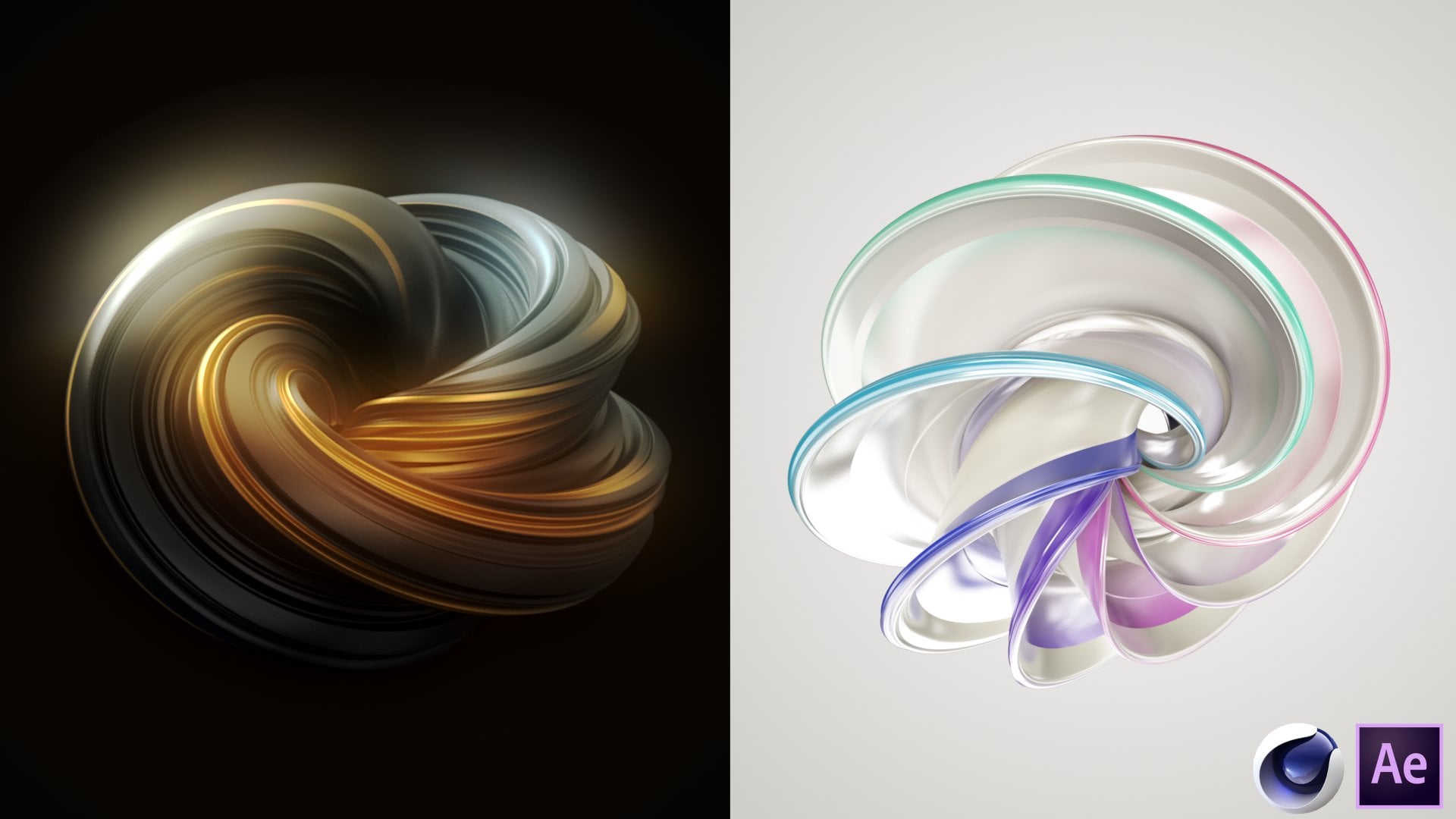
17. Agrega los caicos de colores: Entonces es hora de colorear nuestra forma. Y cuando terminemos de colorear, vamos a terminar con algo similar a esto. No exactamente, pero muy cerca de esto donde tenemos estos colores saturados en estas naranjas morado, rosa, azul, pero también algunas áreas oscuras. Y tenemos algunas áreas que se desvanecen de color a color más oscuro aquí. Y te voy a mostrar cómo hacer eso fuera de curso. Puedes ir un 1,000,000 de maneras diferentes con esto, pero quería mostrarte cómo puedes usar máscaras de capa para controlar el flujo del color
y para ocultarlo en ciertas áreas. Entonces empecemos de nuevo en nuestro proyecto. Abramos el material, doble clic en él y, uh, déjame traerlo de nuevo a este monitor. El color va a ir en el reflectante es canal y debajo del color de la capa, déjame hacer algo de espacio. Entonces al lado de la textura, eso es un desplegable. Entonces vamos a hacer click en eso, y vamos a sumar varios INT codiciosos a esto. Por lo que necesitamos un shader de capas para hospedar. Ah, así que vamos a añadir eso y vamos a entrar en la capa Shader. Se puede ver que aquí se oscureció y vamos a arreglarlo en un poco. Pero primero, vamos a añadir el primer int codicioso Así Shader Grady int Y luego queremos entrar en la configuración
radiante de excavación haciendo clic en esta miniatura, y podemos ver que no está bien. Ahí hay, ah, línea
dura aquí, y eso es porque el int Grady va en la dirección equivocada. Entonces para arreglar eso cambiaría el tipo de dos a ti a dos D. V, y ahora está empezando a lucir mejor. lo que voy a trabajar primero es conseguir aquí el lado naranja, el naranja tiene cara al color más oscuro en la parte superior. Destruémonos por el Grady en ajustes. Voy a seleccionar uno de los nudos. Yo quiero que todos los nudos tengan, ah, dura interpelación. Y ahora mismo es suave. Entonces si trabajé abajo este desplegable y voy a poner este dos paso en versiones anteriores, esto se llamaba ninguno en 19 y antes de que esto se llame ninguno, y en versiones anteriores, sólo
podríamos tener una interpretación para todos los nudos, pero ahora todos los nudos individuales pueden tener su propia interpretación. Entonces para establecer la interpretación para todos los nudos. Voy a hacer click derecho, y voy a seleccionar interpretación de todos los nudos y voy a poner eso a paso. Y luego arrastremos esta parada de portada, y ésta va a tener, como, color
naranja dorado. Entonces tomemos primero el color. Y ayudaría si yo consiguiera la saturación ahí, también. En puede ser un poco más naranja. De acuerdo, así que eso está bien. Um, es un poco lento para actualizarse, así que vamos a ver si podemos salirnos con la suya con sólo conseguir los colores en el In The Standard Editor . Por lo tanto, apaguemos la región de renderizado interactiva y controlemos un comando. Haga clic en esto no y, uh, un poco más allá, sólo un poco más. Yo soy un poco menos. De acuerdo, eso es bueno. No me preocupa esto aquí atrás porque vamos a arreglar eso con una máscara de capa y el siguiente paso. Pero vamos a introducir algunas variaciones de color. Entonces control de comando haga clic y que establezca eso a un color más brillante. Y comandemos o controlemos, volvamos a
hacer clic en ese. Yo sólo quiero tener un delgado y entregar, y pudimos ver que vamos a mover éste quizás más allá. De esta manera sí, algo así es bastante bueno. Haz que ese poco sea más delgado. Eso me ha conmovido un poquito. Es decir, todas estas cosas están tweak ing's ahí. No, ahí mismo. No hay injusticiables. Y potencialmente podríamos pasar mucho tiempo tratando de que esto sea exactamente correcto. Veamos qué tan eficientes podemos ser. Entonces ahora agreguemos la máscara de capa para que podamos tenerla desvaneciendo de naranja a negro y podamos
deshacernos de esta sección. Entonces subamos un nivel y sombreemos radiante. Y vamos a tomar este Grady int y lo vamos a arrastrar por debajo y vamos a cambiar el modo de mezcla de normal a máscara de capa. Y esto funciona igual que en photoshop, que las áreas blancas de este codicioso int van a mostrar la capa encima y cualquier área negra se va a esconder. Podemos ver la miniatura aquí, Um, y es importante que la máscara de capa esté sentada debajo de la capa que quiere aplicar. Entonces entremos a esta máscara de capa y llevemos este negro y este blanco adentro. Nunca lo recuperas, Ve cómo podemos cómo estamos metiendo el desvanecimiento y se desvanecen aquí, déjame hacer una copia de este negro de aquí. Entonces ahora nos deshicimos de la parte trasera. No, es sólo un asunto lo intenso que queremos es desvanecerse para ser. Creo que vamos a empezar con eso. Siempre podemos volver atrás y ajustarlo. Ahora arreglemos también el hecho de que esto es oscuro. Ahora subamos un nivel y un nivel más. Es viejo oscuro porque el Grady Int o el posterior Shader que agregamos en el
desplegable de texturas está anulando el color aquí que nos sentamos antes. Por lo que no están interactuando, pero podemos hacerlos interactuar cambiando el modo de mezcla de lo normal a lo agregado. Y ahora recuperamos los colores. Entonces volvamos a nuestra capa y añadamos el siguiente color, y el siguiente color va a ser como un morado rosado que va a correr junto a la naranja. Entonces sombrea Grady int y queremos cambiar el modo de mezcla de normal a pantalla porque
queremos que esto también interactúe con los otros. Y luego entremos al Grady Int y como antes, cambiemos esto de un dos d u a A a d. V. Y quiero interpretación dura. No así voy a hacer click derecho y voy a decir interpretación de todos los nudos Paso anís. Trae este punto blanco y cambiemos el color a rosa púrpura y quiero algo separación entre ellos. Entonces voy a empujar este cada vez tan ligeramente a la derecha cada vez tan ligeramente más cada vez tan ligeramente más y una vez más. Está bien, eso está bien. Uh, y eso es hacer una copia de este. Control de comando drag. Y veamos, tal vez algo, tal vez algo así. Y vamos a introducir alguna variación de color. Entonces control, comando, click. Creo que esto un poco más brillante, otra versión, y hacer este poco más oscuro. Y uno más quizá, um, tal vez un poco más hacia el rosa. Este, también. De acuerdo, así que eso es bastante bueno. Um, vamos. Y vamos a añadir una máscara de capa para esta para que podamos tenerla desvaneciendo, desvanecerse ,
desvanecerse en la parte superior. Tan sombreador ingrediente. Arrástrelo por debajo y dijo esta para capa máscara y vamos a entrar en la máscara de capa y tirar de ésta, y ahora todo está muy débil. Pero llevemos este blanco a algún lugar por aquí. Ahora iba a volver. Hagamos una copia de éste pegándose de este lado porque quería desvanecerme en la parte inferior también. Pero necesito ser un poco más agresivo con el desvanecimiento en la parte superior. Yo soy sólo un poquito más. Eso es bueno. De acuerdo, así que digamos que eso está hecho. Y, ah, hagamos una más. Sé por pruebas que quiero tener quiero tener rosa morado en este borde a Pero también
sé que eso va a interferir con este de aquí para que podamos volver a usar máscaras de capa para controlar dónde se está mostrando ese color. Entonces vamos a añadir un ingrediente más shader. Establece el modo de mezcla a la pantalla y vamos a entrar en el Grady Int. Queremos TV, y queremos interpelación de todos los nudos. Paso y vamos a arrastrar este sobre y ahora enfocados principalmente en la parte posterior Aquí, podemos arreglar esta parte con una máscara de capa en el siguiente paso, pero vamos a conseguir que el color esté cerca de lo que queremos. Golpea esto un poco más allá, así que un poco más allá así que algo así. A ver cómo está cubriendo el borde aquí ahora, y vamos ah, arrastre esto, no copiar eso. No. Y creo que ya es suficiente. Si vas más allá, va a empezar a comer en el grado int por ahí, y no quiero eso. Así que vamos a tener un poco de relleno extra. Crea alguna variación de color. Apenas un poco morado en una copia. ¿ Esa otra vez? Um, probablemente poco. No estoy seguro si puedes ver eso. Sí, podemos ver eso. De acuerdo, dejémoslo en eso. Añadamos la máscara de capa. Um, pero, uh, ingrediente, arrástrelo debajo, y la a máscara Entra en la máscara de capa y, bueno, esta de aquí, no tan lejos. No queremos que se coma en esa. Y luego copiar éste a este lado. No tan lejos. Algo así. Eso es bueno. Ahora no lo tenemos aquí,
pero lo tenemos en la parte de atrás. Perfecto. Entonces ahora vamos a agregar algunos colores más, y vamos a poder agregar el resto de los colores en un solo ingrediente. Entonces vamos a añadir un ingrediente más. Entra en el interruptor de Grady int a dos D. La e interpretación de todos los nudos. Paso y necesitamos hacer una cosa más que me perdí. Ingrediente. Este necesita estar configurado para gritar, y luego volvamos. Entonces lo primero que quiero hacer es que quiero agregar,
um,
quiero agregar um, un poco de azul y un poco de naranja aquí. Entonces empecemos con el azul y quiero azul para venir. Yo quiero que haya un poco de brecha entre el morado y el azul. Más el hábito. Último. Está bien en. Vamos a poner eso para que sea un azul y el poco más verde. Creo que eso es bastante bueno. Copiemos el negro por aquí. Entonces estamos limitados aquí y hagamos una copia de esto. Hazlo más brillante, haz otra copia aquí un poco más oscura, ten un poco más azul, y hagamos una final que va a ser una muy apretada con la negra. Y ese lo voy a hacer realmente oscuro. No esa vez para bastante oscuro, y aquí se está poniendo bastante apretado. Uh, distancia entre los nudos es muy ridícula, casi, pero con el lanzamiento 20 podemos usar para cámaras herramientas para acercar. Entonces si te aferras a los dos y haces clic y acercas a la int Grady. Entonces puedes usar la llave única para hacer panecillos. Y si quieres alejar el zoom, puedes usar la tecla H para enmarcar todo el Grady Int. Desafortunadamente, si has liberado 19 o anterior, eso no funciona porque eso es nuevo a partir de la versión 20. Pero lo que puedes hacer es que solo puedes intentar maximizar el int Grady que te da más control como este para que puedas ver bastante bien aquí. De acuerdo, déjame traer esto de vuelta, Adam. Hace falta oscurecer toda la ventana aquí, así que soy un poco más. Entonces ahora voy a añadir la naranja que va a correr aquí. Entonces, comando, arrastra este y están haciendo el negro sobre un poquito en cosa, éste y hagamos este naranja, oro, naranja. Um, algunos así. Y hagamos otra copia un poco más brillante. Creo que eso es bueno. Dejémoslo en eso ahora. También quiero tener una franja azul en la parte de atrás. Entonces, sumémoslo a continuación. Vamos a hacer una copia en uno de estos y vamos a pasar esto y tenemos que ir más allá por este camino. Yo quería sentarme por aquí, pero quería ser grueso. Yo sólo quería ser delgada a cierta distancia del morado rosado Un poco más. A lo mejor algo así encendido. Hagamos, uh, variación
de color. A lo mejor un par más oscuro. Yo soy así de bueno. Um bien, bien. A continuación vamos a añadir otro azul que va a correr de este lado aquí y luego también un tipo
morado más en el centro aquí. Entonces empecemos con el azul. Este control de mando arrastró esa y pongamos un límite negro. Ahí no. Um, veamos hasta dónde lo vamos a arrastrar. Dejémoslo en un poco más. A lo mejor eso se ve bastante bien. Onda, hagamos de esto un azul más brillante. Hacer una copia un poco más oscura, hacer otra copia, hacer eso más brillante. Entonces no tengo un gran plan para esto. Solo estoy tratando de introducir alguna variación de color en esto para que se vea un poco más interesante en. Obviamente, puedes ajustar esto de la manera que quieras, así que eso está bien. Ahora quiero tener solo un poco de morado ahí dentro, así que déjame controlar arrastrar este y éste también fuera. Y éste va a ser rosado morado, y tenemos que acercarlo mucho más al azul. Corta eso. A lo mejor un poco más grueso. Yo estoy mirando las hendiduras aquí. Estoy tratando de una especie de encajarlos. Tengamos un poco más y vamos, ah, control, comando, click Hacer algo de color de variación y vamos a mover este un poco a un lado. Andi, tal vez hacer una copia más así. Recuerda, esto es demasiado brillante. De acuerdo, así que eso está bien. Um, eso
me gusta. Déjame ver cómo se ve con la Región de Render interactiva. Entonces creo que la mayoría de las cosas están bien. mí me gustaría que este morado vaya un poco más allá, y me pregunto si algo está cortando este de aquí puede aumentar la calidad tarda más en renderizar, pero entonces se puede juzgar un poco mejor. Creo también este concertante naranja para subir mucho más allá de esta manera. Aquí está demasiado tenue. Entonces vamos a atacar primero a la naranja. Entonces esa es la máscara de capa. Vamos a tirar esto de atrás un poco que mueven el blanco hacia Así que ahora Va un poco más arriba. Eso me gusta más. Creo que eso es bueno. Vamos con rosa morado. Aquí. A continuación, y Ah, A ver. ¿ Queremos moverlo en un poquito? Yo creo que sí. Vamos a mover el negro. Sí, me gustó más. Eso me gusta un poco más. Y entonces puedo acercar el azul un poco más a eso. Entonces hagámoslo. Um ese azul está sentado sentado en la parte superior. Radiante. Entonces hagamos esto de vuelta primero. Y ese será este Grady int. A ver, Eso sí tiene un efecto. No. ¿ Y de esta manera? Sí. Ahí vas. Está bien. Entonces ahora, ahora eso funciona. De acuerdo, Ahora, yo todavía es el poco demasiado grueso aquí. A lo mejor así. Déjame mover estos de nuevo aquí. Esta dirección. ¿ De acuerdo? Está bien. Eso es bueno. Entonces eso me gusta. Um, claro, ahora me gustaría mover el azul aquí un poco también. Tintado, retoque ,
ajuste, ajuste. Muévete de esta manera. Demasiado
bueno, bueno, bueno, bueno. Y luego movamos este azul. Por lo que va un poco más cerca del morado. Ya veo. Puede ser una distracción. Ahora, esta manera. Oh, está por aquí, claro, Um, Un poco más bueno. Y luego mueve el negro sobre sólo un poco. Es decir, creo que esto se ve bien, pero me gustaría tener algo más de separación entre el naranja y el azul aquí. Entonces voy a acercarme, y voy a usar la tecla única para panear y para el negro. Aquí, empuja estos. No Sí, algo así. A lo mejor hasta la guerra. Sí. Está bien. Sí, eso es bueno. Creo que eso es bueno. Um, vamos a llamar a eso un día. Subamos aquí y digamos que estos son los colores con los que vamos a trabajar. Y a continuación, veamos cómo podemos hacer salir esta cosa.
18. Renderizado con el renderista físico: Preparémonos para dar salida a esto y configuremos ahora los ajustes de renderizado. No necesito la región de renderizado interactiva, así que apaguemos eso y hasta la configuración de renderizado y en la salida configuramos ésta antes, así que tenemos 2048 para 2048. Y eso es todo lo que necesitamos para cambiar aquí si estás trabajando con una animación que el
rango de fotogramas se vuelve importante, pero no lo estamos, así que lo voy a dejar y luego bajo el guardar, asegúrate de que la casilla de verificación esté marcada y entonces tienes una ruta de archivo. Por lo tanto, haga clic en este botón para decirle a su computadora dónde desea guardar el archivo. Ya hice esto y luego bajo formatos. Voy a trabajar con un PNG y voy a subir los bits por canal a 16 y también
voy a habilitar un Canal Alfa y luego también tenemos el tipo de renderizadores que queremos
usar . Um, te
voy a mostrar cómo configurar tanto un estándar como un Orender físico y prefiero
trabajar con lo físico. Es más ágil, y es más fácil trabajar con. Pero no todo el mundo tiene su voy a mostrar ambos, pero empecemos con un físico. Una vez que seleccionas un físico, entonces tenemos un ajuste más aquí. Así que vamos a hacer clic en la configuración física, y vamos a enfocarnos principalmente en la sección media aquí. Pero podemos habilitar la profundidad de campo aquí, y también puedes habilitar el desenfoque de movimiento aquí debajo del sampler, tenemos tres tipos diferentes. Contamos con progresivo, adaptado y arreglado. Progresivo solo va a seguir renderizando para siempre hasta que le digas que se detenga. Y progresivo es genial para usar con, um, la región de renderizado interactiva porque obtienes resultados muy rápidamente Entonces también tenemos un modo llamado fijo, que se aplica a la misma calidad exacta en todas partes. Y entonces comenzarías con una calidad de muestreo de algún tipo de presets bajo, medio alto, y luego bajo subdivisiones de muestreo, podemos alterar esto. Cuanto más alto vayas, mejor será
la calidad. Y por supuesto, mejor será
la calidad que más tiempo se tarda en renderizar. Entonces eso va a ser un empuje y tirar además de lo fijo y progresivo. Tenemos adaptativo, y el muestreador adaptativo es un poco más inteligente en que primero evalúa para ver cuáles son algunas áreas fáciles y agua, algunas áreas duras para renderizar y las áreas más duras se van a asignar. Ah, mayores subdivisiones de afeitado a la subdivisión Max, mientras que las áreas más fáciles, van a ser una señal los mínimos, una subdivisiones de sombreado. Y entonces tenemos un umbral que controla lo que se asigna al máximo en lo que se asigna al mínimo. Por lo que cuanto menor sea
el valor aquí, más se asigna a las subdivisiones máximas de sombreado. Y por supuesto, cuanto más tiempo se tarda en renderizar en la parte inferior. Tenemos algunas configuraciones más no estaban usando dispersión subsuperficial para esto. Entonces esto no aplica para nosotros diciendo con oclusión ambiental, No
tenemos ninguna oclusión ambiental. Tampoco tenemos ninguna subdivisión borrosa. Imagina que tienes un trozo de vidrio por el que estás mirando. El material del otro lado del vidrio sería un poco borroso. Por lo que en una situación como esa, se
puede aumentar la calidad. Si no obtienes buena calidad para empezar, y entonces tenemos sombras, subdivisiones, y esto nos podría aplicar. Si encuentras que tus sombras son un poco granuladas, entonces puedes intentar aumentar este valor. Entonces digamos tres o cuatro Ahora, hice pruebas en esto, y normalmente diría que el adaptativo es una mejor manera de ir. Pero para esto, lo fijo
se estaba renderizando mucho más rápido. Entonces voy a ponerlo a la calidad fija y de muestreo. Me voy a poner demasiado alto, y eso es todo lo que voy a hacer. Voy a dejarlo en eso y luego voy a cerrar esta configuración de Render se hacen y para renderizar esto damos clic en este botón aquí, esto es render a los espectadores de imágenes. Entonces, vamos a hacer clic en él. Entonces el renderizado es una forma en que esto va a tomar unos buenos 10 minutos más o menos para renderizar en mi máquina. Y si tienes carne de res, tu máquina va a ser más rápida. La mayoría de las operaciones desde cinema 40 son de un solo subproceso, lo que significa que solo usan un procesador aunque tengas más. Pero el motor de renderizado es una bestia diferente que puede utilizar toda la potencia y todo el rumbo que tengas. Entonces si tienes mucho por supuesto en tu máquina, esto será significativamente más rápido. Ahora tenemos algunos controles de zoom aquí. Tenemos algunos presets y puedes establecer un valor específico. Si quieres. También puedes usar tu rueda de desplazamiento, que voy a usar, Así que voy a acercar 125 y luego puedes ver a 125 se pone viejo dentada. Entonces cuando juzgues la calidad, asegúrate de estar al 100%. 200% también funciona, pero el 100% es el ideal. Ahora, antes de seguir adelante y dar salida a tu render final, siempre
es una buena idea probar. Ahora sólo estamos haciendo una imagen fija. No es tan gran cosa. Pero imagina si tienes una animación de 300 fotogramas, entonces quieres asegurarte de que pruebes de antemano e intentas optimizar la escena que no solo hace clic más alto y la envía fuera. A veces no se necesita la más alta calidad, así que eso es ponerse abajo. Voy a dejar que este renderizado y volveré una vez que esté terminado y el render esté hecho. Tomó 13 minutos y 22 segundos, y se ve bien encendido. Vamos a hacer que se vea mejor en After Effects para algún post trabajo, y eso se acerca. Pero primero, veamos cómo configurar el renderizado estándar, y eso es lo siguiente
19. Renderizado con el Renderer estándar: vamos a configurar el render estándar ahora. Entonces subo a la configuración de render y la salida va a ser la misma. Va a ser el 2048 2048 no necesitamos tocar nada más y luego bajo guardar, también va a ser
lo mismo guardar, para archivar a la ubicación que quieras y P y G 16 bit. Y tenemos un Canal Alfa habilitado. Ahora deseemos el renderizado a estándar Una de las diferencias entre el estándar y los renderizadores
físicos es que en el Renner físico, tienes la mayoría de las configuraciones en una ubicación en el renderizado estándar. Están un poco más extendidos algunos o aquí en la configuración de render. Pero entonces también tenemos ajustes en los materiales. Tenemos ajustes para las luces y así sucesivamente. El primero que queremos hacer es entrar en anti alias ing. Ahora mismo lo tenemos configurado en geometría, y eso va a ser demasiado dentado. Entonces vamos a establecer la geometría. O sea, el anti A leasing para ser mejor. Ese es el paso número uno, y en realidad hemos terminado aquí. No necesitamos hacer nada más aquí voy a cerrar esta ventana. Pero voy a entrar en el material doble clic en él y traerlo. Y en el canal de Reflect INTs todo el camino en la parte inferior, tenemos algo llamado muestreo de capas, así que volvamos eso hacia abajo. Y en estas subdivisiones de muestreo, queremos sacar esto algo que lo puso en un valor de ocho. Y ese tipo de lo hace. Sólo tenemos un material, pero si tienes más materiales, tienes que hacerlo por cada eso material que se establece aquí en esta escena. No vamos a tener un problema con la granulosidad en las sombras. Al menos no lo hice. Pero si lo haces, puedes entrar a la luz. Cualquier luz que tenga sombras habilitadas, puedes entrar y hacer esto Así que clave la luz y debajo de la pestaña de sombras, tenemos muestras mínimas y máximas. Eso se puede aumentar y también se puede aumentar la precisión si es necesario. Pero por ahora, esto es bueno. Entonces voy a seguir adelante y empezar el render. Entonces haz clic en el render para imagen de tu botón y lo va a renderizar. Va a tardar un poco y volveré una vez que esté hecho. Entonces el render está hecho y, uh, se ve bien. Podemos comparar sus resultados en el lado derecho. Aquí tenemos los renderizadores estándar abstractos, y luego podemos voltear al render físico. Y al voltear entre ellos, se
puede ver que la calidad es casi exactamente la misma. Pero el render estándar tomó 24 minutos y el físico tardó 13 minutos. Tan significativamente más largo para el Renner estándar. Pero con todo, el mismo resultado. Por lo que a continuación vamos a saltar a los efectos después y añadir algo de post tratamiento a esto.
20. Grado de colores en After Effects: De acuerdo, entonces aquí estamos en after effects y vamos a darle estilo, es algo como esto ir a pantalla completa aquí en after effects. Si quieres ir a pantalla completa en cualquier ventana activa, puedes usar para till icky. Y la tecla Tiller es la tecla de en el lado izquierdo de tu teclado, justo encima de la tecla de tabulación a la izquierda de la tecla número uno. Eso es una cosa astuta, de aspecto de
línea, y esa es la clave tilde que te va a permitir maximizar cualquier ventana activa. Entonces no me he vuelto loco aquí. He añadido algunos brillos, lo he
iluminado. En general, he bajado la saturación, y añadí algunos greens a esto. Y aquí solo hay una muestra diferente lo que podrías hacer con esto, simplemente usando una parte de la forma y usando esto con un diseño de teléfono. Entonces veamos cómo podemos hacer esto y,
oh, oh, por el Ram haciendo zoom usando mi rueda de desplazamiento en el ratón. Tienes ajustes de zoom aquí si quieres, o puedes usar para controlar o tecla de comando y el signo más menos que se lo va a permitir a Zuma's Bueno, ahora, mucha gente va a preferir trabajar fotoshop con este . mí me gusta trabajar después de hechos, pesar de que todavía me gusta el flujo de trabajo no destructivo de after effects. Y me gusta trabajar con 32 bits por canal en after effects, sobre todo cuando se trata de brillos. Um, si estás ajustando es diferente a la mía. Puedes sostener la tecla de opción del altar y hacer clic. Te va a llevar entre ocho 16 y luego 32. Vamos a asegurarnos de que eso esté ajustado a 32 y vamos a traer nuestra forma renderizada. Simplemente voy a arrastrarlo encima de este proyecto una ventana. Y luego voy a arrastrar este encima de este icono de composición que va a crear una nueva composición con la misma configuración donde las mismas dimensiones que nuestra imagen. Y si selecciono la nuestra imagen, puedo ver que en la ventana de información en la parte superior, tenemos un Canal Alfa, billones de colores, más y luego recto. El Alfa Channel está configurado en recto después de efectos es adivinar que tenemos un
canal Alfa recto , pero cuando configuramos esto en Cinema 40 no era recto, así que arreglemos que puedo hacer clic derecho en esto y decir Interpretar metraje principal y luego en la configuración de
Alfa Channel en lugar de una recta Vamos a establecer esto en un pre multiplicado y luego haga clic. OK, bien. Entonces mi acercamiento a esto en lugar de ir con las manos pesadas con los hechos aquí voy a tratar capas en la mirada y voy a de saturar primero y luego voy a añadir un punto focal aquí. Voy a crear un resplandor fuerte en este borde naranja de aquí. Eso Empecemos este primero de saturar este efecto arriba tengo que estar en esta ventana primero. De esta manera Volver efecto y luego corrección de color saturación de matiz. A menos que te stratus abajo a decir 20 El dinero es 28 30 algo así, es bueno antes y después. Ahora siguiente, vamos a añadir una capa de ajuste encima de esto voy a ir efecto son capa más bien Y luego y voy a seleccionar un sólido Y te voy a mostrar vino en tan solo un segundo tan sólido y
voy a llamar a éste un d g para ajuste capa hacen de este tamaño comp. A mí me gusta tener mis capas de ajuste blancas, así que la voy a dejar blanca y luego voy a dar click. OK, entonces ahora viene como un color sólido, que es lo que es. Pero si activamos esta casilla de verificación aquí abajo eso va a convertir eso en una capa ajuste
y una capa de ajuste es solo un contenedor que sostiene efectos y puede afectar todo debajo de ella. Y lo primero que quiero hacer quiero alegrar un poco esta imagen, y quiero enfocarme en esta parte aquí. Entonces voy a ir a efecto ojos de estilo y luego brillar. Y en la configuración del efecto de resplandor tenemos umbral, radio e intensidad. La intensidad es lo fuerte que es, y luego las radios es lo lejos que viaja, lo borrosa que es. Entonces Así que aumenté es que puedes ver que ahí crece, y luego el umbral está controlando lo que se borrosa y lo que no. Por lo que cuanto menor sea el número que las partes mawr van a conseguir el resplandor. Y si voy a cero, usted concedió que sólo tenemos este lío blanco. Entonces voy a ir bastante alto con un umbral. Voy a armar esto alrededor de 70 algo así, y voy a bajar un poco el radio y es demasiado fuerte. Entonces voy a poner esto abajo para decir 0.2 0.1, y si lo enciendo y apagando, se
puede ver que es extremadamente sutil, pero nos pidió un poco de brillo, sobre todo en esta parte, y eso es una buena iniciar. Entonces ahora agreguemos aquí el resplandor naranja. Entonces voy a volver a la ventana de mi proyecto, y voy a reutilizar ese sólido. Cuando agregamos el sólido antes de las secuelas creó una carpeta llamada Sólidos para Nosotros. Y voy a tomar este, y lo voy a arrastrar a mi línea de tiempo aquí, y voy a habilitar la capa de ajuste. Y la forma en que voy a confinar el resplandor a esta zona aquí es usando una máscara, voy a ir a mi lápiz y luego voy a arrastrar por el borde aquí. Estoy arrastrando, dando clic y arrastrando para sacar las asas y luego aquí abajo y luego subo. Y luego voy a poner uno aquí y voy a comer un poco en la zona gris para que el resplandor viaje un poco. Ahora bien, si cometes un error. Si dices poner un punto de masa aquí antes de dejar ir el ratón. Se puede posicionar ese punto de masa en una ubicación diferente. Si cometiste un error agregando la barra espaciadora siempre y cuando no hayas soltado el ratón, entonces lo voy a volver a poner aquí como toda la barra espaciadora, y luego voy a subir y me voy a enmascarar. Y luego agreguemos un resplandor a esto para efecto estilo hielo y resplandor y
déjame bajar el umbral para que podamos ver qué está pasando. Tan cero Así que el primer problema que vemos aquí es que la máscara tiene un borde duro y no
queremos eso, Así que arreglemos eso primero. Entonces en la línea de tiempo, aquí podemos girar hacia abajo los ajustes de esta capa, y luego tenemos máscaras, efectos y transformamos. Entonces voy a girar hacia abajo de las máscaras. Y luego está nuestra máscara de máscara uno y luego podemos volver a girar hacia abajo. Ahora bien, esto es mucho girando. Por lo que una forma más rápida de llegar a tus propiedades de la máscara es simplemente golpeando em em em. Entonces mm, así M dos veces y ahí lo tenemos. Entonces una máscara, pluma. Aumentemos la máscara, Pluma. Para que C así, eso es bueno. Y ahora tenemos este color blanco aquí. Entonces en lugar de usar los colores glo colores originales, voy a poner esto para que sea un color dorado y un naranja. Y podemos hacer eso cambiando esto de los colores originales a los colores A y B. Y ahora tenemos color y color Estar en la parte inferior aquí. Entonces déjame establecer el blanco quiere ser como un color dorado, algo así y luego el color negro. Pongamos ese tono naranja, algo así. Entonces eso ya se ve mucho mejor. Ahora no necesito ver el contorno de la máscara y podemos apagarla haciendo clic en este botón. Este sistema, la visibilidad para el contorno de máscara alternan, y voy a dejar umbral en cero. Pero voy a sacar la intensidad, algo así, y déjame aumentar las radios un poco así. Déjame encender y apagar el efecto. Se puede ver que marcó una gran diferencia. Entonces eso es bueno. Añadamos ah resplandor para el morado o rosa en el fondo. Entonces volvamos a la ventana del proyecto. Eso es reutilización son sólidos, y eso es total arriba. El otro. Ahora permítanme empezar a cambiar el nombre de las cosas aquí en after effects para cambiar el nombre de las capas que seleccioné. Y luego agrego la clave de retorno. Y la primera capa de ajuste fue sólo un resplandor general general. Y el 2do 1 aquí fue el ajuste de resplandor naranja naranja. Y luego hubo la última que agregamos. O sea, haz ese giro que en una capa de ajuste va a ser el resplandor
rosa, rosa púrpura y sigamos adelante y dibujemos máscara alrededor de este borde. Aquí, ponte la pluma tal y algo así, subamos y luego lo cerrarían, así que no necesito ver el contorno de la mascota. Vamos a alterar eso y vamos a conseguir la propiedad de la máscara. Entonces mm y vamos a plumas esta máscara de inmediato para algo así. Y vamos a añadir ojos estilo efecto y luego brillar. Y en los colores glo, pongamos esto en A y B colores y color A. Pongamos eso en un rosa algo así, y luego el 2do 1 a más de un morado. Eso es bueno. Y veamos el resorte por el umbral y voy a aumentar el radio así y
puede que aumente bastante la intensidad. Primavera esto justo arriba para que podamos empezar. Se está acercando. Lo encendemos y apagamos. Um, quería viajar un poco más lejos, y una forma en que podemos hacerlo es entrar en la configuración de la máscara. Hay algo llamado expansión de máscara para que podamos tener la masa expandida digamos, 20. Creo que eso es bueno. Ahora si lo enciendo y apagando, Vale, así que ese es un buen comienzo. Vamos a añadir más brillos a esto, Así que dejémoslo así. Añadamos un resplandor general más. Así que permítanme agregar de nuevo son capa de ajuste y llamemos a este resplandor general y eso está habilitado teatro solo menta interruptor de capa. Entonces ahora quiero alegrar lo general aquí. Entonces déjame agregar resplandor estilizado, y lo voy a dejar en los colores originales esta vez, um, yo traigo arriba el o bajar el umbral más bien algo así, y quiero esto mucho más grande. El radio de resplandor puede subir así y Esto, por
supuesto, tiene su manera demasiado fuerte. Entonces pongamos esto abajo para decir, 0.2. Vamos a encenderlo y apagarlo al mar. Entonces me gusta bastante esto para esta zona aquí y aquí. No me gusta aquí. Creo que aquí es demasiado fuerte. Entonces dibujemos masa para ocultarla desde arriba. Ahí, voy a alejarme. Voy a conseguir mi herramienta de bolígrafo. Déjame dibujar máscara Qué tipo de esconde la parte superior ahí. Tráelos de inmediato y vamos a apaciguar la máscara de inmediato. Y ya no necesitamos verlo. Entonces apaguemos la visibilidad y luego m n y eso es pluma este bastante arriba. Quiero esto realmente suave, aún más suave. De acuerdo, creo que eso es bueno. Déjame acercar de nuevo. Y, um sí, está bien, así que eso está bien. Añadamos un poco de contraste a esto, sobre todo quiero que sea un poco más brillante. Entonces déjame hacer una capa de ajuste más y esta la voy a llamar contraste de ajuste habilitar el interruptor para capa de ajuste y luego agregar corrección de color de efecto, y voy a agregar unas curvas a esto, y voy a oscurecerla siempre tan ligeramente. Pero entonces voy a alegrarlo bastante ahora. Cuando hago eso, se
pone demasiado saturado. Pero arreglemos eso en el siguiente paso. Creo que algo así. Entonces esto es antes y esto es después, Así que dejémoslo así. Añadamos una capa de ajuste más, y en esta quiero añadir un poco de verde. Yo quiero agregar un poco de grano, y quiero sacar la saturación za verde y luego tú saturación. Entonces empecemos con un efecto verde y luego el ruido y el grano agregan verde, y tenemos esta pequeña plaza de vista previa aquí. Eso es para el modo de visualización. Vista previa. Bueno, pongamos esto a la salida final para que podamos ver. Y también voy a acercar. Entonces estamos al 100% cuando juzgamos esto. Y, por
supuesto, esto es demasiado eso. Pongamos la intensidad a la misma 0.15 y luego el tamaño era demasiado grande, así que eso nos pone a 0.25. Es un poco sutil, Um, pero en general es una buena idea agregar verde a tus renders,
especialmente los renders de CD, luego lucir un poco menos C g Ah, ayuda con los problemas de bandas y una banding te puede topar también. Por lo que típicamente estoy de acuerdo con casi todo lo que hago. Entonces creo que eso es bueno. Eso significa alejar el zoom. Entonces arreglemos ahora la saturación. Su efecto tonalidad saturación y un resorte está bajando. Es decir, claro que depende
de lo que vayas a hacer, pero creo que la última saturación se va a ver un poco más. Voy a ir a pantalla completa en esto. A ver. Es decir, creo que eso es bastante bueno. Podrías ir un poco alto, subir la saturación, quizá un poco. Esperanzas van a pantalla completa. Entonces creo que eso es bueno. Voy a dejarlo en eso. Vamos a llamarlo Ah, cita de
Miss Cólera. Eso termina el proyecto. Empezamos en Cinema 40 agregando un Tauro. Deformamos a los turistas con un rap spline y luego agregamos dos niveles de desplazamiento. El primer nivel de desplazamiento creó todos los puentes grandes, y el 2do 1 creó los finos detalles. Agregamos una cámara y bien iluminada para parecer con un sistema de iluminación de tres puntos. Después creamos un material que tiene todas estas rayas coloridas en él y luego fue renderizado tanto
con los renderizadores físicos como con un estándar. Por último, aquí estamos en after effects donde hemos agregado algunos post efectos. Las técnicas que utilizamos se pueden aplicar a muchos tipos diferentes de proyectos, no sólo a formas abstractas. Sobre todo, espero que esto te inspire a profundizar en el cine 40 y a explorar más de lo que esta aplicación tiene para ofrecer. Y vas a divertirte muchísimo mientras lo haces. Entonces para mí, sólo para el domingo les agradezco mucho por ver.
21. Cómo salir del resultado final de After Effects: De acuerdo, así que el proyecto está hecho. Pero no miramos cómo guardar un archivo fuera de After Effects. Entonces hagámoslo. Y relacionados con eso son dos cosas. El resolutivo e igualdad. Por lo que la resolución en la ventana de composición está aquí. Si hago clic en este menú desplegable, puedo ver que hay un modo llamado Auto Enabilitado y dice la mitad en la parte superior y auto se está ajustando al nivel de zoom, y actualmente el nivel de zoom es del 50%. Entonces obtenemos la mitad de la resolución. Si incremento esto al 100% entonces tenemos resolución completa. También puedo optar por trabajar con medio completo, tercer o incluso cuarto. ¿ Y por qué quieres trabajar con cuarto tercero o medio? Bueno, a veces agregas muchos efectos y otras cosas, y puede ponerse realmente lento y lento para trabajar, por lo que puede que tengas que bajar la resolución. Me parece que en la mayoría de los casos, auto es un trabajo bastante bueno moto con, y entonces también tenemos la calidad que está aquí o previsualizaciones rápidas. Entonces si hago clic en esto ahora mismo, lo
tenemos activado, que significa que no tenemos habilitadas ninguna previsualización rápida. Siempre nos muestra la calidad final. Y esto es con lo que normalmente trabajo cuando estoy trabajando con una imagen fija. Si trabajé con una animación, que tiende a ser mucho más lenta, normalmente trabajo con resolución adaptativa, y la resolución adaptativa me da una calidad realmente buena cuando estoy estacionado en un marco. Pero si frego mi cabeza de juego en la línea de tiempo, reduce la calidad y luego vuelve a la calidad completa una vez que suelte el ratón. Y luego si tienes una escena muy pesada, puede
que tengas que ir a,
digamos, digamos, calado
rápido, lo que baja la calidad o en ciertos casos, incluso armazón de alambre, aunque eso no es muy común. Entonces déjenme volver a la calidad final fuera. Entonces para guardar el archivo ahora, voy a subir al menú de composición y podría usar en para renderizar cola. Pero una forma más conveniente de trabajar es usar guardar marco como, y podría elegir ya sea un archivo o una foto shop capas, y voy a elegir un archivo ahora decir marco como va a mirar la posición actual de la cabeza de juego y renderizar eso marco particular. Ahora. En nuestro caso, no marca la diferencia porque tenemos una imagen fija, por lo que los marcos viejos lucen igual. Pero si tienes una animación, esto va a marcar la diferencia. Entonces para renderizar el primer fotograma, iría a enmarcar uno y luego iría a la composición, digamos, fotograma como archivo, y eso va a abrir algo llamado Render Queue. Y en la cola de render, necesitamos establecer tres cosas que necesitamos decir después de los efectos, dónde guardar el archivo y luego qué tipo de archivo queremos guardarlo como y luego la configuración de
render o la calidad. Entonces vamos a entrar en la configuración de render, haga clic en la configuración actual y la calidad y resolución de la que hablamos. Entonces, a menos que esté haciendo algún tipo de prueba, siempre
pondría esto a mejor y luego la resolución a plena. Y eso es todo lo que tienes que hacer aquí ahora y podemos verificar que al fondo aquí diga Duración. 01 La forma de leer esto es de derecha a izquierda. Tenemos marcos,
segundos, minutos, minutos, y luego horas y este es un fotograma. Si hubieras elegido composición en para renderizar cola, sería por defecto la longitud de la composición por lo que verías la longitud de la composición en la duración. Ahora, aún
podrías ahorrar un solo fotograma si vas a la costumbre y luego estableces la duración del dedo solo uno. Entonces voy a dar clic, OK, y voy a dar click. OK, Y ahora en el módulo de salida, cuando hago clic en photoshop para que puedas guardar cualquier tipo de formato que quieras. Voy a elegir un PNG. No necesito ningún post de acción render. Y en la salida de video, tenemos canales y profundidad. Por lo que en canales tenemos tres opciones. Tenemos RGB o Alfa o ambos. Y en este caso, sólo
voy a ahorrar el RGB. No necesito un Alfa y las opciones de profundidad van a depender de los cuatro meses que hayas elegido. Y el P y G tiene dos opciones. Se trata de millones de colores, que es un archivo de ocho bits o trillones de colores, que es un archivo de 16 bits. Voy a elegir los billones de colores. ¿ Por qué no? Y podríamos redimensionar y podemos cosechar aquí. No voy a hacer nada de eso. Y estoy feliz, así que voy a dar click, ¿
OK? Y ahora solo necesito decir después de hechos dónde guardarlo. Entonces voy a dar click en esto, guárdelo en la ubicación que quieras en tu disco duro, haz clic en guardar, y estamos listos para renderizar. Entonces voy a tomar el botón render aquí en el render del lado derecho y el archivo se guarda .
22. Gracias por ver: Gracias por ver el curso, el primero de cuatro sobre crear formas abstractas y cine. 40. El 2º 3º y cuarto están llegando próximamente. No olvides publicar tu trabajo en la sección de proyectos a continuación y avísame si tienes alguna pregunta o si tienes ideas para futuros cursos que te gustaría ver. Se puede llegar en velocity peak dot com, y yo también estoy en Twitter en Jesper Sandal. Esperemos el curso
te resulte útil, y si lo hicieras, agradecería una reseña. Ese es el final de este curso. Te veré la próxima vez.
 Jesper Sandell, 3D Designer - Velocitypeak