Transcripciones
1. Introducción: Hola. Yo solo soy personal y soy un diseñador tres D en este curso animará y creará bucles
sin fisuras con geometría abstracta y cine. Cuatro D creará dos formas de aspecto muy diferentes, pero la configuración para ellas es muy similar. Estará utilizando técnicas procedimentales que son muy flexibles y fáciles de trabajar. Empezaremos con una forma oscura y vamos a repasar cómo el dedo del pie lo construyen con férulas y algo llamado objeto barrido. Y luego lo moldearemos y crearemos sus características con los primeros y
luego pasaremos a animarlo con un bucle sin costuras enmarcará el tiro, aplicaremos forro de tres puntos y lo texturaremos. También veremos cómo obtener una vista previa rápida de nuestros renders con los renderizadores de hardware para que podamos trabajar de manera eficiente. último paso es ponerlo en after effects para algunas mejoras adicionales, y luego volveremos a tomar la misma forma. Y con sólo unos ajustes, terminará con un resultado completamente diferente. De acuerdo, empecemos
2. 01 con el objeto de barrido: Echemos un vistazo al objeto barrido y podemos encontrar este objeto llorón bajo el menú de los generadores. Entonces eso se suma a la escena. El objeto barrido crea geometría a partir de espinas, y como puedes ver, no
hace nada por sí mismo. Necesita al menos dos espinas, una columna de trayectoria y luego una spline de perfil que barre a lo largo del camino. También puede agregar 1/3 spline de carril opcional para algún control adicional sobre escalado y banca. Entonces sigamos adelante y agreguemos la primera spline y voy a usar una hélice y la hélice que
voy a usar como mis caminos plein. Alguien llame a este camino y en la hélice, voy a cambiar el avión de X y a X Z. Así que va en una dirección diferente. Entonces la columna Helix tiene muchas opciones, y me gusta usar esta para muchas cosas diferentes. Tenemos un ángulo de inicio y un ángulo final, que controla cómo se pone espiral e, y voy a reducir este número a 400. Entonces no es demasiado loco. Tenemos un radio de inicio y un radio de fin. Déjame reducir un poco el radio final. Y luego hay sesgos radiales que controlan qué tan gruesa o delgada es esa curva. Ahora déjame aumentar un poco la altura y alejar las compras de altura es una especie de control . Donde el Curtis si está cerca de la parte superior o la inferior, Así que lo voy a dejar en esta subdivisión al 100 es bueno en general. ¿ Quieres tener muchas subdivisiones cuando estás trabajando con aviones de Cuond s? Entonces vamos a añadir el perfil y voy a usar un interior, así que voy a llamar al interior el perfil. Y cuando añades el perfil dividido en un objeto de barrido, quieres asegurarte de que creaste en el plano X Y para que el interior podamos controlar el
número A off sides seis. Lo voy a dejar a las seis. Pero podemos ver que si vamos a barrer esto por dentro a lo largo de esta división esto por dentro es demasiado grande. Voy a reducir el radio a 20 y luego voy a tomar la columna vertebral del perfil y
voy a hacer que sea un hijo del objeto barrido. Y el orden aquí es importante. Se desea asegurarse de que la columna vertebral del perfil sea el primer hijo en el objeto de barrido, y el camino es este segundo. Entonces ahora tenemos geometría. También puedes ver que aquí tenemos este extraño tema con el sombreado y cada vez que
lo veas de esta manera, casi siempre
es el resultado de la etiqueta telefónica. Entonces si voy a la etiqueta telefónica aquí, tenemos un ángulo de caída establecido en 60. Por lo que está tratando de suavizar ciertas áreas y eso deja otras áreas afiladas y parece un desastre. Pero es fácil de arreglar, así que voy a reducir el ángulo de Fung a 40 y eso lo arregla. Entonces veamos algunos de los ajustes del barrido que tenemos en la pestaña de objetos que tenemos y escalemos para que podamos tenerlo crecer sobre la longitud de la columna vertebral. También podemos hacer que rote, y luego tenemos un crecimiento de inicio y un crecimiento final. Entonces di que quería que creyera de 0 a 100. Podríamos hacerlo así, y también tenemos bajo la pestaña de detalles. Tenemos dos espinas, una para escala y una rotación completa, por lo que puedes tener un control muy preciso sobre la escala y la rotación sobre la columna vertebral aquí . Entonces si quisiera agregar algunos puntos, podría agregar mi tecla de control o comando en algunos puntos extra en este plein. Entonces tienes mucho control sobre esto, pero eso se ve bastante guay. Aquí los extremos, esos son los gorros, y todos están planos. Entonces echemos un vistazo a este. Debajo de las tapas Tab, tenemos tapa de inicio y una tapa de extremo. Este es el tope final. Ahora, los ajustes podemos quitarle la gorra para que no tengamos que tener gorra. Um, pero la mejor opción aquí ah, muchas veces es el tapón de relleno. El tapón de relleno te va a permitir tener un gato, pero también para habilitar algún redondeo en los bordes, que tienden a verse mucho mejor. Entonces ahora mismo que las radios de aquí, que es a tamaño de los bordes demasiado grandes. Entonces si reduzco 2.5, obtenemos una ventaja más razonable. Ahora los pasos van a controlar cuántas subdivisiones tienes y cuanto más alto vayas aquí, suave se va a convertir el borde. Entonces si configuro esto para decir seis, está empezando a lucir realmente bien. Ahora bien, si pongo esto de nuevo a un campamento estándar, se
puede ver lo plano que se ve en comparación. Y luego cuando habilitas el tapón de relleno, puede capturar reflejos de luces y otras fuentes, por lo que tiende a verse mucho mejor con un tapón de relleno. Entonces siempre que tengas esa opción, creo que deberías usarla en la mayoría de los casos, No, y se compara. Y ahora esto se ve realmente plano porque éste tiene este bonito redondeo. Pero ahora esto se ve un poco plano. Entonces en el interior, realidad
tenemos una opción para redondear ahí, también. Ahora, cuando habilite esto va a ser demasiado grande, este 17 aquí de centímetros es demasiado grande. Pero si coincido con el 170.5 que teníamos en los bordes empezaban a conseguir un aspecto mucho mejor en forma, así que bien podríamos poner un tapón de relleno al final aquí, para que eso que es en realidad la tapa de inicio. Entonces si vuelvo a mi barrido, voy a igualar esos ajustes. Entonces paso seis y luego el radio 60.5. Entonces ahora tenemos una forma bastante bonita, así que eso es un eslón abierto. Permítanme poner esto bajo nul. Voy a llamar a este barrido abierto. Pongamos este barrido en eso. No. Y luego escóndelo. También funciona con espinas cercanas. Entonces déjame agregar una flor a esto, y esta división de flores va a funcionar como mi camino. Entonces voy a llamar a éste un camino y luego a lo largo de este camino, voy a barrer un rectángulo, y el rectángulo es enorme. Entonces vamos a productor tamaño a 20 por 20. Y luego necesitamos un objeto de barrido ADOT y el rectángulo aquí que es el perfil. Y el perfil necesita ser el primer hijo del barrido. Y luego el camino el segundo. Y ahora tenemos esto y aún podemos manipular los caminos. Entonces si quería agregar un d former al camino de la flor, por todos los medios, volver atrás y agregar son torcidos ex, hacer que un niño fuera del camino de la flor y luego encajar eso al padre, y entonces podemos empezar a modificar el forma. Por lo que tienes mucho control creativo. También voy a agregar el mismo redondeo que agregué en el último ejemplo aquí. Entonces bajo el rectángulo. Tenemos un redondeo para éste también. Entonces si habilito esto y reduzco el tamaño al mismo tamaño que teníamos antes de 10.5 y se puede ver cuánto mejor se ve eso, cuánta luz atrapa. También va a atrapar reflexiones. Entonces esa es la introducción al objeto barrido. Déjame poner esto. No, si pudiera pegarle. Ahí vas. Llama a este barrido cerrado. Entonces esa es la introducción al objeto barrido. Ahora que sabemos un poco más al respecto, sigamos adelante y usémoslo en nuestro próximo proyecto.
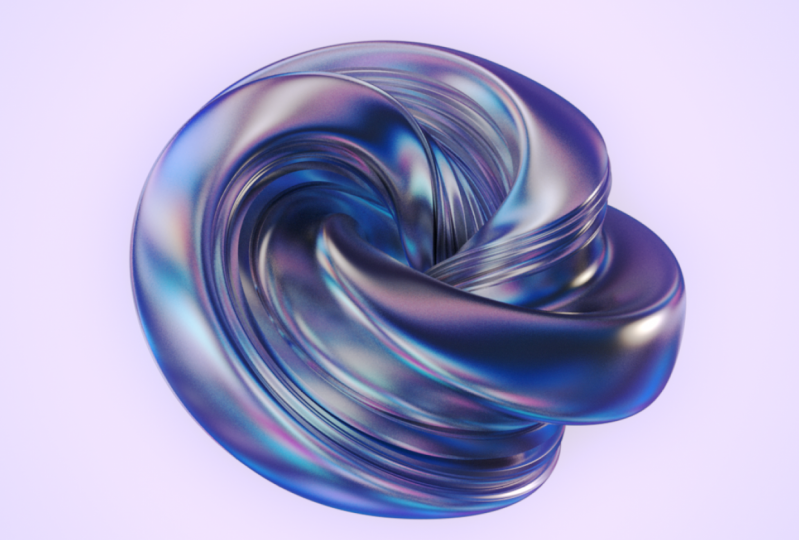
3. 02 Crear la Geometry con plenas y el objeto de barrido.: en las siguientes dos lecciones iban a crear esto. Entonces en la primera lección, vamos a crear la forma real. Y en la segunda lección, vamos a hacer esta animación, así que esto anima y es un bucle perfecto, así que va a bucle continuo. Entonces veamos cómo podemos hacer eso. Volvamos al archivo inicial y voy a usar los objetos de barrido. Voy a traer eso primero. Por lo que barrer objeto y el objeto barrido necesita espinas. Entonces déjenme usar para florecer Splain. Esos van a ser mis perfiles entre nosotros. Cambie el nombre de este perfil y voy a hacer algunos cambios en el perfil. Voy a reducir el radio interior a 50 y el radio exterior 220 y luego voy a añadir mi columna de
trayectoria, que va a ser un interior cuando llamen a este camino uno, y voy a hacerlo un poco más grande. 280 y no voy a usar seis lados. Entonces en lugar de un hexágono, voy a hacer de eso un triángulo, y quería ponerme de pie. Entonces puedo hacer que se ponga de pie. Si voy a la pestaña de coordenadas y bajo rotación bancaria por Tu menos 90. Ahí. Ahora lo tenemos de pie. Entonces tomemos el perfil y lo arrastremos al barrido como el primer hijo y luego el camino como el segundo. Y entonces tenemos esto, que en sí se ve un poco cool. Um, pero voy a cambiar algunas cosas. No quiero tener ocho pedales. Sólo voy a usar tres. Entonces es una forma simplificada. Entonces en el camino interior, voy a habilitar esta opción el redondeo y voy a aumentar esto al máximo. El máximo aquí va a ser 140. Sólo se puede ir la mitad del valor del radio. Entonces si este valor de radio es 300 podemos aumentar el radio aquí, 250. Pero no se puede ir por encima de la mitad de ese valor. Por lo que 280 lo va a derribar 240. Ahora bien, ambas persianas necesitan tener los puntos intermedios fijados en uniforme. Vamos a añadir desplazamiento a esto, así que necesitamos muchos puntos en la columna vertebral. Entonces eso es eso. El 1er 1 a uniforme 50 y pongamos este a uniforme 50 también. Ahora Vayamos al barrido. Voy a dejar todo en su defecto por ahora. En esta semana, excepto una cosa, voy a cambiar la rotación final ahora se ve mal. Se ve realmente mal. Y va a seguir luciendo mal hasta que golpee exactamente 3 60 Una vez que vas a 3 60 ya no ves la costura. Si vas por encima de los 3 60 puedes ver la escena. Si vas abajo, puedes ver la escena. Pero mientras lo guardes en 3 60 tienes esta transición perfecta y esa es la forma. Ahora, podrías jugar mucho con esto para crear algunos looks completamente diferentes o aumentar el número de pétalos. Por lo que los animo a jugar con esto. Pero me voy a quedar con los valores originales. Entonces esa es la forma en la siguiente lección. Animemos esto
4. 03 animar y crear un bucle sin costuras: De acuerdo, entonces animemos esto. Y la forma en que vamos a hacer eso es entrar en el barrido. Y debajo de la pestaña de objetos y una sección detallada, tenemos las rotaciones ciegas. Si muevo este avión hacia arriba y hacia abajo, se
puede ver que el objeto gira. Y en la parte inferior de este Splain, tenemos, ah valor off menos 1 80 en el campo de desde y en la parte superior, tenemos un valor de 1 80 Así que durante la duración de la línea de tiempo, que actualmente es 90 fotogramas, estoy va enmarcar clave esto yendo de abajo a arriba. Y siempre que mantenemos marco en el cine 40 necesitamos trabajar con la línea de tiempo. Entonces dije que la duración de la línea de tiempo es de 90 fotogramas. Podemos ver que el último cuadro aquí es 90 el cual se controla con este campo aquí. Y el cuadro de inicio se controla con este campo del lado izquierdo aquí y los fotogramas por segundo, o la velocidad de esta animación es de 30 fotogramas por segundo. Por lo que todo el bucle va a tardar tres segundos en completarse. Y si necesitas cambiar los fotogramas por segundo, puedes subir al menú de edición y en la configuración del proyecto, tenemos los FP los fotogramas por segundo justo aquí. Por lo que estoy contento con 30 cuadros por segundo. Pero si necesitas cambiar eso por la razón que sea, lo
tienes ahí mismo. Ahora si quisieras tener una
velocidad más lenta en esto o si quieres que una diputación te lleve un poco más de tiempo Lo que simplemente podrías hacer
es alargar un poco la línea de tiempo. en esto o si quieres que una diputación te lleve un poco más de tiempo Lo que simplemente podrías hacer Entonces en lugar de 90 fotogramas, podríamos duplicar esto para decir 1 80 y luego arrastrar hacia fuera esta barra para igualar. Entonces ahora la animación tardaría seis segundos en su lugar, porque tenemos el doble de la cantidad de fotogramas. Estoy bastante contento con 90 marcos. Voy a volver a restablecer eso a 90 pero tú puedes. Entonces cuando mantenemos marco esto, queremos mirar a la hora, quieres establecer un valor específico en un momento específico, y luego Cinema 40 va a interactuar entre esos fotogramas clave. Entonces como cuadro cero, voy a volver a mi barrido. Voy a tomar mi columna de rotación, arrastrarlo hasta el fondo y establecer un marco clave. Y para establecer un marco clave. Voy a dar click en este botón aquí. Este es el botón de marco clave, y cada vez que veas estos botones del Ródano en el cine 40 eso significa que esta propiedad está animada ble. Entonces haga clic en él. Se vuelve rojo para indicar que tenemos un marco clave, y también podemos ver que tenemos este pequeño rectángulo debajo de la cabeza de juego en la línea de tiempo también. Ahora bien, si cometiste un error y una clave, el
marco equivocado y simplemente puedes tomar esta llave y moverla. Pero queríamos un marco cero y luego vamos al final. Puedo arrastrar el deslizador de tiempo. También puedo teclearlo en este campo 90 y luego volver al barrido y tomar la columna de
rotación, arrastrarlo todo el camino hasta la parte superior y luego volver a hacer clic en este botón, hacer otro fotograma clave, y ahora tenemos un nuevo animación. Entonces jugémoslo. Aquí tenemos los controles de la línea de tiempo, y si pasas por encima de ellos, va a aparecer
una punta de herramienta. Entonces esto es ir a empezar. Esto es ir a la clave anterior, y esto es ir al cuadro anterior, y esto es jugar y así sucesivamente. Entonces juguemos esto y tenemos una animación y se puede ver que esta ciega va todo el
camino a la parte superior,
va a la parte inferior superior y luego de vuelta a la parte inferior otra vez. No una cosa que puedas notar es que la velocidad de la animación no es constante. Es más lento al principio y el poco más rápido en el medio, y luego se ralentiza al final. Y eso tiene que ver con la interpretación del marco clave. Entonces echemos un vistazo a eso. Si voy a la propiedad de rotación y hago click derecho sobre ella y debajo en el menú aquí tenemos animación para que podamos agregar fotogramas clave. Aquí podemos ir al siguiente o anterior fotograma clave. Um, si necesita eliminar todos los fotogramas clave de una propiedad, puede eliminar la pista aquí que eliminaría todos los fotogramas clave. Pero lo que busco es el show F. bordillo. Entonces aquí tenemos una representación visual fuera de la animación. Está un poco ocupado aquí, pero solo hay dos propiedades que estaban interesadas ahí. Sólo se están animando dos propiedades, y eso es rotación uno. Por qué y rotación a por qué son uno y dos se están refiriendo a los puntos en la
columna de rotación . Entonces si selecciono éste y éste, así tanto la rotación hiere. Por lo que los tenemos a ambos seleccionados al mismo tiempo. Podemos ver la curva aquí. Entonces juguemos esto para que veas que esta curva es correspondiente a la velocidad de la animación. Ahora bien, si quiero hacer esto un poco más extremo, eso es arrastrar estos mangos para que podamos ver esto un poco más claro. Rápido, lento, lento, rápido, lento. Por lo que normalmente este es un buen comportamiento en una animación. No quieres que se detenga por completo. Querías una especie de facilidad en, da una animación más suave, pero no cuando tienes un bucle como este. Entonces vamos a cambiar la clave de la interpolación fuera de los marcos clave a en lugar de éste , que es un Sline, vamos a cambiarla a ésta, que es lineal. Entonces ahora que hago clic en él, sólo
tenemos esta columna aquí, y tenemos una velocidad constante. Entonces eso es cerrar su ventana ya terminamos con ella. De acuerdo, así que ya casi terminamos. Solo hay una cosa que tenemos que hacer si se presta mucha atención cuando la jugada tenía alcanza marco 90. Se congela y es porque un marco 90 y marco cero, tienen el mismo valor porque hemos llegado a una rotación completa. Entonces tenemos dos cuadros con el mismo valor, y eso nos cuesta este pequeño fotograma congelado. Pero es una solución fácil a eso. Lo que podemos hacer es decirle a Cinema 40 que no vaya todo el camino para encuadrar 90 ir al fotograma 89 omitió el último fotograma y luego volver a cero. Entonces si reduzco esto a 89 entonces Cinema 40 va a ignorar ese último fotograma. Todavía tenemos el mismo valor para el encuadre clave en el fotograma 90 pero ahora la línea de tiempo va de 0 a 89 de vuelta a cero. Por lo que ahora tenemos un bucle perfecto. Tenemos una velocidad constante y no tenemos marco congelado. Va a bucear para siempre si lo dejamos. Entonces en la siguiente lección, agreguemos algunos detalles de palabras a nuestra forma
5. 04 añadir detalles con el displacer: De acuerdo, entonces vamos a agregar algunos detalles más a nuestra forma ahora, El tipo de detalles que vemos aquí y la forma en que vamos a hacer eso, es sí, vamos a usar para desplazarnos a ex de nuevo. Entonces empecemos. Volvamos al archivo inicial aquí. Y, uh, quiero agregar todo este barrido a una superficie de subdivisión. Entonces, agreguemos una superficie de subdivisión a esto. Si mantengo presionada la clave de opción va a hacer que un padre salga de la superficie de subdivisión, y necesito agregar un nulo también. Entonces voy a añadir un nulo. Y llamemos a este G e o para geometría. Y eso es arrastrar la superficie de subdivisión al completo a la carpeta G e o carpeta. Podemos girarlo hasta arriba. Y agreguemos la pantalla, señor. Entonces la exhibición del primero, señor, y hacer que el segundo niño aquí y en la pantalla, señor, lo que voy a hacer es poner esto en menos 10 e intensidad para que sólo empuje en una dirección, va a empujar hacia adentro en este caso y luego sombrear Eso es anuncio un ruido y ah, vamos al ruido y lo voy a dejar en ruido estándar. Pero para conseguir estas líneas que siguen el flujo de los polígonos, vamos a elegir UV y la escala aquí. Voy a reducir esto a 25 y luego este, va a ser cero. Por lo que ahora tenemos las líneas corriendo a lo largo de los polígonos. Pero voy a bajar este también al 50% y también voy a aumentar el contraste a 100. Entonces ahora tenemos este tipo de líneas agudas aquí. Ahora que yo giro por la subdivisión aquí y luego vaya al barrido en la etiqueta Fong. Aumentemos la etiqueta funk al máximo 180. Y eso es suavizarlo un poco. Vuelve a las exhibiciones ella y al ruido. Ahora, vez en cuando vas a empezar a ver algunos artefactos con esto. Um, no estoy seguro si puedo ver algo aquí. Um, pero si empiezas a conseguir algunos artefactos y simplemente se ve mal y hay algunas cosas que puedes hacer, siempre puedes aumentar la cantidad de geometría para empezar. Eso casi siempre ayuda un poco. Entonces si tenemos el perfil de la flor Por ejemplo, podemos aumentar el número de puntos intermedios en el perfil de la flor y el interior
también . También puede aumentar la geometría en el en la superficie de subdivisión, y el puerto de vista realmente puede comenzar a ralentizarse si agrega demasiada geometría. Entonces lo que puedes hacer es trabajar con un ajuste más bajo en este editor de subdivisión y luego tener ah valor más alto para los renderizadores. Entonces no es tan lento. Si bien está trabajando ahora en la pantalla, señor, puede que también tenga que aumentar la escala. A veces solo tienes que hacer pruebas con esto, pero a veces tienes que aumentar un poco la escala o puedes reducir el contraste que ayuda muchas veces también. De acuerdo, entonces ahora esto es demasiado detallado, demasiados detalles. Entonces agreguemos otro ruido encima de esto y ocultemos algunos. Entonces dejemos caer este ruido dentro de un shader laico. Vamos a entrar en la capa Shader Y vamos a añadir otro ruido y este ruido que vamos
a usar para cortar algo del ruido de fondo aquí, voy a ocultar algo de ese ruido, así que voy a configurar este modo de mezcla para que se multiplique y vayamos a el ruido y cambió un espacio de textura a UV. Y bajemos esto a cero. Y voy a reducir este a 40. Alrededor de 42 40 tal vez 42 es mejor. Y voy a aumentar el contraste de éste también a 100. Por lo que ahora estamos escondiendo mucho de ese detalle original. Ahora, permítanme cambiar el valor de semilla que mejor se ajuste. Um, yo las pruebas. Y me gustó la semilla 6 88 Así que eso se ve bastante bien. A continuación, agreguemos una cámara y se roben fotogramas.
6. 05 encuadre del toma: vamos a añadir una cámara y enmarcar el disparo. Pero sí noté algo, y es que estos detalles son demasiado afilados. Yo quiero tener más variación en esto, Así que voy a volver a mi pantalla, señor, y a la capa Shader y al ruido de fondo. Y en lugar de tener un contraste del 100% lo voy a reducir a 60. ¿ Esto nos va a dar un poco más de variación? Y así se ve un poco mejor, creo. De acuerdo, entonces ahora tenemos eso. También quiero organizar esto un poco mejor. Entonces agreguemos un arrastre de control null y comando en este fundido para hacer un duplicado, y luego hagamos eso una vez más, y esto va a ser ya sabes, esta va a ser la escena. Esta es la cámara, y luego esto va a ser por las luces. Entonces tomemos los elementos de la escena los arrastraron a la escena, y estamos listos para agregar una cámara. También debemos establecer las dimensiones de salida antes de replantear esto. Entonces vamos a la configuración de renderizado. Y bajo la salida, voy a elegir 10 80 por 10. 80 esta vez, así que es un poco más pequeño, pero al tenerlo un poco más pequeño se va a reducir los tiempos de render bastante dramáticamente. Entonces vamos a cerrar esto y vamos a añadir una cámara y vamos a entrar a la cámara haciendo clic en este pequeño ícono, y cuando se agrega una cámara, se agrega en la misma ubicación exacta que el editor Cam. Ahora lo que quiero hacer con esta cámara, quiero ponerla a cero. Yo quiero ponerlo en Mundo cero. vez voy a enmarcar esto un poco diferente. Voy a usar más la cámara como cámara estacionaria y luego girar la forma en su lugar. Entonces quiero restablecer las posiciones para la cámara a su default, ¿
Cuál es ese Mundial cero Ahora? Podría hacer eso ingresando 000000 O podría usar el clic derecho, que va a restablecer el valor a su valor predeterminado. Pero quiero mostrarte un comando realmente útil en Cinema 40 Y eso se llama Reset PSR, que significa restablecer rotación de escala de posición a su default en el cine 40 lanzado 20. Eso está bajo herramientas. Este comando aquí mismo restablece PSR. Ahora voy a deshacer comando o control Z porque quiero mostrarte dónde estaba en
versiones anteriores . Estaba bajo los comandos de carácter del menú de caracteres, y estaba en este menú justo aquí. Y si no lo encuentras, por la razón que sea, hay una función de búsqueda realmente útil en Cinema 40 y se llega a ella usando un atajo . Entonces turno ver, va a traer una barra de búsqueda y luego podemos buscar cualquier cosa en la aplicación . Pero voy a buscar reset PS son. Y ahí está para que podamos ejecutar este comando simplemente haciendo doble clic en éste. Y ahora hemos restablecido la cámara a World Zero o su predeterminado. Ahora movamos la cámara en el eje Z aquí, retrocedamos un poco y quiero que su cámara tenga ah, vista
plana. Yo quiero aplanar la vista hacia fuera, y la forma en que lo hacemos es cambiando la distancia focal. Entonces tenemos una longitud focal de 36 milímetros, pero quiero tener una lente larga. Voy a elegir teleobjetivo 235 milímetros aterriza y ahora necesito mover la cámara más atrás porque es una lente larga. Voy a ir más allá y dejarme escribir un valor aquí 25 55. Para que se haga el encuadre. Tenemos la distancia. Correcto. Ahora por la cámara. Déjame moverlo a la carpeta de la cámara. Entonces ahora voy a tomar mi escena. En realidad, no es mi escena. Voy a tomar mi g e o el nulo que contiene todos los elementos de escena y déjame rotar este alrededor. Y mientras hacemos esto mientras obtengo el encuadre, quiero verlo jugar. Entonces si juego ahora va a ser un poco perezoso porque tengo
habilitada esta superficie de subdivisión . Pero si desactivé la superficie de subdivisión, va a jugar un poco más rápido. Entonces sé que un encuadre que se ve bastante bien va a ser tres. Y luego menos 48 y 45 me gusta esto. Entonces creo que eso se ve bastante bien. Ese es el encuadre. Por lo que tenemos configurada la geometría. El encuadre es correcto. Es hora de encender la escena que viene a continuación
7. 06 iluminar la escena: Encendemos la escena y necesitamos reflexiones en la escena. Entonces vamos a añadir un cielo objeto cielo cielo y luego dejarlo caer eso en la carpeta de luces. Y voy a reutilizar el mismo HDR I que hemos estado utilizando en las lecciones anteriores. Entonces vamos a los presets del navegador de contenido y luego preajustes primarios, configuraciones de
luz, HDR I y luego Sunny Park y volvamos al gestor de Objetos. Voy a tomar el parque soleado, arrastrarlo encima de nuestro cielo, y no queremos verlo. Entonces haga clic derecho en el cielo y diga Cinema 40 tags etiqueta compositing, y no queremos que sea vista por las cámaras. Entonces, desmarquemos esto. Tampoco quiero tener reflejos coloreados, así que entremos al material. Arrastra eso. No necesitamos el reflejo, así que apaguemos eso en la luminiscencia. Tenemos que sacar la saturación para que eso se agregue al filtro, entrar al filtro y luego bajar la saturación. Entonces ahora tenemos blanco y negro sólo para poder cerrar esto. Ahora estoy usando la misma una ella o yo para toda esencia aquí Y eso es solo para que sea más fácil
demostrar el HDR I que elijas puede tener un impacto realmente enorme en el look. Por lo que debes probar muchas diferentes hasta que llegues a lucir como quieres. Y también son algún tercero. Realmente gran recurso es que puedes acudir y uno que realmente recomendaría es HDR. I haven dot com Tienen excelentes tres ojos hdr que simplemente se ven magníficos. Entonces hdr I haven dot com Muy bien, así que vamos a encender esto. Ahora sumemos nuestra primera luz y me voy a ir aquí y voy a añadir un objetivo tarde y vamos a habilitar los cuatro de uso aquí. Entonces vamos a dar click en esta de aquí, y quiero asegurarme de que esta ventana esté activa y luego subo y empiezo la región de renderizar
interactiva. Hazlo un poco más grande y hasta la calidad sólo un poquito. Y arrastremos una luz en el blanco de la luz a la carpeta de luces. Y no quiero que esto sea un foco que quiero es ser una luz de área y quiero sombras. Voy a ponerlo en sombras de área y dejarme alejar aquí un poco en los primeros, y quiero tener esta luz sentada por aquí en alguna parte. Entonces déjame jalarlo por esta dirección, algo así. Y déjame jalarla hacia arriba porque venía un poco de arriba. A lo mejor un vivirlo más a un lado turístico. Creo que eso es bueno. Ahora voy a hacer esta luz un poco cálida. Déjame añadir un poco de naranja a esto, y, ah, vamos a aumentar el tamaño. Por lo que el radio exterior en la pestaña de detalles aumenta a 200 y volvamos a los generales, Toca la pestaña general, y creo que es fuerte quiero crear una iluminación realmente suave para este eso. Voy a reducir esto justo al 50% y luego ver cómo se ve eso. Um, creo que eso es bueno. Voy a empezar con eso. Déjenme llamar a esta luz llave que encienda. Y luego duplicemos lo que será la luz de relleno. Déjame apagar la luz clave renombrar a éste el Phil, y voy a mover el relleno a este lado un poco más cerca del objeto, y voy a bajarlo un poco, y no quiero sombras en éste. Entonces déjame seleccionar ninguno para las sombras. Eso lo va a iluminar considerablemente. Lo levantamos solo un poquito. Um, déjame moverlo un poco así. Ahora, voy a hacer que esta luz sea realmente grande. Entonces en la pestaña de detalles, voy a aumentar esto a seis. Cientos va a ser una luz bastante grande. Y si vuelvo a la ficha general, no
quiero que esta luz sea amarilla ni naranja. Yo quería ser de color azulado, algo así. Y creo que eso es bueno. Ahora voy a reducir la intensidad al 30%. Es muy,
muy tenue. A lo mejor moverlo hacia arriba. Sólo una aserrada. De acuerdo, así que ahora veamos la luz clave y la luz de relleno juntos, Así que eso se ve bien. Entonces déjame desactivar la luz de la llave. Voy a duplicar el control de comando de luz de llenado, Arrastra eso hacia arriba y este va a ser el llanta. Ahora, la llanta se enciende. Voy a poner exactamente encima de la forma y dejarme apagar el campo, y necesito sacarlo, y voy a cambiar esta luz. Entonces en cambio, apagada luz azul, voy a hacer de esto una luz blanca. Tire de esto un poco al sitio está viniendo más o menos desde arriba. Ahora. No quiero esta luz. Tener estas características. Voy a ir a la pestaña de detalles, y voy a configurarla para que sea una luz mucho más pequeña. Por lo que 100 para el radio exterior va a cambiar el carácter de eso como un poco. Entonces creo que eso es bastante bueno. Podría querer tirarla hacia abajo siempre tan ligeramente. Sí, creo que eso es bueno. Déjame ir cuadro completo en esto y luego habilitemos para llenar y la luz clave. Y eso es bueno. Esa es la iluminación que quiero. Entonces ahora que la iluminación está hecha, textémoslo y se acerca a continuación
8. 07 textura de la forma: De acuerdo, entonces vamos a texturizar la forma. Ahora con la región de renderizado interactiva activa, quiero cambiar los renderizadores. Así que vamos a subir a la configuración de render y en lugar del render estándar Cuando dije que era el físico, es sólo un poco más rápido trabajo del dedo del pie de esa manera. Y en los ajustes físicos, el Samper que voy a elegir fijo. Y entonces la calidad de muestreo de baja es buena. Nos va a dar una actualización razonablemente rápida. Déjame cerrar esto y vamos a mayor material doble click en el gestor de materiales y llevar el nuevo material encima del barrido. Abramos el material haciendo doble clic en él. Puedo traer esto para que podamos verlo. Y voy a desactivar los reflejos por ahora y enfocarme primero en el canal de color. Entonces voy a hacer de esto un gris oscuro con un ligero tinte azulado. El tono de 2 19 es bueno, pero voy a tener una saturación de 11 y luego bajar esto a alrededor de 25 y también
voy a cambiar el modelo de espinilla maderera a o Neyer, que solo da una superficie más opaca menos plastilina y Let's habilitar los reflectores ahora y obtenemos nuestro especulador predeterminado. No queremos eso. Entonces, eliminémoslo. Y en cambio, agreguemos un g X. Así que en el GX, tenemos una atenuación de promedio va a promediar para colorear fuera del canal de color con un reflejando su color. Um, pero quiero derribar este, hacerla más oscura. Entonces voy a tener un color similar al canal de color. Tan solo un poco más azul claro. Entonces 1 92 para el matiz y subir a la saturación alrededor de 10 9 es bueno y hacerlo más oscuro y veamos cómo se ve eso. De acuerdo, Sí, eso es bueno. Quiero agregar un amigo l a esto de inmediato. Entonces vamos a girar hacia abajo el para Nell para que podamos conseguir algo de reflexión, caernos y hagamos morir eléctrico Y entonces el preset que voy a elegir es esmeralda. Ahora el amigo l es demasiado agobiante. Entonces permítanme traer de vuelta un poco las reflexiones reduciendo la fuerza a alrededor de 75. Entonces creo que eso es bueno. Um, sé que no quiero ninguna fuerza especular en absoluto, así que voy a bajar eso a cero. Pero ahora necesitamos algo de aspereza en esto. Saquemos esto solo un poco más. ¿ De acuerdo? Eso es bueno. Déjenme derribar la reflexión. Fuerza siempre tan ligeramente al Ródano. 75 tal vez. Sí, eso es bueno. Por lo que se hace el material base. Ahora vamos a sumar las Rayas Doradas. Ya los preparé para ti. Entonces déjame mostrarte cómo puedes copiar y pegar un shader. Tenemos Grady y textura de color aquí y en el reflejado ya que debajo de la textura aquí
tengo una capa configurada. Entonces vamos a copiar esto. Puedo hacer click en esto para llegar a bajar y luego decir Copy Shader y volvamos a nuestro material y luego ir al lote de Texas y luego conseguir el desplegable y decir ¡Pegar, Shader! Y ahora tenemos ese más tarde Shader en nuestro material. Ahora quiero cambiar el modo de mezcla en lugar de normal, que ahora solo está usando la capa aquí. Vamos a poner este para que se agregue. Entonces recuperamos este color y déjame mostrarte cómo estás construido. Esto quiero decir, bajar todos estos al primer ingrediente se tarda un poco en construir esto y esto . Usé exactamente la misma técnica que hicimos en el primer proyecto. Entonces en el primer Grady int, que parece que esto puede entrar en ello, tenemos un dos D tú Grady int y yo solo tengo tres pequeñas líneas doradas aquí y sin interpretación ni paso y luego si vuelvo arriba, tenemos una capa máscara yendo en la otra dirección, que es sólo cortar partes de la misma. Y el efecto va a ser que los colores se van a parecer estar viajando una
asistencia larga gira y anima. Y luego añadí otro en la parte superior. Simplemente agrega un poco más y luego unos cuantos más, y toma un poco de tiempo construir esto. Por lo que te perdono este tiempopara tener dedo del pie viéndome construirlo. Pero aquí lo tenemos, y este es el material. Ahora también quiero agregar un poco de imperfecciones superficiales, así que vamos a añadir un bache. Entonces vamos a habilitar el canal de baches, y eso va a la textura y añadir un ruido y vamos a entrar en el ruido y es
por supuesto , es mucho demasiado grande. Aquí s así voy a reducir la escala global a y porque estamos usando un ruido en el Canal de
Bump, también
deberíamos reducir el Delta para que coincida con la escala global. Eso nos va a dar un ruido mucho mejor parecido o un bache mucho mejor parecido. Entonces eso se reduce a dos también para igualar, y está cerca. Pero quiero domar esto. Entonces saltemos arriba y en lugar de la fuerza de 20 pongamos esto a sólo 5%. Y ese es el material que está cerrando esta ventana y habilitando la superficie de subdivisión. Y esto trae aquí la calidad para ver lo que tenemos. Puede tardar un tiempo en actualizarse. De acuerdo, entonces aquí vamos. Está bien. El material se hace en la siguiente lección. Solo quiero mostrarte cómo puedes obtener una visión general rápida de la animación con colores encendidos. Eso se acerca a continuación
9. 08 Prever la animación con hardware OpenGL: Quiero ver cómo se va a ver esto animado con estos colores añadidos. Pero renderizar un render de resolución completa va a llevar bastante tiempo, por lo que necesitamos encontrar una forma diferente de hacerlo. Permítanme desactivar la región de renderizado interactivo. Siempre es una buena idea generar un render de baja calidad. Trae eso a after effects o cualquier programa de composición que utilices en los efectos que quieras obtener una aproximación de la salida final también podemos dentro del cine 40 usadopara hardware abierto G l render. Entonces vamos a la configuración de renderizado. Y en lugar de físico, voy a seleccionar hardware abierto G L. Ahora tu kilometraje puede variar porque esto depende de tu sistema y de tu tarjeta gráfica. Pero si entro en la configuración para el hardware abierto, G L, podemos habilitar algo llamado Open G l mejorado y eso nos permite ver sombras y reflejos para que no tengamos que guardar esto. Entonces déjenme desmarcar este guardar. Pero bajo la salida, ahora mismo
tenemos un rango de fotogramas de fotograma actual y estoy en el marco 77. Entonces vamos a renderizar ese fuera y a ver qué nos hacemos tan renderizado para imaginarnos al Viewer
éste y ya terminamos. Entonces de ninguna manera es esto perfecto. Pero sólo tardaron tres segundos en renderizar, lo cual es considerablemente más rápido de lo que va a tomar para el render final. Entonces lo que voy a hacer es que voy a poner esta para renderizar toda la animación. Así que limita la ventana más cercana, vuelve a la configuración de render y debajo de la salida en lugar de marco actual el
rango de fotogramas , voy a decir todos los fotogramas. Entonces de 0 a 89 y luego voy a hacer clic en Render to picture Viewer No hay ningún nombre final especificado para la imagen renderizada. ¿ Quieres continuar sin ahorrar? Y sí, lo hago. Entonces esto va a tardar unos minutos en renderizarse y estaré de vuelta. Una vez hecho, se realiza el render de hardware. Y no tardó más de 34 minutos en rendirse. Entonces es realmente rápido y que ahora puedo seguir adelante y jugar esto Así que tenemos aquí los
controles de placas . Algunos me dejan tocar esto y juega bastante bien. No es perfecto, pero juega bastante bien aquí. Y puedo tener un muy buen sentido de cómo va a ser la animación. Y si no estuviera contento con los colores, podría entrar y cambiarlos o cambiar cualquier cosa que quisiera cambiar. Ahora, estoy contento con esto. Voy a dejarlo en esto. Pero es bueno saber que podemos obtener un adelanto tan rápido. De acuerdo, así que voy a parar esto, y ahora estoy listo para dar salida al render final, y eso viene a continuación.
10. 09 Renderizar la animación: De acuerdo, entonces vamos a renderizar la animación. Vamos a la configuración de renderizado y empecemos con la salida. Tenemos 10 80 por 10 80. Eso es correcto. Ahora también tenemos que mirar a esto la velocidad de fotogramas de 30 fotogramas por segundo. Eso es correcto. Estamos renderizando todos los fotogramas de 0 a 89. También correcto. Vayamos al guardado que habilita el cuadro de guardado y guárdalo donde quieras en tu disco
duro . El formato va a ser como antes, P y G y en lugar de ocho bits, hagamos 16 bits. Y sólo voy a habilitar un canal Alfa estándar, un canal Alfa pre multiplicado. Y en los Renderers, voy a elegir lo físico, y quiero ir al anti alias ing y en el filtro aquí tenemos CUBIC, lo cual es realmente bueno para una imagen fija da resultados realmente nítidos. Pero por una animación, podríamos conseguir un poco de parpadeo con eso. Entonces elegamos este gosh en la animación en su lugar. Y luego vayamos a la configuración física y a la configuración que se me ocurrió después de algunas pruebas es que somos medios voy a hacer fijo y luego medio, pero voy a aumentar las subdivisiones de muestreo a cinco. Por lo que con una imagen fija, puedes subir los ajustes bastante altos. Todavía no vas a tener que esperar tanto, pero con animaciones, podría diferir horas y renderizar el tiempo. Por lo que quieres tomarte tu tiempo optimizando la configuración antes de renderizar. decir, Esdecir,siempre va a ser un empuje y jalar entre la calidad y el tiempo de render. Y creo que las pruebas son la clave. Y recuerda que algún ruido es aceptable en tus animaciones, mucho más que con imágenes fijas. De acuerdo, entonces con eso dicho, Cerremos esta ventana y pinchemos en el Render a Picture Viewer y nos vamos y esto va a llevar un tiempo así que volveré una vez que esté hecho. De acuerdo, así que el render está hecho. Tardaron tres horas en hacerlo, y aquí estamos. Juguemos esto y se ve bien. Creo que ya terminamos aquí, Así que pongamos esto en secuelas y añadamos algo de post tratamiento a esto, y eso viene
11. Grading de color en After Effects: De acuerdo, entonces aquí estamos en after effects, y vamos a crear algo similar a esto y déjame jugar esto. Eso también se puede ver. De acuerdo, entonces veamos cómo podemos construir las nuestras propias. Déjame ir a la ventana del proyecto aquí. Voy a traer el metraje. Se puede hacer clic derecho y decir importar archivo. También puedes simplemente DoubleClick en esta ventana en la que va a meterlo. Yo voy a hacer eso. Selecciona aquí una de las imágenes y asegúrate de activar la lentejuelas P y G. Por lo que entran como metraje en lugar de unas imágenes fijas y luego dan clic en abrir. Y luego vuelvo a trabajar con 32 bits por canal. Y si quieres una alternancia entre los modos, puedes usar la opción altar. Entonces 8 16 y luego 32. Y quiero trabajar en el 32. Y primero arreglemos una cosa. Ahora, cuando lo traemos, puedo ver en el cuadro de información en la parte superior aquí que dice billones de colores y recta. Esto es preferir al Alfa Channel, y no habilitamos un canal Alfa recto en el cine 40 Así que arreglemos que primero pasando haga clic
derecho en forma para y seleccione Interpretar metraje principal. Y luego voy a seleccionar la opción pre multiplicada. Deja negro aquí, eso está bien. Y luego basta con dar click. OK, entonces tomemos esto ahora y arrástrelo al botón crear nuevo comp. Y eso va a crear una calma con las dimensiones correctas. También va a crear una calma con los fotogramas correctos por segundo 30 fotogramas por segundo, y también me deja tirar de éste hacia arriba. También crea la duración correcta. Si tomo mi deslizador de tiempo y voy hasta el final, se
puede ver que coincide con 89 cuadros. Ahora, puede
que tengas segundos aquí si mantienes pulsado el control o mando a Klay. Se puede hacer clic y cambiar entre ver esto en tiempo o fotogramas, y yo prefiero verlo en fotogramas. Por lo que también tenemos ah fondo transparente aquí para que podamos verificar que se trata efectivamente de una película con un canal Alpha. Si quieres un toggle, la cuadrícula de transparencia encendida o desactivada, puedes usar este botón. Va a encenderlo y apagarlo podemos dejarlo apagado ahora porque esta es una animación que
ahora podemos reproducir. Tenemos una cabeza de juego, igual que en el cine cuatro D. Si quieres jugar ahora, puedes usar la barra espaciadora, o puedes usar la tecla a cero en el teclado extendido por hábito. Tiendo a usar la tecla cero S O cuando golpees la tecla cero la va a cargar en la
placa RAM lo más rápido posible, y luego va a reproducirla. Y en el panel, el panel de información aquí, siempre
podemos verificar si está jugando en tiempo real o no. Para que podamos ver FPs 30 y luego tiempo riel. Ahora estás tras la configuración de efectos puede que no bucle de la manera que lo hace la mía. Entonces déjame mostrarte cómo arreglar eso. Entonces todos estos paneles, si no los ves por el motivo que sea, puedes subir a la ventana y puedes encontrar todos los paneles aquí. Pero voy a entrar en la vista previa y se puede ver que tenemos en este momento. Dice barra espaciadora. Y esto se refiere a, um, los ajustes. Aquí estoy cambiando la configuración de mi barra espaciadora y este botón aquí, este es el que dice ya sea jugar unos o bucle. Esto es jugar una vez, y esto es loop. Ahora bien, si también usaste un cero en tu teclado extendido, quieres tener que cambiar eso yendo al teclado numb zero y cambiar este también. Entonces eso es un poco te consiguió que lo tienes que cambiar en ambos lugares si quieres usar tanto la barra espaciadora como la tecla cero, así que ahora va a bucle. De acuerdo, así que eso es empezar a agregar efectos. Voy a ir al encuadre cero, y voy a empezar por agregar un fondo para capa nuevo sólido. Y voy a llamar a esto BG por antecedentes. Y voy a hacer eso para calmar tamaño. Y voy a cambiar el color para que sea negro y luego haga clic, OK, y luego bien. Y luego arrastremos el fondo hasta el fondo aquí. Voy a ocultar temporalmente el metraje porque quiero agregar un efecto al fondo. Yo quiero agregarle una rampa. Entonces vamos a subir a efecto. Y luego bajo el menú generar, tenemos rampa int codiciosa significa mi rueda de desplazamiento para alejar. Entonces esta es una rampa lineal. Pero yo quería ser un carnero radial. Entonces en la forma de rampa eso cambia a una rampa radial Y quiero que el inicio de la rampa esté justo en el centro. Entonces voy a dar click en el inicio de rampa, usar este pequeño artilugio y dar click derecho en el centro y al final de la rampa que quiero tener por aquí. Entonces voy a dar click final de rampa y luego dar click aquí abajo Ahora los colores no están bien. Yo quiero negro por fuera y ese es el color final. Entonces lo que puedo hacer es tomar el recolector de color y solo muestrear este color de inicio y el color de
inicio. Yo quiero tener como, un marrón oscuro. Entonces vamos a entrar en los colores. Um, no llevar a hew a alrededor de 30. Se pone bien. Y luego bastante oscuro, algo así, y luego haga clic. Ok, ahora quiero hacer esto más sutil, así que voy a mezclar esto con el original para decir 75 5%. Entonces es tan sutil ahora apenas lo podemos ver, pero vamos a ver esto cuando empecemos a agregar brillos a esto. De acuerdo, así que déjame acercar aquí con una rueda de desplazamiento y luego vamos a añadir algún efecto ella. Yo quiero aumentar primero el contraste, así que ve a efecto y luego bordillos de corrección de color. Y en la maldición, voy a aumentar el contraste. Pero quiero tirar de esto no aquí arriba y mostrar que era Estos son los controles al valor negro, y no quiero aplastar demasiado a esos negros. Voy a subir este solo un poquito, así que no va a aplastar tanto al negro. Y entonces voy a tirar este hacia abajo para aumentar el contraste y luego aumentar los derechos aquí un poco más agresivamente. Creo que algo así es bueno. Eso se compara con antes y después. Ahora, cuando aumentas contrato, también aumenta la saturación. Entonces saquemos algo de eso. Subamos a efecto corrección de color, Y luego este matiz de anuncio, saturación y la saturación maestra sólo voy a reducir eso a menos 20 y luego
déjame girar esto hacia arriba. También voy a añadir un desenfoque a esto sólo para suavizarlo. Eso ir a efecto, desenfoque y afilar y luego añadir un desenfoque gauzy. Y sólo voy a añadir un desenfoque de píxel. Y voy a habilitar la casilla de verificación Repetir pixeles de borde. Entonces esos son los efectos que voy a hacer al metraje, y ahora voy a usar capas de ajuste. Entonces déjame subir a capa Nuevo, y voy a usar un sólido que vamos a usar para solidar como capa de ajuste y seguir
reutilizándolo . Voy a llamar a ésta una capa de ajuste ment, y ésta también va a ser tamaño comp. Pero me gusta mantener mis capas de ajuste en blanco. No hace diferencia, pero me gusta mantenerlos blancos apenas a un segundo. Distinguir entre ellas y otras capas en la línea de tiempo y luego hacer clic. OK, así que para hacer de esta una capa de ajuste ahora, necesitamos habilitar esta casilla de verificación. Esto lo convierte en una capa de ajuste, y ahora todo lo que hay debajo se va a ver afectado por los efectos que le agreguemos. Y el primer efecto que voy a añadir es el resplandor estilizado y esto es lo que va a definir el look de esto. Entonces, vamos a entrar en estilo. Los ojos brillan y voy a aumentar un poco el radio. Y luego el umbral que controla qué partes de la imagen van a estar brillando. Si llevo esto todo el camino hasta cero, todo va a recibir el resplandor y se ve muy, muy extraño. Vamos a subir esto un poco. Eso es primer radio ajustador para estar alrededor de 140 o así soy un poco menos y luego el umbral. Yo quiero un poco más afectado. Llévala a por ahí. Déjenme bajar esto para decir 0.9. Entonces esto es antes y esto es después. Por lo que realmente está cambiando el aspecto de esto. Pero quiero una especie de sujetar los resplandones en un poquito. Entonces voy a añadir una curva más a esto. Es una corrección de color y luego curva y déjame simplemente aumentar el contraste a algo así. Ahora el ajuste de curvas. Son muy sensibles. Entonces sólo un poco de cambio ahí va a dramáticamente. Cambié el aspecto de la misma, así que es un poco finicky. Podría ponerlo por aquí. Creo que eso es bueno. Siempre podemos volver y luego la justicia. Por lo que sin las curvas aquí, se
puede ver que brilla un poco más en este tipo de lo reúne. Permítanme, de hecho, aumentar aún más un contraste. De acuerdo, acuerdo, creo que eso es bueno. Antes después. De acuerdo, entonces ahora lo que quiero hacer es añadir otra capa de ajuste. Así que déjame entrar en el solace cuando creas unas secuelas sólidas crea, ah, carpeta
sólida para ti. Y aquí dentro tenemos las capas de ajuste. Puedo reutilizar esto. Ahora tira de esto hacia abajo y luego activemos el interruptor para la capa de ajuste Y cambiemos el nombre estos, um, golpeando la tecla de retorno. Y voy a llamar a la primera capa de ajuste un t j y luego curvas de resplandor. Y luego el 2do 1 voy a llamar a un d g o j lo es. Voy a llamar a este un gamma bright ness porque lo que vamos a hacer es que vamos
a aumentar algo llamado gamma, que en realidad son los tonos medios lo que va a hacer que estos colores sean un poco más intensos. Entonces vamos a añadir curvas de corrección de color de nuevo a esto y en esta curva, voy a sujetar el fondo aquí, voy a poner un punto aquí y un punto allá solo para sujetar EMS. No quiero afectar tanto a los blancos y a los negros. Um, déjame bajar esto un poco, pero voy a aumentar el Gamma o los tonos medios. Se puede ver que esto tiene un efecto bastante dramático y salir por la borda con esto seguro. Si vas por el otro lado. Se ve realmente extraño. Pero cuando lo sacamos algo como esto, realmente
empieza a traer este dedo del pie la vida comparar antes y después simplemente intensifica todo. Entonces creo que eso está bien ahora. También quiero aumentar el azul solo un poquito y dejarme escoger un marco diferente. Ese es un marco bastante bueno. A lo mejor aquí. Entonces en el cine 40 agregamos un poco de un 10 azul al grande, un material gris oscuro que teníamos. Pero quiero acentuar eso un poco más. Entonces agreguemos una capa de ajuste más y luego activemos el interruptor de capa de ajuste. Yo llamo a este un D. J. Cómo tiene un impulso k a. D. D.
J ahí blues Y aquí voy a añadir corrección de color efecto y luego
saturación de matiz . Ahora, en este matiz saturación. No voy a trabajar en el maestro. Voy a seleccionar un color específico con el que trabajar. Entonces en el desplegable aquí abajo, tenemos rojos, amarillos, ciencia
verde, blues y agendas. Ahora, déjame ilustrar que si, por ejemplo, opta por amarillos, entonces obtenemos una gama de colores aquí. Y esta es la gama que va a leer y luego esto de este lado, tenemos greens para ver cuál es la gama de colores o los colores que se ven afectados por esto. Se puede tomar la saturación amarilla y arrastrarla hasta el fondo para ver qué está afectando realmente este rango? Y podemos ver que está afectando mucho de esto. Y si jalo estos aquí, podemos ver que efectivamente hemos sacado casi toda la saturación. Ahora bien, si vuelvo a traer esto a cero, que podemos aumentar la saturación o podríamos aumentar la ligereza si quisiéramos. Um pero no voy a trabajar en los amarillos. Voy a trabajar en el blues. Y de hecho, en este caso, realidad
voy a trabajar en esta ciencia, no en el blues. Um, pero voy a restablecer este efecto. Esto es realmente agradable y después de efectos que todos los efectos tienen un botón de reinicio. Por lo que cuando haga clic en Reset, lo va a llevar de nuevo a su defecto. Y en lugar del maestro, voy a trabajar en la ciencia, y voy a dejar el rango como está. Pero voy a aumentar el contraste ahora si voy demasiado lejos, se ve horrible. Pero si lo tomo hasta decir alrededor del 23 22 va a ser sutil yo antes después, no
estoy seguro si puedes ver eso. Sólo pregúntale un poco de azul. Y creo que eso es bueno. Entonces lo voy a dejar en eso Ahora, encima de esto, voy a añadir otro efecto. Voy a añadir un tono tri para juntar todos los colores y déjame añadir otra
capa de ajuste . Prefiero sumar los efectos a varias posiciones de ajuste diferentes. De esa manera puedo encenderlos o apagarlos, pero también puede tonificarlos ajustando su, um, capacidad de la capa. Entonces déjame activar ese interruptor, y luego voy a llamar a éste un D. J. Y luego tratar de tono. Voy a usar el efecto tri tone. Entonces efecto, corrección
de color y luego tratar de tono. Y esto está bastante lejos de lo que queremos. Um, pero vamos a ver cómo podemos arreglar esto. Entonces los aspectos más destacados que quiero dejar en paz ahora, los tonos medios, voy a crear este tipo de naranja que Hugh de 32 es bueno. Voy a crear, como, un poco más brillante por ahí. Vamos a dar click, ¿
OK? Y entonces la forma en que voy a juntar esto con los otros colores en el compuesto es mediante el
uso de la mezcla con original. Pero antes de eso, quiero pedirle algunos blues a las sombras. Entonces déjame recoger azul por aquí y luego solo un poquito por ahí. Eso es bastante bueno. Y luego haga clic. OK, entonces ahora vamos a mezclar esto con el original y voy a ir todo el camino a 80. Entonces esto es antes y esto es después y de hecho, quiero decir que hacen esto un poco más sutil, así que voy a reducir tu capacidad fuera de esta capa de ajuste. Entonces voy a dar vuelta esto hacia abajo y bajo transformación. Tenemos capacidad una manera más rápida de conseguir esto, porque este remolino se pone un poco engorroso es usar el atajo t Pero como estamos aquí, voy a usar este de aquí. Y en lugar del 100% voy a bajar la capacidad de esto a 75. Eso es y eso vamos ah, apaguemos la capa antes y después. Por lo que sólo reúne un poco mejor las cosas. Dije, miren algunos fotogramas diferentes ya que esto es una animación, um, así que casi terminamos. Pero voy a añadir una cosa más y voy a añadir un poco de verde a esto. Volvamos al proyecto. Añada una capa de ajuste más y luego habilitó el interruptor de capa de ajuste. Llama a éste un grano D j, luego efecto ruido y verde agregar grano. Por lo que tenemos Esta es una vista previa aquí en el modo de visualización. Voy a cambiar eso a la salida final. Y aquí está demasiado granulado. Por supuesto. Um, así que voy a reducir la intensidad a 1/10 de esto. Entonces 0.1 y luego el tamaño, voy a hacer mucho más pequeño también. 0.15 Yo era probablemente sutil. No sé si lo puedes ver en la grabación, vas a poder verlo encendido en tu propio archivo de Aftereffects Project. Si lo enciendo y apagando, se
puede ver que se ve mejor con el grano. Ahora, déjame también encontrar un marco para que veas por qué agregamos un cuarto trasero. Ver ahí. De acuerdo, entonces si voy a mi fondo y simplemente lo apago, entonces nos pondríamos negro en el fondo. Ves eso en el centro, aquí y en los brillos Déjame encenderlo de nuevo para que veas que solo lo almeja y simplemente lo
reúne. Simplemente se ve un poco mejor. Esto es sin, y esto es con. Entonces por eso agregamos el fondo para especie de reunir todos los elementos. Vayamos al primer cuadro y aquí vamos. Estamos terminados. Vamos a jugar esto. Voy a golpear el cero en el teclado extendido. Se va a cargar este interino Ahora. Es un poco más lento jugar ahora porque hemos añadido muchos efectos. Sí, arriba. Yo quería seguir cargando y cuando voy a pantalla completa después de esto casi hecho, casi hecho. Aquí vamos. Déjame ir a pantalla completa en esto y ya está. Hemos terminado nuestro proyecto. Detengan esto. Entonces para recapitular, iniciamos en Cinema 40 y usamos espinas y el objeto barrido para crear la geometría. Y luego lo animamos y creamos un bucle perfecto. Agregamos algunos detalles con una pantalla, señor, y luego agregamos una cámara y luces. Los últimos pasos en el cine 40 fueron el oring de texto y el renderizado de la animación, y también miramos los renderizadores de hardware GL abiertos para ver cómo puede ayudar con las
previsualizaciones de animación y luego aquí en after effects. Hemos añadido algunos post efectos para crear esta forma resplandeciente que tenemos aquí como
resultado final . Como siempre, gracias por ver.
12. 11 Exportar la animación de After Effects y Adobe Media Encoder: terminamos de colorear la gradación del proyecto, pero no miramos cómo podemos exportar esto fuera de los efectos posteriores. Entonces veamos eso. Vaya al menú de composición y seleccione agregar a la cola de renderizado. Y eso va a abrir la ventana de la cola de render en la parte inferior. Y este flujo de trabajo es muy similar a exportar una imagen fija, que miramos antes. Pero si bajo a la configuración de render y hago clic en la palabra best settings, quiero asegurarme de que la calidad esté configurada a mejor y que la resolución esté configurada a plena Y lo son. . Y también quiero verificar que la duración sea de 90 fotogramas, por lo que todo se comprueba y haga clic en Aceptar, y luego vayamos al módulo de salida y pinchemos en la palabra sin pérdida y bajo el formato caído sobre, voy a dar click en el aquí y las opciones que veas van a depender del sistema que tengas y de la versión de after effects que tengas. Pero como ejemplo, voy a elegir el tiempo rápido, y quiero mirar las opciones anteriores para la película de tiempo rápido, así que voy a dar clic en este botón y debajo de video. Kodak. Ahora mismo tenemos animación. Voy a dar click en el menú desplegable. Ahora de nuevo, las opciones a ver aquí dependen de tu sistema. Pero normalmente iría por algo como Apple Pro rez para dos a h Q haga clic en eso y luego seleccione. De acuerdo, Y entonces tenemos canales y profundidad. Me voy a ir. Viejo es, como es, tenemos una salida de audio configurada a auto la cual comprueba si hay audio en tu video. Y si no encuentra nada, no
exportará ningún audio, lo cual es perfecto. Entonces, vamos a dar click. OK, Y luego especificamos en dónde queremos guardar este archivo y el nombre del archivo, y luego hacemos clic en el botón render. Ahora, solo
quería usar esto como ejemplo. En realidad no voy a renderizar esto, pero quiero volver al módulo de salida. Está en la palabra costumbre. Tiempo rápido bajo los formatos, si tienes una versión más antigua de after effects, vas a tener muchas más opciones aquí. Adobe ha movido muchas de las opciones de exportación en lanzamientos más recientes de after effects a su aplicación
dedicada y de codificación llamada Adobe Media Encoder e incluyendo esos formatos, el formato Web como H 26 a 4. Por lo que todavía podemos acceder a ellos, sin embargo. Pero tenemos que hacerlo a través de adobe media encoder, Y mientras tengas una membresía creativa en la nube, puedes descargarla. Entonces voy a cancelar fuera de esto. Entonces si no lo tienes
instalado, instala Adobe media encoder desde tu aplicación creativa en la nube y luego pasemos a alguien. Doy click en la forma para aquí para traer de vuelta la composición. Y luego voy a subir a la composición, y luego se puede ver que tenemos una opción. Agregar a Adobe Media encoder que, y eso va a abrir Adobe Media encoder la aplicación y añadido a sus cues. Es realmente fácil trabajar de esta manera. Entonces déjenme dar click en él. Y si no lo tenías abierto en segundo plano, va a tardar un poco más. Yo engañé. Ya lo abrí, pero se puede ver en la cola aquí que tenemos nuestra composición en forma y tenemos un conjunto de
formatos y un preset aplicado. Ahora bien, si hago click en el formato. En el desplegable, podemos ver que aquí tenemos muchas más opciones. Tenemos hte a 64 por ejemplo, que está habilitado porque lo uso la última vez. Pero también tenemos em. Escoge dos. Tenemos P dos películas de P y G, incluso GIF animados. Pero voy a elegir H 2 64 porque es un buen formato para
tamaños de archivo de calidad y muy razonables y luego bajo presets. Si quieres exportar a, digamos YouTube, tienes presets para YouTube o Vimeo o incluso Facebook. Y si haces click en la palabra edad a 64 puedes ver una pequeña versión mini fuera de nuestra composición aquí. Y tenemos todos los ajustes de exportación en el lado derecho para que pudiéramos elegir formatear y los presets desde aquí. Y podríamos cambiar el nombre de salida si queremos. Y la ubicación. Si hago click en eso no voy a hacer eso se va a exportar como un MP cuatro exportar video y audio. No tenemos ningún audio, así que desactivemos eso. Y entonces tenemos aún más ajustes aquí abajo. Entonces, bajo video, por ejemplo, tenemos con y altura. Si quisiera cambiar eso, simplemente
podría desactivar esta casilla de verificación y poner aquí mis propios valores. Voy a mantenerlo como está. Tampoco voy a cambiar ninguna de estas otras configuraciones, pero habilitaré esta. Utilizar la máxima calidad de render. Simplemente lo escala un poco mejor. Toma un poco más de tiempo para renderizar. Pero esto va a ser muy rápido para renderizar de todos modos, así que haz click. OK, Y ahora estamos listos para simplemente enviarnos a render. Y para hacer eso, voy a dar click en esta flecha verde y en la parte inferior, ya
ves, es tan rápido, está codificando está hecho. Entonces déjame abrirme. El video se va a calmar en mi dinero def. Otro monitor y sin abrir en tiempo rápido. Y traiga esto y en tiempo rápido bajo el menú de vista, puedo decirle que bucle y luego esta cuchilla y ahí está. Aquí está nuestra película de bucle exportada. Detengan eso. Por lo que terminamos nuestro proyecto y exportamos nuestra película. Gracias por ver
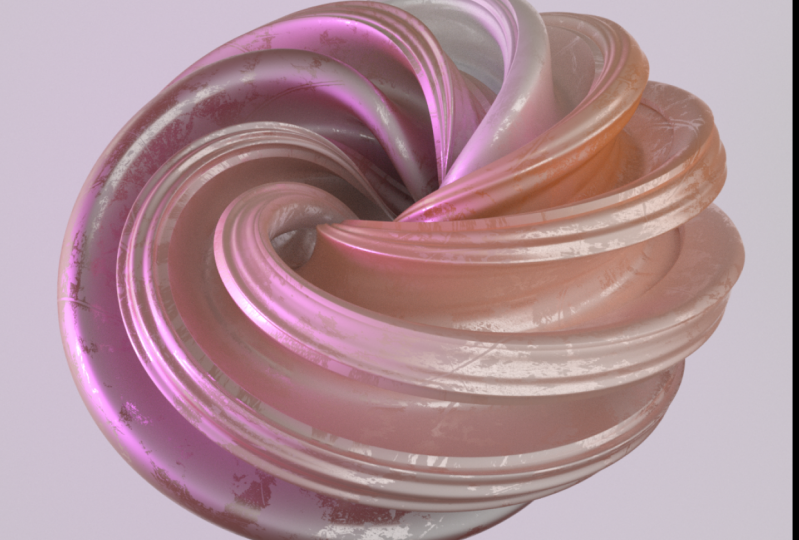
13. 12 adaptar la nueva forma: Originalmente planeé terminar con esta forma y este proyecto, pero creo que es bueno agregar un ejemplo extra solo para resaltar la versatilidad de esta técnica. Entonces vamos a construir una cosa más. Déjame mostrarte qué es eso. Entonces vamos a construir esto, que es sin hogar, como un polar opuesto. El 1er 1 estaba oscuro. En contraste, E, éste es bastante ligero. Entonces si juego esto de nuevo así un poco de hipo, um, que es que se está buceando a la perfección. Es sólo que el jugador de V l c no quiere un bucle sin problemas, pero este es un bucle perfecto. Entonces vamos a crear esto. Por lo que es casi un completo opuesto a esa forma oscura. Entonces veamos cómo podemos construir este alto esto. Entonces lo hermoso de esto es que podemos reutilizar la mayoría de estos elementos. Sólo tenemos que cambiar algunas configuraciones. Entonces, antes que nada, limpiemos un poco esto, así que empezamos con un poco de pizarra limpia. Voy a ocultar la visibilidad de las luces por alterar opción dando click en esto y luego vamos a borrar este material. Vamos a crear un nuevo material. Y también lo eliminemos del gerente de materiales para que no nos confundamos. Y, um, salgamos de esta cámara. Entonces en este G e o, sí
tenemos,
um, um, algunos cambios de rotación aquí. Podemos volver a ajustar esto a su defecto subiendo a malla o herramientas más bien y digamos, Restablecer pieza son esto lo va a restablecer a su defecto y vamos a ocultar o a apagar la superficie de
subdivisión Y la pantalla, señor, Para de vez en cuando nos enfoquemos en la forma. Entonces voy a subir a barrer ahora, también, para que podamos ver. Entonces ahora mismo tenemos dos formas. Tenemos el camino interior, que casi parece un círculo. Y luego tenemos el perfil de la flor, y ni siquiera voy a tocar el camino interior. Voy a dejar eso como está, Pero voy a hacer algunos cambios en el perfil de la flor. Entonces en la pestaña de objetos, voy a reducir este radio interior a 13 y voy a mantener esto en 120. Pero voy a aumentar los pedales a siete, y luego veamos qué obtenemos. Si vuelvo a habilitar el barrido ahora tenemos un resultado de aspecto muy diferente. Este tipo de forma remolinada. Mucho más delgado, mucho más ligero. Ahora. Podrías ir aún más delgado o más pequeño con un radio aquí. Entonces si lo hago, ellos también bajaron esto. Para entonces tenemos casi como thes sábanas. Y esto parece una flor o algo así. Ahora tenga en cuenta que también tenemos una exhibición, señor. Eso si enciendo la superficie de subdivisión y la pantalla, señor, entonces este tipo de harina fina no va a funcionar. Y muy bien con ese desplazamiento eso. Voy a volver a poner esto a 13 pero voy a aligerar un poco el desplazamiento aquí. Entonces vayamos a la exhibición, señor. Y bajo la altura, ahora mismo tenemos menos 10. Redujamos eso a menos tres. Entonces esto es lo que tenemos ahora déjame apagar un poco
más rápido la justicia superficial de subdivisión , para que eso se vea bastante bien. Entonces lo siguiente es configurar un ángulo de cámara para esto. Si jugamos esto de vuelta ha vuelto a subir la pantalla. Señor, vamos a retocar esto. Entonces si voy a la vieja cámara que teníamos y miro, es bastante plana. Y la razón de eso. Si entramos en el objeto, apaguemos esa cámara, tenemos una distancia focal de 135 milímetros, y esa es una lente bastante larga. Y sus características de una lente larga es que va a aplanar las cosas que usan
zoom para alejarse. Entonces este es un look mucho más halago. Entonces lo que quiero es lo contrario de eso. Quiero enfatizar ángulos extremos. Yo quiero crear algunas distorsiones en esto, y una muy buena manera de hacerlo es cambiar la distancia focal. Voy a bajar derecho a súper ancho, y salta al horizonte. Pero vamos a acercar y vamos a rotar la cámara un poco. Ahora puedes ver qué diferencia. Ve cómo obtienes todos estos ángulos distorsionados ahora que solo giras la cámara hasta más mínimo, y esto es perfecto para el bucle, va a tener la apariencia de este tipo fuera de estas partes de esa flor girando alrededor . Simplemente aumenta las distorsiones, y así se ve bastante bien,
así que no quiero tenerlo en un ligero ángulo, tal vez algo así. Juguemos esto y veamos qué obtenemos. Podemos una justicia. Entonces dependiendo de cuánto quieras enfatizar las distorsiones, puedes inclinar la cámara más o menos. Creo que lo voy a tener. Creo que algo así se ve bastante bien. Entonces vamos a pausar esto y vamos a entrar en opciones tipo de figura. Y debajo de la pestaña de vista, aumentemos la capacidad del borde tintado a 95 solo para que podamos enmarcar esto un
poco mejor. Y creo que en realidad, ese encuadre va a funcionar bastante bien. Entonces estoy contento con esas cámaras. Voy a cerrarlo. Por lo que a la derecha, haga clic en el cine de la cámara cuatro etiquetas D. Y luego hagamos una etiqueta de protección. Y eso es habilitar la superficie de subdivisión. Y luego la exhibición, señor, para ver. Entonces esto es lo que tenemos. Entonces en la próxima película, en realidad, ¿sabes qué? Déjame cambiar esto un poco. Déjame ir. Mi agudo, Tal vez algo más como esto. Una vez que enciendes el desplazamiento, a
veces tienes que hacer ajustes. Entonces creo que tal vez me guste un poco más esto. Um, déjame apagar el desplazamiento y la superficie de subdivisión. para volver a jugar esto. Sí, creo que esto es un poco mejor. De acuerdo, así que ahora, um, después de que cambiara de opinión, cerremos esa otra vez. Protección y ah, encienda la superficie de subdivisión y la pantalla, señor. Y este es el final de la lección. En la siguiente lección, sigamos adelante y ah, ligereza, eso eso que viene a continuación.
14. 13 iluminación de la escena: De acuerdo, así que sigamos adelante y así. Y, um, quiero agregar un telón de fondo brillante a este eso Ocultemos temporalmente nuestra opción de forma o todo dando click en el semáforo. Y luego voy a añadir un objeto de fondo. Voy a meter eso en la escena y,
um, um, en el objeto de fondo. También quiero crear un material. Entonces voy a hacer doble clic en el gerente de materiales y voy a llamar a este B G. Y luego pongamos eso en segundo plano y ah, para ver esto, necesitamos habilitar la región interactiva de Orender. Son pocas las cosas que quiero hacer para que esto sea más rápido. Lo primero es que quiero apagar la pantalla, señor, y quiero apagar la superficie de subdivisión. Y luego también quiero entrar en la configuración de renderizado. Y el render físico es lo que quiero usar. Entonces bajo la etiqueta física, las opciones, esa calidad de muestreo, pongamos esto bien abajo demasiado bajo. Y de hecho, voy a ir aún más bajo. Sólo para que sea rápido mientras previsualizamos están forrando. Así que vamos a establecer todos estos 21 y cerrar esto ahora vamos a habilitar la región de renderizado
interactivo región de renderizado, y voy a sacarlo para que coincida con nuestro tamaño de render algo así. Eso es bueno. Entonces ahora vamos a entrar en el material de fondo. Voy a hacer doble clic en él y luego tirarlo por aquí y no necesitamos reflejar INT en el color vamos a añadir un int Grady. Entonces vamos a dar click en este desplegable y decir Caridi int Y luego vamos a entrar en el int Grady y lo que quiero tener es en lugar de un dos d
. U. quiero a la circular y quiero que las zonas más oscuras estén por fuera. Entonces quiero el reverso de esto. Entonces si hago clic derecho debajo de esta barra, puedo decir invertir radiante. Y, um, no
quiero que sea blanco. Vamos a dar vueltas esto hacia abajo. No quiero que sea blanco. Yo quería ser muy brillante, pero no del todo blanco, así que eso probablemente sea bastante bueno. Y ahora éste. Yo quiero hacer mucho más brillante. Entonces algo deje que no tenga un número específico en mente. Yo solo quiero crear, um, un int Grady ligero o un fondo claro. Creo que eso lo va a hacer. Entonces vamos a cerrar esto y vamos a volver a habilitar nuestra forma y ah, veamos cómo podemos encender esto. Entonces tenemos que irnos. Ya tenemos las luces puestas. Entonces si giro esto hacia abajo y ahora mismo están todos desactivados, así puedo habilitarlos, y quiero trabajar en una luz a la vez. Es una manera mucho mejor de trabajar el dedo del pie. Se te da una buena idea de lo que cada luz está haciendo. Entonces creo que eso es bueno. Ahora vamos a hacer click lejos del fondo para que no tengamos nada seleccionado. Vamos ah, mira esto en la vista de los cuatro. Entonces puedes golpear F cinco o hacer clic en este botón y ah, está bien. Entonces la luz clave es con lo que quiero empezar primero. Y mi proceso de pensamiento aquí es que quiero que esto sea ligero y aireado, y eso significa que también quiero crear bajo contraste. Entonces esta primera clave, como lo primero que voy a hacer es que voy a aumentar el tamaño. Entonces si voy a la pestaña de detalles ahora mismo, tenemos un radio exterior de 200 centímetros. Pero voy a aumentar esto a 600 centímetros. Las luces más grandes son generalmente más suaves, crea menos sombras, menos sombras duras. Y eso es exactamente lo que voy a buscar y también lo que quiero hacer. Se puede ver lo cerca que está la cámara de la forma real porque es un gran ángulo. Voy a poner esta luz casi directamente detrás de la cámara para que podamos ver en las cuatro vistas aquí. ¿ Qué está pasando? Entonces en la parte superior, también
vemos aquí cuando tire de éste hacia arriba a la derecha y de ustedes, mi jalado está arriba. A lo mejor tira de esto un poco hacia atrás, para que no esté tan cerca y solo ponle un toque de ángulo ahí. Entonces creo que es un buen comienzo. Ahora, también
quiero asegurarme de que esta luz no sea demasiado amarilla. Vuelvo a la luz clave en la ficha general y tenemos ah ah, saturación
amarilla en esto. Entonces, solo bajemos un poco esto. Entonces tenemos un poco de amarillo ahí dentro, lo cual es bonito, pero no demasiado, Así que eso fue bastante bueno. No tenemos muchas sombras dentro de la forma y que es exactamente lo que quiero. Entonces ahora vamos a configurar la luz de sensación. Habilicemos la luz de llenado y ah, la luz de relleno tiene en realidad algún lugar por aquí, eso es bastante bueno. Ahora esto es a azul. Entonces vamos a reducir la saturación de eso para decir, siete. Y entonces esto ya es una gran luz. Esta es una luz de 600 centímetros, que es buena, que es lo que quiero. Ah, pero vamos a ver, sólo
quiero llenar un poco de la información y crear un poco de contraste. Y creo que si tiro un poco esto hacia abajo, así que veamos cómo se ve eso con la luz de la llave. De acuerdo, s Así que déjame hacer un cambio más a la luz clave. Creo que quizá, um, aumentemos la intensidad de las luces clave. Es un poco más brillante. Y luego qué pasa con la luz de relleno? Aumentemos que esto a decir 60. Y luego veamos estos dos al mismo tiempo. Entonces eso me gusta. Eso es bueno. Pasemos a la luz de llanta habilitemos eso. Entonces la luz de llanta que quiero tener atrás ahora porque esta es una forma hueca. Um, vamos a conseguir algo de luz entrando por las hendiduras, lo cual es bueno. Um, solo
quiero crear aquí algunos aspectos más destacados, así que tomemos la luz de llanta. Um, vamos a ver. ¿ Qué tan grande es esto? Esto es de 100 centímetros. Yo no quiero. Entonces contrasta él Así que saquemos esto para decir, 400 y ah, y este Pulis de vuelta, quiero esto del otro lado de la cámara. Alejemos el zoom en la vista correcta aquí. Entonces en realidad no está mal. A ver que estamos recibiendo algunos aspectos destacados interesantes aquí. A ver si la jalé un poco hacia un lado. A ver qué obtenemos del otro lado. Uh, y no me puede gustar más este. A ver. ¿ Qué es Thean? Ciudad tensa. Quizás podamos subir un poco la intensidad. Se 60. Sí, creo que eso es bueno. Veamos todas las luces al mismo tiempo. Entonces creo que me gusta esta iluminación. Dejémoslo en esto. Si traigo esta perspectiva pantalla completa de vuelta, se
puede ver lo que tenemos ahora para apreciar deleitarse. Si apago todas estas luces, vamos a llegar a luz por defecto. Entonces esto es lo que tenemos en defecto. Este tipo de iluminación dura eso iluminándolo, obtenemos más cambios tonales. Es una pintura más suave de este tema o de este objeto, que es exactamente lo que queremos. Entonces creo que esto es Esto es bastante bueno. Dejemos la iluminación así y, ah, pasemos a la textura en esto y eso viene a continuación.
15. 14 crear material y procesamiento: De acuerdo, así que sigamos adelante y texturemos esto. En primer lugar. Vamos a crear un nuevo material doble clic en el Gestor de Materiales, y voy a llamar a esto ah, forma Matt para material. Y vamos a arrastrar eso en el barrido y luego vamos al material doble click en él y luego aquí vamos y,
ah, ah, vamos a enfocarnos en las reflexiones. Vamos a volver al color más tarde, pero en el reflejo INT, vamos a cambiar eso algunas cosas aquí. En primer lugar, viene con un especulador por defecto. No queremos eso. Entonces, eliminemos eso. Y en cambio, vamos a añadir un Beckman y se convierte en esta forma realmente brillante. Ahora, la intención que te ation es cómo se combinan los otros canales con esto. Entonces ahora mismo es ese promedio. Pero si cambio esto por aditivo, eso significa que también se va a traer el canal de color. Por lo que ahora tenemos un tipo de forma mucho más brillante. Ahora voy a aumentar la rugosidad solo un poquito 16% solo un poco más rugosa. Y luego voy a bajar la fuerza de reflexión a alrededor de 75. Entonces ahora es menos reflexiva, pero también quiero traer alguna caída en los bordes para la reflexión y desagradable para
Nell . Entonces si miro la capa para Nell y giré eso hacia abajo y entonces qué tipo de amigo lo hago queremos O O quieres un conductor que es un tipo metálico apagado para Nell o Die eléctrico, que es todo lo demás. Y sé que quiero usar el preset de mascotas. Entonces eso es bueno, pero quiero traer de vuelta algunas reflexiones más. No voy por una mirada realista Aquí s para que podamos jugar con esto tanto como
queramos . Así dicen 57. Entonces solo traemos de vuelta algunas de esas reflexiones y eso me gusta más ahora, una cosa más que podemos hacer antes de agregar el color es que podemos agregar solo un poco más de sombra. Um, y de una manera podemos hacer eso. Siempre podemos jugar con las luces, pero podemos traer algo llamado oclusión ambiental, y eso está bajo la configuración de render. Entonces si voy a la configuración de render y está bajo efecto y luego oclusión ambiental y eso solo agrega oscurecimiento en las grietas en las hendiduras de los objetos y se puede ver
que se puso mucho más oscuro y esto es demasiado oscuro. No quiero enfatizar demasiado esos. Yo sólo quiero tener un efecto sutil. Entonces voy a hacer dos cosas. En primer lugar, no
voy a hacer que el negro se lleve a este negro, no y sólo lo traiga por aquí en los Grises. Y luego también voy a cambiar cómo se mapea esta codiciosa int. Voy a tomar las áreas brillantes, y estoy tirador justo para que recuperemos más áreas brillantes, y creo que eso va a ser bastante bueno. Entonces si apago a la Amy en colusión puedo ver, sobre todo aquí en estas hendiduras y luego se volvió a encender, se ve mejor ahora. Tenemos un ajuste de Orender muy bajo, por lo que es muy ruidoso. Pero una vez que aumentemos la configuración de render, esto se verá mucho mejor. Entonces eso es bueno. Dejémoslo en eso. Entonces ahora agreguemos los colores. Ya preparé los colores porque este es un proceso bastante lento de hacer, pero te voy a mostrar cómo los configuré. Entonces déjame ir a este material colores y, uh, es copiar y entrar en el color. Y luego podemos copiar el shader. Entonces si digo copiar Shader y luego voy a hacer doble clic en nuestro material, puedo entrar en el mismo desplegable y decir ¡Pay Shader! Y ahora tenemos los colores ahí dentro y esto se coloca dentro de una capa. Shader me deja entrar en el shader de capas y luego en el int Grady. Entonces tengo este Grady y configuro su ah, la dirección ist dos d u. y ah, lo que he hecho es que he creado muchos nudos con colores y ah, he ido minuciosamente pasado y trato de que se vea tan bien como posiblemente podría . Um, quería asegurarme de que muchos de estos colores están en los bordes de esto. Entonces el proceso es realmente mover estos pequeños nudos hasta conseguir algo que te guste. Entonces veo que perdimos este color aquí ahora para que pueda mover eso atrás para que lo tengan de vuelta . Por lo que podrías usar este Grady en. Pero es una idea mucho mejor crear tu propia s radiante una manera mucho mejor de aprender y simplemente colocar los INTs Grady donde veas bien ¿Dónde? Lo que se ve bien. Lo que me gusta de esto es que tenemos muchos de los colores en los bordes, lo que va a hacer que se vea bien cuando éste viaja por ahí. También me gusta el hecho de que sí tengamos algunas transiciones suaves y luego también algunas
transiciones más duras . Por lo que sólo construye a la complejidad del objeto. Entonces eso es lo que me gustó. Y por eso configuré lo grande en la forma en que lo hizo. Um, y si hago clic derecho aquí en un lanzamiento 20 se puede seleccionar la interpretación de todos los nudos a la vez. Y ah, este está ajustado a cúbicos y cúbicos te da una muy especie de interpretación suave. Entonces todos son cúbicos. Entonces esa es la configuración. Vayamos a ver cómo podemos renderizar esto. Así que vamos a cerrar este material y luego vamos a la configuración de renderizado. Y, um, veamos primero lo físico, los ajustes para el render. Así que hice algunas pruebas, y ah, fijo fue el más rápido de renderizar, y usé medio. De hecho, usé cinco, aumenté las subdivisiones aquí a cinco. Pero lo voy a guardar por ahora porque la justicia se asienta más rápido para renderizar. Pero creo que en el otro ejemplo que te mostré usé cinco, pero quiero traer estos de vuelta a, a ¿A cuál hay default? Entonces esto te va a dar una buena calidad de render. Habrá un poco de ruido ahí dentro. Um, pero como este es un objeto en movimiento, realmente no
vamos a ver eso demasiado. Ah, y permítanme habilitar la superficie de subdivisión en la parte posterior. Y luego la pantalla, señor, eso va a hacer que sea mucho más lento renderizar. Entonces, a medida que configuramos la configuración de render, lo va a pensar. Entonces en la salida, tengo un con en la altura de 10 80 por 10 80 y entonces la velocidad de fotogramas sigue siendo de 30. No he cambiado ninguna de estas cosas de la otra forma. Y luego vamos al 89 que es lo que crea el bucle perfecto. Va de 0 a 89 en lugar de 90 lo que crea el bucle perfecto. Y luego, um y luego en las opciones de guardar escoge un nombre de archivo. Creo que sí. Este sólo puede guardarlo aquí. En
realidad, puede crear una carpeta para ello. Mayores. Este es, uh, Loop. Remolino. De acuerdo, así que déjame guardarlo En sus bucles World swirl, haz clic en Guardar y el capataz Voy a hacer un P
y G, y voy a hacer 16 bits por canal. Pero sí tenemos un telón de fondo así que no necesitamos en Alfa Channel. Entonces, desactivemos eso. Y, um sí, creo que esos ajustes son buenos. Entonces ahora lo que voy a hacer es desactivar la región de renderizado interactivo. Y, ah, voy a disparar esto para renderizar. Entonces voy a hacer clic en este botón aquí y ahora va a empezar a tomar y ah, voy a pausar esto y volveré una vez que esté renderizado. De acuerdo, Entonces el render está terminado. Y en mi máquina, tardó cerca de dos horas de ronda Ah, un minuto en 18 19 segundos por cuadro. Por lo que tu kilometraje puede depender mucho de tu máquina aquí, pero vamos a vestir esto solo un poco en after effects y eso es lo siguiente
16. Corrección de color de After Effects: De acuerdo, entonces estamos en después de efectos, y he importado el metraje. Hagamos una composición de esto. Entonces voy a tomar esto, arrástrelo al botón crear nueva comp, que va a crear una comp con las dimensiones correctas y la velocidad de fotogramas correcta. Y luego voy a meter esto en la carpeta de comp que creé. Déjame alejarme para que podamos ver todo el asunto. Entonces si reproducimos esto, conseguimos esto y bucles perfectamente, que es lo que queríamos. Ahora, solo
agreguemos un poco de corrección de color a esto. Quiero en general que sea un poco más brillante, poco más ligero. Y también quiero agregar un poco solo un poco de desenfoque a esto. Entonces ve a realmente, tenemos que estar en esta ventana Primera capa nueva va a hacer sólido. Y voy a llamar a esto sólido un d J para ajuste blancos bueno hacer tamaño comp, y luego bien. Y ah, bueno, es un sólido ahora convertir esto en una capa de ajuste, hacemos clic en este interruptor aquí. De acuerdo, así que empecemos agregando efecto, corrección de
color, y luego curvas. Y en esta curva. Yo sólo voy a alegrar esto. Um, la carne arranca aquí. Bueno, esto arriba algo así. Quizás tire de esto hacia abajo para un poco de contraste adicional. Algo así antes, Después de antes, después. Entonces esto es realmente todo al gusto. Pero creo que este tipo de animación podría beneficiarse de ser un poco más ligera. Más brillante. También voy a agregar una mano de corrección de color de efecto desenfoque que no está bien. Desenfocar y afilar. Y luego sólo un desenfoque gaussiano. Repite el borde, los píxeles y tal vez solo un píxel. De acuerdo, así que sin los efectos, teníamos esto. Y ahora tenemos esto. Por lo que encima de esto, quiero agregar algún desenfoque mawr. Entonces voy a duplicar esta capa de ajuste tan controlado el o comando d y luego el superior. Voy a llamar a un d. J Um, um, brillo. Y la de abajo, voy a llamar a un d j Motion Blur. Y por ahora, pongámonos en la parte superior. Apague el de arriba. Y eso es borrar. El Goshen estaban en las curvas, así que quiero añadir un poco de desenfoque de movimiento a esto y ahí algunas maneras diferentes. se puede hacer. Si tienes 1/3 de enchufe de fiesta en el desenfoque de movimiento realmente inteligente, esta es una buena opción. Si no tienes esa, siempre
podemos usar el tiempo y luego el desenfoque de movimiento de píxeles, lo cual es un efecto bastante bueno. Y puedes ver que se puso borrosa aquí, Um, déjame aumentar las muestras del obturador para decir que no sé, 12. Y entonces vamos a jugar esto de nuevo. Va a tener que acurrucarse un poquito. Por lo que el ángulo del obturador aquí básicamente controla cuánto golpe se obtiene si se tiene. Si estableces esto en un valor más alto, obtén más desenfoque. Y las muestras del obturador es la calidad del desenfoque. Entonces aquí lo tenemos. Y luego si lo apago, mira, eso sólo se ve un poco menos fluido. Entonces lo prefiero encendido. Ahora habilitemos esos otros efectos tan bien acostumbrados para acaparar un poco. Pero así que espera a que esto se cargue en Ram. Se van, Ok. Y ah, Pacific en zoom aquí. Probablemente no. Sí, necesito volver a cargar eso en Ram. Pero así es el resultado final. Siempre puedes retocar esto de la manera que quieras Eso Este proyecto en realidad está terminado. Sí quiero mostrarte una cosa más, aunque, um, para volver a la carpeta de proyectos. Um, no
he ganado más. Entonces esto es sólo en cosa adicional que puedes hacer con esta técnica de Lupin en el cine 40 . El mismo conjunto exacto, Excepto que acabo de ajustar algunos parámetros en. Entonces hicimos esto. Entonces no vamos a trabajar en este proyecto, Pero lo voy a agregar como, ah, como un proyecto extra con el que puedes jugar y jugar. Um así la misma puesta a punto. Ahora, esto tiene un shader de capas bastante complejo configurado dentro del cine 40. Um, este es realmente el cuarto curso sobre formas abstractas. Entonces en el primer curso, entro en profundidad en cómo crear este tipo de capas
complejas y complejas. Shader está configurado. Entonces si te interesa ver cómo configurar eso, echa un vistazo al primer curso. Pero eso concluye este proyecto. Espero que hayas encontrado técnicas que puedes utilizar en tus propios proyectos.
17. Gracias por ver: gracias por ver el curso. Esta fue la final en un Siri off four en hacer formas abstractas en el cine 40. Entonces si no viste a los otros, te
recomiendo revisarlos. Juega con estas técnicas y diviértete. Hay tantas maneras diferentes en las que puedes ir con esto y recuerda publicar tus proyectos. El hábito de publicar tu obra hace maravillas para tu mejora. Aunque no llegaras al nivel de perfección que esperabas. La perfección es una ilusión. El trabajo es lo que cuenta. Avísame si tienes alguna pregunta, o quizás ideas para lo que te gustaría aprender. Puedes alcanzarme en velocity peak dot com donde publico proyectos y tutoriales animales en Twitter en Jesper Sandal. Espero que te haya parecido útil el curso. Y si lo hiciste, no olvides dejar una reseña. Si me sigues aquí en cuota de habilidad, se
te notificará. Siempre que publique un nuevo curso, sigue aprendiendo y te veré la próxima vez
 Jesper Sandell, 3D Designer - Velocitypeak