Transcripciones
1. ¡Hola!: Hola chicos, soy Anthony
y Educador, Líder del
Curso,
Orador y YouTuber. He trabajado en organizaciones grandes y
pequeñas y a lo largo los años tuve más que
una obsesión
pasajera por la productividad, el
aprendizaje, la formación de hábito
y la gestión de tareas. Este curso se trata cómo plan Microsoft que
puede ayudarte a
organizarte en todas las áreas de tu vida personal y
profesional, tu familia y tu negocio. Estaremos viendo cómo esta herramienta de gestión de tareas puede ayudarle a organizarse
mejor tanto como un individuo
y conjunto de sistemas y rutinas que también ayudarán en
su organización. Microsoft Planner se sienta entre Microsoft To Do y
Microsoft Projects. No es una herramienta gratuita. Tendrás que tener
una suscripción a una cuenta de Microsoft de pago, cual discutiremos en el
camino, te
voy a estar mostrando las diversas versiones para aplicaciones web y móviles, que pueden funcionar juntos
para asegurar que nunca te quedes sin una forma
de organizar las tareas
y proyectos propios y de tu equipo y crear una comprensión compartida de cómo organizarlos como todos mis cursos. En lugar de ir
al menú por menú, exploraremos planificador
en el contexto de ejemplos
prácticos y
escenarios que te dan una idea de las diferentes
formas en que se puede utilizar y cómo puede escalar
a equipos pequeños y organizaciones
más grandes
estarán aprendiendo sobre cómo hacer uso
de los diversos diseños de planificador y cómo
hacer nuevos planes y controlar su configuración,
Compartir y permisos. Aprenderemos a organizar tareas en cubos
o categorías, y cómo crear listas
de impuestos de diferentes maneras, y cómo asignar tareas
a otros y ver suyas y otras tareas
independientes del equipo tareas. Aprenderemos a usar
las diversas propiedades de
las tarjetas de tareas para realizar
subtareas, establecer fechas de vencimiento, y hacer notas y comentarios para su equipo o usted mismo también aprenderá a usar etiquetas y como una alternativa a los cubos. Y cómo filtrar y buscar usando todos estos criterios para hacer sistemas verdaderamente personalizados adapten
a ti mismo o a tu equipo. la vista de progreso para la
recopilación de datos y vista de
programación para ver un
calendario de plazos de tareas También se
explorarála vista de progreso para la
recopilación de datos ylavista de
programación para ver un
calendario de plazos de tareasa
medida que estamos exportando tareas y listas y conectándonos a otras herramientas
para Microsoft. Este es mucho el curso que desearía haber
podido tomar cuando
comencé a tratar de manejar las tareas
personales y de equipo de cualquier
manera decidida. Espero que se unan a ella
y disfruten del proceso.
2. Cómo planificar: Primero veamos
cómo obtenemos Planner. Planner forma parte de una cuenta de
Microsoft 365, a veces llamada M365, o también podría
llamarse Office 365. Ahora, puedes tener una cuenta gratuita de Office o
una cuenta Microsoft gratuita, decir, pero necesitas cuentas de suscripción de pago para tener Planner como parte de
esa suscripción. Y eso puede ser un negocio y empresa o una suscripción
educativa. Puedes enterarte de los de tu región haciendo clic nos
bajamos de este botón
aquí en office.com, que es donde
inicialmente hemos ido. Y eso
te dará los detalles para las diversas suscripciones. También podría
tenerlo como parte de su trabajo u organización. Hoy vamos a
echar un vistazo a muchos contextos para utilizarlo en
ambas situaciones. Lo que queremos hacer ahora teniendo esa cuenta es hacer
click en Iniciar sesión. En qué punto usando dirección de
correo electrónico y la
contraseña de
tu organización te llevará
a esta página. Esta es la página de inicio office.com. Todavía estamos en www.office.com. Y aquí se puede ver que me ha
llevado a través para mostrarme mis archivos más recientes como
parte de la landing page. Con todas estas áreas. Puedo filtrarlo
buscando aquí o subir algo nuevo si quiero
instalar Office en mi dispositivo, y lo tengo como
parte de mi licencia. Puedo hacer clic en el botón Instalar
Office aquí, el desplegable para
permitirme seleccionar solo ciertas aplicaciones desde
dentro de la oferta de Office. Ahora nos
interesa hoy ir y ver a planificador. Cuando miro hacia abajo los enlaces de acceso directo por
este borde izquierdo aquí, en realidad
puedo ver el ícono del
planificador aquí. Es éste el que
parece un triángulo verde, si quieres, una especie de triángulo verde
pixelado. No obstante, si
no está en esa lista, entonces quiero ir al waffle, que es este ícono en
la esquina superior izquierda, y dar click en eso,
que se llama
App Launcher. De lo contrario, cuando haga
clic en él, se traerá, así
como documentos recientes a continuación algunas de las
apps que más uso. Nuevamente, si no lo
veo en esa lista, entonces puedo hacer click en
esto todas las apps enlazan aquí y abrir la lista
alfabética, momento en que ahora definitivamente
sé cuando me desplaza hacia abajo y
llego a la sección p, planificador estará ahí. Dondequiera que lo encuentres. Demos clic en
ese enlace Planner, momento en el que me
llevará a través a la propia app planetaria
en el navegador. Aquí puedes ver ahora estoy
en tasks.office.com. Puedes ir directamente a esa
dirección e iniciar sesión allí, y tendrá
el mismo efecto. Echemos un vistazo a cómo llegamos a Planner en un dispositivo móvil. En iOS. Si voy a la App Store en mi teléfono y luego
busco Planner, hay una serie de apps
disponibles con ese título. Entonces el que estamos
deseando es
éste de aquí llamado
Microsoft Planner. Entonces golpearé
el enlace de descarga a la derecha por el título. Después abre la app. En cuyo punto necesito
usar la dirección de correo electrónico
y la contraseña para que
coincida con mi cuenta. Una vez iniciado sesión, entonces
podré acceder a todos
los diversos tableros planificadores
disponibles a través de la cuenta.
3. Diseño en planificador: Ahora, ¿qué es Planificador? Planner es una herramienta para la gestión de proyectos y
tareas
personales y
proyectos y tareas compartidos. Se sienta entre varias
otras herramientas de Microsoft. Planificador utiliza este diseño de estilo
Kanban que podemos ver aquí con
tarjetas en tableros. Y como parte de la suite de
productividad que también incluiría ofertas
gratuitas como la aplicación
Microsoft ToDo, que puedes ver aquí se
trata de hacer listas de tareas pendientes. Ahora tengo todo un
curso sobre hacer eso. También puedes acceder
desde mi perfil. Y eso sería por un
lado y del otro lado de la oferta
estaría Microsoft Project, que es una herramienta más
basada en suscripciones que se puede ver ofrece proyecto
mucho más integral opciones de gestión de tareas basadas como esta. como llegamos a conocer, planificador
se dará cuenta de que utiliza un diseño de tarjetas o de
estilo Kanbans que es muy
reminiscente de las notas post-it. Y de esta manera
se parece mucho las ofertas de
terceros
como Trello. No obstante, éste está
integrado en su suscripción de oficina. Ahora hay varias formas de
iniciar un nuevo plan. Cuando no tenemos ninguno, tenemos este botón
en el medio crea un plan que
desaparecerá cuando tengamos
algunos planes disponibles. También en la esquina superior izquierda tenemos aquí esta nueva opción de plan. Todos nuestros planes existentes estarán disponibles desde este
enlace, el hub Planner. Y lo veremos en
cuanto creemos uno. Y todas nuestras tareas amalgamadas
de cualquier plan del que
formaran parte estarán disponibles
desde aquí bajo mis tareas. También hay una
sección favorita a la que
volveremos una vez tengamos
algunos planes favoritos. Y luego bajo más
veremos los planes que
no se seleccionan como
favoritos también. Aquí abajo vemos el enlace de la app
get planner, que
nos permitirá descargarlo
para nuestros teléfonos o dispositivos
móviles. Adicionalmente, como
todas las aplicaciones de Office, en la esquina superior derecha, hay un **** que abre configuraciones y otras
preferencias que estamos viendo más adelante sección de Ayuda que nos permite buscar
por nuestro propio apoyo. A continuación, al hacer clic en sus propias
iniciales se abrirán enlaces. A continuación, al hacer
clic y luego hacer clic en sus propias iniciales
se abrirán las opciones para
cerrar sesión de la cuenta o para acceder a más información de la
cuenta. Sea cual sea la parte del plan
o app que
estemos viendo, podemos ver que esta pequeña
área por el lado izquierdo, alrededor de una sexta parte de la pantalla va a ser como navegamos entre diferentes
áreas de planificador y los propios planes diferentes. Y luego esta otra gran área, los cinco sextos de
la pantalla por aquí, va a ser el
área de trabajo donde veremos
diferentes planes y diferentes
tareas dentro de las plantas. Desde este pequeño ícono aquí
que se parece un poco una hamburguesa y a menudo se
llama menú de hamburguesas. puede ver que se llama
el panel de navegación izquierdo. Al hacer clic en él, podemos contratar esa área de menú
hacia abajo a Icon solamente. Y si volvemos a hacer clic en él, podemos volver
a expandirlo de nuevo también.
4. Cómo hacer un nuevo tablero de planificador: Hagamos nuestro primer plan. Ahora hay dos
formas de hacer esto. Vamos a empezar
usando el nuevo enlace del plan dentro de la app planificador
en tasks.office.com. Esta sería la principal forma en
que las personas que trabajan para sí mismas o en organizaciones
muy pequeñas
puedan planificarse bien gestionados. La alternativa a esto es
utilizar Microsoft Teams. Ahora recuerda, Microsoft Teams
forma parte de nuestra lista de aplicaciones aquí Está dentro de nuestra
suscripción M365, muy probable. Y a través de esto,
podemos establecer equipos de
grupos de personas
que trabajan en conjunto, colaboran en documentos
y se comunican regularmente. Podemos configurar tableros planificadores a través de Microsoft Teams también. Volveremos a eso más tarde
porque hay muchas buenas razones por las que podría
haber momentos en los que
quieras hacer eso. Vamos a cerrar eso
por ahora y simplemente concentrarnos en trabajar
dentro de la aplicación planificador. Voy a hacer click en nuevo
plan y darle un título. Público significa que cualquiera
en mi organización, como dice, ahí puede
ver los contenidos del plan. Particular significa solo miembros que
agrego , concedo aplicar contenidos. Ahora para la mayoría de las situaciones, el
privado es la opción más
apropiada, pero puedes optar por convertirlo un plan que todos puedan ver. Si hago clic en el enlace desplegable
Opciones adicionales, entonces puedes ver actualmente la única opción
que está disponible en este momento es dar una
descripción a este plan de grupo. Voy a hacer click
en Crear plan. Como pueden ver aquí, me
lleva directo
a mi nueva junta directiva. A menos que lo dijera antes, si estás familiarizado con
algo como Trello que está basado en el estilo de notas
post-it o Kanban, a menudo se llama
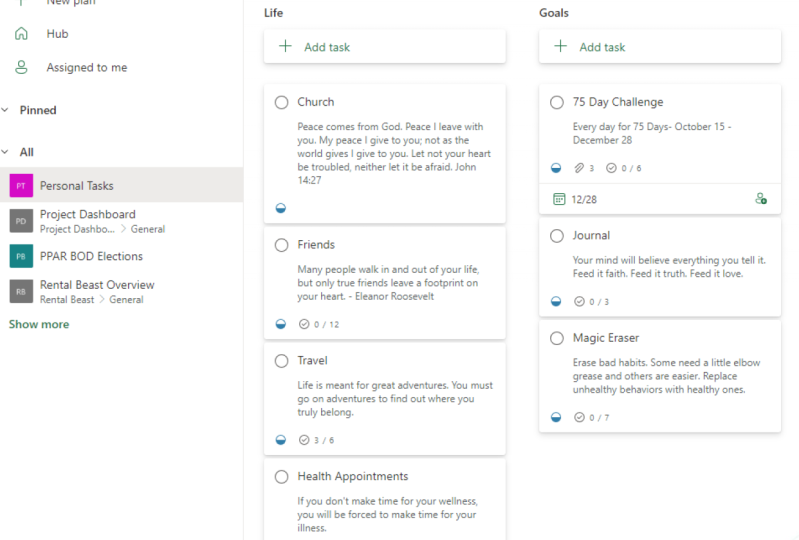
que se puede ver el diseño se ve bastante similar. Tenemos lo que se llaman
cubos a lo largo de la parte superior aquí. Estoy dentro de ella. Vamos a hacer listas de tareas que podemos
movernos después. Plan puede ser para un solo proyecto o podría sostener una serie de
proyectos dentro de él. Podemos repetir esto y
tener tantos planes enumerados por el costado
disponibles como elijamos. Si hago click en la estrella
favorita aquí, entonces se puede ver esta lista de tareas
personales trasladarse
directamente a esta área. Si lo desmarco, queda disponible en
mi lista reciente aquí. Ahora que tenemos
un plan disponible, volvamos a hacer click en
Planner hub. Y podemos ver esta
vez así como un recordatorio para conseguir la
app móvil que acabo de quitar. Ahora nos ofrece
este
plan de tareas personales disponible dentro de nuestra
reciente lista de planes. Al hacer clic en eso me llevará
directamente de vuelta a este punto de vista. Una vez dentro de esta vista, puedo usar ese menú de hamburguesas en la esquina superior izquierda
para una vez más minimizar o maximizar
ese menú lateral igual que pude desde
las otras pantallas. Cada tablero del plan que
creamos tendrá algunas características similares
a través de la parte superior aquí, tendremos algunos
enlaces para navegar por las diferentes vistas
del tablero. Ahí hay puntos suspensivos o tres puntos, lo que nos dará más opciones para formas de gestionar este plan. En la esquina superior derecha. Formas de ver la membresía. Recuerda por el momento que
solo se comparte a nosotros mismos y formas de filtrar o
agrupar los contenidos. Y son estas poderosas
formas de navegar y ver las tablas del planificador las que las
hacen increíblemente versátiles. Entonces vamos a
explorar muchas formas
diferentes en las que
podemos usar esta herramienta, no solo como individuo, sino que luego compartimos con
otros y como parte de grupos y
organizaciones también.
5. Cómo usar cubetas: Veamos nuestro primer plan, tareas
personales, y
empecemos a organizarnos. Ahora, antes que nada, si no estás contento con
el título que le has dado, puedes ir a ese menú de puntos suspensivos o tres puntos y
bajar directamente a la configuración de planes. Y a partir de aquí,
vas
a poder cambiar el
nombre del plan de inmediato. Puedes hacer algunas otras
cosas aquí, como cambiar el color de los fondos y hacer
las cosas más interesantes. Por ahora, lo dejaré jugando justo mientras sacamos la
cabeza alrededor de las cosas. Entonces adicionalmente, puede cambiar
la configuración de este plan, incluida esa opción pública
privada, y dar una descripción. Y también luego controlar
las notificaciones. Entonces controlemos también
las notificaciones. Este menú volverá
a un poco más tarde. De acuerdo, así que veamos la
forma en que se organiza el plan, que está en cubos aquí predeterminado de
inmediato es hacer. Y si hago clic en ese enlace, se
puede ver que abre un cuadro de texto que
me permite cambiar ese título. Bueno, voy a cambiar esto a algunas de las otras
cosas que podría querer. Sólo voy a escribir personal. Y se puede ver con solo
golpear Enter al final, no
se ha cambiado el título
de este bucket por bucket. Quiero decir, esta área aquí
debajo de este título que se va a convertir en
la ubicación donde guardan
las tareas en este cubo. A su lado, tengo el link
add new bucket. Permítanme hacer click en eso
y
me va a dejar añadir nuevos títulos. Así que voy a teclear
finanzas y golpear Enter. Se puede ver que se ha hecho un cubo
completamente nuevo con un enlace de tarea similar
al primer cubo. Y mueve eso hacia fuera,
nuevo balde enlace hacia arriba. Agreguemos un par más. Ojalá de inmediato, se
pueda ver que es posible sumar un
número cada vez mayor de cubos. De esta manera, puedo moverme de ida y
vuelta entre ellos usando la barra de desplazamiento en
la parte inferior de la pantalla. En un dispositivo táctil, podría tocar la pantalla
y arrastrar hacia la izquierda y la derecha. Y también puedo usar
las teclas de flecha en mi teclado como estoy aquí, se
puede ver por lo que
salgo efecto ligeramente salto. Entonces de inmediato, una de tus decisiones de mejores prácticas
para ti va a ser, ¿tienes muy pocos cubos dentro de un plan para que
puedas ver todos los cubos. Esto es aproximadamente promedio en un monitor de pantalla ancha
para poder ver de cuatro a cinco
cubos a la vez? ¿ O quieres tener más? En cuyo caso
vas a tener que
hacer algunos desplazamientos a izquierda y derecha para asegurarte de que
no te pierdas las cosas. Pero eso significará que probablemente
tengas planes
menos diferentes en general. Es una pregunta en la que pensar. Veamos con
más detalle un bucket, además de poder hacer
clic y renombrar el cubo. También puedo, al
pasar el cursor sobre él, acceder a estos tres puntos menú
a la derecha de su título. Si hago clic en eso
para más opciones, tengo esa
opción Renombrar ahí también, pero también puedo eliminar el bucket y moverlo a la izquierda
o a la derecha si lo
elijo, simplemente moverlo a la derecha. puede ver que se intercambia por
las finanzas por igual. Puedo agarrarlo y recogerlo. Y se puede ver mientras lo
estoy sosteniendo, la ubicación
que podría tomarla también, está siendo gris para
mostrarme que esa es la ubicación
en la que va a caer. Déjame ahora soltarme. Y se puede ver que
cae en su nueva ubicación. Por lo que hay mucha flexibilidad
para crear tamaño de cubo. Necesitas que los borren
cuando no sean necesarios, pero también para moverlos y encuentren el
orden más satisfactorio para ti. Aquí en la
versión iOS o móvil de la aplicación. Si hago clic en el mismo
plan, tareas personales, entonces me lleva a través de
la vista móvil de ese plan. Se puede ver que he
traído aquí el primer cubo, y al desplazarse hacia la izquierda y a la derecha, entonces
puedo acceder a los otros
cubos dentro del plan.
6. Cómo crear tareas: Lo hemos conseguido, en
realidad vamos a agregar algunas tareas. Entonces tenemos nuestros cubos que
configuramos en la lección anterior. Voy a hacer click en uno. Voy a hacer clic en finanzas en este botón Agregar tarea aquí. Demos clic en él y se puede
ver de inmediato que abre un área de texto para escribir el
texto de la tarea misma. Y también directo, ganarme algunos
enlaces rápidos a cosas que más a menudo
se
necesitan en planificador. El primero tal fecha de vencimiento, que luego puedo
hacer click y elegir la fecha de este desplegable
aquí si lo deseo. En segundo lugar, asignar,
que
me permitirá asignar esta
huelga de tareas a alguien más. Ahora, por el momento, no
quiero particularmente
ninguna de esas cosas. Recuerda, este es mi tablero de tareas
personales, así que realmente no necesito asignármelo porque
son todas mías. Lo primero que voy a hacer
es escribir el nombre de una tarea. Ahora que he hecho eso, voy a golpear Enter. Y agrega la tarea a continuación aquí. Ahora que he hecho eso, se
puede ver que agrega esa tarea como una pequeña tarjeta en este bucket de finanzas y me
devuelve el vacío Agregar
enlace de tarea. Agreguemos otro. Esta vez, en lugar de
solo presionar Enter, voy a hacer click en el botón
Agregar tarea a continuación. puede ver que tiene
el mismo efecto. Ahora tengo ambas
tareas en ese bucket debajo del área vacía Agregar tarea. Agreguemos algunas tareas más en estos cubos solo
para tener la idea. Correcto, tenemos unas cuantas
tareas más con las que trabajar ahora, pero echemos un
vistazo a lo que
podemos hacer justo en este nivel. Bueno, éste de aquí, fuego el recibo del mes
pasado, probablemente si estoy quiero un
super organizado yo mismo, realmente esto debería estar
en la lista de finanzas. Así que tengo un par de
formas en que puedo mover esto. Una forma es hacer click aquí y
podría ir a mover tarea. Eso me permitiría llevarlo
a un nuevo cubo
dentro de este plan. Si tuviera otros planes, también
me
permitiría hacer click aquí y
elegir otros planes, por lo que vale la pena
recordar para más tarde. No obstante, la forma más fácil es probablemente solo agarrla
una vez que estoy flotando sobre él. Y se puede ver
igual que antes cuando estaba moviendo cubos entre
diferentes órdenes, ahora tengo un área gris para
sugerir a dónde se va a mover la nueva
tarea. Permítanme traerlo
a través de esta área de finanzas. Y se puede ver en
este bucket ahora puedo mover no sólo el bucket
la tarea está diciendo, sino el orden dentro del bucket que aparecerán las
tareas. Vamos a ponerlo ahí abajo. Se puede ver que ahora se ha trasladado de personal a ese cubo de finanzas. Bueno, veamos qué pasa
cuando completemos una tarea. La forma más fácil de
mostrar que he completado una tarea es pasar el cursor sobre el
área marcada círculo donde está ahora muestra la tarea de Mark está
completa con el texto. Voy a hacer click ahí. Se puede ver que está en
tickout y de inmediato
desapareció. Entonces, ¿cómo vuelvo a esa tarea si
quisiera verla más tarde? Bueno ahora tengo
este show terminado. área desplegable apareció con una serie de cosas que se
han completado. Números uno, déjenme
hacer click en ese menú desplegable. Y ahora se puede ver
que
me está mostrando la tarjeta para esa tarea que he completado está en esta área
oculta terminada. Entonces hagamos eso otra vez
para que podamos verlo. Ahora si quiero traerla de vuelta, si realmente no lo
completé, puedo volver a su
casilla de verificación y desmarcarla. Ahí.
Se puede ver que ha vuelto a la lista de tareas activas
dentro del bucket de finanzas. Y esa
lista de tareas terminadas como desaparecieron nuevamente por completo porque
no hay tareas terminadas en este momento. Aquí en la versión móvil, también
puedes ver en
cualquier bucket tengo la opción de Tarea ADA
y hacer click en ese espacio
me permite agregar una tarea. De la misma manera, tengo
el botón Agregar en verde, pero también tengo opciones para agregar una fecha de vencimiento
directamente de esa manera, o asignar la tarea a alguien.
7. Organizar tareas: Voy a hacer click en nuevo plan. Esta vez. Haz algunas listas de compras. Nuevamente, es un plan privado. No quiero que nadie más dentro de mi organización lo vea. Esta vez voy a
volver a los cubos, pero cambiarlos para que sean más reflectantes de ciertas
tiendas que utilizo. Ahí vamos. He añadido algunos
cubos ahora que son
los nombres de lugares
que compro regularmente. Y mientras estamos en ello, solo
podemos ver que en esta lista lateral de recientes, ahora
tenemos dos planes completamente
diferentes disponibles. Todavía podemos saltar
entre los dos. ¿ Recuerdas? Y si voy a planear un hub, ahora
veo ambos enumerados. Podemos ver que las iniciales del nombre
del plan aparecen también
en el icono coloreado, solo para ayudarnos a
diferenciarlas, volvamos a las listas de
compras. Y ahora voy a añadir rápidamente algunas cosas. Justo ahí vamos. He añadido algunas tareas
a cada una de estas, que en realidad son mis
listas de compras para cada ubicación. Ahora pensando en ello en realidad, prefiero sacar mis tomates
de Sainsbury, así que lo moveré. Y prefiero sacar mis
papas de M&S Pero realmente me gusta una
cierta agua con gas que viene de Tesco. Se puede ver que puedo
mover artículos de la misma manera. He notado aquí,
los papeles de hamburguesas se deletrean mal. ¿ Cómo puedo corregir eso? Bueno, voy a hacer click en esta tarjeta y se puede ver
que abre una versión mucho más grande, más detallada de
la tarjeta para esa tarea. Si hago clic en esa zona de pierna
lateral, en realidad, ahí vamos. Sólo puedo
agregarle y cambiarlo. Ahora desde ahí solo
podía hacer clic
y se remonta a esa vista pero con
la ortografía correcta. Bueno, volvamos a esa tarjeta expandida haciendo
clic en ella de nuevo, miro un poco más de
detalle sobre esto aquí. Entonces me dice cuándo
fue cambiado por última vez por quién? Recuerda por el momento no estoy compartiendo mis tablas con nadie. Sólo los estoy usando yo mismo. Tengo eso asignado
a alguien enlace donde puedo hacer clic para
asignar a otras personas. Etiquetas que veremos
con más detalle más adelante. Alguna información
sobre dónde está contenido el cubo
dentro del plan actual. Puedo cambiar eso desde aquí. Es estado de progreso, prioridad. Entonces aquí hay mucha
flexibilidad. No hay realmente apropiado
para una lista de compras de alimentos, pero sería apropiado
en otras situaciones, fechas de
inicio y fin. Pero lo que quiero
es esta zona de notas aquí para que pueda
agregar más detalle. Es posible que hayas notado
cuando escribí en la casilla que este enlace aquí apareció diciendo show
on card con una casilla de verificación. Si marco esa casilla, entonces cuando me
alejo de la tarjeta, se
puede ver el texto que he añadido también
aparece en la tarjeta. Vamos a solo revisar qué
deshace eso hace. Quite la casilla de verificación
del show en la tarjeta. Aquí se remonta a no
mostrar ese detalle, pero se puede ver que
tener esta opción para encender o apagar donde aparece
la nota, igual que algunas de
estas otras características es una
forma realmente útil de ser agregar detalle a cada uno de mis artículos en mi lista de compras o
lista de tareas. Entremos en el
plan de listas de compras en el dispositivo móvil. Y aquí puedes ver todos
los mismos artículos de
comida están disponibles. Lo que quiero hacer ahora es arrastrar
y soltar de la misma manera. Así que déjame aguantar agua
con gas. Ahora puedes ver que
puedo recogerlo y moverlo entre listas
de la misma manera, ícono en el escritorio. Si hago clic en ese elemento, entonces trae una vista de tarjeta más
detallada, exactamente de la misma
manera que tengo en el escritorio donde puedo entrar y editar diversas cualidades
sobre las propiedades de esa tarea.
8. Listas de verificación de tareas: Hemos mirado un
par de formas en que los cubos se pueden utilizar para
diferentes temas. Echemos un vistazo a uno
más. Esta vez. Pensemos en lo que
los títulos de bucket podrían ser hacer con hacer contenido. Aquí hay algunos
títulos de bucket que son más apropiados para un plan de ideas de
contenido. Vamos a desplazarnos a lo largo. Aquí se puede ver
dónde hay más, es más difícil hacer un seguimiento de. Entonces algunas personas prefieren
tener menos cubos en un plan, pero tienen más planes en general. Pero también se puede hacer esto. Agreguemos rápidamente algunas ideas. Aquí vamos, unas cuantas
tareas que
serían apropiadas para
este plan en particular. Entonces si mi trabajo era crear contenido para un proyecto principal, entonces tener un plan
llamado ideas de contenido con tareas como esta dentro me
parece realmente útil. Pero algo que queremos
hacer es conseguir un poco más en profundidad con
cada una de las cartas. Voy a entrar en
esta idea aquí, disparos en
la cabeza para todo el equipo. Por lo que necesito que me hagan
fotografías para todos en el equipo. Y tal vez haya
cinco o seis personas. Pero para hacer esto,
no quiero hacer una tarea separada para todos. Voy a bajar a
esta herramienta de lista de verificación aquí. Y aquí, empieza a escribir
los nombres de la gente. Déjame golpear Enter. Y cuando lo hago me da la
opción de añadir otro nombre. Aquí vamos. Ya se puede ver que he agregado todos esos nombres
y ahora me da
igual que antes cuando hice
clic en notas y
tuve una opción por encima de ella
a nuestro show on card. Ahora que he agregado
a esta lista de verificación, también
tengo una opción aquí
para mostrar esto en la tarjeta. Así que déjame hacer clic lejos de ella. Y ya se pueden ver
disparos a la cabeza para todo el equipo muestra las subtareas que se contienen dentro de
él, la lista de verificación. Y puedo marcar cualquiera de
estos de esa lista a
medida que suceden. Y se puede ver el conteo en la parte inferior ha cambiado para mostrar que se ha hecho uno de siete. Permítanme hacer clic en la
tarjeta de tareas para expandirla de nuevo. Y se puede ver ahora
además de haber cruzado a través y
marcado fuera ese artículo. También me muestra una barra de
progreso con una cantidad adecuada del
prestatario ya coloreado en lo que tenía antes. Vamos a desmarcar
show on card solo para probar que esos desaparecen. Por lo que los nombres desaparecen
de los ítems de la lista de verificación, pero el progreso
sigue siendo visible. Volvamos a hacer clic en él. En realidad en este caso, es realmente agradable
tenerlo en la tarjeta, pero voy a desmarcar
esa y
volverá a aparecer sin cambios. Y ninguno de los siete que me
muestre que, sin embargo, todos ellos todavía
necesitan hacerse. Agreguemos otro elemento de lista de verificación aquí en la página de servicio de actualización de este
año con las nuevas opciones acordadas. Voy a hacer clic ahí. Vaya a la lista de verificación aquí. No sé cuáles
serían los servicios para esta opción, pero agreguemos alguna n Otra vez, voy a
dejarlo como Show on card. Para que entonces cuando haga clic de distancia, se pueden
ver las opciones
para asegurarse de que he marcado que esas sean visibles
así como la cantidad
que ya se ha hecho. ¿ De qué otra manera podríamos usar esta herramienta? Bueno, volvamos
a las tareas personales. Y aquí en el
lado derecho tenía una lista de compras. Bueno, voy a hacer click en
compras hasta la tarea. Esta vez voy a entrar en esa tarea y usé la
lista de verificación de esta manera. Ahí vamos, y puedo ver todas las cosas que
necesito conseguir y está disponible como parte de este layout y cómo
mis tareas personales con un cubo de compras, en lugar de tener que tener todo un plan de
listas de compras propio. Por lo que hay algo de
flexibilidad ahí también.
9. Asignación de tareas: Vale, echemos un
vistazo a la asignación de tareas. Ahora. Hasta ahora, recuerda que
estos tres planes que
hemos hecho son todos personales. Entonces realmente no hemos
asignado tareas a nadie incluyéndonos a nosotros mismos
porque son todas horas. Cuando hago clic en alguna
tarea particular en el campo de asignación, no muestra el nombre de nadie. Y todos eran así. Entonces si voy a mis tareas recordando
esta área a un lado, tenemos nuevo plan Planner
hub y mis tareas. Si voy a mis tareas, realidad no
veo ninguna tarea en este punto de vista porque nada me ha sido
asignado específicamente. Volvamos a esa área de biblioteca de
contenidos. Y esta vez iremos a esta tarea landing
page header one. Voy a hacer click en Asignar. Y de la lista de personas que están disponibles
que este plan también se
comparte porque es solo AS entonces esta es la cuenta en la
que se hace el plan. Por lo que voy a hacer click
en ese nombre. Ahora. Ahí vamos. Lo hemos asignado a
las hojas de Kate. Y ahora se puede ver aquí
en el campo asignado, muestra el arrendamiento de Kate. Y también aquí
abajo muestra ese nombre contra la acción más reciente
aquí, Demos clic de distancia. Ahora tenemos el nombre
asociado a esta tarea también. Y mira, también tenemos una casilla
asignada a la que podemos dar click en que nos permitirá
añadir más nombres aquí. Ahora tenemos asignada una tarea. Ahora cuando hicimos clic en Agregar tarea, recuerda aquí, también
obtenemos un cuadro de asignación allí. Por lo que puedo hacer click en Asignar y agregar la persona asignada a la
tarea son, así que lo hago. Ahí vamos. Ahora como he hecho la tarea, voy a golpear Enter. Y como se hace la tarea, también se asigna a
una persona. Volvamos a mis tareas. Y podemos ver ahora que
ambas de estas tareas, ahora
voy a
enumerar como parte de mis tareas. A pesar de que sabemos en realidad, tenemos muchas tareas de estos tres tableros
que hemos establecido. Los únicos que en realidad
se asignan y por lo tanto aparecen
en mis tareas son estas. Entonces dependiendo de cómo
quieras usar el planificador dependerá de si la instalación de Mis Tareas te
resulta útil. En cuyo caso,
necesitas
asignarte tareas a ti mismo. O si no lo
necesitas porque
vas a estar usando planificador siempre
solo contigo mismo. Ahora, yo sugeriría que
una de las fortalezas centrales del planificador es el hecho de que
se pueden hacer diferentes planes. Y algunos de ellos se
comparten solo contigo mismo. Son personales, y algunos de ellos serían compartidos
con tu equipo. Y por lo tanto
asignarte los que
definitivamente son tuyos es probablemente
una muy buena manera de avanzar. Bueno, ¿con cuáles no
harías esto? Yo sugeriría quizás
mis artículos de lista de compras. Al minuto que empiezo a asignarme cosas como hamburguesas, hagámoslo aquí. Significa que cuando
vuelvo a mis tareas, solo
veo un elemento de lista de compras como hamburguesas en esa lista, lo cual no es particularmente
útil como forma de hacerlo. Eso es algo de lo
que hay que tener en cuenta. Permítanme dar click en ese nombre. Eso significa que aquí muestra
que ya está asignado
y luego puedo hacer clic en la X y eliminar
ese nombre también. Por lo que ahora ha desaparecido de la lista de mis tareas porque cuando vuelvo a la lista de compras, hamburguesas ya no tienen nadie asignado a
esa tarea específica. Puedes hacer cualquier mezcla de esas dos cosas en la
forma en que organizas, asignando o no asignando tareas como ítems a un individuo
en particular. Es posible que hayas notado entonces
que cuando fui a mis tareas, la tarea de la hamburguesa
apareció aquí también, aunque eso es
de mi lista de compras. Y estas otras tareas enumeradas aquí son de mi tablero de ideas de
contenido. Entrémonos en tareas personales. Y ahora me voy a asignar
algunos de estos a mí mismo. Ya veremos que en mis tareas, todos estos aparecen y esa es la fuerza de la instalación
Mis Tareas. Se cotean todas las diferentes
tareas que se le asignan a través de todos
sus diferentes planes. Ahora aquí lo estamos viendo
ya que esto no comenzó en progreso
y vista terminada. Como dijimos antes, tanto Planner hub como
mis tareas en cada uno de los diferentes planes
tienen opciones de vista. Por el momento, arriba por grupo, dice Por progreso, si hago clic en eso y lo
cambio para comprar plan. Ahora podemos ver estas tareas son de
nuestro plan de ideas de contenido. Estas tareas son de nuestro plan de tareas
personales. También podríamos
organizarnos por fecha de vencimiento. Y por el momento no
hemos usado la fecha, por lo que aparecerán
sin fecha. Y también podríamos
organizarnos por prioridad, pero de nuevo, no hemos fijado
prioridad para ninguno de estos. Por lo que en este momento todos se
muestran con prioridad media. De esa manera, puedes personalizar la vista de mis tareas como una forma de
cotejar todas las
tareas que te han sido asignadas desde cada una
de tus diferentes tablas. Ahora de nuevo, esto es realmente útil
porque es otra forma de
identificar tareas clave en ese momento. A pesar de que tengo muchos artículos
en mi tablero de tareas personales, y también muchos ítems en
mi tablero de ideas de contenido. Sólo me he asignado los que quiero
tratar en este momento. Puede ser que más de
estos sean realmente míos, pero aún no quiero verlos a todos en el área Mis Tareas. Sólo quiero ver las con las que estoy trabajando actualmente. Así que de nuevo, esa es una
flexibilidad en la forma que puedes usar asignándote
tareas a ti mismo. En poco tiempo,
vamos a ver
la asignación de tareas a los demás. Salgamos de la lista de compras. Y cuando miramos el área
inferior de la pantalla, se
puede ver igual que en la versión de
escritorio o navegador, tengo configuraciones Planner
hub en el centro, que es la vista que
estoy viendo ahora. Y si hago clic a la
izquierda en mis tareas, entonces me lleva a
la misma vista de mis tareas que veo cuando miro mis tareas en el navegador. Aquí por por la
forma en que lo estamos filtrando, puedo ver no iniciado. Y si me desplazo hacia la derecha, veo en curso tareas y tareas terminadas
allí también. Al igual que en la versión
del navegador de escritorio, puedo hacer clic en el
icono de Filtro en la esquina superior derecha. Me han cambiado la forma en que lo veo. Así que ahora vamos
a cambiar a la vista de plan. Directo.
Me está mostrando el plan de ideas de contenido. Puedo desplazarse y ver
algunos otros planes que tengo configurados también en la
versión del navegador aquí en mi teléfono.
10. La tarjeta de trabajo: Echemos un vistazo adecuado a
lo que puede hacer la tarjeta de tareas. Estoy de vuelta aquí en mi tablero de tareas
personales. Voy a hacer click en reservar el servicio de MOT del mes que
viene para mi auto en el cubo del auto aquí
puedes ver que
me lo he asignado para que aparezca en el área Mis Tareas. Estoy
contento con el título. No necesito cambiarlo. Echemos un vistazo adecuado a
algunos de los ajustes aquí. Ahora la primera está etiquetada. Ahora si hago clic en
esa zona etiquetada, me
va a dar una
opción desplegable de etiquetas existentes, que se puede ver un
código de color con nombre en este momento, vamos a elegir una, rosa. Ahora se puede ver que agrega
esa etiqueta a este tablero. Déjame hacer clic lejos de ella. Y se puede ver ahora
en esta tarjeta
tiene esa etiqueta como
parte de ella también. Puedes cambiar el nombre de estos
realmente fácilmente. Entonces, por ejemplo, he nombrado a
esta una llamada telefónica. Y lo he hecho yendo al
cruzar al lápiz al lado. Y una vez que haga clic en él, se
puede ver
que te permite, Es esa zona. Por lo que ahora que he hecho
eso, permítanme hacer click sobre él. Y se puede ver que sonaba ambos. Si hago clic de distancia, podemos ver ahora que tiene ambas
etiquetas actualmente, volvamos a eso. Deberíamos mirar correctamente
las etiquetas en una próxima
sesión porque es una característica muy poderosa y
muy útil en muchos contextos. Estoy feliz de que esté
en el cubo del auto. Sólo voy a marcar
esto en progreso. Y la razón de eso
es porque cuando
bajo a mi lista de
tareas que necesitaban pasar, esta tarea es más como un
mini-proyecto, ¿no es así? Como un montón de cosas. Tiene varios pasos por
lograr. Bueno, ya he investigado garajes y encontré
mi viejo papeleo. Puedo marcar que se
completa ya. Y por eso, definitivamente está en progreso. Notas arrastrándose más cerca. Así que lo voy a marcar
como importante aquí
arriba en lugar de medio, para que se priorice sobre otras
cosas en un minuto. Hay fecha de vencimiento. Entonces permítanme hacer click en eso y
establecerme la fecha de vencimiento que
viene ahí vamos. Ahora, aquí abajo, tengo
estos archivos adjuntos en absoluto. Y si hago clic en ese botón, obtengo la opción de necesitar
adjuntar desde la computadora, desde un archivo de equipo si estoy usando
Teams o un enlace a una URL, y esa es una forma en que puedo usar cualquier otra capacidad de almacenamiento
si es Basado en la nube también. Así que permítanme hacer
clic en desde la computadora. Entonces voy a hacer clic en Documento de informe de
servicio, que ahora se ha subido
y agregado a esta tarea. Ya ves que tengo la
opción de mostrarlo en la tarjeta. Ahora marque que se puede ver aparecer en ese espacio de
arriba también. Y en realidad vamos a
mostrar mis subtareas a eso es algo útil
para ayudarme también. Si pongo el cursor sobre ese archivo, hacer clic en él se va a
abrirlo para poder verlo desde aquí. Pero también tengo una elipsis
o tres puntos en ese expediente. Entonces si hago clic en los puntos, entonces me da la opción
de editar el documento o eliminarlo completamente
del área de archivos adjuntos. Tengo otro botón de
fijación de arte para poder seguir adelante y agregar otras
cosas si quiero. Esta es una forma realmente útil administrar documentos para hacer
con proyectos y tareas, para tenerlo parte de la propia tarjeta
real. Y esto es genial cuando lo
estoy usando por mi cuenta. Pero si lo estoy usando como parte de un equipo y usando un planificador de cobertizos, entonces eso es aún más útil. Debajo de eso se encuentra un
área de comentarios
en el que puedo dar click y enviar un comentario
directamente a esta tarjeta. Ahora eso es realmente útil
en muchas situaciones. Se puede ver aquí, aunque este plan que sólo se
comparte a mí mismo, en realidad lo
estoy usando para mantener comentarios de lo que
he hecho hasta ahora por mí porque significa que
su fecha y hora estampada ya como los escribo. Y eso es realmente
útil, especialmente cuando estás por teléfono o
algo así. Si estoy compartiendo una
junta con otros. Y todos necesitamos estar
al tanto de lo que está pasando con
un proyecto o tarea, entonces esto es aún más
valioso porque significa que todos pueden ver los comentarios que todos los demás han agregado. Más sobre eso en poco tiempo. Aquí, vamos a agregar
otro archivo adjunto y URL para
adultos solo para ver
cómo es eso. Cuando hago clic en ese cuadro, ahora
me pongo como cualquier herramienta URL, la dirección que
voy a poner, y luego el texto a mostrar. Así que voy a poner en algo
bonito y seguro. Sitio web de Bbc. No es muy
apropiado para la tarea, pero al menos muestra
cómo funcionará esto. Y luego una vez que haya hecho eso, voy a hacer click en Agregar. Y ahora se agrega ese sitio web como adjunto
secundario. Nuevamente, puedo incrustar
cualquiera de estos en la tarjeta cuando se
muestre si quiero, como mencionamos antes, si hago clic en una tarjeta de tareas
en la versión móvil, entonces abre una tarjeta expandida en de la misma manera que el escritorio, donde ahora tengo
opciones para cambiar. El cubo al
que está asignado. A la tarea se le asigna
su estado de progreso, su nivel de importancia. Para marcar o desmarcar cualquiera de
los subelementos de la lista de verificación para acceder y cambiar cualquiera de los archivos adjuntos para ajustar
la fecha de vencimiento o la fecha de inicio, para agregar o eliminar o
crear diferentes etiquetas. Entonces para ver la historia
de la tarea en la parte inferior, incluyendo agregar un comentario, debería sentir que necesito hacerlo. De esa manera, es una experiencia con todas las funciones comparable a usar
la versión del navegador.
11. Filtrado y agrupar: Mencioné anteriormente que una de las características más poderosas del
planificador fue la capacidad filtrar la vista y cambió la forma en que los artículos se
agrupan en cualquier plan. Empezamos a
mirar eso un poco antes cuando
miramos mis tareas. Y recordemos, vimos que la visión inicial era
ver con el progreso, por lo que no se inició en
progreso ni se completó. Y luego nos dimos cuenta de
que podíamos subir a grupo y podíamos
cambiar eso a planear, para ver ítems reorganizados por
el plan que eran Fromm y también para ver con
fecha de vencimiento como esta. Todo que ver con
prioridad como esta. Bueno, vamos a entrar en un
plan y echar un vistazo. Así que voy a volver
a las tareas personales ahora. Aquí he pasado y sumado algunas fechas de vencimiento y prioridades y cosas por el estilo
sólo para que
podamos ver cómo esto se remata. Entonces ahora que estamos en un plan, recuerda que cualquier plan se
comportará de esta manera también. Volvamos a subir a groupby. Aquí estamos agrupando por cubo. Pero si hago click en esto, obtenemos una herramienta similar que
encontramos en el área Mis Tareas. Puedo reorganizarme por
quién está asignado. Que recuerden, va a ser mi cuenta o nadie
en este momento, porque este es un
plan personal para progresar, que de nuevo nos muestra
que no comenzó en progreso y vista terminada. Entonces fecha de vencimiento, lo que me da hoy futuro o ninguna fecha y
me daría pasado también. Si había algo más de dos. Entonces etiquetas que aún no hemos
utilizado particularmente. Pero veamos eso. Se puede ver que todas las etiquetas de
diferentes colores se
pueden utilizar a partir de usted. Entonces, por fin, prioridad. Eso es un verdadero poderoso, Hay una verdadera versatilidad para que el planificador blanco pueda
mostrar cualquiera de sus tareas. Um, yo diría que solo usar
la opción groupby te da muchas formas diferentes de
ver lo que está pasando. Ahora secundaria a eso, si acabo de llevar esto de vuelta a balde así que te estamos
familiarizados. Ahora podemos ir a Filtrar. Siguiente grupo BY es
la opción de filtro. Se puede ver que tiene
un 0 para mostrar que este momento
no hay filtros en
su lugar. Si hago clic en ese desplegable, se
puede ver que tengo
muchas opciones aquí. Lo primero que puedo hacer
es filtrar por palabra clave. Entonces vamos, por ejemplo, elegir una palabra que
sé que está aquí. Vayamos por correo electrónico. Y si pego Enter, entonces de inmediato se puede
ver que se filtra. Cualquier cosa que no
contenga la palabra email para solo
mostrarme esas tareas. Dejemos claro eso. Pero también tengo todos estos predefinidos que ver con fecha. Así que vamos a echar un vistazo a la próxima semana. Veamos esta semana en su lugar, o así como,
veamos el futuro. Ahí vamos. Y nos está poniendo cosas
que están en el futuro. Si quiero mirar
cosas que están atrasadas, podría dar click en tarde. No hay ninguno
actualmente por suerte, así
como también tengo
otras cosas como la prioridad? Entonces habiendo fijado algunas prioridades, entonces
puedo ver lo que es importante. Y se puede ver que saca la tintorería y
el libro al reservar un servicio de autos que sabemos que
estamos configurados como importantes. También tenemos avances. Entonces veamos aquellas cosas que
están en curso actualmente. Ahí vamos. Hay dos que he
marcado en progreso. Vamos a bajar a la etiqueta. Bueno por el momento, no
hemos puesto muchas etiquetas, pero sólo vamos a elegir teléfono porque sabemos que
hay una de esas. Ahí vamos y filtra
todo excepto los. Si añadimos
etiquetas adicionales, recuerda que lo hará, se filtrará por
más de un criterio. Y en realidad podría
estar eligiendo criterios de todos estos podría si
quisiera encontrar todo lo
que se etiquetaba llamada
telefónica que estaba atrasada, pero en progreso, sería muy fácil de establecer esos
filtros, ¿no? Vamos a quitarlos
ahora, aguantemos eso. Entonces la asignación tiene que ver
con a quién se le asigna. Por lo que en este momento puedo hacer click en asignada y me dará todo lo que se le asigne a las cuentas que estoy usando por igual. Podría dar click en
no asignado y me
mostraría todo lo que
no está asignado a nadie. Si hubiera otras personas a las
que se asignaban cosas, también
aparecerían en esta lista. Ahora eso es muy similar a la siguiente opción sobre eso
son miembros aquí arriba. Si hago clic en los miembros, me
va a mostrar a cualquiera
que esta junta directiva, así que sin2. Entonces por el momento esta
junta se recuerda solo asignada a la
cuenta que estoy usando, Kate se va, así que no
veo a nadie más. Pero si lo hice de la misma
manera que uso para filtrar, para elegir gente o
no asignada aquí abajo, puedo hacer lo mismo
muy rápidamente desde jaja. También aquí en la versión
móvil en la esquina superior derecha
donde el menú link case, entonces
tengo la opción
del Boltzmann para
cambiar groupby de nuevo. A partir de ahí, recuerda
que puedo cambiar para mostrar otras cosas como
organizadas por el nivel de progreso o cualquiera de las otras
herramientas del grupo BY que podríamos usar
también en el escritorio, como etiquetas.
12. Los cubetas como pasaría,: Hasta ahora hemos mirado
cubos, dos categorías principales. Hemos mirado varios contextos
diferentes a través tres tableros diferentes donde
esto funciona realmente bien, pero es posible
usarlos de una manera muy diferente. Voy a hacer clic
en nuevo plan de nuevo. Esta vez crea
otro nuevo plan. Aquí vamos, y me lo
guardaré de nuevo. Esta vez voy a usar las categorías
de manera
bastante diferente. Ahora veamos la forma en que
he creado estos cubos, lugar de ser
diferentes categorías que son tarea
encajarían en una sola vez. Esto es más como una
pista o una escalera pasando de izquierda a derecha. En este contexto,
sería contenido que se publicara, tal vez a un sitio web o una revista
o folleto o algo así. Entonces pongámoslo en algo
y veamos cómo podría funcionar. Agregado rápidamente en varias tareas para que podamos ver
cómo podría funcionar esto. Así que veamos este tema
de julio trajes de verano para cada ocasión. Entonces si hago clic en esa tarea, entonces podemos utilizar todas las
instalaciones dentro de la tarjeta. He añadido aquí el documento. Ese sería quizás el
texto que se podría utilizar para recordar ahora
vive con el plan. Para que cualquiera que pueda acceder a este plan o abrirlo puede usarlo. Y una vez que hemos tenido la idea y estamos listos para donde está totalmente formulada y lista para redactar. Voy a agarrar
esa tarea y moverla a través de la columna de borradores. Por lo que ahora vamos a
redactar el texto. Una vez terminado eso,
puedo agarrar esa tarea y arrastrarla a la
columna de escritura para ser devuelta por completo. Una vez que esté completamente escrito y esté
listo para ser revisado, puedo arrastrarlo a través
de la columna de prueba. Una vez que haya sido prueba
leída por alguien, puedo arrastrarlo por
aquí, listo para publicar. Y luego finalmente, una vez
que esté listo para golpear print, puedo tomarlo y ponerlo en la columna publicada
donde todo lo que se publica puede vivir
y podríamos incluso en ese momento boleto
como terminado. Que entonces en esta columna, sólo
vemos cosas
que se han completado y todo el camino
hasta la fila publicada. De esa manera, estamos usando la idea de cubos de
una manera completamente nueva. No los estamos usando para separar
las cosas en categorías. estamos usando como escalones en una escalera o una
pista si te gusta,
eso, poco a poco podemos
mover el contenido a través. Esa es una forma de organizar el
contenido a lo largo del tiempo. En la siguiente lección,
vamos a ver una forma ligeramente diferente
de administrar los plazos. Recuerda en la aplicación móvil, una
experiencia similar de arrastrar y soltar, su posible. Por lo que quiero mover
un ítem de una idea al borrador o de
borrador a escrito. Puedo hacerlo presionando mi
dedo sobre él y arrastrándolo de izquierda a derecha a través la pantalla de la misma manera
que lo haría en el navegador.
13. Gde de miembros y usa equipos: Echemos un vistazo a
agregar miembros a un plan. Aquí estoy en un plan ligeramente
diferente esta vez, la cuenta de que la incertidumbre
se llama Anthony deja. Y si hago clic en
los miembros esta vez, entonces se puede ver que esa es la
única contabilidad que actualmente. No obstante, si hago clic en este cuadro que dice
Ingresar nombre para agregar un miembro, aquí voy a escribir un nombre. Se puede ver que
trae un par de opciones en cuyo punto puedo
elegir la que quiero. Y ahora esa cuenta también se argumenta como una persona que
puede acceder a este planificador. Ahora en la parte superior, veo
ambos iconos en
lugar de solo uno en
las opciones de filtro. Ahora también veo esa otra cuenta por la que
puedo filtrar los resultados por. No es problema administrar
y agregar y eliminar miembros de una junta planificadora
que ya has creado. No obstante, hay otra
forma de gestionar la membresía de un plan que probablemente sea más útil para
mucha gente ahora,
en lugar de hacerlo a través del nuevo enlace del plan
dentro del planificador, estoy va a subir a la
gofres y elegir Equipos. Esto abrirá ahora Equipos. Y si no estás familiarizado
con Microsoft 365, entonces Teams viene liado
con todas las cuentas de negocios, empresa y
educación. Significa que puedes
usar la app Teams. Es otra app dentro de
la oficina que ambientamos. Y te da un montón
de instalaciones que realmente no
se encuentran en
ninguna de las otras aplicaciones. Entonces aquí tenemos un equipo
que ya existe. Lo que vamos a hacer es
que vamos a crear un equipo. Entonces vamos a
usar ese equipo para ser la ubicación de una
nueva tabla planetaria. Y significa que
podemos gestionar a quién se le permite acceder a esa
junta a través del equipo. Así que hagamos eso ahora. Voy a hacer clic aquí abajo
en Unirse o crear un equipo. A partir de eso, obtengo la opción de unirme
a un equipo que ya existe con un código o la opción que realmente
quiero, que es crear un equipo. Demos clic en Crear equipo. Y tenemos algunas opciones aquí, ya sea desde cero, de un grupo o equipo
que ya existe, o usando algunas plantillas
diferentes para que sea parte de un proyecto, para gestionar un evento, a bordo de nuevos empleados, adoptar Office 365. Y se puede ver que aquí
hay toda una gama de plantillas diferentes. Hoy. Vamos a
elegir desde cero. Vamos a hacer que
sea un equipo privado. Vamos a
elegir mesa de soporte. Y
te explicaré en poco tiempo cómo vamos a usar esto. Demos clic en Crear. En este punto se crea el equipo. Y nos dejará y
permitirá a algunas personas. Puedo elegir cualquiera
que ya exista. Aquí vamos, voy a añadir esa cuenta porque
eso ya existe en nuestro directorio de oficinas. Y además de ser personas que ya existen dentro de
tu directorio, puedes agregar invitados también. puede ver que no puede encontrar
esa dirección de correo electrónico. Por lo que se está ofreciendo agregarlo
como invitado y
voy a hacer clic en Sí. Lo que voy a hacer justo
antes de que lo haga, voy a hacer clic en la
pequeña marca de lápiz ahí. Y voy a cambiar eso para que sea el nombre real porque podría mostrar
la dirección de correo electrónico, pero mostrar el nombre real
es dos más ordenado, ¿no es así? Demos clic en la garrapata. Ahí vamos. Voy a agregar
esas dos cuentas también y haga clic en Agregar. Entonces voy a hacer clic en Cerrar. Y significa ahora que en este
equipo llamado mesa de soporte, ya
hay, se puede ver un canal post-su
aquí donde puedo hacer click en nueva conversación
y escribir un mensaje. Puedo hacer
click a través de archivos y acceder al Microsoft OneDrive
que forma parte de este equipo. Hay un wiki que tendrá, no
tener páginas actualmente, pero se puede ver
que puedo acceder. Y al administrar la
membresía de este equipo, todos los integrantes
del equipo pueden acceder a cualquiera de estos recursos. Así que vamos a ir a los
puntos suspensivos aquí al lado del equipo. Voy a elegir gestionar equipos para que
podamos ver quién está en él. Aquí, dentro de los miembros. Se puede ver que hay dueños. De acuerdo, por favor. Porque
esa es la cuenta estamos usando ahora mismo
para hacer todo esto. Y si amplio a los
miembros e invitados, entonces puedo ver esta inmersión de
gas en ella se muestra aquí con esta cuenta. Y eso significa que básicamente
pueden experimentar el equipo
y participar, pero no pueden controlar al equipo la misma manera
que un propietario puede. Puedo quitar a esta persona con haciendo clic en
la X de allá. Puedo cambiar cuando hay
una flecha desplegable, el estado de cualquier propietario o miembro usando ese
desplegable allí también. Entonces así es como controlo
la membresía. Ahora no vamos a
ir demasiado lejos por los equipos agujero de conejo porque
eso es para otro curso. Pero lo que quiero hacer es usar este equipo para controlar
su membresía. De una tabla planificadora. Y esa es una de las cosas para las
que Teams es genial. Tienes una ubicación
aquí llamada Manage Team, y luego cualquiera de los recursos e
instalaciones y herramientas que enlazes a ese equipo puede tener
todos sus permisos
controlados de esa manera. Entonces es una forma realmente fácil
y muy transparente y abierta como forma para que
una organización vea qué está pasando y
quién puede acceder a qué. Voy a hacer click en
plus aquí para agregar una pestaña. Ya tenemos estos tres, pero quiero uno nuevo, así que
voy a hacer click en añadir una pestaña. A partir de aquí. Hay una gama más amplia de cosas que puedo
añadir a este equipo. Vamos a querer
agregar una tabla planificadora. Vamos a encontrar planificador. Aquí está, tareas por planificador. Y vamos a
llamar a la mesa de ayuda de TI. Ahí vamos. Entonces estamos creando uno nuevo. No queremos usar uno
existente. Podemos ver que actualmente
no hay ninguno, así que definitivamente
queremos usar uno nuevo. Ahora si lo dejo marcado post al canal
sobre esta pestaña, entonces al minuto que golpee Guardar, pondrá un mensaje
en esa cadena de posts, que es la
conversación en curso de este equipo para demostrar que
esto ha sido creado. Así que hagamos eso. Voy a pegarle a
Save. Ahora podemos ver que hemos creado
un tablero planificador llamado Help Desk aquí arriba, y está dentro de ese equipo de mesa de
soporte en este canal general. Volvamos a la pestaña de publicaciones. Ahí vamos. Y
nos ha dicho que se ha añadido
un nuevo canal, un nuevo enlace en la parte superior del canal
llamado helpdesk. Cuando paso, puedo
hacer click en eso de nuevo. Ahí vamos.
Me lleva de vuelta a esa junta. Si hago clic en el
menú desplegable allí, entonces tengo algunas
cosas que puedo hacer, como cambiar el nombre de esta configuración de
controlador de título. Demos clic en eso ahora
solo para ver de qué se trata. Y de nuevo, me va a
dejar elegir
renombrarlo o cambiarlo para que
sea un plan diferente. Pero no quiero hacer
ninguna de esas cosas porque estoy muy feliz
de tener esto. Ahora que eso está en su lugar. Tenemos esta configuración de la tabla
planetaria de Help Desk que es controlada por el equipo. Entonces cuando entro en Manage Team, puedo sumar y quitar
miembros del equipo y
lo controlará en esta mesa directiva. Ahora cuando salgo
de Teams y vuelvo a la propia app del planificador, podemos ver aquí ahora, tengo helpdesk ya dentro de
mis recientes tableros también,
así que todavía puedo usarlo y trabajarla desde la
app si lo deseo. O puedo ir al equipo y manejarlo ahí
y utilizarlo ahí. No obstante, la gestión se
controlará a través de
este enlace aquí. Solo revisemos de este equipo. Podemos ver aquí arriba, ambas personas que
conocemos son miembros de
este planificador de mesa de ayuda ya
están agregadas ahí.
Los veo ahí. Los veo en esta lista, y los veo en las
opciones de filtro ahí también. Entonces ojalá estemos realmente
claros ahora que podemos hacer un nuevo plan y control quién
puede contribuir a ese plan,
ya sea a través del
nuevo enlace del plan aquí, y luego a través de los miembros aquí. O alternativamente,
podemos ir a Equipos. Podemos crear un equipo y luego
podemos agregar una pestaña y elegir esa opción tareas por
planificador que nos permita hacer un planificador que luego se controla como parte de ese equipo. Entonces dos formas diferentes de
lograr lo mismo, dependiendo probablemente de quién quieras formar parte
de ese planificador.
14. Bucket vs. etiquetas: Veamos qué podemos
aprender sobre la organización cubos y etiquetas usando
la idea de mesa de ayuda. He hecho aquí tres copias
de mi plan de mesa de ayuda, y veamos cómo podemos
organizarlas de diferentes maneras. Entonces aquí tengo en
la primera versión unas tareas en el para asignar
bucket listo para repartir. Y luego mis otros
cubos están usando los nombres de los diferentes
técnicos disponibles. Por lo que podría decir, esta tarea necesita
ir a esta persona, esta tarea a esta persona, esta tarea a esta persona, esta tarea a esa persona allí. Y luego moviendo
las tareas alrededor, es muy fácil
asignar tareas a las personas. Ahora en esa situación, se
puede ver que también he
hecho etiquetas. Entonces si hago click en uno aquí, entonces puedes ver mis
etiquetas que tengo disponibles son para
ver con ubicación. El sitio tal vez todo a través diferentes aspectos y diferentes campus quizás. Pero si salgo de esto, se
puede ver entonces que los nombres son la forma en que se han elegido
los cubos. Ahora bien, esta no es una manera
particularmente genial de
organizarlo cuando
consideramos que cada persona, Anthony, Steven y Jody, querrán usar la instalación Mis
tareas o filtrar. Ahora pueden filtrar
por el cubo, pero tiene mucho más
sentido que filtren por ellos sus propios nombres. Entonces este arreglo
realmente no permite que eso suceda. Echemos un vistazo a helpdesk be. En esta situación,
tenemos las mismas tareas que se necesitan. Pero aquí hemos hecho los
cubos, la ubicación. Entonces campus uno, campus
a campus tres. Ahora de esa manera, vamos a asignar estos también. Entonces la habitación cinco está en el campus
uno, así que la pondremos ahí. Este soporte de impresora está en el campus
tres habitaciones siete está en el campus a la sala de conferencias
dos está en el campus uno, y max es portátil
vidas máximas en el campus tres. Entonces vamos a poner eso a través de eso. Ahora hemos vuelto a asignar
las tareas, y lo hemos hecho en base a
la ubicación que cada tarea
necesita ser realizada, asumiendo tal vez que
alguien trabaje en cada sitio. Eso significa ahora que cuando
entro en esta tarea, entonces
necesito asignar esta tarea a la persona
que la va a hacer. Y puedo usar la herramienta asignada. De esa manera. Significa que cuando esta
persona, por lo que Caitlin, vaya y mire mis tareas, verán desde lo alto las tareas que
se les asignan. De esta manera, he usado
etiquetas de una manera diferente. Por lo que he usado etiquetas más
como la forma en que estábamos usando las categorías al
comienzo mismo de este curso. Si abro este tema de
mantenimiento de tareas, podemos ver que las
etiquetas disponibles aquí son más dependientes de
situación. Problema de software, un número V. Ahora para mí mismo, si
quiero poder comprobar cuántos de cada número
hay actualmente y qué está abierto. Entonces puedo ir a grupo por. Y en lugar de agruparlo por bucket o cualquiera de estas otras situaciones
que hemos usado antes, voy a hacer click en Etiquetas. Ahora cuando agrupo por etiqueta, se
puede ver que veo todos los problemas de software juntos. Todavía me muestra el cubo
ahí desde el campus. Pero los problemas AV son separados, problemas de
mantenimiento son separados. Nuevamente, es otra forma de
poder recurrir, reagruparse y visualizar las tareas a realizar de una manera diferente. Ahora vamos a ver a Help Desk
y miremos una tercera opción. Aquí. Si voy a la para
asignar tareas bucket, puedo ver que
tengo otros cubos. Tiene que ver con la configuración de software, problema
audiovisual, el
mantenimiento, y el sitio. Y estos son los nombres que
estábamos usando para las etiquetas
en la bahía de mesa de ayuda que en
realidad ahora son nuestros cubos. Veamos, imprime un stand. Bueno, eso es un tema AV. Cartucho de tóner. Eso es un tema de mantenimiento. Vuelva a instalar Windows,
eso es un problema de software. Agrega el controlador de pantalla, eso es un problema de software. Ahora que voy a entrar en estos, ahora
puedo ver los
diferentes tipos de tema. Nuevamente, si abro una, puedo asignar estas
diferentes tareas a
las diferentes personas a las que
necesitan asignarse. Pero ahora vamos a
ver la etiqueta. Y aquí necesitaría usar
etiquetas de una manera diferente. De nuevo, podría cambiar esta
etiqueta para estar construyendo una. Cambiemos
éste para estar haciendo Bay. Éste para poder decir. Y luego contaré asignaré
éste al edificio. En realidad es de esto
es en el edificio Bay. Ahora tiene esa etiqueta también. que de nuevo significa, aunque esta manera todavía
le he asignado cosas a la gente, mi cubo está arriba por el tipo de tarea o categoría si lo desea. Pero ahora puedo volver
a ir a agrupar y elegir etiquetas y ver también la ubicación de cada uno de estos
proyectos. Lo cual es
otra vez, otra forma de que es una solución realmente versátil dependiendo de cómo mejor
quieras un grupo tus tareas. De esa manera, una combinación
de cubos y etiquetas proporcionan un sistema de
referencias cruzadas realmente versátil. La diferencia entre
los dos, por supuesto, siendo que una tarea se
puede mover muy fácilmente entre cubos
arrastrando y soltando
como algo práctico. Pero puedes tener
más de una etiqueta. Una tarea podría tener múltiples etiquetas y buscarse
o filtrar a todas ellas.
15. La vista de los gráficos: Planificador tiene algunas ayudas visuales realmente
útiles incorporadas. Aquí estoy en helpdesk ver, y se puede ver que he añadido unas cuantas tareas
más y terminé
unas cuantas solo para ayudarnos con lo que vamos
a ver a continuación. Arriba en la parte superior,
nos hemos centrado enteramente en la vista del tablero. Aún no hemos mirado
gráficos ni horarios,
pero hagámoslo ahora. Voy a hacer click en Gráficos. Y eso va a
cambiar la forma en que
veo completamente la información de mi tarea. Ahora, veo en primer lugar,
un área de status que me dice que
quedan cuatro tareas pendientes de acuerdo
a la clave que se ha completado para que aún no
se inicien. Entonces puedo ver mis
cubos ver aquí, y me muestra
cuántas tareas hay
en cada cubo actualmente. Entonces vemos que el gris
significa no iniciado. Y si vengo a aquí, también
tenemos algo verde aquí, lo que significa que estos están terminados. Entonces esa es una
forma útil de ver eso. Y luego de nuevo, puedo ver mis
tareas de acuerdo a la prioridad. Todo en este momento es prioridad
media porque no lo
he cambiado. Por lo que se puede ver aquí
hay cuatro, dos de los cuales
se han completado. Ahora debajo de esa vista, cuando me desplaza hacia abajo,
veo miembros. Recuerda por el momento
este tablero de helpdesk, no
agregué a nadie a, por lo que solo muestra al dueño, que es la cuenta de
las hojas de pastel. Aquí. Muestra que
hay dos tareas no iniciadas en este
lado verde para
completarlo frente al número
asignado aquí, de las cuales hay dos que no se
han iniciado. Si hubiera mucha
gente en este equipo, me
mostraría todos
sus gráficos aquí para
ayudarme a evaluar lo bien que esas personas están
manejando sus tareas. el lado derecho
de la vista de gráficos, veo las tareas que
son irrelevantes. Entonces todas las tareas
que se están mostrando en cualquiera de estas agarraciones, estas son las tareas aquí. Al igual que en cualquier otra vista, si hago clic en la tarjeta, puedo abrir y
por tanto editar y trabajar en la
tarjeta ampliada para esa tarea. Gráficos es una manera realmente genial de
obtener una imagen realmente clara
de lo que está pasando. Esto es algo que mucha gente haría captura
de y usar como evidencia puede ser
como parte de la presentación. Así que podrías hacer capturas de pantalla
esto en algo así como PowerPoint o Google
Slides o Keynote. Por lo que la vista de este gráfico
forma la base, no sólo para una manera de
poder reportar y mostrar qué avances se han hecho a través de diferentes tareas
y diferentes cubos. Pero también para poder apoyar a
las personas en las que vives, gestionar en ver no solo cuán exitosos están teniendo
en completar sus tareas, sino también ayudar a gestionar la carga de trabajo y
asegurar que no tienen un número desproporcionado de tareas frente a las demás
personas en el equipo. Toma esto un poco más lejos. Entonces, por el momento,
recuerda que estamos mirando la vista de gráficos
para este planificador. Déjame ir a mis tareas y aquí también tengo
las tres opciones, tablas de
tablero y horario. Demos clic en Gráficos aquí. Y ahora puedo ver
mi propio progreso y tareas
sobresalientes a través de mis
diferentes planes también. Si voy a planear un
hub, inicialmente, solo
veo las cartas que me
lleva a cada plan, pero ¿debería preferir
algunas de estas? Hagámoslo ahora. Déjame ver mesa de ayuda
favorita. Entonces se puede ver luego consigo una tarjeta
ligeramente expandida que me
muestra el progreso que he
hecho en ese proyecto. Vamos a las tareas publicadas y también luego a
las tareas personales y las favoritas. Y se puede ver puedo
preferir una serie de proyectos que luego aparecen
en esta lista favorita aquí. Pero también que veo esta tarjeta
ampliada más detallada para el
propio concentrador Planner en la aplicación móvil. Parte de esta funcionalidad también
está disponible. Entonces entrémonos en tareas personales. Desde la vista de tareas aquí
voy a hacer click en la esquina superior izquierda
donde se ve el gráfico de barras debajo
del reloj allí. Cuando hago clic en
eso, me abre la vista de gráficos donde
puedo acceder a los mismos gráficos que están disponibles
a través del navegador, aunque en su lugar en un formato de
desplazamiento vertical.
16. La vista programar: Y finalmente en vistas, pasemos de bordo soy gráficos y buscamos
el horario para ti. Esto ahora nos da una vista de
calendario de nuestro plan. Aquí puedes ver las tareas
que ya tienen fechas de vencimiento. Puedo moverlos
arrastrándolos, como cualquier otra cosa. Puedo hacer click en la Tarea y ver es tarjeta expandida
también si deseo alguna tarea que aún no
tenga fecha programada, puedo agarrar impar en esta esposa,
esta es la forma en que
creo que la mayoría de la gente encuentra la más fácil de administrar fechas y cronogramas dentro del
planificador es agarrar la tarea y dejarla caer
en la fecha en la que vence. Y si entonces
necesitas cambiarlo, solo
puedes recogerlo y
moverlo muy fácilmente. Entonces realmente es una combinación
de usar la vista del tablero y
la vista de horario que hace que gestión de tareas en un
plan sea más exitosa. Si tienes una gran cantidad de tareas que gestionar en
un periodo de tiempo, puedes cambiar desde la vista de mes aquí y hacer clic en semana en su lugar. Entonces muévete entre semanas
y meses usando la vista aquí o las flechas aquí para
moverse hacia adelante y hacia atrás.
17. Tareas de copiar: Veamos las tareas de copia. Ahora. Estoy de vuelta en mi junta de tareas
editoriales. Voy a hacer clic en el número de julio aquí y abrir la tarjeta
ampliada para usted. Y arriba en la esquina superior
tengo estos puntos suspensivos, que me va a dar ciertas opciones
trabajando al revés, puedo eliminar la tarea. Puedo copiar un enlace a la tarea, que al hacer clic en eso, se
puede ver que
trae una URL y la pone en el portapapeles que puedo
pegar en otras ubicaciones. Puedo mover la tarea entre
diferentes planes y cubos. Pero ahora nos
interesa la tarea de copia. Copiar tarea. Si cuando haga click en eso, va a traer aquí una carta
más pequeña que me
permita decidir qué va a contener la
copia. Puede ser una copia exacta
y puedo dejar el título de la tarea y el cubo del planeta igual,
o podría cambiarlo. Vamos a poner un dos al
final para ver la diferencia. Y luego aquí abajo, se
puede ver que puedo
elegir qué incluir. Dice que alguna
información de tareas no
se puede compartir entre
planes o grupos, y puedo
hacer clic para saber más. Pero de lo contrario en
este momento se está diciendo que la descripción de la
tarea, la lista de verificación, que contiene,
los adjuntos y las etiquetas serán
partes de la copia, y eso es por defecto. También podría dar click en fecha, progreso, y a quién
está asignado. Así que hagamos eso y
voy a hacer click, va a ponerlo
en tareas de publicación. Así que vamos a cambiar ideas y ponerlo en borrador sólo para
que podamos verlo aparecer. Aquí vamos, Demos click en Copiar. Ahora que he hecho eso, deberíamos ver una
copia de esta tarea, pero con un dos al final. Ahí vamos, ha aparecido
en el cubo de borrador. Y de esa manera,
podemos hacer copias de tareas realmente fácilmente. Entonces voy a ir ahora a
mi junta de tareas personales. Por aquí. Teníamos una tarea semanal que era recoger
comestibles de camino a casa, y yo tenía algunas cosas
ahí dentro de las que había creado una lista de ya. Tomemos eso como
si lo hubiera completado. Por lo que he completado
esa lista de compras. Ahora esto puede ser
algo donde
recojo las mismas
cosas cada semana. Entonces déjame ir a
completarlo, ampliar eso. Y aquí puedo hacer lo
mismo, pero podemos hacer esto
de una de dos maneras. O bien puedo hacer clic en
el tablero y luego usar los puntos suspensivos en la esquina superior
donde tengo tarea de afrontamiento. Pero lo que también podría querer hacer es solo ir a
las elipses para más opciones en
la versión pequeña de la tarjeta de tareas. Hagamos eso. Aquí abajo se puede ver que
tengo algunas opciones familiares, incluyendo tarea de copia,
que me lleva vuelta exactamente a la misma
forma de hacer las cosas. Así que vamos a recoger
comestibles de camino a casa. Pondremos esto en compras. Nuevamente. Copiar. Ahí estamos. Ahora así como la lista de compras
terminada que se oculta fuera del camino. Ahora tengo lista de compras de
abarrotes de la próxima semana
lista en las tareas activas aquí.
18. Consejos de colaboración: Por lo que hasta ahora, hemos cubierto todas las
características integradas en el planificador. El siguiente conjunto de
lecciones va a ser para ayudarte a sacar lo mejor
de ella y trabajar de
manera más efectiva y eficiente. A continuación, vamos a ver consejos de
colaboración en planificador para ayudarte a sacar
lo mejor de ella. Entonces planificador es una gran
manera de ahorrar en tener
tantas reuniones para mantenerse en contacto con tu
equipo más de cerca, para ayudarte a apoyar a
quienes mientes manejan, y para darte una poderosa
herramienta para realimentarte a otros el avance de
proyectos y tareas. Pero hay algunas formas en que
puedes hacerlo de manera más efectiva. El primero sería
comentar sobre las tareas. Entonces vamos a entrar en ideas de contenido. Permítanme abrir una tarea. Y aquí abajo recordamos que
tenemos esta facilidad de comentarios. Haciendo un comentario
cuando progresas. La tarea de alguna manera es una muy buena manera de dejar
notas para tu futuro yo. Pero también para que
las otras personas que se comparte el proyecto para ver qué pasos has dado y la historia
de esa tarea. El número dos sería usar
la herramienta de conversación. Cuando subo a
los puntos suspensivos aquí, recuerda que este es el
menú que controla todos los ajustes del plan. Voy a ir ahora
a la conversación, que me ha
traído a Outlook y abrir la conversación en
Outlook para este grupo. Ahora puedo hacer click en Enviar, Correo electrónico y redactar un
mensaje que irá a todos a los que se comparte el tablero del
planeta. La tercera forma de
colaborar de
manera más efectiva sería
utilizar archivos adjuntos. Por lo que al agregar enlaces
y documentos a la tarjeta ampliada
para cualquier tarea es una gran manera de hacer un
seguimiento de ese documento. Evite tener múltiples
copias y asegúrese de que todos los
asociados al proyecto puedan acceder a los documentos necesarios. El número cuatro sería
usar enlaces a tareas, donde hay
que discutir una tarea, ir a los puntos suspensivos y
elegir Copiar enlace a tarea. Recuerda, genera una URL
en el portapapeles que luego
puedes pegar en un mensaje de
Teams o en un correo electrónico, o sin embargo te correspondas
con tus compañeros de equipo, que significa que pueden
hacer clic en él y traerá ellos directamente de vuelta a
esta tarea en planificador. número cinco sería usar
esos gráficos para asegurarte tener una imagen muy clara
de la carga de trabajo de todos, cuánto apoyo
podrían necesitar, cómo están progresando con sus propias tareas
dentro del proyecto. Y poder mantener esa vista de
pájaro en todo. El número seis sería
controlar las notificaciones. Voy a ir al menú del plan y bajar a la configuración de planes. Y en este punto,
entra, en primer lugar, grupo para revisar mis permisos de
privacidad y luego a Notificaciones. Aquí en notificaciones,
tengo algunas opciones. Así que echemos un vistazo. El correo electrónico siempre se
envía al grupo cuando se
hace un comentario sobre una tarea. Y tengo una casilla de verificación
para enviar correo electrónico
al grupo cuando se
asigna o finaliza una tarea, que me dice que los propietarios
del grupo solo pueden cambiar para que pueda marcar o
desmarcar esa configuración. Entonces para mí
dice medio planificador, envíame notificaciones cuando
alguien me asigne una tarea,
me enviará un correo electrónico y push notificaciones
a través de la app. Y entonces también una tarea que me
asignó es luz por hoy o hacer en los
próximos siete días definidos, que
luego me enviará un correo electrónico sobre. Puedo encender o apagar el éter
y ambas cosas para mí y esta para todos dentro del
grupo porque soy dueño. Por último, el número siete
sería entrenar a tu equipo para que actualice y use
las herramientas así como tú. Para que cuando todos estén dentro una junta y establezcan una tarea, todo el mundo sepa
actualizar el progreso
y se asegure de que nada se desfase y no refleje el verdadero
estado de cualquier proyecto. Es tiempo bien gastado.
19. Ajustes y notificaciones: Por lo que ahora queremos pasar un
par de minutos
revisando algunos de los ajustes
que aún no hemos mirado. Hay dos niveles de ajustes. Uno es para todos los planificadores, y el otro es para que
un
tablero de plan individual acceda a la
configuración global para Planificador, vamos a ir al piñón en la esquina superior derecha
y hacer clic allí. Y aquí tenemos, cuando miramos en el área de temas que son los más llamativos, los temas más populares. Y si hago click en ver todo lo que puedas ver amplía esto hacia fuera. Ahora bien, estos no son todos
los antecedentes, estos son los encabezados. Cuando hago clic en estos, se
puede ver la
fila del título donde dice planificador en la parte superior de la pantalla, cambiando cada vez. Volvamos al azul de
buen gusto con el que empecé. Y eso es
lo más útil para poder hacer aquí. Probablemente. Adicionalmente a eso sin embargo, tal vez desee cambiar mis
notificaciones para todos fuera del planeta. Permítanme hacer click en
Notificaciones ahora, mano cerca de la parte superior. Aquí se puede ver puedo establecer globalmente lo que quiero que sea
mi preferencia. Tener algún planificador,
envíame notificaciones cuando alguien me asigna
una tarea, una tarea que me asigne, es tarde debido hoy o lo
haces en los próximos siete días? Por lo que a estos ajustes
accedemos a través de planificador antes para un plan en particular, pero aquí podemos acceder a
ellos para cada plan. Solo vamos a aconsejar
eso para no cambiarlo. Esa es nuestra
configuración global para la
app planificador completamente o cerca que, recuerda que es desde el
calafatear la esquina. Pero para cada plan, podemos ir al menú del plan
y bajar a la configuración del plan. Aquí es donde tenemos un ajuste
específico al plan. La parte más divertida que ni siquiera
hemos tocado en absoluto es mirar algunos de
los fondos disponibles. Algunos de ellos son de muy buen gusto. Algunos de ellos están un poco
más ocupados y creo que un poco difícil de ver a través de
lo que estás haciendo, pero puedes ver por
ti mismo lo que está disponible. Y el contenido de esto cambia dependiendo del título
del propio plan. Por lo que encontrarás diferentes
fondos
disponibles dependiendo del
título que hayas dado al plan. Si entro en grupo, entonces reconocemos esa configuración pública
versus privada y la descripción del grupo a la
que accedimos antes y en las notificaciones. Recuerda, tenemos
las mismas opciones a las que accedemos
hace minutos desde el COG. Pero a diferencia del COG, estos entran en vigor
específicamente para este plan.
20. Exportar a Excel: Las siguientes sesiones se
basan en formas de integrar o usar planificador con otras
aplicaciones y programas. Vamos a
empezar por mirar exportar contenido desde el planificador. Voy a subir
al menú de este plan y luego bajar
a exportar plan a Excel. Si hago clic en eso, se
puede ver que se ha descargado
un archivo de Excel que si ahora hago clic en abrir ese archivo aquí
es ese archivo de Excel abierto. Y se puede ver ahora tengo en
primer lugar, el nombre del plan, el ID del plan que identifica
ese plan a oficina, y la fecha de la exportación. Echemos un vistazo a ese ID del
plan por un momento. Y la forma de identificar el ID del plan en caso de
que alguna vez necesitara, es que forma parte de la URL o de
la dirección del plan
original. Así que déjame
bajar eso ligeramente para que podamos ver el
navegador detrás. Aquí. Podemos ver al final de la
URL después de estos signos iguales, que parte de la dirección ahí
coincide con esta parte aquí, ese es el ID del plan. Ahora el
documento Excel exportado contiene todo lo que se encontró dentro del
propio plan para cada tarea. Entonces aquí tenemos un ID de tarea
que hace lo mismo. Identifica dos planeta qué tarea estamos
discutiendo el nombre de la tarea. Vamos a ampliar eso para que podamos ver todos los textos. El bucket en el que estaba contenido, su estado de progreso
y estado de prioridad, a
quién se le asignó, así
como quién lo creó, la fecha de creación, fecha de inicio, fecha de
vencimiento,
sea tarde o no. Y luego vamos a traer
el resto por aquí. Después la fecha terminada y
terminada por y descripción. Además de eso, vamos a
ampliar aquí para que podamos ver
artículos de lista de verificación terminados si hubiera alguno, y comamos su estado y
cuáles eran los artículos. Se puede ver aquí, separado por punto y coma y cualquier etiqueta que se
asignara a la tarea. De esa manera, puedes obtener toda
la información de cada tarea del plan fuera del planificador en una hoja de cálculo de Excel donde
luego podrías querer
usarla para otros fines.
21. Planificador y equipos: En Microsoft Teams. Entonces, en lugar de usar
el nuevo plan de enlace aquí para hacer planes,
alternativamente, entrar en Equipos y
hacer un equipo con el equipo creativo
enlace ahí abajo significa que puedes integrar
planes en 18. Recuerda este
equipo de Support Desk que hicimos anteriormente, tú las
gestionas a través del enlace Manage Team ahí, que luego te permite ver quiénes son los
propietarios y miembros, incluyendo potencialmente invitados
de ese equipo de ahí, al dar click en el canal, recuerda que teníamos esa pestaña de mesa de
ayuda que tenía el plan perteneciente
al canal general
de este equipo aquí. Y lo creamos yendo
al botón de pestaña Editar. Y luego en esta sección reciente, las tareas son las que hemos
utilizado más recientemente. Tareas por planificador es
lo que actualmente se llama. Y es posible que encuentres con
el tiempo ese nombre cambia. Puede simplemente convertirse en tareas
o simplemente convertirse en planificador. Y cuando hago clic en
eso, entonces me deja
crear un nuevo plan o usar un plan existente que
ya existe para agregar allí. Así que vamos a cancelar eso porque
queremos salir de ella. Pero recuerda, podemos gestionar y usar Planner a través de Equipos. El bono de
verlo a través de Teams significa no solo obtienes esta vista de tablero
Kanban, la vista de gráficos,
la vista de horario, sino que también obtienes una vista de lista que se
parece más al enfoque de aplicación de tareas pendientes, donde se pueden ver las cosas
como una lista horizontal. Cuando haces clic en una tarea, obtienes la misma
vista de tarjeta expandida a la que estás acostumbrado. Pero te da esta
cuarta forma de ver tareas que nuevamente son
ligeramente diferentes. Y para algunas personas
que podrían preferir, la facilidad de listas horizontales
puede ser la
razón principal por la que usar Teams es una buena
manera de administrar su planificador. Adicionalmente a eso, recuerda, puedes acceder a publicaciones para
iniciar conversaciones, conversación
anidada,
además de tener un almacén de archivos
asociado al equipo también. Y las otras cosas que
puedes agregar como los wikis. Cuando vuelvo a Help Desk, entonces me da acceso
a lo que creo que es la tercera razón que podría ser realmente útil para usar Teams. Y eso es que es
muy fácil iniciar una reunión u organizar una reunión con la
gente del planeta. Por lo que arriba en esta esquina
puedo dar click sobre la carne y se
iniciará una reunión ahora. O puedo hacer clic en el desplegable y elegir programar una reunión. A partir de ahí, me lleva
hasta el programador de
reuniones de Equipos donde puedo
dar un título a mi reunión. Agregando a las personas a las
que hay que compartir, va a ir
directamente a la mesa de soporte. publicarán canales generales. Y luego puedo añadir cualquier ejemplo
adicional. Así que déjame simplemente
escribirlo, así que estoy cumpliendo con el título
para que podamos salvar esto. Hagamos eso y haga clic en Enviar. Sé ahora que cuando
vuelvo al canal general, dos posts aquí está, la cuenta que estoy
usando Kate lease ha publicado en este momento,
programado una reunión. Y si hago clic en esa reunión, me
dará detalles
de esa reunión, que entonces podré optar sumarme desde el enlace aquí
arriba también.
22. Planificador y trabajo: La siguiente integración
que vamos a considerar es otra aplicación de Office que hacer. Esto podría
cambiar completamente la vida a la forma en
que usas Planner. Si voy a la gofres, recuerda, tendré que
hacer disponible en esa lista. Y si no es obvio en esa lista que
puedo hacer click en Todas las apps y pasar por la lista alfabética
hasta que encuentre que hacer ahí. Entrémonos en todo. Aquí estoy en la
versión del navegador de hacer. También hay una aplicación de escritorio
y móvil. Voy a hacer es aplicación Administrador de tareas de
Microsoft
para hacer listas de tareas. Aquí las tareas está la lista predeterminada. Puedo hacer clic e iniciar una tarea. Ahí vamos. Y como cualquier otra cosa, puedo marcar esa tarea, como un sonido agradable en
hacer cuando la haya completado. Puedo seguir esa lista fuera del camino si
no la quiero. Y también puedo desmarcar eso
para agregarlo de nuevo a la lista. El modo que funciona por hacer es
que tengo tareas Lester es la lista predeterminada que también puedo hacer otras listas
usando la nueva lista. Y lo que
quiere que haga entonces es usar la herramienta My Day para priorizar cosas que
son importantes para mí. Así que vamos a
hacer clic derecho en comprar leche y elegir Agregar a Mi Día. Y ahora podemos ver arriba en mi día, ahora
hay una cosa
en mi día por hacer. Bueno, eso está todo bien y bueno. Pero, ¿cómo se
vincula este con Planner? Bueno, aquí tengo esta opción asignada a ti como parte de las listas disponibles. Cuando hago click en Asignar a ti, entonces me muestra
todas las tareas en planificador de todos mis diferentes planes que me
son asignados, exactamente
los mismos si volvemos que encontramos cuando
fuimos a mis tareas. Entonces todas estas tareas
aquí desde mis tareas, porque me están asignadas. Cuando entro a hacer y
haga clic en asignado a usted, aparecen aquí también. Es una integración muy, muy
apretada. Ahora eso significa que puedo
entonces, vamos a elegir uno. Haga clic con el botón derecho y agregue
eso a mi día. Vamos a hacer clic derecho en pedidos, pintar para
cuarto de repuesto, añadir a mi día. Hagamos lo mismo por el deletreo de
gas a mi día. Ya se puede ver que dice
hasta mi día también ahí. Ahora si voy a mi día, tiene cuatro ítems y si
hago click en esa lista, mi día recuerda, es
mi lista de trabajo. Es la que
atenderé cada día como las cosas que he
destacado en algunos programas. Serían cosas que
tal vez habías favorecido o iniciado o resaltado como
significativas en ese momento. Y se puede ver aquí, hay una codificación de colores
en efecto para mostrarme cosas que han venido
de listas dentro de hacer, y cosas que han
venido de listas dentro del planificador también. Puedo ver el color
diferente ahí. Puedo marcarlos aquí, marcarlos como completos, y los marcará como
completos en planificador también. que puedas gestionar todo lo que tengas que hacer con tus tareas de
planificador a través del planificador, a través de los enlaces Mis tareas. O puedes usar
Planner para organizar tus tareas y
cotejarlas todas en el área Mis tareas al
tenerlas asignadas a ti. Y recuerda, esto es cierto no solo para tus planes personales, sino también para todos
los de los que eres parte con otras personas en las
que estás colaborando. Y luego para tu día a día sabiendo qué trabajo
realmente quieres hacer, puedes usar la app de tareas pendientes
y hacer clic en Asignarte y elegir cuál de estas tareas realmente
quieres agregar a tu día. Y ver como la
lista de trabajo que estás usando para hacer es una instalación
enorme. Es una herramienta enorme, muy fácil de usar, muy intuitiva, pero tiene mucha integración
ajustada con
el resto de Office. Tengo todo un curso
completamente separado, totalmente dedicado a hacer. Si te interesa
eso y saber usar tareas pendientes y sacarle
el máximo provecho. Entonces vuelve a mi
página de perfil y encuentra ese curso que
23. Planificador y Outlook: A continuación, veamos la
integración con Outlook desde el menú del plan
para cualquier plan, recuerda, podemos elegir conversación
que inmediatamente lanzará la herramienta de conversación en Outlook para esa planta en
particular, Oigo medio enviar
correo electrónico que recuerda, me
permitirá escribir un mensaje
a todos en el plan. Puedo volver a través de mensajes
anteriores como si estuviera revisando el
correo electrónico exactamente el letrero. Entonces esa es la primera integración. El segundo es considerar
cómo podría ser capaz de conseguir el horario del plan
en mi calendario. Voy a volver a ir
al menú,
y esta vez ir a
la opción inferior, Agregar plan al calendario de Outlook. Aquí tengo no publican, mantienen privados o publican
compartir con nadie. Entonces voy a elegir
la segunda opción que me permita publicarla. En este punto,
sé que tengo un ícono, un enlace que puedo
copiar aquí abajo, pegar en otros programas de
calendario. Pero si quiero usar Outlook, puedo hacer click en Agregar a Outlook. Cuando hago clic en ese
anuncio al cuadro de Outlook, entonces va a abrir esto dentro de la
versión web de Outlook. Aquí tenemos Planner
tareas publicadas así como direcciones de
pensamientos. Vamos a darle un
color y va
a agregarlo dentro de mi
rango de calendarios. Entonces por el costado se
puede ver tengo mis calendarios u otros calendarios. Sentimos los que están aquí. Mis calendarios son los
que veo en este grupo, y luego
aparecerán otros calendarios a continuación. Entonces escojamos otros calendarios. Vamos a darle un ícono. Entonces vamos a golpear Importar. Qué punto ahora se puede
ver la publicación del planificador ya
está disponible por el costado como uno de mis
calendarios que puedo ver. Y aquí está ese ejemplo de evento de
calendario que agregamos previamente
dentro de Teams.
24. Planificador y OneNote: A continuación, veamos el uso de
planificador con Microsoft OneNote. Oneote es la aplicación para
tomar notas y Notebook de Microsoft. En realidad soy cada plan incluye un Cuaderno
asociado a él. Así que volvamos
al menú de nuevo. Y luego aquí así
como archivos y sitios, se
puede ver que no tengo cuaderno. Cuando hago clic en el cuaderno, no
va a abrir
este cuaderno por separado. La versión del navegador de OneNote. Ahora el cuaderno está completamente
vacío para empezar. Entonces como dice, voy a golpear Enter para crear una nueva sección. Entonces al menos podemos ver cómo
se va a organizar. Oneote se divide en secciones o grupos de sección y páginas. Aquí está esta sección que he
nombrado contenidos que es como una sección en una
carpeta de anillas o un archivador. Y luego esta
página sin título en este momento. Entonces podría llamarla intro page
solo para darle un título. Y podemos ver entonces
que en el menú
lateral su título ha cambiado
a página de intro. Abajo abajo, tengo
opciones para agregar una sección, que me dejaríamos añadir una nueva
sección debajo de los contenidos. Y también agrega página que agrega
otra página debajo. Al igual que todas las versiones
del navegador de los programas de The Office, todavía
puedo hacer clic derecho y acceder al
menú de herramientas rápidas aquí también. Permítanme hacer clic en Eliminar página
y esa desaparece. De esta manera, es posible
construir un libro de referencia,
construido sobre secciones, grupos de
secciones, y páginas, igual que cualquier otro
aglutinante de anillas que contenga todo el contenido asociado al proyecto que el
planificador forma parte de. Puede hacer clic con el botón derecho y elegir
Copiar enlace a esta página, y copiar el enlace a esa
página para pegarlo en una tarea la
misma manera que pegaría un enlace a una tarea en sí, además de tener
el navegador versión, igual que otras aplicaciones de Office, puede hacer clic en abrir
en aplicación de escritorio y agregar este cuaderno a su versión de escritorio o móvil de lo contrario. Bueno, tengo otra vez, otro curso completamente
dedicado a organizar absolutamente todo tanto proyectos personales como
empresariales a través de Microsoft OneNote. Entonces si vas a mi página de perfil, también
podrás encontrar el
enlace a ese curso.
25. Planificador y SharePoint: La última integración
que vamos a ver como parte
del
propio plato principal es con los sitios de SharePoint
y SharePoint. Voy a volver
al menú aquí. Esta vez, voy
a bajar a sitios. Cuando hago clic en sitios, se va a abrir el sitio de SharePoint
asociado a este proyecto planificador. Y una vez insights, se puede ver lo que una
experiencia plenamente formada allí dice. Si te estás preguntando por qué
esto podría ser útil, esta es una gran manera
de poder tener un enfoque central para un proyecto que ya está creado
fuera de la caja. Pero se puede utilizar con todos los que están trabajando
en ese proyecto, pero también a otras personas que
pueden querer poder mantener grifos en el proyecto
y verlo progresar. Entonces todo lo que hicimos por las tareas de
publicación, recuerda como planificador
fue crear este planificador. Pero habiendo hecho
eso, ahora existe plenamente en
esta forma en el navegador. Si voy al menú lateral, podemos ver esta
área de homepage ha cotejado noticias sobre la última
actividad a continuación de eso. Cuenta con una tienda de documentos, que podemos acceder
aquí que recuerdan, estos documentos
son los que agregamos a esas tareas del planificador. Es el mismo documento y
podemos llegar a ellos en
la carpeta aquí. Eso es lo mismo que ir a este enlace de documento
al lado aquí. Si quiero sumar a esta área de
noticias para hacer un blog, puedo dar click en Agregar noticias aquí. Se puede ver que me
va a dejar añadir texto e imágenes, tampoco, dándome algunos consejos si no
he sabido lo que estoy haciendo o si
sé lo que estoy haciendo, me va a dejar ir a por ello. Vamos a cerrar eso por un momento. Me va a guiar a
través de esto qué
enfoque de lodos a cómo hacer un blog. En esta sección,
vamos a elegir facial, pero algún diseño más interesante nunca
es hábil textos básicos, lo que me da un diseño ligeramente
diferente. Y si voy por
cobija solo
me dará ese estilo también. Creo que probablemente
podría ser el que más
quisiera para este propósito. Una vez que he estado en
un editado el texto, puedo hacer click en crear post. Voy a concejarlo por ahora. Pero al menos ahí se puede
ver que sí te da esa facilidad de blogging
que forma parte de esta página. Puedo ir a las conversaciones. Me va a llevar de
vuelta a Outlook. Si entro en documentos, me
va a llevar a la biblioteca de
documentos o a la OneDrive perteneciente a este plan. Recuerda, aquí estamos
viendo documentos que subimos como
archivos adjuntos a planear. Por lo que esta no es una buena manera de llegar
a ellos también, porque esto es
parte de SharePoint y por lo tanto partes
de todo Office, tengo herramientas útiles aquí arriba, como agregar documentos
y enlaces directos desde aquí, subiendo archivos
y carpetas aquí, y también herramienta de sincronización. Ahora si hago clic en la sincronización, eso va a
entonces en efectivo una copia de esta carpeta y todos
los archivos que hay en ella a mi dispositivo de escritorio y los mantengo sincronizados usando la herramienta de sincronización de
OneDrive. Esa es una
instalación increíble que si son planes usas
mucho y por lo tanto documentos a los que
necesitas acceder mucho, entonces poder
sincronizarlos con tu dispositivo, incluso cuando estés
fuera de línea y mantenerlos sincronizados actualizados cuando
estás en línea es una herramienta realmente, realmente útil. Se puede ver. También me da acceso a
herramientas como Power Apps y Power Automate que
vamos a cubrir en algo
más tarde clases de bonificación. Bajemos al cuaderno. Podemos ver que se ha llevado
una vuelta recta
al mismo cuaderno que encontramos
desde dentro del plan. Eso es solo un sabor de algo
de lo que puedes hacer con este sitio de SharePoint
para este tablero planificador. Y recuerda cada tablero planificador que creas de
esta manera, bueno, tener este sitio de SharePoint disponible para ello que
puedas marcar, que puedes compartir con
otros y que puedes usar como el
hogar central para el proyecto. Nuevamente, es uno de
esos enlaces ocultos que quizá ni siquiera
hayas notado que estaba ahí, pero añade una enorme
cantidad de funcionalidad. Estoy puede
cambiar por completo la dinámica de la forma en que
usas planificador como equipo.
26. Resumen y tarea del curso: Correcto, el proyecto de clase, el proyecto de clase
va a ser para crear una
junta de proyecto propia. Ahora te vendría bien
un ficticio como en un proyecto confeccionado para trabajar
con sólo para tener un ir. O podrías elegir
algo real que va a ser de beneficio
real para ti. Necesitas hacerlo ya sea usando el nuevo enlace del plan
en planificador allí, o para pasar por
Microsoft Teams y hacer un equipo y luego agregar una nueva pestaña con un planificador y
construirlo de esa manera. Y luego para entrar y
vas a necesitar configurar los cubos que necesitas y luego agregar las tareas a cada bucket para
asignarlas a quién
van a ser utilizadas por. Quizás luego agregue
algún otro detalle, posiblemente usando cosas
como las etiquetas, pero le agrega tanta
versatilidad. Realmente estoy
deseando ver tus capturas de pantalla de cómo
usas Planner y todas las diferentes formas diversas que lo
usas para ayudar a administrar tu trabajo personal y
profesional a través planificador para desverlo en el
grupo de discusión para el curso. Buena suerte. Muchas
gracias por tomar mi curso. Espero que lo hayas encontrado
productivo y útil. Espero
ver tus comentarios en la discusión de clase y ver lo que has hecho
del proyecto de clase. Muchas gracias
y nos vemos de nuevo.
 Anthony Lees