Transcripciones
1. Introducción: Hola chicos, soy Anthony. Y en los 20 años que he sido profesor,
ponente, líder del curso en YouTube. He trabajado en organizaciones pequeñas y grandes y dirijo mis propios negocios dentro de casas durante todo ese tiempo. Durante ese tiempo, he desarrollado más que una ligera obsesión con la gestión de tareas y la productividad. Durante este curso, estaremos explorando cómo Microsoft To-Do puede usarse para
ayudarte a organizarte en todas las áreas de tu vida personal y laboral. Y también estaremos viendo cómo se pueden aplicar las diferentes herramientas para
ayudarte a formar rutinas y sistemas que te ayuden a gestionar todos los diferentes aspectos de lo que vamos a estar viendo cómo las diversas versiones para computadoras de escritorio, las aplicaciones móviles en el navegador se pueden emplear para organizar tu vida de todas las diferentes formas en que trabajas, y luego todas las diferentes ubicaciones y se unen para asegurarte de que nunca faltarás de una manera de anotar una idea cuando sucede y luego acceda más tarde de una manera significativa casa con todos mis cursos. En lugar de ir menú por menú, estaremos explorando qué puede hacer la herramienta en el contexto de diferentes ejemplos prácticos y escenarios. Dar contexto a cada una de las herramientas. El mejor a herramienta es el que se ajuste a tus circunstancias, que a menudo pueden ser gobernados por tu organización en la que trabajas. Por lo que a hacer se puede acceder a través de una cuenta gratuita de Microsoft por cualquier persona. Pero para aquellos en un entorno de Office 365, por
lo tanto tiene que ser Microsoft para hacer. Ahora esto no es malo particularmente, pero aunque esto no sea para ti, ofrece mucha funcionalidad y se conecta a muchas otras herramientas que probablemente sí uses en este curso. Seguiré mostrándote cómo conseguir que los que hablen entre sí y amplíen tu productividad fuera solo de la propia app. Entonces después de las clases del curso principal, he agregado una serie de lecciones opcionales construidas en torno a la integración con tus herramientas de trabajo, integraciones de
terceros, formas en que puedes apropiadamente geek de productividad si eso es lo tuyo. También he agregado algunas lecciones que se centran en cómo hacer se pueden aplicar en el contexto de algunos de los sistemas de productividad más conocidos. Este es mucho el curso que desearía haber podido tomar cuando
comencé a administrar sistemas de productividad. Espero que tomes el curso y espero que lo disfrutes.
2. Qué es ToDo | Conmo las aplicaciones: Entonces, ¿qué va a hacer Microsoft? Bueno, hay una serie de respuestas a eso. Empecemos con ello. En primer lugar, Microsoft To-Do es el siguiente paso de lo que eran las tareas de Outlook, que anteriormente era la forma de administrar tus listas de tareas pendientes en la oficina y en Outlook. Podrías marcar los elementos para que se conviertan en tareas. Y también podrías ir a la herramienta de tareas y anotar tu lista de tareas a realizar. Entonces la siguiente etapa de eso es hacer. Y en el pasado no tan lejano, Microsoft también compró Wonder List. Ahora para cualquiera que usó maravilla atada en el día, cuando miras todo,
te darás cuenta de que hay más que un parecido pasajera porque toda
la tecnología que estaba en la sed de vagabundos poco a poco se movió a través de, Para ello algunos de la funcionalidad no está del todo ahí todavía, pero con el tiempo, todas esas herramientas realmente útiles que se construyeron en Wonder List ahora están disponibles en do. Microsoft está desarrollando y mejorando continuamente para hacer y construyendo su funcionalidad como parte del ecosistema de Office 365, tu cuenta de Microsoft, y también si tienes una cuenta de empresa o educación, la forma en que funciona con otras herramientas como Planner y equipos, las que me iré más adelante en el curso. Entonces lo primero que vamos a hacer, nuestro vistazo a cómo puedes llegar a hacer a través de una cuenta Microsoft gratuita o a través de una educación laboral o cuentas de Enterprise Office 365. Y luego mira las diferentes versiones de hacer y cómo
se pueden unir para hacer se ve así. Esta es la versión del navegador, que se puede ver es muy limpia y estricta Bach en comparación con muchas otras aplicaciones. Pero es parte de un ecosistema mucho más grande que pertenece a Microsoft. Para llegar a, para hacer, normalmente
utilizarías Office.com. Aquí la página de Office.com y puedes ver abajo del lado que hacer está en esta lista de aplicaciones aquí, pero también desde el gofre en la esquina superior izquierda de cualquier página dentro de Office.com, tienes un menú que se abre y para hacer existe dentro de las noches también . Si tienes algún tipo de empresa o educación, licenciamiento para oficina a través de tu trabajo, entonces ya podrás acceder a esto. Si no lo haces, entonces necesitas ir y abrir una cuenta Microsoft de forma gratuita. Por lo que puedes ir aquí a la cuenta dot microsoft.com en ya sea iniciar sesión con una cuenta existente o hacer clic en crear una cuenta Microsoft. Una vez que hayas completado el formulario corto, podrás iniciar sesión en office.com con los datos de tu nueva cuenta Microsoft. Con el tiempo, esta zona de oficinas se poblará con archivos recientes. Has usado, cosas que has pagado por acceso y cosas que te pueden compartir los autores. Y si estás trabajando en un entorno corporativo, entonces esto se poblará aún más rápidamente ya que otros de tu organización también usan la oficina. Vamos a, para hacer una vez dentro de Microsoft To-Do, todavía
podemos ver ese gofre en la esquina superior izquierda. Eso significa que podemos abrir las otras herramientas de oficina. Y más adelante en el curso veremos cómo hacer algún trabajo con algunos de estos también. El navegador versión de tareas pendientes funciona muy bien, pero también hay una versión de app que funcionará en Mac y PC, que puedes ver aquí al lado del otro, es muy similar. Y si amplío el menú aquí de este lado con la herramienta expandes aquí, puedes ver las mismas opciones visibles tanto en la versión del navegador como en la aplicación de escritorio. Para descargar la versión de la app para escritorio, iría a la tienda Windows y en el cuadro de búsqueda escriba Microsoft To-Do. Y luego de los resultados que aparecen, puedo dar click en Instalar. Aquí veo lanzamiento en su lugar porque ya tengo instalada la app. También hay una versión móvil y tablet de la app, que si te muestro que justo aquí puedes ver cómo está la misma geografía, características sobre parecido como el autor, al igual que todas las aplicaciones modernas pudiendo saltar entre el diferentes versiones dependiendo de dónde estoy y qué dispositivos tengo disponibles es una fortaleza. Y yo sugeriría que cualquiera estaría bien aconsejado usar versiones antiguas en diferentes contextos. Por lo tanto, conocer cada uno es una buena idea en algo que vamos a cubrir a lo largo de este curso.
3. Agrega tareas: Agregar nuevas tareas a, para hacer es un proceso sencillo. En lugar de ir a estas opciones top, voy a dar clic en tareas, esta opción con el botón de inicio aquí. Y aquí es donde generalmente se agregan nuevos artículos. Entonces vamos a añadir algunas cosas que hacer. Todos los buenos cursos sobre tarea comienzan con la compra de leche, por supuesto. Por lo que puedes ver cada vez que golpeo Enter, agrega la tarea por encima de los autores y construye esta lista con una casilla de verificación que podría usar para burlarme de algo completado. Eso es muy sencillo. Este tal vez sería nuestro primer caso de uso para hacer. Porque si no tengo tantas cosas que hacer, puedo mantener aquí una lista sencilla. Y cada vez que consiga algo completado, puedo hacer clic en el botón a la finalización de Marcus. Y me dieron un moribundo tranquilizador y agradable para decirme que he completado esa tarea, puedo doblar mis tareas terminadas fuera del camino si no quiero verlas. Pero si lo hago, los puedo plegar. Y si algo necesita hacer porque realmente no está terminado, puedo desmarcarlo y es ID de vuelta a mi lista. ¿ Qué más puedo hacer a este nivel? Bueno, si quiero reordenar mis tareas, puedo agarrar una y moverla. Ya ves que puedo reordenarlos de esa manera. Y si hago clic en uno, ahora abre esta barra lateral aquí. Con mayor información sobre esta tarea. Yo estaba al lado de la tarea en la lista. Tengo una casilla donde puedo marcarla está completa. Pero ahora puedo tener subtareas que tareas por hacer llama pasos. Entonces si hago clic aquí, realidad
puedo agregar subtareas a esta tarea. Puedo cerrar los detalles extra sobre una tarea con el botón de vista de alto detalle en la parte inferior de esa área. Añadamos una nueva tarea. Ahora mi tarea renovar carro es una tarea bastante general y un poco excesivamente generalizada. Entonces voy a necesitar usar eso agrega el paso dos aquí. Similar a agregar tareas principales, puedo hacer clic en el botón Agregar al final de cada subtarea, o bien puedo presionar enter y las agrega en la lista también. Ya puedes ver tengo una opción para eliminar cada paso con la x al final de cada línea también. Yo soy, puedo reordenarlos arrastrándolos por ahí, igual que las tareas principales también. Por lo que puedo cerrar todas estas tareas con la vista de alto detalle. Pero ahora cuando miro esta tarea en la lista de tareas principales, puedo ver, aunque dice renovar basura aquí, tampoco
hay ninguna de las cuatro subtareas realizadas aquí arriba. Si me quito uno, entonces de vuelta por aquí, ahora dice uno de cuatro completos. Por lo que puedo facturar las subtareas dentro de mi tarea principal así como completar mis pasos, puedo quitárselos. Y puedes ver aquí están tachados para que aún pueda verlos en desmarcarlos si necesito,
hasta el punto en que estoy feliz de haber completado toda la tarea. Después desaparece de mi lista de tareas activas a esta área completada. Pero me puedo plegar cuando no quiero verlo. Veamos cómo se ve esto en la versión de la app. Se puede ver aquí en la app que la vista es la misma y al hacer clic en una tarea se abre una barra lateral similar de detalles que se pueden plegar, ya sea con la flecha para descartar esa vista o haciendo clic en una tarea. segunda vez, las tareas se pueden argumentar de
manera similar en la versión de iOS o en la versión de teléfono móvil, haciendo clic en el botón Tarea externo situado en la parte inferior de la pantalla y luego escribiendo de la misma manera. Y luego una vez que lo hice, se puede hacer clic en
las tareas para revisar de la misma manera que otras. Si volvemos a la versión de escritorio, puedes ver en la app aquí la nueva tarea que he agregado un buck sincrónico a través de esta versión desde la nube también. Y si vuelvo al navegador, aquí está ahí también. De esta manera, puedes tener confianza en que las tareas que añadas a cualquiera de las versiones de tareas pendientes se mostrarán en todas ellas y podrás gestionarlas desde cualquier versión o en cualquier momento, siempre y cuando estés conectado a Internet, sus tareas o sincronizadas entre ellas.
4. Tareas de priorizado: De acuerdo, empecemos a ver priorizar las tareas. Voy a añadir una nueva tarea. De acuerdo, esta nueva tarea sobre llamar por teléfono a Jane, quiero que me recuerden. Por lo que en los detalles de la tarea por dentro, voy a dar click en recordarme. Y aquí obtengo opciones que son populares como más tarde hoy, mañana, la próxima semana, o puedo escoger un día específico. Entonces por el momento sólo necesito hacer que eso llama algún punto pronto. Entonces voy a dar click mañana. Ahora puedes ver que se categorizó automáticamente con un recordatorio para mañana, y puedo ver el ícono debajo del artículo ahí. Añadamos un par más. Pero esta vez, en lugar de ser sólo recordarnos, estas son cosas que tienen que pasar. Por lo que voy a dar clic en esta vez en fecha de vencimiento del anuncio. Y de nuevo, obtengo esta misma opción desplegable hoy, mañana, la próxima semana. Pero esta vez voy a escoger una fecha porque en realidad tiene que ser para finales de mes. Por lo que voy a volver a partir de fin de mes un poco que vamos y dar click en esa fecha. Y ahora que uno tiene una fecha real con ella también. Hagámoslo otra vez. En esta ocasión, preparar presentación mensual de actualización. Y cuando haga clic en él, volvamos a nuestra fecha de vencimiento. Y esta vez sólo voy a elegir mañana porque es debido a fin de semana. Entonces mañana es lo suficientemente bueno. Y se puede ver que ha sido categorizado gateway también en los detalles debajo. Ahora esto nos abre nuestra primera lista inteligente. Entonces déjame ir a aquí a nuestra barra lateral que hemos ignorado hasta cierto punto. Y ahora además de tareas que tienen un número en él, planeado tiene un número en él, y se correlaciona con el número de cosas que o me he recordado
o fijé fechas de vencimiento. Vamos a dar click en eso. Y se pueden ver esas tres tareas ahora en esa lista porque he establecido información relacionada con la fecha sobre ellas. Por lo que establecer la información relacionada con la fecha es la primera forma en que podemos priorizar las tareas más importantes para nosotros. Llevemos esto un paso más allá, pero esta vez usaremos la app. Entonces entraremos a la app. Y esta vez voy a añadir una nueva tarea, nuevo, proteger las cajas de reciclaje. Pero esto es algo que sucede cada semana. Por lo que voy a dar clic en Agregar fecha de vencimiento y escoger un día de la semana. Por lo que el reciclaje sale el jueves. Por lo que el miércoles, necesito hacer eso. Y ahora que tiene fecha de vencimiento, voy a dar click en Repetir, establecer irregularidad semanalmente. Ahí vamos. Por lo que ahora cada semana del miércoles, me van a recordar ese evento. Y podemos ver aquí arriba además de tener una fecha de vencimiento. Ahora tiene ese sencillo recurrente que decir que va a suceder más de una vez. La tercera forma de marcar una tarea es importante es almacenarla. Entonces aquí en la aplicación de escritorio, comprar leche es algo que tiene que suceder hoy, idealmente. Entonces voy a ir al mercado es importante y los boletos protagonizan ahí. Se puede ver que también se saltó a la cima de la lista para ayudarme a identificar bateador. Y si vuelvo a la versión del navegador también y a las tareas, entonces vamos a sustituir la bombilla de la cabeza porque eso es importante. Y me acercaré a la estrella ahí. Y otra vez ese salta a la cima también. Y cuando estas dos listas sincronicen esas dos cosas, estaremos en la parte superior de ambas listas. Ahora que he identificado algo como importante, se
puede ver arriba en la barra lateral otra vez, arriba planeado, ahora tengo un número uno al lado de importante. Porque el navegador es como no recordaba mi Reemplazar tenía bombilla y como digo, cuando los dos sincronizar y la leche se almacene es importante para mí en el navegador que se actualizará a dos y luego lo que eso aparecerá aquí también. Por lo que mi segunda etapa de organizar tareas sería comenzar a usar recordatorios, fechas de
vencimiento, protagonismo, y eventos recurrentes. Vamos a ver las otras formas en que podemos organizar las tareas en du.
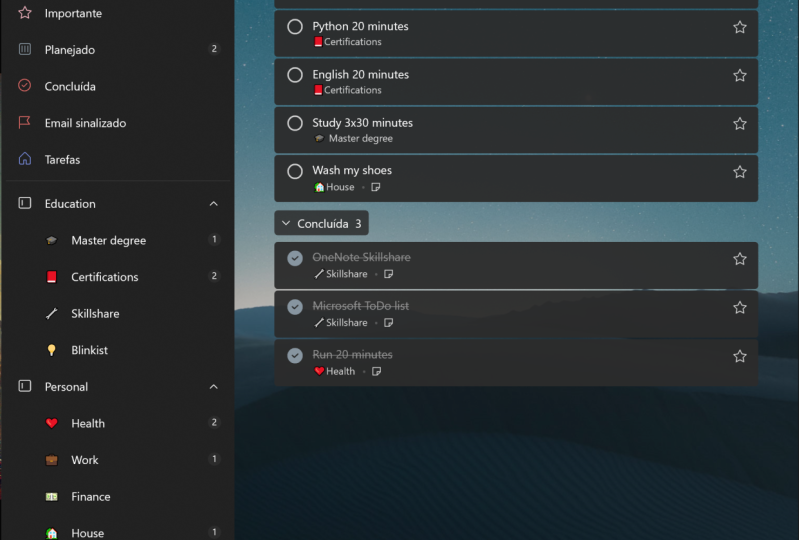
5. Uso de las listas y grupos: Entonces a continuación vamos a ver cómo hacer esto más escalable ya que tenemos cada vez más tareas que hay que hacer. Comparemos estas tres versiones lado a lado. A la izquierda, la versión del navegador, en el medio, la versión de la app, y a la derecha, la versión móvil. Y podemos ver las similitudes, bastante similares, excepto que la versión web tiene la tarea impar en la parte superior en ambos los otros han permitido tarea en la parte inferior. Y aparte de eso, se ven bastante similares. Ahora tenemos algunas tareas en marcha, cosas que tenemos que hacer y hacer un seguimiento de. Pero, ¿cómo vamos a escalar esto ya que tenemos más cosas que hay que hacer? Bueno, vamos a pasar a lo que yo llamo nuestra tercera etapa de organización de tareas ahora, que es donde se empieza a utilizar listas y grupos para diferentes áreas de su vida. Entonces veamos la nueva herramienta de lista aquí debajo de tareas en la versión web, tengo el botón de lista nueva, y puedo escribir eso y escribir el nombre de una nueva lista en la versión móvil. Podemos ver que también es eso. Y de inmediato se traslada a la nueva herramienta de lista a continuación. Y si miro la versión móvil, entonces podemos ver presionando las listas en la esquina superior izquierda, me
lleva de nuevo en el nivel dos. ¿ Cuál es la barra lateral de las otras versiones? Y tengo la nueva herramienta de lista justo en la parte inferior. Yo puedo dar esa lista de Tikal. Entonces de repente he configurado un Área Personal y voy a
volver a la versión de la app donde podemos ver ya apareció Personal. Haga clic en lista nueva, destipeada, trabajo. Golpeando Enter, luego lo autoriza. Ahora si he cometido un poco de error, puedo hacer clic derecho en cualquiera de estos. Y puedes ver tengo opciones para borrar la lista, para duplicar la lista, lo cual nos va a ser realmente útil más adelante en este curso. Anclalo al menú de inicio porque estoy en Windows, imprime la lista, comparte la lista o cambia el nombre de la lista. Y se puede ver que también hay algunos atajos de teclado. Entonces agreguemos algunas tareas a una de estas nuevas listas. Aquí estamos en móvil. Volviendo de tareas, puedes ver que puedo ir a cualquiera de mis listas. Si hago clic en personal, ahora
puedo agregar a esto y presionar Enter agrega esas tareas a la lista. Déjame hacer click en la tarea y puedes ver que
tengo opciones de qué detalles salir a la tarea, al igual que en las versiones de escritorio y web. Echemos un vistazo atrás a la aplicación de escritorio para ver cómo podemos agregar las tareas que ya hemos hecho a esas áreas. Por lo que aquí tengo reemplazado lote bombilla de luz cabeza. Voy a agarrar eso y arrastrarlo a lo personal. Ahí vamos, se mueve y se agrega leche, presentación de actualización mensual. Esa es una tarea de trabajo. Por lo que podemos ver que estas tareas se están mudando a casa Jane, sobre nuevo proyecto, renovar póliza de seguro de autos, pone el nombre de la caja de reciclaje. Ve a revisar mi suscripción del club de libros, limpieza en seco de
recogida, y reserva restaurante para la noche del viernes. Entonces ahora me he trasladado a esas tareas y podemos ver ahora que mi lista personal tiene ocho tareas, vamos a dar click en ella. Y ahí están otra vez. Y mi lista de trabajo tiene dos tareas. Ahí están otra vez. Ahora las tareas están vacías. No obstante, no ha cambiado el estado de ninguna de estas tareas porque al hacer clic en planeado, sigo viendo las tres tareas que establecí, ya sea recordatorios o fechas de vencimiento. Y cuando voy a importante, dije Elsie, las dos tareas que tenían estrellas. Hagamos que esto se sienta un poco más personalizado. Cuando hago clic en personal, podemos ver que se elige de nuevo ese color azul profundo. Y voy a dar click en el título de mi lista arriba. Y ahora puedes ver que tengo este símbolo de icono junto a él. Y si hago clic en él, me está ofreciendo una opción de emoji que representan esas diferentes áreas de mi vida. Y hay una buena gama de cosas de las que puedo elegir. Por el momento, permítanme simplemente elegir esa ya que especie de representa a la familia en mi mente. Y luego vamos a trabajar y haremos lo mismo. Ahí estamos. Y ahora he dado a cada uno y icono, pero puedo ir un paso más allá. Demos click en las elipses, los tres puntos en la esquina superior derecha, y dice Editar lista de trabajo. Y aquí abajo puedo elegir entre una gama de colores de fondo o temas. Si quiero. Puedo elegir cómo se ordene. Entonces aquí vamos. Puedo re-ordenar esta lista sobre la marcha por importancia, fecha de vencimiento, si se agrega a mi día, que estamos viendo en un minuto, ya sea ordenada alfabéticamente o por fecha de creación. Y luego tengo esas otras opciones para imprimir o enviar un correo electrónico, o de nuevo, anclar esto al inicio o eliminar lista si elijo dos. Y luego vayamos a lo personal. Y de nuevo, podemos hacer lo mismo aquí. Se ha cambiado el color y los deja a ambos ordenados como están en este momento. Si solo vuelvo a tirar la versión móvil de la app, puedes ver que esos cambios de color al tema y
el icono de la lista también se han hundido para cruzar de inmediato también. Por lo que en esta tercera etapa de la organización de tareas, ahora
tienes dos opciones sobre la forma en que añades nuevas tareas, ya sea haciendo clic en Tareas y usando esto como una bandeja de entrada, donde listas cosas nuevas por hacer hasta que puedas arrastrarlas a otra lista de tareas. O al hacer clic directamente en una de las listas que has creado y usar la herramienta de tareas ADA también en esa lista,
ambas funcionan muy bien , pero a medida que te pones cada vez más ocupado, es posible que encuentres que tener tareas como bandeja de entrada te permite mayores flexibilidad. Echemos un vistazo a una forma más de mover tareas. He agregado una tarea más a mi lista de tareas, pero en lugar de arrastrarla a mi lista, la otra opción es hacer clic derecho en ella. Y de esta lista tengo esta opción de movimiento Tarea dos. Y cuando pase el cursor sobre él, puedes ver todas las listas que tengo disponibles puedo elegir, pero luego mueve esa tarea directamente a esa lista. Esta capacidad para mover tareas entre listas aún no está disponible en aplicaciones móviles. Entonces por ahora, tienes que hacer esos artículos en la lista. Se quiere usarlos en.
6. Añade contenido a las tareas: Echemos un vistazo a hacer las tareas un poco más útiles. Voy a hacer clic en reemplazar bombilla de faros delanteros, y vamos a usar esto como una forma de considerar agregar contenido a las tareas. Hemos mirado el uso de recordatorios y fechas de vencimiento. Estoy haciendo tareas repitiendo. Esta vez vamos a ver agregar notas a una tarea. Entonces aquí voy a pegar con Control V, algún texto que he sacado de Wikipedia sobre las leyes de bombillas para faros delanteros. Muy interesante. Pero básicamente que ver con las bombillas de la cabeza. Y dentro de eso ahora se puede ver que se pega eso en el área de notas. Puedo teclear en esta área también porque es solo un espacio de texto plano. No obstante, si voy a la versión del navegador, entonces actualmente obtengo algunas opciones de las que dudo en la app. Permítanme destacar. Y entonces tengo algunas opciones que de otra manera no obtengo. Aquí está la página de Ayuda del sitio web de Microsoft. Se puede ver soporte dot microsoft.com. Y esto es realmente útil porque nos muestra lo que hay actualmente disponible. Y aquí en la versión web bajo atajos de teclado, puedo formatear el texto con i'th en negrita, cursiva, o subrayar usando las versiones estándar de Windows de control y ser IOU así como en el Mac, podría usar las versiones de comando también. Entonces volvamos atrás y probemos eso. Destacemos algún texto. El control B ahora lo hace audaz. Control I, se puede ver hace control cursiva. Subraya ustedes los textos. Y si una vez camino, invierto eso, sólo
puedo volver a usar los atajos. Algo más cuando hago clic lejos de los libros de texto, se
puede ver que el hipervínculo que formaba parte de él ahora
se ha convertido en un enlace en lugar del texto plano, aparece TAMBIÉN. me hace clic en los bulks, así que al rondar sobre él, ahora
puedo usar ese enlace también si no lo digo. Por lo que pegando enlaces en tus tareas, es una gran manera de usar hipervínculos como parte de tu gestión de tareas. Veamos qué otros tipos de contenido de tareas podemos agregar. Voy a dar click en renovar póliza de seguro de auto. Y puedes ver aquí no he agregado ningún texto, pero sí tengo esta opción Agregar archivo que no hemos mirado antes. Y cuando hago clic en
él, luego abre un navegador para mí. Y aquí puedo luego ir directo a donde sé que tengo algunos documentos guardados. Añadamos un documento a través de esta tarjeta de interfaz del navegador renovación de cortos, y se puede ver que se ha agregado allí. Y si hago clic en ese documento de palabra, entonces
puedo abrirlo desde esta ubicación. Por lo que todavía existe donde originalmente era gato, pero ahora tengo una copia que se adjunta a esta oportunidad. Hagámoslo de una manera diferente. Agarremos la versión PDF desde el escritorio y se puede ver cuando pase el cursor sobre esa zona, ahora
dice soltar archivos. Y ahora está agregando esa versión del documento al mismo tiempo. Por lo que además de texto e hipervínculos, también
puedo agregar diferentes tipos de archivos directamente a la tarea, que luego estarán disponibles desde la tarea en todas las ubicaciones a las que pueda acceder a la app de tareas pendientes. Solo comprobemos que al mirar aquí en la versión del navegador, podemos ver que se han agregado esos archivos. Y luego cuando abrimos la versión móvil de la app, también
puedes ver los archivos disponibles para verlos allí también.
7. Crear grupos de la lista: Ves, puedes ver mi lista personal de tareas que está asando y en realidad eso no es problema si eres alguien que se mantiene alrededor de este número de tareas todo el tiempo que usar tareas de esta manera probablemente sea la mejor manera para ti. No obstante, si eres alguien que luego comienza
a recolectar muchas tareas en tu gestor de tareas, entonces probablemente necesites comenzar a organizar tus listas de tareas usando grupos separados para cada tipo de lista de tareas. Entonces echemos un vistazo a eso. Vamos a dividir nuestra lista personal en múltiples listas bajo un grupo diferente. Déjame mostrarte cómo se ve eso. Entonces lo primero que voy a hacer, en lugar de usar esta nueva lista para jaja, él es ir a la derecha y dar click en este botón Crear Grupo ahí. Y ahora en lugar de sólo hacer una lista, hace un grupo al que voy a poner una lista. Por lo que voy a llamar personal a esto para empezar. Ahí vamos. Y para que veas que
tengo, todavía tengo una lista llamada personal, pero ahora tengo un grupo llamado personal también. Entonces déjame hacer una nueva lista aquí. Y voy a arrastrar eso a este grupo. Y voy a hacer una lista llamada auto y arrastrar lotes a este grupo. Y déjame seguir adelante y hacer algunas listas más. Ahora te das la idea. Para que veas
que puedo arrastrar estas listas por ahora y reordenarlas. No tienen que ser alfabéticos. Puedo reordenarlos en orden prioritario para mí. Y una vez que tengo todas esas listas ahí dentro, puedo luego doblarlas hacia arriba o doblarlas hacia abajo y expandir las listas hacia fuera usando la nuestra herramienta en esta esquina. Correcto, reorganicemos mis nueve tareas existentes. Y ahora que tengo lista personal de punto vacía, voy a arrastrar esa lista en sí a jaja, que tengo una categoría personal para cosas que no encajan en ninguna de las otras. Hagamos el lado con mi lista de trabajo. Por lo que voy a dar click en Crear Grupo. Yo soy guay, éste. Bueno, mira bastante inimaginativamente. Y déjame arrastrar esa lista de trabajo dentro de ella. Ahora puedes ir a verlo. Entonces yo hice eso. Y ahora tengo dos tareas aquí. Uno sobre un proyecto sobre uno sobre presentaciones mensuales de actualización. Entonces voy a hacer una nueva lista y añadirle eso al grupo también. Y luego mueva esta tarea de actualización mensual a través. Podemos verlo, um, números de actualizados. Por lo que entonces quiero renombrar a este grupo de trabajo para que sea más que ver con este proyecto. Cuando hago clic derecho en su nombre aquí en la versión del navegador, actualmente, no veo la opción Renombrar. Para cuando veas esto, podría estar en eso, pero actualmente no lo es. Entonces déjame ir a la app en su lugar. Ahora que tengo esta lista de tareas aquí para el trabajo, puede ver cuando voy a un just se divierte Jane sobre nuevo proyecto. Por lo que quiero renombrar esta lista en lugar de ser generalmente trabajo sobre el proyecto. Ahora en el navegador, cuando hago clic con el botón derecho, no
veo lista de compartidores actualmente. Ahora en el navegador. Cuando hago clic con el botón derecho, no veo la opción Cambiar nombre actualmente. Si abro esto en la versión de la app, puedes ver que sí. Por lo que la alternativa a usar lighten the browser sería ir
al título de la lista aquí arriba puedes ver donde tengo el ítem y renombrarlo entonces. Realmente no sé cuál es mi proyecto imaginario, así que solo lo voy a llamar proyecto I. Y aquí de vuelta en la versión del navegador, podemos ver que también se ha actualizado. puedas hacer eso haciendo click en el título a en ambas versiones de la app, igual que en la versión móvil también. Reorganizar estos grupos de lista ahora para poner personal arriba. Y esto sería lo que ahora considero la cuarta etapa de gestión de tareas, donde tenemos múltiples listas para cada aspecto de nuestras vidas, divididas en diferentes categorías o grupos para cada conjunto de listas. que ahora significa que tenemos un sistema realmente expandible y escalable donde si tenemos un nuevo tipo de proyecto, siempre
podemos ir a una nueva lista, hacer esa lista, y luego añadirla a cualquiera de las categorías que necesitamos usar debería espera, por ejemplo, proyectos
mitad personales o bultos laterales sobre la marcha, entonces significa que ahora puedes sumar a esos también. Y cuando los doblo, se
puede ver que vemos las tres grandes áreas, trabajo
personal en proyectos personales. Y ahí hay uno que Dios se escapó. Vamos a quitarlo. Y ahora si quiero entrar en algún aspecto de mi vida, solo
puedo dar click en el desplegable a ver solo esas listas sin entorpezcan viendo todas las demás listas para todos los diferentes aspectos de mi vida y trabajo también.
8. Categorías y Hashtags: Está bien, bien hecho por quedarse conmigo, chicos. Si sigues conmigo ahora, entonces supongo que es porque te das cuenta de que usarías, o tal vez todo usando muchas tareas en tu sistema de tareas pendientes. Y por lo tanto, vamos a pasar ahora a lo que considero la quinta etapa o quinto nivel de tareas de organización, que es empezar a utilizar la idea de elementos comunes a través de sus listas y tal vez los contextos en los que las diferentes tareas podrían ocurren. Entonces vamos a ver ahora usando categorías en hashtags. Entonces para prepararme para esto, acabo de entrar en cada uno de nuestros menos se puede ver les he dado algunos iconos nuevos solo para
hacerlos un poco más frescos y limpios para que coincidan con lo que estábamos haciendo antes. Y ahora vamos a ver qué pasa cuando intentas dar cierta continuidad a las tareas entre listas. Y con esto me refiero a la columna y elementos podrían ser cosas como la ubicación. Se harían en las instalaciones, el contexto, la energía involucrada, el tiempo disponible, ¿quién está involucrado? Aspectos como ese, que podrían ser comunes a más de una tarea son pueden dictar cómo lo haces. Y hay un montón de hacer las cosas. Sistemas como el enfoque GTD de las islas David que usan esto mucho para ayudarte a priorizar qué cosas quieres hacer. Y lo tocaremos un poco más tarde. Entonces lo primero que veremos son las categorías. Entrémonos en una tarea en este grupo familiar reservando un restaurante para la noche del viernes. Ahora, por este lado aquí, se pueden
ver todos los diferentes aspectos de la tarea como hemos visto antes. Y acabo de traer la vista del navegador en la parte superior para que puedas ver lo que hacemos y no tenemos en ambas versiones de esta tarea. Puedes ver aquí en la versión de la app tengo esto asignado a herramienta, que veremos más adelante. Pero en realidad por el momento me interesa algo que aún no aparece en la versión de la app, pero sí aparece en la versión del navegador. Esta elige una opción de categoría. Entonces, maximicemos eso para mirarlo. Cuando hago clic en escoger una categoría, aquí, me ofrece una gama de categorías. Ahora porque no he personalizado, acaba de nombrar por colores. Si elijo algunas de estas, puedes ver que puedo agregar múltiples categorías a una tarea. Y aquí arriba cuando miro la tarea en sí, aparecen
esos nombres de categorías. Si quiero quitarlos de aquí, puedo hacer eso. Ahora. ¿ De dónde provienen estas categorías y cómo puedo organizarlas mejor? Bueno, vienen de Outlook. Entonces si entro al gofre, miro las otras herramientas de Office 365 que tengo. Puedo abrir perspectiva aquí. Y luego dentro de Outlook, puedo aprovechar categorías. ¿ Cómo llego a esos? Echemos un vistazo a eso. Voy por la herramienta de configuración y para ver todos los ajustes de Outlook. Entonces de esta categoría general, entonces
puedo elegir categorías aquí. Y aquí puedes ver puedo agregar nuevas categorías con el crear subasta de categoría que. Y puedes ver puedo hacer click en cualquier cosa mis existentes, eliminarlos si ya no los quiero, o hacer clic en la etiqueta de color y cambiar el color que se les asigna. En su lugar. Si ya eres usuario de Outlook y usas Outlook regularmente, entonces puedes usar categorías dentro de tu correo electrónico en tu calendario y administrarlas más rápidamente de esa manera. Pero esta es la forma más fácil si no estás usando tu herramienta de correo electrónico para permitirte cambiar de categorías. Ahora esto tiene algunas limitaciones actualmente, porque por el momento, aunque puedo asignar categorías. No hay forma fácil de ordenar a través de tareas que están etiquetadas con cada cáncer, Gary. Entonces no es una buena manera de buscar en porque hay que
entrar en Outlook para cambiar los títulos de categoría, y los nombres. Y otra vez, aún no soy un gran fan de esto. Sospecho que esta herramienta evolucionará con el tiempo y llegará a la versión de la app. Pero por ahora, no creo que sea una gran manera de ayudarte a
organizarte si ese es realmente el objetivo de lo que las categorías deberían estar llenas, esa es esta herramienta se pone mejor, se volverá útil. Y algo que se volverá ventajoso es que al
importar tareas desde algo así como parte local de Office 365, que hablaremos más adelante. Tus etiquetas se tocarán automáticamente con ellas. Entonces en esa situación, las categorías podrían ser realmente útiles por ahora, mirar como alternativa. Y esa alternativa es usar hashtags. Entonces consideremos los hashtags por un minuto sobre cómo podemos usar esos, porque esto nos da mucha más flexibilidad. Y actualmente es una forma mucho mejor de hacer las cosas. Entonces déjenme dar click en restaurante de libro para la noche del viernes. Y al principio voy a poner hashtag para
reservar restaurante para la noche del viernes y luego entre paréntesis hashtag. De acuerdo, entonces lo que he hecho ahora es que he cambiado esos textos como tarde. Sigo guardándolo en forma de algo que le tenga un verbo, algo por hacer. Pero ahora he puesto hashtag phone y se puede ver aquí, no sólo se ha agregado a ese texto, sino que también lo ha puesto como enlace cuando lo paso por encima,
y lo mismo con Kate. Por lo que he añadido dos hashtags a esto. Uno para la persona que tiene que estar involucrada. ¿ Cuál es mi esposa? Y tengo que preguntarle quizá a dónde le gustaría ir en un segundo para la acción. Entonces tengo dos hashtags de contexto que he usado aquí. Hagámoslo a unas cuantas tareas más que construimos una serie de ellas. De acuerdo, así que he pasado y he añadido algunos hashtags a lo largo de todas mis diferentes tareas en estas listas para que podamos ver cómo funcionan estos a través. Entonces por ejemplo, hay un par de formas en las que puedo usar estas ahora, teniendo en cuenta, estoy tratando de encontrar una manera de mirar a través de mis listas rápidamente basado en tal vez donde estoy todo el tiempo que tengo disponible, todo mi nivel de energía o tal vez a quién tengo consiguió acceso para platicar. Entonces una cosa que puedo hacer es en una tarea que ya tiene una etiqueta unida a ella, puedo dar click en esa tachuela, hey, podemos ir pinchando al teléfono, y ahora se saltó de inmediato. Buscar. Entonces se pone eso aquí arriba en la barra de búsqueda para todo lo que alberga ese hashtag dentro de él. Y eso significa que si tengo un par de minutos y tengo acceso a mi teléfono en un poco de paz y tranquilidad. Yo puedo hacer eso rápidamente y me va a dar cada llamada que tengo listada que necesito hacer sin importar en qué lista o incluso en qué grupo de lista se encuentren. Estos están a través de todas mis listas. Entonces eso es realmente útil igualmente si quiero buscar tal vez por Kate, puedo hacerlo de esa manera. O si quiero, si tuviera acceso a mi computadora e internet, podría elegir mi hashtag en línea y saltaría a todas las cosas que tienen que son igualmente. Puedo hacer eso poniendo hashtag y luego buscando desde eso. Entonces hagámoslo. Y ahora todo lo que tenga la etiqueta de la basura, se
puede ver que se saltó directamente a esos o digamos que estoy fuera y por ahí en ciudad y todo lo que he etiquetado con tiendas aparece inmediatamente también. Entonces aunque puedo buscar por palabras clave usando la búsqueda hashtag asegura que veo aquellas tareas donde lo he usado a propósito como una forma de organizar las tareas. Ahora me gusta mucho este enfoque porque como digo, no
es depender de usar cualquier herramienta externa como Outlook para organizarse. Y los hashtags que uso, los
puedo hacer sobre la marcha, en el navegador, en la app de escritorio aquí puedes ver lo mismo toma efectivo o así en la versión móvil también. Puede ver en la aplicación móvil el mismo hashtag laced visto teléfono completo que estaba usando en el escritorio, en versiones de navegador. Y luego si entramos en una nueva tarea, puedes ver que puedo crear hashtags exactamente de la misma manera en la versión móvil dos.
9. Uso de mi día: Por lo que hemos mirado a ser reactivos y cómo reaccionar al contexto y disponibilidad de dónde y cuándo
estás en eso fue lo que llamamos nuestra etapa quinta de organización. Ahora vamos a echar un vistazo a la etapa seis, que para mí se trata de ser intencional sobre las tareas que elijas hacer cuando tengas tiempo de hacerlas. Entonces hay un par de maneras en las que siempre nos hemos sumergido ligeramente en eso. Hemos mirado las tareas de Planes, donde hemos hecho clic en una tarea y después hemos establecido una fecha u hora de vencimiento para ella. Al igual que estos, hemos mirado importante donde realmente hemos iniciado tareas haciendo clic en la estrella que hay junto a ellos para darles un nivel de importancia. Eso significa que aparecen en esta lista separada. Algo que vamos a seguir ahora es mirar la opción Mi día, que está en la parte superior, sin importar la versión de tareas pendientes que estés usando. Y cuando hacemos click en Mi fecha, la primera vez que lo hacemos, cuando está en blanco, dice enfocarse en tu día, hacer las cosas con mi día como una lista que refresca todos los días. Y esa es su intención, que sea una nueva lista todos los días. Entonces la forma en que uso esto es por la mañana cuando trabajo lo que voy a necesitar hacer ese día, agrego esas cosas a esta lista. Ahora, me ayuda con eso al hacer también algunas sugerencias de lado. Y si quiero que se hagan estas cosas ese día, puedo dar click en el plus para agregarlas a mi día. Hagámoslo ahora. Por lo que hemos agregado algunas cosas a nuestros días y aparecen en esa lista. A diferencia de cualquier otra lista, puedo priorizarlos arrastrándolos y moviéndolos. Y eso funciona en el navegador así como en la versión de la app. Y si quiero ocultar esa lista de sugerencias, puedo dar click en la bombilla y se va si quiero traerla de vuelta, si de repente tengo más tiempo o tengo todo en mi día,
Doug, puedo volver a hacer clic en ella y se reabrió ligeramente a un costado. Esto es realmente útil. Pasemos a una lista diferente y veamos cómo podemos agregarlas. Bueno, si hago click en la tarea, entonces una de las formas en que puedo hacerlo es dar click en el Agregar a mi día. Se puede decir, ver aquí, ya dice argumentado hasta mi día porque esta tarea ya he agregado a mi día. Vayamos a una tarea diferente donde no diga eso ahí, está gris afuera para que pueda dar click en Agregar a Mi Día y ahora cambia si vuelvo a mi día esquina superior izquierda, y ya puedes ver ahora está en esa lista también. Pero diferente manera en que podría hacer esto en lugar elegir las probabilidades son mi opción de día hay que hacer clic derecho en la tarea y se puede ver la opción top ahora es suma a mi día, igual que Marcus importante se puede hacer a ese nivel también . Demos click en Agregar a mi día. Y ahora cuando regrese a mis días, va además de ver que ese número ha subido ahí. Se pueden ver esas cosas ahí listas para que me dé prioridad de la misma manera. Por lo que ahora hay sexto nivel de organización. No solo estamos siendo reactivos y receptivos a nuestra situación. Ahora estamos estableciendo intenciones sobre las cosas que pretendemos hacer ese día. Y como dijimos al principio, si vuelvo a esta lista mañana por la mañana, estará vacía independientemente de si he completado o no estas tareas. Obviamente, si los he completado, no
van a estar en eso va a estar marcado y se va. Pero si no los he completado, quieren volver a estar automáticamente en esta lista. Es muy probable que aparezcan en la lista de sugerencias a un lado. Y si quiero ver más de lo que ya está ahí, tengo esa opción más en la que puedo dar click que sumará cualquier otra tarea en esa larga lista de cosas que podría querer usar que puedo hacerlo. Y cuando miro la versión del navegador de tareas pendientes y hago clic en mi día ahí podemos ver las mismas tareas que han aparecido. Y esa opción de sugerencia también está disponible, que puedo activar y desactivar desde la herramienta de sugerencia de bombilla que tan real continuidad entre las dos versiones aquí en la versión móvil, si VRP puede ver también tenemos mi día en la parte superior y el mismo conjunto de artículos que van a hacer tareas que
también se pueden ver ahí y marcar de la misma manera aquí. sincroniza de nuevo con la versión de escritorio. Al igual que en esa versión, puedes ver en la parte inferior de la página hay una opción completada y cuando amplíe, pero luego puedo ver los ítems que ya he completado hoy. Y aunque estos también mostrarán se completó en sus propias listas para la lista de espera de la que formaran parte. Aquí, puedo ver que las cosas que hoy he completado. Entonces cuando vuelvo al escritorio y miro la versión del navegador aquí puedes ver que tengo mis artículos por completar. Y al fondo porque ya me he quitado algo del recurso. Por lo que esa opción para luego abrir una vista expandida, las que ya he completado. Y si cambio de opinión, puedo desseleccionarlos y ellos vuelven a la lista para ser completados también. Vamos a ir al círculo completo y pagar la aplicación de escritorio también. Y puedes ver aquí en mi día artículos a completar. Y luego cuando baje a completada, dice
que ya he hecho dos porque acabo de desmarcar uno de esos otros son ahora, oye, ya están terminados ahí. Que si quiero, de nuevo, si decido que realmente no he terminado esta tarea, puedo incompletar y se mueve de nuevo a la lista activa. Y se puede ver esas tres versiones diferentes sincronizando y bastante en tiempo real. El yo puedo hacer un seguimiento de lo que se hace y lo que no se hace a diario. Por lo que usando la herramienta Mi DO, estos son realmente manera efectiva de estar activos y comprometidos en administrar qué cosas pretendes
hacerse sin tener que moverte por las cosas dentro de tus listas habituales de lotes por hacer. Espero haberte demostrado que usar la función Mi Día que vamos a hacer es una manera realmente, realmente efectiva de ser intencional sobre qué cosas hago pretendo hacer y luego poder seguir un seguimiento por ti mismo de las cosas que tienes hecho ese día y las cosas que pretendías hacer que quizá quieras pasar a la lista de mañana. Otra razón por la que esto es realmente útil es aunque tenemos la opción planeada donde podemos establecer tiempos reales para eventos, dándole a todo una fecha de vencimiento. Había dos escuelas de pensamiento en darle a todo una fecha de vencimiento. El primero sería que dar a todo una fecha de vencimiento es una gran manera hacerse responsable de los demás y asegurarse de que las cosas sucedan a tiempo. El punto de vista alternativo es uno alrededor, pero en realidad esto es muy desmoralizante porque la mayoría de las veces no hacemos las cosas el día que lo hacen, y lo que continuamente hacemos es tener que moverlas a una nueva fecha de vencimiento, que apenas hace trabajo extra. Debo admitir que seis a ambos lados de la barda la mayor parte del tiempo. Otro aspecto importante de ese ser que mayoría de las fechas de vencimiento son artificiales y muy pocas cosas realmente tienen un plazo finito más allá del que
te maquillas para mantenerte honesto y comprometido. Y esperaría poder seguir siendo honesto e involucrarme con mi trabajo sin importar tener una fecha artificial que he creado para lograrlo.
10. Listas inteligentes: Hagamos una revisión rápida a través de nuestra lista. Tipos. Debajo de esta tenue línea gris están todas las listas que hemos creado nosotros mismos. Hemos utilizado la nueva herramienta de lista para crear listas. Y luego después hemos utilizado la herramienta de listas de grupos aquí para hacer subgrupos. Y de esa forma hemos organizado nuestras listas en grupos aquí de cosas personales, listas de
trabajo, y luego proyectos personales que podemos doblar hacia arriba y hacia abajo. Y de esa manera, podemos ocultar los que no queremos ver y luego hacer visibles los que sí queremos ver cuando queremos hacerlos. Por encima de esta línea gris está en gran medida lo que vamos a llamar listas inteligentes. Empezamos a utilizar la herramienta de tareas aquí. Y inicialmente esta fue la única área donde guardamos todas nuestras tareas las están agregando para escuchar significaba que teníamos
ésta menos que pudiéramos luego trasladar tareas a cualquiera de nuestras otras listas de tareas. Ahora, después pasamos a mirar importante como un lugar que
cualquier cosa que hubiéramos empezado con un pagador y planeado como cualquier cosa que hubiéramos dado, aparecería también
una fecha de vencimiento. Después acabamos de pasar a ver la herramienta Mi día, que nos permite cada día construir una lista fresca de cosas que son prioridades para ese día. La última lista de Smart que aún no hemos mirado ¿se le asigna esta lista? Y de esta manera, cuando compartimos listas con otros, nos
pueden asignar tareas. Entonces lo que vamos a hacer ahora es seguir en la siguiente lección para mirar hacia fuera compartir y por lo tanto cómo las tareas podrían ser asignadas a ustedes por otros.
11. Compartir: De acuerdo, veamos compartir ahora porque hacer es basado en la nube, eso nos da poder real para poder compartirlo listas sobre tareas a otros. Entonces vayamos a nuestra lista familiar en estas dos vías. Ahora podemos compartir una lista. El primero es hacer clic derecho en el nombre de la lista en sí en el sitio. Y se puede ver en esta lista una de las opciones como aquí, es lista de cobertizo. Ahora, la forma alternativa de hacer eso en lugar de elegir eso son dos en la fila de título junto al nombre, todo el camino a la derecha. Y dentro tenemos este plus con una persona que come la opción más superficial. Cualquiera de esas dos opciones en las que haga clic. Semana MOOC, ven al diálogo Lista Compartida Qa'a. Por ahí. Dice invitar a algunas personas después de que se unan, las verás aquí. Por lo que lo primero que puedo hacer es crear un enlace de invitación. Ahora una vez que he creado un enlace de invitación, tengo algunas opciones. Puedo dar click en invitar vía correo electrónico, en completar un correo electrónico. Y aquí me va a pedir que elija qué herramienta de correo electrónico quiero usar para hacer eso. Si no hago eso en esta ocasión, en cambio voy a copiar el enlace. Entonces este hipervínculo aquí que se ha creado, puedo copiar, ahora
puedo usar ese enlace y pegarme ese enlace a mí mismo en un mensaje de texto o un WhatsApp o un e-mail o en redes sociales para que pueda agregar gente a mi lista. Vamos a cerrar eso. Y ahora podemos ver arriba en la esquina aquí, este icono se cambia de ser una persona a ser a la gente para demostrar que son L2 compartidos con otros. Si vengo al nombre de la lista aquí en la barra lateral donde no había nada antes. Ahora hay este mismo icono de usuario múltiple que me muestra la lista es compartida. Si quiero no compartir una lista, entonces podría volver a compartir opciones. Y aquí donde tengo las mismas herramientas que tenía antes para invitar a otros. Ahora puedo dar click en administrar el acceso y dejar de compartir y de manera interna. Entonces ahí está mi enlace de invitación que podría haber usado. Puedo limitar el acceso a los miembros actuales y apagar eso. Y ahora girando eso así si enciendes este parpadeo totalmente de invitación ya no funcionará. Bueno, no hagamos eso ni un segundo. Pero puedo usar este enlace de dejar de compartir en la parte inferior. Y veamos qué pasa cuando hago eso. Esto significa que no importa con cuánta gente lo haya compartido. Si hago clic en eso y luego digo que sí, entonces ahora ya no estoy compartiendo esta lista desde el nombre de la lista en la barra lateral ahí las puedes ver, el icono de compartir está desaparecido y no emparejar. Lo que era un icono de múltiples usuarios ahora ha vuelto a la opción de lista de compartir de un solo usuario para decirme que ya no estoy compartiendo esta lista con nadie. Veamos cómo se ve eso desde el otro lado. Aquí te dejamos una lista y una cuenta diferente donde en realidad no soy el dueño. Y cuando hago clic en el icono aquí, podemos ver quién se arroja esta lista también. Estoy aquí porque no soy el dueño. En lugar de tener la opción de eliminar el acceso, puedo optar por dejar la lista si quería. Pero por el momento, también tengo la opción de compartir esta lista porque puedo invitar a otros o copiar el enlace yo mismo también. Por lo que cuando se te comparte alist, puedes ser tan responsable como cualquier otra persona que arroja también al completar tareas. Pero si quieres ir con el escenario más allá, realidad
puedes asignar una tarea en menos a alguien más. Aquí en la aplicación de escritorio. Hagamos clic en la opción de asignación dos a un lado. Y ahora tengo elección de cualquier otra persona en la lista, pero puedo dar click en. Y ahora entonces soy aparece como la persona a la que se le asigna la tarea. Una vez que haya hecho eso, se
puede ver el ícono de esa persona luego aparece al lado de la tarea también. Echemos un vistazo a lo que sucede en este momento si tratamos de asignar más de una persona, bueno, si trato de agregar una segunda persona que se pueda ver reemplaza a la primera persona. Por lo que actualmente un elemento de una lista de tareas sólo se puede asignar a una persona. Vamos a revisar la aplicación móvil. Aquí podemos ver bajo la lista personal esa opción
familiar ahí tiene el símbolo compartido porque también es compartida. Y si entramos en una nueva lista, podemos ver que en la esquina superior derecha tenemos ese icono Compartir, mismo que hacemos en la versión de browser am desktop. Y de la misma manera, podemos invitar a otros directamente de la APA a que compartan esta lista con nosotros también.
12. Uso de múltiples cuentas: Echemos un vistazo a trabajar con múltiples cuentas. Ahora en la versión del navegador, porque estoy bloqueado en Office 365, cuando hago clic en mi propio icono en la esquina superior derecha, podemos ver que estoy conectado a mi cuenta aquí, y necesitaría cerrar sesión y luego iniciar sesión con un diferente cuenta por igual, cuando estoy en la versión de dispositivo móvil de la app, puedo hacer clic en mi propio nombre en la parte superior de la pantalla. Y eso trae la opción de administrar mi cuenta, iniciar sesión en firmar con una cuenta diferente si lo decido. No obstante, cuando estoy en el escritorio, tengo algunas otras opciones. Aquí en la esquina superior izquierda puedes ver es donde tengo mis propios detalles de cuenta en ella mostrándome que si hago click en eso, puedo tener algunas otras opciones. Entonces aquí déjame darle click y ahora se abre la lista de las otras cuentas que ya he ingresado en este mapa. Ahí hay dos más. Una que es otra cuenta personal de Microsoft y otra que es mi cuenta de trabajo. Y de esta manera, es realmente flexible poder usar la app con más de una cuenta. Si quiero, puedo saltar a una de esas otras cuentas. En aquí se puede ver la lista en la que estábamos antes donde me fue compartida esa lista de alimentos. Y si vuelvo a hacer clic en eso, puedo volver a mi cuenta original, la que estamos usando para esta lección. Ahora, si quiero, entonces
puedo dar clic en administrar cuentas y me permitirá luego elegir cerrar sesión de cualquiera de las cuentas que ya están iniciadas en segundo plano o agregar una nueva cuenta. Si elijo agrega nueva cuenta, entonces me llevará a esta pantalla donde querrá que decida si voy
a usar una cuenta de Microsoft en el lugar de trabajo, escuela o personal para iniciar sesión con una cuenta nueva. Cambiar entre varias cuentas es una forma realmente flexible de
maximizar tu uso de las tareas pendientes para apoyar no solo tu vida laboral, sino también tu vida personal.
13. Lista de plantillas: A continuación, echemos un vistazo al poder de duplicar listas. Entonces cuando hago clic derecho en cualquier lista, una de las opciones en el sub menú que aparece es duplicar esa lista como en hacer una copia de la misma. Ahora esto puede ser realmente, realmente útil, en parte con listas que ya has hecho si quieres volver a usarlas. Pero echemos un vistazo aquí abajo. Ahora he agregado en este cuarto grupo debajo trabajo
personal y proyectos personales llamados plantillas. Y déjame ampliar esto y mostrarte un par de la lista. Por lo que ya he hecho aquí. Entonces en esta carpeta, he puesto algunas listas que sé que voy a usar más de una vez. Cosas como empacar listas para una familia o un viaje de trabajo, una lista semanal de tiendas de comida, y luego algunas listas de comprobación. Cualquier tarea que hagas más de una vez puede beneficiarse de tener asociada una lista de comprobación. Entonces aquí he hecho algunas listas de chequeo de estudio y eventos en vivo que voy a duplicar cada vez que me instalo en una nueva situación para comprobar que tengo todo lo que quiero. De igual manera, cuando voy de viaje de trabajo o de vacaciones, quiero saber que tengo todo lo que necesito para llevar conmigo en un entorno familiar, esto también puede eliminar muchos argumentos. Entonces echemos un vistazo a esta lista de vacaciones familiares aquí. Tengo algunas tareas predefinidas aquí. Y si entro en alguno de ellos,
por ejemplo, artículos de tocador de Anthony, entonces aquí tengo los pasos como en todo lo que necesito recoger para este aspecto de la lista. Y puedo chequear estos. Yo soy, también puedo entonces revisar el artículo maestro. Si entonces comparto esta lista con el resto de mi familia, ellos pueden ser responsables de sus artículos y yo puedo ser responsable de mi y esos sin argumentos después. Entonces veamos cómo salir de esta carpeta Plantillas. Recordaré que puedo dibujarlo, agarrarlo y arrastrarlo igual que haría cualquier otra lista. Pero en realidad quiero volver a usarlo. Entonces voy a hacer clic derecho en él y elegir lista duplicada. Y aquí podemos ver vacaciones en familia, cafetería apareció lista. Déjame agarrar la copia que he hecho y arrastrarla hasta aquí a mi carpeta personal. Y ahora estoy trabajando en esta copia de la lista. Quitemos la palabra copia del Tikal. Y ahora tengo esta versión que puedo
usar eso como mi lista de trabajo para cuando empacemos para ir. Pero aquí abajo en mi carpeta de plantillas, todavía
tengo la versión original de esta lista que puedo usar la próxima vez también. En cualquier momento necesitas un menos que usas más de una vez, o sobre todo una lista de cheques de pasos en un proceso, entonces tener una copia que guardes en una carpeta de plantillas como esta es una forma realmente efectiva de usar para hacer.
14. Ajustes: Vamos a dar un paseo rápido a través de los ajustes en cada versión. Entonces si voy en el navegador hasta la esquina superior derecha, tenemos el área de, Mi Cuenta y luego cualquier anuncio de lo nuevo, puedo hacer clic en el icono de ayuda y retroalimentación. Y junto a eso tengo el piñón, que parece ser un símbolo universal para, para ajustes. Y cuando hago clic en eso, puede ver el menú lateral abajo a la derecha se expande donde en gran medida tengo interruptores o botones de radio para elegir el estado de encendido o apagado de cada uno de estos aspectos. En primer lugar, los ajustes generales que hacer con la confirmación de eliminar, agregar nuevas tareas en la parte superior de la lista, mover elementos protagonizados al principio de la lista, reproducir el sonido de finalización agradable si lo quiero, permitiéndome para tener menús de clic derecho en el navegador, activando las notificaciones de recordatorio y mostrando tareas que parezcan tan importantes en mi día. A continuación, tengo opciones que ver con listas inteligentes específicamente sobre si quiero tener habilitadas estas listas inteligentes o no. Para que pueda encender o apagar las listas importantes y planeadas. También tengo una lista ol puedo habilitar y se puede ver si tomo eso, entonces por aquí, ahora aparece una nueva lista llamada Todo, que tiene cada tarea en ella, no importa de qué lista hay de tengo una elección terminada. Entonces ahora si yo, ustedes pueden ver si tomo que esta lista terminada, que me permitirá ver las tareas recién terminadas en las asignadas a ustedes, también
la lista de tareas. Si solo solías hacer por tu cuenta, entonces puedes apagar eso y ahorrar algo de espacio en la pantalla. Y luego dice auto hide y D listas inteligentes. Entonces este es un control maestro que me permitirá
ocultar cualquiera de esas listas inteligentes que en realidad no tienen tareas en ellas. Al minuto que agregues una tarea a cualquiera de esas listas, esas listas volverán a aparecer. Y luego debajo de eso, alguna información. Veamos cómo se ve esto en otras versiones. Y echemos un vistazo a la aplicación de escritorio aquí cuando hago clic en mi propio nombre en la esquina superior, así
como los recuentos adicionales. Ahora la mitad de abajo administrar la configuración de cuentas. Y cuando elijo ajustes, ahora
obtengo opciones similares. En primer lugar, opciones generales que vimos en la versión del navegador también. Puedo elegir ahora entre el tema de luz que veo aquí, la versión DOC del tema. O si quiero que la app siga cualquiera que sea mi tema de windows en ese momento, puedo elegir eso también. Entonces tengo las mismas opciones de lista inteligente para activar o desactivar cada una, o para ocultar también en la configuración de notificaciones. De esa manera, esto es muy similar a la versión móvil. Echemos un vistazo a eso a continuación. Si miro aquí ahora en la versión móvil, se
puede ver de nuevo haciendo clic en mi nombre en la parte superior del arco. Ahora trae exactamente las mismas opciones que estaba viendo en la versión de la aplicación de escritorio. Por lo tanto, tengo opciones generales sobre habilitar o deshabilitar características. Aquí tengo algunos más específicos a mi teléfono móvil, así que tengo atajos de serie que puedo activar o desactivar. También tengo la elección de insignia de arte, si quiero que aparezcan notificaciones en esas. Y luego debajo de eso, de nuevo, las mismas opciones de lista inteligente que vimos antes sobre ver o deshabilitar y ocultar cualquiera de esas listas inteligentes, incluyendo la opción de auto hide y la opción de permitir notificaciones en el de la misma manera que pudimos en la aplicación de escritorio también. La última configuración que podría querer habilitar en el móvil está aquí en la aplicación de ajustes de iOS, y luego en el área de tareas pendientes donde me permite controlar el acceso a, Para hacer. Por lo que aquí puedes ver puedo gestionar Siria y buscar y cómo eso está habilitado. Y luego también tengo Background App Refresh, que encola elijo encender porque significa que cada vez que abro la app, las tareas más recientes se actualizan y actualizan, listas para ver, y por la misma razón, yo le permiten utilizar datos móviles. La tercera opción para que mantenga actualizadas esas cosas incluso cuando estoy fuera y por ahí. Nuevamente, dependiendo de cómo elijas usar la app, ninguna de estas opciones podría ser para ti. Por último, una opción que no está claramente disponible en iOS es buscar el modo oscuro. Bueno aquí puedes ver que estoy usando el modo de luz. El modo de habilitar el modo oscuro no es a través de la configuración de la propia aplicación, sino si voy a la configuración de mi dispositivo y luego activé el modo oscuro aquí, entonces puedes ver si luego vuelvo a la app, que la app también ha cambiado a modo oscuro. Si prefiero no tener eso, entonces de nuevo, puedo entrar en la configuración de iOS, volver al modo de luz. Y cuando volví a la app, también
ha vuelto al modo de luz.
15. ¿Qué sigue?: De acuerdo, entonces ahora hemos llegado a lo que considero actualmente el final del plato principal. Si lo has disfrutado, por favor deja una crítica positiva y considera suscribirte ambas cosas ayudaron a construir mi credibilidad en la plataforma y ayudar a otros a encontrarme también. Sería genial que contribuyeras a la discusión del curso y comentarios a continuación para que pueda ver cómo has manejado el material y qué has hecho para que sea tuyo. Mi intención con el curso no fue solo mostrarte cómo usar para hacer desde cero, sino también darte esa gama de proyectos e ideas sobre cómo
puede ser útil si puedes pensar en un contexto en el que no he cubierto, por favor haz comentario o algo en el chat solo para avisarme para que pueda añadirlo más adelante. Ahora si tienes algo menos que una experiencia de cinco estrellas con el proyecto, por favor avísame para que pueda mejorar el material. Gracias por mirar y volver a verte.
 Anthony Lees