Transcripciones
1. Introducción: Bienvenido a aprender a organizar y administrar todo en una sola nota. Hola, soy Anthony. He sido educadora, ponente y Líder del Curso desde hace 20 años. Y a lo largo de ese tiempo he usado una nota para administrar mi vida personal, para dirigir mi propio negocio, y para trabajar dentro de grandes organizaciones para gestionar proyectos en equipos. Nos vamos a divertir un poco juntos conociendo una nota para pasar de novato completo a experto. Y además de esa búsqueda muchos contextos en los que una nota puede ayudarte a organizar tanto tu vida personal como laboral. largo de los años, he asistido a seminarios web y cursos, buscado YouTube y Google, y cosechado todos los consejos a lo largo del tiempo poco a poco que son útiles para aprender un producto como OneNote. Al igual que con todas las cosas de Microsoft, existen múltiples formas de hacer cualquier cosa sin saber cuál es el flujo de trabajo más eficiente que se adapte a tu estilo de vida, puedes desanimarte, desmoralizarte muy rápidamente. Bueno, una de las fortalezas clave de OneNote es que realidad viene en múltiples versiones y además de múltiples versiones. Está disponible en múltiples plataformas. Entonces dentro de este curso, he reunido unidades que no solo se
centran en los diferentes aspectos de cómo se puede usar OneNote, sino también flujos de trabajo que te permiten usar esos diferentes dispositivos cuando estás en tu escritorio en el trabajo cuando estás sentado en casa en una tableta y cuando estás fuera de casa con tu teléfono móvil para ver realmente cuál es la forma más eficiente, económica y divertida de usar OneNote. Demostrar y explicar las diversas herramientas familiares y desconocidas que se encuentran en OneNote. Pero en lugar de ir menú por menú, los
aprenderá en el contexto de cómo pueden ser utilizados para proyectos y tareas específicos. De esa manera, algunos de los proyectos pueden no ser lo tuyo, pero te animaría a que te mantengas con él ya que las habilidades cubiertas en cada proyecto se construirán sobre el último y te ayudarán a convertirte en un usuario de OneNote seguro y
eficiente y a abrir nuevos formas de hábitos de
trabajo y habilidades que encontrarás invaluables a medida que aprendiste a organizar contenido, administrar tareas y capturar literalmente todo. También aprenderá métodos abreviados de teclado y flujos de trabajo que aceleran
sus procesos y mirarán las diferentes versiones de una nota y cuándo y dónde cada una es más útil. Por último, veremos cómo extender OneNote con nuestros densos plugins, plantillas y servicios de terceros que se integran para agregar valor encima de OneNote. Lo que espero separa esto de otros cursos sobre OneNote es que a lo largo de este curso, el enfoque también está en la exploración de formas de usar OneNote para capturar y organizar tu vida. Ya sea que estés buscando scrapbook, un hobby, hacer una lista de compras a través de gestionar tu propio negocio o coordinar un gran equipo a tu alrededor cubrirá esto en las próximas lecciones, aprovechando ese poder de una nota. Este es mucho el curso que desearía haber tenido cuando estaba aprendiendo OneNote. Espero que se unan a ella y lo disfruten.
2. ¿Qué es OneNote?: Hola, gracias por unirse al curso. Me alegra mucho que estés aquí. Espero conocerte un poco mejor a través los comentarios y cualquier trabajo que puedas agregar para demostrar con el proyecto. Ahora el proyecto del curso va a ser elegir entre los diversos proyectos y rutinas que te muestro a lo largo del curso. Y para crear tu propio bloc de notas de OneNote usando algunas de las herramientas que también demuestro. Por lo que hay un cuaderno del curso al que se puede acceder a través de los recursos del curso. Y dentro de eso, encontrarás todos
los diversos ejemplos que te estoy demostrando a lo largo de las lecciones. Puedes seguir junto con ese cuaderno, o puedes simplemente sumergirte y salir de él, o puedes usarlo como plantillas para copiarlo por ti mismo más tarde. Depende de ti enteramente. De acuerdo, empecemos. ¿ Qué es OneNote? Bueno, OneNote es para hacer notas y organizar notas. Y a través del trabajo que vamos a verlo juntos ahora, vamos a ver cómo puedes usar OneNote para recuperar un acto sobre notas, ahorrándote
realmente mucho tiempo y energía. Ahora hay diferentes versiones de una nota. El primero es el escritorio de OneNote. Esto se llamaba anteriormente OneNote 2016, y a menudo lo verás llamado cosas diferentes. Entonces para mantener las cosas súper simples aquí y evitar cualquier confusión, sabemos que hay una versión de OneNote que solo se llama una nota. Ahora en este curso, me voy a referir a él como escritorio de OneNote. Y eso es porque voy a estar usando la palabra OneNote mucho. Entonces sabes que cuando digo escritorio de OneNote, en realidad
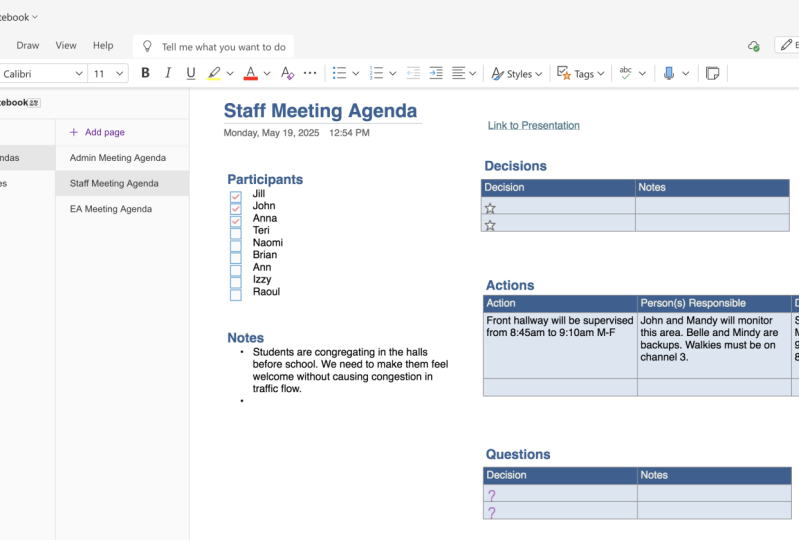
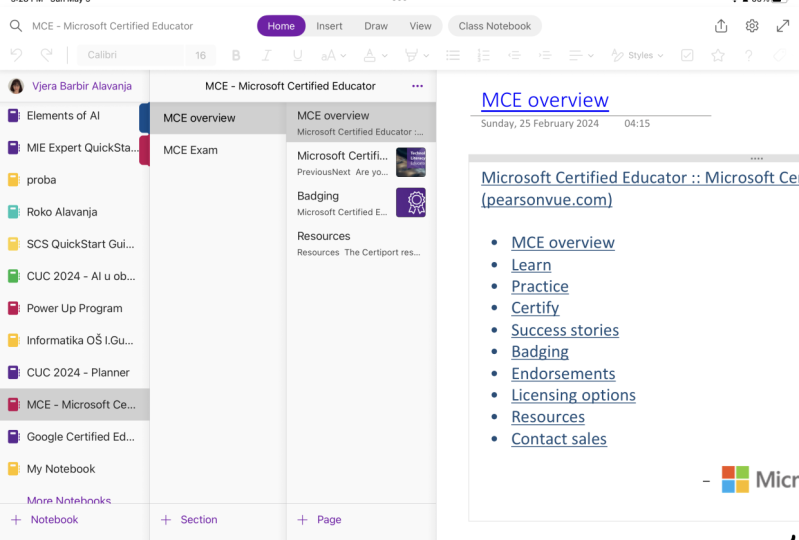
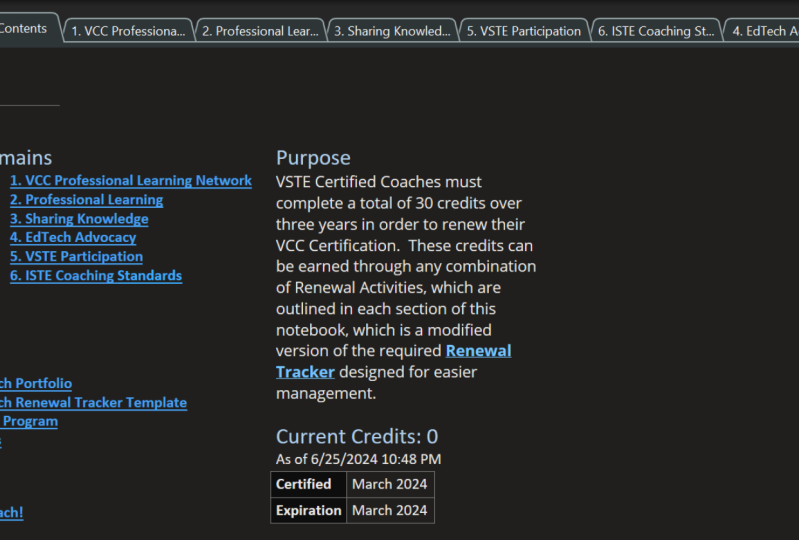
me refiero a una nota que anteriormente se llamaba OneNote 2016. escritorio OneNote se ve así. También hay una nota para Windows 10. Esto anteriormente se llamaba OneNote Universal App. Una nota para Windows 10 se ve así. Se puede utilizar una nota en el navegador. Y también hay una versión de una nota con apps para teléfonos y tabletas, que se ve así. escritorio de OneNote se parece mucho otros programas de Microsoft Office con una cinta en la parte superior, tanto como word y outlook tendrían las otras tres versiones. Una nota para Windows 10 o Mac OS, la versión del navegador, y las versiones para tus teléfonos y tablets tienen un look muy similar. Y esto es parte de la estrategia de Microsoft para tratar de uniformizar el enfoque y la forma en que todas las aplicaciones se comportan en diferentes plataformas. Las cuatro de estas versiones se pueden usar al mismo tiempo y moverse entre ellas. Entonces, ¿cómo se comporta una nota? Bueno, una nota vive principalmente en la Nube a través del navegador. Y eso significa que sea cual sea el dispositivo desde el que estés accediendo, puedes acceder a él a través de la Nube y descargar y almacenar en caché o hundir una copia local a tu dispositivo. Significa que cada vez que hagas un cambio en cualquier dispositivo en el que estés accediendo a una nota, se sincronizará de nuevo con la Nube y actualizará los cambios en todos tus demás dispositivos. la derecha está un smart TV, que técnicamente no guarda en caché ni hunde la versión de OneNote. Pero si tienes un navegador en tu smart TV, te permitirá incluso ver tus cuadernos de esa manera. Este es el cuaderno del curso One Note. Te mostraré cómo acceder en un rato. Todo el contenido de todo lo que compartimos como parte de este curso se puede encontrar dentro del cuaderno y lo puedes utilizar como referencia o como plantillas para copiar por ti mismo más adelante si es útil. Entonces, ¿cómo se organiza un cuaderno? Bueno, los cuadernos son el método superior para organizar el contenido. Vimos mi lista de bloc de notas de momento atrás en mi cuenta Microsoft. Cada cuaderno se divide en grupos de sección, luego intersecciones, y luego en páginas. Y pensamos en esto como una analogía, igual que cualquier otro sistema de archivo. Entonces tus cuadernos son como si fueras archivadores. Así se ven dentro del bloc de notas, la versión de escritorio de OneNote. Entonces tus grupos de sección son como los encuadernadores de anillos dentro de los grupos de sección. Tienen ese icono que parece varias pestañas anidadas juntas. Entonces las secciones son como las pestañas dentro de una carpeta de anillas. Y se puede ver una pestaña que se ve muy similar, Eso es fácil de recordar. Y luego las páginas dentro de ella se dividen para que se vean así. Entonces lo que vamos a hacer es mirar cómo se une ese sistema de organización.
3. ¿Cómo conseguir OneNote?: De acuerdo, veamos cómo conseguir una nota. Ahora, la primera forma de obtener una nota es a través de una cuenta Microsoft, que es gratuita y te permite almacenar tus notebooks a través de office.com y acceder a ellos en tus dispositivos. Las otras dos formas son a través una suscripción educativa o empresarial o empresarial, que ahora se llama M365 y anteriormente se llamaba Office 365. Y cuando usas tu cuenta personal de Microsoft, almacenas en tu OneDrive personal. Y si tienes una cuenta de negocio o educación, entonces tendrías un negocio de un solo impulso o usarías SharePoint o Teams. Pero ninguna de esas opciones es relevante a lo que estamos viendo hoy y habrá cubierto en otros cursos. De acuerdo, Echemos un vistazo a cómo llegamos a OneNote. Por lo que desde onenote.com, serás reenviado a lo que ahora es una página de Microsoft.com. Y se ve así. Es el hogar de una nota en internet y tienes dos opciones. Puedes iniciar sesión si ya tienes una cuenta Microsoft, pero si no te dejas fuera, debes elegir registrarte. Ahora elegir el registro te pedirá que crees una cuenta Microsoft. De eso. Cuando elijas registrarte y dar tus datos, entonces
serás reenviado a lo que es Office.com ahora? Office.com con una cuenta Microsoft, te
daremos acceso a todas las aplicaciones que contiene tu cuenta Microsoft. Algunas de ellas parecen muy familiares, como Word, Excel, PowerPoint, el tipo de aplicaciones de productividad que estamos acostumbrados a ver. Y una Drive, OneDrive es como tener un Dropbox o una iCloud Drive o una Google Drive, cualquiera de esas instalaciones de almacenamiento en línea. Y es muy útil tener en el contexto de una nota, porque así es como vamos a almacenar todos nuestros cuadernos. Ahora, si hago clic en una nota que me llevarán a lo que es la página de OneNote. Ahora, como todas las apps dentro de office.com, puedo ver en qué app estoy desde la esquina superior. Puedo descargar una copia de una nota desde aquí, y puedo revisar mi cuenta o cerrar sesión de mi cuenta si quiero. Voy a llamar su atención brevemente sobre este icono en la esquina superior izquierda. Todas tus apps de office.com tendrán este ícono aquí. Y se llama amorosamente el gofre. Y desde el waffle, puedo llegar a todas las diferentes apps a las que mi cuenta office.com me permite acceder, incluyendo una nota, y en eso nos vamos a centrar hoy. Ahora, si tienes una cuenta de empresa o empresa de Office 365 o de educación, entonces ya sabrás del gofre. Y cuando vayas allí verás diferentes apps. Pero a través de una cuenta gratuita de Microsoft, esto es lo que ves. Por lo que cuando hago clic en esta página para llegar aquí, puedo ver en primer lugar, mis cuadernos en esta lista y el botón para crear uno nuevo. Y luego cualquiera que también se compartan conmigo. Puedo buscar si tengo montones ahí arriba. Por lo que hoy vamos a mirar el cuaderno de curso de una nota. Ese es el cuaderno que he creado listo para este curso que puedes usar. Y hay un enlace en la descripción del curso y notas también. Y es la que vamos a trabajar juntos. Por lo que tal vez quieras tenerlo a mano para referirte. posible que solo quieras acceder a él al final para referencia o para plantillas útiles. ¿ Verdad? Cuando hago clic en ese cuaderno, abre el cuaderno aquí y se puede ver este cuaderno siempre. También se ve muy ocupado. Ya están pasando mucho y hablaremos de lo que significan esas partes en un minuto. Si quiero hacer un cuaderno completamente nuevo, daría click en Nuevo y teclear el nombre del cuaderno que quiero ahí y dar clic en Crear. Entonces no vamos a hacer eso ahora. Eso sería algo que tal vez desees hacer más adelante. Nos vamos a centrar en lo que contiene este cuaderno. La aplicación OneNote para Windows 10 se puede descargar desde la Tienda Windows. Entonces aquí escribo una nota en el cuadro de búsqueda. Si lo busqué por apps. Entonces me muestra una nota para Windows 10. Para mí se está mostrando como instalado ya. Solo necesito dar clic en Iniciar si no quiero ir al menú Inicio. No obstante, para ti, debería decir instalar,
instalar aplicaciones desde la tienda es una manera realmente buena de conseguir aplicaciones en lugar de
descargarlas de internet porque es más seguro y porque las actualizaciones suceden más suavemente. En la versión para iPad, puedes ver que se ve muy similar a las otras apps. Aquí. Al abrir mi cuenta, va a buscar mis notas y llevar ese cuaderno a pocos tic-tac ese cuaderno me permite luego abrirlo. En este punto, se puede ver que veo herramientas familiares en la parte superior. Y la sección que en Sección agrupa por el sitio también. Desde la Apple Store, puedo abrir la aplicación OneNote en mi teléfono. Y aquí se puede ver el cuaderno y que de nuevo tiene una estructura y disposición similares. En caso de girar mi paisaje telefónico, veo la vista ampliada. Y aquí vemos en el mismo diseño, aunque modo oscuro, cómo se ven los cuadernos en el escritorio y en el navegador. Por lo que en resumen, su cuenta Microsoft, que es fray, le permite iniciar sesión en office.com y acceder a OneNote así como a las demás aplicaciones de Office. Y eso te da cinco gigabyte de almacenamiento, que es suficiente sin duda para la mayoría de las personas en su uso personal. De lo contrario, una licencia de negocios o educación te dará más herramientas. Y puedes tener esos a través de un empleador o a través de una escuela si trabajas en educación.
4. Organizar contenido (secciones): A continuación vamos a echar un vistazo a cómo organizar el contenido dentro de los cuadernos. Echemos un vistazo a cómo se ven estas diferentes estructuras de las que
hablamos antes en realidad en cada versión de la app. Recuerda, puedes usar cualquier versión de OneNote en cualquier dispositivo para acceder a tu contenido. Aquí está la aplicación de escritorio OneNote con nuestro cuaderno de curso abierto. Entonces aquí puedo ver en la aplicación de escritorio, tengo una cinta en la parte superior, igual que otras aplicaciones normales de Office. Soy tengo diferentes menús dentro de esa cinta a la que puedo acceder. este lado izquierdo, tengo mis cuadernos de curso así como otros cuadernos a los que puedo acceder aquí. Puedo cerrar esa lista o desanclarla de esa. Y luego accede a esa lista como lista desplegable de cuadernos. Y puedo usar el bolígrafo para alfilarlo de nuevo. Por encima del área de páginas. Tengo las secciones sobre Grupos de sección de este cuaderno. Y a los que están más lejos se puede acceder desde esa flechaita al final. Y luego para cualquier sección en la que esté, tengo las páginas de esa sección por este lado. Podemos ver aquí sólo hay una página hasta ahora en esta lista, pero puedo agregar otras con la opción Agregar página. Puedo mover páginas arrastrándolas. Y si no quiero uno, puedo hacer clic derecho para acceder al menú contextual, cual veremos con más detalle en más adelante. Y puedo eliminarlos de esta lista también. Ahí vamos. Una página de OneNote se puede ampliar en cualquier dirección. Yo también estoy desplazado en cualquier dirección. Las páginas de Onenote no terminan. Por lo que si necesitas agregar más contenido vertical u horizontalmente, simplemente
tienes que seguir escribiendo o mover el ratón. Y te permitirá acceder a ese contenido. Si quiero abrir o cerrar cuadernos, puedo dar click en el cuaderno. Nuevamente, el menú contextual del botón derecho. Y tengo un menú contextual aquí, incluyendo una opción de cierre. Si quiero abrir cuadernos, de nuevo, tengo un menú contextual cuando estoy haciendo clic no en los cuadernos, sino en la barra lateral para abrir un cuaderno desde ahí, que es lo mismo que ir al menú Archivo en la esquina superior izquierda, y acceder a controles familiares como nuevos y abiertos. Aquí. Aquí puedo ver información sobre lo que actualmente está abierto. También tengo opciones para abrir o hacer un nuevo cuaderno desde las ubicaciones en las que estoy registrado. Al igual que cuando lo intentamos en el navegador. Y puedo dar click en Abrir y acceder a cuadernos que ya están creados para diversas cuentas que tengo en mis más recientes aparecerán en esta lista. En la parte superior, aquí se pueden ver otras opciones que ver con la impresión, compartir, la exportación, y mi cuenta, que le echará un vistazo un poco más adelante. Echemos un vistazo a cómo eso se compara con la nota única para la aplicación Windows 10 o Mac OS. Se puede ver que tiene un aspecto mucho más limpio con mucho menos trabajo de Chrome alrededor del borde. Por lo que todavía tengo una cinta en la parte superior. Cambiado por menús, pero es mucho más racionalizado. Algunas de las opciones que estaban disponibles en la otra app no están disponibles en esta. Por lo que la elección de cuál usar te
quedará clara a lo largo del tiempo en función de lo que miramos. Ahora puedes ver tengo este muy sitio menú delgado aquí, lo que me da las opciones, primer lugar, para navegar. Y por eso es decir hola a la navegación entre mis cuadernos y mis cuadernos actualmente abiertos están dentro de esta lista desplegable aquí. Y puedo acceder a más cuadernos, al
igual que el control abierto desde este menú, que esta vez surge como un pop-up donde puedo hacer clic y buscar y luego elegir los cuadernos que quiero. También tengo esta herramienta de búsqueda, que cambia esa navegación solo por un área de búsqueda. Y entonces tengo una lista reciente. Entonces, de nuevo, eso es un ligero cambio entre los 21 que pueden gobernar cuál decides usar de forma regular. Una vez que hago clic en esa opción, puedo ocultarlo por completo, al
igual que estoy pintando en la otra versión desde aquí, lugar de tener un menú horizontal y luego secciones a lo largo de la parte superior y páginas por el lado. En esta versión más moderna de OneNote, tengo todo en una sola ubicación. Entonces aquí está el mismo cuaderno. Contamos con las secciones como contenidos en los que estamos y se puede ver cómo se estructura ahí la página. Puedo hacer cosas muy similares con hacer secciones más amplias y los títulos de página más amplios. Pero entonces todos mis grupos de sección y secciones luego se doblan aquí con flechas pequeñas. Por lo que aquí, al hacer clic en una flecha se abre este desplegable. Y luego dentro de ella tengo secciones y páginas dentro de eso. Entonces aquí veo mis secciones y grupos de Sección plegados en un solo menú vertical. También significa que sólo puedo ver un cuaderno a la vez, lo cual es un ligero cambio. Entonces veamos hacer nuevas estructuras. Voy a dar click en esta primera sección, estructuras de pruebas
grupales para darme un lugar para jugar. Y así es como se ve un cuaderno completamente limpio al abrir un nuevo cuaderno, tiene un plus en la parte superior, listo para agregar una nueva sección. Vamos a darle click. Voy a llamar a este contenido. Ahí vamos. Por lo que hice doble clic en él, igual que hacer doble clic en él ahora me permitiría cambiar de nuevo su título. Y luego se puede ver el plus se mueve a lo largo y puedo agregar más títulos de esta manera. Entonces vamos a añadir otro llamado campeón a imaginativamente. Y puedes ver que puedo moverme entre ellos. Y curiosamente, cuando hago clic en una nueva pestaña, el color de la parte superior se replica por un lado en el color de los diseños de página también. Ahora también, No es ficha Plus. Puedo hacer clic derecho en esta área, lo que me da la opción de hacer una nueva sección, pero también un nuevo grupo de secciones. Entonces si hago clic en nuevo grupo de sección, ahora
es donde puedo hacer un grupo con secciones dentro de él. Entonces voy a llamar a esto algo así como libros, sólo para darme un área de interés. De acuerdo, y luego hagámoslo,
volvamos a hacer clic derecho y elijamos otro grupo de sección. De acuerdo, vamos a películas de Tikal. Entonces parece que me estoy haciendo una base de datos en este momento, ¿no? Aquí vamos, Vamos a los libros. Por lo que hago click en libros y veo la misma estructura que vi antes aquí. Por lo que podría agregar un contenido aquí. Digamos que voy a, voy a añadir una ficha para ficción. Whoops. Añadamos una pestaña para la no ficción también. Oye, vamos. Por lo que ahora puedo moverme entre mis pestañas e identificar fácilmente en qué estoy. Soy de esta zona dentro de un grupo de sección. Se puede ver que tengo esta flecha en la parte superior ahí que me permite ahora volver a subir un nivel. Y así es como ayudarse a sí mismo a hacer ejercicio donde se encuentra. Por lo que al hacer clic en Copia de seguridad ese nivel me saca de los libros a la estructura anterior. Ahora hay otra forma en el escritorio de OneNote que puedo buscar para ver dónde estoy. Y eso es a través de esta pequeña flecha a un costado. Por lo que si hago click en Ampliar aquí, puedes ver ahora tengo esta vista vertical. Me muestra todas las secciones sobre Grupos de sección de mi cuaderno, pero sin tener que entrar en ellas y perforar a través de ellas. Ahora que estamos de vuelta en la versión de Windows 10 o Mac OS, solo
echemos un vistazo a cómo esa lista ampliada es similar en esta versión de la app. Aquí podemos decir en la versión de escritorio cómo esa estructura se replica ahí y porque se está hundiendo en todas mis versiones,
ahora, esta nueva área de estructuras de prueba ha aparecido a eso. Por lo que dependiendo de cómo te guste ver tu contenido en cuadernos dependerá de si te gusta usar esta versión de la app. Ya sea con cuadernos cerrados y pestañas a lo largo de la parte superior, o si dibujas el uso de esta versión de la app donde todo se mantiene por un lado. Demos un título a esta nueva página de contenidos. Ahí vamos imaginativamente. He llamado a este contenido de primera página. Y se puede ver que el título que pongo aquí se replica en el título de la página por el lado. Así es como cambias esas. Y también se le ha dado una fecha y hora en función del momento en que se creó la página. Y al hacer click en eso, puedo entonces si necesito entrar y cambiar ese sello o puedo borrarlo y eliminarlo por completo si quiero limpiar página. Por lo tanto, veamos ajustar algunos de estos ajustes. Todo en ambas versiones de OneNote realmente tiene un menú Contenido o un menú contextual. Entonces déjame hacer clic derecho en esta subsección. Es decir, aquí se pueden ver opciones para eliminar o mover cualquiera de estas secciones. Y el que me interesa ahora es Section color. Entonces cambiemos esto a rojo. Y me gusta esto porque significa que puedo tener un color
similar en diferentes áreas del cuaderno. Entonces déjame entrar en libros. Y ahora voy a cambiar el color a verde. Voy a hacer esto por todas las áreas aquí dentro. Para que en mi mente, dicen que área de este cuaderno es verde. Y si entraba en películas como entonces cambiaba los géneros de película ahí dentro para que fueran de un color diferente. Por lo que a algunas personas les gustan las pestañas de color diferentes, yo lo llamo como tener secciones temáticas con el mismo color. Podemos hacer algo similar a las páginas, y lo veremos en un minuto. También puedo cambiar el color de mis cuadernos. Entonces aquí haciendo clic derecho y eligiendo el menú contextual para este cuaderno, entonces
puedo ir a propiedades. Yo estoy dentro de la se puede ver puedo cambiar el nombre para mostrar del cuaderno, pero también tengo esta facilidad para cambiar el color del cuaderno si quiero también. También puedo cambiar donde se encuentra si quiero. Veamos cómo se comporta esa instalación en esta versión de la app. Por lo que aquí puedo dar click en cualquier sección, y voy a hacer clic derecho para obtener mi Menú Contacto. Y aquí tengo color de sección media, y puedo cambiarlo de esa manera. Entonces aquí voy a cambiar el color de mi sección para que coincida. Y luego dentro de este grupo de sección que puedo plegar y desplegar así, entonces
voy a elegir un nuevo color de sección para esos. Ahí vamos. Por lo que esa herramienta es mucho más prominente en esta versión de la app. Y puedes ver Grupos de Sección no se pueden colorear aquí ni en esta versión de la app. Entonces, a partir de este punto, voy a demostrar todas las instalaciones a través de ambas aplicaciones, pero moviéndome entre las dos indistintamente, y ojalá eso no sea confuso. Simplemente creo que es realmente importante que entienda que tenemos estas instalaciones a las que se puede acceder desde ambas versiones. También puedes usar una versión en un dispositivo y la otra en un dispositivo diferente. A algunas personas les gusta usar la versión de escritorio en una computadora de escritorio, pero en una tableta o un portátil, y usan la otra versión de la aplicación. Entonces si eres libre de usar lo que más te convenga y moverte entre ellos en bien, por último, en esta sección, si accidentalmente eliminas algo que quieres recuperar, hay una papelera de reciclaje para cada cuaderno. Por lo que busquemos para encontrar la papelera de reciclaje del cuaderno en esta versión de la app. Voy a hacer clic derecho en el nombre del bloc de notas. Y aquí abajo tengo papelera de reciclaje Notebook. Y cuando haga clic en
él, me mostrará cualquier cosa que se haya eliminado, que luego puedo elegir para restaurar si quiero. Echemos un vistazo a la otra versión. Soy de esta versión de la app. Voy a volver a hacer clic derecho en el nombre del bloc de notas. Pero aquí veo Ver notas borradas como opción. Y de nuevo, pinchando sobre él me lleva a esta versión donde
puedo elegir o eliminar algo permanentemente o restaurarlo, igual que en la otra versión. Entonces, ¿cómo copio cosas alrededor? Bueno, puedo arrastrar y soltar así con secciones o con páginas como lo hacíamos antes, así como esto. Y si hago clic derecho en una sección, tengo la opción de moverlo o copiarlo aquí, igual que en una página, si hago clic derecho, tengo la opción de moverme o copiarlo ahí. Hagamos eso con este apartado. Entonces vamos a ir a Mover o Copiar. Y luego trae aquí un nuevo área de menú donde puedo ir a través de mis cuadernos abiertos para poder copiar entre cuadernos también. Seguiremos a esa arriba y se pueden ver mis otros cuadernos ahí. Y luego puedo dar click en donde me gustaría que se moviera la sección. Y aquí tengo la opción de moverlo por completo o simplemente copiarlo a la nueva ubicación. Estoy dando click en. Ahí vamos. Si elijo Copiar, me aprenderemos y puedo entrar al cine y ahí está el área que vuelvo a poner. De igual manera, puedo usar el menú vertical para hacer lo mismo. Agarremos ese que me mudé y lo traigamos de vuelta. Y cómo he terminado con dos contenidos aquí. Y se puede ver que se le ha renombrado uno para que no sean lo mismo. Tomemos eso de nuevo ahora lo voy a arrastrar y soltar en películas sólo para recordar arrastrar y soltar. Por lo que se pueden copiar secciones. Grupos de sección sin embargo, sólo se pueden mover. No puedo copiar un grupo de sección. Por lo que en esta versión de la app, las opciones son muy similares. Déjame hacer clic derecho en una sección y tengo la opción de mover o copiar como antes. Estoy aquí, tengo mi menú vertical justo lo mismo que
puedo usar para elegir a dónde va la nueva sección. Por lo que los pensamientos finales sobre las estructuras de páginas en OneNote significan que tenemos que tener mucho cuidado. Aquí. Tengo inicios porque eso es lo que me siento
cuando usamos demasiado los grupos de Sección. Es posible tener grupos de Sección dentro de la otra. Y si tienes una estructura realmente bien pensada que puede funcionar muy bien para ti si no eres tan cuidadoso en cómo lo organizas, Es realmente fácil perder cosas porque puedes tener Grupos de Sección en Grupos de Sección, en Sección grupos en Grupos de Sección. Y al igual que la película Inception, es realmente difícil recordar dónde está todo. Entonces aquí está nuestro resumen de la lección. Hemos mirado hacer secciones y páginas, cómo anidar secciones, grupos con dentro de la otra, cómo eliminar y cómo usar la papelera de reciclaje para traer cosas nuevo sobre cómo copiar y mover secciones en grupos de secciones, así como codificación de colores todo. Pero en realidad, ni siquiera hemos mirado poner las cosas en las páginas todavía. Entonces lleguemos a eso en la siguiente lección.
5. Organizar contenido (páginas): De acuerdo, finalmente lo hicimos organizando contenido dentro de páginas. Añadamos algún contenido para ver qué podemos hacer con él. Por lo que aquí en mi área de prueba nuevamente, voy a añadir una nueva sección llamada Sitios web. Y luego dentro de eso, voy a añadir una sección llamada investigación. Lo que estás dentro de OneNote, un atajo de teclado útil para esto se controla un N en un PC o Command y N si estás en un Mac. Y eso también inicia una nueva página. Y aquí está mi área elegida para hoy. Para que pueda empezar a escribir en cualquier parte de la página y mover ese contenido. Y a su alrededor. Podemos ver este placeholder de texto el cual tiene flechas. Puedo hacer este cuadro de texto tan ancho o delgadez que desee. Aquí tienes un texto que he pegado de Wikipedia. Tan solo para agregar un poco más de información, puedes ver que también se jaló de los enlaces. Y como cualquier cosa que pegues en OneNote, Me ha dado una referencia debajo de la página que
viene de lo primero que voy a hacer es limpiarlo. Entonces, resaltemos todo el texto que estoy arriba en esta área de formateo. Esta herramienta es genial porque es la herramienta clara de formateo de roles. Se puede ver que ahora se saca cualquier cosa que cambie el formato del texto. Si quiero eliminar estos enlaces que necesito dar click en uno y elegir Abrir o editar, o en realidad puedo eliminar el enlace. Quitemos muy rápidamente estos enlaces por ahora solo para limpiar completamente los textos. Y agreguemos un poco más de texto. Entonces aquí hay un poco más de textos que puedes ver yo también he limpiado, pero mantuve la longitud de la página de donde venía en Wikipedia. Por lo que ahora voy a dar clic al principio y
bajar y escribir algunas palabras extra alrededor de algunas de estas. Entonces lo he puesto en lo que es un encabezado pequeño. Veamos qué puedo hacer si hago doble clic en él, obtengo un pequeño menú contextual donde puedo cambiar cosas como fuente y tamaño de fuente, negrita,
cursiva, subrayado, y otras herramientas de énfasis, resaltando el color de fuente y ese tipo de estructura también como cosas como tareas, que vamos a echar un vistazo más adelante. Por lo que sí tenemos opciones para hacer que estas cosas sean diferentes manualmente. Hay un menú de estilo en OneNote. Y aquí cuando miro el menú de estilo, hay conjunto prepoblado de estilos. Ahora, a diferencia de algunos de los otros programas de Office, no
puedo cambiar estos. Sólo puedo usar los que están ahí. Entonces pongamos ahí un rumbo de segundo nivel. Y voy a tomar parte del lenguaje que se usa otros lugares y hacer esto también en encabezamientos. Entonces hagamos de eso un encabezado de segundo nivel. Aquí vamos. Sólo para que sea un poco más fácil para el lector. Ahí vamos. Y puedes ver que puedo empezar a mover cosas así. Y puedes ver puedo copiar y pegar de manera muy similar a la forma en que cuento en otros programas. Aquí mismo, tengo, como dijimos, un conjunto de opciones de estilo, así
como las herramientas de formateo manual que esperamos ver de otras cosas. Y vamos a explorar algunas de estas sobre algunos de los casos de uso que tenemos un poco de mirada en un rato, este tipo de páginas, tal vez no quisiera la hora, pero probablemente quiero la fecha si es un registro de lectura para yo mismo para ver cuando encontré esta información, Echemos un vistazo a hacer la página un poco más útil. Entonces ahora voy a elegir esa herramienta de formato en la parte superior que hace que esto sea cada vez más grande. Y ya puedes ver que lo voy a hacer un poco más delgado. Y entonces algo más que voy a hacer es volver a Wikipedia. Y desde Wikipedia, voy a hacer clic derecho y elegir Copiar imagen. Y luego por aquí, voy a pegar esa imagen. Y ya puedes ver ahora tiene su propia caja alrededor donde puedo redimensionar. Esa no es una gran manera de hacerlo porque se puede ver que no mantiene la relación de aspecto. Deshagamos eso y alejemos un poco. Voy a agarrar la esquina ahora, ya estoy aquí. Puedo redimensionar más fácilmente y mantiene la relación. Retrocedamos un poco. Entonces ahora tengo una página en la que he empezado a organizar algún contenido. He añadido un par de fotos más rápidamente. Echemos un vistazo a redimensionar y organizar este contenido. Entonces tengo algunas opciones. Pongamos ese cuadro abajo. Una opción para mí sería redimensionarlo y colocarlo así. Pero puedes ver un aviso muy basado en objetos y me deja mover cosas a su alrededor. Bueno, algo más que podría querer hacer podría ser moverme también por parte del texto. Entonces vamos a agarrar estos dos poderes de las fotografías. Y voy a usar Control X para cortarlas y luego pegarlas por separado. Y se puede ver que tienen su propia caja. Vamos a recoger esta imagen y moverla por ahí. Se puede ver moviéndose en incrementos, no realmente sin problemas ya que OneNote intenta organizarlo para mí. Y de hecho, voy a mover este mapa por aquí también, y luego mover este contenido hacia arriba para poder mover contenido de forma independiente. Y como digo, las teclas de Windows o Mac, cortas me permiten hacer eso también. Al igual que si hago clic derecho en algo y elijo cortar o copiar y luego pegar opción también, como lo haría en cualquier otro programa. De acuerdo, Así que he empezado a hacer mi primera página, incluyendo fotos y texto de diversos tipos. Tomemos este texto y empezaremos a mirar el cambio de color. No estoy seguro de que me guste eso. Vayamos a algo y ahí vamos. Un poco más interesante. Y lo que podría hacer también en este caso se cambia el formato. Hagamos que eso vea qué pasa cuando cambio el diseño. Aquí vamos. Por lo que le he dado a eso un poco más de énfasis al inicio. Y luego vamos a acercar para ver mi página con más detalle. Y puedes ver que el formato de página, aunque con propósito, también
podría tener un poco de sentido en OneNote porque puedes mover páginas dentro y fuera y hacer zoom. Y porque aunque puedes imprimir páginas de OneNote, principalmente está diseñado para organizar el contenido que se va a ver en dispositivos. Puedes cambiar el tamaño y mover las cosas realmente fácilmente ampliando la página también. Oye, podemos ver en la aplicación OneNote para Windows 10 o Mac OS, la estructura se ha replicado a medida que las páginas se sincronizan para cruzar a esta versión. Y las herramientas que he usado, justo lo mismo son mucho más rápidas de acceder aquí porque
tengo mi hoja de estilo en esta pestaña Inicio aquí. Y también las herramientas de formateo que podríamos elegir de aquí también. Veamos qué más podemos hacer para mejorar esta página. Por lo que voy a dar clic en el menú Ver. Y aquí tengo una gama de otras opciones de lo que
puedo hacer para mejorar la página en incluir color de página. Tomemos esto y voy a ir por
este color amarillo para mejorar la página o que no encaja muy bien con las ilustraciones que ya estaban ahí. Vamos, eso es un poco más interesante. Ahí vamos. De acuerdo, así puedo cambiar el color de fondo de la página. También tienen esta opción Líneas de regla la cual me permite poner líneas o cuadrados en la página. Y vamos a volver a esto un poco más tarde cuando veamos el entintado
digital y la escritura a mano y anotación, sólo
voy a recordarles que está ahí. Entonces tengo opciones de color de página. También tengo en esta versión de OneNote, una herramienta de dibujo. Por lo que aquí puedo elegir cosas con las que escribir. Si tengo acceso a un bolígrafo digital, puedo escribir a mano. Voy a mirar las formas para empezar. Y por aquí déjame dar click en rectángulo. Y voy a dibujar a mano alzada mi rectángulo con el ratón alrededor de algunas de estas áreas. Entonces ahí vamos. Podemos verlo tipo de elegir para mí donde piensa que quiero dibujar. Ok, y puedes ver yo también he dibujado otra caja. Veamos cómo hice eso. Bueno, fui y muestra la pluma de color que
quería y luego hice clic en su color. Hagamos eso. Y es de una voluntad diferente, una especie de azul. Y luego volví a las formas y elegí la forma que quería. Aquí vamos. Entonces aunque estoy haciendo algunas opciones de color ligeramente cuestionables, puedes ver que también es posible agregar objetos. Alrededor de eso. Aquí estamos de vuelta en la versión de escritorio de OneNote y se puede ver que mis nuevas ediciones se han vinculado de nuevo a esta versión también. Déjame hacer click en una de estas cajas y puedes ver de inmediato obtengo una opción para las propiedades de la sartén donde puedo entrar y cambiar esas cualidades también. Espero que este cambio entre versiones no sea confuso. Realmente agradecería comentarios para eso en la retroalimentación del curso. Pero espero que esto te permita ver las características paralelas y qué formas hay de
hacer las cosas en las diferentes versiones de OneNote como una forma de ayudarte a elegir cuáles son más útiles para ti. Pero por favor hazlo, hazme saber cómo te está funcionando eso. Algo más que podemos hacer es establecer una imagen de fondo para una página. Entonces hagamos una nueva página. Y luego en lugar de hacer Control V para pegar, sólo
voy a pegarlo con sus herramientas de formateo. Aquí te dejamos una imagen de nuevo de la misma página de Wikipedia. Vamos a arrastrar esto hacia fuera y hacerlo lo suficientemente grande como para ser un fondo. Y luego voy a hacer clic derecho sobre él y elegir set to picture como fondo. Ahí vamos. Ahora puedes ver que ya no está en un cuadro de texto propio. Pero ese cuadro de texto ahora ha vuelto a estar
a un lado y podemos moverlo completamente independientemente de esa imagen de fondo. Por lo que se pueden configurar colores y fondos en ambas versiones del cuaderno. Si hago clic en la imagen en la versión de Windows 10 o macOS de la aplicación. Aquí vemos en este menú contextual cuadro conjunto como fondo está disponible allí también. Por último, veamos lo que puede hacer agregar otros tipos de archivos a una página. Entonces agreguemos aquí una nueva página y le demos un título. Y entonces solo lo voy a arrastrar hacia abajo por el camino para que podamos ver mi escritorio. Y aquí puedes ver tengo este artículo de Mere cats en el que he estado trabajando escribiendo. Si lo arrastro a la página, ahora
tengo algunas opciones. Y eso se debe a que una página de OneNote, todas las páginas de OneNote se pueden usar para almacenar muchos tipos de archivos diferentes. Por lo que estos archivos se pueden poner en la página y mantenerlos en la página bastante separados a su ubicación original. Entonces aquí me da varias opciones. Veamos qué pasa si incluyo inserto como archivo adjunto. Por lo que insertar como archivo adjunto ha puesto este documento en la página como un objeto. Ahora esto es genial porque puedo escribir a su alrededor. Puedo garabatear notas para mí mismo. Puedo hacer aquí una lista de cosas que hacer a eso. Y todas esas cosas se quedarán con ese documento. Por lo que es una manera realmente bonita de administrar documentos así
como el trabajo y las cosas que recorren esos documentos. Todo lo que tengo que tener cuidado es que si hago esto mucho en mis archivos son grandes. El propio cuaderno se pondrá bastante grande. Vamos a deshacer eso por un momento y tener otro tipo. Pero arrastrémoslo nuevamente a la página. Y esta vez, elijamos Insertar como imprimir. Bueno, esta no es realmente mi escritura por el momento. Esta es la página de Wikipedia tomada prestada de nuevo. Muchas gracias, Wikipedia. Se puede ver insertando la impresión. Y está pensando en ello por un momento y lo va a poner en la página. Entonces echemos un vistazo a lo que ha pasado ahí. Al insertarlo e imprimirlo en la página para mí, realidad se hace un doble trabajo porque se toma ese documento de Word y lo convierte a un PDF, que podemos ver, y luego se imprime ese PDF a la página. Echemos un vistazo. Aquí vamos. Ese documento de Word ahora se imprime página por página en esta página. Lo cual otra vez, a veces es una manera realmente bonita de tener cosas porque él o yo podemos hacer mis propias notas junto a ella. Puedo hacer listas de tareas pendientes. Puedo garabatear con tinta digital y resaltar partes de este documento ahí sin cambiar realmente el original. Y estas pueden ser mis notas de trabajo. Entonces esa es una manera realmente bonita de hacer esto también. Echemos un vistazo a la tercera opción. Estoy arrastrando de nuevo el archivo así que aquí y el que no elegí con la parte superior subir a OneDrive e insertar enlace. Y esta es una opción que me va a dar. Eso significa que ahora el archivo no está en realidad en el bloc de notas de OneNote. No se está utilizando como su almacenamiento de archivos como una carpeta, como eran las otras dos opciones, esta vez este documento se ha puesto en mi OneDrive, bastante separado, y ahora se está vinculando aquí al cuaderno para que pueda llegar a él. Entonces esta es una alternativa si haces mucho esto, que podría ser realmente útil para ti porque lugar de mantener sus archivos en la página, te permite enlazar con ellos de inmediato de otras páginas, lo que de nuevo es un opción realmente agradable. Y esto funciona en ambas versiones de OneNote, simplemente arrastrando archivos a la página. Y hay tantos tipos diferentes de archivos, todo tipo de documentos de Office, audio, archivos de video. Puedes hacer esto con todo lo que tengan para tener cuidado con el tamaño de archivo cuando se ponen bastante grandes. Pero puedes hacerlo con todo tipo de diferentes tipos de archivos. Guárdalos en páginas de OneNote, y guarde sus notas, sus anotaciones, sus listas de tareas pendientes y cosas en esa página con el tipo de archivo. Por último, veamos alternativamente a agregar contenido enseñado a las páginas, lo que sucede cuando insertamos algo en una página. Por lo que ciertos tipos de archivos, a menudo formatos de vídeo, se pueden incrustar en una página de OneNote. Vayamos a YouTube a este video travesuras de Meerkat que encontré. Voy a copiar la URL y vamos a pegarla directamente a esta página. Y se puede ver que en realidad está pegado no sólo el enlace a la página, sino también esta miniatura del video. Y si hago clic en él, se reproducirá en la página. Esto es realmente genial porque una vez más, puedo agregar mi propio contenido por aquí, mis propias notas para poder verlo en la página y tomar notas de ella. Y esa es una manera realmente, muy útil para mí
poder usar contenido de video dentro de los cuadernos. Por último, vayamos a la versión del navegador de OneNote, que hace tiempo que no miramos. Y mira cómo similitudes en el navegador con las mismas funciones que tenía en las versiones de escritorio. Por lo que trabajar en el navegador es de nuevo, una forma realmente válida de usar los blocs de notas de OneNote. Es una alternativa a tener que descargarlos y sincronizarlos sin conexión. Y una forma realmente útil de poder
acceder a tu contenido puede ser solo a través de marcadores. Entonces debido a que se trata de una página o en su navegador, podemos marcar la URL al igual que cualquier otra página web. Recuerdo que porque estás usando OneNote en el escritorio de Mac OS o Windows, todos los atajos regulares que quizás ya conozcas funcionarán para esos también. Eso son cosas como control y X para cortar Control y C para copiar o Control y V para pegar. Y recuerda si estás en un Mac, entonces estás usando comando en lugar de control. Por lo que controlar o comando Z para deshacer, o Control o Comando Y para rehacer. Si nos fijamos en la versión iOS para iPhone, puedes ver aquí el mismo artículo que puedo acercar y alejar. Y cuando hago clic en el artículo, puedo traer herramientas similares. Aquí. Desplazarse a la izquierda y a la derecha me da acceso a todas estas herramientas de atajo. Por lo que hemos mirado todas las diferentes cosas que podemos poner en una página y empezamos a explorar incrustando archivos en páginas. Estoy almacenando archivos en páginas. A continuación, vamos a ver qué podemos hacer para compartir ese contenido con otras personas.
6. Compartir: Hablamos de los cuadernos de OneNote que viven en la Nube. Y una forma en la que podemos acceder a ellos es a través del navegador. En realidad, si no estás seguro de que tu notebook esté actualizado en un dispositivo en particular. Mirar cómo se ve en el navegador es la mejor manera de ver cómo ve realmente
la copia real que está en la Nube. Por lo que puedo ver aquí en el navegador, el cuaderno real. Aquí veo el cuaderno del curso en el escritorio de OneNote. Y cuando paso el cursor sobre el nombre del cuaderno, puedo ver que dice estado hundiéndose. Si hago clic aquí, tengo dos opciones. Sumerja ahora este cuaderno, lo cual también puedo hacer manteniendo pulsada la tecla Mayús y pulsando el estado 9 o la sincronización del cuaderno. Si hago clic en sincronizar este cuaderno, entonces se puede ver el icono del fregadero de grano que aparece allí. Y de vez en cuando eso aparecerá en todos mis cuadernos para mostrarme que estar hundido tranquilamente al fondo y al día. No obstante, si hago clic en el estado de sincronización del cuaderno, eso abre un área nueva donde puedo elegir sincronizar manualmente los cuadernos aquí. Y también puedo ver el estado y recibir notificaciones sobre su estado. Si miro aquí la aplicación OneNote para Windows 10 y Mac OS, puedo ver algo similar aquí. El ícono del triángulo me está diciendo que no se está hundiendo. Déjame hacer clic derecho y elegir Sincronizar. Entonces tengo opciones familiares para este cuaderno o no todos los cuadernos. También tengo un icono en la parte superior de la versión más reciente de OneNote aquí que me muestra el estado de sincronización actual. Y de nuevo, eso gira con un icono cuando nadie notó hundirse. Y eso es, veamos cómo compartir estos cuadernos con otras personas. Entonces porque viven en la Nube, podemos compartirlos desde esa ubicación sin necesidad de hacer nada extra. Aquí en la versión del navegador, veamos cómo hacer eso primero. Entonces hay dos formas en que puedo hacer esto. El primero es dar click en el botón Compartir en la esquina superior derecha, que trae a la luz este diálogo. O podría ir al archivo en la esquina superior izquierda y bajar a compartir en ese menú. Y entonces el enlace ahí abre el mismo diálogo. Aquí tengo opciones. Puedo compartir con cualquiera que pueda editar o puedo cambiar eso para desmarcar permitir edición. Por lo tanto, desmarquemos permitir edición. Y en lugar de escribir una dirección de correo electrónico, lo
cual podría hacer bajo mensaje y enviarlo directamente. Puedo copiar ese enlace. Aquí vamos y sólo comprobarlo dice que cualquiera con el enlace puede ver. Yo voy a copiar eso. Y luego vayamos a un correo electrónico en esta versión de correo electrónico donde solo deseo compartir una copia visualizable del cuaderno. Voy a pegar ese enlace aquí. Yo soy de esa manera la persona que reciba este e-mail sólo podrá ver el cuaderno en línea. Podrían hundirlo fuera de línea, pero aún así sólo sería visualizable. No serían capaces de editarlo. Volvamos atrás y cambiemos esto ahora. Para tomar, permitir la edición y aplicar eso. En este momento, si copio el link esta vez dice puede editar. Vamos a copiar eso. Y en esta versión del correo, me gustaría que fueran capaces de editar. Y ese enlace les permitirá hacer eso. En la versión de OneNote para Windows 10 y macOS de la aplicación, tengo una opción similar en la esquina superior derecha donde tengo compartir. Y aquí puedo hacer lo mismo donde puedo poner una dirección de correo electrónico y elegir quién puede editar o quién puede ver antes de compartir eso con ellos. Esta es también la misma forma en que puedo ver esta lista de quienes acceden al cuaderno de manera
concurrente y cambiarlo después. Si miro la versión de escritorio de OneNote, puedo ir a Archivo abajo para Compartir. Y de nuevo, tengo opciones similares aquí donde puedo compartir con la gente. Me ponen su nombre y mandan un mensaje. Y puedo elegir aquí si pueden ver o editar o puedo llegar a compartir enlace. Y ahí están mis dos enlaces listos para que yo los copie. Al igual que en las otras versiones de OneNote, es importante tener en cuenta que no se puede compartir parte de un bloc de notas. Puedes compartir un enlace a una parte particular del cuaderno. Pero al hacerlo, compartes todo el cuaderno. Entonces esa es una de las razones para dividir diferentes áreas de tu trabajo y vida en diferentes cuadernos. Aquí he aplastado en todos nuestros pensamientos porque era un cuaderno para compartir con ustedes. Pero en realidad en la vida real, te gustaría que aquí tuviera cuadernos separados. Te gustaría tener diferentes cuadernos porque puede ser que quieras compartirlos con diferentes personas. Y en los proyectos lecciones por delante, estaremos viendo lo que puede ser diferentes cuadernos que podrías desear y qué proyectos te podrían ser útiles cuando comparto un cuaderno con otra persona, es aún más importante que sea fácil navegar . Echemos un vistazo dentro de nuestros grupos de sección de nuevo. Entonces no la primera que miramos antes, sino la siguiente, las listas de tareas pendientes número uno. Y aquí dentro, hay algunas áreas que vamos a estar viendo en el futuro. Quiero trabajar en esto para que sea un poco más fácil de usar. Tomemos este texto y lo voy a hacer
bastante más grande para que sea fácil sin importar en qué dispositivo lo esté viendo. Y movamos los contenidos hacia abajo. Y yo voy a hacer eso un poco más grande también. Y aquí dentro, voy a ir al menú de inserción. Y esta es una forma en la que podemos insertar imágenes. Entonces antes de mirar arrastrar y soltar imágenes en la página o copiar y pegar, puedo hacer lo mismo aquí con imágenes y elegir una de mis archivos. Pero en realidad quiero elegir imagen en línea. Ahora esto es genial porque me da acceso a la Herramienta de Búsqueda de Bing desde dentro de OneNote. Entonces aquí solo voy a poner tareas y ver qué sale. Puedo usar esta herramienta de filtro para controlar mejor lo que puedo ver. Yo soy, también puedo marcar o desmarcar Creative Commons para permitirme saber si lo que estoy usando, tengo permitido usar o no. Entonces vamos a agarrar eso e insertarlo. Ahí vamos. Eso es un poco grande, así que haremos lo que hicimos antes y tomaremos la esquina. Recuerde, la relación de aspecto se mantiene por defecto a menos que optemos por no hacerlo. Y luego llevemos la copia de seguridad de los contenidos. Entonces le puse algo así como una introducción más legible a eso. Sigo queriendo ese texto un poco más grande comparativo al logo. Creo que ahí vamos, eso es mejor. Y entonces aquí en mi contenido, podríamos hacer subrayado o Control U, o Control I o Control B para cualquiera de estos, solo lo
subrayemos y lo hagamos un poco más audaz. Ahí estamos. Ahora mismo estoy, lo he, en lugar de hacer clic en otro lugar, acabo de presionar Enter para iniciar nuevas líneas. Y luego voy a mirar hacer un menú de contenidos para esta zona. Por lo que esta podría ser la primera página de las actividades del cuaderno de tareas. Está solo dentro de nuestro cuaderno, ¿no? Voy a subir a este ejemplo de tareas, un grupo de sección, y hacer clic derecho en aquí tengo enlace de copia al grupo de sección. Entonces ahora tengo un enlace que me lleva directo a ese lugar. Vamos a pegarlo Control V. Aquí estamos. Y luego pulsa Enter de nuevo. Y voy a hacer lo mismo un par de veces más. Copiar enlace y pegarlo ahí. Y luego déjame hacer lo mismo aquí para el tercero y pegarlo ahí. Por lo que ahora tengo tres enlaces que van directamente a esas áreas. Hagamos click en uno. Y me ha llevado directo a ese lugar. Volvamos ahora. Ahí estamos. Por lo que cada uno de esos enlaces es un enlace directo a esos lugares. Ahora, podemos construir menús a todo tipo de cosas de esta manera usando OneNote. Y esta es una de las grandes fortalezas de OneNote que podemos construir. Enlaces que nos llevan directamente a otros lugares de un cuaderno, pero también a través de cuadernos si es necesario, o a enlaces externos también. Entonces si quería hacer un enlace a esta página,
vamos a dar click en la Página, hacer clic con el botón derecho y ver los contextos Menú. Copiar enlace a página que va a ser muy útil más adelante. Déjame simplemente pegar ese enlace para que puedas ver. Y ahí estamos. Tenemos el enlace de contenidos que me llevará directamente a esta página y mira el enlace. En realidad dice una nota de dos puntos y luego el nombre de la página. Y lo va a abrir en una nota. Vamos a deshacernos de eso. Nuestra habilidad final que tenemos que ver con compartir contenido en OneNote tiene que ver con cuándo no quieres compartir. Entonces voy a dar clic en Tarea ejemplo a, que es lo mismo que hacer clic en esa pestaña de ahí, y entrar en esta lista de tareas pendientes. Ahora bien, puede ser que tenga algunas áreas en mi cuaderno que no quiero compartir con la persona con la que he compartido el cuaderno. O otro contexto es tal vez que solo tienes un área de un cuaderno que es más sensible e información que no quieres compartir. Entonces voy a hacer clic derecho en la pestaña. Y aquí tengo la opción de proteger con contraseña esta sección. Si voy a una página, no
tengo esa opción, pero sí tengo esa opción cuando hago clic en una sección. Entonces vamos a proteger con contraseña esta sección. Y me da una barra lateral aquí. Sección, mi lista de tareas pendientes no está protegida por contraseña, establece la contraseña. Y aquí puedo establecer una contraseña y dejarme escribir esa otra vez. Y me está diciendo que no puede recuperar estos datos si olvido mi contraseña, así que debo escribirla o recordarla de alguna manera. Ahí estamos. Y eso está hecho. Echemos un vistazo a esa misma área del bloc de notas, pero en la aplicación OneNote para Windows 10 esta vez, y aquí podemos ver mis listas de tareas pendientes ahora tiene un icono de candado junto a él para mostrarme que tiene protección por contraseña. Y cuando hago clic en
él, quiere que ponga esa contraseña antes de que me permita entrar en esa sección. Y se puede hacer eso a cualquier sección dentro del cuaderno si quiero hacer eso en esta versión de la app, Vamos a otra sección. Hagamos clic ahí. Y la protección con contraseña es una opción para agregar una contraseña en esta versión de la app también. Entonces ese es un resumen de cómo compartir cuadernos y enlazar directamente a diferentes partes de un cuaderno para facilitar la navegación alrededor de ellos. Y también cómo proteger con contraseña ciertas secciones dentro un cuaderno si no quieres que sea visto más fácilmente por otros.
7. Tareas y hacer las listas: De acuerdo, a continuación, vamos a ver cómo hacer listas y listas de tareas pendientes en OneNote. Y esta es una de las cosas que pienso para la administración de tareas que es absolutamente brillante sobre OneNote porque es tan versátil en la forma en que puedes hacer las cosas con él. Entonces para el próximo par de lecciones, vamos a ver algunos enfoques diferentes para manejar tareas en una sola nota, de vez en cuando, todos
tenemos que hacer listas, ya sea que lo trates como un mal necesario, justo a través de geeking apropiadamente sobre las listas. Ahí puede ser donde estoy. Todo el mundo tiene que hacer una lista de vez en cuando. Entonces, aquí te presentamos algunos sistemas en OneNote que realmente te
ayudarán a encontrar una solución que funcione para ti, desde el más simple de lista hasta el contenido correctamente haciendo cosas sistemas desde la página principal del bloc de notas. Entrémonos a la sección una lista de tareas pendientes. Yo estoy aquí. He configurado varios ejemplos de la forma en que podrías gestionar las tareas. Es la página de contenidos que hicimos en la última actividad. Echemos un vistazo a las tareas ejemplo 1. Ahora una forma de hacer esto es en un cuaderno. Aquí vamos. Presionemos Entrar y volvamos a entrar. Ahora que estamos en esta sección, podría empezar a agregar tareas como lista aquí. De acuerdo, Así que oye, factura del agua, Ahí vamos. De acuerdo, Ahora tengo varias tareas en una lista, pero no son realmente artículos por hacer todavía. Destacémoslos. Y ahora los he resaltado. Voy a subir a esta zona de etiquetas que es muy poderosa y aún no la hemos explorado en absoluto. Y en esta lista desplegable, la opción superior que aparece en la parte superior de la lista de todos modos, porque es lo más reciente usado es hacer. Y lo que eso hace es poner una casilla al lado de cada tarea. Ahora, cuando haya hecho mis trabajos, los
puedo marcar. Eso es realmente, muy útil porque puedo pasar y
puedo marcar mis tareas a medida que las hago y desmarcarlas si necesito volver a hacerlas. Y porque es funciona como estructuras de gráficos de potencia, si golpeo Enter al final de la última, entonces sale directo, me
da una casilla lista para la siguiente tarea. Por lo que puedo agregar tareas como esa. Veamos qué más podemos hacer con sólo esa herramienta. Aquí he extendido mis tareas un poco más
dándoles subtítulos usando los estilos. Después también dividirlos en diferentes párrafos. Los he guardado en un cuadro de texto por ahora. Veamos qué podemos hacer con las etiquetas un poco más. Entonces una cosa que puedo hacer es tener etiquetas de sección y empezar a organizarse usando iconos solo para hacer las cosas un poco más interesantes. Y eso está bien. Esa es una forma en que puedo hacer las cosas un poco más útiles. Podría codificar por color estas secciones que podrían ser útiles para mí, pero en realidad tener una lista que se expanda y se contrata lo mantiene simple. Esa es una forma de hacer las cosas. Otra forma de hacer las cosas es utilizar los iconos de la propia lista. Entonces veamos cómo se ve eso. Vamos a copiar esto a través del Control C para copiar el control V para pegar. Y hay una nueva versión. Y voy a sacar estos iconos porque va a confundir lo que voy a hacer. Ahora, algo que puedo hacer es usar estas etiquetas que me dan un ícono, pero úsalas para ayudar a empezar a manejar mis listas de tareas un poco mejor. Entonces por cada tipo de tarea, voy a dar un ícono, correcto, Eso es orden. Entonces voy a poner un eslabón al lado, bisagra de puerta de recámara
fija. Bueno, creo que necesito que alguien venga y haga eso,
así que tendré que telefonear sobre eso, revisar el cableado de la cocina. Pensamientos. Voy a dar una idea porque en esta etapa sólo necesito saber un poco más respecto y puedo empezar a organizar mis tareas de esa manera. Aquí les he dado iconos asociados lo que hay que hacer como una forma de ayudarme a manejarlos. Entonces el siguiente paso a esto, tal vez usar páginas para permitirme tener diferentes áreas de enfoque laboral. Entonces ahora he dividido nuestras tareas en páginas
separadas aquí en mis tareas domésticas con sus iconos, mis tareas financieras, y esta vez las he separado por el tiempo do, y también mis tareas de trabajo, que he separado por nivel de prioridad . Nuevamente, esto es algo que OneNote me permite hacer realmente fácilmente. Ahora con todo esto, entonces
puedo usar la herramienta para gestionar las tareas, nuevo, para ordenar las tareas. Entonces ahora están todos en diferentes lugares, lo cual es genial porque están divididos en el tipo de proyecto que son. Y puede que sólo quiera mirarlos en diferentes momentos, pero si tengo algo de tiempo libre y quiero hacer una llamada telefónica, verdad
quiero ir a acceder a todas mis cosas que están encomendadas con número telefónico como su etiqueta en un solo lugar, Usemos el botón Buscar Etiquetas, que ahora trae una lista de todo lo que tiene alguna etiqueta. Y veamos cómo puedo ordenarlo. Por lo que puedo ordenarlo aquí usando etiquetas de grupo. Y por el momento los estoy ordenando por nombre de etiqueta porque eso me ayuda mucho. Y he dejado mostrar solo artículos sin marcar. Pero en realidad si marco
eso, sólo me mostrará las cosas que están desmarcadas. En realidad lo haremos, quiero ver todo con su ícono en este momento. Aquí vamos. Y ahora puedo ver estas diferentes tareas. Puedo ver todas mis llamadas telefónicas juntas. Puedo ver todas mis cosas que necesito considerar y pensar en un solo lugar. ¿ Por qué me está mostrando más de uno? Bueno, me está mostrando más de uno de cada uno porque de momento aquí abajo, está buscando todo este cuaderno. Puedo optar por hacer que busque sólo en esta sección. Hagámoslo. Entonces ahora que he optado por buscar sólo esta sección que es mi lista de tareas pendientes. Es buscar en todas las páginas de la lista de tareas pendientes. Me estoy trayendo todas esas tareas y etiquetas dentro de esta área. Eso es realmente útil para que pueda hacer estas listas y mantenerlas en marcha a medida que voy. Y algo que podría querer hacer cada día o cada semana
dependiendo de cuántas tareas tenga que gestionar es dar click en Crear página de resumen. Ahora, tengo una página de resumen que tiene justo esas cosas en ella, pero agrupadas y escritas de la misma manera que estaban en esta barra lateral, lo cual me resulta tremendamente útil como una manera de seguir reorganizando mis tareas para que yo sepa lo que yo tienen que hacer y el contexto que ver con cuando tengo que hacerlo. Entremos en bahía de ejemplo y veamos una estructura un poco más complicada. Entonces aquí ahora tenemos secciones para cada área de nuestro trabajo. Las mismas secciones que antes, pero ahora se puede ver que se han puesto en secciones propias. Y con estos ahora significa que con el tiempo, aquí
podemos construir listas. Tengo páginas para primavera y verano para mi trabajo doméstico, y tengo páginas semanales para cada una de mis listas de tareas que hacer con el trabajo. Y de nuevo, puedo armar eso para las finanzas. Por lo que de nuevo, podemos usar la herramienta Buscar etiquetas. Y aquí podemos buscar no sólo en esta sección, sino en este grupo de secciones, lo
que significa que va a sacar tareas de todas estas secciones y hacer que uno pueda firmar lista. Y luego podemos crear página de resumen. Y esa página de resumen que luego puedo llevar
al frente. Aquí vamos. Y entonces ahora tengo una nueva página con sólo las tareas pendientes para esta semana de todas mis otras secciones. Por lo que es una manera realmente bonita de administrar todo ese contenido. Ejemplo. Mira aquí, tengo secciones separadas para cada uno de mis proyectos de trabajo que están en marcha. Y significa que puedo tener múltiples páginas dentro de cada proyecto. Entonces aquí está el proyecto B. Y tengo el mismo tipo de herramientas que tenía antes. Hay un par de cosas que voy a hacer para ayudarme. En primer lugar, este proyecto. Entonces esta es una tarea enorme. Entonces voy a usar la tecla Tab para ayudarme a organizar esto un poco mejor, ¿verdad? Recolecta datos sociales en realidad es una tarea. Pero entonces movamos esto hacia abajo. Voy a darle un toque para que sea una subtarea para esa. De igual manera, eso entonces necesita convertirse en una subtarea, igual que eso y esa. Esto ahora es mucho más fácil para mí ver. Entonces puedo tomar esta tarea. A mí me gusta, audaz o cambiar sus colores. Simplemente cambia su color por un minuto para que sea un poco más fácil. Por lo que puedo usar la herramienta de tipo así como los iconos para etiquetas para ayudarme un poco más a organizar. Ahora desde este punto, entonces
necesito pensar en el tipo de tareas que tengo. Ahora, una cosa que puedes hacer con Office si estás usando toda la oficina es usar la propia herramienta de tareas de Outlook. Puedo hacer esto convirtiendo cualquier texto o acción en una tarea de Outlook en lugar de solo una tarea de OneNote. Por lo que estas tareas de una nota puedo marcar, y solo afecta realmente a una nota si ahora elijo firmar acciones de seguimiento. Y en lugar de convertirla en una tarea de OneNote, subamos a las tareas de Outlook y elijamos una de las banderas aquí arriba. Por lo que necesito hacer esto. Digamos que mañana, ahí estamos. Ahora se pone una bandera en su lugar y puedo marcar esa bandera de la misma manera que puedo tomar una tarea,
pero en realidad se vincula a través de una tarea de Outlook adecuada. Aquí podemos ver que las acciones de seguimiento asignadas ha aparecido como una tarea en mi lista de tareas de Outlook, que ahora es alguna tarea de Outlook abre todo tipo de otras cosas maravillosas que puedo hacer una gestión de tareas en el cargo. No obstante, por el momento sólo nos interesa OneNote. Por lo que volver a OneNote. Si vemos esto ahora en OneNote para Windows 10 o Mac OS, vemos que las mismas estructuras se han sincronizado a través. Pero también mirando este menú de inicio, seguimos viendo que esa facilidad de etiquetas está ahí si en un diseño más limpio. Y tenemos esta opción de crear nueva etiqueta así de la que aún no hemos hablado. que significa que puedo definir por mí mismo una etiqueta totalmente nueva basada en criterios que me importan. Entonces si necesito poder marcar algo como un correo electrónico o algo para leer o una TI o para discutir o algo por el estilo. Puedo definir usando el destacado o la lista completa de etiquetas. Una nueva etiqueta que quiero incluir. Si llevamos esa idea de nuevo a OneNote para el escritorio, vemos en la parte inferior de nuestra lista de tanques, también
tenemos etiquetas personalizadas que Vamos ahora echar
un vistazo al Proyecto D para llevar esto un paso más allá. Aquí te dejamos un registro de finalización de proyecto que he para un proyecto y voy a pasar, estoy de la misma manera que puedo usar la herramienta de etiquetas para asignar a hacer ahí. Hagamos esto un poco más rápido con control y uno para cada una de estas secciones para marcarlas como tareas. Ahora, me gustaría poder reutilizar esto una y otra vez. Puedo hacer clic derecho y elegir copiar. Pero en realidad me gustaría hacer de esto una plantilla. Bueno, no puedo hacer eso en esta versión de OneNote todavía, pero no puedo hacerlo en esta versión de OneNote. Y esta es una de las razones por las que para algunas personas, les gusta tener esta versión de OneNote abierta también en un dispositivo. Entonces de esta página donde ahora tengo este layout a eso voy a usar para lotes y montones de proyectos una y otra vez. Voy a ir al menú de inserción y pasar a plantillas de página. Entonces las plantillas de página aquí me permitirán acceder a este menú lateral aquí y aquí puedo elegir entre muchas plantillas existentes. Entonces hay plantillas para todo tipo de cosas que quizá desee usar. Pero lo que quiero hacer en esta ocasión, lugar de elegir uno existente, para bajar y elegir Guardar página actual como plantilla. Por lo que va a haber una opción aquí para hacer disponibles nuevas plantillas cada vez. Pero esta vez voy a elegir Guardar páginas actuales, una plantilla. Y voy a darle un nombre que reconozco porque
quiero poder encontrarlo más adelante, al igual que aquí en este menú emergente, puedo elegir una plantilla predeterminada para esta sección más adelante. En realidad, puedo hacerlo al mismo tiempo que lo hago. Entonces como plantilla predeterminada para nuevas páginas en la sección actual. Hagámoslo. Inseguro. Ahí vamos. Y ahora ya lo ha seleccionado ahí. Y esta vez ahora, aunque aún estoy en el Proyecto D, cuando agrego una nueva página, agrega la misma plantilla lista para ser utilizada. Y cada vez que lo
agrego, puedo partir de una versión de plantilla de esa página. Por lo que usar plantillas para ayudarme es
realmente, realmente útil como una forma de agilizar mis flujos de trabajo para finanzas domésticas personales, proyectos
empresariales, cualquier cosa donde pudiera necesitar usar el mismo contenido más de una vez. Entonces si has oído hablar o te encuentras con el diario de bala, podrías
darte cuenta de que lo que acabamos de hacer juntos se parece muy a un sistema básico de registro de viñetas. Pondré algunas notas en el propio cuaderno para que puedas saber más de eso si eso es algo más que te atraiga. De acuerdo, entonces eso realmente nos ayuda a nivelar nuestra gestión de tareas para tareas y proyectos usando páginas y secciones, así
como cómo agregar etiquetas, cómo agregar casillas de verificación, y también tareas de Outlook. Y piense en cómo podemos usar las páginas de resumen de tareas y plantillas para ayudar a gestionar proyectos de una manera más eficiente. En OneNote.
8. Cómo hacer las cosas: A continuación, en esta media sección de nuestro curso de OneNote, vamos a estar viendo la metodología Getting
Things Done de David Allen como se puede aplicar, usando una nota para ayudarte a administrar contenido y tareas y proyectos. Soy un gran fan de hacer las cosas o GTD. Y realmente nos ayudará a entender algunas de las entresijos de cómo se puede utilizar OneNote para recopilar y organizar información. Por lo que esta vez desde la página de contenidos, estamos en la versión del navegador web de OneNote y vamos a bajar al número 2,
GTD, y dar click en el método GTD. Aquí podemos ver una forma rápida de entender lo que procesa las islas David. Y es muy simple en cierto modo, captas todo, necesita tu atención, todas las tareas o proyectos, o todos los bucles subhechos. Él les llamaría cosas que hay que hacer. Y siguiendo eso, aclaras cuáles son. Los organizas en el lugar. Deberían serlo, reflexiona sobre ellos regularmente para asegurarte de que no te estás perdiendo nada que debas hacer y luego seguir involucrándote con ello. Y dentro de eso, organizas el trabajo en tareas, proyectos y contextos. Un recorrido muy silbador-stop de lo que es GTD, cómo se aplica a OneNote funciona muy bien porque una nota puede recolectar muchas cosas de muchas fuentes. Y esto es gracias a su primera estrategia Cloud de estar basado en tu OneDrive y hundirse en todas partes. Por lo que el sistema David Allen podría estar sobre la cima para algunas personas, pero se basa en la idea de que nuestro cerebro es para tener ideas, no para almacenar ideas. Y eso realmente resuena conmigo. Entonces echemos un buen vistazo a cómo podríamos usar esto. Entonces déjame dar click en el número 1, captura. Aquí he configurado varias secciones en nuestro cuaderno, captura. Y luego grupos de Sección llamados proyectos y archivo. Archivo será cuando terminemos con tareas, ahí es donde las pondríamos. Si amplío proyectos, podemos ver por dentro que he creado un conjunto de proyectos con algunos nombres típicos para cosas que quizá quisiéramos hacer. Y obviamente proyectar un, proyecto B proyecto. Por lo que reemplazarías por los proyectos reales que tienes en marcha. Y David Allen describiría un proyecto como cualquier cosa que tenga más de un paso por completar. Por lo que los proyectos sólo podían tener dos o tres pasos. Podrían ser muy pequeños, o podrían ser muy grandes y más duraderos. La clave para mí con esto es que OneNote es muy bueno en capturar. Por lo que desde este lugar aquí dentro captura, puedo teclear. Esa es mi primera tarea, investigar y comprar una cubierta de piano. Ahora anteriormente, a las tareas se les ha dado una tarea a partir de etiquetas utilizando la herramienta de tareas pendientes. Y lo hemos hecho así. Aquí. Vamos a configurar cada página como tarea. Por lo que yo las horas extras cobraría tareas aquí. Y podemos ver que cada vez se les están agregando los sellos de fecha y hora. Y poco a poco estoy construyendo aquí una lista de tareas que hay que hacer. Ahora la clave para esto es que durante el día, si tengo mi navegador web abierto, si estoy usando una de las versiones de escritorio app en mi teléfono. Cada vez que me ocurre algo que necesita hacer, lo
añadiría a esta lista de captura con cada página formando una tarea propia. Y de esa manera en esta página puedo anotar cualquier idea, tomar capturas de pantalla, recolectar información, y vamos a ver un poco más de esas en un rato de cómo puedo hacer eso. Y una vez que tengo esos, cuando entonces empiezo a revisar y seguir el siguiente paso del método, aclarar qué son las cosas y organizarlas. Yo entonces estaremos pensando en dónde deberían ir estos. Entonces cuando luego voy a proyectos, luego convierto, derecho, investigo y compro nueva cubierta de piano. Eso va a ir a finanzas porque es un gasto. Ahí vamos. Entonces volvamos a capturar. Aquí vamos pedir abrigo nuevo. Bueno, en realidad, voy a poner eso impersonal porque eso tiene que ir allá y luego capturar, planear la tienda semanal de comida que va a ir en finanzas también. En realidad, voy a poner eso en doméstico. Y tal vez no estés de acuerdo con mi clasificación porque quizá quieras poner las cosas en otro lugar. Y ahora tengo una caja de captura limpia otra vez. Por lo que es muy fácil organizar las cosas en este método de captura y luego moverlas después. Una vez que tengo un área de captura, en realidad es realmente fácil apuntar todo hacia ella. Entonces veamos cómo podemos gestionar las tareas de correo electrónico a menudo vienen en forma de correos electrónicos. Bueno, si vuelvo a los contenidos y ahora a la página Herramientas. Entonces la segunda página, luego hay un par de herramientas aquí que creo que serán útiles. Correo electrónico a OneNote y OneNote Web Clipper. Correo electrónico a OneNote tiene un enlace allí el cual te llevará directamente a la página para configurar el envío de correo electrónico a OneNote. Entonces esa página se ve así. Seleccione las direcciones de correo electrónico que desea habilitar a continuación, correos electrónicos que me envíe desde estas direcciones en OneNote.com se guardarán en su bloc de notas de OneNote. Por lo que ya configuré mis direcciones de correo electrónico de trabajo y personales. La segunda parte es ir a elegir ubicación. Estoy aquí, voy a entrar a mi Cuaderno de clase OneNote. Voy a bajar a GTD y luego a capturar y guardar eso como alternativa. Aquí estoy en Outlook esta vez para Windows 10. Y podría enviarme a OneNote.com como una alternativa de botón de avance a eso es usar outlooks herramienta incorporada OneNote. Por lo que aquí vía los puntos suspensivos en la esquina superior derecha. Una de las opciones extra que tengo es una nota y puedo usar entonces este conjunto como ubicación en una sola nota para enviar este correo directamente a. Entonces, abramos la carpeta GTD dentro de mi cuaderno de curso y elijamos capturar. Y entonces tengo una opción aquí, siempre enviar notas de correo electrónico a la ubicación seleccionada. Yo voy a elegir eso. Puedo cambiarlo desde el menú de archivos más tarde. Pero por ahora estoy contento de que todas mis notas que envío desde Outlook vayan a esta ubicación de captura. Ahí vamos. Ahora estoy de vuelta en el bloc de notas y podemos ver aquí lo ha abierto directamente en el escritorio de OneNote. Y en esta sección de captura, ha puesto ese e-mail que buscaba. Ahora que tengo esta tarea en OneNote, entonces
puedo decidir usando el método GTD dónde debería estar en términos de proyectos y qué va a pasar con ella a continuación. La segunda forma en la que quiero que veamos cómo asumir contenido
en OneNote en este momento es a través del OneNote Web Clipper. Siguiendo ese enlace nos llevará directamente a la página de extensión de OneNote Clipper donde podrá instalarlo. Aquí muestra remove porque ya lo tengo instalado. Y se puede ver en la parte superior en el área de tareas aquí, tengo una nota lista? Entonces veamos cómo podemos usar esto. Bueno, estoy muy interesado en esta construcción una segunda metodología cerebral de la que Tiago Forte está hablando mucho actualmente. Por lo que quiero mantener esta página. Ahora si hago clic en OneNote Web Clipper, en este punto la primera vez que quiero
usarlo, me va a pedir que inicie sesión ya sea con mi cuenta Microsoft o con una cuenta de trabajo o educación. Ahora que estoy registrado en la herramienta web clipper, tengo una opción entre recortar la página completa, que será todo, una región de la página que puedo seleccionar. Apenas el artículo que será el texto principal y las imágenes dentro o simplemente un marcador. Yo quiero la página completa esta vez, que puedes ver me da un enlace así como todo lo demás. Soy títulos la nota con el título de la página web para ubicación. Quiero elegir el cuaderno del curso en GTD y la sección para captura. Y luego clip. Y va a recortar la página directamente en OneNote para mí. Y tengo aquí un enlace directo que me llevará a esa página de mi cuaderno si quiero ir allí. Por último, en esta lección, vamos a ver una notas construidas en herramienta de recorte de pantalla. En primer lugar, voy a establecer una nueva página todavía en el área de captura. Pero esta vez voy a entrar en el menú Insertar a lo largo de la cinta y elegir recorte de pantalla. Cuando golpee la herramienta de recorte de pantalla, se saldrá del camino de la pantalla y luego
me permitirá recortar parte de lo que esté detrás, directamente a OneNote. Entonces aquí he recortado esta parte de la
página web de conseguir las cosas hechas y es hora y fecha la estampó para mí automáticamente, dejándome titularlo yo mismo. Estoy aquí, tengo las cosas más recientes en las que he estado trabajando en mi área de captura, listas para organizarme como tareas o para archivar. Recuerda, puedes hacer esto para contenido de video como YouTube también. Entonces si uso el web clipper aquí y llevo el artículo a mi cuaderno de curso y clip. Entonces cuando vengo a OneNote para Windows
10:00, ¿voy a capturar? Ahora veo en mi lista de captura de páginas, tengo esta nueva directamente de YouTube que se titula sellos de hora y fecha. Y así como el texto e información de la descripción. Tengo el enlace y el video embebido que puedo ver directamente en la página. Por lo que en resumen para esta lección, hemos analizado cómo se puede utilizar la metodología GTD en una sola nota al tener una configuración de sección para capturar todas las nuevas ideas, tareas, proyectos e información. Y cómo tener esa ubicación central hace que sea fácil apuntar todas las diversas herramientas de OneNote a esa ubicación.
9. Uso y creación de plantillas: A continuación vamos a tener una breve mirada a las plantillas. Es posible que recuerde de una lección anterior que para usar la característica de plantillas, tenemos que estar usando OneNote Desktop. Actualmente, necesitamos ir al menú de inserción y trabajar a lo largo de la cinta hasta encontrar plantillas de página. Oye, vamos. Y eso abre la barra lateral de plantillas. Desde esta ubicación, entonces podemos acceder no sólo a las plantillas que hemos guardado antes. Recuerda que hicimos esta plantilla de proyecto antes en el curso, pero también otras plantillas de proyectos que nos son útiles. Así que vamos a hacer clic en algo, por ejemplo, negocio, y vamos a añadir una visión general del proyecto. Ahora esa plantilla ha sido agregada. Entonces tarea aquí, y lo que tenemos que hacer es llenar el contenido para que se adapte a nuestro propósito. Esto puede ser realmente útil también en reuniones. Agarremos la plantilla de Notas Personales de Reunión. Y aquí podemos ver que es temática, pero también se plantea con las áreas clave de las que podríamos querer tomar notas durante una reunión. Veamos cómo la plantilla detallada de notas de reunión es ligeramente diferente. Recuerda que puedes ajustar cualquiera de estas plantillas para que se adapte a tus propios propósitos. Y luego cuando estés contento con él, puedes bajar a Guardar páginas o plantilla actuales y luego establecerla como plantilla predeterminada. Si te conviene en la ubicación lo estás compartiendo. El servicio de plantillas en OneNote es tan fuerte por esta sola razón, muchas personas optan por usar la versión de escritorio de OneNote
en al menos uno de sus dispositivos para tener acceso a esta herramienta. A continuación, vamos a estar viendo cómo algunas de estas herramientas de las que hemos aprendido en las últimas lecciones pueden juntarse para ayudarnos a usar una nota en diversos contextos y proyectos diferentes.
10. Finanzas personales: Echemos un vistazo a organizar el financiamiento personal una noche. Por lo que estamos de vuelta en la versión de OneNote para Windows 10 o Mac OS. Y esta vez, en lugar de elegir GTD, vamos a bajar al grupo de la sección de finanzas personales y abrir eso. Aquí hay varias áreas construidas listas para que podamos usar. He configurado una sección de tareas pendientes, sección cuenta y luego secciones para cada uno de los proveedores. La casa. Echemos un vistazo en las cuentas. Por el momento esto está vacío, pero saquemos una nota ligeramente hacia fuera y
miremos lo que sucede cuando ponemos una hoja de cálculo en la página. ¿ Recuerdas lo que pasó cuando hicimos esto con un documento de Word? Veamos qué pasa esta vez. Bueno, puedes ver que tenemos tres opciones muy similares. Cargar a OneDrive e Insertar Enlace en, como un archivo adjunto en búsquedas imprimir. Entonces hagamos ese enlace de desprendimiento aquí. Ahora está poniendo mi hoja de cálculo en la página y puedo hacer notas alrededor de ella y abrirla desde esa ubicación. Aquí vamos. Si hago doble clic en el archivo, se abrirá. Ahí vamos y habilitamos la edición dentro de El Cuaderno, dentro de la hoja de cálculo. Entonces si ahora hago cambios a alguna de estas piezas de información, se ahorrará. Golpear de nuevo a esta versión. Jaja, no el original ahí, porque ahora estamos usando esto como tienda de documentos en la página. Quitémoslo. Vuelvo a intentarlo. Esta vez elijamos Insertar como impresión. Ahora tenemos nuestra hoja de cálculo impresa en la página donde podemos ver sus notas deshacer. Y recuerda, todavía podemos abrirlo desde la página si los pensamientos son útiles también. Echemos un vistazo a un aspecto diferente de esto. Déjame entrar a uno de estos proveedores. Entonces dentro de cada uno de estos, lo que tendería a hacer sería tener páginas
configuradas para cada interacción con una empresa. Entonces aquí puedes ver que me he invertido fechado para ayudarme año, mes, día. Y el tipo de interacción Fue aquí la más ligera. Y tendería a usar esto para poner en el número
del 95 número que frío es a menudo las empresas tienen números diferentes. El nombre de la persona con la que hablé para rendir cuentas para poder rastrear más tarde lo que pretendía discutir sobre el carbón. Y luego las dos áreas clave aquí, puedo soltar las acciones que se tomaron sobre el carbón, tanto por mí como por la persona del otro extremo. Y luego las acciones de seguimiento. Y recuerda lo que es crítico aquí es que estamos usando en este momento ese OneNote para cuando esa versión de Windows 10. Pero en realidad si utilizáramos la otra versión, escritorio de
Windows, podríamos producir páginas de resumen de las acciones. Encuentro que este sistema es una manera realmente buena de mantener
honestas a las empresas y poder rastrear cada interacción, cada promesa que hice y cada promesa que me
hicieron con respecto a los diferentes proveedores en la casa. Algo más que puedo hacer con OneNote es utilizar las herramientas matemáticas que están integradas. Ahora, una nota tiene una increíble cantidad de instalaciones matemáticas construidas. Y ese es un tema para un curso diferente. Pero solo para ayudar aquí a menudo mientras estoy al teléfono, usaré esto para ayudarme. Y se puede ver que puedo hacer matemáticas básicas con sólo escribir. Y me hará las matemáticas al instante. Ese tipo de funcionalidad es una herramienta realmente útil dentro OneNote donde simplemente hará las matemáticas básicas como yo quería. Y poder hacer eso sin necesidad de ir y obtener dos calculadoras separadas o una aplicación de calculadora o abrir el dispositivo calcula sobre lo que sea que esté. Para, para Windows o Mac, Sólo está integrado en OneNote. No soy función es realmente, realmente útil. Y otra vez, tenerlo justo en el lugar lo uso cuando estoy al teléfono para acompañar mirando cifras, tratando de decidir si estoy de acuerdo con esos datos. Esta es una función realmente útil integrada en OneNote. Cuando hayas escrito tu cálculo, puedes presionar el espacio o la tecla Intro, ver que el cálculo se resuelva automáticamente en la cadena de suministro. Entonces recuerda, tenemos mayores herramientas de manipulación para etiquetas y plantillas en el programa de escritorio de OneNote. Entonces vamos de aquí de nuevo al programa de escritorio de OneNote. Y aquí he agregado en un par de tareas que en mis acciones de seguimiento a esta llamada telefónica, hagamos click en Buscar Etiquetas y comprobemos que solo estoy usando este grupo de sección. Pero esta vez, porque estoy usando etiquetas para otras cosas, solo
voy a hacer clic solo en ítems sin marcar para que solo se centre en estas casillas. Y podemos ver ahí están. Hagamos una página de resumen y llevemos esa página a la pestaña de hacer tareas pendientes. Y ahora jaja, dentro de la pestaña de Tareas pendientes, ahora
tengo mis tareas actuales que hay que
hacer relacionadas con todas las diversas cuentas y servicios domésticos. Por eso tengo acuerdos con nuestra primera edición es buscar Microsoft Office Lens, que está disponible para Windows, Mac, iOS y Android, es una aplicación que captura usando el contenido de la cámara y te permite añadirlo a otras ubicaciones. Por lo que podría agregarlo a su OneDrive, pero también podría agregarlo fácilmente a OneNote, y ese es el caso de uso que vamos a echar un vistazo ahora. Para que puedas ingresar a la App Store en cualquier dispositivo que estés mirando, buscar Office Lens y luego descargar esa app. Y si lo miras con tu cuenta Microsoft recién creada, eso te va a ayudar de verdad porque abrirá ubicaciones como ver en tus blocs de notas de OneNote y también accediendo a tu OneDrive con mayor facilidad. Entonces vamos a la oficina, aclara en mi iPhone. Se puede ver que son veces el alcaloide es una foto, y luego me tomo la foto. Y a partir de este punto a me deja elegir dónde lo pongo. Estoy eligiendo una nota, configurando el título, y luego navegando a la sección dentro de mi cuaderno donde quiero colocar la imagen. Y ahorrando. Esto también es realmente útil sabiendo que puedo buscar en imágenes. Entonces aquí estoy en la app del iPad buscando papas Maris Piper. Y se puede ver como escribo, se encuentra ese resultado de búsqueda porque se lee el texto en la imagen. Y esto funciona para todas las imágenes que añades a una noche.
11. Registros familiares: A continuación, veamos cómo podemos organizar los registros familiares usando una nota del cuaderno del curso de la página Vamos al número 4, registros familiares. Y aquí dentro podemos ver que hay dos padres y
dos hijos bastante estereotípicamente configurados listos con
secciones, grupos seccionales propios. Aquí he incrustado una imagen con el fondo. Recuerda que tu cuaderno puede ser tan divertido o resolver negocios
como quieras con enlaces usando el enlace a la sección 2. Entrémonos en una de estas secciones. Aquí podemos ver que hay algunas áreas configuradas. El último, el registro de códigos es un lugar para guardar contraseñas en códigos especiales y se puede ver que eso está protegido con contraseña. Ambas cosas que hemos hecho en partes anteriores del curso. Y luego desde el frente una página de resumen y este tipo de información que
acabo de anotar que me parece realmente útil sobre la marcha y salí por ahí. Y cosas como aniversarios quizá también serían buenas cosas para ir con eso. Ciertamente para protegerme. De acuerdo, si hago clic en el registro de
salud, el registro de salud es un ejemplo de una lista de eventos que ver con la salud. Y esto ha resultado realmente útil a lo largo de los años, sobre todo con los niños. Y en cada evento se puede ver podemos configurar una plantilla para algo como esto para que automáticamente surgiera la misma página cada vez que se usaba. De acuerdo, Echemos un vistazo a cómo se
vería esta entrada de ejemplo en el registro de salud para un viaje al médico. Aquí podemos ver que tenemos adónde fuimos, por
quién nos atendieron, y qué nos diagnosticaron el tratamiento y más detalles. Y podemos configurar esto como plantillas para recordar la versión
de escritorio de OneNote así como borde aquí. Yo voy a agitar aquí de una manera ligeramente diferente primero, no
puedo creer que hayamos llegado a menos de 10 sin mirar mesas, pero vamos a mirar las mesas ahora mismo porque son un pan y mantequilla absolutamente fríos escala brillante de OneNote que podemos usar de muchas maneras. Entonces voy a dar click entre lo que quiero en cada una de las celdas de la tabla. Por lo que acudieron a, va a estar en la primera columna y el centro de salud va a estar en la segunda. Déjame presionar la tecla Tab y que nos dividieron directamente en dos. Si hago eso, entonces para cada una de las filas superiores
se puede ver porque las estoy dividiendo en 72 celdas. Se les está uniendo de inmediato a la mesa de arriba. Y aquí ahora puedo mover mis columnas dentro y fuera con los límites y cambiar el tamaño de toda la caja. Y recuerda moverte a nuestro alrededor mientras también. Entonces esa es una habilidad
realmente, realmente útil para poder usar dentro de una sola nota, veamos cómo configuras una tabla desde cero sin usar texto. En primer lugar, voy a subir al menú de inserción y dar clic en la mesa. Y elijamos el número de columnas que queremos, y luego el número de filas que necesitamos. Aquí vamos. Y luego podemos ordenar los límites a medida que avanzamos, recordando que se ajustarán ligeramente con OneNote, tratando de reorganizar tu contenido de
manera inteligente. A continuación, veamos esta última entrada que aún no tiene fecha. Y estos fotones tienen una pluma en la que mi hija quedó atrapada. ¿ Cómo peleado, cómo los metí aquí? Bueno, yo uso la aplicación móvil en mi teléfono para hacer instantáneas directamente en 19. Veamos cómo se puede hacer eso. Del área de registros familiares del cuaderno. Hagamos click en registro de salud. Y ahora que estamos en el registro de salud usaremos el botón agregar nueva página en la parte inferior para abrir una nueva página para un evento. Voy a usar esta fila de herramientas a lo largo del medio que puedes ver ofrecen opciones
extra ya que me desplazo de lado a
lado y usando el botón de la cámara en lugar de hacer clic para, voy a elegir de biblioteca y permitir el acceso a mis fotos. Y luego en mis fotos recientes, voy a elegir las fotos que quiero agregar. Ahora que he agregado fotos a través de una la aplicación OneNote, puedo volver a un dispositivo más grande para escribir las notas también si así lo deseo. Recuerda, igual que en cualquier otro lugar, si hay acciones de seguimiento, ahora
puedo dar clic en el botón de tareas pendientes. Pero mantener un registro de esos así como de mis notas, podría dar seguimiento a las acciones en su momento en la aplicación móvil de OneNote es genial. Y cuando pensamos que después podemos relacionar esto de nuevo los otros sistemas de tareas que hemos hecho. En una nota en el escritorio, agrega funcionalidad y potencia reales. Esta es una situación en la que poder capturar información de muchas fuentes diferentes es realmente útil. Entonces por ejemplo, tenemos alguna configuración familiar de Microsoft, y por lo tanto obtengo un e-mail semanal sobre cada uno de mis hijos, que ellos también reciben, mostrándome su actividad en línea y esa actividad basada en computadoras para esa semana. Y eso es genial porque realmente nos ayuda a gestionar nuestras interacciones en línea y el tiempo que estamos gastando en línea. Pero para capturar esos, quiero poder arrastrarlos. Entonces una nota como esta. Entonces en esta lección basada en el mantenimiento de un registro familiar, hemos mirado hacer tablas desde cero y también mediante el uso de la tecla Tab con textos que ya existen. Y hemos mirado la adición de fotos a través de la aplicación móvil y la adición de biopsias de toma a través de la aplicación móvil también.
12. Hacer buenas notas del curso: Entonces, a continuación, veamos OneNote para organizar notas del curso. Y este es uno de los mayores usos de OneNote para que educadores y maestros compartan recursos con alumnos y para que estudiantes de todas las edades desde la primaria hasta la FE y H0 puedan recolectar, organizar y tomar notas también. Entonces, esta vez, vamos al número 5, el grupo docente o estudiantil dentro del escritorio de OneNote. Y aquí podemos ver Secciones de actualización para incrustar documentos, Lente de
Office, y toma de notas con tinta. Recuerda que uno de los objetivos centrales de este curso es
que puedas entender las diferencias y similitudes entre las diferentes versiones de OneNote para poder elegir cuándo usas cada versión con esa misma mente. Recordemos las diferentes versiones y cómo aparecen también. Aquí en la versión de OneNote para Windows 10 o Mac OS, vemos la sección de profesores y alumnos por un lado en esas mismas tres secciones, incrustando documentos, Office Lens, y toma de notas con tinta. De acuerdo, veamos lo que sucede cuando tratamos de incrustar diferentes tipos de archivos. Dos tipos de archivos. Vamos a ver nuestras presentaciones powerpoint y documentos PDF. Empecemos con la presentación de PowerPoint. Cuando arrastro eso a la página de OneNote, veamos qué esperamos ver. Y al igual que antes, vemos la opción de subir e incrustar un enlace desde una unidad para insertar ya que los adjuntos se insertan como imprimir. Bueno, vayamos directamente a insertar su huella porque esa es la versión que nos va a ser más útil en el contexto del aprendizaje. Aquí como esperábamos, la presentación de PowerPoint ha sido impresa en la página. Por lo que ahora puedo ver todas las páginas de la presentación y hacer notas alrededor de ellas y junto a ellas, así
como tener una versión PDF que también se ha creado. Yo soy el expediente original. En nuestra segunda opción, veamos lo que sucede cuando arrastramos un PDF a una página. Vamos a insertar un sprint fuera también. Aquí podemos vernos justo antes de que el PDF haya sido impreso en la página. Y ahora puedo ver todas las páginas del documento, escribir notas a su alrededor y revisarlas de esta manera, así
como soy del documento original. Notemos en ambos casos que el título
del documento se ha convertido también en el título de la página en este apartado. Está bien. Ahora veamos la toma de notas con tinta digital. Para mí es una de las partes más significativas de lo que OneNote es bueno. Entonces aquí estoy en una página en blanco en esa sección de toma de notas. Y vayamos al menú Ver y elijamos líneas rurales. Aquí podemos elegir diferentes tipos de papel forrado de diferentes tamaños, así
como papel cuadrado de diferentes tamaños. O volvamos al negro y elijamos ese espaciado de líneas, creo. Siguiente Voy a dar clic a los lados para sacar la navegación por completo y luego ir al menú de dibujo. Y es en este punto en el que tenemos que pensar. ¿ Estamos trabajando en un dispositivo que tenga la capacidad de utilizar un lápiz digital en la pantalla. Entonces si hacemos clic en el menú de dibujo, accedemos a toda una nueva gama de herramientas en esta parte de la cinta, La, si estás en un dispositivo que tiene una pantalla táctil, o aún mejor, un dispositivo que puede utilizar un lápiz digital. Entonces realmente puedes aprovechar esto y aprovechar las instalaciones y la tinta. Y para mucha gente, esta es una razón de sí misma para usar OneNote porque son muy, muy fuertes. Ahora, puedes ver que hay varias opciones de bolígrafo. Y cuando hacemos clic en cada uno de esos por segunda
vez, abre un pequeño menú donde podemos cambiar el tamaño y el color del bolígrafo que estamos usando. También hay herramientas de lápiz y herramientas de regla, así
como resaltadores. Con esta gama de herramientas de toma de notas, dibujo y escritura,
realmente puedes abrir OneNote para hacer muchas y muchas cosas diferentes. Entonces en los próximos proyectos que
miramos, vamos a estar viendo cómo puedes aprovechar estas herramientas encima de todo lo que ya hemos mirado para ver cómo puedes construir tus propios cuadernos que también usas. Otra herramienta que resulta particularmente útil es hacer herramienta espacial. Por lo que arriba a la derecha de la barra de herramientas junto al borrador, puede ver un botón que parece que está haciendo espacio. Aquí. Al hacer clic en él, puedo arrastrar el espacio por debajo de lo que estoy haciendo arriba y abajo. Y de esta manera puedo hacer espacio o quitar espacio innecesario. Si consideramos ahora cómo todas las cosas que hemos aprendido hasta ahora podrían
mejorarse con la capacidad de escribir a mano con tinta digital así como tipear, entonces se puede ver el increíble potencial de esta herramienta. Aquí. Lo mismo es cierto en la aplicación de telefonía móvil. A medida que me desplaza hacia abajo hasta diferentes partes del artículo, se
puede ver haciendo clic en el garabato en la esquina superior derecha revela las mismas herramientas de anotación y resaltado. Y aquí puedo emprender el texto de la misma manera. La capacidad de tener un espacio sin fin en papel que funcione infinitamente en cualquiera de las direcciones permite tomar notas sin límites, lo que significa que los temas se pueden concretar hasta el enésimo grado y revisarlos posteriormente fácilmente. En la siguiente lección, veremos cómo se pueden mejorar estas fantásticas herramientas para educadores y estudiantes con algunas de las otras grandes características integradas en OneNote.
13. Fabricación de material de referencia: A continuación, veamos cómo podemos aumentar la calidad de
nuestro material de toma de notas y referencia mediante instalaciones de grabación de
vídeo y audio integradas en OneNote. Veamos de nuevo este mapa mental que se creó en la lección anterior. Voy a ir al menú de inserción. Yo estoy mirando a lo largo de esta línea. Tengo la opción de insertar audio. Se puede ver que de inmediato comenzó a grabar para mí sin que yo tenga que presionar otro botón. El valor tanto del aparato como de las imágenes no
puede subestimarse en la enseñanza y aprendizaje de las matemáticas. Incluso en grupos de años mayores, es importante que los alumnos sean capaces de convertir su comprensión física en una comprensión conceptual. Ya lo estoy haciendo ahora esas notas, podemos ver aquí. Pero ha sido fecha y hora estampadas. Y vamos a reproducirlo. Las imágenes y no se subestimen. Enseñanza. ver esta página ahora en OneNote para escritorio, podemos ver que mi grabación de audio se ha sincronizado a través de esta versión también. Vayamos al menú de inserción aquí. Y podemos ver también tenemos instalación de grabación de audio aquí y también grabamos video. Tanto el audio como el video se pueden grabar en una página. Recuerda que cuanto más hagas esto, grandes serán los archivos y
más lento se sincronizará tu notebook con la Nube. Por lo que esta característica es una delicia absoluta para mí porque significa en reuniones de negocios, webinars, cursos al tomar notas, puedes golpear récord y en realidad puedes mientras haces tus propias notas, graba el contenido que estás escuchando directamente . Y luego podrás jugar eso más tarde como una forma de revisión o para mejorar tu toma de notas más adelante. Encima de esto. Un nodo también tiene una característica increíble donde
puedes buscar esas notas de audio que has hecho. Entonces entrando en el menú Archivo en la versión de escritorio de Windows, y luego en opciones. Si luego eliges audio y video, puedes hacer clic en la casilla de verificación que está marcada o búsqueda de audio, que luego habilitará la búsqueda de palabras en grabaciones de audio y video. Ahora, sí, así es. Esto es fenomenal. Cualquier grabación que hayas realizado, igual que cualquier imagen que hayas colocado o escaneado en OneNote se puede buscar igual que cualquier otro contenido. Por lo que hemos analizado cómo podemos grabar audio y video en OneNote para complementar una mejora en la calidad de nuestra toma de notas y recursos. A continuación, vamos a echar un vistazo a cómo podemos utilizar una herramienta de notas rápidas y la herramienta de barra lateral para mejorar la forma en que recogemos notas.
14. Investigación: Una nota realmente nos puede ayudar en la forma en que también coleccionamos notas. Veamos cómo podemos usar la barra lateral y las herramientas de notas
rápidas para mejorar nuestra forma de trabajar. Por último, en esta lección sobre hacer mejor material de referencia, con una nota, vamos a ver acoplar la página a la barra lateral la misma en una computadora de escritorio. Entonces déjame ir a View y luego elegir Dr. desktop. Y aquí se puede ver que la página en la que estoy trabajando, Se ha movido a un costado en una pequeña ventana propia. Mucho del trabajo de Chrome ha desaparecido, y ahora es algo que puedo usar para hacer notas a un lado. Entonces aquí tengo mi artículo sobre el método de poder Tiago Forte, una vez más sobre el que estaba tomando notas. Y puedo usar este sitio web o este lado de la pantalla, pero también puedo hacer notas manuscritas o mecanografiadas este
lado de la pantalla porque está acoplada a un costado. Cuando ya no quiero acoplarlo a un lado, puedo usar la vista normal para devolverlo a pantalla completa. Por último, no importa dónde me encuentre en cualquiera de mis cuadernos, puedo usar la herramienta de notas rápidas para agregar un memo rápido, un poco como una nota post-it. Por lo que a partir de nuevo, el menú de vista, tengo la opción de nueva nota rápida, que aparecerá aquí. Y si voy a las notas rápidas en la esquina inferior izquierda de una nota en la versión de escritorio, puedo ir directamente a mis nuevas notas. Y también Control Shift M desde dentro de onenote me permitirá hacer unas nuevas notas rápidas dondequiera que esté. Las notas rápidas son geniales y se pueden utilizar muy como las notas post-it. Incluso sin que OneNote esté abierto, puede usar Windows y n para abrir una nota rápida, que recuerde que se guarda de nuevo en su área de notas sin rellenar al abrir OneNote. Y si ya tienes una nota abierta, entonces puedes usar el Windows Alt y NK para abrir una nueva. Nota, nota rápida. En cualquier momento.
15. Tu segundo cerebro: Esta siguiente lección gira en torno a la idea de capturar todo lo que aprendes y descubra en OneNote. Entonces vamos a ir al grupo de sección para construir un segundo cerebro. Recuerda que en la versión de escritorio de OneNote, cuando te quedas sin espacio para secciones en grupos de secciones, debes hacer clic en la flecha hacia abajo para encontrarla allí. Y en OneNote para Windows 10, aquí está aquí. Y puedes ver ya he montado una sección sobre la construcción de un segundo cerebro, que es un proyecto de Tiago Forte. No me trataron de hacerle justicia aquí, pero es esencialmente su sistema para tratar de capturar todo lo que aprendes y la experiencia no están desperdiciando ninguna de esa información útil para que puedas acceder a ella más adelante. Entonces voy a ver recursos con ustedes. A int aquí puedes ver tengo algunas secciones configuradas listas
para capturar cosas que hago dentro de la lectura. puedes ver tengo algunos libros que he leído recientemente y mis notas sobre cada uno. Se puede decir que me he configurado un diseño estándar que ahora plantilla para revisar libros. Echemos un vistazo a un par de cosas que podemos hacer mejor aquí. Entonces voy a tomar esa URL que soy corta haciendo clic derecho. Y luego para hacer esto un poco más uniforme en lugar de tenerlo ahora, voy a hacer doble clic en ese texto que he escrito y hacer clic derecho en él. Y ahora tengo la opción de agregar un enlace con ese enlace a eso. Y trae un texto de herramienta tipo hipervínculo para mostrar es el sitio web de la palabra, y luego puedo pegar el enlace ahí dentro. Bueno, hagámoslo en un momento. El alternativo es hacer Control K o Comando K. Y puedes ver que trae la misma herramienta. Y ahora cuando hago
eso, me da un diseño mucho más uniforme experimentado a la página. También puedo acceder a esa herramienta desde el menú de inserción donde está el comando link. Si hago lo mismo en esta versión de OneNote, puedes ver mi menú contextual tiene la opción ahí. Nuevamente, Control K o Comando K es la alternativa y un área de mando ligeramente diferente donde puedo poner en la dirección como antes. O puedo hacer un enlace a un área diferente del cuaderno. Nuevamente, desde el área de inserción, también
tengo la herramienta de enlace que la siguiente herramienta nueva que quiero mostrarte es la capacidad de agregar páginas anidadas. Aquí podemos ver hábitos de alto rendimiento que he estado leyendo. Y junto a una flecha pequeña, si hago clic en esa flecha, desciende. Y se puede ver este conjunto de páginas aquí se despliegan debajo. Y aquí tengo algunas otras páginas en las que he estado trabajando que están directamente relacionadas con esta página superior en la que están anidadas. Puedo plegarlos, desplegarlos hacia abajo en esta versión de OneNote, se
puede ver que lo mismo es cierto. Una flecha que puedo desplegar. Y ahora puedo mostrar estas páginas anidadas que están vinculadas a esta página anterior. ¿ Cómo hacemos páginas anidadas? Bueno, lo primero que podemos hacer es agarrar la página y arrastrarla a la izquierda o a la derecha. Aquí puedes ver esa página ya no anidada. Y como estos son anidados de piedra, se ha convertido en la página de primer nivel. Y luego me doblé bajo tal nido de página. Lo agarro y lo arrastro a la derecha, y ahora está anidado de nuevo debajo de la página original. Algo más que puedo hacer es hacer clic derecho para usar el menú contextual. Tengo las maquillajes pagina o promociono opciones de sub pagina ahí. Dentro de OneNote para Windows 10, de nuevo, puedo hacer clic derecho y en este menú contextual, tengo promociones sub página o hacer sub página en esta versión también. Entonces cuando miramos hacia atrás nuestra jerarquía de cuadernos desde la lección 1, ahora
tenemos un nivel extra. Anteriormente, pensábamos en cuadernos con grupos de sección dentro, secciones dentro de las de Grupos de sección, y luego páginas como capa inferior. Pero ahora que sabemos mediante el uso de subpáginas para anidar páginas bajo una, una página superior ahora
podemos tener un quinto nivel de jerarquía, que es una característica increíblemente útil en todo tipo de situaciones. Ahora sabemos que podemos hacer páginas anidadas mediante
el uso de la herramienta sub página para agregar un nivel extra de jerarquía y ayudar a organizar mejor las cosas. Y que también podemos agregar hipervínculos y enlaces a otras áreas de la corriente y cualquier notebook usando la herramienta de hipervínculo y el atajo es Control K o Command K. Ahora, Tiago Forte, ha construido un segundo sistema cerebral, es complejo e involucrado y no pretendería tratar de tratarlo adecuadamente aquí. Pero en esa sección del bloc de notas, he incluido enlaces a artículos que te ayudarán a
entenderlo mejor si estás interesado en usar OneNote o ese sistema.
16. El pasaje de Scrapbook de caché (Crafts) (Crafts): A continuación vamos a ver proyectos personales y scrapbooks de Hobbes en OneNote. Onenote tiene tantas características organizativas geniales y estas se pueden aprovechar en muchos proyectos personales muy bien. Eso es como ejemplo, mira el scrapbooking, un hobby artesanal. Entonces para este ejemplo, vamos a bajar al número 8, hobby scrapbook, un scrapbook de modistas. Y desde aquí se puede ver que hay una serie de páginas anidadas bajo libro de trabajo. En primer lugar, tenemos algunas fotos de un libro de recortes colocado en OneNote. Y esto realmente utiliza la idea de desplazamiento de página
horizontal así como vertical muy bien. Aquí puedo desplazarme por todas las páginas del scrapbook. Si quiero, puedo anotar, puedo agregar comentarios extra y realmente tener un buen look. Toda la información que he cotejado. Recuerda que podemos compartir enlaces de libreta públicamente si elegimos dos. Por lo que esta es una gran manera de hacer un pequeño sitio web usando un enlace público de OneNote para compartir un bloc de notas con otros. Echemos otro vistazo a esa característica de páginas anidadas que aprendimos en la última lección. Aquí. Otras ideas de proyecto han sido scrapbooks debajo del nivel superior. Y por último, las creaciones reales. Esta vez collaged verticalmente. Sin intención en mente. Reorganicemos ligeramente este contenido. Voy a añadir una nueva página. Entonces puedes ver ahora si estoy reorganizando este cuaderno para tener una página de contenidos, necesito mover todas estas imágenes a través en lugar de moverlas una a una. Voy a hacer control a, que se puede ver ha seleccionado todos ellos, o Comando un en un Mac. Y luego voy a hacer clic derecho y cortar o usar Control X o Comando X. Y luego en esta nueva página, luego
puedo pegar desde el menú del botón derecho Control o Comando V, donde una imagen importa en la orientación equivocada, tú puede hacer clic derecho y elegir Rotar imagen. Y luego qué dirección. Encontrará esta característica en OneNote para Windows 10. el menú contextual haga clic derecho con iconos en la parte superior para girar y voltear también. A partir de este punto, utilizaremos la herramienta Copiar enlace a página que hemos utilizado anteriormente. Ahora que tengo mis enlaces a páginas que ya existen, vamos a utilizar una nueva herramienta,
la herramienta Wiki, para crear páginas de una manera diferente. Entonces a partir de aquí, voy a dar clic en en lugar de pegar un enlace que ya existe, voy a utilizar la herramienta de corchete cuadrado, poner dos de ellos, y luego escribir el nombre de la página que me gustaría existir. Y luego la herramienta de cierre de corchete cuadrado. Y se puede ver que ya se hizo un enlace, pesar de que esa página aún no existe. Pero cuando miramos hacia arriba en la lista de enlaces de esta sección, podemos ver que ahora se ha preparado la página hasta que le agreguemos contenido. Se mantendrá subyacente así para mostrar que es un enlace a una página que aún no ha sido poblada. Hagamos lo mismo otra vez. Y otra vez. Podemos ver la nueva página ha sido creada con su longitud en el menú lateral. Voy a mover estos hacia arriba para que se ajuste más a mi organización. Y ahora de estos enlaces, podemos ir directamente a esas páginas. ¿ Cómo me aseguré de que todas las páginas tengan el mismo esquema de colores? Vamos a dar click en el primero. Control o Comando a para seleccionar todo este tiempo estamos seleccionando todas las páginas. Y luego vamos a ir al menú Ver y cambiar el color de la página desde aquí. En este momento, todas las páginas tienen el mismo color. Entonces en esta lección, hemos tenido un primer vistazo al scrapbooking y hacer sitios de hobby. A pesar de que estaba en nuestro cuaderno principal, nos
dimos cuenta de que podíamos hacer un bug de nota especial que
compartimos con el enlace público a otras personas y que usando eso, podríamos compartir un scrapbook de un hobbit. Importamos fotos del rollo de cámara en nuestro teléfono móvil. Y luego también usamos la herramienta de enlaces wiki, que es los corchetes abriendo y cierran dos de ellos juntos para hacer páginas en un estilo wiki donde haces el enlace antes de hacer la página.
17. Hobby Scrapbook (otro): Vamos a dar un breve seguimiento a menos de 15 donde estábamos buscando usar un scrapbook de hobby para presentar nuestros hallazgos. Otra forma en que traté de mantenerme productivo es tener siempre un cuaderno conmigo. Estará metido en mi bolsillo o en mi bolso o en mi traje, lo que sea que esté haciendo. Y con eso, significa que puedo anotar ideas, planear cosas, hacer borradores, hacer mapas mentales, hacer pequeños bocetos de cosas que quiero usar. Pero, ¿cómo meto esto en OneNote? Por lo que esta vez vamos a ir al hobby scrapbook ser. Y puedes ver aquí además de hacer notas
dibujadas a mano en OneNote usando la idea de papel de regla, que es realmente útil. También me permite capturar cosas que creo en la vida real. Entonces aquí puedo usar la cámara, rodar en mi teléfono, páginas de
instantáneas, y moverlas a diferentes áreas del cuaderno. Para proyectos de más largo plazo, puedo crear carteras de información más grandes. Me juntan texto de correo electrónico y mensajes de redes sociales y cosas así aquí así como pegar consejos de correo electrónico y mensajes de redes sociales de amigos con consejos, entonces
puedo recoger las páginas de cuadernos, nuevamente usando el rollo de cámara en mi dispositivo móvil y las instantáneas en un cuaderno que me permite trabajar en mi proyecto en un área centralizada, pesar de que he recopilado la información siempre que tengo la oportunidad. Entonces otra vez, una breve lección aquí alrededor usando las fotos importando de mi herramienta de rollo de cámara otra vez, pero un uso muy diferente donde estoy reuniendo las notas analógicas que hago en mi cuaderno de bolsillo y las capturo en mi hobby bloc de notas en OneNote.
18. Escribir diario: Echemos un vistazo a algunas de las herramientas y estructuras en una sola nota para ayudar con la escritura. En una nota, Vamos a ir a la sección bronceado, el área de la revista de escritura. Aquí he configurado dos ejemplos. El primer parte sería diario personal. Aquí puedes configurar secciones de diario y grupos de secciones. Y para las personas a las que les gusta llevar un diario o realizar trabajos de tipo Auto
cuantificado donde se realiza un seguimiento de su tipo de datos personales a lo largo del tiempo. Esta es una forma realmente bonita de usar OneNote. Aquí está mi ejemplo de Wiki, cómo solo demostrar eso. Aquí tienes un ejemplo de cómo uso OneNote por escrito. Por lo que mantengo un sitio web dormant stories.com, donde escribo Story Starters para ayudar a los niños a desarrollar su escritura dándoles ideas para empezar a escribir ficción. Entonces, aquí hay un ejemplo de cómo podría verse una historia dentro de eso. El presente desagradable es una idea en la que llevo tiempo trabajando. Y dentro de eso tengo varias páginas anidadas. El primero es mi plan. A tinta, cómo voy a organizar mi historia. El segundo es un mapa mental de aspectos de la historia y particularmente de cosas que necesitan mucho aclararse con vocabulario. Y luego el tercero es el texto real en el que estoy trabajando fuera de la historia. Ahora algo que podemos hacer en OneNote que realmente ayuda con tareas como esta y muchas otras tareas es tener más de una instancia de una nota abierta. Si se minimiza un aviso, hacer
clic en el icono de OneNote se abrirá de nuevo OneNote. Si una nota ya está abierta, entonces cuando hago clic derecho en el icono, puedo volver a elegir la aplicación y abrir más de una versión. Ahora es posible acoplar dos versiones una al lado de la otra. Aquí sólo podía mover las ventanas hasta conseguir dos uno al lado del otro. Pero en realidad en Windows 10, si arrastro uno hacia un lado, puedes verlo llenando esa forma. Y luego el último yo, lo que quiero hacer con el otro. No puedo ver mucho por el momento, pero hay algunas cosas que puedo hacer para ayudarme a mí misma. Una es ocultar la estructura de menús
así que me permitirá ver más de lo que necesito enfocarme. Y puedo hacer lo mismo en ambos lados. Si necesito más espacio que eso, entonces puedo usar la herramienta en la parte superior para entrar en modo pantalla completa. No obstante, si quiero ver dos cosas juntas, esta es mi mejor solución. También puedo hacer lo mismo con la aplicación de escritorio OneNote, que también puedo acoplar al costado de la pantalla y usar este botón a un conocimiento. Otra forma de acoplarse al escritorio es usar la tecla Windows y las flechas, lo que me permitirá hacer lo mismo. Aquí puedes ver tengo ambas versiones de la app abiertas al mismo tiempo. Aquí puedes ver tengo una versión de la app abierta un
lado y la otra por el otro lado, lo que me permite ver mis tormentas de ideas y mapas mentales y planes un
lado estaba trabajando en el texto real de la escritura del otro lado. Esto no es posible en un iPhone. La pantalla es demasiado pequeña, pero en un iPad, puedo hacer algo similar como esta. Primero abre la pestaña 10 y luego desliza hacia arriba desde la parte inferior y selecciona el segundo brazo, manténgalo pulsado y luego arrástrala hacia el lado de la pantalla hasta que aparezca hacia un lado. Por lo que esa capacidad de abrir múltiples versiones de OneNote en un dispositivo de escritorio o en una tableta como un Android o iPad, realmente te permite aprovechar al máximo de tener diferentes vistas, diferentes páginas abiertas juntas y acceder contenido múltiple que has creado para hacer referencia a uno e interactuar con el otro.
19. Planificación del proyecto: Echemos un vistazo a algunas formas en que podemos usar OneNote en el trabajo hacia la planificación de proyectos, las reuniones y el mantenimiento de registros de llamadas. Una gran característica que puede soportar tomar registros y
actas de reuniones es poder incrustar los detalles de la reunión desde su calendario. Por lo que en OneNote, puedes ir a Insertar. Y en la cinta de inserción tienes detalles de reunión los cuales traerán una barra de sitio de reuniones que están al día a tu día. Al elegir uno, puedes ver que agrega esos minutos de reunión directamente al cuaderno de ahí. Si hubiera participantes adicionales, sería menos de
lo que estoy haciendo clic en cualquiera de estos enlaces te lleva a esa información en tu calendario. Se puede ver que la misma información se lleva a
través de esta versión de OneNote y se puede agregar desde la pestaña Inicio de la cinta utilizando los detalles de la reunión hasta allí. Otra herramienta realmente útil relacionada con esto es en el menú Insertar donde puedes fecha o hora o fecha y hora de lo que estás haciendo actualmente. Echemos un vistazo a un par de otros ejemplos. A continuación se muestra una configuración de calendario desde una tabla en OneNote. Y puedes ver cuando hago clic en la tabla,
la herramienta de tabla aparece en la parte superior con lo que
esperas que una herramienta de tabla contenga cosas que te permitan eliminar columnas y filas o impar en una inserción columnas y filas adicionales, agregando bordes. Y también sombreado, que es una herramienta realmente útil aquí se puede ver
para poder controlar el tono y el color de fondo de cualquier celda en particular. Esto es realmente útil. Y recuerda dónde en una nota, por lo tanto, podemos enlazar a cualquier página o sección dentro de OneNote. Y usando eso en formato de calendario, Es todo un nuevo nivel de funcionalidad. Si llevamos eso a otro nivel, aquí puedes ver una plantilla de plan estratégico lista para usar donde voy a tener miembros de mi equipo y su área de enfoque, algunas prioridades de primer nivel para todos. Y luego aquí abajo, se
puede ver el plan dividido usando la herramienta de color para agregar fondos a cada celda identificar realmente las prioridades principales y luego las
subprioridades y las áreas de enfoque y luego las tareas dentro de cada una. Nuevamente, sólo otra forma de utilizar la herramienta de tabla dentro de OneNote realmente eficazmente. Un tercer ejemplo podría estar aquí, donde puedes configurar una tabla de eventos, a diferencia de antes, usando ese enlace o herramienta Wiki, enlazar directamente a una página detallada, pero tener este resumen de nivel superior que accede a todos ellos. Por lo que la planeación de proyectos en OneNote tiene infinitas posibilidades. uso de secciones son anidar páginas con tablas dentro de la herramienta de tabla realmente tiene un enorme potencial, especialmente el uso de sombreado y bordes para ayudar a identificar diferentes prioridades y tareas dentro de ella.
20. Planificación de viaje: A continuación, me gustaría compartir una solución de planificación de viajes que he utilizado muchas veces a lo largo de los años. Y como alguien que no viaja particularmente ofrecido con el trabajo, Realmente me salvó el tocino al asegurarme de que estoy organizado y saber dónde necesito estar y qué necesito tener conmigo. Por lo que este último grupo de sección en el área de ejemplos de trabajo, ejemplo de planeación de
viajes está dedicado a justamente eso. Por lo que puedes ver tengo una página de Agenda de nivel superior en una nueva sección donde mantengo información alrededor de cuánto tiempo y los detalles del viaje, las fechas involucradas, y las personas clave involucradas
ya sea en reservar o estar involucradas en el viaje directamente. A partir de entonces, me puse y agenda que tiene páginas para cada área. Si tienes la suerte de tener un PA, tal vez esto sea algo que se hace por ti, pero por lo demás, haciéndolo tú mismo tanto para viajes personales como de negocios, he encontrado increíblemente útil. Por lo que tengo algunos recursos generales de viaje, como una lista de contactos de personas que probablemente conozca en el viaje con alguna información a su alrededor para que recuerde quiénes son. Ya que no soy genial con caras y nombres. Soy Contactos de trabajo general que podría necesitar mientras estoy fuera y que una página para los nuevos contactos y lleva el ojo podría hacer mientras estoy fuera. Por lo que no necesito pensar en dónde pongo todas las tarjetas de visita y todos los números telefónicos que colecciono. Sencillamente sé que de tener esta página abierta en mi teléfono, siempre
puedo agarrar esos a la información realmente rápidamente, ya sea tomando una foto o escribiendo esa información directamente. Y a partir de ahí se puede ver mi agenda. Por lo que tengo una lista de empaque para mantener la noche anterior el día del viaje, las listas de recolección de equipos para que lo sepa funcionan qué cosas necesito recoger para asegurarme de llevar conmigo, y luego enlaza directamente a través de pre-reservado información de estacionamiento como boleto de tren de página. Entonces si hago clic en eso, me llevaría a través de la información de reserva que necesito. De nuevo, puedo agarrar esto cuando lo necesite en mi teléfono, la información de reserva del hotel, siempre
tendría a mano cómo llegar a eso. Un mapa local de la zona recortada de algún otro lugar. Y luego si ya hay comidas reservadas o información alrededor del catering del hotel, lo dejaría caer en este cuaderno con anticipación, listo para tenerlo. Y se pueden ver las agendas de los propios eventos. Yo también me quedaría aquí. Si hay más de un día, puedo separar esos fuera y cosas como volver a viajar e información de boletos de tren por separado. Por lo que mantengo esta área como una sección dentro de un cuaderno de viajes yo mismo para que
cada evento al que vaya y cada viaje relacionado con el trabajo en el que pudiera estar involucrado, lo
configuré como un proyecto para que tenga toda la información disponible cuando necesite ella y preconfigurar áreas listas para cosechar información
como nuevos contactos y leads mientras estoy fuera estos eventos también. Creo que este es un gran uso del aspecto multidispositivo de OneNote que puedo configurar estas cosas en mi laptop o en mi computadora de escritorio cuando estoy en el trabajo o en casa. Y luego cuando estoy fuera y sobre viajar en mi iPad o en mi teléfono, como un acceso exactamente lo que necesito cuando lo necesito, usando esa idea de una agenda personal de viaje.
21. Impresión hacia y de OneNote: Entonces echemos un vistazo a la impresión hacia y desde una nota. En estos días de vida mayormente sin papel, lo primero que haremos es mirar imprimir a una nota. Aquí dentro de Word tengo un ejemplo de plantillas, últimas de su Biblioteca de Plantillas. Y si subo a Archivo y abajo a imprimir, entonces dentro de mis impresoras disponibles se puede ver ya ha llegado con el escritorio de OneNote. En realidad tengo un escritorio de nota en OneNote para Windows 10 disponible para Prince dos. Entonces si hago clic en esa opción y luego elijo Imprimir, en realidad
se abrirá en OneNote y me dará una opción de donde deseo imprimir dos. Y al igual que con el correo electrónico, siempre
tenemos la opción de enviar siempre impresiones a ese lugar. Por lo que antes cuando estábamos usando la carpeta de captura GTD, esta es una gran manera de que pudieras establecer una ubicación para siempre imprimir cosas sobre él. Una nota para Windows 10, se
puede ver perder los puntos suspensivos en la esquina superior derecha. Ahí hay una opción de impresión. Y desde aquí.
22. Herramientas de aprendizaje de aprendizaje: A continuación vamos a ver las Herramientas de aprendizaje de Microsoft. Las herramientas de aprendizaje que incluyen Lector inmersivo, están integradas en OneNote para Windows 10 y se puede acceder desde el menú de vista aquí. Y también se puede instalar en la página de OneNote para escritorio usando el enlace Herramientas de aprendizaje aquí en la página Herramientas de nuestro bloc de notas compartido. Cuando voy a OneNote en ellos web, se
puede ver si misericordia de lector aquí, Ver menú allá también. Hagamos clic en el botón Inmersive Reader en la versión del navegador y veamos qué instalaciones obtenemos. Aquí. El texto de mi inicio de historia se ha abierto en una vista ligeramente diferente. Y ahora tengo opciones sobre lo que puedo hacer con él. Inmersive Reader es una herramienta increíble para apoyar la lectura. Se utiliza en la educación de muchas maneras para apoyar la dislexia y otras preocupaciones de lectura. Pero al mismo tiempo, solo a veces lo uso para ayudarme a leerme mientras hago otras cosas. Por lo que abajo en la parte inferior tengo un botón de juego y él cerró la puerta como la persona y volvió a
caminar por la calzada y puso el pesado paquete en el mostrador de la cocina. Al lado del botón Reproducir, tengo ajustes de voz donde puedo cambiar el género o la velocidad de lo que se está leyendo. Y arriba en la esquina, tengo facilidades para cambiar la visión de lo que estoy viendo. Por lo que puedo cambiar mis preferencias de texto desde el tamaño de fuente y aumentar o disminuir el espaciado. Puedo cambiar entre diferentes fuentes si eso me ayuda a leer. Um, también puedo cambiar el color de fondo si me parece útil leer también eso. A continuación, tengo opciones gramaticales, que hace cosas como ojos de sílaba, las palabras, y resaltan para mí en colores que puedo elegir. Diferentes tipos de clases de palabras también. La tercera opción es las preferencias de lectura. Aquí puedo hacer cosas como aislar enfoque de línea, enfoque de
párrafo, o llevarlo de vuelta a toda la línea del texto. También tengo la opción de encender y apagar un diccionario de imágenes, que me permitirá aguantar sólo por palabras, escucharlas, y verlas. Y de nuevo, puedo optar por traducir si quiero a una gama de otros idiomas. Y una vez que he hecho eso, de nuevo, tengo opciones para hacerlo a nivel de palabra y documento.
23. Cuando usar cada versión: Justo cuándo usar cada versión de OneNote, ese diseño suele ser una opción considerando qué versión de OneNote usar. Consideremos cómo podemos hacer que la versión de escritorio de OneNote se comporte más como la aplicación OneNote para Windows 10. Vayamos a Archivo y bajamos a Opciones. Y este es un sub-menú que realmente no hemos mirado a lo largo del curso. Pero hay muchas instalaciones aquí cambian y ayudan al comportamiento de OneNote. Por lo que voy a dar click en pantalla. Y aquí dentro tengo algunas opciones. Tengo una caja llamada, Vamos a ver, barra de
navegación aparece a la izquierda y otra llamada pestañas de página aparecen a la izquierda. Si hago clic en las pestañas de página aparecen a la izquierda, entonces ahora tengo las páginas de este lado, muy parecidas a la aplicación OneNote para Windows 10 o a la salida macOS. Y cuando amplío y pin esto, se
puede ver que ahora consigo los cuadernos así como la página no se está comportando a la izquierda. Entonces eso es algo que puedes hacer. Y se puede ver que la otra casilla que no
tomé haría que ambos aparecieran a la derecha como alternativa. Bueno, espero que esta pregunta sea algo así como un arenque rojo. Espero haber demostrado a través de las lecciones que
ya hemos hecho que en realidad el poder de OneNote o uno de sus muchos poderes, es que se puede acceder a él en múltiples dispositivos. Y por lo tanto optaría por acceder a ella en todos los dispositivos que tengo a mi disposición porque la forma en que uso esos dispositivos es lo
que gobierna cuando esa herramienta en OneNote es más efectiva cuando estoy fuera. Yo quiero usar mi teléfono. Quiero poder referirme a cosas que ya puse en ella o captar
contenido rápido a los que puedo referirme más tarde cuando estoy en casa,
relajándome por ahí tal vez en el salón o suenan tan mal. Quiero mi iPad o mi tablet Android porque de esa manera puedo consumir contenido más fácilmente. Es más placentero. Puedo usar el ancho de lápiz esa herramienta o mi dedo para dibujar, para escribir, para agregar contenido, ese tipo de cosas. Y cuando estoy en mi escritorio, quiero aprovechar esa mayor pantalla inmobiliaria que tengo, así
como la configuración de teclado y ratón más cómoda. Y ahí es donde quizá estaría haciendo la mayor parte de mi adición de contenido a una nota a la más mecanografiada y aprovechando esa facilidad. Además, sabemos que existe la versión de OneNote para Windows 10 o Mac OS. Y One Note que hemos estado llamando al escritorio de OneNote a lo largo de este curso. Y de nuevo, cuando uso esos dos no tiene que ser mutuamente excluyente. Puedo usar ambos al mismo tiempo o ambos en tándem. Y eso realmente me ayuda a usar lo que es quizás la familiaridad del diseño de la versión de OneNote para Windows 10 y macOS, pero también las características mejoradas que hemos cubierto, como plantillas dentro de una nota que estamos llamando Escritorio de OneNote.
24. Otras herramientas: Entonces, por último, echemos un vistazo a algunas de las herramientas de bonificación y
agreguemos instalaciones que puedes usar con OneNote para mejorar lo que puede hacer. Déjame señalarte de nuevo a la página Herramientas del menú de contenidos donde puedes acceder a los enlaces a todas las cosas que he discutido que son enlaces externos del bloc de notas de OneNote, como todas estas herramientas. En una lección anterior, miramos a Inmersive Reader como parte de las herramientas de aprendizaje y cómo se puede usar, no solo para narrarte para que puedas hacer otras cosas mientras OneNote te lee, sino también cómo puede apoyar la lectura para personas que lucha por leer. Una táctica es un increíble complemento que se puede descargar e instalar en la versión de escritorio de OneNote. Permite usar macros para organizar herramientas e instalaciones
adicionales que se pueden agregar a OneNote, soy procesos completos. También te permite instalar un calendario, que te da un calendario que se puede abrir por separado y te muestra las diferentes páginas que se han creado o agitan dentro de OneNote como vista de calendario. Hay varias herramientas basadas en la nube como si esto entonces que si esto entonces esa es una realmente buena. Y porque OneNote se
basa principalmente en la nube y te muestra versiones en tus dispositivos locales. Pero la naturaleza basada en la nube te permite integrar con muchas otras empresas de terceros una cuenta sobre si esto entonces eso te permitirá hacer
varias cosas a tu bloc de notas de OneNote que se pueden configurar para que sucedan automáticamente. Entonces, desde esta página de ejemplos, puedes ver algunas de las cosas que puedes hacer con OneNote. Puedes crear automáticamente nuevas páginas o nuevas secciones. Puedes agregar automáticamente capturas de pantalla desde otras ubicaciones. Se puede copiar el contenido de diferentes aplicaciones de toma de notas, así
como guardar su escritura a mano o publicar desde y
hacia instalaciones basadas en la web como WordPress. Herramientas de domótica como Alexa también se pueden integrar como instalaciones de lectura CAN como bolsillos o uso de feeds RSS. Realmente no hay muchas cosas que puedas integrar con OneNote usando herramientas como si esto entonces aquello. Y también un recordatorio de nuestra Lente Office que utilizamos a mucho antes en este curso para permitirnos escanear y crear PDF a partir de pizarras blancas, partir de documentos, y a partir de fotos. Además, si estás involucrado en la educación, el Bloc de notas de clase de OneNote es un complemento esencial para
agregar a una nota que te permite administrar grupos de alumnos, insertar contenido de página y secciones a cada alumno individual que recibe su propia área del cuaderno que sólo ellos y su educador pueden ver. Realmente es un recurso fenomenal para distribuir materiales a los alumnos, pero luego también para marcar, calificar, y recolectar trabajo de vuelta de los alumnos también. Y por último, en esta lección, consideremos el tamaño del cuaderno para darte un recurso para acceder a todo. Se puede ver que he juntado todo lo que ver con este curso en un cuaderno. Y eso puede ser realmente útil. Pero también ¿querrías hacer eso todo el tiempo? Bueno, realmente depende de lo que quieras hacer con OneNote. Ahora cuanto más contenido agregues, más grande será tu libro de notas. Y por lo tanto, tal vez si lo abres en diferentes dispositivos, más tiempo tardará en sincronizar esos cambios a través de partes iguales. Se trata de cómo quieres usarlo y con quién quieres compartirlo. Por lo que su cuaderno de finanzas, puede que sea simplemente querría compartir con su otro significativo, un cuaderno de proyecto. Es posible que quieras compartir con miembros de tu equipo. Un cuaderno de Hobbes. Para scrapbooking. Podrías optar por hacer un enlace públicamente visible
para poder compartirlo en redes sociales o con tus amigos. Y claramente el crossover y contenido de estos cuadernos significa que no querrías una nota para ello. El gozo de una nota es que puedes tener montones y montones de cuadernos. No tienen que mantenerse en el mismo lugar. Puedes cambiar algunos de tus cuadernos a otras personas y diferentes personas. Y también puedes abrir y sincronizar cuadernos que te han compartido otras personas. Tan claramente el crossover en constante significa que no querrías que el mismo público pueda acceder a todos estos diferentes cuadernos. Bueno, tener diferentes libros para diferentes proyectos y diferentes áreas de tu vida es una forma realmente útil de trabajar con OneNote. Significa que puedes abrir solo ciertos portátiles en tus dispositivos móviles o en tus tabletas, comparación con los portátiles que abres, tal vez en dispositivos de escritorio o portátiles.
25. Hacer un cuaderno en los equipos: En las próximas lecciones se va a tratar de usar Microsoft Teams para compartir cuadernos. Entonces si eso no es relevante para ti, podrías saltarte esos, lo contrario, quedarte conmigo. Ahora con eso en mente, sabemos que podemos compartir libretas desde nuestra propia cuenta de OneDrive donde se almacenan. Entonces en esta versión de OneNote, podemos ir a Archivo y luego bajar a Compartir. Y aquí podemos ingresar la dirección de las personas con las que queremos compartir. Por el contrario, en esta versión de OneNote, sabemos que en la esquina superior derecha hay un botón Compartir que abre el diálogo de compartir y nos permite agregar direcciones de correo electrónico allí. Entonces eso funciona realmente bien. Pero lo que nos interesa ahora, usar Microsoft Teams. Entonces cuando estés conectado a office.com, puedes ir al gofre en la esquina superior izquierda ahí. Y se puede ver que dentro de las apps disponibles, los equipos van a ser uno de ellos. Por lo que si tienes una cuenta personal o empresarial o educativa para Office 365 o M365, entonces los equipos deberían estar disponibles. Si no lo ves ahí, como cualquier app, recuerda, puedes hacer click en Todas las apps e ir a la lista totalmente alfabética. Entonces vamos a los equipos. Y ahora desde equipos, vamos a ver lo que es realmente una aplicación completamente nueva en el último par de años, desarrollada para ser partes de M365 que permite colaboración
real entre usuarios de muchas maneras diferentes. Y tú para manejar eso de una manera realmente transparente. Por lo que aquí puedes ver la vista predeterminada es una vista de lista de equipos, y aquí hay dos equipos en esta cuenta, Caitlin, música y soporte técnico. Y al hacer click en cualquiera de esos nos llevará a lo que es
el contenido aquí, el canal general de esa T, voy a ir a hacer uno nuevo. Entonces en esta vista de lista vertical, el botón para crear un nuevo equipo está abajo en la esquina inferior izquierda aquí donde dice Unirse o crear un equipo. Te mostraré la vista alternativa de azulejo un poco más ligera. Por lo que voy a dar click en Unirse o crear un equipo. Y aquí obtenemos dos opciones. Si alguien nos está compartiendo un equipo, puede hacer un código que podemos poner ahí dentro que nos sumará a ese equipo. Pero en realidad queremos la primera opción, Crear un equipo. Ahora en una cuenta personal de oficina, estas son las opciones disponibles. Podemos o bien crear un equipo completamente desde cero o podemos usar uno de estos otros diseños de plantillas en su lugar. Y con esos diseños de plantillas tenemos diferentes funcionalidades que se construye como parte del equipo por defecto. Pero vayamos con desde cero por ahora solo para tener la idea. Aquí, tenemos tres opciones diferentes para compartir también. Particular, lo que significa que la gente necesita permiso para unirse. Tenemos que nombrarlos y agregarles público, lo que significa que cualquiera en nuestra organización puede unirse. Una organización amplia, como dice, significa que las personas se unen automáticamente. Entonces si no estás usando una cuenta personal de oficina, estamos usando una cuenta de oficina de negocios. Entonces aquí tienes opciones para permitir que la gente solicite acceso o para agregarlo automáticamente a todo el mundo. Sin embargo, vamos a ir con la primera opción, privada, lo que significa que necesitaríamos solicitar a la gente que se incorporara al equipo. Vamos a darle un nombre. Whoops, solo amarremos el proyecto de puerta 1. Aquí vamos. Y podemos darle una descripción también si elegimos dos que para equipos que otros pueden decir es realmente útil porque significa que saben si quieren unirse a él o no. Es un poco más de detalle. Demos clic en Crear. Y se hizo el equipo. Y ahora que el equipo ha sido hecho, vamos a dar click en él. Aquí vamos, nuestro nuevo equipo. Entonces ahí están nuestros equipos originales que ya estaban ahí. Y aquí está nuestra nueva, proyecto uno. Y se puede ver por el momento en realidad hay alfabéticos por defecto. Ahora si quiero manejar este equipo, puedo entrar aquí, al menú. Y dentro de ese menú, la primera opción es el equipo administrado. Si no has estado antes en Microsoft Teams, hay dos niveles de membresía. El primero son dueños que pueden hacer todo y cambiar todo sobre el equipo. Entonces ahí está el existente. Esta es la cuenta que acabo de utilizar para hacer esto. Vayamos a aquí a lo peor de su dueño. Y si hago clic en el desplegable, podría cambiar a sus dos miembros. membresía es el nivel inferior de membresía, si así lo desea. Eso, sólo permite que las personas experimenten el contenido y comenten sobre él y agreguen archivos. Pero no les permite realmente cambiar la estructura y facilidad de los equipos. Entonces vamos a dar click en Agregar Miembro. Y voy a sumar un par de miembros. Aquí vamos. Y aquí está diciendo invitado porque no forman parte de mi cuenta de oficina. Ahí personas que estoy adivinando por su dirección de correo electrónico. Entonces vamos a dar click en Cerrar. Y ahora si hago clic en los miembros caídos, se
puede ver que hay dos integrantes. Por lo que hay un dueño que tendrá el control total del equipo, incluido permitir que se agreguen miembros e invitados. Y luego dos integrantes que no tienen ese control, pero pueden experimentar parte del equipo como volvamos al canal general. Por lo que dentro de cada canal en el equipo, hay diferentes configuraciones de instalaciones ya aquí tenemos posts. Significa que puedo iniciar una cadena de conversación escribiendo un mensaje aquí. Y esta es conversación anidada a la que la gente puede
responder y se desplazará hacia arriba a medida que se agreguen comentarios. Ahora si luego hago clic en Archivos, veremos que este canal general también tiene un OneDrive que se comparte con todo el equipo. Recuerda que eso es todo el mundo en el equipo. Y la tercera cosa es una wiki, que nos da un área en la que podemos agregar páginas y páginas de contenido a eso. Nuevamente, todo esto se comparte a todos en el equipo. Entonces esa es la forma en que los equipos trabajan de una manera muy transparente. Si estás en el equipo, puedes ver un acceso a todo el contenido. Ahora, puedes agregar otros canales como más allá del canal general haciendo clic en ese menú, yendo a agregar canal. Y con eso, para que puedas agregar canales adicionales y tener un buen número que para cada aspecto de tu proyecto. Bueno, lo que nos interesa ahora es usar al equipo para agregar un bloc de notas de OneNote. Entonces dentro de cada uno de estos canales, así
como las características existentes aquí, estas pestañas, tengo un botón más allá donde puedo agregar una pestaña. Ahora puedo agregar todo tipo de otros servicios e instalaciones. Aquí están todos los que forman parte de Office y por debajo de eso, algunos de terceros que hay un número cada vez mayor. Se puede ver por el tamaño de la barra de desplazamiento, ya
hay bastante en esa lista. Pero nos interesa agregar un bloc de notas de OneNote. Por lo que voy a dar click en una nota. Y trae a la luz este cuadro de diálogo que me va a dejar crear un cuaderno completamente nuevo o va a agregar el cuaderno de equipo predeterminado que se hizo cuando se hizo el equipo. Por lo que recuerda a este equipo se le llama Proyecto 1. Entonces tengo proyecto uno cuaderno. Déjame hacer click en eso y golpear Guardar. Y ahora dentro de este equipo, hay una pestaña extra llamada Proyecto 1 Cuaderno. Simplemente voy a hacer clic derecho en él y
renombrarlo justo abajo a notebook porque sabemos que estamos en el Proyecto 1 t Entonces eso no cambia el nombre del cuaderno, simplemente cambia el nombre de la pestaña en la parte superior. Ahí vamos. Eso está empatado aquí. Y ahora si golpeo Enter y solo agrega esa primera sección, entonces podremos ver que tenemos lo que es la versión del navegador de OneNote aquí en su propia ventana dentro de Teams. Entonces recuerda que estamos ejecutando Equipos en el navegador en este momento, hay un acto, pero lo estamos ejecutando en el navegador en este momento. Y dentro de esa herramienta de equipos, ahora
tenemos nuestro cuaderno también. Y al igual que cuando lo ejecutamos en el navegador de cualquier otra manera, tenemos abierto en el navegador ahí y abierto en el navegador o abriendo la aplicación de escritorio. Pero la diferencia clave aquí es que no tenemos que usar la herramienta Compartir porque estamos usando la opción Equipos gestionar equipo aquí para permitirnos controlar, podemos ver y editar el cuaderno. Entonces eso es un verdadero bono si trabajas con grupos de personas regularmente y formas parte de una organización, entonces definitivamente construyendo tus cuadernos a través de un equipo que has compartido en lugar de solo desde la cuenta personal de OneDrive de alguien es una manera
realmente, realmente buena de hacerlo. De acuerdo, a continuación vamos a echar un vistazo a la versión educativa de Teams y cómo la funcionalidad en eso es diferente a una cuenta empresarial o personal de Teams.
26. Hacer un cuaderno de clase en los equipos (cuentas de la educación): Por lo que acabamos de ver el uso de Equipos a través de una cuenta personal o empresarial. Pasemos ahora a mirar una cuenta de educación. Entonces aquí está la cuenta personal del equipo que estábamos mirando en el momento. Y si solo jalo eso navegar por la otra parte sobre la otra,
puedes ver lo similar que funcionan los equipos de diseño y Chrome, si quieres, es en ambas versiones nada ha cambiado realmente. Eso lo que estamos viendo aquí es que este es el diseño de teselas de los equipos en lugar de la versión de lista vertical. Entonces vamos a deshacernos de ésta para que sólo estemos mirando mi cuenta de educación. Ahora, los azulejos no son únicos en la educación, es solo la vista que se elige. Entonces vamos sólo a este cogen la esquina superior derecha. Y desde aquí tenemos equipos gestionados o switch view. Vamos a cambiar de vista por un segundo. Y en este cuadro de diálogo podemos ver tenemos una opción de maquetación desde grande o lista. Al hacer click en lista me devuelve a esa vista vertical que miramos en nuestras cuentas personales de Equipos hace un rato. Déjame volver a la grilla solo para acostumbrarme a algo diferente. Ahora en esta vista de cuadrícula, podemos ver que ahora el botón Unirse o Crear equipo no está abajo en esta esquina izquierda, está arriba en esta esquina superior derecha. Entonces hagámoslo ahora. Opciones demasiado familiares. Únete con un código o crea un equipo. Vamos a crear un equipo. Y esta vez en una cuenta de educación, se
puede ver que tenemos cuatro opciones diferentes. Entonces tenemos en primer lugar, clase que nos permite tener discusiones como en los otros equipos. También va a tener asignaciones por defecto en, aunque no dice que sea un Cuaderno de Clases, comunidad de aprendizaje
profesional, personal u otro. Por lo que cada uno de estos cuatro diseños tendrá unas instalaciones ligeramente diferentes fuera de la caja. Hoy vamos a elegir un equipo de clase. Y otra vez, vamos a darle un nombre. Vamos a llamarlo Clase 1. Por ahora. Nuevamente, podemos darle una descripción. Podemos crear un equipo a partir de un equipo existente y usarlo como plantilla. Pero fuimos hoy, solo daremos click en Siguiente. Y aquí ahora tenemos la opción de agregar miembros, pero esta vez tenemos dos opciones diferentes. Alumnos y profesores o educadores. Entonces cuando hagamos esto, los estudiantes van a ser miembros. El menor nivel de acceso y maestros se van a enumerar como propietarios que mayor nivel de acceso. Entonces sumemos un par de estudiantes solo para ver cómo funciona esto. Y voy a dar click en agregar. Ahora a partir de este punto, podríamos ir a elegir maestros en su lugar y sumar algunos maestros. Pero hoy no voy a hacer eso. Vamos a seguir adelante. De acuerdo, así que ahora cuando entro a esta vista, se
puede ver que tengo mi canal general, ese canal predeterminado, pero también tengo estas facilidades enumeradas anteriormente ya. Cuaderno de clases, asignaciones, calificaciones y insights. Solo volvamos a revisar en la sección Gestionar equipo, como hicimos en la última clase. Y ahora deberíamos decir un dueño y esos tres miembros. Entonces en este contexto, esta persona es la maestra, la educadora, son la dueña del equipo. Estos tres son los estudiantes que son los integrantes de la cadena. Y eso va a importar en un rato cuando miremos el cuaderno. Hagámoslo ahora. Entonces vamos a ir y dar click en Cuaderno de clases aquí, que nos dice la primera vez que vamos aquí. ¿ Queremos configurar ese cuaderno de clase? Hagamos click en él para hacer eso. Y de nuevo, podemos elegir entre un cuaderno existente como plantilla. Pero hagamos que unas cuantititas ciegas tengan un GCG. Y al hacer eso nos muestra las cuatro áreas que tiene un cuaderno de clase, como en un cuaderno que está hecho en un equipo de clase,
tiene un espacio de colaboración. Entonces ese es un grupo de sección donde el profesor puede editar el contenido y los alumnos también pueden editar el contenido. Entonces es el salvaje oeste. Todos pueden trabajar en esa área. No pongas cosas preciosas ahí porque bien
podrían ser borradas o editadas accidentalmente. Pero si es un lugar donde quieres colaboración, ese es un buen lugar para ello. Biblioteca de contenidos. Por lo que aquí es donde te sugieren publicar todo el material de tu curso. En realidad es donde te sugiero que hagas tu pizarra blanca, todo lo que escribes en el tablero todos los días. Pondría aquí porque los profesores pueden editar ese contenido, pero los alumnos pueden ver el contenido o copiarlo en sus propias secciones. Enseñar sección Alrededor de mí. Entonces ese es un espacio privado, como dice, donde el profesor puede editar, los alumnos ni siquiera pueden ver que existe. No lo ven. Está ahí. Es solo para que el maestro ponga sus propias cosas. Y luego, por último, cuadernos estudiantiles. Y lo que eso significa es que todo alumno que se ha agregado al equipo, como en los integrantes, obtiene un grupo de sección con su nombre en él que sólo ellos y los maestros pueden ver. Entonces de esos tres estudiantes que agregamos hace poco, cada uno solo vería su propio nombre, pero el maestro, el educador, ver todos sus nombres y poder editar el contenido ahí dentro. Y el alumno puede editar el contenido como dice en eso, en su propia sección. Entonces eso es lo que queremos. Demos click en Siguiente. Ahora, en esas áreas nombradas para cada alumno, puedes elegir de la caja qué secciones ya existen para ellos, y los equipos los prepararán. Esta es una de las partes mágicas de esto. Entonces aquí tenemos algunas sugerencias de alguna vez limosna, notas de clase ,
tareas, cuestionarios, y podemos eliminar cualquiera de estos que no queramos. O podemos dar click aquí para añadir uno nuevo. Entonces vamos a sumar un par de nuevos. Vamos a inglés. Entonces vamos a hacer algunos, algunos libros virtuales si quieres. Vamos a tapetes, podemos agregar más después, pero fuera de la caja, Vamos a poner las que se hagan con anticipación. Y bajaremos y pincharemos en Crear. Por lo que ahora dice tener listo tu Cuaderno de Clase. Por lo que está instalando esas cuatro áreas principales. Y luego en cada uno de los grupos de sección de estudiantes, está configurando esas media docena de secciones nuevas que le pedimos que hiciera para que todos esos estudiantes obtengan esos. Correcto. Vamos a hacer clic de distancia y hacer clic atrás. Esperemos que ya esté listo. Ahí vamos. Eso es lo rápido que fue porque
sólo había unos pocos estudiantes y sólo unas pocas secciones por hacer. Entonces ahora, cuando abramos el cuaderno, podemos ver desde un costado que tenemos una sección de bienvenida, que apenas tiene un par de páginas en ella. Y tenemos un espacio de colaboración, como dice, con un grupo de sección. Sólo para tener algo en eso. La Biblioteca de Contenidos, que de nuevo tiene una sección ahí dentro, y la sección sólo docente con algo ahí también, sólo para sostener que dice sección. Por lo que esas grandes áreas, el espacio de colaboración, biblioteca de
contenidos, y los maestros sólo ya están ahí. Y cuando volvamos a mirar en la siguiente lección, veremos que el área de alumnos, áreas estudiantiles
lentas habrán sido añadidas por ellos también.
27. Uso del cuaderno de la clase (cuentas de la educación): Entonces echemos un vistazo a lo que podemos hacer con ese cuaderno de educación ahora en un equipo de clase. Aquí puedes ver que es un minuto o dos después. Por lo que ahora así como esas tres secciones originales, ahora
tenemos 1, 2, 3 secciones de alumnos configuración también. Entonces si entro al grupo de sección de ese estudiante, se
puede ver en esas secciones que le pedimos a la herramienta que haga cuando esté configurada están ahí. Y si entro a cada uno de estos alumnos, podemos ver que esas secciones están ahí para cada uno de ellos también. Entonces veamos qué podemos hacer con este cuaderno de clase. Porque podemos ver ya tiene un conjunto muy diferente de permisos de seguridad para las diferentes áreas en comparación con un cuaderno normal. Y eso nos permite hacer muchas cosas. Por lo que sigue en equipos aquí. Recuerda, siempre tenemos esto abierto en la pestaña del navegador que nos permite abrir en el navegador. Como se hace ahí, como cualquier otro cuaderno. E incluso aquí, entonces tenemos la opción de abrir app de escritorio que podemos hacer desde esta vista o de vuelta en Equipos. La otra opción que hay se abrió en la aplicación de escritorio que habiendo hecho eso, puedes ver que ahora está abierto el mismo bloc de notas dentro de la aplicación OneNote para Windows 10. Y esta es la versión de la app. Recuerda que se ve igual sin importar en qué dispositivo o plataforma estés. Entonces es la mejor para usar con los estudiantes y para modelar a los estudiantes porque ven algo muy similar frente a ellos a lo que estás modelando. Entonces aquí ahora, con esas cuatro secciones, queremos trabajar como usarlas. Bueno, en la parte superior, tenemos aquí los menús familiares, Inicio Insertar, dibujar, ver, ayudar. Pero ahora tenemos este menú Cuaderno de clases también que tiene algunas opciones nuevas. Y esto nos va a permitir hacer algunas cosas que son bastante únicas de la versión educativa. Tenemos distribuir página, distribuir nueva sección, copiar a biblioteca de contenidos, revisión, trabajo
estudiantil, y luego algunas otras herramientas. Después nos vamos a centrar en estos primeros para echar un vistazo a lo que podemos hacer. Entonces voy a entrar a esa biblioteca de contenidos donde no hay nada nuevo por el momento. Déjame añadir un poco de contenido rápidamente. Está bien, eso es mejor. Entonces aquí he caído en un par de páginas para que trabajemos. Ahora recuerda, puedes separar este grupo de sección denominado Biblioteca de contenido en otros grupos y secciones de secciones y hacer una gran biblioteca de tu contenido a lo largo del tiempo que compartas con tus alumnos. No obstante, por ahora sólo vamos a mirar esta página. Aquí tenemos la apertura de una historia y una tarea puesta con algunos recursos. En esta página aquí está el ejemplo que quiero que tengan los alumnos. Les va a dar un área a la derecha. Y luego algunos, algunos criterios de éxito con algunas casillas. Entonces esto es tablas religiosas no es un insertar una mesa y luego también darles desde el menú de inicio. Tenemos la, la opción de hacer ahí también, ¿no? Entonces eso es todo lo que he agregado eso. Y lo que voy a hacer es hacer clic en esto y luego subir a la herramienta Cuaderno de clases desde aquí. Ahora tengo página de distribución. Por lo que voy a dar clic en distribuir página. Podría dárselo a individuos o a un grupo de alumnos que elijo, pero voy a elegir distribuir página en este momento para dársela a todos. Y luego separan caja se abre a un costado. Eso me va a dejar elegir cómo y dónde. Por lo que voy a dar click en inglés y dar clic en distribuir. Y ahora esa página se está enviando a la sección de inglés para cada alumno de este cuaderno. Ahí vamos. Dice que está hecho. Entonces ahora cuando me meto en estos tres alumnos, Vamos al inglés. Esa es su tarea de historia ahí. Entremos a Isabel y vayamos a su sección de inglés. Ahí está la plantilla de lanzamiento de historia para ella y solo revisaremos a Josh también. Oye, vamos. Y así todos tienen copia de esa página. Ahora eso es realmente útil porque significa que ahora tienen ese recurso. Pude haberles mandado diferentes, pero les he mandado el mismo. Y pueden trabajar trabajando en ese libro y luego tal vez tomando una foto de su trabajo aquí, sólo
peguemos en una versión de texto de una posible respuesta. Aquí vamos y lo dejamos en eso. Entonces, después de haber hecho esto, si soy este aprendiz aquí, Anthony pone, podría entonces decir cómo siento que lo he hecho, creo que he cumplido con estos criterios. Nos vamos no estoy seguro de eso, así que voy a revisarlo sólo para estar del lado seguro. Y ahora he concluido mi trabajo. Entonces otra vez, esto podría ser una imagen de mi trabajo. Esto podría ser algo de mecanografía, podría ser entintado digital. Si tengo un dispositivo que lo hace, Hay mucha flexibilidad. Ahora que lo he hecho al final de la lección como maestra, quiero poder revisar todas estas piezas de trabajo. Entonces eso es ir a lo largo para revisar el trabajo estudiantil. Y hagamos eso. Por lo que en el área de trabajo estudiantil de revisión, voy a dar click en inglés. Y voy a elegir esta tarea. Es la única tarea que hemos distribuido hasta ahora, tarea de
historia, y dar click en Siguiente. Y ahora. Cada alumno, puedo saltar entre las secciones. Entonces vamos a dar click en la sección de Isabel y podemos ver aquí que se saltó directamente a eso. De acuerdo, Entonces solo pondremos un número uno que sea recordar cuál era. Vayamos a Josh liberación a eso. Aquí estamos. Y podemos ver aquí dentro es restricción a su página en esa área. Y luego vamos a ir a este usuario donde ya ponemos algunos en el trabajo. Y se puede ver que se puede saltar de ida y vuelta entre alumnos muy rápidamente. Y esto es brillante porque es como cuando el maestro pide a los alumnos que entreguen su trabajo se abran hoy en el libro es la forma más rápida solo para llegar a lo que necesitas realmente rápidamente. Forma tan eficiente de saltar entre tareas que diferentes grupos de alumnos han hecho. Ahora que estamos aquí, déjame simplemente doblar esto fuera del camino por unos minutos. Ahora estoy aquí. Echemos un vistazo a lo que puedo hacer. Pregúntale al maestro. Bueno, podría escribir y dar algunos comentarios sobre lo que han hecho ahí. Podría escribir eso con mi lápiz digital de entintado. Podría escribir una respuesta, no podía mentir. De igual manera podría usar esto para resaltar cosas que creo que han hecho bien y ese tipo de habilidad. ¿ Qué más podría hacer? Bueno, se revisaron ellos mismos, así que podría decir si estoy de acuerdo y si creo que hay cosas que han hecho más o menos de lo que acaban de considerar. Y luego abajo en este recuadro de comentarios. Entonces voy a usar este espacio para lo que posiblemente sea la mejor manera de hacer esto. Por lo que voy a dar click en Insertar, y en parte de las herramientas de inserción, tengo audio. Por lo que aquí puedo grabar una respuesta de audio de vuelta al alumno. Vamos a hacer eso rápidamente para mostrarte. Bien hecho, Anthony, estoy tan impresionado lo bien que has perseverado hoy. Ahí vamos, y puedo dar click en parar ahí. Y ahora, cuando Anthony abra su versión del Cuaderno y mire hacia atrás esta tarea antes de iniciar su segundo borrador, se
puede ver que tiene este mensaje de audio que puede tocar por sí mismo. Por lo que aquí estamos utilizando todo el poder de la aplicación de escritorio de OneNote para permitirnos retroalimentar a los alumnos de muchas maneras diferentes, incluida esa herramienta Audio Note que es tan poderosa. Y estamos trabajando para compartir diferentes recursos a diferentes grupos de alumnos utilizando la herramienta distribuir página, podemos utilizar la herramienta distribuir nueva sección o grupo de secciones. Recuerda añadir más secciones diferentes como inglés, matemáticas, ciencia, las que agregamos para empezar. Y tenemos esa herramienta de trabajo estudiantil de revisión que nos permite saltar entre las páginas para cada alumno una por una. Por lo que ahí se puede ver eso así como esas cuatro secciones diferentes que
tenemos en el cuaderno de clase que permiten a diferentes miembros y propietarios ver contenido diferente. La barra de herramientas de Cuaderno de clases nos da una manera realmente poderosa de compartir muchos recursos diferentes con diferentes alumnos, diferenciarlos, andamios, y apoyarlos, mientras que al mismo tiempo, lo
hace realmente eficiente para que el profesor se retroalimente de muchas maneras diferentes.
28. Tarea de clase: Está bien, es tiempo del proyecto. Entonces como he mencionado a lo largo del curso, tu proyecto es crear tu propio bloc de notas de OneNote para algo que te gustaría hacer en base a todas las diferentes lecciones que hemos utilizado a lo largo del curso. Por lo que hemos aprendido muchas herramientas diferentes. Hemos mirado muchos casos de uso
diferentes donde una nota puede ser realmente, realmente beneficiosa. Hemos tomado finanzas personales, hemos mirado la gestión de un equipo. Hemos mirado la gestión de proyectos, hemos mirado mantener notas para Hobbes, scrapbooking. Hemos analizado los sistemas de gestión de tareas y listas de tareas pendientes, todo tipo de formas en las que OneNote puede ser realmente beneficiosa. Por lo que estoy deseando ver lo que publicas en el curso. Recuerda solo a otras personas haciendo el curso, y puedo ver esa cosa y responde a ella. Así que diviértete un poco con él. Usa el color, usa la forma, usa todas las diferentes herramientas utilizadas para el entintado digital también. Si tienes esa facilidad y realmente te vas un
poco salvaje y ves lo beneficioso que OneNote puede ser para ti.
29. Resumir: Bueno, gracias por tomar el curso. Me alegra mucho que lo hicieras y te estoy muy agradecido por ser parte también. Si lo disfrutó y obtuvo valor de ella, por favor mire suscribirse y deje una reseña porque eso ayuda a construir mi credibilidad y para que otros encuentren mis cursos a. Mi intención con este curso fue mostrarte no solo cómo aprender a usar las herramientas en una sola nota, sino darte algo de conexión a tierra en todos los diferentes tipos de proyectos y situaciones donde un nodo pudiera ser realmente, realmente útil. Si has tenido algo menos que una experiencia de cinco estrellas, por favor déjame una nota para que pueda ajustar el material del curso, mejorarlo con el tiempo. Gracias por ser parte del curso y espero volver a verte.
 Anthony Lees