Transcripciones
1. Aprende la edición de video en Premiere: Entonces crees que puedes simplemente volar a alguna isla privada de la playa todo para ti mismo. Gana dinero con tu laptop. Y te voy a enseñar cómo. Aunque no sepas nada de Premier o edición de video, a los diez minutos de iniciar este curso, vas a saber editar el pequeño comercial que acabas de ver. Ahora, fue editado terriblemente. Y si ya eres editor profesional, probablemente
estés pensando que se trata de un curso para principiantes. No, no, no. Es mucho más que eso. Las dos primeras conferencias de este curso, nuestra fase uno, están diseñadas para llevarte de no saber nada de edición o Premier a ser un editor que sepa todo lo que necesitas saber sobre Premiere. Ahora, aquí está el único problema con eso. Podrías saber todo lo que hay que saber sobre Premier, pero eso no significa que sepas editar. Digamos que sé todo lo que hay que saber de esta máquina de coser y hacer esos editando las mangas desde tu suéter favorito a tu favorito arriba. En realidad funciona muy bien porque sé usar esta cosa. Saber cortar o cortar no te convierte en un buen editor. Necesitas saber dónde cortar y qué piezas armar. Ahí es donde entra la fase 2. fase 2 está diseñada para llevarte de principiante a experto lo más rápido posible. Ahora mismo mi música de fondo es demasiado ruidosa o demasiado tranquila. La respuesta es que es demasiado ruidoso. Pero, ¿me puedes decir exactamente cuánto necesito para bajarlo? Conozco a muchos editores increíbles que llevan años editando profesionalmente. Eso no tendría idea exactamente cuántos decimales necesito para bajarlo ahora mismo. Entonces, solo sigamos adelante y arrastremos esta línea hacia abajo y la bajaremos por 20 decibelios. Pero imagina que se lo enviamos a nuestro cliente y ellos responden con un correo enojado diciendo que la música de fondo sigue siendo el volumen equivocado. Oh no, Ahora es serio, como si lo volviéramos a estropear y conseguir un tercer e-mail diciendo que sigue siendo el volumen equivocado por tercera vez. Eso no es aceptable. Pero, ¿era demasiado ruidoso o demasiado tranquilo para empezar? Realmente no lo sabíamos y ahora que lo cambiamos, ¿Es demasiado ruidoso o demasiado tranquilo? Y cuánto lo cambiamos por esos editores Pro que han pasado años desarrollando un oído para mezclar audio, aún así no sería capaz de decirme cuánto cambiarlo como no la cantidad exacta. Respuesta que escuché cuando intentaba aprender edición. Lo lamentaba Michael, es sólo un arte. Vas a tener que pasar más años desarrollando un oído para ello. Y no creo en eso no creo en toda
la regla de las 10 mil horas ni en ninguna de esas cosas para convertirme en experto cuando escucho cosas así. El modo en que reinterpreto eso es que esas simplemente no son buenas personas para estar enseñándome cosas de nivel Fase 2. Fase 2 se trata de ir de principiante a experto en cuestión de minutos. Y así hay muy frecuentemente pequeños trucos o habilidades o reglas que puedes aprender te ayudan a hacer que el salto de principiante a experto sea lo más rápido posible. Y la fase dos, deberías estar buscando, ¿cuáles son esos trucos? ¿ Cuáles son esas reglas y cómo voy del punto a al B lo más rápido posible? The Bayes para responder por esto es tu música de fondo nunca
debería ser más fuerte que menos 12 db mientras alguien habla, solo
podemos asegurarnos de que sea menos 12 dB o inferior. Y ahora es correcto. Son tantas las áreas donde se puede aprender esto. Al igual que ahora mismo está mi piel sobreexpuesta o subexpuesta? Y ahora mismo debería estar subiendo la saturación, devolviendo la saturación hacia abajo. Conozco realmente buenos editores que llevaban años editando profesionalmente que aún piensan saturación. Algún arte que lleva años desarrollar un ojo para algo así. Y no tienen idea de que podrías simplemente echar un vistazo a tus alcances y en dos segundos, saber si tu saturación está o no dentro de los estándares de emisión. Entonces en la fase dos de este curso, te
voy a enseñar todas las cosas que
esperaría que un editor experto sepa hacer, incluyendo cómo hacer títulos animados. Cómo estabilizar video tembloroso para ese año fue el antes y el después de nuevo. Corrección de color y clasificación de color. Y al calificar solo el fondo, ahora
puedo cambiar el color del mismo para que sea cualquier color que quiera que sea. Justo así. Puedo hacer clic en Reproducir ahora. Y puedes ver antes y después cómo sincronizar, editar videos multicámara. Y luego en cualquier video en el que haga clic, va a grabar esos ajustes para mí en vivo. Entonces voy a pegarle juego. Y luego guitarra, batería, vista aérea. Y vamos a seguir adelante y hacer una pausa ahí. cámara lenta y ramping de velocidad, y ahora está remontando a velocidad normal. Adelante y agarra el interruptor y cualquier color que quieras eliminar, adelante y solo haz clic en esa pantalla color verde y mucho más. Entonces si no sabes nada de edición o ya eres un profesional, este es el curso que tanto desearía haber tomado. Empecemos.
2. P1: aprende la edición de video en 12 minutos: Entonces crees que puedes simplemente volar a alguna isla privada. Ten la playa todo para ti mismo. Gana dinero con tu laptop. Y te voy a enseñar un poco comercial que acabas de ver aún no existe. Estamos a punto de crearlo juntos en este momento. Lo que significa que en los próximos diez minutos, vas a pasar de no saber nada sobre la edición de video en Premiere a
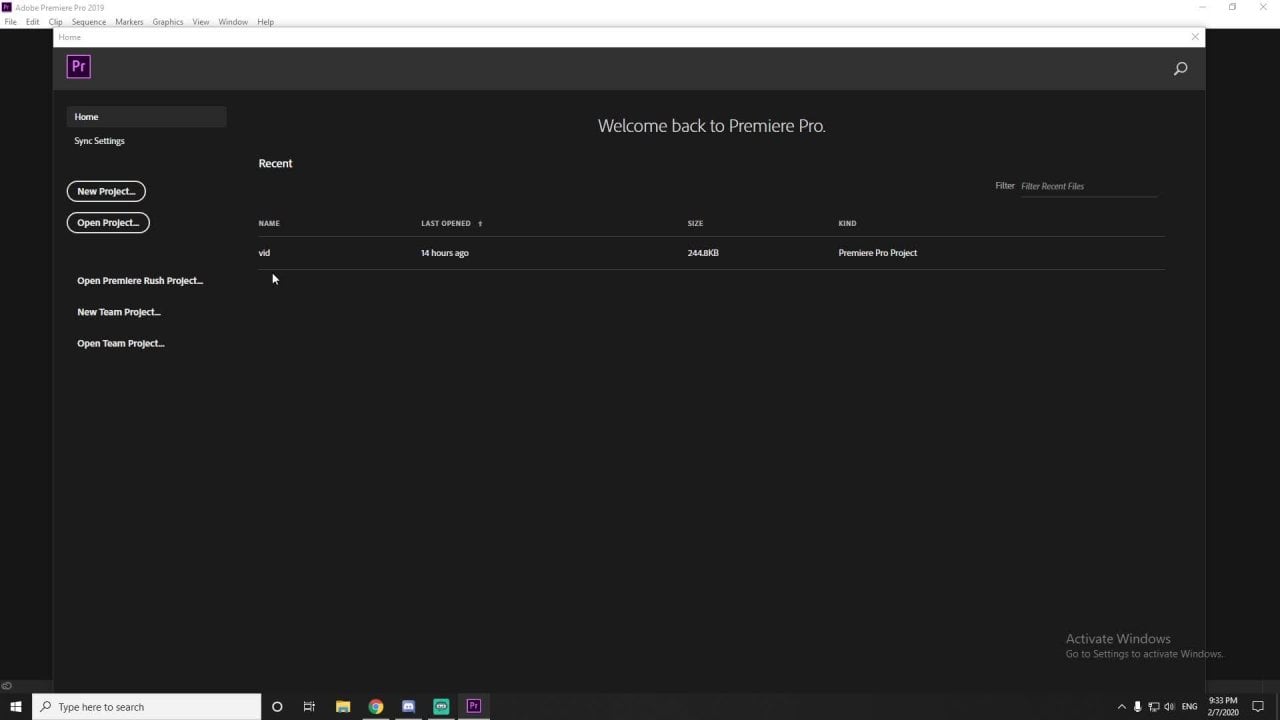
poder crear tus propios comerciales similares al que acabas de ver. El primer paso es abrir Premiere. Y una vez que lo hagas, vas a conseguir este popup. Seguramente no verás estos. Se trata de proyectos recientes. Para este ejemplo, sólo vamos a dar click en Nuevo Proyecto. En la parte superior de esta ventana es donde podemos nombrar nuestro proyecto. Voy a llamarlo 22º anuncio. Y luego aquí es donde podemos guardarlo y solo puedes saltarte el resto de estos ajustes por ahora y golpear Ok, va a
haber tantas cosas que no necesitas saber para poder editar. Por lo que sólo vamos a cubrir las cosas que hay saber para poder empezar a editar. Ahora te va a llevar a la maquetación principal del estreno. No obstante, es un poco difícil entender qué es, qué cuando no hay medios y aquí todavía. Entonces voy a seguir adelante y sólo agarrar mis archivos de video. Y los estoy arrastrando a esta ventana central inferior. Y premier puso automáticamente los clips hacia abajo en mi línea de tiempo en la pestaña de mi proyecto. Y ahora puedo ver mi video, el monitor del programa. Sigamos adelante y hablemos de qué son estas cosas, qué hacen, y te daremos una visión general básica de cómo editar y Premier. Vamos a empezar con la línea de tiempo. El cronograma es esta sección aquí abajo. Y lo que es un lugar para que dispares tus clips de video y tus clips de audio. Entonces si estuviera filmando esto en una DSLR o una cámara que tuviera audio adherido a ella, verías el clip de audio aparecer justo debajo de mi video. No obstante, todo esto fue filmado en un dron, por lo que no hay audio adherido a él. Y se puede ver aquí hay Video 1, v2, v3. Estas son múltiples pistas de video y puedo apilar mi pista de video aquí. Y en realidad puedo tener una cantidad infinita de pistas de video simplemente arrastrando más alto y va a crear una nueva pista para mí. Y de una manera similar, si tuviera múltiples clips de audio, los podría apilar en A1, a2, A3, y se escucharía todo el audio reproduciendo al mismo tiempo. Ahora bien, no se puede escuchar el video reproduciéndose al mismo tiempo porque es diferente. Sólo se puede ver un videoclip a la vez. Entonces si lo tienes apilado, vas a ver el video que esté encima, y entonces tendrías que bajar a ver los otros videos. Entonces esta línea azul de aquí, se llama tu cabeza de juego. Y cualquiera que sea la parte que sea esta línea azul, va a jugar en el monitor de programa aquí arriba. El modo en que juegas es que acabas de golpear el juego. Y vas a ver esta línea azul venir ahora a través del video. Y conforme va pasando por el video, vas a ver esa parte del video aquí arriba. Puedes acercar y alejar esto presionando más y menos en tu teclado. El otro modo en que lo puedes hacer es este bar de aquí abajo. Se puede apretar eso juntos para acercar. Y luego puedes mover esta izquierda y derecha para
mover a izquierda y derecha arriba o abajo de tu línea de tiempo. Por lo que ahora sabes que tu línea de tiempo es para colocar tus clips de video y audio. Tu monitor de programa es para ver esos clips. Y luego por aquí hablemos de esta sección. Por lo que a esto se le llama pestaña de proyecto en la ventana del proyecto. Y puedes mover cualquiera de estas ventanas para ser más grande o más pequeño si quieres. Esto te permite organizar tus metrajes y puedes arrastrar tus clips desde la pestaña de tu proyecto. Enfréntate a tu línea de tiempo. También puedo seleccionar clips y presionar Eliminar en mi teclado, o podría hacer clic derecho y eliminarlos de las opciones que hay allí. Esa pestaña Tu proyecto es solo una forma de organizar todos los clips que podrías estar usando dentro de tu proyecto. Y esas tres ventanas son las principales que debes saber para comenzar a editar. Entonces sigamos adelante y empecemos con eso. Lo primero que voy a hacer es alejarme y echar un vistazo a cuáles son mis clips. También los voy a volver a poner donde están todos justo en la misma pista, por lo que es fácil mirar a través de ellos. Además, no necesito tres versiones de una canción, así que voy a seleccionar esas y solo presiono Eliminar en mi teclado. Y estos videos son bastante grandes. Estoy mirando la caída del original. Podría cortar un poco el principio y termina para que puedas tener una versión más corta solo para que sea más fácil si estás siguiendo a lo largo de esta línea azul aquí se llama tu cabeza de juego. Entonces donde sea que parte del video que
está en marcha va a ser la parte del video que estás viendo aquí arriba. Entonces voy a seguir adelante y sólo desplazarme por estos videos para ver qué hay aquí, con
qué estamos trabajando y cómo debemos editarlos juntos? Para que pueda ver que hay un tiro de avión no tripulado de un océano. Hay una chica en la playa. Hay una chica en el agua o en la playa, cito, todo es básicamente lo mismo. Ahora vamos a tratar de convertir eso en una historia, editándolo. Entonces no estoy seguro exactamente de qué voy a hacer aquí, pero digamos que queremos este vislumbre a partir de aquí. El modo en que editamos es recortando diferentes piezas de video y moviéndolas juntas. Y en los viejos tiempos realmente tendrías tiras de película que
cortarías y luego TPP esas piezas de película juntas. Entonces este diseño aquí es realmente similar a eso. Simplemente puedes pensar en cada una de estas como una tira de película. Y vamos a cortarlas y moverlas al orden que queremos. Entonces la forma en que los cortamos es con goma de borrar. Y así esta de aquí es tu herramienta de afeitar. Al hacer clic en él, lo va a hacer para que en cualquier lugar donde haga clic en el video, ahora
va a cortar ese video en ese lugar. Entonces voy a presionar Control Z en mi teclado para deshacer todos esos. Pero voy a dejar este corte aquí mismo. Y luego voy a golpear play y lo veremos jugar hacia adelante. Y eso probablemente sea lo suficientemente largo. Entonces voy a parar eso y luego cortar justo aquí. Y sin siquiera ver el principio o el final, voy a seguir adelante y sólo eliminarlos. Pero si hago clic en este clip en este momento, simplemente lo cortaría. Y entonces lo que quiero hacer es seleccionarlo. Tengo que volver a mi herramienta de selección, que es ésta de aquí. Y ahora vamos a estar yendo de ida y vuelta entre herramienta de selección y maquinilla de afeitar con bastante frecuencia que se puede ver aquí. Hay un poco de c para mi herramienta de afeitar y es V para mi herramienta de selección. Por lo que voy a tocar sólo V en mi teclado, y eso cambia de nuevo a mi herramienta de selección para
que pueda seleccionar estos y luego voy a presionar Eliminar en mi teclado. Voy a seleccionar esto y podría presionar Eliminar en mi teclado o puedo llegar a ripple delete. Y no sólo eso eliminará el clip, sino que también borra el hueco. Entonces vea esta brecha aquí. Puedo seleccionarlo y presionar Eliminar en mi teclado, o puedo llegar a ripple delete. Entonces ahora voy a acercar y vas a ver tengo este pequeño clip corto y luego este segundo clip realmente largo. Adelante y veamos por el segundo clip y veamos qué parte de él queremos conservar. Está bien. Entonces es un dron disparado. Y entonces si quiero afinar bien, como seguir adelante y volver aquí, puedo empezar a usar algunos atajos de teclado que van a hacerlo mucho más fácil. En mi teclado, puedo usar las teclas de flecha derecha e izquierda para solo ir un fotograma a la vez. Y te voy a mostrar cómo se ve eso. Entonces solo voy de un fotograma a la vez y hace mucho más fácil afinarlo. Entonces en mi teclado solo estoy sosteniendo mi flecha derecha. Y sigamos adelante y detengamos el video aquí mismo. Entonces voy a agarrar mi herramienta de afeitar o golpear C en mi teclado, cortarlo. Y ahora voy a golpear a la izquierda en mi teclado para llegar a donde quiero que empiece el video. Digamos que lo tenemos comenzó justo aquí. Y ahora voy a volver a mi herramienta de selección o presionar V en mi teclado. Y voy a borrar esta parte y eliminar esta parte. Y luego seguiré adelante y también eliminaré las brechas. Entonces ahora tengo que están editados oficialmente y básicamente grabados juntos. Ahora veamos nuestro tercer clip. Entonces es una chica caminando por la playa. A mí me gusta que sus brazos estén arriba justo aquí porque un poco coincide con el primer clip de alguna manera. Entonces como ya saben, podríamos seguir adelante y seleccionar nuestra herramienta de afeitar, cortar el principio, cortar el final. Pero te voy a mostrar otra forma de hacer esto. Vamos a utilizar nuestra herramienta de selección o pulsar V en tu teclado. Y en realidad puedo simplemente arrastrar en el inicio de este video. Y eso es lo mismo que cortarlo. Y ahora puedo eliminar esa brecha. Vuelve a mi principio y voy a batear play y sólo mirar a través. Sí, vamos a seguir adelante y nos detendremos por ahí. En lugar de cortar el extremo, puedo usar mi herramienta de selección. Y verás que el icono cambia cuando estés al final del video. Ve ese ícono ahí mismo. Eso lo hace para que solo pueda tirar al final del video como otra forma de cortarlo. Ahora eliminaré la brecha y nuestra cuarta y última parte del video se verá así. Entonces voy a ir adelante y golpear Play para que tú también lo veas. Creo que vamos a seguir adelante y empezar aquí. Entonces para empezar aquí, me voy a ir así. Y ahora hit play de nuevo. Sí, creo que lo terminaremos aquí mismo. Entonces voy a detenerlo aquí mismo. Y para ello, solo voy a arrastrar al final del video usando nuestra herramienta de selección. Y puedo seleccionar esta brecha, se borra y nuestra canción. Voy a arrastrarlo por encima. Y ahora sigamos adelante y veamos nuestro video terminado. Enfriar. Por lo que ahora has creado oficialmente tu primer comercial. Personalmente creo que es realmente terrible, pero sigamos adelante y exportarlo como nuestro paso final. Nos vemos hacer archivo y luego se baja a exportar, bueno a los medios. Y en este cuadro podrás elegir todos tus ajustes. Entonces voy a hacer. Y hay muchos presets para ti. En mi preset, sólo voy a bajar a uno de los de YouTube. Podría hacer HD, podría hacer full HD o bifurcación. Yo sólo haré esto como tenedor. Y luego le pegué a Export. Y Premiere ahora está exportando mi video terminado. personal, creo que ese video fue terrible, así que sigamos adelante y lo hagamos mejor. Entonces voy a darle a cancelar. ¿ Y cuáles son algunas cosas que podemos hacer para mejorar esto? Creo que para empezar, le vendría bien algún diálogo. Entonces sigamos adelante y hagamos eso. Por lo que crees que puedes simplemente volar a alguna isla privada, tener la playa más vieja tú mismo, ganar dinero con tu laptop. Sí. Voy a agarrar el video que acabo de filmar y arrastrarlo a mi línea de tiempo. Entonces este es un video mío y puedes ver abajo es mi audio automáticamente adjunto a él. Entonces así es como se va a ver con la
mayoría de tus clips de video cuando muevas el video, también
está moviendo mi audio. Entonces sigamos adelante y editemos lo que acabo de decir. Entonces voy a acercarme. Y entonces puedo ver aquí en mi forma de onda exactamente cuando estoy hablando. Entonces voy a usar mi corte también. Golpeé C o mi borrador. Y yo sólo voy a cortar entre todas las partes donde un radio y deslizar esto por encima para que puedas ver más abajo. Voy a eliminar todos los pequeños huecos y arrastre el bit central demasiado cantidad. Bueno, entonces ahora tengo diálogo. Sigamos adelante y coloquemos esto sobre nuestro video. Entonces si solo lo pongo sobre el video así, no sólo se cortará en el video, sino que está arruinando mi audio. Entonces voy a golpear Control Z, que es deshacer. Y en lugar de hacerlo así, voy a traer mi pista de video arriba una y bajar mi pista de audio una. Esto lo hace así en lugar de solapar y arruinar mis medios actuales, puede jugar al lado de él. Entonces sigamos adelante y escuchemos cómo va a sonar esto. Ahora eso no va a funcionar porque me está mostrando. Entonces la forma en que voy a resolver ese problema es que podría o bien mover la pista que estoy queriendo mostrar en la parte superior para que esté mostrando la isla en lugar de mi cara. O puedo darle a este ícono de ojito y va a hacer todo esto y visible todo este video track dos. Por lo que cualquier video en la pista dos ahora son invisibles. Esa otra cosa que voy a hacer es subir mi audio. Yo puedo hacer eso de un par de maneras. Podría arrastrar esta línea justo aquí arriba. Por lo que también puedes hacer que cualquiera de estas pistas sea más grande o más pequeña con solo arrastrarlas. Entonces ver esta pequeña línea aquí mismo en mi icono cambiado. Puedo arrastrar eso para cambiar mi audio. También puedes hacerlo haciendo clic derecho yendo a Audio Gain. Y luego conseguirás este pequeño pop-up. Y voy a hacer ganancia de set para hacer siete. Y lo que quieres asegurarte es que tu audio no está alcanzando el máximo. Y así como puedo apagar mi video, podría silenciar mi audio haciendo clic en m, para que ahora cuando toque Play, sólo
voy a escuchar esta pista de audio porque la pista de audio 1 está silenciada. Y lo que estoy revisando en este momento ve cómo esto se volvió rojo. Eso significa que está alcanzando su máximo. Por lo que esto aparece demasiado alto. Entonces ahora voy a volver a bajar y cambiar mi audio de nuevo. Entonces en lugar de. Elevándolo por siete. Voy a tenerlo levantado en cinco dB y luego ver si está alcanzando el máximo. Entonces eso va a ser mucho mejor. Ahora si me alejo, puedo hacer esa misma configuración a todos estos seleccionando todos a la vez,
bajando a Audio y configurándolos todos en cinco dB. Ahora la razón por la que tuve que hacer esto es porque el micrófono que estoy filmando ahora mismo está un poco lejos de mi cara de esa manera no es como bloquearme todo el tiempo, pero eso hace que mi audio sea mucho más silencioso. Entonces después de activarlo más adelante, el audio que recibes de tu cliente, podría necesitar ser remezclado y eso es algo que vamos a cubrir en un video posterior que ahora conoces los fundamentos del mismo. Entonces sigamos poniendo las pistas de audio en el resto del video. Voy a seleccionar todo mi video, subir esos y todo mi audio, y bajar eso. Y vamos a seguir adelante y simplemente colocarlo aleatoriamente en estos otros clips. Y luego mírala y también vuelve a encender la música. Ahora bien, ¿por qué aún suena terrible eso? El motivo es porque no está muy bien espaciado. Entonces lo que vamos a hacer es que veas los vacíos en la música. Voy a seguir adelante y alinear mi audio con la música para que cuando termine de hablar, vuelva a entrar
el audio. Y entonces por aquí lo puedo alinear. Entonces cuando terminé de hablar, la música entra en voz alta en la chispa. Y realmente no necesitas exagerar. Es sólo algo que va a ayudar un poco. La otra cosa que puedo hacer es de manera similar que puedo cortar la pista de video. También puedo cortar la pista de audio. Entonces digamos que corté el audio en todas las partes donde estoy hablando. Ahora podría traer el audio para sólo estas pequeñas secciones hacia abajo y va a hacerlo más silencioso para esas partes. Ya que podemos cortar audio de la misma manera que podemos cortar video, veamos si podemos editar audio de una manera similar. Entonces lo que voy a hacer es en lugar de tener la canción y al azar en el medio al final del video, voy a tomar el mismo final de la canción, que es esta parte. Y voy a cortarlo. Y ahora voy a golpear V para volver a mi herramienta de selección. Y voy a moverlo para que esta parte de la canción se reproduzca al final del video. Entonces sigamos adelante y acerquemos para ver cómo va a ser eso. Y como ya no necesitamos esta parte, voy a seguir adelante y sólo borrar eso. Por lo que ahora la canción terminará cuando termine el video. obstante, no quiero que la canción termine aquí mismo porque el video no va a terminar aquí mismo. Por lo que ahora mismo puedo ver que los videos de 37 segundos de duración. Yo quiero reducir eso a por lo menos 20 segundos. Creo que ser de ritmo más rápido va a hacer que sea mucho más interesante. Entonces voy a ver a través del video. Podría seguir adelante y time-lapse esta parte, pero solo voy a acortar tu inicio y fin de cada uno de estos clips o recortando este video hacia abajo, probablemente
te hayas dado cuenta de que esta pista de video para aquí mismo es mucho más largo que el resto de los videos. Y si lo vemos,
lo único que está pasando es que es un tiro de drones acercando a la actriz. Y entonces ella dice, sí. Pero la única parte que necesitamos es justo aquí. Entonces sigamos adelante y que empiece por la parte
donde cierra la laptop y luego diga que sí. Y toda esta parte que podríamos cortar, pero algo que funcionaría mucho mejor es simplemente acelerarlo. Entonces hay un par de formas de hacer eso. El primero es que puedo hacer clic derecho en él, bajar a velocidad duración y luego cambiar eso en lugar del 100%. Digamos que nos reunimos al 500 por ciento. Eso significa que va a jugar cinco veces más rápido. Y la forma en que sucede es que aprieta el video juntos para reproducir esa pista de video completa en un periodo de tiempo más corto. Ahora de manera similar, podría tomar este video y en su lugar, digamos en lugar del 500 por ciento, lo
hicimos 20 por ciento. Eso lo va a hacer cinco veces más largo de lo que era, lo
que al estirar, hace que coloque el marco más lento, por lo que lo hace a cámara lenta. Entonces en cambio lo vamos a dejar en el 500 por ciento porque eso es lo que queremos. Y entonces puedo seguir adelante y arrastrar todo esto de vuelta hasta aquí. Y eso acortó mucho nuestro video. Lo siguiente que va a hacer que este video se vea
mucho mejor es limpiar las transiciones. Entonces déjame mostrarte a lo que me refiero. Empezamos con este clip. Eso es un tiro de dron y las cámaras empujando y significando avanzar y se va a un tiro de dron de la chica donde las cámaras tirando hacia afuera, yendo hacia atrás. Lo que vamos a hacer es cambiarlo para que pase de
moverse a moverse y va a hacerlo mucho más fluida, en lugar de ir de una dirección a la dirección opuesta. La ola que vamos a cambiar la dirección es que vamos a hacer clic derecho. Y recuerda cómo puedes llegar a velocidad y duración para que vaya más rápido o más lento, no
vamos a cambiar su velocidad y dijo Vamos a ir a revertir velocidad. Y cuando llegamos a OK al revertir la velocidad, lo que realmente está haciendo es cambiarlo de ir adelante a ir hacia atrás porque sólo estamos reproduciendo el video a la inversa. Entonces déjame mostrarte cómo se ve eso ahora. Empujando y ahora este tiro está empujando. Ahora salimos de ella con los brazos estirados, cortando a ella con los brazos extendidos. Entonces este no es un corte de coincidencia real, lo que significa que los dos clips se ven similares, pero están lo suficientemente cerca como para hacer este tipo de transición sin fisuras. Entonces vamos a seguir adelante y dejar esto y luego va de ella en la playa. Ya sabes, podría cortar así antes. Entonces vamos a seguir adelante y acaba de cortar esta parte hasta aquí. Va a pasar de ese clip a todo el repentino está en la playa con un portátil y las cámaras muy lejos. Realmente no tiene sentido ir de ella aquí en la playa, caminando sobre el agua, y entonces de repente estamos lejos de ella y ella está en la playa. Entonces, ¿cómo hacemos que esa transición sea más fluida? Algo que podemos hacer es una transición de desvanecimiento a negro que funciona bien para mostrar que hay un cambio de ubicación o un cambio de tiempo, o es una escena diferente. Entonces la forma en que hacemos eso está bajo nuestros Efectos, voy a hacerlo, si no sabes dónde están los efectos. que puedas llegar a Espacios de trabajo de ventana, asegúrate de que estés bajo el espacio de trabajo de edición o efectos. Y luego asegúrate de que Effects esté activado. Si haces esas dos cosas, entonces vas a ver una pestaña con efectos etiquetados en alguna parte. Y dentro de la pestaña Efectos puedes hacer cuatro cosas principales. Esos son efectos de audio, efectos de
video, transiciones de audio y transiciones de video. Entonces en este momento estamos buscando específicamente debajo de las transiciones de video. Voy a hacer una disolución. El hecho de que haya como 50 diferentes aquí dentro podrías elegir. Y yo voy a hacer dip a negro. Todo lo que tengo que hacer es agarrar este efecto y arrastrarlo a la parte del video que lo quiero, que está justo aquí. Ahora, ¿qué va a pasar? Voy a acercarme para que lo veas mejor. Va a pasar de este clip a negro a este clip. Y si quiero que esta transición sea más rápida, puedo empujar eso juntos. Entonces es una transición rápida donde puedo convertirla en una transición lenta. Y mientras estamos aquí, vamos a agarrar ese dip a negro y vamos a
ponerlo al principio y luego también ponerlo al final de nuestra película. Y entonces en lugar de una transición
de video, lo siguiente que podemos hacer es bajo transiciones de audio, voy a cerrar esa pestaña entra bajo transiciones de audio y este desvanecimiento exponencial. Voy a seguir adelante y poner eso al inicio de la canción. Entonces en lugar de que la canción apenas comience a todo volumen, va a un tipo de facilidad en ella. Y también lo voy a poner al final del clip más adelante, después de que hayamos marcado todo en, eso fue un poco de rastro de conejo porque lo hicimos en tantas áreas. Pero lo principal en lo que quería centrarme fue ir de esta escena de aquí, y vamos a sumergirnos a negro para que podamos venir a aquí. Y hace que esa transición funcione mucho mejor al sumergirse primero al negro. Entonces sigamos adelante y pasemos por ahí y veamos cómo van todos estos. Nos desvanecemos de negro. Tienes un tiro de dron empujando hacia adelante. Y luego introduce al personaje empujando hacia adelante. Y de repente es una especie de cerilla falsa, cortó en el agua. Probablemente aún podría cortar esto un poco antes y luego se desvanece a negro. Y luego es ella por aquí. Y ahora voy a seguir adelante y afinar donde mi diálogo es como hacer las preguntas y cosas así. También voy a grabarla haciendo una respuesta y añadirle eso en laboratorio de PE. Voy a hacer que digas algo muy rápido. Entonces sólo vas a decir que sí. Y te voy a enseñar. Y te voy a enseñar que tienes. Perfecto. Entonces voy a agarrar ese clip y arrastrarlo a nuestra línea de tiempo al final. Y podemos ver el diálogo aquí abajo con sólo mirar la forma de onda. Entonces la única parte de eso pero necesitamos es más o menos aquí. Y eso es bueno. Y luego quiero que esa pausa sea un poco más larga en el medio y puedo borrar el resto de eso. Creo que quiero que ella diga y te voy a enseñar cómo. Y esa va a ser la parte principal de la cosa. Y luego le va a gustar que la música va a conducir a casa. Y así que sólo voy a jugar un poco con él, una especie de afinación fina. Está bien. Entonces literalmente todo lo que hice fue simplemente mover estos de ida y vuelta hasta que pensé que estaban en un lugar que sonaba descenso con la música. Por lo que ni siquiera vi el video en absoluto. Todo lo que estoy haciendo es editar música. Entonces ahora voy a tener que hacer que el video coincida con la música un poco mejor. Pero sigamos adelante y solo escuchemos el audio. ¿ Crees que puedes simplemente volar a alguna isla privada en la playa todo para ti mismo. Dinero de tu laptop. Y te voy a enseñar de todos modos, así que no es perfecto, pero creo que eso es lo suficientemente bueno para este pequeño ejemplo rápido que estamos creando. Entonces ahora necesito hacerlo para que cuando ella realmente esté diciendo que sí, eso coincida con su voz. Pero ya que eso es hacia el final del video por aquí y lo está diciendo para el audio aquí. Voy a tener que recortar muchas de estas partes hacia abajo. No estoy haciendo nada especial. Solo estoy viendo los videoclips y tratando de descifrar, oye, ¿hay algún medio aquí que no necesite estar ahí? Al igual que, no necesito tanto de este tiro ancho. mejor puedo empezar un poco más tarde aquí o acelerar ese disparo. Entonces solo busco lugares para recortarlo para que
pueda traer el final del video por aquí, por encima de esta parte del audio aquí. Entonces solo soy esta parte morada cortando muy rápido. Y ahora debo hacer es mientras estoy recortando esto, como la razón por la que elegí terminarlo aquí mismo. Entonces lo tocaré. ¿ Crees que solo puedes volar a alguna isla privada? Yo sé que aquí mismo, va a entrar
una b. Y así si lo corto al ritmo, hace
que se sienta un poco más sin costuras tú mismo. Y en realidad quieres hacerlo una 2.5ª o lo que sea antes de que llegue el ritmo. Y así voy a
traerlo un poco antes de la B y se va a ver aún mejor. Sólo un poco de seguir mirando y afinarlo. De acuerdo, Así que muevo un poco esta última pista solo para que pudiera conseguir el final donde lo quiero primero. Y ahora puedo venir aquí y cortar cosas para que todo encaje. Pero mientras estoy aquí, también voy a poner una transición de desvanecimiento a negro muy rápida al final, al igual que hicimos antes. Así que sumerge a negro. Te voy a enseñar. Sí, lo llamaremos bueno. Entonces ahora solo voy a cortar rápidamente esta parte y esta parte para que todo encaje. De acuerdo, sigamos adelante y veamos cómo se ve eso. Entonces crees que puedes simplemente volar a alguna isla privada, la VHL tú mismo. Gana dinero con tus portátiles. Y te voy a enseñar cerrado. Entonces para esta parte negra, voy a tratar de poner como un revelador de logo o algo así. Entonces será igual que otro videoclip, pero va a ser una animación de nuestro logo. Y voy a tener que ir justo al final aquí. Veamos cómo se ve esto. Bueno, Entonces eso probablemente sea bueno. Y voy a golpear la R y apretar hacia abajo para que juegue más rápido. Entonces no necesito que sea tan largo. Y vamos a seguir adelante y colocarlo por aquí al final. Yo también, ya que es un fondo blanco y va de negro a blanco a negro. Podría hacer la transición negra en cualquiera de los extremos de la misma. Voy a acercar un poco más para poder afinarlo. Y supongo que podría estirar un poco más. Enfriar, Vamos a ver cómo se ve eso. Y te voy a enseñar. Podemos llamar a eso lo suficientemente bueno por ahora. Por lo que el último paso es llegar a File Export y luego a los medios. Y luego en este pop-up, son los mismos pasos que hacíamos antes. Voy a hacer H.264. Podrían hacer traición de partidos o voy a
seguir adelante y solo hacer uno de los presets para YouTube, y luego haces clic en exportar, y eso es todo. En la próxima conferencia vamos a profundizar más en el resto de las ventanas y todos los elementos
del menú y Premier para que tengas una comprensión realmente sólida de cómo funciona premier y cómo se presenta. Te animo mucho a subir esa conferencia antes de entrar en la fase dos de este curso. Se va a hacer para que puedas aprender todo mucho más rápido.
3. P1: diseño y menús de profundidad: En este video, estamos dando una profunda inmersión en todos los menús. Y te voy a explicar todas las partes que necesitas saber. Ahora, voy a asegurarme de que este no es un video de diez horas de duración dando una inmersión profunda en los menús, fácilmente podría
serlo. Entonces, en cambio, no voy a perder tu tiempo con los ajustes que nunca vas a usar. Sólo voy a repasar todas las cosas que en realidad uso al editar. Y si no es algo que he usado en los últimos cinco años, entonces no voy a repasar porque probablemente tampoco lo vas a necesitar. Entonces voy a sumergirme profundamente en los sistemas de menús. Voy a echar un vistazo más profundo los diferentes diseños dentro de Premiere y cómo está organizado todo. También voy a repasar los principales problemas que
podrías enfrentar y cómo superar esos problemas. lo primero que hay que hablar es probablemente Creative Cloud. Y así voy a seguir adelante y abrir eso. Es su propia pieza de software. Y el propósito de este software es administrar la versión de Premiere aquí mismo y Premier Pro, solo
quieres asegurarte de que esto esté actualizado. Si está desactualizado, verás como el otro software que tienes disponible para instalar y verás las versiones a las que acabarías de hacer clic arriba. Si tienes un proyecto seguro estás intentando abrir en un equipo diferente, pero ese equipo tiene una versión anterior de Premiere. No lo va a tocar. Necesitas actualizar primero tu versión de Premiere. Por lo que entrarías en Creative Cloud y te asegurarías de que esté actualizado. Y luego podrás abrir eso es Creative Cloud. Y voy a seguir adelante y empezar en la parte superior izquierda aquí. Voy a pasar por cada uno de estos elementos del menú. Sólo te voy a mostrar las cosas que necesitas saber para poder editar. Entonces empecemos bajo Archivo Nuevo esto, puedes traer un montón de cosas a tu línea de tiempo haciendo esto. No obstante, nunca he ido a File New, típicamente desde la pestaña de mi proyecto, solo
puedes ver este pequeño ícono aquí. Haces nuevo artículo y eso te permite traerlos. Y la razón por la que lo hago de esta manera, típicamente si estoy trayendo un artículo, no
es solo video de color, mate o negro, sino que va a ser como capas de ajuste, sin embargo, aparecen en Archivo Nuevo. No creo que las capas de ajuste ni siquiera en la opción, y simplemente se siente más rápido agarrarlo desde abajo aquí de lo que sí viene aquí arriba. Entonces, de todos modos, voy a saltarme muchas de estas cosas bajo Guardar. No lo guardo desde aquí. Yo lo guardo de una manera diferente. Y te voy a mostrar eso en un rato. Exportar es algo que muy a menudo uso de File export. Y eso es en cualquier momento que termines con tu video y ya estás listo para exportarlo. Este es el lugar donde vas a hacer eso desde Export Media bajo la configuración de tu proyecto. La primera vez que abres Premiere, obtienes este pop-up cuando abres Premiere por primera vez, y ahí es donde puedes nombrar tu proyecto. Tienes tu configuración de ingest, que es para proxies, pero este no es el mejor lugar para hacer eso. Discos Scratch. Esto puede ayudarte a acelerar tu computadora si tu disco duro es lo que te ralentiza. Entonces digamos que tienes un disco duro y solo lee un 100 megs por segundo que estás planeando a
videos a la vez que cada juego a un 100 hace un segundo. Tu disco duro no puede reproducir ambos videos y ejecutar tu sistema operativo y ejecutar premiere y reproducir los archivos de caché y todo eso. Entonces lo que podrías hacer es agregar en un segundo disco duro, tener tu primer Dr asignado a ejecutar tu sistema operativo y premier. Y entonces la segunda unidad podría asignarse a tus videos. Y entonces también podrías. Un tercer disco duro para hacer como tus archivos en caché y cosas así. Entonces puedes ver aquí que solo tengo todo mi asignado a C y eso se debe mi disco duro C es bastante rápido y en realidad no necesito esta característica bajo general. Entonces este es el único ajuste que tipo de reloj cuando hablo de la solución de problemas más adelante, voy a mencionar esto porque a veces si tu tarjeta gráfica está teniendo un problema, es, puedes apagarla por esta configuración derecha aquí. Y eso es que solo vas al software y luego se
renderizará si por alguna razón estás teniendo errores de renderización, esto es lo primero que hay que comprobar. No obstante, usarlo como cuda va a acelerar tu computadora. Y la única razón por la que no verías esa opción ahí es porque no tienes una tarjeta gráfica NVIDIA o tienes un controlador desactualizado. Y así es esa sección y eso es todo lo que realmente harías a partir de ese momento. A continuación se presenta el archivo sí, Project Manager. Entonces eso abre esta ventana. Y esto es realmente útil para si estoy trabajando en un proyecto y sé que voy a estar viajando y necesito como terminarlo en mi laptop o si
tienes como una computadora de trabajo y casa y necesitas ir y venir. Puedes guardar tu proyecto en un disco duro externo muy fácilmente. Usando esto, solo tienes que seleccionar todas las secuencias que deseas que se incluyan. recolectas archivos y copias a una nueva ubicación. Entonces digamos que he hecho un muy mal trabajo con la administración de archivos y
tengo la mayoría de mis clips de video en un disco duro, pero luego he descargado locuras aleatorias o mi canción y cosas así que podrían estar dispersas por un escritorio o descargar carpeta. Esto irá y encontrará todos los clips que vas a necesitar. Y los va a poner todos en una carpeta nueva que se puede arrastrar sobre tu unidad externa o donde sea que lo asignes. Entonces aquí mismo es cómo se lo asignan. Digamos que este disco era un disco duro externo. Podría fácilmente llevar todo mi proyecto y hacer una segunda copia del mismo a esta ubicación. Y entonces sí, Eso es básicamente todo lo que harías aquí. Le pegarías bien. Y luego seguiría adelante y haría una segunda copia en esa carpeta que usted asigna. Y eso es más o menos para la ruta del archivo bajo edición. Entonces uso deshacer y rehacer con bastante frecuencia, pero uso los atajos de teclado para ello. Entonces controla Z y Control Shift Z. Si hiciste deshacer demasiados, rehaz como pasos adelante otra
vez, realmente no uso nada de esto. Y si lo hiciera, estaría usando los atajos. De acuerdo, sí. Por lo que hay dos cosas más bajo la pestaña Editar que usarás. Por lo que los Atajos de Teclado son algo que sólo vas a usar una vez. Y eso si necesitabas reasignar alguno de tus atajos de teclado por cualquier motivo. Por lo que ya has memorizado el atajo C y D. C es tu hoja para cortar, v es tu herramienta de selección para arrastrar los clips alrededor. Si quisiera por alguna razón cambiar mi herramienta de selección para ser el atajo como el nuestro, solo
podría tocar aquí para crear una nueva caja o podría hacer Shift plus R. Y eso va a crear. Ahora en cualquier momento
que golpee R, se va a cambiar a mi herramienta de selección y podría borrar la que quería asignar esa carta a otra cosa, pero no lo hago voy a quedármela como estaba ahora aquí. Esto es como si pudieras desplazarte hacia abajo y solo ver que hay una ridícula cantidad de atajos que puedes reasignar aquí. puedas jugar con eso si
realmente quieres acelerar tu sistema y hacerlo más eficiente, y esa es probablemente suficiente información al respecto. Y entonces la última pestaña bajo editar es Preferencias. Esto, hay un montón de ajustes aquí. Esta es la mayoría de sus configuraciones dentro de Premiere, realmente no
importa en cuál de estas haga clic. Entonces sólo voy a hacer uno en el medio. Y luego desde aquí, este es un menú de la izquierda. Y así la razón por la que no importó es porque solo puedo hacer clic con el botón derecho en cualquiera de estos. Entonces voy a ir de arriba hacia abajo muy rápido bajo general, realidad nunca
he hecho nada de eso. Padres, no necesitarás audio, no
necesitas hardware de audio. Esto es algo de lo que voy a hablar más adelante en este video cuando estábamos hablando de problemas con los que podrías tropezar y cómo solucionarlos. Si por alguna razón como he estado usando mis auriculares y entonces quiero cambiar al altavoz de los monitores. Tendría que reasignarlo manualmente aquí. Y así es aquí donde estoy seleccionando qué audio se va a utilizar para Premiere y luego autoguardar. Este es, con mucho, el ajuste más importante que debes saber en Premier auto guardado lo hace para que tenga el mío configurado por lo cada tres minutos y luego cambiarlo a minutos, automáticamente me ahorrará para mí. Y esa es la razón por la que bajo File Save, no
hago mucho eso. Entonces esto es tan importante porque si has estado, si estás a 30 minutos de tu edición y Premier se congela y perdiste menos 30 minutos o trabajo. No suena como mucho, pero tener que rehacer todo lo creativo y volver atrás y recrear cosas que acabas de terminar de cortar. Realmente puede meterse con igual que tu impulso y flujo. Y así hasta perder dos minutos apesta, pero es mucho más razonable que perder 30 minutos de tu edición. Puedes elegir todos tus ajustes ahí para guardar auto. Y luego si alguna vez quiero guardarlo manualmente, el atajo es Control S. Y me encuentro haciendo eso inconscientemente con bastante frecuencia. Entonces bajo control de captura, colaboración de superficie, control de
dispositivos, etiquetas gráficas no
estoy haciendo mucho de nada de eso. Entonces uno que podría configurar una vez es como superficie de control. Entonces si querías estar usando una tableta o como las ruedas para la gradación de color o algo así. Se podría configurar eso una vez. Entonces media cache, esto es algo que va a ayudar a acelerar premier. Lo que hace Premier son cosas que se tienen que renderizar que intensiva la CPU. Lo renderizará en archivos fáciles de leer y lo guardará en algún lugar. El lugar que lo guarda es cualquier ubicación que tengas asignada aquí mismo. Por lo que puedes hacer clic en Examinar y cambiarlo si quieres. Tengo una carpeta especificada formato efectivo. Ahora, la otra cosa es que podrías estar usando tu computadora y de repente, tienes una unidad de dos terabytes que está completamente plegada que pensabas que estaba vacía. Y es porque tu caché se está llenando ese Dr aquí abajo. Puede configurarlo para que elimine automáticamente los archivos. Y aunque estés en medio de un proyecto y borraste accidentalmente todos los archivos. No es el fin del mundo, solo son tus archivos en caché. Por lo que es posible que tu computadora tenga que renderizarla, pero es, no tienes que estresarte de que estas configuraciones estén equivocadas. Si están equivocados, en el peor de los casos, tu computadora no va a funcionar tan rápido como pudo. Entonces tengo el mío configurado para eliminar automáticamente después de ocho días porque normalmente no estoy editando un proyecto por más que una recta y no necesito los guardados en mi computadora si ya no lo estoy editando. Entonces memoria, esta es la RAM asignada en tu computadora. Entonces esta no es mi computadora principal, pero nunca he usado, creo que más de 30 gigs de RAM y un proyecto. Entonces incluso editaré desde una laptop que tiene como 16 o 32 gigs. Y supongo que ahí hay una diferencia, pero no creo que necesites más de 30 conciertos, al
menos para cualquier proyecto que haya hecho. Entonces si tu computadora se está ejecutando lentamente y quieres también estar haciendo el navegador y cosas así en segundo plano, podrías irte, digamos de dos a seis conciertos disponibles para eso. Solo tienen 16 gigs de RAM asignados tanto de eso como puedas a Premier. Pero si tienes más de 30 gigs de RAM, sobre todo si tienes más de 60 gigs de RAM, estreno no necesita más de 30 de ella. Y si ese ajuste está mal, no te va a estropear tanto. Reproducción, sincronización, línea de tiempo y recorte. Nunca jugué realmente con ninguno de esos. Entonces estamos pasando por esto bastante rápido. Bajo clip. No creo que alguna vez use nada de eso. Siguiente es la secuencia. Entonces secuenciar, renderizar toda el área de trabajo o representar efectos y área de trabajo. Esas son ambas cosas que uso con bastante frecuencia y te voy a mostrar cómo y por qué muy rápido. Digamos que puse un efecto, efectos de
video a un desenfoque, desenfoque cámara y ver cómo en cuanto me dejé caer eso, lo cambié a una temporada fuera de color rojo. Es rojo porque este es un filtro realmente intensivo de CPU y no puede reproducirlo como en tiempo real. Entonces si le pego a Play, te vas a dar cuenta de que está un poco entrecortado o hay marcos caídos. Y así lo que puedo hacer es llegar a Secuenciar y renderizar toda el área de trabajo o renderizar efectos y área de trabajo. Y ni siquiera golpeo secuencia para hacerlo tanto porque todo lo que hago es aquí abajo, solo golpeo Enter y me lo va a renderizar ahora lo está haciendo en la otra pantalla. Entonces algo más a tener en cuenta es que esto sólo va a renderizar lo que hay en tu parte de trabajo aquí en realidad no puedes ver el área de la barra después de hacer clic en esto, y luego arriba en la parte superior, puedo seleccionar área de barra. Déjame hacerlo de nuevo para que puedas verlo. necesita revisar el área de barra trabajada. Y cuando haga eso, vas a ver esta pequeña cosa gris emergente aquí mismo. Este es mi trabajo Bar. Entonces esta línea azul
al principio marca cuál es el inicio del metraje que estoy usando? Esta línea al final de la línea azul marca lo que es el final de mi metraje. Entonces no sólo renderizará lo que esté entre las barras, así que como digamos empecé aquí y renderizo mi video. Se va a iniciar el video en esta línea azul. Entonces quiero asegurarme de que esto realmente esté cubriendo todo lo que estoy deseando que exporte, pero también todo lo que estoy queriendo renderizar. Entonces voy a seguir adelante y golpear Enter en mi teclado. Y ahora está renderizando estos archivos. Y lo que vas a ver pasar es que este rojo se está volviendo verde y luego va a jugar por su cuenta. Ahora puedo golpear Cancelar y se va a guardar todas las partes que están verdes. Simplemente no terminó de renderizar la parte roja. Entonces lo que eso significa es que esto ahora va a jugar sin dejar caer ningún fotogramas. Entonces al
renderizarlo, hizo todo el procesamiento de CPU y lo guardó en un tipo especial de archivo que puede leer rápidamente y eso lo va a hacer para que cualquier cosa que esté verde en tu línea de tiempo se vaya a reproducir muy rápidamente. Cualquier cosa que sea roja probablemente va a estar cayendo marcos. Y cualquier cosa que sea amarilla estaría cayendo marcos. Pero su tarjeta gráfica probablemente esté manejando el poder de procesamiento cuatro. Y así todo eso para decir, si tu computadora está funcionando lento o tu proyecto va lento, puedes subir y hacer efectos de render secuencial en el área de trabajo. Y eso va a acelerar las cosas después de que esté verde. Pero también podrías simplemente golpear Enter y en realidad nunca tienes que subir aquí. Entonces ese es el único ajuste que uso bajo marcadores de secuencia. Realmente no uso ninguno de esos gráficos. Yo no uso esa vista. Realmente no uses esa otra resolución de reproducción tal vez que podrías usar. Pero de nuevo, esta no es la forma más rápida de acceder a ella. Aquí mismo es la forma más rápida de acceder a ella. Y así déjame mostrarte algo. Voy a reproducir el video en su totalidad. Y ahora como solo está jugando a 1 octava parte de la calidad, es mucho más fácil para la CPU jugar a través de ella. Y eso en realidad no afecta la calidad de tu video final que se está exportando. Solo afecta la calidad mientras estás editando. Por lo que acelera el proceso de edición. Y luego cuando se exporta. Se cambia automáticamente a por calidad. Por lo que aconsejaría establecer esto en el número más bajo que todavía se puede editar visiblemente y verlo bien. Y así eso va a acelerar tu computadora debajo de la ventana. Las únicas cosas que realmente las ajuste aquí es si estoy usando la computadora de otra persona en el espacio de trabajo está todo apagado. Al igual que aquí está el espacio de trabajo de edición favorito de mi esposa. Por lo que debe tener esto más en un segundo monitor. Y digamos que abro Premiere y no puedo encontrar dónde está eso porque falta. Sería útil simplemente venir a Workspace y elegir uno con el que me sienta cómodo. Y luego me gustará mejor el diseño. Entonces déjame mostrarte una vista previa de eso otra vez. Por lo que bajo los espacios de trabajo, aquí está su configuración ideal. Y entonces esta parte estaría en un monitor separado. Y luego para mí solo uso el valor predeterminado porque siento que lo configuran bien y es fácil. Entonces esa es la única vez que lo haría. Y la otra cosa es como, digamos que aquí abajo falta una pestaña como la ventana de efectos. Sólo vendré a asegurarme de que eso esté comprobado. Entonces eso aparecerá aquí abajo. Y luego bajo Ayuda, realmente nunca usé eso. Y así acabamos de volar por todos los elementos del menú de arriba a la izquierda. Echemos un vistazo a los elementos del menú justo debajo de esa barra gris. Entonces vamos a hacer metadatos, mezclador de clips
de audio, y controles de efectos. Esto es realmente fácil porque nunca uso metadatos o mezclador de clips de audio. El único que uso fuera de estos top 3 es Effect Controls. Y así déjame explicar cómo funciona eso realmente rápido. Digamos que vengo aquí en Eclipse que selecciono en mi línea de tiempo
va a ser el clip por el que estoy cambiando los Controles de efectos. Entonces digamos que esa escala, que es el tamaño de este video, podría llevar escalado a, digamos 50 por ciento. También puedo hacer clic en él y escribirlo. Entonces eso hizo el video aquí más pequeño. Y ahora puedo ver el video detrás de él a tamaño completo. Pero digamos que quería que eso fuera más pequeño también. Entonces golpeé 50 y fuera perfectamente lo coincide y está justo detrás de él. No obstante, tuve que seleccionar realmente el elemento para el que estoy deseando cambiar los controles de efectos. Entonces ahora solo vayamos de arriba a abajo y expliquemos qué hacen cada una de estas cosas. La escala es obviamente del tamaño de la misma. Puedo hacerlo más grande o más pequeño. Posición es la posición del video. Para que pueda moverlo a la izquierda o a la derecha. Puedo moverlo hacia arriba o hacia abajo. La rotación es, digamos que el horizonte estaba apagado. Podría arreglarlo o podría hacer como si fuéramos transiciones con ella girando, pero probablemente nunca haría eso. Punto de anclaje, anti Flickr y opacidad, nunca uso realmente. Ocasionalmente, usaré la opacidad. Y eso solo significa que lo estás haciendo más ventajoso. Las únicas veces que se me ocurre que alguna vez he usado realmente esto sin embargo, es si estoy haciendo un efecto de polvo sobre la parte superior de mi video o si estoy haciendo un humo falso sobre la parte superior del video, podría poner el humo falso por encima y luego bajar
la opacidad sólo para que no se vea demasiado fuerte. Y luego remapeo de tiempo, aquí no es donde lo haría yo. Por lo que para efectuar la velocidad, me limitaría a dar clic en el clip, golpear Control R, y hacer todo desde este menú. Ahora, habrá una conferencia más adelante que esté
totalmente enfocada en el ramping de velocidad y el remapeo de tiempo. Te mostraré cómo hacer ajustes avanzados aquí arriba para esa conferencia, pero todavía no es la forma en que lo haría. Te voy a mostrar varias formas de hacerlo. Entonces todo eso por decir, puedes saltarte eso. También notarás solo en este clip, dice Desenfoque de cámara, pero no está en los otros clips. Eso es porque lo arrastramos desde nuestra pestaña de Efectos aquí abajo. Entonces aquí es donde controlas la configuración de efectos. Pero si quieres nuevos efectos, tienes que bajar a tu pestaña de Efectos. Y esta es la base de datos de todos los efectos y transiciones que puedes tener. Y en cuanto arrastre uno de esos hasta aquí, verás mis opciones para ajustarlo salta bajo los controles de efecto. Entonces esto son todos mis posibles efectos y transiciones, y entonces así los ajuste. Y así también me dejó jalar una transición que tenía transición Disolver. Yo sólo voy a hacer me sumerjo a negro. Y así de nuevo, no puedo afectar el control de la misma y el decir seleccionarlo. Y aquí mismo seleccioné el clip, pero en realidad no seleccioné la transición. Entonces si acerco zoom, ahora puedo seleccionar la transición y verás la diferencia. Entonces si selecciono el clip versus ese es el clip, esa es la transición. Entonces ese es el clip, esa es la transición. Y puedes ver aquí arriba, soy capaz de editar la transición real. Entonces en lugar de que empiece por completo en negro y luego alimentándose para conocer el negro, podría hacerlo para que empiece especie de gris y luego se desvanezca a un gris. Entonces aquí hay un punto de inicio, aquí es donde se pone endpoint. Entonces, de todos modos, eso no es algo que realmente haría
nunca haber afinado realmente los efectos de una transición. Simplemente los uso como predeterminado. Aparte de como una transición de zoom avanzada, puedes reasignar los puntos en los que se acerca y se alejan. Pero en su mayor parte, así es como funciona eso, pero probablemente nunca vas a necesitar usar eso. Ahora vamos a discutir el resto de los ajustes bajo este efecto CPAP. Simplemente lo vamos a pasar muy rápido porque hay un tonelada de cosas aquí. Tan presets, Digamos que pasé una tonelada de tiempo como afinación fina puede transición. Bueno, hagámoslo, digamos que esto me gustó mucho. Escala y posición y todo así. Puedo hacer clic derecho en esto. Y en lugar de tener que hacerlo por cada clip que voy a hacer en mi proyecto. Si quiero que todo coincida con esto, solo
puedo hacer clic derecho y hacer guardar este preset. Ahora lo que eso va a hacer es darme un pequeño filtro que me pueda gustar simplemente caer. Entonces aquí abajo probablemente tenga un montón de efecto de zoom. Entonces aquí es como un paquete de tendencias.
4. P2: 3 flujos de trabajo de edición principales: Estás a punto de aprender los tres mejores flujos de trabajo y Adobe Premier. De acuerdo, saltemos directamente a ello. Voy a crear un nuevo proyecto, y voy a nombrar a este proyecto tres flujos de trabajo que bien, sigamos adelante y empecemos con el flujo de trabajo. Número uno. Este primer método es definitivamente el más rápido y funciona mejor en edición más pequeña. Entonces solo voy a agarrar los clips que quiero usar, arrástralos directamente a la línea de tiempo y
verás que todos mis clips están ahora en la línea de tiempo. Creé una secuencia que les coincide. Y puso los clips en mi ficha de proyecto por aquí a la izquierda. Por lo que estamos listos para comenzar a editar. En este punto. Digamos que sé que no voy a usar los 10 clips. Podría simplemente tirar hacia arriba los clips específicos que sé que quiero usar. Y podría usar mis teclas de flecha arriba y abajo para un poco fregar a través de él y ver qué clips quiero cambiar el orden alrededor. Y si sé que voy a eliminar todos estos clips en la parte inferior, sólo
puedo seleccionarlos. Te ripple borrar. Y no sólo borrará los clips, se va a eliminar los huecos. En este punto, podría simplemente usar mis teclas de flecha arriba y abajo, hacer como una Q y W. Puedes cortar muy rápidamente ediciones cortas de esta manera. Entonces si solo estás haciendo un pequeño proyecto, oye, esta es una rápida edición social. Yo solo quiero iniciarlo y estar hecho en 20 minutos. Este es definitivamente el flujo de trabajo más rápido para hacerlo. Ahora, es hora del flujo de trabajo número dos, este es el segundo método más rápido y lo que
voy a hacer primero es hacer controlar un selecto todos nosotros, eliminarlo, y luego eso va a despejar toda
nuestra línea de tiempo para que pueda fingir que estoy empezando de nuevo desde cero. Entonces esta vez en lugar de arrastrarlo todo a mi línea de tiempo, lo
voy a arrastrar aquí a la pestaña del proyecto. Y sólo va a meter todo en el hábito del proyecto. No creamos una nueva secuencia para nosotros ni nada por el estilo. Entonces si quiero crear una nueva secuencia y quiero que todo coincida con los videos que estoy usando. Voy a tener que agarrar uno de los clips y
arrastrarlo a esta nueva pestaña que va a crear una nueva secuencia para mí. Y verás este pequeño ícono azul en la esquina inferior derecha que
me permite saber esta es la secuencia y el resto de estos son todos videoclips. El modo agradable de hacerlo aquí primero es que puedes organizar las cosas mucho mejor y tienes múltiples vistas diferentes para verlo. Entonces esta vista, solo puedo ver todo en una lista que me ayude a ordenar las cosas por nombre o longitud del clip, cosas así. Tienes esta vista donde esto funciona mejor si realmente lo puedes ver. Pero esto te permite como colocar cosas y físicas si eso te ayuda a mantenerte organizado de esa manera. Por lo que podría decir que estos son un grupo y estar solo como grupo. Y luego estos dos, digamos, o un grupo, yo personalmente prefiero editarlo con esto. Y ahora puedo volar estas miniaturas para poder verlo mejor. Y permítanme mostrarles por qué este flujo de trabajo es el segundo más rápido y otro genial que uso. Principalmente uso esto en proyectos más grandes que tienen mucho más datos tiene que estar más organizados. Y en lugar de llevar todo a mi línea de tiempo y reducirlo, puedes mantenerte mucho más organizado y quedarte menos abrumado usando el segundo método. Aquí es por qué voy a seguir adelante y eliminar este primer clip y todos los medios que vamos a estar trayendo. Voy a estar fijando puntos de entrada y salida. Entonces en lugar de arrastrar todo este clip. Y teniendo toda la longitud, esto es lo que vamos a hacer. Puedo pasar el cursor sobre él para ver mi vista previa. Y digamos que sé que voy a usar, digámoslos aquí mismo. Yo lo quiero donde las bolsas ya arriba. Voy a golpear yo en mi teclado que acaba de establecer un endpoint. Entonces ve cómo empieza el azul justo aquí. Y voy a deberle eso pone mi outpoint. Y voy a golpear coma y ver qué pasa. Se lo pone dentro. Y luego en la próxima, como digamos que voy a hacer esto después. Aquí está mi punto final, Aquí está mi coma outpoint, y va justo después. Entonces el siguiente va a ir a la derecha en esta línea azul. Ahora bien, y si quiero hacer lo mismo, pero quiero que caiga en video pista dos. Todo lo que tengo que hacer es resaltar eso y luego voy a establecer mi punto final, Lo siento, establecer mi punto final, establecer mi punto de salida, y luego coma. Y ahora se puede ver que está aquí arriba en video pista dos. Entonces esta es una forma rápida de editar donde en lugar de que traiga todo el video, así que esta sería la longitud completa del mismo y luego tendría que cortarlo y la línea de tiempo. Y en cambio, sólo va a estar usando las partes que sabes que quieres usar. Y luego podrías afinarlo en tu línea de tiempo a partir de ahí, digamos que decidí bien, este último par de segundos, no
quiero podría golpear Q y luego cortarlo de una ondulación, borrar de esa manera. Ahora es el momento de un método número 3. Este tercer método funciona mejor para documentales más largos o un largometraje o proyectos donde solo tienes una tonelada de medios que tienes que ordenar y
tú, no quieres hacer mucho de la afinación fina en tu línea de tiempo. Adelante y echemos un vistazo a eso. En primer lugar, voy a eliminar todo y luego arrastraremos los medios a nuestro proyecto entonces igual que lo hicimos para el método 2, esto es muy similar al método 2, que va a estar un poco más organizado y podríamos empezar incluso antes de que hagamos algo con Eclipse, podríamos crear bins. Digamos que ir de compras podría ser una papelera y todos estos clips donde tienen sus bolsas de la compra, yo podría arrastrar eso a esta papelera de aquí. Y eso me va a ayudar a mantenerme organizada. Podría crear una nueva banda llamada teléfono, y tanto él como ella están por separado en sus teléfonos. Y así puedes ordenar todo en papeleras primero. Y eso te va a ayudar a mantenerte organizado. En lugar de configurar los puntos de entrada y salida aquí, en realidad
puedes hacer doble clic en el video y va a aparecer en algo llamado tu monitor fuente. El motivo por el que este monitor fuente es genial porque te permite afinar tus puntos de entrada y salida en lugar de solo adivinar y tener que limpiarlo más tarde. Para que veas que puedo ponerme realmente específica. Incluso puedo usar como mi tecla de flecha derecha y llegar al marco exacto. Entonces puedo presionar yo en mi teclado para establecer mi punto final. O puedo golpear este pequeño marcador para endpoint, y luego puedo establecer mi punto de salida pulsando O en mi teclado o haciendo el pequeño marcador para afuera. Y de nuevo, primero tengo que crear mi secuencia, pero digamos arrastrar este clip a mi línea de tiempo para crear una nueva secuencia con ese ajuste exacto. Ahora solo puedo golpear coma, así que voy a hacer doble clic en mi siguiente clip. Digamos que quiero mi endpoint aquí, mi outpoint aquí, golpeo coma y solo puedo pasar por clip tras clip así. Y me va a dar una edición muy precisa. Y mi línea de tiempo no tendrá un montón de chatarra extra que necesita ser limpiada. Sólo va a tener las partes de los videos que en realidad voy a estar usando en la edición. Por lo que esto funciona realmente bien para documentales o largometrajes completos, básicamente, cualquier proyecto donde tengas mucho más medios. Y mi opinión, este flujo de trabajo más lento, pero está más organizado y ayuda a que no te abrumen todos los clips. Por lo que ahora conoces los tres flujos de trabajo principales para editar en Premiere, sin
embargo, no puedo hablar de flujos de trabajo sin mencionar también algo. Muchas veces si estoy haciendo como una película de edición social o de destacar, algo que está muy impulsado por el audio es hasta donde va el flujo de trabajo, voy a hacer toda mi música y sonido diseño y diálogo primero antes incluso de poner cualquiera del video pistas en la parte superior. Y así el flujo de trabajo no se trata solo de importar medios y reducirlos. También es decididamente, ¿quieres empezar
enfocado principalmente en video o principalmente enfocado en audio. Y te sorprendería lo mucho que ayuda enfocarte solo en el audio y el principio, dependiendo de cuál sea tu proyecto, ahora
conoces las tres formas principales de importar un medio de edición y premier y el siguiente video, vas a aprender cómo para editar. Nosotros más rápidamente.
5. P2: aprende a editar FASTER: Estás a punto de aprender las tres formas de acelerar drásticamente tu edición en Premiere. Por lo que las tres formas de acelerar tu edición en Premiere es una, consigue una computadora más rápida. Ahora, eso es obvio, pero lo que podría no ser agosto es que hay formas
realmente fáciles y baratas de actualizar la computadora que ya tienes. Así que voy a hacer un resumen rápido de cómo funciona una computadora, cómo actualizar tu computadora fácilmente por un precio razonable, y cómo saber qué partes de tu computadora incluso necesitan actualizarse. El segundo que vamos a cubrir es su configuración dentro de Premiere que antes de actualizar tu computadora, hay un par de configuraciones rápidas que puedes cambiar y va a hacer tu computadora funcione mucho más rápido sin siquiera necesidad de actualizarlo. Y la tercera cosa es que, pesar de que tienes una computadora rápida en la tercera, aún
necesitas saber editar rápidamente. Y así te voy a mostrar mi flujo de trabajo y atajos que te van a ayudar a editar con tanta rapidez. Entonces sigamos adelante y empecemos. Estoy en una página web llamada Newegg. Esto no es un patrocinador ni nada por el estilo. Podrías comprar piezas de Amazon o de muchos otros distribuidores. Por lo que en su sitio, llegué a componentes, placas base. Y mi objetivo es darte una visión rápida de cómo funciona una computadora. Adelante y abramos esta imagen. Se puede ver esta parte plateada justo aquí. Aquí es donde se conecta tu CPU. Entonces supongo que antes de saltar a ella, debería explicar que hay hardware de computadora y luego hay software de computadoras. Ese hardware de computadora es tu computadora física. El software es lo que instalas en esa computadora física. Algo que es importante destacar es Apple y windows. Esas dos son solo piezas de software. La mayoría de todas las computadoras Apple y Windows están construidas en hardware Intel. Y así sucede que esto aquí es una placa base Intel que va a tomar una CPU Intel. Y ya sea que estés ejecutando Apple o Windows, probablemente
tengas hardware realmente similar. Entonces esto no va a ser como un taller en profundidad sobre la construcción de tu propia computadora. Solo está destinado a darte una visión general para que
tengas una sólida comprensión de cómo funciona una computadora, que
sepas cómo actualizar tu computadora si necesitas hacer eso, volvamos a meterte en ella. Esta parte plateada aquí es tu socket de CPU. Ahí es donde conectarías una CPU. El CPU es el cerebro de tu computadora. Está haciendo todo el procesamiento principal y todo el pensamiento principal. Esencialmente, la siguiente parte de la que vamos a hablar son estas pequeñas pestañas aquí. Ahí es donde se van a conectar tus discos duros. Los discos duros hacen todo el almacenamiento. Por lo que están como memorizando todos los datos y almacenando todos los datos para ti. Ahora, hay varios tipos diferentes de discos
duros que puedes tener como el antiguo disco giratorio, esos funcionan a dos velocidades diferentes, típicamente como 5400 o 7200. Y sin embargo, todos ellos, en
su mayor parte se consideran lentos. Podría ejecutarlo como un 100 megs por segundo, hasta tal vez 200 megs por segundo. Pero si estás editando un archivo o incluso para k video de como una cámara decente, va a necesitar reproducirlo tres o 400 megs por segundo. Y si tu disco duro solo puede leer a 200 megs por segundo, entonces vas a saltarte mucho y va a crear un afecto entrecortado. La solución a esto es que puedes comprar lo que se llama un disco duro de estado sólido. Como si pudieras incluso verle a él y Costco a veces o Walmart o lo que sea. Pero este es solo un disco duro externo que conectas al puerto USB de tu computadora, ya sea un portátil o un escritorio. Y te va a dar. Al igual que 550 hace un segundo. Esta es típicamente una forma muy fácil y
rápida de acelerar su computadora por alrededor de $100. Simplemente tomas todos los medios que estás editando, lo
transfieres a un disco duro más rápido. Si el disco duro era la parte que te estaba retrasando
que ese pequeño truco va a acelerar tanto tus computadoras. Lo siguiente que hay que ver es estas ranuras aquí es donde enchufa la RAM. Por lo que probablemente has oído hablar de actualizar tu RAM. Piensa en la RAM como un disco duro extremadamente rápido. No obstante, no puede almacenarlo de la noche a la mañana. En cuanto apaga la computadora, olvida todo lo que estaba memorizando o todos los datos que tenía. Y así todo el propósito de ello es cualquier dato que la CPU esté procesando actualmente, Va a tomar esos datos del disco duro, guardarlos en la memoria RAM, que es mucho más rápido y puede procesarlos más rápidamente sin teniendo ese efecto saltando. Por lo que muchas veces cuando la edición de video, en realidad no
es leer fuera de mi disco duro. Es cuando inicialmente lo tire a mi proyecto, pero a partir de ese momento en adelante, toma todos esos datos, lo
pone en la memoria RAM para mí. Y luego mientras estoy editando, solo
estoy editando fuera de la RAM en lugar de editarlo fuera del disco duro. No te preocupes si estás abrumado en este punto, como si todo va a tener sentido y yo lo voy a simplificar. Yo sólo quiero explicarme. Entonces hay una parte más. A la cuarta parte se le llama su unidad de procesamiento de gráficos GPU. Algunas personas lo llaman tarjeta gráfica o tarjeta de video. Para que de la misma manera que la RAM es como copia de seguridad para el disco duro o como una mano de ayuda para ello. De la misma manera que la GPU es una especie de Segundo Cerebro para la CPU. Y lo que hace es específicamente con tareas que requieren procesar video, la tarjeta gráfica te va a ayudar mucho, pero hay efectos específicos dentro de Premiere que si tienes una GPU, va a acelerar tanto las cosas. Y te voy a mostrar que más en profundidad un poco más tarde,
en mi teclado, voy a presionar Control Alt Eliminar, y luego hacer clic en Administrador de tareas. Entonces estoy filmando esto en una computadora Windows. No estoy seguro de cuál es el equivalente en una manzana que puedo ver en este momento, mi CPU está en 25 por ciento de memoria. Dice 22%, 20% lleno. Y entonces esto no es mostrar mi disco duro por alguna razón en mi otra computadora, normalmente
puedo ver qué porcentaje se agotan mis discos duros y luego mi retina GPU se está ejecutando al 60 por ciento. Entonces eso es porque estoy grabando video en esta computadora en vivo. Este video que estoy grabando en este momento está todo siendo grabado por mi GPU. Entonces por eso está tan lleno. Está tratando de liberar potencia de procesamiento para mi CPU. El motivo por el que te estoy mostrando esto es porque cuando estás en Premiere, si los estrenos corren despacio y estás cayendo fotogramas, solo
puedes echar un vistazo a esto, tu gestor de tareas o al equivalente de Apple. Y vas a ver, bueno, si mi CPU no está en un 100 por ciento, entonces probablemente no sea la CPU que me ralentice. Y si mi memoria o mi RAM no es un 100 por ciento, entonces probablemente no necesites actualizar la RAM. Y si eres GPU no al 100 por ciento, probablemente no necesites actualizar la GPU. Por lo que probablemente estés sacando la foto aquí más que probable, el culpable va a ser ya sea tu disco duro o la CPU. Y así si es la CPU, No
es fácil actualizar a menos que tengas una computadora de escritorio, pero sigue siendo una actualizaciones semi avanzadas. Entonces te voy a mostrar algunos trucos. Vamos a pasar a la fase dos de este video donde te muestro trucos de
software que van a acelerar drásticamente tu computadora. Entonces finjamos que tu CPU siempre está funcionando al 100 por ciento y estás pensando en conseguir una computadora nueva. Antes de que hagas eso, déjame mostrarte un par de trucos que van a
acelerar drásticamente tu computadora y hacerlo para que ojalá no tengas que comprar una nueva. Así que solo arrastro algunos clips a mi línea de tiempo y voy a
seguir adelante y apilar todos para especie de réplica maximizando mi CPU. Puede hacer clic derecho en el clip, ir a Propiedades, y luego hacer clic en propiedades cuando llegue a él. Y se puede ver aquí mismo, este es un archivo cuatro K, 3840 por 2160. Entonces voy a intentar jugar ¿Qué es este siete, los siete de estos videos al mismo tiempo con el propósito de ralentizar mi computadora, si golpeo play, puedes ver aquí mismo que es un poco entrecortado. No se puede ver la pila de ellos. Para que se pueda ver aquí mismo que está cayendo marcos. Eso es porque algo está pasando. Incluso o mi CPU está máxima fuera o mi disco duro está al máximo. Entonces voy a golpear play y luego abrir mi administrador de tareas. Y puedo ver que mi CPU está atascada en un 100 por ciento. De acuerdo, así que bajó a 70. Es una especie de entre 70 y 100. Sólo voy a tocarla otra vez. Entonces voy a poner atención cuando estos videos terminaran abajo en la parte inferior. Sí. Por lo que está jugando bien al 75 por ciento. Entonces yo esperaba que fuera un 100 por ciento porque eso me daría un mejor ejemplo. Pero de todos modos, finjamos que el 70 es un 100 por ciento y es realmente difícil para mí editar porque solo cayendo tantos fotogramas que ni siquiera puedo ver a qué estoy tocando. Te voy a mostrar un truco que va a arreglar tu computadora en 1 segundo. Solo tienes que hacer clic en esto y bajar a 18. Y lo que eso hace es que sea equivalente a, en lugar de reproducir ocho videos a la vez, Es como si solo estuvieras reproduciendo un video a la vez porque se está reproduciendo a 1 octava parte de la calidad. Ahora sigamos adelante y golpeemos el juego y veamos qué le hace eso a mi administrador de tareas. Entonces ahora en lugar de un 100 por ciento cayendo a 70, ahora lo estaba jugando 60 por ciento bajando a una diosa de como 25 o 33. Sí, baja a 24. Son sólo ese pequeño truco, me salvó
por completo de tener que comprar una computadora nueva. Entonces eso es genial, está en el video de ahí. No obstante, te voy a mostrar otro truco que
digamos que estás teniendo problemas con tu disco duro, simplemente no puedes leer los siete clips lo suficientemente rápido. La solución más rápida a eso sería comprar un disco duro de estado sólido porque va a funcionar cinco veces más rápido que un disco giratorio y asegurarse de que esté enchufado a un puerto USB 3. Probablemente sea un enchufe USB azul en tu computadora. Y eso lo va a hacer para que el disco duro de tu computadora funcione mucho más rápido. No obstante, probablemente cuesta unos 100 dólares más o menos por eso, si aún no tienes los fondos para actualizar a eso, hay otro truco que puedes hacer donde básicamente voy a minimizar el tamaño de cada uno de mis clips de video aquí mismo. Vamos a fingir que cada uno de estos, como de manera realista están tocando a un 100 hace un segundo, pero digamos que vienen directamente de una cámara de cine y lo está tocando como de 300 a 600 megs por segundo. Puedo seleccionar todos los clips aquí dentro pulsando Controlar un clic de turno o ajustado para seleccionarlos todos. Y ahora lo que voy a hacer es hacer clic derecho e ir a proxy create proxies. Haga clic en eso. Y entonces este pop-up, casi cualquier ajuste que haga dentro de aquí me
va a dar un tamaño de archivo mucho más pequeño. Entonces digamos que estos siete videos, digamos que son 700 gigabytes de almacenamiento para todos mis videos al hacer proxies de ellos. En lugar de ser 700 gigs, probablemente
podría bajarlo a, no
sé, como 20 gigs más o menos. Eso hace una gran diferencia. Es mucho más fácil para un disco duro leer 20 gigs de datos durante un periodo de tiempo que leer conjunto y 100 gigs de datos. Entonces así es como funciona esto. Primero seleccionas tu formato. Ese es el códec que estás guardando el video como podría hacerlo como DMNX QuickTime H.264. Y luego una vez que eliges eso,
eliges la calidad, querías que puedas hacer una calidad realmente baja si tu computadora está realmente luchando o puedes hacerlo de mayor calidad. Una diferencia es que si hago realmente baja calidad cuando estoy editando, esto podría verse demasiado pixelado para poder ver con cuidado. Y así básicamente no puedes ir mal con lo que escoges aquí en nada va a estar bien. ¿ Algo que elijas de cualquiera de estos ajustes donde va a hacer cuando golpees bien? Se va a crear una segunda versión de tus videoclips. Por lo que tienes tus videos principales que es realmente de alta calidad. Y luego tienes un segundo set Eso es como de calidad extremadamente baja. Y puedes cambiar fácilmente de ida y vuelta. Obviamente, editar en los videos realmente diminutos va a ser mucho más fácil para tu computadora luego editar los videos realmente de alta calidad. Pero antes de exportar el video, vas a cambiar de nuevo a la alta calidad y luego exportar a la más alta calidad. Eso podría sonar confuso, pero es realmente sencillo. Déjame mostrarte. Sólo voy a pasar por el proceso una vez más. Seleccionas tus clips. Haga clic derecho en nuevo proxy crear proxies. o menos cualquiera de estos ajustes están bien. Y luego acabas de golpear, vale, ahora lo que va a pasar es en una nueva ventana, va a abrir algo llamado Adobe Media Encoder. Se va a llevar todos estos clips, ponerlos ahí, y básicamente exportar versiones realmente pequeñas de cada uno. Es entonces por sí mismo va a vincular las cosas para que todo lo que
tienes que hacer para que este trabajo sea dar click a este pequeño botón aquí mismo. Y cuando eso es todo, significa que estás editando las versiones realmente pequeñas y tu computadora va a funcionar muy rápido. Cuando no es azul, estás editando las versiones de alta calidad y tu computadora va a funcionar más despacio, pero eres capaz de ver toda la calidad de la misma. Y si no estás viendo ese botón en este momento, puedes simplemente hacer clic en este y asegurarte de arrastrarlo a tu barra de herramientas. Y luego le pegas Ok, déjame ver si puedo tirar hacia arriba Media Encoder para ti. Por lo que se puede ver ya sacó todos los clips hasta aquí y comenzó a exportarlos como unas versiones realmente pequeñas de sí mismos. También manda a los estrenos, el que maneja todo esto. Sabe dónde se
guardan los pequeños videos y va a hacer que todo se vincule automáticamente. Entonces todo lo que tienes que hacer es hacer clic en esto para cambiar de ida y vuelta. Y eso va a acelerar drásticamente tu edición. Ahora, para mí personalmente en este ejemplo, no
vas a notar una gran diferencia porque este códec
ya es un códec realmente bueno y mi disco duro no estaba luchando con él. Entonces no va a hacer tan grande de una diferencia. Lo mejor, lo más rápido para mí, si necesitara acelerar las cosas, sería simplemente dejar caer esta resolución. El momento principal que uso proxies es si estoy subcontratando alguna de la edición y digamos que tengo como 700 gigs de metraje que tengo que subir a otra persona. Y luego lo van a descargar de Internet para editarlo. Si creo proxies para ellos en su lugar y lo pongo como dos megabytes por segundo en lugar de los 300 megabytes originales por segundo, hace una diferencia masiva. Y entonces podría ser capaz de hacerlo. Apenas diez gigabytes de proxies. Déjalos editarlo como proxies. Y luego cuando me envíen el archivo del proyecto, solo
puedo volver a vincularlo a los originales. Sé que ese tipo de sonidos complejos. Eso no es necesario para acelerar tu computadora. Ese saber cómo funcionan los proxies y tipo de tener una comprensión de lo que son. Podría haber situaciones en las que realmente te ayuden. Otra cosa a tener en cuenta es que muchas cámaras de cine decentes hoy en día van a grabar un proxy mientras están grabando el archivo principal. Por lo que podría obtener proxies y los archivos de alta calidad de su cliente al mismo tiempo. Y eso te permite editar todo en los proxies para que tu computadora funcione rápido. Y luego justo antes de exportar, puedes simplemente cambiar a las versiones de alta calidad. Si ese es el caso, necesitas saber cómo cambiar manualmente todo. Y entonces lo que haría es resaltar todos tus clips. Puedes resaltarlo en la línea de tiempo o por aquí y haces clic en hacer offline. Y eso va a tener premier olvida dónde está todo. Pero entonces el siguiente paso, medida que seleccionas todo, hacer Enlace medios. Y en lugar de volver a enlazar con el proxy original, ahora, vas a enlazar con la versión de alta calidad. Para mí, sólo tengo una versión aquí. Aquí está el pop-up que vas a obtener, y seleccionas uno de los videos que golpeas localiza y eliges dónde va a estar tu versión de alta calidad. Entonces aquí tengo una carpeta proxy, y luego aquí tengo mis videos de calidad. Por lo que ahora solo puedo seleccionar la versión de alta calidad. Automáticamente va a volver a conectar el resto. Y ahora estoy bien para editar de nuevo. Así eran los proxies. Ahora conoces los dos factores más grandes y acelera tu computadora con el lado del software de las cosas. número uno está haciendo clic en esta cosita y dejando caer la resolución. El número 2 está usando proxies. Y ahora ya sabes cómo funcionan los proxies. Hay un par de otros trucos que te voy a mostrar muy rápido que van a
ayudar a acelerar tu computadora en otras áreas. Por ejemplo, acabo de drogar el desenfoque de Guassian en este clip aquí. Se puede ver aquí mismo. Y voy a seguir adelante y subir la borrosa. Y lo que podrías notar es que esta parte ahora es roja, donde todo esto es amarillo. Si bajo a archivar proyecto Configuración General. Y entonces en lugar de sufrir solo si bajo a cuda, eso significa que está encendiendo mi tarjeta gráfica, el segundo cerebro para mi CPU. Entonces encendiendo eso y golpeando Ok, Ahora esa parte roja sólo se vuelve amarilla. Entonces en realidad voy a volver atrás y deshacerlo muy rápido. Entonces el software general solo golpeó, Vale, voy a intentar tocar esto y solo para advertirte, podría ser tan intensivo en CPU que esta grabación realmente falla. Así que solo prepárate para eso. Voy a golpear Play, traer a mi encargado de tareas. Y se puede ver que está en un 100 por ciento y está realmente picado, y simplemente se queda atascado en un momento 100 por ciento viejo. En tanto, mi GPU es como el 4050%. Voy a parar eso, restablecerlo, y luego voy a volver a encender la GPU y ver qué pasa. Lo volvió amarillo. Por lo que ahora voy a volver a golpear play, volver a subir a mi administrador de tareas. Y pasó de un 100 por ciento todo el camino a un 32 por ciento. Se puede ver que la picadura todo se detuvo. Mi GPU, casi bajó a la GPU es tan bueno en procesar este tipo de cosas que no es muy intensivo en ella. Pero bajó mi CPU de un 100 todo el camino a 30. Al igual que eso es un cambio drástico que me salvó de tener que salir y comprar una nueva GPU. Ahora la razón por la que todo eso sucedió y que incluso tuve ese problema en primer lugar es porque me puse un afecto muy intensivo de CPU. La solución más fácil al respecto ya que simplemente no pongas los efectos hasta que termines con la edición. Ese flujo de trabajo va a hacer las cosas mucho más fáciles. La segunda solución que es un poco similar es, digamos que mi efecto está encendido aquí. Lo tengo todo marcado, pero quiero volver atrás y afinar las cosas, pero hacer que las computadoras funcionen demasiado lento y no tengo dinero para una tarjeta gráfica. la solución entonces se le pega este pequeño plus, hay un efecto que se puede arrastrar a la barra de herramientas. Está bien. Y eso afecta es apagar todos los efectos aquí abajo. Para que se pueda ver la diferencia. Se activan los efectos. Ahora los efectos están apagados. Hacer clic en el botón de efectos no es la solución. La solución es no estar poniendo efectos en tus clips o calificándolos de
color hasta que termines de cortarlos y editarlos, estoy arrastrando sobre efectos y la calificación de color deben ser los últimos pasos en tu flujo de trabajo. Entonces te voy a mostrar una última cosa que realmente va a ayudar a acelerar las cosas. Y eso es hacer clic en efectos de render de secuencia y área de trabajo. Por lo que típicamente acabo de presionar Enter en mi teclado. Ese es el atajo para ello. Entonces si hago eso, vas a ver este pop-up. Y lo que eso está haciendo es como crear un proxy de cualquier cosa que esté en tu área de trabajo, que es esta barra gris de aquí. Por lo que quieres asegurarte de que eso es seleccionar tu clip. Voy a seguir adelante y sólo hacer como un pedacito de esto. Y voy a golpear Enter para seguir adelante y renderizarlo. Y verás que este rojo se vuelve verde. Y así ahora que eso es verde, eso va a jugar aún más rápido que todas estas cosas amarillas. Va a jugar aún más rápido que yo teniendo una bonita tarjeta gráfica. El inconveniente de esto sin embargo es, digamos estirar este video hacia fuera. Ahora tengo todo este rojo. Por lo que haciendo ligeros cambios en él, en realidad
puedes perder la porción renderizada y solo tienes que volver a renderizarla a menudo. Ahora si te parece bien tomar un montón de pausas para
almorzar en medio de tu flujo de trabajo, eso podría funcionar bien. Creo que para mí, es mejor simplemente entender cómo
funciona una computadora y actualizar las partes que te están ralentizando. Y también usar cosas como esta configuración aquí y usar proxies que van a hacer que tu computadora funcione mucho más rápido. lo que finalmente hemos terminado la Sección 1 y 2 de ustedes entendiendo una computadora, sabiendo cómo hacer que su computadora sea más rápida actualizándola. Entendiendo el lado del software de las cosas para hacer que su computadora funcione más rápido. El tercer apartado es ahora que tienes una computadora de funcionamiento rápido, aún
necesitas saber editar rápidamente. Y así vamos a repasar eso de verdad rápido ahora mismo. Lo principal con la edición rápida son los atajos. Voy a venir a mi pestaña Proyecto, eliminar todo esto, y solo te voy a mostrar mi flujo de trabajo muy rápido. Básicamente, ni siquiera arrastro mis clips a la pestaña del proyecto. Normalmente sólo los arrastro directamente a la línea de tiempo. Asegúrate de tener el azul seleccionado aquí para que pueda usar mis teclas de flecha arriba y abajo. Y cuando haga mi flecha abajo, va a bajar por mi línea de tiempo rápidamente. Si uso mi flecha arriba, va a subir la línea de tiempo y está cortando entre cada clip. Entonces si quiero ir de aquí a mi siguiente clip, acabo de golpear hacia abajo a mi siguiente clip abajo. Ahora, mis teclas de flecha izquierda y derecha van a ir de un fotograma a la vez. Y así así es como uso mis teclas de flecha arriba, abajo, izquierda y derecha. El siguiente atajo, eso es bueno para memorizar mientras J, K, y L. L juegan hacia adelante. Y si lo golpeo varias veces, va a ir hacia adelante significativamente más rápido. K lo hace una pausa, y luego J va hacia atrás. Y puedo golpear a J varias veces para ir significativamente más rápido. Por lo que al usar esos para subir y bajar tu línea de tiempo, para mí, me parece mucho más rápido que tratar de hacer clic a un lugar. Y me parece mucho más preciso porque usando la tecla de flecha izquierda y derecha, puedes ir al fotograma exacto que quieras. Ahora, el truco final que va a hacer que la edición sea mucho más rápida es nunca usar la herramienta Hoja. Por lo que pinchando sobre la cuchilla más que probable es simplemente ralentizar todo tu cosa. Y siento que es muy raro que alguna vez necesites usar esa herramienta. Entonces lo que hago en su lugar es, digamos que quería sólo esta sección de este video. Entonces en lugar de usar mi herramienta de cuchilla para cortar esa sección, voy a golpear Control Z. Control Z. Puedo venir aquí y solo puedo tomar Q y se va a cortar el principio. Ahora puede llegar a donde quería que parara y
puedo golpear W y eso va a cortarle la cola. Ahora bien, no sólo cortó el principio y el final de la misma,
sino que eliminó los huecos y tiró todos mis otros clips en él. Entonces voy a golpear el control Z, controlar Z. Y digamos que lo hice con mi herramienta de cuchilla. Después golpeé V para mi herramienta de selección y los eliminé. Entonces tendría que hacer clic en los huecos y eliminar esos dos. Eso es mucho más clics y mucho
más pasos que yo sólo llegando a la parte que quiero cortar y golpear a W. Es mucho más rápido como yo usando el J, K, y L para llegar a diferentes partes. Y si quiero llegar hasta aquí, solo
golpeo una vez. Y digamos que quería recortarlo aquí, w, Simplemente se vuelve mucho más rápido. Y luego estoy teniendo problemas pensando en un escenario en el que tendría que agarrar manualmente la herramienta de cuchilla. Pero finjamos que aún lo hice en lugar de hacerlo, como digamos que necesitaba un corte justo donde mi cabeza de juego está justo en esta línea azul. lo que puedes hacer, creo que el valor predeterminado es como Control K. Sí, Así que Control K lo cortará dondequiera que esté tu cabeza de juego. No obstante, Control K es demasiado duro, deprimido, así que vamos a bajar a editar los atajos de teclado. Y en este panel, puedes cambiar dónde están todos tus atajos. Entonces digamos q y w, te gustan esos atajos y te gusta esa herramienta. Pero digamos que no te gusta la posición de la misma. Puedes cambiar fácilmente esos mismos atajos para que se asignen a cualquier clave. Eclipse, digamos que quería reasignar q y w a IN0, eso significaría que J va hacia atrás. Voy a seguir adelante. A hace una pausa. Corto el principio, oh, corta el final. Y entonces incluso puedo configurarme como peer para ser mi Control K. Y así es realmente fácil buscar cualquiera de los atajos y reasignar a qué clave están asignados. Control K es demasiado difícil de hacer clic. Voy a seguir adelante y dar click en k. justo aquí veo Control K igual agregar editar. Para que lo veas aquí mismo. Entonces lo que voy a hacer ahora es escribir add, edit en la barra de búsqueda. Y puedo ver lo suficientemente seguro, ADH está asignado para controlar K. Digamos en cambio, ya que Q corta el principio, W corta el final. Podría tener como mi tercer dedo justo ahí ya que mis dos dedos están aquí de todos modos. Por lo que sólo puedo arrastrar hasta aquí. Y así ahora podría presionar E para que se corte
dondequiera que esté el cabezal de reproducción o Control K cortará dondequiera que esté el cabezal de reproducción. Voy a seguir adelante y eliminar el control K para que ahora en cualquier momento que presione E, se va a cortar donde quiera que esté el cabezal de reproducción. También podría dar clic aquí y digamos que quería escribir la letra, solo para mostrarte cómo hacerlo. Esa es otra forma de agregarla. Al memorizar estos atajos, vas a poder editar mucho más rápido. Te animo a que te hagas justo como una forma de practicar haciendo edición, donde lo único que te permiten hacer son estos atajos que acabamos de repasar. Si solo te acostumbras y te haces hacerlo de una vez, vas a poder editar mucho más rápido para todos tus proyectos en el futuro. Además, ahora tienes una comprensión básica de cómo funciona una computadora y cómo actualizarla, y cómo optimizar Premier para trabajar con tu computadora. Entonces ahora eres editor más rápido y tienes una computadora más rápida. Y el siguiente video vamos a ir en profundidad en el aprendizaje de fotogramas clave.
6. P2: domina los cuadros de clave: Estás a punto de aprender todo lo que necesitas saber sobre los fotogramas clave y Premier. Vamos a empezar con lo básico y luego saltar trucos
avanzados que van a hacer que tus videos se vean mucho mejor. Entonces para empezar, vas a tener el video en el que
quieres poner fotogramas clave, no lo había seleccionado. Y luego vas a buscar la pestaña Controles de efectos. Entonces digamos por defecto estoy en mi mezclador de audio o algo así. Puedo hacer clic en estas flechas pequeñas y luego hacer clic en Efecto y trolls para venir a esa parte superior. Ahora si no estás viendo esto, mira aquí mismo, es porque necesitas bajar y en realidad seleccionar la pista que quieres editar. Una vez que eso esté seleccionado, lo vas a ver aparecer. Entonces aquí está no seleccionado, aquí está con mi video seleccionado? Ahora bien, cualquier configuración que he cambiado aquí va a cambiar para este único video que está resaltado. Entonces si tengo un montón de otros videos también en mi tiempo, no
soy ninguno de estos se va a ver afectado por ello, así que es sólo el video que has seleccionado. Ahora, si quiero cambiar la posición de mi video, Digamos que arrastra esto hacia la izquierda. Mi video acaba de ir a la izquierda arrastrándolo hacia la derecha. Mi video va a la derecha. Entonces si lo pongo, digamos en este punto y lo dejo ir, podría reproducir mi video y el video simplemente juega con él. Encima en ese punto, no hay movimiento, aún no
hay fotogramas clave. El modo en que creo un fotograma clave es haciendo clic en este pequeño cronómetro o icono del reloj. Se puede ver aquí mismo. En cuanto hago clic en eso, de
repente puse mi primer fotograma clave. Y ahora tengo esta ventana de fotograma clave. Por lo que te puedes imaginar este tipo de ser lo mismo que tu línea de tiempo aquí abajo. Es una segunda línea de tiempo aquí arriba que coincide. Entonces si froto hacia adelante en el tiempo, se
puede ver que también está fregando hacia adelante en el tiempo en mi línea de tiempo principal. Entonces digamos que quiero poner un segundo aquí mismo. Todo lo que tengo que hacer, puedo establecer este segundo fotograma clave haciendo clic aquí, pero eso ni siquiera es necesario. Entonces voy a golpear Control Z. Sólo voy a mover el video y ver cómo configuró un nuevo fotograma clave automáticamente. Entonces lo que va a pasar es en este punto en el tiempo, sabe
que se establece en este lugar. En este punto en el tiempo, sabe
que se establece en este lugar. Ahora si quiero saltar de ida y vuelta entre mis fotogramas clave, puedo golpear mi flecha izquierda para ir al fotograma clave izquierdo, flecha
derecha para ir al fotograma clave derecho. Y podría tener cientos de fotogramas clave aquí. Simplemente puedes usar las flechas para saltar entre ellas. Y como estoy haciendo eso, verás aquí abajo en mi línea de tiempo real, está saltando a diferentes puntos en el tiempo, que podrían parecer aleatorios, que todos tienen asignado un fotograma clave. Volvamos a tener sólo mis dos fotogramas clave. Puedes resaltar fotogramas clave y eliminarlos
pulsando eliminar en tu teclado o podrías hacer clic con el botón derecho y eliminar. Por lo que tengo mi primer fotograma clave en este fotograma clave 0.2, en este punto, estreno moverá automáticamente el video de 1 a otro con una transición suave y entre sí. Entonces si golpeo play, mi video ahora se mueve de 1 a otro. Ahora, la razón por la que no es perfectamente lisa es porque aquí está rojo. Puedo bajar mi calidad a 1 octava resolución y debería reproducirla mucho más suavemente. Ahora, usted entiende los conceptos básicos de los fotogramas clave. Ahora, es sólo establecer dos marcadores diferentes son puntos en el tiempo donde está memorizando cuál es la posición de 1 y luego cuál es la posición de otro punto? Y Premiere se moverá entre esos dos puntos un tanto a la perfección. Ahora que tenemos eso, sigamos adelante y notamos que hay un cronómetro en habilidad, en rotación en casi todos los efectos. Entonces digamos que escala al encender ese cronómetro, acabo de encender fotogramas clave para escala, y puse mi primer fotograma clave en un 100 por ciento. Puedo adelantarme en el tiempo. Y ahora podría fijarlo en un 170 por ciento y va a, por sí mismo, ir de 1 a otro mientras hace zoom ahora, que puedas apilar estos fotogramas clave. Y también podría bajo rotación, lo
tengo configurado para rotar 0 aquí. Y por aquí podría hacerlo rotar, digamos 31 por ciento. Y ahora esto es lo que pasa. Entonces sigamos adelante y eliminemos todos esos. Y les voy a mostrar una manera más fácil de establecer fotogramas clave. Entonces en vez de moverlo a la izquierda o a la derecha así, como digamos también quiero moverlo arriba y abajo. Es un poco difícil llegar al punto exacto con solo escribir el número exacto que quieres que sea. Por lo que una forma más fácil de hacer esto es si el movimiento de edad aquí mismo, verás que aparece este cuadro. Ahora dondequiera que mueva esta caja, C se mueven automáticamente las flechas para mí y puedo escalarla hacia arriba y CR cambia automáticamente escala para mí. También podría rotarlo y
cambiaría automáticamente la rotación por mí si puedo obtener mi tasa de iconos. Por lo que al resaltar el movimiento primero, me permite mover esta caja alrededor. Entonces en este punto del tiempo, donde mi cabeza de juego está tanto aquí como aquí, la caja va a estar en este lugar exacto. Ahora si me acerco a tiempo, puedo mover la caja a, digamos aquí y escalarla. Y así dije un montón de fotogramas clave sin tener que tocar ninguna de las configuraciones por aquí. Sólo estoy moviendo la caja. Entonces si presiono Play, verás que los fotogramas clave comienzan aquí y
transita mi segundo conjunto de fotogramas clave. Entonces vamos a avanzar un poco más con él ahora, se
puede ver que fue un movimiento muy lineal. Pongamos un fotograma clave en el medio. Y lo que vamos a notar es que si hago clic en movimiento, puedo agarrar esta línea en el medio y doblarla. Entonces ahora si golpeamos Play, notarás que se mueve en el espacio a lo largo de esta línea. Ahora vamos a entrar en algunos ajustes más avanzados con él. En este momento el movimiento se ve casi robótico. No hay Bezier. Simplemente se mueve en la misma línea exacta. En cambio, me gustaría que se moviera y tipo de acelerar y
disminuir la velocidad para que podamos ajustar la curva de que va a estar moviéndose hacia arriba. El modo en que hacemos eso es que solo seleccionamos los fotogramas clave que queremos ajustar. Se hace clic derecho en él. Y bajo la interpolación temporal, puedes bajar a Bezier o podrías hacer facilidad o facilidad de entrada como un ajuste rápido para ello y simplemente mostrarte bajo Bezier dónde va a hacer. Entonces si hago clic en esta flecha, en realidad
puedo ver la línea y puedo ajustarla para que sea. Entonces va a ser realmente rápido y luego ir más despacio hacia el final. Entonces sigamos adelante y veamos eso. Entonces es rápido entonces se ralentiza y un poco se alivia en posición. También podría simplemente seleccionar esos y hacer facilidad de entrada o facilidad de salida. Para que puedas ver cómo eso cambia la línea y luego aligerarte. Entonces solo que un simple cambio puede hacer que tus ediciones parezcan mucho más profesionales simplemente haciendo clic derecho en todos tus fotogramas clave y haciendo como facilidad de entrada o facilidad salida para hacer que la curva se vea mucho más suave de una transición. Probablemente notó cuando hicimos clic derecho, pasamos a la interpolación temporal, pero también hay interpolación espacial. Por lo que temporal tiene que ver con la curva a tiempo. Spatial tiene que ver con la curva y el espacio. Entonces, ¿qué significa eso? ¿ Y cuál es la diferencia? Adelante y mirémoslo muy rápido. Entonces voy a establecer un nuevo marco clave y ajustar la altura. Y lo que vas a notar es si golpeo Play. Abajo y luego curva hacia arriba. Ahora parece una curva suave para mí viniendo hacia abajo y alrededor. Por lo que las posibilidades son que ya está en un Bezier. Y también les puedo decir ese ícono. Ahora si vengo a espacial y lo cambio a lineal, ahí
vamos a notar una gran diferencia. Entonces ahora cuando se baje, bueno, va a tardar un segundo en llegar hasta ahí. Por lo que no comenzó baja. Es solo recto, recto hacia arriba. Pero avanzando, hay dos cosas más avanzadas que quiero mostrarte muy rápido. Entonces lo primero es cómo realmente agregar desenfoque de movimiento a tu movimiento. Lo que vamos a hacer es bajo Video Effects, vamos a buscar a Stuart y luego transformarnos. Por lo que una forma más rápida de llegar a ella ya que solo puedes escribir en transformada. Y si arrastro esto a mi mismo video, adelante y haz eso en realidad primero, te
voy a mostrar cómo eliminar tus fotogramas clave. Voy a borrar todos estos. Podría seleccionarlos todos y luego eliminarlo esa manera o solo puedo hacer clic en el cronómetro. Me va a preguntar, ¿quiero eliminar todos mis fotogramas clave? Y la respuesta es sí. Entonces voy a seguir adelante y dar clic en el cronómetro para cada uno y luego sé que todos esos están
apagados y voy a seguir adelante y apagarlo por velocidad a pesar de que aún no lo hice. Ahora lo que notarás es que llegó aquí este nuevo menú de transformación. Y eso es porque acabamos de arrastrar el efecto de transformación a nuestro clip. Por lo que bajo transformarse, tengo muchas de las mismas configuraciones que puedo hacer. El motivo por el que me gusta este efecto es porque también agrega a esta cosa llamada ángulo de obturación. Por lo que puedes ir de 0 a 360. 360 causará la mayor cantidad de desenfoque cuando se mueve y 0 causa más noble. Entonces voy a seguir adelante y ponerlo en 180. De acuerdo, una cosa rápida. Digamos que quiero mover esto de nuevo a su posición original para que no tenga toda esta cuadra aquí arriba. Si no tuviera memorizada la posición, podría intentar buscarla, pero me lleva mucho tiempo volver a poner todo a su configuración predeterminada. En cambio, solo puedo hacer clic en estas flechas pequeñas y lo hace significativamente más rápido. Entonces eso es un poco rápido hasta ahora. Entonces voy a establecer fotogramas clave. Va a ser realmente similar a cómo lo hicimos antes, pero está bajo este entorno transformado. Por lo que voy a hacer clic en posición que encendió el cronómetro y establecer mi primer fotograma clave en este ajuste, voy a encender escala y de nuevo, encender el cronómetro, establecer mi primer fotograma clave al tamaño de escala. Ahora voy a avanzar en el tiempo y establecer una nueva, como digamos que voy a tener que acercar un poco y llegar al costado de ella. Y bien podríamos mover altura 2. Ahora lo que vas a notar es que cuando golpee Play, debe
haber desenfoque de movimiento mientras se mueve. Pero no vamos a notar mucho porque se extiende a lo largo de tanto tiempo. Por lo que pego play. Es tan lento y suave que no hay mucho desenfoque de movimiento. Entonces, ¿qué podemos hacer para cambiar eso? Puedo seleccionar estos fotogramas clave y acercarlos en el tiempo. Y ahora cuando golpee el juego, vas a notar mucho más borroso. Y si queremos más desenfoque que eso, sólo
podemos subirlo. Es difícil notar cuando tengo mi igualdad fijada en 18, podría hacer que fuera y te darías cuenta mucho más. Pero me gusta usar este efecto de transformación si quiero que haya desenfoque de movimiento cuando se esté moviendo. Entonces ahora sabes cómo crear fotogramas clave. Ya sabes usar este truco de movimiento para mover la caja para hacer las cosas más rápidas. Ya sabes seleccionar tus fotogramas clave y Adam el Bezier o ajustar el bordillo de la misma, sabes crear desenfoque de movimiento. Y saber todo esto te va a ayudar mucho con hacer tu video en ello, lucir más profesional. En el siguiente video, vas a aprender los secretos del seguimiento ocular.
7. P2: 6 cortes y transiciones principales: Estos son los seis cortes y transiciones que todo editor necesita conocer. El número uno es el corte simple. Y eso es exactamente lo que es. Simplemente estás cortando de un videoclip al siguiente. Se ve así. Ese es un gato sencillo que nos lleva a cortar. El número dos es el corte de salto. Es básicamente el corte simple. Pero en lugar de cortar de un video a otro video diferente, estás cortando de un video a sí mismo. Entonces digamos que quería mostrar todo este progreso de la ola entrando, que no tengo tiempo en mi línea de tiempo para mostrar en absoluto. Lo que puedo hacer es cortar el clip y luego eliminar los huecos. Y ahora tengo el principio y el final, pero a lo largo de un periodo de tiempo más corto. Otra razón principal por la que querrías usar esto es en el mundo de YouTube, gente no tiene el lapso de atención cuatro pausas. Entonces debería cortar esa pausa que acabo de hacer
ahí mismo para mantener lapso de atención. Ese es el corte de salto. Así es como lo cortaste. Ahora eso nos lleva a recortar el número tres, que en realidad son dos variaciones. Es el Jacob y el alcohol. Entonces ve cómo se ve esto. Está en la letra J, así es como obtiene su nombre, Jacob, lo que estás haciendo es relajarte en el audio antes de que realmente veas la imagen. Entonces así es como se va a ver. Para que pudieras escuchar los cuernos del auto antes de que pudieras ver realmente los autos. Entonces ese es el Jacob. El corte L es realmente similar, excepto que tiene la forma de la letra L. Y lo que va a pasar es que el audio va a fluir a la siguiente escena. El motivo principal por el que usarías estos dos cortes no es para escenas de océano a tráfico necesariamente. Mientras tanto, verás que esto está en diálogo. Entonces si alguien sigue hablando, pero quieres mostrar la respuesta de la otra persona. El gato J y L viene realmente útil para eso. Y déjame mostrarte una manera rápida de hacerlo realmente. Como te imaginas, tendrías que gustarte el clip y un montón de formas
extrañas si lo hicieras solo usando la herramienta de cuchilla. En cambio, puedes mantener presionada Alt y eso te permite cambiar V por mi herramienta de selección. Y luego si sostengo Alt, puedo cambiar sólo la pista de audio o simplemente la pista de video. Y eso hace que editar tus cortes J y L sea mucho más rápido, lo que nos lleva a nuestra primera transición. El primer paso va a ser dip a black. Entonces sigamos adelante y veamos cómo se ve eso. Por lo que esto se usa todo el tiempo si estás cambiando escenas o cambiando actos. Si en lugar de hacer un corte duro de una habitación a una habitación completamente diferente y la gente simplemente saltó al otro lugar. Si te sumerges al negro, el público lo va a saber, vale, probablemente sea un cambio de escena. Probablemente se vaya a abrir en un área completamente diferente y eso pueda explicarlo lo suficientemente bien. Entonces siguiente transición, la transición número 5 es la disolución cruzada. Por lo que la disolución cruzada es casi opuesta de desvanecerse a negro. Esto es si te quedas en la misma escena, pero en lugar de tener un corte duro, como que quieres desdibujarlos juntos un poco mejor. Esto es lo que parece. Ahora para hacer la cruz disuelva y para hacer el dip al negro, todo lo que vas a hacer es simplemente agarrar tu efecto y arrástrelo justo sobre los clips. Entonces te voy a mostrar cómo se ve eso. Voy a borrar esa transición. Entonces aquí está mi dip al negro. Arrástrelo en. Y ahora tengo mi transición dip a negro. Puedo hacer click en él y eliminarlo. Y puedo hacer cruz disolver, arrastrar eso, y ahora tengo mi transición de disolución cruzada. Por lo que pudo haber notado en el dip a negro, también
hice una transición en el audio. Se llama fundido exponencial. puedas encontrar que bajo transiciones de audio, fundidos cruzados , fundido
exponencial, eso va a sumergir el audio hasta 0. Y luego de 0, copia de seguridad al cuatro audio de cualquiera que sea mi pista. Ahora esto nos deja con sólo un corte esencial más o una transición. Y eso es hacer una transición en cualquier tipo de movimiento. Pero va a haber varios ejemplos. Lo que hice aquí, solo te lo mostraré primero. Entonces lo que hice, te das cuenta de que todo este clip se mueve hacia la izquierda y el segundo clip también se mueve hacia la izquierda. Ahora bien, si yo iba a invertir esto y va de la izquierda y luego va a la derecha. Como que sacudiría a alguien fuera de la historia y los distraería de poder seguir viendo. Por lo que quieres asegurarte de que tu movimiento esté siempre en la misma dirección. Ahora estos clips no se estaban moviendo originalmente, así que tenía que hacer era usar fotogramas clave para acercar y moverlos a la izquierda y a la derecha. Usando fotogramas clave, puedo cambiar mi posición aquí mismo y establecer un fotograma clave. Y luego puedo ir más allá en el tiempo, como hacer clic aquí y cambiarlo a una posición diferente. Y va a memorizar las dos posiciones si el reloj sutil está encendido. Y si no entiendes todo esto, ve a ver mi video completo en fotogramas clave. Va mucho más en profundidad en fotogramas clave. Y todo esto será sencillo si no lo estás entendiendo, pero llevémoslo al siguiente nivel. Por lo que veremos primero el adelanto de la misma. De acuerdo, Entonces esto en lugar de deslizarse hacia la izquierda, solo
está acercando. Entonces para hacer eso, Es realmente simple. Simplemente cambias la escala y estableces un fotograma clave con escala. Y así hago zoom este video. Y luego hago acercar este video. Y como ambos van en la misma dirección, va a ser una transición realmente fácil. Y todo esto cae dentro de la categoría y número 6, que es el movimiento y las transiciones. Pero podemos tomarlo un poco más avanzado. Y esto está haciendo mi transición de movimiento original de
ambos se van a la izquierda, excepto esta vez. Te darás cuenta de que podías ver este video superponiendo al primero. Entonces en las pistas que puedes ver en lugar de que solo estén uno al lado del otro, esto realmente lo está superponiendo. Y luego en mi panel de efectos, encendí una máscara de opacidad y me enmarqué la posición de esa máscara. Entonces si hago clic en la Máscara, me alejaré para que puedas ver esta máscara aquí mismo. Soy capaz de simplemente moverlo de ida y vuelta usando fotogramas clave. Entonces aquí están mis fotogramas clave. Y puedo mover mis fotogramas clave alrededor de eso moviendo esta máscara de ida y vuelta. Atrás tipo de crea otro tipo de transición de movimiento. Ahora tenemos una transición final en esta categoría, y eso es usar una rampa de velocidad. Entonces esta sigue siendo mi original de ir a la izquierda y a la izquierda, excepto que hice una rampa de velocidad rápida aquí al final solo para que se sienta más como una transición de látigo. Entonces si te das cuenta de eso y tengo que hacer por eso, es acercar para eliminar ambos y fingir que es
justo como estaba empezando con mi transición sin rampa de velocidad. Voy a hacer algunos cortes aquí y aquí mismo. Entonces si golpeo R, se le pasa a esta herramienta. Y eso me deja apretar este video para que vaya más rápido. Y apretando este video para que vaya más rápido. Yo sólo voy a ondular, borrar la brecha. Y ahora tengo, Es similar a una transición de látigo falso. Esos son los seis principales cortes y transiciones que todo editor necesita conocer y un resumen básico sobre cómo hacerlos. Si fui demasiado rápido para ti o aún no entiendes fotogramas clave, por favor ve a ver mi video en fotogramas clave y hace que sea muy sencillo y rápido de aprender. Estos seis cortes y transiciones son apenas el comienzo, pero ahí están los fundamentos. Por lo que hay que conocer y entender estos primero antes de poder aprender a todos los demás. Al igual que hay al menos otros 50 más que podrías aprender si es cortar a los cortes de partido de música, cortar a la acción. Entonces en la próxima conferencia y el siguiente video, vamos a hablar de cuándo y dónde cortar.
8. P2: secretos del seguimiento de ojos: Estás a punto de aprender los secretos del movimiento ocular. Te voy a mostrar una edición de video de 8 segundos que utiliza cinco clips diferentes que se edita de dos maneras diferentes. Así que adelante y avísame de qué manera te gusta más. Aquí tienes la versión uno y la versión dos. Ahora, espero que dijeras que te gustaría mejor la Versión 2, pero no estoy seguro. Pero déjame mostrarte lo que está pasando aquí mismo. Entonces en la Versión 1, todas estas pistas en la pista de video a la posición que
probablemente estés mirando está sobre el lado derecho donde todo en Video 1 está sobre el lado izquierdo. Entonces con la primera pista, terminas este marco mirando justo por aquí donde está mi flecha. Y entonces voy a venir solo un fotograma clave y tu ojo salta todo el camino para gustarme justo aquí dentro es el foco. Y luego voy a golpear flecha abajo. Y de repente por aquí como mi enfoque flecha abajo, aquí está mi foco, flecha
abajo aquí está mi foco. Ahora bien, algo realmente importante de entender. Si te acercas a alguien y te agarras la cabeza con las manos y vas así, probablemente te van a pedir que te detengas o se van a ir. Ahora, cuando tu edición de video, tu dirigiendo la atención de la persona, y muchas veces quieres dirigirla en cosas realmente específicas. Pero si vas así con la cabeza, probablemente
van a parar el video o irse. Por lo que es realmente importante no hacerlos mirar en una dirección y luego batir hacia atrás en la otra dirección. Esto no se trata solo de movimiento ocular, También se trata de movimiento de video en general. Entonces si un video se está desplazando lentamente hacia la izquierda, no corte a un clip que esté pintando a la derecha. Tienes que introducir algo que se va a estar moviendo en una dirección diferente. Entonces les voy a mostrar tres formas diferentes de resolver este problema. El primer modo de resolverlo es con orden de clip. Por lo que se puede ver que estos cinco clips son los mismos que estos cinco clips. Es sólo éste. Tu enfoque es de derecha a izquierda, a derecha, a izquierda, a derecha. Por lo que esto es una configuración casi tan mala como podría ser. Ahora en mi siguiente video, son los mismos clips, pero mi enfoque va a la derecha, a la derecha, a la derecha. Pero entonces en este video, se inicia por la derecha, se mueve hacia la izquierda. A la izquierda. A la izquierda suena como una canción de baile o algo así, pero no es solo para la edición de video. Entonces la primera forma de hacerlo es si tienes una edición donde
realmente estás moviendo su cabeza hacia atrás y adelante o su movimiento ocular de derecha a izquierda. Demasiado a menudo, mejor simplemente cambiar su orden de clip. No obstante, no siempre se puede cambiar el orden del clip porque cambia la historia. Por lo que hay otros dos métodos que podemos usar para intentar arreglar esto también. Saltemos al método número 2. Entonces el método uno es cambiar el orden del clip. El método dos es cambiar el video en sí. Entonces te mostraré lo que quiero decir. Voy a hacer algo llamado flip horizontal. Por lo que solo puedes teclear flip. Es un efecto de video, arrastre flip horizontal. Y lo voy a poner en estas dos pistas donde tu foco de ojo está en el lado izquierdo. Ahora veamos qué pasa. Está a la derecha, a la derecha, a la derecha, a la derecha, a la derecha. Entonces voy a seguir adelante. Podría renderizar esto primero para ti y solo bajaré esto a 18. Y ahora voy a tocar esto y ya veremos cómo se ve. Sentí que eso estaba bastante bien. Entonces voy a golpear a Control Z dos veces para deshacerla y volveremos a ver la versión mala. Y ahora Control Shift C y vio una buena versión. Entonces haciendo ese flip horizontal, y mi opinión guardó este video. No obstante, no siempre se puede hacer un volteo horizontal. Entonces lo voy a deshacer otra vez, controlar Z, controlar Z. Ahora estamos de vuelta a nuestra mala versión y vamos a usar el método tres. El método tres es usar Zoom y posición. Entonces sigamos adelante y comprobemos eso y veamos si podemos guardar esto usando Zoom y posición. Por lo que empieza trayendo nuestro enfoque hacia la derecha. Y digamos que tiene que ser en este orden, que es terrible, viene a la izquierda. Pero lo que tenemos que hacer es encontrar una manera de llevar esto más allá a la izquierda o llevar esto más a la derecha. Sigamos adelante y tratemos de hacer ambas cosas. Entonces vamos a empezar, empecemos el video con fotogramas clave de posición y escala. Entonces solo estoy haciendo clic en estos pequeños relojes. Si no lo sabes, entonces ve a ver mi video de fotograma clave. Ahora voy a ir más allá en el clip. Entonces voy a saltar a cerca de aquí, que honestamente podría haber hecho clic justo aquí. Hace lo mismo de esto es la segunda línea de tiempo. Y vamos a hacer clic en movimiento y arrastrarlo hasta aquí. Y voy a jugar con escala para tratar de llenar un poco el marco. Entonces en mi opinión, este es un tramo pesado. Sólo vamos a ver si eso funciona o no. Además, cometí el error de mi fotograma clave aquí mismo no está al final del clip. De modo que solo puedo seleccionar estos fotogramas clave, arrastrarlos más cerca hasta el final, y va a hacer que el movimiento se vea un poco más real. Por lo que vamos a encender posición y escala para el segundo clip que hemos seleccionado. Y de igual manera, vamos a ir más allá en el tiempo. Y para esto, voy a poner otro fotograma clave aquí. Y está bien, si no puedes hacer clic en él, tal vez
tengas que mover la ventana. Tengo esos fotogramas clave establecidos. Voy a golpear mi flecha izquierda para volver a mi primer fotograma clave. Y vamos a tratar de mover esto más a la derecha poder cambiarlo con mi posición arrastrando esto hacia la derecha. Y puedo intentar escalarlo un poco para ayudar a arreglarlo. De nuevo, este es un tramo pesado, pero vamos a ver qué va a pasar. Entonces voy a usar mi tecla de flecha izquierda y derecha de aquí para aquí. Ahora, sigues saltando de este punto a este punto. Pero es mucho menos un salto porque solía ser de ikx por aquí a por aquí. Ahora es de por aquí, ish a Harish. El video podría verse realmente cursi porque estamos haciendo efectos de Zoom y posición
tan extremos. Entonces voy a golpear play y verlo. Voy a seguir adelante y time-lapse esto y añadir esos mismos efectos al resto de los clips y ya veremos cómo se ve. Ahora que mis fotogramas clave están configurados, voy a seguir adelante y jugar esto. Está bien. Y mi opinión, esa fui yo tratando recuperar tal como creé intencionalmente lo peor, mirándolo hasta donde va el movimiento ocular y fui yo tratando de salvarlo con Zoom y posición. Parecía un poco cursi en mi opinión, pero sí lo salvó o al menos lo ayudó un poco. Por lo que ahora conoces los tres métodos para corregir posición del
ojo y la posición y es tan importante porque no es bueno hacer eso con el tenido de alguien. Ahora que estás al tanto del seguimiento ocular, vas a poder agregar ese 10 por ciento extra de excelencia a tus películas. Eso te va a hacer mucho mejor de un editor. También vas a notar que la gente comete este error con muchos comerciales y largometrajes. Y podría volverte un poco loco, pero eso sólo te hace mejor como editor. En el siguiente video, vamos a aprender todos los principales cortes y transiciones.
9. P2: P2: POR QUÉ cortar el rato: En este video, vas a aprender dónde, cuándo y por qué cortar. Digamos que sé todo lo que hay que saber de esta manera de coser Michelle en hacer esos editando las mangas de tu jersey favorito a tu pop favorito, eso no funciona. En realidad, funciona muy bien porque sé usar esta cosa. Saber cortar o cortar no te convierte en un buen editor. Necesitas saber dónde cortar y qué piezas armar. Ahora puedes dar los mismos videoclips exactos a 50 editores diferentes. Y todos van a crear una versión diferente de la misma historia. Eso está totalmente bien. Entonces el propósito de este video no es decir exactamente dónde
cortar exactamente cada proyecto en el que alguna vez vas a trabajar, como si eso dependiera totalmente de tu creatividad. El propósito de este video es explicar algunas de las mentalidades detrás de la motivación para cuándo y por qué cortar. El primer modo de pensar es que estás dirigiendo la atención del espectador. Si finges que los espectadores casi tienen un handicap donde no pueden girar la cabeza o elegir lo que están mirando. Necesitan confiar en ti para dirigir su atención por ellos. Y esperan que muevas su atención a exactamente lo que quieren mirar, exactamente cuando quieren mirarlo. Ahora bien, esto estar a tu altura significa que vas a tener que estar realmente consciente de cuándo alguien naturalmente quiere apartar la mirada de algo y ¿cuándo naturalmente quieren mirar hacia algo? Y en qué situaciones? Al igual que en diferentes situaciones, ¿qué quieren mirar? En ese momento, voy a repasar un par de reglas
diferentes que están todas bajo esa misma mentalidad general. El primero es típicamente tan pronto como alguien tiene algo descubierto, ya no
les interesa. El gran error que veo con los nuevos editores es que a menudo sostienen una tienda por demasiado tiempo. Entonces si mantenía eso un minuto más, tendrías que desplazarte hacia adelante y el video o simplemente terminar el video y saltarte a él. Ese es un ejemplo extremo que demuestra que gente no quiere seguir mirando a menos que esté recibiendo nueva información. Cuando estamos haciendo salto lo corta Salomón en la comunidad de YouTube para cortar casi cada brecha entre las palabras. Ese es un ejemplo del otro lado del extremo donde ni siquiera te vas como microsegundos entre palabras para mantenerlo tan rápido como puedas. Entonces, ¿qué es un ejemplo de sostener demasiado tiempo un clip? Esa es una buena pregunta. Y la respuesta es que tan pronto como el espectador lo haya averiguado, pasaste demasiado tiempo. Entonces necesitas hacerlo el tiempo suficiente donde puedan ver como,
Vale, ¿qué hay en la escena, qué se supone que debo mirar? Pero luego lo cortas antes de que sepan todo lo que hay en esa imagen. Y como una versión extrema de esto sería. Así que piensa como una película o programa de televisión que estás queriendo ver. Y si te dijera el final ahora mismo, arruinaría la película. No arruiné la película porque me cambio a los actores son cambié el diseño del sonido se cambian a edición. Y no cambié la historia para nada. El motivo por el que arruino la película es porque regalé el final. En cuanto tengas el final resuelto, ni siquiera
vale la pena verlo. Y de la misma manera, en cuanto tengas un clip o una escena descubiertas, no
vale la pena seguir viendo. Entonces digamos que estás usando un plano ancho como escena de apertura solo para darle al espectador una idea de, vale, estamos cambiando de escena ahora esta es nuestra nueva ubicación. Es típico que no mantengas esa tienda por más tiempo que esto. Ahora si uso ese mismo tiro y lo sostengo tanto tiempo. Entonces obviamente lo sostuve demasiado tiempo en el medio. Eso depende totalmente de ti. No hay una regla establecida en él que necesites entender la mentalidad detrás de ella. Por lo que la primera parte de dirigir la atención del espectador es el tiempo, no sostener un disparo demasiado largo, pero tampoco demasiado corto. La segunda parte es lo que estás cortando también. Entonces, oh Dios mío. Entonces la siguiente parte es ¿a qué estás dirigiendo su atención? Por lo general, si tienes a alguien en tu toma que es como mirar fuera de pantalla o estás trayendo un nuevo elemento a la escena. Sería una tontería simplemente aferrarse a la respuesta o al disparo de reacción. Sí. Tienes que cortar a lo que la persona está mirando de inmediato. De lo contrario, el espectador va a perder intereses. Entonces en esta nota, si algo loco sucede, el momento, en realidad
podrías querer mostrar primero el disparo de reacción de una persona, como ellos enloqueciendo ante la escena, que solo necesitas así gran parte de ella. Y luego de inmediato se corta a lo que es que están mirando. Ahora eso les muestra primero cómo deben responderle. Y luego les muestra la cosa a la que responden los actores. Entonces la tercera regla o guía es imaginaria, es un grupo de personas todas hablando entre sí y tú estás en el grupo hablando con ellos. Digamos que hay cinco personas y todos están de pie lo suficientemente
cerca como para que sólo se pueda mirar a una persona a la vez. ¿ A quién están mirando todos en el grupo? Es probable que todo el mundo esté mirando a la persona que está hablando en ese momento. Y luego cuando la siguiente persona hable, todos van a mirar a esa siguiente persona. Pero, ¿cuándo los miran? Entonces si soy la persona a y la persona B, persona a está hablando. Entonces, ¿cuándo se corta a la persona B? Bueno, yo pensaría que le cortan a la persona B justo antes de que empiecen a hablar. No cortar fue realmente malo. Entonces lo que tienes que hacer es cortarle a la persona B. Después de que la Persona B empiece el taco, te cortas a la persona B después de que empiecen a hablar. Entonces esperas a que digan: Oh, y cortan como unos marcos en ellos hablando, ¿correcto? Esperas a que empiecen a hablar primero, luego les cortas. Interesante. Entonces, ¿está bien filmar mi respuesta a lo que estás diciendo? No, está bien filmar la respuesta si eso es lo que los espectadores probablemente quieran mirar en el momento. Entonces si te estaba cuestionando en algo y la gente quiere ver como, oh, ¿cuál es su respuesta mientras esta persona habla de él? ¿ Al igual que mirarían naturalmente a esa persona durante la conversación? Entonces puedes mirarlos por encima. Pero si al espectador aún no le interesa mirar a esa persona, entonces no hay razón para cortarle. Por lo que la principal comida para llevar de esto es cuando se tiene diálogo y múltiples personas hablando, no se corte a la siguiente persona justo antes de que hable. Espera a que empiecen a decir la primera palabra. Y ahí es cuando todos en tu grupo de cinco personas mirarían naturalmente a la siguiente persona. No saben a quién mirar hasta que después de que empiecen a hablar, sabiendo que eso es lo que naturalmente sucede en una conversación, necesitamos emular esa misma respuesta con nuestra edición. Si alguien mira naturalmente justo después de que alguien comience a hablar, vamos a cortar justo después de que empiecen a hablar, porque ahí es donde querría ir la atención del espectador. E, cuarta y última regla o una guía para esta sección es no hacer nada jarring o que no ocurriría naturalmente en la vida real, porque de lo contrario eso también sacaría al espectador de la historia. Entonces una de las cosas que podría ser jarring como si tuvieras movimiento en una dirección y cortaras en la dirección opuesta. Es como mover la cabeza así y luego cortarla de nuevo. No puedes hacerle eso a alguien por mucho tiempo antes de que te pida que te detengas. Al igual que eso no es cómodo y probablemente no querrían eso. Entonces no les haces eso mientras están editando. Lo siguiente que podría ser jarring es hacer un corte de salto o
cortar a la siguiente cámara fue algo que no se alinea ni coincide. Entonces si estoy en medio de pararme, no
puedo cortar a un tiro de mí en medio de sentado si mis brazos arriba, no
puedo cortar a un tiro donde mi brazo está abajo. Cosas como esa serían discordantes y alejarían al espectador de la historia. Por lo tanto, no rompas ninguna de estas reglas obvias que serían molestos para la persona que mira. Y algo que te ayude a hacerlo lo más sin fisuras posible es cortar en acción. Estos son todos clips diferentes de diferentes escenas, pero tus ojos lo siguen porque es una acción similar, es largo mientras recuerdas, la mentalidad principal de ti eres la persona que dirige la atención del espectador. Al igual que recordar esto, naturalmente vas a poder editar muy bien y saber qué quiere ver el espectador y cuándo quiere verlo. Y mientras te tomes tu tiempo con eso, naturalmente
vas a editar muy bien. Por lo que ahora tienes una comprensión muy sólida de dónde y por qué cortar. En el siguiente video, vas a aprender a hacer edición en pantalla verde.
10. P2: domina la edición de GreenScreen: Aprende a editar pantalla verde y Adobe Premier con un solo clic. Empecemos. Da click en Nuevo Proyecto y le voy a nombrar. Pantallas verdes que. ¿ De acuerdo? Y luego voy a seguir adelante y arrastrar mis medios a mi línea de tiempo. Sólo va a tomar como dos segundos. Todo lo que haces es bajo tu pestaña Efectos había sido ultra. Vas a ver la palabra ultra key, agarrar ese efecto y simplemente arrastrarlo a tu clip. Ahora bajo tu pestaña Controles de efectos, vas a ver este pequeño cuentagotas de tinta bajo el viejo y complicado panel. Adelante y agarra el cuentagotas de tinta y cualquier color que quieras eliminar, adelante y simplemente haz clic en ese color. Ahora podemos reproducir el video. Lo suficientemente cursi para dos pulgares ups. Ahora si por alguna razón crees que eso se ve bien, podrías parar ahí personalmente, creo que se ve terrible. Entonces, ¿ves este blanco justo aquí? Vamos a seguir adelante y limpiar eso. Entonces para hacerlo hay un par de pestañas más. Se puede ver bajo Generación mate, puedo golpear la flecha. Y ahora tengo todas estas opciones que puedo cambiar ahora, conocer cambiándolas de ida y vuelta. Al igual que se puede notar lo que está pasando, pero es mucho más fácil encontrar afinarlo si en lugar de compuesto, se baja por el canal alfa. Entonces, ¿qué está pasando aquí? Y alfa es todo lo que es negro se va a ir. Todo lo que es blanco se va a quedar. Entonces permítanme mostrar un ejemplo de algo. Si voy así, ves sus dientes, eso no se ve bien. Esto es lo que queremos que se vea. Entonces solo todo blanco puro y no hay negro mostrando aquí. Por lo que podría jugar con como highlight que afecta sólo a los reflejos, sombras y solo a las diferentes pestañas. El punto es hacer que el interior perfectamente blanco o lo que sea que estés manteniendo perfectamente blanco, y entonces lo que quieras deshacerte debe ser negro. Ahora que terminamos con el canal alfa y esa generación de partidos, voy a volver al compuesto. Y podrías notar que esa línea blanca sigue ahí. En realidad no cambiamos nada. Entonces la forma en que cambias eso está bajo limpieza mate. Y así nos va a gustar ahogarnos, apretarnos en lo que estamos borrando. Entonces voy a subir eso hasta que vea desaparecer esa línea blanca. Y así justo ahí es bueno, y luego justo debajo de él ablandar. Entonces ahora mismo tenemos una línea realmente dura donde se está cortando, suavizar va a suavizar eso. Y así es un poco difícil de ver desde aquí, voy a seguir adelante y acercar todo el camino al 400%. ¿ Por qué no? Y mira su cabello aquí mismo. Y esta es una especie de la zona que estamos buscando. Eso a mí me parece realmente limpio ahora. Entonces volveré a encajar. Y estamos casi terminados por aquí. Muchas veces cuando estás filmando pantalla verde, podrías conseguir accidentalmente lo que se llama elenco verde. Entonces es como una luz verde que se derrama para que le gusten su ropa o algo así. Por lo que esta siguiente pestaña aquí abajo, Supresión de derrames. Se puede recortar algo de eso. Para que pudiera ver como si pudiera saturar todo lo que no es ideal. Bajo la configuración de derrame. Puedes limpiar un poco y deshacerte de ese verde. Ya sabes editar pantalla verde. Pero si quieres ser un experto, vamos a cubrir algunas cosas más avanzadas. En el siguiente video, vas a notar si golpeo reproducir los videos realmente moviéndose. Eso significa que necesitamos rastrear el video y hacer que la parte que va por debajo lo coincida perfectamente. Ahora, la forma más fácil de hacer esto como definitivamente en After Effects. Por lo que simplemente haría clic con el botón derecho en el video, hacer reemplazar con la composición After Effects No obstante, este no es un curso de secuelas. Este es un curso premier, así que lo vamos a hacer todo dentro de Premiere. Entonces el primer paso es agarrar tu viejo efecto complicado y arrástrelo al clip, esa es tu pantalla verde. Y luego agarra tu cuentagotas de tinta y sigue adelante y selecciona el color verde. Algo importante a tener en cuenta aquí es este clip, hicieron un muy mal trabajo en la pantalla verde. Entonces aquí abajo hay algunos verdes oscuros aquí arriba, hay algunos verdes claros. Esto lo hace mucho más difícil y todo complicado no está configurado para hacerlo bien,
por lo que la mejor manera de hacerlo es en realidad
tener múltiples del mismo efecto ultra clave arrastrar hacia abajo. Por lo que podría arrastrar ultra tecla sobre mi clip por segunda vez. Y vas a notar aquí abajo, ahora
hay un papel diferente complicado. Para que pudiera agarrar de nuevo el cuentagotas y luego golpear el clip más ligero. Ahora bien, esto no es realmente necesario. Pude hacer que funcione con solo uno que si
tienes una pantalla verde muy mal filmada, luego agregando todo complicado en varias veces, y luego usando el cuentagotas de tinta para seleccionar diferentes variaciones de ese poderío
verde ser una forma de arreglar ese problema si alguna vez te encuentras con eso. Ahora veamos qué está pasando aquí. Entonces tengo el video top que ahora está keyed out. Y se puede ver el video debajo, que es sólo mi video de introducción aquí. Entonces el video top se está moviendo y mi video de intro no lo es. Ahora bien, no hay suficiente movimiento en esto para darse cuenta de verdad, pero voy a seguir adelante y mostrarte cómo rastrear esto de todos modos. Además, la otra cosa es que digamos que voy a traer mi video de ejemplo en la parte superior, y voy a dar clic en el movimiento para hacerlo rápido, para moverlo. Voy a dar click en posición y escala y rotación. Entonces ahora si hago clic en movimiento, tengo los tres de esos fotogramas clave establecidos. Y puedo poner esto exactamente donde quiero que suba aquí y luego cambie de rotación, y lo llamaremos bueno. Entonces voy a seguir adelante y moverlo debajo y ver cómo se ve eso si golpeo Play. Ahora porque el clip superior se está moviendo y mi clip inferior no lo está. Se puede ver la esquina justo aquí se escapa. Entonces ahora que estoy al final del clip, solo
podría establecer un segundo fotograma clave con mi nueva posición. Y esa podría ser una forma de resolver el problema. Por lo que voy a dar clic en los movimientos en lugar de hacer cada número individualmente, cambiar mi rotación e incluso la escala. Y lo principal que me importa aquí es solo hacerlo caber dentro de esa pantalla de TV. Por lo que ahora voy a golpear flecha arriba para llegar al principio y golpear play para verlo. Entonces eso funciona, pero no debería, porque es realmente malo. Entonces finjamos que necesitabas hacer una versión mucho más profesional de esto. Lo que voy a hacer es que sólo vamos a borrar la pantalla verde por ahora. Y luego aquí voy a deshacer todos mis ajustes de posición y escala eliminando todos mis fotogramas clave. Y entonces el segundo paso es restablecer todos esos números al original con sólo hacer clic en esta flecha. Entonces en realidad escalándome para bajar al 50 por ciento porque esto es para k, pero mis videos top solo 1080. Ahora cómo conseguimos que ese video coincida perfectamente, como la distorsión real del mismo y todo porque estamos mirando hacia arriba a algo, así que va a estar doblado. Y de una manera específica, la forma en que vamos a hacer eso es un efecto llamado bolígrafo de esquina. Y está bajo distorsión, bajo Efectos de video, pero solo puedo escribir en Corner Pin. Y luego puedo arrastrar esto al video clip. Y en cuanto lo haga, verás que esta cosita aparece aquí abajo bolígrafo de esquina. Y tengo mi esquina superior izquierda, superior derecha, inferior izquierda, e inferior derecha. Entonces eso significa que puedo ajustar cada esquina individualmente. Entonces voy a seguir adelante y establecer fotogramas clave en cada uno de estos. Entonces voy a dar clic al cronómetro y a cada uno de ellos. Bajemos nuestra escala porque sé que podemos. Entonces si quiero ajustar mi esquina superior izquierda, solo
puedo mover estos dos números, ver cómo se ajusta la esquina superior izquierda. Estoy tratando de conseguir este rincón para aquí de inmediato. Forma más rápida de hacerlo es simplemente dar clic en la palabra superior izquierda. Y ahora este pequeño círculo que puedo arrastrar para estar justo en esa esquina. Ahora este círculo de abajo a la izquierda, puedo arrastrar para estar en la parte inferior izquierda del televisor. Arriba a la derecha arriba a la derecha, y de abajo a la derecha hacia abajo. Por lo que eso realmente distorsionó el video para que
coincidiera la distorsión de la pantalla porque este no es un cuadrado perfecto aquí mismo. Y mi video fue, pero ahora no lo es. Entonces esos van a quedar mucho mejor juntos. Si golpeo juego sin embargo, vas a ver que no sólo no se queda con la pantalla, sino que la distorsión no le corresponde a la perfección. Entonces voy a golpear flecha abajo para llegar al final de mi video y luego me fui una vez. Y como estos son todos clave enmarcados por aquí, si solo muevo todo es segunda vez, me
lo va a mover automáticamente,
tanto la distorsión como la posición,
para tanto la distorsión como la posición, que todo coincida realmente bien. Ahora lo llamaremos bueno. Entonces ahora si golpeo flecha arriba y juego, vas a ver que le igualó mucho mejor esa vez. No obstante, si estuvieras prestando mucha atención, podrías notar que en realidad no usé pantalla verde para nada. Entonces esta pista de video, déjame bajar. Esta pista de video está encima de mi video de pantalla verde. Si me levanto abajo, verás que ahora realmente puedo ver el fotograma del video. Y eso va a hacer que se vea mucho mejor que yo solo tocando un video encima de la pared. Al igual que en realidad tenerla pantalla verde va a hacer que se vea más profesional. Hagamos un ejemplo más que esté aún más avanzado. En este ejemplo, vas a ver que la persona se está moviendo, así que vamos a tener que rastrearlos para que el video pueda coincidir. La otra cosa que es importante notar aquí es aquí dentro va a ser la cara de alguien, y aquí fuera va a ser el fondo. Entonces son dos videos separados. Déjame mostrarte cómo tenemos esa configuración. Entonces si apago la pista de pantalla verde, vas a ver una carita. Este es solo mi video de intro y luego el fondo. Entonces la forma en que conseguí que esta cara fuera más pequeña es simplemente ponerle un círculo de opacidad sobre ella. Entonces si elimino esta máscara, solo
puedo hacer clic en este círculo junto a la opacidad y luego cambiar el tamaño de la misma. Y ayuda si en realidad puedes ver la pantalla verde para igualarla. Y luego cuando golpeas el juego, tienes el rastreo de la cabeza dentro de la máscara. Y luego por el fondo, añadí movimiento sobre eso también. Entonces fui al principio, acerqué mucho y lo puse para que esté todo el camino hacia abajo. Y luego fui a eso y lo puse para que los videos hasta arriba. Y lo que eso hace es crear este efecto de que el cielo está subiendo, lo que significa que la persona se cae. Y eso sólo hace que se vea un poco más realista que si
tuvieras una imagen fija en el fondo que no se estuviera cayendo. No se rastrea perfectamente. Acabo de pasar por muy rápido por el ejemplo. Pero ahora eres un verdadero experto en editar pantalla verde. Y en la siguiente conferencia vas a aprender a editar video en cámara
lenta y hacer ramping de velocidad.
11. P2: Rampa lenta y velocidad: Estás a punto de aprender a hacer tus videos a cámara lenta. ¿ Y cómo aceleraste el ramping? Para empezar, solo voy a arrastrar mi cursor directamente a la línea de tiempo. Y eso va a crear una secuencia con el tamaño correcto. Mi primer clip, si acabo de golpear Play, se
puede ver que esto ya se está reproduciendo en cámara lenta. Esa es la forma en que sucedió esta cámara de video para renderizarla. Por lo general, aunque grabaste a 60 fotogramas por segundo o a 120 fotogramas por segundo, tu video no va a reproducir movimiento pequeño. En realidad vas a tener que entrar y ralentizarlo. Entonces, aprendamos a hacer eso primero. La forma más rápida de hacer un clip a cámara lenta es usar esta herramienta aquí mismo y el atajo para hacerlo ya que puedes presionar R en tu teclado, donde V es la herramienta de selección, estamos agarrando esta herramienta en tiempo real. Entonces para hacer que el eclipse sea más lento, solo
puedo estirarlo y va a jugar mucho más lento. Y para que el clip sea más rápido, lo
puedo apretar juntos eso y ahora va a jugar mucho más rápido. Así que ahora sabes cómo re-cronometrar clips y Adobe Premier, solo
lo estiras más tiempo para ser más lento, lo
empujas más cerca para ser más pequeño y se va a reproducir más rápido. Entonces vamos a aprender una mejor manera de hacer esto. Lo mismo. Puedo golpear Control o Comando R. Y voy a conseguir esta pequeña caja emergente aquí mismo. Es mi clip Velocidad Caja Duración. Ahora este porcentaje es qué porcentaje del clip se está reproduciendo. Voy a ponerlo a un 100, que es una velocidad normal. Y también se puede ver que hay velocidad inversa. Mantener tono de audio si tengo audio conectado a él y luego ondular editar clips trailing shift, Eso va a mover todos mis otros clips en la línea de tiempo y luego la interpolación de tiempo. Tienes tres opciones aquí. Vamos un poco más a fondo con esto. Podría simplemente establecer esto en 20 por ciento si quisiera que fuera a cámara lenta, podría ponerlo en 2000 por ciento si quisiera ir realmente rápido. Por ahora, voy a bajar al 10 por ciento y he aquí por qué. Entonces voy a hacer 10 por ciento hit. De acuerdo, y ahora sigamos adelante y veamos este video. Nos vemos, se está saltando. Al igual que puedes ver cada fotograma como click, click, click, click, click, click. Eso se debe a que no filmé esto a un fotogramas lo suficientemente altos por segundo para ralentizarlo a tan solo 10 por ciento de velocidad, habría tenido que grabar un 240 fotogramas por segundo para una línea de tiempo de 24 FPS al 10 por ciento. Entonces eso es matemáticas. No obstante, Premier tiene un par de formas de tratar de resolver ese problema. Entonces si Control R o Comando R para conseguir esta caja. Y en lugar de hacer muestreo de fotogramas, premiere tiene estas otras dos opciones que intentan solucionar ese problema. La mezcla de marcos es lo mismo que hacer una transición de disolución cruzada en cada fotograma. Y luego los estrenos de flujo óptico van a entrar y casi como pintar su propio marco o crear su propio marco, adivinando qué debería haber ahí. Y adivina basado en el marco antes y después de él e intenta crear lo que piensa que iría en medio. El inconveniente es que el flujo óptico puede crear algunas extrañas transiciones glitchy. Entonces aquí un ejemplo de los tres. Esto es muestreo enmarcado. Ahora éste se llama mezcla de marcos. Esto es flujo óptico. Ahora algo importante a tener en cuenta es para la mezcla de marcos o el flujo óptico. Vas a tener que renderizarlo y ordenar previsualizarlo. Entonces digamos que selecciono mi clip, golpeo Control o Comando R y en mi caja en lugar de muestreo de fotogramas, bajé a la mezcla de fotogramas o flujo óptico. Lo vas a ver ponerse rojo aquí mismo. Ahora eso significa que tu computadora no va a reproducirla en tiempo real. Podría congelarse o simplemente no ver el efecto hasta que subas aquí a secuenciar y luego vas a renderizar efectos y área de trabajo. O puedes pulsar Enter, y una vez que se renderiza, esto se pondrá verde y reproducirá en tiempo real. Ahora eres un experto en hacer tus videos a cámara lenta. A continuación, vamos a aprender ramping de velocidad. Para este ejemplo, vamos a hacer que la velocidad del clip sea normal, luego bajar a cámara lenta y luego volver a la velocidad normal. Entonces vamos a poner un corte donde queramos que se desacelere. Voy a ir unos fotogramas hacia adelante. Y luego otro clip donde queremos que vuelva a la velocidad normal. Entonces es sólo esta pequeña parte aquí en el medio que vamos a ir más despacio. Para ello, voy a golpear Control o Comando R. Vamos a ralentizarlo al 20% y luego asegurarnos de que esta casilla esté marcada para que no nos superpongamos nuestro clip en la línea de tiempo. Sí, voy a probar el flujo óptico para esto. Está bien, ahora tengo que renderizar esto antes de poder tocarlo. Entonces voy a hacer efectos de render de secuencia y área de trabajo. O simplemente puedes presionar Enter en tu teclado como atajo. Y ahora veamos el video. Entonces esto de aquí es velocidad normal. Y luego a cámara lenta. Y lo frené demasiado. Entonces puedes ver que es un poco glitchy y luego volver a la velocidad normal. El inconveniente de usar este método es cuando pasas de lo normal a lo lento a
lo normal, solo salta entre las velocidades que en realidad no es rampa de velocidad a rampa de velocidad. Queremos que rampe de una velocidad a la otra. Entonces sigamos adelante y hagamos eso a continuación. Voy a golpear deshacer un montón de veces para volver a mi clip normal y luego voy a subir este listón. También podría golpear el comando de control y desplazarlo con mi rueda para cambiar su altura. Entonces ves este pequeño icono de fx aquí mismo. Si hago clic derecho en él, puedo llegar a tiempo remapeo y luego velocidad. Y va a cambiar el diseño de esto. Entonces, sigamos adelante y acerquemos para ver cómo se ve. Entonces imagina este tipo de ser como nuestra ventana de Efectos aquí arriba, donde puedo establecer fotogramas clave. Y luego en esta barra, puedo elegir dónde se colocan mis fotogramas clave y un poco moverlos. Entonces de la misma manera de esta barra es algo así como nuestra ventana de fotogramas clave, donde está el cabezal azul. Puedo hacer click en esto y va a establecer un fotograma clave ahí mismo. Entonces puedo llegar a un segundo, click en esto y se va a establecer un fotograma clave. A otras formas de hacer eso es que solo puedo controlar click y eso establecerá los fotogramas clave de esa manera. También podría usar esta herramienta de lápiz y en cualquier lugar haga clic establecería un fotograma clave. Por lo que hay un montón de formas diferentes de establecer fotogramas clave. Voy a poner uno, decir aquí y luego aquí. Ahora lo que hay que saber de esto es que me dejes acercar aún más. Ahora estamos en un estado realmente similar a cuando hicimos el primer método. Entonces el primer método pasamos de rápido a lento a rápido poniendo cortes en él. Estos fotogramas clave son algo así como dónde están las marcas de corte y todo lo que tenemos que hacer para frenar esta parte media es pasar el rato. Entonces nuestro icono se ve un poco así con la flecha arriba y abajo. Si arrastro esta parte media hacia abajo, la
va a frenar. Y si lo arrastro hacia arriba, lo va a acelerar. Por lo que esto sería 333 por ciento, esto sería todo el camino bajando al 1%. Entonces voy a ponerlo a cerca, digamos 20, 18% está bien. Y voy a seguir adelante y a estas alturas, déjame alejar un poco. En este punto, tenemos nuestra velocidad normal, lenta y normal, pero esto no es más ramping de velocidad que nuestro primer método. Entonces lo que tenemos que hacer para que realmente sea ramping de velocidad es este pequeño ícono. Podemos separar estas dos pestañas y ver cómo acaba de crear esta pequeña rampa aquí mismo. Déjame acercar aún más. Puedo mover esta pestaña más lejos y crea una rampa de alto a bajo. Lo junto más cerca, se
puede ver aún mejor la rampa. Y luego si hago clic en alguna de estas pestañas grises, verás que aparece este pequeño ícono con asas. Puedo arrastrar estos para cambiar la curva de mi rampa de velocidad. Entonces si lo jalo a la izquierda, va a crear una curva S invertida. Y eso lo va a hacer aún más suave. Entonces sigamos adelante y rendericemos esto y veamos cómo juega y casi olvidamos crear una rampa en la salida. Entonces voy a tenerlo lentamente rampando a la velocidad y ahora renderizarlo de nuevo. Entonces esto lo está jugando a velocidad normal en este momento. Y luego va a rampar rápidamente hacia abajo a cámara lenta aquí mismo. Esto es a cámara lenta y ahora está remontando a velocidad normal. Y ahora eres un experto en crear una rampa de velocidad. Ahora digamos que quería revertir la velocidad de un video. Todo lo que tengo que hacer es hacer clic derecho en él, llegar a velocidad duración. También podría hacer mi atajo, que es Control o Comando si estás en Apple y luego r. Y eso nos da este cuadro emergente. Y si solo hago clic en velocidad inversa, eso lo va a hacer. Por lo que este mismo clip se reproduce al revés. Por lo que ahora todas las cartas van a volver a su mano. Pero ves que este extraño efecto de glitch que está sucediendo debido a que el flujo óptico está encendido. Y yo sólo tengo esta velocidad girada demasiado lenta. Ahora vamos a probar algo mucho más avanzado. Vamos a ir de velocidad normal. Vamos a bajar a cámara lenta y hacer una pausa completa en un solo fotograma. Y luego en reversa vamos a rampar de nuevo a velocidad normal, pero jugando en reversa para el segundo tiempo. Entonces sigamos adelante y tratemos de hacer eso. Aquí está nuestro clip. Encontremos el spot que queremos. Entonces lo voy a empezar aquí mismo y lo haré para que tú también lo veas. Voy a hacer clic derecho en efectos. Se remapea tiempo y asegúrese de que la velocidad esté seleccionada. Y eso nos va a dar este bar. Entonces aquí es donde quiero establecer mi primer fotograma clave. Y eso va a poner un fotograma clave justo en mi cabeza de juego. Entonces quiero jugar hacia adelante hasta, digamos este punto aquí, correcto, cuando esa gran gota golpee la hoja, voy a hacer clic derecho y bajar para insertar segmento de retención de marco. Y lo que eso va a hacer es agarrar automáticamente una toma de pantalla de ese marco y agregarlo como una foto en ese lugar. Entonces sigamos adelante y pinchemos sobre él y veamos qué pasa. Ahora tenemos todo esto Eso es una imagen, pero eso está jugando demasiado tiempo. Entonces en cambio solo voy a usar mi flecha derecha para repasar, digamos tres fotogramas y luego golpear a W. Y eso va a cortar toda la cola de ella. El siguiente paso de esto es que necesitamos hacer de esta sección a cámara lenta. El modo en que hacemos eso es simplemente arrastrando esta barra hacia abajo y voy a bajar todo el camino a, hagamos 7% Y ahora necesitamos crear la rampa que va a pasar arrastrando estos hacia fuera. Y puedo ver mi rampa ahí mismo. Entonces ahora si golpeo play, puedes ver que se ralentiza y luego pausa sólo por un segundo. Ahora, quiero que vaya hacia atrás tocando todo este clip. Entonces lo que puedo hacer es controlar la copia y puedo pegar aquí el clip y luego ponerlo en reversa. Otra forma de copiar ese clip es que solo puedo mantener presionado Alt en mi teclado y luego arrastrarlo y automáticamente va a crear una copia para mí. El caso es que no estoy tratando de crear una copia de la misma cosa exacta. Yo quiero que esto sea al revés. Por lo que voy a golpear Control o Comando R. Haga clic en reversa, hit. De acuerdo, y ahora veamos cómo se ve esto. Por lo que acabamos de crear un video donde su velocidad normal rampa hacia abajo a cámara lenta, pausas en el fotograma, rampas de regreso a velocidad normal. Y solo un recordatorio si estás tratando de verlo o tocarlo y por alguna razón no está funcionando o se ve glitchy o está cayendo marcos. Probablemente va a ayudar a hacer secuencia, renderizar efectos y área de trabajo. Esto va a rendirlo por ti. También podrías hacer Exportar archivos y luego Exportar medios y luego exportar realmente todo tu proyecto. Y esto lo hará para que puedas verlo atrás y ver cómo se verá el producto final. Hagamos un ejemplo más de ramping de velocidad. Entonces vamos a arrastrar un clip a nuestra línea de tiempo. Haga clic derecho en los efectos, remapeo velocidad. Y eso nos va a permitir crear fotogramas clave. Voy a golpear L en mi teclado para reproducirlo hacia adelante, y luego K para hacer una pausa. Digamos que aquí queremos crear nuestra primera velocidad de fotogramas clave. Entonces voy a hacer clic en este botón y luego L en mi teclado. Y lo llevaremos de vuelta a la velocidad normal aquí mismo. Entonces voy a presionar Ok, y luego dar clic en este botón para establecer mi segundo fotograma clave. Ahora para frenar esto, sólo
voy a arrastrar esta barra negra hacia abajo hasta que diga, digamos 14 por ciento. Ahora para crear una rampa de velocidad entre mi velocidad normal y eso, puedo arrastrar un poco esto hacia la izquierda para crear mi rampa. Entonces ahora veamos el final del video y hagamos lo mismo. Por lo que ahora tenemos rampas en ambos lados. Se inicia a velocidad normal, se ralentiza mucho y luego vuelve a la velocidad normal. Pero quiero que esta rampa sea un poco más larga. Y quiero hacer los extremos en lugar de velocidad normal, los
voy a hacer rápidos, así que subiré a 200. Y al principio haré lo mismo. Ahora voy a hacer clic derecho y solo para asegurarme de
que esté haciendo flujo óptico, que es el que quiero. Voy a llegar a tiempo la interpolación. Y en lugar de muestreo de fotogramas, y se reduce al flujo óptico, ahora
tengo que renderizar esto para reproducirlo. Y ahora es velocidad normal bajó mucho a cámara súper lenta. Pongo este modo a cámara lenta demasiado lento. Se puede ver especie de emus de glitch computarizado del flujo óptico. Y ahora está a punto de volver a rampar a velocidad normal. Por lo que está golpeando el fondo de la rampa. Y ahora rampando. Ahora eres un experto en hacer tus clips de video a cámara lenta, y en crear rampas de velocidad. En el siguiente video, vas a aprender todo sobre ritmo, emoción y selección de canciones.
12. P2: selección de ritmo y canción: En este video, vas a aprender sobre la emoción y la selección de canciones a destajo. El ritmo describe lo rápido que estás haciendo tus cortes. Entonces si un video es muy lento o triste y tienes música más lenta, es bastante natural tener cortes de ritmo más lento, sobre todo si es como una conversación casual y de verdad quieres frenar las cosas. tanto que si tienes una escena de acción o una escena de conducción o de carreras, Es bastante común tener cortes la única última fracción de segundo, y solo es muy rápido en movimiento, cortes de ritmo rápido. Estás a destajo realmente determina la escena de sentir. El siguiente dato a saber con el ritmo es si tienes una escena muy acelerada y luego de
repente hay un corte que aguanta mucho tiempo, y luego vuelve a ritmo rápido, no cabría. Y de igual manera, si tienes una escena de ritmo muy lento, y luego haces un par de cortes rápidos, y luego es lento. Se sentiría molesto para el espectador porque
los estás cambiando a algo que es rápido y de alta acción y luego volver a algo lento. Y es mejor gustarle la facilidad y un fuera de esos tipos de ritmo o emparejar el ritmo a la música. En lugar de simplemente entrar y salir del ritmo lento más rápido de ida y vuelta. Entonces, cualquiera que sea tu ritmo, necesitas elegir el ritmo y seguir con él para esa escena. El último punto a saber de ritmo es lo que pasaría si lo vieras a nuestro largometraje, donde las dos horas enteras como una escena de pelea de ritmo muy rápido, probablemente después de 10 minutos, perderías el interés. Entonces incluso en estas películas de acción muy alta a nuestras escenas de pelea, te vas a notar después de cinco o 10 minutos va a
caer y van a tener una conversación casual que es un ritmo más lento, o tal vez incluso una escena triste Eso es un ritmo más lento antes algo suceda y están de vuelta en las escenas de ritmo alto o borrando escenas. Es realmente importante saber que necesitas
cambiar tu ritmo hacia arriba y hacia abajo a lo largo de la película. Con el fin de mantener la atención. No puedes quedarte a un ritmo a través de toda la película. Ser consciente de tu ritmo para diferentes escenas y
planearlo con los máximos y mínimos de la historia es realmente importante. Ahora tienes una buena comprensión de ritmo y cuándo y dónde usarlo. Y tiene un enorme efecto en la emoción del espectador ya que algo que afecta aún más fuertemente la emoción del espectador es la música. Imagina una escena donde todo sea feliz, las tomas de reacción son geniales y el ritmo te haría pensar que es una escena feliz, pero hay música triste, no importa cuál sea el resto de las cosas que se estén comunicando. Si la música es realmente triste, vas a suponer que algo malo está a punto de pasar al personaje, o que el personaje está desprendido de la escena, o que está pasando algo debajo de la superficie que aún no sabes, que sí sabes que es realmente triste. Y de la misma manera si tienes una escena realmente triste, pero como música feliz o esperanzadora, vas a asumir que el personaje no se ve sacudido por lo triste que está sucediendo. El musical es casi la pieza más importante cuando se trata de la emoción detrás de esa escena. Entonces aquí está el mismo par de clips con tres pistas musicales diferentes detrás de él. Por lo que bien podrían ser tres historias diferentes. Entonces aquí hay una canción lenta, triste. Aquí te dejamos una suma muy cinematográfica. Aquí tienes una canción alegre y alegre. Aquí tienes una canción tensa, estresante. Ahora porque la selección musical es tan importante para muchos comerciales o largometrajes vas a hacer lo que se llama anotar. anotación es cuando se tiene un productor realmente hacer canciones específicas para esas escenas. Por lo que están componiendo la canción para tu video específico. Ahora bien, esto puede ser realmente caro, o hay formas de hacerlo realmente barato. Al igual que en freelancers, sitios como freelancer o fibra, puedes tener productor de música por loco barato. Eso en realidad es bastante calidad. Y está hecho a medida para tu video. Ahora si no tienes el presupuesto para eso, puedes hacer mucho trabajo con diseño sonoro de cortar canciones, moverlas y agregarle subidas y drones, así
como diferentes locuras que van a ayudar a evocar esa misma emoción. Ya sabes lo que es el ritmo y la puntuación y sabes
usar el ritmo y la música para afectar las emociones de tu película. Y el siguiente video que vas a aprender sobre corrección del
color y la clasificación del color y el video después de eso,
que también tiene un enorme efecto en la emoción y la narración de cuentos para tus videos.
13. P2: domina la corrección de color: Estás a punto de aprender todo lo que necesitas saber sobre la corrección de color. Empecemos. Por lo que toda la corrección de color que necesitas
hacer se puede hacer con la apertura hasta Windows. Por lo que el primero se llama Lumetri color. Y si no ves ya esta pestaña aquí arriba, puedes venir a Espacios de trabajo de Ventana, color, y entonces eso te ayudará a ver la pestaña. Pero esta pestaña Lumetri Color tiene todas las configuraciones en ella que necesitamos para toda la corrección de color que vamos a hacer. Lo siguiente que debes saber es dónde están tus alcances. Por lo que tengo un tabulador aquí mismo llamado Lumetri Scopes. Si no vuelves a ver eso, puedes subir a Ventana y asegurarte de que tus alcances estén activados. Por lo que tal vez tengas que bajar aquí y luego asegurarte de que Lumetri Scopes esté revisado. Y si lo es, entonces podrás encontrar un tabulador en algún lugar llamado Lumetri Scopes. Y una vez que lo encuentres, puedes moverlo a donde prefieras. A mí me gusta en esta ventana de arriba a la izquierda. Entonces tengo aquí mis Scopes Lumetri, la imagen con la que estoy trabajando aquí, y luego todos los ajustes aquí. Y luego cuando quiero pasar a mi siguiente clip, sólo en mi línea de tiempo y bajar al siguiente clip que voy a ajustar. Algo que podrías notar es que esta ventana de aquí mismo podría verse diferente a la mía. que puedas seleccionar qué ámbitos quieres ver. Por lo que algunos de los que vamos a utilizar como nuestros alcances vectoriales, YUV y desfile RGB, así
como la forma de onda RGB. Se puede tener múltiples de estos seleccionados al mismo tiempo. Pero por ahora sólo voy a repasar este. Y una vez que entiendas este primero, entonces podemos ir a terminar en los otros. Si comparas esta forma de onda con la imagen de aquí a la derecha, vas a notar que no hay ningún detalle aquí mismo en este trozo de la izquierda. Sólo hay datos aquí abajo. Pero también vas a notar que aquí
no hay detalle y la imagen que corresponde con esa parte. Aún así, hay mucho sol brillante aquí mismo, y hay muchos datos aquí mismo. Entonces la parte superior del gráfico son los reflejos y la parte inferior del gráfico son las sombras. Y si miras por encima de la imagen, verás sus sombras en el marco completo de izquierda a derecha. Pero sólo hay puntos destacados en el lado derecho. Entonces de la misma manera esto te muestra en el lado izquierdo de la imagen todo lo que tengo las sombras. En el lado derecho de la imagen. Tengo sombras y reflejos. Tengo sombras en este bar aquí y luego reflejos en el Sol. Ahora lo siguiente a notar es que me dice lo alto llegan mis reflejos y lo bajas que van las sombras. Por lo que este 100 es el más alto que puedes ir. No vayas por encima de un 100 o de lo contrario tus videos se verán inmediatamente de presupuesto muy bajo. El siguiente es que quieres asegurarte de que no estás aplastando ninguna de tus sombras, por lo que no puedes caer bajo 0. Adelante y expliquemos ahora cómo se ve afectado todo eso. Entonces lo primero es la exposición. Si traigo mi exposición,
vea cómo suben todos los datos de mi forma de onda. Bajan la exposición. Vea cómo bajan todos los datos. Ahora, lo que estás viendo al fondo de
mi forma de onda es que todas las ondas están planas en la parte inferior. Cuando es plano así, significa
que perdiste datos porque estás aplastando las sombras. Y si miras la imagen, esa no es una imagen muy guapa. Y así el objetivo aquí es, sólo
voy a ponerlo en el medio. Y en lugar de usar la exposición para ajustarla, vamos a usar algunas de estas otras herramientas aquí abajo. Entonces déjame explicarte. Voy a empezar por el fondo. Los negros se llevan justo esta parte
muy, muy inferior de las sombras y los mueve. Voy a llevar a los negros y los voy a mover hacia abajo hasta que esté cerca de 0, pero no aplastando. Y luego los blancos afectan sólo la parte superior de la forma de onda. Entonces me voy a llevar blancos y sacarlo. Ahora, sombras y reflejos. Es similar a los blancos y los negros excepto las sombras como todo desde alrededor de este bar hacia abajo. Pero no afecta a los negros, el mismo final de la misma. Es sólo todo aquí dentro. Destaca, afecta todo en la mitad superior, pero no a los blancos. Por lo que podría sonar un poco confuso, pero te dan mucho control. Para que puedas subir todo el asunto con los blancos, todo
el fondo hacia abajo con los negros. Y luego efectos de sombra y resaltado, toda la información en la mitad superior o la mitad inferior. Entonces voy a seguir adelante y mover los aspectos más destacados. Y se puede ver tanto en la forma de onda con los datos como en la imagen. Sólo se están afectando los aspectos más destacados. Y luego con las sombras, sólo se están afectando las sombras para que pueda acercar mis sombras al negro. Pero la barra muy inferior no se mueve mucho. Eso sólo se ve afectado por el nivel negro. Esa fue una tonelada de información y fuimos muy rápido. Entonces no te sientas mal si fue un poco abrumador, solo como que regreses y lo repites. Y prometo que una vez que haga clic, va a ser bastante sencillo. Entonces así ajustamos la exposición. Nuestro objetivo aquí es ponerlo tan alto hasta un 100 sin recorte. Y aquí mismo es una especie de recorte. Y para ponerlo lo más bajo que podamos sin aplastar las sombras, eso significa ir por debajo de 0. Entonces vamos a seguir adelante y
bajar un poco más mis blancos solo para que no estemos recortando nada. Y luego bajar a mis negros alrededor de 0 sin aplastar nada. Ahora bien, si miras por encima de la imagen, parece una imagen de contraste muy alto. Por eso en realidad escogí este, porque aquí tienes una sombra muy intensa, pero está disparando directamente al sol. Entonces podría ser una imagen difícil de calificar si
no entiendes cómo funciona una forma de onda y qué buscar en ella. Lo siguiente que podrías notar en esta imagen es ver cómo el rojo y luego hay verde y luego debajo de eso hay una barra azul. Quieres que todos esos estén parejos. Esa es la segunda parte de la corrección de color. Hay tres partes principales a la corrección de color. Es Exposición, balance de blancos, y saturación. Ahora, una cosa realmente importante a saber es que hay una diferencia masiva entre la corrección del color y la clasificación del color. Corrección de color es arreglar los clips y la calificación de color es agregarle una para contar más historia o agregar emoción y simplemente agregar más carácter a esos clips. Pero hay que hacer corrección de color antes de hacer la clasificación del color. Hay un ajuste final en esta barra que es el contraste. Si bajo el contraste, verás que todos los datos de la forma de onda se aprietan juntos. Yo subo el contraste, verás todos los datos extendidos. Ahora esta puede ser una forma rápida de llenar la forma de onda antes de afinarla con los deslizadores blancos y negros. Ahora, tienes una muy buena comprensión de la exposición. Ese es el primer paso de la corrección del color. Por lo que usando destellos de contraste de exposición, sombras, blancos y negros. Realmente puedes afinarlo bien. Y ahora tienes una buena comprensión de cómo
funciona la forma de onda y cómo afinar la exposición dentro de ella. Ahora es el momento de la segunda parte de la corrección de color, que es el balance de blancos. Entonces si miras los dos deslizadores aquí arriba, tengo mi temperatura para poder enfriarla o calentarla. Y luego tengo mi tinte para poder añadir un elenco verde o magenta. El motivo por el que harías esto es si hay iluminación
artificial que tiene como una rara. Y luego otra vez, cualquier ajuste que quieras restablecer, solo
tienes que hacer doble clic y se va a restablecer. Ahora, algo que notar aquí es si este es el sitio principal o voy a estar haciendo por mi balance de blancos. ¿ Cómo sé qué es perfectamente blanco? Entonces puedo hacer trampa aquí y tomar este cuentagotas de tinta y efecto click en algo que es blanco. Se va a balance de blancos a por mí. Ahora, en mi opinión, esto no funcionó en absoluto porque la cosa en la que hice clic no era perfectamente blanca. Entonces, ¿cuál es nuestro plan de respaldo? Si no tenemos algo perfectamente blanco para hacer click, ¿qué podemos hacer para arreglar nuestro balance de blancos? Podríamos intentar hacerlo a ojo. Pero dónde dirías que es ese ajuste correcto, esto es algo realmente difícil de hacer solo basado en tu IoT, al
menos hasta que desarrolles el arte de verlo. Pero aún así si tu monitor está ligeramente apagado o tus ojos simplemente están apagados en base a las luces de la habitación, cosas así. Es realmente difícil desarrollar el arte del equilibrio de blancos solo basado en el look. Entonces, ¿cómo te aseguras de que tengas el punto de balance de blancos en cada vez? Para eso, vamos a volver a nuestra forma de onda. Entonces te darás cuenta aquí tengo un camino azul aquí arriba y luego rojo y luego verde debajo de él. Entonces de manera más fácil ver esto es en lugar de hacer la forma de onda, puedo venir a desfilar RGB. Y notarás que esto es lo mismo. Es justo esto de aquí, apilados tres veces diferentes con los tres colores separados. Entonces puedo ver el rojo por sí mismo, el verde por sí mismo, y el azul por sí mismo. Y si apilar los tres de estos, todos consiguen esta forma de onda aquí a la izquierda. Ahora porque sabes usar este de la izquierda, automáticamente
sabes cómo funcionan estos y cómo usarlos. El motivo por el que lo separarías es porque al ver los tres por separado. Ahora cuando arrastro mi temperatura a la izquierda o a la derecha, puedes ver si el azul está realmente muy abajo, entonces eso significa que probablemente haya mucha naranja. Y en el tiro, si el azul está realmente
alto y probablemente haya mucho azul en el tiro. Entonces el objetivo aquí es hacer que los tres coincidan con la misma altura. Y aquí mismo ajustando mi temperatura, sólo
pude hacer tanto. Y eso es porque mi carpa está apagada. Entonces voy a restablecer eso y ahora mis greens, donde debería estar también. Déjame afinar esto. Y eso ahí mismo se ve muy bien y puedo comprobarlo de nuevo aquí también. Por lo que este es un tiro adecuadamente balanceado de color. Ahora que entiendes el balance de blancos y la exposición, Vamos a seguir adelante y el color correcto. Este siguiente clip. Entonces en este clip, puedo ver enseguida que mi balance de blancos está apagado. Ahora. Si ajusto mi deslizador de temperatura, puedo conseguir que las tres coincidan. Y eso se ve mucho mejor. Una forma más rápida de hacer esto es que solo
puedo tomar este cuentagotas de tinta y digamos que mi balance de blancos está muy apagado. Puedo tomar el cuentagotas de tinta y como su camisa es blanca, solo
puedo dar click en eso. Y se va a auto balance de blancos a por mí. Ahora bien, esto no siempre funciona perfecto. Y puedo ver aquí que Azul sigue siendo como que todavía está demasiado caliente y el tiro así que déjame probar una parte diferente de su playera. Y sí, eso es mucho más preciso. Por lo que no puedes confiar solo en esta herramienta cuentagotas de tinta que te puede acercar. Pero siempre tienes que revisar tus formas de onda y asegurarte de que estas tres sean todas niveladas o iguales para asegurarte de que sea verdaderamente corregida por el color. Lo siguiente a mirar como exposición, y puedo ver que apenas está recortando aquí, así que voy a tirar de los blancos hacia abajo un poquito. Y si lo recortaron en cámara, no
hay mucho que puedas hacer típicamente. Y luego los negros, tengo un par de partes pequeñas que están aplastadas. No obstante, mirando el cuadro, creo que puedo seguir adelante y bajar un poco más a los negros por aquí. Y se va a ver mucho mejor como en esta zona. Quieres asegurarte de que las partes negras de tu marco o un negro verdadero, no
sea como un gris oscuro y eso va a hacer que tu clip se vea mucho mejor. Creo que ahora tienes una muy buena idea de cómo ajustar rápidamente tu exposición y balance de blancos para colorear correctamente, ¿correcto? Ahora, la pieza final fue la saturación. Entonces en mi saturación, si lo subo, Eso es alto, Eso es demasiado alto, eso es demasiado bajo. Pero con saturación, ¿cómo sabes hasta dónde llegar? Al igual, ¿cuál es la saturación adecuada? Entonces para eso, les voy a llevar a nuestro alcance final, que es el alcance vectorial. Y voy a seguir adelante y apagar los otros dos sólo para que podamos verlo muy claramente. Entonces esto de aquí es lo que se llama un alcance vectorial. Y por encima de la derecha voy a abrir lo que se llama mi
rueda de color para ayudarte a mostrarte lo que está pasando aquí. Ahora se puede ver como las letras, así que son cuatro, rojo, magenta, azul, cian, verde y amarillo. Ahora eso coincide perfectamente con los colores de mi rueda de color. Entonces solo para explicar las ruedas de color real rapido. Tengo tres ruedas de color. Esto afecta sólo a los medios tonos, lo que significa la parte media de mi exposición. Esto afecta sólo a las sombras, esto afecta sólo a los aspectos más destacados. Por lo que para explicarlo, podría hacer que las sombras y los reflejos sean naranjas. Y eso solo te muestra que solo afecta a esas partes de la imagen. Ahora bien, ese tipo de cosas no es algo en lo que realmente te meterías hasta que estés haciendo la clasificación de color. En primer lugar, estamos haciendo la corrección de color. Por lo que volviendo a mi alcance vectorial, puedes ver esto como una extraña imagen fantasmal blanca que nos muestra dónde están todos nuestros colores. Entonces si vengo a Corrección Básica, notarás que puedo
bajar mi saturación todo el camino y muestra que ya no tengo color en mi marco. Y bastante seguro, aquí no hay más color. Y si vuelvo la saturación todo el camino hacia arriba, ver cómo crece realmente grande. Entonces para responder a tu pregunta, ¿qué es demasiada saturación? Ves esto, estas barritas de aquí. Es un poco ese círculo en el medio. Ese es el estándar de difusión para la saturación. Entonces quieres asegurarte de que este pequeño fantasma blanco no salga fuera de esas líneas. Entonces voy a bajar esto. Esta es la más saturada que quisiera que esta imagen fuera para pasar los estándares de difusión. Ahora si estoy calificando de color para algo que no necesita cumplir con el estándar de broadcast. Sí, podría ir por encima y más allá por el bien de agregar más vida a mi película, que si vas más allá de estas líneas, no
va a ser aceptado para Netflix ni cosas así. Ahora que tienes una buena comprensión de las tres partes de la corrección de color,
la exposición, el balance de blancos, y la saturación. Ya sabes ajustarlo y sabes comprobarlo en tus alcances y forma de onda. Ahora es el momento de meterse en algo mucho más avanzado. Entonces para eso, finjamos que estamos contentos con el color aquí. Pero su tono de piel se siente un poco apagado. Te voy a mostrar dos partes por arreglar eso. La primera parte es cuál debe su tono de piel B, y la segunda parte es ¿cómo ajuste sólo los tonos de piel? Entonces saltemos a la primera parte. Para ello, necesitamos encender nuestros alcances vectoriales, cuales probablemente ya tengan encendidos. Y lo que vamos a comprobar en esto es que
esta línea de aquí se llama línea de carne o línea de tono de piel. Entonces quieres venir de este punto medio arriba y quieres que todos los colores estén en justo eso. Pero no está solo en la línea blanca Eso está en todas partes. Pero eso es porque estamos viendo colores como de las plantas detrás de ella y todos los colores en el marco. Por lo que el siguiente paso es aislar sólo la piel. Entonces, ¿cómo hacemos los ajustes y que solo afecte a sus tonos de piel? El respuesta es mediante el uso de algo llamado calificadores. Entonces para empezar, voy a volver atrás y deshacer todo lo que hice. Entonces voy a borrar esta máscara y voy a restablecer todas mis ruedas aquí para poder darle a esta cosita de reset en la parte superior derecha? Y eso va a restablecer toda mi calificación, incluida la corrección de color básica original. Por lo que ahora estamos de vuelta a 0. Y lo que voy a hacer es bajo HSL secundaria, puedo establecer clasificatorias. Y así si tomo este cuentagotas de tinta, podría seleccionar su piel aquí mismo. Y va a seleccionar automáticamente sólo esos colores y sólo esa exposición. Si hago click aquí, me va a ayudar a afinarlo. Entonces no seleccioné toda la piel que quería. Entonces si afino bien mis ajustes aquí, puedo marcarlo para que sea solo las partes que quiero. Y una vez que tengas estas barras cerca, puedes bajar a desruido y desenfoque. Y eso va a recortar algunos de los artefactos de ajustar esto. Y podemos dejarlo justo ahí por ahora. Y ahora cualquier ajuste que hice aquí abajo va a afectar sólo estas partes del cuadro. Entonces voy a volver a normalizar eso. Y como queríamos antes, voy a añadir sólo un poco más de magenta a su tono de piel. Y puedo volver a comprobarlo usando el método que te mostré antes en mis alcances vectoriales. El genial de hacerlo de esta manera es mediante el uso de un calificador. Cualquiera de los ajustes que haga sólo va a afectar el tono de piel o lo que sea que sea que elijo calificarlo. Ahora, de la misma manera. Si este color Lumetri aquí mismo tiene las clasificatorias y todos mis cambios y ajustes. Puedo arrastrar sobre otro efecto de color Lumetri. Y el de aquí abajo puede tener un segundo conjunto de clasificatorias que yo elija. Y en ese segundo set, por ejemplo, podría, digamos volver a seleccionar su piel. Y voy a ajustar rápidamente esto en un poco de desenfoque. Y si hago clic en este cuadro, sí, déjame encontrarlo un poco mejor. De acuerdo, Eso es suficiente por ahora. Ahora lo que puedo hacer es seleccionar inverso. Y lo que va a hacer es afectar todos los colores excepto su piel. Entonces si quería colorear calificar esto con like are really hold feel, puedo hacer eso y va a hacer que el fondo se enfríe mientras deja su piel caliente. Por lo que usando el deslizador de temperatura aquí abajo, puedo hacer que la imagen se sienta mucho más fresca o mucho más cálida sin afectar su piel real. Ahora, sé que es un ejemplo extremo que acabo de calificar muy rápido. Pero te muestra el poder y la capacidad de apilar múltiples calificadores por aquí. Y puedes ponerte realmente creativo no solo con tu corrección de color, sino con tu clasificación de color. Hablando de eso, ahora es el momento de aprender la clasificación del color. Esto es similar a la corrección del color, pero yendo mucho más en profundidad. Y es con el propósito de agregar a la historia, agregar emoción y agregar mucho más carácter a tus tomas.
14. P2: aprende CALADO del color: En este video, aprenderás la clasificación de color y Adobe Premiere. Saltemos directamente a ello. Entonces algo importante sin embargo, asegúrate de no ver este video hasta que ya
sepas sobre la corrección del color, realmente importante. Por lo que todos los clips que estamos calificando ya han sido corregidos de color. Ese es siempre el primer paso. El siguiente paso es agregar emoción y agregar a tu historia. Entonces sigamos adelante y veamos este video aquí. Este es un tipo en bicicleta y seguir adelante e imaginar ¿qué está sintiendo? ¿ En qué está pensando? Parece que es una especie de n se ha desprendido de lo que está pasando. Y podría estar preguntándose, darse cuenta de que su vida está a punto de empeorar mucho, menos eso es lo que estoy sintiendo de este look azul oscuro. Ahora aquí está el mismo video y es bastante diferente. Entonces sí, Todavía está removido de lo que está
pasando y parece que está en la cabeza con sus propios pensamientos. Pero es como ahora se está preguntando, espera un segundo, mi vida, sólo dar la vuelta. Por primera vez. Simplemente podría tener un destello de esperanza. Sigamos observando. Entonces se está volviendo a la mirada triste azul. Y luego la mirada feliz. Entonces todo lo que hicimos aquí se cambió el color de los mismos dos clips. Y solo cambiando el color, cambia por completo cuál es tu expectativa. Para la siguiente escena. Cambia por completo lo que está pasando en la vida del personaje, y cambia lo que está pensando. El color agrega tanto a tu historia, y ese es todo el valor de la clasificación del color. Entonces sigamos adelante y entrémonos en el cómo de ello y nos divertiremos un poco. Entonces esto aquí y déjame poner mis alcances. Por lo que este es un modelo que está adecuadamente balanceado en blanco. Esto también está adecuadamente expuesto. Y eso se lo voy a explicar en un minuto. Sí. Todos estos datos aquí arriba, no
estoy llenando mi forma de onda de que esté adecuadamente expuesto y eso lo explicaré pronto. Este es un modelo que está adecuadamente equilibrado en blanco. Y entonces este es el mismo clip exacto con el mismo balance de blancos, pero las saturaciones lo jalan. Y entonces la otra cosa que hice es en mi HSL secundaria un seleccionado el fondo y yo tecleé el fondo. Y al calificar solo el fondo, ahora
puedo cambiar el color del mismo para que sea cualquier color que lo quiera. Y como se puede imaginar, si este fue el video versus este ser el video frente a este ser el video, realmente cambia el estado de ánimo y se siente bastante rápido. Ahora bien, este es un ejemplo bastante extremo porque el fondo es todo de un solo color. Pero puedes hacer lo mismo con cambiar la sensación general
del fondo sin afectar a su atuendo como cuanto más cerca un tono de piel o algo por el estilo. De la forma que fue más fácil para este video, déjame mostrarte eso controla. Por lo que voy a eliminar por completo Lumetri Color. Y luego bajo Efectos, puedo arrastrar sobre el color lumetri. Y puedo calificar sólo los antecedentes. Y si hago click aquí, puedo ver. De qué se está calificando. Y puedes seguir haciendo este plus para agregarle. Por lo general eso es rápido. Y si eso no funciona, también
puedes simplemente arrastrar estos deslizadores para afinarlo. Y luego voy a añadir desenfoque y desruido sólo para ayudar. Entonces esa es la forma más rápida de calificar para este clip específico debido a los fondos todos de un solo color. Y luego hace que sea realmente fácil cambiar ese color usando cualquiera de los ajustes que se indican a continuación. Ahora, se puede ver que todavía necesito una afinación fina
porque me dieron un poquito de su diente y esas cosas. Segunda forma de calificarlo, si sigo adelante y solo elimino todo eso, arrastra el color Lumetri sobre. También puedo solo calificar en base a su piel. Y afinar bien los deslizadores. Y luego puedes hacer clic en Invertir. Y eso va a seleccionar todo excepto la piel. Y así si apago eso y lo afino. Pero ahora podría cambiar el fondo y dejar su piel. Entonces voy a seguir adelante y jugarla hacia adelante un
poco más inexplicable la cosa de la exposición a ti. Por lo que este es el mismo clip con el mismo balance de blancos. Pero se puede ver por aquí en la forma de onda que en realidad llenamos todo el camino hasta la cima ahora. Por lo que el clip en sí no está alcanzando su pico. Y tenemos tanto contraste como podemos caber sin en Pekín. No obstante, no está adecuadamente expuesto. ¿ Y por qué es eso? El motivo es porque no hay nada en este tiro que en realidad sea más brillante que el talento. Y así no hay razón para llenarlo técnicamente todo el camino hasta la cima. Si hay un cielo brillante o una luz detrás de ella o algo así, entonces podríamos tener que esa sea la parte más brillante de la escena. Dado que su piel es la parte más brillante de la escena, se supone que
su piel es una exposición específica. Entonces hay una regla real para ello. Déjame mostrarte. Voy a llamar a esta persona a, modelo a, y luego a este modelo B. Ahora en el modelo B, voy a seguir adelante y seccionarme justo esta parte de su mejilla. Y modelo a, voy a sección de esta parte del mismo lado del mismo barato. Y así aquí está modelo. Y así algo interesante, estas dos personas obviamente tienen diferente color de piel, ¿correcto? Marrón, tienen el mismo color exacto de piel. Lo único diferente es la exposición a la piel. El brillo de su exposición cutánea, su piel. Entonces aquí está el Modelo B, y se puede ver aquí mismo el color de la piel. Y ahora voy a cambiar al modelo a. Y aquí mismo está el color de la piel. Entonces modelo ser modelo a, modelo ser modelo a. Se
puede ver que el color es exactamente el mismo. No obstante, si miras aquí, algo es diferente entre los dos, y es solo el nivel de exposición. Por lo que estos dos modelos tienen el mismo color exacto de piel. Cada humano va a estar justo aquí en la línea de tono de piel o línea enrojecida. No obstante, la Exposición va a ser diferente. Típicamente un tono de piel caucásico más claro, vas a estar alrededor de 70 IRE, mientras que un tono de piel más oscuro, estarás en cualquier lugar de 30 a 50 IRE. No obstante, se asegura de que el color de la piel siempre sea el mismo. Todos deben estar en la misma línea de tono de piel exacta o en el mismo color exacto. Es solo que la exposición es diferente de persona a persona. Y si tomas a alguien que naturalmente tenga un tono de piel más oscuro y lo expones hasta 80 IRE. Va a parecer sobreexpuesta porque lo es. Ahora veamos cómo cambiar la sensación de un video simplemente basado como la temperatura. Por lo que este video clip de aquí, voy a golpear play. Este es un clip bien filmado. Es una bonita profundidad de campo superficial. Me gusta la ropa blanca que demuestra que el balance de blancos es perfecto. A mí me gusta el azul y
el agua, los verdes de fondo, como las exposiciones, ¿no? Al igual que está enmarcado. Bueno, este es un tiro bonito y una jugada de nuevo. Y sólo presta atención al color, al balance de blancos, todo eso. Y la razón por la que creo que es importante enfocarme en ello ahora mismo es que vas a mirar el mismo clip y un par de minutos y pensar que se ve terrible. Y es solo para mostrarte cuánto cambian tus ojos con el tiempo a medida que te acostumbras a las cosas. Y así que ese es un clip guapo y todo. Es así como debe verse, correctamente corregida por el color y adecuadamente expuesta. Entonces este es el mismo clip exacto y acabo de subir la temperatura. El motivo por el que hice esto es para que se sienta más cálido o más feliz, como si fuera un buen día soleado. Tan mismo clip, solo mucho más cálido. Entonces, ¿cuáles son algunas otras cosas que podemos hacer para cambiar la sensación del clip aparte de simplemente ajustar la temperatura del mismo. Las otras cosas que podemos hacer es tomar las sombras y los negros y bajarlo todo para que se sienta mucho más malhumorado. Y la sensación de esto sería genial para más de como un out de moda o atlético o algo así. Es mucho más malhumorado, pero todavía tiene eso como cálido, feliz sensación de verano. Y ahora vamos a volver a ser simplemente normales, como mirada cálida sin que se derrumba la exposición. Y esta vez en lugar de bajar la exposición, vamos a subir las sombras. Y eso le va a dar más de esto como sensación soñadora, veraniega. Entonces veámoslo ahora en la exposición, las sombras levantaron camino hacia arriba. Y se siente como un resumen, casi limonada tipo comercial de cosa. También parece metraje de registro porque las sombras no se bajan hasta 0. Hace que pierda mucho de su contraste y pierde mucha saturación de esa manera. Por lo que podríamos intentar arreglar eso trayendo algo de saturación de nuevo en él. Pero podría parecer o sentirse un poco raro. Pero de todos modos, esto es sólo una mirada más. Y es un poco más feliz look veraniego porque las sombras son criadas. Ahora es esto en comparación con el look más oscuro, de mal humor. Sentir tan feliz, veraniego a la atlética, más oscura sensación de humor. Y ahora vamos a volver al clip original. Entonces voy a tocar el más oscuro de mal humor. Y luego el original. Ve lo diferente que parece eso, casi lo horrible que se siente como si lo miraras pensando que su temperatura es demasiado fría y no lo es. Se puede mirar la forma de onda y todo es perfecto. Es solo que tus ojos pueden ser engañados rápidamente o ajustarse rápidamente a lo incorrecto. Por eso es que conocer tus formas de onda son tan importantes. Pero también tipo de muestra te gustan todas las diferentes miradas y estados de ánimo y las sensaciones que podrías conseguir solo ajustando las sombras y la temperatura. Lo siguiente que quiero mostrarte es en lugar de ponerle mucho tiempo, solo
puedes hacer algo llamado Lutz. Entonces bajo esta pestaña Creativo aquí, ten lotes o mesas de búsqueda, como si hubiera unas gratis en línea o puedes comprar paquetes de ellas. Pero tú puedes pasar y yo solo puedo golpear esta flecha de tasa hasta que vea un adelanto de uno que lago. Y entonces si quiero ese, hagamos algo tipo de extremo son diferentes así. Entonces voy a dar click en eso. Y si esto es demasiado fuerte, puedo bajar la intensidad de la misma. Por lo que podría simplemente ponerlo como un porcentaje de ella. Y luego a partir de ahí, seguir haciendo mis propios ajustes al mismo. Pero voy a desplazarme por una pareja diferente Solo para que puedas ver una idea de lo rápido que puede cambiar tu look. Y de nuevo, todo esto se trata solo de agregar emoción a la historia o personaje a la historia, o ayudar a contar mejor la historia a través del color. Por lo que muchas veces agregando como una sensación más cálida va a hacer que se sienta mucho más feliz. Donde si le agregas un look más fresco,
se va a sentir mucho más triste. Y la forma más fácil y rápida de hacer eso es solo que esto te dará un aspecto más fresco y triste. Entonces te daré una sensación más cálida, más feliz. Y luego también como, sí, si, si las sombras son realmente oscuras y mal humor, se va a sentir oscuro y mal humor. Si las sombras son mucho más ligeras, se va a sentir un poco más aireada o soñadora o más feliz. Y muchas veces se te podría pedir que hagas la gradación de color solo para mejorar el aspecto de un video. Entonces digamos que estás haciendo un comercial de producto para jugo de naranja o algo así. Y este es el metraje que tienes. Se te podría pedir que amenices un producto para que se vea más fresco o real. Y así todo lo que hice por eso es otra vez, simplemente realmente rápido haciendo HSL, haciendo el plus y seleccionando el naranja. Y yo sólo lo hice un poco más naranja. Y así así así, puedo dar clic en Play now. Y se puede ver antes y después, antes, después de cuánto realmente anima un producto solo con un simple cambio. Y obviamente podría hacerle mucho más,
pero la corrección del color no tiene por qué estar por encima de la parte superior necesariamente. Para esta última escena, vamos a ver un video de una agricultora escuchando su fruto al mercado. Y este es un gran clip. Está bien expuesto, mi balance de blancos es bueno. Entonces toda mi corrección de color está bien. Pero ahora en cuanto a la clasificación del color, ¿qué podemos hacer con esto? Entonces obviamente podríamos hacer que se sienta más frío o más feliz, pero no quiero hacer nada de eso. Siguiente. Yo quiero enfocar la historia más en el agricultor y menos en la granja. En este siguiente clip, es un detalle ligero y sutil. Pero déjame mostrarte el antes y el después. Antes, después, antes, después. Y lo que probablemente notes es que acabo de iluminar un poco su cara. Y la forma en que hice esto es realmente fácil, así que lo voy a deshacer y así borrar todo eso. Yo lo hice. Entonces voy a agarrar el color Lumetri, arrástrelo. Y en lugar de hacer cualquiera de mis controles todavía, voy a golpear este círculo aquí mismo, esto, y va a poner un círculo en la cara de la persona. Bueno, en la pantalla. Ahora puedo moverlo y algo así como afinarlo. Y cualquiera de los efectos que yo cambie aquí va a afectar sólo lo que hay en este círculo. Entonces digamos un realmente traer a la exposición. Ahora, eso va a ser demasiado obvio dónde está esta línea dura. Entonces algo más que puedo hacer es aguantar esto para una especie de pluma mi efecto. Y obviamente simplemente no necesitaría la exposición tan alta. Entonces ahora si lo enciendo y apagando, no
es del todo obvio cómo está la línea dura, pero realmente ilumina su cara. Ahora eso cambia toda esta historia de mí
centrándome en la granja versus enfocarse en el agricultor. El único problema con esto es que si le pego play, ella se mueve y mi círculo no. Entonces déjame mostrarte eso otra vez. Sí, voy a llegar al final de la máscara de clip. De acuerdo, entonces en este escenario funcionó donde se quedó. Pero te voy a mostrar cómo rastrearlo. Todo lo que tienes que hacer es apretar este pequeño botón Play aquí mismo. Y va a pasar y mirar cada cuadro para ti y rastrearlo. Entonces le pegué a Play. Y ahora esa es la respuesta. Puedo ir marco por cuadro. Y se puede ver que el círculo sigue su cabeza. Y si no cometió un error, Aquí están todos mis fotogramas clave y aquí, así que podría ajustar cada fotograma clave individualmente si lo necesitaba y luego golpear play de nuevo,
y va a seguir rastreando desde ese punto. El siguiente es que le agregué una capa más, y aquí está el antes, aquí está el después, antes, después. Entonces lo que hice es hacerlo para que se ponga
aún más atención en el agricultor en lugar de en la granja. Hice exactamente lo mismo donde le puse un círculo a su alrededor. Y esta vez bajé la exposición. Excepto por aquí hago clic en este pequeño botón invertido. Entonces eso significa que todos mis ajustes que hago aquí afectan lo que hay fuera del círculo en lugar de lo que hay dentro del círculo. Y luego hice clic en Play para que rastreara el círculo hasta el granjero. Y ahora este video, si golpeo play, verás que está mucho más enfocado en el agricultor en lugar de en la granja. Y ahora aquí está de vuelta al original. Y es realmente evidente para mí ahora, viendo el original que el granjero es la parte más oscura de la escena donde definitivamente está la granja donde se dibujan mis ojos. Al igual que estoy viendo todo esto, preguntándome qué se está cultivando en realidad y preguntándome qué está pasando. Al igual que la granja es el personaje principal en este clip. Y esto es sólo algo que bloquea al personaje principal. En tanto que esto, un agricultor es definitivamente el personaje principal y por lo que se sienten atraídos tus ojos y la granja, es difícil siquiera mirar porque el personaje principal sale
tanto haciendo esos pequeños cambios sutiles y luego rastreándolo, realmente se puede cambiar donde los focos de cada videoclip y eso obviamente puede cambiar la historia. Cambia quién es el personaje principal. Por lo que ahora tienes una muy buena idea de qué es
la clasificación de color, las diferentes herramientas que puedes usar, cómo puedes apilar múltiples máscaras una encima de la otra. Y en este punto, lo único que queda es solo tu propia creatividad de lo que quieres resaltar en tus tomas? ¿ Qué colores quieres seleccionar y cambiar? Y sin embargo sabes exponer diferentes cosas de manera diferente, cómo usar, Vamos a cambiar el estado de ánimo y la sensación de tus clips. Ahora tienes una muy buena comprensión de la corrección del color y la clasificación del color. Por lo que en este punto, sólo te queda medida en que quieres ser creativo con él. En el siguiente video, vas a aprender a hacer edición multicámara.
15. P2: edición de video multicam: En este video, vas a aprender a hacer edición multicámara y Adobe Premier. Empezar. Voy a crear un nuevo proyecto y lo voy a nombrar concierto multicasts,
vale, y vamos a seguir adelante y arrastrar nuestros clips a la línea de tiempo. Y eso va a crear una nueva secuencia con la configuración correcta. Digamos que para esta edición tenemos nueve videoclips y los tenemos todos apilados aquí. Y hice clic en este pequeño ojo para hacer estas pistas y visibles para poder ver las que hay debajo. Digamos que queremos empezar con este clip aquí de la multitud. Entonces voy a seguir adelante y golpear play y parar. Como si eso fuera todo lo que necesito. Ese clip, dios, escondite. Reproducir este clip. Voy a seguir adelante y cortar todos estos para escuchar. De acuerdo, lo hicimos. Por lo que ahora el video va a empezar con este clip de la multitud. Y luego si vuelvo a encender esto para poder ver estas pistas, ahora
se va a cortar a la escena de la guitarra. Eso es genial. Y después de eso, recorta esa parte. Creo que aún no quiero ir con el cantante. O la multitud otra vez. Sí, vamos adelante y vamos con el baterista. Y luego aquí volveremos a la multitud. Entonces sé que no es esta pista y no es esa. Sí, podríamos sostener este tiro. Y así como te puedes imaginar, esto va a ser muy difícil de editar esta Vía, pasar por toda una edición y seleccionar todas las nueve pistas, cuál que quieres usar en qué momento y tratar de no quedar abrumado por nada, que podría llevar mucho tiempo. Entonces déjame mostrarte un camino, mejor manera de hacerlo. Entonces lo que voy a hacer ahora es seleccionar todos estos clips, clic derecho y hacer nido hit. De acuerdo, y ahora solo tengo un clip, pero necesito asegurarme de habilitar la multidifusión. Por lo que multicámara habilitar. Y ahora ves este icono de llave inglesa. Si hago clic en eso, puedo llegar a la vista multicámara y ver lo que acaba de pasar. Entonces ahora estoy viendo la vista que seleccionó y puedo ver todos los nueve de mis clips todos al mismo tiempo. Entonces si golpeo play, puedo ver, sí, quiero empezar con ese clip, entonces probablemente voy a cortar a esta guitarra, no la que hice antes aquí abajo. Y entonces podría cortar a la tambores y luego, sí, volver a esta vista. Entonces, ¿cómo hago esos cambios? En realidad es realmente fácil. Entonces te voy a mostrar la primera manera de hacerlo. Entonces voy a reproducir mi video desde el principio. Voy a golpear la barra espaciadora. Y luego en cualquier video en el que haga clic, va a grabar esos ajustes para mí en vivo. Entonces voy a pegarle juego. Y luego guitarra, Tambores, vista de arriba. Y vamos a seguir adelante y hacer una pausa ahí y ahora ver abajo hizo estos recortes. Entonces aquí se abre con la multitud y luego va a la cámara cuatro de la guitarra y cámara cinco de los tambores, luego cámaras siete de la multitud. Y digamos que quería afinar esa configuración. Podría simplemente arrastrar puede cortar y hacer este corte más largo. Y es fácil afinarlo de esa manera. Ahora lo siguiente es, digamos en lugar de que esto sea multi-cámara siete, digamos que quería esta toma aquí seis en su lugar, solo
puedo hacer clic en ella y golpear seis en mi teclado, y se cambió a seis. También podría hacer clic derecho. Y bajo esa opción multicámara. Podría elegir bajar a las cámaras 6, 7, como puedo elegir qué ángulo de cámara quiero que sea esto. Y entonces digamos que no me gustó nada de esto. Si yo, si lo arruiné todo, puedo volver al principio, golpear play y grabar por encima de mis cortes originales. Entonces ahora si hago una pausa, voy a ver que todo apareció aquí abajo. Y es tan rápido y fácil hacer la edición multicámara de esta manera, literalmente
puedes simplemente reproducir el video en vivo y hacer clic en las tomas que quieras. Entonces ahora para hacerlo aún más fácil, puedo volver a grabar sobre todo. Y esta vez en lugar de hacer clic en los que
quiero, sólo voy a presionar los números de mi teclado. Por lo que de uno a nueve efectos video rastrea uno a nueve. Entonces voy a golpear 1, 2, 3,
4, 5, 6, 7, 8, 9. Y así, corté nueve veces diferentes a través de cada videoclip. Ahora voy a bajar mi resolución de lleno a 18 porque estamos reproduciendo nueve videos a la vez. Es bastante intensivo en tu computadora. Por lo que hacer eso ayudará a que tu computadora juegue más rápido. Entonces ahora si golpeo Play, esto es lo que será el resultado final. Eso me hubiera llevado tanto tiempo hacer esa misma edición exacta usando el método que te estaba mostrando originalmente. Por lo que usar esta función multicámara es una forma tan rápida de hacer configuraciones multicámara. El principal inconveniente para ello es conseguir que se configure inicialmente. Entonces déjame mostrarte algo otra vez. Lo que hice fue seleccionar todas mis pistas, hacer clic con el botón derecho en Nest y luego hice multi-cámara habilitar eso, la cosa de la llave inglesa, puedes seguir esos pasos, pero ¿cómo realmente alineo todos mis clips para que coincidan en algo que te
voy a mostrar ahora y puedo tener premier sincronizarlo para mí automáticamente. Ahora te voy a mostrar cómo llevar esto al siguiente nivel. Entonces recuerda cómo J, K, y L, los atajos de nuestro teclado, van hacia atrás y hacia adelante. Puede usar J en mi teclado y va a ir hacia atrás en mi línea de tiempo aquí para detener a élder, seguir adelante. Como usted nota, los medios se están reproduciendo de ida y vuelta a través de él. Esto de aquí arriba es amarillo. Ser amarillo significa que no está grabando. Es sólo mostrarme una vista previa de cuáles son mis ajustes. Pero en cuanto haga clic en uno de estos, se va a poner rojo y estar en modo Record. O en cuanto golpeen uno de los números de mi teclado, se va a ir a leer y estar en modo Record. Entonces si hago L y luego k, en este punto no ha vuelto a erigir nada. Fue apenas en modo de vista previa. Pero si golpeo L y luego empiezo a golpear números en mi teclado, va a cambiar al modo de grabación y grabar todo esto aquí mismo. Entonces voy a golpear L, 2,
3, 4, 5, 6, 7, 8, 9. Por lo que hizo cambios a esta sección aquí, pero dejó el comienzo sin cambios. El motivo por el que esto es tan beneficioso es porque MI emparejamiento J, K, y L, con los números de mi teclado, solo
puedo avanzar y retroceder sin tocar mi ratón. Y puedo cambiar todas las pistas sin tocar mi ratón. Por lo que se vuelve muy rápido. Puedes hacer una toma formal a él solo desde tu teclado. Entonces en mi ejemplo, acabo de notar que esto en realidad no se puso rojo cuando estaba grabando. Entonces voy a golpear play y luego grabar. De acuerdo, entonces ahora se puso rojo esa vez. El motivo por el que está actuando un poco raro en mi computadora es porque estoy tratando jugar nueve para archivos HD o algunos de ellos son fork y encogido. En fin, estoy poniendo demasiado para que mi computadora lo maneje. Y así si estás en la misma situación, bien
tienes que hacer menos
ángulos a vez o vas a tener que crear proxies de todos los clips, editar todo eso como proxies, y luego cambiarlo con las res completas archivos más adelante. Y si no sabes cómo hacer eso, ve a ver el video sobre acelerar tu computadora y usar proxies. La parte más difícil de hacer multicámara es hundir los clips y configurarlo para ser utilizado para multicámara. No obstante, en realidad no es tan difícil. Entonces les voy a mostrar el proceso para ello. Entonces aquí hay un video que filmé cámaras a la vez. Una cámara está recta y otra fue de un lado. Y sí, ambos están fuera de foco, pero eso no es lo que importa. Lo que voy a hacer es seguir adelante y alinear ambos uno encima del otro, y va a estar fuera de sincronía. Esto es lo que parece. Para que puedas escuchar dos conjuntos de audio reproduciendo a la vez y suena realmente mal. Vamos a fingir que es realmente difícil alinear estos manualmente. Voy a repasar las formas en que típicamente lo hundirías. Uno es con un tablero de clapper. Y lo que hace el tablero de clapper es que te da un taco de audio y visual. Por lo que en realidad hice eso al principio mismo de este video. Voy a seguir adelante y conocer una de las pistas, así que no es molesto. Entonces este pico de audio es mi aplauso, y sucede que se alinea con este pico de audio justo debajo de él. Por lo que podría configurarlos manualmente y tengo que acercarme un poco en su spot on. Sí, eso probablemente esté lo suficientemente cerca. Ahora bien, ¿qué pasa si uno de los videos no tiene pista de audio? Sí, funciona. Sí, solo puedes ver visualmente dónde se une el aplauso y lima esa parte con la espiga en tu forma de onda. Entonces la otra cosa así es el propósito de un tablero de clapper. No obstante, la mayoría de los tableros de clapper ahora verás una lectura digital en él, y ese es el código de tiempo de la cámara. Por lo que una cámara tiene su propia incorporada como reloj. Y mientras los relojes de múltiples cámaras estén todos enlazados entre sí, puedes sincronizar todo esto solo basado en el código de tiempo. obstante, si no tienes código de tiempo y te olvidaste de hacer el aplauso, Hay una tercera opción para hundirse. Y la tercera opción es tener premier go adentro y en realidad mirar tu forma de onda. Básicamente es escuchar el video y luego está escuchando el otro video. Y si hay otras partes que coincidan, alineará las unas encima de las otras y sincronizará los clips en función de cómo suena el audio dentro del video. Entonces déjame seguir adelante y mostrarte lo fácil que es hacer esto. Todo lo que haces es seleccionar los clips que quieres sincronizar, clic derecho y luego hacer sincronizados. Ahora esto nos dará las opciones de hacer como si ambos
empezaran a la misma hora exacta que pegas récord en ambos al mismo momento. Podrías hacerlo en el temporizador y la hora de inicio. Si esos se hundieran, podrías hacerlo fuera código de tiempo. Si tus cámaras tenían código de tiempo, esta cámara, ¿no? O puedo hacer audio el cual se selecciona automáticamente. Golpeé Ok. Y así como eso, ¿era ya era ya sumideros. Déjame leerlo. Haga clic derecho en él. Sincronizar audio ya está comprobado. Golpeé Ok. Y así, lo movió y ahora está perfectamente sincronizado. Entonces así de fácil es sincronizar tus cámaras usando Premiere. Ahora, no puedo ver multicámara esta vista. Y eso es porque todavía necesito hacer un paso más para poder destacar estos. Haga clic derecho, anidarlo, ¿de acuerdo? Y luego mi secuencia anidada aquí mismo, necesito hacer clic derecho en eso y encender multi-cámara. Entonces tomaremos cámara y luego habilitaremos. Y ya te mostré esto antes, pero solo para repasarlo de nuevo, puedo golpear 1 y 2 en mi teclado. Es grabar en vivo los ajustes que estoy haciendo. También podría hacer clic manualmente en uno o dos y está grabando en vivo. Ahora si golpeo stop, puedo ver todos mis ajustes aquí mismo. Y si acerco zoom, puedo afinarlos cambiando los cortes, moviendo los cortes, pero mira aquí mismo cómo dice uno y aquí mismo dice 2 y luego 1. Entonces es, hicieron que fuera muy fácil editar esto y muy fácil de volver a grabar sobre tu configuración. Entonces si me gusta todo hasta mi cabeza de juego aquí mismo, pero quiero cambiar lo que va después. Acabo de golpear play otra vez. Y luego, así que ahora mismo está en modo revisión, pero en cuanto hago clic, ahora
está en modo Grabar y está regrabando mis ajustes anteriores. Por lo que la multicámara hace que la edición multicámara sea mucho más fácil y Premier, esta es la diferencia de día y noche para el flujo de trabajo. Lo más difícil es simplemente configurarlo, cual en realidad es realmente fácil una vez que conoces los pasos. Simplemente no fue muy intuitivo. Entonces, y déjame mostrarte una forma más de hacer los pasos. Entonces digamos un dragón, mis dos clips en mi pestaña Proyecto. También puedo como otro flujo de trabajo, voy a hacer clic derecho en él y hacer clic en crear secuencia multicámara. Entonces aquí mismo. Y luego me da algunas opciones más, pero solo voy a dar click en Audio y luego OK, y va a
sincronizar automáticamente los clips para mí y crear esta nueva secuencia. Entonces solo puedo arrastrar esto a mi línea de tiempo. Y ahora tengo un clip multicámara. Una cosa que sí tengo que recordar sin embargo, es justo aquí en esta llave, necesito asegurarme de hacer clic en eso y venir a la vista multicámara. De lo contrario, sólo voy a ver la vista compuesta. Se hace clic en esta llave inglesa y se llega a la vista multicámara en lugar de la vista compuesta. Y eso te va a dar la opción de seleccionar qué cámara quieres. Ahora tienes una comprensión muy sólida de cómo crear secuencias multicámara. Cómo tener clips de sincronizador premier para ti basados en el audio y cómo editar películas muy rápidamente, aunque haya nueve ángulos de cámara diferentes. En el siguiente video, vas a aprender los secretos de la mezcla de audio.
16. P2: aprende de mezclar y diseño sonido: En este video, vas a aprender mezcla de audio y diseñador de sonido y Adobe Premier. En un par de minutos a partir de ahora vas a ser un experto en la mezcla de audio. Hay editores que llevan años editando profesionalmente
a tiempo completo que no saben hacer lo que vas a poder hacer. Y solo unos minutos, a pesar de que pasaron años tratando de desarrollar un oído para la mezcla de audio. Entonces entrémonos en ello. Ahora mismo. La música de fondo es o demasiado silenciosa o demasiado ruidosa. Entonces, ¿cuál es y por cuánto debemos ajustarlo? La respuesta es que es demasiado ruidoso. Entonces sigamos adelante y que sea más silencioso. Simplemente puedes hacer clic con el botón derecho en Audio Gain y bajarlo. Digamos adiós a los decibelios y ganancia de audio. Y entonces qué estaba diciendo? Ajustar ganancia por menos 2. Otro truco es esta línea de aquí. Puede arrastrar hacia arriba o hacia abajo para aumentar o disminuir el nivel de audio. El problema es que el nivel de audio ahora es demasiado silencioso o demasiado alto de nuevo. Pero, ¿qué es esta vez y por cuánto debemos cambiarlo? No lo sé, me dijiste que la respuesta es que sigue siendo demasiado ruidoso. No obstante, digamos que sigues enviando una ganancia de audio, sigue siendo demasiado fuerte. Menos 2 otra vez. Seguimiento a un cliente y están como, bueno ahora está demasiado tranquilo, ahora es demasiado ruidoso, ahora es demasiado tranquilo. Dónde debería estar y cuánto tiempo tardará en desarrollar un oído para eso, no tengo ni idea. La respuesta es que no tienes que desarrollar un oído para ello. Hay un truco realmente rápido que tienes que hacer es cuando alguien está hablando, tu audio debe ser menos 12 dB. Y Dios. De acuerdo, entonces eso va a ser realmente fácil. Entonces esto es lo que está pasando. Cuando esto se está jugando. Ves este bar justo aquí. Te pegas a tiempo de juego y ¿cuánto ves a dónde llegaron esas barras verdes? Ésos son mis niveles. Entonces eso significa que mi audio está en menos 12 en este momento, pero déjame solo comprobar eso dos veces. Entonces técnicamente Este set de canciones gana dos, está en menos 13. Por lo que tu música de fondo en cualquier lugar como menos 12 a menos 25 está bien dependiendo de lo alto o tranquilo que quieras, tu música de fondo. Y puedes ajustar fácilmente la ganancia haciendo clic derecho, hacer Audio Gain y puedes subirla o bajarla. Entonces en este caso, podría hacer establecer ganancia dos y establecer mi cantidad exacta. Digamos que quería que fuera menos 12 o puedo ajustarlo poniéndolo más alto o más bajo, pero sólo vamos a hacer menos 12 por ahora. Y eso es convertir toda mi pista musical a menos 12. Y si quiero volver a comprobar eso, sólo lo
puedo ver en mis barras aquí mismo. Do es cuando alguien está hablando, tu audio debe ser menos 12 dB. Y cuando esa persona no está hablando, puedes llevar la copia de seguridad de música de fondo de audio a menos seis dB. Lo tengo. Entonces durante este descanso aquí mismo, tengo que volver a subir el audio a menos seis. Para que pudiera hacer un corte ahí y allá, y luego seleccionar esta parte. Haga clic con el botón derecho, ven a Audio Gain y luego configura eso. Para establecer ganancia a menos seis está bien? Y luego bajo mis Controles de Efectos, puedo encontrar transiciones de audio crossfade potencia constante, pero en ambos lados. Y ahora voy de menos 12 y lo llevo hasta menos seis, vuelta a menos 12 y tiene transiciones. Por lo que sonará suave y mente. Entonces sigamos adelante y hagamos eso. Podemos fijar un punto aquí mismo. Y con este fotograma clave, podemos elegir cuándo sube el audio y cuándo vuelve a bajar el audio. Lo tengo. Está bien. Entonces lo que está pasando aquí es la forma en que acabo de hacerlo. Tomó demasiado tiempo. Fue demasiado duro. Si en su lugar, digamos un seleccionar la pista. Puedo levantar esta ventana para que la vea mejor. Apan esto. Vas a ver este fotograma clave aquí mismo. Ahora, voy a establecer mi marco clave justo antes de que deje de hablar. Establezca aquí un fotograma clave. Los fotogramas clave Seguimiento de fotogramas clave, Volumen. Entonces ahora voy a establecer un fotograma clave. Y entonces bien, cuando termine de hablar, voy a poner mi siguiente fotograma clave y levantarlo hasta el, digamos que si estoy en menos 12, quiero subir otros seis. Y entonces pondré otro fotograma clave aquí. Establece un fotograma clave. Y ese es un fotograma clave más aquí. Y luego bajaremos eso a 12. Dios, es mucho trabajo. Si hago una pausa, la música de fondo puede volver a subir a menos seis dB. De acuerdo, así que ahora lo hago otra vez. Establece un fotograma clave, avanza unos cuantos en mis flechas en mi teclado, establece otro fotograma clave y llévelo hasta seis o así. Algunas flechas hacia adelante, establece un fotograma clave. Eres más flechas hacia adelante, otro fotograma clave y trae eso de vuelta ahora. Y cuando vuelvo a hablar, el audio debería agacharse a menos 12 dB. Josh, tengo que hacerlo de nuevo. Y entonces otra vez, cuando hago una pausa, la música de fondo puede volver a subir a menos seis. Ahora, como te puedes imaginar, si hay mucho diálogo, sobre todo si estás haciendo un documental o un largometraje completo. Esto tomaría para siempre, sí, esto va a llevar una maldita eternidad. Entonces tiene que haber una manera más rápida. Y lo hay. Y afortunadamente para ti, te voy a enseñar a, en un solo clic, hacer todos esos pasos automáticamente. Pero tú sabiendo cómo hacerlo, la forma en que te estaba mostrando sigue siendo importante para que sepas hacerlo automáticamente. Voy a seguir adelante y sólo borrar todo esto por completo. Así que arrastra una canción fresca en. Voy a revisar mis niveles de audio, Audio Gain, y lo vamos a poner en menos seis porque eso es en
lo que debería estar cuando nadie habla. Y vamos a seguir adelante y escucharlo por encima de la cima. Aquí alrededor de la música definitivamente es demasiado fuerte, pero está bien para cuando no lo estoy. Ahora por aquí, voy a hacer algo llamado auto patito. Eso significa que Premiere va a escuchar mi diálogo y va a escuchar mi música. Y va a ajustar automáticamente la música para mí cada vez que alguien esté hablando. Este es un salvavidas y es realmente fácil de hacer. Todo lo que tengo que hacer es ver esta pestaña de Sonido Esencial. Si no estás viendo eso es porque necesitas hacer clic en Audio aquí mismo en tu espacio de trabajo. Y si no estás viendo audio ahí mismo y tu espacio de trabajo, necesitas subir a los espacios de trabajo de Window y luego solo selecciona audio que estás editando o algo así, cambia a audio. Y luego verás todas estas cosas de las que hablo, incluido el sonido esencial. Entonces sigamos adelante y hablemos de sonido esencial. Puedo seleccionar mis pistas de diálogo. Diálogo. Su espejo ahora sabe que este es mi diálogo. Puedo seleccionar mi pista musical, y por aquí, hago clic en música y Premiere ahora sabe que esa es mi pista musical. Aquí está la cosa genial. Puedo tener un ajuste mi sonoridad para mí, podría hacer automático y eso lo va a poner a estándares de emisión para mí. No quiero eso aunque porque lo dije por mi cuenta. Pero aquí hay algo que se llama patito. Si hago clic en esto, puedo configurarlo en AutoDock como las pistas que aún no están marcadas. Sigo mi música o mi diálogo. Voy a dejarlo en diálogo ya que esa es la parte que estoy tratando de AutoDock ahora mismo. Entonces tengo unos diales aquí, mi sensibilidad DACA montura y se desvanece. Lo que eso significa es lo sensible que es a si debe agacharse o no. Creo que los ajustes por defecto para todos estos son bastante buenos porque este es un video de taller. No quiero música de fondo o si lo hago, quiero realmente tranquila. Entonces voy a poner esto a menos 25 ish, y entonces eso va a estar realmente tranquilo. Podría incluso ir más tranquilo, pero eso es, eso está bien por ahora y luego se desvanece. ¿ Esto es cuanto tiempo se tarda? ¿ Cuánto duran las transiciones? ¿ Son realmente transiciones rápidas o lentas? Voy a poner el mío para que sea algo lento. Y entonces el paso final es que solo tienes que hacer click en generar fotogramas clave. Y sigamos adelante y echemos un vistazo a lo que eso hizo. Entonces si hago clic aquí, ven a Ventana Effect Controls, puedo ver bastante seguro aquí no es el efecto amplificador que puso aquí. Y aquí están todos los fotogramas clave, todos los puntos que se ponen en él. Estoy seguro de que también puedo expandir esto hacia arriba y ver fotogramas clave dentro de esta pista real. Entonces vamos a acercarnos a eso y podrás ver todos los fotogramas clave. Entonces volvamos a la parte donde hice una ridícula cantidad de casas atrás hacia abajo. Entonces si hago una pausa la música de fondo puede volver a subir a menos seis dB. Y cuando hablo, esto no suena nivelado bien, porque no coincidió auto. Pensé que te lo mostraría, así que establecí manualmente mis niveles para esto. Voy a ajustar ganancia por, vamos a hacer cinco por ahora. Y la razón por la que esta camioneta no se ha normalizado. Pero si este camión estuviera por su cuenta, ya establecido a los niveles adecuados, entonces yo haciendo el set ganancia dos tendría sentido. Pero si no se niveló correctamente mientras se grabó, entonces como que te tira por ahí y solo tienes que hacerlo visualmente o revisando tu medidor sobre el costado de dB. Y entonces otra vez, cuando pause la música de fondo puede volver a mi sí. Entonces mi diálogo, no está alcanzando su máximo, pero está alrededor menos 40 dB. Creo que eso está bien para mi pista de diálogo, sólo porque probablemente haya Arts donde hablo más alto y no
quiero que pase más de 0 porque eso haría que el audio suene realmente mal. Ahora, echemos un vistazo más de cerca. Voy a borrar toda esa pista. Y hagamos que estos huecos sean un poco más grandes solo por diversión. Entonces voy a cortar cada uno de estos huecos y espaciarlos un poco más. Y ahora si hago click en mi canción, porque esos huecos no se alinean ahora mismo. Pero si hago clic en él y vuelvo a pulsar Generar fotograma clave, restablece los fotogramas clave por mí. Por lo que ahora sonará bien. Entonces sigamos adelante y hagamos eso. Podemos fijar un punto aquí mismo. Y con este fotograma clave, podemos elegir cuándo sube el audio y cuándo vuelve a bajar el audio. Entonces si hago que la música de fondo pueda volver a subir a menos personalmente, creo que el fade es demasiado rápido, así que sigamos adelante y guardemos eso abajo y luego golpeemos generar. Entonces tienes que afinarlo en función de tu situación y hacerlo un poco más lento. Sólo para que consiga esa brecha extra ahí y el audio vuelve a bajar. Entonces si me causa la música de fondo puede volver a subir a menos seis dB. Y cuando vuelvo a hablar, el audio debería agacharse a menos 12 dB. Sí, Así que esto está funcionando muy bien. Y con mis ajustes, la forma en que lo tengo es la música de fondo siempre está en
menos 6, a menos que esté hablando, entonces baja al menos 25 aquí. Y me siento como para un taller que funciona muy bien, pero volvamos a mezclar cosas manualmente. Para que puedas configurar todos tus fotogramas clave en él. Puedes hacerlo leyendo como chozas en la canción, y luego girando manualmente el volumen hacia arriba y hacia abajo en cada uno de estos cortes. Y luego puedes agregar en tus transiciones de audio para que eso sea más fluido. Cuando estoy mezclando, solo dejo mi espacio de trabajo bajo el diseño de edición. Y luego aquí arriba bajo mezclador de clip de audio, se
puede ver esto es pista de audio 1, pista de
audio a Audio Track 3. Ahora mismo tengo mi canción en audio 3. Entonces yo tirando esto hacia abajo a, digamos menos 10 dB va a traer toda la pista tres hasta abajo 10 dB. Y en mi pista uno, cuando subí mis niveles de audio antes, podría traer toda esa pista, digamos que 60 sea solo usando este deslizador. Por lo que para la mezcla de audio, ahora
sabes que el diálogo debe estar en cualquier lugar desde menos dos hasta menos 6. Puedes ponerte más silencioso para como partes suaves tranquilas de la película o hacerlo lo fuerte que puedas por como las partes de acción de golpes realmente pesadas de la película. No obstante, en su mayor parte, su diálogo va a ser alrededor de menos dos o menos seis. La música de fondo va a ser menos seis cuando nadie está hablando y
tiene que estar bajo menos 12 cuando hay diálogo o hay alguien hablando, pero no tiene que ser todo el camino hasta menos 12. Podrías tener en cualquier lugar entre menos 12 y menos 25 está bien. También aprendiste, en lugar de esquivar todo manualmente, puedes usar la función de auto ducking y te va a ahorrar tanto tiempo si tienes que hacer mucho de eso en una de tus ediciones, el secreto valioso final para tu mezcla es mantener cada pieza del audio en una pista diferente. Entonces si tienes múltiples actores que están cada uno hablando, mantén cada una de sus pistas de diálogo en una pista separada. Va a hacer que sea mucho más fácil para mezclar. Mantén tu música en pistas separadas, mantén el diseño de locura y sonido en una pista separada. Ahora, con todo eso dicho, creo que estás listo para entrar en la parte de diseño de sonido de este video. Para la primera parte es el diseño de sonido. Vamos a discutir subidas y tambores. A continuación se presentan dos ejemplos de subidas. Entonces esa es una especie de subida rápida, y entonces ésta es un poco más lenta. El propósito de surgir es realmente acumular tensión y emoción por algo que está a punto de suceder realmente grande. Y entonces este es un dron. En el propósito de un dron, Es casi relleno cuando aún no quieres tener música. Por lo que podría ser algo que traiga tensión, pero no necesariamente tiene que simplemente llenar un poco ruido donde una canción no es lo correcto para usarla para llenarla. Por lo que el diseño de sonido puede estar agregando en cosas como drones y subidas para agregar emoción al sonido. También puedes hacer cosas llamadas insensatez. Locura es agregar cualquier tipo de audio que coincida con el video. Entonces si alguien está caminando, puedes ir y grabar pasos más tarde y agregar eso y encima de la parte superior para agregar al video para que realmente escuches los pasos cuando están caminando. Lo siguiente que hay que cubrir es, digamos que tienes un audio terrible, como si hubiera mal ruido de fondo pasando. ¿ Qué es algo que puedes hacer para arreglarlo? Y en realidad es realmente fácil. Todo lo que haces es bajo tus efectos de audio llegar a la reducción de ruido y luego desruido, simplemente
arrastras eso a tu pista. Y eso va a desruinarlo automáticamente para ti. Y si es algo realmente malo, puedes hacer clic derecho y hacer Editar Clip y Adobe Audition. Y eso va a levantar una pieza de software diferente que es un
poco más intensiva para la corrección de audio. Y aquí abajo podría hacer algo como reducción de ruido y luego desruido que también tienes como reducción de ruido
adaptativa que solo voy a hacer clic en el ruido por ahora. Y vamos a afinar mi configuración aquí mismo. Al igual que quiero reducirlo en un 100 por ciento, que podría hacer que mi voz suene realmente tonny, o solo necesito un poco de corrección de una manera similar cuando arrastre desruido sobre mi clip, verás el efecto pop aquí mismo. Y puedo dar click en Editar. Yo quiero afinarlo. Y tengo el mismo panel que tendría usando Adobe Audition. El siguiente pedazo de diseño de sonido es que puedo hacer click en mi clip y por aquí en mi mezclador de audio. Entonces no sólo puedo cambiar los niveles con este brazo arriba ves esta L y esta r. puedo cambiar de qué altavoz está saliendo esto. Entonces podría tenerlo saliendo solo del lado izquierdo, solo del lado derecho, o podría tener un poco de mezcla. Entonces digamos que tengo una escena junto a una carretera transitada y hay autos sobre el lado izquierdo. Podría agregar la locura de los ruidos de autos y luego cambiar mis niveles para que sea solo del lado que en realidad coincida para el video.
17. P2: crea títulos de video animados: En este video, vas a aprender la forma más rápida crear títulos animados y Premier. Por lo que agregar títulos y Premiere es tan fácil como arrastrar un título a tu línea de tiempo. Y luego cambiando lo que dice. Entonces voy a decir conducir más rápido. Y ahora sigamos adelante y jugemos eso. Y así, creamos un título animado y Premier. Entonces repasemos los pasos con un poco más de detalle para empezar,
lo que vas a buscar es algo llamado Essential Graphics. Y luego una vez que estás en los gráficos esenciales, tienes navegar por donde puedes mirar todos tus títulos precreados o editar, donde realmente puedes editar el título específico que arrastras a tu línea de tiempo. Si aún no ves Essential Graphics, posible que quieras subir a la ventana y debajo de Workspace, prueba a caer debajo de gráficos o algo así. Y luego también asegúrate de que Essential Graphics esté revisado por aquí. Y entonces en ese punto ojalá encuentres esta ventana. Premier viene con un montón de plantillas por defecto dentro de aquí. Y todo lo que tienes que hacer para añadirlos a tu línea de tiempo es seguir adelante y tomar la que quieras, arrástrela a tu línea de tiempo. Y luego para editarlo, hay que
seleccionar realmente el título. Y eso va a abrir tu pestaña de edición por aquí. Y una vez que eso termine, así que este título específico aquí, va a recorrer un par de cosas diferentes. Entonces donde va el foco y luego fluye la energía. Y aquí arriba podemos ver dónde va el foco a editar, títulos. Haga clic en Editar. Y así puedes ver que es bastante rápido cambiar cualesquiera que sean tus palabras. No obstante, ahora no me gusta el diseño de esto. Siento que esto debería estar sentado un poco más bajo. Quien sea la cantidad que puedes personalizar cada título sea, solo un poco a la altura de esa plantilla misma. No tienes mucho control la mayor parte del tiempo, la palabra donde puedo cambiar, es seguimiento. Entonces eso es como el momento en que está entrando. Entonces voy a golpear a Control Z en eso. O simplemente puedes hacer doble clic en TreeSet donde escala para que pueda hacer eso más grande o más pequeño. Y sé que dice dónde, pero eso son sólo ellos tratando de guardar este primer cuadro de texto donde posición x, por lo que la posición en el eje x y luego en el eje y. Y así si quería bajar esto, solo
busco energía en el eje y, que está aquí abajo. Y luego, así que me gusta ese puesto un poco mejor. Y entonces obviamente puedo cambiar los colores aquí, Digamos, lo llevé al azul. Y digamos que hacemos este verde por alguna razón. Y luego la línea en el medio, también
puedo ajustar eso. Y se puede ver que es muy personalizable. Aunque no recomendaría estos colores, y eso es todo lo que se necesita para editar títulos en Premier. Entonces como podrías imaginar, estás algo limitado a los títulos que tienes en tu sección de navegación, pero esto es totalmente personalizable. Además, puedo descargar muchos tipos
diferentes de títulos que entran en las cosas gráficas centrales. Entonces déjame mostrarte algunos ejemplos muy rápido. Al igual que si me desplaza hacia abajo, como esos son estilos diferentes, pero también podría agarrar esto se llama tercios más bajos. Y así esto mostrará como el nombre de la persona en la esquina inferior si lo estoy entrevistando. Y así obviamente puedo cambiar la escala y posición y cosas así también, si quisiera, eso, esto solo te muestra que hay muchas opciones diferentes que puedes hacer con los títulos. Déjame ver también. Creo que tengo como temporizadores de cuenta regresiva. Muchas de estas podrían haber sido como cosas de terceros que agregué después de eso, de nuevo, todo lo que tienes que hacer es si descargas más títulos en línea, solo los
arrastras a esta caja y los va a guardar aquí. Y luego sólo quiero mostrarles algunos ejemplos más. Por lo que parece que también tengo como un poco de iconos sociales. Y luego tengo como YouTube y pantallas. Hay tantos tipos diferentes de cosas que
puedes hacer con la sección de gráficos esenciales. No es del mismo tamaño que mi línea de tiempo, así que solo lo alejaré un poco. Y esto hace que sea mucho más
fácil personalizar algo que me podría llevar mucho tiempo construir dentro de Premiere. Para que se pueda ver un puro como yo podría cambiar mi suscribir un video fresco. Podría cambiar la redacción en un montón de cosas y luego los enlaces aquí abajo, todo eso es personalizable sobre el lado crediticio. Y luego el lado de las cejas, solo
quieres encontrar algo que coincida bastante cerca del título que estás creando. Arrástrelo en. Y luego una vez seleccionada en tu línea de tiempo, automáticamente te va a llevar a la pestaña de edición, pero también puedes cambiar manualmente de ida y vuelta. Entonces sé que eso fue un resumen muy rápido y eso es porque Premier lo hace tan simple y fácil. Pero ahora eres un experto en editar títulos muy rápidamente y premier, aunque siento que probablemente debería mostrar al menos sólo un ejemplo más. Entonces aquí está el disco más rápido. Puedo tomar ese mismo título. Voy a mantener presionada Alt, arrastrarla, y eso acaba de hacer un duplicado en él. Y ahora puedo hacer clic en él y bajo editar, podría decir volar más alto. Y ahora si vuelvo a mi línea de tiempo, puedo reproducir este video. Para que rápidamente pueda crear títulos
animados que solo
arrastras a la línea de tiempo y personalizados para lo que necesites. Y digamos que no me gusta cuánto tiempo lleva este título hacer los cambios que está haciendo. Y digamos que no es personalizable por aquí. Algo más que puedo hacer es simplemente personalizarlo usando todas las demás herramientas que ya conoces. Puedo pulsar R en mi teclado para seleccionar la herramienta de re-tiempo. Y entonces podría simplemente hacer esto más pequeño, lo que significa que el título va a jugar más rápido. Entonces aquí hay un ejemplo. Entonces eso sucedió mucho más rápido esa vez. Y alternativamente, podría estirar para que
sea el título lleva para siempre pasar por sus palabras. Entonces va a venir mucho más lento y
aguantarlo mucho más porque estiré el título en la línea de tiempo. Por lo que en este punto, definitivamente eres un experto en agregar y editar títulos dentro de Premiere.
18. P2: estabiliza el video agitados: Estás a punto de aprender a estabilizar las imágenes de video temblorosas con un solo clic. Digamos que este es el clip que queremos estabilizar. Todo lo que tenemos que hacer es arrastrar este estabilizador deformado sobre el clip y listo. Eso de fácil. Entonces aquí está el después. Y luego aquí estaba el antes y el después otra vez. Ahora algo que vas a notar es
que después de estabilizarlo se acercó un poco al video. Entonces si estás contento con la estabilización, entonces solo puedes dejarla ahí. No obstante, voy a entrar en profundidad en los otros ajustes y mostrarte cómo ajustar cosas diferentes y cómo funciona todo. El primer paso es arrastrar el efecto Estabilizador de Warp en tu clip. Pero por si acaso no entiendes del todo lo que eso significa, quieres encontrar esta pestaña de Efectos aquí mismo. Si no lo ves, entonces puedes subir a Ventana y luego bajar a efectos. Y podría estar en una posición diferente dependiendo de cómo se dispongan tus espacios de trabajo. Entonces ahora mismo, las mentes en la edición. Entonces simplemente sucede que está aquí abajo, pero solo busca esta pestaña de efectos. Y luego se puede buscar la palabra warp, estabilizador o estabilizar. Y va a estar bajo los Efectos de Video y luego bajo distorsión y luego estabilizador de warp. Y solo arrastras eso a cualquier clip que estés deseando estabilizar. Ahora, en cuanto hagas eso, vas a ver aparecer Estabilizador de Warp aquí mismo. Y esta sección, y esta sección es tu pestaña de controles de efectos. Y si no ves tu pestaña Controles de efectos, de nuevo, simplemente baja a Ventana y asegúrate de que tu ventana de controles de efectos. Aquí mismo es click. Y entonces tal vez tengas que buscarlo a tu alrededor, pero debería estar en esta parte superior izquierda. Ahora, vayamos hacia abajo y hablemos de cada ajuste dentro del Estabilizador de Warp comenzando de arriba a abajo, se
puede ver analizar y cancelar. Entonces esos se desmayan porque ya analizado para mí automáticamente. Pero a veces se mete y dirá en letras grandes en tu clip que necesitas analizar y todo tienes que hacer es simplemente hacer clic en ese botón justo ahí. Ahora bajo resultado de estabilización, ahora mismo lo tengo configurado para suavizar el movimiento, pero tampoco pude hacer ningún movimiento. Y así les voy a mostrar la diferencia cómo es eso. Entonces ahora si golpeo play, lo que vas a notar, es un poco raro porque la cámara se está moviendo, pero la habitación misma también se está moviendo. En este escenario, se encerró en la persona, no necesariamente un gran movimiento de cámara de la habitación. Entonces lo que hizo es asegurarse de que la persona no se movió en absoluto y está tratando de emular un disparo de trípode. Entonces en este escenario, porque hay movimiento, en realidad
quiero decir movimiento suave y va a salir mucho mejor. Ahora lo siguiente es el porcentaje de suavidad. Ahora mismo por defecto está en 50%. Podría bajar esto todo el camino, digamos, al 5% y luego verlo de vuelta. Entonces simplemente suaviza ligeramente eso o podría configurar, digamos al 500 por ciento y vas a notar que se acerca mucho más. Y cuando golpeé Play. O lo hará mucho más suave o se va a poner glitchy y lo arruinará por completo. Por lo que normalmente en cualquier lugar del 15 al 50 por ciento debe estar bien para su proyecto y luego el método. Entonces una vez que conozca todos los puntos de seguimiento y cómo debería estabilizarlo, ¿qué método debo usar? Por lo que en defecto estaba en warp subespacial. Y se puede tipo de imagen esto como cuatro niveles diferentes de estabilización. Entonces el nivel uno es la posición donde simplemente mueve tu posición real del video alrededor. nivel dos es posición, escala y rotación. Entonces en lugar de simplemente mover la posición, también
va a hacer la rotación. Y va a hacer que la escala de la cámara se esté moviendo dentro y fuera. Y así esa es la diferencia entre estos. Y luego de cierto modo, los niveles 34 solo consiguen más y más perspectiva avanzada y luego warp subespacial. Por lo que warp realmente deformará la imagen para que parezca un trabajo aún más estabilizado, estoy bastante seguro de que es el predeterminado. Normalmente solo hago posición eso. Simplemente depende del acabado que estés usando. Y va a ser diferente para cada clip. Pero típicamente simplemente haciendo una posición de movimiento suave y 15 por ciento o simplemente puedes dejarlo en el valor predeterminado. Cualquiera de las dos va a funcionar para la mayoría de los clips. Y entonces finalmente, ¿vamos a recortarlo o no? Entonces por defecto, se va a Estabilizar el cultivo y luego autoescalar. Si digo Estabilizar solamente, sobre todo déjame darle vuelta esta vuelta a un 100 por ciento. Te voy a mostrar lo que pasa. Entonces lo puse a ninguna moción y 400 por ciento sólo para crear a propósito este problema aquí. Entonces voy a golpear play y ves este contorno negro y déjame alejar un poco. Voy a tocarla otra vez. Y se puede ver esta caja negra como aquí está el borde de la misma, aquí mismo, y luego definitivamente se puede ver el fondo de la misma. Tiene que hacer eso. Es así como se estabiliza. En realidad está moviendo el video de la única manera de ocultar esa caja negra es acercando para recortar los bordes de la misma. Si miras por aquí en lugar de Estabilizar solo puedo tenerlo estabilizado y recortar que Estabilizar cultivo y autoescala siento que es la forma más fácil
de deshacerme de los bordes automáticamente para ti y eso ya está mojado. Está en defecto. Déjame mostrarte un ejemplo más real rapido usando el método del trípode. Entonces en este siguiente disparo, puede ver que se trata de un disparo de mano, por lo que está temblando mucho, pero parece que se supone que es un disparo de trípode bloqueado o al menos ser un poco más suave con la temblores. Entonces voy a arrastrar el Estabilizador de Warp en la retroiluminación. Y entonces ahora mismo se está analizando en segundo plano. Entonces puedes ver en este momento está en 4%, 10 por ciento, y también cambiará de ida y vuelta entre mostrarme el porcentaje versus el tiempo que queda. Entonces me quedan unos 30 segundos. Y lo que está haciendo mientras está analizando es ver el videoclip e intentar rastrear cada fotograma para ver cómo se mueve de esa manera. Sabe cómo hacerlo más tarde. Por lo que no tengo que esperar a que eso se haga al cambiar mi configuración. Eso es separado de como no tienes que reanalizar estos ajustes. Sí, solo lo dejaré en warp subespacial y luego nada de movimiento y sigamos adelante y veamos este clip. Este es el después y está perfectamente quieto. Y luego aquí estaba el antes. Y luego el después otra vez. Por lo que ahora eres un experto en estabilizar las imágenes en Premier.
 Mike and Ash, Lets Create Together