Transcripciones
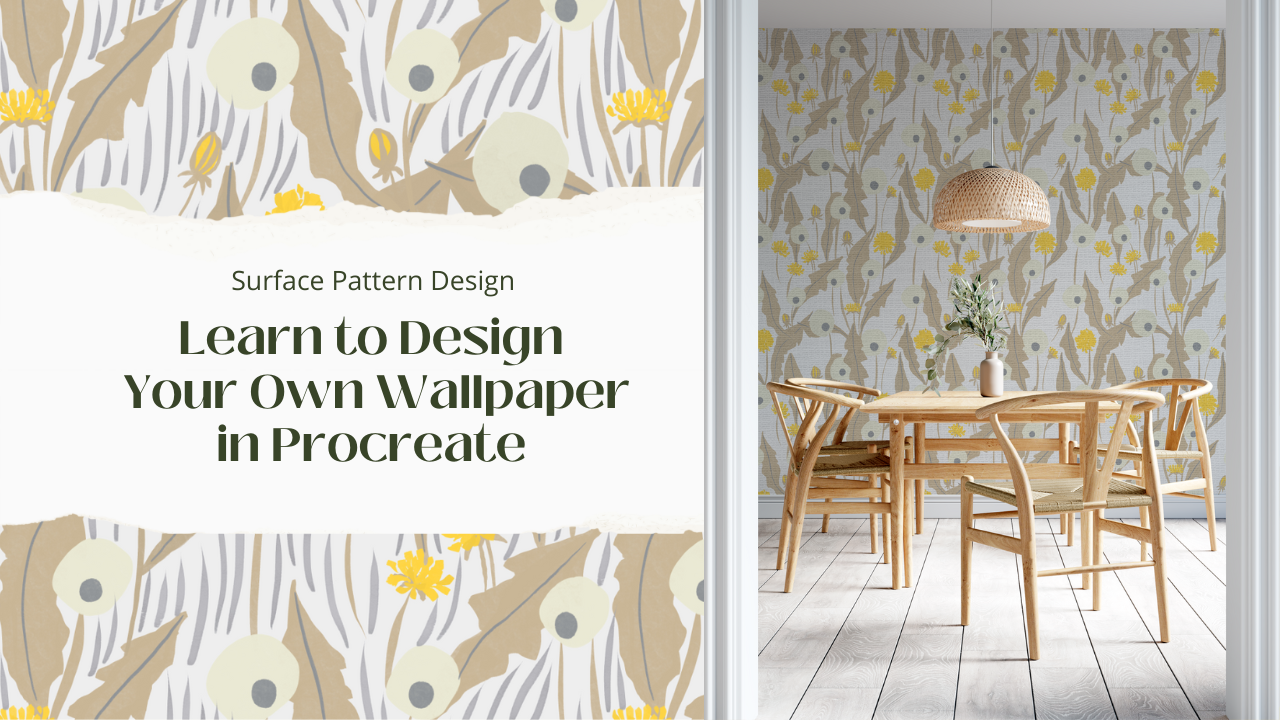
1. Introducción: ¿ Alguna vez has soñado tu papel de lana para tu
dibujo con tu propio diseño? Alguna vez te has preguntado
cómo diseñar
tu fondo de pantalla a pesar de que no
eres diseñador, ahora
es súper fácil hacer ir en papel con
tu propio diseño, con un iPad y Procreate. Y déjame mostrarte cómo. Hola, estoy lleno siendo ilustrador y
diseñador de patrones de superficie que vive en Finlandia. Diseño patrones
en mi vida diaria de simple a complicada, puedo hacer carga en diferentes software como
Photoshop e Illustrator, afinidad, Designer
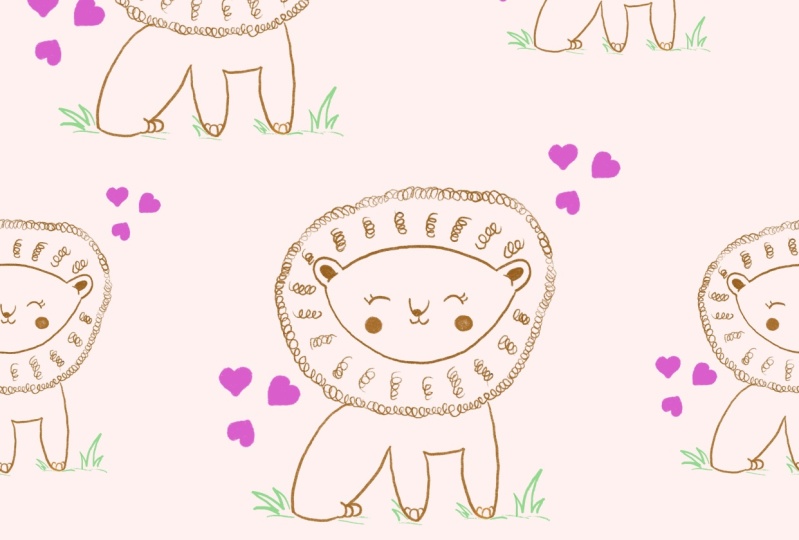
y procreate. Procreate en mi software más
favorito a mis padres por conveniencia y puedo hacer asesinar en
todas partes en mi iPad. Hay muchas formas de
hacer perdones en Procreate. Pero en esta clase,
sólo voy a mostrarte la
forma más fácil y relajante de hacer Barton. Y si eres
principiante en Procreate, también
puedes
seguirlo fácilmente. Te mostraré algunos peaje
básico de usar Procreate y
paso a paso cómo hacer tu primer patrón
y luego
subirlo a Spoonflower para pedir
tu primero, Viper. Y todo lo que necesitas para esta clase
es una app procreate para iPad, y por supuesto, un
lápiz de Apple o cualquier elegante. Así que vamos a divertirnos juntos
y nos vemos en la clase.
2. Proyecto de clase: El proyecto de esta clase, me gustaría ver a
tu pro-espartano y solo puedes
seguir esos pasos en la clase para lucir tu diseño aquí en
la sección Proyecto, también
puedes pasar la maqueta
desde lados de Spoonflower tomando capturas de pantalla de lo que
tu captura de pantalla aquí. Los recursos de esta clase, he preparado para ustedes
un documento que es una especie de teoría de cómo
hacer un patrón de repetición. Un paquete de pinceles que
estaré usando en esta clase. Un paquete de elementos que puedes usar para hacer
tu propio patrón. Pero ¿recuerdas que es
sólo una persona que tú. Entonces si tienes Photoshop, echa un vistazo al enlace en la descripción del proyecto
a continuación donde
puedes enorgullecerte de maqueta gratuita para lucir tu
mundano por diseño. Estaría súper emocionado de ver tu pequeño papel
instalado en tu casa. Entonces si haces eso,
por favor, por
favor, definitivamente comparte con
nosotros en la sección de proyectos y me gustaría ver cómo salen
tus productos finales. Así que ahora volvamos a la clase.
3. ¿Qué es el patrón repetitivo?: Hola, En esta lección
vamos a aprender sobre qué es el patrón de repetición y
lo que se cumple tradicionalmente. Entonces si estás familiarizado con
los patrones que se repiten, por favor mantenlo menos que, sí, solo
creo que
a lo mejor será más fácil para algunas personas cuando
puedan ver en papel. Entonces, en esta lección, solo
quería mostrarte cómo se puede
cumplir
un patrón repetitivo de una manera tradicional. Y en realidad vamos a hacer nuestro entorno repetido de
manera digital de todos modos. Y espero que pueda ayudarte a entender mejor
cuando trabajamos en Procreate, cuando necesitamos mover nuestro Canvas. Pero en realidad es una lección posterior. Entonces comencemos
esta lección. Aquí. A lo que necesitamos en esta lección, lo tengo, esto es una especie
de cuadrados perfectos. Y sólo un hacedor o cualquier dolor, no lo
sé, o incluso el lápiz depende de ti y de cualquier
tipo de tijera. Y en realidad necesitas una ficha. En realidad no encontré
ninguna ficha variable, así que la voy a usar
en el detalle. Podemos este lienzo cuadrado
para tener una parte repetitiva. Y vamos a
hacer que estos bordes
de arriba y abajo se repitan. Y los bordes de la izquierda
y la derecha lo repiten. Entonces dibujemos algún círculo aquí, o flores o rectángulos
o cualquier cosa que te guste. Sólo voy a dibujar
una flor aquí. Y recuerda que
no tocas los bordes. Más pequeño. Así. No toques los bordes. Simplemente algo mal. juntos con este desorden, pero sí, creo que es para mí. Entonces ahora lo vamos a
cortar en cuatro pedazos. Yo primero vamos,
vamos a hacerlo así. Necesitamos algunas líneas. Voy a meter
esto en cuatro pedazos. En realidad es así. De acuerdo, entonces tenemos ahora
cuatro piezas como esta. Y el original fue así. Entonces ahora vamos a, ahora vamos a mover los bordes aquí y aquí al centro, y los bordes en la parte superior y
la inferior al centro. Entonces, ¿cómo podemos hacer eso? Te voy a mostrar,
voy a mover esto así. Y lo mismo con este. Entonces vamos a simplemente
suavizar el caso de Chin de esto. Por lo que se puede ver que ahora los bordes a la izquierda y variedad se repiten en los bordes
en la parte superior e inferior. Repetirlo. Ahora vamos a usar la
pestaña para hacerlos juntos. Se ve el Cinder Ease MD. Entonces la vamos a llenar
con los mismos motivos. Continúa dibujando hasta que
te complazca con él. De acuerdo, tenemos, así que aquí tenemos empate repitiendo. Si le pones al mismo tiempo Nick a ejercer su arma, eso nunca termina. Por lo que es sólo el ejemplo. Y estos lazos en realidad
escaneé del original, así que no lo dibujé con
mucha precisión. Entonces usaré un ejemplo
del azulejo repetido. Podemos hacer muchas cosas por igual En tela, vecinos de Guam. Te puedo mostrar algo de mi tela con la corbata repetitiva que
hago a partir de procrear. O ves algunos lazos de Mind en diferentes telas. Entonces acabamos de conseguir nuestro patrón de
repetición en papel y espero que entiendas cómo hace
un patrón repetitivo. Así que nos vemos en la siguiente lección.
4. Una guía básica para principiantes para Procreate: Esta es realmente una guía rápida para usar Procreate para principiantes. Entonces, si está familiarizado
con Procreate, omita esta lección. Es sólo una breve
introducción a Procreate. Puedes usar algunas herramientas para
ayudarte a trabajar con procrear. Tenemos que hacer un nuevo expediente. Aquí en la parte superior derecha
puedes ver un botón de cerrar. Estás del lado
de Canvas que
tengo el botón más
en la parte superior derecha. Y te llevará
al lienzo personalizado donde podrás establecer el tamaño de su
elección y resolución. Dpi de tu lienzo. Y trescientos, trescientos DPI es la resolución más alta
de una obra de arte para impresión. Por lo que te recomiendo que también lo uses. Y hagamos una vela con las tres por 3 mil celdas. Tengo esto aquí, pero
sólo siéntanlo así. Las capas máximas
variarán dependiendo del tamaño del
archivo en DPI, también dependerán de tu iPad. Mi iPad es iPad Pro con memoria de
500 gigabyte, por lo que me da 70 capas. Pero en realidad es mucho. Asegúrate de
elegir también celdas grandes aquí. Esta. Aquí en el perfil de color, puedes ver que usas
el archivo RGB o CMYK, pero nuestro objetivo es hacer
mendigo con Spoonflower. Por lo que en Spoonflower
podemos decir y nuestro archivado
con perfil RGB. Así que déjalo estar en RGB. Y sí, y luego simplemente crear. Ahora esto blancos,
¿dónde está tu lienzo? Debajo de la izquierda, la
barra con esas capas. El deslizador superior, cambiamos el
tamaño de tus pinceladas. Mientras que la diapositiva inferior
aunque tendremos texto, la escasez de sus acciones. Tocar el pequeño cuadrado en
el medio te permitirá utilizar la herramienta cuentagotas, lo que te llevará a elegir un
color de tu Lienzo. En realidad, no uso el mike
porque acabo de tocar la pantalla para escoger un color
de una foto o de cualquier fuente. De acuerdo. Debajo de eso, hay
algunos deshacer y rehacer. Perdóname. Entonces hablemos de las
herramientas para dibujar primero, y eso está en las principales
herramientas que usas, aunque
horribles en todo tu
proceso. Echemos un vistazo a la parte superior derecha. Aquí está la biblioteca de pinceles, Smudge, borrador y
capas, y luego el color. Haga clic en este círculo. Puedes cambiar tu color al nuevo
tocando otro color, otro color aquí, o
puedes elegirlo aquí. El más utilizado en
el ámbito político. Temas. Aquí en la barra muestra
sus paletas de colores. puedes guardar tus paletas de colores Aquípuedes guardar tus paletas de colores
que quieras usar. Aquí eliminas un plus aquí. De esta manera, puedes crear
una nueva paleta de colores. Sin embargo, al tocar esto, puede elegir el
color de su lienzo o cualquier fuente que, y luego agregarlo a la paleta de
colores oscuros aquí. O puedes agregar cualquier foto y el procreate
automáticamente lo hará por ti. O de archivo de fotos. Sí, estas funciones, en
realidad depende del iPad, pero en realidad uso mucho
para crear una nueva paleta. Y yo sólo escojo mi
color por mí mismo. De acuerdo,
eligiendo, eligiendo tu color, voy a usar el uno. Acabamos de elegir, nuestro coloreado. Ahora, vamos judíos. Brush, ve a Biblioteca de Pinceles. Mi paquete
de pinceles favorito desde apropiado, el entintado está aquí. Y mi favorito. Cepillo de esta espalda en
este momento es tinderbox. Yo lo llamaría tinderbox
son caja ordenada. No lo sé. Sí. Este es el original. Y se puede ver el
cuadro pequeñito dos son alcanzables. Uno, este es el cepillo personalizado que hago a partir
del original. Es fácil si estás
interesado en hacer pinceles
personalizados en
Procreate por ti mismo. Echa un vistazo a mis otras dos
clases en Skillshare. Entonces hagamos un
trazo en el lienzo. Así. Algo. Si deseas
ajustar tu trazo, simplemente deslízalo
desde el lado izquierdo. Sí, puedes hacerlo súper pequeño así o
puedes hacerlo más grande. Si intento con otra
caja que tengo costumbre, entonces este tipo me dio aún
más grande porque derrame cerebral. Puedes elegir
otros pinceles de otros de otro bolsillo
que procrear ofrece. Mucho. herramienta Smudge también tiene diferentes pinceles para
que elijas. Y depende de tus proyectos. Tendrás que usar la parte superior. Después goma de borrar. Borrar un peaje tiene la
misma biblioteca de cepillos para que usted elija y
depende de su proyecto, se
encontrará con diferentes pinceles. Ahora, la capa uno, las capas donde también
usas mucho en tu proceso. Puedes hacer que tu
lienzo sea transparente desmarcando el
fondo así. Puede agregar una nueva capa haciendo
clic en el botón más. Así. También puedes ocultar
cualquier capa si
quieres simplemente desmarcando
la casilla de esa capa. Ahora, más a la
izquierda de tu lienzo. Galería te trae de vuelta a
la interfaz adecuada. Y la primera son las
opciones TO, vamos a tenerla. Aquí. Ves la acción alta, en realidad
tienes
diferentes funciones aquí. Pero aquí el
brighton más usado es agregar y compartir. Pon el botón del anuncio. Tú puedes hacer la cosa. Inserto un archivo, inserto una foto, foto en textos. Te voy a mostrar
cómo funciona cuando
vamos a hacer nuestro trabajo. Pero ahora sólo estoy hablando de
ello un poco así. Con el botón de compartir. El botón de compartir te
permite exportar tu trabajo en. La marca de pie que necesita
arte a menudo se exporta. Pdf o JPEG o PNG. Si quieres que tu obra
de arte sea transparente, recuerda, solo desmarca la casilla de la capa de fondo
antes de ir a Compartir. Por cierto, si te preguntas, ¿ahora tienes una
interfaz oscura? Y te preguntas cómo tener una interfaz
ligera como la mía. Y ve a estos representantes aquí y luego enciende la
interfaz de luz así. Y puedes tener la misma
interfaz, está bien, la mía. Sí,
interfaz derecha para mover el deslizador del
lado izquierdo al lado derecho. Y depende de ti. ¿ Qué funciona para mí
cuando hay más amplio? la izquierda? Pasemos
a los ajustes. Aquí hay diferentes efectos
que puedes usar
depende de que tu proyecto
no sea para principiantes, lo que puedes echarle un
vistazo por sí mismo y
usarlo cuando te sientas libre de
usar Procreate. Vayamos a otro. El botón Seleccionar. Cuando lo resuelvas,
el botón Seleccionar. Para seleccionar el elemento
en una capa, a menudo
uso la herramienta de
mano libre y paso de copia. Copiará al
hombre seleccionado a otra capa. Déjame mostrarte. Usa tu lápiz Apple y
solo los llamados elementos. Y mi zapato que en la
capa que tiene ese elemento. Entonces voy a mostrar
la capa uno aquí. Y la parte superior está otra vez. Entonces lo voy a etiquetar de nuevo. Voy a darle un círculo de nuevo. Ahora. El ejemplar pasa la auditoría. Pasó el activo que tomé top. Y ahora ves que tengo los mismos elementos
en otra capa. Acabas de copiar
del original, pero vale la
misma flecha aquí. Tienes que mover tus elementos por el Lienzo.
Déjamemostrarte. Voy a encender el Select. En primer lugar. Es necesario elegir el elemento que desea
mover alrededor del Lienzo. Entonces necesitas ir
cualquier cosa, ¿de acuerdo? Creo que quiero asegurarme de que otro elemento en realidad pueda
hacer dos elementos como este. Y luego la flecha aquí para
hacerla activa por la UC. Ahora puedes hacer tu lápiz Apple y
justo, solo más otra salida, pero esto asegura
que esté en uniforme para
mantener la forma de los elementos. Entonces si vas a esta charla, también
puedes moverla y hacerla
más grande o más pequeña, pero es hacia la
forma de los elementos. Y lo que hace el uniforme es justo, quieres hacerlo
más pequeño o más grande. La forma de ese
elemento no cambia. Libre de. Esta forma libre en realidad
se encadena por la presión o por el
movimiento de tu lápiz Apple. Ya ves. Entonces eso se trata de los conceptos básicos
de procrear para principiantes. Y creo que
basta con que trabajes en el proyecto
de esta clase. Entonces vayamos a la siguiente lección.
5. Términos para hacer patrones en Procreate: ¿ Por qué decidí
convertirlos en la lección separada? Eso es porque creo que
deberías saber algunos términos de lo que solía hacer un
patrón y por qué hago eso, entonces esto va a ser mejor
para que sigas. Entonces saltemos a la lección. En primer lugar, Canvas. Lona. Lienzo es donde colocas tu elemento para
hacer, perdón, azulejo. Antes de hacer tu corbata, debes saber el
tamaño de tu lienzo. ¿ Y si, y si es sólo
un elemento de tu azulejo? Y en el diseño de patrones de superficie, moneda es motivo. Puedes tener muchos motivos en tu patrón y
también puedes tener un solo motivo. Lienzo y motivo son los elementos principales cuando
haces un indulto, marcador de posición posiciona la
tarjeta de asistente y tienes que mover tu motivo de
lado a lado en el Lienzo. No cambia la forma
de tu motivo ni
te ayuda a mover tu motivo
al lugar correcto en el lado
automático de tu Lienzo, también te ayuda a mover los bordes hacia el
centro y viceversa. Recuerda que cuando utilices
el soporte para colocar, necesitas al menos 43 capas
para completar el proceso. Vamos a saltar a Procreate es un pequeño tutorial sobre
cómo usar el marcador de posición. Este es nuestro lienzo. En Procreate, si algo
está tirado afuera, se va a cortar el lienzo. Si pones algo fuera
del lienzo como este, eso significa que acabas de
borrar ese elemento. ¿ Lo ves? Entonces si pones algo entre el interior
y el exterior como este, tu elemento se
va a cortar. Entonces, vuelve a elegirlo. ¿ Lo ves? Entonces es por eso
que se necesita al mismo elemento. Uno, te mueves a la derecha
y otro te mueves, te mueves a la izquierda. Así. Es decir, se puede repetir cuando
los bordes se encuentran entre sí. Pero el problema es que cuando mueves tus elementos
así, con eyeballing,
puedes asegurarte que la parte del
elemento, una carta. Entonces por eso
necesitamos un marcador de posición. Déjame mostrarte. Ahora. Ve a la capa, luego toca el pequeño plus. Vas a elegir
otro color, solo ME, cualquier color
de tu paleta. Y puedes sentir la
capa así. Solo puedes tocar esta
capa, luego Rellenar capa. Ahora vamos a
bajar la opacidad de esta capa que
puedes ver tu elemento. los puede decir deslizando de
izquierda a derecha así. Después, en la parte superior
derecha, toca Grupo. Ahora tienes el primer grupo. Ahora necesitas el mismo grupo, desliza el nuevo grupo hacia la izquierda, así, luego
dices Duplicar. Entonces ahora, así
que ahora hay que demostrar, ahora vamos a
mover un grupo a la izquierda y
otro a la derecha. Vamos a mover el
primero aquí a la izquierda. Asegúrate de que estás
enganchado esté activo. Y el magnetismo
y el chasquido es todo marcas distantes velocidad max. Y ahora apaga tu flecha. Ahora ve a Capas y a
otro giro en la flecha. Y ahora vamos a
pasar a lo contrario. Y para, para ver tu Lienzo, Hey, del mismo color. Puedes estar seguro de que
la izquierda y la derecha. Ahora repetía. Y ya sabes, cuando estás
chasqueando es todo, puedes ver. Las
líneas amarilla y azul te están diciendo que el primer y el segundo grupo están
coincidentes entre sí. Ahora ves que tu
Lienzo tiene un color. Ahora sólo el Tanakh,
la flecha aquí. Ahora ve a capas
y puedes eliminar el marcador de posición porque
ya no lo necesitas. Que haga eso. Ahora puedes fusionar
las capas juntas. Recuerda la
parte que se repite y escucha. Puedes usar el horror base para llevar los bordes
al centro, luego esta línea central,
repite en papel. Ya ves tengo vista Canvas con los elementos que
no tocan los bordes. Ahora voy a mover
los bordes a la izquierda y a la derecha, y la parte superior y la
inferior al centro. Entonces vayamos a la capa. Voy a hacer una
copia de esta capa. Tres años. Sí. cuando tienes una
copia para vectores, si haces mal, entonces puedes tener
algo en lo que empezar. Entonces voy a ocultar
la capa inferior aquí. Y a lo mejor voy a cambiar
estos dos originales. Sí. Ahora, haz una nueva capa
y llénala de color. Vamos a hacer lo mismo con
lo que hicimos con este. Ahora voy a
subir la opacidad de esta capa marcador de posición
al 70% 79 está bien. De acuerdo, entonces voy a deslizar la capa tres a la
derecha para elegirla. Voy a
agruparlos. Ahora. Voy a
duplicar este grupo. Ahora tenemos los mismos grupos. Entonces voy a encender la flecha aquí para activar
el primer grupo ahora, y luego lo voy a
mover a la derecha. Ya ves, cuando
ves los rendimientos en las líneas azules están aquí. Por lo que puedes saber que
este mapeo Esaú. Así que apaga la flecha. Ahora vamos a pasar
a la flecha de la izquierda. Ahora. Pinchando aquí, ayúdanos a saber que cuando se encuentra con el
centro del lienzo. Entonces sube la flecha aquí. Ahora ves que el Lienzo
tiene el mismo color. Ahora puede eliminar
el titular del lugar. Ahí. Ya no lo
necesitas, entonces no puedes agrupar
estas capas juntas. De acuerdo, así que vamos a
hacer que se recoja de nuevo. Entonces voy a duplicar
este nombre binario, como escribir, repítamelo. Entonces voy a esconder esto. Y ahora con la capa tres, no han llegado a hacer lo mismo. Yo voy a hacer lo mismo, como si acabamos de mover los
bordes izquierdo y derecho al centro. Ahora lo vamos a hacer con
el top y el compañero. Entonces hago una nueva capa y
voy a llenar esta capa. Ahora voy a
bajar la opacidad de
la
capa de marcador de posición de escalera ahora y después capa blanca tres para reescribirlas y luego
duplicar esta escuela. Tenemos que agruparnos con
los mismos elementos aquí. Vamos a mover
el primer grupo hacia abajo y luego a los
no lácteos allá arriba. Ahora vamos a octava
la segunda flecha una, luego moverla hacia arriba. Sí. Ahora apague. Ahora lo vamos a hacer. Las capas de marcadores de posición ya
no lo necesitan. Entonces cuando estas capas para volver, ahora los bordes se están repitiendo. Para que puedas, puedes sentir el centro con
el elemento que quieras. Entonces voy a hacer otra capa y luego
voy a sentir, después me voy a
atar con la nueva capa. En caso de que necesite revisar. Se puede decir por
cuánto es esto. Ahora, voy a
duplicar esta capa. Y voy a ir a no residir esta capa tocando
la flecha y mantenga pulsada,
mantenga pulsada la
esquina superior derecha de la corbata, luego deslice hacia abajo, late sobre, hasta el punto de la esquina, cumplir con el centro de el lienzo, muestra el tamaño de
la corbata en este momento está a la mitad del lienzo. Apaga la flecha. Ahora vas a
ocultar la capa inferior. A menudo me gusta esto. Entonces voy a
duplicar esta capa. Entonces voy a mover
esto a la derecha, al lado del primero, asegurarme de que
estén perfectamente emparejados. O bien la era de Internet. Ahora, voy a fusionar la primera y la
segunda capa juntas. Y luego voy a
duplicar esta capa. Ahora, voy a
encender la primera capa aquí. Voy a moverlo
y se asegura de que la parte superior y sobre nuestro emparejamiento
entre sí perfectamente. Sí. Sí. Voy a llegar a un
nuevo empate con esto. La escala es
más pequeña que la original. Entonces ahora saltemos
a la siguiente persona.
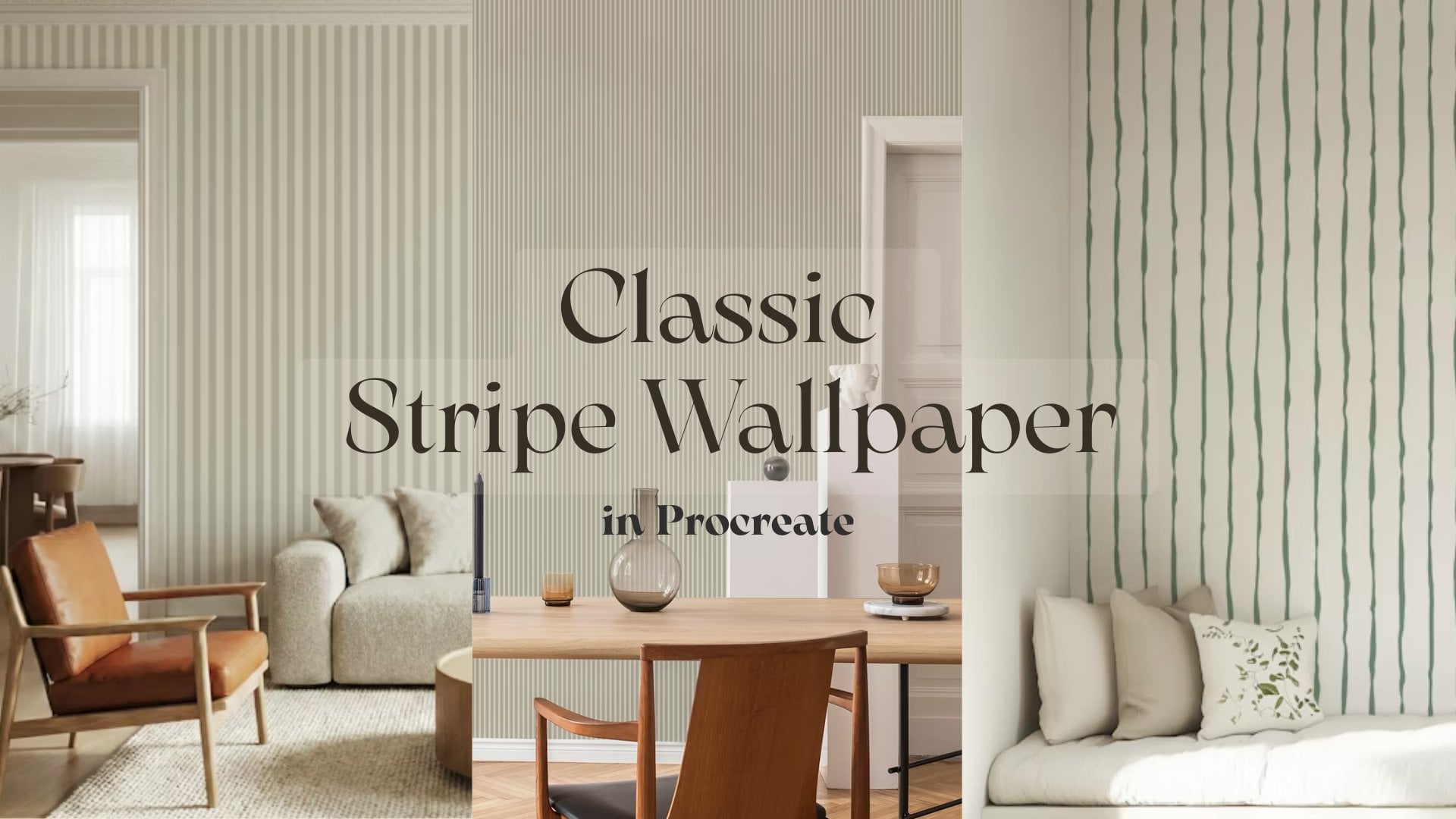
6. Diseño de papel tapiz: Hablemos de diseño
de papel de pared. En realidad es más fácil de lo que piensas si eres diseñador. Hay muchas
cosas que cubrir cuando diseñas para una empresa
de papel tapiz. Aquí en esta clase, vamos a hacer un tipo
cálido de nosotros mismos. Por lo que sólo queremos divertirnos y algo que simplemente lo bosque. Especial y único
para desear en papel, es
necesario tener
primero sitio Canvas. Tienes que decidir qué
grande puede ser tu Canva. En realidad, depende
de ti cuando
haces un papel caliente para ti, puedes decidir qué tan grande
quieres ver los motivos en el mundo y dibujar los
motivos que dimensionan. Segundo, paleta de colores. Si optas por hacer tu papel pintado con
elementos disponibles por mercado, entonces solo necesitas tener en cuenta que los colores que
quieres y qué psi de tu casa en este momento para luchar contra la derecha elementos
para su diseño. Cuando tienes algunas ideas o
lo que quieres en tu mente, puedes encontrarlo más rápido
debido a un nuevo fondo de pantalla. También debes
considerar el estilo y papel tapiz
comodín para
qué tipo de habitación se utiliza. Para el caso el soporte correctamente
será más colorido, brillante, o con motivo divertido. Al igual que llamar a una ruta grande podría
no ser utilizada en todas partes. Así que asegúrate de saber usar color
negro para tu casa
es que vivimos en Finlandia, un país de Escandinavia. Se puede ver el color de los
fondos de pantalla de la tienda. Yo colores casi neutros
o apagados. Si quieres algo con vibrante y colorido sitio de portafolio de
frijoles, realmente el lugar para pelear. Una de las
cosas más importantes son los motivos o elementos de
diseño que pones en tu Lienzo para que
sea un azulejo repetido. Depende mucho de tu estilo de casa o depende del
uso de cada habitación de tu casa para obtener el derecho qué papel absolutamente
no necesitas dejar caer también. Es un fondo de pantalla. Si te estás preguntando
cómo puedes diseñar tu fondo de pantalla con
la habilidad del Darwin. Entonces la siguiente
lección, si para ti, te voy a mostrar
cómo puedes hacer pila de
jardín que es de elemento
disponible delgado. También te muestro cómo puedes
dibujar tu fondo de pantalla con elementos
simples o complicados con la elección. Y también te muestro
cómo jardín inspiración desde donde vives o en Internet para conseguir
tu propio diseño. Ahora.
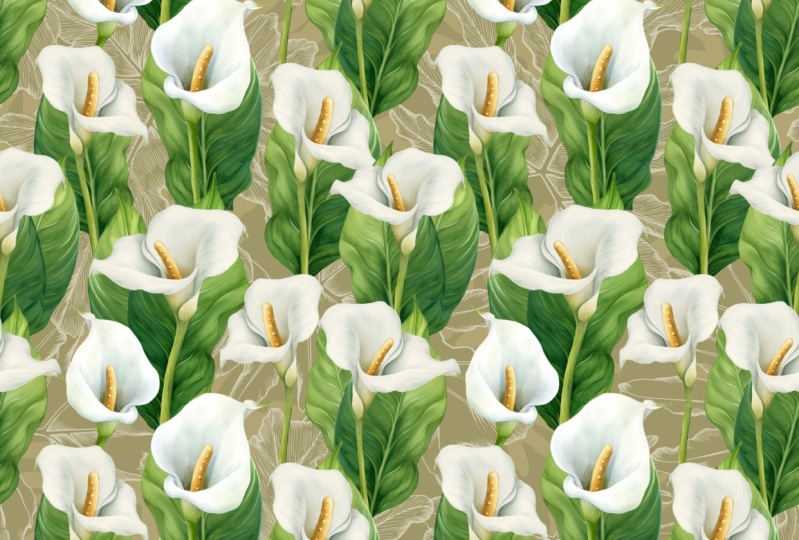
7. Motivos disponibles: Como te dije en
la última lección, que no necesitas dejar caer hermosa manera de
decidir tu fondo de pantalla. Se puede luchar contra diferentes tipos de ilustración
desde Internet. Este es un gran mercado profundo donde a menudo compro
maqueta para mi trabajo. Pero hay muchas
otras cosas también. Veamos si necesitas una ilustración de
verano
para tu fondo de pantalla. Puedes ir a buscar
aquí y escribir. Hay toneladas de
conteniendo relacionados, julios. Lo que SUE tu estilo hogareño. Probemos esto.
Yaves que hay muchas cosas que podemos
hacer con estos elementos. También hay algunos
que se hacen con estos motivo a otro
sitio llamado este que corte, donde solía comprar una gran cantidad
de pinceles para Procreate. Puedes encontrar cualquier tema
escribiendo en búsqueda. Cuando encuentres la
ilustración que deseas, solo agrégala al carrito. Recuerda leer el
pie de foto para ver qué está incluido en este parque
y fue codificado. Obtienes la mejor phi. Ese trabajo con Procreate es PNG con un
fondo transparente. Recuerda, 300 DPI es un pulcro. Ahora, ve a Skillshare
con tu navegador web. Te voy a mostrar
donde puedes conseguir mi sección de
proyecto de ilustración
Mongo baje y
ves los recursos. Y luego puedes encontrar
un enlace a mi Dropbox, enlace a ese archivo de topología de enlace. Y te lleva
a otra página. A continuación, toca los tres puntos en
la parte superior derecha, luego Exportar. Ahora guarda en archivos
o en tu Dropbox. Depende de ti. Va a tardar
algún tiempo en descargarse. Y luego cuando esté terminado, ve a procrear y luego crea un documento con 4 mil
por 4 mil pixeles. Ahora, vamos a importar
nuestro archivo al Canvas, ir a las acciones aquí, luego insertar un archivo. Lo hiciste uno a la vez hasta que toda la ilustración
está en el Lienzo. En la siguiente lección, vamos a hacer nuestro problema
con estas ilustraciones.
8. Fondo de pantalla de diseño con motivos disponibles: De acuerdo, Así que todas las
ilustraciones que escucho, a menudo
hago un paquete de primero. Entonces ahora vamos a
hacer otro documento, elegir, seleccionar, y
después duplicar. Ahora lo voy a hacer
un poco más pequeño. En realidad solo estás mirando. Puedes elegir la
talla que quieras. Creo que ahora está bien. Sí. Creo que voy a y los
voy a separar un poco para que los
pueda ver mejor. Antes de ir a
hacer nuestro patrón, tengo algo que
contarte sobre este método. En algún momento simplemente es
súper difícil ver si tienes una buena combinación. Por lo que necesitas probar
todas tus ideas. Es decir, intenta ¿qué
crees que es correcto? Primero y luego volver a arreglar. Entonces empecemos. Voy a ocultar todas las capas y dejar activa sólo una capa. Esta. Ahora, enciende la flecha aquí. Creo que quiero que esté aquí, y quiero el borde superior
e inferior. Sólo repítelo.
Esnecesario llevar el motivo al lado del
borde lo más que pueda y utilizar el mismo
método que aprendimos con buen sostenedor de lugar en la lección anterior
para mover este motivo. Primero led hacer una capa de pedido. Llénalo con otro color. Baje la opacidad. Ahora a punta pequeña uno y luego poner la
capa de marcador de posición duplicada. Para el primer grupo, nos movemos hacia arriba y el segundo
grupo lo sacamos. Puedes decidir cómo quieres
que se corte en el borde. Creo que está bien. Ahora, apaga la flecha aquí. Ahora con el segundo trabajo, lo vamos a mover hacia abajo. Joseph Anton en la flecha. Recuerda activar Snapping. Muévelo hacia abajo hasta
que veas el Lienzo, Hey, del mismo color. Ahora apaga la flecha. Elimine las capas de marcador de posición
y agrupe las capas. Ahora voy a
bloquear esta capa y mover esta capa hacia abajo. Eso es 81. Nos molestan. Encontraré uno para
tener el borde se repite luego se llena el centro. Ahora, voy a
encender esto sin fruta. Creo que sería genial si pudieras
repetirlo en las esquinas. Ahora voy a residir
pero sólo un poquito. Y después voy
a tratar de moverlo
a los bordes en la esquina
superior derecha. En realidad, no estoy
seguro de todo eso. Todo lo que hago es tratar de
encontrar la composición para todos y tratar de ponerla al lado los bordes y la
esquina superior derecha. Con desechar el lugar. Primero debes hacer que los bordes
de la izquierda y la
derecha se repitan. Después haz otra vez para hacer los bordes en la
parte superior y el perdón, repetirlo con el mismo
método y moverlo hacia arriba. Ahora, vamos a hacer que se repita el
borde
superior y el inferior. Primero, hagamos un respaldo. Entonces voy a traer
respaldo profundo Dao, luego ocultarlo. Y al siguiente vamos a usar el método de marcador de posición
y hacer las mismas cosas. Ahora voy a
bajar esta capa y luego
voy a desbloquearla. La siguiente capa. Creo que la
ilustración de Mongo con el plomo, va a ser bueno estar debajo de las hojas con
el aprobado. Entonces voy a
usar estas capas. Entonces voy a tratar de
moverlo al lado del borde. Y luego voy a
tratar de darle una posición debajo de las hojas. El siguiente paso con
horror va a ser el mismo que hicimos antes. Hagámoslo. En algún momento. Siento que
no me escucha. Entonces usé mis dos dedos para sostener la pantalla y
luego a mi ojo hacia fuera. Para hacerlo más grande. Estos tienen estos cursos
más fáciles para que muevas el motivo
al lugar que desees. Por lo que ahora este motivo también se
repite en los bordes. Voy a moverlo hacia abajo
hasta ahora voy
a encender esto. Sí. Y creo que lo voy
a mover un poco a la esquina inferior derecha. Pero espera, creo que es un
poco pequeño para mí, así que lo quiero un
poco más grande. Pero, ya sabes, en procrear, cuando lo haces más pequeño, simplemente no puedes
hacerlo más grande después. Entonces por
eso hago un respaldo antes de empezar a
hacer regateo. Ahora voy a ir
al documento de respaldo, y luego voy a copiar ese mismo motivo
a este documento. Otra forma que puedes
hacer es que
sólo puedes ir a la acción
y agregar otro archivo. Haz lo que te parezca más fácil, pero solo quiero
mostrarte estos blancos. Ahora, los 0s originales aquí. Y luego vamos a
redimensionarlo un poco. Sí. Así. Y estoy tratando de
moverlo al fondo. Brillante otra vez. Sí, así. Creo que voy a bajar
esta capa debajo la capa del mango
con las hojas. Quiero ver cómo se ve
detrás de los mongoles con las hojas y es un aspecto
realmente bueno mejor. Entonces sí. Sí, estoy muy
contento con esta composición. Ahora voy a dar
vuelta a la siguiente. Hazlo activo,
y luego muévelo un poco a la izquierda. Vamos a sentir todo
este año. Sí, creo que en realidad
es un poco grande. A lo mejor voy a redimensionarlo
sólo un poquito así. Baje un poco. Y luego creo que lo voy a girar un
poco a la derecha. Sí, se ve bien. Y veamos cómo se ve
detrás de esos elementos. Es bueno. Sólo haz un pequeño
ajuste aquí. Ahora bien, estos lazos todavía
tienen un agujero aquí. Entonces creo que voy a encender el último motivo y lo
voy a poner aquí. Y después voy a
hacer algunos ajustes. Y vamos a poner a prueba nuestro
empate en la siguiente lección.
9. Prueba que repite el azulejo: De acuerdo, Ahora vamos
a exportar el azulejo. Ambas subastas luego comparten. Vamos a exportar
esto en archivo JPEG. Si dice archivo JPEG, por lo que está en su galería de fotos. Ahora vamos a ahora
ir de nuevo a Opciones y luego vamos a insertar la foto con el mismo método que te mostré en la lección anterior
sobre marcador de posición. Voy a redimensionar, estar atado al cubo
de la lona. Y luego duplica esta capa y muévala y más la
segunda capa hacia la derecha. Ahora voy a
fusionar estas capas juntas y luego
duplicar esta capa, moverla, moverla hacia arriba, y ahora fusionarlas juntas. Creo que es bueno. Pero sí, no me gusta este agujero de aquí
y en realidad
quiero tener algo
aquí para Ocultar exhibiciones. Tono. Voy a
volver a mi corbata. Y decido duplicar
mucho más suave. Y después me voy a ir horizontal porque yo no
quería lo mismo. Ahora están dentro de ella. Y luego lo muevo
hacia abajo junto a eso. Ahora lo voy a
lograr, repítelo. Entonces vamos a usar placeholder y
vamos a hacer lo mismo con él. Ahora voy a compartirlo en archivo
grande y luego agregaré a mi archivo a Canvas de nuevo, residir y ahora residió a
la mitad del lienzo. Duplicar. Y luego mueve la
capa hacia la derecha, que es capa junta. Y luego duplicar. Mueva esto hacia arriba. Ahora, creo que se ve mejor. Echemos un vistazo de nuevo por todas partes. Creo que es bueno. Y ahora voy
a borrar este TED. Y después vamos a servir
a este tipo. Antes de resolverlo, voy a mostrar cómo puedes agregar el fondo a la corbata. Entonces ve a este círculo para, y puedes ver estas, estas son mis paletas de colores. Y ve a estos, puedes probar diferentes
orígenes aquí. Por el conjunto, el llamado y cambiándolo en el círculo. O puedes elegir entre
tus herramientas de paleta de colores, la que más te guste. Cuando tengas tu paleta de colores, entonces ve a ir a Acciones Compartir. Por lo que vamos a
subirlo a Spoonflower que puedas servirlo con huevo
barato o archivo PNG. Y recuerda cuando
quieras fregarlo con el fondo transparente, entonces vas a
necesitar elegir archivo PNG. Sí, sumamos diez. Tú en la siguiente lección.
10. Ideas y panel de inspiración: Dónde encontrar inspiración
para tu diseño. A veces simplemente es
difícil hacer arte. Quieres dibujar tu
motivo o tu perdón. Puedes encontrar incluso en espíritu
y en tu vida a tu alrededor,
puedes tomar foto de intereses pintando o
eres entonces dibujarlo. Pero cuando tengas tiempo,
también puedes llevar contigo
un cuaderno de bocetos y dibujar todo lo que
le des atención. Date un paseo, mira a tu alrededor
y toma un respiro. A lo mejor llegará alguna nueva idea. Recuerda tomar
fotos de cualquier cosa, incluso cuando veas un insecto. También puede convertirse en tu motivo, palomitas de maíz o alguna flor blanca. También puedes inspirarte mirando obras
de otros artistas. Asegúrate de tener una
cuenta en Pinterest para reunir tu inspiración y
dividirlos por separado en diferentes temas que
puedas encontrar fácilmente lo que quieras. Este mood board que hago
de Ken wrote.com, los dientes de león en ilustración
que saqué de Canva y la foto en el boceto de la oreja inferior
izquierda que conocí, la composición que
quiero para esta parte, aquí está el color paleta. Yo quiero que tenga color
neutro, tono. También puedes hacer
un mood board para ti mismo recopilando foto, ilustración y
ponerlas en un documento como este. En Procreate, puedes
usarlo como referencia. Cuando trabajes departamento, vamos a hacer
que la siguiente lección es un cardo, perdón? ¿ Eso? Referencias, sólo porque
vas a necesitar dibujar diferentes formas o motivos. Simplemente dibujamos todo
en el Lienzo uno al
lado del otro que
no toquen los bordes. Entonces vamos
a mover los bordes
al centro y al intercambiador de sensaciones con los nuevos motivos que
están en el mismo tema. Así que haz un mood board para ti y deja que te
reúnas para la siguiente lección.
11. Patrón de dibujo: Con este bar. Y también necesitamos 4 mil por 4
mil pixel canvas. Pero en realidad es simplemente opcional. No quieres jurar Lienzo. Se puede hacer con. pluma rectangular fue el
mismo método con ella. En esta lección, sólo
vamos a divertirnos con el proceso. Entonces sólo vamos con
yo hago esos estilos. Ahora vamos a importar el mood board al
lienzo que podemos ayudar referenciado
para dibujar subastas. Después Canvas, luego
enciende la referencia. Ahora lo vamos a mover a la esquina que
podemos ver nuestro lienzo. Puedes ajustar
estas referencias para decidir que te hace dulce, con lo
que te sientes cómodo
para trabajar. Ahora vamos a usar
la tinderbox 11 aquí. Y ahora no podemos dibujar primero un diente de león,
el diente de león blanco. Sólo dibujaré una flor de garabato. Puedes ver la flor de
polvo y simplemente dibujas como
pintas así. No hace falta que
sea realmente detallado. Y la siguiente, la
lista de dientes de león, va a hacer que parezca 100%
como hojas de un verdadero diente de león. Puedes hacerlo tú mismo algo que se
pareciera a tu estilo o la forma en que quieres ver los labios de
ion dental así como así. Por lo que vamos a llenar este
lienzo con motivo de diente de león. El, el amarillo y
los dientes de león blancos. Y lo menos. Cuando dibujas las
hojas y la fiesta, jugo de diente de
león debe
considerar, considera dibujar en capa correcta. asegura de que todos
florezcan en una capa y luego en las hojas
usando un color. Entonces cuando quieras
intentar cambiar el color del, te
va a ser
más fácil, cuando quieras cambiar
el color de esta parte. Y ahora vamos a
seguir con las flores. Para que puedas ds, para que puedas
adivinar de qué viene esto. Recuerda que podrías
conseguir con esos azulejos. Sí. Sólo me dieron un
poquito ese cepillo. Ahora, desconocido para las hojas de aquí. Ah, me acabo de dar cuenta de
que está mal. Está en capa marrón, así que uso mis tres dedos
para tocar la pantalla, luego deslizo hacia abajo
hasta que vea esto. Y luego cortar la página. Lo que se hace el
elemento resortes dos capa separada, y luego se puede igualar
la capa correcta. Sigo llenando este espacio porque creo que tiene
muchos espacios aquí. Nuevamente. Nuevamente, estaba en la capa equivocada, así que solo corté en paga para hacer la nueva capa y luego
emparejarla con la capa correcta. Ahora con las flores más pequeñas y el maquillaje de maquillaje,
acabo de hacer un libro de respaldo y
luego dupliqué ese grupo. Y luego con el grupo de café, simplemente
me encantó
porque ahora voy
a trabajar con la copia, no voy a usar el
marcador de posición para mover los bordes de la izquierda
y derecha al centro. Y ahora voy a
llenar el cilindro con nuevos motivos que se ven igual. Voy a emitir
un mendigo por ello. Y luego una nueva capa. Entonces voy a dibujar en esa capa cuando esté
seguro de todo. De acuerdo. También lo conocí en capa separada. Yo hice para reponerme eso. Ahora, la parte superior y la inferior
al centro en también siento ese centro con
cada vez más consejos sobre Estoy satisfecho
con ese espacio. Ahora estoy haciendo NADH
ese documento. Y en el nuevo documento, realidad mucho todas las capas juntas
porque tenía el maquillaje, así que decidí hacer
solo están juntas. Ahora debes saber que
tenemos aquí repitiendo empate. Entonces puedes teclear
este azulejo porque
puedes saborearme atado
antes de continuar, pero seguro que se repite. Ahora. Es la marea que se repite. Entonces lo que quería hacer, solo
quiero darle un
poco más de detalle. Entonces yo, estoy, voy
a hacer otra capa. Y luego en esa capa voy
a dibujar detalle para estos azulejos. Sólo pruébalo. Pero sí, decidí
ayudar así como así. Y luego voy a dar
lo menos detallado a algunas cosas simbólicas que todo simplemente no
toque los bordes. Simplemente te vas a mover a
los bordes, al centro. Tres capas. Uno
con marcador de posición. Otra es la capa de detalle. En la capa de azulejo, simplemente
vamos a hacer lo mismo. En algún momento simplemente es difícil moverse. A veces va a pasar
alguna flecha, pero está bien. Puede deshacer o puede eliminar el marcador de posición Laos
y luego hacerlo de nuevo. Cuando coincidas con la capa, vas a darle la misma capa al mismo grupo y
luego las fusionas. Tienes las
diferentes capas separadas. Ahora continuamos con
la capa de detalle. Vamos a tratar son alicatados. Todo está bien. Por lo que ahora vamos a mover la parte superior y
la inferior al centro con un semi
arriba pero primero maquillaje. Y también sientes en la hoja o una flor abierta
no tiene detallado. Ahora lo vamos a probar
con los mismos medicamentos que sí. Ahora hemos terminado con esto.
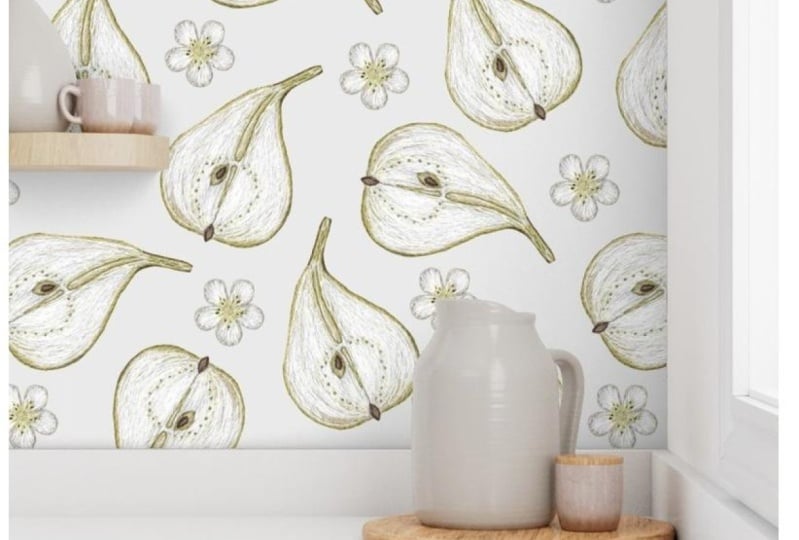
12. Ordene tu fondo de pantalla a Spoonflower: Por lo que ahora estás diseñando un listo. Entonces vamos a
saltar a Spoonflower. Voy a presentar muy rápido sobre Spoonflower y mostrarte cómo
subir a tu diseño en orden un fondo de pantalla
para ti. Will flower es la empresa de impresión bajo demanda donde puede
pedir su propiedad personalizada, uno productos de decoración para el hogar de papel. Así que echemos un
vistazo a este lado donde podrás encontrar diferentes
productos con decidir que están disponibles de
flores paralizadas de otros artistas. O puedes subir tus diseños. Se puede ver aquí estamos en papel dejando decoración, comedor, ropa de cama. También puedes encontrar interacción
de Spoonflower, cómo, cómo funciona. Pero sí, es más grande. Decide que la mejor manera es
tener tu propia cuenta. La recitación, la más fácil. Entonces seguro que puedes
hacerlo tú solo. Ya tengo cuenta aquí, así que sólo voy a caminar. Ahora. Es tu archivo raw. Puedes encontrar un perdón, subir tu diseño o también
puedes phi aquí
en design cell. Ahora es hábito de
sangre GeoDesign. Ahora tenemos un expediente ácido. Guardó su trabajo con
JPEG o PNG o iPad. Puedes encontrar que es de la fototeca y ahora
estoy en mi PC, así que está en algún lugar de
la sección de diálogos. Ahora confirma un copyright
y elige una trama. Tenemos que desperdiciarlo allá arriba. Por lo que aquí están todas mis
últimas además de eso, lo suben a Spoonflower. Y nosotros aquí en secciones Fabrice. Puedes hacer que el
ancho de tu tela sea más pequeño eligiendo más pequeño aquí. Después de que creas que obtienes
la báscula que quieres, recuerda vender,
posibilidades de vender. Scout, mira. Lo que necesitamos son nuestros papeles de trabajo. Entonces vamos a empapelado. Aquí puedes ver que ya firmas en Spoonflower
con maqueta de papel, pero no es un buen
marcador seguro. Entonces como el diseño, también
puedes hacer
esta escala más pequeña, pero creo que la dejaré
con el lateral, 24 pulgadas por cuatro pulgadas. Ahora puedes elegir el
tipo de fondo de pantalla. Aquí hay diferentes. Para mí, la última opción
sería la forma más fácil para mí de instalar
el fondo de pantalla más adelante. Y ahora vamos
a elegir la talla. Creo que necesito decirle a su
primera quiero ver cómo su librería
voy a elegir swatch para obtener una
muestra de ella primero. Pero ves aquí
diferentes tamaños y
asegúrate de dominar tu
muro antes que el otro. A continuación, añadir al carrito. Ahora eres el 0s en tu carrito. Entonces si no quieres
pedir nada más, entonces ve al carrito y
cortas cortas el proceso de pago. Es decir familiar solo haz lo que
se te pide que hagas. Y aquí hay
diferentes métodos de pago. Elige el
que más fácil para ti. Si tienes código promocional, entonces ponlo aquí. Spoonflower a menudo ofrece estilo, así que asegúrate de
prestarles atención. Quieres hacer tu
fondo de pantalla a la venta. Consulta el enlace en la descripción para
ver qué tareas
debes hacer para empezar a
vender en Spoonflower.
13. Reflexiones finales: Me he divertido mucho a Tom
trabajando contigo en esta clase. Y espero que
también te diviertas mucho tiempo
haciendo tu propio diseño. Y ahora estoy muy emocionado de
ver lo que se te ocurre. Por favor comparta lo que has hecho en la sección de proyectos de clase. Y espero que aprendas
algo nuevo de esta clase. Y realmente estoy
deseando ver tus proyectos
de clase. Si quieres que comparta tu diseño de fondo de pantalla
en mi Instagram, por favor etiquetame en cojeando diseño. Y muchas gracias
por tomar esta clase. Me he pasado un momento muy
divertido creando, discutiendo, y nos vemos la próxima
vez por la altura.
 Phuong Lempinen, iPad artist| Surface pattern designer