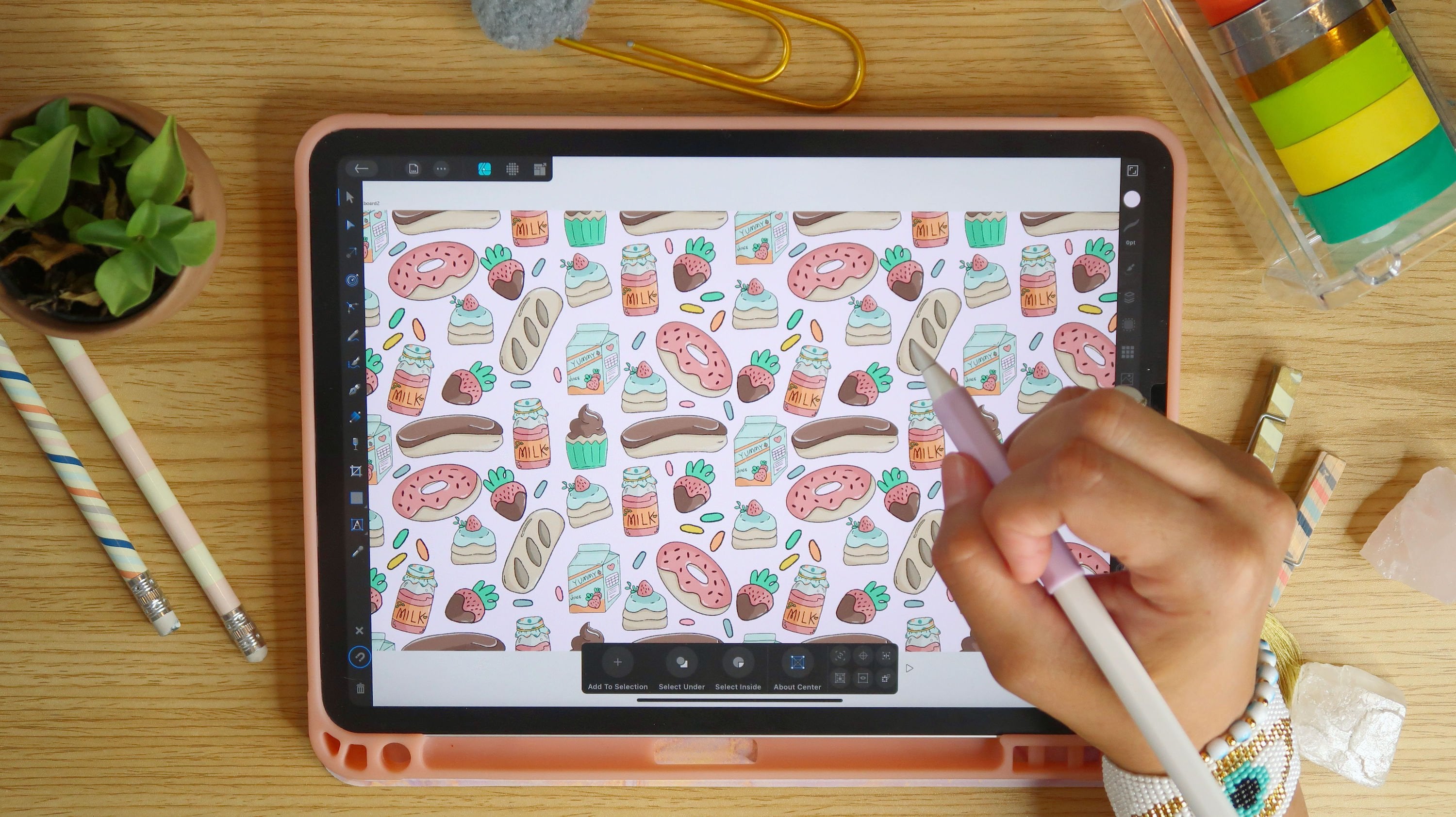
Transcripciones
1. Introducción: Hola a todos. Bienvenido de nuevo a mi última clase. Yo soy Jenny Lezan y seré la que te guíe a través de este curso creativo. Soy diseñadora gráfica, ilustradora,
y educadora freelance con sede fuera del medio oeste y dirijo Bella + Sophia Creative studio. Si quieres aprender más sobre mí, echa un vistazo a mi canal de YouTube: The Freelance Life, para obtener la vista entre bastidores del trabajo que hago como freelancer y del trabajo que se va a hacer clases como esta. Soy un gran defensor de compartir conocimiento de maneras accesibles y he encontrado que lugares como Skillshare y YouTube son geniales para eso y me permiten conectarme con un grupo diverso de personas que buscan aprender y crecer. Este mes, quería sumergirme un poco más en la construcción nuestras habilidades creativas en el diseño de patrones de superficie utilizando el software de escritorio Affinity Designer. En mis pasadas clases de diseño de patrones de superficie, te
mostré los conceptos básicos del diseño de patrones de superficie y las repeticiones de construcción en el iPad. En esta clase, vamos a llevar este proceso un poco más allá y explorar cómo crear algunas de las repeticiones de patrones de superficie más comunes; se repite
el patrón de gota completa, media gota ,
tirado y ladrillo. Ampliar en los tipos de patrones que creas ayuda a agregar interés visual a tus patrones. Elegir el patrón de repetición adecuado para tus diseños
dependerá del look y la sensación que vayas a buscar. Pero lo maravilloso es que una vez que tienes tus dibujos de motivos, puedes seguir experimentando con los diferentes outs repetidamente hasta que obtienes el resultado que vas tras
aplicando cada una de las técnicas que vamos a repasar. En esta clase, te guiaré por mi proceso y cómo hacer cuatro de
los diseños de patrones de superficie más comunes en Affinity Designer para el escritorio. Trabajaremos en diseñar estos patrones y crear una repetición sin fisuras utilizando los motivos ilustrativos que hemos creado, y luego también tocaremos algunos consejos para ayudar a establecer la creación de repeticiones más fuertes, así
como discutir el proceso para crear paletas de colores. Este curso está diseñado para brindarte todas
las habilidades técnicas que necesitas para empezar a diseñar los patrones de gota completa, media gota, tirada y repetición de ladrillo usando Affinity Designer en tu escritorio. Pero no entra en tanto detalle como el curso intensivo de diseño de patrón de superficie que tengo aquí en Skillshare. Esta clase te pondrá cómodo con las herramientas y los estudios en el software, además de familiarizarte con algunos de los efectos de capa, las funciones de
geometría, y las opciones de transformación que ayudarán a construir un patrón repetitivo en Diseñador de afinidad. No estaremos pasando por todo el proceso de diseño de patrones de superficie desde el dibujo conceptual hasta el patrón final, sino que en su lugar estaremos centrándonos en construir y construir cada una de estas cuatro repeticiones de patrones. Si quieres aprender los conceptos básicos del diseño de patrones de superficie usando tu iPad, Affinity Designer y Affinity Photo, te sugeriría revisar mi curso intensivo de diseño de patrones de superficie para principiantes. Aprende a crear diseños de patrones de superficie en el iPad con Affinity Photo y Affinity Designer. Asegúrate de consultar los recursos de clase
para una guía de recursos sobre diseño de patrones de superficie, enlaces a un tablero de Pinterest con inspiración de diseño de patrones de superficie, así
como acceso a las plantillas del proyecto. Si quieres echar un vistazo a algunos de mis trabajos de diseño de patrones de superficie y otros trabajos de diseño e ilustración, asegúrate de revisar mi tienda en Etsy Bella + Sophia Creative y también puedes consultar mi página web en www.bellasophiacreative.com o puedes encontrarme sobre Spoonflower.
2. Proyecto del curso y herramientas: Cuando se trata de tu proyecto de clase y de las herramientas que necesitarás hoy, todo lo que necesitas para tomar esta clase es una computadora de escritorio o una computadora portátil con Affinity Designer instalado. Ahora cuando se trata de nuestro proyecto de clase, vamos a estar creando cuatro repeticiones sin fisuras: una repetición de media gota, una repetición de gota completa, una repetición tirada y una repetición de ladrillo. Todos estarán diseñados en Affinity Designer. Podrás presentar esto
al curso Galería de Proyectos para compartirlo con tus compañeros de clase así como yo mismo. Cuando se trata de los entregables, cuando estés listo sube lo siguiente a la Galería de Proyectos: tus cuatro patrones finales, una gota completa, una media gota, una tirada y un ladrillo mostrando el proyecto final y coloca tu azulejo y luego tu repetición sin fisuras vista previa todo en un solo archivo en un JPEG dentro de ese diseño de plantilla que se incluye en tus recursos aquí en esta clase. ¿ A quién está orientada esta clase? Esta clase está orientada a cualquier persona interesada en aprender a crear diseños de patrones de superficie utilizando Affinity Designer en su escritorio. Ya sea que seas un profesional de temporada en diseño de patrones de
superficie o alguien simplemente aprendiendo a usar el software, intentaré asegurarme de que te sentirás cómodo en el software y el curso. Sé que el diseño de patrón de superficie puede parecer desalentador cuando se trata del lado tecnológico de las cosas, pero para esta clase quería mostrarte cómo puedes crear algunos de los estilos más populares de repeticiones que
te pueden ayudar crece tu cartera de diseño de patrones de superficie. Voy a pasar por los pasos de una manera fácil de seguir. Tengo muchas ganas de crear con ustedes hoy. Empecemos.
3. Comprender los 4 estilos de repetición: Antes de que incluso empecemos en el proceso de diseño, hay algunas cosas que quiero señalar a la hora de
entender cómo se construyen cada una de estas repeticiones. En primer lugar, saltemos a entender la repetición completa de la caída. En una repetición de gota completa, la ilustración se repite a lo largo de las líneas horizontales y verticales. Esencialmente lo que pongas en el lado izquierdo debe estar exactamente en el mismo lugar pero en el lado derecho. Entonces lo que sea que pongas en la parte superior de tu mesa de trabajo, debe estar exactamente en el mismo lugar justo en la parte inferior de tu mesa de trabajo. Los motivos se repiten perfectamente a lo largo de la línea vertical de la tela y también se repite perfectamente a lo largo de la línea horizontal. A esto se le llama esencialmente una repetición cuadrada porque la repetición básicamente forma un cuadrado perfecto. Las repeticiones de forma de rectángulo también se consideran repeticiones de gota completa. Si tu repetición horizontal, por ejemplo, es un poco más larga que tu repetición vertical, el patrón general crearía un tipo de rectángulo, pero la idea sigue siendo esencialmente la misma. Lo que sea que pongas en el lado izquierdo debe estar exactamente en el lado derecho y cada vez que te pongas arriba debe estar en la parte inferior. Lo mismo pasaría si la repetición vertical fuera un poco más larga que la horizontal, por lo que o bien es perfectamente aceptable y se considera una repetición de caída completa. Ahora cuando se trata de tu media gota repite. En la media gota, la ilustración se repite a lo largo líneas
horizontales y verticales al igual que en la repetición completa del trabajo. Pero esta vez la repetición horizontal está escalonada. Básicamente, el motivo se repite perfectamente en las líneas verticales con lo mismo en los bordes superiores y tus bordes inferiores. Pero cuando miras tus bordes izquierdo y derecho, eres bordes de dos lados. Lo que sea que esté en el lado izquierdo, y lo que pongas en el lado derecho debe estar exactamente en el mismo lugar pero luego cayó exactamente la mitad de esa repetición vertical a lo largo de las líneas horizontales. Ahora cuando se trata de la repetición de ladrillo, al igual que la media gota, la unidad de repetición de ladrillo también se usa muy comúnmente en el diseño de patrones de servicio. Es realmente similar a la repetición del patrón de media caída, excepto que en lugar de que la unidad de repetición se apila verticalmente en un formato de columna, realidad está apilada horizontalmente. Tus bordes van a coincidir en el lateral, pero básicamente vas a compensar tu rollo horizontal a la mitad. A continuación, la unidad de repetición se desplaza a la mitad en el rollo horizontal, parecido a una pared de ladrillo. En consecuencia, al igual que con las repeticiones de patrón de media gota, repeticiones de
ladrillo permiten que un diseño luzca menos formal y es un poco más difícil averiguar dónde está sucediendo esa repetición, comenzando y terminando. Por último, la última repetición que vamos a estar viendo en este curso es la repetición del tiro. Cuando se trata de la repetición de lanzamientos, un diseño de patrón de superficie de tiro se define básicamente como un layout en que tus motivos están dispuestos de una manera realmente dispersa pero equilibrada. Este es probablemente uno de los diseños más populares en la industria y es una celda de diseño que la mayoría de los diseñadores crean cuando empiezan a diseñar patrones. En una repetición de patrón de superficie aleatoria lanzada, los elementos de los diseños se dispersan dentro de la unidad de repetición. El carácter desestructurado de una repetición lanzada da como resultado un diseño realmente orgánico y no lineal. A veces, es no direccional y harás una repetición más fuerte si piensas en tu colocación de tus motivos,
girándolos boca abajo hacia un lado, girándolos boca abajo hacia un lado, aleatorizando cómo se colocan en toda tu mesa de trabajo para crear una repetición aleatoria aún más bellamente orgánica. Esas son las cuatro repeticiones con las que estaremos trabajando hoy. Ahora vamos a saltar a entender el color antes de
entrar en la configuración de nuestra mesa de trabajo real y comenzar el proceso de diseño.
4. Teoría de colores y historias de colores: Antes de entrar en la construcción de nuestro diseño, quiero tocar la paleta de colores en la rueda de colores. A pesar de que no estamos creando motivos en este curso en particular, sigo pensando que es importante tener en cuenta el color. Aunque hayas creado motivos ya como lo que estoy mostrando en este ejemplo de curso específico, siempre
puedes recolorear las cosas. Tener en cuenta el color, la teoría y cosas por el estilo será útil para crear una repetición general de patrón de superficie de aspecto exitoso. Lo primero que quiero tocar son algunas herramientas que utilizo a la hora de averiguar la dinámica de color y luego también algunos sitios web que puedes utilizar para crear esquemas de color. lo primero que vamos a hablar es de la rueda de color. La teoría del color puede ayudar a los diseñadores a determinar qué colores se ven bien juntos y la teoría del color va más allá de solo mirar combinaciones de colores que se ven bien. Esto se relaciona directamente con la rueda de color, porque la rueda de color puede ayudar a artistas y diseñadores a encontrar combinaciones de colores
armoniosas basadas en las relaciones geométricas representadas en la rueda de color. Tengo una rueda de color en mi estudio a la que hago referencia todo el tiempo al lado de mis libros Pantone y cosas así. Son relativamente baratos. Podrás conseguirlos en tiendas de artesanía, podrías pedirlos en línea. Pero son muy útiles para llegar con combos de colores armoniosos. En la rueda de color tradicional RYB, los colores primarios son el rojo, el amarillo y el azul. Puedes crear colores secundarios como naranja, verde y morado mezclando los colores primarios. El rojo y el amarillo hacen naranja, amarillo y azul y crea verde, rojo y azul crea morado. Después mezclando colores secundarios y colores primarios juntos, obtienes colores terciarios. Esto probablemente suene mucho a clase de arte de la escuela primaria, y de ahí es totalmente de donde todo esto proviene. La teoría del color también implica la oscuridad de un color, o la ligereza o los valores de color. Si bien no vamos a saltar demasiado a la teoría del color, sí
quería resaltar cómo todo esto juega en tus selecciones a la hora de crear tus esquemas de color para tus diseños. Puedes cambiar el tono de tu color agregando blanco para un tinte, lo que básicamente te dará colores pastel más claros. Se puede agregar negro a un color para crear un tono. Básicamente eso oscurece y opaca el color. Cuando agrega el color gris a un color primario o secundario o a un color terciario, crea un tono. Si un color se tonifica hacia abajo, su brillo e intensidad se disminuye. Cuando estoy creando paletas de colores, me gusta pensar en estos cuatro pasos siguientes a la hora de escoger colores. Me gusta definir claramente los resultados que quiero lograr con mis opciones de color y básicamente crear mis sensaciones de color. ¿ Qué quiero que la gente sienta cuando está mirando mis visuales? Entonces el siguiente paso es seleccionar un color clave que refleje las necesidades de mi proyecto. paso 3 es entonces seleccionar una paleta de colores en función de la elección de su tono clave. Tirar de esos colores adicionales a mi historia y luego el paso 4 es refinar esa elección de color a medida que creo. Cuando hablo de que el color se siente, quiero hablar de la idea de la respuesta emocional que se obtiene cuando se mira un color. Eso es lo que me viene a la mente cuando veo que el color se siente. El color se siente para mí jugar en los resultados que quieres lograr. El color puede ser caliente o frío, cálido o fresco, claro u oscuro, pálido o brillante. Los aspectos o las cualidades del color se refieren a colores y combinaciones de colores que evocan una respuesta emocional. Vamos a tocar esto sólo un poco. Cuando hablamos de colores
calientes, el calor se refiere al rojo en plena saturación en la rueda de color. Básicamente rojo en su más fuerte. Los colores calientes son brillantes y llaman la atención, son fuertes y agresivos y parecen vibrar un poco. Después hay colores fríos. El frío se refiere al azul completamente saturado. Están calmando pero también dominando. Los colores fríos recuerdan a uno de hielo y nieve y los colores fríos dan sentimientos que son lo opuesto directo a esos colores calientes. Después hay colores cálidos. Todos los tonos que contienen rojo son cálidos. Es la adición del color amarillo a rojo
lo que hace que los colores cálidos sean muy diferentes de los colores calientes. Los colores cálidos son reconfortantes y acogedores. Después están los colores fríos. Los colores fríos se basan en azul. Se diferencian de los colores fríos por la adición de amarillo a su composición y nos hacen sentir renovados y son calmantes y tranquilos. Los colores claros son los pasteles más pálidos. Son ligeros debido a la ausencia de color visible en su composición. Se sienten casi como transparentes, los colores abren el entorno y sugieren ligereza, descanso y se sienten casi como líquidos. Los colores oscuros son tonalidades que contienen negro en su composición. Cierran el espacio y lo hacen sentir más pequeño. Los colores oscuros están concentrados y sensación seria. Los tonos pálidos son los más suaves de los pasteles. Contienen al menos 65 por ciento blanco en su composición y tienen un matiz disminuido. Colores pálidos como el marfil y el azul claro sugieren gentileza y son colores muy calmantes. Entonces cuando se trata de colores brillantes, es la cantidad de color puro dentro de un matiz lo que determina su brillo. La claridad de los colores brillantes se logra por omisión de gris o negro. Los colores brillantes son vívidos y llaman la atención, son estimulantes y alegres.
5. Teoría del color y esquemas de colores: Ahora que entendemos cómo funciona la rueda de color y cómo los diferentes colores nos hacen sentir, voy a saltar a entender los esquemas de color, básicamente las diferentes combinaciones de colores que podríamos utilizar en nuestros diseños. Hay un montón de esquemas de color diferentes, sólo
voy a nombrar algunos de ellos. Estos diferentes esquemas no son necesariamente sólo los colores que se ven en la diapositiva. Se puede combinar cualquier color dentro de la rueda de color que se ajuste a las pautas para este color. Estos son solo algunos que saqué: colores acromáticos, monocromáticos, secundarios, análogos, neutros, territorio, colores de choque, primarios, y complementarios. Cuando estamos viendo colores acromáticos, estos son básicamente sin color. Estos esquemas utilizan sólo negro, blanco y grises. Monocromático utiliza un tono en combinación con cualquiera o todos sus tintes y tonos. En este caso, un morado y luego todo tipo de diferentes tonos y tintes de ese morado. Los colores secundarios son una combinación de los tonos secundarios de verde, violeta, y naranja. Colores análogos usan tres tonos consecutivos o cualquiera de sus tintes y tonos en la rueda de color. Los colores neutros utilizan un matiz que ha sido disminuida o neutralizada por la adición de su cumplido o negro. Una tríada terciaria es una de dos combinaciones de rojo-naranja, amarillo-verde, y azul-violeta o azul-verde, amarillo-naranja y rojo-violeta. Los colores Choque combinan un color con el tono a la derecha o a la izquierda de su complemento en la rueda de color. tanto que los colores primarios son una combinación de los tonos puros de rojo, amarillo y azul. Entonces colores de cortesía utilizas opuestos directos en la rueda de color.
6. Recursos de colores y crear una paleta de colores: Ahora que entendemos la rueda de color, seleccionando colores, y todas las diferentes herramientas que utilizo para crear paleta de colores, quiero resaltar algunos recursos que puedes aprovechar en línea. El primer lugar al que me gusta mucho ir para encontrar inspiración de color es Pinterest. Hay toneladas y toneladas y toneladas de diferentes historias de color y esquemas listados en Pinterest y es una gran manera de sacar imágenes, y una manera fácil de encontrar fotos que puedes utilizar para la punta que
voy a mostrar te en crear tu propia historia de color en Affinity Designer. Se puede buscar pines. Voy a estar compartiendo con ustedes un tablero de Pinterest todo lo que tiene historias de color que he creado y que básicamente se han originado en Pinterest. Pinterest es solo una manera realmente genial y sencilla de encontrar una plétora de imágenes diferentes que tienen realmente grandes historias de color. Algunas de ellas son historias de color reales creadas como esta por ejemplo donde sacan los colores individualmente y algunas son solo fotos que tal vez me gusta el color y podemos sacar esos colores directamente. Pinterest es un gran lugar para encontrar imágenes que puedes usar para construir tus propias historias de colores. Otro gran lugar y los he incluido en la guía de recursos de color que he adherido a esta clase bajo la pestaña de recursos, pero otro gran lugar para visitar es colorhunt. co. Solo hay toneladas y toneladas de historias de diferentes colores que ya se han creado. Es solo una plataforma libre y abierta para la inspiración del color con miles de paletas de colores realmente elegidas a mano. Esta es una gran opción. Otro generador de esquemas es coolers.co y
en realidad puedes subir imágenes y tirar colores de las imágenes directamente, y te dan el código RGB o hex real. Esta es una herramienta realmente genial que puedes usar, pero si no tienes acceso a Internet en algún momento y solo estás trabajando en algo, te
voy a mostrar otra forma de hacer esto, pero los refrigeradores es un herramienta fantástica para utilizar. En realidad se puede crear una paleta a partir de una foto. En el área superior derecha, aquí puedes seleccionar “Crear paleta a partir del color”. Entonces puedes navegar y encontrar una imagen que tal vez hayas descargado y luego simplemente pulsa “Siguiente” y la abrirá en el generador, y creará tus opciones de color a partir del generador. Me gusta mucho usar refrigeradores. Es realmente rápido y sencillo y fácil de usar. Entonces otro sitio web que me gusta mucho es colorlovers.com. Ese es otro sitio web de inspiración de color. Se trata más de una comunidad creativa donde personas de todo el mundo crean y comparten colores, paletas y patrones e incluyen cosas como tendencias y artículos interesantes. Esta es otra opción realmente genial para que encuentres paletas de colores y cosas así. Se trata de una webs más antiguas, así que no creo que se haya actualizado demasiado, pero ya hay miles y miles de paletas de colores diferentes ahí. Es solo un gran recurso para aprovechar. Entonces la siguiente opción que quiero mostrarte es cómo usar y
configurar tu historia de color usando la guía de color que he creado. Cuando descargues estos archivos, va a estar en un archivo zip. Cuando los abras, verás algo llamado guía de color Curso 20. Simplemente haz clic derecho en él y abre con Affinity Designer. Es posible que necesites instalar las fuentes que he incluido y
verás esta configuración que tengo para que puedas crear tu propia paleta. Ya tengo un ejemplo aquí. Es posible que necesite instalar las fuentes y demás para poder ver esto correctamente. Asegúrate de hacer eso primero, pero básicamente he creado como un pequeño tablero de inspiración que puedes tirar para tus historias de color, y puedes hacerlo usando un sitio web como unsplash.com o Pinterest para encontrar imágenes que tal vez te encuentres bonito o que los colores se vean realmente bien. Puedes mirar hacia arriba y buscar palabras como colores monocromáticos o brillantes. Te dará un montón de opciones diferentes. Entonces lo que podemos hacer es una vez que encuentres algo que te guste, selecciónalo y luego puedes descargarlo. Unsplash es una gran opción porque son imágenes libres de derechos de autor que puedes usar. Solo asegúrate de leer para asegurarte de que estás haciendo algo por como decir trabajo comercial, asegúrate de revisar la licencia para asegurarte de que puedes utilizarla de esa manera. En este caso, me gusta la sensación monocromática de esto. Me da una combinación realmente bonita de diferente morado. A mí me gusta mucho este color. Voy a seleccionar “Descargar gratis” y se descargará en mis descargas. Entonces lo que voy a hacer es entrar en mi hoja de trabajo aquí. Voy a seleccionar ese cuadrado blanco bajo monocromático, y podrías actualizar estos para que sean lo que quieras. Yo sólo quería incluir ejemplos para todos ustedes y mostrarles cómo colocar estas imágenes. Entonces podrías hacer esto por tu cuenta, pero lo que harás es seleccionar esa plaza. Lo que queremos hacer es ir a “Archivo” y luego vamos a seleccionar “Lugar”. Encuentra a dónde has descargado tu archivo. El mío sólo va a estar en mis descargas y luego voy a seleccionar “Abrir”. Obtendrás esta pequeña flecha hacia abajo. Dondequiera que haga clic, colocará la imagen. Es posible que tu imagen sea demasiado grande, por lo que querrás redimensionarla. Simplemente puedes mantener presionado Mayús y arrastrarlo desde la esquina, y si encuentras que eso no mantiene las cosas en proporción, también
puedes seleccionar “Comando” y luego simplemente arrastrarlo desde la esquina y cambiarlo de tamaño. Lo que quieres hacer es enmascararlo dentro de ese rectángulo original. Lo que vamos a hacer es que vamos a seleccionar esa imagen, vamos a arrastrar por debajo de ese rectángulo, y luego la vamos a arrastrar hacia adentro para que se corte dentro de ella. Entonces lo que vamos a hacer es ir a la barra de herramientas del lado izquierdo y vamos a seleccionar la herramienta de selección de color, y eso nos va a permitir recoger los colores dentro de esta imagen. Con la herramienta de selección de color, puedes hacer clic en cualquier parte de la imagen y recogerá ese color. Lo que puedes hacer es ir a tus muestras y asegurarte de que el contorno esté apagado. Sabrás que está apagado porque verás un círculo blanco con una línea roja a través de él. Entonces quieres ir a tu color de relleno. Lo que haremos es solo recoger colores
desde aquí para crear ese esquema de color monocromático que buscamos. Con tu herramienta selectora de color seleccionada, puedes hacer clic en cualquier lugar dentro de la imagen y luego ir al panel de muestras, para luego buscar lo que parece tres cuadrados y un plus y eso va a agregar ese color a tus muestras. Simplemente voy a seguir dando vueltas por esta imagen y recogiendo color
hasta que tenga seis colores que me gustan. Una vez que haga eso, entonces puedo actualizar los cuadrados inferiores. Lo que voy a hacer es dar click en estas casillas en la parte inferior. Están agrupados, por lo que puede que tengas que duplicar, triple click para seleccionar cada uno de forma individual. Entonces solo voy a entrar y seleccionar la muestra para los colores que ya he jalado. Voy a dar click en la siguiente plaza, click en mi siguiente muestra, click en la siguiente plaza, click en la siguiente muestra, y solo hacer eso hasta tener todos los colores que he seleccionado en estas opciones, y he creado mi esquema de color monocromático. Lo bueno es que si estás en decir por ejemplo otro archivo, solo
puedes seleccionar estos colores, copiarlos, y pegarlos en tu nuevo archivo y sacarlos a un lado de tu tablero de arte y
podrás color pick de aquellos a medida que trabajas en recolorear tus motivos. Dejé dos más abiertos para que elijas colores
y crearas una paleta de colores realmente simple propia usando una foto, colocando la imagen justo como te mostré. Entonces si quieres, también puedes entrar y cambiar estos también, estos top, y solo tienes que hacer doble clic dentro del archivo para acceder a la selección directa de esa fotografía, o simplemente puedes entrar en el panel Capas aquí en el lado derecho y selecciona donde dice “Rectángulo” y selecciona esa pequeña área desplegable. Haga clic en la imagen y luego borrarla, y te dará espacio para que coloques tu propia imagen de foto si lo deseas. Ahora que te he recorrido por cómo crear las paletas de colores, ahora querrás trabajar en las dos últimas por tu cuenta. Entonces podemos empezar a construir nuestro primer patrón de repetición de gota completa.
7. Configuración de tu archivo: Empecemos por configurar nuestro archivo. Vamos a tener que lanzar Affinity Designer y una vez que lo hayas lanzado, obtendrás este popup. Va a haber una pantalla en blanco. Lo que queremos hacer es ir al menú superior y vamos a seleccionar Archivo, Nuevo. Hay tres menús clave con los que vas a estar trabajando: tu menú superior principal aquí, tu menú de herramientas en el lado izquierdo, y luego tus estudios aquí en el lado derecho, que incluyen cosas como tus colores, tu muestreos, pinceles de trazo ,
y tus capas, que es con lo que vamos a estar trabajando mucho hoy. Puedes actualizar tus unidades de documentos de pulgadas a píxeles si prefieres trabajar en píxeles. Simplemente lo voy a mantener a pulgadas en este momento para que tenga una referencia visual cuando pruebo estos más tarde e
imprima solo para ver cómo se ven al 100 por ciento. Lo que vamos a hacer es trabajar en una tabla de ocho pulgadas de ancho por ocho pulgadas de alto. Queremos mantener nuestro DPI en 300. Entonces lo que queremos hacer es asegurarnos de seleccionar Crear mesa de trabajo. Entonces vamos a mantener nuestro formato de color en RGB. Entonces queremos asegurarnos de seleccionar fondo transparente porque para mí me gusta tener transparencia y luego siempre puedo aplicar un color diferente. Pero si quieres agregar un color a tu mesa de trabajo también, puedes hacerlo, pero prefiero tener un fondo transparente para empezar porque tengo la opción de ir con color o sin color dependiendo del uso de mi patrón. Entonces vamos a darle a “Crear”.
8. Crear la vista en vivo: Ahora que estamos en nuestra mesa de trabajo, lo que quiero hacer es realmente armar una vista previa en vivo. Esto nos va a permitir ver cómo se ve nuestra repetición a plena vista. Te mostraré un ejemplo de esto antes de construirlo. Si miramos aquí, ya que estamos trabajando en una gota completa, quería resaltar cómo funciona la mecánica de caída completa y también mostrar cómo funciona la vista previa en vivo real. En el lado izquierdo, nuestro tablero uno es nuestro azulejo de patrón, y luego en el lado derecho, la mesa de trabajo más grande es nuestra vista previa en vivo. A medida que actualicemos este azulejo de la izquierda, todo se actualizará a la derecha. Cuando estamos viendo esta caída completa, esto es de lo que estamos hablando cuando se trata de los elementos y
los motivos alineados en la parte superior de
la mesa de trabajo y en la parte inferior y la izquierda y la derecha. Ahora volvamos a nuestra mesa de trabajo y vamos a armar esto como veas. Con la vista previa, son cuatro de los mosaicos originales para crear una repetición real en vivo. Lo que vamos a hacer es que vamos a entrar en nuestro archivo aquí y vamos a crear una nueva mesa de trabajo. Ya que sabemos que esta mesa de trabajo original es de ocho por ocho pulgadas, necesitamos duplicar esto para crear nuestra vista previa en vivo por lo que va a ser de 16 por 16 pulgadas. En el lado izquierdo de nuestra barra de herramientas, vamos a seleccionar “Herramienta de mesa de trabajo” y
verás que aparecen estas opciones en la esquina superior izquierda. Lo que queremos hacer es mantener el tamaño en el documento y luego solo vamos a seleccionar “Insertar mesa de trabajo” y te va a dar exactamente la misma réplica de la mesa de trabajo original. Pero entonces vamos a pasar a nuestra herramienta Transformar aquí, en el lado derecho, la tuya puede ser hacia abajo. Voy a subir un poco el mío para que sea más fácil de ver, lo que queremos hacer es entrar en nuestro ancho y altura y actualizar estos. Ahora mismo son ocho, quieres cambiar el ancho a 16 y luego nuestra altura a 16, y luego presionar “Enter” y se duplicará en tamaño. También me gusta ir por y organizar mis archivos. Me gusta organizar aquí mis capas en mi sistema de archivos. Voy a seleccionar “Mesa de trabajo uno y voy a renombrar este azulejo, Patrón Tile, luego voy a entrar a Mesa 2. Voy a dar click donde dice “Mesa de trabajo 2" y lo va a resaltar. Voy a eliminar lo que hay ahí entonces voy a actualizar esto a Preview de Patrones. Entonces solo voy a reorganizar estos haciendo clic en la capa y
arrastrándola hacia arriba para que el Tile de Patrón sea primero y luego la Vista previa de patrones sea la segunda. Ahora tenemos la base de lo que estamos trabajando con setup. Ahora que tenemos la configuración base, lo que tenemos que hacer es colocar las piezas para nuestro adelanto en vivo. Voy a ir a mi lado derecho en mis estudios aquí, dar click en mis “Muestras” y voy a asegurarme de que no
tengo contornos y voy a dar clic en donde está el contorno. Es negro para mí ahora mismo y voy a seleccionar ese pequeño círculo blanco con una barra roja a través de él para que quite el color. Entonces voy a dar click en el círculo debajo de ese círculo de rosquilla, y ese es mi color completo. Voy a actualizar este color a algo que sea fácil de ver, como este rosa y vamos a empezar a configurar la vista previa en vivo. Lo que usamos para hacer esto es algo llamado símbolos. El primero que queremos hacer es ir a la barra de herramientas de la izquierda y vamos a seleccionar nuestra herramienta de rectángulo. Vamos a entrar en nuestro Baldosa Patrón, Mesa de trabajo 1, vamos a acercarnos lo más posible a los bordes y vamos a crear un cuadrado. Algo que encuentro realmente útil para asegurarme de que todo
esté alineado es si enciendo magneticos. Si vamos al menú superior aquí en la parte superior de tu pantalla, verás algo que se parece a un imán en forma de U y ese chasping. Vamos a encender eso, y lo que notarás cuando se encienda el chasquido, obtienes estas pautas. Ahora mismo ves aparecer la pauta verde y luego verás una roja para como las secciones transversales y cosas así. Esto asegura que tus formas se conecten a los bordes de tu mesa de trabajo. Pero lo otro que podemos hacer también es volver a entrar en nuestro estudio de transformación aquí y seleccionaremos esta plaza que acabamos de hacer y solo
podemos verificar que los tamaños sean exactamente los mismos, ocho por ocho. No lo queremos más grande ni más pequeño. Nuestro ancho está bien, pero como ves, nuestra altura está un poco por encima, así que solo tenemos que golpear “Ocho” y luego seleccionar “Enter” y ahora nuestra plaza es exactamente de ocho por ocho pulgadas. Ya verás que cuando hagamos clic y tratemos de moverlo, obtendrás todas esas pautas, apareciendo las pautas rojas y verdes para mostrar
que está exactamente centrada en tu mesa de trabajo. Ahora lo que queremos hacer es convertir esto en un símbolo el cual
permitirá que todo lo que pongamos en este Tile de Patrón aparezca en la Vista previa del Patrón. Para ello, necesitamos encender nuestros símbolos. Si no ves nada de símbolos con nombre en cualquiera de estas pestañas del lado de tu estudio, en el lado derecho aquí tenemos que encender Studios. Para ello, iremos a ver, y luego iremos a Studio y luego queremos asegurarnos de que los símbolos estén marcados. Después obtendrás este pop-up y luego solo podrás
arrastrarlo a tu área de estudio de la mano derecha. Lo que quiero hacer es hacer clic en mi azulejo rosa aquí, luego voy a dar clic en “Crear” y luego asegurarme de que Sync esté activado. Sabrás que está encendido porque está oscurecido, si solo es gris, está apagado. Queremos asegurarnos de que Sync esté activada. Ahora que lo hemos hecho, podemos empezar a tirar de estas casillas a nuestro Preview de Patrón en vivo. Lo que notarás es cuando se selecciona ese símbolo, ves un poco de resaltado naranja junto a él. Selecciona tu cuadrado original y luego lo vamos a
copiar para que “Comando C” o puedes seleccionar “Editar copia. Entonces vamos a hacer clic en nuestra vista previa de patrón aquí y
vamos a pegar ese cuadrado cuatro veces en esta vista previa de patrón. Voy a seleccionar “Comando V”, o puedes ir a “Editar pegar”. Voy a hacer esto cuatro veces y verás que cuatro de estas casillas han sido pegadas en nuestro área de vista previa de patrones. Ahora lo que queremos hacer es mover nuestras plazas a las áreas exactas en este avance de patrón que necesitan ser. Las coordenadas exactas básicamente. Vamos a seleccionar esta primera plaza y lo que queremos hacer es moverla a nuestra coordenada superior derecha. Lo que podemos hacer es simplemente moverlo si queremos y porque tenemos snapping encendido, automáticamente nos dirá que está en el lugar correcto, pero si estás teniendo problemas con eso, nuevamente
podemos utilizar nuestra herramienta de transformación aquí. Lo que quisiéramos hacer es actualizar nuestras coordenadas x e y. Ya que sólo lo estamos moviendo de izquierda a derecha, sólo
necesitamos actualizar la coordenada x y la cambiaríamos a ocho. Ahora volveremos a hacer clic en la plaza original y lo que queremos
hacer es moverla al ocho derecho y moverla hacia abajo ocho. En este caso, entraríamos a nuestra herramienta de transformación y actualizaremos la x y la y. actualizaríamos la x a 8 y luego nuestra y a 8 y la moverá exactamente a donde necesitamos que se coloque aquí dentro. Ahora volvamos a esa original otra vez, esta vez no necesitamos moverla a la izquierda o a la derecha, solo
necesitamos moverla hacia abajo. Por lo que sólo necesitamos editar nuestra coordenada y. En este caso, solo necesitamos moverlo hacia abajo ocho, así que solo le daremos a “Ocho” y luego lo moverá exactamente en su lugar a donde lo necesitemos. Ahora lo que vamos a querer hacer es probar nuestra vista previa para asegurarnos de que funciona correctamente. Para ello, todo lo que tenemos que hacer es simplemente tomar una forma por ahora. Sólo voy a dar clic en mi herramienta de elipse aquí. Parece un círculo y luego voy a actualizar el color sólo para que sea algo que destaque. Aunque sólo podemos entrar en nuestra mesa de trabajo de azulejos de patrón, y solo podemos crear una forma aquí. Descubrirás que si mantienes Mayús mientras estás creando una forma, te dará proporciones exactas. Obtendrás un círculo perfecto y lo que estoy notando es que mi forma no aparece en mi Preview de Patrones. Lo que quieres asegurarte de que haces siempre con tus formas es asegurarte de que estén debajo de tu símbolo. En este caso, enmascarado. Entonces tomaremos esa forma de elipse y la arrastraremos hasta donde dice Símbolo y
lo arrastraremos para que pase justo por encima de la forma del rectángulo y todo debería aparecer ahora. Lo que notarás es que lo que hagas aquí con esta forma sucederá en la vista previa en vivo. Esta es una manera realmente genial de construir tus patrones porque hace que sea realmente fácil ver cómo va a ser el look final del patrón. Ahora que ya tenemos nuestra configuración de archivos, vamos a entrar y eliminar estas formas. Entraremos a nuestro sistema, seleccionaremos “Archivo” “Guardar como” y lo vamos a guardar como nuestra Plantilla Patrón Fulldrop. Entonces puedes guardarlo donde necesites para guardarlo.
9. Importar tus patrones: Ahora podemos empezar a colocar nuestros motivos para crear esta repetición de gota completa. Ahora que hemos montado nuestro tablero, lo que podemos hacer es empezar a construir esta primera gota completa. Lo que me gusta hacer primero es actualizar mi color de fondo. En este caso, creo que el rosa no va a funcionar, así que solo voy a entrar, seleccionar mi azulejo de patrón, seleccionar ese cuadrado, y asegurarme de que el rectángulo esté realmente seleccionado y que voy a actualizar el color a blanco y luego todo lo demás en mi vista previa de patrón también se actualizará. Ahora lo que quiero hacer es empezar a tirar de mis motivos. Si has dibujado tus motivos como archivos ráster, puedes colocarlos, colocas los PNG. O si las has creado en algo como Photoshop o Illustrator, o si las has creado directamente en Affinity Designer, solo
puedes abrir ese archivo original. Si vas a colocar imágenes, digamos imágenes PNG, lo que puedes hacer es seleccionar Archivo y luego entrar en su lugar, luego encontrar donde estén tus imágenes y colocarlas de esa manera. O lo que voy a hacer es abrir en realidad mi archivo que tengo y copiarlos y pegarlos en mi tablero de arte. Voy a ir a Archivo, Abrir, y luego voy a seleccionar Abrir reciente porque es uno de los archivos recientes en los que estaba trabajando. Voy a desplazarme hacia abajo a mis brights de verano. Creé un juego de pegatinas. En realidad me gusta cómo resultaron estos. Yo sólo voy a entrar aquí y voy a seleccionar todos
los elementos que quiero usar y luego voy a copiarlos. Podría ir a Editar, Copiar o seleccionar Comando+C para copiar. Entonces voy a entrar a mi plantilla y voy a seleccionar Comando+V, o puedes ir a Editar, Pegar y los pegará en. Puedes pegarlos en tu tablero de arte. O lo que me gusta hacer es en realidad arrastrarlos hacia lado y tirar de lo que necesite cuando lo necesite. Una vez que los he colocado y los he sacado, son un poco pequeños, así que sólo voy a redimensionarlos. Sólo voy a redimensionarlos individualmente. Para redimensionarlos y asegurarte de no perder todas tus proporciones, puedes mantener 'Command y redimensionar tirando de los bordes. O si notas que estás teniendo algún problema con eso,
solo tienes que mantener el turno y redimensionar. Una vez que he redimensionado las cosas y las tengo en el tamaño que las quiero, puedo empezar a construir mi azulejo.
10. Consejos para crear repeticiones efectivas: Ahora que estamos en el punto en el que estamos a punto de empezar a crear nuestros diseños, quería compartir algunos consejos útiles a la hora de hacer tus patrones. Estos no son el final todo ser-todo, pero sí quería compartir algunos consejos que pueden
ayudarte mientras miras tus diseños de patrones en tus configuraciones,
y se asegurarán de que sean efectivos, y cohesivos, y bien creados. El primer consejo que quiero compartir es asegurarme de que tus elementos sean cohesivos y equilibrados. El equilibrio ayudará a que tus diseños se sientan visualmente completos y armoniosos. Quieres que los elementos dentro de tu diseño trabajen juntos como grupo. Ten eso en cuenta ya que estás mirando lo que estás creando y como estás colocando tus motivos. Asegúrate de que tus colores funcionen bien juntos, y que las texturas
que uses se mezclen bien, que el diseño funcione con los motivos que has creado, y que estabas mirando el tamaño de tus motivos en relación entre sí. El siguiente consejo que quiero compartir es el uso elementos
contrastantes para crear interés visual en tu diseño. Se quiere contrarrestar conceptos. Por ejemplo, los colores más suaves, mezcla con un pop de color podrían verse realmente bonitos, y ayuda a crear este contraste en términos de visual cuando estás mirando tus esquemas de color. Áreas texturizadas con áreas planas de enfoque, nuevamente ,
contrastantes, áreas en blanco con áreas que tienen mucha textura e interés visual. Otra forma de utilizar el contraste es utilizar diseños de motivos
grandes y pequeños para crear algo interesante a la vista. consejo número 3 es crear un área de interés en tu diseño o un punto focal. La idea es que un área dibuje la mirada del espectador en más. Esto ayuda a garantizar que tu diseño no esté demasiado abarrotado y ocupado, por lo que crear un área focal clave dentro de tu diseño, de
nuevo, crea ese interés visual que buscamos. puede crear un punto focal con un motivo específico o un colorway. Un motivo puede ser más detallado que el resto, o puedes seleccionar un color que esencialmente destacaría dentro de tu diseño. El siguiente consejo que quiero compartir es jugar alrededor con tu patrón de repetición tipo de diseño. Estás aprendiendo cuatro estilos diferentes para usar en la clase de hoy. No tengas miedo de cambiar las cosas si algo no se siente bien. Por ejemplo, como repetición completa, pruébalo en uno de los otros estilos con los que estamos trabajando hoy. Pruébalo en una repetición de ladrillo, ve qué puedes hacer con él en un diseño de lanzamiento, ve cómo se ve si estás creando una media gota. Al cambiar el estilo de repetición, puedes cambiar el aspecto y la sensación de tu diseño general. Recuerda, las medias caídas tienden a dificultar que tus espectadores encuentren donde comienza la repetición y donde termina la repetición. El consejo final que quiero compartir hoy es jugar alrededor con tamaño y colocación de tus motivos. Intenta crear tus diseños con dos o más motivos en diferentes tamaños. También voltea y gira tus motivos para que no todos estén orientados en la misma dirección. Esto puede ayudar a dar la ilusión de que tu diseño sea aleatorio, incluso si estás colocando cosas en áreas muy específicas. Mantén el espaciado de tus motivos balanceado a equidistante si vas por un área o campo a tu disposición. Pero si quieres un diseño de sensación densa, no tengas miedo de solapar tus elementos.
11. Crear la repetición completa: Como mencioné, lo que sea que estés poniendo a la izquierda tiene que estar a la derecha, lo que sea que tengas arriba tiene que estar al fondo. mí me gusta construir primero mis bordes y luego llenar mi centro cuando estoy creando una gota completa. Voy a arrastrar este arco iris y lo voy a traer a mi lado aquí, y de nuevo, quieres asegurarte de que esté en tu azulejo patrón debajo de tu símbolo. Vas a seleccionar esa capa y arrastrarla para que esté debajo del símbolo para que aparezca sobre todos los elementos. Entonces solo voy a empezar a unir todo como un rompecabezas otra vez, teniendo en cuenta la colocación, y después asegurarme de que todo se arrastra a ese elemento símbolo. Giraré las cosas tan bien como sea necesario solo para llenar el espacio bien, y me gustaría construir un solo lado fuera primero para que solo pueda hacer las cosas un
poco más fáciles para mí y luego tener todo
colocado antes de tener que preocuparme por moverme al otro lado. Entonces ten en cuenta si alguna vez pones algo en una esquina, tiene
que estar exactamente en el mismo lugar en las cuatro esquinas. En el caso de estas pequeñas hojas aquí, lo que voy a hacer es copiar esa hoja y luego pegarla golpeando “Comando C”, “Comando V” para que pegue justo encima. Entonces necesito asegurarme de que esté en todos estos bordes, así que necesito asegurarme de que esté terminado en este borde derecho. Sabemos que nuestro cuadrado es de ocho pulgadas, por lo que sólo necesitamos entrar en nuestra herramienta Transformar. Ya que vamos de izquierda a derecha, vamos a estar trabajando con nuestras coordenadas x y vamos a golpear “Plus 8" y lo voy a mover exactamente donde necesita estar del lado derecho. Ahora voy a seleccionar ambos de estos ahora, y voy a dar clic en uno y luego mantener pulsado “Shift” y luego dar clic en el otro. Si estás teniendo problemas con esto, solo
puedes ir a tus capas también y seleccionarlas. Entonces una vez que mantenga presionado “Shift” y haga clic en el otro, se seleccionarán
ambos, y luego voy a “Comando C” para copiar o editar copia, y luego “Comando V para pegar o editar pegar, y va a pegar eso justo en la parte superior. Sabemos que ya que vamos de arriba a abajo, estamos trabajando con nuestra coordenada y por lo que iremos a nuestra Y y transformaremos, y necesitamos golpear “Plus 8", y lo arrastrará todo el camino hasta donde lo necesitamos en el lado inferior. Ahora solo voy a seguir seleccionando estos elementos y jalándolos hacia este lado izquierdo aquí y creo que tengo todo colocado donde quiero que se coloque en el lado izquierdo. Lo que voy a hacer ahora es, solo toma mi herramienta de flecha negra, arrástrela sobre estos elementos aquí, o puedes entrar en tu panel Capas debajo de tu símbolo y selecciona la primera en tus opciones y mantén presionada la opción “Shift” y selecciona la última, y que seleccionará todos los elementos de tu tablero de arte. O puedes simplemente doblar, triple-click hasta obtener tu selección directa. Pero como sé que estas hojas no van a ser seleccionadas, ya las
tenemos en su lugar, lo que voy a hacer es simplemente moverlas todas a la parte superior aquí y luego voy a seleccionar los cinco elementos inferiores aquí para que todo lo que he colocado de este lado está seleccionado. Después voy a copiar estos “Comando C” y luego pegarlos “Comando V” o editar, copiar, y pegar en tu menú, y luego como nos estamos moviendo de izquierda a derecha, estamos trabajando con nuestras coordenadas x, así que vamos a ir a nuestra Transformación, asegurándonos de que nuestra herramienta de flecha negra esté seleccionada, iremos a nuestra Transformación, iremos a las coordenadas x y vamos a seleccionar “Plus 8" y la
moverá exactamente donde la necesitamos del otro lado del tablero. Entonces si me alejo un poco, se empieza a ver que la vista previa en vivo está mostrando cómo se ve esto. Ahora podemos empezar a construir la parte superior de esto, así que la cosa es, quiero tomar algunos de estos elementos adicionales que no usé y tirarlos. Voy a tomar este elemento rojo aquí, estas pequeñas líneas rojas, sólo
voy a aumentarlas en tamaño y creo que voy a usar algunas de estas en la parte superior aquí. Nuevamente, teniendo en cuenta algunos de esos consejos, no siempre
todo tiene que estar enfrentando de la misma manera, puedes jugar con la colocación, ayuda a asegurar que tu repetición sea un poco más fuerte, y luego otra vez, recordando todo tiene que estar debajo del símbolo. Creo que me gusta esta colocación hasta ahora, creo que voy a tirar de algunas más de estas flores también, algunas de estas flores curvas y algunas más de las hojas. Es por eso que me gusta tener estos fuera a un lado, solo
tengo un montón de ellos copiados y pegados y puedo tirar de ellos y usarlos como necesito. Yo sólo voy a redimensionar esta hoja aquí, y luego voy a redimensionar también la flor, y creo que voy a arrastrarla aquí y asegurarme de que está debajo de símbolos, y luego sólo ver cómo se ve como se coloca aquí. Entonces tira de nuevo esa rosa también, y juega con la colocación para asegurarnos de que no esté demasiado cerca nada que podamos ver aquí que si la tenía más a la izquierda, cubrirá esa forma de hoja. Creo que esto funciona para esta colocación aquí, así que lo que voy a hacer es solo seleccionar todos estos elementos entrando en mi capa, seleccionando las primeras filas que sostienen “Shift” y luego seleccionando la última de esas como rayas rojas. Después los voy a copiar y luego los voy a pegar, y luego voy a ir a mi herramienta Transformar,
asegurándome de que mi herramienta Flecha Negra esté seleccionada. Voy a ir a mis coordenadas y ahora ya que nos movemos de arriba a abajo, tenemos que moverlas a lo largo de la coordenada
y, luego, voy a ir a seleccionar “Plus 8" y me lo moverá hacia abajo. Ahora estamos empezando a ver que este patrón se llene, así que ahora lo que tenemos que hacer es llenar nuestro centro. Una vez que tengo mis bordes que lo que me gusta hacer es simplemente seleccionarlos y agruparlos y luego bloquearlos para que no se muevan de lugar a menos que quiera volver y moverlos fuera de lugar. Voy a seleccionar el primero en esta selección, voy a mantener “Shift” y luego voy a seleccionar el último,
luego va a seleccionar todo, y luego voy a hacer clic derecho en mis capas y voy a desplazarme hacia abajo a Grupo, y voy a nombrar a este grupo bordes exteriores. Ahora solo voy a entrar y empezar a seleccionar algunos de estos elementos adicionales que quiero tirar al espacio en blanco en el centro. Al igual que estos signos de Asterix o estallido, quieras llamarlos. Algunos más de los arcoíris creo que funcionarán muy bien aquí también. Voy a tirar de todos esos, pero primero voy a hacer una copia de ellos. Voy a jalarlos y luego a mi azulejo de patrón. Después asegurándonos de que esté debajo del símbolo para que todo aparezca y podamos ver cómo empieza a verse. Voy a jugar con la colocación de estos y simplemente tirarlos a lugares clave. Creo que también quiero tirar de otro arco iris,
así que sólo voy a hacer una copia de este original por aquí. Entonces lo voy a meter en mi mesa de trabajo, en mis símbolos. Creo que podría incluso redimensionarlo porque es un poco más grande que los demás. Voy a jugar con la orientación de la misma, y sólo voy a empezar a jugar con estos elementos adicionales, teniendo en cuenta cómo fluyen juntos en cuanto a la forma general. Voy a cambiar el tamaño de los elementos como los necesito, y luego arrastrarlos al centro del azulejo, llenar el resto de esto. De nuevo, puedes jugar con tu orientación. Voy a hacer clic derecho en esta hoja aquí, y voy a seleccionar, transformar, y voy a voltearla horizontalmente, y la volteará y nos dará una mirada diferente. Yo sólo voy a seguir entrando y afinar el resto de estos elementos aquí, asegurándome de que nada esté demasiado cerca o demasiado lejos. Los elementos principales que voy a tener enfrentando la misma dirección, pero voy a jugar con un poco más de una colocación orgánica para algunas de estas otras cosas más pequeñas como las hojas y demás. Esto va a ser realmente similar a lo que veremos con nuestro patrón tirado. Voy a tirar algunas más de estas rayas. Sólo voy a hacer una copia y pegar eso y sólo asegurarme de que esté debajo de mi símbolo. Voy a colocar esto aquí teniendo en cuenta la dirección del original. Voy a jugar con la colocación para asegurarme de que encaje bien. Ahora solo estoy afinando, así que casi tengo todo lo que quiero tener en este patrón colocado en él. Ahora lo que estoy haciendo es solo afinar la colocación interior de estos. De lo que podríamos hacer si quisieras pero me gusta el efecto de un poco de una raya pasando con estos arcoíris. Lo que podrías hacer es tirar de ese arco iris hasta tu borde y revisar tus bordes. Será más bien como una forma de diamante a la hora de colocar estos arcoíris. Me gusta el efecto de tener un poco de raya atravesando. Pero básicamente lo que queremos hacer ahora se acaba de finalizar y afinar el resto de la colocación de las piezas interiores aquí para el resto de tu patrón repita. Colocaré el elemento, ese elemento azul y amarillo aquí en lugar del azul sólo porque hay mucho rojo pasando. Sí choca hasta el mismo del lado izquierdo,
pero en realidad, creo que juega muy bien en términos de la armonía de color aquí. Una vez que haya terminado de afinar todo y me gusta cómo se ve y se siente todo, podemos exportar esto. Este es el azulejo final. Podemos ver cómo funciona aquí en la vista previa. Guardemos esto. Entonces podemos exportar este mosaico de patrón en sí, así que vamos a seleccionar nuestra herramienta de selección de flecha negra. Haga clic en el azulejo o tablero de patrón, y luego vamos a seleccionar “Archivo”, “Exportar”. Entonces lo vamos a exportar ya que puedes seleccionar “PNG” o “JPEG”. Si vas a tener un fondo transparente, si no quisieras tener ese fondo blanco, apagaría ese fondo blanco en mis capas y luego lo exportaría como PNG, así que tienes transparencia. Pero en este caso, me gusta la forma en que voy a conservarlo. Simplemente lo voy a exportar como JPEG al 100 por ciento de mejor calidad. Entonces tenemos que bajar a la zona. Queremos cambiar esto de documento completo porque si lo exportamos como un documento completo, exportará todo en sus mesas de trabajo, incluyendo sus elementos que están fuera de su mesa de trabajo. Queremos cambiar esto a nuestro mosaico de patrón para que puedas seleccionar las capas específicas que quieres exportar. En este caso, queremos seleccionar “Tile de patrón” y luego seleccionar “Exportar”, y luego queremos guardarlo en cualquier archivo que haya configurado. Tengo mi archivo de clase configurado en mi escritorio aquí. Entonces simplemente lo cambiaré a plantilla de patrón, azulejo de trabajo completo. Entonces lo que podemos hacer ahora es probarlo. A pesar de que estamos viendo el avance, todavía
me gusta probarlo a mayor escala. Lo que voy a hacer es bajar al lado izquierdo, mis herramientas aquí. Voy a seleccionar mi herramienta Rectángulo y luego solo voy a crear un rectángulo largo y asegurarme de que
no haya color ni contorno. No he esbozado ahora mismo. Voy a apagar ese contorno haciendo clic en el contorno mis muestras y seleccionando ese círculo blanco con una línea roja a través de él. Después asegurarme de tener seleccionada mi herramienta Mover en esa selección está delineada en azul. Voy a bajar a mi herramienta Rellenar y voy a seleccionar ese pequeño círculo arcoíris. Entonces lo que notarás es que una vez que selecciones “Rellenar”, obtendrás estas opciones en la parte superior izquierda, similares a las opciones que vimos cuando teníamos seleccionada la herramienta Mesa de trabajo. Pero esta vez queremos asegurarnos de que el contexto esté seleccionado como relleno, y luego vamos a cambiar tu tipo de ninguno a mapa de bits y esto te permite seleccionar un archivo específico o un archivo JPEG o PNG que te gustaría llenar su forma con. Vamos a seleccionar nuestro azulejo de empleo completo y luego golpear “Abrir”. Entonces va a ser realmente grande. Lo que podemos hacer es utilizar estos brazos aquí y arrastrar todo para redimensionarlo hacia abajo para que podamos ver cómo se ve. Si es realmente pequeño, si está en un ángulo, si es realmente grande, y esta es solo una manera realmente bonita de previsualizar y mirar y probar tu patrón. Ahora que ya terminaste con eso, solo presiona “Archivo”, “Guardar como”. Ahora podemos saltar al siguiente apartado de esta clase, que está trabajando con medias caídas.
12. Crear la repetición de media caída: Ahora, que hemos creado nuestra repetición de gota completa, saltemos a crear nuestra repetición de media gota. Voy a reutilizar la misma plantilla que
creamos, solo vamos a hacer algunas modificaciones y guardarla como un archivo diferente. Volviendo a tu plantilla de gota completa, solo
eliminemos todo del mosaico del patrón real. Voy a entrar en mis capas del lado derecho, entrar en mi azulejo de patrón, abrir mis símbolos, y luego seleccionar todos los elementos dentro de ahí. Entonces sólo los voy a mover a un costado aquí. Ahora, eso básicamente crea una diapositiva en blanco para nosotros. También voy a eliminar esto [inaudible] también. Con eso hecho, voy a entrar a mi área de archivos, voy a seleccionar “Guardar como” y voy a actualizar esto desde plantilla de patrón full drop. Simplemente voy a borrar el final de la misma,
y luego lo voy a cambiar a media gota y guardarlo en la misma zona y luego golpear guardar. Ahora, lo que queremos hacer es entrar en nuestra vista previa de patrones, y vamos a eliminar estos mosaicos. Estamos haciendo esto porque necesitamos configurar esta media gota. Antes de configurar la media gota, quiero exhibir la mecánica de la media gota. Permítanme sacar otro ejemplo que tengo de un patrón previamente hecho. Este es el mismo ejemplo que tuve con mi gota completa, pero quería mostrar cómo se ve y funciona esto en formato de media gota. El montaje es esencialmente el mismo, pero lo que estamos haciendo es que lo estamos creando con un azulejo extra porque básicamente tenemos que tomar nuestros bordes y dejarlos caer medio lado hacia abajo. Con media caída, estás repitiendo elementos en el mismo lugar exacto de tus planos verticales aquí. Lo que sea que esté en la parte superior se va a reflejar exactamente en la parte inferior, pero la diferencia entra en juego con nuestros lados aquí. En el lado izquierdo, lo que tenga en el cuadrante superior izquierdo estará en el cuadrante inferior derecho. Entonces lo que tengas en el cuadrante inferior izquierdo estará en el cuadrante superior derecho. Estamos haciendo esto porque esencialmente estamos moviendo el azulejo hacia la derecha y bajándolo un medio. Básicamente, si este azulejo es de ocho por ocho pulgadas, se va a mover sobre ocho, pero luego va a bajar por cuatro. Entonces se ve cómo crea este efecto escalonado. Esa es la mecánica detrás de la media caída. Ahora, te guiaré a través de cómo configurarlo. Volviendo a mi plantilla de patrón aquí, lo que voy a hacer es que todo ya está configurado con el símbolo. No tenemos que hacer nada con este aspecto de símbolo de esto porque estamos reutilizando la misma plantilla. Eso es lo genial de usar plantillas es que solo puedo volver a guardarlo como un archivo diferente y editarlo y revisarlo según necesite. Simplemente, de nuevo, me permite trabajar más inteligente, no más duro. Lo que tenemos que hacer es copiar este mosaico de patrón que tiene el símbolo y lo vamos a pegar en nuestra vista previa de patrón. Pero en lugar de cuatro veces como lo hicimos antes, lo vamos a pegar cinco veces y voy a explicar por qué en un momento. Vamos a entrar en nuestro mosaico de patrones, vamos a copiarlo ya sea Comando+C o CTRL+C si estás en un PC, o puedes subir al menú Edición y seleccionar “Copiar”. Después vamos a dar click en nuestra vista previa de patrones, y luego lo vamos a pegar cinco veces. Queremos asegurarnos de que estamos copiando este símbolo, no sólo el mosaico del patrón en sí. Vamos a seleccionar esa capa de símbolos, y luego vamos a copiarla y luego entrar en nuestra vista previa de patrones y pegarla cinco veces. Sabrás que el elemento correcto está pegado porque verás ese pequeño guión rojo anaranjado en el lado izquierdo. Vamos a hacer esto cinco veces y
podemos simplemente revisar dos veces por aquí en nuestro lado derecho, hay capas 1, 2, 3, 4, 5, y tenemos todo correcto. Lo que voy a hacer para mostrar mejor esto en un formato visual es dividir mis cuadrantes. Voy a dividir este cuadrado por la mitad horizontal y verticalmente. Voy a ir al lado izquierdo y voy a seleccionar mi herramienta de bolígrafo, voy a asegurarme de tener un trazo encendido y voy a apagar cualquier relleno. Yo sólo voy a asegurarme de que el trazo no sea fácil ver el color, así que sólo voy a usar el negro. Sabiendo que tengo magnéticos encendidos aquí arriba, voy a encontrar el centro de mi plaza. Verás aparecer las líneas verde y roja, así es como sabes que estás en el centro de esa parte superior de tu plaza. Haga clic y luego mantenga presionado “Shift”. Entonces queremos crear una línea recta que recorra todo el camino hasta el fondo. Entonces vamos a hacer el mismo proceso atravesando, así que encuentra el centro del lado izquierdo. Haga clic y mantenga presionado “Shift” para crear una línea recta, y luego haga clic hacia el lado derecho. Ese es el primer conjunto de cuadrante que hemos creado. Pero lo que quiero hacer es dividir esta porción superior por la mitad, y esta parte inferior por la mitad. Voy a tomar este cruce aquí en el centro. Voy a copiarlo y pegarlo, y voy a arrastrarlo hacia arriba. Lo que necesito hacer sin embargo es arrastrarlo hacia arriba para que cumpla con la mitad de la marca de mitad de camino. En este caso, en el eje Y, serían cuatro. Ves que aparecen las líneas rojas y verdes,
para que sepas que estás en el lugar correcto. Pero si querías duplicar, solo
necesitas entrar en tu herramienta de transformación, mirar tus x e y, y solo asegurarte de que tu y sea cuatro. Vamos a repetir ese mismo proceso. Pero para los cuadrantes inferiores, la voy a copiar, la línea, pegarla, y luego sólo voy a sostener Shift y lo voy a arrastrar hacia abajo. En este caso, lo que queremos hacer es ir a nuestra y y queremos asegurarnos de que sea a las 12, ese va a ser el centro exacto. La idea es que si todo este cuadrado es de 16 pulgadas, cada uno de estos sería de cuatro pulgadas, por lo que serían cuatro en la parte superior. Déjame poner esto intacto, así que es fácil de ver. Esto sería de cuatro pulgadas, esto sería de ocho porque es un cuadrante completo, y luego un 4 adicional sumado a 8 sería de 12, y ese sería el tercer cuadrante. Entonces un 4 adicional sumado a 12 sería de 16. Esa sería toda la longitud de esta zona aquí. Vamos a hacer entonces es usar estos como nuestras pautas. Tu línea central va a estar en 0,8, esta línea superior aquí va a estar en 0,4. Esta tercera línea al fondo va a estar en 0.12. Sabemos que hemos dividido esto de manera clara y correcta. Ahora, lo que podemos hacer es empezar a mover nuestras plazas hacia estos cuadrantes. Estamos moviendo estos directamente a través de la misma cantidad, pero luego vamos bajando medio paso. En este caso, vamos a tomar esta primera plaza, click en ella, ir a nuestro estudio Transformar. En nuestro cuadrante x, queremos seleccionar ocho y lo moveré por completo. Entonces en nuestro cuadrante y, queremos seleccionar cuatro porque esa es la mitad de ocho, y esa es nuestra media caída. Vamos a volver al azulejo original de nuevo, y luego vamos a cambiar nuestras coordenadas x de cero a ocho. Se va a mover todo el camino a través de este tiempo. Ahora, en lugar de bajarlo cuatro, necesitamos un bajarlo completamente a este cuadrante inferior derecho, que sería 12, entonces llenará esa sección. El motivo por el que tenemos cinco fichas en lugar de cuatro es porque tenemos este azulejo extra aquí arriba. Llegaremos a eso en un momento. Ahora, volveremos a nuestro azulejo de patrón original aquí. Ahora, porque sólo nos estamos moviendo hacia abajo, no
tenemos que preocuparnos de dejar caer las cosas medio paso. Como dije antes, la parte superior y la parte inferior están espejadas. Son solo los bordes izquierdo y derecho los que se caen a la mitad de la medición del azulejo original. Ya que sólo lo estamos moviendo hacia abajo a este cuadrante inferior izquierdo, todo lo que tenemos que preocuparnos es nuestra posición y. Simplemente lo cambiaríamos de cero a ocho porque se está moviendo hacia abajo un cuadrado completo completo. Ahora, volveremos a ese azulejo original. Esta vez lo vamos a mover hacia la derecha y hacia arriba con el fin de llenar esta plaza. Hacíamos clic en esa plaza original, íbamos a nuestra x, cambiarla a ocho, se va a mover todo el camino a través. Pero recuerda, estamos bajando esto a la mitad en la parte inferior, así que tendremos que moverlo hacia arriba por la mitad para llenar esa porción superior o el patrón no funcionaría correctamente. Lo que vamos a hacer es, en este caso, vamos a cambiar nuestra y de cero a negativo cuatro porque nos estamos moviendo hacia arriba. Sabrás que todo está
colocado correctamente porque tendrás un cuadrado que sale del borde en la parte superior, y tendrás un cuadrado que se va del borde en la parte inferior, y eso crea nuestro mosaico de media gota. Esto será para nuestro adelanto aquí. Ahora, podemos eliminar todas estas pequeñas pautas, y vamos a guardar su archivo muy rápido. Ahora, tenemos nuestro patrón configurado correctamente para vista previa. Voy a volver a mi herramienta de bolígrafo en el lado izquierdo. Voy a encontrar el centro de mi azulejo de patrón, y esa línea verde y roja se mostrará, y solo voy a dar clic, mantenga presionado Shift para que consiga una línea perfectamente recta. Entonces solo voy a ir a comprobar que mi x esté a las cuatro, y mi y está a las ocho y lo es. Entonces solo voy a copiar esto y pegarlo. Entonces voy a sostener Shift para que pueda rotarlo exactamente 180 grados, para que básicamente divida nuestro mosaico de patrón por la mitad vertical y horizontalmente, para
que sepamos dónde colocar qué. Voy a ir hacia el lado izquierdo aquí. De nuevo, tire de los elementos que tengo. Voy a mantener este un poco más sencillo sólo para que podamos tener un poco de tiempo más fácil en configurar esto. Empecemos a construir con este cuadrante inferior izquierdo. Nuevamente, me gusta hacer mis bordes primero. Recuerda que para que pueda aparecer en tu vista previa, tiene
que estar en tus símbolos. Yo lo voy a copiar, y luego lo voy a pegar, y luego voy a ajustar la colocación. Va a atravesar x más ocho porque ese es el tamaño de nuestro azulejo. Entonces va a subir la mitad. Por nuestra y, vamos a hacer negativo cuatro. Voy a traer la sucursal ahora y voy a
arrastrar esto a mi azulejo de patrón y en mis símbolos. Voy a traer esto a este cuadrante superior izquierdo, y voy a golpear copia después de haberlo colocado donde quiero y luego lo voy a pegar. Entonces voy a pasar a mi herramienta Transformar, voy a traerla a través de ocho y mi x Entonces voy a bajarla cuatro en mi y, así que voy a sumar más cuatro. Voy a sumar, creo que esta hoja aquí en el cuadrante inferior izquierdo otra vez. Asegurándose de que esté debajo de los símbolos para que salga correctamente. Yo lo voy a mantener aquí. Nos da algo de espacio entre. Voy a copiarlo y luego pegarlo. Entonces otra vez, lo voy a traer una y otra vez. Vamos a ir a la X en nuestra herramienta de transformación, 8 más 8. Entonces vamos a subir. Vamos a seleccionar negativo 4 y una Y. creo que voy a poner esta flor azul justo debajo, llevar esto al fondo aquí,
y simplemente jugar con la colocación, mirando esto, asegurándome de que todo encaja de la manera que quiero que quepa, y teniendo en cuenta si va a interferir con alguna de las piezas ya colocadas. Creo que esto funciona bien. Lo que voy a hacer es tomar aquí este borde inferior izquierdo, copiarlo, y pegarlo. Voy a ir a mi estudio de transformación, voy a entrar a mi X y seleccionar más 8. Entonces voy a entrar en mi Y y seleccionar negativo 4 porque tiene que subir. Creo que me gusta la forma en que se coloca esto. Creo que estoy contento con mis bordes ahora mismo en el lado izquierdo y derecho. Lo que voy a hacer es seleccionar todos estos elementos. Voy a agruparlos, voy a renombrar ese grupo haciendo clic donde dice grupo. Voy a renombrarlo bordes, y luego lo voy a bloquear usando mi herramienta de bloqueo aquí arriba. De esa manera no se moverán. Puedo empezar a construir los bordes superiores y luego llenar el resto. Siempre puedes volver a entrar y desbloquearlo y revisarlo según necesites. Lo hace para que esto no se mueva y todo simplemente se quede en su lugar. Ahora que tenemos nuestros lados hechos, hagámoslo nuestro arriba y abajo. Voy a trabajar desde arriba, y luego voy a completar la parte inferior. Tenemos un montón de azules, verdes y amarillos aquí. Creo que quiero jalar algunos pops de rojo. Creo que usaré las flores rojas y los guiones rojos para luego combinar eso con algunos de estos otros elementos, como las hojas verdes y cosas así. A diferencia de cuando estaba haciendo los lados porque tengo que tener en cuenta la media gota, solo
voy a colocar primero todos los elementos que quiero en este borde superior y luego transformarlos y moverlos al fondo. También estoy teniendo en cuenta el tamaño también. No tienes que tener todo del mismo tamaño. He redimensionado la rama de la hoja aquí y la he hecho un poco más pequeña. Entonces voy a reutilizar algunos de estos elementos como los guiones rojos y jalarlos hacia un lado solo para dar un poco de una apariencia de equilibrio. También voy a rotar elementos también para
que todo se enfrente en la misma dirección. Una vez que he colocado todo en este borde superior y me gusta dónde está, entonces volveré a través y seleccionaré todos los elementos y luego haré una copia de ellos y luego los pegaré. Entonces subiré a mi herramienta de transformación. Recuerda, porque vamos desde el borde superior hasta el fondo, sólo
tenemos que preocuparnos por Y y no tenemos que
preocuparnos por la media caída en absoluto ni por el medio paso. Porque sólo estamos reflejando esto. En este caso, solo necesitamos ir al eje y y luego vamos a seleccionar más 8, y lo va a llevar todo el camino hasta el fondo. Ahora es el momento de mirar todo, asegurarse de que no haya piezas extrañas ni nada, y asegurarse de que nada esté fuera de lugar. Asegúrate de que todo parezca que está encajando. Una vez que hayamos hecho eso, podemos seleccionar nuestros bordes superior e inferior. Podemos seleccionar todos los elementos en nuestros bordes superior e inferior, podemos hacer clic derecho en el grupo Capas, y luego podemos agruparlos. Haremos clic donde diga, agrupar, hacer doble clic, y le cambiaremos el nombre a bordes superior e inferior. Volveremos a los bordes laterales y solo arreglaremos eso. Sé que sólo lo revisaría para ver bordes laterales. De esa manera diferencias a los dos. Si quieres, al igual que lo hicimos antes, haz click en esa capa y luego podemos bloquearla. Todo está encerrado en su lugar. No tenemos que preocuparnos por ello. Ahora, podemos empezar a llenar el centro. Lo que te sugeriría que hagas es entrar y solo borrar tus pequeños lineamientos. Simplemente puedes empezar a tirar de elementos adicionales. Creo que quiero seguir repitiendo aquí los mismos elementos. No quiero traer nada nuevo, así que sólo voy a utilizar las piezas que ya tenemos. Lo que voy a hacer es simplemente empezar a traer elementos en que quiero trabajar a mi centro y empezar a colocarlos. Lo que es bonito también, como dije en algunos de esos consejos, podría ser una buena idea jugar con la colocación, rotar las cosas, voltearlas. En este caso, voy a voltear esto para que esté mirando hacia el otro lado. Voy a hacer clic derecho en este elemento, voy a ir a transformar, y voy a voltear horizontal. Voy a arrastrar eso por aquí porque hay
esta bonita zona en la que creo que esta va a encajar muy bien. De hecho voy a apagar la magnetica ahora para que pueda ser mucho más detallada y afinar estas colocaciones de todos los diferentes elementos dentro de las piezas centrales aquí. Aquí es donde apenas empezamos a trabajar cosas como un rompecabezas. ¿ Dónde encajan las piezas? ¿ Cómo se sienten y se ven uno al lado del otro? Entonces me gustará llenar el resto de este centro. Creo que me gusta este diseño de aquí. Ahora que ya he terminado con esto, sólo
voy a guardar esto una vez más, y luego voy a cambiar esto a mi patrón final. Voy a salvarlo. Ahora que lo he hecho,
lo que voy a hacer ahora es probar esto. Voy a seleccionar este azulejo de patrón y sabrás que está seleccionado porque está delineado en azul, y luego voy a ir al archivo y vamos a exportar. Vamos a exportarlo como un JPEG. Lo que tenemos que hacer es asegurarnos de que nuestro preset sea mejor calidad o la calidad esté en un 100 por ciento. Entonces vamos a cambiar nuestra zona de lo que sea a mosaico de
patrón para que sepamos que solo el azulejo de patrón está exportando. Apetaremos a Export, y luego lo guardaremos en cualquier archivo con el que estemos trabajando. Ahora, lo que voy a hacer es probarlo como lo hicimos antes. A diferencia de la última prueba que hicimos donde podríamos utilizar esta herramienta de llenado, no vamos a poder hacerlo porque esta herramienta de relleno no hace un relleno de media gota. Simplemente hace una repetición recta, el bloque cuadrado repite, donde repite el elemento justo al lado del otro. Pero en el caso de una media gota, en realidad
tenemos que construir la repetición a mano. Iremos y solo pinchamos dentro de nuestro espacio de trabajo e iremos a Archivo y seleccionaremos Place. Simplemente vamos a colocar el azulejo que creamos, y vamos a construir esto a mano. Lo que vamos a hacer es simplemente copiar esto un par de veces y pegarlo. Vamos a construir esto como un rompecabezas. Teniendo en cuenta que la forma en que funciona la media gota
es que cae por la mitad en el lado horizontal. Si vamos a tomar esta plaza, alinearla con ésta, y luego bajarla a la mitad. Se alineará y acabamos de componer esto juntos como un rompecabezas. Teniendo en cuenta cuando estamos mirando el espacio vertical, no
tienes que preocuparte por moverlo por medio. Simplemente se alineará exactamente en los bordes superior e inferior. Volveremos a bajar a los lados y podemos moverlo hacia arriba la mitad también. Podemos simplemente seguir construyendo esto hasta conseguir un relleno que se ajuste a cualquier espacio en el que estamos trabajando. Simplemente seguimos construyendo esto hasta que tengamos el tamaño del patrón de la manera que lo queremos. Así es básicamente como funciona un patrón de repetición de media gota. Creo que hace un gran trabajo de ocultar dónde empieza y termina esa repetición. Es una forma divertida de hacer que tu ojo funcione, hacer que tu cerebro funcione a la hora de construir estos intrincados estilos de patrones de repetición. Esa es la media gota. Ahora, vamos a saltar a nuestro próximo video, que se trata de la repetición de descanso.
13. Crear la repetición de Brick: Ahora que hemos creado el medio trabajo, el siguiente estilo de repetición que quiero ir con ustedes rápidamente es la repetición de ladrillo. Vamos a hacer esto a continuación porque siento que funciona manera similar a lo que eran las mecánicas para la media gota. Antes de empezar a construir esta repetición que vemos en pantalla, primero
voy a pasar por la mecánica de la misma. Cuando estábamos creando la repetición de media gota, volveré a tirar hacia arriba el ejemplo. Cuando estábamos construyendo la media gota, estábamos trabajando de izquierda a derecha. Básicamente nuestra media gota estaba en nuestros bordes laterales y luego nuestras áreas espejadas eran el borde superior e inferior. Nos moveríamos de izquierda a derecha, nos moveríamos en el eje x y luego bajaríamos en el eje y por medio paso. Con la repetición de ladrillo, es más o menos lo contrario. Nuestros espejos van a estar a izquierda y derecha. Entonces con esta vista previa de patrón completo aquí, lo que estamos viendo es que estamos coincidiendo exactamente en nuestros lados. Pero cuando se trata de los bordes superiores, en realidad
estamos moviendo hacia abajo toda la longitud de nuestro azulejo repetido y luego sacando eso ya sea a la izquierda o a la derecha por la mitad. Si ven aquí, si miramos nuestro mosaico de patrones donde las cosas se están haciendo coincidir, lo que sea que esté en su cuadrante superior izquierdo estará en su cuadrante inferior derecho, lo que sea que esté en su cuadrante inferior izquierdo estará en su superior cuadrante derecho. Entonces lo que sea que tengas de tus costados se va a espejar exactamente. Es un centro como lo opuesto a una media gota. Pero sólo quería explicar cómo funcionaba la mecánica real de esta repetición. Porque puede ser difícil y complicado
visualizarlo en tu cabeza ya que estás hablando de ello o leyendo al respecto. Por eso creo que es importante resaltar aquí los lineamientos para que
entienda dónde se están llevando a cabo todos estos cambios y ajustes. Empecemos a crear la repetición de ladrillo ahora. Para empezar a construir esta repetición, lo que quiero hacer es configurar nuestro Preview de Patrones. Simplemente estamos reutilizando esa plantilla. Simplemente eliminemos todo del tablero y luego seleccionemos Guardar como,
y luego cambiemos el nombre de esto como tu plantilla de ladrillo, y luego pulsemos Guardar. Ahora lo que queremos hacer porque el azulejo de patrón ya tiene el símbolo creado en él, vamos a hacer copias de eso. Al igual que lo que hicimos con la media gota, lo
vamos a copiar y pegarla cinco veces en nuestro mosaico de Preview de patrones. Voy al Comando V o entraré a mi menú Editar y pegaré un total de cinco veces. Estoy guardando las líneas aquí arriba del ejemplo solo para que sepamos a dónde mover nuestros elementos alicatados reales. Vamos a dar click en este primero. Lo que vamos a hacer, asegurarnos de que los magneticos estén encendidos y sólo vamos a arrastrarlo hacia el cuadrante derecho aquí. Verás aparecer las pequeñas líneas verdes y rojas. Pero solo para asegurarte de que también puedes entrar en tu estudio de transformación aquí, y lo que quieres asegurarte es que la x esté exactamente a las ocho. Entonces vamos a volver a este original de nuevo, y esta vez lo que vamos a hacer es empezar a trabajar para crear nuestra repetición de ladrillo moviéndose sobre el eje y. Básicamente siempre que estamos moviendo algo hacia abajo con la repetición de ladrillo, tenemos que moverlo a la izquierda o a la derecha también para crear ese efecto de ladrillo. Debido a que tengo mis imanes encendidos, se romperá justo a ese borde en la marca de mitad de camino o
entraré en nuestra herramienta de transformación solo para tener una colocación más exacta. Vamos a estar trabajando primero con nuestro eje y porque vamos a bajar en nuestra pizarra, vamos a golpear más 8 para bajar todo el camino hasta el borde inferior. Pero como dije, porque estamos creando la repetición de ladrillo, vamos a estar moviendo ese azulejo repetido hacia la izquierda o hacia la derecha por la mitad de esos números originales. Ya que nuestra medición fue de ocho, vamos a mover nuestra x a la izquierda por cuatro. Ya que nos estamos moviendo hacia la izquierda, usaremos un negativo. Tan negativo 4, y lo moverá a ese primer espacio. Después volveremos a nuestro original y luego iremos a nuestra y otra vez, y luego vamos a golpear más 8 porque queremos moverlo hacia abajo por completo una plaza. Pero entonces esta vez lo que queremos hacer es moverlo a la derecha. Después iremos a nuestro eje x, ya que nos movemos de izquierda a derecha y vamos a golpear más 4 para llenar esa pieza central aquí. Ahora volveremos a ese cuadrante superior derecho y seleccionaremos nuestro último azulejo cuadrado. Vamos a estar moviendo esto hacia abajo y todo el camino hasta esta última sección aquí. Lo que haremos es subirnos a nuestra herramienta de transformación. En nuestro eje y, seleccionaremos más 8. Al igual que lo que hicimos con nuestra media gota, hay que tener en cuenta si esto se dividiera en tres secciones, esto sería cuatro, ocho, y luego 8 más 4 es 12. Por lo que estaríamos moviendo en nuestro eje x más 12 para llenar ese segmento final ahí. Si las matemáticas parecen complicadas, está bien, no te preocupes, solo enciende tus imanes y creará el chasping para ti. Si fuéramos a seleccionar todas estas plazas, ya verás que tenemos este bonito azulejo de ladrillo creado. Ahora que tenemos esos elementos colocados, lo que podemos hacer es eliminar nuestra pequeña pauta y luego podemos empezar a construir este patrón. Voy a estar usando estos arco iris porque estos hacen un buen trabajo de encajar ese estilo de ladrillos. Como de costumbre, me gusta empezar con mis bordes y luego trabajo mi camino dentro. Teniendo en cuenta lo que pongas a la izquierda aquí quedará exactamente espejado a la derecha. Entonces lo que sea que pongamos arriba, aquí es donde está sucediendo la repetición de ladrillo. Empezaremos con la parte superior solo para que sea más fácil trabajar con ella. Estoy metiendo ese motivo en mi símbolo para poder ver lo que estoy haciendo. Yo sólo lo voy a colocar arriba. Voy a copiarlo y colocar otro al lado. Solo estoy teniendo en cuenta la colocación, asegurándome de tener algún espaciado agradable. Entonces recuerda, lo que tengamos en la esquina superior derecha va a tener que ir en la esquina inferior izquierda. Voy a crear mi repetición de ladrillo con los bordes superiores primero y luego entraré en mis bordes laterales y rellenaré el centro. Con este primer segmento superior derecho, vamos a copiarlo y pegarlo. Después vamos a ir a nuestro eje x y luego vamos a ir primero
nuestro eje y porque recuerda que nos estamos moviendo de arriba a abajo, y vamos a seleccionar más 8 para que nos lleve todo el camino abajo de la página. Entonces vamos a ir asegurándonos de que eso aún esté seleccionado a nuestro eje x, y vamos a seleccionar negativo 4 porque lo estamos moviendo a la mitad, y lo estamos moviendo a la izquierda. Vamos a ir a nuestro segmento superior izquierdo aquí, vamos a copiarlo y pegarlo y luego vamos a entrar en nuestra herramienta de transformación y vamos a ir primero a nuestro eje
Y, y vamos a seleccionar más 8 para moverlo todo el camino por el tablero de arte. Entonces vamos a mover nuestra x al plus 4 porque estamos moviendo hacia la derecha y la estamos moviendo la mitad del total de nuestro tablero de arte. Ya podemos empezar a ver esto empezando a encajar en su lugar aquí. Ahora voy a empezar a construir mis lados, asegurándome de tirar del arco iris en la sección de símbolos y teniendo en cuenta el
espaciado mental que voy a necesitar para conseguir todo para jugar bien en el tablero de arte. Voy a copiar esto y luego lo voy a pegar y lo voy
a arrastrar hacia abajo para llenar mi siguiente área. Yo sólo voy a reelaborar la colocación de estos arcoíris a un costado, y luego los voy a seleccionar, y luego los voy a copiar, y luego los voy a reemplazar en el lado derecho. Voy a copiarlos, pegarlos, y luego voy a entrar en mi herramienta de transformación, entrar en mi eje x y golpear más 8 y lo traerá todo el camino a través de donde lo necesite. Quiero que esto sienta un poco de área en cuanto a la colocación y casi tenga un poco de una vibra tal vez de los 70 o los 80 con los arcoíris. A veces más simple es mejor. Al mirar esto, creo que esto funciona bien y desprende esa divertida vibra brillante que voy a buscar. Disminuyo el número de motivos que tenía aquí. Todavía tienes esa sensación de estilo de ladrillo, pesar de que se trata de una forma de arco redondeada. Creo que podría ser una buena idea agregar algunas nubes en los bordes del arco iris. Pero por ahora, como dije, voy a mantenerlo sencillo. Esta es nuestra última repetición de ladrillo con el arco iris. Guardemos esto ahora Archivo Guardar como, guárdelo dondequiera que esté planeando guardarlo, y luego toque Guardar. Ahora lo que vamos a hacer es exportar este azulejo de patrón y lo probaremos por aquí. Al igual que la media gota, este no es el azulejo con el que podrás utilizar la herramienta de relleno, por
lo que tendrás que construirlo a mano. Hazlo a través de ese azulejo de patrón fue seleccionado. Vayamos a Archivo, y luego lo exportaremos. Después exporta como un JPEG. Asegúrate de que tu área sea tu azulejo de patrón. Asegúrate de que tu calidad esté en un 100 y luego exporta y guárdala donde quieras guardarla. Entonces lo que vamos a hacer es pasarnos
al lado derecho en nuestro tablero de arte y empezar a construir allí. Para colocar el azulejo en nuestro tablero de arte, iremos a File place y luego encontraremos ese azulejo de ladrillo que has creado. Colócala en. Entonces lo que podemos hacer es empezar a construir esto fuera. A diferencia de la media gota, esta repetición va a encajar uno al lado del otro. Donde suceden los cambios es en la parte superior e inferior. Copiemos este original y luego empecemos a construir esto fuera. Si lo tiramos a un lado, verás que se alina perfectamente. Entonces si lo estamos alineando arriba en arriba e abajo, verás que no encaja del todo directamente hacia abajo, así que tenemos que moverlo más de media y se azulejará correctamente en el centro. Copiemos y peguemos este y luego lo
moveremos hacia costado y ahí se reunirá y coincidirá. Lo haremos al otro lado también. Entonces podemos simplemente seguir construyendo esto a medida que avanzamos. Crea esa forma de ladrillo muy prominente. Si tuviéramos que seleccionar todo, verás que se creó esa forma escalonada de ladrillo. Ahora que sabemos que esto funciona y es mosaico correctamente, podemos pasar a nuestro siguiente estilo de repetición, que es nuestro final y es el tirado. Saltemos a eso.
14. Crear la repetición de reproducción Tossed: Ahora que hemos creado la repetición de ladrillo, quiero saltar a crear la repetición lanzada. Lo que encontrarás es que esta repetición se puede hacer ya sea
en un estilo de gota completa o de media gota. Yo sólo voy a hacer que lo hagamos en un estilo de gota completa. Pero el único cambio realmente es que cuando estás colocando tus elementos, quieres ser estratégico en el sentido que no quieres que parezca que lo colocaste en áreas específicas, pero quieres que se vea y se sienta orgánico, y una gran manera de hacerlo es básicamente asegurarse de que se trata de un diseño no direccional. Se quiere trabajar básicamente con la colocación de sus motivos, girarlos, voltearlos boca abajo, colocarlos de lado, ver cómo se puede jugar con el diseño general de cada uno de los elementos para que no se sientan como si fueran sólo yendo en una dirección y para que se sientan como si estuvieran siendo esparcidos en la tela. Encuentro que esto parece que fue creado por yo más que tener un sentimiento medido o un amañado legal. Similar a lo que vimos con esa primera gota completa que hicimos, todo estaba en una dirección. Todo estaba espaciado realmente bien. Con esto, a menudo encuentro que puedes espaciar las cosas, o puedes agruparlas. Está bien solaparse también si te gusta esa sensación densa de un diseño. El primero que tenemos que hacer es abrir nuestra plantilla original de repetición de gota completa. Voy a entrar en Affinity Designer. Voy a seleccionar “Abrir”. Simplemente voy a abrir un reciente porque lo tengo como mi archivo más reciente. Entonces lo que quieres hacer es probablemente volver a
cualquier archivo en el que ya estabas trabajando y arrastrar esos elementos fuera de ese archivo para que puedas copiarlos, y luego pegarlos en tu nueva mesa de trabajo con tu plantilla. Seleccionemos todos los elementos. Yo sólo voy a copiarlos, y luego voy a entrar en mi plantilla, y luego los voy a pegar a un lado de mi tablero de arte, y luego voy a volver a guardar esto como mi archivo tirado. Voy a seleccionar “Archivo”, “Guardar como”, y luego voy a renombrarlo de Pattern-Template-Full-Drop a Tossed, y luego voy a guardarlo. Al igual que la gota completa, lo que sea que pongas en el lado izquierdo va a ir por el lado derecho, y lo que sea que pongas en la parte superior, se va a poner en la parte inferior en la misma colocación exacta. Entonces la idea sin embargo, es rotar, voltear, reflejar todos estos motivos para que no vayan en una dirección. La idea es que estás creando una impresión no direccional, pero se supone que se siente como si estuviera tirada o
aleatorizada a pesar de que estás siendo estratégica en lo que estás haciendo, pero estás siendo estratégica y haciéndola sentir más orgánica. Empecemos a construir esto primero, y luego podemos meternos en esto con más detalle. Como dije, al igual que en la gota completa o la media gota, vas a tener en cuenta primero los bordes. También puedes crear esto en un estilo de media gota, nuestra media gota que creamos es un poco más de un patrón general arrojado porque no es totalmente unidireccional. Pero para este, solo queremos que sea aún más aleatorizado cuando se trata de la colocación de
tus elementos asegurándonos de que las cosas no estén todas en una sola dirección. Asegurarse de que los elementos estén girados y volteados a medida que los estás colocando en el diseño. Creo que lo que voy a hacer es enfocarme en colocar elemento floral en mis bordes, y luego cosas como los arco iris y las rayas en el centro mezcladas con un poco de elemento floral en el centro también. Recuerda si estás notando que no se acerca nada en tu vista previa, solo asegúrate de seleccionar esas capas y que estén debajo, incrustadas dentro de tu capa de símbolos por encima de tu rectángulo de color. Creo que mientras estamos aquí, también
voy a cambiar el color de fondo porque siento que choque con esto. Entonces voy a ir a mi rectángulo, subir en mis capas, ir al rectángulo en mis capas,
subir a mis muestra de color, hacer doble clic en ese círculo rosa, y actualizar el color. Creo que voy a tener esto realmente pálido, rosa pálido. Creo que va a funcionar bien con lo que estamos creando aquí así que no es solo blanco. Traeremos algunas de estas flores azules también. Si encuentras que estás teniendo algún problema con la colocación de cosas, asegúrate de que tu magnético esté apagado y te facilitará afinar tu colocación de cada uno de los motivos. Voy a hacer clic derecho en este motivo, y voy a ir a transformarlo, y voy a voltearlo verticalmente, y luego voy a hacer clic derecho en él y seleccionar “Transformar”. Voy a voltearlo horizontalmente. Entonces voy a seleccionar este elemento verde. Voy a hacer clic derecho en él y luego voy a seleccionar “Transformar” y voy a voltearlo horizontal también. Entonces voy a traer algunas de estas hojas verdes. Yo sólo voy a trabajar en construir este borde izquierdo aquí, teniendo en cuenta la colocación de todos mis elementos
dentro del estilo para que pueda ver cómo se ve en la vista previa, asegurándome de que nada esté demasiado cerca. Todo tiene un poco de espacio para respirar. Voy a traer otra hoja. Entonces esta vez sólo lo voy a dar la vuelta y girarlo tomando ese pequeño brazo que está fuera al borde de él y girándolo con mi ratón. Entonces si sostengo “Shift”, lo girará en incrementos de 15 grados. Entonces solo lo voy a girar hasta que esté mirando hacia la dirección opuesta a la hoja original que acabamos de colocar hacia abajo. Entonces otra vez, asegurándome de que esté dentro del símbolo para que pueda ver cómo se ve todo. Ahora como mencioné, dentro de esos útiles consejos, otra cosa útil que hacer cuando estás creando estos layout de lanzamientos es jugar con el tamaño además de la colocación como lo estamos haciendo en este momento. Intenta crear tus diseños con dos o más motivos en diferentes tamaños. Entonces vamos a meter un motivo más grande dentro con el arco iris en un momento. Nuevamente, crea más de un diseño general de sensación orgánica. Esto solo puede ayudar a dar la ilusión de que tu diseño sea aleatorio, incluso si estás colocando esos motivos en áreas realmente estratégicas y específicas. Cuando se trata de la sensación general de tu diseño, si vas de un diseño de sensación más aireado, asegúrate de que tus motivos sean equilibrados y equidistantes. Si miras esto, todo se siente como si fuera la misma distancia. Pero si quieres un diseño de sensación más denso, no tengas miedo de solapar las cosas, acercarlas y trabajar con tus motivos de esa manera. Ahora que tengo este borde terminado, voy a entrar en mis capas y voy a seleccionar todos estos elementos. Voy a seleccionar mi último elemento debajo de mi capa aquí, mantenga pulsado “Shift” y luego voy a seleccionar el elemento más superior de este lado izquierdo. Entonces lo que quiero hacer es copiarlo, y luego lo voy a pegar. Puedes hacer Comando C, o Control C, si estás en un PC, o puedes subir a tu menú de edición y seleccionar “Copiar” y luego “Pegar”. Entonces lo que vamos a hacer es tirar de esto exactamente del lado derecho demasiado bajo. Subiremos a nuestra zona de transformación aquí, y en el área x, queremos seleccionar más ocho para que lo mueva todo el camino hacia el lado derecho. Una vez que hayas hecho eso, comienzas a ver la repetición empezando a construir. Basta con mantener un ojo fuera de todo lo que se vea apagado o raro y no parezca que pertenezca. Mi principal preocupación ahora mismo es sólo estas dos hojas por aquí justo al lado de la otra. Pero siempre podemos volver y revisar si es necesario. Ahora que tengo este lado hecho, lo que me gusta hacer es simplemente pasar por grupo todo juntos y cerrarlo. Voy a entrar en mis Capas, seleccionar la primera en ese grupo, asegurándome de que no estoy seleccionando las cosas que hay en el centro, como las hojas aquí y esta flor azul. Yo sólo voy a seleccionar todo en mis bordes, y luego voy a hacer clic derecho y voy a agruparlos, y luego sólo voy a bloquear ese grupo para que no se mueva a ninguna parte. Entonces puedo volver a construir la parte superior de esto ahora. Voy a usar algunas más de estas flores aquí y colocarlas, y luego sólo quiero asegurarme de que no interfiera con nada en esta zona de arriba aquí, pero creo que esto debería estar bien. No, en realidad sí lo hace. Si vemos aquí con nosotros colocando esto aquí, ya se
puede ver que va a interferir con esa hoja de ahí. Puede que tenga más sentido moverlo o rotarlo un poco más, o simplemente mover este conjunto de hojas sólo un poco. Una vez que tenga ese lugar en la parte superior, puedo entrar y añadir algunos elementos más, como estas flores azules y amarillas de aquí. Los tengo mirando hacia abajo hacia la izquierda. voy a tener mirando hacia arriba y hacia la derecha sólo por un cambio, y entonces sólo voy a seguir haciendo esto para como llenar la parte superior aquí antes de finalizar el borde inferior. Una vez que haya colocado el borde superior, entonces solo voy a entrar y seleccionar todos los elementos en el borde superior, y luego los voy a copiar, y luego los voy a pegar, y luego voy a ir a mi transformación y esta vez porque vamos de arriba a abajo, vamos a estar trabajando con el eje y. Voy a entrar a mi zona y en el estudio de transformación y voy a seleccionar más ocho, y va a bajar exactamente donde necesito que esté, y ahora tenemos todos nuestros bordes hechos. Seleccionemos todos los elementos que están en nuestros bordes superior e inferior, y los voy a agrupar. Voy a entrar en la Capa, seleccionar la primera de ese conjunto, y luego voy a mantener “Shift” y seleccionar la última y los seleccionará todos. Entonces en esa selección de Capa, voy a hacer clic derecho y voy a seleccionar Grupo, y luego sólo voy a bloquearlo para que no se mueva, todo pegado en su lugar. No tengo que preocuparme por ello, y entonces puedo empezar a construir en el centro. Voy a colocar algunos de estos arcoíris aquí, y como dije, asegurándome de cómo jugar con diferentes tamaños cuando se trata de tus motivos. Creo que esto podría ser un poco demasiado grande, así que sólo voy a redimensionarlo un poco y luego voy a copiarlo, rotarlo, y luego colocarlo hacia abajo justo aquí. Entonces voy a rotar este solo un poquito para que encaje mejor en esta zona alta. Entonces voy a agarrar algunos de estos elementos adicionales como las rayas, y luego solo los voy a pegar y
colocarlos donde parezca que podría tener sentido. Teniendo en cuenta los esquemas de color generales, y luego voy a tomar algunos de estos elementos que ya tenemos en el diseño, pero aumentarlos en tamaño como este conjunto de hojas aquí. Voy a colocarlos justo dentro del símbolo, asegurándome de que encaje correctamente. Ya puedes sentir la sensación general arrojado de estos motivos. No todos van en una sola dirección. Si fuera a cortar tela de esto y hacer algo, no importará en qué dirección se enfrentaba. Porque podría funcionar en cualquier dirección debido a la colocación general del motivo. Yo sólo voy a seguir llenando mi centro aquí con algunos elementos adicionales. Creo que me gusta cómo es este diseño. Mi única preocupación son estas dos hojas justo al lado de la otra. Voy a entrar a mi grupo lateral aquí. Voy a desbloquearlo haciendo clic en la Capa y luego haciendo clic en la pequeña herramienta de desbloqueo aquí, y luego voy a abrir y expandir esta capa hacia fuera. Voy a encontrar mi arriba y abajo. Creo que me gusta donde se coloca la hoja inferior. Creo que mi preocupación es este borde superior aquí. Sí, así que voy a borrar la hoja superior aquí, así que asegurándome de seleccionar tanto mi izquierda como mi derecha. Voy a borrar la izquierda ahora tengo que ir a buscar la correcta. Voy a borrar esa y voy a simplemente colocar algo más aquí. Sé que básicamente es este pequeño espacio aquí mismo. Voy a colocar algo que creo que encajará muy bien dentro esa zona sin que esté demasiado cerca de otro elemento. Creo que sólo voy a usar otra de estas flores rojas más cortas, y voy a copiarla, pegarla, y voy a asegurarme de tirarla a la derecha aquí. He colocado la rosa roja. Creo que me gusta colocación aquí ahora que lo veo con todo. Ahora lo voy a copiar y pegarlo, y luego voy a pasar a mi herramienta Transformar, y como voy de izquierda a derecha, voy a entrar en mi eje x y voy a seleccionar más ocho, y estoy va a golpear “Enter”. Yo solo quiero revisarlo para asegurarme de que no se interponga en el camino de otra cosa. En realidad, creo que esto se ve bien para nuestra pieza final. Ahora podemos salvar esto. Subiremos a Archivo, Guardar como, y luego lo guardaremos en cualquier archivo en el que esté planeando tener esto guardado. A continuación, seleccione el mosaico Patrón en sí, y luego seleccione Exportar archivo, y luego podrá exportar como un JPEG o un PNG, cualquiera que sea su necesidad. Asegúrate de que el área sea tu mosaico de patrón y luego selecciona Exportar, y luego guárdelo en cualquier archivo que tengas en tu sistema, y ahora podemos probarlo. Vamos a entrar en nuestra barra de herramientas de la izquierda aquí, vamos a seleccionar la herramienta de rectángulo, y luego sólo vamos a crear un rectángulo. Lo que queremos hacer sin embargo, es asegurarnos de que aquí no haya relleno. En nuestras opciones de color aquí, asegúrate de que el círculo esté al frente, como la forma de rosquilla, y luego vamos a seleccionar ese pequeño círculo con una línea roja a través de él y nos va a quitar nuestro color de relleno. Entonces solo asegúrate de que no tengas apoplejía también. Después con el relleno seleccionado, vamos a ir a la barra de herramientas de la izquierda y vamos a seleccionar nuestra herramienta de relleno. Debido a que esta es una repetición de gota completa, funcionará perfectamente usando esta herramienta de relleno. Lo que vamos a hacer es asegurarnos de que nuestro contexto esté lleno y luego cambiar nuestro tipo de ninguno a mapa de bits. Entonces solo encuentra el patrón más reciente que creaste y luego presiona Abrir y luego ajusta el tamaño del mismo con los brazos pequeños aquí para que puedas verlo y asegurarte de que todo se vea bien y tenga sentido. Puedes rotarlo, y de nuevo, mientras lo miras asegúrate de no ver nada que se vea apagado. Creo que esto se hace. Entonces voy a entrar y guardar el archivo una vez más,
Archivo Guardar como, y luego eso es todo para cada uno de estos diseños de maquetación. Saltemos al outro.
15. Outro de curso: Gran trabajo hoy. Gracias por aparecer, aprender y crear a mi lado. Espero que te resulte útil este curso, que estés más cómodo diseñando una variedad de patrones sin fisuras en Affinity Designer. Espero que hayas disfrutado aprendiendo algo nuevo o una nueva forma de hacer cosas que ya haces hoy. No olvides presentar tus entregables de proyecto final a la galería de proyectos de clase para tus compañeros y yo a la caja. Si esta es la primera clase que has visto de la mía y quieres conocer más sobre mí y mi trabajo, visítame en línea en www.bellasophiacreative. También puedes consultar más de mis cursos relacionados con la moda y las industrias creativas aquí mismo en Skillshare. Consulta el cuadro de descripción de la clase para algunos enlaces adicionales a algunas de mis otras clases de diseño de patrones de superficie, así
como algunas de mis clases relacionadas con la industria de la moda. Muchas gracias por ver y crear conmigo hoy. Te veré en el próximo. Adiós.
 Jenny Veguilla-Lezan, Latinx Designer & Illustrator