Transcripciones
1. Introduccion: partículas brillantes, orgánicos y sexys renders de partículas brillantes, orgánicos y sexys son el momento de
entrar en la animación de la guerra de
partículas. Hola, no tengo tu radio. Soy un
diseñador de movimiento mexicano con más de diez años de
experiencia en la industria. Actualmente vive en la hermosa ciudad
de Edmonton, Canadá. He estado trabajando con las agencias de
todo el mundo entregando contenido para
marcas como LG, Spotify y National Geographic
como freelancer, la misma manera
estoy manejando mi propio estudio con sede
en la Ciudad de México. menciona particularmente una de mis mayores pasiones
. Es una herramienta tan creativa
y poderosa, pero a veces puede ser un
poco confusa e intermedia. Por eso estoy
aquí para ayudarte a comenzar con una nueva medida
particular, aunque
nunca la hayas hecho antes. La palabra no necesita más diseñador de movimiento,
necesita diseño de movimiento. Por eso
quería compartir con ustedes todos mis conocimientos recopilando
sobre todos estos años sobre esta poderosa herramienta para
ayudarte a mejorar tu conjunto de
habilidades como artista de
la manera más rápida posible. Las habilidades que
aprenderás en esta clase te van
a ayudar a entender mejor cómo
funcionan las simulaciones de
partículas y a utilizar esta poderosa herramienta en todos tus próximos proyectos. ¿Eres un diseñador de movimiento, diseñador
gráfico o artistas creativos
que quieren sumergirse en el premio de las animaciones de
partículas? Pero no sé por dónde empezar. Esta clase es para ti. A lo largo de este vaso, te voy
a mostrar cómo configurar tu feroz sistema de partículas
con solo unos pocos clics. Y con ese mismo sistema de
partículas, vamos a crear esa animación de 10
s que se ve
así usando x partículas
dentro de Cinema 4D. Cubriremos cómo guardar su sistema
de partículas desde cero. Un trato, generan
configuraciones que necesitas para tener cuidado de compartir
esta información, esta plataforma Q Sharp en tus redes sociales o incluso
usarla en tu carrete de demostración. No necesitas ningún conocimiento
previo de todas estas partículas. Sin embargo, dado que este es un plugin que vive
dentro de Cinema 4D, necesitas sentirte cómodo
para trabajar con él. Para seguir esta clase
hasta el final, necesitas
tenerla instalada en tu computadora. Las últimas versiones
posibles de cine para d,
x partículas, desplazamiento al rojo, After Effects y
Adobe Media Encoder. ¿Estás ansioso por agregar algunas chispas
extra a tu proyecto? Quiero que crees
imágenes poderosas usando partículas. Entonces comencemos.
2. Proyecto de clase: Hola ahí. Gracias por
inscribirse en esta clase. Estoy muy contenta de verte aquí. En esta clase, estaremos
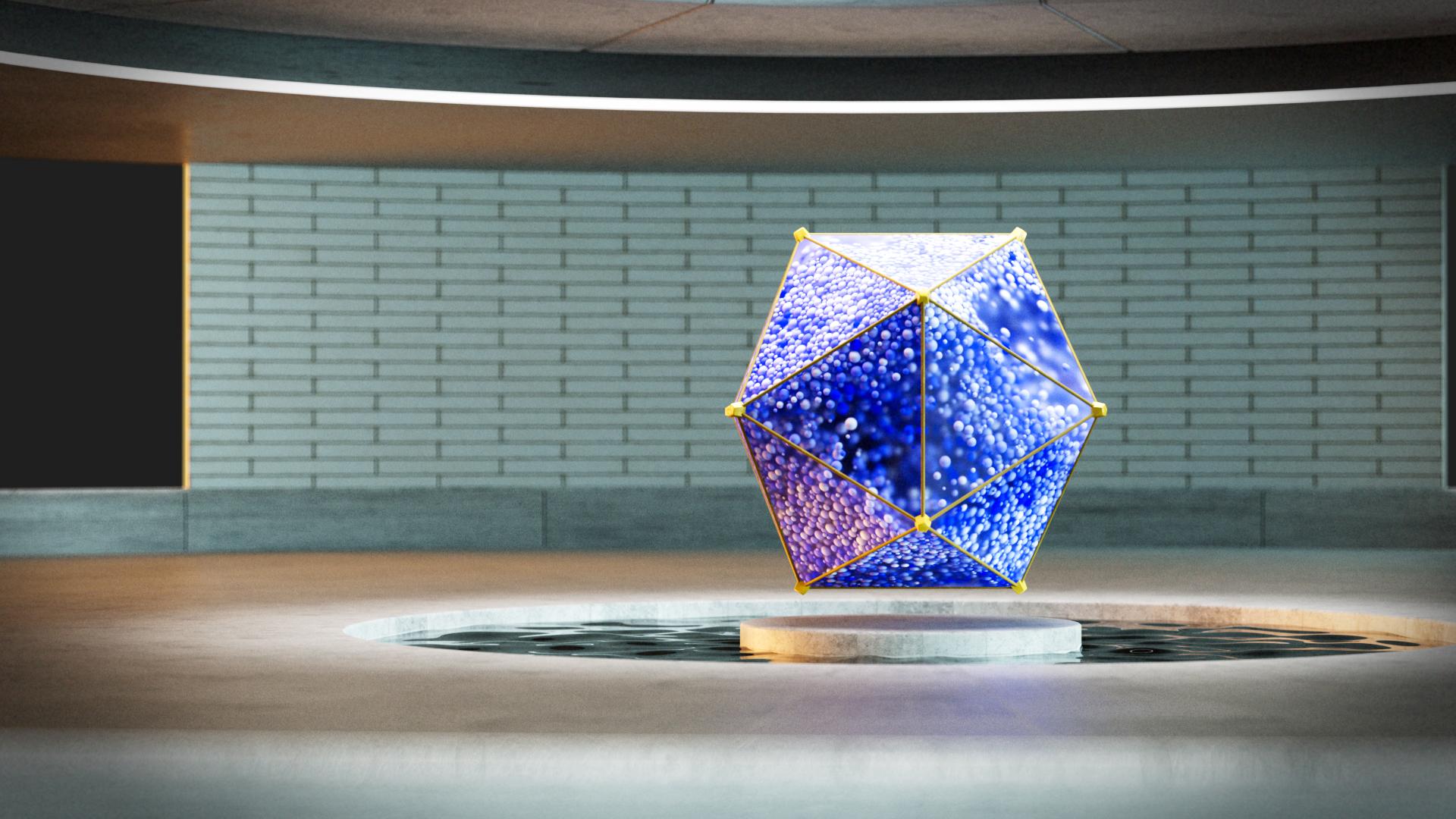
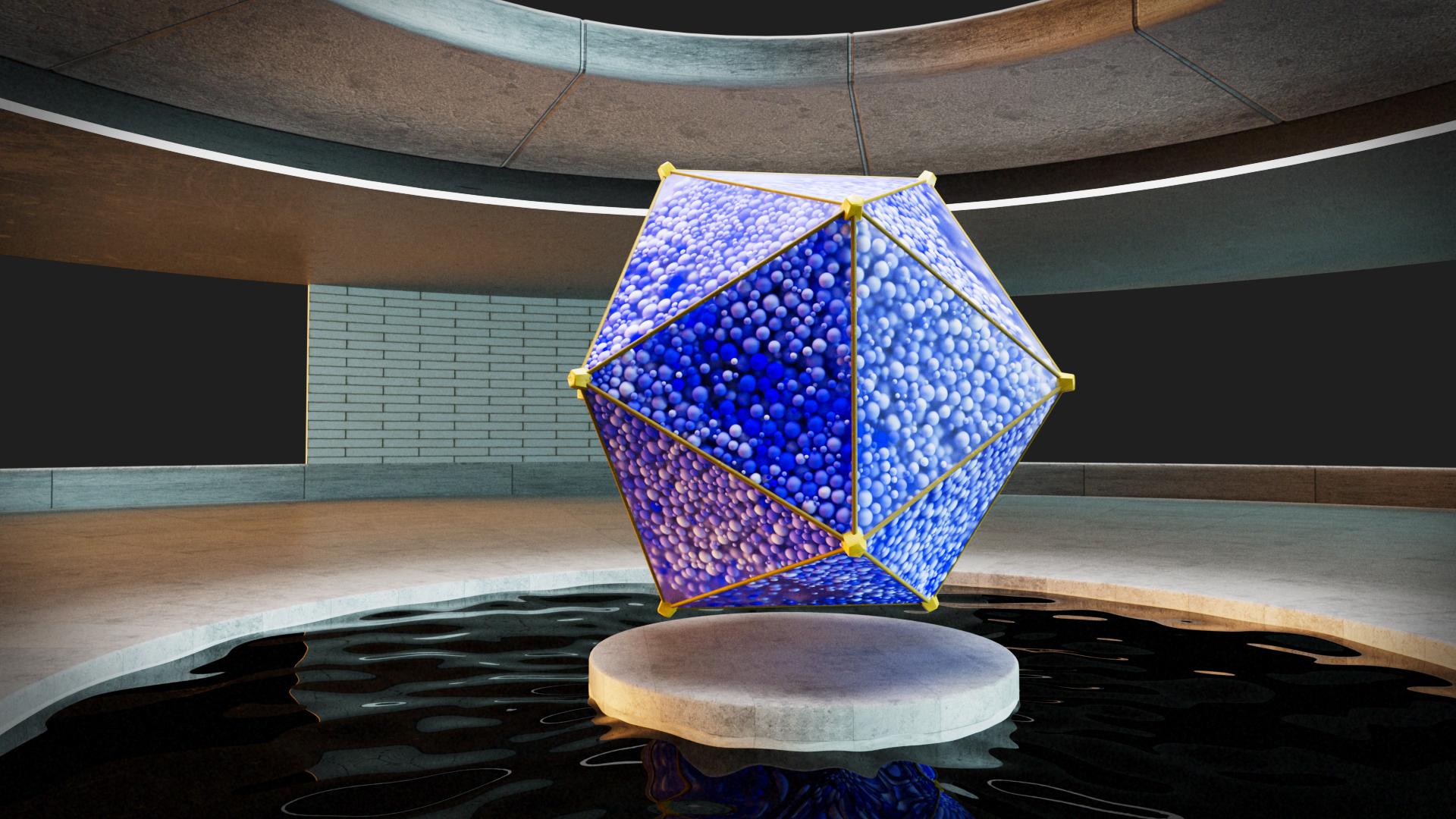
creando esta animación. Eres una animación de
partículas muy feroz usando x partículas en Cinema 4D. Si no sabes
nada de x-bar igual, no te
preocupes, estás
en el lugar adecuado. Sin embargo, necesitas
sentirte cómodo trabajando con cinema 4D y Rich. Te sugiero que te
instales en tu computadora. La última versión
de exportación de Cinema 4D, se pone al rojo
después de la ética y Adobe Media Encoder y se compara para dar seguimiento a esta
clase hasta el final. Prepara tu taza de café o té o lo que
sea tu preferencia. Es posible evitar cualquier distracción
mientras esté tomando. La animación 3d
a veces es difícil de
procesar las solicitudes de las computadoras. Por esa razón, te
recomiendo que vayas
a los
sitios web del software y revises las
especificaciones técnicas mínimas que necesitas tener en tu computadora para que esto
funcione peor sin problemas. De esta manera vas
a disfrutar mucho apenas. Antes de avanzar
a la primera lección. No olvides descargar los
archivos que prefiero para ti. En este archivo, quieres
encontrar el entorno donde nuestro sistema de partículas
va a estar saliendo con todas las texturas
solo para arrastrar y soltar. De esta manera, podemos enfocarnos
en el sistema de partículas y evitar terminar
con una clase de cuatro horas. Y estamos muy contentos de
verte aquí y sin
nada más que añadir. Sigamos adelante
con la siguiente lección.
3. Consejos y trucos: Antes de ser demasiado joven para la clase, quiero compartir contigo
algunos consejos y trucos
que te van a ayudar a trabajar de la manera más fluida con los dos. El primero es
tener controlando el color del fondo del
puerto de vista. Puedes hacerlo con sus
preferencias Windows. Luego vas aquí al
menú, Editar preferencias, desplazarte hacia abajo hasta
los colores de la piel, los colores de la
interfaz y
jugar con esto. Pero esto es un poco
complicado, difícil de conseguir ahí. Entonces lo que te sugiero que hagas es un elemento de fondo y que
asigne color textura sólida. Esto te va a dar mucho más control
del color en la burbuja. Esto se debe a
que a veces
las partículas no son tan grandes o tan brillantes que las
ven a través de su color
regular de la ventana gráfica que el color por defecto es un
poco complicado. Entonces, si puedes
controlar el color
del fondo de la ventana gráfica te
va a ayudar mucho. El segundo tip nos va
a ayudar mucho trabajando con colisiones y tener simulaciones
más precisas. Si ingresamos al
atajo Control D, aquí en el panel de atributos, podemos ir al
siguiente material de partículas, cosas dinámicas, y
luego vamos a ver este subcuadro paso sentarse. No quiero adentrarme en la madriguera del conejo
sobre este tema. Entonces, la larga historia corta sobre lo que está configurando esos es que agregan cálculos adicionales por fotograma de dónde podrían estar las
partículas. Entonces eso significa que
vamos a obtener colisiones
más precisas porque a veces la
partícula podría estar en una posición que no
golpee el colisionador. Pero en el siguiente fotograma estarán afuera de ese lío genial un
poco las simulaciones. Así que teniendo en cuenta tener un
número alrededor de dos o tres, es una especie de
punto dulce que encontré. Porque si vas demasiado alto, vas a decirle a
la computadora que un frame va a calcular
este número de veces. Entonces, si vas diez o más, probablemente la
simulación va a ser un poco más precisa. Es tanto. Vas a sacar muchos
recursos de tu
computadora y de las calles, estresar el sistema. Entonces 2-3 para esta clase
es bastante bueno. Pero cada vez que
tengas problemas con
tus simulaciones, recuerda volver aquí
y jugar con los ajustes. El siguiente consejo, está a punto de saber cuántas partículas estamos
mostrando en el puerto de visualización. Si vas al emisor aquí en el sistema de
partículas superiores
del árbol jerárquico, no te preocupes. Ahora, vamos a hacer un
recorrido rápido sobre lo que es esto. Si hace clic en el elemento
espejo, vaya a la pestaña Visualización, caliente, y luego muestre qué. Entonces vas a ver
que tenemos el contador de cuántas partículas
viven o no es. Este es un
número muy potente para tener en el radar porque
podemos saber exactamente
cuántas partículas o computadora
pueden funcionar en esta simulación sin estresarse demasiado
y dejarnos trabajar sin problemas, al
menos de la
mejor manera posible sin tener piernas enormes. Con el deslizador de posición x
y posición y, podemos ponerlo en un lugar
que funcione genial para nosotros. En mi caso, lo
voy a poner ahí. Y verás que esto nos
va a estar ayudando mucho para monitorear o número de
partículas y también cómo el estrés, cómo se pone la computadora. El siguiente consejo está a punto de cambiar los atajos para
la reproducción y pausa. Y consiguieron el botón de Inicio. Cada vez que hacemos un cambio
en nuestra simulación, por ejemplo voy a agregar más partículas para
que sean geniales para ver completamente cómo
cambian estas simulaciones. Hay que volver
al principio. Entonces esto va a
ser algo que vamos a estar haciendo mucho
trabajando con partículas. Así que para evitar ir por
toda la interfaz, lo que quiero
hacer es agregar un atajo que esté cerca de la posición
actual de mi mano porque constantemente los
uso de la
tecla 12.3 con el clic izquierdo de mi mouse para navegar
en el puerto de visualización. Entonces si tengo un
código corto que esté cerca de esta posición en mi mano
va a ser súper rápido. Los atajos que
elijo están fuera de uno extraño, pero puedes elegir
lo que encaje donde hagamos. Puedes hacerlo fácilmente. Entra en la
personalización del menú Ventana, Administrador común. Aquí escribes el
comando que quieres
reescribir el corto
bien en este caso es bastante adelante.
Eso por defecto. Si haces clic aquí
y luego vas al campo
de acceso directo,
dando clic aquí. Y los judíos entraron al
nuevo atajo es uno. Yo lo escribo por sí mismo y después hay que dar
click en asignar. Entonces es, está hecho para éste. Vamos a hacerlo
de la misma manera para que comience la guerra. Y vamos a hacer el
mismo click en el campo. Uno. Y el signo de clic ya está ahí. Así que de esta manera, usando mis bienes
neutrales hacia fuera para, voy a jugar
stop y usando L1, volver al principio
para ver un re-simular. Si podemos verlo de esa manera. Todas las partículas que
aparecen en mi reporte. Y lo último pero no menos importante
estimular el querer
compartir contigo es si tienes la oportunidad de agregar un disco duro extra
a tu computadora, te
va a ayudar mucho. Trabajar con las partículas x
y muchos otros programas como After Effects o Premiere
y otros softwares 3D. Esos generan información
efugaz que puedes ponerla en ese
directorio que está todo atado. Tu disco duro principal te
va a ayudar mucho. Imagina que
vas a tener a autopistas de información
pasando por tu software. De esta manera, evitas tener un cuello de botella si trabajas
con tu disco duro. Quiero decir, es, es
posible, es factible. ¿Qué va a suavizar? Me encanta tu proyecto si tienes este disco duro extra engranajes
para la información de caché. Entonces, si puedes hacerlo, realmente
te animo a que lo hagas. Si no, no hay problema. Pero es algo
que necesitas
tener en el radar si
realmente quieres acelerar
tu flujo de trabajo con él, con este movimiento,
el mismo proceso. Entonces cuando nada más que añadir, vamos directo al vaso. Nos vemos ahí.
4. Mi primer sistema de partícula X: En esta lección, vamos
a tener un rápido recorrido por el plug-in x particles
dentro de Cinema 4D. Realmente creo que una forma de
tener un embarque rápido en casa con nuevas herramientas es hacer
proyectos prácticos. Lo que significa que
vamos a enfocarnos en pocos escenarios
para hacer las cosas. Porque si realmente
quieres pasar por todos los posibles ajustes de
configuración, pilas, modificadores, este va a ser un video
interminable. Por esa razón,
quiero mantenerlo práctico y solo
mostrarte con qué
necesitamos retocar y jugar para desarrollar la animación
que vimos en los datos. Entonces tiene dos diabetes. Si ya tienes instalada
en tu sistema esa parte, el siguiente sistema de partículas, verás en tu
menú la insulina, una que es el desarrollo
de las x partículas haciendo. Entonces puedes ir al
siguiente menú de partículas. Y al hacer clic en el sistema de partículas
X por defecto te va a dar organización
jerárquica
de carpetas para todas las herramientas y
operadores y el sombrero azul. Vamos a saltar directamente
a los emisores uno aquí, milímetros por defecto con la partícula X luego espejo,
dará click sobre ellos. En el panel de atributos, podemos ver todos los ajustes que vamos
a usar para eso. Se selecciona el
espejo por defecto es esto por aquí se puntúa que
tenemos en el puerto de visualización. Jugamos la secuencia. Veríamos
que genera puntos. Esos puntos no son visibles para el renderizado del visor de imágenes porque es solo información
no es geometría que
podría renderizarse. En la siguiente lección, vamos a comprobar cómo
hacer que estos puntos sean hermosos. Pero por ahora, veremos que esto es lo que necesitamos para trabajar inicio de
nuestro sistema de partículas antes de
saltar en la forma de visualizar. Si haces clic en las
Partículas X familiares, verás que
tienes muchos tipos. El, uno de los más
importantes es el objeto. Se puede controlar la forma de
la partícula que tenemos. Podría ser círculo, ser una esfera. Eso es algo que
vamos a estar usando porque la
mitad de la propiedad
de
la emisión de las partículas en redirección y la diferencia
de círculo que tiene una fase que
va a ser dirigida. En este caso,
no has crecido es c plus. Y entonces podemos
controlar el radio. Podemos controlar las
vacas de cara a esto, vamos a escribir C plus y
podemos hacerlo frente a C menos o muchas otras opciones
que podamos controlar. El segundo es la emisión. La pestaña de emisión nos va a ayudar las características
y los ajustes de la misión que este emir vamos a hacer es que
podamos tener la roja. Y esto es cierto tipo de partículas por cuadro
va a estar viniendo
de este espejo. Tenemos lo falso de que
se trata de cierta cantidad de marcos. Y vamos
a tener la oportunidad. Esto es sólo una toma al
inicio de esta escena. Hay tantas cosas que soy muy poderosa que nos va a
ayudar a crear cualquier
tipo de sistema de partículas. Y el nivel 1
muy importante para nosotros es el despliegue duro, porque en este, vamos a tener
el control de cómo vamos a ser
socializados, esas partículas. Y aún más importante, la información central
que vamos a utilizar para ser incluso definirla. Podemos decirlo así para
el corrimiento al rojo. Y nos va a dar la información de color para el material que
vamos a mostrar. Yo creo que para éste, lo único que es
importante mencionar es que el color podría estar en
diferentes tipos de propiedades. Podría ser un solo
color, un color aleatorio. Pero el más importante es el gradiente con un parámetro. Porque en este caso, solo
estamos cambiando
lo que es por defecto, la partícula va a
estar cambiando el color en este espectro o en este rango. Y podemos decir que son como
como más jóvenes, supongo
que va a estar en este azul y todo esto que consiga
va a estar en este ancho como la partícula se vaya
en el sistema, no va a ser
consiguiendo todos los alcances. Entonces con esto, podemos hacer estallar una explosión de partículas muy fácil. Ahora podemos volver
al espejo. Podemos ir al objeto, cambiar la
forma del espejo por una esfera, como mencionamos,
va a tener las partículas en cualquier
tipo de direcciones. Y principalmente se tomará. Esto no es justo, no es
tomar información geométrica. Eso lo podemos hacer en
diferentes otros escenarios. Lo que es principalmente eso
es calcular a partir de esta zona cuántas partículas podemos emitir
según la tasa de natalidad. Y tenemos la emisión ya
está en breve, lo cual es bueno para nosotros
porque vamos a
reenviar mandíbulas al
inicio de la escena, un solo disparo de
partículas y la cantidad de las partículas que tenemos
vamos a estar cuidando de ello porque probablemente va a
cambiarlo en su momento. Podría ser diez película, Muchos, muchos de eso. Acabo de darme cuenta de que
no tengo mi vista previa, mi contador de partículas. Recuerdas en la escucha, es una muy buena manera de ver
cuántas partículas podemos tener en su sistema sin
estirar la computadora. Y volver a la exhibición
que están calientes y muestran cómo reposicionarlo está ahí. Y entonces lo verás, porque es un solo disparo de partículas que tienen esas en partículas tenemos cosa va
sobre partículas dejando fuera eso en el, en la vista. De esta manera podemos tener
el control de ellos. Vamos a volver a la pestaña Display y
nosotros y menos tweak. Vamos a cambiar la
forma en que visualizamos las partículas para tener una percepción más
volumétrica, vamos a cambiar el
editor muestra dos esferas. Entonces de esta manera,
podemos ver que ahora son
partículas están empezando a ser más precisas y podemos tener un cálculo desapareado
de lo que queremos lograr. Es justo decir que una más
compleja es la despolarización. Requiere de más recursos
de la computadora. Entonces en cierto punto, ves que tu
computadora y empiezan a tener dificultades
para presentar persistieron. Puedes volver al círculo. Verás
que
te va a ayudar mucho estar
socializado con un barco. O llenaría el círculo. También ayuda a configurar el
mundo para ti. Voy a vivir en,
en tu decisión. O en mi caso, voy a estar
trabajando con las esferas.
5. Colisiones de partículas: En esta lección, nos vamos
a centrar en las colisiones, cómo las partículas colisionan
entre sí y tienen límites con la geometría
externa. Si aún no te
encantan los activos que compartí contigo en la plataforma
Skillshare. Ahora es el momento porque
los
vamos a usar por teléfono. O las partículas chocan, se
cruzan entre sí. Y muchas veces estas dosificaciones requerían tener ese cálculo
extra en el sistema porque
las partículas son demasiado pequeñas y realmente
no lo notamos. Pero para el predicado que
estamos construyendo aquí, tener la interacción que
tienen
las partículas dentro de Kali
entre sí nos
va a traer alguna simulación
más orgánica. Y para agregar eso, vamos al elemento
dinámico
en la jerarquía del sistema de partículas X. Vamos a ir en el
menú de objetos dinámicos, y vamos a agregar la
barra x es igual a restricciones. 12 aparece aquí debajo
de la carpeta Dynamics. Dentro de esta carpeta,
vamos a navegar a la pestaña de coalición
y vamos a activar la colisión. Cheque. Ahora bien, si volvemos a jugar, verás que la
explosión de las partículas es un poco más
aleatoria que antes. Voy a desactivar. Verás que esto
es bastante uniforme. Pero si
activamos vamos a sumar todas estas interacciones
que la colisión entre cada partícula
con la partícula más cercana a ella va a aleatorizar
el movimiento que tienen. Y eso es precisamente lo que
estamos buscando aquí. La segunda parte es hacer que las partículas colisionen
con la geometría externa. Vamos a
traer a nuestra escena. Encuentran que
comparten contigo usando el atajo
Control Shift 0, el primer archivo contenedor de
animación de partículas. Verás que va a
traer dentro están ocurriendo, está viendo el contenedor. Voy a explicar
rápidamente de qué se trata. Qué es una sencilla configuración de app
móvil utilizando un sencillo elemento
platónico y el potente modelo de MoGraph Clonar para
tener estos rincones, para tener los bordes
que va a decorar rápidamente y hacerlo
más interesante de ver. Y también es un contenedor
externo que utiliza la superficie de subdivisión para tener un aspecto más suave
del contenedor. Por ahora, los voy a esconder. Porque lo que me
interesa mostrarles es con el elemento
colisionador de contenedores. Si haces clic en el objeto, ve al duro básico, verás que el tórax de
rayos X está marcado. Esto se debe a que nos
va a ayudar a visualizar las partículas. Vuela a través o llama
límites con ellos. Imágenes porque se
formarán dentro del elemento. Entonces tenemos que ver a través de él. Ahora, ejecutando la simulación, se
puede ver que las
partículas están volando a través. Entonces para arreglarlo,
vamos a hacer clic en el colisionador de contenedores botón
derecho del ratón, pasar por la incidencia, gravar al siguiente colisionador de
partículas. Verás que trae
muchos más ajustes. Pero el único que queremos
llevarla son los normales. Y vamos a revisar dentro. Le estamos contando al software que utilizó las caras internas de estos polígonos para calcular
cómo las partículas están preocupadas por dónde se van a unir las
partículas. Pero otra cosa
a tener cuidado es eso o un espejo está
fuera de la geometría. Entonces como mencioné antes, el emisor es un elemento
que está en el espacio. Podemos reposicionarlo fácilmente. Entra en el inicio
de nuestra escena. Voy a tratar de que sea lo centrado
posible
en referencias, en referencia con ellas. Contenedor usando la vista frontal. Creo que algo
que funciona bien. Sí. Entonces voy a volver a jugar
mi simulación. Verás que ahora las partículas se mantienen
dentro del objeto. Esto es porque hicimos eso. Nos asignamos a o colisionador de
contenedores. Estamos diciendo que las
otras partículas usan. Van a rebotar
con la geometría usando la cara interior y
darles a todos
ellos dentro de estos hermosos contenedores
platónicos que se usan para colisiones, Hay voto para saltar
sobre los modificadores para añadir un flujo muy orgánico
a estas partículas. Nos vemos en la siguiente lección.
6. Agrega Modificadores de movimiento: Esta lección trata sobre modificadores. Orgullosamente, la parte más divertida de
trabajar con partículas X, vamos a explorar la
gravedad y la turbulencia. Esas son dos fuerzas que
van a empujar por partículas en este espacio
y en nuestros escenarios. Y puedes encontrar en
muchas otras partículas plug-ins que hay
en el mercado. Así que vayamos a recorrerlo. Agregar modificadores o sistema de
partículas es bastante fácil. Solo tenemos que dar click aquí
en la carpeta de modificadores. Y verás que tenemos
cuatro categorías de ellas. Hay muchos, hay muchos. Realmente te animo a que
hagas clic en jugar con ellos para ver cómo afectan el
comportamiento de las partículas. Pero ahora nos vamos a centrar en dos que son muy populares y probablemente los puedas encontrar en
cualquier otro sistema de partículas. Esa es la gravedad
y la turbulencia. Feroces para agregar la gravedad, vamos a dar click aquí en
el menú de fuego emocional. Aquí vamos a encontrar nuestra x
barra igual gravedad. Y verás que apareció como un elemento en un árbol jerárquico. Nuevamente, una gran cantidad de escenarios
donde solo vamos a enfocarnos en la deformación por gravedad que este es el
escenario principal que queremos. Si simulamos de nuevo
o sistema de partículas, verán que este término
para obtener un poco
más, más retrasarlo, voy a bajar el número
de mis partículas nosotros un poco para ver el comportamiento apropiado
o más rápido la simulación. Entonces voy a hacer
click en dimensión. Voy a llevarlo a una
sola dosis para ver cómo el
modificador de gravedad de partículas X afecta al sistema. Ya verás que ahora es un
poco más suave. El anuncio, una fuerza, una fuerza de gravedad con la
cuerda de 981 centímetros. Esa es la fuerza de
gravedad estándar. Otro médico, pero
sé que este es el número estándar de cómo funciona realmente en física real. Lo siento, tanto el interior de
mí tiene que ir todo esto. Los 981 cm que tenía el cine. El valor de suma es la aceleración de la
gravedad en el mundo real. Pero para nosotros, queremos
poner un negativo para hacer o partículas flotando
en el contenedor. Vamos a sumar
un número negativo. Para mi funciona algo
bueno alrededor de -20. Y luego verás
que las partículas tienen esta idea de un flotante para ser
más ligeras y subir. No tanto porque
aumentamos mucho el número. Verás que esto es un
poco más real como sentirse atractivo por algo en la parte superior del contenedor. Pero como solo quiero
el movimiento suave, algo alrededor del -20 me
funciona bien. El segundo modificador
que vamos
a usar aquí es una turbulencia. Como de la misma manera que
agregamos gravedad, vamos a hacer clic en
el elemento modificador a ellos emocionalmente dispara y encontrar x bar
decode estimula. Aquí, verás que las partículas van a
tener un lanzamiento más orgánico. Probablemente no sea tan
fácil de ver aquí porque no
tenemos tantas partículas
y solo tenemos 90 fotogramas. Entonces, para que quede claro, busquemos agregar más marcos. Esto va a ser a 10 s animación ejecutándose en
24 fotogramas por segundo. Entonces esto será 240 marcos MEN. Esto va a duplicar el número
de partículas a esas. Ya verás, la lente está sumando este flujo orgánico
en el que estamos buscando. Los ajustes son bastante
fáciles en este, así que puedes jugar con ellos. No hay
ajustes correctos para eso. Voy a usar 200 en escala
y 20% en la frecuencia. Pero lo que sea que te convenga
y sea más agradable a
la derecha, es, es bueno.
7. Tweaks finales y caché: casi terminamos con
la simulación de partículas, solo unos retoques y
ya estamos listos para ejecutar el cache. Con esto, vamos
a evitar que la computadora calcule
cada vez que
ejecutemos la secuencia cómo colisionan las
partículas entre
sí o con la geometría
externa va a realmente es despreciable. Trabajan en la siguiente
parte del proyecto. Antes de generar
el archivo en caché, necesitamos encargarnos
de algunos ajustes al mismo y ajustar algunas
partes de la simulación. Porque una vez que hayamos hecho
este archivo, si queremos cambiar, algo no
va a ser posible porque todo se
graba en ese archivo. Queremos editar algo, tendremos que
calcularlo de nuevo. Y eso puede tomar varios tiempo por esa razón antes de saltar
al archivo de caché, voy a ir al
objeto inmediato, la emisión dura, y cambiar la variación en
el radio a 1.5. De esta manera, vamos a tener un tamaño diferente de
partículas en nuestra simulación, que va a hacerla
cada vez más orgánica
también en el parámetro mostrado en
el cráneo, voy a usar velocidad y eliminar los
nodos intermedios o mediterráneos. Con esto, le estamos diciendo
a la herramienta que cuando las partículas están en la velocidad mínima o
constantes a velocidad cero, va a ser este azul. Cuando alcanzó la
velocidad máxima va a ser blanca. Verás que ahora
aquí en las esquinas, cuando las partículas
estén más estables, obtienes el azul azulado. Cuando los empujan
en el medio. Para el
Modificador de Turbulencia, obtienes blanco. Entonces esta es una que nos
ayude a ayudar a comportamiento
más dinámico
en las partículas, que también se va a sentir
más orgánico. Y el último ajuste,
pero no menos importante, es cuidar la velocidad de
fotogramas del proyecto. Porque si
lo cambias después de Dios, archivo, igual aplasta la computadora. Entonces usando el atajo
Control D en el panel de atributos
aquí en el predicho, verás que la teoría de
fotogramas por segundo, vamos a cambiar por 24. La duración del
proyecto cambió. Entonces tenemos que traerlo de vuelta a 240 porque esto va a salir en secuencia
y emisión. Y con eso, entonces podemos aumentar el número
de partículas que
regresan aquí a esta emisión especular en
particular y cambiando el número, podemos lograrlo. Voy a usar 50,000
para este proyecto. Y verás que ahora
le toma mucho tiempo a
la computadora
calcular julios un fotograma. Entonces, si queremos trabajar la manera en que la animación
de las cámaras, la iluminación va a ser, podría ser muy pesada para la
computadora. Por esa razón. Voy a regresar desde
el inicio de la animación. Y aquí en el tema de agilidad, podemos navegar en el menú y agregar los objetos de caché de partículas. Aquí, vamos a
decirle a la herramienta donde
queremos guardarla. ¿Recuerdas los miedos? El video de los miedos con
consejos y trucos. Tener un disco duro dedicado
para la captura ayuda mucho. Si no lo tienes, no
te preocupes si los alumnos quieren trabajar. Aquí, tengo uno para mí y voy a
asignar en esta carpeta. Con todos los ajustes leyendo, podemos ejecutar el archivo. Ya veremos venir ver el
tiempo que lleva. Podría variar
según los recursos
en su computadora. Pero créeme, pasar
el tiempo aquí, va, digamos horas de fuerza a lo largo
del resto del proyecto. 1 min, 20 s. Bueno, eso fue que
fue bastante rápido. Ahora veremos que el
objeto de efectivo se volvió rojo, lo que significa que ya está
calculado también. Agrega ataque en el
siguiente emisor de partículas. Entonces ahora verás que si navegamos por
la secuencia, es completamente más suave. Esto
nos va a ayudar a trabajar sin rezago la siguiente parte de la
clase y nos va a ahorrar mucho tiempo. Con esto. No solo vayas a saltar
al medio ambiente. Nos vemos ahí.
8. Ambiente: Esta lección está a punto de traer el ambiente que
ya preparé para ti y te comparto en esta plataforma de imagen a tu cloro se
ve tanto si
quieres que profundice como como
crear este tipo de ambiente desde este
boceto hasta los ácidos finales. Házmelo saber en los comentarios probablemente pueda grabar
clase para eso. Para llevar el entorno
a ya visto, vamos a usar el
mismo atajo que
usamos para el contenedor
Control Shift 0. Vamos a traer el archivo, mis miedos particular ambiente de
animación abierto. Y voy a caer todos
ellos para explicar vector. Aquí. De arriba a
abajo en las luces, tenemos un simple guardado
con esa
luz de área superior en la parte superior para iluminar
la parte superior del contenedor. Emisor para tener reflejos. Y la luz domo con el archivo HDDI para tener iluminación
ambiental. Fue entonces cuando me veía muy bien. A continuación están las cámaras, son las cámaras de calle con animación de
80 fotogramas. Alrededor de 80 cuadros dirían en un poco más para tener
espacio para más tarde. El primero es Dolly out. El segundo es un movimiento
de arriba a abajo. Yo, el tercero es panning. El tercer elemento
es la geometría, que es, um, déjame
revisar la vista de la cámara para ir a la vista frontal. Aquí. La geometría es elementos básicos, objetos y MoGraph Cloner
del cine 4D. Nada elegante. Pero la idea es que con
solo, con formas simples, puedas construir
ambientes interesantes en algo que, ese poder a tu
escena, a tu proyecto. Va a ser
mucho mejor que solo tener un color sólido o mala luz. Realmente va a ayudar. Voy a llevar el
contenedor a esta carpeta mantener las cosas ordenadas de geometría. Y voy a
esconder el colisionador. Y voy a activar lo que realmente
queremos ver en
ya visto que esto, las esquinas, los bordes
y esta superficie. Con eso, estamos
más o menos listos para seguir adelante. En caso de que eso te
haya pasado que la fuente tecnológica
no se está mostrando correctamente. Te voy a dar un consejo
rápido para resolverlo. Voy a traer
su render visor de corrimiento al rojo y
voy a mejorarlo. Aquí. Voy a ejecutarlo en caso que no aparezca
deslizarse de esta manera. O escuchar las texturas
que tienes son cuadrados rojos. Aquí a su menú de corrimiento al rojo. Read ship asset manager va a traer esta ventana. Aquí. Se pueden asignar nuevas
camas para los archivos. Se hace clic con la
parte inferior derecha de la boca. Estoy aquí en relink. Para los archivos localizados,
puede cambiar el directorio.
9. X-Particles y Redshift: En esta lección, vamos
a conectar x partículas con desplazamiento al
rojo para hacer la información que genera el plugin X
Particles. Eso sigue siendo sencillo. Puntos de posición en el espacio visible para el
juego Renderizado. Vamos ahí. Si iniciamos el
renderizado de desplazamiento al rojo en Django y
aquí en el menú de desplazamiento al rojo render view. Verás que por defecto, las partículas no
aparecen ahí. Esto se debe a que la posición genérica del
plugin para cada partícula,
pero no la geometría. Para hacerlo visible, vamos
aquí al emisor de partículas. Haga clic con el
botón derecho del mouse, navegue por
el menú para encontrar etiqueta de
desplazamiento al rojo y
agregue la etiqueta de objeto. Se limpiará sobre eso,
entrará en el
panel de atributos, material de partículas. Verás que el
modo está deshabilitado, lo
van a cambiar para
las instancias de esfera. Y de esta manera corrimiento al rojo
va a agregar una atmósfera a cada una de esas posiciones que generemos
con x partículas. Y de esa manera, hacer visibles las
partículas para el renderizado Jane y trabajar
con el resto del proyecto.
10. Vista previa de animación: Ahora que todo se ve bien
en su vista previa de corrimiento al rojo, vamos a preparar
o Procreate para tener ajustes de render adecuados. Y antes de simplemente presionar
el botón Render, vamos a crear una animación de
previsualización que esto nos
va a ayudar a comprobar que todo está
funcionando correctamente. Ahora que comprobamos que en corrimiento al
rojo, todo
funciona bien. Las partículas están ahí, que extraen
funciona correctamente. Estamos listos para enviar la
animación para renderizar, pero antes de saltar en
el render Redshift, me gusta hacer nuestra prueba de viewport. De esta manera podemos ver que la animación está
completamente ahí, que está funcionando en los
tiempos que queremos. Y de esta manera, podemos evitar errores porque el renderizador
puede llevar mucho tiempo, o a veces dinero si
estás trabajando con
las granjas de render. Así que siempre como más
palitos de queso puedas evitar, realmente va a ayudar. Entonces voy a cerrar la vista previa
de corrimiento al rojo. Voy a hacer clic aquí en
la ventana Configuración de Render. Y voy a cambiar los ajustes de
render a viewport. Voy a hacer clic
aquí y renderizar ajustes y crear uno nuevo. Esta nueva, o
nos devuelve a la norma. Voy a cambiarlo para que
sea pobre renderizado. Y voy a renombrarlo como VP para renderizado de viewport. Y voy a cambiar
mi resolución a 1984. Resolución Full HD, cambie la velocidad de fotogramas a 24
cuadros por segundo. Y el rango de fotogramas, voy a usar el rango de fotogramas que se han mencionado
en el de la cámara. Voy a dar click aquí
en la cámara uno a mi línea de tiempo y ver que va 0-860 para pagar seis. Ahí. Voy a pasar a la caja fuerte que voy a cambiar
el formato a BMG. En el nombre, voy a seleccionar esta carpeta que había
preparado antes para grabar. El nombre es algo importante
porque vamos a estar enviando las
cámaras del árbol para renderizar. Las cámaras tienen un rango de fotogramas
diferente si queremos enviarlas todas
a la cola. Sistema de renderizado que
Cinema 4D hat no tiene volver cada
vez que la cámara termine de renderizar la siguiente. Usar tokens para la
nomenclatura de archivos es algo
que realmente funciona. No voy a adentrarme en ese tema porque
hay muchos más. El que vamos
a usar aquí es el nombre. Vamos a sacar el nombre del archivo más el
nombre de la cámara. Vamos a
escribir signo dólar, PRG para Procreate plus dash. Y luego otra vez firmar
dólar cámara. De esta manera donde quiero decirle
al solucionador que tome
el nombre del proyecto, adagio por separado y el nombre de la cámara
que estamos rentando. Ahora podemos hacer clic en Guardar, y él va a
renombrarlo automáticamente. Va a necesitar
canal Alfa aquí. Y creo que estoy
listo con éste. Ahora porque vamos
a enviar tres cámaras con diferente rango de fotogramas. Voy a crear tres escenarios
infantiles de éste. Para ello, voy a hacer clic, mantener pulsado y hacer clic y
arrastrar usando la tecla Control tres veces para tener tres copias diferentes. Y voy a
renombrar a todos ellos. Cámara uno, cámara dos, árbol de cámara. voy a arrastrar
por debajo del VP. Entonces de esta manera en la jerarquía de ópera va a ser como el maestro
de los escenarios. Y cualquiera que sea el cambio aquí va a
anular los ajustes. Pero va a dar los ajustes generales que
tenemos en el maestro. Entonces para la cámara, ya
tenemos el
rango de fotogramas que necesitamos. De cámara a
tenemos que cambiarlo. Entonces vamos a hacer click
en cámara para ir a la línea de tiempo y
ver que va 7-72. Un sexto y tres. Bueno. Ahora, render de la cámara o un árbol o en
ajustes aquí, haga clic en el árbol de la cámara para
ver diferente rama. Y esto va de 154 a la n, 15404. Eso es. Tenemos los diferentes asignar. Ya podemos cerrar la ventana
Configuración de Render. Y necesitamos guardar
primero el archivo para enviarlos
al render de cola. Entonces voy a
guardarlo con otro nombre. Voy a agregar
ajustes nombre, seguro. Y ahora podemos ir al menú
de renderizado y abrir
su cola de renderizado. Aquí tengo los archivos que le presté
antes a esta clase. Voy a eliminarlo y usando este botón aquí que estos
son el proyecto actual. Vamos a
darle click tres veces 123 porque este es el render de árbol que
vamos a enviar. Voy a hacer click
en el primero. Y voy a asegurar que
estamos usando los ajustes de
render adecuados. Que en este caso
es la de la cámara. Con la cámara uno. Cámara uno para los ajustes de
renderizado y la cámara, cámara uno. **** del Toro renombrando. De esta manera va a usar
lo que dijimos antes. Para el segundo, vamos a hacer lo
mismo Render Settings. Cámara dos, cámara, cámara a lo mismo para la tercera es el combinatorio de árbol
kmer. Podemos comprobar aquí que todos
los partidos van volviendo al primero que
estamos bien para renderizar. Voy a hacer clic en
comenzar a renderizar agua. Y voy a
acelerar la grabación. Nos vemos entonces. Bueno, termina. Tomó alrededor de 1
min cada secuencia. Es genial rápido. Así que Joseph pasar un
poco de tiempo aquí para tener el
renderizado de viewport te va a ayudar mucho para evitar
errores antes de enviarlo a la granja de render o para pasar las noches están
heredando tu animación. Entonces vamos a estar seguros de
que esto está funcionando. Haciendo esta composición
en After Effects, sin marcar, has funciona bien. Ahora que estamos aquí
en After Effects, vamos a construir miedos de secuencia
rápida. Voy a importar mis renders
usando el atajo Control add que me permite
importar múltiples archivos. Así que voy a hacer click en el
primer fotograma de cámara uno, estar seguro de que la
secuencia PNG está marcada. Y entonces la importación va a abrir la ventana
o ganada por sí misma. Y voy a hacer lo
mismo para que la cámara. Puedes hacer clic en cualquier marco. No necesita estar ahí. El primero
de la secuencia. Por lo que en cuanto la convención
de
nombre de la cámara dos va
a importar la secuencia. Así que la secuencia PNG activada importa el mismo vino
para el árbol de la cámara. Aquí. Va a abrir de nuevo.
Entonces ahora que no necesitamos importar nada más
podemos
dar click en Listo. Voy a mover esto en
mi carpeta de secuencia. Y un antes para hacer algo. Por defecto After
Effects reconoce las secuencias en diferentes
fotogramas por segundo. Muchos, no estoy seguro si
siempre se compra muchas de las veces
es de 30 fotogramas por segundo. Entonces vamos a cambiar eso, enviarlo en la secuencia, ir a ellos, reemplazar plato de comida. No es la interpretación
para este menú y matarme. Voy a cambiarlo por 24. Y de esta manera se va
a reconocer 24 cuadros por segundo segmentos. Cuando hago lo mismo para el otro interpreto interpreto
metraje principal, son solo 4 min. Bien. Y lo mismo con este
Interpret Footage Tony
Principal, por ahora. Ahora podemos seleccionarlos
todos y arrastrar aquí en la
nueva composición, conocemos
composición única, ¿bien? Esta, la voy a
arrastrar a mi carpeta de composiciones y
quiero trabajar en esta. Y voy a estar
seguro de que la longitud es la constante de celda a que queremos. Entonces voy a usar el
atajo Control K para abrir la
ventana de configuración de composición y estar seguro que la duración es de 10 s. ahí lo
conseguimos. Bien, quiero
extender mi línea de tiempo. Ahora. Puedo reorganizar mis cámaras para cubrir completamente
la animación de los 10 s. Rendimos un poco más de
fotogramas en cada cámara para tener este tiempo para superponerse. Eso te va a
dar una habitación
en renta para render por adición. Lo siento. Porque si vas
a emparejar esto con la música, o probablemente cerca de hacer
una especie de transición, tener algunos
fotogramas extra, siempre funciona. Entonces voy a hacer
una vista previa usando el cero mi teclado numérico. Parece que funciona. Muy bien, muy bien. Nosotros estamos, estamos ahí. Queremos hacer bucle, explotar. Y mencionaste estado de ánimo. Todo se mueve. Se escapan partículas bien
conocidas. Creo que estamos
bien, estamos listos. Voy a enviar
este renderizado rápido a la salida en M antes del archivo. Porque éste
es algo que te gustaría
tener en tu proceso. Puedes compartirlo en
tus redes sociales. Entonces voy a seleccionar
mi composición. Ir a Composición,
creo, sí, Composición. Agregar a Adobe Media Encoder
va a abrir el
codificador desde Adobe. Y con eso, podemos exportarlo. Ahora estamos aquí en
Adobe Media Encoder. La composición se agregó por defecto porque la enviamos
directamente desde After Effects. La configuración por defecto
funciona perfectamente bien. Hh264 es el estándar de oro para el formato mp4, el grado de
latido del corazón. Cómo por defecto funciona bien. Sólo tenemos
que comprobar que va en el directorio de archivos que queremos. ¿Cuáles son los proyectos de la clase de
participación de habilidades? Y voy a sobrescribir
el que tenemos aquí. Este seguro. Sí. Vamos a usar el
botón Reproducir para enviar el render. Ya que esto está usando
la aceleración de GPU, el render va a
ser muy, muy rápido. Están renderizadas, está hecho. Tan poco para comprobar. ¿Dónde está nuestra animación? Aquí en las salidas aquí. Y eso es que funciona
perfectamente bien. Este es un activo muy bueno
para tus redes sociales. Esto lo usas y te va
a mostrar cómo
construyes tus proyectos. Y con eso, volvamos a Cinema 4D y preparemos los
ajustes para el corrimiento al rojo. Nos vemos ahí.
11. Configuración final de Render: Ahora estamos completamente
seguros de que la animación funciona bien con un puerto
de vista previa que hicimos. Y estamos seguros de que
todo se ve bien cuando están en
forma roja pueden ser conscientes. Estamos listos para cantar o
animación para render. Entonces vayamos a preparar la final dicho antes para
volver a Cinema 4D. No olvides guardar
tu archivo de secuelas porque
vamos a volver después de que finalice el
render de corrimiento al rojo. Aquí en
el cine 4D, lo único que
necesitamos cambiar es el motor de renderizado
que vamos a usar. Eso va a ser
bastante fácil ya que ya preferimos ajustes
para la salida. Voy a hacer clic de nuevo aquí en mi ventana Configuración de Render. Y voy a
seleccionar los, esos ajustes que creamos. Todos ellos. Haga clic y arrastre,
manteniendo pulsado el clip, presione la tecla Control, y luego podremos duplicarlo. Voy a cambiarles el nombre, cambiando el VP por el RD
para dejar claro que
esto es para corrimiento al rojo, r d, r, d, r d
Bueno. Y yendo primero a la cámara uno es bueno para confirmar
que vamos a usar forma
roja y este
agujero para cambiar el directorio porque
queríamos en otra carpeta, voy a crear una nueva, nueva carpeta. Renderizado de forma roja. Aquí. En esta, no en
la de ahí arriba. Aquí. Vamos a estar usando la misma cámara de tablero de proyecto de
tokens. Y vamos a hacer clic en Guardar. Voy a traer esta parte
conmigo en trolls ver mirada. Voy a ocultar
el fondo para
tener fondo vacío para
ver la transparencia, así podemos elegir el fondo
fácilmente en Cinema 4D, lo siento, en After
Effects, lo necesitamos. Entonces voy a ocultar
el fondo. Y voy a activar el canal alfa y
el Alfa recto. Los otros
ajustes de salida están bien. Entonces voy a hacer lo
mismo para que la cámara. Voy a seleccionar
esto, eliminar, pegar mis ajustes, activar
Alpha channel strip alpha, y el mismo
para el árbol de la cámara. Eliminar la ruta, Control
U V canal alfa tira, y asegúrese de que los tres
de ellos signo de desplazamiento al rojo. Vamos a cambiar. Desplazamiento al rojo. Bien. Perfecto es mucho para verificar que su rango,
diferentes rangos. ¿Hay de cero a seis a 721-63-1542 a través de
40 quedaría bien. Estamos bien ahí. Entonces con esto, estamos diciendo que
vamos a usar cada configuración de render para cada cámara que trabaje
con Redshift. Y creo que esta es la última parte que necesitamos
tomar aquí en Cinema 4D. Voy a cerrarlo, lo
renderiza en Windows. Voy a guardarlo
con otro nombre. Ya tengo uno aquí. Voy a anularlo. trabajo seguro, sí. Vamos a hacer
el mismo proceso. Menú Render, Render
Queue, elimine este árbol. Y con este fondo
que tenemos aquí están el proyecto actual
tres veces 123. Voy a la primera. Asegúrate de que la
configuración de render, qué come, qué queremos RD puede
uno usando la cámara uno. Aquí, los Ajustes de Render son la herramienta Cámara con
la cámara dos. Y éste o el árbol
con la cámara Tres. Bueno. Y asegúrese de que el cambio de
nombre de la Torá no está marcado. Entonces con este, asegúrate de que no vas a tocar tu
computadora por el resto de la noche o por el tiempo
que tengas tu computadora. Tengo un nivel cuatro para renderizar porque las ganancias van a tomar un
poco de tiempo. Entonces voy a enviar el render usando este botón y nos
vemos cuando este termine.
12. Toques adicionales: Ya casi terminamos. Llegas a la última lección. En esta,
vamos a encargarnos de los toques finales
en After Effects o secuencia renderizada y
exportados a la salida final. Voy a organizar
mis secuencias en carpetas para estar seguro de que es
claro para mí saber que esta secuencia pertenece
al renderizado de la ventana gráfica. Voy a crear una nueva
carpeta para el corrimiento al rojo. Y en esta
voy a traer mis secuencias de desplazamiento al rojo usando el mismo atajo
que justo antes, Control Alt I para
importar múltiples archivos. Voy a hacer click en uno de los amigos o
pueden pedir prestado uno, estar seguros de que se marque la
secuencia PNG y luego importar esta misma para
la cámara a la misma para el puerto del árbol de la cámara. Ya terminamos. No necesitamos
importar nada más y necesitamos cambiar
su velocidad de fotogramas nuevamente. Si conoces alguna manera de
hacerlas todas a la vez,
por favor házmelo saber. Porque ahora solo tenemos que
secuenciar y tomarnos un
poco de tiempo por el dinero. Usted tiene. 51020. Entonces puede ser un
poco. Hola. Entonces si conoces una manera de hacerlo, todos ellos, por favor avíseme. Voy a duplicar mi
secuencia usando el uno,
dibujar, los bienes cortos, lo siento, Control D para duplicar. Voy a mi composición ahora y voy
a cambiarle el nombre usando el atajo Control K para traer la ventana de
configuración de composición. Y voy a
renombrarlo por final al final. Eso suena bien, ¿verdad? Por último, estamos
casi al final. Velocidad de fotogramas 24. Bien. Voy a cerrar
la composición para estar seguro de que estoy trabajando aquí. Ahora, voy a reemplazar
con mis nuevas secuencias. Voy a seleccionar
el primero. Voy a hacer click
y arrastrar encima. Y antes de hacer clic demasiado realista, voy a presionar la tecla en mi teclado para
anular la capa. Voy a hacer lo mismo con la cámara para hacer clic
y arrastrar encima. En mi teclado
libera una camarilla. mismo para la cámara. Haga clic en, haga clic y arrastre en la tecla Alt
dura,
soltó el clic. Y así se ve
como, se ve muy bien. Ahora voy a cortar
la superposición. Para este, podemos usar un código corto muy puñado que
está seleccionando ambas capas. Utilice el atajo Control
Mayús D para dividir las capas. Voy a eliminar el
final de la estrella de este,
éste, seleccionar el turno de
control D. Este. Éste. Y no tenemos
más solapamientos. Eso se ve bien. Voy a usar
el teclado numérico cero en mente para hacer una vista previa de rampa, la animación para ver si
todo funciona con. Hasta el momento, se ve súper bien. Estoy muy, muy contento
con el resultado. Las partículas se ven
muy orgánicas. Mencionaste se ve bien. Ahora el render se ve bien. Y si, esto es lo
que estamos buscando. Se ve, se ve súper genial. Ahora
ya tenemos nuestra secuencia prepararla. Ir a la guerra en los toques finales. Con la secuencia ya amaneciendo, esto es pequeño que hicimos aquí. Voy a crear una
nueva capa de ajuste. Y éste va a ser un poco de corrección de
color. Voy a renombrarlo con CC significa corrección de color, al
menos en mi lenguaje
personal. Pero puedes usar entonces
el nombre que quieras. Y voy a feroz para agregar efecto de
corrección de color de, bueno, estamos buscando
tonalidad y saturación. Y voy a agregar niveles de corrección de
color. Voy a mover mis
niveles primero a lo más alto. Y voy a estar
seguro de que estamos tomando su arreglo adecuado y bajamos un poco los tonos medios. Eso me queda bien. Aquí. Se ve un
poco más oscuro. Voy a ponerla encima. Esta es una corrección
de color general. Por supuesto, podemos estar
trabajando en cada toma. Esto es sólo para tener
esquivar uniforme o no ambos. Voy a trabajar en el matiz y saturación para saturar un poco
las mandíbulas. A lo mejor 69, creo que eso es bueno. Veamos a ver cómo se
ve sin pequeños cambios. Bueno, puedo ver un
poco más que el extra de cuatro pines. Como tal vez un poco
más de saturación, entonces. Eso es bueno. Eso es bueno y bien. Ahora voy a sumar una curva. Seleccionar mi curva de capa. Las curvas de corrección de color. Y voy a bajar un poco la parte oscura y un poco de
la parte más brillante para hacerla más contrastada. Eso es bueno. Eso es bueno. Tengo un
poco de reflejos que no me gustan mucho aquí, pero es solo esta parte
que tenemos esta fuerte reflexión va a funcionar
justo en esta capa. Voy a añadir de
nuevo las curvas, curvas corrección de
color, y
voy a aportar un valor
serán los reflejos. Esto de aquí. Sí. Sí. Creo que se ve
bien. A mí me gusta. Sí. Lo que es club
funciona bien para mí. Es como el resultado
que estoy buscando. Esta es una corrección básica
de color. Por supuesto, nosotros,
exportamos nuestro archivo cuando
podamos tener todos los autobuses. Podemos trabajar mucho
en la composición. Pero esa es otra madriguera de conejo
que podremos explorar más adelante. Después de eso, voy a
agregar algunos pequeños efectos. Voy a añadir una
nueva capa de ajuste. Este va a ser mi abajo,
debajo de su viñeta española. Creo que
aún está en inglés o en italiano, otros ¿
saben cuál es el nombre? Y voy a agregar una exposición,
corrección de color, exposición. Y voy a traer ahí un más oscuro, más oscuro, más oscuro, más oscuro. Y voy a crear una máscara para agregar el efecto
de la viñeta. Voy a seleccionar mi capa, haga doble clic aquí en mi clic
en la cadena de frío para la herramienta
elipse ahí, y luego haga doble clic en la tienda en vivo
va a agregar una máscara. Cuando mi capa seleccionada
aquí en el menú de máscara, voy a hacer clic en Invertir. Voy a desplegar
el escenario matemático. Estoy plagado de una más justa
y la expansión. Para tener el efecto que queremos. Necesitamos un
poco más oscuros. Inicio se ve un poco
más desnudo en las esquinas. Aquí. Aquí se ve
bien. Se ve bien. Creo que eso es bueno. ¿Cómo se ve aquí? Sí. Sí, nos gusta. Por supuesto, no hay
una configuración adecuada aquí es lo que está vigilando para su viaje y lograr el aspecto
que está buscando. O para mí, se ve bien aquí. A lo mejor voy a reducir un poco
la opacidad. 75, 80. Sí, eso es perfecto. Bien. Y otro
que me gusta agregar es crear un
ruido uniforme encima de él. Entonces otra capa de ajuste. Y vamos a
añadir ruido y
entrar en mi panel de controles de efectos. Y vamos a sumar esto
y generar, generar. No. Voy a traer mi
ventana de efectos. Vemos algunos presets aquí. Aquí para encontrar el
ruido que quiero. Ruido HLS, este es
el que me gusta. Lo voy a poner
uniforme y voy
a añadir un
poco de ligereza. Yo creo que lo es. La ligereza es Jocelyn
pequeña, torturada. Quiero prolog lean
cuatro por ciento. Este es el
nivel de presión externa en la grabación. Pero si se ve que
trae un poquito de organismos a la secuencia,
es lo que hay que comprobar. 55 Se ve bien. Sí, se ve bien. Agregar tratamiento que siempre
me gusta. Voy a simplemente
animar un poco la cara del ruido. Voy a hacer click en
mi cronómetro aquí, usando el atajo
para ver los fotogramas clave. Voy hasta el final y
después voy a quitarlo apenas 45 grados para tener este movimiento más
suave en mis notas. Ahora que estamos jugando, se ve un
poco la estática. Entonces voy a reducir
las líneas a la mitad, 2.5, un
poco más donde está
la fase de ruido, voy a llevarla a una mirada completa para
ver cómo se ve. Eso se ve mucho mejor. Se puede ver aquí en
las zonas de tono medio, en las zonas más oscuras. mi me queda bien. Ahora. Bien. Con el ruido, la viñeta y la
corrección de color es para mí, Es bueno para ir. No lo sé, chicos,
si quieren trabajar en algo otros esfuerzos,
por favor háganme saber. Si tienes una
corrección de color personal que te encanta. Por favor, subió el proyecto. Me encantaría ver qué se
puede crear con esto. Con este proyecto, asegúrate
completamente de que guardas tu proyecto y
estamos listos para exportar. Vamos a hacer lo
mismo select o una composición de
secuencia final de emisión. Agregar a Adobe Media Encoder es lo que la onda para que la
computadora la abra. Ya está abierto y aquí
tenemos nuestra secuencia. Voy a cambiar el nombre, la carpeta donde
quiero estas salidas. Tu renderizado final mágico. Voy a cambiar el nombre de clase
para ver resultados. Seguro. Y dijeron que las cosas están
bien, ¿qué me sirve? ¿Jugar? Vamos a renderizarlo. Esto va a usar el,
el oscilador CUDA. Entonces lo va a hacer
completamente más rápido. El renderizado está hecho. Vaya y revise o presente. Eso debería estar aquí en videos. Listen plus Procreate
outputs no está aquí. Bonito. La clase de escultura
predice salidas aquí, clase de renderizado final
geométrica. Y mira eso. Se ve súper bien. O las partículas se ven súper lisas. El render se ve muy suave. Todo está ahí. Me parece que estamos
listos para envolver esto. Lo hicimos,
terminamos las lecciones. Así que asegúrate de compartir
tu resultado final en
esta clase de Skillshare. Voy a estar muy ansioso por
ver qué lo creas. Puedes cambiar todos los ajustes, puedes cambiar la geometría, el color de las puertas de texto. Siéntete libre de hacer eso. Me
encantaría verla. Entonces vayamos al resumen
final en
el video de conclusión y
recapitulemos lo que aprendimos aquí. Nos vemos en el último video.
13. Conclusión: Enhorabuena, lo
lograste, terminaste la clase, y ahora sabes
cómo usar x partículas dentro de Cinema 4D. Puedes usar esta
poderosa herramienta para ordenar los
próximos proyectos de la clase que
cubrimos desde el principio, cómo configurar tu sistema de
partículas desde cero con solo
unos clics hasta el render final
ajustes para usar esto renderizando tus redes sociales
o en tu carrete de demostración. No obstante,
solo hay una cosa que
quiero que recuerdes
de esta clase, que la guerra con partículas es fácil. Con eso, podrás crear imágenes
muy potentes
en tus próximos proyectos. Por favor. No, olvídate de subir tu proyecto final a
la plataforma Skillshare. De esta manera, puedo ver
lo que has construido. Si sigues la clase exactamente de
la misma manera está bien. Estás recogiendo el conocimiento. Pero si quieres
jugar con las formas, con las texturas, con los
colores, incluso con la cámara. Y ya lo mencionaste, voy a estar muy emocionado de ver lo
que has hecho. De la misma manera si
vas a compartirlos en
tus redes sociales, no
olvides mencionarme. De esa manera. Puedo ver tus resultados. Si aprendes al
menos una cosa en esta clase, voy a estar muy feliz. Por favor, sea completamente honesto. Y si es posible para ti, deja una reseña y
lee la clase. Por lo que puedo entregar muy
contenido para ti. En la siguiente, puedes contactarme a través de
mis redes sociales o escuchar en la plataforma Skillshare en caso de que tengas más
comentarios de preguntas, voy a estar muy
feliz de responderlas. Gracias de nuevo por
inscribirse en esta clase. Estoy muy contenta de verte aquí. Y no tenemos nada más que añadir. Viendo entonces Excelente.
 Javier Reyes, Art Director / Motion Designer