Transcripciones
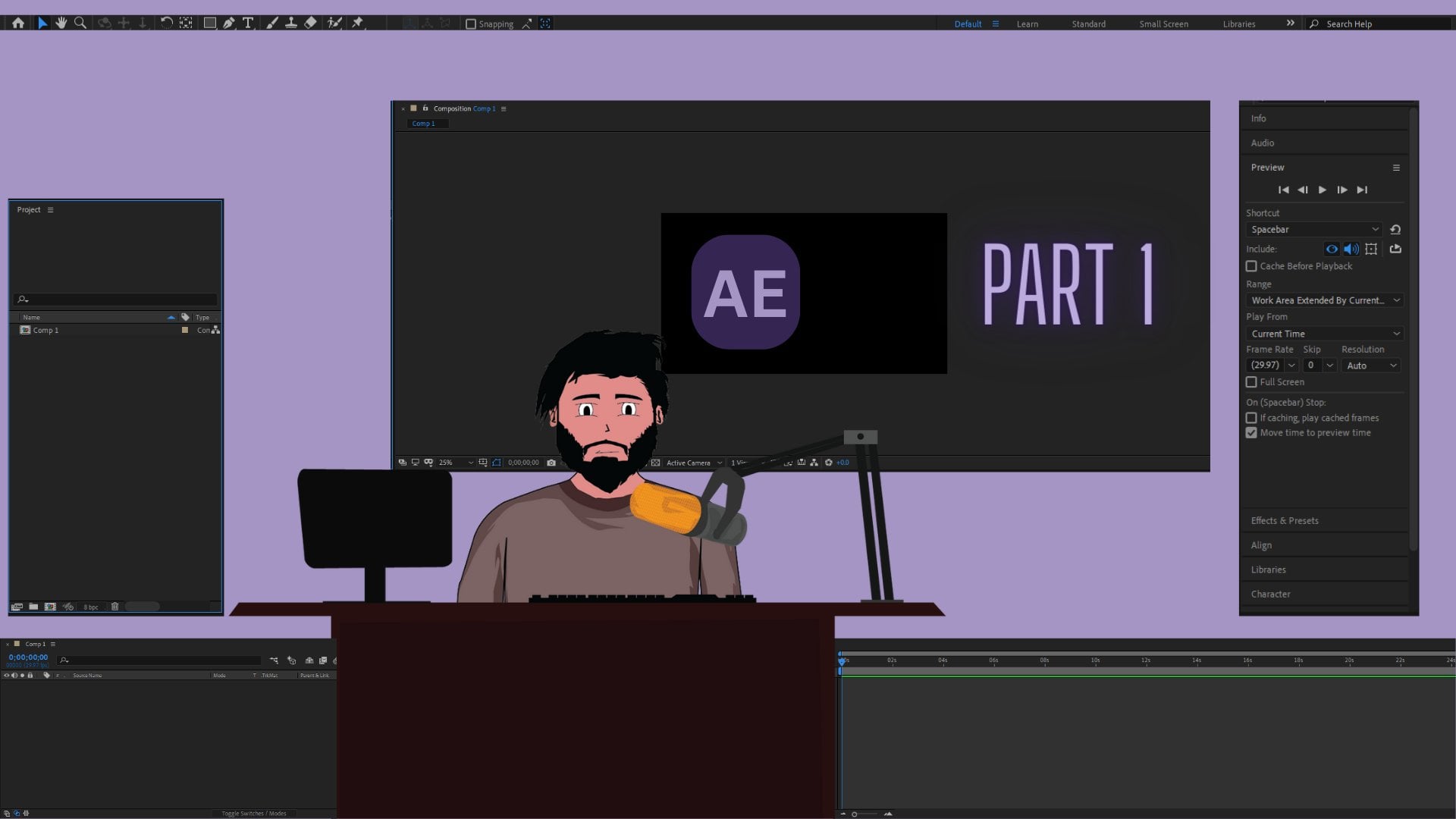
1. Introducción: Hola a todos y
bienvenidos a Art. Yo soy tu anfitrión. Y en esta pequeña sesión, estaremos
aprendiendo a animar diferentes tipos de artes vectoriales
psi phi. Ahora para este ejemplo, ya
hice
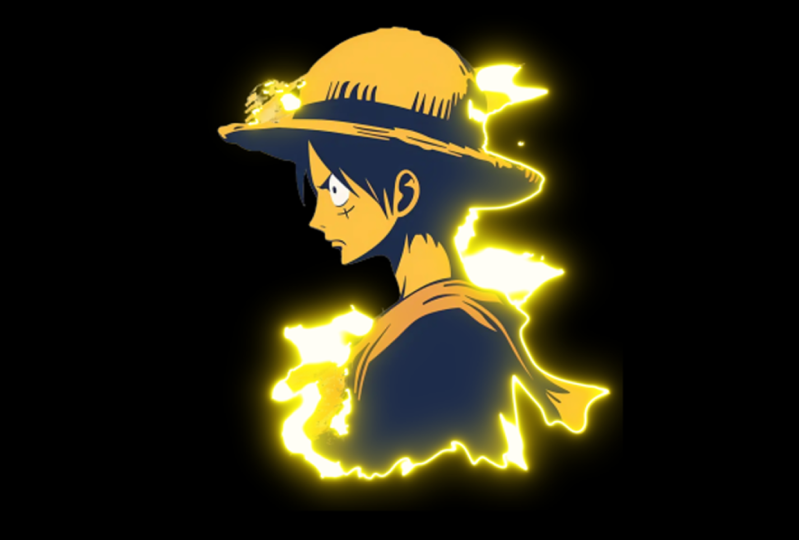
un punto vectorial de ciencia ficción con una combinación de colores púrpura. Y vamos a estar animando eso. Como ejemplo a lo largo de
esta sesión de aprendizaje, los prerrequisitos para el
curso es que debes de necesitar
conocer los conceptos básicos de Adobe After
Effects e Illustrator, claro, si quieres
hacer una arte vectorial. Entonces solo necesitas tener un arte
vectorial antes de las partituras. Y puedes simplemente
saltar a After Effects. Y una cosa que debes
tener es un plugin llamado SABR, que puedas conseguirlo
en la web de forma gratuita. Entonces, sin más
preámbulos, comencemos.
2. Importar archivos en After Effects: Entonces, antes de animar tu arte
vectorial de ciencia ficción, antes que nada, necesitas tenerlo dentro de
tu Adobe After Effects. Así que aquí estamos dentro de
nuestro Adobe After Effects. Y esta va a ser
la interfaz predeterminada que
verás cada vez que
abras Adobe After Effects. Ahora, si tu interfaz
no se ve mía, puedes ir aquí de
tu lado derecho y hacer clic
en el botón predeterminado. Y si aún tu interfaz no
se ve como la mía, puedes hacer clic en
Ventana e ir a Workspace y seleccionar reset, default para guardar layout. Y al hacer clic en esto, todo se restablecerá
a la predeterminada. Y ahora tu interfaz
será la misma que la mía. En realidad la interfaz siempre
es la misma. Solo algunos de los paneles de perro se
apagan o se encienden cuando
cambias estos espacios de trabajo. Entonces, antes que nada,
presumo que conoces los conceptos básicos de
Adobe After Effects. Si no sabes
que no varían, pronto
estaré haciendo una clase detallada sobre
Adobe After Effects. Entonces, para importar como arte vectorial de
ciencia ficción, puedes ir al panel de proyectos. Si no ves eso, siempre
puedes ir a Ventana y activar el fondo del proyecto. Aquí puedes ver esto es, y luego puedes simplemente hacer
doble clic en él o hacer clic derecho, ir a Importar y archivos
importantes. Ahora para la entrada, en realidad
puedes importar un archivo PNG o el archivo de
Illustrator. Simplemente haré
doble clic y arrastraré mis archivos PNG y luego los
importaré. Así que voy a hacer doble clic. Y aquí acabo de
importar mi archivo PNG, y este es mi archivo PNG. Ahora antes que nada, simplemente haría clic derecho y crearía
una nueva composición. Mis composiciones ancho
y alto serán 1920 por 1080 con la duración de
10 segundos. Ahora aquí siempre se puede modificar la duración o las dimensiones. Estaré haciendo esta animación
para el modo paisaje. Por eso estoy
usando 1920 por 1080. Si quieres hacerlo en
el estándar móvil, puedes ir con 1080 por 19. O simplemente voy a hacer esto también
en los estándares móviles. Así que vamos con 1080 por 1920. Este es el adecuado, al
menos se puede ver el formato de cortos de
YouTube. Entonces tenemos esta composición. Ahora. Lo que podemos hacer es hacer clic con el botón izquierdo y simplemente sostenerlo y arrastrarlo a
nuestra composición. Y podemos ver que este
es el arte vectorial. Ahora puedes ver
que está un poco borrosa. Eso es porque la
resolución está fijada en trimestre, siempre se
puede
cambiar eso para que caiga. Y eso lo verás. Se ve genial. Entonces volvemos a estar en
el cuarto uno, y luego podemos simplemente
ajustarlo como donde queremos que esté, o ir a la talla y aumentar un poco
sus dimensiones. Y a lo mejor esto
va a quedar bien. Algo como esto. Así que hemos colocado nuestro carácter
importado o arte vectorial importado
en nuestra composición, o se puede decir composición recién
hecha. Y lo hemos colocado correctamente. Y otra vez, olvidé
decírtelo para el puesto. Puede presionar P en el teclado y puede colocarlo
o simplemente puede mantener presionado botón izquierdo del mouse para posicionar y presionar S para la escala
y la escala modificada. En realidad, me salté esa parte
porque presumo que
ya sabes que esta clase
va a ser para el nivel
intermedio. Esto fue todo por esta conferencia.
3. Animación de sujeto: Avanzando hacia la animación del
sujeto. Ahora por el momento, porque vamos a
animar el arte vectorial de ciencia ficción. Este va a ser nuestro tema para el tema y emisión, pero vamos a estar usando es el plugin del fondo marino que
viene de forma totalmente gratuita. Puedes buscar en Google,
descargar el sable, y luego instalarlo de
acuerdo a tu versión de Adobe After
Effects menos 2020. Y cuando hayas colocado a
tu personaje en la posición perfecta
donde quieras que esté, puedes precomponer esto, y tenemos que
precomponer esto solo porque volvamos
al lleno por el momento. Como puedes ver, por el momento, nuestro personaje o nuestra
capa de sujeto está mostrando esta caja. Esta caja en realidad nos dice que estos son los límites
que
tiene la capa sujeto y si vamos a aplicar alguno de los efectos sobre esta capa
con estas dimensiones, todas las actividades
ocurrirán solo dentro de esta caja. Pero si vamos a precomponer
esta capa, ésta girará. Sus dimensiones son de tamaño a
la composición original, y entonces podemos tener ese efecto aplicado sobre todo el tamaño de
la composición. Entonces, antes
que nada, hay que ajustar la posición que hicimos antes
en la conferencia. Y ahora sólo vamos a hacer clic derecho
e ir a precomponer. Y aquí podemos seleccionar, Mover todos los atributos y le
pondremos el nombre sujeto. Hemos descompuesto la capa
Sujeto. Y ahora se puede ver que esta caja se extiende
adecuadamente hacia el
tamaño de toda la composición. Y te pedí que cambiaras la posición antes solo porque si vas a
cambiar la posición ahora, esta casilla se moverá y eso
va a causar problema. Entonces para el tema y emisión, como ya hablamos antes, estaremos usando Sabre. Así que vamos a ir a efectos y presets y buscar sable. O puedes ver aquí que tenemos
con tu copiloto y sable. Así que simplemente haga doble clic en él o
mantenga presionado el botón izquierdo del ratón y
suéltelo aquí o en la capa. Pero si lo vas a dejar caer ahora, puedes ver que todo
va
a girar
así porque tenemos que aplicar la C pero sobre una máscara y no tenemos
eso por el momento. Es decir, solo
eliminemos este híbrido. Y antes que nada,
rastrear automáticamente nuestro tema. Hasta el momento el rastreo automático, hay que
seleccionar
esta capa de objetos con el botón izquierdo del ratón
y luego ir a la capa. Y aquí puedes ver la segunda última
opción es el rastreo automático. Simplemente puedes hacer click sobre él. Si enciendes el botón de
vista previa, podrás ver que la
cabeza es una máscara que cubre todo nuestro tema y esto es realmente
lo que queremos. Así que solo haz clic, Bien. Y tu capa
conseguirá auto turista. No va a pasar nada. Pero si haces clic en la capa, puedes ver que hay una máscara. Y si presionas M
en tu teclado, puedes ver que hay
diferentes rutas de máscara. Y estos son el chile, el pasado que se utilizará
cuando se diga pájaro, luces de
neón o la tormenta eléctrica,
etc, va a estar surgiendo. Entonces ahora tenemos auto
enloquecido nuestra capa. Podemos dejar caer el efecto sable. Y ves todavía
todo va así. Pero ahora en realidad podemos modificar eso porque
tenemos la máscara. Entonces tenemos que
entrar en personalizar código. El código es en realidad
la línea básica o el
haz básico emisor de energía que tenemos en el ciber. Y después de entrar en código
personalizado, puede ir a Tipo de código
y seleccionar Máscara de capa. Y cuando seleccionas Máscara de Capa, ves que todo se convierte en la máscara que creamos
usando el botón de rastreo automático. Y después de esto, puedes ir a Render Settings y más de ello un poco y
cambiarlo a transparente, y todo se
verá así. Ahora una cosa más aquí es que tu tema no es visible solo porque todo
se convirtió en máscara y todo como el
sábado se lo quitó. Entonces para eso, puedes simplemente
hacer click izquierdo en la capa, presionar Control D en tu teclado para
duplicar el tema. Puede hacer clic derecho en la capa
inferior y cambiar sus dos sujetos, Siebel. Y para la capa Sujeto superior, solo
puedes eliminar el Sabbath. Y ahora puedes ver que tenemos nuestro tema y también tenemos aplicado
el plug-in del fondo marino. Ahora solo puedes registrar la capa superior y luego ir
al tema inferior. Y en esta ocasión
seleccionaremos un preset. Así que vamos a seleccionar un
preset que coincida con la vibra de energía del sujeto. Entonces tal vez podamos ir con
algo como Ghost Buster. Cambiemos esto a trimestre
para que se renderice más rápido. O tal vez kriptonita,
estrecha, brillante. Sólo vamos a esconder
esto por algún tiempo. O simple naranja. En realidad tienes que
tomarte tu tiempo y hacer algo así como empezar
radialmente que destaque. Entonces vamos con el
deseleccionar y luego
puedes modificar su color a púrpura. Aquí está. Así que aquí hemos anulado la selección. Se puede aumentar la densidad de
soplado así. Y si aumentas
la propagación del resplandor, en
realidad irá
hacia los bordes. Se puede aumentar el globo sesgado para hacerlo
más destacado. Y se puede aumentar
el tamaño del núcleo para hacer más áreas que tengan
el azul absoluto. Se trata de las opciones
básicas de Pegamento. Entonces hay que
animar este pegamento. Ahora para animar este resplandor, puedes ir al desplazamiento final
y al desplazamiento inicial. Hasta el momento el desplazamiento final, se
puede ver que tiene
100 por ciento por ahora. Puedes hacer click en él
y convertirlo a 0. Puede agregar un fotograma clave y
mover algunos fotogramas hacia adelante, tal vez dos segundos, y
luego girarlo a 100. Y luego harás una vista previa de esto presionando el teclado
numérico 0 en tu teclado. Tu tema se hará
a partir del acto del desierto. Y si ahora enciendes tu
tema, queda genial. Entonces de manera similar, se puede
ir hacia la n, Tal vez la segunda, agregar un
fotograma clave para el desplazamiento de inicio, moverlo hasta el final
y girarlo a 0. Y ahora el final se desvanecerá. Mira, esto encubre
nuestro tema primero, sigue parpadeando. Y después de algún tiempo se apaga. Oh, supongo que aquí no
cambié el valor. Se puede cambiar a 500. Entonces ahora va a salir, en realidad. Ve que sigue parpadeando
y luego se apaga. Animamos esta máscara
usando offset de inicio. Y el offset. Aunque todavía no te guste la vibra del código o
todo por el estilo, siempre
puedes cambiar
esto a protocolo. Puedes cambiar esto a corazón, puedes cambiarlo a Petronas. Se puede cambiar esto a Beulah. Todo. Todas las opciones y
todas las cosas se encuentran dentro de ti
y tus puntos de vista y tus actividades artísticas, etcétera, etcétera, etcétera. Para que puedas hacer lo
que quieras. Así que por el momento
solo volveremos a lo que
creamos antes. A lo mejor sólo podemos ir
a Control Z es fácil y presionar Deseleccionar de nuevo. Esto es lo que
creamos hasta ahora usando solo el sable sobre nuestro tema y simplemente
animamos la máscara. En realidad es bastante grande en tamaño. Podemos modificar eso. Sé así. Sí, esto es bueno. Hagámoslo así. Entonces tenemos esto y no hay necesidad de cambiar los
ajustes son detectables, mantén el movimiento borroso. Y también desde la capa inferior haciendo clic en este interruptor de
palanca en ese momento. Y ahí se puede ver que esto es desenfoque de
movimiento y
se puede activar esto. Entonces todo esto se trataba de
la animación temática. Por el momento.
4. Fondo y primer plano: Hemos completado las animaciones del
tema. Ahora es el momento de
los antecedentes. Entonces por el momento puedes ver nuestro fondo es
como un color gris. Puedes modificarlo
entrando en Ajustes de composición y luego cambiándolo a
algo un poco más oscuro. Esto. Entonces tenemos esto ahora. Y luego cuando se trata
del fondo, puedes simplemente volver a hacer clic en tu
capa y duplicarla. Cuando dupliques eso, puedes moverlo
a continuación. Esta vez. Cambiarás el nombre de esa capa
al fondo del sujeto. Y eso lo hicimos porque
en realidad queremos que el fondo sea hay que hacer algo y volveremos a usar la misma máscara. Esta vez simplemente puede desactivar los fotogramas clave de desplazamiento haciendo clic en el
icono del cronómetro obviamente. Después recortaremos esta capa hasta el punto en
que aparezca nuestra emergente. Por ejemplo, se puede
ver hasta este punto aparecer
el surgimiento de
las olas. Para que podamos crear una
tarjeta en este punto. Y puedes crear un corte por Control Shift D. Y
este es el carrito. Se puede eliminar esto y
otra vez ir a esto y Control Shift D. En realidad
seleccionamos la parte doble, Control Shift D y
no necesitamos la última. Esto es lo que queremos. Ahora para esta parte, no
tenemos la animación
emergente, es solo esta parte. Vamos a ir por
algo así como fusión, tal vez cambiar el color
o algo así. Y entonces vamos a
aumentar que brillos se extendió para gustar a
todo el fondo. Entonces esto va a ir así. Y luego todo el trasfondo. Para la parte de fondo, hay que seleccionar
algo que tenga la extensión más azul que realmente va hacia toda
la parte. De nuevo se puede cambiar
eso a azul. Quiero decir, el morado en realidad. Vamos así. Bien, entonces tenemos esto. Podemos aumentar un poco más el
spread. Se puede aumentar el brillo. Y puedes hacerlo así
cuando vaya esto. Bien, entonces tenemos algo
en el fondo que está animado y
todo por el estilo. Esto es bueno. Lo siguiente que puedes hacer es obviamente configuraciones
compuestas
para trasplantar. Tenemos Chile ya tenemos eso. Entonces este es nuestro trasfondo
por el momento. Estoy contento con esto. Se
puede convertir esto para que caiga. Espere a que se
vean para completar. En realidad va
a tomar un poco más de tiempo. Vamos a ir con la mitad. O tal vez tercero. Esta es en realidad una tarea
bastante agitada para que la computadora realice. Y esto es bueno. Estoy contento con esto
en este momento. El propósito principal es
mostrarte lo que puedes hacer usando todas estas opciones y todas estas funciones disponibles
y los plug-ins básicos, etc. Lo
siguiente es el elemento de
primer plano. Para el elemento de primer plano, en realidad
tengo el
logo de esta máscara. Así que puedo
importarlo de nuevo haciendo doble clic en la ventana del proyecto. Y aquí tenemos el logo. Sólo lo dejaremos caer. Al tratarse de un elemento de primer plano. dejaremos caer
hacia el frente. Y después de dejar caer esto, solo
puedo aumentar su valor de escala y presionar
R para cambiar su rotación. Así. ¿ Bien? Así que aumenta un poco la escala. Nuevamente, D valor de rotación. Y aquí está. Esto se verá bien. Simplemente haremos clic con el botón derecho en
precomponer como lo hicimos antes. Y luego iremos a
Layer y auto craze. Y tenemos esto otra vez. Nuevamente, dejaremos caer la tabla y nos iremos a
Personalizar código. Vamos a ir a Máscara de Capa. Y esto es así. Esta vez otra vez, están
cruzando antecedentes van a ser transparentes. Y luego
cambiaremos el preset a algo así. Posibilidades a trimestre. Una cosa más que podemos hacer es alternar interruptores y cambiar
este modo para agregarlo. También se mezclará a la perfección. Vamos a cambiar
esto a algo. Bien, así que esto se ve bien. Entonces volveremos a ir con
las opciones de máscara. Al igual que tenemos de nuevo la escuela
personalizada. Y luego iremos hacia el desplazamiento final donde lo
giraremos a 0, iremos a dos segundos y luego aumentaremos
el desplazamiento a 100. Entonces va a ser así. Y en el punto en
que todo aparece, podemos agregar un conducto aquí. Y de manera similar, basta con eliminar
la parte restante. Entonces esto irá como el
logo aparecerá
de la nada y todo
saldrá así. Indio solo
fondo disminuye y todo se apaga. Este va a
ser un bucle perfecto. Esto fue sobre el
fondo y el primer plano. Siempre se pueden modificar
los valores del logotipo. Se puede aumentar su azul. Puedes cambiar el tamaño del código. Se puede aumentar el spread. Así es como
animas usando Seaborn. Para la animación
de ciencia ficción de un arte vectorial.
5. Ojos: Ahora casi lo hemos
completado todo. Tenemos el elemento de primer plano, tenemos el elemento background, tenemos la animación del sujeto. Lo único que
podemos hacer para potenciar todo es añadir
algún efecto de parpadeo, etcétera a los ojos
y divorciarse, etcétera. Y para eso,
solo puedes crear una nueva capa, nuevo sólido, y
cambiar su color a tal vez algo así como
lo mismo que los chicos. Entonces tenemos el mismo color. Entonces solo puedes presionar T para la opacidad y disminuir
la opacidad. Esta vez, solo irás hacia los ojos y harás
una máscara alrededor del ojo. Con la capa seleccionada. Seleccione esta pluma para dibujar
aproximadamente alrededor del ojo. Tenemos un sólido ahora
alrededor de este ojo. Y luego
solo puedes duplicar esto, presionar M para máscara, eliminar la máscara anterior. Nuevamente con la capa seleccionada una nueva masa para el segundo dado. Ahora solo puedes presionar T en el
teclado para obtener opacidad o ambas. Y a su vez tanto el
cien por ciento. Ciento cien. Ahora los dos ojos tienen un sólido en ellos pero la misma liga
con el mismo color. Entonces puedes ir a efectos y agregar el efecto de brillo
en ambas capas. Con el efecto de brillo, puedes seleccionar los
canales de color para que sean canales alfa. O tal vez solo eléctrico. Recopilamos canales con los que
podemos ir en la parte superior para los colores originales compuestos. Entonces solo
seleccionarás Galería y color
B para que sea del mismo color. Y puedes incrementar los
valores que puedes ver aquí. Se puede aumentar
el radio de resplandor. Mantengamos esto a algo que en realidad
no sale del ojo. Entonces puedes aumentar
la intensidad del resplandor y cambiar ese umbral bajo. Este es nuestro resplandor que agregamos. Si lo cambiamos
a canal Alfa, eso realmente
te da un mejor aspecto. Y esto es bueno. Sólo podemos copiar esto y pegarlo aquí por
Control C y Control V. Obviamente. Ahora se puede ver que
todo está bien, pero los ojos son muy estáticos. Entonces, para hacer que ese
movimiento del ojo sea animado, puedes seleccionar la capa. En primer lugar,
podemos ir con este I Zomato numerado para brillar intensidad y mantener presionada la Alt en tu teclado y hacer clic en
el icono del cronómetro aquí obtienes para
agregar una expresión. Añadiremos meneo y
seleccionaremos un valor, por ejemplo, tres y luego n. Y si lo
rejugamos ahora en realidad
es
mucho más grande de lo que esperabas. Entonces iremos con 3000. Bien, entonces es bueno, pero vamos con 200. Todavía no estoy
obteniendo los resultados. Quiero que se vea
bien, se ve bien. Se ve bien. Y entonces podemos simplemente
copiar esta expresión, ir a la otra
capa sólida y agregar de nuevo. Ahora ambas capas tendrán la misma expresión y
tendrán el mismo Flickr. Y luego
solo podemos seleccionar ambos, ir a la opacidad y
disminuir la opacidad. Ahora tenemos la opacidad
disminuida, así que todo va a
quedar bien. Todo se verá
perfectamente mezcla. Y luego también podemos agregar
el modo a la luz suave. Entonces podemos cambiar
el modo a overlay. Y ves que
hay un ligero parpadeo. Y esto me parece bien. Vamos a aumentar
los valores de opacidad son poco a algo así como 25. Bien, entonces esto es bueno. Entonces
ahora tenemos dy Flickr, tenemos el fondo,
tenemos el primer plano, y también tenemos este
objeto animaciones. Esto fue todo por esta conferencia.
6. Finalizar el video + consejos: Así que en realidad ahora tenemos
toda la animación. Ahora se trata de finalizar
y exportar esta animación. Puedes reproducirlo
una y otra vez para comprobar dónde puedes
modificar algo. Si quieres que se modifique el
elemento de primer plano, puedes ir a esa capa. Si quieres cambiar los ojos, puedes ir a esas capas. Si quieres cambiar
el fondo, puedes ir a la capa de
fondo. Y cuando estás contento
con todo, eres bueno
para ir a la exportación. Ahora antes de ir a la exportación, recuerda una cosa
cuando estés usando los efectos de brillo y
llamas y etc así, es
mejor preferir mejores bits por canal. Y puedes modificarlo con solo hacer clic en este botón y cambiando
la profundidad a 32 bits o 16. Pero voy a sugerir 16 bits. En realidad eso no es del
todo extenso, pero en realidad
son resultados bastante buenos. Entonces puedes ir con
16, pero por segundo. Me refiero a 16 bits por canal. Y luego solo, puedes hacer clic en Exportación de
archivos e ir a
Adobe Media Encoder Queue. Si tienes eso, iré a
Agregar a la cola de renderizado simplemente. Voy a ir con
Adobe Media Encoder. Y vamos a leer que
el software se carga. Y cuando se carga. Verás tu
proyecto aquí en un objeto después de algún procesamiento
básico. Y solo esperemos hasta que aparezca
el proyecto. Aquí está. Se puede ver que
básicamente está configurado en diez ADP. Este va a ser el codificado y se establece en el valor por defecto. Así que simplemente puedes hacer click en
este botón, Iniciar q, y éste renderizará tu
video y lo exportará. Entonces, vamos a leer
hasta que exporte. Y va bien. Va a tomar
unos 15 segundos sólo porque el gen de reactividad es,
es un 16 bits por canal. Así que solo te voy a encontrar con
el resultado final es ahora, esto fue todo por esta clase.
7. Proyecto de clase: Enhorabuena, has
completado la clase. Cualquier reunión de ciencia ficción vector x. Así que ahora en este momento ya
sabes cómo animar un arte vectorial dentro de
Adobe After Effects, usando Sabre, usando el efecto de resplandor, y usando diferentes
tipos de expresiones. Por lo que suficiente del conocimiento quedó sumergido en
el vaso de chupito. Supongo que ustedes
han aprendido mucho, pero no puedo confirmarlo hasta que
ustedes brinden una revisión sólida, agradable, real y discuta. Entonces voy a conocer
dónde están mis inconvenientes, mis puntos, etcétera, que puedo seguir dando
unas próximas clases
o puedo mejorar. Así que solo deja una reseña honesta y sígueme en Skillshare. Además, estaría feliz si ustedes hacen un
arte vectorial propio. Si ustedes no
saben hacer un arte vectorial, subiré uno de
mis propios perros vectoriales que hice anteriormente. Y luego solo puedes descargarla la descripción del
proyecto de la clase. Y entonces
tendrás
que animar eso después de la animación, exportarlo como un archivo MP4, como un archivo MOV o
cualquier cosa que quieras. Todo depende de ti. Tienes la libertad creativa de
hacer todo y luego solo tienes que
subir eso como proyecto de gas
aquí en Skillshare. Así que los nuevos alumnos que vienen podrán
ver lo que ustedes aprendieron. Y también estaré feliz de
ver lo que te enseñé. Entonces esto fue todo por
esta pequeña sesión. Pronto volveré con
las nuevas clases. David mordió diferentes tipos de clases en las que
aprenderás a hacer arte vectorial, cómo usar la cámara DSLR, cómo pasar de la fotografía
manual, Es sector, vienen muchas
cosas. Así que sígueme
y mantente actualizado. Sigue creando, mantente feliz, adiós.
 Art Hub, All Arts at one Place