Transcripciones
1. INTRODUCCIÓN: Hola, soy Isaiah Cardona, y soy un
creativo de múltiples guiones al que le encanta usar mi iPad para agregar animaciones dibujadas a mano a
todo tipo Animar es una de mis cosas
favoritas para hacer, y me refiero a que sea fácil y divertido para que
todos salten Si has visto mis tutoriales de
animación en YouTube o has tomado una
de mis clases en línea, probablemente ya sepas que
me apasiona ayudar a los no animadores a
comenzar y divertirse con él En esta clase,
vamos a hacer una
animación navideña sencilla y divertida y Procreate Te mostraré algunos trucos
rápidos y fáciles para dar vida a tus
ilustraciones navideñas. A través de esta clase,
planificaremos tu animación, configuraremos tu archivo y Procrearemos, animaremos un saludo navideño, haremos esas acogedoras luces resplandecientes y agregaremos una suave nevada para
agregar un Por último,
te mostraré cómo exportar
tu animación para que
puedas compartirla en cualquier lugar. Honestamente, agregar animación a tu arte es mucho
más fácil de lo que piensas. No se necesita experiencia
para tomar esta clase. He diseñado esto
para cualquiera que ame dibujar y quiera agregar un
poco de movimiento a su trabajo. Todo lo que necesitas es un iPad, Apple Pencil y
la Procreate App Si estás listo para
llevar tu arte
al siguiente nivel y divertirte
un poco con la animación, entonces empecemos.
2. Resumen de la clase: Hola, bienvenidos a mi clase. Estoy muy emocionada de que estés aquí, y no puedo esperar a
ver qué creas. Para tu proyecto de clase, quiero que escojas una ilustración
navideña. Puede ser lo que quieras. Tal vez un simple saludo navideño
o una pequeña escena divertida. Depende totalmente de ti. Lo principal es simplemente
divertirse y dejar fluir tu
creatividad. A lo largo de este curso, te
guiaré a través de cómo planificar tu animación para que
sea clara y fácil dar vida a través de técnicas
rápidas y simples, animando un festivo, saludando, creando un
efecto de luz brillante y haciendo nevadas En la lección final, te
mostraré cómo
exportar tu animación como video o regalo para que la puedas
compartir con todos. Mi objetivo es que te
vayas con una buena
comprensión de estas técnicas
y cómo puedes
usarlas en cualquier
proyecto de animación que desees. Las posibilidades son infinitas. Y si alguna vez te quedas atascado
o tienes alguna duda, no
dudes en preguntar en la sección
de discusión de esta clase. Estoy aquí para ayudar.
Para esta clase, solo
necesitas un iPad, la app Procreate
y un Apple Pencil También encontrarás una guía de animación
útil y otros recursos en la sección
de recursos de la clase. Una vez que hayas
pasado por las lecciones, me encantaría que
compartieras tu proyecto para que todos
podamos ver la increíble
animación que hiciste. Tengo muchas ganas de
ver lo que creas. Así que comencemos
con la planificación tu animación y
la siguiente lección.
3. Planifica tu animación: En esta lección, te
guiaré a través cómo
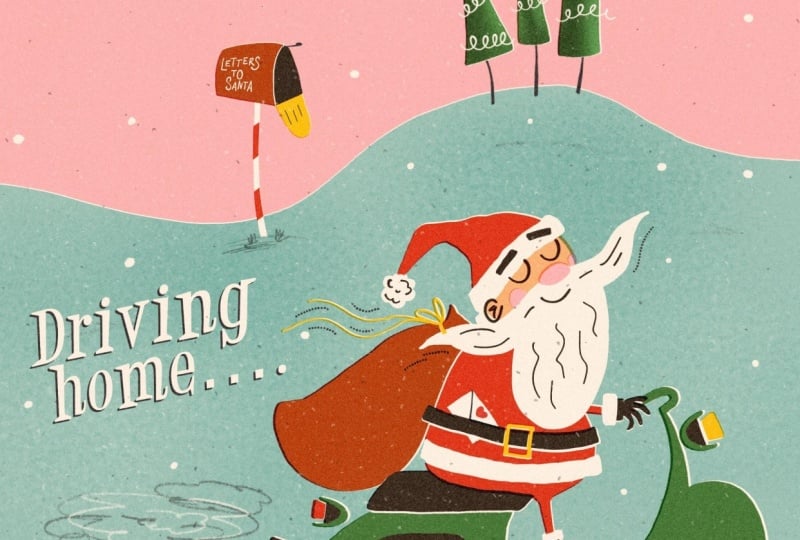
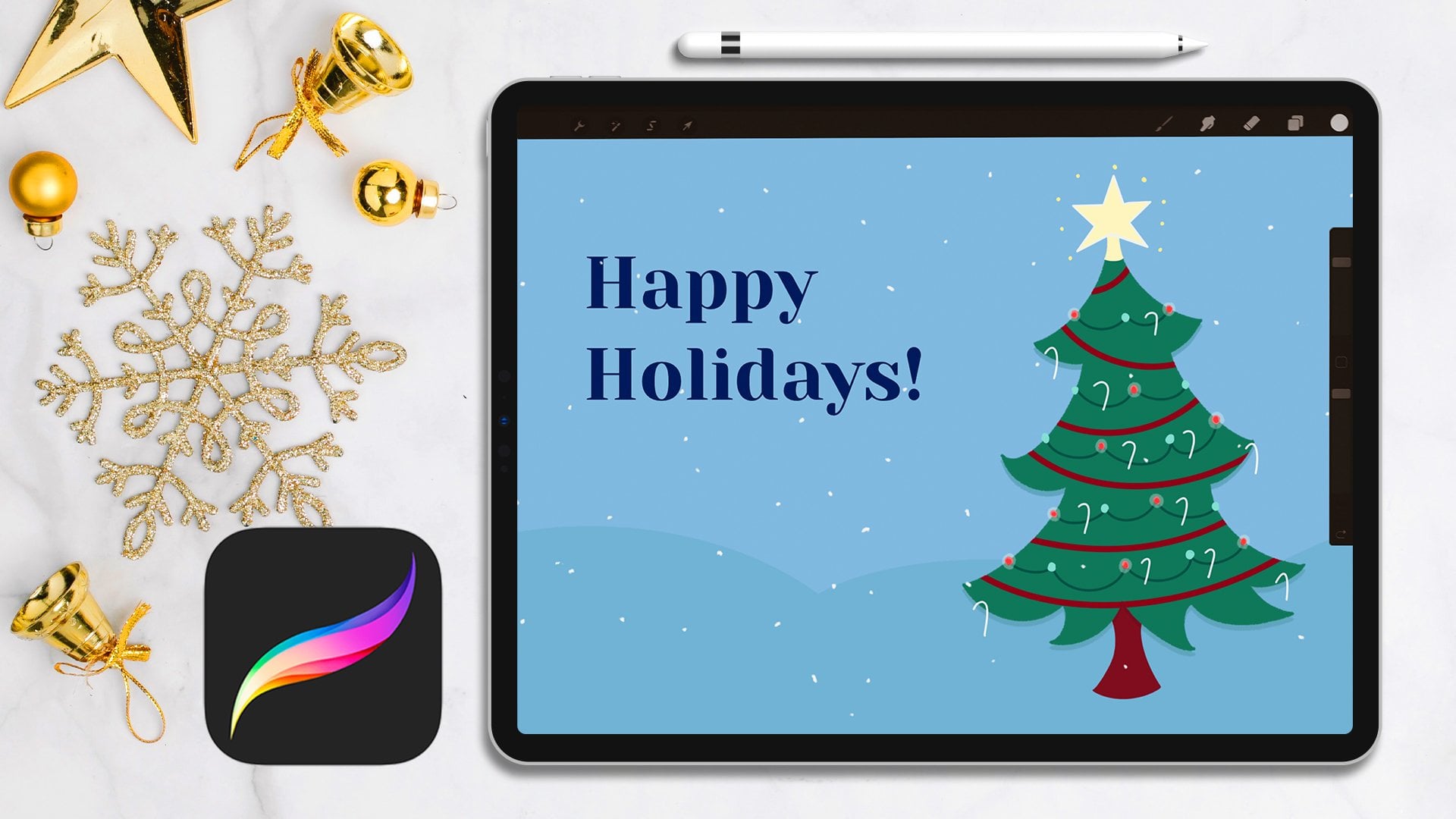
planeo mi animación. Para que las cosas sean más fáciles de seguir, escogí una ilustración
que recientemente hice inspirada en la clase de Ilustración de
Medio Siglo, Diversión,
Make it Jolly de Judah Make it Jolly Si te encanta ese estilo retro y quieres aprender a
elaborar una escena navideña, definitivamente te recomiendo
visitar su clase. También comparte algunos pinceles
y recursos
increíbles que te
pueden resultar útiles. Una vez que tengo mi ilustración, me gusta tomarme un momento para
descomponer la animación. Me pregunto, ¿Qué partes de esta escena
quiero animar? Este paso es súper importante
porque me ayuda a averiguar cómo configurar
mi archivo de la mejor manera. Para este proyecto, quiero
animar algunos elementos clave. Primero, animaré el texto y algunas florituras decorativas con un efecto meneo para crear un movimiento divertido y llamativo que llame la atención de
los espectadores sobre el saludo navideño Entonces quiero darle algo de vida al árbol
de Navidad
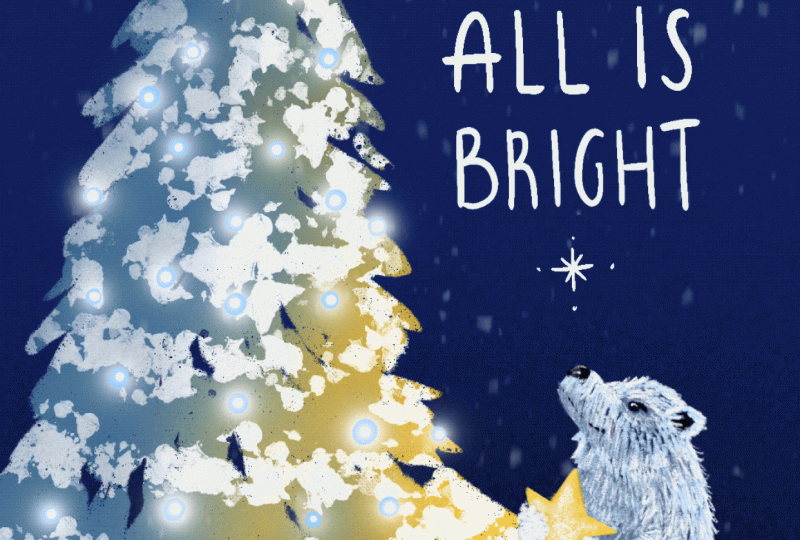
haciendo que las luces brillen, dándole esa
acogedora vibra festiva. Por último, agregaré
una suave nevada para agregar un poco de magia extra Con mi plan puesto, empezaré a
pensar en mi configuración. Como la mayor parte de la
ilustración se quedará
quieta, la mantendré como una capa de
fondo estática. La otra parte estática
serán las luces del árbol. Voy a hacer que esa capa sea
el primer plano, y lo hago de esta manera para poder hacer que el efecto de brillo
sea más
sutil animando el resplandor sutil animando el resplandor debajo de esa Por supuesto, si
quieres que las luces se sientan más brillantes y
prominentes, definitivamente
puedes animar el resplandor directamente
sobre las bombillas. Depende totalmente de ti. Por último, es importante
pensar el orden de los elementos
que van a estar animando Por ejemplo, sé que
no quiero que la nieve
cubra el saludo. Entonces, cuando esté configurando las capas dentro de
los grupos de marcos, me aseguraré de que el saludo
esté por encima de la capa de nieve. Este paso de planeación es muy útil
porque te ayuda a tomar esas decisiones desde el principio para
que no termines reorganizando
las capas más tarde Tómate tu tiempo para pensar qué partes de tu ilustración
quieres animar. Recuerda, este es tu proyecto. Así que tienes plena
libertad para enfocarte en un elemento o múltiples, lo que sea que te parezca adecuado. Una vez que tengas tu plan
y configuración resueltos, estaremos listos para
saltar a Procreate y comenzar a animar
en la siguiente lección
4. Animar el saludo: En esta lección, vamos a caminar animando
el saludo, y te mostraré cómo
agregar ese divertido efecto de meneo Pero antes de
saltar a la técnica, hablemos de cómo funciona. Para obtener ese efecto meneo, estaré redibujando el
texto al menos dos veces Las ligeras diferencias entre cada cuadro crean la
ilusión de movimiento. Este método es súper versátil. Puedes hacer que el meneo sea
realmente sutil o más exagerado agregando más
variación con cada Ahora echemos un
vistazo rápido a la configuración del archivo. Como pueden ver en
mi panel de capas, he configurado mi ilustración, así que todos los elementos
que quiero estar por encima de la
animación están en la parte superior. Y luego he creado tres
grupos para mi animación de texto con marcos en blanco que
usaré para crear los fotogramas
redibujados Y luego si bajamos al
fondo del panel Capas, verás que tengo un grupo con todos mis elementos de fondo. Este grupo contiene todos
los elementos estáticos que aparecerán
debajo de mi animación. Es por eso que planear primero
tu animación
es muy útil. Saber lo que quieres
animar y lo que necesita ser estático te permite
configurar tu archivo de manera eficiente A continuación, te mostraré cómo
activar Animation Assist. Simplemente toca el
ícono de llave inglesa en la parte superior, luego ve a Canvas, luego baja y activa
Animation Assist. Esto hará que aparezca la línea de tiempo en la parte inferior de tu pantalla. Cuando te deslices
por los marcos, verás que coinciden con
el orden de tus capas. Los
elementos de fondo y primer plano se muestran como fotogramas separados en lugar
de estar en cada Para solucionarlo, tocaré
el primer fotograma para que
aparezcan las opciones de marco. Aquí voy a alternar en la opción de fondo para
el grupo de fondo estático. Si no ve esta opción, vuelva verificar que su grupo o capa de
fondo esté en la capa
inferior de su panel de capas. Una vez que eso esté configurado,
su fondo se mantendrá en todos los marcos. Ahora hagamos lo mismo
para el primer plano. Iré al último fotograma, lo
tocaré y alternaré
en primer plano Ahora tanto tu fondo primer plano permanecen estáticos a
medida que se reproduce tu animación Lo último que hay que ajustar
es la configuración de la línea de tiempo. Puedes elegir que
tu animación se reproduzca una vez, bucle infinitamente o jugar
hacia adelante y luego hacia atrás Para mi animación, la mantendré en bucle así que es una animación en
bucle También puedes establecer la velocidad
de tu animación aquí. Voy a ir con
unos seis fotogramas por segundo para un simple movimiento estilo
regalo. Juega con la velocidad
hasta que se sienta bien para ti. Para facilitar el redibujo, voy a subir las pieles de cebolla para ver más claramente los
fotogramas anteriores También puedes aumentar
el número de pieles de cebolla y su opacidad si estás trabajando
con más marcos Ahora comencemos la
parte divertida, animando el meneo. Primero, elige tu
color y pincel. Luego puedes acercar el
texto y asegurarte de que estás en la capa correcta y luego comenzar a trazar sobre
el texto original. Quiero que mi meneo
se note, así que voy a tratar de igualar el dibujo original pero
agregar algunas ligeras variaciones Una vez que termine de redibujar
el texto en un fotograma, pase al siguiente
marco en blanco y vuelva a hacerlo, redibujando el texto con esas
pequeñas variaciones de meneo Después de eso, haré lo mismo con
los destellos
alrededor del texto, cambiando mi color a blanco y trazando sobre las
formas en cada fotograma Esto muestra cómo puedes usar la misma técnica para algo
más que solo texto, como destellos, estrellas o cualquier otra cosa que
quieras animar Y luego volveré a repetir el proceso
para el tercer fotograma. Y eso es todo. Ahora podemos tocar el botón de reproducción para ver
la animación en acción. Tip es una buena idea revisar tu animación después de
cada paso para que
puedas atrapar cualquier cosa
que quieras modificar antes de pasar a partes
más complejas Para recapitular, solo
te mostré cómo crear una animación de meneo redibujando tu elemento
al menos Esta es una manera súper fácil llevar movimiento
rápidamente
a tus dibujos. En la siguiente lección, te
mostraré cómo animar un efecto de resplandor
5. Animación del efecto brillo: Esta lección, te
guiaré a través de cómo animo un efecto de luz acogedor y
resplandeciente Lo primero que voy
a querer hacer es crear una nueva capa dentro de
ese primer grupo de animación. Me gusta mantener las animaciones en capas
separadas para
que sea más fácil
ajustar o mover animaciones
o elementos
específicos más tarde según sea necesario. Definitivamente recomiendo
usar diferentes capas si planeas tener
múltiples elementos animados. A continuación, voy a reducir el nivel de opacidad a alrededor del 50% A continuación, voy a dibujar un
contorno alrededor de la estrella. A continuación, voy a dibujar alrededor
de las bombillas amarillas. Y luego voy a
cambiar el color blanco, y luego dibujaré alrededor
de cada una de las bombillas blancas. Y ahora voy a
cambiar el color a verde, y luego dibujaré alrededor de
cada una de las bombillas de luz verde. Yo y por último,
voy a cambiar el color rojo y dibujar alrededor de las bombillas
restantes. Una vez hecho esto,
tocaré el ícono
de la varita aquí para que aparezca
el menú de ajustes, y bajaré aquí
y tocaré el desenfoque gaussiano Ahora, para ajustar la
cantidad de desenfoque, tocaré la
pantalla y
arrastraré mi lápiz hacia la derecha hasta obtener mi resultado preferido. Y así terminé en el 3%. Pero es importante tener en cuenta
que tu cantidad de desenfoque puede variar dependiendo de tu
tamaño de tu elemento, por lo que en realidad solo va a estar en tu preferencia personal. Ahora voy a tocar y deslizar
la capa hacia la izquierda y tocar duplicar para crear
una versión duplicada de mi luz resplandeciente Voy a mover esta nueva copia
al segundo grupo de fotogramas. Y luego haré otro duplicado y lo moveré
al tercer grupo de fotogramas. Ahora voy a ir a la capa resplandor en
el grupo frame dos, y voy a tocar en el
extremo para que aparezca el deslizador de opacidad
y lo bajaré Esto creará un
sutil efecto brillante ya que la luz se atenuará brevemente
un poco He configurado mi efecto
para que sea realmente sutil, pero puedes ajustar la opacidad para que sea más dramática o que
cada capa tenga una opacidad
diferente para crear más efecto de
luz parpadeante Siéntete libre de jugar con las diferentes opciones y ver cuál funciona
mejor para ti. Para recapitular, acabo de mostrarte mi proceso para crear
un efecto de luz brillante Esta técnica también se puede utilizar para luces de vela
y linternas Jacko, así que siéntete libre de personalizarlo
para tu proyecto Y la siguiente lección,
te guiaré a través de la creación de
un efecto de nieve.
6. Animar el efecto de nieve: En esta lección,
quiero compartir cómo agrego un efecto de nieve
a una ilustración. Es un paso sencillo que
realmente puede darle vida a tu escena. Primero, abriré
mi panel de capas y agregaré una nueva capa en el
primer grupo de fotogramas. Después cambiaré mi color a blanco y agarraré
el pincel de puntos. Me encanta este cepillo porque da el aspecto
texturizado perfecto para la nieve. A continuación, solo
repasaré la escena con mi pincel y la
llenaré de textura de nieve. Y eso se ve bien. Ahora volveré a mi panel de
capas y agregaré una nueva capa en el segundo grupo de fotogramas de
animación, y repetiré el mismo proceso agregando la nieve a
lo largo de la escena. Entonces lo haré una
vez más para el tercer grupo, creando una nueva capa y
pintando de nuevo en la nieve. Y después de agregar nieve a
los tres fotogramas de animación, presionaré el botón de reproducción para ver cómo fluye todo,
y eso es todo. Para recapitular, solo
te mostré cómo crear un efecto de nieve rápido
dibujando la
textura de la nieve tres veces Es un truco sencillo que agrega movimiento y una
sensación acogedora a tu escena. Y la siguiente lección, te
guiaré por cómo exporto tu animación para que la
puedas compartir con todos.
7. Exportación de animación: En esta lección, te
guiaré por cómo exportar tu animación
como regalo en un video. Primero, querrás tocar
el ícono de la llave aquí arriba. Esto sacará a
colación el menú Acciones. Una vez que se abra, busque el ícono Compartir justo
en el medio. Toca eso y aparecerá todas
tus opciones de exportación. A continuación, bajaré al
fondo y tocaré GIF animado. Esto abre la interfaz de exportación
GIF donde verás una vista previa
de tu animación. Aquí puedes usar el control deslizante de fotogramas por segundo para ajustar la
rapidez con la que se reproduce tu animación. Siéntete libre de jugar con él hasta que
se sienta bien. También puedes tener opciones
para agregar tramado. Elija una paleta de colores por cuadro y establezca un
fondo transparente si lo desea. Hablando de tramado, ya que regalos tienen una paleta de
colores limitada, las cosas a veces pueden
parecer un poco funky, y el tramado ayuda a
imitar más colores,
haciendo que tu animación se vea más haciendo que tu animación Definitivamente recomiendo
activar esto. Y una vez que estés satisfecho
con todos tus ajustes, toca la marca de verificación azul en la esquina superior derecha
para comenzar a exportar. Solo un rápido aviso, versiones anteriores de Procreate, esto solía ser un botón de exportación
amarillo Entonces, si no ves el azul,
solo busca eso. Una vez que haya terminado de exportar, aparecerá
un pop up con opciones para guardar
o compartir tu regalo. Ahora hablemos de exportar
tu animación como video. Es más o menos
el mismo proceso, excepto que esta vez vamos a
tocar Anime MP four. Esto abre la pantalla de exportación de
video donde puedes previsualizar tu animación y
ajustar ajustes como resolución y
fotogramas por segundo. Una vez que todo se vea bien, vuelve a
tocar la marca de verificación azul y comenzará a
exportar tu video Luego, en el pop up,
toca Guardar video, y ya estás listo.
Y eso es todo. Acabo de mostrarte como experto tu animación como
regalo en un video. Los videos son geniales para compartir tus animaciones navideñas
en las redes sociales, y los regalos son una manera fácil de
compartir tu
proyecto de clase en Skillshare Y ahora que hemos
pasado por todo el proceso, es tu turno de animar una ilustración y
compartirla con la clase Y luego únete a mí en la siguiente lección donde
concluiremos esta clase.
8. Reflexiones finales: Enhorabuena por
terminar la clase. Realmente espero que estés orgulloso de la animación navideña
que creaste. Apuesto a que es increíble, y no puedo esperar a que
lo compartas con el mundo. Mi esperanza es que esta
clase te haya demostrado
lo divertida que puede ser la
animación accesible Quiero que te sientas inspirado
para seguir practicando y aplicando estas habilidades
a tus futuros proyectos. Hay tanto que puedes hacer. Me encantaría ver lo que hiciste, así que asegúrate de publicar tu proyecto
en la sección de proyectos. Compartir tu trabajo con la comunidad
Skillshare
es una excelente manera inspirar
a otros y mantener
tu impulso creativo Si tienes hambre de
más clases de animación, solo sígueme aquí
en Skillshare Tengo algunas otras clases
que creo que te van a encantar. Y si disfrutaste de esta
clase y la encontraste útil, por favor tómate un momento
para dejar una reseña. Las críticas positivas
como la suya ayudan a
otros a descubrir esta clase
y a inspirarse, también. Muchas gracias por
acompañarme en este viaje creativo de
vacaciones. Realmente espero verte en una futura clase hasta
entonces feliz Creando.
 Isaiah Creates, Art Director & Motion Designer