Transcripciones
1. Introduccion: Traer movimiento y
vida a mis dibujos ha sido una experiencia
mágica. Hola, mi nombre es Marine Well Worm. Soy artista ilustradora y top teacher aquí en Skill
share donde he enseñado más de 80.000 estudiantes a aprovechar la creatividad
que hay dentro Hoy vamos a
estar haciendo una clase sobre
un nuevo amor mío encontrado
y procrear sueños, esta increíble app que
solo ha realzado mi
amor por este tema Y eso es animación. Quiero mostrarte
que la animación no tiene que ser
complicada una vez que entiendas dónde
se encuentra todo en los sueños procrear Es una potencia de una herramienta
que también es muy fácil usar y me ha permitido crear animaciones
que nunca pensé que podría hacer Te voy a enseñar
los tres tipos de animación que permite
la app,
keyframing, performance y animación
fotograma a fotograma Actuar es uno de los aspectos más
divertidos de esta app, donde te permite empuñar tu lápiz de manzana
como si se tratara de
una varita mágica para
mover las cosas a tu antojo Y eso es realmente emocionante. Vamos a estar
mezclando eso junto con alguna animación cuadro por
cuadro, pero también algunos encuadres clave, que también es sorprendentemente divertido Hablaremos de animación de
paralaje, Edward Moybridge y Construiremos pequeñas micro
historias que van desde pequeños encuentros lindos
hasta animaciones contemplativas Y quiero mostrarte todas
las pequeñas complejidades
y complejidades que hacen que
esta app Y eso te permite
crear movimientos e historias que son realmente emocionantes y divertidas para
jugar. Estaremos construyendo estos
proyectos desde cero. Vamos a estar haciendo un montón de proyectos diferentes
que te llevarán paso
a paso con
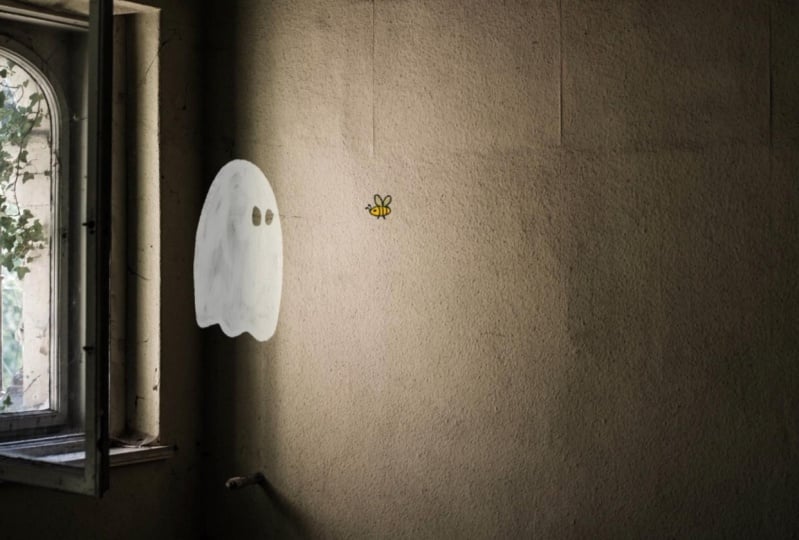
un pequeño fantasma y una abeja,
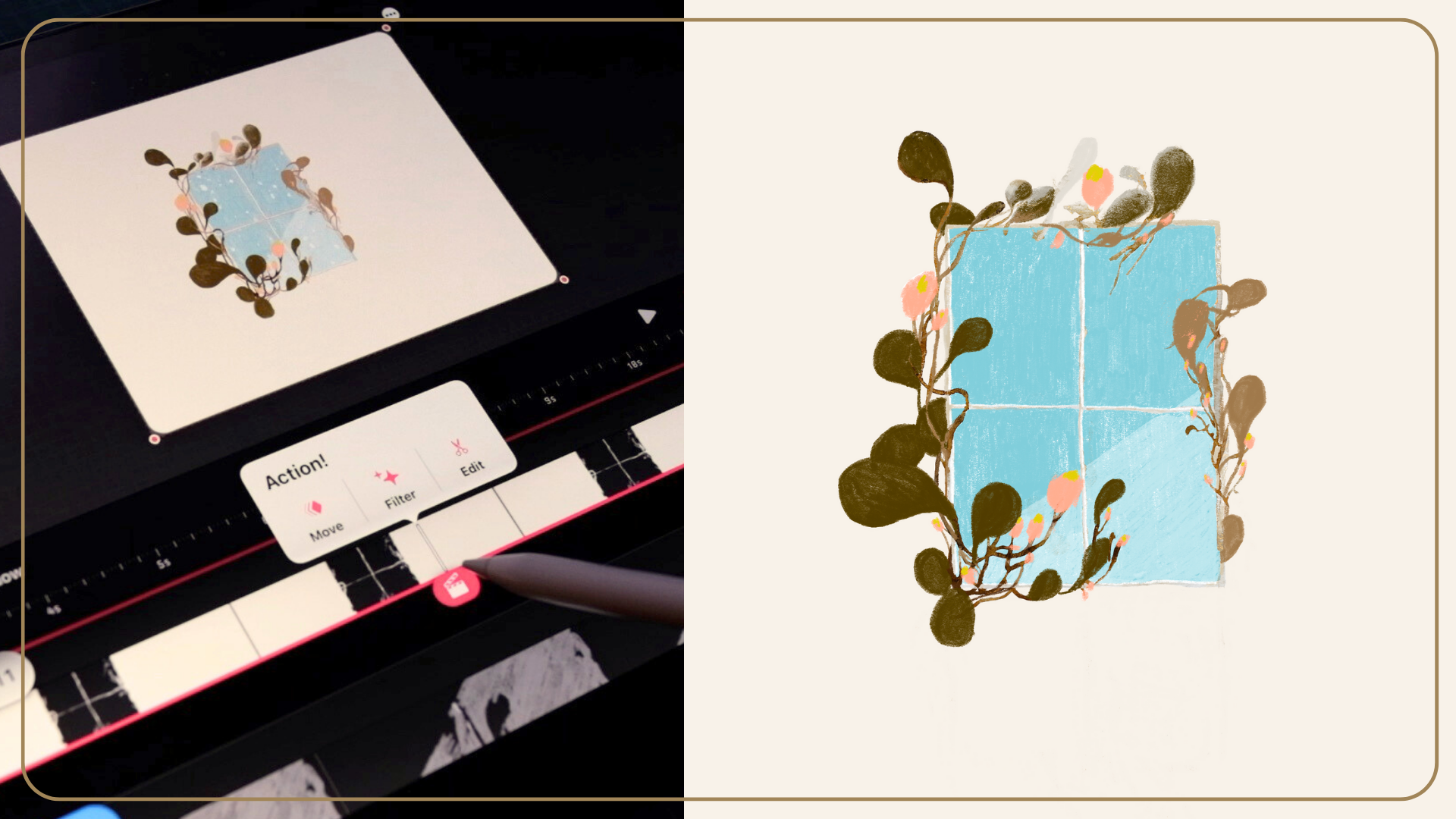
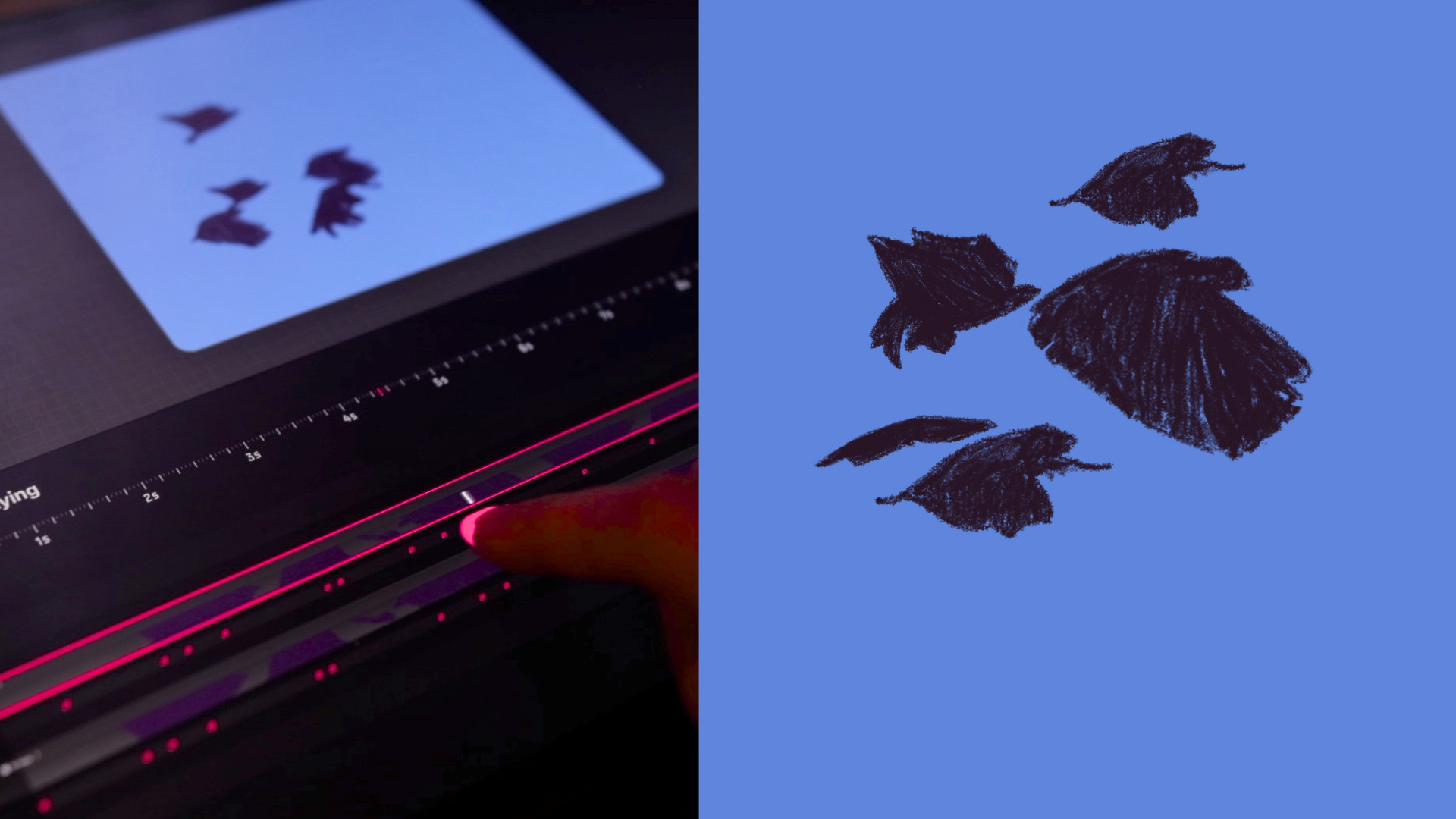
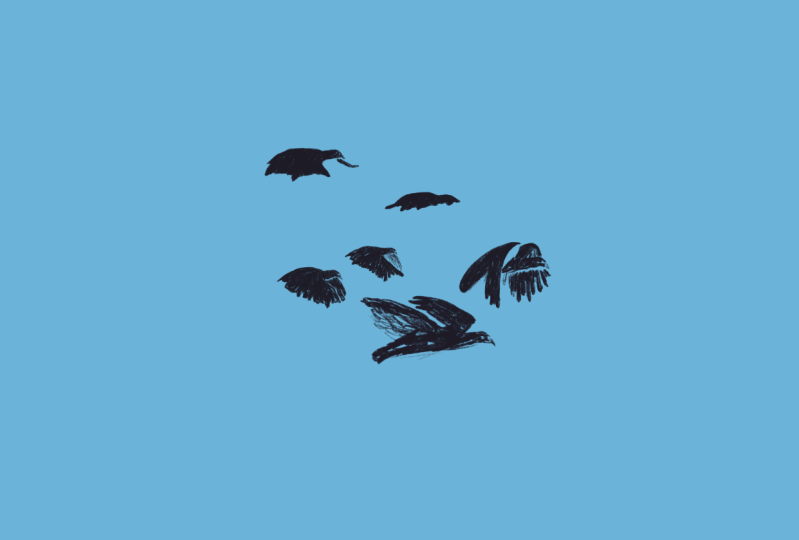
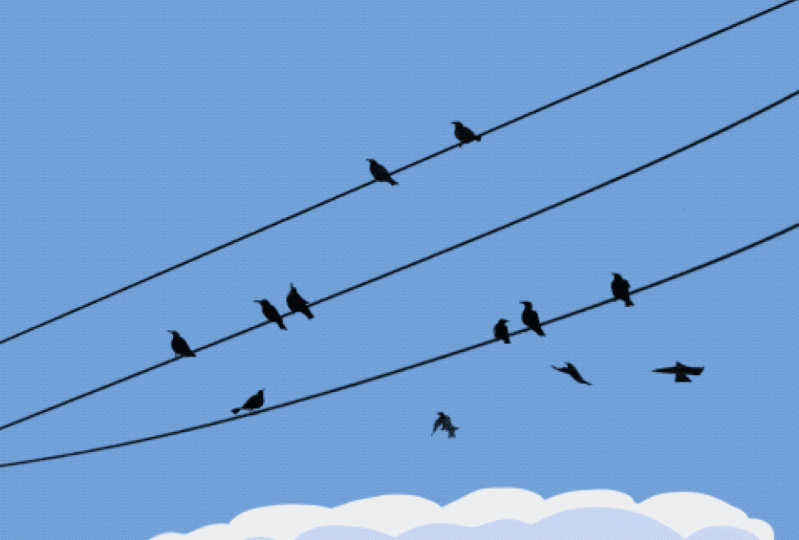
un grupo de pájaros y una ventana contemplativa
nevada Y no puedo esperar para mostrarte las diferentes formas en que
puedes hacer tuya esta app. Esta clase es para
principiantes para procrear sueños con el fin de
entender realmente cómo funciona Pero también es maravilloso
si quieres unirte porque los proyectos te parecen
o suenan divertidos, recuerda ponerte la gorra de tu
explorador para acercarte a todo con una lente de
curiosidad y descubrimiento. Y comencemos.
2. Conviértete en investigador de movimientos: El arte es una forma de profundizar
nuestra relación con nosotros mismos y con
el mundo que nos rodea. Eso es muy cierto para mí. El arte
me ha permitido ver mejor. Para prestar atención a los
pequeños detalles y bellezas que
encuentro día a día. Me permite
reducir la velocidad y observar el mundo a un ritmo que se siente más
conectado conmigo mismo. Y la animación es también
una de esas cosas que nos
permite profundizar
nuestra relación con
nosotros mismos y con el
mundo que nos rodea. Obviamente, la ilustración es
más sobre la, supongo, versión
estática del mundo
que puedes explorar
a través del color, a través de la composición, a través de la
textura, a través de las formas. Pero todas esas cosas
también están ahí cuando estamos haciendo animación con el componente
agregado del movimiento. Entonces, para mí,
realmente solo existe este continuo entre la
ilustración y la animación Y creo que por eso
me parece tan emocionante. El arte realmente me ha obligado a aprender cosas sobre
cómo funciona el mundo,
cómo funciona la luz, cómo
funcionan las sombras, cómo cambian los colores. Y la animación también es
una forma para que comiences a profundizar tu comprensión
de cómo se mueven las cosas, cómo cambian las cosas, qué
pequeña diferencia en movimiento, en velocidad o en amplitud
puede tener en un movimiento Y así como artista
e ilustrador, me considero un explorador de la animación visual
que me permite convertirme
también en
investigador del movimiento Y entonces eso es lo que te voy a
invitar a hacer hoy ya que nos embarcamos en estos
ejercicios es sólo para empezar a afinar y
entender que esto es solo una capa añadida a tu experiencia del
mundo y de ti mismo Porque claro, sea lo que
sea que decidas animar, diremos cosas sobre lo que te importa,
lo que te inspira
acercarte a todo
con esta lente de curiosidad y de descubrimiento Porque creo que es una de las
formas más instrumentales en las que
realmente podemos comenzar a profundizar nuestro recorrido artístico
en estos proyectos Hoy, por supuesto, he decidido qué estamos haciendo
y cómo lo estamos haciendo. Porque lo que realmente quiero
es que salgas de
esta clase con una comprensión de cómo funciona la aplicación en sí. Para que luego puedas
usar esas herramientas para profundizar tu propia conexión con las animaciones que
quieres estar creando También quiero que esta clase sea un medio para
mostrarte que la animación no necesita ser complicada. Que puedas construir
todo desde cero dentro de la propia app
para que veas la alegría y el
descubrimiento que es de integrar y agregar movimiento
a tus ilustraciones. Vamos a estar explorando los tres
tipos diferentes de animación
que puedes hacer dentro de que puedes hacer dentro procrear sueños y
eso es el encuadre clave, realización y la animación fotograma
por fotograma Y un montón de mezclas de todos esos
tipos diferentes también. Estoy muy emocionada de
compartir contigo mi amor por esta app y por la
animación misma. Así que toma tu ipad, toma tu lápiz Apple
y comencemos.
3. Visita de interfaz | conceptos básicos: Comencemos con un
pequeño recorrido
por la interfaz para que realmente pueda obtener
una disposición de la tierra y saber dónde están
todas las
diferentes partes para que
pueda crear un proyecto. Así que aquí estoy con mi ipad
y voy a simplemente
seguir adelante y hacer clic en la app
Procreate Dreams para que podamos empezar Cuando abrimos la app, nos encontramos con lo que se llama el teatro. Y aquí es donde viven
tus proyectos. Así que al igual que la galería
en procrear el teatro, puedes ver tus proyectos
hojearlos Puedes seleccionarlos, puedes duplicarlos. Puedes compartirlos por mucho tiempo, sosteniéndolo y
haciendo clic en Compartir. Y también puedes
ver las ubicaciones de tus diferentes proyectos. Entonces en el lado izquierdo, puedes ver que todos mis proyectos
viven en mi ipad localmente. Pero lo genial
es que
ahora también puedes guardarlos en
tu unidad icloud. Y puedes ver que aún no lo
he configurado, pero
te recomendaría que lo hagas para que
tengas un respaldo de tus proyectos
y no los pierdas. Si alguna vez pierdes tu
ipad o no tienes una copia de seguridad de tu ipad en absoluto. Entonces definitivamente
recomendaría hacer, vamos a crear
un nuevo proyecto, y lo voy a hacer
presionando este pequeño botón más
aquí en la parte superior derecha. Cuando hago eso, me encontré con muchos presets diferentes para el tipo de proyecto que
quiero estar creando Esto es realmente
increíble si solo quieres saltar y comenzar. Digamos que quería crear
algo en mi teléfono, una pequeña animación que sería perfecta para Instagram o Tiktok Entonces puedo presionar el botón de cuatro
K Social y ya crea la
resolución y el tamaño que quiero. Para que eso funcione
hoy vamos a estar realmente trabajando
con el tamaño de la pantalla porque creo que es una
buena para empezar. Pero sí quiero que te des
cuenta de otra cosa. Se puede ver que está escrito
cuatro K en cada uno de estos, pero esa resolución es
algo que se puede cambiar simplemente haciendo clic en
el botón de las cuatro K. Puedes ver aquí que
tienes la opción de hacer dos K HD o incluso 720 P.
Voy a mantenerlo a
cuatro K porque ese es un tamaño estándar muy
bueno y me da mucho
espacio para jugar. Es una resolución bastante bonita, pero es un archivo un poco
más grande. Entonces, si tienes
problemas de espacio en tu ipad, entonces podrías ir un
poco más pequeño. Por ejemplo, la HD suele ser de
buen tamaño para usar. Arriba en la parte superior derecha aquí, tenemos tres pequeños
botones donde puedes establecer los ajustes para tus fotogramas por segundo y la duración de tu animación. Entonces, en cuanto a la duración
cuando empiezas, las animaciones que
vas a hacer
probablemente van a ser animaciones
más cortas. Tal vez 5 segundos, tal vez 10
segundos, tal vez 30 segundos. Entonces eso es algo que ya
puedes predeterminar. Y lo
guardará para la próxima vez que quieras venir
y hacer una animación. En cuanto a los
fotogramas por segundo, esto va a determinar la suavidad de
tu animación, o como el efecto visual de esa suavidad 24
fotogramas por segundo, que es lo que está ambientado
ahora es ese look de cine Es con lo que estoy filmando
ahora mismo y es genial para usar. Honestamente es la
que más utilizo. Pero también tienes animación cuadro
por cuadro, que es de 12 fotogramas por segundo. Esa es una cantidad increíble de
fotogramas por segundo también, porque crea ese glitchy dibujado
a mano Yo lo llamo look de
animación textural, pero es muy divertido
jugar con eso también si solo estás trabajando cuadro por cuadro o quieres ese look Sin embargo en el cine, todavía
puedo lograr ese aspecto fotograma a fotograma simplemente
duplicando mis fotogramas Eso es genial saberlo. Y a pesar de que estoy
trabajando en cine, todavía
puedo conseguir ese look. Si quiero incluir
alguna animación glitchy
cuadro por cuadro
en el medio, vamos a mantenerla a las 24,
por ahora, 30 segundos Y por último,
quiero que veamos estas dos opciones
entre empate y vacío. Entonces quiero
que sepas que entre estos dos, realidad no
hay
una diferencia mayor. Vas a poder hacer las mismas cosas en ésta
que en ésta. La única diferencia es
que si hago clic en Dibujar, entonces la aplicación
inmediatamente me abre al
modo dibujar y pintar, lo cual es increíble. Porque como soy artista e ilustradora, me encanta dibujar. Y a veces solo quiero
comenzar con el
dibujo de inmediato. Y no necesito
lidiar con agregar una pista de contenido en la que
voy a dibujar. Entonces es solo un pequeño atajo
si realmente quieres poner tus manos activas de inmediato y saltar bien Hoy sin embargo, voy a comenzar
con el proyecto vacío que
podamos ver cómo
puedes construir el proyecto desde cero y llegar
al modo de pintura dibujada de una
manera diferente. Aquí estamos en nuestro proyecto y nos encontramos con dos cosas. El escenario, que es
esta parte blanca, y la línea de tiempo, que
es la parte inferior. El escenario es realmente donde vive
tu animación, donde
van a estar tus dibujos. Donde vas
a poder agregar como tal vez videos o fotos. Y vas a poder
animarlo todo. Esto es realmente lo que va a ver tu
audiencia. También tienes el backstage, que es la sección
detrás de tu escenario Y ya pueden ver, si pellizco
y hago zoom, puedo
mover esto alrededor. El backstage va a ser importante en tu animación
porque a veces
tendrás cosas que viven
en el backstage y que entran en tu
animación por ejemplo La línea de tiempo, que es la mitad
inferior de tu pantalla, va a ser la parte
en la que realmente vamos a estar trabajando y
creando la animación, creando pistas de contenido,
construyendo y probando cosas. Puedes ver la línea de tiempo
literal aquí con los segundos
pasando por aquí. Ahora veamos un
poco los ajustes. Si hago clic en el
título de mi proyecto, así es como entro en mis
preferencias, en mi configuración. Puedes ver aquí, si hago
clic en Propiedades, volvemos a este
fotogramas por segundo, duración y resolución, que
buscaba antes. Tengo diferentes opciones para
diferentes partes de la app. Y puedes ver aquí el modo de
reproducción, loop, ping pong, y one shot, que
si estás familiarizado con la
animación procrear ayudan Eso va a ser muy similar
a aquel en el que un disparo, simplemente reproduce tu animación en un bucle de tiro donde lo hace bucle y el ping pong donde
va de un lado a otro. Esa es una buena para entender
que vive por aquí. También tenemos el
modo de compartir donde puedes compartir tu animación como un video,
como imágenes, un solo fotograma, o todo el archivo de procrear
sueños en sí Por último, las preferencias. Esto va a ser ajustable acuerdo a lo que prefieras. Te hablaré de
algunas de las cosas
que he escogido. presión y el suavizado no es algo
con lo que haya jugado todavía, pero si estás familiarizado
con procrear, también es donde
puedes ver
lo sensible es
tu lápiz de manzana y la
aplicación es al lápiz Apple Se puede tener estabilización. Digamos que si tienes una mano
muy temblorosa o simplemente
quieres un poco de
estabilización añadida para cuando dibujas Ese es absolutamente el caso. También tenemos opciones de
filtrado de movimiento aquí, pero entraremos en eso
un poco más tarde. Pero también tiene que ver con estabilizar el movimiento
que estás creando. Aquí están las cosas
que tengo puestas. Tengo escalado
de pincel dinámico porque me gusta eso. Tengo el tamaño de mi pincel
y barra lateral de opacidad la izquierda porque soy
diestro y eso lo disfruto He habilitado
pintar con el dedo apagado porque
a veces me gusta usar mi dedo para
volver a tocar la pantalla y no
quiero que eso
dibuje una marca en mi escenario. Así que simplemente
apagué eso para mí por
la forma en que uso. Sí he habilitado la
edición de línea de tiempo con el dedo y sí
tengo el escenario de rotación
con el zoom de pellizco activado. Puedes tener las opciones indebidas, así que mi rápida demora indebida
es un poco más larga, es 1 segundo, para que no borre demasiadas
cosas a la vez Y tengo los gestos habilitados
indebidos y rehacer. Y te voy a mostrar
cuáles son esos, si no estás familiarizado
con lo que son, pero básicamente es el golpecito de dos dedos y
el de tres dedos. Y finalmente los pasos indebidos
almacenados. Proque dreams es
increíble porque puede guardar absolutamente todo lo
que has hecho Y esos son los pasos indebidos
almacenados. Y eso sería si
tuviera activado el infinito. Pero crea archivos muy,
muy grandes. Aún puedes hacer eso, pero como que
me quedo con el mío a los 50. Podrías mantener el tuyo en
100 si realmente quieres
tener un poco más de
historia de lo que has hecho. Pero creo que 50 es un buen término medio así que
mis archivos no son demasiado grandes. Y por último, el centro de ayuda. Así que voy a hacer
click en Listo y estamos de vuelta en nuestro proyecto. Por último, déjame mostrarte cómo puedes salir
de tu proyecto cuando quieres volver a tu teatro y ver las
diferentes cosas que hay ahí. Tienes este pequeño ícono a la
izquierda aquí con cuadraditos que
son de diferentes tamaños, igual que tus
diferentes proyectos que vivirían en el teatro. Entonces, si hago clic en
eso, así es como vuelvo a mi teatro principal. Voy a hacer click de
nuevo en el proyecto y voy a
mostrarte cómo empezar.
4. Recorrido por la interfaz | dibujar y pintar y el fondo: Ahora que tienes la disposición
del terreno en términos de dónde están prácticamente las cosas dentro
de la aplicación, vamos a empezar a
construir el proyecto y a entender cómo
podemos construir el proyecto. El bloque de construcción base de
cualquier animación que crees
en Procreate Dreams
es una pista de contenido Ahí es donde va a vivir todo tu
contenido, ya sean dibujos, videos, fotos, audio, cualquier otro archivo. Voy a hacer click en este
pequeño botón más aquí, y hay un menú que aparece. El primer elemento de
ese menú es Track, que es ese bloque de
construcción base donde todo
va a vivir. Debajo de eso se ven fotos, videos, texto y archivos. Siempre que hagas clic en alguna de estas cosas y
selecciones una de esas, entonces eso lo traerá
a tu línea de tiempo como pista. Vamos a empezar
creando solo una pista vacía.
Voy a hacer click en eso. Y ahora ves este tipo
de barra gris apareciendo en la parte inferior de tu línea de
tiempo y un cabezal de reproducción Y verás que
este cabezal de reproducción se mueve. Y aquí es donde vas
a poder recorrer
tu animación y
saber dónde te
encuentras tu animación y
saber dónde te dentro de la línea de
tiempo en la regla. Puedes ver exactamente dónde
estás según los segundos y luego también el código de tiempo
aquí arriba que te da un
poco más de precisión. Pero queremos hacer algún dibujo, así que déjame mostrarte cómo entrar en el modo dibujar
y pintar, que era esa otra opción
inicial que podías elegir justo
al principio cuando estabas
creando tu proyecto. Voy a entrar aquí y hacer clic
en esta pequeña
línea squiggly por que significa que estoy entrando en el modo
Dibujar y Pintar, que puedes ver
en la parte superior izquierda. Bueno, también te darás cuenta
es que el backstage y el escenario ahora tienen el
mismo fondo blanco, que significa que puedo dibujar
en cualquier parte a lo largo de ambos Por supuesto, puedo
alejar o también puedo acercar si realmente quiero
entrar en algunos detalles. Si quiero elegir
un pincel diferente, entonces solo tengo que hacer clic en este pequeño
icono de pincel donde tengo acceso a todos los pinceles
incorporados o a cualquier pincel que
también haya importado A la derecha de eso,
tenemos la herramienta de manchas, que le permite difuminar
diferentes colores juntos También contamos con la herramienta borrador, que permite borrar Pero claro,
también puedes hacer clic en eso y obtener acceso a la
biblioteca de pinceles para el borrador, lo que te dará opciones para diferentes tipos de gomas de borrar Por ejemplo, si hago algo un poco más texturizado, va a borrar una
manera ligeramente diferente a la que estoy usando solo un
pincel redondo regular En el lado izquierdo, puedo elegir el tamaño del pincel, ya sea que esté en modo borrador mole o en
modo pintura, y también puedo
cambiar la opacidad Entonces finalmente, tenemos
aquí las capas de dibujo, que es igual que en procrear las diferentes capas
sobre las que puedes dibujar Puedes agregar diferentes
capas donde puedes tener diferentes cosas apareciendo
en esas diferentes capas. Puedes activarlos y desactivarlos. Puedes usar diferentes modos de
fusión, lo que cambiará la
forma en que esa capa se está fusionando con las otras capas
encima o detrás de ella. Es muy divertido jugar con eso. Voy a
volver a la normalidad. Entonces también se puede cambiar la
opacidad de una sola capa. Esto es muy similar
a procrear. Si quiero despejar una capa, simplemente
puedo
mantener larga y tocar clara. O también puedo simplemente tocar
lejos del menú. Y con dos dedos, haz el gesto indebido, que deshace las
diferentes cosas que hice poco a poco O puedo envolverlo, deshacer
sujetándolo todo. Y luego me lleva de vuelta a
un lienzo completamente claro. Sí quiero
mostrarte una cosa más. Si estoy dibujando algo
por aquí, bueno, te darás cuenta si me meto en mi línea de tiempo es que hay
un marco que fue creado. Es sólo un solo cuadro. Si quiero extender
la duración de esto, puedo aguantar durante mucho tiempo
el propio frame, no la jugada por delante en el frame. Luego haga clic en Duración de llenado. Ahora verás uno de estos
temas que ha aparecido y se llenará durante
toda la duración de mi animación. Si me acerco de nuevo y solo quiero ver muy rápido todo el asunto, en realidad
puedo hacer un pellizco rápido y eso me muestra
toda mi animación. Ese es un
atajo muy divertido que
uso a menudo cuando estoy trabajando en
mis diferentes piezas. Tenemos el toque de dos dedos deshacer. También tenemos el toque de
tres dedos, Rehacer también muy útil si deshiciste demasiadas
opciones o decides, en realidad me gustó
esa cosa que hice Siempre se puede volver a ello. Al hacer eso, deshacer y rehacer. En realidad quiero
crear un fondo con un solo color y
preferiblemente no blanco, solo porque es más divertido. Quiero mostrarte otra manera, en
lugar de como
rellenarla a mano, que definitivamente es algo
que podría hacer por aquí. Una vez que haya seleccionado mi color, digamos que voy a ir
por tal vez un morado claro. Puedes aprovechar esta
oportunidad para comenzar ya a personalizar
tu animación Y te invitaría a elegir
un color que disfrutes. De hecho voy a
arrastrar esto hasta mi escenario y eso dejará caer el color en mi escenario y lo
hará completamente morado. Es igual que la
caída de color en procrear. Pero déjame mostrarte otra
forma de cambiar mis antecedentes. Voy a tocar deshacer. Y voy a
dirigirme al código de tiempo. Si toco el código de tiempo
que conocí con opciones de escenario, tenemos cosas
llamadas skins de cebolla, lo cual es útil cuando haces animación
cuadro por cuadro. Pero también tenemos color
de fondo. Si hago clic en eso, ahora puedo seguir adelante y elegir el
color que sea que quiera. También podría
hacerlo transparente, pero por ahora vamos a hacer un color sólido
de su elección. Voy a tocar lejos de eso, y ahora tengo toda mi
pantalla llena de un color. Aquí hay un pequeño
consejo más divertido sobre la rueda de colores, ya sea que esté en la rueda de colores en la parte superior derecha o si
estoy en la rueda de colores. En esta sección, si toco dos veces a las horas del
reloj a lo largo de esa rueda, se romperá a la
forma más pura de ese color Digamos que quiero que sea, si toco dos veces en la sección
negra alrededor las 06:00
me llevará a un negro puro. Si voy a este morado puro, me llevará a
ese morado puro. Si voy al
blanco puro, doy doble golpecito. Están estos puntos a lo largo la rueda donde te llevará al
borde de esa rueda. Y ese es un pequeño
truco muy divertido para conocer. Voy a volver a poner mi color a un bonito morado
que pueda disfrutar. Pienso algo así. Ahora puedo hacer clic en Listo para
salir del modo de pintura dibujada.
5. Fantasmas | opacidad, gestos y buenos hábitos: Ahora vamos a embarcarnos en
nuestro primer pequeño proyecto, que va a ser sobre un
pequeño fantasma y un poco de B. Vamos a utilizar el
fondo que creamos justo antes como
punto de partida para este proyecto. Si seguiste exactamente, entonces hiciste clic en Listo y
estás fuera del modo de dibujar
y pintar Vuelves a
este modo regular con tu escenario
y tu línea de tiempo. Pero vamos a estar
dibujando un pequeño fantasma. Queremos volver al modo
de dibujo haciendo clic en esta pequeña línea ondulada. Si omitió
el inicio de
la interfaz y desea
obtener el mismo fondo,
puede usar la función de caída de
color, que estoy seguro
de que conoce si omite esas partes o hace clic en el código de tiempo y cambia el
color de fondo por aquí Pero queremos dibujar un fantasma. Creo que estarás de acuerdo
conmigo en que dibujar
solo en la mitad de una pantalla podría
ser un poco molesto. A veces podrías sentirte un
poco constreñido. A veces está
bien y no es gran cosa. Pero muchas veces me gusta tener un espacio más grande
para moverme. Eso es absolutamente posible cuando estás en este modo dibujar
y pintar y vamos a estar usando esta pequeña
línea gris horizontal para ayudarnos. Si presionas eso
y subes y bajas, verás que esto se mueve. Y si bajas lo suficiente, aparece
un pequeño libro abatible y estamos en modo de pantalla completa. Voy a hacer click hecho de nuevo
para mostrarte el otro camino, y eso es solo arrastrando hacia arriba. Ya sea que lo empuje
hacia abajo o lo arrastre hacia arriba, puede ingresar a este modo de dibujo a
pantalla completa, que es realmente maravilloso y me permite sentirme
libre cuando estoy dibujando. Similar a procrear,
tenemos esta cosa adicional
llamada flip book, que por supuesto es
importante cuando estamos haciendo animación fotograma
por cuadro Por ahora, eso no nos va a
preocupar demasiado. Pero puedes notar
cómo cambia medida que trabajamos en nuestros dibujos. Ya que vamos
a hacer un fantasma, voy a subir aquí
y elegir un color blanco. Podría ir a blanco puro
haciendo doble golpecitos aquí, pero
en realidad voy a darle un tinte azul muy claro Nota rápida aquí un poco más adelante en la animación, vamos a aplicar un divertido efecto de
color a nuestro fantasma. Yo sí quería darte un
poco de aviso sobre lo que podrías querer implementar en cuanto al color
de tu fantasma. Para que este
efecto de color sea muy llamativo, el que hago, tengo un efecto más sutil
que también puede ser divertido. Pero si es la
primera vez que intentas procrear sueños y descubrir todos los diferentes aspectos del mismo, creo que puede ser divertido
sumergirte realmente en ese contraste más intenso
y ver realmente que el efecto de color sucede para
el color de tu fantasma Se puede ver que elegí un
color que es muy ligero. Es casi blanco,
pero no del todo. Si escogiera blanco puro, el efecto de color
que vamos a explorar más adelante no funcionaría. Hace falta que haya un
poco de color dentro de tu fantasma si quieres tener ese efecto de color
para tener un efecto de color más fuerte, que es lo que te recomiendo
si es tu primera vez, entonces te
aconsejaría que elijas un color que tenga una buena cantidad de
saturación en él. Se puede ir por algo azul
o rosa. Y si miras aquí
abajo el valor que tiene un nivel de saturación ligeramente
superior. El mío era creo que alrededor
del 12% o tal vez 22% pero tal vez algo alrededor del 40 o
incluso podrías ir más alto. Y te voy a mostrar una
forma alternativa de entonces al final, acercando a tu fantasma a White. '. Realmente me encantan los seis lápices, así que esa podría ser una opción, pero en realidad
voy a usar tal vez el bolígrafo Danny entintando el pincel Por supuesto, puedes elegir el
mismo pincel que yo si es tu primera vez
o simplemente no quieres lidiar con tomar esas
decisiones. Pero claro, te
recomiendo que
empieces a intentar experimentar con cosas que
quizás disfrutes más. Si hay un cepillo que
particularmente te guste, usa ese. Voy a entrar y
crear mi pequeño fantasma. Podría dejar caer
el blanco dentro de él, pero realmente me encanta dibujar. Voy a venir y
colorearlo de esta manera. Este cepillo específico que
usé ya tiene un
poco de transparencia al mismo. Te darás cuenta de eso. Eso está bien. Estoy contento con eso
porque es un fantasma. Pero si estoy usando un pincel
que sea más opaco, entra y cambia la
opacidad de la capa Es un poco más transparente y se siente un
poco más fantasmal A lo mejor sólo voy a hacer eso aquí, pero primero quiero. Usa el borrador para hacer
algunos ojos para esto. Voy a usar quizá el
seis lápiz para los ojos. De hecho voy a
inclinarlos hacia el lado derecho porque nuestra pequeña B va a estar viniendo
de la otra dirección. Aquí estoy haciendo dos ojos ovalados. Pero,
por supuesto, podrías hacer cuadrado. Sí. O ojos circulares. Y se puede jugar con el tamaño de ellos, la
colocación de ellos. Si vengo aquí a mis capas, ya ves puedo cambiar la opacidad para hacerla
más o menos fantasmal, pero tal vez solo bajar al
87% solo para tener esa
poca Ahora voy a dar click en Listo. Podemos ver aquí hay
este marco que fue creado con
nuestro pequeño fantasma. Si hago clic en eso,
mi fantasma desaparece. Pero mi fotograma es solo
un fotograma y no abarca toda la
longitud de la animación Voy a querer alargar este marco
para poder llenar todo el espacio. Sin embargo, quiero señalar,
este se creó a sí mismo
en la marca de cero segundos, pero también es posible que
tu fotograma no se haya creado exactamente con el comienzo de la animación y que se creado
en algún lugar por aquí. Habrás notado
que soy capaz mover este marco solo por mucho tiempo sosteniéndolo que me puede ayudar a colocarlo de nuevo
al principio. Se puede ver que esas dos
líneas aparecen para que estoy muy seguro de que estoy empezando la animación en el lugar correcto. No obstante, digamos
que me olvidé de hacer eso y mi marco no
está realmente alineado
con el principio. Y yo estoy como, bien, sí, quería llenar la duración de mi animación con
este pequeño fantasma. Largo clic en mi marco. Trae a colación este menú. Doy clic en Duración de Relleno. Ahora bien, si rápido
pellizco y alejo, parece que tengo mi fantasma todo
el camino de mi animación. Estoy como, oh genial. Y
luego hago toda mi animación. Y luego me doy cuenta
al final, oh no, mi fantasma no aparece justo al principio. ¿Qué hago? En ese caso, lo que puedo
hacer es acercarme. Si hago clic justo en el lado pequeño de ese
marco, puedo extenderlo. De hecho puedo acortar
y extender la longitud, la duración de esta pista Ahora pellizco rápido, sé que mi fantasma está presente en toda
la animación. Pero dijimos que
íbamos a crear un proyecto con un
fantasma y un poco de B. Ahora es el momento en el que
vamos a agregar nuestra pequeña B. Voy a hacer click en
este botón más a
la derecha y agregar otra pista la cual se crea encima de la
que acabo de hacer. Voy a entrar en modo sorteo. Voy a simplemente mover esa línea gris para entrar en modo de pantalla
completa Puedo ver aquí ya
en mi flip book que tengo marcos a la
izquierda y a la derecha. Esto no es una indicación para mí ya de que no estoy al
comienzo de mi animación. Necesito volver al primer fotograma hasta que no
pueda ir más. Y entonces estoy seguro de que mi B va a estar ahí
desde el principio. Voy a recoger otro cepillo. Esta vez creo que voy
a ir con mi lápiz seis. Voy a estar creando
un esquema para mi B.
Podría elegir algo más cercano al negro o tal vez
un azul muy oscuro. Para crear ese esquema, dije que sus dos personajes
eran un fantasma y una abeja, así que voy a estar dibujando una B. Pero aquí hay otra de
esas oportunidades donde puedes personalizar
esta animación. Podrías, en lugar de dibujar A, dibujar una chinche o una mosca dragón, o una mariposa, algún
otro pequeño insecto que actuará de manera
similar a una abeja. Voy a hacer mi E en
el lado derecho del escenario. Voy a crear algunos por delante
como ella y empezar a hacer algo de forma para mi B.
voy a añadir un poco yo, entonces tal vez voy a
tener algunas rayas. Esto es solo un buen hábito para
comenzar a entrenar cuando estás
pensando en la animación. Es que diferentes elementos deben vivir en diferentes capas. Porque entonces
en realidad puedes animarlos diferentes
maneras
independientemente unos de otros No vamos a estar animando
las alas en esta, sino solo para que puedas
meterte en este hábito, solo te
voy a mostrar
cómo puedes empezar a
preparar para eso, sobre todo si estás trabajando con
archivos de ilustración de Es realmente genial
afinar ese hábito de tener diferentes elementos en diferentes capas para las alas, voy a hacer clic en Plus. Aquí. Y voy a dibujar las alas en
esta capa separada. Pero claro mi debería
ser amarilla, ¿verdad? Voy a agregar
otra capa aquí arriba. Voy a escoger
un color amarillo. Este en realidad es bastante
bueno. Yo me quedo con esa. Quiero que te des cuenta de que si no estás familiarizado
en absoluto con procrear, ya que agregué esa capa Si solo dibujo, ahora estoy
cubriendo esas lindas líneas
negras a rayas que hice Eso no es lo que queremos. Voy a tomar
mi capa y
moverla para que quede debajo de mi pequeña. En realidad podría hacer
lo mismo con las alas donde primero voy a traerla
debajo de aquí, cambiar el color a un
color blanco en esas alas. Por supuesto, ahora me estoy dando cuenta
que también me olvidé colorear en la
cara de mi B.
voy a volver
a esa capa y terminar de agregar algo de
ese bonito color ahí. También siento que este blanco
es un poco demasiado brillante. Voy a entrar y
bajar la opacidad de eso. Pero creo que mi B es bastante linda. Estoy bastante
contento con eso. Y voy a hacer
click de nuevo. Aquí tenemos nuestra B
en un solo marco. Voy a querer
extender esa duración. Voy a mantener durante mucho tiempo en mi marco
y hacer clic en la duración de llenado. Podría volver a hacer el pellizco
rápido
para poder salir y ver
toda mi animación. Pero me gustaría mostrarte
algunos gestos más que pueden ser muy útiles a medida que empiezas a
animar diferentes cosas Puedes usar tres dedos para cambiar
la forma
en que funciona tu
línea de tiempo. Por ejemplo, si me ves
fregando a izquierda y derecha, puedes ver que estos marcos se mueven hacia adentro y hacia afuera Esa es una muy,
muy útil. Entonces si tomo mis tres dedos y me muevo verticalmente hacia
arriba y hacia abajo, entonces mis huellas van a ser
cada vez más grandes o más pequeñas. Y eso también puede
ser muy útil, sobre todo si tienes muchas pistas
diferentes
dentro de tu animación. Entonces, por supuesto, solo puedes usar un solo dedo para mover
tu línea de tiempo. Una nota final para buenos hábitos para implementar
en tu viaje de animación. Y eso es organizar tus pistas y hacer un seguimiento
de dónde están tus pistas. Hay una gran
manera de hacerlo
es que si
aguantas mucho tiempo una Pista, se abre este menú
y puedes hacer clic en Resaltar y elegir el
color que quieras. Y ese será el color
de la pista misma. Esto no es algo
que vaya a aparecer en tu animación. Es puramente para ti,
la persona que anima, para saber
dónde estás, qué pista corresponde a qué Una de las formas más fáciles que
me gusta hacer eso es hacer mi resalte coincida con el color de cualquier elemento que
esté en esa pista. Ya que esta es
mi, mi B es amarilla, voy a destacar
esta pista en amarillo. Verás este
pequeño resaltador en amarillo en la
parte superior de tu pista Voy a hacer lo
mismo con mi fantasma. Voy a destacar
este en gris porque eso es
similar a mi fantasma. Déjame mostrarte cómo
sería eso con una de mis otras animaciones
para que puedas hacerte una idea de por qué
esto es importante. Voy a regresar a mi
teatro para encontrar
otra animación a esta
animación llamada Ventana Nevada Verás que aquí
tengo diferentes pistas con
diferentes colores en ellas. Si tomo tres dedos y
hago mis pistas muy delgadas, se
puede ver ahora que mis pistas
tienen colores muy distintos. Y sé exactamente a qué corresponde
cada una de estas
pistas. Lo que significa que puedo
navegar fácilmente dentro de mi animación.
6. Fantasma | Actua y mueve tus dibujos: Ahora vamos a adentrarnos en la animación de nuestro fantasma
y nuestro pequeño insecto, ya sea una abeja o una chinche o algo más
que elijas. En los sueños de procrear, hay tres
tipos principales diferentes de animación, realización de encuadre clave y la animación
fotograma por cuadro Durante nuestra clase,
vamos
a ver los tres tipos de animación, pero en esta sección,
específicamente, vamos a estar
viendo dos de ellos. Realización y keyframing. Actuar es, creo, una de las cosas más poderosas que procrean sueños
es capaz de hacer Se siente realmente revolucionario en términos de cómo funcionan
los programas de animación Te voy a mostrar
exactamente por qué es eso. Volvamos a nuestro ipad. Si quieres ser capaz de
animar cosas, también
necesitas
poder entender cómo funciona la
selección dentro de
la aplicación. Aquí estamos. Estamos fuera del modo
dibujar y pintar. Estamos justo en la
vista general y se puede ver que mi pista B está seleccionada. Ninguno de estos iconos
está seleccionado. Y solo quiero
mencionar cuál es el propósito de estos
otros tres íconos, porque en su mayoría
miramos estos dos primeros, el plus y luego
la pintura dibujada. Este pequeño triángulo
es la función play. Puedes ver que cuando
haces clic en él, mi cabeza de reproducción se mueve
a lo largo de la línea de tiempo Ahora mismo, no tengo
nada animado. Nada se mueve. Pero sí
ves que el tiempo se está tomando y que
está avanzando. Dentro de esa animación, por supuesto
puedo presionar pausa y luego
volvemos a esta visión regular. Aquí hay otro
pequeño truco rápido. Si mueves tu cabeza de reproducción
hacia el lado izquierdo, automáticamente iniciará esa
reproducción de la animación Este pequeño círculo es
como entramos realizando. Cuando haces clic en el botón
Realizar, entonces notarás en la parte superior
izquierda, está escrito listo. Y hay una luz roja
parpadeante, igual que una cámara que está
filmando acción lista Esa es la idea aquí. Y entraremos en cómo nos
desempeñamos en tan solo un minuto. Aunque voy a hacer clic en Detener. Para salir de ese modo, solo
quiero mencionar rápidamente estos pequeños rectángulos que corresponden a la edición de la línea de tiempo También nos meteremos en eso un poco
más adelante en la línea. Por ahora, quiero que
deseleccionemos eso y que solo nos aseguremos de que nuestro
track esté seleccionado Lo que notarás es cuando se selecciona
mi pista B, hay una cajita
que a veces puede aparecer alrededor del
objeto de esa pista. Ahora mismo desapareció. ¿Cómo lo vuelvo a recuperar? En realidad es bastante simple. Simplemente puedo tocar en
cualquier parte del escenario, y esta cajita llamada
caja delimitadora aparece
alrededor del objeto de mi pista Esta es la herramienta de selección. Selecciona lo que
esté en esa pista. Si desaparece, solo necesito
activarlo tocando, y necesito asegurarme de que
no se seleccione nada más. Ahora intentemos actuar. Voy a hacer clic de nuevo en el círculo
pequeño. Está escrito listo y
tenemos el cuadro delimitador
alrededor de nuestra pequeña B, que es la pista
que vamos a estar animando si uso
mi lápiz Apple Ahora, la app va
a estar grabando cualquier movimiento que sea el que
estoy dibujando en la app. Déjame mostrarte a medida
que muevo mi pequeña B, Aquí
puedes ver, este pequeño
playhead avanzando Y es el movimiento que estoy
haciendo a lo largo de la línea de tiempo. Si levanto mi lápiz de manzana, se detiene exactamente en el
lugar donde paré. Puedo iniciarlo de nuevo simplemente tocando la
pantalla y moviéndome de nuevo. Cada vez que tocas
la pantalla, se inicia. Cada vez que lo dejo ir, se detiene. Y puedes ver que
hay todos estos pequeños fotogramas
clave que se
están agregando en una
pista de fotogramas clave debajo de tu pista B. Estos se
crean automáticamente a medida que mueves tu B. Voy a
hacerlo una vez más, solo para que puedas ver ahora tengo toneladas de fotogramas clave
a lo largo de mi línea de tiempo. Déjame mover el
cabezal de reproducción hasta
el principio para que
podamos ver este Se ve que está
un poco entrecortado. Obviamente no estaba prestando demasiada atención a cómo
estaba haciendo el movimiento, pero está bastante bien. Hay una cosa
que sí quiero
mostrarte es que si haces clic en Modificar, obtienes un filtrado de movimiento
que
suavizará los torceduras de tu animación
en lugar de grandes movimientos Los va a
suavizar un poco. Déjame mostrarte la diferencia. Esto es con 100% de filtrado de
movimiento y con 0% 0% tiene un poco más ness
geométrica
lo siento porque
realmente no estaba prestando atención. Puedes jugar con
eso dependiendo de lo funcione para ti y
para la animación que estés tratando de crear. Voy a dar click en Listo. Voy a deshacer la
actuación que hice, para que realmente pueda
realizarla de una manera que me guste. Toco algunas veces hasta que veo desaparecer
estos fotogramas clave. Voy a volver al
inicio de mi animación. Quiero mostrarles
que también puedo mover las cosas sin
realizarlas. Por ejemplo,
ahora mismo me doy cuenta, oh, mi B ya está
en el marco, pero me gustaría que
realmente entrara en mi marco. Aquí no se selecciona nada. Voy a tocar en la pantalla para que aparezca el cuadro delimitador Y sólo voy a mover mi backstage igual que un actor
esperando su entrada Quiero asegurarme de
que mi cabeza de reproducción esté al principio de mi pista Ahora voy a hacer clic en grabar. El movimiento que voy a hacer es que voy
a hacer que mi entre, flote un poco, luego venga y
mire a este fantasma, y flote, y luego vuele Ese es el camino principal
que quiero hacer. Vamos a probar eso.
Además, solo quiero señalar
que no es necesario hacer clic dentro
del cuadro delimitador, sobre todo porque mi
B aquí es muy pequeña En realidad quiero tratar de quedarme un poco más lejos
para que no lo escale. Porque si te
acercas demasiado a él, entonces puedes terminar escalando. En lugar de solo
moverlo, voy a tener mi entrada, mirar a este fantasma
y luego alejarme. Puedo mover el Playhead para
repetir eso y
ver lo que Eso no está tan mal, pero no soy un gran
fan del movimiento. Voy a rehacer eso. Toco con dos dedos para deshacer esa interpretación y
voy a intentarlo de nuevo. Quiero colocar mi cabeza de reproducción justo al principio para estar seguro de que eso está funcionando bien Bien, intentemos esto otra vez. Estoy bastante contento con eso, así que quiero pasar
a mi animación fantasma.
7. Ghost | Performing Warp y Move&Scale: Esta vez vamos a
hacer un tipo diferente de
performance porque mudarnos
es una de esas formas, pero en realidad
hay muchas otras formas. Sólo vamos a tocar
rápidamente en el cabezal de reproducción. Verás
aparecer este menú llamado Acción. Aquí puedes ver que
está escrito Mover, Filtrar y Editar Mover. La escala móvil es similar
a lo que acabamos de hacer, pero esta vez
vamos a hacer un warp. Lo que verás en este
warp es que hay una grilla que aparece
en mi objeto. Aquí en realidad hay algo que voy a
poder mencionar. Ya ves como mi grilla
no sólo está en mi fantasma, sino que sale más lejos, como si fuera un rectángulo entero donde
aparentemente no hay nada. Eso probablemente signifique que
sin querer, creé una marca en mi escenario. Podría ser una marca muy leve, pero mi caja delimitadora entiende que está ahí y va a incluir eso Una de las cosas con las que solo
quiero tener
cuidado y
por eso desactivé el dibujo con el
dedo es en lugar de simplemente tocar la pantalla
con mi lápiz de manzana, puedo usar mi dedo y eso
ayuda a prevenir algo de eso Lo que podría hacer aquí
es aumentar el número de controles
para compensar eso. Sólo quiero unos cuantos que estén
cerca del cuerpo del fantasma. Hagamos seis. Por supuesto, también podrías
hacerlo verticalmente, pero no quiero tantos. Voy a dejarlo
a las cuatro para esa. Déjame mostrarte lo que hace esto. Esta es una función
realmente genial de
actuar con el warp. Es uno de mis favoritos, y te permite
crear un movimiento que es casi como respirar
o fluir. Algo que es muy
orgánico y realmente perfecto para animar a un pequeño fantasma o cualquier otro ser vivo
que pueda estar respirando Una hoja que fluye en el viento. Hierba que fluye en el viento. Hay un montón de
maneras diferentes en las que puedes usar esto. Quiero asegurarme de
que mi cabeza de reproducción vuelva a estar justo al
comienzo de mi animación También puedo pellizcar rápido
para asegurarme de que puedo ver toda la
longitud de la animación. Voy a tomar uno
de estos nodos y empezar a respirar
simplemente muy suavemente. A veces hago pequeños movimientos
circulares. Voy a seguir a lo largo
de toda la animación. En realidad hice mi animación de 30 segundos de duración. Pero en realidad vamos a
acortar esta animación. Voy a continuar con la respiración hasta el
final de la animación, si acaso voy a volver al principio
y vamos a rehacer otra de estas performances
warp para dar una
ilusión aún mayor de este Porque tener un
movimiento es bueno, pero tener dos es aún mejor y hace que se
vea más natural. Cuando estoy haciendo el segundo, también
estoy observando
el primero. Estoy tratando de trabajar
con ella o en contra de ella, ya que mi fantasma, en realidad
no está respirando. Está entre una respiración y
una sábana que fluye en el viento. Puede hacer ambas cosas. Jugar con
eso es muy divertido. Bien, entonces finalmente
vamos a animar al
fantasma para que se mueva Voy a
volver a traer mi cabeza de reproducción al principio. puede ver que ahora mismo es un fotograma clave raro y
no tengo mi cabeza de reproducción Quiero asegurarme de que
estoy en mi pista fantasma para que vuelva a encenderse el pequeño
ícono de la película. Puedo hacer clic en eso, haga
clic en mover esta vez. Haga clic en mover y escalar. Vuelvo a esa actuación donde solo puedo mover a mi fantasma, igual que lo hice con la B. Sigo actuando. Todavía va a
grabar el movimiento aquí. Quiero asegurarme de
que esté listo. Sólo voy a empezar a
dejarlo flotar un
poco como si estuviera flotando Y entonces tal vez la
B la
esté mirando y luego esté un
poco conmocionada, la poco a
poco flota lejos. Puedo ver si me gusta la forma en
que hice el movimiento ahí. Este se siente un poco demasiado glitchy para mí, así que
podría rehacerlo Pero podría intentar solo
un poco de filtrado de movimiento solo para ver si eso
lo hace un poco mejor. Eso es un poco mejor, pero no
me gusta el
movimiento al final. Voy a rehacer esto por completo. Voy a hacer click, pausar, y voy a tocar
dos veces para deshacerme
por completo de esa pista
entera que se creó. Trae mi cabeza de reproducción
al comienzo de mi
animación con este fantasma Da click en mover y escalar y empieza a
animarlo un poco más Puedo reproducirlo otra vez, así que voy a mover
esto al principio Se puede ver a mi fantasma
retrocediendo un poco, tal vez un poco preocupado y
luego finalmente flota lejos. Estoy mucho más feliz
con ese movimiento. Voy a quedarme con esa y clic para finalizar eso Sólo quiero notarlo ahora. Bien. ¿En qué segundo
terminé la animación? En otras palabras,
¿en qué momento el fantasma
abandona completamente el marco? Yo diría que se trata de,
sí, 20 segundos. Voy a volver a mi
configuración haciendo clic en las propiedades
del título
y voy a cambiar la duración de mi
animación a 20 segundos. Ahora verás que
la parte adicional está atenuada.
No importa. Podría dedicar el tiempo a acortar las pistas
para que encajen, pero realmente no
importa porque no
se va a tomar en cuenta
8. Fantasmas | magia de colores: fotogramas clave con el filtro HSB: Hemos estado jugando con actuación de varias maneras
diferentes, pero ahora me gustaría
presentarles el encuadre clave Al realizar,
hubo fotogramas clave automáticos creados tal como lo estábamos
realizando en el encuadre clave Nosotros somos los que colocamos
y creamos esos fotogramas clave. Vamos a hacerlo de una
manera muy divertida. Esta es, creo, una de
las gemas ocultas de los sueños
procrear Es como una pequeña
pepita de alegría. Pensé que este
sería muy divertido de incluir. Va a estar usando filtros. Vamos a ver qué es eso. Quiero asegurarme en mi app de que
no tengo nada seleccionado aquí y que tengo mi
cabeza de reproducción en mi pista fantasma Al comienzo
de mi pista fantasma, quiero tocar el cabezal de reproducción En lugar de hacer clic en Mover, voy a hacer clic en Filtrar. Hay un nuevo menú que aparece con diferentes opciones
de diferentes filtros. Cada uno de estos
es muy divertido para jugar. Te animo a que
experimentes con ellos. El que
vamos a hacer es HSB, que es un filtro de color Lo que notarás es que se creó
una nueva
pista de fotogramas clave creó un nuevo fotograma clave justo donde había
abierto el menú Ahora a medida que muevo este
cabezal de reproducción de fotograma clave a izquierda y derecha, se
puede ver que es de grado hacia fuera. Pero cada vez que lo toco, se vuelve blanco y aparece
el menú. Este es el movimiento que
crea y coloca fotogramas clave. Voy a tocar con dos dedos
para poder eliminarlos. Dejaré este primero. Yo sólo quiero moverme
básicamente al lugar donde la
B se acerca al fantasma. Yo diría que es
justo por aquí. Colocaré otro de esos fotogramas clave en
esa pista ahí No voy a modificar ninguno de los porcentajes o los números aquí que se
encuentran todos en mi libro. Pero vamos a
avanzar un poco más y quiero
colocar otro fotograma clave justo antes de la B, tal vez A aquí. Voy a sacar a colación el menú. Quiero dejar una cosa clara antes de
jugar con esto. Debido al
cepillo específico que usé, el impacto de este
filtro va a ser menor que si hubiera usado
un cepillo diferente. Te voy a mostrar un ejemplo, otra versión
de esta animación que hice donde puedes ver esta como una
transición muy dura en esta. Va a ser
un poco más sutil dependiendo del
tipo de pincel que uses,
la transparencia, va a reaccionar de manera diferente
a este filtro. Y también puede ser muy
divertido jugar con eso. Lo que voy a hacer es
pensar que sería divertido si mi fantasma se volviera amarillo, similar a la abeja, en reacción a que la abeja se
acercara y la
mirara como si se estuviera
poniendo un poco nerviosa Digamos que si tienes
como fondo amarillo, podrías hacerlo rosado
como si estuviera sonrojado, o simplemente podrías volverte
completamente salvaje y hacer algún otro Eso te suena divertido
. Voy a bajar
a mi amarillo, Como dije, este va a ser un cambio muy sutil aquí. También voy a aumentar la saturación hasta
el 100%
voy a simplemente jugar
con el brillo para ver, a lo
mejor voy a hacer un
poco más naranja. Si vuelvo a
esta inicial, se puede ver ese color que definitivamente
es más blanco. Y luego éste,
que es más amarillo. Nuevamente, esta es una transición
sutil, pero vas a ver
que es realmente divertida, no importa qué pasa si es sutil
o si es una transición. También voy a
hacer click entre
los dos fotogramas clave y
voy a establecer las caballetes. Voy a hacerlos lineales. Esto solo significa que la
velocidad a la que
cambian las cosas es la misma en
todo el camino. Para muchas de estas animaciones de
encuadre clave, en realidad
quieres
usar la otra opción, que es la facilidad de entrada y salida. O facilitar la entrada o
salida donde hay una aceleración y una
desaceleración antes del turno, porque hay muchos
movimientos o cosas en la vida donde eso es algo
más natural Pero para éste específicamente, nos vamos a quedar con
algo más lineal. Por último, podemos volver
a esta primera. Y yo solo quería que
tuvieras esto para poder mostrarte que podemos borrar fotogramas clave aunque los hayamos colocado. Si mantiene
durante mucho tiempo este fotograma clave, haga clic en Eliminar fotograma clave
y desaparecerá. Aquí estamos al
final de nuestra animación, podemos echar un
vistazo al resultado final. Vamos a tomar cuatro
dedos y tocar la pantalla. Eso nos pone en modo de pantalla
completa. Voy a tocar suavemente la pantalla de nuevo
para sacar esto a colación. Y presiona a la izquierda, para que esté seguro de que
estoy en el inicio de mi animación. Y
luego presiona play. Quiero mostrarte una
última cosa que es, ¿y si quieres incluir un fondo a tu animación? Nuestros antecedentes son muy claros, muy simples aquí,
solo para que
puedas tener una idea
de cómo funciona. Pero quiero
mostrarte que puedes importar archivos desde procreate Eso puede ser muy
útil si quieres agregar un
tipo diferente de fondo. Por ejemplo, sólo voy
a deslizar hacia arriba desde abajo, tengo mi icono de procrear
que ya está aquí Y sólo voy
a tomarlo y arrastrarlo y colocarlo justo al
lado de Procreate Dreams Aquí tengo esta ilustración, que creo que podría
ser una alternativa divertida. Voy a venir
a traer este y simplemente
arrastrarlo así. Puede que no sea el tamaño correcto, tal
vez tenga que ajustarlo. En realidad se puede ver que no lo coloqué justo
al principio. Voy a hacer ese pequeño
truco al principio donde sostengo el costado de
él y lo tire hacia atrás. Entonces también voy a escalar esto haciendo el cuadro
delimitador aquí arriba Voy a deslizar eso para
que volvamos aquí. Voy a tocar rápidamente para
que vea el cuadro delimitador. Simplemente voy a
hacer eso más grande. También podría
quitarme mi color de fondo y
hacerlo completamente blanco. Veamos ahora cómo
se ve. Esa es una
manera muy divertida en la que también
puedes complejar algunas de
tus animaciones
agregando algunas de tus otras ilustraciones
que has hecho para que las
animaciones sean un poco más divertidas y un poco
más atractivas Por último, permítanme mostrarles otra versión de esta
misma ilustración, pero donde el cambio entre los colores es un
poco más intenso. En esta, puedes ver mi fantasma empieza
luciendo completamente blanco. Pero cuando el viene
a echarles un vistazo, cambia de color muy rápidamente
a un naranja bastante brillante. Quiero mostrarte qué
es lo que hice en cuanto a
los fotogramas clave que me permitieron tener ese efecto más
intenso. Si vengo a mi
animación aquí, si vengo a ver
mi fantasma por aquí, notarán
que en realidad
tengo tres
fotogramas clave de color diferentes colocados aquí Déjame mostrarte cuál era mi color
original de mi fantasma. Voy a eliminar todos
estos fotogramas clave para que
puedas tener una idea de cuál era
el color original
de mi fantasma. Mi fantasma era un azul
bastante brillante. Si color elijo este color, voy a mi color. Se puede ver en el
valor que estoy en aproximadamente una saturación del 49%. Eso es en realidad lo que
me
va a permitir tener ese cambio
masivo de color. Si agrego esos
fotogramas clave en ese entonces puedes ver los diferentes cambios de color
que hice. ¿Qué hice? Apliqué ese filtro HSB desde el principio y lo
hice mucho más ligero Ya ves como mi brillo
es de hasta 84% aquí, Por
eso soy capaz de conseguir ese fantasma de aspecto
blanco muy brillante. Luego creé otro marco donde guardé ese
mismo brillo del 84% y lo coloqué un
poco más adelante la línea hasta el momento en que
quería que ocurriera la transformación
. Entonces, finalmente, agregué
este tercer fotograma clave. Con mi color resultante, el color al que apuntaba, puede ver que el matiz ha cambiado a algo
más cercano al naranja. Pero mi saturación
es de hasta 87% y mi brillo baja al
50% Realmente puedes ver que cada uno de estos
deslizadores va a tener una incidencia masiva en la
intensidad del efecto de color Esto es algo realmente
divertido para tratar de explorar. Déjame mostrarte solo
un pequeño ejemplo de cómo puedes intentar
explorar estos cambios de color. Voy a simplemente llevar
un lienzo cuadrado aquí y voy a dejar
el fondo como está. Voy a dibujar con
algunos colores diferentes aquí. A lo mejor voy a usar un pincel
entintador, digamos sirope. De veras solo quiero ver
estos cambios en matiz aquí. Estamos en 49% de
este nivel de azul. Voy a bajar a tal vez un 18% para que
veas la diferencia. Voy a hacer una más que
esté muy insaturada, lo mejor una más que tenga saturación
máxima. También quiero mostrarte tal vez
con algunos otros colores. Vamos a comenzar
con una saturación alta, una saturación media y
una baja saturación. Voy a hacer clic en Duración de
llenado. Voy a hacer clic en filtrar HSB. Voy a mover éste así que tenemos un poco de tiempo
para ver la transición. Sólo vamos a
jugar con esto. Puedes ver si solo
muevo el brillo, mira cómo cambian esos colores, voy a
devolverlo al 50% porque cada vez que
traes el filtro HSB, empieza, no
importa con qué color
empieces , este 1805050 Es a partir de
ese punto de partida que estás aplicando el filtro, puedo aumentar la saturación o simplemente puedo cambiar el matiz. Vamos a probar con
el cambio de tono. Voy a por supuesto, necesito
agregar otro marco clave aquí. Necesito quedarme con este
en 1805050. Y es a partir de ese punto de
partida que estás aplicando el filtro. Si toco esto, se puede
ver ese cambio de color. Simplemente voy a extender eso, que veas que el turno
pasa un poco mejor. Eso es solo con el cambio de tono. Pero también puedo,
por supuesto, dejarme mirar atrás. Yo estaba a 18180. Yo puedo por supuesto, solo cambiar el brillo o
simplemente la saturación, Pon esto de nuevo a 50 y cambia
solo el nivel de saturación. O puedo cambiar los tres. Ya ves como estos incluso desaparecen porque se
vuelven blancos. Su brillo es tan alto que son
indistinguibles El filtro HSB es
súper divertido y un poco complicado de entender justo cuando comienzas a usarlo. Pero si juegas con los diferentes formatos de
lo que es que es posible, entonces podrás
aprender a dominarlo y usarlo de formas que
quieras aplicar dentro de
tus animaciones.
9. Dibujo de ventanas: recortes y especificidad: Siguiente ejercicio, vamos a estar usando el tema de las ventanas como punto
de partida para adquirir algunas herramientas más en
procrear sueños y
familiarizarnos más con él Windows es un tema que siempre
me ha parecido
muy fascinante. Siento que tienen tal componente
narrativo pero también algo muy poético
y muy contemplativo Y entonces pensé
que hoy sería divertido
crear una ventana nevada Nuevamente, no necesita
ser complicado. Vimos con el fantasma y la e, las formas
simples pueden hacer algunas animaciones
muy, muy divertidas. No necesitamos
crear algo muy,
muy complejo
para poder disfrutar ya la diversión de dar vida a
nuestros dibujos. Y así una ventana,
la forma más sencilla, básica de
la misma, va a ser la que piensas
incluso cuando eres niño. Si ves niños
dibujando casitas, suelen hacer
cuadrados, dos líneas, que se cruzan entre sí, y esa puede ser tu ventana No obstante, sí quiero
darles algunos ejemplos de
otro tipo de ventanas
e inspiración para ventanas porque creo que muchas veces
también nos limitamos a lo primero
que nos viene a
la mente. Y a veces puede
ser muy agradable
investigar un poco
más y ser más específicos sobre qué tipo de objeto
es el que estamos dibujando. Así que aquí solo hay algunos ejemplos
de diferentes tipos de ventanas para que puedas
tratar de recordar también en tu vida, qué ventanas te has encontrado. Y tal vez podrías usar algo de tu propia
vida como punto de partida, como inspiración
para la ventana que hoy vamos a
crear en la app. Incluso la diferencia
entre tener una ventana cuadrada, una ventana
rectangular y cuáles son las diferentes proporciones
de ese rectángulo, sean más delgadas y
largas, más cortas y robustas. Esas pequeñas sutilezas
seguirán teniendo un impacto muy grande en el aspecto general
de tu dibujo final Sólo quiero que empecemos a
complejizar y comprender que estas
sutiles diferencias pueden aportar mucho a su trabajo Puedes usar ese conocimiento en las animaciones
que hacemos hoy, aunque nos quedemos en el reino de cosas que son bastante simples y rápidas de hacer. Para esta animación específica, vamos a estar
haciendo una ventana nevada, que creo que es muy divertida, muy dulce, muy acogedora, y además tiene
mucha poesía en ella Pero también vamos a
poder sumergirnos en un poco más de detalles
sobre el encuadre clave Y también se habla del
tema de la animación de paralaje. Ya que queremos
comenzar de inmediato dibujando una ventana, voy a dar click en
el botón más aquí. Voy a hacer el tamaño de la pantalla. Vamos a mantener los
24 fotogramas por segundo. Creo que por el
tiempo lo haré un poco más corto,
tal vez 15 segundos. Voy a saltarme la función vacía
y vamos a ir directamente a sorteos para que
puedas tener una idea de lo que es cuando
solo quieres sumergirte directamente. Dejo clic en Dibujar, y puedes ver que hay una pista de contenido que
ya se ha creado. Ya estoy en modo dibujar
y pintar, como puedes ver aquí, seleccionado. Y tengo mi escenario listo
para que pueda dibujar en él. Voy a simplemente hojear esa pequeña
barra horizontal gris para que esté en modo de pantalla
completa y pueda
empezar a dibujar de inmediato. Voy a seguir adelante y tratar de
escoger un color que me
parezca divertido. A lo mejor algo del lado
rosa de las cosas. Voy a arrastrar y soltar eso justo en el centro para que tenga ese color
sólido ahí. Lo que en realidad
voy a hacer es
cortar la ventana de
este color sólido. Voy a usar la goma de borrar. Voy a escoger un cepillo. Creo que este marcador podría
ser un cepillo divertido de usar. Ese es el que
voy a ir por. Coloca mi ventana en
el centro ahora mismo. Pero si quieres colocar tu ventana un
poco fuera del centro, entonces eso también está bien. Tal vez voy a
empezar por averiguar cuál es
mi forma base Y notarás
que no tenemos la función hold que te
permite crear líneas de formas
rápidas, líneas
perfectas, círculos perfectos, cuadrados
perfectos, rectángulos
perfectos como lo hacemos en procrear Sé que eso es
algo que está en desarrollo en el futuro
para procrear sueños, pero por ahora no tenemos eso Va a tener un aspecto un poco
más dibujado a mano. Tus líneas podrían no
ser exactamente rectas. Eso también es divertido porque puede. Destaca algo de ese aspecto acogedor
dibujado a mano, este
estilo ilustrativo dibujado a mano. Eso me parece bien. Voy a crear tal vez
algo así. no me gusta, así que
voy a hacerlo de nuevo, pero aquí me gusta la
imperfección Sólo voy a alargar
el fondo de eso. Para esto, en realidad
quiero agregar en los diferentes paneles de
la ventana, en los listones Sólo voy a recoger mi pincel, bajar al marcador, asegurarme de que estoy usando el mismo
color que mi fondo. Voy a entrar y agregar aquí. Me he dado cuenta de que
este pincel en realidad no es el adecuado para mí
porque como es un marcador, está haciendo algún
efecto de capas de marcador con el color Eso está bien. Sólo
voy a entrar y cambiar mi pincel por algo
que no haga eso. A lo mejor voy
a volver al lápiz seis. Es algo
que realmente me encanta. Sí. Eso no va a
tener ese mismo efecto cuando se quiere
hacer líneas rectas. Te diré que moverte con todo
tu brazo es algo
útil de hacer. No te muevas de la muñeca, muévete de todo el brazo. También debes saber que se necesita mucha práctica para ser bueno en
hacer líneas rectas. Todavía no soy muy buena en eso. He mejorado en ello, pero siempre hay
margen de mejora. Pero eso también es
lo que hace divertido jugar con él. Ahí vamos. No es perfecto, pero eso está bien.
Estoy bien con eso. Otra cosa a la que
quizás quieras
prestar atención es el ancho de estas líneas. Lo estoy mirando aquí, pero si realmente querías
ser un poco más preciso, podrías verificar por el medio de tu ventana
y luego realmente tirar esa línea ahí y luego cortar el resto
en dos o en dos Y solo hazlo un poco más matemático, si quieres. En realidad estoy bien con
una ligera torpeza, la
cualidad no matemática de
la misma cualidad no matemática de
la estoy queriendo agregar un poco más de detalle Sin embargo, estoy queriendo agregar
un poco más de detalle
alrededor del marco de
mi ventana, para eso en lugar de
usar el borrador Porque es el interior
de la casa básicamente, o el edificio en el que estamos, no
quiero usar
la goma de borrar porque todo lo que pongamos debajo de
ella se verá a través Lo que voy a querer
hacer es más elegir un color más claro o un color más oscuro y luego
pintar sobre eso. No obstante, lo que voy a hacer
es que voy a hacer eso en una capa separada haciendo clic
en estos cuadraditos. Voy a dar click
en el pequeño plus. Aquí es donde voy a agregar esa capa adicional de los detalles del
marco de mi ventana. Creo que podría ir por algo un poco más oscuro,
algo así. También voy a
experimentar con sólo una línea un poco más gruesa. Se pueden ver las sombras. Me gusta la desigual
calidad de esta línea. Se teje
dentro y fuera de ser visto. Y que esta línea más gruesa da esa impresión de
que hay una ligera sombra. Podría agregar otro,
uno muy delgado justo al borde de
aquí. Si miras realmente como ventanas
reales y
empiezas a observarlas, notarás que
hay mucho
más marco del que crees que debería haber. A veces hay
como tres capas de contornos a través de él. Tendrías otro que es
aún más grande por aquí. Eso es lo divertido es que cuando empiezas a
observar objetos reales, te das cuenta de lo mucho que tu cerebro se olvida de mirar o simplemente ni
siquiera se registra
como importante Pero en tus dibujos, esto es realmente lo
que hace que los dibujos sean muy interesantes, es
esa especificidad. Esto parece un
poco casi como una ventana de iglesia con
esa línea agregada. Para que esto
sea un
poco menos formal, no lo sé. Para mí tiene la sensación de que es un poco formal para mi gusto. De hecho voy a agregar una segunda ventanita
porque ¿por qué no? Voy a volver
a esa primera capa. Voy a volver a usar
la goma de borrar. Sí. Estoy usando
el Mercer y voy a probar tal vez
una ventana cuadrada ¿Y si agrego otro? Un tercero. Sólo una ventana muy
delgada por aquí. Voy a volver
atrás y color escoge el color que usé
antes que sea morado. La forma en que puedo hacerlo
es simplemente tocando con dedo sujetándolo y luego restregando hasta que vea la versión
más oscura de ese color Sí, creo que ya está. Y puedes ver aquí
que cambió. Todavía estoy en mi
pincel de seis lápices y así voy a
venir a agregar mis
detalles alrededor de ellos. Para éste, no
voy a tener ningún dolor. En realidad voy a agregar
solo un contorno en los
bordes de este. De hecho, inicialmente estaba
pensando que me desharía de esas pequeñas líneas blancas de ahí donde no
lo hice del todo recto. Pero pensándolo bien, en realidad
me gusta así como
se está desangrando de las líneas que rompe la formalidad que
no me gustaba tanto Eso es algo
que me voy a quedar más bien para éste, creo que sería bueno
tener algo de sartén, cristales de ventana. Voy a volver
a mi capa original
y voy a colorear,
escoger ese color de fondo. Voy a simplemente experimentar, ¿y si lo hiciera solo una ventana estereotipada
regular Está bien, pero no
soy un gran fan. Veamos qué más podría hacer. Yo sólo podría hacer una línea
horizontal. Eso me gusta un poco más. Déjame probar algunos más. ¿Y si hice dos líneas
cortándolo en tercios? Tampoco soy un gran admirador
de esa, así que creo que
voy a volver
al que primero me gustó, que fue este con los dos paneles que
son ligeramente desiguales También podría decidir que
ahí hay una línea
más gruesa con tal vez un pequeño
pestillo. Creo que eso no está mal. Me voy a quedar con
eso. Voy a añadir ese pequeño contorno en el borde
interior de mi ventana. Voy a
volver a elegir color, o simplemente puedo volver aquí y elegir ese color que
color escogí antes. Ya que estoy agregando ese listón de madera
más grueso, en realidad
voy a
saltarme esa parte Entonces no voy a
poner sombra ahí. Voy a agregar solo un
poco de sombra en el pestillo y tal vez solo el borde inferior
de esa pieza de madera. Voy a decir que
mis ventanas están hechas. Ahora que lo miro de nuevo, realidad
me encantaría que mis ventanas estuvieran
un poco más bajas. Ves que también hay
esta diferencia cuando estás viendo algo
a pantalla
completa versus
mirarlo cuando está un
poco más lejos. Eso te da una vista de
pájaro. Eso es muy útil para entender lo que te podría gustar
cambiar composicionalmente Voy a seguir adelante
y ajustar eso. No hay herramienta de selección exactamente de la manera que
hay en procrear, pero hay formas en las que
puedes mover las cosas Estoy de vuelta en este modo regular. No tengo
pintura dibujada activada. Todo lo que quiero hacer
es tocar la pantalla, que aparezca el cuadro delimitador y luego moverlo hacia abajo al nivel
que me gustaría traerlo Sólo voy a entrar en modo de pintura
dibujada, color, escoger el color de
ese fondo, arrastrar y soltar el color. Y notarás que
hay un poco de línea entre los dos
donde se cruzan los dos Así que sólo voy a entrar
y llenar el pequeño hueco. Ahora estoy aquí con mi ilustración de la
manera que quiero que sea. Con la composición un
poco más equilibrada. Voy a hacer clic en Listo, y por supuesto
voy a mantener mi marco por mucho tiempo y
hacer clic
en Duración de llenado. Pellizco rápido para alejar el zoom. Ahora tengo esas ventanas a través la totalidad de mi animación.
10. Ventana | precisión en tu fotograma clave: Bien, así podríamos mantener el fondo
blanco si quisiéramos. Pero vamos a estar
animando algo de nieve. Creo que sería
divertido que no fuera
blanco a menos que
quieras que tu nieve sea nieve
colorida, lo que también
podría ser divertido. Yo recomendaría ir
por tal vez un azul claro, un verde claro o algo
en el extremo más claro
del espectro o alternativamente en el extremo más oscuro
del espectro. Eso es lo que
creo que voy a hacer. Voy a ir más
por un color oscuro, necesito algo
en esta línea. A mí me suena bastante bien. Antes de seguir adelante, quiero
que sigamos construyendo
esos buenos hábitos. Entonces vamos a resaltar nuestras ventanas en el
color dominante de ese dibujo. Ahora llegamos a construir la nieve. Esta es la parte divertida.
Voy a hacer click más aquí. Agrega una nueva pista, y voy a
asegurarme de moverla por debajo de la pista
que acabamos de crear. ¿Por qué? Porque quiero que la nieve esté detrás de las
ventanas, claro. A menos que quiera que
la nieve esté al frente, lo que también podría ser súper divertido. En ese caso,
sería como si
estuviera fuera de las ventanas
mirando a la casa
que a lo mejor tiene
apagadas las luces, por ejemplo. Voy a hacer clic en
Dibujar y Pintar. Voy a escoger un color claro. Este azul claro me suena
muy bien. podrías ir de blanco puro, ya que es algo
más como nieve. Pero creo que tener un
poco de tinte podría ser agradable. Una vez que lo haya hecho,
voy a entrar aquí y voy a sacar mi
etapa del camino, solo un poco
hacia el fondo. Y de hecho puedo sacar a
colación este libro abatible y el modo de pantalla completa para que esto sea
un poco más fácil. El pincel que he escogido
es el pincel de tinta seca, pero puedes experimentar
con un montón de otros. Creo que el sangrado de tinta podría ser divertido. Creo que el lápiz seis también
podría estar bien. Sólo voy a empezar a agregar un poco de
nieve aquí y allá. Por encima del borde de dibujo se hace. Una de las cosas de las que
quiero asegurarme es que me estoy quedando dentro de los
límites de mi dibujo Lo que quiero decir con eso
es que si imagino dos líneas imaginarias
que van hasta aquí, entonces solo quiero
asegurarme de que tengo nieve que
va hasta los bordes, en
realidad puede pasar. me parece bien.
Eso no es un problema. Pero en realidad es solo
para mí tener como un marcador para el momento donde podría
sacar mi dibujo del camino y
solo tener la nieve. Te voy a mostrar lo que
quiero decir con eso. Quiero hacer copos de nieve de diferentes
tamaños. Voy a mover esto con dos dedos
hacia abajo un poco. Y aquí es donde se
hace importante
tener solo una idea de dónde están
los bordes de mi escenario. Voy a querer crear la nieve 200% del
ancho de mi lienzo Si tomo mi dibujo, básicamente, quiero que sea
dos veces el tamaño de mi dibujo, aproximadamente. No necesitas ser súper
preciso al respecto. Todo bien. Puedo verificar dos veces para ver
si eso es lo suficientemente grande. 12, no soy lo suficientemente grande. Voy a acercarme de nuevo. Solo agrega un poco
más de nieve, diría yo. Cuando estás dibujando,
especialmente en el mismo nivel, es bueno mantener el mismo zoom porque los pinceles funcionan ligeramente
diferente que en procrear Si creas tu
dibujo un poco fuera, entonces una vez que vuelvas a acercarte, tu pincel estará un
poco más pixelado Creo que se ve bastante bien. Voy a dar click en Listo. Por supuesto, en mi frame
que se ha creado, quiero llenar la
duración para asegurarme que lo tengo en
toda la animación. Voy a usar
tres dedos para simplemente meter mi animación
un poco más apretada Vamos a empezar a
mover la nieve. Para hacer
eso, voy a proceder como lo hice antes. Voy a hacer clic en
el pequeño cabezal de reproducción y vamos a hacer clic en
Mover y mover y Escalar Lo interesante
es que antes estuvimos
viendo el
keyframing de movimiento y escala Pero en realidad puedes ser mucho más preciso en términos
de tu fotograma clave. Déjame mostrarte lo que eso significa. Voy a hacer clic en ese pequeño fotograma clave y hacer clic en Expandir,
mover y escalar Una vez que hago eso,
verás que hay un montón de pequeñas
pistas de fotogramas clave que aparecen. Este es el desglose de todos los diferentes tipos de movimiento y escala que puedes hacer. En realidad solo queremos que la
nieve se mueva verticalmente hacia abajo. No queremos que se
mueva de izquierda a derecha. No queremos que se acerque, solo
queremos ese movimiento
hacia abajo. Lo que voy a hacer
es primero llegar y eliminar
estos fotogramas clave, que no son importantes para mí. Ahora solo tenemos el
eje X y el eje Y. El eje Y es el vertical donde queremos que caiga la nieve, y el X es el horizontal. Realmente no queremos que nuestra nieve se mueva en el plano horizontal, pero sí queremos anclarla en cierta posición
sobre ese eje X. Desde que coloqué mi nieve
en el espacio correcto aquí, solo
quiero sostener este fotograma clave y moverlo
un poco hacia la derecha, solo así estoy seguro de que
no toco ese Sé que esa es
mi posición X, que quiero mantener
en esa posición. Ahora, mi posición Y, realidad
voy a,
en la inicial, bajarla un poco. Voy a bajar ese cuadro
delimitador. Pero si veo aparecer la nieve, entonces la voy a hacer
retroceder para que desaparezca Sólo para que iniciemos la animación con la
nieve ya cayendo. Si quisieras mantener un poco más de espacio entre el comienzo de la
nieve y la animación, entonces puedes por supuesto,
simplemente dejarla como está. Voy a deslizar mi cabezal de reproducción de
fotogramas clave hasta
el final de aquí y
marcar mi nuevo fotograma clave Yo lo he activado. Tengo un nuevo fotograma clave
que está apareciendo. Voy a venir aquí, activar la
caja delimitadora de mi nieve Y tirar de mi nieve
hacia abajo hasta que no pueda ver ninguna nieve. Y puedo volver a acercarme si
no lo veo muy bien. Ahí vamos. Quiero
que ya se den cuenta de que si intentaba moverlo todo el camino hacia la
derecha, por ejemplo, simplemente volvería
a esa misma ubicación, pero en el eje Y
que hemos creado. Eso es porque tenemos esta X que se coloca
y en un solo punto, hemos solidificado
nuestra posición del eje X. No importa donde
intentemos
ponerlo, siempre va a
volver a esa posición. Y por eso es importante
mantener esa cerca. Voy a leer justamente
esa así. Como paso final,
quiero que mantengas el espacio entre
los dos fotogramas clave. Y vamos a establecer
la flexibilización a lineal. Vamos a usar
cuatro dedos para tocar y mirar nuestra nieve cayendo
y ver cómo funciona eso. Creo que eso es muy divertido. Es lindo, realmente se está
uniendo ahora. Pero podemos llevar esto
un poco más lejos.
11. Ventana | Animación paralaje y desenfoque gaussiano: Pero podemos llevar esto
un poco más lejos. Quiero que primero colapsemos
el movimiento y la escala. Vamos a volver al inicio
de nuestra animación, y vamos a
crear una nueva pista. Ahora te darás cuenta por supuesto, esta pista se crea
encima de todas las otras
pistas que tenemos. Quiero derribar a este. Quiero moverlo todo el camino
debajo de mis otras pistas. Voy a hacer clic de nuevo en
Dibujar y Pintar. Vamos a hacer una
segunda pista de nieve. Podemos desactivar
esta primera pista de nieve para que no nos
confundamos entre las dos Al hacer clic en esta pequeña
casilla de verificación de aquí, voy a usar el mismo
pincel y más o menos el mismo zoom
para crear mi nieve. Pero para este,
en realidad quiero que sea más
o menos el grosor
del dibujo en sí. En lugar de que
sea el doble del tamaño, quiero que sea de tamaño similar. La razón por la que quiero hacer eso es porque
cuando lo
animamos, en realidad vamos
a estar animándolo a la mitad de la velocidad aproximadamente, de la otra, para
que vaya un poco más lento Y eso me da
la oportunidad de
platicar contigo sobre la animación de
paralaje La animación de paralaje es cuando tienes diferentes pistas que se
mueven a diferentes velocidades Más específicamente,
es cuando las cosas se mueven más rápido en el frente
que en la parte posterior. Es como cuando
estás en un tren. Cuando estás sentado
en un tren o en un auto y miras
por la ventana, ves las cosas
que están cerca de
ti paseando a una velocidad
increíble Es casi increíblemente borrosa. En realidad ni siquiera puedes atrapar
lo que estás viendo. Pero si miras
a lo lejos, entonces notarás que el paisaje se mueve
a un ritmo mucho más lento. Si miras un árbol
que está entre las montañas lejanas
y
el camino que está
revoloteando a tu lado, eso va a una velocidad
entre esos dos Ese es un
elemento muy importante de la animación para entender cómo se mueven las cosas
y cómo percibimos el movimiento. Y eso va a ayudar a agregar un poco más de realismo
a tus animaciones. Vamos a utilizar este
principio para que
nuestra ventana nevada sea un
poco más realista Una vez que hayas terminado de
dibujar tu nieve, vamos a hacer clic en Listo. Y voy a, de nuevo, llenar duración para eso. También voy a hacer lo mismo que hice
en la pista anterior, donde hago clic en mover y
escalar y luego expandir,
mover y escalar. Voy a sacar mi
marco clave del camino. Voy a eliminar estos
otros fotogramas clave solo para mantener un borrón y cuenta nueva. Voy a comprobar
dónde va a estar la posición de
mi posición inicial. Voy a acercarlo un
poco más a mis ventanas. Voy a tomar
tres dedos para hacer mi animación un poco más apretada
para poder ver el final de la misma Trae la cabeza
de juego hasta el final. Crea un fotograma clave
en el eje y. Ven aquí a mi escenario, baja la nieve a
esa posición final. Una última cosa antes de
mirar la animación. Vamos a agregar
una clave final, el
encuadre, y eso
es un desenfoque gosciano Voy a, en la misma pista, volver a
hacer clic en el cabezal de reproducción. Haga clic en Filtro. Desenfoque gaussiano.
El desenfoque gaussiano es divertido Es ese efecto borroso que
tienes cuando las cosas
tal vez están más lejos o
cuando tu lente de cámara, mueves
para que tengas
ese efecto de fondo borroso El desenfoque gaussiano te permite
hacer eso con tus capas,
lo cual es muy divertido No necesitamos
ir súper intensos, solo
vamos a ir, creo que
en alrededor del 1% para este. Si realmente quieres
ver el efecto. No sé qué tan bien lo puedes ver, pero te voy a mostrar. Aquí tenemos este desenfoque gaussiano. Se puede ver que si tengo cero, se ve la nieve todavía. Y si lo mueves hacia la derecha, en algún momento casi ni
siquiera lo ves. Realmente solo vamos
a agregar un poco de desenfoque
gaussiano al que
puedes aprovechar Vuelve a nuestra animación. Antes de que vayamos a
reproducir la animación, tenemos que hacer una última cosa. Necesitamos hacer clic en Reactivar, u otra pista de nieve para asegurarnos de que
todo esté ahí También voy a destacar esto en gris y
éste también en gris. Para que yo sepa que esa es
mi nieve para golpecito con el dedo. Para ponerlo en pantalla completa, veamos los resultados
de lo que hicimos. Puedes ver cómo esa
diferencia de velocidad de nuestras
dos
capas de nieve realmente crea un efecto más realista en términos de la ventana
que hemos hecho. Esto fue muy divertido. disfruté haciendo esta ventana
nevada contigo Yo sí quiero mostrarte
otras posibilidades. Nos tomamos un tiempo para
crear nuestra ventana. Si te encanta dibujar
e ilustrar, siempre
puedes dedicar un poco más de tiempo a
la ilustración misma. Antes de que traigas
la animación, quiero mostrarte una de estas ilustraciones que
hice donde pasé mucho
tiempo en la ilustración
misma antes de tiempo en la ilustración traerla a la animación. Esto usa exactamente el mismo efecto de animación de
paralaje que el que exploramos Yo sí tengo una velocidad ligeramente
diferente en esta y se puede ver también cómo
eso cambia el estado de ánimo, el espaciado, el tiempo, darle una cierta apariencia y sensación. La ilustración que hagas también
participará en eso. También quiero que te des cuenta de que mientras estamos jugando esto,
es solo un bucle Me recuerda que en realidad también
puedes crear un bucle en la
ventana que creamos. Para ello,
quiero que volvamos
al proyecto y quiero que hagas clic en el
título de tu animación. Queremos bajar a la línea de tiempo. Y se puede ver que
ahora mismo se activa un disparo. Pero si hago clic en loop, entonces tenemos ese
efecto de bucle de la animación, que es muy divertido de ver La animación de paralaje es algo que puedes usar para la nieve, para la lluvia, para cosas así Pero claro, su uso
más común es también para paisajes, si tienes tu cámara moviéndose
dentro de un paisaje mismo.
12. Ventana | separación de elementos, edición de anclajes: En esta sección de nuestra clase, vamos a ver dos formas distintas
de animar a las aves El primero
va a ser un poco más corto y el segundo
va a ser más largo. Ambos tienen su belleza y su valor cuando queremos
estar animando aves Empecemos
con el primero, que va a
ser bastante sencillo. Voy a crear un proyecto. Vamos a ir
con el tamaño de pantalla. De nuevo, quiero
asegurarme de que tu duración, lo
sé,
tal vez sean 12 segundos. Digamos que tus fotogramas
por segundo serán 24. Vamos a dar click en Dibujar, y voy a
establecer el fondo. Voy a hacer clic en el código de tiempo y elegir mi color de fondo. Puedo ir con un azul, como un azul claro o un azul más oscuro ya que
estamos haciendo un cielo. Pero también podrías imaginarte
eligiendo un color que sea más un color atardecer
o un color amanecer. Un amarillo pálido, naranja, rosa. Ya sabes, hay una variedad entre la
que puedes elegir. Voy a ir
con éste e inmediatamente
me voy a poner en modo de pantalla completa
tirando de ese pequeño libro
flip aquí. Tengo una referencia de
algunas aves de lado. Si quieres hacerte una idea
de lo que estás buscando, qué tipo de forma
estás buscando, realidad
voy a estar haciendo, mente señalando en la
otra dirección, hacia la derecha, pero
también podrías hacerlo apuntando
hacia la izquierda. Por supuesto, primero voy a
centrarme solo en el cuerpo, no en el ala, que
vamos a hacer a continuación, sino solo en ese cuerpo. Y así es como
una elipse aplanada con, ya
sabes, obviamente el pico ligeramente
puntizado Estoy usando como pincel, si tu como referencia, estoy usando el
lápiz procrear en el boceto, que también es un favorito querido, creo que es un lápiz de
boceto realmente genial para usar, y me encanta la textura
que tiene en Así que sólo voy a rellenar este tipo de elipse aplanada Y si no me equivoco, creo que estas aves
son marrones *******, es decir, ese es
el nombre de ellas. Son aves muy frescas. Voy a
hacer click hecho y voy a llenar duración por largo
sujetando mi dibujo. Y en realidad voy a crear otra pista
para dibujar el ala. Entonces hago clic en esto, además hago clic en Track Draw
en Modo Pintura, e inmediatamente puedo
comenzar a dibujar. Por supuesto, está
esa línea recta, que es la parte frontal, y luego tenemos ese tipo de forma
triangular con una
curva para el otro lado. Sólo voy a rellenar eso, asegurarme de que estoy contento
con mi silueta. Estoy bastante contenta con ello. Pero sí quiero mostrarte algo que podría hacer si no me gustara la
colocación de mi ala. Voy a hacer click hecho
y quiero volver a, larga espera, llenar duración. Entonces solo puedo tocar la pantalla, hacer que aparezca mi cuadro delimitador, y luego puedo mover
las cosas
como lo haría si lo estuviera
seleccionando individualmente Por eso puede
ser útil colocar elementos en diferentes
pistas como lo hice aquí. Puedo regresar y
simplemente ajustarme. Una vez que esté contento
con él, puedo
dejarlo ir y mi ala está colocada. Pero, ¿cuál es otra razón por la
que podríamos querer separar los diferentes
elementos de nuestra animación? Aquí hay uno realmente importante. Quiero asegurarme de que soy agradable y con zoom
para que esto funcione Mira lo que pasa si hago clic entre esos dos puntos. Hay una línea roja que aparece en el borde de
donde estaba mi caja delimitadora Y ahora si me muevo eso, verás que es una especie de
crujido alrededor de este punto de anclaje, la pequeña cruz blanca
en el medio de aquí Voy a hacer doble
pulsación para volver. Lo que quiero hacer es que primero quiero venir y
hacer clic en estos tres pequeños puntos en la parte superior derecha y editar, Ancla. Esto es realmente vital en cualquier momento que quieras animar a
un personaje o animar cualquier cosa que tenga un punto giratorio alrededor del cual te gustaría moverte o
escalar o hacer Voy a
bajar mi ancla hasta la mitad
del ala donde se conectaría a lo largo
del cuerpo del ave. Quiero que ese sea
mi punto de anclaje porque quiero que mi ala
esté aleteando así Voy a hacer clic en
hecho para asegurarme de que mi punto de anclaje sea
agradable y guardado. Y voy a venir y
hacer exactamente lo mismo. Sólo para que veas
la diferencia, hago clic entre
los dos puntos para que aparezca
una línea y mire
lo que sucede esta vez. Eso es lo que
vamos a querer hacer mientras actuamos. Para que tengamos ese
colgajo alero del ave. Voy a volver aquí, quiero asegurarme de que estoy justo
al principio, lo cual estoy. Y voy a hacer click en un pequeño círculo para
que podamos realizar. Por supuesto, como voy
a
bajar mi lápiz Apple directamente en
cuanto empiece, va a empezar a grabar. Quiero asegurarme comenzar el
movimiento de aleteo enseguida. No necesito que me apure
ya que estoy haciendo el movimiento, pero quiero
asegurarme de hacerlo durante toda la
duración de mi animación. También quiero llegar a mi filtrado de
movimiento y
reducirlo a 0% Realmente captura el
movimiento que estaba haciendo. Veamos cómo se ve
eso. Es bonito. Es un pájaro aleteo muy
agradable Entonces ahora quiero hacer click en Listo, y vamos a
alejar un poco. Y ahora vamos a
poder hablar de grupos.
13. Ventana | la importancia de agrupar: Y ahora esto nos da la oportunidad de
hablar de grupos. Esto es algo de lo que
aún no hemos hablado, pero que va a ser muy instrumental dentro de
tus animaciones, sobre todo a medida que
aumentan en complejidad. Déjame mostrarte lo que
está a la izquierda aquí. Hemos mirado
casi todos estos excepto éste,
los rectángulos pequeños,
que para mí la forma en que
recuerdo
para qué sirven es que los imagino
que son cajas nido Y así es como
visualizo que sean los grupos. Es casi como si tomaras esta cosa y esa cosa
y la metes todo en una caja. Y eso es lo que es la agrupación. Si hago clic en este icono, verá que la edición de la línea de tiempo
aparece en la parte superior izquierda. Y lo que notarás
es que mi lápiz de manzana se convierte en una especie de varita
mágica resplandeciente, que es algo genial y que te
muestra cómo seleccionas las cosas Si muevo esto a través de
una de mis pistas, entonces se vuelve seleccionado. Si lo vuelvo a mover por
la pista, se selecciona. Y puedo hacer esto de
muchas maneras diferentes. Por supuesto, puedo rodearlo
si eso lo hace más fácil. Pero también puedo simplemente
golpearlo y eso
también lo selecciona. Así que ahora tengo
mis dos temas seleccionados. Lo que puedo hacer es
mantener durante mucho tiempo alguna de
esas pistas seleccionadas
y hago clic en Agrupar. Y ¿ves cómo creó una sola pista de ambas pistas?
Eso es lo que he hecho. He puesto tanto el
cuerpo como el ala en un pequeño grupo de caja juntos para que puedan
actuar como una sola unidad. Si toco esta pequeña
flecha de la derecha, se
puede ver que mis
huellas no han cambiado. Tengo una pista para el cuerpo
y una pista para el ala. Y puedo, por supuesto,
venir y modificar las cosas ahí sin
ningún problema en absoluto. Pero también puedo venir y animar a todo
el grupo mismo. La caja que sostiene el
cuerpo y el ala, y eso es lo que
vamos a hacer ahora, para comenzar esto, quiero que mi pájaro esté
comenzando entre bastidores No ya en
medio de mi etapa. Voy a asegurarme de que estoy
de, seleccionado de todo, toca la pantalla para que aparezca
el cuadro delimitador, y voy a
moverlo justo detrás Quiero asegurarme de que mi
cabeza de reproducción esté al principio. Y ahora vamos a
hacer algunas presentaciones. Hago clic en el círculo y
vamos a mover el pájaro a través la pantalla muy lentamente a medida que se
aletea por el paisaje. Si lo juego, puedes ver que mi movimiento
es un poco nervioso Podría rehacer eso con un poco de filtrado de
movimiento activado Pero también voy a ajustar el tamaño de
mi ave para que
pueda hacerla un poco
más pequeña y que sea toda la longitud
de mi animación. Voy a subir aquí filtrado de movimiento
y solo voy
a poner un poco entonces mientras me
aseguro de que la interpretación
esté apagada, solo
voy a
ajustar el tamaño. Voy a traer a mi pájaro de vuelta al centro para que pueda verlo. Voy a hacerlo más pequeño. Y se puede ver que se está
haciendo más pequeño según mi punto de anclaje que se coloca en la parte inferior
derecha. Eso está bien. En esta instancia, realmente no
importa porque nuestra animación
es muy sencilla. Pero si quería
asegurarme de que lo estoy escalando según
la mitad del ave, entonces quiero venir
a editar el ancla. Colóquelo en medio
del ave y luego venga y escame de esa manera. Voy a hacerlo
un poco más pequeño así que queda como un
poquito en la distancia. Y voy a colocarlo de
nuevo fuera del marco, hacer clic en realizar, y hacer que este pájaro
se cruce muy lentamente. Es genial porque se
puede ver casi, es como deslizarse
como si captara una corriente de viento ascendente,
lo cual es muy divertido Pero si quisiera hacer
un movimiento que fuera un poco más activo como si
realmente estuviera aleteando, entonces entraría y haría ese movimiento con el
ala un poco más rápido Ahora que sabemos animar
a un pájaro de
esta manera muy sencilla
pero hermosa,
quiero mostrarte
una manera diferente en la
que también podrías
animar a un Y
nos va a dar la oportunidad de
hablar de animación cuadro por
cuadro.
14. Eadweard Muybridge y The Zoopraxiscope: No creo que podamos hablar animación cuadro por cuadro,
sobre todo en el caso de movimientos de
animales como un pájaro volando sin mencionar
el nombre de Edward Moybridge Edward Moybridge fue un fotógrafo
pionero que vivió en La fotografía se había inventado
muy recientemente en 18 22, por lo que esta era una
tecnología y una forma de arte muy emergente en este momento. También
hubo un debate sobre si cuando
los caballos estaban trotando o no, si sus patas estaban despejadas
del suelo en algún momento, o si
siempre había al menos 1 pie en contacto con el suelo La razón por la que hubo este
debate es que nuestro ojo humano
sólo puede ver tanto y el
movimiento de un caballo corriendo fue demasiado rápido
para que la gente pudiera
determinar con precisión cómo se movía realmente
el caballo. Y así Moybridge fue contratado por Leland Stanford
para resolver el debate Y creó todo un
sistema para
poder captar mejor el
movimiento de un caballo corriendo
y resolvió el debate de una
vez por todas, lo
hizo
creando una pista con cables de
disparo que cuando el
caballo cruzaba, le
permitiría a Moybridge tomar
fotografías a intervalos muy
rápidos y así tener una interpretación
precisa de cómo Esto fue revolucionario y
se resolvió el debate. Hay un
momento en el que los caballos corren donde todas sus pezuñas están despegadas del suelo como
si estuvieran volando Esto inició su pasión por capturar
animales en movimiento. Produjo más de 100 mil imágenes de humanos y
animales en movimiento, y también inventó
el zoopraxiscopio, antepasado de la cinematografía, la forma en que la conocemos hoy la forma en que la En este caso, se trataba de un dispositivo que permitía la proyección de imágenes en movimiento
a partir de discos de vidrio pintado, permitiéndoles dar la
ilusión de movimiento. 1883-1886 Moybridge
capturó más de 100.000 imágenes de animales y humanos en movimiento usando el mismo sistema que hizo para capturar ese caballo Hoy en día, como que damos por sentado que podemos ver las cosas moviéndose a velocidades que nuestros
ojos no son capaces de procesar. Ya sabes, tenemos capacidades de
movimiento del alma en nuestros teléfonos inteligentes. piensa en lo increíble que debió haber sido eso para
poder capturar todos estos movimientos que
nunca
antes de esta tecnología habías tenido la capacidad de ver o entender en su
plena forma antes de esta tecnología Es realmente increíble. Y también es una herramienta
invaluable si te interesa la animación
fotograma a fotograma. Y al entender
cuáles
son esas sutilezas que ocurren cuando los animales, los humanos y los objetos se
mueven por Entonces, para nuestro próximo ejercicio, vamos a usar algunas de estas imágenes que Moybridge tomó como punto de partida para nuestra animación fotograma a
fotograma Es un
recurso increíble que
creo que cualquier persona interesada
en la animación debería realmente poner en su bolsillo
trasero y referirse regularmente para
fortalecer tu conocimiento
de cómo se mueven las cosas. Entonces comencemos con
algunas aves y empecemos a dibujar.
15. Aves | ilustración cuadro a cuadro: Empecemos
creando un nuevo proyecto. Voy a hacer clic en Plus. Vamos a volver
a nuestro tamaño de pantalla. Y voy a dar click en Dibujar. Voy a crear otro color de
fondo aquí. Voy a ir por una
especie de azul medio. Una vez que esté satisfecho,
voy a hacer clic en hecho. Y quiero mostrarte la referencia que
vamos a estar usando. Esta referencia muestra
un loro volando. Y si realmente
los cuentas, si no me equivoco, creo que sale a 24
imágenes de este par de voladores. Aunque no vamos a estar dibujando
los 24. Si lo
hicieras, entonces
probablemente podrías obtener una animación muy
suave. Pero también quiero mostrarte
que la
animación fotograma a fotograma
también puede ser muy divertida si reduces el número de
fotogramas que dibujas. Y así puedes conseguir
eso mismo dibujado a mano. Yo lo llamo como efecto
glitchy. Vamos a hacer
eso aunque nuestro proyecto esté en 24
fotogramas por segundo. Entonces he resaltado aquí los marcos que
vamos a estar dibujando. Aquí mismo vamos a pinchar sobre pintura
dibujada. Podemos levantar esa
pequeña barra
horizontal para llegar a
pantalla completa con nuestro libro abatible El flip book es
lo que nos
va a ser muy útil
cuando estamos haciendo animación fotograma a fotograma
porque te permite ver lo que viene después y
lo que ha venido antes. Necesitaremos pieles de cebolla
para que nos ayuden a hacer eso. Déjame mostrarte
lo que eso significa. Digamos que elijo un
color y dibujo algo. Verás algo
que aparece en el primer fotograma de mi flip book. Si voy al siguiente fotograma, esto se vuelve de un color diferente. Y eso es porque tengo las pieles de
cebolla activadas. Si hago clic en mi código de
tiempo por aquí, entonces obtengo
las opciones de escenario donde puedo ver ocultar piel de cebolla o
mostrar piel de cebolla. También puedo editar esto. Si estoy escondiendo la piel de cebolla, entonces no puedo ver qué pasa en el marco antes de lo que dibujé. A veces quieres
hacer eso si quieres tal vez
agregar algunos
detalles y
no quieres los colores
adicionales o la confusión del fotograma anterior. Pero cuando intentas
crear un movimiento, entonces quieres tener activadas estas pieles de
cebolla. Los edito aquí. Pieles de cebolla al revés. Mostrarte el marco
que viene antes y adelante es el
marco que viene después. Déjame ir, aquí es
donde estoy dibujando aquí. Y luego déjame dibujar
otro por aquí. Y ya pueden ver, todavía puedo ver esos garabatos
que hice antes Si vuelvo a este marco, verás que tengo tanto un ligero color púrpura luego un ligero color amarillo. El morado es el
marco anterior, el amarillo es el marco posterior. Y eso es algo
que decidí en las opciones de escenario
editando los diferentes
colores para eso. Ves aquí, elegí un morado, aquí elegí un amarillo. También puedo decidir
cuántos fotogramas quiero estar viendo a la vez. Entonces tengo cuatro fotogramas
activados aquí, lo que significa que
voy a poder ver en un color pálido los cuatro fotogramas anteriores al
que estoy dibujando ahora. Y claro, puedo cambiar la opacidad de mis pieles de cebolla, lo que a veces también puede ayudar si mis colores son demasiado
parecidos entre sí Yo mantengo
el mío generalmente alrededor del 20, 30% Pero claro,
ajustar según sea necesario. Como estoy trabajando con
un fondo azul oscuro, este morado en realidad podría ser mejor si lo hago un
poco más oscuro. De hecho voy a
limpiar mis marcos aquí para que podamos comenzar con
el dibujo del pájaro. Y yo quería
mostrarte este truco. Si no
lo sabes, yo lo uso también en procrear y es
muy útil te llevas
tres dedos y solo
te frotas en tu pantalla y eso
despejará el marco por completo Ya ves que se ha ido por completo. Esa se ha ido por completo. Alternativamente
, podría mantener
el marco por mucho tiempo y
hacer clic en el marco claro. Habrás notado también que
tengo la opción de cortar, copiar o incluso duplicar fotogramas, lo que también puede ser muy útil. Empecemos por
dibujar nuestro pájaro. Lo difícil aquí
es que te voy a pedir que pienses realmente en
la silueta del pájaro. Por suerte, la fotografía muestra este pájaro claro muy blanco
sobre un fondo muy negro. Entonces será un poco más fácil ver esa
silueta aquí. Llegamos a practicar la noción de ver las cosas tal como son en lugar de verlas como nuestra mente piensa que deberían ser. Nuestra mente siempre está tomando
atajos y tratando simplificar las cosas de una manera que a menudo se
saltan los detalles importantes Si miro aquí el
perfil de mi pájaro, voy a ver que se ve, no
sé, una elipse
aplanada, pero con crestas extrañas y tal, sobre
todo en la parte inferior No voy a ser muy preciso, pero sí quiero ponerme un
poco de ese sentido. Quiero venir y darle
color a eso. También podría soltar color
si prefiriera eso. Y voy a darle un toque
al siguiente. En realidad, aquí hay un
buen truco es que en realidad pongo el libro volteo
a menudo en el lado izquierdo. Y entonces puedo usar mi mano
izquierda para cambiar marcos y luego mi
mano derecha para dibujar u opuesta, si eso es si eres zurdo. Por una segunda,
voy a dibujar esta. Quiero que también nos demos cuenta de la posición
del ave aquí. ¿Dónde está mi cabeza? Creo que voy a
tratar de mantener realmente mi cabeza al mismo
nivel, más o menos. No necesita
ser súper preciso. Pero sólo para que
no tengas demasiados, demasiados cambios aquí, quiero simplificar. Hay todas estas
como pequeñas plumas que se pueden ver en el ala. No quiero estar demasiado
preocupado por eso, realmente
quiero centrarme
en la silueta aquí. En realidad me interesa más hacer un pájaro que tal vez sea
más parecido a como, digamos un cuervo que un loro Voy a añadir un
poco de nitidez
a la cabeza para indicar
que hay pico A pesar de que no
veo eso a mi imagen, las diferencias entre aves
son en realidad muy sutiles. Todos estos pequeños detalles, vamos a tener
una incidencia en el tipo de ave que
tu ojo está leyendo. Voy a hacer la siguiente, y esta vez se puede ver que en realidad no
estamos
dibujando los 24. Y escogí varios de estos
sé que funcionan porque probé
las cosas de antemano. Pero si quisieras,
podrías probar otras variaciones y ver
si funcionan también, o si funcionan mejor,
o si funcionan peor. Es realmente interesante notar
cómo los marcos que escojas tendrán una incidencia en cómo se lee
ese movimiento. Me gusta mucho la
forma de las alas. Es casi como una forma cuadrada, lo cual es gracioso para esta. De hecho voy a
incluir también el ala trasera, aunque la
veas a la sombra. Sólo voy a
compensarlo un poco que puedas notar
la diferencia de, puedo usar la sensibilidad a la
presión de mi lápiz de manzana para hacer esa
diferencia un poco. Voy a ajustar un poco
la forma. Si veo que
necesita algún ajuste, diría que tal vez debería ser un
poco más así. También podría entrar y
agregar solo unos pocos densos en la pluma para mostrar esa
separación que veo sucediendo. Voy a pasar
al siguiente. Esta va a
ser bastante similar, pero va a ser una forma un
poco más compacta en
comparación con esa primera. En esta,
definitivamente ves ambas alas. Quiero asegurarme de que los
tengo ahí dentro. Si tan solo pudiera mirar la silueta te
voy a mostrar. Es, es casi
como una mancha así. Yo diría que
incluso puedo entrar y
rellenar eso y luego
desenterrar los detalles después de eso. El caso también es que
si tienes
demasiada diferencia de tamaño grande
entre tus dibujos, podrás
volver y escalarlos un poco para ajustarlos si
realmente sientes que
es demasiado molesto Bien, podría venir a
desenterrar algunos de estos
detalles que voy a usar. En realidad, tal vez eso
sería más útil como usar el mismo pincel para la goma de borrar
que yo para mi dibujo Específicamente, sólo voy a
venir a sacar
un poco de eso, tal vez un poco
de esas plumas. Nuevamente, puedo ver dónde están por
mi piel de cebolla también. Eso es genial porque
puedo referirme a eso en lugar de a la fotografía el corredor y luego honestamente a
estos en la parte de atrás. No quiero quedar demasiado
atrapada en los detalles, que tengo que
admitir que estoy
cayendo en eso ahora mismo solo
porque me encanta dibujar. Pero realmente estamos aquí para entender también
cómo funciona la aplicación. Se trata más de eso que
de cualquier otra cosa, pero puedes voltear entre los diferentes fotogramas para ver cómo podría
verse ese movimiento una vez que esté animado. Se puede tener una idea de eso. De hecho me
gusta mucho el amarillo que viene por ahí. Eso es muy bonito, a pesar que es solo el color de la piel de cebolla. Bien, ahora estamos en
nuestro segundo al último fotograma. Verás que esto es una gran
diferencia de posición. Hay una transición muy grande. Ya ves como estos dos
fueron bastante similares. Si hubiéramos hecho el
justo después de
eso, también es bastante similar. Pero luego está esta transición
masiva. Tan pronto como el ave
levante sus alas, quiero seguir manteniendo mi cara la cabeza en
un lugar similar. Tengo muchas ganas de recordar que aquí
me estoy enfocando en la
silueta. Tengo dos crestas,
estos grandes triángulos. Yo diría algo así. En realidad. Voy a
respaldar eso un poco. Cuando estás
mirando Silhouette, es importante ver cómo se
alinean las cosas. Por ejemplo, me di cuenta de que, oh, estaba haciendo este triángulo. Pero mira, hay una
línea más larga en la parte inferior
del cuerpo del ave
antes de ese triángulo. Si en realidad miro
el triángulo mismo, voy a simplemente borrar. Borra esto para que veas
esto un poco mejor. Si miro este
triángulo del ala, se ve así. Eso me puede dar
un mejor ancla. Entonces finalmente, el
ala en la parte de atrás, qué parte de ella está en sombra, pero voy a incluir eso aquí porque es una parte
importante del ave. Tiene esa separación de las plumas que
teníamos por aquí. También puedo traer
eso un poco. Voy a rellenar
esto. Por supuesto, siempre
puedo ajustarme si no me gusta la forma que
terminé haciendo. ¿Ves como si te
hubiera pedido
dibujar cómo vuela un pájaro sin
mirar una referencia, probablemente
no
habrías escogido estos tipos específicos de
formas que estamos dibujando? Aquí es donde
realmente puedes ver la diferencia
entre cómo se ven
realmente las cosas y cómo tu cerebro trata de recordar
cómo se ven. Que a menudo nuestros cerebros están un poco sesgados a ese
respecto También me estoy dando cuenta de
que en realidad no es
un triángulo puro. Aquí hay un poco
de ruptura. Voy a traer eso
porque creo es el ala
que se está plegando. Eso es bueno incluirlo. No quiero llevarlo demasiado lejos porque sí quiero
asegurarme de que esté ese cuerpo
del pájaro y que también haya
espacio para eso. Pero esta es definitivamente una de las formas más extrañas del pájaro volando en otras
iteraciones que hice No creo que haya traído
esa línea aquí. Si no me gusta eso, entonces
siempre puedo ajustar eso al final. Bien, voy a entrar y traer algo de
esa separación de las plumas que tenemos aquí por matorral entre estas, creo que tengo una buena
idea de ese movimiento. También puedo pensar en dónde está
el cuerpo, por ejemplo. Ahora que lo pienso, creo que
habría un poco de la cola sobresaliendo aquí. Si miro realmente
precisamente, sí lo veo. Voy a entrar
y agregar eso por aquí. Ese funciona. Bien,
finalmente, nuestro último. Esta es una divertida. Tal vez sea más similar a ese primer pájaro que vimos donde realmente
tienes el ala que se está arqueando. De hecho podría exagerar
eso aunque sea un
poco solo para que podamos
tener esa forma Pero voy a empezar
con, de nuevo, la silueta. Quiero asegurarme de
que tengo mi cuerpo, está en ángulo de
manera similar a los demás. De hecho, podría sacar a relucir este
un poco más. Voy a ignorar la pierna aquí solo porque creo que
es un poco superflua Y la mayoría de las aves, cuando
están volando, se meten las patas Realmente solo
sacan las piernas cuando están a punto de aterrizar. Además, la dirección de tus
marcas puede ser útil para evocar. Forma, realmente no he
usado eso aquí, pero es algo
a tener en cuenta si
quieres hacer eso un
poco más, solo
voy a usar mi borrador para estas pequeñas
plumas de aquí Y a lo mejor voy a exagerar esto solo aún más para que
tengamos un buen sentido
16. Aves | marcos de recalibración: Todo bien. Voy
a hacer clic en Listo y vamos a
volver a nuestra animación y puedes restregar
con el cabezal de reproducción para tener una idea de cómo va a ser esa
animación Estoy bastante contento con eso. Hay una cosa que sí
quiero hacer es verificar la posición de mi primer fotograma
con respecto a mi último fotograma. Porque voy
a estar queriendo hacer un bucle de este movimiento
del pájaro volador. Lo que voy a hacer es que estoy aguantado por
mucho tiempo en este duplicado de
clic. Y voy a mover
este hasta el final. Sólo puedo ver si la
posición es correcta. Esto se ve todo bien. Pero, ¿ves cómo se ve
eso un
poco más adelante que este? Lo que podría hacer es
cambiar la posición de éste para que se conecte
un poco mejor. Con esa, quiero
asegurarme de que aquí no
se seleccione nada. Quiero que
aparezca mi cuadro delimitador tocando en la pantalla Sólo voy a
moverlo un poco. Eso se ve bien en ese extremo, y eso se ve mucho
mejor en ese extremo. Verás, siempre puedes
mover las cosas si
sientes que no están muy bien
alineadas. Además, si tienes
uno de tus marcos, en realidad
estoy bastante contento con el tamaño de mis
diferentes marcos de cuervo. Pero me ha pasado que
voy a dibujar un cuadro tal vez más grande, y luego en el siguiente
fotograma, es más pequeño. Nuevamente, cuando
tocas la animación te frotas a través de ella
parece que el pájaro es como, repente escalando y dimensionando, una
manera extraña. Así que recuerda que también
puedes venir y modificar el tamaño de
tu dibujo con solo entrar y simplemente
reducir el tamaño aquí. O hacerlo un poco
más grande si es necesario. Ahora que estoy contento con
cómo se conectan estos, voy a eliminar este último
fotograma que dupliqué. Y quiero sacar mis animaciones porque
ahora tengo esta brecha. Entonces ya no empieza por
el principio. ¿Qué quiero hacer para hacer eso? Simplemente puedo seleccionar
este y
sostener por mucho tiempo el costado de mi marco. Si saco eso, entonces estoy alargando la
longitud de mi marco Eso puede ser muy
útil saberlo, pero ¿cómo consigo ahora que esto
sea del mismo tamaño? Y para arrastrar todos estos juntos, vamos a volver
a esta edición de línea de tiempo. De hecho voy a
seleccionar todos estos. Voy a llegar a
la que es más larga. Y quiero que ese lado
se active. Apenas el lado si toco otro dedo en mi
pantalla y luego lo muevo, entonces acortará ese y traerá todo
junto con él ¿Ves cómo esta es
una herramienta realmente útil? Si lo hiciera sin tener mi segundo dedo
abajo en la pantalla, simplemente haría esto igual lo haría si no tuviera activada la edición de
la línea de tiempo. Voy a venir aquí y
hacerlo todo del mismo tamaño. En realidad, si jugamos esto
y hacemos clic en Play, puedes ver que
es súper rápido, como casi demasiado rápido. Lo que quiero hacer es que
aunque esté en 24
fotogramas por segundo, quiero dar esa ilusión de
que estoy en 12
fotogramas por segundo, o ese efecto
glitchy dibujado a mano Lo que quiero es que quiero alargar un poco
cada uno de mis marcos. En realidad voy a
operar de la misma manera que lo
hice para traerlos a todos de
vuelta al principio. Voy a darle un toque a uno de
los lados. Puede ser cualquiera. Puede ser incluso todo
el camino al final. Pero solo voy a
hacer uno en el medio aquí para facilidad de uso. Y para mostrarles,
quiero asegurarme de que tengo el lado derecho seleccionado. Pon un dedo hacia abajo
en la pantalla, y voy a tirar
esto a la derecha. Eso solo hizo que todos mis
marcos fueran más largos por un cuadro. Pero en realidad quiero
hacer un poco más. Podría hacer tres fotogramas. Incluso podría probar cuatro fotogramas
y ver qué hace eso. Pero intentemos con
tres fotogramas para ver. Debido a que hicimos muy pocos fotogramas, solo
dibujamos siete de ellos. Por eso estoy tratando alargar un poco más
cada una de
ellas para que ese movimiento parezca un poco más largo,
un poco más lento. Entonces voy a hacer zoom en esto, y eso ya
se ve mucho mejor. Veamos cómo se
ve con cuatro. Voy a sostener uno
de esos en el costado, con el dedo en la pantalla, y
alargarme en un fotograma Juguemos eso.
Eso también funciona. Cuatro marcos funcionan.
Tres marcos funcionan. En algún momento,
empezará a volverse demasiado lento. Hagamos un ejemplo.
Déjame intentar hacer como, lo sé, a lo mejor son
seis fotogramas. No estoy segura. Esto es un poco demasiado lento. No se consigue la
ilusión de un movimiento. Realmente entiendes, oh, bien, esto es algo
que es muy parecido a dibujado a mano y tal vez
no lo cronometraron bien. Entonces por eso es
importante
jugar con la longitud
de tus marcos, y eso va a tener una incidencia en el movimiento que veas. Bien, voy a volver a, creo que esto fueron tres fotogramas. En realidad se puede ver cuántos
es contando aquí, 1234. Eso son cuatro marcos por
cada dibujo que hice. Ahora vamos a
estar agrupando de nuevo. Tengo todos estos
seleccionados como recordatorio, si de alguna manera perdiste eso
y estás en este modo, hago clic en los dos
pequeños rectángulos Puedo seleccionar los
diferentes fotogramas que acabo de dibujar y voy a aguantar
durante mucho tiempo eso
y hacer clic en grupo. Ahora bien, si hago clic en esto, tengo todos mis
dibujos diferentes dentro de ahí. Lo que voy a hacer ahora es que
voy a duplicar este grupo. Voy a
aguantarlo por mucho tiempo y solo duplicarlo. Y verás que
va a poner otro de esos justo después del que
acabo de hacer, mi animación. No recuerdo
qué longitud hice, pero probablemente sea más larga. Esto es sólo de 1 segundo de largo. De hecho voy a hacer esto duplicado un
montón de veces. En realidad voy a
tal vez incluso repasar, solo para estar seguro de
que tengo 12 segundos aquí. Quiero que vaya incluso
más largo que esos 12 segundos. Así que sólo voy a
seguir duplicando. Sigue duplicando. Lo hice incluso
más largo que mi animación. Se puede ver eso con el filtro
negro en el extremo aquí. Voy a añadir uno en realidad, sólo por si acaso. Entonces voy a
duplicar esta
aún más para que
sea aún más larga. Entonces ahora quiero
agrupar todos estos juntos para que tengamos
una animación de nuestro pájaro. Por eso esta imagen
de las cajas anidadas es realmente útil porque
eso es realmente lo que es Es como una de esas muñecas
rusas con como pequeñas cajas dentro de cajas. Tengo cada uno de mis marcos, que está dentro de un grupo. Tengo esos grupos, que es un movimiento
del aleteo de aves, muchos de esos todos alineados, y quiero que todos esos estén en una caja grande que pueda mover
de la manera que quiera
17. Grupos de | de aves: asombramiento y diferenciación: Vamos a reproducir
esta animación. Así podemos ver realmente a nuestro pájaro volando en toda la
longitud de nuestra animación. Por supuesto, siempre puedes refinar tus animaciones cada
vez que las hagas. Y realmente podrías
tomarte el tiempo para hacerlo absolutamente perfecto. Pero también me gusta ese tipo de imperfección en las
formas en que se conectan, para que dé ese
mismo efecto dibujado a mano Ahora es la parte divertida, porque sí, animamos un pájaro antes,
animamos a otro. Pero quiero mostrarles
aquí cómo los grupos pueden ser una herramienta increíble para jugar con el fin de animar
diferentes cosas Voy a simplemente seguir
adelante y tomar este pájaro específico que dibujamos, y voy a
duplicar a este grupo. Así que voy a venir y
moverlo debajo de éste. Voy a hacer eso una vez
más por aquí. Lo que en realidad voy a hacer es que voy a empezar a colocarlos, no exactamente en el mismo lugar. No quiero que
comiencen en el mismo lugar. Quiero que todos
comiencen al mismo tiempo. Pero van a
estar en diferentes lugares de la animación misma. Pero obviamente están todos
pegados aquí en
medio de mi etapa. Voy
a tratar de
diferenciarlos para ganar un
poco más de claridad. Este segundo, voy
a moverlo por aquí. A lo mejor voy a hacerlo un
poquito más pequeño también. Entonces este tercero, tal vez lo ponga por aquí y también
lo haga un
poco más pequeño. Ya puedo empezar a golpear play solo para ver
cómo se ve eso. Puedes ver que estás teniendo una idea de
cómo puedes usar estos grupos para hacer un pequeño
grupo divertido de pájaros. Me parece que están
un poco demasiado
juntos , especialmente estos dos. Voy a tomar este, el
de arriba, y
tal vez voy a ponerlo aquí arriba. Sólo quiero encontrar un
espaciado que me guste. Creo que eso no está tan mal. Yo sólo quiero que
juegues con eso hasta que
encuentres una configuración
que te guste. Realmente estoy
mirando también cómo están volando. No quiero que haya
demasiada superposición o
que tengan demasiados de los mismos
movimientos al mismo tiempo. Simplemente pasó que
lo conseguí la primera vez, pero en iteraciones anteriores tuve
que finagle ellos
y simplemente moverlos
tal vez solo por un fotograma o 1
microsegundo o lo que sea para
conseguir ese agradable desplazamiento
de los diferentes
patrones de vuelo Bien, entonces ahora tengo mis
tres pájaros que están
volando en un pequeño
grupo juntos pero se sienten un
poco estáticos. Voy a venir
y añadir un poco de movimiento dentro de esto. Voy a venir y
pegarle a la actuación. Voy a mover
éste simplemente muy suavemente, arriba y abajo, nada
demasiado extremo. Todavía quiero mantenerlo en
el mismo lugar que está, pero solo
acercándolo un poco más o más
lejos de sus compañeros. Yo podría hacer eso también con
este en la parte de atrás, para que haya otro
pequeño movimiento, un poco más de variación. Bien, si lo juego, ya ves que eso solo le da un poco más de sentido de
movimiento y vida a estos. Yo lo haré con el último. Por último, voy a venir a agrupar a estos tres
pájaros juntos. Voy a
seleccionarlos grupo de retención larga, los tres de estos pájaros
están todos juntos ahora.
18. Aves | Escala sutil y animación paralaje: Ahora que tenemos a nuestro
grupo de tres aves moviéndose orgánicamente
entre sí, vamos a agregar un
poco más de movimiento, por cierto. Pequeña advertencia Tengo tendencia a llamar a estos cuervos en lugar de pájaros solo porque
creo que son negros A pesar de que la
forma de la cabeza no parece un cuervo. Exactamente. Por alguna razón me
hace pensar en eso. También estamos haciendo
un grupo de aves, que obviamente tienes
esta estrecha asociación entre grupos de
aves negras y asesinatos de cuervos Si digo cuervos en lugar
de pájaros, tengan que soportar conmigo. Nuestros pájaros se van a
mover a través de la pantalla ya que nuestra animación cuadro por cuadro fue
realmente esta vista de perfil. Pero en lugar de mantenerlo exactamente del mismo tamaño durante todo
el recorrido, creo que
sería interesante
agregarle un poco
de profundidad a eso. A pesar de que nuestras aves
son del perfil, podemos agregar un poco
de escamas para que
parezca que se están
alejando de nosotros o viniendo hacia nosotros. Ya que estamos en un perfil, no
queremos que este
movimiento sea demasiado exagerado porque de
lo contrario
destruirá la ilusión del realismo Vamos a agregar un poco de escalado, pero solo un toque, voy a hacer que
parezca que mis pájaros se están alejando de la cámara. Pero puedes, si lo eliges, hacer que parezcan que
vienen hacia la cámara. Quiero asegurarme de que
tengo realizando activo. Vamos a
asegurarnos de que estamos en la pista con nuestras aves. Aparece el cuadro delimitador. Recuerda que tenemos
estos 12 segundos. Realmente quiero que este
movimiento sea muy, muy sutil. Voy a llegar a
la esquina aquí y inmediato tener que pasar esa pequeña, muy pequeña escala. Déjame jugar eso
otra vez, para que pueda ver la diferencia
en el escalado. También se puede notar
que al principio, mi movimiento fue un poco más rápido. Y entonces a medida que el cuervo
empezó a hacerse más pequeño, disminuí un poco esa
escala Eso es porque las cosas
que están más lejos se mueven menos rápido que
las que están más cerca de nosotros. También puedes usar eso
en tu animación, ya sea algo
que viene hacia ti o más lejos es tener en cuenta ese principio
de animación de paralaje Hicimos esta escala para que
sea como si la cámara estuviera un poco más fija y estés viendo a los
pájaros moverse a través. Pero sí quería
que supieras que podrías, por supuesto,
mantener a los cuervos incluso en esa sola posición
sin ninguna escala, y en cambio tener
un movimiento de paisaje en el fondo para
evocar ese movimiento también Hay diferentes formas en las
que puedes hacer esto, pero vamos a hacer que los
pájaros se muevan por nuestra pantalla. Quiero desactivar la realización. Quiero quedarme un
poco más lejos de mi caja delimitadora para que no
se escale, no
se
confunda con la escala Yo sólo quiero
moverlos al backstage. Se ve que los estoy
moviendo hacia abajo en este tercio inferior de mi etapa, porque como
los míos van a estar alejándose de la cámara, pensé que sería divertido agregar un poco de perspectiva. Voy a hacer que los pájaros empiecen más cerca de mí
en la mitad inferior
del cuadro y que terminen en la parte superior derecha del cuadro como si fueran
un poco más allá. Es más similar a un paisaje estereotipado
con esa perspectiva de profundidad Ahora voy a traer mi
cabeza de reproducción al principio. Vamos a empezar a actuar. Voy a tomarme mi tiempo. Todavía tenemos estos 12 segundos, así que no quiero
apresurarme demasiado, pero si quisieras tener un movimiento más rápido,
podrías por supuesto, venir y acortar la duración
de tu animación
entrando en los ajustes que hay detrás del nombre de
tu animación No me gusta cómo
aceleré justo al final. Sólo voy a mover algunos de estos marcos hacia abajo y ver si eso
lo hace un poco mejor. El exceso de velocidad
pasa por aquí. Sólo me voy a mover
un poquito. Por supuesto, puedo acercar el zoom
y luego solo mirar esa pequeña parte.
Eso es un poco mejor. Todavía voy a mover
esto un poco más allá. Eso es mucho mejor.
Estoy contento con eso. Vamos a
venir a duplicar todo
este grupo
de tres aves. Por supuesto, se puede ver que
se coloca justo detrás de él. Voy a venir
y ponerla encima, pero la voy a poner
en un comienzo diferente, punto de
partida que
el otro. Para que obtengamos un momento ligeramente diferente
de la animación. Para eso, puedo reproducirlo
para solo ver si eso funciona. Eso funciona bastante bien. Pero voy a intentar sacar esto un poco
más lejos del camino, ver si eso hace un
poco más de diferencia. Sí, creo que eso es
un poco mejor. Están un poco
más separados a
pesar de que al final se convierten en un
grupo más apretado
19. Aves | toques finales, cambio de nombre y píxeles borrosos: Una cosa final.
Vamos a entrar y diferenciar una de estas aves comparación con el grupo. Voy a
entrar en este grupo superior. Voy a abrirla. Voy a ir un
poco más abajo en la animación para ver
qué pájaro podría recoger. Creo que esta es buena para crear
esa diferenciación. Lo que voy a
hacer es que voy
a empezar un poco más lejos, como tal vez 3.5 casi 4 segundos. Y vamos a hacer
otra actuación. Pero esta vez voy
a hacer que este pájaro se aleje
del grupo
antes de volver a entrar en él, solo para agregar un
poco más de interés. Bien, vamos a volver a jugar eso. Me estoy dando cuenta de
que todavía queda un pequeño extremo del
pájaro por aquí. Así que en realidad podría sacar a
este pájaro del camino justo
antes de que termine la animación. Bien, vamos a pellizcar hacia atrás y veamos la totalidad
de esta animación. Eso es mucho mejor. Me
gusta mucho el movimiento del que se está
desmoronando, saliendo. Para terminar esto, quiero
hacer este grupo de tres aves, de un tamaño ligeramente diferente como mi grupo inicial
de tres aves. Sólo para
diferenciarlos un poco más, sólo
voy a venir y
escalar todo ese grupo solo un poco y se
puede ver
cuánta diferencia crea
eso. Lo que me gusta de esto
es que realmente te muestra el poder de agrupar y realizar
y también el encuadre clave Y cómo usar esos
tres puede ser una herramienta increíble para crear animaciones que serían
muy difíciles de hacer, singularmente cuadro por cuadro. Una última nota es que quiero
mostrarte cómo puedes cambiar el nombre tus archivos y simplemente puedes mantener el archivo por
mucho tiempo,
hacer clic en Cambiar nombre, y voy
a escribir cuervos volando Sí quiero mostrarte
algunas otras iteraciones que hice para que veas
lo que pasa Déjame mostrarte este donde en vez de que los
pájaros se alejen de mí, los
he hecho mover hacia mí. Verás que los dibujos están un poco más simplificados. Lo que también notarás, y dejé este marco así
, para que pudieras verlo, es que las marcas que hice, se ponen un poco borrosas
cuando estoy acercando el zoom Cuando la escala realmente
viene hacia mí, se
puede ver esa borrosidad Y eso es por el
hecho de que procrear sueños, puede funcionar en resoluciones que
son mucho más altas de
lo que puede
procrear Cuando estés dibujando,
el nivel de píxeles va a ser correspondiente al nivel en el
que los dibujaste. Esto es muy
importante saberlo. Por ejemplo, si estoy dibujando
algo al tener mi lienzo súper
alejado y dibujo algo Entonces cuando vuelva a
mi lienzo de tamaño normal, podría tener esa
borrosidad Si
quiero asegurarme de tener mis bordes Quiero dibujar
al nivel que voy a
estar viendo la animación. Pero claro, si estás haciendo la animación
un poco más pequeña, si estás escalando más pequeña, entonces no
tienes ese problema. Sin embargo, esta en realidad puede ser una herramienta muy útil en mi primera iteración
de estas aves volando, que utiliza los mismos principios
que acabo de enseñarte Yo uso esta borrosidad
a mi favor. Déjame mostrarte,
En esta animación, puedes ver que los pájaros se mueven de lejos
hacia la cámara. A medida que llegan hacia la cámara, se ve que la borrosidad sucede. Pero eso en realidad
imita lo que sucede cuando estás usando lentes
específicos y tu punto focal está
en un punto
diferente al sujeto que se está
acercando a ti Puedes usar esto a tu favor dentro de
tus animaciones. En cualquier caso, es una característica muy
importante de entender.
20. 20: Antes les comparto
algunas palabras de despedida sobre este proceso que hicimos y lo que espero que se
lleven para el futuro Sí quería mostrarte algunas formas
diferentes en las que he usado procrear sueños
para animar mis propias ilustraciones En esta clase, obviamente
estábamos haciendo versiones más simples de estas cosas
para que
realmente pudieras adquirir la
herramienta en sí misma. Pero solo quiero mostrarte
que no se detiene ahí. Y que puedes traer
tu propio estilo, tu propio estilo de animación, tu propio estilo de ilustración
para crear el tipo de micro historias o
pequeñas animaciones divertidas que te gustaría ver. Ya has visto, por supuesto,
mi Ventana Nevada, que era una variación de
una ilustración de paralaje, pero hay muchas más que puedes usar interpretando para animar solo un solo
elemento hecho como este,
que es un poco
espantoso, un poco más oscuro, pero que a mí me pareció muy
personal y muy cierto Puedes usarlo para animar pequeñas historias que te
exciten,
que capturen tu animación
o te hagan reír Puedes traer un
solo elemento a una ilustración más compleja y ver qué es lo que puedes
agregar a esta ilustración. Para que sea un
poco más interesante de ver, puedes usar rotar y
realizar para inyectar el más mínimo
movimiento y viento a un paisaje o
tener una hoja soplando al
viento en una calle de la ciudad. Puedes practicar principios
simples de animación creando ilustraciones con colores y texturas que hacen que sea más
emocionante para ti aprenderla. Estas animaciones pueden ser
los inicios de las historias, o toda la historia en sí misma, y espero que hayas
tenido una idea de eso a
medida que construimos estos
proyectos juntos La animación es un esfuerzo realmente
emocionante para perseguir, y las posibilidades
son ilimitadas Entonces espero que te tomes un
tiempo para seguir explorando cómo traer movimiento y vida
a tus dibujos.
21. El poder del arte y las reflexiones finales: En primer lugar, ¿puedo decir enorme? Enhorabuena
por llegar al final de la clase. Sé que fue
una clase bastante grande. Profundizamos en muchos
temas diferentes, muchos proyectos diferentes Y siempre me gusta recordarles que es importante celebrar cada uno de esos hitos Incluso si
acabas de hacer un proyecto, eso no se debe dar por
sentado. Y cada vez que
apareces frente a
tu cuaderno de bocetos o frente procrear o procrear sueños, cada vez que te tomas el
tiempo para embarcarte y seguir descubriendo tu viaje artístico,
eso es Así que por favor celebrete y gracias por confiar en
mí como tu guía hoy, espero que tengas una mejor
comprensión de la aplicación en sí y de todas las potentes
funciones que permite Y a lo mejor te va a dar ideas
para tus propias animaciones. Y eso en realidad es algo
que me gustaría que te
llevaras y empezaras a
pensar enseguida. Sí, esta clase está terminando, pero no quiero que esta clase
sea el final de algo. Quiero que sea el
comienzo de algo. ¿Podrías tal vez tomar un pequeño
cuaderno y empezar a
anotar ideas de animaciones que quizás
quieras explorar No necesitas saber de
antemano cómo los
vas a hacer,
sino simplemente empezar a recolectar material
diferente, inspiración
diferente, y tómate ese tiempo para descubrir qué es lo que
te ilumina creativamente Si recuerdas al
inicio de la clase, dije que éramos
exploradores de lo visual Y ahora que has
hecho alguna animación, también
eres investigador de
movimientos Conviértete en curiosidad por las cosas que te
rodean y cómo se mueven. Observe la velocidad. Observe cómo las cosas se
ralentizarán o acelerarán antes de
que dejen de moverse. Observe las sutilezas
de las formas en que se mueven y tal vez
lo que eso hace a la forma de la cosa
que estás viendo Es muy divertido comenzar a cultivar esta profunda presencia en
el mundo que nos rodea. Ya sea para fines
ilustrativos o para fines de animación. Realmente espero que
eso sea algo por
lo que empezarás a entusiasmarte
más. Acerca de profundizar
esta relación con el mundo que te rodea A las cosas que
encuentras día a día sin
habértelo dado cuenta antes. Eso es lo genial. Gran parte de nuestra vida
se da por sentada. Sólo estamos acostumbrados a
ver que las cosas se mueven. Estamos acostumbrados a ver las cosas
cambiar, cambiar de color, luz. Y cuando nos tomamos
un momento, da paso atrás y sé como, guau, ese cambio de color es
realmente interesante. O guau. No me di cuenta de que cuando esta hoja se mueve,
su forma cambia. Esos son momentos tan mágicos. No sé de qué
otra manera explicarlo. Pero para mí, ha enriquecido mi vida de una manera que
nunca pensé posible. Y que ni siquiera supe era el caso cuando empecé el arte. Incluso antes estaba, ya sabes, haciendo arte al nivel o a
la intensidad que hago ahora. Sabía que me encantaba el
arte porque me daba este espacio para reflexionar y
soñar e imaginar. Pero no entendí cuánto puede aportar a tu vida, cuánto puede enriquecer
tu experiencia de vida. Me doy cuenta de que esto parece muy grande y dramático,
pero no lo es. Eso es lo que fue para mí, eso es lo que es para mí. Y así, y
probablemente puedas decir que me estoy poniendo emocional al respecto
porque ese es el poder del arte. El arte es este increíble medio que no sólo da la bienvenida a todas
las partes de nosotros mismos. No sólo nos da
un espacio para relajarnos, desconectar, procesar diferentes emociones, Para expresar cosas que quizás
sean inexpresables
a quizás
sean inexpresables Para desafiarnos
a nosotros mismos para mejorar. Tiene todos estos
increíbles componentes , pero además de
eso, también nos ayuda a
conectarnos con el mundo nos
rodea de maneras que son más
ricas y más gratificante Espero que hayan disfrutado los
proyectos que hicimos hoy. Me encantaría verlos si
tienes ganas de compartir en la sección de proyectos y si
quieres usar un hashtag,
si estás compartiendo en Instagram, si estás compartiendo en Instagram por favor usa el hashtag, Procreate Sueños con
Marine Oil y deja
también comentarios a
tus compañeros creativos Porque así es como nos
apoyamos en este increíble viaje que el
arte y la animación nos permiten. También espero que
falle tanto miserablemente como
maravillosamente Porque cuando fallas miserablemente, significa
que explotaste
fuera de tu zona de confort, cual es algo increíble de
lo que estar orgulloso Entonces, por favor, fracasa miserablemente
y bellamente, y toma todos esos aprendizajes de tus terribles animaciones, tus terribles dibujos para
continuar tu viaje Si disfrutaste de la clase, significaría el
mundo para mí si
dejaras una reseña o la
compartieras con un amigo. Y si quieres
seguir conectándote, por supuesto
puedes hacer clic en
el botón Seguir en mi perfil para que veas
cuando salga mi próxima clase, Sígueme en Instagram donde sí comparto cada vez que
es que publico en otra
clase sobre Patrion donde tengo una pequeña
comunidad encantadora de personas y donde nos
reunimos cada mes para sesiones de dibujo en vivo donde también comparto
recorridos de sketchbook y otros registros artísticos. Además, por favor no
dudes en
avisarme en la
sección de discusión si tienes ciertas cosas en animación que te
gustaría aprender en el futuro. Muchas gracias por
unirse hoy. No puedo esperar a ver qué
haces y a ver pronto.
 Marie-Noëlle Wurm, Artist, illustrator, HSP