Transcripciones
1. Introduccion: ¿Alguna vez has querido dibujar hongos
bioluminiscentes y resplandecientes? Si tienes, entonces hoy va a ser una
oportunidad perfecta para aprender esto. Te voy a llevar a través las diferentes técnicas
que puedes usar
para crear un efecto resplandeciente
que pueda aplicarse a luces,
hongos, medusas,
o cualquier otra cosa que se te ocurra Hola, mi nombre es Men Soy artista, ilustradora y maestra de Skillshare
donde he enseñado más de 80.000 estudiantes a
aumentar tus habilidades artísticas mientras aprovecho la libertad
creativa y la exploración
inquisitiva vamos a estar haciendo
una clase corta y rápida Hoy vamos a estar haciendo
una clase corta y rápida sobre una
técnica divertida en Procreate Te voy a mostrar tres formas
diferentes de crear un efecto brillante para tus
ilustraciones en Procreate Y no puedo
esperar para mostrarte esta pequeña joya de la creación de arte
digital y la ilustración
digital. Es muy divertido y solo agrega ese pequeño elemento
de magia y mito. tu obra de arte. Así que súbete a él, toma
tu iPad, tu app Procreate y tu Apple Pencil,
y comencemos
2. Hongos y desenfoque gaussiano: A así que aquí estamos en Procreate. He creado un proyecto de tamaño de
pantalla, y lo primero que vamos a hacer es establecer el fondo. Como estamos tratando de
hacer un efecto de brillo, vamos a elegir algo que sea un poco más oscuro. Pero el efecto también funciona si tienes un fondo
más claro. Es solo que
como queremos hacer algo bioluminiscente
o una lámpara, simplemente
tiene sentido tener algo un
poco más oscuro Así que puedes hacerlo simplemente
dirigiéndote a tus capas por aquí en la parte superior derecha y
haciendo clic en el color de fondo. Y entonces puedes seguir adelante
usando el disco clásico, sea cual sea el método que prefieras para
escoger tus colores, puedes seguir adelante y hacer eso. Voy a elegir
algo bastante oscuro, pero quizá algo así. la otra manera que
puedes hacer esto, en lugar de elegir el color de
fondo de esa manera, también
podrías ir
a la primera capa y simplemente arrastrar y soltar el color anterior desde la esquina sobre tu
lienzo así. Voy a deshacer eso
tocando con dos
dedos en mi pantalla. Sub primero, lo que quiero
que hagamos es escoger un color. Voy a ir por un
azul más claro que he elegido aquí, pero puedes por supuesto, entrar en tu disco de color
y elegir de esa manera. Voy a ir con un color
azul, pero honestamente, podrías intentar usar verde
o rojo o algún otro color, y eso estaría totalmente bien. Sería muy divertido ver
el efecto en ese sentido. Y lo que vamos a
estar haciendo es muy sencillo. Vamos a estar
dibujando algunas setas. Creo que todos saben intuitivamente cómo es un
hongo Pero si querías seguir adelante y encontrar alguna referencia
y hacer algo un poco más detallado o con una
forma específica en mente, entonces por favor siéntete libre de
seguir adelante y buscar referencia y luego
volver y hacerlo de esta manera. Ya que realmente solo
quiero que ancles la técnica y entiendas
cómo es que trabajamos esto, voy a ir con
algo bastante simple, solo para que veas, he escogido el pincel Blackburn que está en el dibujo así que ese es el
que estoy eligiendo Y yo sólo voy
a crear una especie de forma de gorra de seta aquí. Simplemente tengo tendencia a que gusten los pinceles texturizados,
pero podrías , por
supuesto, usar, como, un
cepillo redondo si lo prefieres. Hay un poco de
textura en los bordes que personalmente disfruto
mucho. También voy a crear una
segunda porque ¿por qué no? Otra pequeña gorra. A lo mejor voy a hacer
un poco más. Me puedes ver usando
el lateral
para exagerar el efecto
texturado, que disfruto bastante Todo bien. Me encanta quedar hipnotizado con solo explorar formas y pequeñas sutilezas entre las Pero ahora vamos a agregar el tallo y quiero
agregar uno aquí también. A lo mejor voy a hacer este
un poco más delgado. Me pueden ver deshaciendo esto
solo porque estoy tratando de
obtener un aspecto específico de textura
específica Bien. Haciendo mi tallo
un poco más grande aquí, tal vez una base un poco
más gruesa también. Algo así.
A veces los hongos tienen esa parte inferior redondeada y
gruesa Creo que
sería divertido incluirlo. También puedes si
quieres, incluso puedes agregar, tal vez algunos otros
pequeños aquí. Sólo juega un poco alrededor. Tengo una forma de base bastante
buena. No es un gran fan de
este tallo de aquí, así que sólo voy
a ajustar esa. Eso es bastante lindo. Estoy
bastante contento con eso. Y tal vez también voy a
añadir una base sencilla. Entonces voy a
crear otra capa, y voy a escoger un color azul un poco más oscuro,
tal vez algo así. No, eso quizá no sea
lo suficientemente oscuro. Entonces me voy a ir. Ahí vamos. Apenas una pequeña base sobre la que viven estas pequeñas
setas. Sabes, podrías crear
un paisaje entero, pero yo solo quiero tener, como, una pequeña base
para estos. Y en realidad voy a
agregar otra capa, que voy a poner
en el frente solo para que haya esa sensación de Bien,
esto es como, tal vez un
pequeño parche de hierba cubierta de hierba cubierta de hierba cubierta de hierba Bien. Ahora entremos
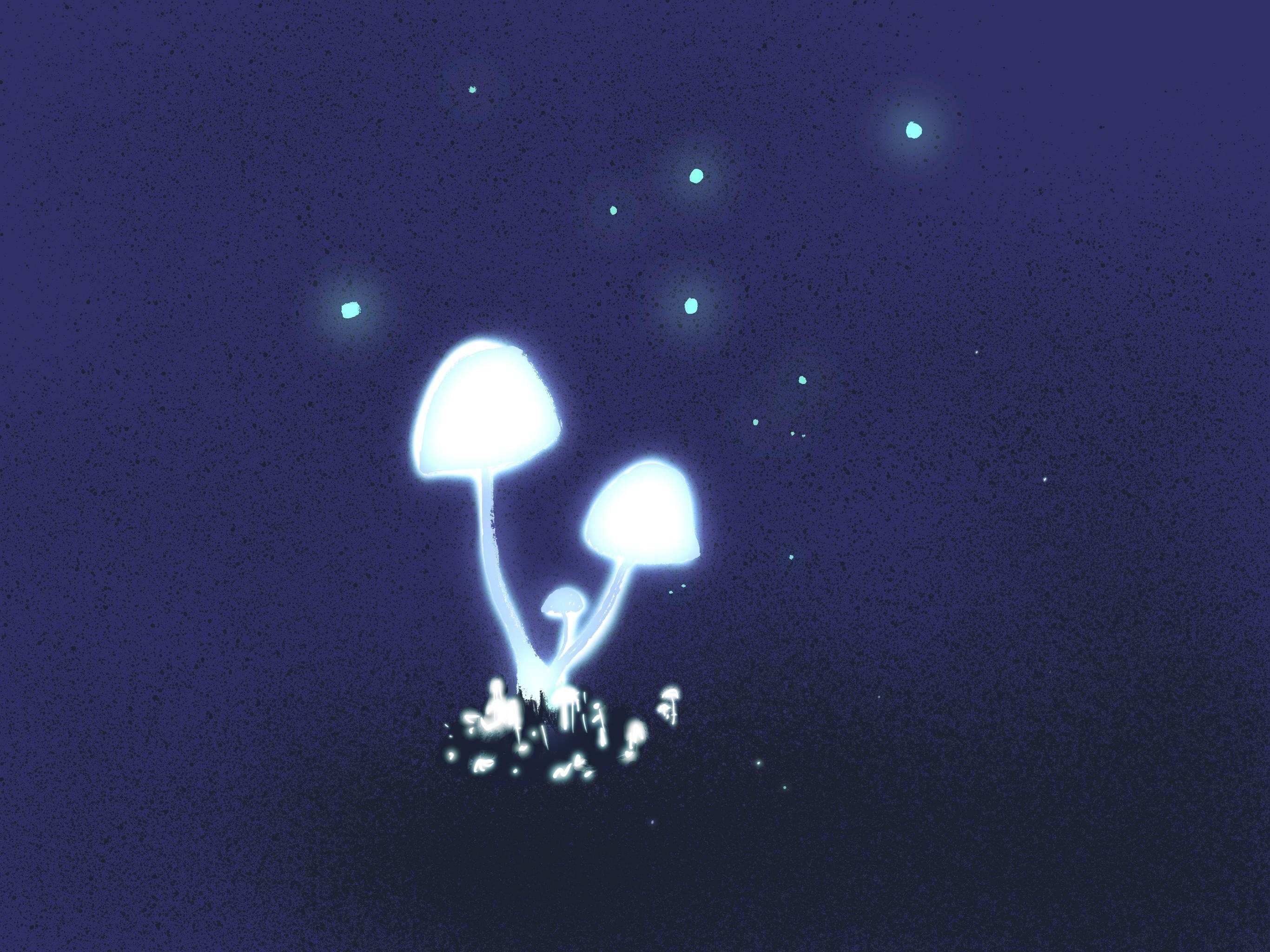
en el efecto resplandor. Va a ser muy sencillo. Voy a llegar a
mi capa de hongos. Voy a duplicar
esa capa de hongos. Ahora voy a dirigirme
aquí al panel de ajustes, y voy a dar click
en el desenfoque gaussiano Ahora, verás aquí el
desenfoque gaussiano aparece por aquí, y dice 0%.
Nada ha cambiado. Pero mira si coloco
mi lápiz Apple sobre mi lienzo y
solo lo aumento, verás que hay este
efecto interesante que sucede, y ya tiene
un poco de ese efecto de brillo que
estamos buscando, como si hubiera
luz
emanando del propio hongo Pero no vamos
a parar ahí. Solo vamos a sacar eso un
poco y ya verás lo divertido es
que ya que
puse esa capa de hierba
en el frente,
verás que la luz como que está rebotando en eso pero no
va delante de ella Y así ese tipo de aumenta
el efecto tres D de esto. Una vez que estés satisfecho con el nivel de tu desenfoque gaussiano, entonces vamos a
volver a nuestro panel de capas a esta capa donde hemos
agregado el desenfoque gaussiano Vamos a hacer click
en la pequeña N y aquí es donde vamos
a trabajar con los modos de mezcla. Si no estás muy
familiarizado con los modos de fusión, es solo una forma
diferente de que Procreate calcule los colores y la forma en que los colores interactúan
entre las capas Normal es la que normalmente
tienes todo el tiempo. Esta vez
vamos a bajar, desplácese hacia abajo para agregar. Y se puede ver de inmediato
que está ocurriendo este efecto muy
brillante, resplandeciente efecto muy
brillante Entonces esa es la primera
forma en que puedes hacer esto. Si realmente quieres
aumentar la intensidad de esto, simplemente
puedes duplicar esta capa que
acabas de crear. Y ahora te dan unos
hongos súper brillantes. A mi, esto es un poco
excesivo para este. Así que
en realidad voy a borrar eso, y voy a
dejarlo como está de esa manera. También puedes, por supuesto, entrar en esta capa y
jugar con la opacidad Si piensas que eso es
un poco demasiado intenso, puedes venir y, como,
bajarlo un poco. Creo que voy a
dejarlo bastante alto, aunque.
3. Luces parpadeantes y floración: Déjame mostrarte ahora
otra forma en que
puedes hacer este efecto resplandor en
la oscuridad. Entonces voy a empezar
con tal vez un color diferente,
algo similar, pero tal vez más ligeramente en el extremo verde azulado del espectro solo para
experimentar un poco Voy a
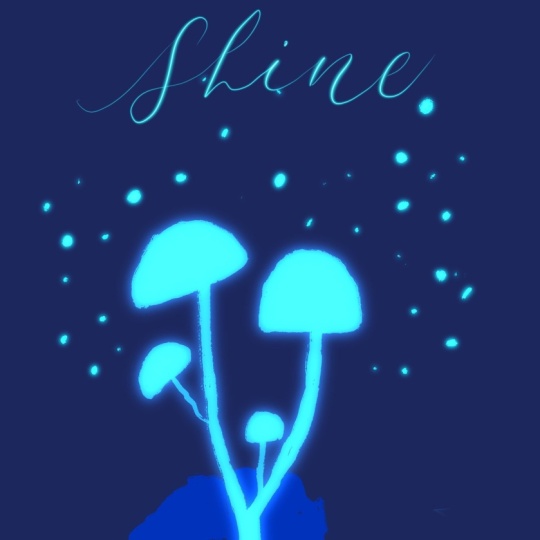
volver a mi dibujo. Voy a añadir una nueva capa, y sólo voy a añadir estos pequeños
círculos de luz. A lo mejor son
luciérnagas o mágicas. Elementos que el
hongo ha creado, o tal vez es solo
el bosque mismo el que tiene algo de magia dentro de él. Todo bien. Entonces ahora lo que vamos a hacer es que vamos
a hacer lo mismo. Vamos a
duplicar esta capa. Ahora, en lugar de ir
al desenfoque gaussiano, todavía
voy a ir
al panel de ajustes, pero voy a golpear a Bloom Verás de nuevo que
tenemos la indicación que estamos en
modo floración, y dice 0%. En cuanto empiece a
mover mi lápiz Apple, a la derecha, entonces
vas a empezar a ver que este efecto se
está aplicando, y podrás ver este
sutil efecto de floración que está sucediendo en los bordes de cada una de
estas pequeñas luces brillantes Y puedes jugar con los diferentes ajustes aquí
en la transición inferior. No puedes ver este
tan bien en este momento, pero realmente solo te
muestra las diferencias. Se vuelve un poco más pequeño. O un poco más brillante.
Entonces tenemos el tamaño. ¿Ves cómo el círculo, el círculo resplandeciente se expande un poco más
cuando subes de tamaño Me lo voy a quedar.
Si lo bajas a cero, entonces solo tienes
el efecto blanco, pero no tienes el resplandeciente Necesitas un poco de
ese tamaño para obtener ese brillo. De hecho voy a hacer los míos un poco más difusos
haciéndolos más altos. Entonces por supuesto,
se puede trabajar en quemadura, que se puede ver el
brillo de ese color. Cambios en éste. Voy a ir por
algo bastante brillante porque me
gusta mucho ese efecto verde azulado. Voy a ir por
algo así. Una vez que haya terminado, puedo
seguir adelante y hacer clic en Aplicar.
4. Pinceles claros y brillo vidrioso extra: Veamos una
última forma de agregar
algunos efectos de luz resplandeciente a
tus diferentes elementos. Y para eso, vamos
a estar usando pinceles. Entonces en tus pinceles, puedes bajar a luminancia. Y notarás que aquí hay dos pinceles diferentes, pincel
ligero y bolígrafo de luz que harán algo
muy parecido. Así que el cepillo ligero es
realmente algo. Déjame mostrarte.
Voy a desactivar la capa que hice
antes con mi resplandor Voy a duplicar mi capa
original solo para que esos dos estén juntos
usando ese primer método. Y en realidad voy a aplicar este pincel ligero sobre
una capa plana de color. Entonces, lo que notarás es que mi cepillo es
realmente grande y en realidad solo crea estos
hermosos orbes resplandecientes, pero es un poco intenso, un poco grande en tamaño Así que vamos a
derribar eso y te puedes sacar un
poco de eso. Pero, ¿ves cómo el tamaño de mi pincel va a tener un efecto
diferente en
el tipo de brillo? Y en este caso, realmente no
soy
capaz de ser súper preciso. Pero lo que podría hacer es en cambio
llegar a la pluma de luz, que es un efecto un poco
más sutil Y verás que el
bolígrafo de luz es mucho más pequeño. Es más fácil de manejar. Y así podría entrar aquí y simplemente traer ese efecto de
brillo yo mismo. Personalmente, en realidad
prefiero los otros dos métodos que hice porque esto es realmente pintar con este pincel. Pero
en realidad podrías usarlo
simplemente en otras instancias. Digamos que si vuelvo al normal,
al primer método. Pero solo quería agregar un poco más de efecto de brillo
a, digamos, a la hierba. Entonces vendría
a esa capa de pasto y tal vez agregaría solo algunas pequeñas líneas de magia
resplandeciente por aquí Eso es absolutamente
posible y también puede ser muy divertido
tener pequeños
elementos mossy imaginarios o cosas así Sin embargo, sí quería mostrarte, aunque no soy un gran fan de usar ese pincel
para elementos más grandes, mira lo que sucede
cuando en realidad
combino el primer efecto
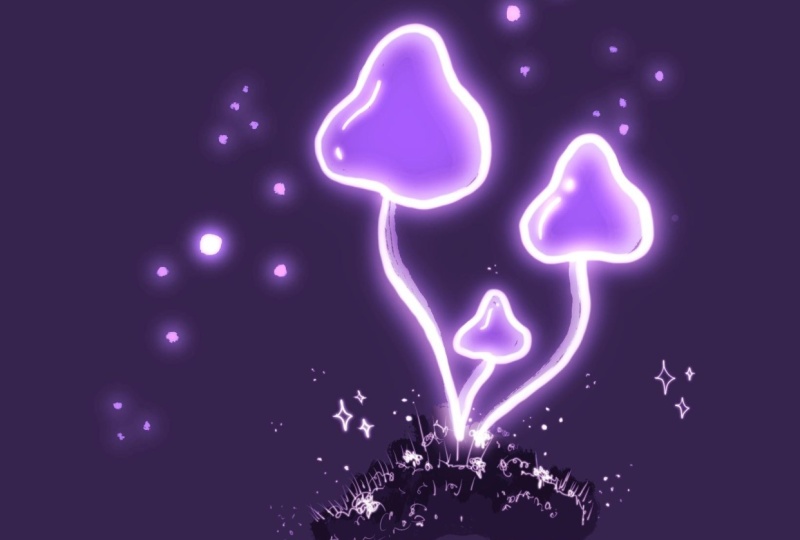
con el efecto pincel. Crea un tipo de resplandor realmente
interesante que casi los hace
sentir como vidrio, algo así. Entonces pensé que
era un pequeño descubrimiento genial y
ordenado y
quería compartirlo contigo también. Entonces eso es todo. Te he mostrado las
tres formas diferentes en las que puedes crear
este efecto de brillo. Lo hemos aplicado a
algo bastante simple, pero también podrías usar esto para muchas cosas
diferentes como una casa o un fuego
o una varita mágica. Realmente, cualquier cosa que tenga esa luz emanando
de dentro No puedo esperar a ver
tus variaciones, y espero que hayas disfrutado explorando este efecto de luz muy divertido con procrear en los
paneles de ajuste y los pinceles
5. Agregar texturas y toques finales: Voy a entrar y añadir un poco de
capa de ruido en el fondo usando un shader o motas, ese tipo Y así sólo voy a venir
y traer eso aquí atrás. Estas son motas bastante grandes, lo cual no está tan mal, pero estaba pensando en algo
un poco más delgado Entonces, ¿y si agrego una capa
de motas finas en su lugar? Va a venir y traer un
poco más de textura aquí usando el mismo pincel. Algo así. Y tal vez por fin, solo voy
a añadir algunos pequeños elementos
esta luz mágica. Todo bien.
6. Reflexiones finales: Muchas gracias por
unirse a esta clase. Espero que hayas disfrutado
jugando con este efecto de luz realmente
divertido. Me encantaría ver qué hiciste si quieres compartir en
la sección de proyectos. No olvides comentar los proyectos de los
demás y mostrarnos el apoyo
mutuo porque eso también es realmente
maravilloso esta plataforma es que
podemos conectarnos de esa manera. Hablando de conexión, si quieres seguir conectándote,
puedes, por supuesto,
seguirme en Instagram, donde comparto algo así como mis
exploraciones
diarias de sketchbook y platicar sobre cualquier clase que
pueda tener saliendo Si realmente quieres que avise cuando salgan esas
clases, también
puedes hacer clic en el botón de
seguir en mi perfil. Aquí en Skillshare. De lo contrario, también
podemos conectarnos en Patrion donde presento clases de arte
mensuales en
vivo, sesiones de dibujo en vivo en grupos
pequeños para que
realmente podamos profundizar en algunos de estos temas que me encantan con mayor profundidad y obtener
más kilometraje
en nuestros cuadernos de bocetos
en un ambiente más No olvides también
tomarte un tiempo para felicitarte por
tomar esta clase porque cada vez que aparentes frente a
tu cuaderno de bocetos o
en Procreate para
cultivar tu creatividad
va a cultivar tu creatividad
va tener un
impacto masivo Felicidades. Gracias, y espero verte muy pronto
en mi próxima clase. Adiós. Oh
 Marie-Noëlle Wurm, Artist, illustrator, HSP