Transcripciones
1. Introducción: Hola a todos, este
es Nthm Patel. En la clase de hoy, te voy
a enseñar sobre esta increíble
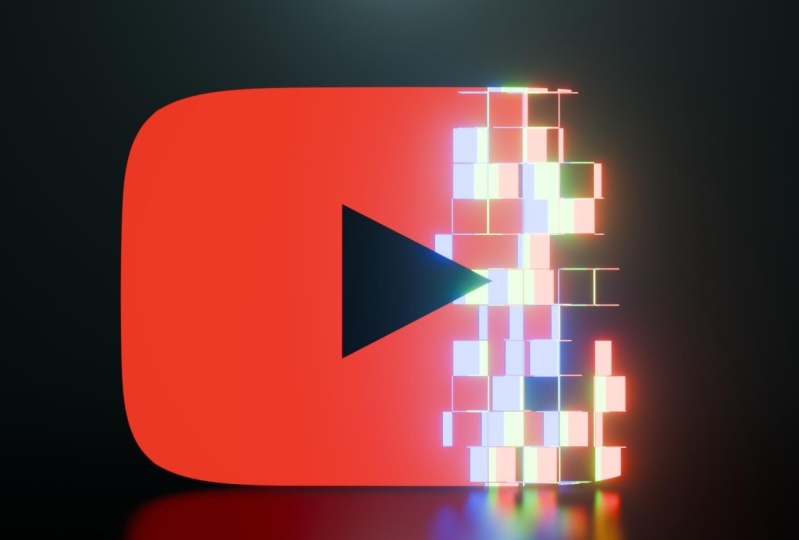
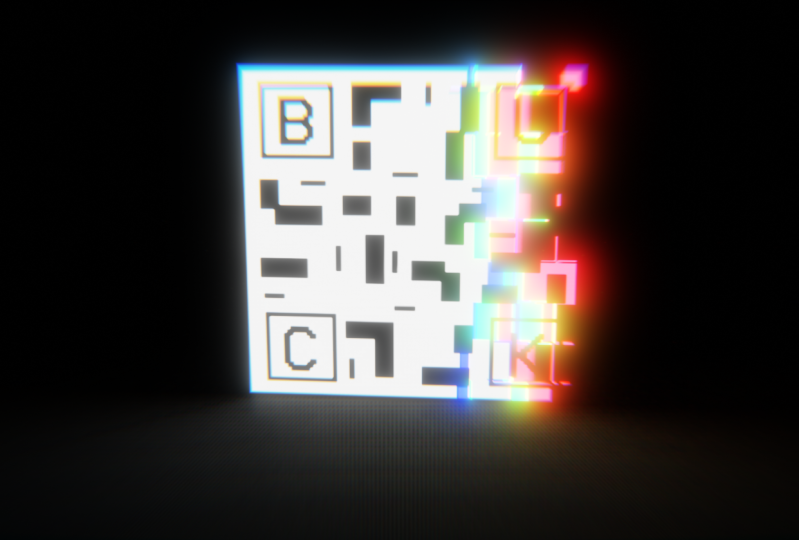
animación de escaneo de cuadrícula de píxeles del logotipo. Básicamente, esta clase
se divide en cinco episodios los cuales van
a ser modelando el logo, agregando algunos nodos en
la pestaña de sombreado donde voy a enseñarte
sobre cada nodo específico Cómo configurar fotogramas clave y
cámara para nuestra animación, el fondo y la iluminación
de nuestro logotipo al final. Cuál será la mejor configuración de renderizado y salida
para nuestra animación. Así que prepárate para aprender esta
animación moderna en blender. Nos vemos en el primer episodio.
2. Modelado del logotipo: En este video,
vamos a modelar el logo. En primer lugar, selecciona todos
los objetos y
elimínalo Y presiona numerado uno
para entrar en la vista frontal. Al presionar Shift en la malla, seleccione el plano
y presione R x 90. Voy a proporcionar imagen de referencia
en los recursos del proyecto. Ahora otra vez, presionando Mayús y yendo a la imagen
y la referencia. Para seleccionar un logotipo, sólo tienes que entrar en modo de rayos X. Puede tomar cualquier logotipo de
su elección como su deseo. Ahora selecciona el plano, y al presionar Tab, entra en el modo de edición. Ahora estoy escalando hacia
la dirección x. Al presionar X, ahora acercar y ajustar de
acuerdo a la imagen. Ahora selecciona el
vértice superior así. Y al presionar en, agárralo hacia la dirección
establecida y alinea perfectamente con
la imagen así. Ahora de nuevo, seleccione
el vértice inferior. Al presionar, agárralo hacia la dirección establecida por la imagen. Ahora otra vez presionando Tab. Pasando al modo objeto, ahora hay que aplicar un modificador de visión y cambiar
el nivel de put a dos. Ahora hay que volver a seleccionar el plano y entrar en el modo de edición
pulsando Tab. Ahora al presionar el control R, hay
que agregar dos cortes de bucle en el eje horizontal
y el eje vertical. Mientras ajusta los cortes de bucle
presionando clic derecho, alineará automáticamente los cortes de bucle en el
medio del Miau Cambia el nivel
que ponemos y
renderizamos en el modificador de subdivisión Ahora selecciona esta H y presiona X, escala de acuerdo a la imagen. Lo estoy escalando un
poco más bajo. Ahora de nuevo, hay que seleccionar
estos vértices inferiores. Y nuevamente presione S X, así. Ahora puedes aplicar el modificador de
subdsión. Ahora para el
botón de reproducción del logo, solo vuelve a entrar en
el modo de rayos x. Ahora voy a agregar otro avión. Ahora, selecciona plano
y presiona R X para girarlo hacia los 90
grados de la dirección x. Ahora al presionar de nuevo Tab, entra en el
modo agregado y presiona X para agarrarlo hacia la dirección
X. Así. De nuevo, presiona en Set para agarrarlo hacia la
dirección establecida así. Ahora de nuevo, hay que
seleccionar estos vértices inferiores, presionar para agarrarlo hacia la dirección
establecida así Ahora hay que seleccionar
este borde superior, presionar M, y en el centro, se fusionará automáticamente. Estos cortes en el centro. Ahora presiona X para ajustar la
malla de acuerdo a la imagen. Ahora presionando para seleccionar todo y agarrándolo
hacia la dirección Y. Al presionar Y ahora para excluirlo hacia
la dirección así. Ahora presiona Tab para
entrar en el modo objeto. Ahora presiona e Y para agarrarlo a la mitad de
la malla así. Para eliminar esta
parte en particular que hemos creado, tenemos que añadir el modificador de lingotes Ahora selecciona el plano o el botón de reproducción
que hemos hecho, que es el plano 001. Así. Y sólo tienes que ir a la opción rápida en el solucionador
y solo escóndete en avión. Ahora puedes simplemente aplicar el modificador de lingotes y
simplemente borrar un plano 001 Ahora nuestro logo de Youtube está listo. Ahora podemos pasar
al menú de navegación para la animación adicional.
3. Configurar algunos nodos en la pestaña de sombreado: Bienvenidos al
episodio de sombreado, donde vamos a agregar algunas notas
a nuestro logo, Seleccione el logo Simplemente va a la pestaña de sombreado. Ahora lo que voy a hacer
es simplemente aquí para eliminar el principal SDF select
y presionar delete Asegúrate de que estás en el
material más sombra. Agrega un shader make. Presione shift A en el
shader y adjunte el shader a la superficie de la O lo que Mkshader Que permite que dos
nodos se mezclen juntos. El uso de Keshad es
mezclar dos nodos. ¿Qué dos nodos
vamos a utilizar? El primero es
el nodo de emisión, primero es el nodo de emisión, segundo es el
SDF transparente y se une al sombreador Lo que hará el nodo de emisión, creará un
efecto de luz el cual se
emitirá desde este logotipo cual emitirá desde
la superficie del logotipo El nodo BSDF transparente
se utiliza básicamente para agregar transparencia sin que la
reflexión pase directamente a la superficie, ya que allí no había geometría Después de agregar estos dos nodos, voy a agregar un nodo de color. Simplemente siéntate y busca
tu rampa de color, tienes que adjuntar
este color a la Fac Básicamente, el nodo de color
se utiliza para mapear los valores a colores
con el uso de un nodo. Lo que voy a hacer es simplemente agregar la textura del degradado
y adjuntar color a básicamente lo que van a hacer
las texturas de degradado. Que generará valores
interpolados de color
e intensidad basados en el vector de entrada Lo que voy a
hacer es seleccionar esta textura de degradado
y presionar el control. Automáticamente
agregará estos dos nodos, coordenadas de
textura y
nodo de mapeo si estos dos nodos no aparecen
después de presionar control. La solución simple
de eso es simplemente ir a la edición e ir
a preferencias. Ahora en el add add
ons para buscar aquí, Nodo Wranglara
habilitarlo marcando, marque esta casilla Después de
marcar, marque Seleccione esta
textura de degradado y presione el control. Automáticamente
agregará estos dos nodos. Ahora lo que voy a hacer
es simplemente seleccionar este logo por aquí y presionar
control para aplicar escala. Y ahora aplica escala. Cuando hayas aplicado la escala, lo que vas
a ver es si
cambias el valor de X así,
esto afectará así
al logo. Se puede jugar con
este valor así. Ahora lo que voy a hacer
es simplemente seleccionar el Rogo. Solo tienes que ir a Materiales y simplemente establecer la mezcla más a clip
alfa como este. Ahora puedes ver que nuestro fondo
negro está eliminado. Se puede jugar. Si
seleccionas la mezcla alfa, aparecerá
en algún lugar algo así como este color de sombreado como
este. Pero voy a preferir. Antes de agregar la textura
Voronoi, lo que vas a hacer es
simplemente seleccionar este vector Simplemente seleccione el objeto y
conéctelo con el vector. Ahora esta textura
coordina por aquí. Y al presionar Shift, agrega una textura Orino y
colócala por aquí Ahora lo que
hará la textura Orinoi es que agregará textura procedimental produciendo
un conjunto de patrones de textura Orino La dimensión a 40 y establece
esta salida de característica en dos. Ahora establece este valor
de agudeza en todo el camino a cero. Ahora tenemos que jugar con
este valor de y escala. Lo estoy configurando en algún lugar
o -2.80 y escalando un poco hasta
y a menos que encuentres el
efecto de casilla o cheques en el logo, puedes ajustarlo de
acuerdo a tu deseo Hay que jugar con
estos dos valores, el valor y el valor de escala. Lo que voy a hacer es
seleccionar este nodo de mapeo y presionar Mayús para
duplicarlo y colocarlo
aquí así. Vamos a ajustar esta textura varinoide con
este nodo de mapeo así, simplemente ponerla a cero Voy a ajustar el valor de la textura
del degradado con la ayuda de este nodo de
mapeo así. Bien, lo que voy
a hacer ahora es lo que voy a hacer ahora es simplemente agregar el nodo de color mixto entre
estos dos Noi y mapping Presione Mayús y escriba
color mixto y adjúntelo aquí, solo en la coordenada de textura. Hay que seleccionar
este nodo de objeto y simplemente adjuntarlo a lo que hará este nodo de color
mixto. Si cambia el valor del
factor a uno, pasará por alto
los tres nodos Si establece el
valor de la estructura en cero, los tres nodos
afectarán a estos valores. ¿Bien? El factor será el valor que se
ajustará de acuerdo con
la animación del logotipo. Preferiré configurarlo como 40.5 Ahora para ver el nodo conectado, tenemos que simplemente,
primero lo voy a rastrear a algunas personas no pueden ver estos
dos nodos conectados fácilmente Lo que voy a hacer es simplemente mantener pulsada la tecla Mayús y justo a la derecha y
arrastrarla así. Lo mismo con aquí, así. Seleccione este punto por aquí. Al presionar para agarrar
aquí, así. Nuevamente, selecciona este punto
para agarrarlo aquí así. Ahora simplemente puedes ver que estos dos nodos
están conectados. Ahora lo que voy a hacer es seleccionar Transparente y
colocarlo por aquí así. Seleccione Emisión. No, y colóquelo
por aquí así. Ahora lo que voy a hacer es
simplemente seleccionar Hacer shader, presionar shift para duplicarlo. Y colócala por
aquí así. Ahora lo que voy a hacer es simplemente colocar este
nodo de emisión por aquí. Nuevamente, seleccione este turno
de prensa de emisión por aquí y solo
conéctelo a la sombra. Vamos a agregar los dos colormet presione shift y escriba aquí color
M, primer color Vamos a adjuntarlo
con el shader de mezcla
así y el segundo color nel, vamos a adjuntarlo con el primer
nodo de emisión aquí así Lo que voy a hacer
ahora es arrastrar todo el oh si. Ahora lo que voy a hacer es simplemente conectar este valor de color
degradado a esta rampa de color y nuevamente, este
color de textura degradado a este color. Lo que voy a hacer ahora es
cambiar el valor de emisión,
este valor de
nodo de emisión inferior completado. Simplemente rastrea este valor verde
y azul a cero. Ese color rojo perfecto se aplicará y le dará esta
fuerza de dos. Ahora lo que voy a hacer es simplemente jugar primero con el color. Tenemos que seleccionar esta
interpolación a Constante. Ahora lo que voy a hacer
es simplemente rastrear estos por aquí así y seleccionar el
color para completar el rojo. Ahora voy a
agregar dos más ahora. Tenemos que ajustarlo por aquí. Voy a ponerla
al verde completo. Y establece el
segundo por aquí. Y configurarlo para completar azul. Sí, he establecido
los colores de color. Lo que vamos a hacer
con estos colores es
simplemente voltear el
color M así. Y solo conéctelo a, y ajústelo hasta y a menos que
veas esta sábana negra. ¿Bien? Esta forma negra. Lo que voy a hacer
aquí es la forma negra. Voy a colocarlo
por aquí así. que mantener la
primera fuerza de emisión, pero yo le estoy dando un 24. Si puedes ver el valor x, verás la animación. O funcionará así. Ahora ya casi está hecho, pero tenemos que configurar algunos fotogramas
clave para este logotipo. Te enseñaré cómo configurar los fotogramas clave en este
logo en el próximo episodio.
4. Configuración de fotogramas clave y cámara para la animación: Entonces en esta clase te
voy a
enseñar a configurar los
fotogramas clave y la cámara. Entonces primero vamos a
entrar en el diseño para ti. Entonces en el diseño para ti, esta es básicamente nuestra línea de tiempo. Se puede ver que al
0200 es nuestra línea de tiempo. Mi animación comenzará desde el primer fotograma
hasta los 100 fotogramas. Lo que voy a hacer es seleccionar primero este
logo y colocar nuestra línea de tiempo a 15
aquí así. Sí,
simplemente voy a escribir aquí 15. Ahora, entrando en la pestaña de sombreado, esta línea de tiempo no aparece
en su computadora portátil o computadora de escritorio Lo que vas a hacer es solo hasta y a menos que
veas esta flecha suprime el clic derecho y
presiona división horizontal. Y arrástralo aquí así. Ahora en el tipo de editor de shader, simplemente selecciona
esta línea de tiempo, aparecerá
la línea Ahora estoy en el cuadro 15. En el fotograma 15, quiero comenzar mi animación. Tienes que jugar
con esta ubicación. Lo estoy configurando aquí
así a menos que la
animación desaparezca. Sí, 1.7 es el valor donde empieza
mi animación, donde esta está completamente vacía. Al pulsar el botón derecho y hay que insertar
un solo fotograma clave. Si inserta este
primer fotograma clave, aplicará el fotograma clave a las tres direcciones,
x, y z. Queremos dar fotograma clave solo
en la dirección x,
justo aquí, e insertar el fotograma clave
único Si selecciona este mapeo, puede ver que nuestro
fotograma clave se agrega a 15 fotogramas. Ahora salta al
cuadro 85. Cuadro 85. En el cuadro 85, quiero ver este logo
completamente animado Cambia este valor X.
¿Te gusta esto? Sí. -1.5 metros. Mi logo está completamente animado. Animado. Simplemente haga clic
derecho aquí y simplemente agregue insertar un solo
marco clave en el diseño. Sólo tienes que ir a este menú renderizado. Puedes ver la configuración de
animación Or. Primero vamos a agregar una prensa de cámara volcó una
para entrar en la vista frontal. Ahora puedes eliminar esta imagen, no
hay que preocuparte por ello. Presiona shift y agrega cámara. Si presiona control y cero, alineará automáticamente la cámara con esta vista de
ventana gráfica O simplemente puedes entrar a la vista. Alinee la vista y alinee la cámara
activa para ver. Aquí hay un atajo que te
diría controlar cero, presionarlo y agarrarlo
sobre la dirección y, así para la
mejor composición. Para la mejor composición. Justo y entrar en las propiedades de los datos de la
cámara. En las guías de composición, hay
que seleccionar
la tercera y el centro. Puedes alinear perfectamente esta cámara de
acuerdo con estas Xs. Lo estoy agarrando hacia la dirección X,
en algún lugar así De nuevo lo estoy agarrando hacia la dirección establecida
aquí así Creo que esto está
perfectamente alineado. Se cambia el valor del pase, pat out a completamente uno. No se puede ver el área
fuera de la cámara. A mí me gusta este tipo de vistas. Si vas a esta
vista renderizada y juegas esta animación, puedes ver que la animación
está funcionando perfectamente. Antes de renderizar la animación, tienes que ir a las propiedades
del mundo y simplemente establecer esto en color para completar
negro y hebra en uno. En este volumen, hay que
seleccionar el
volumen principal aquí, así, y establecer su densidad en 0.050
Si su densidad es cero, esto creará un logotipo
más prited Pero hay que establecer este valor
en 0.050 Puedes jugarlo. Este es el final del episodio. En el próximo episodio, te
mostraré cómo configurar el fondo y la
iluminación para este logotipo.
5. Configuración del fondo y la iluminación: En este episodio, te
voy a mostrar cómo configurar el fondo
y la iluminación para nuestro logo. Simplemente voy a
agregar un plano
presionando Mayús A
y agregar este plano, escalarlo de acuerdo
a su referencia. Estoy escalando esto aquí así. 27.34 metros. Ahora presiona cero para
entrar en la vista de la cámara. Ahora voy a añadir aquí un
material de este plano. Para seleccionar este plano, vaya a la vista Material. Agrega un nuevo material y establece el color base para
completar el negro así. Y cambiar el valor
metálico a uno. Y cambiar el
valor reflejo a 0.3 así. Si vas a la vista
renderizada, aparecerá así. Lo que voy a hacer ahora es si quieres que la sombra
aparezca un poco más, solo ve a color y ponla para que se
complete. Blanco, viejo aquí. Si esta sombra no aparece
en tu textop o PC, solo ve a las propiedades
renderizadas, selecciona EV y asegúrate de que
todas las opciones estén habilitadas La
oclusión ambiental, la pluma, reflexión
del espacio de pantalla y el desenfoque de movimiento Si el
reflejo del espacio de pantalla está deshabilitado, no
podrá ver la
sombra del logotipo. Asegúrese de que todas
las opciones estén habilitadas. Ahora voy a instalar
Point light por aquí. Simplemente presiona Mayús A, tienes que agregar una luz puntual. Ahora presiona y establece para agarrarlo hacia la
dirección establecida así. Agarrarlo hasta que desaparezca
de la vista de la cámara. Como esta salida de
la vista de cámara
presionando cero en el num pack, agárralo hacia la
dirección Y así. Al presionar, tenemos que
aumentar el a algún lugar alrededor de 15250 Sí, estoy configurando esto en 2200. Le estoy dando un color, ligeramente azul así, como se puede ver en
la vista de cámara. Simplemente seleccione la luz serial
y presione G dijo que sí, esto se ve ahora perfecto. Le estoy dando 200. Sí, esto se ve perfecto. Ahora nuestro fondo e
iluminación está todo configurado. Nos vemos en el próximo episodio, donde te enseñaré sobre los ajustes de render y la calidad de
salida del video. Entonces nos vemos en el próximo episodio.
6. Configuración de renderizado y salida: Entonces en este episodio, te
voy a contar sobre los ajustes de render
y los ajustes de salida. Entra en la configuración de renderizado, asegúrate de tener seleccionado este motor de
renderizado EV. Estoy configurando este valor
de render en 300 y view put a 16. Asegúrese de que la oclusión
ambiental, el espacio de la pantalla de floración, reflexión y el desenfoque de movimiento, todas estas cuatro
opciones están habilitadas Ahora lo que voy
a hacer es, sí, esta gestión del color, hay que establecer este aspecto en contraste
medio, alto. Ahora para los ajustes de salida, estos 260 fotogramas por segundo. Según mi opinión, 60 fotogramas por segundo serán la buena animación
para este logotipo. Si tienes 24 FPS predeterminados, aparecerá un
poco lento así. Prefiero que selecciones
el 60 fotograma por segundo. Será más
suave y
asegúrate de que tu resolución
sea de 1920 en 1080 píxeles. Para la salida,
debe seleccionar una salida específica para
su animación. Para la salida. Voy a crear
una nueva carpeta por aquí, animación como esta. Y entrando en esa
carpeta y aceptarla. Asegúrese de que su
formato de archivo sea video de impacto F. Renderizará tu animación
en un formato de archivo de video. Asegúrese de que su codificación en la codificación impacte
cuatro, este contenedor. En este contenedor,
asegúrese de haber seleccionado este mpact cuatro en la calidad de
salida de calidad Asegúrese de haber seleccionado la pérdida perceptualmente menor
o los mejores resultados Simplemente revisa tu animación
antes de renderizarla. Sí, esto se ve perfectamente bien. Ahora lo que vas a hacer es solo asegurarte de tener un rango de fotogramas de 1200 donde hemos configurado el fotograma
clave aquí, sobre el cuadro 15 y el cuadro 85 Para renderizar la animación, estás en el
layout tú que renderizará la
animación más rápido. Simplemente entra en el renderizado y
selecciona la animación de renderizado. Te llevará algún tiempo
renderizarte una animación. Aquí están mis resultados finales. Asegúrate de dejar
un comentario
abajo ya sea que esta clase cumpla con
tus expectativas o no. Los veo en la siguiente clase. Hasta entonces, mantente seguro
y saludable.
 Nityam Patel