Transcripciones
1. Introducción: Oigan a todos, bienvenidos a la nueva serie de animación de
looping infinito En esta serie,
cubriremos una animación tal
manera que
se convierta en un infinito. Esta serie es total
dividida en el séptimo episodio. En el primer episodio, cubriremos el modelado
básico
del alimento como un sake de
hamburguesa y las cajas. En el segundo episodio, aplicaremos el
material a ese objeto explicando cada
nodo que utilizó el tiempo. En el tercer episodio, voy a hacer un rolling built, y a partir de este, estamos
empezando a animar las cosas En el cuarto episodio, haremos el
resto de la escena y completaremos la configuración. Este episodio es totalmente
sobre el modelaje. El quinto episodio,
daremos la animación del alimento
y las cajas de
tal manera que se convierta en tal manera que se convierta un infinito y también
explicando sobre las gráficas. En el sexto episodio, completaremos la
escena aplicando el material en el
resto de la escena. Y por último, te mostraré la propiedad render para hacer
tres D objeto a video. Si eres el principiante
de la licuadora, entonces deberías
trabajar el video para el modelado me gusta cómo se puede hacer
la forma diferente del modelo. Así que vamos a sumergirnos en el interior y
conocerte en el primer episodio.
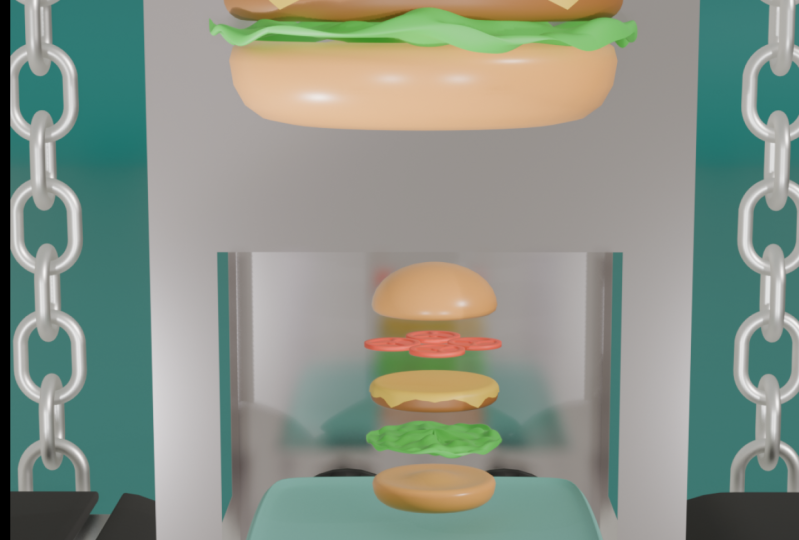
2. Modelado de alimentos de bajo contenido de poli: Oigan, todos. Bienvenidos
al primer video. En este video, haré alimentos
bajos en poli
como una hamburguesa y sake este alimento lo usaré en la
fábrica como producción. Entonces empiezo presionando un elemento
select all y
presiono x para eliminarlo. Ahora, primero, cambio el nombre de la
colección a hamburguesa. Y aquí para pan de hamburguesa, primero
estoy usando un muelle UE. Y para darle la forma. Primero, disminuyo el tamaño de la
escala en dirección Z por S y aumento
el tamaño de la escala, excepto la dirección Z
presionando S N sap Z. Ahora voy a crear la forma como la
forma de paraguas desde arriba Entonces, si selecciono el
vertss único y lo agarro, entonces no puede funcionar correctamente, pero si enciendo el software de adherencia
proporcional, entonces puedo
hacer fácilmente esa Entonces aquí selecciono la forma de lanza
para la forma adecuada de paraguas
de la anterior Y ahora, si selecciono
los vértices y lo agarro
fácilmente usando el software de edición de
propuestas, y aquí ajusto el
tamaño con la rueda del ratón Y si, necesito este tipo de forma y hacerlo sentarse suave
presionando correctamente. Entonces creo que algunos pequeños cambios. Yo hice la forma adecuada. Así que de nuevo voy al modo de
edición apuntalando pestaña y luego ajuste el tamaño, y al seleccionar el vertss uno, selecciono los vértices más cercanos
usando el Desde arriba, la savia está bien, pero tengo que ajustar la
savia de abajo De nuevo voy al modo de edición
y selecciono el vertss uno, y mediante el uso del
control plus plus, selecciono los vértices más cercanos Y al encender el software de edición
proporcional, agarro el vertss usando G. Así que creo que la forma
de la quemadura superior está bien lo que hago, selecciono la quemadura
y al presionar tamizar D, duplico el objeto, y luego giro este otro
enlace usando r x y 180, y luego agarrarlo dirección z por G con poca distancia Bien. Entonces primero, escondo
el enlace superior, y ahora estoy agregando y
lanzando de nuevo y disminuyendo
el tamaño de la escala en dirección
z por S N Z para hacer una lechuga
o tal vez un salard Entonces primero, hago la forma
como totalmente plana y aumento el tamaño de la escala como
el tamaño bon en S N shift z, y para dar una forma de sard aleatoria, estoy agregando un modificador, que es un modificador de desplazamiento. Sé que aún no ha
tomado la forma porque no he añadido ninguna
textura en el desplazamiento. Entonces para agregar la textura diferente, voy a la sección de
desplazamiento y aquí selecciono la nube. Sé que no se ve bien, y esto está en la dirección x. Se puede ver que si
aumento la fuerza, entonces se puede mover en
la dirección x. Aquí cambio la dirección
como y o tal vez una z.
Creo que la z debería estar bien para nosotros debido al
movimiento aleatorio de arriba a abajo. Para la comprobación de la textura, simplemente
escondo la fresa y
verifico el valor diferente de la textura
cambiando el valor de tamaño y profundidad y
tal vez toda la textura. Selecciono otra textur como un ruido distorsionador y
cambiando el valor Para la suavidad, estoy
agregando otro modificador, que es una superficie de subdivisión, y aquí estoy aumentando el nivel como dos
o tal vez un tres Creo que conseguimos la
forma y destaco la quemadura y agarrando
la ensalada por encima del bon Aquí, cambio o metiendo con el valor para obtener
el resultado perfecto Yo principalmente cambio el valor en valor de
cantidad y aumento el pequeño tamaño en la dirección x e y
presionando un turno dicho. Aquí, te sugiero que
estropees el valor por ti mismo o tal vez pruebes la textura diferente para
obtener un resultado diferente Sólo estoy haciendo una forma de azar como una ensalada
de las hojas. Entonces sí, creo que se ve bien. Ahora voy a hacer una carne
o tal vez un ticky. Estoy agregando un círculo y
agarrando sobre la ensalada, aumento el tamaño de la escala en S, y para llenar la superficie, voy a añadir
más y presionar F. Ahora, estoy extruido en dirección por E y darle la forma
como una cilíndrica Se ha visto demasiado
difícil para hacer un suave. Estoy agregando un modificador, que es un modificador de nivel, y aquí aumento la flacidez,
y luego salgo del valor de cantidad Para una suavidad total, selecciono la etapa lisa por pierna derecha Aquí subo ligeramente
el valor de la cantidad para obtener
el resultado requerido. Entonces toma la forma ticky, pero aquí estoy inserte
la vertisis, colocando yo desde el lado superior seleccionando
el vertiss superior, y también el Sí, se veía totalmente bien. Ahora aquí, voy a hacer una rebanada
de queso y aquí tomo el cubo porque
necesito requerir un juego cuadrado y aquí
disminuyo el valor z, así que se convierta en un plano. Por cierto, también
se puede hacer por un avión en lugar del cubo. Entonces ahora sobre el queso, aumento el tamaño de la escala. Por lo que puede estar un poco
fuera de la hamburguesa y aquí disminuyo ligeramente el valor del anuncio porque la rebanada del
queso será delgada. Ahora bien, en modo edición, si agarro la vertisis
sin subdividir, entonces no puede ser cala correctamente, como un queso baboso Aquí, subdivido
varias veces, como 15 o tal vez un 35 Cuanto más
aumentes el número, más obtienes
mejor resultado. Pero el 35 debería ser el fino porque agregamos la
subdivisión más adelante Ahora en el modo de edición,
enciendo la x review y aquí, simplemente
selecciono parte de la parte, y por software de
edición proposional, simplemente la giro y la
agarro Aquí, trato de hacer la
caja fuerte como una coparte. Aquí sencillo selecciono alguna
parte y pudriéndose por R y agarrando en dirección
descendente con el software de edición proposional También se agarran los otros vértices cercanos a
su. Aquí,
manejo o ajuste manualmente parte de la pieza y
agarrando correctamente Se ve como un queso ensenada, y para que parezca suave, estoy agregando un modificador de
subdivisión y se lo doy al nivel tres Y aquí también estoy ajustando a la parte lateral del queso
a un poco de aleatoriedad. Entonces debería estar bien, pero aquí un poco hacia abajo, y si, la
esquina de un lado se ve bien. Y aquí uso el modificador
espejo para copiar directamente la esquina de
un lado. En la vista superior, selecciono las tres partes restantes en el modo de rayos x y elimino
los verticis, presionando x
Así que ahora solo tenemos
este queso de una cara. Así que ahora solo tenemos
este queso de una cara Entonces estoy agregando un modificador de espejo y simplemente hago la
copia de esa parte. Entonces necesito dirección x e y. Y aquí se puede ver
que un poco cortado. Entonces lo que hago. Simplemente selecciono algunos de los vértices y agarrando
hacia la dirección Y si, ahora se ve bien. Y por último, estoy agregando
otro ingrediente, que es una rebanada de tomate. Esta rebanada son círculo, así que estoy agregando un círculo agarrando por encima del queso
y disminuir el tamaño, así se ve como las
rodajas de jitomate Ahora, para sentir el círculo
presionando F en modo de edición y luego extruido en dirección z
por e para hacer espesor. Y al seleccionar la parte superior, estoy insertar presionando, y luego pisé debajo de
la dirección establecida, por lo que crea un
pequeño tipo de borde Aquí, son dos olas. Entonces disminuyo ligeramente
el tamaño de la escala, y luego a la suavidad, estoy agregando un modificador, que es la superficie de subdivisión Entonces La savia se
cambia ligeramente debido a la
falta de fertiss Entonces estoy agregando un modificador de bisel y coloco por encima de la superficie de
subdivisión, luego aumentar la
flacidez como dos, tres, o tal vez cuatro y luego aumentar
ligeramente el valor de
la cantidad Ahora se ve un poco suave. F para dar poca nitidez, estoy agregando un corte de bucle mediante el
uso del controlador y colocándolo cerca de otro vertss y además le doy poca arpness
a la Selecciono la parte superior de la superficie, y luego trazo I. Así que creo que cojo
la equivocada. S ser vértices internos,
y, luego colocar. Entonces ahora desde arriba, es la página SR. Pero para el tomate, tengo que meterse con
la forma interna. Entonces estoy usando el
desplome para esto. Entonces al seleccionar ese círculo, voy al modo sclpting, y si selecciono alguna forma del lado izquierdo
y se la doy,
pero se puede ver que no
hay un
trabajo adecuado por falta de vertiss Entonces estoy agregando un vertiss usando I para
insertarlo una y otra vez, y puedo
cambiar fácilmente la forma Entonces sí, el número
de tases es suficiente. Ahora estoy usando el sclpting. Bien, entonces ya estoy
en sclpting. Cambiar el diseño y
sclpting de nuevo, y aquí ahora, estoy cambiando la forma de la superficie superior
al azar y
crear un Si de alguna manera se
crea demasiado, entonces simplemente puedes usar el control para volver
a su forma original. Sí, eso se ve bien. Ahora, aquí, estoy
aumentando ligeramente el tamaño S y coloco en
una esquina de la quemadura. Bien. Así que estoy colocando
un poco afuera, así que se ve como un cargado
a los ingredientes, y simplemente estoy usando simplemente para duplicarlo y colocarlo
en cuatro esquinas. Entonces creo que se ve bien, pero aquí, está
un poco en el aire. Entonces voy a vista lateral, selecciono todo el tobogán de tomate y colocándolo en los
portaobjetos de queso por GSD Y ahora destaco el de arriba y de la misma manera colocándolo en
el tobogán de tomate Bien, entonces se ve bien, pero la parte inferior una quemadura
es ligeramente para ser plana. Entonces lo que hago,
selecciono los vértices, y al encender la
propuesta edding software, hago la forma ligeramente
plana
anhelando los vértices
y vértices Y siempre que seleccione todo
el grupo, así que asegúrese de que está
activando el modo de rayos x. Sí. Ahora
parece una hamburguesa baja en poli. Ahora es de la misma manera, creo la nueva
colección por derecho y nueva y aquí cambio
el nombre a un sake. Por ahora, selecciono toda
la hamburguesa y
coloco poco lado derecho. Ahora por el vaso de sake, estoy agregando un círculo
y presionando tabulador para ir al modo de edición
y presionar F para sentirlo. Ahora aquí, aumento el tamaño de escala
ligeramente y lo
extruyo en dirección z por E D. Y aquí para la parte de proa, estoy aumentando ligeramente el tamaño de
la escala, así que se ve como un vaso Bien. Aquí, la altura
debe estar bien. Si quieres
aumentar la altura, entonces simplemente puedes
agarrar en esa dirección. Aquí estoy haciendo una pequeña tira. Aquí, primero, estoy
extruirlo y colocarlo justo para colocarlo forma
original, y luego escalar en tamaño Después de escalarlo, aquí estoy extruir de nuevo y hacer
un tamaño como una tira, después insertarlo a
su forma original Ahora aquí, tengo que hacer
una forma media circular, así que estoy extruido como media altura de forma
circular, y luego controlar b a b. y aumentar el sabio loco
mediante el uso de aumentar
la rueda del ratón. Y si, se ve bien. Ahora hago triste auto suave
colocando correctamente. Por lo que ahora se completa la copa s. Ahora tenemos que hacer una pajita. Entonces voy a agregar un
cilindro para eso y luego reducir el tamaño en una para
hacer una más delgada como pajita Y luego aumentar el
tamaño de la escala en orden en dirección z y colocarlo como mitad de la paja está
afuera a la copa. Ahora aquí, tenemos que darle la forma de la
paja como una curva. Quiero decir este tipo de
formas. Por hacer eso. Si vas al modo de
edición y seleccionas el vertiss superior en modo rayos x, y si agregas un vertiss
manualmente como trod rotate, trod rotate, no
será trabajo perfecto En su lugar, puedes
usar la herramienta de giro. Aquí, estamos dentro de la vista de x, así que selecciono la x, y cada vez que estés
moviendo la herramienta de giro, se puede considerar el
radio a tres d cursor. Aquí, para hacer la forma de vaca, selecciono el cursor de la barra izquierda y luego lo
coloco de tal manera que pueda
considerarse como un radio y aquí necesito un total de
seis o tal vez ocho pasos. Lo cambio y uso la
herramienta de giro para darle forma a la vaca. Después de eso,
puedes seleccionar fácilmente los vértices exteriores y
un diez de esta manera Puede parecer una forma de paja. Aquí,
disminuyo ligeramente el tamaño de la escala, y luego aquí por
selección de fase en modo de edición, selecciono esa fase
y elimino
presionando x y también
hago un triste suave. Ahora nuestra paja está lista. Para hacer el agujero a la tapa, selecciono esa fase en
particular y elimino esa fase en modo agregado. Y para crear diseño, selecciono la
fase de extrusión a lo largo de los vértices
normales a más cercanos usando lt E. Por cierto,
aplicaré el material a esa copa como
una forma de vidrio Así que para el interior del líquido, estoy usando cortar mediante el uso de control r y colocar a este nivel para que me guste una taza llena
con el jugo. Y por selección de fase, selecciono esa fase y
sap para duplicarla. Y colocando su forma original. Pero puedes ver que hay un solo objeto para
convertirlo en otro objeto, presiona P y selecciona por selección. Así se puede ver que
hay dos objetos diferentes. Primero, oculto esta
curva y en modo edición, selecciono la
selección de vértices y selecciono la parte superior
y presiono F para sentirla, así
como la parte inferior
y presiono F para sentirla Ahora cubrió toda el área y se convirtió en la parte
interior del jugo. Aquí, disminuyo ligeramente el tamaño de la escala para que
pueda encajar dentro correctamente. Ahora, también se
está completando el modelo del sake. Ahora selecciono la hamburguesa
y la coloco cerca del sake porque ahora estoy
haciendo un plato para el combo. Para hacer esto, estoy agregando un avión y colocando
debajo de estas dos cosas. Luego aumenta el
tamaño de la escala para que le guste un tamaño de placa. Creo que debería estar bien y disminuir ligeramente
en dirección paralela. Aquí voy a agregar una pequeña
curva a la tasa exterior. Selecciono el plano y x a d, luego lo escalo, y luego en la selección de fase,
elimino la fase. Y se veía demasiado nítida, así que estoy agregando un modificador, que es una superficie de subdivisión
y aumentar el nivel Bien, entonces hay falta de
patiss se ha cambiado la forma. Entonces agrego un Bavel y
coloco encima de él y cambio
ligeramente el valor de la
cantidad para obtener el resultado cuadrado adecuado Y para agregar un grosor, estoy agregando otro modificador, que es el modificador de solidificación, que se usa para
agregar un grosor, y aquí estoy
aumentando ligeramente el grosor y marca de graduación en
la opción de espesor par Por último, haz la triste opción
suave. Ahora se ve bien. Hemos completado el saco de
hamburguesa y el plato. Creo que la placa
dentro del saco, así que estoy colocando afuera, y ahora lo único que
queda es hacer una caja. Entonces, para crear una caja, estoy agregando un cubo y aumentaré el tamaño de la escala en
correspondencia con el combo en particular
x y dirección z. Entonces creo que las alturas
estarían bien. Y aquí enciendo
el modo de rayos x para ver propiamente al ancho del
combo y hacer la caja sa, que como un combo está
contenida en su interior. Ahora le hemos dado la
forma de la caja, pero no lo parece
para darle el aspecto adecuado. Estoy agregando un
corte de bucle en el medio y agregando dos cortes de bucle, que está cerca del centro usando el control R. Ahora selecciono ese medio lo corte y agarrando ligeramente
en esa dirección, así que haga un poco de corte Y para hacer la savia de la cinta, también
estoy agregando un corte con
mantener la distancia mediante el uso de control r. y también agrego una mirada cortada
horizontalmente en la parte superior pequeña. Ahora al seleccionar
la selección de fase, selecciono esa área de cinta
en particular, que se acaba de hacer
por el corte de aspecto. Tanto en la dirección
y luego E y pisa junto con la normal y luego se agrega
un poco de grosor Parece que un
grifo en particular está unido a la caja. Ahora nuestra caja también está lista. En este video, nos
hacen cuatro cosas, un plato de sake de hamburguesa y la caja. Si quieres alguna otra cosa, entonces simplemente puedes
hacerlo en licuadora. Hay muchas
posibilidades de hacer un solo objeto
de múltiples maneras. En el siguiente video, estamos aplicando los colores básicos y
el material a ese objeto que acabamos hacer Así que conocerte en
el próximo episodio.
3. Aplicación de materiales a los alimentos de bajo contenido de poli: Entonces, oigan, todos. Bienvenidos
al segundo episodio. En este episodio,
vamos a agregar un material y color
a ese objeto. Entonces primero, voy
a la vista de renderizado para que vea los
colores y materiales. Y luego voy a la vista de
renderizado y
cambio el gen para ciclar y cambiar el
dispositivo a cómputos GPU. Y aquí estoy cambiando el máximo a como
un 50 en la ventana gráfica No tienes una
GPU en tu dispositivo, entonces simplemente puedes usar la CPU. Ahora voy a la propiedad de
muro y cambio el color dos ambiente
Texer aquí presionando abierto, estoy agregando un HDRI, que ya proporcioné
en Solo estoy usando un HDRI
para iluminación 360. Bien, ahora para agregar un material, primero
voy a la vista
ceding y aquí, la vista material
está abierta por defecto, así que la cambio a vista render Agregar un material en el
bollo, selecciono el moño y aquí, haga clic en usted para agregar
un nuevo material, y simplemente estoy dando un color. Al cambiar el color base, simplemente le doy un color
en toda la superficie. Entonces simplemente voy a agregar alguna nota
para dar lo triste en el moño. Entonces en el área material, estoy agregando un nodo usando un sitio y sirve
para una rampa de color, y al seleccionar el color m, conecto el color
al color base. Entonces básicamente, la rampa de color se usa para agregar un bicolor. Aquí se puede ver
que la mezcla de blanco y
negro se
convierte en la plata, y que el color plateado se
convierte en la salida de la quemadura Si cambio el color
como un marrón a un lado, así puede ser mezcla de
estos dos colores como un
negro y ese marrón Y también se puede aumentar la fuerza
agotando su barra Se puede ver que el color
negro es más potente que antes
al agotar su barra Y de la misma manera, también
puedo agotar
otro color. Pero se puede ver que los
dos colores se están mezclando. Si le damos la
entrada particular como textura particular, entonces puede ser trabajo de
acuerdo a ella. Aquí, quiero un
triste particular en ese bar. Lo que hago, simplemente
agrego una textura de degradado por tamizado y luego conecto
el color a factorial Y se puede ver que
genera un poco de sombra, y también se puede ajustar a los
tristes agotando su barra Entonces es sólo el
ejemplo de lo triste. Entonces lo que hago, simplemente lo
borro por x y agrego una textura de ruido y conecto
el color a factorial Entonces, al agregar la textur de ruido, estas dos rampas de color
de color se distribuyen aleatoriamente
en esa superficie Y además ajustar su suavidad del color
agotando su barra Aquí, ajusto el color gris es comparativamente más
comparado con el blanco, y aquí también
disminuyo ligeramente la rugosidad a una ligera atracción de
la luz sobre la Ahora solo lo que queda es
establecer el color y ajustando su valor a que parezca una trenza o la quemadura
de la hamburguesa Si lo intentas por ti mismo, entonces tienes una idea qué valor es efecto en
la playa de la parte. Bien, ahora o quemarse se ven bien, y le renombro para que me guste una trenza. Y, así que aquí cambio un
poco más oscuro y sí, bien. Bien, entonces, ¿qué hago? Selecciono otro bollo y se lo doy a material
criado directamente. Entonces si cambio el color, entonces puede ser efecto en ambos. Ahora a la ensalada. Voy a seleccionar esa ensalada, darle a nuevo material, y simplemente darle el color verde
oscuro. Aquí, solo estoy dando un color
normal como el lima, que es parecer una licencia y luego cambiarle el nombre a él. Bien. Ahora selecciona la carne o ticky y cambia el color marrón
oscuro Sí, está bien y
también cámbiale el nombre. Ahora sobre el queso,
selecciono el queso, lo
doy a
material nuevo y cambio el color a como un
amarillo o quizá naranja, y aquí
disminuyo ligeramente la rugosidad. Entonces es mirada reflexiva. Y en el último
ingrediente de la hamburguesa, selecciona el jitomate y
dale a como un rojo. O tal vez un rojo oscuro y darle el mismo color
a cualquier otra rebanada. Creo que olvidé cambiarle el nombre, así que primero selecciono el
queso y le renombro y luego le puse el color
a rodajas de tomate y también le renombro para que
pueda averiguar fácilmente cuándo
le doy el mismo material a otras rebanadas simplemente
encontrando el nombre del mismo. Entonces sí, seleccionando las rebanadas de tomate
todas una por una y darle el mismo material para que nuestra hamburguesa
del material sea entregada
ahora en el sake. Primero, selecciono el cp del sake y
se lo doy a nuevo material, y aquí, aumento el valor de
transmisión a uno
completamente y disminuyo el valor de rugosidad. Se ve como un material de vidrio. Ahora tenemos que darle el material al interior del sake. Lo selecciono y lo que
hago, simplemente uso la textura del ruido. Primero copio el
material del pan. Pero si cambio el color, entonces también se puede
afectar en la quemadura del pan. Si cambio el rosa, entonces se puede ver
que la quemadura se ve afectada para identificarlo por separado, haga clic en el icono del número. Y si ahora cambias el color, entonces solo puede ser
afectación por esa parte. Entonces ahora por el bien, simplemente uso los dos colores
como el blanco y el rosa. Entonces en la barra, aquí guardo
distancia entre dos, así que ambos colores pueden aparecer. Aquí, aumento ligeramente la barra
rosa más que la blanca. La parte rosa en
el vaso se ve atractiva y se ve como un sake. Después sobre la pajita, resbalo la paja,
se la doy al nuevo material, y le doy el color
como un rosa oscuro, y luego cambio el
nombre por una pajita Bien, entonces ahora tengo que darle el material a esa
clase de la parte de borde, que es el único objeto
con el material diferente. Entonces lo que hago, voy
al modo de edición, y en la selección de caras, selecciono esa fila en particular y mediante el uso del control plus, selecciono también
las fases más cercanas. Después de seleccionar esa zona, voy al material, y aquí se puede ver
que el material de la clase. Ahora al hacer
clic en el icono más, creo un nuevo material, y me dejo ir a la
primera vista de licitación. Bien, entonces ahora
seleccionando esa área, clic en el nuevo material, y aquí le das lo que sea
el material que necesites. Entonces Aquí selecciono
el material lácteo. Pero puedes ver que no
hay ningún efecto porque aquí tienes que hacer
clic en el botón asignado. Ahora ese material se
va a asignar en esa parte
seleccionada, y así es como se puede asignar el material diferente
en el mismo objeto. Y por último, cambié el
nombre del material por leche. Por favor, no olvide guardar el archivo después de haber
realizado el progreso. Bien, entonces ahora en el plato. El plato se ve bien,
pero me aumento ligeramente el color blanco,
así que sí, perfecto. Y el último objeto es el bloque. Entonces aquí le doy el nuevo material y se lo doy a como
un color marrón, como un tipo de cartón. Entonces sí, el ligeramente
anaranjado está bien. Y como hicimos en el borde del cachorro para darle un
material diferente en un mismo objeto, también selecciono la cinta en modo
edición y se la doy a
nuevo material y lo asigno y le doy un poco el
color oscuro en comparación con la caja Entonces se veía bien. Pero aquí juego un poco de
ajuste con los colores. Así que aquí solo estoy
tratando de diferir el color de la oscuridad y meterse con los valores y el color para
establecer las dos cajas adecuadas Entonces sí, ahora se ve bien. Pero aquí noto que el lado izquierdo de la zona puede
contener la parte demasiado. Entonces lo que hago, simplemente voy a la parte superior y al
encender el modo de rayos x, simplemente
selecciono el
lado izquierdo de los vértices y agarrando por G
Y y configurando Esto pudo haber sido
ligeramente dejado
de lado cuando añadimos el
corte, no importa. Esto ahora será perfecto, y el material tiene que ser
dado en todo el objeto. Bien. Entonces ahora aquí
hago una cosa más. O hamburguesa bien, y no
quiero cambiar el
valor en el modificador. Entonces lo que hago,
selecciono cada objeto y aplico el
modificador all uno por uno. Y también aplicar el
modificador all en la placa también. Y esa cosa es, duplico todo el combo
para la entrada del factor. Entonces lo que hago, selecciono todo
el combo y presiono S D para
duplicarlo y colocarlo del lado derecho. Entonces ahora, una hamburguesa tiene muchos objetos
como muchos ingredientes. Entonces lo que hago, simplemente selecciono toda la parte de la hamburguesa y
luego controlo j para unirla. Y de la misma manera, también
me uno al stro y
su parte de leche por control J. Aquí, duplico
todo el combo porque el primero se usa para
el propósito de emergencia. Bien. Así que ahora nuestro tres objeto
con el combo está listo. Pero se puede ver que si quiero dar un
fotograma clave para la animación, entonces tengo que dar
los tres fotogramas clave para los tres objetos diferentes. Entonces lo que hago, simplemente agrego
un vacío y luego lo padre. Antes de hacer eso,
selecciono cada objeto y aquí creo la nueva
colección y
le renombro placa para que pueda
poner los tres objetos en esa colección y también poner un objeto vacío
a esa colección. Por lo que es fácil por el momento. Entonces ahora en la colección, tenemos los tres objetos, y lo que hago, simplemente
agrego un objeto vacío. Entonces voy a agregar
y en el vacío, utilizo el de los
vacíos como eje plano. Y después de eso aparecen, puedo colocar en el
centro de la placa, aumentar el tamaño de la escala
para poder
seleccionarla fácilmente y colocarla
propiamente en el centro. Y ahora selecciono
los tres objetos y por último selecciono
el eje plano, y luego controlo P y
objeto con keep transform. Entonces, si muevo el avión, entonces también se moverán los otros tres
objetos. Entonces en la animación, lugar de seleccionar
los tres objetos y dar el fotograma clave, solo le doy el
fotograma clave a un eje plano. Bien, entonces en el siguiente video, comenzaremos a
crear nuestra fábrica y conocerte en
el próximo episodio.
4. Creación de una banda transportadora rodante con animación: Oigan, todos. Bienvenidos
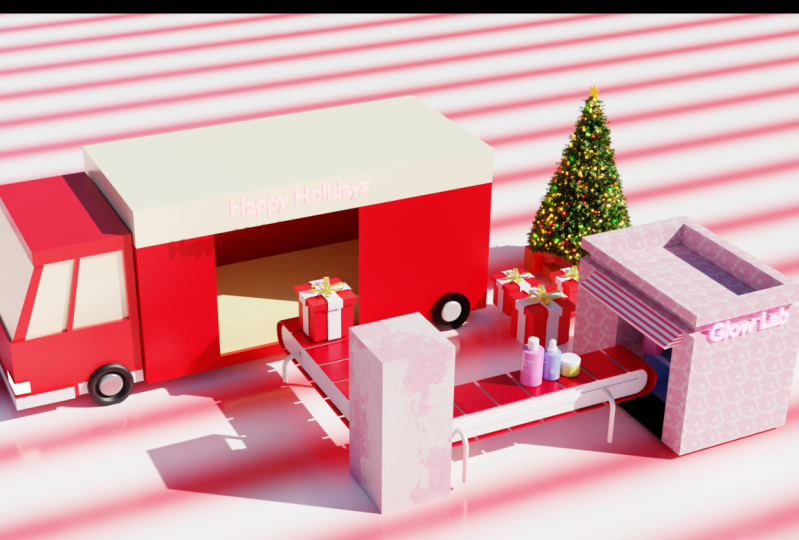
al tercer episodio. En este episodio. Voy a hacer la regla para la fábrica
con la emisión. Entonces empiezo con borrar todas las cosas y primero
estoy agregando un avión. En realidad, quiero una vaca, pero primero estoy dando la forma a plano y
luego convertir a Curva. Aquí selecciono el
plano y giro en
dirección x por r x y
directamente a la derecha 90. Entonces se convierte en la posición correcta de
pie, y por G D, estoy agarrando en 1 metro
arriba presionando G y uno Ahora aquí están
lo principal. Voy al modo de edición y luego selecciono
los dos overss superiores, y luego agarrando en dirección
hacia abajo por G D y
hacer una caja fuerte bi rectangular Y al seleccionar todos los vértices, estoy escalando en dirección x, así se convierte en la
forma así Y luego pulsando Control B y y aumentar
la rueda del ratón y hacer la caja fuerte como una circular
desde el lado. Así que sí. Bien. Bien, entonces ¿por qué
llamo a lo principal? Porque si das la caja fuerte sin usar el modo de
edición, como, supongamos que estoy agregando un plano y luego doy la caja fuerte sin
usar un modo de edición como manualmente usando S y
z y también S y X, entonces las formas se vuelven
rectangulares como la izquierda. Pero si le das el grito, no
puede funcionar correctamente, no puede perfectamente
circular desde un lado Se puede ver que la
diferencia entre estos dos. Supongamos que quería disminuir
la escala en S y x, entonces se puede ver
que se
estira ligeramente y no puede mantener la forma circular
desde un lado. Pero si seleccionas algún
lado y agarras esto, entonces podrás ver que se mueve
perfectamente sin
cambiar de forma alguna. Asegúrate de estar agarrando la energía fotovoltaica en lugar
de escalarla Aquí, hago click derecho
y convierto a la cala, así se convierte en la cala y
coloco punto amarillo en el centro. Establece origen y origen al centro de la masa para
que el punto de origen, que es el punto amarillo,
se coloque en el centro. Ahora estoy agregando un plano
para hacer una losa. Mi losa también es rectangular, por lo que disminuyo el
tamaño de la escala en dirección x en S X, y que posteriormente están
rotando sobre la cala. Sí, bien. Ligeramente Sí. Y aquí, estoy agregando un modificador, que es un modificador A. Aquí, estoy incrementando los números
modificadores y aumentando ligeramente la brecha, por lo que puede estar
separada entre sí. Esta brecha está bien y
aumenta el número, pero no puede seguir
la ruta para hacer esto, estoy agregando otro modificador, que es un modificador, y en el objeto,
lo selecciono. Bien, entonces sigue la cala, pero se puede ver que
no puede mantener la longitud. Al igual que desde la longitud lateral, se puede
comparar más con la de abajo. Entonces, antes de solarlo, primero
estoy agregando un modificador, que es un modificador de solidificación
para aumentar el grosor En la vista lateral,
puedo ver mejor. Y aquí, el
problema de longitud puede resolverse por la brecha entre la losa
y el modificador de matriz. Se puede ver que hay
un pequeño hueco entre ellos. Entonces, si selecciono ese objeto y lo
coloco totalmente en la cala, así se puede resolver el problema. Aquí, el largo
problema se puede resolver, pero se puede ver que no puede doblarse por la
falta de subdivisión Entonces voy al
modo agregado y por control zing. Estoy agregando un corte de
aspecto múltiple como alrededor de 13 o tal vez 14. Y si voy al modo objeto, entonces se puede ver que
se dobla correctamente. Y otro problema
es el grosor. Si aumento el grosor, entonces se puede ver que no puede
ser más grueso desde un lado. Para resolver este problema, me estoy colocando por encima de la curva, y si, este problema también se
puede resolver. Entonces básicamente, le decimos a
la licuadora que primero aumente el grosor y
luego siga la curva. Y si, ahora eso se ve bien. Así que ahora en la
matriz de nuevo, aquí, voy a aumentar el
número de matriz para completar la vaca. Bien, entonces se ve bien. Pero aquí, el número
de losas es de sólo 14. Así que aquí seleccionando la cala
e ir al modo de edición, simplemente
estoy agarrando los vértices
y aumentando el espacio Creo que la losa 18 está bien. Estoy aumentando ligeramente
el tamaño de la vaca para alimentar adecuadamente la losa 18. Bien, entonces ahora bien. Pero si te levantas el problema como dos bofetadas se superponen
al final o tal vez la
brecha entre ellas, entonces puedes
ajustar por dos vías O puedes ajustar
la cala como hicimos antes o puedes ajustar
el tamaño de la bofetada como yo. Siempre que estés en el
tamaño de la losa, así que asegúrate de que puedes en el tamaño en solo en
dirección x por S y x Siempre que lo intentes por ti mismo, entonces tienes una idea de
qué valor realmente hacer qué. Sí, está bien. Ahora si agarras en dirección x, entonces puedes ver que
se ve como un movimiento. Y al usar el
fotograma clave de captura, podemos hacer animación. Ahora para una suavidad total, solo
estoy agregando un modificador,
que es un modificador de bisel y
agarro por encima de la curva aquí Estoy incrementando el segmento
y ext el valor de la cantidad. Y aquí, estoy
aumentando ligeramente el valor del espesor. Y nada más que el meterse con algún valor hasta que
se vea bien Bien, ahora para la animación, aquí, levanto la barra, que se llama la línea de tiempo. Y por el espacio de carreras, la línea de tiempo empieza a moverse. Entonces creo que el cuadro 40 es
suficiente para la única placa. Y sólo por un momento extra, me estoy tomando tres
veces como 120 frame. Bien, así que no te
confundas con esto. Lo estoy explicando más tarde
cada vez que lo renderizamos. Porque tenemos que hacer una animación de bucle
infinito. Bien. Entonces, antes de hacer eso, primero
configuré la cámara. Entonces estoy agregando una cámara y
al presionar num p cero, voy a la vista de la cámara, y al presionar shift and tilt, puedo mover la cámara
usando W A S y D. Al usar W A y D, puedo ir adelante,
atrás, izquierda y derecha, y usando Q y E, puedo ir hacia arriba y hacia abajo. Entonces aquí, estoy colocando
en cámara de tal manera que pueda cubrir toda la fábrica y también existirla
siempre que lo requiriéramos. Bien. Entonces ahora tenemos
que animar el camino Bien. Entonces aquí, asumo que los tres dcursor es
mi posición inicial Y en el primer fotograma, doy el fotograma clave
presionando I. Ahora voy a la última Y al rastrear mi
primera vuelta manualmente, cambio la ubicación de x y lugar de tal manera que
pueda repetir su posición. Entonces Frame zero to frame 120, el loop se está moviendo a una ronda. Y después de
configurar su posición, vuelvo a dar el fotograma clave a la 1:20 Entonces, si juegas la animación, entonces puede estar moviéndose. Y aquí en la línea de tiempo, presiono t y selecciono el lineal. Entonces se convierte en el movimiento
constante. Entonces ahora tengo que hacer otra. Entonces simplemente selecciono el
camino y la losa, y luego presiono C d
para duplicarlo, y luego rotarlo en dirección
z por R z 90 y colocarlo de tal manera que se termine
el bucle uno y se inicie
el segundo bucle. Aquí, el fotograma clave
también se duplicará. Si cambio el número de fotograma, entonces puede superponerse
al primero. Porque el fotograma clave también
se duplica. Primero, doy el fotograma clave
en la primera ubicación. Ahora si toco la animación, entonces puede estar moviéndose
en la dirección x. Para este bucle, tengo que dar el mismo fotograma clave para
el primero y el final de la posición para la ubicación x porque no podemos
movernos en dirección x, y luego solo tengo que
configurar el fotograma clave
para la ubicación y. Como hicimos en el primer bucle, tenemos que configurar la
ubicación y para este bucle. Ahora aquí para la losa una, supongo la posición startm
en los tres dcursor, y aquí le doy el
fotograma clave en la primera Bien. Entonces de alguna manera es un poco
conmovedor. Entonces, ¿qué hago? Simplemente copio el fotograma clave en ubicación
y y lo pego
al final de la posición. Entonces se convierte en la estática. Y ahora en el último fotograma, cambio la posición de la ubicación y al
seguir rastreando
la bofetada y colocándola en la misma posición
después de la vuelta Bien, entonces mi losa está
devolviendo su posición, y aquí la ajusto correctamente
desde el cursor de tres D, y luego le doy el fotograma clave. Y en la línea de tiempo
pulsando tecla y selectivamente cerca,
empieza a moverse. Bien, entonces ahora se ve bien. En el próximo episodio, haremos nuestro resto
de la parte de modelaje haciendo la fábrica
y algunas otras cosas. Así que nos vemos en el próximo episodio.
5. Modelado del paisaje: Entonces, oigan, todos, bienvenidos
al cuarto episodio. En este episodio, estamos
haciendo algunas otras cosas. Este episodio está totalmente
en el modelaje basado. En la mayor parte del episodio. Vamos a añadir el
objeto y dar la forma mediante el uso del
método como un agarrar,
escalar, extruir e insertar Entonces empiezo con la
fabricación de la primera fábrica. Entonces estoy agregando un cubo y colocándolo al inicio
del primer bucle. Ahora aquí, estoy aumentado
la escala y dando la forma como
el hale de fábrica. Aquí, me estoy
colocando un poco dentro de la primera mirada
porque la puerta principal de la fábrica arranca
con esa zona. Y ahora yendo al modo de edición, simplemente
selecciono el lado de los vértices y luego
agarrando en dirección amplia Entonces se volvió un
poco rectangular. Entonces se da
la forma principal del agujero. Pero antes de hacer eso, primero, estoy haciendo un soporte
para la losa rodante. Para el apoyo, ya
tengo la forma de la cala. Entonces al colocar CFD, duplico la curva, y solo por el tiempo, escondo el agujero principal Ahora, en la cala, primero convierto la cala en maza porque
la cala
no puede modelar el guardado Entonces, al seleccionar esa ensenada, voy a editar
modo, seleccionar todo, y luego extruir en dirección y
y colocarme así así Ahora estoy seleccionando otra
parte y de la misma manera, estoy agarrando en dirección y
en lado opuesto Con está bien. Y ahora
al seleccionar esa parte, estoy presionando F para
llenar esa área. Y si, asegúrate de que la parte de modelado se pueda hacer
en la curva duplicada. Bien. Después de dar la forma, simplemente
estoy disminuyendo
el tamaño de la escala en
la dirección x primero usando
S y x así. Y ahora estoy disminuyendo
el tamaño en dirección z usando S N z. Sí, está bien, pero aumenta
la dirección x. Bien. Entonces ahora está bien. Ahora para darle el diseño, simplemente
estoy seleccionando el área en modo de
edición y
presionando para insertarla, y luego extruir en dirección y Por lo que hace un poco de forma. Y por cierto,
está en el aire. Entonces estoy haciendo la parte de la
pierna para hacer eso. Primero voy a agregar un círculo. Bien, entonces estoy en el modo
colocando tipo de nuevo, voy al
modo objeto y luego agrego un círculo. Ahora aquí, estoy rotando el
círculo en x on por r x y 90, para que pueda estar de pie
propiamente dicho y luego colocarlo en la
parte de diseño del soporte. Ahora, primero enciendo
el modo de rayos x, para poder ver a través de él y disminuir el tamaño por y
colocándolo en la esquina izquierda. Ahora aquí solo estoy sacando
adelante por G Y Y por ese, solo
estoy existiendo su
colocación propiamente dicha, que pueda convertirse en el
centro para el ancho. Sí, bien. Entonces, ¿qué hago? Simplemente voy al
modo de edición y luego extruyo en dirección y para que se vea como la
parte del soporte Y por cierto, está abierto, activar el modo de rayos X, simplemente presione F y
llene esa área. Entonces aquí, tengo que hacer la pata de
cala. Aquí, ¿qué hago? Simplemente voy a la vista
lateral y luego selecciono el vertiss exterior y enciendo el modo de rayos X. Coloco el cursor por aquí porque al usar el
soporte del cursor, estoy usando la herramienta de giro. Aquí en la herramienta de giro,
solo necesito los seis u ocho pasos, así que lo escribo y luego
uso la herramienta de giro, para que se convierta en la pata de vaca. Así es como al usar el
cursor como radio, puedes hacer fácilmente la cala. Y si, se ve bien. Ahora aquí seleccionando
los bordes exteriores, me extiendo en esa dirección y hago una longitud como
si tocara al suelo. Se ve demasiado blanco, así que simplemente disminuyo
el tamaño y luego después lo hago a una suave. Bien, ahora en lugar de hacer
esto las cuatro esquinas, estoy usando un modificador de espejo. Entonces voy al modificador y simplemente agrego un modificador
espejo. Bien, entonces no hay apoyo. Es autodependiente. Entonces, lo que hago, selecciono el
objeto por la herramienta colilla. Pero se puede ver que no
hay perfectamente alineado. Entonces lo que hago, agrego un
avión como soporte. Entonces aquí giro en 90 grados y trato de colocar el
centro bi manualmente. Aquí, en lugar de tomar el
soporte de la máquina, simplemente
tomo el
apoyo de este avión. En el objeto espejo,
selecciono el plano, así puedo
cambiar fácilmente el movimiento cambiando el
lugar del plano. Aquí puedes ver que si
cambio la dirección, entonces puedo ajustar su
movimiento o lugar. Y sí, también check
in y dirección a la parte laxa no están
muy lejos de la máquina Por cierto, puedes ocultar el
plano si no satisfaces, y si estás de acuerdo con eso, entonces simplemente puedes aplicar el modificador y
eliminar este plano. Y una vez que todo está configurado, simplemente
selecciono esta
tanto por parte como por CFD Lo duplico, y luego
giro en dirección
z 90 grados y lo coloco correctamente
para la segunda máquina. Y sí, el primer tramo de la segunda máquina se
superpone a la primera. Entonces en X remodelación,
selecciono esa parte de pierna Entonces, en lugar de seleccionar
ese tipo de cuadro, selecciono el último vertises, y usando control más
selecciono una parte de pierna, y luego presionando x
para eliminar sus vertiss Entonces sí, bien. Bien, entonces ahora para el piso, estoy agregando un avión agarrando, colocó un poco de área de golpe y luego aumentaría el tamaño de
la escala Bien, entonces ahora en la colección
sine, simplemente selecciono esa
parte que acabo hacer y coloco en
la colección sine. Por cierto, no es necesario, pero se usa para confusiones de identificación Bien, entonces ahora estoy agregando un
cubo para el camión de reparto. Entonces me colocan el cubo en la esquina izquierda y lo
coloco ligeramente en dirección superior por G ZD y luego
lo doy para guardarlo como una caja rectangular al aumentar
el tamaño en dirección x Entonces, en la vista lateral, no
puedo ver el piso correctamente. Entonces lo que hago,
selecciono el piso, y en modo edición, simplemente
lo extiendo ligeramente. Así lo puedo ver. Y sí, creo que
la altura debería estar bien para la zona superior. Bien,
al seleccionar la parte frontal, traigo el cursor
por aquí por prueba de forma y
cursor a seleccionado, y ahora estoy agregando un
objeto, que es un cubo. Y luego al aumentar
el tamaño de la escala, simplemente
hago la forma como
el motor de la pieza. Entonces pienso, sí, está bien. Y ahora todo
está en el corte. Le doy la
forma diferente a la camioneta. Quiero decir como una forma de ventana
o la forma ligeramente cruzada. Entonces estoy agregando un lout
múltiple mediante el uso controlador y lugar así Entonces aquí, estoy agregando
una mirada cortada de tal manera que
cubrió la ventana. Y ahora en la vista lateral, selecciono los
dos vértices superiores y luego agarro en dirección x por gx Por lo que hace una caja fuerte ligeramente
diferente. Bien, entonces ahora sigo
en la ventana. Simplemente agrego un
corte de bucle como en el medio. Me refiero a dos miradas cortadas
para el con también, así se pueden crear dos ventanas
como la ventana frontal y
la ventana lateral que
he seleccionado y
presionando una t select
extruir a lo largo de la cara normal, y agarrando el mouse, salgo de la Y si, es de la misma manera, agrego otro lout
en la parte inferior, y después de conseguirlo, simplemente
selecciono el área de pase Y y. así es igual, presiono todo t y
selecciono la fase
de extrusión a lo largo de lo normal Y ajustando sus bocas, creo la forma así Y ahora para el faro, simplemente agrego algún
otro lookert, y también agrego el lout horizontal manualmente para que pueda seleccionar fácilmente el
área de
los Y si, también lo hago en el lado opuesto agregando
un lookert horizontalmente Entonces sí, al agregar
algún corte diferente para dar la forma y al pisar, puedes hacer una
forma diferente como quieras Ahora a la rueda, traigo
el cursor por aquí y agrego un círculo y luego giro
en dirección x por R X 90. Y en este lugar,
coloco ligeramente abajo y disminuyo el tamaño. Ahora para hacer mas, simplemente
voy a la misma más
colocando F para sentirla
y para darle espesor,
extruirla por E,
y luego insertar por I
después de insertarla, extruir nuevamente a ese corte
el espesor del interior, y luego colocando I para insertar de
nuevo y extruir otra vez,
y usando el control B, le
doy el ligeramente Y sí, también coloca poco
dentro de la camioneta. Bien, entonces lo que hago exactamente. Sólo estoy agregando un círculo, pero el círculo está
vacío por dentro. Entonces edito modo, siento la
superficie del círculo presionando F, y siempre que quiera un
grosor o pieza extra, entonces puedo extruirla y siempre que quiera ir
dentro al área de superficie Entonces simplemente pres I para insertarlo. Y ahora
no estoy más que dando alguna forma rectangular en
la parte superior de la superficie. Entonces estoy agregando su loop cut. Como dos o cuatro y luego escalar en particular y
dirección para que tenga un poco de espacio y
luego seleccione alguna parte y extruya por T. Bien, entonces ahora aquí, hago una puerta En la selección de fase,
selecciono esta fase, y al agregar un corte de bucle, simplemente
hago una
forma de la puerta. Y después de darle la forma, simplemente borro esa fase, así que hace un pequeño
hueco por aquí. Entonces sí, selecciona esta
cara y wel esta cara. Bien, entonces ahora selecciono la rueda
y la duplico y la
coloco detrás de ella. La capa baja del modelado no
es demasiado compleja. En el modo objeto,
podemos usar mayormente la escala, agarrar y rotar. En el modo de edición, utilizamos
principalmente un corte para dar algunos
extruidos seguros para agregar alguna parte extra e
insertarlo y también usar el
software de edición profesional. Extruir objeto Si presiona T, entonces puede ver la
opción múltiple para la extrusión. Si lo intentas tú mismo, entonces tienes una idea de qué
valor realmente puede hacer qué. También en el modo de edición, hay múltiples opciones para los atajos como
una herramienta de giro como
usamos en la trayectoria o
tal vez la herramienta cuchillo. Y sí, el Bavel también
es importante para el dar la transición
suave Y sí, algunos de los modificadores
también son muy importantes como un modificador o modificador de
espejo, y superficie de subdivisión, modificador de
solidificación, y no sólo éste, sino otros también son importantes si aprendes
a usar de buena manera Entonces ahora en el modelo de fábrica, simplemente uso el corte de bucle para
dar la forma de la puerta, y luego en la selección de caras, extruyo dentro de ella
y borro la cara Entonces se convierte en la
forma así. Ahora en la superficie superior, lo inserto presionando y seleccionando el
resto de la pieza, simplemente
extruyo en dirección
ascendente Entonces sí, se ve
así. Bien. Entonces lo que hago, simplemente selecciono
la parte le del soporte, y luego la duplico. Y después de eso, me coloco en
la esquina de la fábrica. Y como es objeto
duplicado, puede ser la
parte conectada con la pata. Entonces consiguiendo objeto diferente, coloco P y selecciono
por selección. Por lo que ahora se
separa de la pierna. Y después de conseguir esa posición, simplemente la duplico otra vez y colocando ligeramente del lado izquierdo. Por lo que hace un poco de tipo de diseño. Y presionando tamizar la cola de la tienda, puedo mover la cámara, así se ve bien Y sí, también escala el avión para que pueda cubrir toda
el área. Bien. Ahora en la esquina de
la rueda de fábrica, simplemente
hago una caja
rectangular tipo donde el plato de comida puede
ser reemplazado por las cajas. Y aquí no
quiero la parte de la pierna, así que simplemente la borro. Y como quiero una rectangular, simplemente
selecciono la pieza
y agarro en esa dirección. Bien. Después de darle la forma, voy al modo top
y lo ajusto correctamente, para que pueda colocarse en el centro. Y aquí hago un pequeño tipo
ventana para que se pueda ingresar
al plato de comida
y se pueda salir la caja. Por cierto, no es necesario, no se puede ver
en el ángulo de la cámara. Sí, a lo mejor está bien
es un trabajo innecesario. Ahora aquí, uso un
alimento para coser poco. Entonces aquí abro ese archivo en el que hemos hecho una
hamburguesa y el sake. Entonces, ¿qué hago?
Simplemente la hamburguesa y luego presiono Control C para
copiarla y luego ir a nuestro archivo principal y aquí por
Control V para pegarla. Entonces aquí puedes ver que las restricciones se copian
automáticamente. Y puedo hacer momento fácilmente
usando la restricción. Entonces en la vista superior, primero
coloco la
hamburguesa en el sop Me refiero por encima del sop, y realizo todas las tareas como el escalado y el agarre
usando la restricción, no en el objeto real Ahora aquí, también copié el sake y también lo
coloco en el sop, y aquí roto ligeramente para
hacer un aspecto un poco elegante Y aquí por poco
escalando y agarrando, envejezco es movimiento Entonces sí, bien. Y ahora es de la misma manera. También copio la caja y
uso en la pila principal. Aquí, coloco ligeramente
detrás del camión, y al presionar CF
d para duplicarlo, simplemente
hago la copia de
la caja de dos o quizás cuatro y para dar un poco de aleatoriedad. Simplemente hago una caja encima de ella. Entonces, sí, bien. En el próximo episodio, haré la animación
de nuestro objeto principal. Los alimentos están entrando en el abrigo y
reemplazados por las cajas. Pero para eso, doy el
fotograma clave de tal manera que se convierta en el infinito
al usar solo 40 frame. Así que nos vemos en el próximo episodio.
6. Creación de una animación en bucle infinito: Oigan, todos, aquí está
el quinto episodio. En este episodio, voy
a dar la animación del
alimento de tal manera que
se esté volviendo infinito. Para ello, primero, copio los tres
elementos, incluyo hamburguesas,
sake y plato, y lo
pego por aquí, y aquí, todo el ajuste y aquí, todo el ajuste
que hago usando la restricción. Empiezo con disminuir
el tamaño de la escala y colocarlo en la cinta de correr Sí, todavía está oscuro. Aquí, vuelvo a disminuir usando S y match pit la cinta de correr Y aquí también
salgo de su lugar
yendo a la vista superior y la disminuyo
ligeramente. Entonces sí, creo que es
perfecto y lugar en medio. Aquí, no soy
más que ajustando su posición desde
el primer lugar donde se
debe iniciar la animación. Entonces me estoy colocando un poco
dentro de la fábrica, y después de colocarla,
lo coloco en la pantalla y luego doy el marco clave para la rotación de
ubicación y escala. Asegúrate de estar en
el fotograma número uno. Y después de dar el fotograma clave, cambia el lugar del objeto, donde debe
estar la animación. Aquí se puede ver eso. Cambio el lugar
del objeto. En el cuadro de la esquina izquierda. Y olvidé cambiar
el número de fotograma. Entonces aquí cambio el marco
final y luego lo
coloco en el cuadro de esquina izquierda. Y luego al presionar, te
doy el marco clave. Entonces, si golpeo la barra espaciadora, entonces puedes ver que la
animación debe ser inicio. Por cierto es más bajo. Entonces la línea de tiempo, presiono
t y selecciono lineal. Y debido a que la
animación es demasiado lenta, selecciono el último fotograma clave
y agarro alrededor de 50 fotogramas Bien, así que es demasiado rápido. Entonces creo que 65 o
tal vez 70 está bien. Entonces sí, ya casi estoy ahí. Bien, así que intento alrededor
de uno más cercano ya sea para verificar que coincida con
el construido o no. Y creo que es
sí, está bien. Bien. Entonces en la barra izquierda, presiono fuga derecha y
selecciono la división vertical, y en la ventana derecha, selecciono el editor de grafos. Aquí, puedes ver que
es la gráfica lineal porque antes seleccionamos
la lineal en la línea de tiempo. Entonces, al seleccionar el vertss, cambié a baser
presionando t, poder cambiar fácilmente su
movimiento, lo que quiera Entonces al inicio,
quería que me
gustara forzado salir
y al final, es comúnmente seguir
un camino lineal. A la fuerza salir, cambio la gráfica como una pequeña
cala en la parte Ahora si golpeas la barra espaciadora, entonces puedes ver que está
ligeramente a la fuerza salir. Bien. Entonces, al cambiar
en la gráfica, se redujo para que coincida
con el camino construido. Entonces aquí, lo que hago. Simplemente intento los vértices
más cercanos y también cambiando en la gráfica
para que coincida con el construido Bien, así que ten en cuenta, cada vez que cambies la
gráfica del objeto, intenta hacer una gráfica lineal
manualmente en el fotograma clave final
y en el fotograma clave de inicio, intenta hacer un pequeño gráfico tipo que pueda ser un poco
más rápido que antes En el editor gráfico, el movimiento vertical
del objeto es más rápido en comparación con
el movimiento horizontal. Después de cambiar en
el editor de gráficos, ajuste el fotograma clave
agarrando hacia adelante o hacia atrás en
la distancia más cercana Y, así que ahora se ve bien. Y se puede ver que
mi fotograma clave es comenzar por el uno
y terminarlo 70. Bien. Entonces, ¿qué hago? Simplemente selecciono tanto
el marco clave como el
agarro por un marco. Entonces en lugar de comenzar
con el fotograma clave uno, cambio para comenzar con
cero. Por qué hago eso. Porque en algún tiempo, tendré una
copia múltiple del objeto para que
cada objeto del fotograma
clave comience con el número par,
en lugar de ordenar. Bien, ahora haz la
copia del objeto. Simplemente selecciono la
restricción junto con los tres objetos y presionando si d para duplicarlo y
presionando la pierna derecha para
colocar su lugar original. Para que veas que el
fotograma clave también se va a duplicar. Entonces, al seleccionar ese objeto
duplicado, agarro el fotograma clave
en el fotograma 40. primer objeto original en el fotograma clave cero
se inicia y luego es seguido por el objeto duplicado
en el fotograma clave 40. Aquí, tengo que hacerlo
alrededor de dos a tres veces. Entonces lo duplico de nuevo y agarro el marco clave
en el cuadro ocho. Ahora duplique de nuevo y agarra el fotograma clave en la
última posición a la 1:20, y al duplicar también
aquí coloco a los -40, en el momento de inicio, se ve como un Aquí selecciono el tiempo entre los dos objetos es
alrededor del cuadro 40. Hay un total de tres
objetos que se desplazan completamente entre
el cuadro 120. Tengo objeto porque parte
de la posición media. Entonces ahora como hicimos en el artículo alimenticio, también copio la caja y hago lo mismo
para otra dirección. Simplemente copia el objeto y el
pasado en este lado de aquí. Ahora, colóquelo correctamente en la posición inicial desde toda la dirección
como x y z, y siempre que no
pueda ver detrás del objeto, así que asegúrese de encender
el control remoto x a C propiamente dicho. Bien, está bien. ¿Qué hago? Simplemente voy al primer
fotograma y doy el marco clave. Y antes de cambiar el lugar, primero
voy al cuadro 70,
converso su posición y
le doy el fotograma clave, y también lo hago lineal para
la animación constante. Y después de eso, juego
la animación y veo si la caja es más rápida
o más lenta que la construida. Si la caja es más rápida, entonces configuro el
fotograma clave ligeramente lejos, y si es más lento,
entonces lo coloco un poco más cerca Entonces sí, después de encontrar la palabra clave con
el momento adecuado, simplemente duplico
el objeto y
luego al
mantenerme en una distancia de
40 fotogramas, establecí
la animación del objeto duplicado. Aquí, duplico el objeto alrededor de cuatro o cinco
veces y coloco el fotograma clave a 40
80, 120,
y -40, y también lo coloco -80 porque
la animación inicial, ya
vemos el cuadro
colocado al final, y después de eso, si
golpeas la barra espaciadora, entonces puedes ver que la
animación está empezando a funcionar,
y además el final de
la animación está
directamente conectado al inicio y además el final de
la animación está de
la animación. Sí, otra cosa es, puedes ver que es mi colección. Aquí, hago las dos colecciones
para el alimento y la caja debido a
los cuatro fi objeto para evitar la confusión. Bien. La configuración del fotograma clave
está casi terminada, y aquí simplemente
hago las dos cosas Lo primero que noto
desde el ángulo de la cámara. Nuestro alimento está
casi ahí. Entonces aquí les agrego un cubo
y hago una mesa para ellos. Bien, entonces creo que la
altura debería estar bien. Y si. Y aquí también aj el tamaño mediante el uso de
escala y sip z, por lo que no puede afectar
en dirección z. Y después de eso, para hacer
un tipo de diseño simple, voy al modo dit y
presionando para insertarlo
y borrar la cara, para que pueda verse así. Y aquí, selecciono
todo el elemento y coloco ligeramente
más cerca de la construida. Y también ajustar la
posición de la caja. Entonces, al seleccionar esa casilla, agarra en dirección Ci Z, por lo que no puede ser efecto
en la dirección C. Bien, entonces está bien. Y lo segundo es, hago un tipo de techo en la parte superior. Entonces lo que hago, simplemente agrego una mirada cortada y en la elección de
fase, estoy extruir un poco de área usando t y extruir
junto con lo normal Y para hacer el techo, estoy agregando un cubo, luego
disminuyo el tamaño de la escala, lo
coloco apropiado y escala
en solo erección ancha, para agregar el ancho, y luego en modo edición, simplemente le doy la
forma del techo. Entonces, al activar el modo de rayos x, simplemente selecciono los
dos ejes como detrás del eje y agarro la dirección X, así
se ve así. Bien, entonces ahora
todo está configurado, y lo único que queda es
hacer agregando un material
al objeto. Entonces ahora ya casi estamos ahí, y en el próximo episodio, voy a agregar un
material al objeto. Así que nos vemos en el próximo episodio.
7. Aplicación de material al paisaje: Entonces, oigan, todos. Bienvenidos
al séptimo episodio. En este episodio, daré
el retoque final como un ángulo de cámara adecuado
y configuraré el material. Bien. Así que aquí empiezo con la
existencia de la cámara mediante el
uso de shift y tiles. Y aquí no puedo
darle la animación a cámara porque no
parece un infinito. Bien, aquí en la propiedad
renderizado, cambio el motor de render a ciclo y dispositivo a computo GPU. Y en la ventana gráfica, puse la muestra como 50 Y luego abre la vista render. Aquí, estoy agregando un SDR para
eliminar esta oscuridad, yendo a la propiedad de la pared y cambiando el color a la textura del
ambiente, y en la carpeta abierta, selecciono el HDDI,
que proporcioné en Aquí en la propiedad de la pared, se
puede ver la fuerza. Al cambiar el valor de la fuerza, puede aumentar o
disminuir la potencia SDRI Bien, ahora te doy
al material. Aquí, voy al menú
de venta. Y aquí enciendo
la vista render y selecciono cada objeto y les
asigno el material. Entonces primero, selecciono el
piso y luego se
lo doy a nuevo material y lo
asigno a un color. En el episodio dos, ya le damos el color al
alimento y a las cajas. Entonces ahora sólo tenemos que dar
el resto del objeto. Entonces este episodio
no es más que simplemente asignar el
material al objeto. Incluye asignar el
material directamente
al objeto o asignar
más de dos materiales al mismo objeto o tal vez usar la ayuda del
diferente texer para asignar el Entonces aquí, primero,
selecciono la tienda y luego les asigno un color
rojo oscuro. Y ahora selecciono la cabeza de la camioneta y le doy a
como un color azul oscuro. Bien, aquí está el
objeto donde podemos asignar los más de dos
materiales al único objeto. Bien. Entonces ahora si quiero darle un
color diferente a la ventana, entonces voy al modo de
edición y aquí, selecciono la parte de ventana
en la selección de caras. Y después de seleccionar
el área de la ventana, aquí, voy a la sección de
material y creo un nuevo material y luego golpeo un letrero para que
pueda crear un nuevo material
para el mismo objeto. Y ahora como de la misma manera, selecciono el tercer material
para el mismo objeto. En el modo de edición, selecciono el área de abajo en
la selección de fase, y luego creo un nuevo
material y luego asignado. Si ahora creo un nuevo material, entonces solo puede ser
efecto en esas partes. Y en el nuevo material aquí, selecciono un color tipo plata. Y después de dar eso aquí, selecciono otra parte del mismo objeto para
el área de los faros, luego crear un nuevo material
y luego se le asignó. Por lo que puede ser
diferente de otros. Bien entonces ahora aquí,
selecciono otro objeto, que es la otra
parte del camión, y en vez de dar
un nuevo material, aquí, asigno directamente
a como un material 0.9. Entonces aquí, si cambio el color, entonces puede ser efecto en ambos porque es la copia de
la cabeza del camión. Y como hicimos en la
cabeza del camión, aquí, selecciono esa parte superior del área
del camión y
asigno el nuevo material, para que pueda ser
diferente de otros. Y para la llanta, aquí, le
doy el color negro
y la parte interna, hago el
color tipo plata y golpeo asignar. Y para el techo de
la fábrica, aquí, doy el material 0.09, que es el
color de la cabeza del camión y lo asigno Bien, ahora aquí, selecciono la parte le y se la doy a material
nuevo, y aquí, aumento el
valor metálico para que parezca una pieza metálica y también cambio el nombre para identificarlo
como como un acero Ahora aquí selecciono
otra parte de pata y le doy directamente el material, que acabamos de hacer y
denombrarlo al acero Y de la misma manera, también selecciono los dos tubos de la fábrica y
se los doy al mismo material. Después de eso, aquí
selecciono el cinturón y se lo doy a
material nuevo y también le doy el mismo color como un tipo rosa y para el soporte metálico aquí, le
doy el mismo material que ya
hicimos en
un camión tenía parte. Bien, entonces para el
techo de la fábrica, aquí le doy el color del forro, y en el color del forro, aquí quiero un bicolor. Para agregar un dos colores, aquí estoy agregando un color m, así puedo agregar fácilmente un color
dos diferentes. Bien, entonces para el área derecha, me estoy cambiando a rojo
para el área izquierda, aquí me cambio a blanco. Pero el color va a mezclar ambos colores y hacer
un color tipo rosa. Para identificar diferentes,
aquí estoy agregando una textura ondulada y conecto el
color al factorial Ahora bien, si estás acercando, entonces puedes ver que
hay algún forro o
impreso en el techo Creo que es desconectar. Aquí vuelvo a conectar, y se puede ver eso y
para imprimir verticalmente, aquí cambio x eje a eje. Al cambiar en el valor de escala, puede aj su espesor
como lo desee. Bien. Entonces aquí lo disminuyo
ligeramente, y creo que está bien. Y si estás colocando un valor de color más cerca de otro color,
entonces puede llegar
a ser un nítido. Y para hacer un correctamente agudo, aquí cambio un valor de dos
a como un 0.5 y 0.499 Y después de eso, aquí estoy
cambiando el color de la caja y el
tipo de sirena, que está por encima de ella Entonces sí, acabamos de dar
el material para que se vea bien, y ya casi estamos ahí. En el próximo episodio, te
mostraré los bienes
prestados. Así que nos vemos en el próximo episodio.
8. Configuración de renderizado y salida: Entonces, oigan, todos, bienvenidos
al nuevo episodio. Ya casi estamos ahí para
completar la serie. En este episodio,
lo haré así la propiedad render. Pero antes de configurar
la propiedad render, te
mostraré la única cosa. Eso es sobre el
número de fotogramas. Aquí, tengo un total de
120 marco y en el que se
transfieren tres placas y
se convierten en el infinito. Pero aquí, si cambio el
número de marco final a 40, entonces solo se puede surtir
de una placa y repetirse. Y debido a que se repite, todavía
se convierte en un infinito. Se puede ver que
no hay corte entre el
marco final y el marco inicial Neumático, si tomo directamente 40, entonces tenemos un número de cuadro muy
menor, y eso es un poco complejo
para agotarlo debido a
la animación de placa puede ser
y alrededor de 75 o tal vez 80. Bien, ahora seguimos configurando la propiedad render. Pero aquí, si quieres
cambiar algo, entonces puedes
cambiarlo antes del render. Una vez que estés final con el proyecto o satisfecho
con tu proyecto, entonces puedes listo para renderizarlo. En la propiedad render, aquí cambio el máximo a 300
y me aseguro de que
está cambiando en el render, no en la ventana gráfica Y también asegúrate de marcar la
marca en la opción Denise. Bien. Ahora en la
propiedad de salida aquí está mi disolución de cámara y verificar el fotograma inicial y el fotograma
final para la animación. En la carpeta de salida, asegúrate de que estás creando una
nueva carpeta y luego cambia el nombre a como un render
o cualquier cosa que quieras. Y después de hacer eso, simplemente acepta la carpeta. Bien. En el formato de archivo, cambie el video FF ec
y en la codificación, cambie contenedor a pec cuatro. Bien, ahora tenemos
listos para renderizarlo. Después de fijar toda la
cosa. Asegúrese de que está cambiando
a la ventana gráfica De lo contrario, se puede tomar el
doble de memoria mientras se renderiza. Y ahora mediante el uso de controladores, guarda el archivo y luego
ve al primer fotograma, y después de eso, calienta renderizar
y renderizar animación. Entonces aquí, toma
demasiado tiempo renderizarlo. Y una vez que se completa
para renderizarlo, se completa
nuestra animación con
loop infinito. Espero que les guste este video. Si tienes alguna consulta, entonces puedes entrar abajo. Bien, así que nos vemos en la siguiente clase hasta mantenerse a
salvo y mantenerse saludable.
 Nityam Patel