Transcripciones
1. Introducción: Hola, soy Jake, y soy diseñador de movimiento. En esta clase, quiero mostrarte un montón de diferentes formas de crear animaciones de texto. Estos son ejemplos de la vida real de un proyecto aprobado, que he creado este año, en septiembre de este otoño. He creado este nuevo proyecto para el mercado de plantillas de After Effects
más grande del mundo, que es Envato Elements. Además, este proyecto también está disponible en VideoHive. Es así como puedes decir que estas técnicas están actualizadas y aprobadas para la venta en el mundo profesional de las plantillas de diseño de movimiento. La mejor parte de esta clase es que va dirigida a principiantes. Está bien si nunca has abierto After Effects en toda tu vida. Empiezo con lo básico. Te sentirías cómodo en usar herramientas y poco a poco avanzar hacia cosas
avanzadas y profesionales de mi proyecto real con cada nuevo video. También a partir de ahora, he decidido terminar cada video con un reto para te asegures de que entendieras la técnica que proporcioné en cada video. Podrás presionar Pausa y completar el reto, y luego presionar Play para ver la forma correcta de completar el reto. De esta manera, tendrás práctica real la cual mejorará la comprensión de cada técnica. También aprenderás a crear plantillas de animación de texto. Para completar esta clase, nuestro objetivo es crear estos tres tipos de animaciones, que podrían parecer simples para los diseñadores de movimiento avanzados, pero no olvidemos que todos los proyectos complejos están hechos a partir de estas piezas simples. Estaré encantado de verte en mi clase como también tu resultado después de seguir todos los pasos. Empecemos.
2. Conceptos básicos del panel de personajes: Empecemos con lo básico. Estoy usando Adobe After Effects 2020 y estoy usando el diseño estándar. Todo lo que voy a mostrar en esta clase lo
puedes hacer en cualquier versión de after effects, aunque tengas una versión de prueba, que por cierto, puedes descargar desde la página web de Adobe. Vamos a crear una nueva composición. Podemos dar click aquí y vamos a nombrarlo como principal. Pongamos nuestra resolución en 1920 por 1080, que es full HD. Duración, podemos fijarlo aquí. Pongámoslo a 15 segundos y haga clic en “Ok”. Ahora, vamos a crear nuestro primer texto. Aquí podemos hacer click para desenredar esta cuadrícula de transparencia. Veríamos nuestros antecedentes. Por cierto, con la rueda en el ratón, puedes acercar y alejar el interior de tu ventana. Ahora, usemos esta herramienta de tipo. Entonces puedes hacer clic izquierdo del ratón y arrastrar, soltar para crear un texto. Vamos a escribir texto. Aquí puedes cambiar tu fuente a cualquier deseo que desees. También puedes descargar cualquier fuente de la web e instalarla en tu computadora. Entonces necesitarás cerrar las secuelas y abrirla de nuevo y lo refrescará aquí. Es así como se puede obtener cualquier fuente a after effects. Una de las fuentes populares en VideoHive es Montserrat. Yo lo voy a usar y es una fuente gratuita, puedes descargarla de la web. Por cierto, si tú, por alguna razón no puedes ver este panel de caracteres, puedes ir a Ventana y habilitarla desde aquí. Como se puede ver, carácter, carácter. Se puede habilitar prácticamente cualquiera de los paneles que se pueden ver en mi pantalla. Voy a cambiar el estilo de fuente a medio o tal vez un audaz. Alineemos este texto en el centro de nuestra pantalla. En primer lugar, podemos cambiar este punto de anclaje. Punto de anclaje es básicamente el punto desde el que se hace nuestra animación. Si voy a usar la rotación, rotará desde este punto de anclaje. La forma más fácil de cambiar este punto de anclaje
al centro es presionar el teclado Control Alt Home. Como se puede ver, saltó al centro de este texto. Entonces con este panel Alinear, puedes hacer clic aquí para alinear horizontal. Si lo voy a mover aquí y hacer clic aquí, se
puede ver que está alineado horizontal y también aquí para alinear verticalmente. Con estos dos botones, puedes configurar tu texto en el centro de tu pantalla. Como puedes ver, se pegará a la izquierda, se pegará a la derecha, a la parte superior, y a la parte inferior. Pero por la mayoría de veces, lo vamos a utilizar, este botón y este botón para configurar nuestros textos. Pasemos rápidamente por el panel de personajes. Con este primer recolector de color, podemos elegir el color del texto. El segundo, podemos elegir el trazo del texto. Si aumentamos aquí el trazo, puedes aumentarlo aquí y cambiar el segundo color. Ya puedes ver que nosotros, vamos a ponerlo en rojo para que veamos mejor y haga clic en “Ok” Aumentemos el tamaño del texto aquí. Tenemos un montón de opciones como se superpondrá este trazo. Básicamente todos los rellenos sobre todos los trazos. Podría ser la opción que esperas ver cuando tienes en tu trazo. Algo así. Si quieres tener tu fuente encima del trazo. Pero en las plantillas modernas y en el diseño moderno, trazos no son tan comunes de usar. Vamos a ponerlo en cero y también puedes hacer clic aquí y vamos a hacer clic en “Ok” y deshabilitar el color. Con este primer recolector de color solo podemos cambiar el color de nuestro texto. Veamos qué tenemos aquí. Como recuerdas con esto, podemos cambiar el tamaño del texto. Entonces con estos ajustes aquí, puedes cambiar el espaciado entre líneas. Si tenemos dos líneas, pulsemos “Return” en el teclado o Intro y tecleemos texto. Al igual que estas dos palabras o pulsa “Control A” para seleccionarlas ambas. Con estos ajustes aquí, puede cambiar el espaciado entre estos dos textos. Además, podemos teclear otra línea. Voy a escribir otro texto. Si hacemos clic en esta casita aquí, se
puede ver que cambió a otro icono, lo que representa que podemos escalar este cuadro de texto. En realidad podemos hacer algunas cosas personalizadas. Por ejemplo, podemos justamente y cambiar el espaciado entre estas dos palabras y no entre estas tres. Si cambiamos así, se
puede ver que este espaciado no cambia, lo cual puede ser útil en algunas situaciones. Si seleccionamos todos, cambiaremos el espaciado entre todos ellos. Palabra correcta para esto está liderando. Estamos cambiando el liderato entre palabras. Ahora, veamos qué podemos hacer con el rastreo. Con esto, podemos cambiar el seguimiento entre letras, lo que podría parecer interesante en algunos de los casos. Acabo de importar el último proyecto que he hecho para VideoHive. Se puede ver que podemos usar el espaciado para leer este look único e interesante. Esto es básicamente una escala vertical. No vamos a cambiar esta porque el aspecto de las fuentes será bastante feo. Por último, vamos a revisar este parámetro. Lo que puedes hacer es escribir texto y por ejemplo cinco. Podemos cambiar su valor así y moverlo aún más bajo o en el centro. Por ejemplo, si escribiste texto y entonces querrías
cambiar esto verticalmente y alinearlo donde quieras. Ahora, al final de este video, hagamos un pequeño reto. Necesitas replicar lo que puedes ver en la pantalla en este momento. Simplemente pausa este video e intenta escribirlo en una línea. Después de que hagas esto, voy a mostrar la forma en que lo he hecho. Veamos cómo he hecho este texto y vamos a escribir texto. Como puedes ver, ya está puesta a la luz. Pero digamos que tenías fuente básica como Arial y vamos a
establecer también en Regular y vamos a escribir igual a 510. También podemos seleccionar esta parte del texto y hacer clic aquí para ponerla en negrita o incluso cambiar aquí para ponerla en negrita. Es así como puedes hacer esta parte y ahora podemos disminuir el espaciado entre estas letras, ponerlo en cero, y seleccionar este 10 y hacerla más pequeña. Por cierto, pensarías que aquí puedo usar esto, pero no es del todo me permite moverlo correctamente. No voy a usar este botón aquí, solo
voy a seleccionarlo y hacerlo más pequeño y luego lo voy a mover hacia arriba. Así es básicamente como se puede crear este tipo de texto. En los próximos videos, voy a mostrar cómo puedes crear una animación a tu texto.
3. Animación de texto básico: Tenemos muchos tipos de animación en este software. Tratemos de animar nuestro texto. En primer lugar, permítanme borrar estos y crear nuevo texto. Se ve bien. Como pueden ver, he escrito encima de mi cuadro de texto porque nuestro turno está establecido en 68, vamos a ponerlo en cero. Como siempre, pongámoslo en el centro de nuestra pantalla, que hemos aprendido en la lección anterior. También podemos hacer clic en 'Control Alt Home' para fijar nuestro punto de anclaje al centro. Ahora vamos a crear animación como si viniera de izquierda a derecha. Cómo podemos crear animación a nuestros textos, necesitamos abrir aquí y aquí puedes ver este botón Animate. Aquí podemos animar nuestro texto. Tenemos un montón de maneras de animar nuestros textos. Por cierto, incluso podemos combinar todas estas propiedades juntas para hacer una animación más compleja. En primer lugar, animemos por posición, al igual que posición. Se puede ver que hemos creado nuestro primer animador. Con este selector de rango, en realidad
podemos animar nuestros textos. Pero antes que nada, necesitamos fijar nuestra posición desde donde va a estar apareciendo. Esta es nuestra última fase de animación y si nos movemos a la izquierda con este valor aquí. Básicamente este primer valor es x valor. Se mueve sólo de izquierda a derecha, y este segundo valor es el valor y, básicamente los valores x e y. Vamos a moverlo solo en valor x, voy a establecer este valor y a cero. Con esta posición, arrancamos el software desde qué parte de la pantalla queremos animar nuestro texto a nuestra parte final. Con este selector de rango, en realidad
podemos animarlo como puedes ver. Cuando estoy cambiando este valor de inicio, se
puede ver que ya se está animando de izquierda a derecha. Básicamente podemos crear un fotograma clave haciendo clic en el cronómetro y mover unos fotogramas más allá aquí en línea de tiempo haciendo clic en este cursor de tiempo y establecer aquí y establecer el inicio al 100 por ciento. Se creará automáticamente un nuevo marco clave. Déjame decirte qué es el marco clave. Como puedes ver, hemos creado estos dos marcos clave. ¿ Qué es el marco clave? Marco clave es básicamente el punto en el tiempo que recuerda el valor de cierta propiedad. En nuestro caso, este punto en el tiempo, que podemos mover, recordó este valor, el 100 por ciento de esta propiedad o propiedad arranca. Aquí, este punto recordó este valor cero de la misma propiedad sobre el inicio. Ahora entre este marco clave y este marco clave, cambiará de este valor a este valor de 100. Básicamente irá de 0-100, como se puede ver. Cuando me estoy desplazando aquí, se
puede ver que este valor cambia y así es básicamente como funciona la animación usando fotogramas clave. Pero digamos que esta animación no se parece a lo que queremos. Por ejemplo, quiero mover esta T, luego X, luego E, luego T y no TEXTO. Básicamente no soy de izquierda a derecha soy más como de esta parte del texto. Lo que puedo hacer, solo puedo eliminar estos fotogramas clave, esta animación que creamos e intentamos animar este extremo fotogramas clave. Básicamente, como se puede ver, ahora
animamos desde el final del texto. Si ajustamos al 100 por ciento, crea un fotograma clave, muévalo aquí y ponlo a cero. Se animará desde el final. Esta animación desde el final, se
puede ver en populares plantillas de after effects. Pero podemos hacerlo aún mejor que esto. Si tan solo seleccionamos nuestra región, así vamos a pre-renderizar, toda esta parte. Pre-render significa simplemente reproducir nuestro video. Podemos presionar un cero en el teclado numérico, por lo que comenzará a reproducirse. Si tienes computadora lenta, es posible que tengas que esperar. De lo que podemos hacer, en primer lugar, incluso
podemos agregar a este animador aquí por 'Agregar' ir a 'Propiedad' y establecer opacidad. Podemos cambiar esta opacidad a cero, lo que significará que no veremos nuestra opacidad al inicio y veremos nuestros textos al final. Ahora si presionamos cero en el bloc numérico, se
puede ver que tenemos mucho mejor look. Además, podríamos seleccionar este último fotograma clave y presionar 'F9' en el teclado para asegurarnos de que nuestra animación lo ralentizará por lo [inaudible]. Presionemos '0'. Como se puede ver, la última letra viene un poco más lenta. Incluso puedes aumentar este comportamiento aquí en editor de gráficos. Basta con hacer click en este ícono, para ir al editor de gráficos. Aquí podemos ver estos dos marcos clave. Están representados con este gráfico y si seleccionamos uno de ellos, veremos este mango, y solo podemos hacer click por el final de este mango y arrastrar hacia la izquierda lo que significa que nuestra animación comenzará realmente rápido aquí en el arranque y se ralentizará hacia el final. Ahora si presionamos '0' en el teclado numérico, se
puede ver que se inicia realmente rápido y tener este movimiento de ralentizar frío al final. Ahora déjame darte el primer reto. Mi reto para ti en este video para crear esta animación. Se puede ver que tenemos esta misma animación desde el final hasta el principio, pero va de arriba hacia abajo. Basta con pausar este video e intentar crear esta animación. No te preocupes si no pudiste averiguar cómo hacer esto. Déjame mostrarte cómo lo hice y esto donde lo dejamos. Básicamente lo que hay que hacer es abrir nuestro 'Animador'. Tenemos selector de rango y aquí abajo editamos nuestra posición y opacidad. Como recordaste, hemos creado nuestra propiedad de posición y opacidad con este animador. Para que vaya desde arriba, necesitamos cambiar esta posición. Como recuerdan, con este primer valor, estamos cambiando de izquierda a derecha y el segundo valor de arriba a abajo. Lo que necesitábamos hacer es cambiar esto de izquierda a derecha a
cero para restablecerlo y necesitamos cambiar el segundo valor. Si ponemos a la baja, aparecerá desde abajo y si lo ponemos más alto, como menos 30, aparecerá desde arriba. Como se puede ver representado aquí. Simplemente podemos cambiarlo a altura, que queremos. Es así como obtenemos este tipo de resultados. Por cierto, si cambiamos esto al 100 por ciento y eliminamos fotogramas clave haciendo clic aquí, o simplemente seleccionamos estos fotogramas clave y
presionamos “Eliminar”, podemos animarlo desde el principio, establecer un marco clave, moverlo al principio y cambiarlo a un 100 por ciento. Es así como obtenemos la misma animación desde el inicio. Por cierto, si has cerrado tu capa así, la forma más rápida de ver todas nuestras propiedades animadas es
presionar dos veces 'U' en el teclado, rápido 'UU'. Ahora podemos ver nuestros fotogramas clave que has animado como también nuestras propiedades en un que estamos animando nuestro texto. Además, podemos simplemente establecer un segundo valor a cero y mover su posición a la derecha para obtener esta animación. Puedes solo una vez más seleccionar este cuadro clave de lista, presionar 'F9' para hacer que la última letra venga más lento como también ir al editor de gráficos y cambiarlo aquí. Pero digamos que no queremos tener sólo la última carta para venir tan lento. Queremos que solo todos los textos vayan un poco más suave. En el siguiente video, vamos a refinar esta animación.
4. Animación de texto avanzada: Veamos cómo podemos hacer que esta animación sea aún suave y de aspecto más profesional. Empecemos de nuevo. Vamos a crear nuestra edición de texto en el centro de la pantalla, Ctrl, Alt, Inicio al punto de anclaje de cambio al centro, y vamos a crear nueva animación. Nos gustaría utilizar también posición, pero esta vez, no vamos a utilizar, Animación
Inicio y Fin. Podemos usar esto, Animación Offset. Es mucho más potente para un tipo de animación más avanzado, como puedes ver, tu siguiente paso es más avanzado. Abramos aquí y cambiemos esta forma a, Ramp Up. Este es tipo de animación más avanzado. Vamos a dar click en, “Ramp Up”. Con esta rampa de forma hacia arriba, ahora
podemos animar nuestro texto usando Offset, cambiar nuestra posición a la derecha, así, y ya se puede ver que se comporta de manera diferente. Ahora para nuestra animación, necesitamos cambiar solo el valor de offset. Simplemente podemos hacer clic en este cronómetro para crear un fotograma clave, y ahora animaremos de menos 100 por ciento y desplazaremos aquí al 100 por ciento. Como puedes ver ahora la animación completa va de 100 por ciento a menos 100 por ciento y no de 0-100, como solía ser antes. Veamos por qué esta animación es más avanzada. Está más avanzado porque no vamos a frenar sólo esta última carta. Con estas dos propiedades, podemos cambiar el comportamiento de todos los textos en animación. Intentemos ajustarlo a 100 y presione “Zero” en el teclado numérico para ver qué estamos obteniendo. Como pueden ver, si cambiamos este primer valor a un 100, estamos consiguiendo un movimiento más lento al inicio, y un movimiento realmente rápido al final. Vayamos a otro camino, a menos 100 por ciento. Ahora tenemos animación más compleja. Básicamente ahora cada letra va realmente rápido al principio y se ralentiza al final. Pongámoslo a cero porque esta animación no funciona para nosotros también. Ahora, cambiemos este fácil bajo valor. Pongámoslo al 100 por ciento y presione “Zero” en el teclado numérico. Ahora como puedes ver se ve mucho más interesante, y finalmente podríamos cambiar este valor a menos 100 por ciento para obtener un movimiento lento al inicio y moverse rápido al final. Pero sigamos con este 100 por ciento porque usaremos principalmente este tipo de movimientos. Porque si agregamos a nuestra animación otra propiedad, como recuerdas en nuestro Animator, podemos agregar otra propiedad. Ahora estamos animados por propiedad de posición, pero también podemos agregar propiedad de opacidad, lo que significa que podemos ponerla en cero. Significa que al inicio no estaremos viendo nuestro texto. Ya que, se puede ver que se ve realmente suave y realmente agradable de mirar. Antes de que te voy a dar un próximo reto, quiero darte algunos consejos que podrían ayudarte porque este reto podría ser mucho más difícil que los anteriores. Duplicar este texto, puedes presionar, Ctrl D para duplicar luego moverlo hacia arriba, así, y este texto, quiero ir de izquierda a derecha. Si crees que estás listo para completar este reto, solo
puedes pausar este video. Básicamente tendríamos este tipo de animación. Pero como se trata de un tipo de animación más avanzado, te
voy a dar más consejos a esto. En primer lugar, vamos a presionar “U” en el teclado dos veces para ver todas nuestras propiedades que animamos. Aquí te voy a dar algunos consejos y puedes presionar pausa en cualquier momento si sientes que puedes hacerlo por tu cuenta. Para tener esta animación, para ir desde la otra dirección, es bastante complicado y está bien si no pudieras hacerlo, porque aquí, necesitas cambiar la forma. No es tan intuitivo, pero es la forma correcta de hacerlo. Es necesario cambiar esta Rampa Arriba a Rampa Abajo, y en este caso, se
puede ver que hemos revertido nuestra animación, pero va de no la dirección que queremos. Ahora podemos cambiar esta posición para cambiar la dirección, así. Si tuviéramos 572, sólo
podemos ponerlo en menos 572. Ahora como puedes ver todo se ve bien, pero sigue yendo en otra dirección, que no es lo que queremos. Tan solo hay que cambiar este offset fotogramas clave. Podemos simplemente seleccionar este, y arrástrelo aquí y establecer éste antes. Ahora si presionamos “Zero” en el teclado numérico, podemos ver que hemos creado este tipo de animación. Por cierto, si quieres una forma rápida de voltear estos dos fotogramas clave, solo
puedes seleccionarlos, luego hacer clic con el botón derecho del ratón sobre ellos, e ir a fotogramas clave clave y tiempo inverso. Volteará esos fotogramas clave, así que básicamente estás de nuevo, solo tienes que seleccionar dos de ellos, hacer clic con el botón
derecho del ratón en uno de ellos, y los fotogramas clave invertidos de tiempo. Sé que esta parte puede ser un poco confusa, así que finalmente, también
puedes pausar este video e intentar establecer su como solía estar aquí. No de izquierda a derecha, sino de derecha a izquierda a este texto superior para asegurarse de que lo recordaste correctamente. Si quieres algunos consejos, debes recordar que necesitas cambiar de forma,
necesitas cambiar de posición y, por último, tienes que voltear fotogramas clave de desplazamiento. Hagámoslo una vez más, cambiemos esta forma a Ramp Up, luego cambiemos la dirección. Simplemente podemos hacer que no sea valor negativo y valor positivo como este, y finalmente, voltear estos dos fotogramas clave, seleccionarlos con el ratón derecho, hacer clic en ellos, e ir a fotogramas clave de tiempo inverso. De esta forma se puede voltear correctamente la animación. También si seleccionamos estas dos capas, puedes presionar “U” en el teclado para ver nuestros fotogramas clave, y desplazar el tiempo. Si quieres que este top sea más rápido, solo
puedes acercar estos fotogramas clave, lo que significa que esta animación irá más rápido y esto será más lento. Es así como se puede agregar alguna variación. Siguiente video vamos a crear este tipo de animación de esta palabra presente. Como puedes ver va desde el centro y se extiende así. Esta animación que crearemos en el siguiente video.
5. Animación de texto Pro: Leamos esta animación de palabra presente. Una vez más, podemos simplemente eliminar estos textos, simplemente seleccionarlos y pulsar “Eliminar”. Vamos a crear uno nuevo. A lo mejor esta vez escribamos palabra real, presente. Ponlo aquí para alinearse con el centro de nuestra pantalla. También podemos alinear este punto de anclaje, Control+Alt+Inicio. Vamos a crear un cuadro de texto para este presente. Para crear un cuadro de texto, podemos usar una capa de forma. Para crear una capa de forma, debe asegurarse de que no seleccionó ninguna de las capas aquí. Así es como se ve si seleccionaste una y necesitas hacer clic en cualquier lugar aquí para anular la selección de cualquiera de las capas, y luego seleccionar esta herramienta de rectángulo. Si dejaste clic y mantén pulsado el ratón, puedes ver un montón de herramientas con diferentes formas. Una vez más, si dejaste el clic y mantén pulsado, aparecerá
este menú. Seleccionemos esta herramienta de rectángulo. Ahora, podemos hacer click izquierdo del ratón y arrastrar, así para cubrir nuestro texto. Hemos creado nuestra primera capa de forma como puedes ver aquí. Si lo arrastramos hasta aquí, significa que este texto está encima de nuestra capa de forma. Pero como nuestro fondo es negro y nuestra capa de forma es negra, podemos cambiarlo aquí. Podemos cambiar el relleno. Vamos a dar clic aquí y vamos a cambiarlo tal vez demasiado azul oscuro como este y haga clic en “Ok”. Si hace clic aquí en “Rellenar”, puede cambiar el tipo del campo. Se puede establecer en Gradiente o Gradiente radial. Pero en la mayoría de los casos, el color sólido simple funciona muy bien y
asegúrate de que tu opacidad esté establecida en 100 y haz clic en “Ok”. Aquí podemos establecer nuestro color de trazo, como puedes ver si lo cambio a rojo, podemos ver nuestro trazo, me voy a poner en blanco. Aquí podemos cambiar el grosor de nuestro trazo. Voy a ponerlo a cero porque no queremos tener ningún trazo. Ahora, vamos a asegurarnos de que está en el centro de nuestra pantalla haciendo clic aquí y aquí. Escojamos nuestra herramienta de selección. También podemos renombrarlo nuestra capa de forma. Presionemos “Return” o “Enter” en el teclado, y vamos a escribirlo, presente cuadro, para que sepamos que es caja para nuestro texto presente. Porque si vamos a tener un montón de estas capas, esta denominación ayudará. Asegúrate de cambiar el nombre de tus capas, por lo que sería más fácil para ti entender lo que tienes en tu proyecto. Ahora vamos a crear animación para nuestro cuadro de texto. Lo que quiero hacer es replicar esta animación, que aquí podemos ver en mi proyecto. Podemos ver que este cuadro de texto va del centro a los lados así y luego aparece palabra presente. Incluso podemos mejorar esta animación. Hagámoslo ahora mismo. Demos click en esta composición principal para ver nuestra composición y animemos este cuadro presente. Es necesario presionar “S” en el teclado para ver nuestra báscula. Aquí podemos cambiar la escala de nuestra caja, así podemos cambiarla así. Como se puede ver, cambia uniformemente. Si hacemos clic en este botón de bloqueo, podemos cambiar sólo en el eje x o aquí en el eje y, así. Ahora es importante que este punto de anclaje esté en el medio porque si vamos a cambiar este punto de anclaje usando esta herramienta Pen Detrás aquí, verás que escalará desde este punto de aquí o si añadiríamos algo de rotación, lo hará rotar desde este punto de anclaje. Es por ello que te doy este atajo para Control+Alt+Inicio. Necesitas presionar en el teclado “Control+Alt+Inicio” para restablecerlo al centro. En este caso, si presionamos “S” en el teclado para ver nuestra escala, podemos escalarla desde el centro y se vería mucho más profesional. Vamos a ponerlo en cero. Tan solo asegúrate de no tener este candado aquí, por lo que sería capaz de cambiar sólo el primer valor. Vamos a ponerlo en cero. Vamos a crear un fotograma clave, Muévelo aquí y pongámoslo al 100 por ciento. Ahora como puedes ver, tenemos este tipo de animación. Vamos a extendernos un poco. Ahora vamos a presionar “cero” en el teclado numérico para ver nuestra animación. Podemos mejorar esta animación yendo al editor de gráficos y simplemente
arrastrando en este mango y bajando a esta línea de base aquí. Como puedes ver se ilumina con línea naranja. Necesitas asegurarte de que estás bajando a esta línea e ir a la izquierda para hacer esta curva, lo
que significa que comenzará realmente rápido y al final será más lento. Salgamos de este editor de gráficos y lo extendamos un poco estos fotogramas clave y presione “Zero” en el teclado numérico para ver nuestro resultado. A lo mejor hagámoslo un poco más rápido moviendo este último fotograma clave un poco más apretado como este y presione “Zero”. Como puedes ver tenemos esta bonita animación. Se ve bien, pero ahora también queremos agregar algo de animación a nuestro texto. Como siempre, elegamos nuestra herramienta de selección. Da clic aquí para abrir nuestras propiedades y animemos esta vez no usando posición, esta vez usaremos el seguimiento. Como recuerdan, tenemos rastreo aquí, lo que nos permite cambiar el seguimiento entre letras, también tenemos esta propiedad aquí en animate. Ahora podemos elegir este rastreo, animar esta cantidad de seguimiento así como esta. A lo mejor hagamos incluso este texto más pequeño para que se vea un poco más bonito. Echemos un vistazo aquí para que sea un texto un poco más delgado o tal vez use incluso un regular. Se parecerá mejor a esta animación. Ahora con este monto de seguimiento, asegúrate de que no cambiaste aquí. Aquí necesitas establecer a cero y lo
animaremos y lo cambiaremos solo usando por propiedad de animación aquí. Este será nuestro look final, en mi caso es 33, pero si tu caja es más ancha, tu valor podría ser diferente. Tan solo asegúrate de que parezca que quieres que se vea. Asegurémonos de que esté en el centro, “Control+Alt+Inicio”. Vamos a crear nuestro fotograma clave. Aquí al inicio de la animación, queremos machacarla así. Como pueden ver, hemos machacado nuestro texto al principio y extendido hacia el final. Una vez más, podemos seleccionar este fotograma clave, ir al editor de gráficos y por este mango, que está a la izquierda desde el cuadrado, podemos simplemente hacer clic izquierdo del ratón y mantenerlo presionado y arrastrarlo hacia abajo a esta línea de base y
moverlo al derecho para obtener este tipo de curva y salir de este editor de gráficos. Si quieres que tu animación sea exactamente la misma que tu cuadro de texto, solo
necesitas presionar “U” para ver estos fotogramas clave y solo podemos alinearlos para que esté a la misma velocidad. También puedes configurar tu cursor de tiempo en la parte superior de este fotograma clave y mantener pulsada la tecla Mayús en el teclado, se ajustará a este fotograma clave así. A continuación, seleccione este fotograma clave y mantenga pulsada la tecla Mayús en el teclado, también
se ajustará a esta línea. Es así como puedes saber que es exactamente la misma animación cuando alineas tus fotogramas clave exactamente igual. Ahora, es hora de nuestro reto. Hemos animado este texto aquí mismo así y ahora quiero que hagas esta animación, que puedes ver aquí abajo. Deshabilitemos esta animación, que deberíamos crearla y necesitas crear este tipo de animación con el conocimiento que tienes de este video. Básicamente necesitas cambiar la escala de la caja y cambiar el seguimiento de nuestro texto. Así que pausa este video e intenta hacer lo mejor posible para completar este reto. Déjame mostrarte cómo lo hice. Vamos a borrarlo y déjame mostrarte a partir de este texto, que ya hemos creado antes. Lo que podemos hacer, necesitamos cambiar la escala de nuestra caja. Basta con pulsar “U” en el teclado para ver nuestra escala. En lugar de pasar de cero por ciento, queremos establecer este primer fotograma clave a un valor realmente grande como este. Ahora ya tenemos este tipo de animación y ahora necesitamos cambiar la animación por nuestro texto. Seleccionemos nuestro texto, presionemos “U” en el teclado, vayamos al primer fotograma y cambiemos este primer fotograma clave a una cantidad de rastreo más amplia. Esto es todo. Es así como puedes simplemente crear otro tipo de animación como esta. En el siguiente video, te voy a mostrar cómo puedes editar este look.
6. Refinar la animación de texto: En este video, quiero afinar este look porque el diseño amateur y un diseño profesional básicamente es diferente solo por refinar tu animación. Veamos cómo podemos refinar este look. En primer lugar, quiero cambiarlo a animación que teníamos antes, desde el centro hasta este look. Digamos que quiero hacer de esta caja un poco no tan alta. Supongo que el inglés no es mi primer idioma. Por eso estoy describiendo mis pensamientos un poco raros. Para cambiar esta caja y la altura, necesitamos cambiar este segundo valor. Pero asegúrate de que siempre estás en el fotograma clave. Porque si vas a cambiar tu valor aquí
, creará otro fotograma clave como este. Como puedes ver, se ha creado otro fotograma clave y esto no es lo que queremos. En algunos casos, podría ser tu diseño. Pero si solo quieres modificar tu animación ya existente, no
querrías tener más ediciones de animación a tu diseño. Eliminemos este fotograma clave. Una vez más, debes asegurarte de que tu cursor de tiempo exactamente en el fotograma clave para realizar cualquier cambio en nuestro diseño. Ahora podemos cambiar la altura así. Si miramos de cerca, todavía
crece en la altura, porque lo hemos cambiado a este fotograma clave, pero no cambiamos a este fotograma clave. Tenemos que establecer este nuevo valor del eje y a este fotograma clave también, porque sigue en 100. Pongámoslo a 61 como estaba aquí y ahora se mantendrá a la misma altura. Una vez más, si quieres hacerlo más grande, debes asegurarte de que cambies tu altura aquí en este fotograma clave y también aquí, si quieres mantener este valor. De esta manera el valor de altura será el mismo. Vamos a ponerlo en 60 y aquí en 60 y ahora tenemos este tipo de diseño. Déjame también mostrarte un truco pequeño y rápido. Si queremos dar una ilusión de que nuestro texto está dentro de nuestra caja. Es bastante fácil de hacer. Simplemente puedes escribir tu texto y podemos usar esta vez el panel Efectos y presets o simplemente ir a Effect. Pero el panel Efectos y presets es bastante fácil de usar porque si conoces el nombre de tu efecto, solo
puedes escribirlo aquí y buscar. En mi caso, quiero usar efecto llamado Set Matte y como puedes ver está bajo Efectos de canal. Básicamente, si vas a Effects, entonces ve a Channel aquí está nuestro efecto Set Matte el cual queremos usar. Simplemente puede hacer clic aquí o simplemente seleccionar aquí de los Efectos y presets y arrástrelo en su texto. ¿ Qué le permite hacer este efecto? Es básicamente el enmascaramiento. Déjame elegir para nuestros textos, para nuestro Texto Presente, una nueva máscara y usaremos este cuadro de texto como máscara. Aquí, si cambiamos este cuadro Take Mate from Layer to this Present, puedes ver que nuestro texto apareció sólo donde nuestro cuadro de texto es visible. Que es efecto bastante fresco como se puede ver. Si no quisiéramos difundir nuestro texto y queremos ir desde el centro. Como puedes ver aquí, si vamos a desactivar este afecto, nuestro texto se destacará y no se verá tan profesional. Si activamos este Set Mate, solo
se mostrará una vez que nuestro cuadro de texto se muestre ahora. Como puedes ver, se ve mucho mejor. Si no quieres ver juntas estas letras de manivela, solo
puedes crear un fotograma clave para la opacidad. Simplemente puedes presionar T en el teclado para ver nuestra opacidad. Haga clic aquí para crear un fotograma clave y al principio, puede establecerlo en cero, por lo que se desvanecerá y tendrá esta animación. Una vez más, solo puedes cambiar el color al que quieras. Podemos dar click aquí para ver nuestra transparencia para ver nuestro diseño. Esta es básicamente exactamente la misma forma en que creé esta parte de la plantilla. Puedes ver este diseño exacto y siéntete libre de elegir cualquier fuente que te guste. Siguiente video, te voy a mostrar cómo puedes crear esta parte superior del texto. En realidad vamos a sumergirnos más profundamente en las formas en que podemos crear animación para crear un tipo de animación aún más complejo.
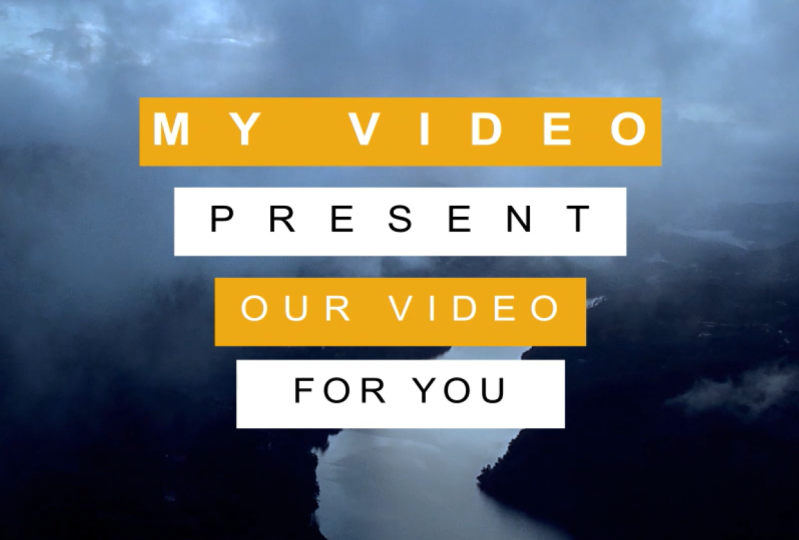
7. Crear la plantilla de animación: En este video, vamos a crear esta parte superior del texto. Sería una animación aún más avanzada y consejos realmente geniales si quisieras crear un diseño reutilizable. Ahora te voy a explicar cómo puedes crear básicamente plantillas. Tienes esta animación y quieres reutilizarla un montón de veces. Lo que puedes hacer es seleccionar tu presente, seleccionar tu recuadro presente, solo tienes que seleccionar el primero, mantener “Shift” y seleccionar el segundo. Puedes precomponer esto, por lo que puedes ir a la capa pre-componer. La mayoría de las veces usamos pre-componer solo para almacenar un montón de capas en una sola composición. Pero esta vez lo estamos usando como una plantilla, por lo que solo podemos llamarlo diseño de texto de seguimiento. No lo sé, tal vez llamémoslo texto de rastreo. Sabríamos que es animación de texto la cual utiliza el diseño de seguimiento y haga clic en “Ok”. Ahora como puedes ver aquí en panel de proyecto, ya creó nuestra composición de textos de seguimiento. Ahora digamos que has importado tu video solo yendo al archivo, Import File y tienes algún video, y quieres usar tu diseño encima de tu video. Seleccionemos nuestro video y lo soltemos sobre este ícono aquí para crear nueva composición. Tenemos nuestro metraje y queremos tener nuestro texto encima de este metraje. Podemos hacer click en este texto de rastreo y arrastrar y soltar aquí. Ahora como pueden ver, tenemos este texto en nuestra composición. Qué es genial de eso, que solo puedes hacer doble clic aquí y escribir otro texto. A lo mejor escribamos mi video. Como pueden ver, lo hemos escrito mi video y volvemos a nuestro metraje, también
vamos a renombrarlo nuestro metraje. Se puede ver que tenemos la misma animación encima de nuestro video y con el mismo diseño de animación que creamos. Como puedes ver para este texto, queremos tener este cuadro de texto un poco más ancho. Solo recuerda que solo puedes presionar “S” en el teclado, y en este último fotograma clave, cambia este primer valor para hacerlo un poco más amplio. Ahora como puedes ver, encaja bien. Básicamente, así has creado tu primera plantilla de texto porque ahora puedes agregar otro texto y tendrá la misma animación. Pero antes de que quieras agregar otro, necesitas duplicar este texto aquí. Simplemente seleccionando este texto 1, puede presionar “Control D” en el teclado. Se creó otro texto 2, y si vamos a abrir esto con doble clic izquierdo del ratón sobre él, se
puede ver que aquí podemos cambiar texto para presentar. Una vez más, no afecta este texto de seguimiento que creamos aquí. Como puedes ver podemos duplicar esto un montón de veces y mantener el mismo diseño. Por eso es genial tener plantillas, y así es como puedes crearlas. Simplemente puedes dejarlo aquí, moverlo un poco aparte así, dejarlo caer, otro, separarlo y bajar. Asegurémonos de que este texto aparezca más bajo. Ahora tienes este diseño fresco, tal vez nuestro texto de video, puedes cambiar a lago más pequeño 45 y aquí también resentir, cambiar a 45, y aquí también mi video se cambia a 45. Mi reto para ti es crear otro texto, agregar a esta composición y asegurarte de que no cambiaste ninguno de estos textos. Pausa este video y agrega otro y asegúrate de que tenga texto diferente. Déjame mostrarte una vez más cómo puedes hacer esto, solo
puedes seleccionar aquí y no duplicar aquí. Por cierto, es una manera equivocada de hacer esto. Si va a duplicar aquí y simplemente seleccione aquí y pulse “Control D” y ábrala. Seguirá utilizando esta misma fuente. Significa que si vas a cambiar aquí y nosotros vamos a volver, va a cambiar aquí, utiliza la misma fuente. Es bastante útil para nuestra próxima animación, para esta animación. Pero en nuestro caso, es forma equivocada de duplicar nuestras plantillas de textos. Eliminémoslo aquí, cambiémoslo a nuestro video como era, y asegurémonos de que estás duplicando aquí. Selecciónelo, presione “Control D” en el teclado para duplicarlo. Como puedes ver, está creado en tu texto, y aquí si vamos a cambiar a otros textos como otros, e ir a nuestra composición con nuestro metraje y arrastrarlo aquí abajo y moverlo así. También podemos usar las teclas de flecha en los teclados, y si mantenemos presionado mayúsculas y minúsculas, lo
moveremos hacia abajo un poco más rápido así. Esta es la forma adecuada de duplicar tu diseño y eso se crea desde cero. Siguiente video, vamos por fin a crear este tipo de animación. A modo de bono, crearemos esta animación desde la cámara también.
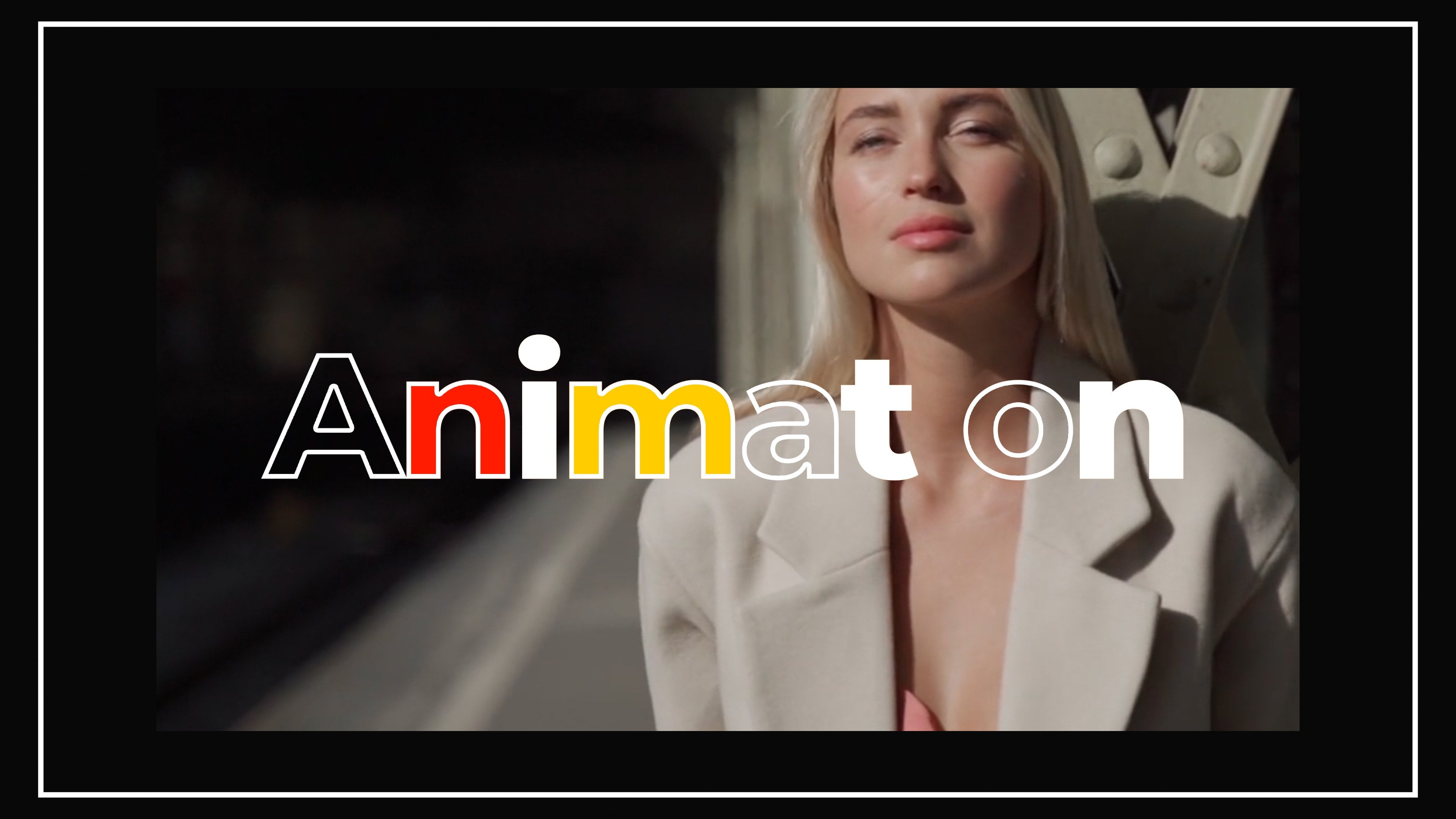
8. Animación de texto de texto de colores: En este video, vamos a crear esta animación con el color. Por cierto, avísame en los comentarios si quieres conocer más formas de animar el texto. También puedes dejar el enlace a la animación que te gusta y voy añadir videos a esta clase o tal vez hacer la Parte 2 de esta serie sobre animar textos manera
profesional lo cual podrás vender como estoy haciendo aquí. Vamos a crear esta animación. Desde el último video ya sabemos que no
sólo podemos duplicarlo aquí para crear nueva fuente de texto, sino que también podemos duplicarlo aquí. Es realmente útil para esta animación. Pasemos a nuestra composición principal en la que trabajamos y tecleemos conferencia web. Vamos a dar click aquí para ver mejor nuestro texto y eso es por transparencia y vamos a asegurarnos de hacerlo audaz o incluso negro. Yo quiero tener esto un poco más alto como este 105. A mí me parece más interesante. Este mi video lo voy a mover a la baja. Seleccionemos nuestro webcon. Voy a cerrar estas pestañas porque me están distrayendo. Tenemos este webcon y vamos a cerrar este. Por si solo quisieras crear esta animación y no quieres reutilizarla en futuros proyectos, simplemente
podrías duplicar esta capa y cambiar el color de esta capa a naranja luego crear una máscara y asegurarte de que han seleccionado tu capa porque si no seleccionas tu capa, crearás capa de forma como creamos anteriormente. Pero si seleccionas tu capa de texto o cualquier otra capa creará una máscara. Si vamos a solo sólo este texto, se
puede ver que estamos creando una máscara a esta capa de texto. Selecciona tu herramienta de rectángulo, crea una máscara como esta. Tenemos nuestra máscara y podemos crear nuestro primer fotograma clave. Si bien estamos creando este primer fotograma clave debes asegurarte de que sigues en este fotograma clave porque si quieres cambiar esta máscara, debes asegurarte de que estás creando estos cambios en este fotograma clave y tu tiempo y de supuesto no aquí porque si vas a crear algunos cambios como este creará otro fotograma clave. Pulsemos control Z y permaneceremos en uno de los fotogramas clave a la vez, por lo que sería más fácil rastrear tu progreso. Nos estamos quedando en este fotograma clave. Podemos cambiarlo a más diagonal mirar esto y podemos simplemente establecerlo aquí. Vas a presionar shift en el teclado
, sólo irá de izquierda a derecha así. Tiene este chasping y este es nuestro primer fotograma clave. Entonces si lo movemos aquí ahora podemos crear nuevo fotograma clave como puedes ver como he cambiado nuestra máscara, creó otro fotograma clave y arrástrelo hacia la derecha así. Ahora como puedes ver tenemos esta animación y si deshacemos en solitario esta capa, podemos ver esta capa por debajo de la cual es blanca y ya
tenemos este look y por cierto incluso puedes ajustarla mejor. Vamos a ponernos en uno de nuestros fotogramas clave y asegurémonos que esta línea también esté inclinada así. Tan solo asegúrate de mantener el turno para moverlo sólo en una dirección y no ir así. Esta es nuestra primera forma que representó en este fotograma clave, y si lo movemos a este fotograma clave es nuestra segunda forma la que se ve así. Pero en realidad podemos cambiarlo así, asegúrate de haber seleccionado tu herramienta de selección para poder cambiar estos puntos y luego simplemente arrastrarlo hasta aquí. Básicamente acabamos de mover esta forma a través de nuestro texto. A ver cómo se ve. Pero de esta manera no es muy eficiente si quieres reutilizar este diseño como lo hice en mi plantilla. En mi plantilla si lo comprarás para ver cómo lo
construyo verás que puedes cambiar tu texto solo una vez y seguirá teniendo esta animación como lo hicimos con este texto de seguimiento. Como puedes ver tenemos esta animación y solo podemos cambiar nuestro texto y lo mismo que podemos hacer con esta animación para colorear. En este punto, si vamos a cambiar esto por otros textos, tendremos que cambiar no sólo este texto sino también éste hacia el texto y cómo mide y tendremos esta animación. Esto no es muy complicado cuando sólo tenemos dos textos. Pero si miras de cerca aquí, puedes ver que tenemos un montón de líneas que cubren mi texto. Cómo se puede hacer esto es crear otro texto duplicando éste. Presionando Control D y luego presionando U en el teclado. Para debilitar el segundo así, sólo cambiando estos dos fotogramas clave, seleccionándolos y moviéndonos más allá y si vamos a presionar cero numerado tenemos estas dos franjas que básicamente lucen igual como aquí. Pero una vez más no es tan fácil reutilizar este diseño porque necesitarás renombrar este texto y luego este texto, luego este texto. Si vas a tener un montón de estos diseños, tomará demasiado tiempo cambiar el nombre de todos estos textos. Es por ello que estamos utilizando esta técnica de precomposición. Eliminemos estos dos textos. Una vez que hayas creado tu texto, selecciona tu texto, ve a capa, precomponer, y llamémoslo tal vez para colorear texto y haz clic bien. Básicamente ahora hemos almacenado este texto dentro de esta composición como puedes ver está creado aquí en panel de proyectos. No lo duplicaremos aquí para conseguir un montón de diseños. Lo duplicaremos aquí y si seleccionaremos aquí y composición principal y pulsaremos Control D para duplicar podemos agregar nuestra animación para colorear. Una vez más seleccionaremos este top, usaremos esta masa y creamos misma animación con solo crear esta máscara, seleccionando esta herramienta de selección y simplemente moviendo esta línea inferior. También podemos hacer doble clic en uno de los puntos para moverlo como
quieras y solo podemos abrir aquí en máscara y establecer un fotograma clave para enmascarar trayectoria. Una vez más desplázala un poco más lejos en el tiempo y mueve esta máscara hasta el final así. Ahora utiliza este texto el cual sólo tiene un color el cual es blanco. Si vamos a cambiar este color a rojo por ejemplo, cambiará ambos colores porque esto utiliza mismos textos que está dentro. Es por ello que no queremos cambiar colores a este texto dentro de esta animación de textos para colorear. Queremos aplicar efecto a esta animación de enmascaramiento. Para aplicar efecto queremos ir a efectos y presets y escribirlo relleno y arrastrar y soltar este relleno sobre esta composición superior. Ahora como puedes ver con este relleno, podemos cambiar a cualquier color que queramos. Vamos a establecer tal vez a ese color que he usado en mi plantilla. Sé que puede ser un poco confuso para un principiante
entender por qué utiliza el mismo color de esta prueba. Solo necesitas imaginar que estas composiciones básicamente una caja y lo pones en una caja, tu texto y si vas a duplicar esta caja, esta composición. Creará un clon, que replicará lo que hay dentro de la caja. Básicamente si voy a hacer algún cambio a este contenido de esta caja de este texto para colorear, se aplicará a ambos. Como se puede ver, se trata de clones que utilizan el mismo contenido de la caja. Pero ahora, si aplicamos algunos cambios al
propio clon y no al contenido de la caja se puede ver que podemos agregar animación más compleja y no tocar el contenido de esta composición de nuestra caja metafórica. Hemos creado esta animación. Una vez más, podemos simplemente seleccionar este último fotograma clave, e ir al editor de gráficos, y asegurarnos de que vaya rápido, y luego más lento al final. A lo mejor no tan rápido. Simplemente podemos hacerlo así. Si presionamos “Zero” en el teclado numérico, tenemos esta animación guardar. Pero ahora, podemos duplicar esta animación. Presione “Control D” para crear un clon. Podemos presionar “U” en el teclado para ver estos fotogramas clave y moverlo más allá. Esta animación vendrá un poco más tarde, así como lo hemos creado antes. Pero ahora, incluso podemos cambiar los colores aquí a cualquier color si quieres. De esta manera, incluso podemos agregar múltiples colores a nuestra plantilla. Como puedes ver, tenemos este diseño. Hagamos esto un poco más lento. Esto va más rápido y esto más lento. Es así como puedes hacer un diseño aún más complejo de lo que he usado aquí. Qué es genial de esto que no necesitas
teclear este contenido un montón de veces para mantener el mismo diseño. Ahora, solo puedes abrir tu caja, caja metafórica, nuestra composición, y escribirla una vez tu texto, incluso
podemos extenderlo para hacerlo más grande text-box y escribir mi video. Ir a la composición principal. Puedes ver que tienes la misma animación aplicada encima de tu nuevo texto. Sólo un poco de propina. Si tienes dos textos largos como mi texto de video, podrías tener este problema donde tu animación empieza aquí y termina aquí. Es bastante fácil de arreglar. Tan solo necesitas seleccionar tu emisión de estas composiciones que creaste. Presione “U” en el teclado. Asegúrate de que en uno de los fotogramas clave y simplemente mueve esta máscara un poco más allá, así
como aquí al principio, y muévelo un poco más allá y lo mismo haremos con esta capa azul. Por cierto, es más fácil ver en qué estás trabajando con solo hacer clic en estas posiciones. Se puede ver que hay que retocar este. Presiona “U”, asegúrate de estar encima
del marco clave y luego muévelo aquí y aquí, muévelo aquí. Ahora tenemos misma animación. Por último, para reutilizar esta animación como hicimos con este truco en texto, necesitamos precomponer toda esta animación en una sola, para poner toda esta animación en otra caja metafórica, que básicamente es capas, precomponer, para agregar en la composición. Vamos a llamarlo Todo Texto para colorear 1. Ahora si queremos crear otra instancia de esta animación, solo
podemos duplicarla aquí, colorear texto. Simplemente “Control D” para duplicar, dejarlo aquí, y moverlo como aquí. Si abriremos aquí, hay otra instancia que no es la misma que
ésta, es otra porque está duplicada aquí, no
es un clon, es otra instancia. Si lo abrimos, aún
verás que aún tiene esta animación que has creado. Pero todavía utiliza esta fuente aquí. Tenemos que crear otra fuente porque si vamos a cambiar este texto así, seguirá en composición principal actualiza ambos textos. Sucede sólo porque hemos creado otra instancia aquí, pero no creamos otra caja para este texto para colorear. Es fácil de arreglar. Basta de abrir este segundo que creamos y simplemente duplicarlo aquí, así. Para cada uno de éste, necesitas crear otra de esta composición. Esto Todos los Textos para colorear 2, necesitamos reemplazar. Para reemplazar estos por éste, solo
necesitas seleccionarlos todos así. Haga clic con el botón izquierdo del ratón y arrastre, para seleccionarlos todos, luego seleccione este texto para colorear, mantenga presionada la tecla Alt en el teclado, como se puede ver aquí en pantalla, lo
estoy sosteniendo y arrástrelo encima de esto. Como puedes ver, lo cambia a dos. Ahora tenemos estas dos composiciones con nuestro diseño, diseño
general como creamos antes con esta plantilla. En cada uno de este diseño, tiene esta animación para colorear la cual hemos creado. Ahora utiliza diferentes fuentes como Colorear Texto 1 y Colorear Texto 2. Ahora si vamos a cambiar en esta fuente al siguiente texto, por ejemplo, y ahora si vamos a volver a principal, se
puede ver que ahora podemos tener dos plantillas diferentes. Ahora bien, si vamos a cambiar aquí a video, texto e ir a composición principal, se
puede ver que hemos creado una forma adecuada de duplicar en nuestra animación de texto. Es técnica mucho más avanzada. Pero si volverás a ver este video un montón de veces, esperemos, comprenderás cómo funciona y tu reto para este video crear otra instancia de este diseño como lo hice aquí. Si sientes que entendiste la técnica, solo tienes que pulsar “Pausa” en este video e intentar duplicar esta plantilla de este diseño. Ahora les voy a mostrar la forma correcta de hacer esto. Una vez más, necesitas duplicar tu animación general. Todo es texto para colorear. necesario duplicarlo aquí, no aquí, porque aquí está creando clones y aquí está creando nuevas instancias. Estamos duplicando esto. Entonces ábrela. Como se puede ver, todavía
utiliza este texto antiguo y no uno nuevo y duplicando éste, presionando “Control D”. Asegúrate de que seleccionaste este, seleccionando éste, manteniendo pulsado “Teclado de tecla Alt como puedes ver y solo deja clic con el ratón y arrastra encima de este texto. Lo reemplazará. Hemos creado otra fuente. Ahora si lo abrimos y tecleamos nombre, y volvemos a la composición principal y como puedes ver, aún no
tenemos aquí, solo
podemos seleccionar este texto para colorear todo, plantilla
nueva que creaste y dejarlo caer aquí, moverlo usando la herramienta de selección así. Como puedes ver, hemos creado otra instancia de esta animación de texto. Qué es genial de esto, que puedes abrir uno de estos textos para colorear y puedes ajustar estos colores. Por ejemplo, aquí quiero tener este color, y aquí tal vez un color más rojizo. Ahora, el video texto tendrá esta animación. Como puedes ver, no afecta a estas composiciones. Esta es una técnica realmente poderosa. Solo necesitas practicar y solo repitiendo esta técnica un montón de veces y estarás acostumbrado a cómo crear estas plantillas reutilizables. Lo cual es realmente genial porque estás creando estos activos que puedes usar en tu trabajo futuro. Como bono para esta clase, en próximo video, voy a mostrar cómo puedes crear esta animación de octubre. Si te gusta esta serie sobre textos de animación, solo avísame en los comentarios y lanzaré o más videos a esta clase u otra clase con técnicas más complejas. Por cierto, dime en los comentarios si quieres animación más compleja o más retos para que entiendas cómo crear este look más básico. Nos vemos en el siguiente video.
9. Animación de letras Flying: En este video, vamos a crear esta animación que tenemos aquí en esta palabra Octubre. Esta será una bastante fácil. Será reto final en tu comprensión de la animación del texto. Por cierto, déjame guardar este proyecto y este proyecto, podrás descargar de la pestaña Recurso a esta clase. Si abres este proyecto, obtendrás estos presets que hemos creado. Vamos a desactivarlo por ahora. Empecemos con este reto de crear esta animación de octubre. Puedes intentar hacerlo por tu cuenta, y pausar este video, e intentar usar todo el conocimiento que
tengas de esta clase para crear esta animación. Mi consejo para ti es usar esta animación de derecha a izquierda, que puedes ver aquí. También utiliza la escala para poder tener esta animación. Asumo que lo has intentado y si te acercas a esta animación, gran trabajo. Caminemos juntos por esta animación. Al final de este video, te
voy a mostrar una forma aún más profesional de hacer esto. A partir del conocimiento de esta clase, sabes que puedes crear un texto Octubre, ponerlo aquí en el medio. Por cierto, para ocultar estos bordes extra, puedes pulsar Control+Mayús+H si no quieres
verlos y Control+Mayús+H para volver a habilitarlos. También pongamos nuestro punto de anclaje al centro. Es buena costumbre tener. Una vez más, Control+Alt+Inicio para ponerlo en el centro. Sabemos que podemos usar la animación por posición y sabemos
que podemos usar técnica avanzada que va desde Shape, Ramp Up o Ramp Down. Para ser honesto, sigo cometiendo errores cuál usar. Por ejemplo, estoy usando Ramp Up en tratar de hacer animación. Si veo que me equivoco, sólo
estoy cambiando a Ramp Down. Básicamente, sólo usamos estos dos tipos. Digamos que hicimos un error y elegimos Ramp Up y nuestra animación será de derecha. Ya veo que no es un error. Como puedes ver, error sería si escogieras Rampa Down. Se vería así. Es por ello que puedes ver fácilmente si te equivocaste. En nuestro caso, Ramp Up fue bueno y sólo podemos mover la posición a la derecha
así, por lo que nuestra animación iría de derecha a izquierda. Como puedes recordar, para la animación avanzada, no
queremos usar las propiedades Start o End. Queremos utilizar Offset. Vamos a establecer el primer valor a cero y tal vez moverlo aún más allá aquí y crear un marco clave, luego avanzar un poco más en el tiempo y establecerlo en 100 por ciento así. Presionemos cero en el teclado numérico y deberías poder tener
esta animación a partir del conocimiento de los primeros videos de esta clase. Como recuerdan, podemos cambiar este bajo valor más fácil. En mi caso, me gusta cómo se ve esto y no me gusta cómo se ve esto si vamos a establecer en menos 100. Siéntete siempre libre de experimentar con estos valores y experimentar con esta Rampa Arriba y Rampa Abajo para asegurarte de que obtendrás el look exacto que te gusta. Por último, podrías intentar usar la escala. Presione S en el teclado para la escala. Aquí al principio, podrías simplemente subir la escala y básicamente,
conseguir esta animación y tal vez ir a Graph Editor modificando esto con este mango, asegurándote de que tu animación se vea así. Si utilizaste este conocimiento de esta clase, es realmente buen resultado. Hiciste un gran trabajo porque ya usaste las propiedades que hemos aprendido, pero vamos a mejorar en este método. Te voy a mostrar, diría que el look más profesional. Presionemos S en el teclado, eliminemos la animación de escala. Por cierto, puedes sentirte libre de experimentar con todas estas propiedades. Por ejemplo, abramos nuestro animador aquí en texto, Animator e intentemos agregar a nuestro animador, Escala, tal vez se vería un poco mejor. Voy a subir mi báscula. Como pueden ver, estoy cambiando valor y significa que al inicio de la animación, va a un valor un poco mayor. Ya se asemeja un poco mejor y un poco más cerca a esta animación que tengo en mi plantilla. Como se puede ver, este es un resultado mucho mejor. Es por ello que los animo a experimentar con estas propiedades y utilizar todo lo que aquí se puede ver. Incluso puedes usar la rotación y agregar rotación, y obtendrás esta animación. Siéntase libre de agregar un montón de ellos, cambiar el valor para ver una animación más compleja. Pero finalmente, como
prometí, les voy a mostrar cómo creé esta animación, que es original y aceptada por los estándares del mercado de valores VideoHive. aspecto profesional sería no usar la rotación y no usar la escala. Vamos a eliminar escala y rotación y en su lugar, podemos usar propiedad enable pre-carácter 3D. Básicamente, ahora nos permite mover estos personajes en el espacio 3D, lo cual es realmente genial. Ahora como pueden ver, agregó la misma posición que agregamos antes, pero ahora tenemos este tercer valor. No necesitamos moverlo de derecha a izquierda, podemos poner esto a cero. No queremos usar de abajo a arriba, queremos usar este valor z. Lo que significa que si vamos aquí al centro de nuestra animación, podemos ver que nos metemos desde donde va, más lejos de nuestra cámara. Como pueden ver, cuando estoy cambiando este valor, aquí cambia. Esta es una manera realmente genial y poderosa de animar texto. Por cierto, puedes presionar Mayús en el teclado mientras cambias estos valores. Te permitirá cambiar un poco más rápido. Establezcamos a un valor realmente alto como menos 3,000 y veamos qué estamos teniendo. Como puedes ver, es exactamente la misma animación que puedes ver
aquí porque básicamente es como lo hice en mi trabajo original. Pero para hacerlo aún más profesional, debes asegurarte de que no descifraste demasiado este valor. Porque si vas a establecer aún más, tu animación será demasiado rápida. Si quieres que tu animación sea aún mejor, solo
quieres cambiar este valor para
poder encontrar el punto donde entrará a tu pantalla, algo así y Si voy a girar nuestra cámara así. Imaginemos que nuestra cámara está aquí y ustedes están cambiando esta posición. Como ves, no quieres ir por la borda así, por lo que no viajará demasiado. Necesitas básicamente, encontrar este punto donde pasa nuestra cámara y aún así no va demasiado lejos de la misma manera. Tan solo asegúrate de que tu valor no sea demasiado poco como este porque tu palabra
será visible aquí al inicio y solo descifrar este valor así. Ahora como puedes ver, tenemos una animación un poco más lenta. Para agregar un poco más de sabor a esto, solo
puedes pulsar aquí para habilitar el desenfoque de movimiento y también en este texto que hemos creado, puedes hacer clic aquí para habilitar el desenfoque de movimiento en tu texto. Como pueden ver, tenemos desenfoque de movimiento en nuestras cartas. Si no ves este desenfoque de movimiento aquí, solo
tienes que hacer clic en este switch y podrás verlo y habilitarlo desde aquí. Es así como puedes crear este tipo de animación. Gran trabajo. Gracias por ver mi clase. Por cierto, solo puedes ir al usuario de videohive.net MJake Portfolio y consultar mis plantillas. A lo mejor encuentres diseño que quieres que te explique cómo hacerlo. Básicamente, puedes comprar cualquiera de estas plantillas y
abrirla y puedes ver cómo también he creado mi diseño. En la sección de comentarios, puedes preguntarme cómo lo he hecho. Estaré feliz de compartir contigo el conocimiento porque necesitas recordar, siempre
puedes aprender a crear toda esta animación, pero lo que está haciendo que esta destaque es tu propia sensación única de looks, que mejorará con el tiempo y podrás hacer esto como un trabajo de tiempo completo, una vez que domines todas las técnicas y finalmente creas tu propio estilo de diseño. Gracias por ver. Asegúrate de consultar más de mis clases. Como puedes ver, tengo formas
mucho más interesantes de aprender después de los efectos creando efectos visuales. Es una forma bastante genial de aprender después de los efectos mientras hace algo por diversión. Simplemente deja una solicitud en los comentarios de qué diseño y después de efectos utilizados quieres aprender más. Gracias por ver.
 M Jake, Lets Create VFX & Cool Stuff Together