Transcripciones
1. Introduction: ¿Alguna vez has querido dar vida
a
tus ilustraciones para hacerlas moverse, contar la historia o
saltar de la pantalla? Con sueños Procreate, y
ahora
también con Procrear sueños, la animación es más fácil y accesible
que nunca Hola, mi nombre es Alexandra,
AKD madre de arte. Soy artista, ilustradora
y educadora en línea. Mi experiencia en
animación profundiza a medida que enfoco mi
tesis de maestría en este tema, y estaba más que emocionado
cuando Procreate anunció
Procreate dreams como una herramienta de animación poderosa pero
fácil Los sueños de Procreate para actualizar llegaron con una completa reforma. Entonces seguí adelante y actualicé toda
esta clase a
la nueva versión. Después de pasar tiempo explorando
la nueva interfaz, herramientas y flujos de trabajo, puedo
decir con confianza que esta actualización
es un cambio de juego Crea sueños para que el proceso
creativo se sienta más rápido, más claro y hace que la animación sea realmente accesible
incluso para principiantes. Creé esta clase específicamente pensando en los
ilustradores porque la animación puede ser abrumadora y
excesivamente técnica Y en un mundo donde el video de formato
corto domina casi todas las plataformas, agregar incluso un movimiento sutil
a tus ilustraciones puede desbloquear un nuevo nivel
de potencial para tu arte Crea sueños para ofrecer
varias formas de animar. Y en esta clase, los
vamos a explorar todos
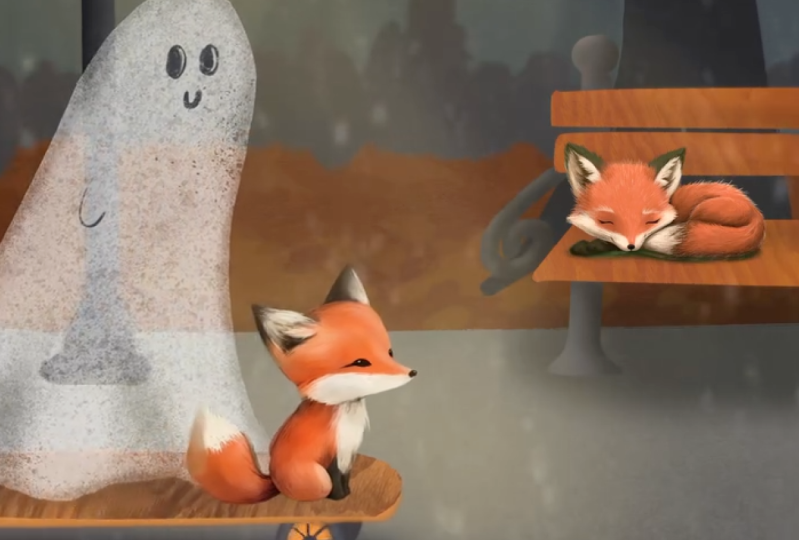
creando una divertida escena de un fantasma patinando
por el parque Sí, me encanta la temporada espeluznante. En el camino, aprenderás técnicas de
animación más importantes
como
el encuadre clave, el movimiento de
capas, el movimiento de
ejecución, el libro de volteo, y también
vamos a
pintar directamente dentro de los
sueños de Procreate También
aprenderás a
preparar adecuadamente tus ilustraciones
para la animación. Te guiaré a través de la creación todos los elementos visuales
en Procreate, siempre teniendo en cuenta la
animación Y si saltas
directamente a la animación, Noveries, todas las ilustraciones
estarán disponibles para ti
en Al final de esta
clase, tendrás tu propia
pieza animada lista para compartir. Así que toma tu iPad,
abre, procrea y procrea sueños, también, y desbloqueemos juntos la magia
de la animación No puedo esperar a ver lo que
creas. Te veo en clase.
2. About The Class: Y. Bienvenidos a la clase. Estoy
tan feliz de que estés aquí. En este video, voy
a hablar sobre la estructura de
clases, los recursos de clase
y el proyecto de clase. Pero primero, permítanme repetir. Procreate acaba de lanzar Procreate dreams para una renovación
completa de la aplicación Esta clase ha
sido completamente actualizada para que coincida con la nueva
versión y el flujo de trabajo. ¿Bien? Entonces este es el
momento en el que quiero recordarte que descargues Procreate dreams o
actualices tu app existente Si eres un
estudiante que regresa a esta clase, o has usado Procreate
sueños antes no varías Los
principios básicos de la animación permanecieron los mismos, incluso si la interfaz evolucionó. ¿Bien? Por lo que tus conocimientos siguen
siendo relevantes. Yo también te guiaré
paso a paso a través de
todos los cambios dentro de
Procreate sueños Si eres completamente
nuevo en la animación, quiero asegurarte que no se necesita experiencia
previa. Esta clase está diseñada pensando en
ilustradores y
principiantes Nos centraremos en la animación práctica
y creativa más que en la sobrecarga técnica. Entonces, incluso a medida que la app
siga evolucionando, las habilidades de animación que
aprenderás seguirán siendo transferibles
y relevantes Así que volvamos a la estructura de clases. La clase se
divide en dos partes principales. En la primera parte,
vamos a ilustrar todos los elementos que
necesitamos para la animación. Vamos a
ilustrar un fondo, fantasma y una patineta. Todo abierto a tu interpretación
creativa. Serán más elementos moviéndose
en la animación final, pero vamos a
cuidarlos justo dentro de Procreate sueños también. Entonces para la primera parte,
necesitarás Procreate. Te guiaré
a través de un proceso de ilustración
paso a paso
que es fácil de seguir. Y si prefieres saltarte la fase de ilustración y
saltar directamente a la animación, todos los elementos que
vamos a ilustrar
estarán disponibles para ti
en los recursos En la segunda parte, también daremos vida todos nuestros elementos ilustrados a
todos nuestros elementos ilustrados en Procreate sueños. Comenzaremos con una
rápida introducción a la interfaz y luego aprenderemos todas las
técnicas de animación a medida que avanzamos. Va a animar todos los elementos
un poco diferente. Así aprenderás una amplia
variedad de habilidades de animación. Hablemos de recursos
de clase. En los recursos de clase,
encontrarás todos los
elementos visuales que
necesitarás para la animación
con todos los archivos originales, incluso procrear archivos. ¿Bien? Para la importación suave de Procreate a
Procreate dreams también, obtendrás también mis
sueños Procreate a
archivo original para referencia Entonces, si te pierdes algo, solo puedes comprobar
cómo está en mi expediente. ¿Bien? También obtendrás un pinceles y la paleta de colores. Hablemos del proyecto
de clase. El proyecto para esta clase
es ilustrar y
animar a un fantasma patinando
por el parque Ahora, de nuevo, tienes libertad
artística para tu propia
interpretación creativa de este tema. Puedes crear cualquier fondo, cualquier personaje y cualquier
objeto que tenga ruedas. Pero obviamente, se necesita
crear algo similar para
que las
técnicas de animación sean aplicables a esos
elementos. ¿Bien? Cuando estés listo
con tu obra maestra, no
olvides subirla
a la galería de proyectos. Al finalizar esta clase, te
mostraré cómo exportar tu animación también de una manera para que la puedas poner en
tu proyecto de clase. También me encanta animar a los estudiantes que
regresan a actualizar su animación y volver a
dibujarla o volver a animarla, y luego compartirla también en
el proyecto de clase, y tal vez describa
sus experiencias ¿Qué es mejor también en
Procreate Dreams y cómo te sentiste
durante el proceso Siempre es muy bueno
leer sobre ello. Bien, entonces ahora el primer paso
es descargar los recursos,
descargar o actualizar a Procreate sueños para abrir procrear y
procrear Y si, comencemos.
3. Illustrating The Background: Hola y bienvenidos a la clase. Estoy tan feliz de que estés aquí. Déjame mostrarte
lo que vas a necesitar. Al principio, procrearás en la primera parte de la clase, vamos a crear tres ilustraciones
distintas Déjame
mostrarte cuáles son esos. Entonces, al principio, vamos
a crear un fondo. Te voy a mostrar cómo crear
este fondo exacto, pero eres totalmente libre de
crear cualquier escena en la que tu fantasma
simplemente flote. Y puedes
cambiarlo todo en esta
ilustración como desees, pero también me
puedes seguir paso
a paso para saber cómo crear
una escena como esta. Entonces vamos
a necesitar un fantasma. También te mostraré cómo
crear un fantasma así, pero de nuevo eres, totalmente libre para crear la
forma que quieras. Y por último, te voy a mostrar cómo crear este monopatín. Hay cosas específicas
que debes
tener en cuenta a la hora de crear una
patineta y animarla Entonces te recomiendo que
me sigas de nuevo paso a paso, o de nuevo, todo
se te va a proporcionar si no quieres dibujar y
simplemente animar esas cosas Entonces puedes saltarte
esta parte, ¿verdad? Entonces en el primer video, vamos a crear
el fondo. Esto va a ser un poco más
desafiante porque hay muchas cosas
que están pasando aquí. Entonces habrá videos separados para que los que no te abrumen Así que comencemos con la composición básica
del fondo. Como puedes ver,
solo vamos a analizarlo. Hay tres partes
en esta ilustración, ahí está el fondo, que es como borroso, ¿verdad? Entonces hay un término medio
donde están sucediendo las cosas, y hay un primer plano donde no
pasa nada porque
no queremos quitarle
el foco de verdad
a la Así que comencemos, vayamos a la galería, y vamos a crear un nuevo lienzo. Ahora bien, para esto, como estamos
ilustrando para redes sociales, vamos a mantener
esta dimensión, y es decir la puedes encontrar
aquí los 19 21,080 píxeles Va a
salir como paisaje, pero solo puedes voltearlo. La composición básica de esta es la siguiente.
Tengo una nueva capa. Escogeré el lápiz de
boceto y dividiré aproximadamente
el lienzo en mitades No necesitas ser 100%
preciso con esto. Así. Esto es aproximadamente la mitad, ¿no? Déjame ver. Sí, y de forma manual, cuando
estás moviendo muebles y midiendo
cosas de chicas. Pero bien. Entonces tengo aproximadamente
la mitad, y luego usaré el
tercio de esta mitad. Voy a
dividir aproximadamente esto en tercios, y este tercio inferior
va a ser mi primer plano, y este va a
ser mi término medio Esto es realmente solo para
una división aproximada. Puedes cambiarlo como desees como intuitivamente te sienta
adecuado Ahora bajaré la opacidad de estas líneas y crearé
otra capa por debajo Ahora, tengo algunos
colores seleccionados aquí, pero de nuevo, siéntete libre de usar los
colores que te gusten. Necesitamos color para
el fondo. Pensé que este gris
quedaría bien para el fondo, así que simplemente elegiré el shaper
limpio y lo rellenaré Entonces crearé otra
capa para el camino. Será un gris más claro, así que elegiré este color. Voy a llenarlo. Este
básicamente mi término medio. Voy a crear otra capa
encima y tengo este marrón aquí, y este será mi primer plano, pero también, vamos
a agregar ese terreno Voy a añadir un
poco aquí también, quitando de esta carretera. Ahora puedes establecer el
ancho de esta carretera. Bien. Estas bóvedas necesitan ser como formas
muy vanguardistas y
rectas, ¿de acuerdo? Que sea un poco orgánico. Bien, entonces ahora
tenemos la división. Empecemos a
agregar los elementos. Entonces en el siguiente video,
vamos a crear el banquillo. Nos vemos ahí.
4. Illustrating The Bench: Bien, entonces tenemos aproximadamente la división
del fondo, y quiero comenzar con la
adición de los elementos, y en
realidad vamos a crear un boceto. Entonces voy a crear otra capa, elegir negro y lápiz de
dibujo Y hay dos elementos en realidad tres que
vamos a agregar. Tenemos el árbol,
tenemos el banco, y tenemos la lámpara. Entonces estas son las
tres ilustraciones que vamos a crear. Déjame comenzar
con el banquillo. Eres libre de hacer
cualquier banqueta. No voy a poner
el agujero en él para que ya
sea espacio
en el outwork Ya sabes, tu imaginación
llenará la otra
parte del banquillo. Entonces, ¿qué tiene el banquillo? Al principio, tiene esta etapa que va
a estar no en el suelo, sino más bien en la carretera, ¿verdad? Será algo así. Y tendrá una cosa de madera
donde se sienta la gente. Esto va a continuar. Voy a añadir la
cosa para la espalda. Déjame terminar esta parte. Lo haré más grande para que
veas lo que estoy haciendo. Esto es realmente como aproximadamente, puedes poner mucho más
esfuerzo en esto, ¿de acuerdo? Simplemente no quiero quitarle el foco a la parte de
animación, y no quiero
complicar demasiado esto Depende totalmente de ti cuánto esfuerzo
vas a poner en esto y será
así sucio, ya sabes Para los brazos. Así,
algo así. Bien. También puedes hacer,
como, dos de estos. Um Gracias, no es una grande. Bien. Voy a añadir
la lámpara también. La lámpara también va a
tener esta cosa de fondo. Puedes usar
imágenes de referencia si
deseas dibujar una farola. Voy de mi imaginación. Tiene algo en lo
que se encuentra. Lo ajustaré en un segundo. Tiene esta cosa. Bien. Y la parte superior se ve
algo así. Habrá luz en ella. Estas lámparas pueden ser
muy, muy decorativas. Así que de nuevo, siéntete libre de
pasar tiempo con él, y lo haré al azar
en otra capa, solo dibujaré el árbol. Quiero una rama grande que venga aquí. Así,
realmente puedes mantenerlo rudo. Ahora que tenemos este boceto
de estos tres elementos, solo
empecemos a
ilustrarlos. Empecemos por el banquillo. Crearé una capa
debajo de estos bocetos y bajaré su opacidad. Aquí. Bien. Usaré
mi moldeador limpio, y elegiré un
color para el banco Realmente me gusta mucho
este color ocre, así que solo lo voy a poner aquí, y solo voy
a rellenar al principio la parte de madera Bien. Haré un registro alfa de esto
y agregaré textura. Y lo que voy
a usar para la textura es un pincel que
habrás incluido. Es la
textura del árbol aquí mismo. Voy a elegir un
color marrón más oscuro y básicamente sólo voy a pasar por él y aplicar esta textura de madera.
Se ve bastante bien. Puedes ir aún más oscuro si
deseas hacerlo aún
más como madera. Pero me gusta esta
luz. Todo bien. Voy a crear
otra capa a continuación. Elija un gris oscuro, y el moldeador limpio Bien, tan genial. Ahora, vamos a sombrearlo.
Voy a cerrar esto. Elige un gris más claro,
elige el shader. Y como la lámpara está aquí, va a
haber una fuente de luz. Esta parte va
a ser un poco más ligera. Voy a añadir sólo algunas
cosas aquí como esta. Bueno, aligerar esta
cosa también. Quizá lo haré
más pequeño y este borde va a ser un poco
más ligero. Así. Voy a añadir un poco de luz aquí, e incluso puedo ir mucho más oscuro y sólo añadir algo de sombra
en el otro lado. Voy a ir casi negro. Estas partes internas. Creo que se ve súper genial. Tengo algo de oscuridad
debajo de esta banqueta también. ¿Cómo voy a
sombrear esta parte? Va a ser increíble. Voy a crear otra capa
sobre esta, esta madera. Voy a elegir negro y
en realidad el pincel de sombra paralela. Seleccionaré el banquillo, golpearé seleccionar e iré a
la capa por encima de él. Sólo voy a poner algunas sombras en capas. Así. Eso es demasiado. Déjame hacerlo así. Voy a añadir algunos aquí también. De esta manera, también estoy sombreando la textura con una capa
transparente de sombras Me encanta esta técnica. Tanto. Bien. Vaya, eso es mucho. Hagámoslo así. A lo mejor hasta el fondo. Ahora voy a ajustes de
Gachmbl,
Gashmbl y simplemente Gauchendifuminar un poco la sombra.
Así. Me encanta cómo se ve esto. Vamos a añadir un poco más de
luz un poco más adelante. A lo mejor voy a agregar un poco de sombra paralela debajo del banco, así voy a crear
una capa por debajo y solo agregar sombra debajo del banco. Por debajo de esta cosa también. Y otra vez,
solo voy a advertir desdibujarlo. Bien. Entonces ahora tenemos el banquillo. Pasemos al siguiente video
y hagamos la farola.
5. Illustrating The Street Lamp: Bien, así que sigamos
y creamos la fular. Voy a usar este
gris oscuro para éste, también. Voy a crear otra capa, y déjame simplemente
rellenar la forma base. Oh, sí, usa el moldeador limpio. H. Muy bien. Y lo
que voy a hacer es exactamente lo mismo que
hice con esta parte. Voy a palocar esta forma, elegir un gris más claro, elegir sombrear o cepillar
y aclarar un lado Enfocaré la luz hacia el medio así en
esta luz de calle, agregaré la luz
a este otro lado. ¿Bien? Voy a elegir un gris aún más claro
para agregar más como reflejos aquí y otra vez, ir casi negro a
la otra parte y solo agregar más contraste. Fresco. Ahora agreguemos la luz. Voy a crear una capa debajo de ella. Elige tal vez este amarillo, pero vamos un poco más claro
y más amarillento así Lo llenaré con
el moldeador limpio. Lo que voy a hacer
es duplicarlo y
darle a Gashenblur y lo
aclarará Si quiero aún más, duplicaré este y tal vez cortarlo y difuminarlo
un poco más así Puedes duplicar
en cualquier momento que necesites para aligerar las cosas aún más Puedes crear una Luz
aún más grande, solo
puedes hacerla
más grande. ¿Puedes ver eso? Voy a iluminar una
parte más grande de la imagen. Lo que me encanta hacer es agregar un poco de blanco en el medio. Nuevamente, creé otra capa. Voy a añadir un poco de blanco en el medio y gash y difuminar
eso así así Realmente se verá como si se tratara una iluminación ligera, haciendo su trabajo. Nos vemos en el siguiente video donde vamos a agregar el árbol.
6. Illustrating The Trees: Es tan genial. Se está uniendo. Así que solo crea el árbol. Voy a crear otra capa. Escoge. Nuevamente, este gris oscuro. Esta va a ser la
base para todo. Todavía tengo el shaper limpio y asegurarme de que esta
capa esté detrás de la banqueta Así que sólo voy a mantener
pulsado y tomarlo de vuelta. Y sólo voy a pintar un árbol. No necesitas entrar en
demasiados detalles, ¿de acuerdo? Como pueden ver este árbol tiene
un estilo un poco diferente al que he hecho en
la ilustración anterior. De nuevo depende de ti qué tipo de árboles
te gusta dibujar. Simplemente disfruta del proceso.
Ese es el punto. Bien. Súper genial. Solo agreguemos los árboles
al fondo. Voy a crear
otra capa a continuación. Voy a subir el
boceto que tengo aquí. Fresco. Ahora vamos a
usar algunas reglas de perspectiva. Vamos a aplicar la regla que las cosas que
están más cerca de nosotros son más oscuras y más saturadas
que las que están más lejos. Vamos a
crear dos niveles de árboles aquí en el fondo. Al principio, vamos a crear algunos arbustos. Vamos a hacer eso. Tengo esta capa aquí. Voy a elegir un gris un poco
más claro y solo básicamente agregaré
algunos arbustos como este. Esto va a ser borroso, así que no te preocupes por ello. ¿Cómo se ve eso? Y voy a crear
dos árboles. Uno aquí. Y algunas ramas como esta. Y uno aquí. Bien. Fresco. Voy a crear otra capa detrás. Elige un gris aún más claro, pero trata de encontrar un gris que no
sea este gris,
sino aún más oscuro. A ver. Voy a elegir
el color de fondo, tratar de encontrar un gris
que sea un poco más oscuro. Voy a añadir un árbol aquí
y tal vez uno aquí. Bien. A lo mejor uno aquí. Todo bien.
Vamos a crear la ilusión del espacio
también con el desenfoque Los árboles que están más
lejos quedarán más borrosos. Voy a ir a ajustes, Gastón los desdibuja y los desdibuja. Pero para que puedan ser
todavíaNo capa va a ser borrosa también Golpeé ajustes Guston desenfocarlos
y desenfocarlos solo un poco. No tanto. Walla,
¿puedes ver eso Tenemos tanto espacio ahí. Tan genial. Ahora tenemos los árboles. En el siguiente video
vamos a rematar el suelo y luego
pasar al fantasma.
7. Illustrating The Background - Finish It Up : Simplemente terminemos
el fondo y agreguemos algunas sombras al
término medio y algunas texturas. Ahora voy a
elegir la capa de la carretera. Sí, aquí está. Voy a mantener este gris oscuro, y voy a elegir un
shader, hacerlo más grande Voy a hacer que el
camino sea más oscuro en este frente y lo haré más ligero en la parte de atrás
porque hay una hendidura. Esto creará el hecho de que esta luz también está iluminando
la carretera puede entrar y le agrega ya un
poco de textura también. Yo solo agregaré algo
al suelo también. Voy a elegir un marrón más oscuro, ir a la
capa del suelo, Alpha lo bloquea. Solo voy a añadir un poco
de variación al suelo, un poco de ligereza y oscuridad. Y lo que echo de menos
son las hojas y realidad este follaje que está en el suelo
cuando es otoño. Voy a elegir
el moldeador de texturas, y este color ocre y
crear una capa sobre el suelo y en realidad solo agregar algunas manchas de
color al También aquí al primer plano. Y elegiré también un color
rojizo, tal vez uno más oscuro
y agregaré eso Y lo haré otra vez, aviso
blurt. Así. Tan genial. Añadió alguna variación
al suelo. Puedes agregar algunos otros detalles
a la escena si lo deseas. mejor haré el
banquillo un poco más grande, así que solo seleccionaré
estas dos partes, golpearé seleccionar y hacerlo más grande. Con la sombra también. Sí. Bien. Es realmente genial. También me encantaría agregar
algunas hojas a la parte superior. Voy a elegir este ocre
y realmente solo voy agregar algunas manchas como si
fuera como estas hojas, ya
sabes, entrando en la imagen solo un poco para saber que todavía
hay hojas aquí arriba Bien, también
cortaré y desenfocaré estos
solo un poco para
que no sean tan directos. Todo bien. Y juguemos un poco más con la
luz. Entonces lo que quiero hacer ahora
es crear una nueva capa, elegir este color amarillo
y el pincel de sombra, e intentar hacerlo
grande e intentar agregar un poco de luz alrededor de esta
lámpara al suelo también. A la banqueta también para agregar esta iluminación y
yo cortaré y
desenfocaré esto también Todo está cortado y borroso. Esto aligeró la escena, y creo que eso es
todo por la escena Ahora pasemos al fantasma. Te veré en
el siguiente video y vamos a ilustrar juntos a un
lindo fantasma.
8. Illustrating The Ghost: Todo bien. En esta lección, vamos a
crear el fantasma. Lo que quiero de ustedes
ahora es crear otro lienzo con
las mismas dimensiones, 1920 y 1080 píxeles. Bien. Entonces como un fantasma es blanco. Quiero al principio, cambiar el
color de fondo a gris. Crearé una nueva capa,
elegiré el negro y el
lápiz de dibujo y esbozaré al fantasma Ahora, puedes buscar inspiración
en línea, cómo ilustrar a un fantasma. Voy a ir de mi intuición. Así que sólo voy a dibujar
una forma de fantasma, pero ten en cuenta que
va a estar en patineta Así que tipo de esta forma
funcionaría mejor para que estas telas o
lo que sea que sea esto, um va en esta dirección
si eso tiene sentido. Voy a crear una forma
para la cabeza y hacer que la tela vuelva atrás
y conectaré estas dos líneas
con estas ondas. A lo mejor voy a ir más
a la misma longitud. Voy a tener básicamente dos olas. Esto me va a dar,
déjame mostrarte aquí a nuestras tres olas. Puedo sombrear un poco entre estas olas y
me va a dar el efecto de esa tela. Voy a tener dos ahora o tú puedes tener tres.
Vamos a tener tres. Voy a borrar. Uno, dos, tres. Fresco. Voy a añadir algunos ojos. Nuevamente, siéntete libre de
crear cualquier ojo, y solo voy a anotar las pistas. Puedes agregar algunos apoyos de
diseño de personajes él puede tener gafas o no lo
sé, una gorra de béisbol Eso quedaría
genial o gafas de sol. Eso se verá genial. Sí. Así que deja
fluir tu creatividad y hazla divertida. Pero al principio,
solo rellenaré la forma, así bajaré su
opacidad del boceto, crearé otra capa debajo de ella,
elegiré blanco, y limpio,
moldeador, y simplemente
rellenaré la forma Bien. Y ahora
agreguemos la textura. Entonces agregué una brocha
llamada sal y chile. En realidad se crea
a partir de sal y chile reales. Esto es de mi pincel picante sentado. Y esto es lo que
realmente vamos a usar como borrador Esto va a
sumar nuestra textura, pero de manera que
sea transparente. Entonces voy a elegir
eso como mi cepillo de goma de borrar. Bajaré la
opacidad de este fantasma. Esto hará que sea
realmente transparente. Y voy a elegir mi goma de borrar y pasar por
el agujero y hacerla grande Pasa por el agujero, un fantasma realmente ligeramente para agregarle un poco
de grano. Bien. Haré que el pincel sea más pequeño
y pasaré por los bordes del fantasma y esto hará
que fluya más. Porque no estamos
agregando realmente textura, sino borrando textura
del fantasma, y eso lo hará
más transparente Voy a borrar alrededor de sus bordes. En todas partes. A lo mejor hacerlo aún más pequeño e
ir más duro en los bordes, no
es esa forma definida. Realmente agregará un
efecto
tan interesante a este fantasma. Me encanta probar nuevas técnicas, y acabo de descubrir
que no es tan divertido. Todo bien. Bien. Ahora voy a hacerlo un poco más grande y donde estas
ondas están hacia adentro, agregaré un poco de
sombra, esta forma triangular. Esto realmente hará que
parezca que está vestido. ¿Puedes ver eso?
Se ve muy divertido. Voy a borrar un poco
del medio. Voy a apagar el boceto para que veas lo que
hemos hecho aquí, y creo que esto
se ve súper increíble. Solo agreguemos esos
ojos y las cabezas. Voy a crear otra capa. Elige este
gris más oscuro y solo con un lápiz de boceto y
agrega solo los ojos Déjame ver si eso queda bien. Quizá los colocaré
más altos. Así. Haz la sonrisa así y
nota esos indicios ligeramente. No es necesario agregar ninguna, um, características
especiales. Ahora puedes agregar
los apoyos que
desees , tal vez las gafas de sol Tal vez voy a borrar esta mano. Sólo necesita una mano. El
otro está del otro lado. Puedes agregar gafas de sol, puedes agregar la gorra,
puedes agregar lo que sea. Yo lo haré. Tengo la goma de borrar como
los pimientos salen. Lo cambiaré por
el lápiz de dibujo. Lo que voy a hacer
ahora es hacerlo un poco más pequeño, borrar de él. En esta parte del ojo, sólo
voy a trazar esta línea aquí. Baje su opacidad y en realidad haga esta parte más ligera
como si fuera un agujero ¿Puedes ver eso o entender a
lo que me refiero con eso? Si dibujo esta cosa aquí, se verá como si
fuera agujeros en ella, y esos serán los ojos. Esto le agregará más
interés. Me encanta agregarlo de esta manera. Tenemos nuestro fantasma. Voy a
fusionar estas dos capas para que pueda exportarlas posteriormente. Ahora pasemos
al siguiente video y creemos este monopatín. Entonces
9. Illustrating The Skateboard: Bien, ya casi terminamos. Ya tenemos los antecedentes. Tenemos el fantasma, y vamos a
crear el monopatín. Entonces lo que voy
a hacer es crear otro lienzo, la
misma dimensión. Voy a cambiar de nuevo
el color de fondo a gris para que pueda ver
mejor lo que estoy haciendo. Ahora voy a usar un
pequeño hub de Procreate. Iré al botón de rango, Lienzo, y
encenderé la guía de dibujo. Esto me ayudará a crear buena forma para el monopatín. Voy a elegir
este color ocre y el modelador limpio para crear
la forma de la tabla Lo es, no
importa donde estés dibujando
esto en tu lienzo. Voy a
dibujar una elipse larga. Si necesitas contar
los cuadrados para que tengas una mejor
comprensión del tamaño. Ahora no mires la forma, la
voy a ajustar un poco. Estoy usando contar dos cuadrados de aquí,
dos cuadrados de aquí. Este va a ser el
final del monopatín. Uy. Y voy a seguir esa forma
así. Whoo Lo voy a ajustar un
poco en un segundo. Pero básicamente, esta va a ser la forma principal
de este monopatín. Esto agregará un
poco de este fridefecto, no exactamente una vista lateral del Ahora voy a usar
mi goma de borrar para ajustar la forma para hacerla
más parecida, perfecta Bien, genial. Ahora voy a
bloquear alfa esta capa y elegir un marrón más oscuro y agregarle la
textura del árbol también. Aquí le agregué la textura del árbol
como pincel. Voy a agregar
exactamente las
mismas sombras que hice con el banquillo. Voy a crear otra
capa en la parte superior, elegir el pincel de sombra paralela, elegir negro, y añadir esperanzas
voy a hacerlo más grande. Agrega sombra. Incluso bige. Y voy a hacer que sea
un almizcle recortador, esta capa de la sombra Voy a añadir sombra a la parte
interior del monopatín. Ahí está eso en él. Voy a dejar esta parte
exterior más ligera. Dios mío y desdibujaré
esta, uh sombra. En realidad, voy a elegir
este lápiz de boceto y este ocre y a
esta parte inferior, sólo
voy a añadir una línea Esto notará el lado
de la patineta. Bien, así que
vamos a crear las ruedas. Voy a crear otra
capa debajo del tablero. Anota este oscuro,
gris muy oscuro y el moldeador limpio. Y crearé una
rueda y usaré estos cuatro cuadrados para
definir la rueda. Voy a crear un círculo. Voy a mantener presionado y dar clic en este menú que
aparece y pulsa círculo, y va a crear
un círculo para mí, sólo
voy a llenarlo de color. Me aseguraré de que no
me queden píxeles. Y como era un pincel texturizado, dejó algún tipo de
formas no deseadas alrededor del círculo. Entonces ahora tengo un círculo. Esta va a ser mi rueda. Ahora voy a elegir
este color ocre y crear un círculo
dentro de él. Voy a elegir de nuevo este gris
oscuro, crearé otro círculo
al medio y luego lo
conectaré con
la parte exterior. Bien. Realmente genial. Ahora voy a elegir el shader. Elige el gris claro, haz este shader pequeño, lo haré dije más pequeño Simplemente agregaré algunas sombras
en la amable parte interior. Voy a hacerlo aún más pequeño. Voy a añadir esta luz
en la parte exterior de esta rueda y creo que
se ve bastante genial. Y lo que voy a
hacer es duplicarlo. Ahora tenemos dos ruedas. Lo haré como
colocarlo aquí. Voy a colocar este
primero aquí. Tengo el chasquido encendido, así podré
ver algunas pautas También puedes hacer
ruedas más pequeñas. Entonces, si quieres, solo puedes
hacerlos un poco más pequeños. Así. Tan fresco, déjalos
en capas separadas. Lo que voy a hacer ahora
es fusionar las capas
del tablero para que me fusione. Tengo una tabla.
Duplicaré esta tabla, iré a la inferior, la
colocaré debajo de todo. Voy a presionar seleccionar, elegir negro, y voy a llenar capa. Ahora lo seleccionaré y lo
colocaré debajo del tablero. Voy a bloquear alfa
esta capa y voy a cortarlo y leerlo así Voy a bajarlo opacidad y bom, tengo una sombra paralela debajo Entonces con este monopatín, necesitaremos frettings Vamos a necesitar la propia tabla, las dos ruedas, y
la sombra paralela. Y los vamos a
animar por separado, así que necesitamos todos los
elementos por separado. Bien, entonces terminamos con
la parte de ilustración. Estoy muy emocionada. Vamos a
ver lo que hemos creado. Entonces ahora tenemos
antecedentes con un camino. Ilustramos los
árboles en la parte posterior. Ilustramos algunas hojas, la lámpara y el banco. Entonces esto es déjeme agregar esto. Esta es una imagen plana. No hay elementos separados
que vayamos a utilizar. Vamos a
exportar esto tal como es. Simplemente te lo mostraré
en la parte de animación. Entonces tenemos al fantasma
como elemento separado, y luego tenemos el
monopatín con la tabla, las dos ruedas, y
la sombra paralela. Todo bien. Tan genial. Nos vemos en la siguiente lección
donde vamos a pasar por Procreate
Sueños a lo básico Nos vemos ahí. Y
10. Intro to Procreate Dreams: Él bien, así que bienvenido
a la segunda parte de esta clase donde
vamos a animar y te van a
presentar a Procreate Ahora, estás viendo
la clase actualizada, así que vamos a
pasar por Procreate
sueños hasta ahora, ¿verdad Así que de nuevo, un pequeño recordatorio. Si aún no has descargado
o actualizado tu app, hazlo ahora mismo. Además, si estás aquí solo
para la parte de animación, asegúrate de descargar
los elementos ilustrados de los recursos para que
tengas algo con lo que trabajar. Bien. Entonces también has descargado y
actualizado Procreate Dreams, y solo vamos a abrirlo. Bien. Entonces ahora mismo también somos
Procreate Dreams, y acabamos de entrar
al teatro, ¿de acuerdo? Algunas partes de esta aplicación
se llaman de manera diferente, pero tiene mucho
más sentido que antes. Bien, entonces en el teatro, tienes tus películas. Y básicamente tus archivos. Si
antes tuviste sueños de Procreate y tenías
algunas películas ahí, aquí
tendrás este
pequeño icono, 1.0 Eso quiere decir que ese archivo
aún está en la primera versión
de Procreate Dreams Si haces clic en
él, se convertirá. Entonces no perderás tus películas
anteriores, ¿verdad? Así que aquí puedes presionar Seleccionar
y crear una nueva carpeta, eliminar y duplicar archivos. Puedes, ya sabes, simplemente
deslizarte a través de ellos. Si haces clic en una película,
se abrirá bastante fácil. Si quieres
crear una nueva película, debes hacer clic en
este botón más. Se abrirán las dimensiones que son como por defecto establecidas
aquí que se pueden abrir. Entonces tenemos pantalla ancha, tenemos pantalla ultra blanca,
social, cuadrada y tamaño de pantalla, y vamos
a ir por las redes sociales. Así que por favor ve y crea una nueva película que esté
en esta dimensu Ahora, anteriormente estaba, creo, dibujando y vacío. Si tengo razón, ahora
es flipbook y vacío. Estos botoncitos de aquí. Básicamente significa en qué
función se abrirá el lienzo. Pero básicamente,
podrás configurarlo de todos modos. Así que solo iría
por el vacío,
¿de acuerdo? Así que haz clic en vacío. Y ahora tenemos una nueva película. Bien, entonces vamos a
explorar la interfaz ahora. Déjame solo al principio, mostrarte que aquí tenemos
el botón de teatro. Entonces, si quieres
regresar al teatro, simplemente haz clic en ese botón. Es bastante genial. Ellos lo cambiaron. Es más
fácil de usar, diría yo. Bien,
hablemos de esta parte. Entonces, aquí está el lienzo, y se llama
el escenario, ¿de acuerdo? Todo lo que está fuera de
él es el backstage. Es realmente como si
estuvieras en un concierto,
solo imagínalo. Tienes, ya sabes, el escenario, y también están
pasando cosas en el backstage Es un poco
diferente que en
procrear, porque en procrear, todo lo que está
fuera del lienzo
está cortado y no vivo Pero aquí, las cosas están vivas en el backstage
también, ¿de acuerdo? Es muy importante porque
cuando estás animando, solo
necesitas, ya sabes,
salir de la pantalla Tiene
bastante sentido, ¿de acuerdo? Aquí, aquí abajo,
se puede ver la línea de tiempo. Y como pueden ver,
ya estoy usando gestos. Llegaremos a eso en un segundo. Pero aquí está la línea de tiempo, ¿de acuerdo? Y es algo
similar al escenario. Entonces como pueden ver,
aquí está esta parte. Bien. Y esto significa la línea de tiempo o la hora de la animación
real. Todo lo que está fuera de ella
es una línea de tiempo entre bastidores. ¿Bien? Para que puedas colocar clips
fuera de esta área en vivo, y no contará en la animación, si
eso tiene sentido. Pero llegaremos a
eso un poco más tarde. Aquí abajo, tienes tres modos, componer, modo de
ejecución y fotograma clave Ahora bien, estos dos son modos de
animación, y este es el modo de componer, lo
que básicamente significa que en este modo, no
estás haciendo nada
a la animación, sino que en realidad estás
colocando los elementos, ya
sabes, redimensionándolos y
haciendo cosas así. ¿Bien? Aquí, si haces clic en eso, esta es la herramienta de selección. Entonces, si estás seleccionando, no
podemos seleccionar
nada en este momento, pero te lo mostraré más adelante. Si tienes esto activo, estás seleccionando
elementos en la línea de tiempo. Se puede apagar eso. Y aquí tienes los ajustes de la película. Entonces aquí está la
configuración del proyecto, bien, aquí abajo. Aquí está la cronología de la etapa,
compartir y preferencias. Y en la configuración del proyecto, puedes establecer los fotogramas por
segundo y la duración. Entonces tengo 10 segundos de duración. Si no tiene eso,
por favor ahora haga clic en él. Dije, haga clic en él, y escriba diez o seleccione
estos 10 segundos. Bien. Y los fotogramas
por segundo significan cuántas imágenes
tienes en 1 segundo. Cuantas más imágenes tengas, más suave será
la animación. 24 es una especie de
estándar de la industria para un movimiento suave. Si tienes menos, tendrás una especie de movimiento robótico, ¿de acuerdo? Entonces, configúrelo en 24 y 10 segundos. Hablemos de gestos. Tengo mis dos dedos. Es bastante similar
a procrear. Así puedo acercar
el lienzo y alejar
con mis dos dedos, lo mismo en
la línea de tiempo. ¿Bien? Con mis dos dedos, si hago esto, solo bolígrafo, ¿de acuerdo? Puedo simplemente colocar las cosas alrededor, también en la línea de tiempo. Bien. Y además, tengo un deshacer
dos fingertap y un doo FingerTap libre, lo
verás en acción
un poco más tarde Bien. Así que vamos a
hacer algo aquí. ¿Bien? Vamos a importar la ilustración
de fondo. Y un modo es
guardar la imagen, en Procreate y agregarla como una nueva foto en
Procrear sueños Y vamos a
hacerlo así ahora mismo. Podemos soltar elementos dragón también desde Procreate para procrear sueños porque estas
dos aplicaciones funcionan como magia juntas, Pero vamos a hacerlo de
manera tradicional para que
veas cómo funciona eso. Bien. Entonces haré click en mi
pequeña imagen de fondo, presionaré el botón de la llave inglesa,
compartiré, guardaré como PNG. Y guardar imagen. Bien. Ahora bien, si vuelvo
a Per Create dreams, dale aquí al signo más. ¿Bien? Como puedes ver, con este signo más,
puedes agregar algunas cosas nuevas. Puedes agregar un flipbook, puedes agregar dibujo, texto y una nueva pista, y lo vamos a explorar
un poco más tarde Ahora agreguemos una foto. Bien. Lo importé
a la línea de tiempo. ¿Puedes ver eso? Esto es como
si fuera una capa, ¿verdad? Y saltó
al modo de realizar. Así que volvamos
al modo de componer. Si estoy dando click
aquí en el escenario, puedo cambiar su tamaño y
colocarlo. ¿Puedes ver eso? Puedo colocarlo fuera del
escenario y dentro del escenario, y sólo voy
a hacer que se ajuste al escenario
porque va a ser el fondo y no
vamos a hacer nada con
él, básicamente. Va a estar por
debajo de todo. Bien. Entonces ahora lo tengo colocado. Hay que asegurarse de que esta pequeña imagen
llene la duración. Entonces podría, um, venir así. Entonces como pueden ver, estoy
eligiendo esta obra que tenía otro pequeño elemento. Si voy por
la línea de tiempo, la imagen está ahí y
luego desaparece. Por lo que necesita sentir la duración. Cómo hacer eso. Entonces,
seleccione el elemento. Puedes sostenerte en el borde y no sé si
puedes ver eso. Puedo hacerlo con
mi lápiz Apple. Hay una pequeña
flecha que aparece, y ahora puedes
sentir la duración. Incluso puedes extenderlo. Entonces estoy sosteniendo hacia abajo en el borde, y llena la duración. Pero solo puedes mantener
presionada y abrir un menú. ¿Bien? Entonces, si mantienes presionado el
dedo sobre un elemento, no solo tu dedo, incluso
el Apple Puzzil, Se abre el menú. Puedes establecer varias cosas aquí como modo de
fusión, máscara. Puedes nombrar tu capa, etcétera, pero aquí
está la filtración Y si haces clic en
eso, solo
rellenará la línea de tiempo activa establecida. ¿Bien? Eso es
importante ahora mismo. Bien. Así que ahora tenemos nuestra pista, y podemos colocarla, ¿de acuerdo? En diferentes pistas. Lo estoy colocando en capas y realidad creando nuevas pistas cada vez que
lo estoy colocando debajo y abajo. Y ahora está en la parte inferior. Y comencemos a animar y veamos los
modos de animación en acción Entonces así en el siguiente video, donde vamos a
animar este monopatín
11. Animating The Skateboard: Bien, así que
vamos a animar. En este video, vamos
a animar el monopatín. Bien. Entonces ya te mostré
cómo importar elementos de manera tradicional para
que lo exportes en Procreate e
importarlo a través de este menú Pero déjame mostrarte cómo
arrastrar y soltar desde Procreate porque estas dos aplicaciones
funcionan juntas como magia, y es bastante útil, ¿de acuerdo? Entonces, si vas a Procreate y vamos a
abrir nuestra patineta, y vamos a abrir las capas Para arrastrar y soltar una capa, debes mantener presionada una capa
y abrir procrear sueños Como pueden ver, sigo
sujetando esta capa. Puedo navegar aquí
en esta línea de tiempo, y simplemente la
colocaré al principio. Bien. Y es importante como
si estuviera en una nueva capa, como si fuera una nueva
capa y procrear ¿Bien? Necesito
asegurarme al principio de que cada elemento que estoy
colocando en esta animación, tiene
que llenar la duración. Entonces nuevamente, voy a
manipular y moverme alrededor de las capas
sosteniéndolas abajo. Lo colocaré al inicio de
la línea de tiempo y nuevamente, mantén presionado y llenaré la duración. Y con pellizcos, puedes hacer la línea de tiempo se ajuste a la pantalla Entonces es aquí, como puedes ver, estamos en el modo componer, y podemos en el modo
componer nuevamente, elegir una talla para
el monopatín. Simplemente lo colocaré en
la carretera ahora mismo. Bien. Ahora déjame mostrarte
lo que sucede cuando
estás importando varias
capas juntas. Seleccionaré las
tres capas de
las dos ruedas y
la sombra paralela. Lo sostendré,
volveré a Procreate sueños, y lo
colocaré en una capa debajo Como pueden ver,
los tres elementos se importaron en una sola pista, y necesito que estén
en pistas separadas. Porque si son así, si estoy jugando la
animación, déjame mostrarte. Un elemento simplemente
aparece, desaparece, etcétera No tiene ningún sentido. Vamos a arreglarlo. Simplemente voy a dar click
en la primera rueda, colocarla a esta pista. Haga clic en el
segundo, colóquelo aquí, y haga clic en la pequeña
sombra paralela y colóquelo debajo. Haré clic en todos y llenaré duración con cada
pequeño elemento. Ahora está completamente lleno. ¿Puedes ver eso
en la línea de tiempo? Ahora vamos a arreglarlos, así iré con la primera
ruedecita y la colocaré debajo y armaré
el pequeño monopatín. Voy a hacer el monopatín
un poco más grande así y arreglar las ruedas Bueno. Bien, déjame mostrarte
cómo agrupar elementos
porque queremos animar todo el monopatín y no solo los elementos
individuales Entonces para que
tenga sentido, y verán, vamos a usar
la herramienta de selección múltiple
con una herramienta de selección múltiple, voy a dibujar a través de
los elementos que quiero seleccionar o las pistas. Como pueden ver, no
dibujé a través del fondo. Por lo que seleccionó estas pistas. Si lo
vuelvo a pasar, deseleccionará. Entonces solo
seleccionaré, mantendremos presionado, y nuevamente tenemos otro
menú y golpearé grupo. Ahora coloca a todo este
grupo en una sola pista, y como pueden ver,
es un grupo, golpeo la flecha y abre los elementos individuales que también
puedo animar
por separado Entonces esta es la agrupación. Necesito anular la selección de la herramienta de selección
múltiple y
solo puedo ajustar las ruedas
individualmente dentro de ese grupo ¿Bien? Bien. Ahora bien, si cierro el grupo, puedo simplemente colocarlo
todo junto, redimensionarlo. Voy a hacerlo un poco más pequeño. Empecemos a
animar. ¿Bien? Entonces colocaré el monopatín al
inicio del camino. Como pueden ver, esta parte
está en el backstage, y esta parte está en la parte de etapa
activa. ¿Bien? Sólo esta parte
del monopatín se
verá en la animación. Ahora. Déjame mostrarte el
encuadre clave porque esa es la técnica de
animación más básica que vamos a utilizar Entonces colocaré mi cabeza de reproducción al
comienzo de este grupo, y solo entraré en modo de
encuadre de teclas. ¿Bien? Como pueden ver, esta pequeña cabeza de
juego acaba de cambiar. Si voy a realizar, aquí
tiene este pequeño botón de
grabación. Si estoy en el encuadre clave, aquí
tiene este botón de acción Entonces lo haré lo
más cerca posible. Entonces, si presiono este botón de acción, se abre
un menú. Nos movemos y filtramos. Con filtro, puedes aplicar diferentes filtros a la pista, pero ahora vamos
a hacer clic en Mover. Aquí tienes diferentes cosas como mover y escalar, deformar y distorsionar, y yo
voy a golpear mover y escalar ¿Y qué pasó aquí? Solo échale un vistazo aquí. Este es un fotograma clave, y agregó otra
pista debajo de la pista, y se llama pista de movimiento. ¿Bien? Entonces aquí es donde se graba
la emoción
y se agrega a la pista. Entonces, ¿qué hace este fotograma clave? Recuerda la posición en la que
tienes tu imagen, ¿de acuerdo? Entonces este fotograma clave que apareció aquí afecta a todo el grupo ¿Bien? Ahora vamos a
sumar la posición final. Entonces, si pellizco y
encajo la pantalla, iré hasta el final
con mi pequeño sombrero de juego, y colocaré mi pequeño
elemento a la posición final, y creó un fotograma clave Como ya lo puedes ver,
vamos a jugarlo. Los sueños de corredor crearán
automáticamente el movimiento entre
dos fotogramas clave Y qué pasa si no sé lugar
playhead aquí y no
sé se movió el pequeño
monopatín ahí Yo tendría fotograma clave ahí,
se vería así. Iría ahí a ese fotograma clave e iría a hacer
o a esta posición final Pero
eso no queremos. W dos tipo deshacer, podemos simplemente deshacer este fotograma clave al principio en el medio Queremos un fotograma clave inicial y
el fotograma clave final y
podemos comenzar la Entonces, flexibilizar es básicamente cómo va
este movimiento, ¿de acuerdo? Entonces, si es lineal, o va
más rápido, etcétera, y la forma en que podemos hacerlo es golpeando
a la pista de movimiento ¿Puedes ver eso? Estoy manteniendo
pulsada la pista de movimiento, y abre el menú
de set all easings. ¿Bien? Si hago clic ahí,
puedo establecer lineal. Entonces el movimiento
será como lineal. Está dentro y está fuera
y está dentro y fuera. ¿Bien? Queremos que
sea lineal, ¿de acuerdo? Pero esta es una manera muy agradable agregar un poco de
variación al movimiento. Bien, entonces tenemos el monopatín
en movimiento. Esta es la primera
animación que hicimos aquí. Y ahora vamos
a establecer la rotación de rueda. Bien. Así que vamos a ir a la
primera pequeña rueda. ¿Bien? Entonces nuevamente, nuestro playhad
está en esta rueda, y aquí está este
botón de acción, voy a hacer clic Voy a golpear movimiento, y de nuevo agrego otra
pista de movimiento, solo a la rueda. ¿Bien? Al final, sólo
colocaré otro. Queremos escala. Ahora tenemos dos fotogramas clave, uno aquí y otro aquí Haré clic en el
primer fotograma clave. Y abre el menú a escala
Hombres. Como puedes ver, hay diferentes
cosas que puedes configurar, pero aquí está la más
importante, rotar. Ahora, si una rueda gira, hace 360 grados. Tenemos que añadir aquí una
multiplicación de eso. ¿Cuántas veces básicamente desde este fotograma clave
hasta el fotograma clave final, cuántas veces rotará? Lo más fácil será establecerlo 3,600 y también puedes establecer
más y menos Si está girando como
el reloj, o marcha atrás. Vamos a ver que si el
plus, ¿cómo se ve? ¿Puedes ver eso? Se está moviendo. Bueno, bien. Entonces veamos al
principio hasta el final, rotará diez veces. Como va. Si yo diría, no sé, 36 mil,
rotaría muy rápido Tiene que hacer 1,000 rotaciones desde el primer
fotograma clave hasta el último Pero ya es lo suficientemente bueno. Hagamos exactamente
lo mismo a la rueda trasera. Entonces lo que hice, vamos a
repetir el proceso. He hecho clic en Mover Mover y escalar. Fui al final de
la línea de tiempo y solo presioné mover la escala de movimiento
para colocar fotogramas clave Voy a D. Marco clave, le pegamos. Derecha, 3,600. Y ahora vamos a jugarlo. Bien. Ahora, como puede ver,
ambas ruedas están girando. Qué genial es. Guau. Me encanta. Bien, entonces, este es el fondo donde puedes
reproducir tu animación Y si, creo que se
ve bastante genial. Vamos a hacer un pequeño resumen
muy rápido de lo que hicimos en esta animación. ¿Bien? Entonces aprendimos sobre el encuadre clave. Si estás en modo de fotograma clave, tienes un sombrero de juego de acción Aprendimos a importar con gota de
dragón de Procreate, cómo organizar diferentes capas, cómo importa desde Procreate si estás trayendo
varias Aprendimos que necesitas llenar duración si quieres que
ese elemento
aparezca a lo largo de toda
la línea de tiempo o a lo largo de
toda la animación. Agrupamos elementos. Los redimensionamos de
diferentes maneras. Y luego aprendimos el encuadre clave, por lo que agregamos un fotograma clave a todo
el grupo al
comienzo de la línea de tiempo Establezca una posición final y
agregue otro fotograma clave. Establecimos la flexibilización
del movimiento, y luego hicimos girar dos
ruedas agregando nuevamente un fotograma clave al comienzo de la línea
de tiempo,
un fotograma clave al
final de la línea de tiempo,
y luego configuramos la rotación a
la multiplicación de 360 grados para que la rueda gire diez
veces durante 10 segundos Creo que esto es muy emocionante. Ve en el siguiente
video donde
vamos a animar
al pequeño fantasma
12. Animating The Ghost: Bien, entonces en este video, vamos a
animar al fantasma Pero primero vamos a cerrar a este grupo para que estemos
un poco más organizados, y solo estemos en el modo de
componer, ¿verdad? Entonces, vamos a imponer nuestro fantasma de la misma manera con la
gota de dragón de Procreate Así que vamos a seleccionar al pequeño fantasma para ir a
procrear sueños para importar Lo que tenemos que hacer de nuevo es colocarlo
al
inicio de la línea de tiempo, mantener pulsada y llenar la duración. Bien. Ahora, seleccionaré el fantasma
y lo haré un poco más pequeño. Y ajuste el tamaño de la
patineta y
ya la colocaré aquí en la patineta a su posición
inicial, ¿de acuerdo? Entonces la técnica de animación
que vamos a utilizar en esta parte es el modo de realizar. Con el modo de ejecución, básicamente
estamos
grabando el movimiento que estamos haciendo
con ese elemento. Así que déjame mostrarte.
Voy a golpear a realizar. Este botón acaba de cambiar
a botón de grabación. Y como pueden ver, aquí está el indicador de realizar
que significa que cualquier cosa que esté
haciendo ahora mismo con el fantasma se grabará. Déjame mostrarte.
Sólo lo estoy moviendo por ahí. Estoy haciendo grandes movimientos para que veas lo que pasa. Bien. ¿Puedes ver eso?
¿Qué pasó aquí? Aquí está toda la
pista de movimiento llena de fotogramas clave. Por lo que automáticamente creó fotogramas
clave a partir de los
movimientos que hice. Y déjame jugar, como puedes verlo. Bien, déjeme mostrarle el todo. El movimiento no es
tan agradable, ¿verdad? Entonces esto es un poco de juego y um ya sabes,
prueba y error. Simplemente volveré y eliminaré esta pista con los
dos FingertPundo Y ahora lo haré a veces
necesito hacer esto varias veces, así que necesito, ya
sabes, prestar atención a cómo
estoy moviendo al fantasma por ahí. Entonces, básicamente, lo que necesito hacer es seguir el
monopatín, básicamente, y agregar un poco de este movimiento flotante
al fantasma porque en
realidad está flotando en
la patineta, ¿de acuerdo? Así que vamos a probarlo. Asegúrate de que el cabezal de reproducción
esté al principio, ¿de acuerdo? Bien, me detuve. Entonces, si te detienes, la cabeza de
juego se detiene. Veamos cómo
se ve, ¿de acuerdo? Se ve un poco mejor. Pero no perfecto. Para ayudarte con esta
pequeña cosa de movimiento, hay una modificación llamada filtrado de
movimiento que
puedes abrir cuando haces clic
en la parte inferior de realizar, y la he puesto
en la persona 77, pero déjame mostrarte
si la tienes cero. W filtrado de movimiento cero, recogerá cada movimiento
que hagas con tu mano. Por lo que va a ser muy no
suavizar el movimiento. Recogerá todo.
Déjame mostrarte. Realmente va a ser como, ya
sabes, no muy flotante. Y si estudio al 100%, va a ser un poco
demasiado suave, creo. Déjame probarlo. Entonces
suavizará estos
pequeños movimientos que hace mi mano Bien. ¿Puedes ver eso? Hizo solo cinco fotogramas clave.
No se ve bien. Bien, así que pongamos el
filtrado de movimiento a 71 personas, probablemente, y solo
hazte un poco de espacio aquí donde
solo puedas moverte. No me
detengo cuando estoy actuando. Prefiero hacer la
moción varias veces. Pero solo son 10 segundos. Vamos a intentarlo. Tener el cabezal de reproducción al
principio y ver qué podemos hacer Juguémoslo. Fresco. Bien. A mí me encanta. Se puede quedar. Ahora,
déjame mostrarte algo. Podemos poner capas de movimiento. Eso significa que habrá más pistas de movimiento
recopilando datos de la distorsión o la
manipulación con el elemento. Entonces, si estoy dando click aquí, estoy en el modo de realizar. Si estoy dando clic aquí, también puedo
agregar fotogramas clave. Entonces le pegué a mover y le pegué a arb. Como puedes ver, creó
otra pista de movimiento. Abajo y creé estos nodos. Aquí tengo la pista de movimiento. El cabezal de reproducción en esta pista. Tengo estas notas puedo deformar este pequeño elemento para agregar
un efecto flotante extra. Voy a agarrar este nodo y lo voy a mover por ahí
mientras flota alrededor Esto agregará este movimiento extra. ¿Ves que
aquí tenemos
dos pistas de movimiento ? Juguémoslo. Añadió este poco. ¿Puedes ver eso? Tan genial. Bien, entonces esto es lo que es
el movimiento de capas, y puedes hacer tantas cosas.
Pero vamos a seguir adelante. Ya tenemos al pequeño fantasma
animado. Volvamos al modo de componer. Y tenemos a este pequeño fantasma
animado en el parque, y vamos a añadir
algunos elementos extra. En el siguiente video,
vamos a animar algunos dólares ligeros y te
mostraré el flipbook Nos vemos ahí. Bien
13. Animating The Lightbugs: Bien, así que bienvenidos a
este video donde
vamos a explorar el
flip book que de nuevo está, completamente renovado
en Procreate Dreams,
también, y es realmente,
realmente como un sueño para cualquiera que antes luchara
con Está muy bien hecho, ¿de acuerdo? Entonces déjame mostrarte cómo
puedes crear un nuevo flip book. Entonces voy a crear otra capa, y aquí tienes el flip book. Y se abre básicamente
un modo de pintura. Pero tienes un libro volteo
aquí que puedes jugar, y puedes ver aquí
son pequeños marcos. Tienes 24 aquí, pero eso es 1 segundo. ¿Bien? Entonces tenemos 24 fotogramas por
segundo establecidos para esta animación, y tenemos 10 segundos
de esta animación, lo que significa cuántos
fotogramas o sí, fotogramas tenemos juntos, 240. Entonces esto podría sonar
un poco como mucho. Pero lo que vamos a hacer
es una animación muy sencilla. Y vamos a echar un vistazo a
las pequeñas herramientas que
tenemos aquí, ¿de acuerdo? Es más o menos
otra vez, renovado. Entonces tenemos ajustes aquí. Bien, entonces déjame
explicarte qué es la piel de cebolla. Entonces la piel de cebolla es cuando estás dibujando a través de
estos pequeños marcos, es muy útil ver
lo que has dibujado antes. Bien, para que sepas dónde
dibujar la siguiente moción. Así que flip book es básicamente, oh, déjame empezar, ¿de acuerdo? Entonces, aquí están los pequeños pinceles. Aquí hay tantos pinceles
nuevos, y lo que me encanta es el
pincel de luminancia y el bolígrafo de luz, y solo voy a elegir
un poco de color amarillo Y si, si estoy dibujando,
¿lo ves? Ya tengo un
pequeño marco aquí, y si estoy dibujando,
se queda ahí. Entonces, si quiero ir
al siguiente movimiento, ¿ves que este
pequeño se volvió morado? Y si iba a la configuración, el morado también estaba aquí. Entonces esto significa que el pequeño dibujo
anterior que
hice se volverá morado para que pueda ver lo que
he dibujado antes. Entonces, si estoy en el segundo cuadro, puedo pintarlo aquí, y déjame mostrarte
lo que vamos a
hacer para que todo tenga
sentido también. Aquí está el tercero. Entonces estamos dibujando caja de
luz, ¿de acuerdo? Entonces volando por aquí. Bien. Si estoy jugando a esto, ¿ves que se mueve? Dim, poco dim, d, d. es realmente genial y muy
simple y muy fácil. ¿Bien? Entonces esto es básicamente
lo que vamos a hacer. Vamos a hacer bichos
ligeros gratis volando por todas partes, y te mostraré algunos otros ajustes que puedas tener. Vamos a echar un vistazo a
los pequeños ajustes de aquí arriba. Entonces tenemos filtros para que podamos cambiar el brillo de
saturación de tonalidad, así podemos jugar
mucho con Um, ya
sabes, colores y cosas. Esto faltaba en
Procreate Dreams uno y es tan genial
que lo agregaron aquí Ahora, nuestro pequeño
insecto ligero seguirá igual, pero es genial
tenerlo, ¿de acuerdo? Podemos Dios y difuminar. Esto es muy útil. Y sí, estos
filtros son increíbles. No puedo esperar a jugar
con ellos la próxima vez. Pero también podemos seleccionar. Y como puedes ver,
tenemos una selección
a mano libre para rectángulo Elipse, relleno de
color, etcétera Entonces este menú realmente
faltaba de aquí. Y además, tenemos
una herramienta de transformación. Entonces ahora podemos transformar nuestros pequeños elementos
que estamos dibujando aquí. Entonces básicamente, el flip book varios lienzos en los que
estás dibujando Y es tan genial que como
eres, ya sabes, dibujando, puedas ver la animación
sonando de fondo, para que puedas planear alrededor de
tu pequeña animación. Pero vamos
a hacer esto realmente simple y
amigable para principiantes, ¿de acuerdo? Entonces no quiero
complicarlo demasiado para ti. Tienes las herramientas um bien
conocidas aquí arriba. Entonces tenemos los pinceles, puedes manchar borrar Y aquí también tenemos capas. Creo que probablemente en cada
pequeño lienzo, tienes capas por separado para que puedas hacer dibujos más
complejos. Eso es genial. Y
tenemos tantas opciones de color. Tenemos que disquear el clásico, el hominy, el valor
y las paletas Así como lo hemos hecho en Procreate. Y también puedes crear tu
nueva paleta. Entonces está realmente, muy,
muy renovado, y simplemente no puedo
enfatizar lo suficiente como qué posibilidades nos
da esto a los creativos. Bien. Bueno, volvamos a nuestros pequeños insectos ligeros
y pongámoslo fácil. Así que ten el pincel. Se puede ver. No necesitas planear mucho el
movimiento, ¿de acuerdo? Entonces, si estás haciendo
esto del flip book, es realmente bueno
planear el movimiento. Que estás dibujando entonces. Pero ahora mismo, esta caja de
luz puede simplemente, ya
sabes, dar la vuelta
en diferentes formas. Así que vamos a
divertirnos con eso. Es realmente
amigable para principiantes y es muy bueno acostumbrarse
a cómo funciona todo esto. Entonces voy a acelerar esto
para que no sea que vaya. No es tan aburrido para ti. Y sí, solo haz clic
y haz clic y tira. Hm. Ah, sí, lo quería decir es que
si estás dibujando puntos cada vez más
pequeños y
luego te haces cada vez más grande, crea el efecto de que
se acerca y más lejos. Y como pueden ver, ahora
que terminé el 24, necesito hacer clic en este signo más. Y, sí. Bien, entonces 240 pequeños
dibujos o puntos. Ya me duele los brazos, pero vamos a ver
lo que he hecho. Bien. Vamos. Bien, vamos a verlo, ¿verdad? Supongo que vamos a jugarlo. Oh, guau. Se ve tan genial. Oh, Dios mío. Es muy divertido. ¿Puedes ver eso? Guau. Me encanta lo que parece. Ahora, no
vamos a descansar, ¿de acuerdo? Vamos a
crear otra capa dentro del flip book que también
es una nueva característica en
Procreate Dreams, también. Entonces, si le das bien a esto, no al signo más,
sino a este signo, creará otra pista. Para que puedas agregar otro dibujo. Entonces vamos a hacer exactamente
el mismo proceso nuevamente para hacer que estos dos
pequeños dólares jueguen. Y no te preocupes. No
vamos a dibujar otros ahora mismo. Así que volvamos a jugar, bien. Guau. Bien. Yo sólo juego. Guau. Se ve tan lindo. Bien. Bien. Súper increíble. Ahora veamos qué podemos hacer. Entonces si estoy pegando flip book, puedo golpear terminar de dibujar
para volver al escenario. Y como pueden ver, está aquí. Entonces, estos dos pequeños bichitos
ligeros están aquí. ¿Bien? Ahora, si mantengo pulsada
la capa del libro volteo, puedo golpear Convertir libro
volteo en pistas, y esto tomará mis dos capas de libro volteo
y las pondrá en grupo. Va a crear un
libro, un grupo, ¿bien? Y aquí están todos los pequeños
dibujos por separado para que realmente puedas
moverlos si así lo necesitas.
Te voy a mostrar algo. Golpearé la herramienta de selección múltiple y seleccionaré toda esta pista, con todo con
esta también. ¿Bien? Así que tengo todos los
pequeños dibujos seleccionados. Si mantengo presionado, puedo
agrupar así de esta manera, todas estas pequeñas imágenes de
flip book estarán en un
grupo en una pista, y me será útil si
quiero duplicarlo. Porque no queremos dibujar otro,
así que solo voy
a mantener presionado
y simplemente golpearé
Duplicar y
duplicará toda esta pista con las pequeñas cosas de flip
book aquí. Pero ahora mismo,
sólo puedo seleccionar este grupo. Y en el modo componer estoy, puedo rotarlo y
colocarlo en otro lugar. Entonces se llevará todo su
movimiento consigo mismo, ¿de acuerdo? Por lo que tendrá un
movimiento diferente al del otro. ¿Puedes ver eso? Entonces agregué. Duplicé este de aquí arriba y ahora tiene una variación ya que lo moví a otro
lado y lo giré, ¿de acuerdo? Espero que eso tenga sentido. Entonces tenemos
pequeños insectos ligeros gratis aquí flotando
con nuestro pequeño fantasma. Así que déjame hacer un pequeño recapitulación de lo que hemos hecho aquí, ¿de acuerdo? Entonces, creamos un nuevo libro flip book. Hemos dibujado dos
pequeños insectos ligeros en 240 pequeños dibujos porque
tenemos 24 fotogramas por segundo, y tenemos un video de diez
segundos, correcto, y eso nos convierte en
240 fotogramas pequeños. llenamos a todos con un pequeño insecto ligero
en un movimiento aleatorio. Entonces salimos del menú
flip book. Hacemos clic en el flip book
y lo convertimos en tracks, lo que nos dio un grupo Y en ese grupo, teníamos las capas dos capas
de los dibujos. Convertimos una en una
sola pista agrupando. Duplicamos ese grupo, y en el modo componer, lo
colocamos en un lugar
diferente y giramos todo el
dibujo con el movimiento, y nos dio una
pequeña variación, y no necesitábamos
volver a dibujar un tercer pequeño bicho Entonces tenemos ahora tres. Y se ve súper
mágico. Bien. Espero que esto te haya dado, ya sabes, un pequeño impulso creativo porque
también puedes
hacer cosas increíbles con solo unos clics
en Procreate Dreams, con solo unos clics
en Procreate Dreams, y es simplemente mágico Y en el siguiente video, realidad
vamos a dibujar
en Procreate Dreams, también. Así que vamos a dibujar y
animar las hojas, y, sí, nos vemos en
el siguiente video.
14. Animating The Leaves: Si está bien, así que vamos a
animar algunas hojas vamos a probar También vamos a probar
dibujar y pintar en
Procreate Dreams, y vamos a volver a animar
con el modo de interpretación Y sí, al principio, vamos a cerrar este
grupo para que estemos un poco organizados. Todo bien. Entonces, para crear un nuevo dibujo, pulsa el botón más
y pulsa el dibujo, y entrará en
el modo de dibujo. Es similar al flip book, pero no tenemos el
flip book aquí mismo. ¿Bien? Entonces vamos
a dibujar una, um hoja. Y para el color, puedes elegir el
color que desees, pero también puedes usar
el seleccionador de color Entonces déjame mostrarte. Sólo voy a sostener mi
dedo aquí y
sólo voy a recoger este color
y sólo puedo usarlo. Voy a usar uno un poco
más ligero. Elige un pincel. Lo que me encanta está en el juego de
pinceles de dibujo el Blackburn. Es tan bonito pincel texturizado. Pero puedes elegir uno
diferente. Solo puedes jugar. Simplemente usaré este
Blackburn y déjame dibujar una hoja muy simple como esta y elegiré
un color más claro y elegiré un lápiz para dibujar Me cepillo de lado, va a
ser aprocriate lápiz. Sólo voy a dibujar un
poco de este medio. Animaré esta
hoja con interprete. Voy a golpear dibujo
y terminar de dibujar. Y como puedes ver, colocó el dibujo en una nueva pista. Me aseguraré de que se
ajuste a toda la línea de tiempo. Lo hace. Todo bien. Bien, entonces
tenemos la hoja aquí. Voy a hacerlo un
poco más pequeño, y quiero que se
caiga al fondo. Con este movimiento de
caída, ¿de acuerdo? Quiero que esta hoja
caiga detrás del fantasma. Entonces simplemente
sostendré la capa y la colocaré detrás del fantasma. animaremos
con performate y
vamos a volver a poner capas de movimiento Yo sólo voy a golpear realizar y
al inicio de este
pequeño en la pista de la hoja y
asegurarme de tener una mano firme. Y voy a hacer que
caiga así. Veamos cómo se ve. Bien. Puedes volver a hacer varias tomas, bien, si no te
funciona. Y voy a querer moverme, no solo así, sino que quiero tener esta
pequeña emoción de swing a ello. Entonces si tienes esta hojita seleccionada y das click en ella, puedes ver estos nodos, ¿verdad? Si golpeas en el nodo, solo
puedes cambiar
el tamaño del mismo. No queremos jugar con eso. Queremos rotarlo. Entonces si haces clic en él, puedes ver esta
cosa de un cuarto de círculo pequeño y puedes Bien, puedo ver lo que estoy haciendo. Pero déjame comprobarlo, ¿de acuerdo? Bien. Entonces déjame ver. Bien. Necesito jugar con él. Quiero que esta manga caiga así y luego dé un
giro y luego así. Vamos a tratar de lograrlo. Así, y a su vez. Bien, y voltea otra vez y gira. Guau. Bien, y derivó. Entonces vamos a ver. Bien. Fresco. Tan divertido. Vamos a repetir este
proceso con otra hoja. Golpea más y golpea dibujo. Ahora voy a elegir un
poco de color rojizo. Elige de nuevo el
pincel negro y dibuja otra hoja. Así. Elige un color más claro y el lápiz apropiado y
solo agrega un medio como este. Otra vez, dibujar, terminar de dibujar, y solo lo haré un poco más pequeño en el modo de componer. Bien un poco más pequeño. Volveré a hacer que se ajuste toda
la línea de tiempo y
llevaré
la cabeza de juego al principio y de
hecho
colocaré su parte a un lado aquí, y también
caerá de manera similar. Voy a golpear por espuma y bien. Bien. Bien. Esto es demasiado
rápido. Vamos a intentarlo de nuevo. Bien. Y hagamos
exactamente lo mismo. Voy a hacer clic en el nodo,
haga clic en esta cosa. Bien, vamos a
jugarlo . Tan genial. Hagamos una tercera. La tercera hoja estará
al frente y
pasaremos por toda la animación. Haga clic en el botón más
y presione el dibujo. Bien, hagamos una hoja grande. Entonces voy a usar este color,
este color ocre otra vez, hacer que el pincel sea un poco más grande, volver a
usar la quemadura negra, e intentaré hacer
una hoja muy bien conformada Bien, eso es genial. Uh, vamos a elegir una
versión más clara del color, elegir el
lápiz procrear y agregar Bien. Agrega esto un poco. Las cosas aquí. Fresco. Golpea terminar de dibujar ya esto va a estar
delante de todo, a la cima,
colocarlo en la parte superior, y otra vez, asegurarse de que está llenando la duración de
toda la línea de tiempo. Es decir, ahora estoy en
el modo componer, ahora
vamos a trabajar
desde el backstage Déjame mostrarte lo
que vamos a hacer. Necesitamos 10 segundos para ir de
esta parte de aquí abajo, ¿de acuerdo? Así que vamos a probarlo. Haz que la obra se dirija al
principio, ve a realizar. Tenemos el indicador de realizar, y bien, veamos. Yo no salí de él. Entonces voy a tratar de salir. Voy a colocar un
poco más alto. Entonces estoy en el modo de realizar y tengo 10
segundos para derribar. ¿Bien? Fresco. Siempre hago
exactamente lo mismo. Juega con este ancla
o este movimiento. Bien. Fresco. Guau. Tan dinámico. Se ve tan bien. Funciona mucho mejor
que antes, para ser honestos. A mí me encanta. Suceden tantas cosas, ¿verdad? Puedo imaginar una
buena música espeluznante que en realidad podemos
agregar aquí también, pero sugiero ahora
agregarla en línea cuando estés
compartiendo tu Entonces sí, pasemos
al siguiente video. Te vamos a mostrar cómo
exportar tu animación.
Nos vemos ahí. Entonces
15. Export Your Animation: Bien, entonces espero que te guste la animación tanto
como a mí En este video, te voy
a mostrar cómo exportar tu animación y de hecho
subirla a un proyecto de clase. Y
también hay una nueva
característica increíble en Procreate Dreams, y es
que puedes exportar tus animaciones como regalos
animados Y eso es tan genial. Así que gracias Procreate por
agregar esto porque antes era bastante problemático
crear regalos animados Pero ahora mismo es bastante fácil. Entonces, si haces clic en la configuración de la
película, y en el menú para compartir, puedes exportar la
película como un video, para que pueda ser un enemigo de Epi Marcos gif animados como imágenes. El fotograma actual,
puedes crear un archivo de Procreate Dreams y
tienes Exportación avanzada Así que permítanme probar el regalo
animado al principio. Por lo que exporta bastante rápido, y te voy a mostrar por qué. Y, solo puedes presionar Guardar imagen y la
guardará en tu rol de cámara. Entonces es bastante agradable, pero la calidad no
es tan buena. Pero tienes la posibilidad de
exportarlo en mayor calidad. Entonces, si vas a Exportación Avanzada, puedes elegir el
formato aquí arriba. Puede ser un video y
puede ser un regalo, elige el regalo y
puedes elegir la resolución. Por defecto, se establece en 480 P. Es suficiente si vas, creo que para los mil 80
y no necesitas cuatro K, puedes configurar la reproducción que pueda ser un
loop, un ping pong, y, estos dos y puedes establecer un
fondo transparente que es bastante genial. En realidad, creo que ahora mismo se ve
bastante bien. Y solo lo compartiré, y lo hará
un poco más largo, y el archivo será
un poco más grande. Dependiendo de tus propósitos, puedes simplemente jugar
con estos ajustes, ¿de acuerdo? Bien, así que
solo puedes presionar Guardar imagen y volverá a estar en el rollo de
tu cámara Se ve tan bien. Entonces esta animación debería verse muy bien a la hora de
compartir en redes sociales, en tus historias o como post. Pero déjame
mostrarte cómo exportarlo para poder subirlo
a tu proyecto de clase. Entonces, cuando estás
en Skillshare y estás enviando
tu proyecto de clase, debes tener
en cuenta que 8 megabytes los que puedes
subir aquí, bien, como regalo Entonces muy, versión de muy baja resolución va a ser que
vas a subir aquí. ¿Bien? Es suficiente para mí ver cómo clavaste el movimiento Um, asegúrate de agregar un título
a tu proyecto de clase, agrega una pequeña
descripción para que
sepa cuál
fue tu experiencia durante la clase. Realmente es muy
divertido leerlos. Y no olvides
agregar una miniatura a tu proyecto de clase que en
realidad se está mostrando en
la galería del proyecto Tal vez exportar un marco, ya
sabes, o crear una
captura de pantalla y, ya sabes, recortarlo y colocarlo ahí como tu miniatura
para que podamos ver un vistazo a tu
ilustración y animación O también puedes exportar
la ilustración desde Procreate Bueno, déjame
mostrarte cómo puedes hacer uno, de baja resolución aquí. Si vas a resolución, puedes presionar Personalizado y solo
puedes golpear 300 y también desactivar el tramado porque puede agregar
algunos megabytes adicionales Pulsa Compartir ahora mismo
y pulsa Guardar imagen. ¿Puedes ver eso?
Es bastante simplificado, pero se ve todavía bien. Si vas
al proyecto de clase y le das a este
y le das a fototeca, es un ploding y
tenemos tu don aquí mismo Bien, entonces espero que
te hayas divertido en esta clase. Nos vemos en el último video, y vamos a envolverlo todo.
16. Final Thoughts: Enhorabuena. Tú lo hiciste. Estoy muy orgullosa de ti por
pegarte hasta el final. Estoy seguro de que tienes una
mente que va a la animación, y no puedo esperar a verla. Así que asegúrate de subirlo
a la Galería de Proyectos. Bien, así que hagamos un pequeño recapitulatorio de lo que
has aprendido en esta clase En esta clase,
has aprendido a ilustrar pensando en la
animación y a preparar tus imágenes para crear
una escena animada has aprendido los conceptos básicos de También has aprendido los conceptos básicos de
Procreate Dreams,
aprendiste el keyframing, el movimiento de
capas, el movimiento de
ejecución,
el libro flip, y también
pintas justo en
Procreate Dreams también pintas justo en Esto fue muy divertido, ¿verdad? Asegúrate de dejar una
reseña a la clase. Es muy importante para mí
saber qué opinas al respecto. Además, mantente al día
siguiéndome en redes sociales, en Instagram y Facebook,
y también aquí en Skillshare Tengo tantas ganas de
verte también en mis otras
clases. Fue un placer
tenerte aquí. Te deseo todo lo mejor
y feliz creando.
 The Artmother, Professional Art Teacher and Artist