Transcripciones
1. ¡Introducción a la clase! : En este curso, te voy a
mostrar cómo combinar dos de las
aplicaciones creativas más épicas para explorar, iterar y crear
animaciones muy rápidamente Usaremos Procreate
para crear activos
ilustrados y texturizados listos para la animación, y usaremos Adobe
After Effects para explorar,
experimentar y jugar
rápidamente Todo siguiendo tu curiosidad. Te mostraré cómo
iterar en animaciones, cómo reutilizar elementos y cómo actualizar tus animaciones
existentes con activos nuevos o actualizados Este curso, vamos en
un viaje de animación. Seguimos nuestra curiosidad, exploramos, iteramos rápidamente Hacemos muchas animaciones, y yo cometí errores.
Se me olvidan las cosas. me ocurren nuevas ideas mitad de lección y
encuentro problemas, y luego te muestro
cómo salgo de ellas. Mi nombre es Rich Armstrong, y he estado usando
After Effects desde 2007 y Procreate desde 2016 He enseñado a miles
de estudiantes cómo hacer cosas
geniales usando ambas aplicaciones,
y por primera vez, te
estoy mostrando cómo
combinar Procreate con After Effects y también el proceso de cómo se me ocurren mis conceptos de
animación Este curso es un look real. En cómo me animo
siguiendo mi curiosidad. Entonces, si quieres
aprender a animar manera
exploradora usando
Procreate y After Effects, entonces ven a tomar Todo lo que necesitarás es un iPad con Procreate y una computadora
con After Effects Muy bien. Te veré en clase.
2. Qué esperar del curso: Bien. Bienvenidos a esta clase. Estoy bombeado de que estés
aquí principalmente porque me encanta Procreate y
animar en Procreate, y me encanta Y así cuando los
combino, es como, Guau. Lugar feliz para Rich, lugar
feliz para mí
que ama la textura, cosas
hechas a mano y la animación. Y entonces quiero llevarte
a un viaje de animación, cómo usar Procreate para crear
estos activos texturizados dibujados a mano
cuadro por cuadro, y luego cómo
llevarlos a After Effects Pero aquí está la cosa. toneladas de estilos de ilustración, toneladas de formas de dibujar, toneladas de formas de usar
Procreate y el hombre Cuando entres en
After Effects, hay muchísimas
formas de hacer lo mismo Así que no voy a mostrarte cada cosa,
cada una de las formas. Pero lo que vamos a hacer es crear algo y luego
seguir nuestra curiosidad. Va a ser algo
sencillo, y luego vamos a ir
en un viaje para ser como, ¿y si hacemos esto? ¿Y si hacemos esto?
¿Qué tal si lo intentamos? Y a medida que avanzamos por el curso, a través de la clase,
empezaremos a agregar más cosas, empezaremos a animar algunas
cosas en Procreate, trayendo eso a
After Effects, va a ser Vamos a ser guiados
por nuestra curiosidad. Entonces, en la siguiente lección, vamos a empezar por crear nuestros activos dentro de Procreate Van a
ser activos estáticos. Vamos a empezar
simplemente. Vamos a llevarlos
a
After Effects. Vamos a empezar
simplemente ahí también, y luego vamos a iterar. Bien, estoy bombeado tu aquí. Estoy deseando que llegue. Te veré en la siguiente lección.
3. Creación de recursos en Procreate: Si no tienes Procreate
abierto, es el momento de abrirlo. Vamos a empezar
aquí. Y lo primero que vamos a hacer
es crear un documento. Entonces voy a ir
por un tamaño ultra HD. Esto significa que
puedo escalarlo con
bastante facilidad a un tamaño HD, y esto debería
darme suficiente espacio, tamaño
suficiente para crear cosas con
bastante comodidad en. Lo que es realmente importante saber aquí es que es
más fácil hacer las cosas más
pequeñas en lugar de
dibujarlas pequeñas y luego
tratar de hacerlas más grandes después. Así que prefieres ir más grandes que puedas y luego hacerlos más pequeños
más tarde cuando lo necesites Bien, así que si no tienes
un Canvas de tamaño ultra HD, vamos a crear uno nuevo. Y es 384 oh por 216 oh. Podrías voltear eso
para que sea retrato, pero es bastante fácil hacerlo retrato una vez que nos metemos en él. DPI 372 realmente no importa. Perfil de color, definitivamente RGB. Me gusta este primer perfil de color
SRGB. Y, sí, eso es realmente genial. Bien, Lienzo Sin Título. Llamemos a esto UHD, ultra HD. Pero bang. Bien, así podría ir por una
horizontal o un retrato. Voy a ir por un retrato, así que eso significa que funciona
muy bien para las redes sociales. Y lo que voy a hacer
es ir por un color negro. Puedes ir por el
color que quieras. Voy a mantener
mi ilustración y animación muy
simples en términos de color, en términos de capas, todo
ese tipo de cosas. Pero puedes ir tan salvaje como complejo como quieras.
Puedes usar tu estilo. O lo que puedes hacer es
mantenerlo simple al principio, y luego a medida que
exploras cada vez más, hacerlo más complicado,
hacerlo más complejo, y traer tu propio
estilo. Bien, entonces Black. Y luego como lápiz, si no ves esto, voy a ir por la biblioteca
Procreate A lo mejor también tienes
biblioteca clásica, pero yo sólo voy a ir
por la biblioteca Procreate Quiero usar algo
que esté bastante texturizado, así que estos carbones
son realmente agradables Los lápices son muy bonitos. Si hay algo que
te guste usar, usa eso. Voy a ir por
este lápiz Swansea. Es bastante texturizado, pero
también es bastante fácil de usar
como lápiz de planificación o
algo así. Bien, entonces un bonito tipo de lápiz de
textura rugosa, no demasiado texturizado, no demasiado
loco, y es negro. Entonces, lo que primero me
gusta hacer es simplemente hacer un poco de
planificación o bosquejo. Entonces lo que tengo en
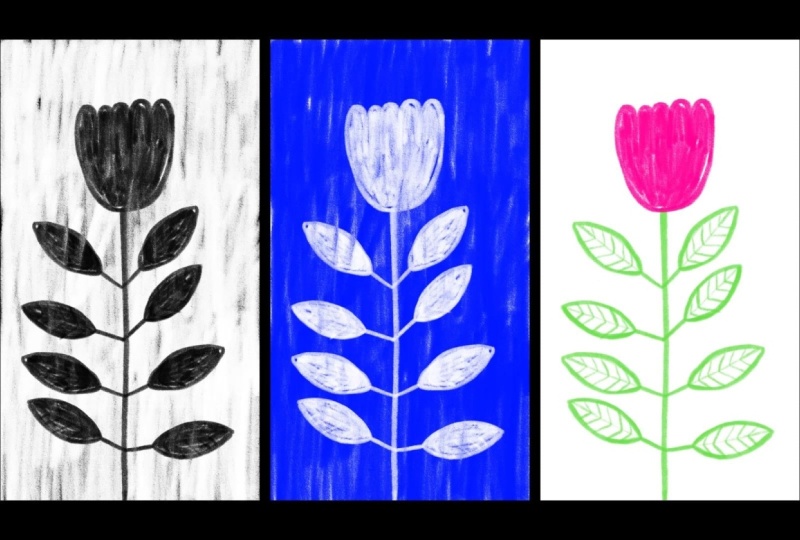
mente aquí es una harina, tal vez con, como,
pétalos más profundos o algo así. Tiene un tallo así. Y luego tiene algunas
flores u hojas,
más bien, algo así,
tal vez trayendo un poco de
peculiaridad, sus hojas de globo ocular Pero también, tal vez sólo
pueda mantenerlos como hojas normales. Bien. Entonces esto es solo planeación.
Es una especie de, ya sabes, cómo se vería esto en su forma final o si
se trataba de una ilustración. Entonces lo que imagino va a funcionar ahora en globo
para que veas. Entonces esto, como, se dispararía. Entonces esta flor simplemente, como,
tal vez crecería de
aquí hacia arriba, y luego las hojas también
saldrían. Esa podría ser una forma de hacerlo. Esa es la forma en la que te
voy a mostrar cómo en las próximas clases.
Entonces sí, eso se ve bien. Voy a dejar caer la
opacidad y luego crear los elementos cada uno en una capa
separada. Bien. Voy a
volver al negro y crear mi harina,
crear una nueva capa. Bien, eso es genial.
Es negro sobre blanco, pero sigue siendo relleno
transparente. Entonces lo que voy a hacer es
ponerle un relleno blanco ahora. Y esto es por dos razones. Uno, para que si después quiero
cambiar este color, pueda. Y también significa que
puedo mostrarte cómo llegan
los grupos
en After Effects. Entonces la razón por la que
no estoy usando, ya sabes, igual que reventar
un color de relleno como ese es porque todavía me
gusta esta textura, algo así como ver
a través de lugares Parece que
en realidad lo he dibujado a mano, lo cual no vas
a conseguir en After Effects. Sólo se puede conseguir
aquí en Procreate. Bien, entonces voy a
agrupar estas dos capas. Uno, voy a
renombrar como contorno, el otro como relleno. Ahora, no tienes que nombrar
a tus grupos. No tienes que
nombrar tus capas, sobre todo si
solo tienes tres capas. Pero más adelante, las cosas podrían
complicarse un poco más y nombrar te
va a ayudar mucho Así puedes nombrar
tus capas aquí. Puedes nombrarlos en Photoshop, y puedes nombrarlos
en After Effects. Si es posible, nombra aquí. Simplemente significa que hay menos confusión en
los próximos pasos. Y este grupo, voy a
renombrar como harina. En algunas de las capas, no las
voy a nombrar, y luego te mostraré
cómo nombrarlas en pasos posteriores. Bien, entonces tenemos nuestra harina. Lo que voy a
hacer ahora es el tallo. Y recuerda, solo estoy
creando elementos, así que no creo que no
los necesite para que estén como
alineados exactamente. Entonces voy a crear
un tallo así. No quiero que
salga todo el camino de
la mesa de trabajo porque
entonces si la muevo, ya verás que
entonces está recortada No quiero que eso sea recortado. Yo sólo quiero que sea así. Bien, entonces podemos mover esto
un poco más si
queremos crear algo más
como stem allá arriba, y luego,
podemos reposicionarlo Bien, voy a
dejar eso sin nombre, y luego voy a
crear solo una hoja por ahora y reutilizar esa hoja Y luego más adelante,
si queremos, podemos crear más
hojas para luego reemplazar los duplicados
de esa hoja Es una de las grandes cosas que me gusta de After
Effects es que puedes duplicar una animación
o un objeto, y luego a medida que lo actualizas, actualiza todos los demás. Bien, entonces voy a
dibujar esto simplemente. Voy a dibujar
esta pequeña parte de la planta o de la hoja. Creo que se llama pecíolo, y luego voy a
crear la hoja. Así. Bien. Y luego haré las
venas y presionaré bastante a la ligera. Bien. Y luego debajo de aquí, voy a crear el
completo para la hoja. Bien. Eso se ve genial. Ahora bien, si usas grupos o si usas máscaras de recorte o
máscaras, todas estas cosas
terminarán entonces como composiciones dentro
de After Effects Te voy a mostrar
cómo es eso, y te voy a enseñar cómo comprobarlo cuando lleguemos ahí. Pero puedes usar grupos,
puedes usar máscaras. Puedes usar
máscaras de recorte si quieres. Si quieres mantener las cosas lo más simples
posible, puedes simplemente fusionar estas capas en un
tipo de objeto hoja Luego puede fusionar todo eso en un solo
objeto floral si lo desea. Pero
dejémoslo como jabón. Voy a agrupar a estos tipos. O tal vez, tal vez
los mantenga desagrupados y sin nombre, y te mostraré cómo
procesarlos cuando entremos
en pasos posteriores Bien, voy a renombrarle
este solo para ser madre. Y luego tenemos nuestras capas
de hojas arriba. Bien, voy a ocultar
esta capa de planeación. Voy a cambiar el nombre de esta planeación. Eso llegará a Photoshop y a
After Effects, pero realmente no
necesitamos verlo. Entonces tengo mis elementos aquí. Eso es fantástico. Están texturizados.
Hay un grupo. Hay algunos elementos sin nombre. Ahora necesito enviar esto a mi computadora porque ahí es
donde está After Effects. Deberías hacer esto de una manera
con la que estés más cómodo para mí. Simplemente presiono sobre este ícono de Cg, voy al grupo de pestañas para compartir aquí, y luego lo voy a
compartir como PSD. Ahora, podrías compartirlo
como archivos PNG como capas, pero eso solo significa que
hay más archivos dentro de nuestra carpeta principal
del proyecto. PSD hace que sea muy fácil
meterlo en After Effects. También hace que sea fácil de
editar dentro de Photoshop, y va a
haber un tema más del que hablaré en
la siguiente lección. Así que vamos por PSD o
un documento de Photoshop, y luego voy a
lanzarlo al aire a mi McBookp Podrías usar Dropbox, cualquier otro servicio en la nube o como sea que estés
acostumbrado a obtener tus archivos de tu iPad
a tu computadora. Bien. Ahí vamos. Bien.
Y la siguiente lección, voy a llevarte a
After Effects y
mostrarte un problema, que arreglaremos. Y luego en la
lección posterior a eso, realidad
comenzaremos a animar estos elementos dentro de After Effects. Te
veré ahí.
4. Recorta tus capas: Muy bien, en la lección anterior, lo que hicimos fue crear nuestros activos dentro
de Procreate y luego exportamos ese documento como documento de Photoshop y lo
enviamos a nuestra computadora Pero el problema con
esto es que Procreate hace algunas
cosas raras con los
tamaños de capa que exporta dentro
del documento de Photoshop Así que tenemos que arreglarlo. Y quiero mostrarte
por qué tenemos que arreglarlo. Así que abramos
Adobe After Effects. Y voy a
crear un nuevo proyecto. Y en futuros videos, voy a
mostrarte exactamente lo que es posible y dónde
está todo en After Effects. Ahora mismo, solo quiero
mostrarte el problema. Entonces, tiene que averiguar la obra de arte sin título
del dragón. Bien, vamos por los tamaños de capa de
retención de composición, estilos de capa
editables Bien. Voy a hacer doble toque
sobre eso, ir a composición, ajustes de
composición, cambiar mi
color de fondo a blanco. Bien. Ahora, si quiero
seleccionar la flor, voy a seleccionar entonces la
harina e intentar moverla, pero se selecciona la hoja. Bien, quiero seleccionar tallo, pero se selecciona la hoja. Y el problema con
esto es que esta capa siete es en realidad del tamaño
de todo el documento. No es el tamaño de su
contenido. Bien, problema. Así podemos seleccionar la capa
ocho por aquí y moverla alrededor o harina y
moverla por ahí. Podemos seleccionarlo en
el panel de capas, pero no podemos seleccionarlo visualmente, cual es frustrante, correcto Entonces voy a eliminar
ese botón equivocado, eliminar eso Bien,
volvamos a Finder. Voy a nombrar obras de
arte sin título como no Tallo, planta. Bien, hay dos
formas de solucionar este problema. La primera forma es
dentro de un Photoshop. Entonces, si tienes Photoshop, si lo usas, esto es
realmente fácil, muy práctico. Así que vamos a abrir eso allá arriba. Bien, vamos a
cerrar las bibliotecas. Bien, puedes ver
aquí si presiono Comando sí, es
muy, muy grande. El tamaño de la capa es el tamaño del documento en
lugar del contenido de la capa. Bien, entonces voy a deshacer eso. Si tienes
marcados Mostrar controles de
transformación , desmarcarlo por ahora Luego selecciona todas tus capas, presiona Comando T o
edita la transformación libre, y luego solo mueve tus
capas un poco. Ahí vamos. Ahora
todo será del tamaño de su contenido. Lo cual es fantástico. Entonces
puedes guardar esto. También puedes renombrar y
organizar tus capas aquí, que es lo que me gusta hacer
porque es más fácil escribir en mi computadora y usar
Photoshop para esto en
lugar de mi dedo e
intentar escribir en un iPad. Entonces aquí es donde normalmente hago todos mis nombres y organización, pero lo vamos a dejar
por ahora y hacerlo en After
Effects para poder mostrarte
lo que es posible ahí Bien, no voy
a salvar esto. Estoy impresionado Comando W. No salve. Porque si no
tienes un
Photoshop, ¿a qué te dedicas? Bueno, hice una pequeña herramienta para ti. Tiene que ver
con Google Chrome. Ir a rich.net slash PSD TIMER. Y construí esto con IA, y lo que hace es
exactamente lo mismo. Convierte tus
capas que son del tamaño del documento en
el tamaño de su contenido. Bien. Así que vamos a arrastrar
y soltar aquí. Ta da, descarga un
PSD, todas las capas. Pero para nuestro caso, vamos por Descargar PSD. Y si quieres
hacer otro,
solo tienes que tocar en procesar otro. Bien. Así planta recortada. Podemos
abrir esto en Photoshop, y sí, hizo el trabajo Bien, entonces voy a
eliminar plant dot PSD. Y voy a renombrar planta
Trim en planta punto PSD. Entonces vayamos a After Effects
y pongamos esto ahí dentro. Bien. Toca dos veces
esa composición, ajustes de
composición, el color de
fondo es blanco. Simplemente hace que sea mucho más
fácil ver lo que está pasando. Y ahora podemos seleccionar
muy fácilmente las diferentes capas,
lo cual es fantástico. Hace que nuestras vidas dentro de After Effects sean mucho más fáciles. En la siguiente lección,
vamos a saltar de nuevo
a After Effects.
Haz algo de animación. No voy a
mostrarte lo que es posible, no voy a mostrarte todas
las cosas diferentes. Puedes seguirme,
crear una animación, y después de eso, empezaré a explicar
lo que es posible una vez que hayas visto un poco y experimentado un poco
de lo que es capaz. Bien, entonces en la siguiente lección, nos vamos a ensuciar las manos Vamos a empezar a animar. Vamos a empezar
a divertirnos un poco. Te veré ahí.
5. La primera animación: Bien, en esta lección,
vamos a meternos en la animación. Entonces, si no has abierto
After Effects, ábrelo. Podría necesitar encontrarlo
dentro de su carpeta de aplicaciones, así que al igual que las aplicaciones,
Adobe After Effects. Y entonces no es
el motor de render. Es Adobe After Effects. 2026 es lo que estoy usando. lo mejor tienes una versión
posterior porque cuando grabé esto y cuando estás viendo esto
es en diferentes momentos, tal vez tengas una versión anterior
y no te hayas actualizado. Eso está bien. Sólo tienes
que abrir el que está en tu computadora. Bien, entonces deberías ver
algo como esto. Si no vas a Archivo, bueno, Archivo Nuevo y nuevo proyecto o
Pulsa por aquí, nuevo proyecto. Bien. Voy a tocar dos veces aquí o ir archivo de importación de archivo. Este es tu panel de proyecto. Y voy a ir
por planta o PSD, Importar como composición
conservar los tamaños de capa. Si solo lo arrastras hasta aquí, no
tienes que hacer
esto. Presiona Bien. Entonces, si la arrastras,
verás que esta composición conserva los tamaños de capa, los estilos de capa
editables Bien. Ahí vamos. Ahora, tenemos que salvar esto. Así archivo. Voy a decir salvarnos o salvarnos. Así que sólo
voy a ahorrar. Voy a crear una nueva
carpeta llamada After Effects. Y la razón por la que
hago esto
es porque crea
archivos extra y cosas aquí, y solo quiero mantener
las cosas bonitas y simples visualmente en la raíz
de mi carpeta de Descargas. Puedes crear una
carpeta de proyecto si quieres, pero voy a estar trabajando en la carpeta de descargas.
Entonces ahí vamos. Voy a estar llamándolo
Clant animation dot AEP After Effects Project. Bien. Tenemos nuestra composición vegetal, así que voy a darle un
doble toque a eso. Ir a ajustes de composición
o composición. Podrías presionar
Comando K aquí o Control K si estás en Windows y cambiar el color de
fondo a blanco. La velocidad de fotogramas es de 10 segundos. La duración es de 30 segundos. Entonces estos dos últimos
números son tus marcos, y estos son segundos. 30 segundos es genial por ahora. Si quieres, podrías
cambiar eso a diez o algo un poco más pequeño. Bien. Ahora, debido a
la lección anterior, todas estas capas y
composiciones se recortan Es genial. Es fantástico. Bien, entonces comencemos a
arreglar las cosas aquí. Tenemos una capa siete, que
es que voy a renombrar
esto presionando return. Así que bosquejo,
entonces tenemos éste. Entonces voy a
presionar este botón aquí, Toggle Transparency Grid. Bien, entonces este es nuestro relleno. Y este es nuestro
pecíolo. ¿Se llama? Ahora no puedo recordar. Bien, entonces estos necesitan ser puestos en
un grupo llamado leaf. Verás que hay un
grupo llamado harina, y un grupo aquí se llama
composición o comp. Entonces, si hacemos doble golpecitos en la harina, verás que tiene un
contorno y un relleno. Pero podrías estar como, Yo, pero mira, es enorme. Se trata de retomar
todo el documento. Sí, está bien. Porque cuando vuelves
a esta composición vegetal, tenemos esta
cosita comprobada aquí. Entonces, si nos quitamos
eso, entonces va a hacerse cargo toda
la composición
o documento nuevamente. Así que hemos hecho
algo bueno, pero ahora todavía
usamos este pequeño
icono del sol de aquí. Si esto aún te molesta, lo que puedes hacer
es seleccionar contorno y rellenar dentro
de este documento, ir a composición
y luego recortar comp
a límites de capas seleccionadas Y ahí vamos. Lo
hará muy pequeño, así que luego volvemos a nuestra planta. Y entonces podemos reorganizar
las cosas a voluntad. Bien, entonces las cosas se
ven bien aquí. Ahora, lo que quiero hacer es simplemente reorganizar estos un poco Entonces voy a poner
esto en el fondo. Voy a apagar mi cuadrícula de
transparencia, por lo que muestra el color de
fondo. Bien. Entonces esto se sale de la
pantalla, lo cual es genial. Pero ya verán aquí si hago
un poco de rotación, sólo
voy a
profundizar hasta aquí para rotar
y simplemente hacer eso. No quiero que rote
desde la mitad del tallo. Quiero que gire
desde abajo. Entonces para presionar Comando
Z o Comando Z. entonces
voy a presionar
esta herramienta de pan detrás o punto de
anclaje o simplemente
presionar Y en mi teclado, y luego voy
a arrastrar el
punto de anclaje hacia abajo por aquí Eso quiere decir que cuando
hago algunas rotaciones, luego gira a partir de ese punto. Lo cual es mucho más
natural en términos de, no
sé, como, si
soplaba con el viento, ahí es de donde
rotaría. No rotaría desde,
como, la mitad del tallo. Eso solo sería súper
raro. Bien. Yo quiero hacer lo mismo
por esta flor. Así puedo seleccionar las cosas con
bastante facilidad aquí, luego las voy a mover por allá. Si quieres rotar
algo sin
profundizar en las propiedades de
transformación, simplemente presiona esta herramienta de rotación o presiona W en tu teclado. Sí, eso se ve muy bien. Y luego presionaré de nuevo V para llegar a mi herramienta de movimiento
o herramienta de selección, y voy a
poner eso encima del tallo. Ahora si eres como, Sí, pero el tallo
sigue en la parte superior, bueno, lo que puedes hacer es
mover la flor por
encima del tallo por
encima de todo, o puedes presionar Comando o
Control y corsé derecho o corsé
izquierdo para subir o
bajar en tu panel de capas. Bien, eso se ve genial. Entonces una hoja, que no está conectada a nada
en este momento. Entonces lo que vamos
a hacer es ir esquema, rellenar Pétalo selecto usando la tecla comando o
la tecla Control, o si vas por contorno,
puedes presionar Mayús, mantener presionada esa tecla, y selecciona todas
las capas entre lo que primero seleccionaste y
lo que seleccionaste por última vez. Bien, ahora que tenemos
esas tres capas seleccionadas, voy a hacer click derecho
e ir a pre componer. Esto lo pone en su
propia composición. Vamos a precomponer. Vamos a llamar a esta hoja. Y lo llamaremos
hoja número uno. Y quiero mover todos los
atributos a una nueva composición y ajustar la duración de la composición al lapso de tiempo o
a las capas seleccionadas. Bien. Y abramos
nueva composición. Y estarás como,
Sí, pero ahora sigue siendo
del tamaño de toda la
composición. Eso está bien. Entonces nuevamente, si vamos
a plantar por aquí, solo
tocaremos este
pequeño ícono del sol, boop, y luego se convertirá en el tamaño del contenido de
esa composición Voy a presionar Y y mover este punto de anclaje
al pecíolo de allá, y luego rotar
esto un poco, presionar V. Bien, eso
se ve bastante bien A lo mejor necesitamos que esto sea
un poco más pequeño. Entonces voy a ir por la
escala y luego reducir eso. Y se puede ver que escala hasta ese punto hasta
ese punto de anclaje. Bien, eso se ve genial. Ahora, quiero moverlo
ligeramente hacia la izquierda, poder seleccionar este, moverlo a la izquierda, seleccionar
este, moverlo hacia la izquierda, o podría seleccionarlos todos y
moverlo a la izquierda así, usando shift o comando
para seleccionarlos todos. O lo que podría hacer
es usar la crianza de los hijos, lo cual es simplemente increíble. Bien. Así que vamos a seleccionar
flor por aquí, y luego vas a
padre y Enlace. Si no ve eso, toque aquí
este modo de interruptores de palanca. Entonces podrías verlo. Entonces padre y Link, toca eso, y voy a ir por STEM. Y luego toca la hoja
uno, ve por tallo. Ahora bien, si muevo mi tallo, viene esta flor y viene esta
hoja. Fantástico. Todo bien. También significa
que si giro esto, así que solo estoy presionando
W en mi teclado, ellos vienen también, ¿verdad? O voy a cambiar eso de nuevo a cero
o si cambio la escala,
Oye, ellos escalan
también, lo cual es fantástico. Hace que la animación sea tan, mucho más rápida, mucho más fácil Bien. Entonces voy a
presionar el Comando Z. Esto es en lo que
va a empezar A lo mejor vamos a moverlo un
poco hacia la izquierda. Simplemente presiono Mayús y
justo en mi teclado. Bien. Voy a
presionar Comando menos, sólo para alejar un poco. Sí, eso se ve bien. Bien,
ahora podemos comenzar a animar. Esto será como la
etapa final de la animación. Entonces voy a
empezar con mi tallo. Voy a escalar la báscula. Voy a cambiar la escala
o animar la escala 0-100. Entonces voy a presionar
Plus en mi teclado, y a unos 2 segundos, voy a agregar un nuevo fotograma clave Entonces estos pequeños diamantes
son marcos clave. Y entonces voy a
cambiar esto a cero. Whoop. Y voy a presionar la barra
espaciadora, y ahí vamos. Crece bastante bien, y podrías estar
como, Whoa, sí Simplemente animé algo. Sí, aguanta. Aquí
no terminamos. Todavía vamos a hacer un
poco más de animación, pero esto se
ve realmente genial. Y la razón por la que voy por diez fotogramas por segundo es porque me gusta mucho este
tipo de estilo de animación hecho a mano. No me gusta que
las cosas sean súper suaves. Por supuesto, puedes
elegir 25, 30, 60 fotogramas por segundo, y el uso de fotogramas clave hace que sea realmente fácil animar
entre dos puntos Pero para mi, me encanta esto, como,
cecina, hecho a mano tipo stop
motion tipo de efecto También hace que las cosas sean
bastante visibles cuando empiezo a mostrarte
cosas en lecciones posteriores. Bien. Entonces esta, cuando llegue al final aquí, quiero que disminuya
un poco la velocidad a medida que llega
al punto final. Entonces voy a
seleccionar el fotograma clave. Tiene este pequeño resaltado
azul a su alrededor, derecho, da clic en él. Ve al asistente de fotogramas clave y luego facilita Bien, se está relajando en ello. Así. Puedes usar
EZ Es si eres como, no
puedo recordar E
fáciles de entrar o salir. Solo usa EZ Es. Y ahora se ve cómo entra gentilmente
en el punto final. Encantadora. Fantástico. Bien,
así como esto va subiendo, quiero que la flor también
haga algo similar. Entonces solo voy a
presionar S en mi teclado, y solo muestra esa propiedad. ¿Bien? Así que vamos a hacer
estallar un fotograma clave aquí, y luego a medida que termine, vayamos por algunos
fotogramas clave más, agreguemos un nuevo Bien, entonces ahora mismo, no está animando. Es del mismo tamaño. Pero aquí vamos a empezar
a las sí, vamos por 28 o tal vez 30. Entonces. Bien, entonces echemos un
vistazo a cómo es esto. Tienda. Bien, eso se ve muy bien. A
lo mejor dejemos caer un poco. Realmente no puedo ver
ese zoom aquí. Cambia ligeramente la posición. Simplemente presionando Comando y
menos y más en mi teclado. Bien, entonces se ve genial. Y luego solo presiono a lo largo esta línea de tiempo en la parte superior
y luego presiono espacio. Whoop. Bien. Eso se ve bien.
De nuevo, voy a hacer clic derecho aquí asistente de
fotogramas clave, Easy Ease in o tal vez lo que hago es Command
Z. voy por Easy Ease, y esto será Easy E's dentro
y fuera, así que llega hasta aquí, y luego algunos fotogramas
en él en realidad
luego se asienta en un tamaño un
poco más pequeño Entonces vamos por 11 Oh, tal vez 11 en vez de 111. Entonces algo como esto.
Whoop. Lo cual es genial. Eso me gusta. Bien. Entonces Oop. Pero empieza en, como, un color extraño, y
muy pequeño aquí. Entonces lo que quiero
hacer en realidad es hacer que todo
esto sea negro. Y lo bueno de
esto es que
tenemos ese relleno dentro
de nuestra capa de flores. ¿Bien? Entonces tenemos este relleno. Bien, entonces lo que podemos hacer
es añadir un efecto. Así que vamos por el efecto, bajemos a la corrección de color,
y estarás como, Guau, solo hay tantos aquí. Oh, Dios mío.
Sí, hay mucho. Entonces voy a ir por el matiz y saturación porque
sé lo que quiero hacer. Voy a comprobar en colorize, y luego coloracion
saturacion saturatin Bien, entonces nada debería
cambiar, S en este momento. Lo que quiero hacer es
querer y hago esta ligereza. Bien, entonces bajo efectos
aquí, si no lo ves, solo toca de nuevo esta flecha, entonces la verás todo,
colorea la ligereza. Entonces cuando llegue a por aquí, quiero que la ligereza
sea como es. Y luego antes de eso,
quiero que esté súper oscuro. Tan negro. Entonces viene negro todo el tiempo
y luego ovejas. Así como así.
Bien, eso es genial. A lo mejor quiero cambiar esto
para que sea un poco más rápido. Entonces selecciono los fotogramas clave, los
muevo hacia la izquierda. Bien. Tienda. A lo mejor así. Quizá un poco más rápido. Y ya ves como solo estoy
ajustando las cosas, ¿sabes? No es como una señal exacta, así que solo tienes que sentirlo, y sigo presionando play. Sigue echando un
vistazo a cómo se ve. Entonces ya se mueve debido a que
el tallo se mueve hacia arriba. Entonces Whoop. Ahí vamos. Entonces me gusta
eso. Recuerda guardar. Entonces Comando S para mí, o podríamos ir a archivar y guardar. Entonces ahí se ve bien, Ls bien. Vamos a por una hoja ahora. Bien. Entonces a medida que se acerca, tal vez empiece a
escalar por aquí, así que voy a presionar en este pequeño cronómetro
para decir, Oye, hagamos un poco de encuadre de teclas.
Mueve ese fotograma clave. Bien. Y luego vamos por
Vamos por nada. Entonces va de tienda así. Bien, tal vez un poco más lento, tal vez un poco más rápido. Bien, luego haga clic derecho en Asistente de
fotogramas clave. Voy a ir por
Easy Ease in Okay, pero se ve un
poco aburrido. Entonces lo que quiero hacer es
hacer algo de rotación también. Entonces hagamos algo de rotación, pongamos eso al final,
creamos un nuevo fotograma clave Y ahora mismo, no puedo
verlo porque la escala
es muy baja. Así que en realidad vamos
a hacer la animación para rotación por aquí así. Y voy a
rotarlo como de aquí,
hacia afuera, tal vez ir un
poco más allá Entonces voy a hacer
algo de rotación manual aquí y luego de vuelta así. Y voy a cambiar estos fotogramas clave
en fotogramas clave de es Es. Sí, eso se ve muy bien. Bien, así que solo selecciona estos
fotogramas clave, muévalos hacia atrás. Bien, entonces tal vez
cambie la posición
de estos fotogramas clave Bien, eso se ve bien. Entonces. Y a lo mejor quiero hacer ese efecto con el
negro en el color también. Así efecto. Vamos
a la corrección de color, saturación de
tono, colorear, soltar la saturación,
colorear la Bien. Vamos aquí. Colrizar la ligereza. Entonces a partir de aquí, dejemos caer la ligereza a
100 y podrás ver cómo, como, bonito y texturizado eso es porque no usamos
Procreate, como relleno Simplemente lo coloreamos con
nuestras manos con un pincel. Bien, entonces eso se ve genial. Creo que al
principio la rotación podría ser así. Sí. Entonces whoo Bien, barra espaciadora y arrastre
en esta vista de composición. Bien, eso se ve muy bien. Lo que quiero hacer ahora
antes de que terminemos esto es
mostrarte algo
realmente, muy poderoso. Bien, entonces tenemos esta hoja. Voy a seleccionar todo simplemente presionando una de las capas y luego yendo
al Comando A y luego presionando
la pequeña flecha de perforación hacia abajo. Entonces todo
aparece por aquí. Voy a sacar planeación, gona sacar antecedentes. No necesito eso. Bien, ahora
tenemos esta hoja, ¿de acuerdo? Y guau, cuando perforamos, hay un montón de cosas. Así que solo podría presionar U, y me muestra todas las cosas
que he estado animando, que solo hace que sea
mucho más fácil de ver Bien. Entonces a partir de aquí,
lo que quiero hacer
es tomar esta hoja uno con todas
sus animaciones, y quiero crear
una nueva composición a partir de eso para poder
reutilizarla una y otra vez para que no necesite seguir
animando nuevas hojas Y quiero ponerle un montón
de hojas a esta planta. Entonces lo que hago es hacer
clic derecho, Toca en precomponer. Voy a llamarlo hoja
uno, ni Animación uno. No quiero dejar todos los
atributos en las plantas. Quiero mover todos los atributos
a la nueva composición. Ajuste la duración de la composición al período de tiempo de
las capas seleccionadas. Sí. Abre tu composición.
Sí, está bien. Bien, entonces podrías estar
como, pero ¿dónde está Leaf one? ¿Y qué está pasando por aquí? Está aquí arriba porque
fue criado. Así que tal vez necesitemos ajustar
algunas cosas en un poco. Sí, lo hacemos. Entonces entonces tocamos este pequeño icono de sol para
Leaf one num one, así. Y luego lo movemos de nuevo
punto de anclaje, así. Y luego
lo movemos mal botón. Bien. Entonces eso se ve genial. Y se puede ver lo
poderoso que
es este pequeño botón lo que es, colapsar
transformaciones. ¿Bien? Realmente no tiene sentido, pero eso es lo que hace. Ahora tenemos la hoja uno, anum uno solo ocupo
esa cantidad de espacio, y por aquí, está en
una posición muy rara Podríamos cambiar la posición aquí para estar más
en el medio y luego volver a cambiarla en
la composición de la planta. Entonces es ir a plantar. Ponlo aquí y vuelve a cambiar
nuestro punto de anclaje. Bien. Entonces echemos un vistazo. Bien, no del todo bien. Voy a acercarme un poco. Cambiemos esto. Bien. ¿Cómo se ve esto? Bien, fantástico. Eso significa que la animación
existe dentro de esta instancia. Entonces está dentro de una composición. Y dentro de tu panel de proyecto, ahora
verás
Leaf one Anim one Fantástico. A mí me gusta. Bien. Entonces ahora lo que
podemos hacer es que podemos tocar en Hoja uno Anim uno
y presionar Comando D o editar y duplicar Bien,
lo duplicaré justo encima. Voy a llamarlo lo mismo,
lo que realmente me gusta. No me gusta que se agreguen
copias a mis nombres. Pero tal vez estarías como,
Bien, hoja uno, num uno, y lo llamamos número dos, y llamaremos a este número
uno. Bien. Entonces lo movemos un poco
hacia abajo, y tada ahora tenemos dos hojas. Bien, este es el número
uno. Este es el número dos. Pero éste en realidad viene
primero, así que tal vez vamos a oh, me metí ahí. Vamos a cerrar eso. Cierra eso, cierra eso. Voy a presionar Enter
aquí de nuevo y simplemente renombrar esto como número uno y
este es el número dos. Bien, entonces el número uno está aquí arriba, entra en este momento. Entonces tal vez para la hoja número dos, te
haré
entrar un poco más tarde. Entonces solo arrastre la capa
ligeramente hacia la derecha. Ooh. Y eso se ve genial. Bien. Ahora, quiero
crear un duplicado más, y puedes crear tantos
como quieras. Pero para mí, sólo voy a
crear un duplicado más. Entonces voy a presionar el
Comando D. Y como hemos nombrado cosas
con unos y dos,
luego nos cambia el nombre como número
tres, lo cual es genial Voy a presionar comando
y corchete izquierdo o corsé, y en vez de moverlo hacia abajo, lo que quiero hacer es darle la vuelta. Entonces voy a bajar a
transformarme en escala. Voy a marcar o desmarcar este pequeño icono de candado
y luego en mi escala X, cambiarlo a -100 y
luego volver a bloquearlo Pon eso ahí. Entonces tal vez movemos eso. O, solo echemos un
vistazo a cómo se ve. Bien, eso se ve
muy, muy bien. Así que podríamos cambiar
estos un poco. Bien. Da da, da, da, da, da. Algo así. Bien. Esto se ve increíble, y se puede ver lo poderoso que es
volver a usar composiciones, volver a usar animaciones. Sí, tenemos tres hojas, y realmente solo necesitábamos
usar una hoja o
animar una hoja En la siguiente lección, te
voy a dar una visión general de dónde
está todo en After Effects, cómo animar las cosas,
qué se puede animar, qué formatos de archivo, After Effects Entonces puertos, si ya
conoces After Effects, puedes saltarte esto y continuar animando más en
la lección posterior a eso Pero si eres como,
Guau, todo esto es igual. Están pasando muchas
cosas. Sí, quédate y te
mostraré dónde está todo. Te veré en la siguiente lección.
6. Cómo animar en After Effects: En esta lección, voy
a repasar algunas cosas. El primero es una orientación
After Effects para que cuando entres
y estés como,
Oh, Dios mío, esto se siente
como una cabina de avión. ¿Dónde está todo, qué es
todo, bla, bla, bla? Sólo voy a hacer que sea
muy sencillo para ti. Entonces voy a
cubrir qué tipo de
archivos y formatos de archivo admite
After Effects. Voy a cubrir cómo mantenerse organizado porque es muy
importante en After Effects, y luego qué se puede animar y cómo animar realmente Bien, vamos a saltar a ello. Vamos a hacer primero
la visión general. Dentro de After Effects, tienes tu
panel de proyecto en la parte superior izquierda. Si no lo ves,
vamos a la ventana, desplázate hacia abajo y
tienes el panel Proyecto. Puedes ocultarlos y
puedes mostrarlos muy fácilmente. ¿Bien? Luego puede reorganizar las diferentes pestañas en el panel arrastrándolas hacia la izquierda
o arrastrándolas hacia la derecha Si tocas dos veces
una composición dentro de
tu panel de proyecto, abrirá su propia línea de tiempo
en el panel de línea de tiempo. Luego puede abrir y cerrar sus diferentes pestañas
en su panel de línea de tiempo muy fácilmente. Si los cierras todos, te
quedarás con tu panel Q
render, y esta es la capacidad de convertir tu composición en
un archivo de animación que podrás encontrar
en tu buscador, algo así como un MP four o un MOV de punto o un archivo
Jif animado que luego puedas, compartir en otros lugares
que quieras Entonces vamos por la hoja número uno. Dentro de cada composición, cada capa tiene un
montón de propiedades. ¿Todo bien? Tocas esta
pequeña flecha desplegable, perforas hacia abajo para transformarte. A continuación, puede establecer la opacidad de rotación de la escala de
posición del punto de anclaje opacidad de rotación de la escala de
posición y animar
esas propiedades Cuando comienzas a agregar efectos, o para un tipo específico de capas, habrá diferentes
tipos de propiedades. Además de estas propiedades de
transformación, comenzarás a ver
aún más propiedades que puedes animar. Si luego selecciona una capa, también
puede ver un
panel de propiedades en la parte superior derecha. Es una adición bastante nueva. Así que vamos a repasar las propiedades, y aparecerá en
la parte inferior aquí. Si quieres arrastrarlo
hasta arriba, puedes. Ahí vamos. Todo bien. Entonces aquí puedes cambiar la
rotación con solo restregar. Puedes cambiar la
opacidad fregando, o simplemente puedes ingresarla. Porque es una nueva edición, no
estoy tan acostumbrada a usarla, pero podría ser como,
Sí, eso me encanta, y lo usas todo el tiempo. Pero para mí, no tanto. Así que voy a
cerrar ese panel, y prefiero hacer todos mis ajustes
aquí dentro
del panel de capas
o el panel de línea de tiempo. Y también me gusta usar
estas herramientas en la parte superior. Aquí hay muchas herramientas.
La mayoría de ellos no vas a usar. En esta clase,
probablemente usarás esta herramienta,
tu herramienta de selección. Usarás tu herramienta de
rotación y
tu herramienta de punto de anclaje
o tu herramienta de encuadre detrás. Bien, así que solo tres herramientas. La mayoría de las veces uso atajos de
teclado. Entonces esta es V, esta
es W, esta es Y. En cuanto a la
organización de proyectos, me gusta hacer
las cosas
lo más organizadas
posible desde el principio para que no me gusten, borrar cosas
accidentalmente o editar las composiciones equivocadas. Entonces aquí dentro, tengo capas de
plantas, y
tengo planta. Entonces lo que voy
a hacer es crear una nueva carpeta llamada
composiciones, o tal vez simplemente la
llamaré comps, así Voy a poner en hoja uno, y plantas que podría poner ahí, o tal vez creamos una nueva, una nueva carpeta llamada elementos. Y porque la hoja uno no es
realmente una animación, podemos ponerla en elementos. También podrías llamar a esto pre Cumps o algo así, y Leaf one nim Pongamos eso en
una carpeta así, y la llamamos
elementos animados. Animado Tis, presiona return si
quieres luego cambiarle el nombre. Y entonces, sí,
tenemos la hoja uno, que no está animada,
pero luego tenemos hoja uno animada,
que está animada. Bien, y luego plantar capas. Voy a arrastrar
eso a una carpeta y llamar a esto importaciones. Bien, entonces tienes
comps, tienes planta. A lo mejor podemos llamar a
esta planta una. Lo cual no tenía sentido ahí. Bien, tienes
elementos, hoja uno. Podrías ser como, Si,
pero ¿es solo hoja? ¿Y qué pasa con la flor?
¿Dónde está eso? Sí, dentro de aquí,
tenemos capas de plantas,
tenemos flor, así que podríamos optar por
dejarla ahí, o luego podríamos traerla arriba
y ponerla en elementos. Entonces podemos renombrarle el nombre a
esa flor. ¿Bien? Y, oye, podría
ser animada en el futuro. Entonces podríamos terminar
con una flor una animada porque podría
haber diferentes tipos de
animación para cada elemento. Bien. Eso es genial. Y ahora, si volvemos a plantar uno, aquí también
tenemos un tallo. Quiero precomponer esto o
crear un elemento a partir de él, porque si
lo animamos en el futuro, entonces es realmente fácil simplemente
cambiar una composición
por otra Entonces voy a hacer click derecho
sobre Stem y precomponer. O lo que puedo hacer es
ir a Comando Mayús C, y eso hace lo mismo. Voy a decir Stem uno. Mueve todos los atributos
a una nueva composición. Eso podría ser entonces una animación. Así que
en realidad voy a decir
dejar todos los atributos
en la planta uno. Bien. Ahí vamos. Ese es Stem uno.
Perfecto. Y luego aquí, si tocamos el nombre de capa, puedes ver que dice Stem one, y ese es un nombre fuente,
y ahora esto dice Stem, así que cambiemos a Stem one. O si queremos que sea
igual que un nombre fuente, simplemente déjelo en blanco,
presione return. Bien, entonces a veces es
muy agradable ser como, ¿Qué es realmente
esta composición? ¿Qué aspecto tiene o
cómo se llama dentro de
mi panel de proyecto? Bien. Y entonces esto ahora
debería ser Stem
uno dentro de comps Bien, eso es fantástico. Así es como nos mantenemos
organizados o como me gusta
mantenerme organizado dentro
de After Effects. Ahora, en cuanto a lo que
After Effects y formatos de
archivo puede
usar casi de todo. Al igual que, si se mueve,
puedes traerlo. Si es un MP cuatro, MOV, Jif
animado, archivos de Photoshop,
archivos de Illustrator No hace Procreate archivos, pero Procreate sí exporta
archivos PSD o archivos de Photoshop Puedes traer imágenes. Se pueden crear secuencias de imágenes. Es realmente poderosa. Se puede agregar audio
dentro de las secuelas. También puedes crear
tus propias capas de forma,
que son capas vectoriales, muy similares a un archivo de
Illustrator o capa de ilustrador,
pieza de arte. Puede crear sólidos,
puede crear capas de ajuste. Hay muchas
cosas diferentes que puedes hacer. Entonces casi el cielo es tu límite. Hay tantas opciones
diferentes. En esta clase, vamos a estar enfocándonos en documentos de Photoshop. Que han sido exportados
desde Procreate. Eso es. No vamos a estar exportando MP cuatro
archivos
animados o archivos MOV. Solo vamos a
estar concentrándonos en archivos photoshop y luego convirtiéndolos
en composiciones dentro de After Effects Ahora bien, ¿qué puedes
realmente animar? Bien, entonces vamos a ver esto. Esta es nuestra flor. Entonces tenemos
elementos, flor uno. Vamos a crear una nueva composición. Lo llamaremos prueba de flores. El tamaño, ancho y alto van a ser
los mismos que los que tenemos, que es ultra HD, y va a ser
en formato retrato. Diez cuadros por segundo, fondo
blanco.
Bien, prueba de flores. Vamos a poner eso
dentro de comps, y luego agregaremos una
flor aquí Bien. Entonces, ¿qué podemos hacer aquí? Vamos a transformar el punto de
anclaje que podemos cambiar, la posición que podemos cambiar. Entonces mientras estoy moviendo esto, estás viendo que
los valores de posición para X e Y están cambiando. La escala, si cambio esto, se puede ver
que cambian. Si mantengo presionado el
turno, van
a cambiar entonces proporcionalmente. Tu rotación puede dar vueltas
y vueltas y vueltas. Si voy más de una vez, se
puede ver que dice dos X o una X más 73 grados. A veces eso puede resultar
un poco confuso, y luego tu opacidad Bien, ya hemos hablado de
tu punto de anclaje. Entonces aquí, si cambias
tu punto de anclaje, es realmente incómodo y lento. Entonces por eso me gusta
usar mi herramienta de punto de anclaje, así que simplemente arrástrela por ahí. Y una vez que tienes
un punto de anclaje, luego
se escala y
gira a partir de ese punto. Entonces, escalemos a partir de ese punto. Giremos a partir de ese punto. Bien, entonces esas son
las cosas que puedes cambiar. Estas
son propiedades. Aún no hay nada animado. Esto es casi lo
mismo que Photoshop o Procreate,
Illustrator, lo que sea Sólo estás diciendo,
oye, mueve una silla, cambia la opacidad, cambia
esta configuración para esta capa Gracias. Pero ahora
con After Effects, puedes animar
entre dos valores de una propiedad usando fotogramas clave Entonces vayamos por la posición primero. Voy a volver a mi herramienta de
selección o herramienta de movimiento. Y voy a tocar
este cronómetro, lo que significa que quiero
animarlo Crea un fotograma clave, que es esta pequeña cosa
de diamante Vamos a ir 4 segundos, mover nuestra herramienta, mover nuestras
filas o nuestra flor. También podemos entonces
cambiar la X e Y con esta herramienta aquí
o ingresarla manualmente. Así que solo ve por 100. Ahí vamos. Quiero que esté ahí
arriba. Después volvemos al
inicio, pulsamos play. Y se mueve a la nueva
posición, y se detiene. Y luego quiero agregar un
nuevo fotograma clave por aquí, y se pueden ver los
puntitos en estas líneas Indica qué tan rápido
va a estar moviéndose. Así que Bow ahí vamos. Entonces también podemos cambiar
la opacidad a medida que va. Así. Tan lentamente, se está volviendo cada vez
menos opaco. Y también podemos entonces
cambiar la rotación por aquí a algo así. Puedes ver lo rápido que es
animar en After Effects. Bien, entonces esa es una animación
muy lenta. Pero te estoy mostrando
lo que es posible. Y luego para nuestra posición, lo que te he mostrado antes es este asistente de fotogramas clave,
puedes cambiar la flexibilización Así que vamos por facilidad
fácil, así. Entonces va a
subir ahí y luego ir lentamente hacia abajo. Bien, pero aquí también quiero que
esto sea fácil de facilitar. Entonces se vuelve más lento a
medida que entra. Y entonces parece
que se
cae, lo cual es genial. Pero para mi rotación,
quiero decir fácil facilidad de salida, y luego
facilidad fácil Bien, lo
que solo hace que se sienta
mucho más natural. Ya sabes, las cosas no solo,
como, se detienen en la vida real. Como que se detienen lentamente. Bien. Supongo que
lo último que quiero mostrarles aquí son los
controles de efecto para una capa. Entonces aquí, si quisiéramos
agregar un efecto, podrías verlas aquí y
cambiar las propiedades aquí. Entonces sí, a lo mejor
vamos por algo como tonalidad y saturación. Puedes ponértelo
ahí o ponértelo por aquí. Tal vez incluso por
allá. Sí, puedes Hay tantas formas
diferentes de
hacer las cosas en After Effects. Y aquí, podemos
ir por colorizar. Vamos a subir la opacidad. Bien, saturación,
vamos a subir esto. Ligereza. Vamos a subir esto. Bien, entonces ahora es rojo,
lo cual es fantástico. Y entonces también podemos entonces
cambiar el matiz con el tiempo. Entonces bajo efectos ahora, el tono ahora tiene un fotograma clave, así que tal vez
cambiemos esto de púrpura y luego con el
tiempo, se vuelve rojo Bien. Entonces ahora hay un montón más
propiedades que podemos establecer y animar
bajo efectos, que visualmente,
puedes ver aquí arriba Bien, en la siguiente
lección, vamos a cubrir nuestra segunda animación, que
ojalá empiece a mucho más sentido ahora que has tenido una
orientación After Effects. Ya sabes dónde están las cosas. Ya sabes lo que es posible. Te
llevaré paso a
paso a través de las cosas, sobre todo si no las he
abordado aquí, sobre todo si son nuevas o si es un nuevo tipo de efecto. Así que no te preocupes, toma las cosas con
calma, explora, experimenta. Si estás confundido,
si quieres
probar algo a medida que vas, simplemente pausa el video, pausa
el curso y pruébalo. Experimenta, crea un duplicado
de tu composición. Pruébalo ahí,
vuelve al original, y luego compara
con lo que estoy haciendo. Todo bien.
Te veré en el siguiente video para una nueva animación.
7. How To Iterate: Lo que les voy a
mostrar en esta lección es cómo
crear rápidamente una nueva versión de
nuestra animación existente, y vamos a hacer
esto
duplicándola y luego cambiando
algunas cosas De esta manera, podemos
crear iteraciones y variaciones muy
rápidamente sin alterar la animación original Es como, Oh, sí,
tengo una idea. Permítanme probar rápidamente algo
en una nueva composición o un duplicado de esa
composición como punto de partida. Así que saltemos a
After Effects. Conseguí esta composición
de prueba de flores que hicimos en el último video. También pienso que Stem uno necesita entrar en
elementos y comps Eso fue un error. Aquí
es donde debería estar. Y luego tenemos planta uno, que es nuestra
composición principal de antes, y es algo así. Genial. Entonces lo que voy a
hacer es hacer clic derecho sobre él y o duplicarlo ahí
o ir a editar, duplicar aquí. O simplemente tócalo
y presiona Comando D, lo que realmente estoy acostumbrado. Entonces planta dos, gracias por
renombrar eso para mí. Eso es exactamente lo que quiero, y vamos a darle un doble toque a eso. Ir a cerrar prueba de flores y
plantar uno, abrir planta dos. Gracias. Ahí vamos. Bien. Entonces lo que
quiero hacer ahora es en lugar de tener tres hojas, quiero cuatro hojas a cada lado. ¿Bien? Así que tengo una hoja aquí
arriba, una hoja aquí arriba. Entonces voy a eliminar
esto, borre esto. Voy a duplicar esta. Y este es el número uno. Lo
llamaré bien, lo llamaré uno. Escribe uno. Y a éste, voy a llamar a la Izquierda. Entonces voy a
presionar S para la escala, desbloquear esto, digamos, negativo 100, y hace un giro exacto Entonces veamos qué pasa aquí. Oh, muy agradable. Bien. Entonces tenemos uno
izquierdo, uno a la derecha. Entonces voy a
presionar Comando D duplicar y luego comando
a corsé
derecha para que suba y al corsé
izquierdo para volver a bajar. Ahora bien, estos son todos
del mismo color, así que voy a cambiar
el color de la etiqueta
a lo que sea, simplemente no a arenisca Entonces tal vez ir por Cyan. Bien, comando D otra vez, y luego arriba y abajo. Vamos por el naranja. Comando D otra vez, arriba y abajo, y vamos por el verde. Así que ahora como que puedo
ver los diferentes. Bien, así que vamos a las cuatro. Sólo voy a
seleccionarlos a ambos y mantener presionada la tecla Mayús y presionar la
flecha hacia arriba en mi teclado. ¿Bien? Estos me voy
a mover un poco hacia abajo. Estos se mueven un poco
hacia abajo, y estos debo
moverme todo el camino hacia abajo. Bien, entonces tiene sentido tanto en la línea de tiempo
como visualmente. Bien. Sí, creo
que se ve bien. A lo mejor podamos decir ajuste. Sí. Entonces ahora mismo, si esto juega, todos estos deberían llegar
exactamente en el momento adecuado. Entonces cuando entran, entran
los de arriba, no tan buenos. Y la flor, tal vez podamos mover esto
todo el camino hacia abajo. Entonces comando shift left brackets, va todo el
camino hasta el fondo. Es muy parecido a Photoshop. Bien, está por encima del tallo, pero detrás de las hojas. Entonces Nosotros. Entonces hagámoslo. Voy a bajar
todas estas unas muescas. Ahí vamos. Bien, entonces eso
podría ser una variación, ¿verdad? Si tuviéramos un cliente y nos
pedían un par de variaciones
diferentes con
esta flor y hojas, y les gusta como la primera ilustración
que hemos hecho, puede ser como, Bien, vamos a
enviarles tres, cuatro, cinco animaciones rápidas para ver cuál les gusta
antes de continuar y hacerla más detallada y empezar a
intercambiar elementos y hacerla más artesanal.
¿Te gusta este cliente? Ellos son como, Si, me encanta. Bien, entonces esta podría ser
nuestra primera variación. Genial. A lo mejor solo arrastramos todas estas capas
al inicio otra vez, así las hojas llegan
un poco antes. Fresco. Eso es genial. Lo que he notado aquí, también, es que el padre
y los enlaces o los padres
ya no están apegados. Entonces voy a decir, ser padre
de Stem one. Entonces eso significa que
si nos movemos tallo uno, todos
se mueven de nuevo. Bien. Entonces esto se ve genial. Esta es una alternativa o variación
que hemos creado. Es diferente a la planta uno. Pero ahora voy a seleccionar
planta dos, presionar Comando D, o editar y duplicar de nuevo
e ir por la planta tres. Y luego cada uno
sucesivo aquí, tal vez pueda cambiar esto a aqua o rosa. Esa es la harina. A lo mejor yo pueda hacer lo mismo aquí. Tu o fu chizia Aquí vamos. Y luego vamos a mover estos. Sólo voy a acercar un poco. Acercar el zoom. Bien,
vamos aquí. Estamos a 5 segundos. Entonces voy a hacer eso. Echemos un vistazo a cómo se ve eso. Así que el whoop whoop. Bien. Entonces cambiemos
eso a 1 segundo, y este a 5 segundos otra vez. Entonces la brecha entre
cada uno que entra es 0.5 segundos o medio segundo. Sí, eso se ve muy bien. Creo que podría ser más chaposo. Entonces la diferencia entre
ellos es uno, dos, tres, así que tres fotogramas cada
uno, uno, dos, tres. Y cuando estás trabajando
a diez fotogramas por segundo, es mucho más fácil
mover las cosas tres fotogramas que si estás
trabajando a 60 para ser como, solo
quiero mover
las cosas tres cuadros. Es realmente difícil o complicado. Es uno de los beneficios. Bien, entonces eso se ve muy bien. Tienda, Jp, chuleta. Realmente agradable. A mí me gusta mucho. Ahora, planta tres.
Voy a duplicar eso. Tengo otra idea,
así que planta cuatro. Lo que voy a hacer aquí
es subir todo el camino, y entonces la planta o la flor sólo
va a entrar aquí. Entonces voy a
seleccionar una flor, presionar para ver todas sus propiedades
animadas, y luego seleccionarlas todas
y arrastrarlas hasta aquí. Entonces surge. Bien,
eso se ve muy bien. Pero tal vez podamos animar
estas hojas un poco antes. Entonces voy a
seleccionarlos a todos,
arrastrarlos hacia atrás medio segundo. Bien, así que eso es muy agradable. Y luego aquí podemos seleccionar los fotogramas clave y echar un
vistazo a cómo se ve eso Entonces se siente como
esta última hoja simplemente,
como, empuja hacia fuera el
popó, así Y creo que la báscula, también
podría ser una facilidad fácil de sacar.
Echemos un vistazo. Sh. Sí, eso se ve genial. Bien, para que puedan ver
cómo estoy empezando a iterar sobre esta animación Tenemos cuatro versiones ahora, y no hemos creado
más elementos, más elementos animados. Simplemente estamos usando. Y esto podría ser por
múltiples razones. Estamos deseando
iterar prototipo y animación muy rápidamente A lo mejor esto es exactamente
lo que queremos hacer. Tenemos todos los
elementos que queremos. Y ahora solo estamos
tratando de encontrar la versión correcta exacta con la que estamos contentos y con que queremos enviar
a los clientes o simplemente idear un montón
de opciones diferentes que luego
podemos volver Procreate para crear más elementos dibujados a
mano,
más elementos cuadro por marco Lleva todo de nuevo
a Procreate y
dibuja a mano todo en base a
este render de After Effects Y la siguiente lección, lo que te
voy a llevar es crear una variación de
la animación de hojas
y luego reemplazar algunas de las animaciones de hojas
con esta nueva animación de hojas. Es más o menos lo que
hemos estado haciendo aquí, pero ahora estamos empezando a
iterar sobre los elementos y no solo sobre la composición principal en
sí. Ahí voy a ver.
8. Cómo reemplazar elementos: Bien. En esta lección, lo que voy a hacer
es crear una nueva animación de hojas
basada en nuestra antigua animación y luego comenzar a reemplazar algunas de
nuestras animaciones de hojas existentes con esta nueva
animación de hojas. Bien. Entonces tengo elementos carpeta
animada, hoja uno, anim uno Voy a presionar el Comando D para duplicar eso.
Vamos a entrar aquí. Ahora bien, no
sabemos realmente cómo
se ve esto en el tallo real. Entonces voy a agregar un
tallo aquí temporalmente, solo para tener algo con lo que
trabajar. Voy a bloquear Stem uno. Bien. Y ahora, esto
anima en, como, Whoop Pop. Bien, entonces probemos algo tal vez un
poco diferente aquí. Entonces va jup y tal vez
va todo el camino hasta aquí abajo. Entonces voy a presionar U. También lo hace la
escala de saturación de tonalidad y rotación. Entonces escala. Eso es genial. A lo mejor me
acerco un poco aquí. Se puede escalar a 120 y
luego establecerse a 100. A lo mejor no hay
rotación en absoluto. Así que vamos a darle un toque a esto. Cronómetro, lo quita todo. Entonces solo quién o tal vez vuelve
por aquí a, como, 90. Y luego va a 100. Entonces es como él. Oh. Esto es en realidad 82,
así que 90 no funcionaría. Así que vamos por 70. Entonces es un pequeño rebote agradable. Como una op. Bien, tal vez, tal vez podamos
agregar algo de rotación otra vez. Empecemos por aquí abajo. Entonces va aro y luego
sale así. Entonces, mientras hace
eso, puede entonces facilitar. Bien, así que esa es una animación bastante
agradable. Whoop. Entonces voy a ahorrar. Bien, ahora, planta cuatro.
¿Qué tenemos aquí? Bien, entonces voy a
duplicar la planta cuatro. Vamos a plantar cinco, y después voy a seleccionar todas estas hojas Animation unas, y luego reemplazarlas por la
hoja Animación dos. Entonces con todas estas
capas seleccionadas, voy a presionar
Option o Alt y luego arrastrar la hoja uno anim
dos sobre ellas. Caca. Bien. Ahora hay un tallo
raro por allá. Eso es porque todavía tenemos
este tallo dentro de esta comp, así que podría borrarlo o
simplemente ocultarlo. Ahí vamos. Bien. Shui. Bien, entonces eso es, como,
muy interesante. El Shui se siente como una
mariposa. Y esto es bueno. Es como, Bien, ¿funciona esto? ¿No es así? A lo mejor
nos hace pensar en otra cosa. A lo mejor las hojas podrían aletearse. Y entonces, ya sabes, la
planta podría despegar. A lo mejor es una planta de mariposas. Nuevamente, solo estamos iterando, estamos explorando, estamos jugando Es como, oh, tengo una idea. Y eso es exactamente a lo que me
voy a referir
en la siguiente lección, cómo pensar en
iterar, explorar ,
jugar y cómo, ya
sabes, decidir en
qué dedicar tu tiempo Entonces te veré en
la siguiente lección.
9. Decide qué es lo siguiente: Bien, una vez que empiezas a
jugar en After Effects, empiezas a notar como, Oh, esto es interesante. Y empiezas a
hacer preguntas como, Y si tú y yo
rellenamos los vacíos. Al igual que, ¿y si lo intenté
más deja así? ¿Y si trato de que
parezca una mariposa? Y si es así lo que quiero
que empieces a hacer es empezar a ceder en
esas curiosidades, probar cosas, explorar,
experimentar, jugar, ver lo que
funciona, mira lo que te gusta Y a medida que bajes en un sentido, más lo que si va a surgir Puede que empieces a ser como,
Bien, tengo tantas opciones. No sé cuál probar. Prueba la que tiene la mayor diferencia,
la mayor influencia, la variedad más grande
primero en ser como, Oh, como, ¿en qué
dirección debo ir? ¿Debo ir en esta
dirección grande o en esta dirección? ¿O cuál va a
sumar más interés? Cuál va
a ser o traer más variedad, más flexibilidad. Entonces echemos un vistazo
ahora mismo a lo que tengo, y te diré
lo que estoy pensando. Así que tengo la planta número uno, y esta es una
animación muy bonita con tres hojas. Es genial. Es simple. Tengo la planta dos.
Lo cual es genial. Es muy, como, una especie de vibraciones de
natación sincronizada .
Planta número tres. Lo cual es muy
agradable. Y creo que planta cuatro es probablemente, como, la culminación de todo eso, y funciona muy,
muy bien y,
como, empuja la flor hacia afuera. Entonces, en lo que estoy
pensando ahora mismo es en qué
pasaría si cada uno de estos elementos
estuviera animado cuadro por cuadro. Entonces cada uno tenía cinco fotogramas. Y así como una especie
de tenido esto, como, tipo de
sensación
wiggly hecho a mano todo el tiempo Otro y si es
y si la flor, el tallo y las hojas
en lugar de ser, ya sabes, escaladas o la escala en la que
se anima, si
realmente dibujara
ese cuadro por cuadro de nada a flor y
hoja y tallo subiendo No tenemos que hacer
todo esto al mismo tiempo, pero tal vez solo la
flor para empezar. Eso sería
genial. si es ¿y si hace viento Como, ¿podría esta cosa
doblarse y oscilar con el viento? ¿Y qué pasa con las hojas? Al igual que, no les gustaría,
se mueven un poco. Entonces, me gustaría probar
todas estas cosas o algunas de las grandes
como la curva en el viento. Esta es una de aquí, una curva en el viento. Eso sería genial. Me
gustaría volver a Procreate y al menos hacer cinco fotogramas por
cada uno de los elementos, la hoja, el tallo y la flor, y luego
animar la flor de la nada en así no tengo que usar escala
para
realmente hacer la
animación de la Para florecir. Y así tal vez aquí
con una flor animada adentro, podría encuadrar por cuadro flor
animada adentro, podría mover el tallo
con posición hacia arriba. Las hojas podrían
hacer la escala en o tal vez yo podría animar
las hojas también Y entonces la flor
se sentaba encima y simplemente se iba, y luego se sentaba ahí con
un bucle de cinco marcos. Entonces lo que voy a probar
primero es que voy a probar el bucle
de cinco fotogramas para todos los tres elementos y luego una
harina 02 completamente formada en Procreate, y luego exportar todas
esas cosas como archivos PSD o Photoshop y luego
traerlas a After Entonces eso es lo que voy
a hacer en la siguiente lección. Te veré ahí y
voy a estar trabajando de nuevo
en Procreate.
10. Recursos cuadro por cuadro en Procreate: Esta lección, voy
a animar cada uno de nuestros elementos y
darle un bucle de cinco fotogramas Además de eso, mi flor, voy a animar de la nada
a algo y luego
darle un bucle de cinco fotogramas Entonces este es nuestro documento
original. Verás que
tengo mis capas de hojas, tengo mi tallo y
mis capas de flores. Hemos hecho algunos nombres
en algunos otros documentos, ya sea en Photoshop
o en After Effects Y lo que me gustaría hacer aquí
en vez de tratar de animar todo dentro de
un documento es enfocarme en un elemento
por documento Voy a ir a mi galería, deslizar esto y simplemente
duplicar esto. Voy a renombrar esta flor. Entonces lo duplicaré otra vez. Cambiaré el nombre de esta hoja y luego la duplicaré una vez más, renombraré este tallo. Bien. Entonces vamos por el tallo primero. Lo que voy a hacer es simplemente
golpear a todo lo que
no necesita estar ahí Así que borra ese cambio a negro. Creo que todavía tengo
el mismo lápiz, el mismo pincel, lo cual es genial. Entonces voy a
ir a mi configuración o icono de llave inglesa por aquí. Voy a ir a Canvas, activar
Asistencia de animación, ir a ajustes. Eso son grandes fotogramas por segundo. Voy a cambiar eso a diez
porque estamos trabajando en diez fotogramas por segundo
en After Effects. Pieles de cebolla, sólo
voy a ir por una, y eso debería ser bueno. Derecha. Voy a añadir un marco. Y
estoy tratando de ser, ya
sabes, exacto aquí. Pero la cosa es que no quiero
ser exacto porque quiero que se sienta como
una animación dibujada a mano, como cuadro por cuadro por cuadro. Entonces tiene que ser un
poco inexacto inexacto, texturizado, hecho a mano,
pero a la vez, no
quiero que sea como, ¿Qué carajo está pasando aquí? Tiene que parecer que lo he intentado. Así que sólo vamos a ir
por un bucle de cinco fotogramas. Si eres perezoso, puedes ir
por un bucle de tres fotogramas, pero cinco fotogramas que
encontré es realmente agradable. Es como medio segundo para
una animación de diez fotogramas por
segundo. Y lo bueno de
esto dentro de Procreate es que en realidad
podemos previsualizar esto Entonces uno, dos, tres.
Bien, tenemos cinco. Perfecto. Juguemos esto. Bien, entonces hay un pequeño
salto, lo cual está bien. También podríamos cambiarlo a
ping pong. Mira cómo se ve eso. Sí, quiero decir,
creo que es genial. El ping pong podría ser
el camino a seguir. Bien, entonces tenemos nuestra animación de
tallo aquí. Este es ahora un activo animado. Entonces podemos poner esto
en secuelas, reemplazar nuestro tallo, nuestro
tallo estático y After Effects, y listo, será
entonces un tallo animado Pero lo haremos
más tarde. Ahora mismo, quiero ir a mi hoja. Y después, a lo mejor quiero hacer lo mismo por la hoja
como lo haré por la flor. Pero por ahora, sólo
vamos a convertirlo en un bucle de marco de fuego. Bien. Así que la planificación de la harina de tallo. Eliminemos a estos tipos. Bien. Entonces esto
será como el marco uno. Y aquí, tenemos al Pepsico. Hazlo llamar
Pepsico. Un pecíolo Creo que se llama
pecíolo, no persona harinera. Y tenemos el relleno
detrás de esto por aquí. Así que tenemos que
recordar hacer eso. Entonces lo que voy
a hacer aquí son 12,
tres, tres capas por fotograma, y luego lo agruparé. Bien, voy a adelantar
rápido aquí. Entonces vayamos a asistencia de
animación. Vamos a encender eso en ajustes, pieles de
cebolla bajando a uno, fotogramas por segundo, diez. Bien, genial. Entonces me voy a centrar en
solo hacer primero los contornos, luego el pecíolo y
luego el relleno blanco Así que aquí podría ser como,
Oh, ¿qué está pasando aquí? Bueno, eso es porque
nuestro relleno está ahí, así que solo apagaré
eso por ahora. Bien, así que si
tienes un grupo seleccionado, tocarás aquí y luego elegirás en qué capa quieres dibujar. Así que siempre voy a ir por la capa
superior para esta hoja. No sé si ustedes
dibujan con efectos de sonido, pero es mucho
más divertido que no dibujar
con efectos de sonido Si quisieras poner las venas en una capa separada, también
podrías hacer eso. Bien, vamos a jugar a eso. Bien, entonces más allá del pecíolo, creo que se ve bastante genial Bien, yo haré el pecíolo. Eso lo haremos en
la capa media. Bien, voy a alboroto
hacia adelante otra vez. Bien, aquí, podemos echar un buen vistazo a cómo
se ve. Mira cómo está
saltando bastante, pero creo que eso es
genial. Es perfecto. Bien, voy a quitarme
la capa de fondo para poder concentrarme en hacer los rellenos. Entonces aquí, tal vez pueda
simplemente mover este hacia arriba. Bien. Vamos por el blanco. Y voy a cambiar las pieles de
cebolla a ninguna solo para poder ver
exactamente lo que está pasando. Recuerda, no quiero,
como, llenar esto completamente. Quiero que se sienta
todavía texturizado y, como, en realidad he
dibujado el fondo en. Bien. Y si es necesario, también
podemos usar el ping pong, así podemos simplemente
cambiarlo a ping pong. Y eso funciona bastante bien. También parece balancea un poco en el
viento, así que eso podría, ya sabes, jugar muy bien para nosotros. Bien, entonces tenemos dos
de nuestros activos aquí. Tenemos nuestro tallo y nuestra hoja. Quizás para éste, también
pueda simplemente
apagar el fondo. Y entonces nuestra harina es la siguiente. Bien, eliminemos todos
estos, borremos la planeación. Bien, iremos a la asistencia de
animación, cambiaremos la configuración
a diez fotogramas, skins de
cebolla a uno. Bien, primero voy a hacer
los esquemas. Así que voy a hacer cinco conjuntos de esquemas para hacer el bucle de
cinco fotogramas, y luego en realidad voy a
animar esto, pero lo haré hacia atrás para que pueda seguir agregando fotogramas Y luego After Effects,
vamos a darle la vuelta a eso. Bien. Entonces iremos y agregaremos un marco aquí,
solo apague el relleno. Bien, no
tratando de ser exactos exactos, exactos, sino estar bastante cerca. Si eso te pasa, es
solo porque tocas dos veces y solo
tienes que tocar dos veces para
volver a tu pincel. Cambia entre
la goma de borrar o la última herramienta usada
y tu pincel. Muy útil cuando
sabes lo que está pasando, cuando no sabes
lo que está pasando, hombre, es como, ¿Qué es? Esto es una locura. Bien, ahí hay una textura
encantadora. Bien, vamos a jugar a eso. Es un poco de turno. Pero otra vez, si
vamos por el ping pong, sí, creo que es genial. Así que el ping pong podría ser como, nuestra gracia salvadora
aquí para, ya sabes, en lugar de ser que, como, grande como arriba, ese salto. Bien, entonces tenemos
nuestros cinco cuadros. A partir de aquí, lo que quiero hacer
es empezar a animarlo hacia abajo. Y de lo que no
necesitamos preocuparnos Procreate es mover
esta flor en absoluto, porque va a permanecer en la misma posición,
y en After Effects, vamos a mover, a
ponerla en el lugar correcto, o a plantarla hasta el tallo,
algo así Bien, entonces va
a terminar aquí abajo. Quizás lo que podamos hacer
aquí es simplemente no plantear. Sólo vamos a hacer, como,
el último fotograma aquí. Algo así, o
tal vez es así. Y luego toca esto y
configúrelo como primer plano. Y luego simplemente
dejaremos caer la opacidad. Y esto hace que sea fácil
saber a dónde vamos. Bien, entonces agreguemos un marco. Y no estamos levantando de nuevo. Si es necesario, siempre podemos agregar un fotograma
entre dos fotogramas, si se ve raro o algo así, o si se anima demasiado rápido Bien, vamos a jugar a eso. Entonces tal vez aquí
vamos a agregar otro marco. Entre esos dos marcos. Bien, entonces tal vez entre
estos dos fotogramas, también. O de aquí a allá. Veamos cómo se ve eso. Sí, eso es encantador.
Bien, este último. Sólo podemos decir, ya no eres
el primer plano. Lo siento, y volveremos a
levantar la opacidad. Bien, tal vez podamos hacer un ping pong solo para echar un vistazo a cómo se
ve si está creciendo Sí, se ve genial. Bien. Entonces ahora podrías estar como,
Sí, vamos a por ello, pero lo que aún tenemos que
hacer es
asegurarnos de que cada uno de
estos tenga antecedentes, lo cual puede ser un
poco frustrante Entonces no hay una manera muy
rápida de hacer esto. Además, estamos haciendo las cosas
marco por cuadro, hecho a mano. Entonces tenemos que poner un
poco de esfuerzo, ya sabes. Nuevamente, los efectos de sonido
hacen que todo sea mejor. Boo Boo Boo Boo Boo pop. Estamos llegando hasta el final. Bien. Fantástico. Ahora,
vamos por el blanco. Y la esperanza, profunda. Creo que esta se ha hecho bien. Sí, lo es. Bien, entonces
vamos por esta, voy a cambiar las pieles de
cebolla a cero. Y sólo tengo que recordar
no presionar demasiado fuerte. De lo contrario, la textura realmente
no llega a través. Y es una de las razones por las
que estoy usando Procreate es para obtener este
estilo de ilustración texturizada dentro de mis animaciones Bien, una cosa que es buena
aquí es que la cantidad de área
blanca que necesito
llenar se hace cada vez
más pequeña a medida que voy. Buen beneficio de
trabajar al revés. cerebros con TDAH les gusta. Bien,
esto está tardando para siempre. ¿Podemos hacer otra cosa? Bien. Entonces tenemos todos
los marcos aquí. Ahora, honestamente, para, como,
renombrar todos estos en mi iPad, misión. Así que podría cambiar el nombre de
todas estas capas dentro de Photoshop o simplemente lidiar con las ramificaciones de importarlo a
After Effects con un montón de capas
y composiciones y grupos sin nombre y composiciones y Entonces en esta etapa,
tengo mi flor, que tiene un bucle de cinco
segundos y una animación
completa de
cero a héroe. Tengo mi
bucle de cinco segundos, no cinco segundos,
mi bucle de cinco fotogramas para
mi hoja y mi tallo, y un bucle de cinco fotogramas más una animación de
cero a héroe
para mi flor. Bien, entonces en este punto, creo que puedo exportar desde aquí. Así que comparte PSD. Eso es genial. Ta ta ta, MacBook Pro de
Rich, genial. ¿Y puedo hacer
las dos cosas al mismo tiempo? Sí, puedo. Bien. Bien, ahora estoy en mi
computadora en mi buscador, y tengo flor,
hoja y tallo Son activos extra, y
es diferente porque no todos
están dentro
de una planta o PSD. Son archivos separados porque
tienen estos fotogramas, porque los vamos
a tomar en sus propios elementos separados
como animación de bucle de fotogramas f Va a ser épico, pero
tenemos que prepararlos antes llevarlos a After
Effects. Tenemos que recortarlas. Así que usemos recortadora PSD. Voy a decir hey
rich.net slash PSD TriMr y voy a
hacer mi Descargar PSD. Entonces
haré mi hoja en segundo lugar. Vamos a procesar otro. Whoop. Descarga PSD,
procesa otro y madre. Bien. Descargar PSD. Bien, fantástico. Vamos a entrar en Finder. Voy a eliminar Tallo, hoja y harina y luego
renombrar esto a harina, renombrar este para hoja
renombrar este a STEM. Y tal vez sólo pueda decir cinco F por cinco fotogramas. Bien. Lo que me gusta
hacer es nombrar todas
mis capas tanto como
sea posible antes de mis capas tanto como entrar en After Effects. Para que puedas hacer eso
dentro de Procreate. Simplemente me resulta tan agotador, tanto tiempo, tratando de
escribir en mi iPad Entonces, si tienes un
teclado conectado a tu iPad, fantástico. Aún así, me resulta
mucho más fácil hacer esto dentro de Photoshop
o After Effects. Pero si lo haces dentro de After
Effects en realidad no estás
cambiando los nombres de las capas. Sólo estás cambiando
los nombres de las instancias. Entonces me encanta hacer esto
dentro de Photoshop. Entonces eso es lo que voy
a hacer. Ahora voy a configurar todos mis grupos
y nombres de capas. Si eres como, Bien, no
quiero hacer esto, no tienes
que hacerlo,
pero luego tienes que
lidiar con el problema de las capas y archivos
sin nombre si te encuentras con algún
problema más adelante No digo que lo harás, pero,
hombre, si lo haces y las cosas
no tienen nombre y tienes frame
unos y tres y sietes,
es como, es como, Entonces eso es lo que
voy a hacer ahora. Entonces vamos por la
flor cinco F primero. Bien. Y voy a ir todo
el camino hasta el fondo. Voy a hacer bosquejo primero. Bien, voy a
adelantar aquí otra vez, también. Bien, ya hemos hecho los esquemas. Ahora vamos a hacer los
tontos y otra vez. Bien. Eso es fantástico. Voy a colapsar todos estos. Sé cómo hacer esto, como, muy rápido en After Effects, pero esto no es After Effects. Esto es Photoshop. Bien, borra el fondo. Ahora tenemos flor uno o
flor dash uno. Eso es genial. Flower dash dos, flow dash
tres, cuatro y cinco. Entonces estos son los
cinco marcos de lazo. Y entonces esta es la flor adentro y tal vez podamos hacer esto
desde la flor superior adentro. Copia ese uno, dos, tres, cuatro, cinco, seis, siete,
ocho, nueve, diez. 11, 12 y 13. Y así la forma en que
estamos configurando esto aquí, número 14, lo
hace mucho más fácil en
After Effects porque entonces
estamos como, Bien, en este punto,
podemos empezar a enrollarlo Y de aquí al fotograma 14, aquí es donde la flor
va de cero a héroe. Bien, eso es fantástico. El hecho de que haya
un montón de espacio por aquí, está bien. El hecho de que sea del
mismo tamaño que nuestras otras
composiciones es genial, pero si
quieres recortarlo, puedes. Es muy fácil ir a la imagen, um recortar, y luego basado en píxeles
transparentes y vas, Boop, y lo recorta Pero voy a
dejarlo como el tamaño
de los ajustes de composición. No hay una razón real para esto. si acaso lo haces,
te mostraré cómo funciona
en After Effects. Bien. Guarde esto, cierre. La harina está hecha.
Vamos por la hoja. Bien, avancemos de nuevo. Bien, vamos a guardar eso
y podemos cerrar. Entonces no vamos a hacer planta
ese es nuestro activo original. Entonces tallo. Esto podría ser aún más fácil. Entonces solo Stem uno, dos, tres, cuatro y cinco. Eliminar el fondo, guardar. Bien, en la siguiente lección, vamos a tomar
estos activos que acabamos de recortar
y nombrar dentro un photoshop en nuestro After
Effects y comenzar a crear composiciones y animaciones
que estén llenas de movimiento y meneos y cosas
así. Ahí voy a ver.
11. Fotograma a fotograma en After Effects: Bien, ahora
vamos a tomar nuestros cinco activos de fotogramas que hemos recortado y nombrado dentro de un
photoshop en After Effects,
configurarlos en After Effects para que podamos comenzar a reemplazar nuestros activos estáticos con
estos cinco activos hechos a mano wobbly wiggly Va a ser
épico. a ser bastante tiempo de configuración, pero los beneficios
superan con creces el tiempo que
lleva y
lo complicado que puede parecer Pero vayamos paso
a paso por el proceso. Bien, Dentro de After Effects. Voy a simplemente
cerrar nuestra carpeta de comps por ahora y nuestros
elementos animados Cerremos eso
por ahora las importaciones. Empecemos a importar estos. Bien, entonces tenemos nuestro tallo, así que voy a
meterlo en las importaciones. El tipo de importación, composición
retiene los tamaños de capa. Bien. Y luego vamos por la
hoja cinco F. Lo mismo, y luego florezca F. Importaciones. Bien, fantástico. Voy a empezar con Stem cinco
F. Pero antes de hacer eso, movamos todos
estos a elementos. Y estoy diciendo elementos porque no están del todo animados en
excepción de la flor, que trataremos
en un momento. Entonces comencemos con Stem
five F, composición, ajustes de
composición,
diez fotogramas por segundo, genial,
color de fondo blanco. Bien. ¿Cuánto tiempo duró nuestra composición? 5 segundos. Eso está bien. Por ahora. Realmente necesitábamos
ser bastante cortos. Entonces lo que quiero
hacer es hacer que cada una de estas
capas
sea solo un fotograma. Y por el momento,
solo están sentados
uno encima del otro, no
parece que se estén moviendo. Entonces lo que quiero que hagas
es seleccionar todas tus capas, Comando A y
luego arrastrarlas y acercarlas y
arrastrarlas y acercarlas y acercarlas hasta un
solo fotograma o si
no son del todo un fotograma, por el momento, ve al
fotograma número cero, mantén presionada la opción y presiona
tu llave o corchete derecho. Y luego voy a hacer que
sea sólo un fotograma. Entonces vamos a poner cada uno de estos en su
propio marco así. Voy a presionar espacio
solo para que veas, da un poco de meneo, pero luego es como, Bien, ahora no
hay nada Entonces quiero
hacer mi área de trabajo, parar por aquí para poder
alejar el zoom, ij chit, y arrastrar mi
área de trabajo hasta allí, y luego acercarme de
nuevo, lo cual es genial Puedo presionar espacio ahora, y me da un bonito adelanto
de cómo se ve esto. O si esto es todo
el camino allá abajo, puedo ir al cuadro cuatro, presionar N, y luego traerá mi área de trabajo a esta área de trabajo de
cinco marcos. Bien, voy a
presionar el espacio se ve bien, pero creo que un
efecto de ping pong podría ser mejor. Entonces la forma en que
voy a hacer eso es simplemente aumentar un poco más mi
área de trabajo. Voy a seleccionar mis tres capas
medias, presionar Comando D, y luego comando
y llave derecha, y luego ponerlas en
sus propios fotogramas nuevamente. Así que básicamente solo duplicando
los fotogramas del medio aquí. Entonces a medida que vuelve aquí, el siguiente fotograma
sería el fotograma uno, y luego dos, tres, cuatro, cinco, cuatro, tres, dos,
y luego de vuelta a uno. Bien, entonces voy a ir
al fotograma número siete, presionar N, presionar espacio. Echemos un vistazo a esta animación de
ping pong. Se ve fantástico. Bien, así que
una vez que estés contento con eso, composición, recorte
comp al área de trabajo. Por lo que ahora la
longitud de la composición es de ocho fotogramas. Lo cual estuvo genial.
Fantástico. Se ve genial. Entonces todavía no podemos agregar un bucle de cinco u ocho fotogramas
a una animación. Entonces, si tenemos que mirar esto, vayamos a nuestras comps Creo que esa planta
cuatro fue nuestra mejor. Bien, entonces vamos a duplicar esto. Comando D, suplantar seis. Vamos a abrir esto.
Bajemos a tallo. Y esto podría ponerse un poco desordenado, pero vamos a comprobarlo. Así que tenemos nuestro marco
STEM five. Ahora son en realidad ocho fotogramas. Así que mantengamos presionada tecla Alt u opción y
simplemente ponla en Stem one. Bien. Y ya verás eso. Hm. Ahora bien, la longitud de la misma no funciona del todo
porque ni siquiera son 5 segundos. Son como ocho cuadros. Bien, entonces voy a deshacer esto solo para que
todavía tengamos Stem one. Y entonces lo que voy a
hacer aquí es poner Stem five F en una nueva
composición y llamar a ésta, Stem 30 frame, loop, y luego STEM, llamar a
esto un ocho frame. Bucle Bien, entonces Stem
30 frame loop, lo que tenemos aquí, composición, ajustes de
composición. Convirtamos esto en 30 segundos. Eso se ve bien, y luego nos
alejamos un poco, sí. Y si, necesitamos
llenar este espacio. ¿Bien? Entonces, ¿cómo hacemos esto? algunas formas más complicadas, pero la forma más fácil de hacer esto, la forma más, ya sabes, estándar de
stock, confiable de hacerlo es
duplicar esta capa. Y luego muévelo hacia la derecha para que
cuando termine esta capa, comience
la de arriba,
y lo hagas una y otra y otra vez. Hay una manera más fácil de
hacer esto y una aún más fácil, pero se vuelve cada
vez más complicada. Así que no voy a
meterme en cosas complicadas, pero puedo mostrarte una manera un
poco más fácil de hacer esto. Entonces voy a seleccionar
todas las capas, mantener presionadas o simplemente presionar
mi corsé izquierdo, lo que significa odiar o llegar al punto donde está
mi cabeza de reproducción, así puedo mover mi cabezal de reproducción, seleccionar mi corsé izquierdo y los
moveré Entonces una vez que tengo algunas capas, voy a mantener presionada o
simplemente seleccionar la capa superior, y luego mantener presionada mi
tecla de comando y luego D, presionar D, D, D. Todavía tengo mi capa de comando seleccionada
o mi tecla de comando. Y luego solo seguir
duplicando hasta que tenga como
50 capas más o menos, voy a desplazarse hacia abajo.
Comeand Dee, escritura Tengo 43. Sí, ahí vamos. Alrededor de 50. Entonces, hay
muchos de ellos. Todo bien. Entonces voy a
mantener presionada la
parte superior o la inferior y luego seleccionar con shift manteniendo presionada
la capa inferior,
luego voy a Animación, luego voy a Animación, asistencia de
fotogramas clave y capas de
secuencia Asegúrate de que el solapamiento no esté
marcado, luego presiona Bien. Y lo que hace es
secuenciar nuestras capas para nosotros. Entonces voy a
presionar espacio aquí, y aquí tenemos una animación en
bucle Y hace un bucle durante 30 segundos. No creo que vaya a necesitar 30 segundos de animación en bucle, pero está aquí si lo necesitamos Bien, lo cual es genial. Así que tenemos nuestro bucle
STEM 30 frame. Ahora volvamos a nuestro
plan seis composición. Ahora tenemos Stem
one, que sigue siendo un activo estático, ¿verdad? Crece en fantástico. Ahora vamos a
reemplazarlo con un stem, 30 frame loop o tal vez llamemos a eso un
bucle 32. Ahí vamos. Mantenga presionada la opción y luego
colóquela en Stem one. Bien, eso se ve genial, excepto por el hecho de
que no está alineada. Tan rápido, voy a seleccionar
el resto de estas capas, los padres ninguno, y luego los
voy a mover de
nuevo, acercar aquí. Mueva estos
, aleje un poco. Bien. Una vez que esté contento con eso, luego
lo volveré a
ser padre para encauzar el bucle 32 ¿Bien? Y luego yo bucle 32, entonces también
podemos cambiar
el punto de anclaje Bien, y luego
muévelo aquí de nuevo. Bien, juguemos esto Bien,
entonces se ve bastante genial. Algunas de estas cosas
están un poco desalineadas, pero podemos arreglarlo Entonces voy a
seleccionar todos estos,
acercar de nuevo, y tal vez lo
movemos solo unos pocos fotogramas. Bien, así que eso
funciona bastante bien. A lo mejor la harina puede
bajar un poco, pero todavía
vamos a actualizar nuestra animación de
flores en solo un poco. Bien, entonces hagamos nuestras hojas a
continuación o nuestra animación de hojas. Así que tenemos nuestros marcos
hoja cinco. Probablemente va
a ser de ocho fotogramas otra vez, pero vamos a abrirlo. Composición, ajustes de
composición. El color de fondo
debe ser blanco, y la duración 5 segundos
y nueve fotogramas está bien. Selecciona todas nuestras capas. Mantenga presionada la opción, presione la
llave derecha y luego Zoomin. Van a
ser un fotograma cada uno, y luego solo
espaciarlos bastante bien. Selecciona nuestros
marcos centrales, Comando D, luego muévalos a la parte superior y luego ponlos en
sus propios marcos nuevamente. En el marco número siete, presione N, que luego crea
nuestra área de trabajo, composición, recorte
vienen al área de trabajo. Bien. Eso se ve bastante bien. Coincido con lo que
teníamos en Procreate. Fantástico. G para
cambiar el nombre de Leaf five F a eight F y luego arrástralo
a una nueva composición. Luego cambiaremos el nombre de este bucle 32 de una hoja y hoja ocho Whoop. Ocho bucles,
ocho bucles de cuadro. Bien, entonces dentro de la
hoja 32 bucle, voy a decir composición, ajustes de
composición,
cambia esto a 30 segundos. Bien. Entonces duplique
esto mucho tiempo. Entonces, una forma rápida de hacer esto
sería llegar a cinco, y luego seleccionarlos todos. Comando D. Ahora tienes diez, selecciona todos los Comandos D, Comando D, Comando D, tienes 40 y luego
tienes 50 aquí. Bien. Entonces voy a
seleccionar todos estos. Tal vez voy a seleccionar de arriba, arriba a abajo, Efectos, asistente de fotogramas clave, capas de
secuencia, sin superposición, o. Luego desplácese hacia
arriba y alejar, y todos están
muy bien secuenciados durante 30 segundos El hecho de que
aquí
tenga un par extra realmente no importa. Bien, así que presiona play
aquí. Muy bonito bucle. Bien. Después dentro de, plantaré seis Animación. Todas mis hojas ahora, entonces
puedo reemplazar con
mi hoja 32 bucle O en realidad eso no va a
funcionar porque todos estos
están animados en. Entonces, si intentamos esto,
echemos un vistazo Sí. Se ve muy raro. Entonces lo que tenemos que
hacer es que tenemos que
bajar a nuestra carpeta
animada de elementos. Tenemos nuestra hoja uno Anim uno. Voy a duplicar
este Comando D.
Voy a decir hoja uno, Loop. Núm uno. Bien,
vamos a abrir eso. Tenemos la hoja uno aquí. Entonces vamos a reemplazar la
hoja uno por la hoja 32 bucle. Podríamos llamar a esta hoja uno, bucle
32. Todo
bien. Ahí vamos. Voy a cerrar esto, cerrar el bucle 32 de la
hoja, el bucle, cerrar el bucle de ocho cuadros, cerrar el bucle de tallo Bien, volvamos a la planta seis. Tengo seleccionada toda mi
composición de animación de hojas. Entonces voy a
reemplazarlos a todos con hoja un bucle anim uno así con solo
dejarlo caer sobre eso Y ahora no parece
que necesitemos hacer ningún cambio. Tenemos esta hermosa animación de
hojas para
todas nuestras hojas, y ahora todas son mentirosas, el tallo es
wiggly. Se ve muy, muy bien. Hmm. Entonces solo puedes
ver lo rápido que es eso. Tomó bastante tiempo
configurarlo todo. Pero una vez que todo está configurado, es como, bam, como, reemplazar todas esas hojas que ya
hicimos antes
con las hojas estáticas. Perfecto. Ahora, es el momento
de nuestra animación de flores. Así que aquí tenemos mucho
más de cinco cuadros. Entonces voy a entrar en la composición de flores de
cinco marcos, cambiar el
color de fondo a blanco. Bien. Y ahora lo
que voy a hacer es simplemente asegurarme de que todos estos sean
de un solo cuadro. Entonces voy a
duplicar esto. Entonces comando D. Uno va
a ser llamado el cinco frame, uno va a ser llamado
el anim in, ¿de acuerdo? Entonces vayamos primero por los
cinco fotogramas. Y entonces verás que
tengo flor uno,
dos, tres, cuatro, cinco. Entonces voy a
seleccionar el resto de las capas y eliminarlas. Y luego con estos, voy a hacer lo
mismo que he hecho con los
cinco bucles de fotogramas anteriores, seleccionar las capas medias, duplicarlas, ponerlas encima, y luego Moverlas. Presiona aquí,
echa un vistazo si eso se ve bien. Se ve perfecto. Es un efecto de ping-pong muy
agradable. Si no querías el efecto ping
pong, recuerda, no
tienes que
duplicar entonces las capas medias. Bien, composición, recorte
comp al área de trabajo. Entonces esto va a ser muy agradable
si solo quisiera reemplazar nuestra harina actual con
esta harina de cinco marcos. Ahora podemos llamarlo ocho frame. Bucle. Ahí vamos. Y luego tengo
mi anim de harina adentro. Así que vamos a tocar dos veces en esto. Voy a borrar mi harina
uno, dos, cinco. Bien. Y luego lo que voy a hacer es pasar de flor
uno, seleccionarlo primero, y luego mantener presionada la tecla Mayús y
seleccionar 14 últimas Animación, capas de secuencia de asistencia de
fotogramas clave, asegurarme de que no
se marque la superposición Y tenemos esta harina en la que se anima, lo cual es fantástico Tienda. Bien, entonces quiero
presionar N aquí. Es el último marco
y luego composición, recortar com al área de trabajo. Así que esto funciona muy bien. Y luego fluirá hacia ese bucle de ocho fotogramas que
creamos por aquí. Bien. Esto se ve
muy, muy bien. Entonces dentro de la planta seis, voy a
bajar a mi flor. Voy a presionar para ver qué efectos y
cosas hemos cambiado. Esta saturación de tonalidad,
va del negro a,
ya sabes, una especie de blanco. Entonces me voy a quitar eso. Boop. Y la escala, tampoco
quiero que
escale, y quiero que la anime Entonces voy a quitar eso. Bien, entonces sí hace
algo de escalado porque está
parentado al tallo Entonces tal vez por aquí, voy
a poner mi anim de flor adentro. Entonces voy a reemplazar la
flor uno con flor anim adentro. Boop. Y luego solo mueve
esto por aquí. Bien, flor
en la que estoy. ¿Dónde estás? Está aquí arriba. Y
porque tiene esta transformación o colapso
transformaciones, ahí vamos. Está aquí arriba. Bien, así que
vamos a acercarnos un poco. Bien, eso es genial. Se
ve muy, muy bien. Pero hasta ese momento, no
hay nada ahí. Este pequeño como dos marco brote, quiero que eso esté ahí
hasta este punto aquí, o hasta este punto aquí,
algo así. Entonces lo que voy a
hacer es que lo voy a duplicar, así Comando D, y luego solo seleccionaré
estos dos fotogramas así, luego
iré al tiempo de capa y habilitaré la
redistribución de tiempo así, luego
acercaré un poco Y en lugar de los dos fotogramas, solo
voy a ir por el único fotograma. Y en este marco de aquí, este es el único
marco que quiero. Así que voy a quitar este fotograma
de aquí, este fotograma clave. Entonces, si tuviéramos que echar un
vistazo a cómo es esto, chi. Es simplemente estático,
lo cual es perfecto. Entonces voy a poner esto todo
el camino al principio. Hazlo ir hasta que
comience nuestra animación. Así que doop. Y entonces comienza nuestra animación. Y todo esto sigue siendo
criado hasta el tallo. Bien, eso se ve genial. Y luego
volveré a
duplicar esta animación o esta composición, acercaré un poco, o la moveré por aquí y
luego la reemplazaré con
nuestro bucle flor de ocho marcos,
aunque no lo hemos convertido
en un bucle 32,
así que voy a ponerla nuestro bucle flor de ocho marcos, aunque no lo hemos convertido
en un bucle 32, rápidamente
en Nueva composición, ajustes de
composición Cambia eso a 30
fotogramas o 30 segundos. Bien, y luego solo duplique
esto un par de veces. Entonces llegamos a 50 y luego los
seleccionamos todos Animación, asistente de
fotogramas clave,
secuenciamos las capas Bien, eso es genial. Así que voy a guardar eso y
llamarlo harina 32nd loop. Bien, entonces
volvamos a la planta seis. Esta harina anim en, voy a reemplazar con
la harina 32 bucle Así. Echemos un vistazo. Bien, todo eso se ve
muy, muy bien. Creo que podría comenzar la animación de flores
un poco antes. Entonces voy a seleccionar Ups. Cierra eso, cierra
eso, cierra eso. Así que selecciona estas
tres capas de harina y simplemente arrástralas un poco hacia atrás. Quizá hasta un poquito más. Bien, tal vez un
poco adelante. Probablemente sea más o menos lo
mismo que lo teníamos. Bien, así que eso se ve
muy, muy bien. Así que tenemos esta capa por aquí que está usando la redistribución de tiempo para ser como solo tener un
fotograma clave en el primer fotograma, y no vamos a
mover el tiempo en absoluto Simplemente va a permanecer
estático en el primer fotograma de la animación de flores
en composición. Y luego vamos a ir
a la flor Animación en. Entonces cuadro por cuadro, se
construye en Shou do. Y luego a partir de aquí, tenemos la animación de bucle de flores, que es un bucle de ocho
fotogramas dentro de una composición número 32 Todo está apadrinado a nuestro tallo. Bien, así que puedes
ver que hubo una configuración
bastante tal vez un
poco complicada, bastantes pasos para que realmente funcione una animación en bucle Pero una vez que tenemos una
animación en bucle funcionando, entonces
podemos simplemente reemplazar nuestros activos estáticos con estos activos hechos a
mano sinuosos, y se Lo único que supongo que
quiero cambiar aquí es alargar esto. Quiero ver esto en pantalla
por más tiempo. Más, ¿bien? Por lo que aumentamos nuestra área de trabajo. Y esto por sí mismo
ya es hermoso. El hecho de que esté animando
es que es encantador. Es increíble. Entonces a partir de aquí, podemos duplicar esto,
probar algunas otras cosas. Podemos duplicar algunas de nuestras composiciones
anteriores y reemplazar los elementos estáticos con
los elementos de bucle animados Sí, creo que aquí hemos hecho
mucho buen trabajo. En el siguiente video,
lo que quiero hacer es explorar la pregunta qué
pasa si hace viento Como, ¿cómo interactúa esta
planta o sí, esta planta interactúa en el viento? ¿Qué pasa si
es un día ventoso? ¿Cómo hacemos que parezca, ya
sabes, que se está
doblando en el viento? Entonces sí, vamos a explorar
eso en el siguiente video.
12. Flor en el viento: En esta lección, la
curiosidad que quiero explorar es, ¿y
si hace viento ¿Cómo conseguimos que esta
planta se tamine? ¿Qué hacen las hojas? Creo que esto podría ser
muy divertido de explorar. Dentro de After Effects, tengo planta seis. Eso es con lo que terminamos la
última vez. Es hermoso. Hay muchos elementos
menguosos. Simplemente esto solo se ve genial. Entonces voy a duplicar esto. Comando D. Esta es la planta siete. Voy a trabajar con esto un
poco más tarde, pero por ahora, solo
quiero probar conseguir que todo
esto se doble. Entonces lo que tengo
que hacer es plantar siete en sus propias composiciones que podamos trabajar con todo
el asunto. Entonces así, ahora está todo dentro de esta planta
siete composición. Y la razón por la
que estoy haciendo planta siete en lugar de
planta seis es porque, bueno, todavía quiero retener todo lo que es planta seis. Así que ahora mismo trabajaré dentro de la
planta siete. Entonces tal vez en vez de
plantar ocho composición, voy a decir planta siete ventosa,
algo así Lo que quiero hacer es usar
este efecto de curva CC. Así que podrías tener algunos
efectos y presets aquí arriba. Podrías
buscarlo, así que CC lo dobla. Ahí vamos. O
podrías ir a efecto. Y aquí es como,
Bueno, ¿dónde está esto? ¿Dónde podría estar? ' s
van bajo Distorsión Ahí vamos. CC doblarlo. Toca eso y lo aplica a la capa
que se selecciona. Podría ser como, ¿Qué está
pasando aquí? No se ve genial. No, no lo hace ahora mismo. Entonces aquí se puede ajustar el punto de
inicio y el punto final. Entonces este es el punto final. Entonces voy a hacer
esto bastante alto. Y se puede ver como lo
estoy ajustando, muestra o revela más
de la composición. Y luego el punto de partida, voy a hacer eso bastante
bajo aquí abajo. Podrías estar como,
¿Qué estás haciendo? Bueno, tengo algo de
experiencia con esto. Ahora voy a
jugar con la curva. Bien, así que eso es bastante agradable. A lo mejor pueda bajar un poco el
punto estrella o el punto final. Estuve un poco
mejor antes. Así que eso es muy agradable.
Me pregunto si puedo sacar al Starpoint. Solo quiero estar seguro de
que no se corte en ninguna etapa. Bien. Y claro,
podemos animar esto. Entonces a lo mejor empieza. Empecemos a animar una silla. Pero pero B empieza por aquí, y se balancea bastante, y luego se balancea
bastante de nuevo Whoo. Bien, entonces esto es lo que, 6 segundos, 5 segundos.
¿Cómo se ve eso? Entonces solo quiero copiar eso,
pegar eso, eliminar
este fotograma clave Así que bastante así. Este
no necesita ser tanto. No creo que lo sea.
Este va a 27. Esto va a 14, entonces tal vez este pueda ir
a algo así como diez. Y éste puede
ir a menos cinco. Este puede ir a dos, y luego como cero. Echemos un vistazo rápido a
cómo se ve eso. Bien. Y lo que podemos hacer aquí es
seleccionar todos estos fotogramas clave,
derecho, clic
asistente de fotogramas clave, Easy Se ve mucho mejor. Bien, eso se ve precioso. Y eso pasa
a lo largo de 10 segundos. Entonces tal vez podamos hacer que todos estos se acerquen un poco más. Entonces tal vez esto no sea
necesariamente viento, per se. A lo mejor es solo una planta crecimiento y es un poco
pesada o algo así. A lo mejor puede terminar. Un
poco a la derecha. Bien, entonces es una animación muy
agradable. Es súper fluido.
Es hermoso. A mí me gusta. Para que puedas divertirte mucho
con esta animación de curva, Animación doblada CC o efecto Bien, pero ahora tengo
la pregunta de,
como, ¿qué pasa con las hojas? Como, ¿qué diversión
podemos tener con esos? Y por eso creé una nueva composición o dupliqué planta seis en planta siete
causa dentro de la planta siete, en realidad
quiero cambiar la rotación de cada una de las
hojas. Entonces hagámoslo. Vamos por la hoja uno,
que está por aquí. Lo que voy a hacer aquí,
ya lo ves, oye, esto en realidad se
ve un poco raro. Entonces tal vez podamos
saltar a aquí, saltar a aquí. Voy a seleccionar todos
estos y simplemente aprovechar
estas
transformaciones de colapso continuo. Veamos si eso tiene
algún servidor diferente aquí. Ahí vamos. Entonces no está retomando toda
la composición, lo cual es mucho más
fácil luego seleccionar las hojas. Bien, entonces estos entran, y luego quiero que
roten un poco. Entonces ahora mismo, no
creo que estos tengan animaciones
ni
fotogramas clave ni nada Entonces va a entrar. Whoop.
Y si, por el momento, tengo una tercera cualidad, pero tal vez incluso pueda
bajar eso a un cuarto. Se siente un poco lento. Y luego voy a
empezar a animar un poco
la rotación Así que vamos aquí. Y así por cada hoja, sí, puedo hacer esto individualmente. Cómo siento
lo que se siente. Y quiero hacer cada hoja individualmente porque sí,
son hojas individuales. Como si pudiéramos crear esta animación y luego crear una composición de la misma y luego reemplazar cada una de
las hojas con ella, pero luego será todo igual. Entonces quiero que cada
hoja sea única. Bien, eso se ve muy bien. Y entonces voy a usar facil facilidad Bien, eso se ve genial. Voy a seleccionar esta. Simplemente presionaré R para rotación
y haré lo mismo. Y voy a usar EZ Es
desde el principio. Entonces, sí, debería
ir arriba y abajo. A lo mejor se quedaría en un
lugar un poco más o un tipo de rotación tardaría un
poco más o menos. Bien, echemos un vistazo a eso. Bien, eso se ve
realmente genial. Y estoy pensando, Oh, no, ¿por qué elegí una con
ocho hojas, ya sabes? Como, ¿por qué no podría haber
elegido una con tres hojas? Bueno, hagámoslo todo. No creo que vaya a
tardar demasiado. Bien, vamos por esta. Para ir por el
asistente de fotogramas clave, vaya por Easy Ease. Y si selecciono Easy Ease
ahora mismo, ya sabes, aplica esa facilidad fácil al resto de
los fotogramas clave Vamos a acelerar un poco las cosas por
aquí. Y se puede ver
que hay como que quiero tener
siempre movimiento. Al igual que, cuanto más natural
se siente, mejor. Sí, se siente como que
cada hoja ahora tiene su, una vida propia,
que es encantadora. Bien, así que ahora mismo,
esto se ve bastante genial. Tenemos todas
estas, como, hojas como balanceándose en el viento. Sí, eso se ve
genial. ¿Qué pasa nuestra rosa o nuestra flor? Creo que, en este punto, sí, podemos empezar a animarlo aquí Y tal vez necesitamos ir
dentro de este 32 bucle dos y seleccionar todos
estos y asegurarnos de que las transformaciones
colapsadas estén encendidas Sí, eso es genial. Bien. Entonces el punto, el
punto de anclaje en realidad está aquí abajo. Así que voy a volver a
moverlo aquí arriba. ¿Bien? Y luego
presionaré R para rotación. Y luego comencemos a
rotar esto solo un poco, asegurémonos de que esté en Es fácil. Bien. Y se puede ver lo
bonito que se ve esto con un
bucle cuadro por cuadro dibujado a mano. Y luego solo estamos animando la rotación en After Effects muy fácilmente,
muy poderosamente Bien, echemos un vistazo rápido
a cómo se ve eso. Bien, eso se ve genial. Entonces, vayamos al
plan siete o ventoso. Y solo voy a estar haciendo eso
todo dentro del plan siete, y aquí es donde se aplicó el efecto
bandido CC Y simplemente parece estar lleno
de vida, ¿verdad? Como, sí. Entonces sí, creo
que si limitamos esto alrededor de 10 segundos y presionamos N para que nuestra matriz de
trabajo vaya ahí, lo contrario, es como,
¿cómo paramos esto? Pero digamos que es
una animación de diez segundos. Entonces a lo mejor viene aquí va cinco Vamos a hacerte
ir a cinco de este lado. Y luego vamos por, como, diez
negativos por este lado, y luego vamos por siete de
este lado. Entonces hace viento Quizá un poco más ventoso
al principio, pero aún así, ya
sabes, se balancea un Es precioso. Está tan lleno de vida. Los meneos, Oh, todo. Simplemente se ve
muy, muy genial. Entonces ahora en este punto,
puedes aplicar este tipo de efecto a cualquiera de las otras composiciones
que hayas hecho, hacer duplicados,
hacer algo de flexión Incluso podrías reemplazar o duplicar esta y
luego reemplazar la planta siete con la planta dos o plantar
una o algo así. Lo que quiero hacer en
las siguientes dos lecciones
son dos exploraciones de curiosidad La primera es, ¿cómo hago que esto se vea un
poco más abstracto? ¿Puedo usar la
flor varias veces para crear
como un patrón animado? Y luego el segundo es, ¿puedo traer más textura al fondo
sobre la harina, tal vez incluso cambiar el color, pero solo hacerla
aún más artesanal,
sentir que está realmente texteada, realmente, ya sabes, dibujada a mano sin llevarlo nuevo a Procreate y
dibujar a mano todo el asunto Entonces, en la siguiente lección, lo que voy
a hacer es tratar de crear algo un
poco más abstracto, y luego la lección después de eso, voy a crear algún tipo de fondo
texturizado Procreate, y luego
llevarlo a After Effects Todo bien. Nos vemos
en la siguiente lección.
13. Flores abstractas: En esta lección, lo que
voy a explorar es un tipo de animación de
composición más abstracta. Voy a intentar tomar
esta flor y crear de ella
algún tipo de patrón o patrón
animado. Así que vamos al interior
de After Effects. Vayamos al proyecto, y sí, echemos un
vistazo a lo que tenemos. P p p elementos. Tengo flor uno, y
tenemos esta flor 32 bucle y flor
Animación en Entonces lo que voy a
hacer es que voy a duplicar la
animación de flores en, que es así y luego conseguir que haga
un poco de ping pong. Entonces vamos D, flor Animación
en el ping pong. Bien.
Alejemos un poco. O hagamos ajustes de
composición. Vamos por 5 segundos. Bien. Bien, eso es genial. Y luego
la harina de ocho cuadro bucle, uno, dos, tres, cuatro, cinco. Voy a copiar eso. Comando C. Y luego esto llega
al final y al Comando V.
Voy a presionar el corsé izquierdo, y luego ir Comando turno a la
izquierda corsé para que
todos vayan al fondo, y luego solo espaciar estos. No así. Bien,
entonces se anima, y luego se queda
por cinco fotogramas Bien, eso es genial. Ahora necesito básicamente
animar todos
estos de nuevo. Entonces comando C o
lo siento, Comando D, y luego comando
shift llave derecha, Max va todo el
camino hasta la cima. Y luego presionaré corsé
izquierdo para alinearlos todos hacia arriba y luego seleccionaré
este inferior, flor cuatro, seleccionaré
harina en uno, y luego animación, asistente de
fotograma clave, capas de
secuencia, sin superposición Bien. Bien, entonces
tenemos la flor cuatro aquí, y aquí abajo,
tenemos la flor cinco, y tenemos la flor uno. Y harina en uno. Entonces
no necesito esa. Voy a presionar aquí para
disminuir nuestra área de trabajo. Bien, echemos un vistazo a esto. Bien, me
pregunto
cómo sería sin cuatro,
tres, dos, uno Así que voy a borrar eso y luego termina toda
esta harina. Echemos un vistazo
a eso. G hacerlo un poco más rápido.
Sí, creo que es mejor. Bien, entonces lo que tenemos
ahora es que tenemos un bucle de harina de ping pong
entrando, harina saliendo. Sólo va a seguir haciendo un lazo. Así que vamos a divertirnos
un poco con esto. Entonces a esto se le llama flor Anim en el ping pong,
lo cual es genial Así que agreguemos esto a una
nueva composición por bache, y arrastraremos esto
hasta arriba en comps Entonces vamos por la
harina Abstracto uno. Abre esto, y voy a tocar esta transformación o
aplaudir transformaciones, y voy a mover esta
posición por aquí Bien, me voy a ir hasta que
consiga la flor llena. Pasemos a los ajustes de
composición, 5 segundos. Sí,
debería ser bueno. Bien, así que ahora
tengo esto, ya sabes, esta flor, y voy a asegurarme de que esté
en el medio por ahora. Si no ves esta ventana o panel de
alineación, solo tienes que ir a ventana y alinear, y alinearé capas
a la composición. Bien, así que sí, es bastante genial. Ahora bien, lo que creo que
podría ser
genial es tener un montón de estos. Entonces tal vez uno, dos, tres, cuatro, cinco, seis,
tal vez ocho de ellos. Entonces voy a ir y presionar
R para rotación, ir a 90. Bien. Presione Comando D, presione R para rotación,
negativo 90. Bien, entonces selecciona ambos y solo usa mi teclado
para ponerlos en el medio. Entonces algo como esto
podría ser bastante genial. A lo mejor está un
poco demasiado cerca, así que un poco a la derecha, un poquito a la
izquierda, a lo mejor uno más. Bien. Bien, eso se ve genial. Excepto que no es
realmente un lazo, ¿verdad? Bien. Así que vamos a entrar aquí. Vamos a la composición,
recorte comp al área de trabajo. Bien. Y luego tenemos voy a
harinar anim a cabo ping pong, y esto es 3 segundos ish. Entonces tal vez como 31 cuadros. Bien, entonces voy a agregar
esto a una nueva composición, y voy a decir
ping pong 30 segundos. Bien, entonces composición,
vamos ajustes de composición, cambia esto a 30 segundos. Alejar un poco. Esto no debería tardar demasiado porque esto es un
poco más largo. Bien, veamos
qué tenemos aquí. Bien, eso es genial. Debería ser fantástico dentro y
fuera y dentro y fuera. Genial. Bien, ahora estamos en flor abstracta
número uno otra vez. Entonces, en lugar del ping pong, voy a ir por el ping pong 30
segundos y reemplazarlos. Bien, vamos a entrar en este y
solo comprobar que
las transformaciones de colapso están encendidas. Bien, entonces es fácil volver a
seleccionar mis capas. Bien, entonces sólo
va a seguir
yendo una y otra y otra vez. Bien, pero lo que es realmente importante aquí es
que en realidad obtenemos una duración de longitud o composición que se ajuste al bucle para
que haga un bucle como perfectamente. Eso sería genial. Entonces
dentro del ping pong hay tres fotogramas o
3 segundos y un fotograma. Bien, así que probemos eso. Vamos a tres y uno. A ver si eso gira muy
bien. Yo creo que sí. Bien, eso significa que ahora
podemos duplicar estos, Comando D. Presione Comando
y escribir corsé. Bien, entonces tal vez
no consigamos cuatro aquí, pero vamos por tres. Comando D, y mando
y corsé derecho. Vamos a bajarlo
un poco. Bien. Eso se ve bastante bien. Bien, entonces tal vez sea un
poco demasiado simétrico, pero se ve bastante genial. Entonces prueba de flor,
flor abstracta uno, Comando D, flor abstracta
dos. Vamos a abrir eso. Y voy a
empezar simplemente arrastrando un poco
cada una de estas capas A lo mejor los arrastre
a todos a la izquierda para empezar. Entonces significa que empieza
en algún lugar por aquí. Y todavía
van a estar en bucle, pero van a estar comenzando y terminando en momentos ligeramente
diferentes Entonces estoy arrastrando algunos a la
derecha y otros a la izquierda. Bien. Y eso
parece, muy bonito. Se siente algo
al azar, es encantador. Sí, eso me gusta mucho. Así puedes usar tus
elementos que has creado para crear diferentes
tipos de animaciones, a veces un poco más
conceptuales o abstractas, a veces un
poco más reales, a veces súper rígidas,
a veces ventosas, ya sabes Lo que quieras, como, ceder ante esa curiosidad. Es solo otra composición,
otro duplicado, otro reemplazo de
elementos y capas. Así que diviértete con
diferentes tipos de animaciones, diferentes tipos de conceptos. En la siguiente lección, voy a crear
un poco de fondo
texturizado
dentro de Procreate, llevarlo a After Effects, y luego comenzar a poner
eso encima de algunas de nuestras composiciones para crear
algún tipo de textura más Así que realmente se siente como que esto
es un legítimo hecho a
mano, tipo de
ilustración lapenciada
14. Cómo añadir más textura (y quedarse atascado): Bien, este es el futuro Rich, el rico que está editando y armando este
curso. Ahora, hice una elección
para mantener esta lección, esta versión de
esta lección en
porque en realidad me quedo atascado. Yo soy como, hay
una cosa crítica que no
entiendo del todo o que me olvidé, y
como que me hace tropezar. E incluso
lo reconozco durante la lección. Pero aún así, hay muchas
partes en las que estoy como,
mirando hacia abajo, muy confundido, como, un
ceño muy grande en mi cara Pero quiero
mantenerlo adentro porque
quiero mostrarte que
cuando estás explorando, a veces te quedas atascado. Quiero mostrarte cómo lo
hago para arreglarlo, cómo lo hago para resolverlo. Quiero mostrarte que no
soy súper humana. Entonces, si es necesario, solo avance rápido
a través de partes de ella, y luego sí, solo mira
cómo lo resuelvo al final. En esta lección, voy a crear un fondo animado. Va a ser cinco fotogramas, va a ser bucle,
va a ser texturizado Y la razón por la que estoy
haciendo esto es para agregar aún más textura al
fondo a los elementos. Así que estoy creando este
fondo en Procreate, y luego
exportarlo como PSD y luego
llevarlo a After Effects Voy a crear un
nuevo documento ultra HD, rotar un poco. Mi cepillo son cisnes. Voy a activar la asistencia de
animación. Asegúrate de que esté a diez
fotogramas por segundo. Sólo pieles de cebolla,
nada por ahora. Y sólo voy
a hacer esto, bastante grande, lo más grande posible. Me gusta mucho ocupar mucho espacio aquí,
todo el documento. Entonces quiero intentar,
como, llenar la mayor parte del documento, pero
luego dejar, como, bonitos huecos texturizados, casi como una fotocopiadora de madera o algún
tipo de textura realmente genial A lo mejor puedas ver esto
como un poco de grano, polvo, esa sensación realmente agradable, como, de película vieja. Bien, y luego voy
a hacer esto cinco veces. Así que agrega marco. Volvamos a
llegar a ello. Bien, echemos un
vistazo a cómo se ve eso. Bastante genial. Entonces tal vez
solo hago tres fotogramas. Y con un ping pong, va
a ser como cuatro cuadros. Bien, vamos a jugar a eso. Entonces conseguimos un ping pong.
Bien, eso es épico. Vamos a mover el fondo ller y después voy a compartir esto
como un documento PSD photoshop, enviarlo a mi computadora. Fantástico. Bien, aquí estamos Y se llama
Untitled Artwork. Voy a
renombrarlo big dot PSD. Y la buena noticia aquí es que no necesitamos
recortar las capas
porque los contenidos de la capa son del mismo tamaño que
el tamaño del documento. Así que solo voy a
arrastrarlo a las importaciones, dentro de After Effects, composición conserva los tamaños de capa. Bien, eso es genial. Y luego voy a arrastrar
BG a elementos. Y abramos BG, composición, ajustes de
composición. Cambiémoslo a blanco. ¿Bien? 30 fotogramas,
por ahora está bien. Seleccionemos todas nuestras capas
excepto nuestro fondo, que podemos eliminar. Y luego opción de corsé derecho para que sea de solo un marco de largo. Entonces vamos a acercar el zoom. Y luego duplicar el fotograma
tres en el medio. Duplica eso y luego
solo tráelo ahí afuera. Entonces hay un bonito efecto de
ping pong. Presione N para reducir nuestra área de trabajo, y luego composición,
podemos recortar comp al área de trabajo. Bien, ahí vamos. Entonces BG, voy a renombrar este BG Loop y luego
arrastrarlo a una nueva composición, llamar a este BG
Loop, 30 segundos. Y luego composición, ajustes de
composición. Cambiemos esto a 30 segundos y luego dupliquemos
esto cinco veces, selecciónelo todo, duplicarlo. Seleccione todo y presione Comando D, uno, dos, tres, cuatro, cinco. Hay 60 versiones de esto. Eso está bien. Selecciona
el primero, desplaza, selecciona el último,
Animación, asistente de fotogramas clave, capas de
secuencia, sin solapamiento. Bien. Bien. ¿Ya tenemos 30
segundos? Nosotros no. Bien. Entonces volvamos a hacer todo esto. Comando D, comando
shift, tirante izquierda. Bien. Y luego
simplemente arrastraremos todos estos, así. Bien. Entonces ahora deberíamos tener
más que suficiente, lo que hacemos. Bien, entonces tenemos este fondo
epically texted
que ahora podemos usar Bien, entonces Comando S, sálvese. Cerremos elementos, cerremos
importaciones. Vamos a comps. Y si, tenemos la planta siete ventosa que creo que
podemos aplicar esto también Entonces lo que voy a hacer
es seleccionar este Comando D, plan siete ventoso con BG Bien, entonces vamos a abrir esto. Y quiero aplicar
la textura
tanto a la planta como
al fondo. Entonces vamos a cerrar estos
elementos BGoP Bien. Eso es bastante intenso. No
parece muy tormentoso. Es precioso. A lo mejor eso puede ser otra cosa
que podamos explorar. Como, yo soy como, Oh, lluvia de tormenta. Como gusanos, lloviendo,
crecimiento, como esa épica. Las hojas se apagan, ¿sabes? Simplemente encantador. Bien, entonces
en Efectos y Presets, quiero buscar invertidos,
o invertidos de canal.
Vamos a invertir eso. Bien, entonces sería
como blanco sobre negro. Entonces cambiemos la composición, ajustes de
composición, el color de
fondo a negro. Bien, eso se ve bastante bien. Me pregunto si necesitamos
reducir la opacidad, así que
solo voy a perforar para transformar o presionar
T para opacidad Yo no lo creo. Lo que podríamos hacer entonces es
buscar algo así como niveles. Pop eso. Um, me pregunto si esto
realmente está cambiando algo. No lo parece.
Vamos por las curvas. Sólo tratando de
hacerlo, ya sabes, tal vez no tan oscuro o tan negro. Realmente no
parece que esté haciendo nada. Sí lo hizo. De. No, no lo es. Todo bien. Bueno, entonces sólo tendremos que
vivir con ello por ahora. Bien, entonces, sí, sigo pensando
que es, es bastante intenso. Entonces lo que voy a intentar
hacer es ir capa nueva y sólida, y solo voy a
hacer de esta una capa blanca. Presione T para opacidad y luego reduzca un poco la
opacidad Bien, a lo mejor vamos por 80. Entonces estamos poniendo
algo encima de la capa de fondo para
no hacerla tan intensa. Sí, creo que eso
funciona muy bien. Bien, lo que me gustaría
hacer ahora, también, es que si nos acercamos aquí, me voy a quitar
esta capa blanca. Es que por debajo de aquí, como las
hojas blancas están en la parte superior, así que me pregunto cómo
sería eso si tal vez planta siete tuviera un
modo de mezcla de multiplicar. Y si realmente no funciona, podría ser porque un modo multiplicar o mezclar no funciona en un color de fondo y necesita un sólido
real o
algo en lo que trabajar. Entonces voy a duplicar esto y solo
moverlo al fondo. Así que apague este. Va a ver si tiene
algún tipo de efecto. Sí, no tan seguro, en realidad. Bien, entonces ahora lo que quiero
intentar hacer es agregar esta textura a
esta capa de planta. Entonces voy a poner
eso de nuevo en la normalidad. Sí, en realidad no
parece que haya tenido mucho efecto. Bien, de vuelta a la normalidad, y luego voy a
ir a mi proyecto, traer BG Loop 30 segundos
y volver a poner esto encima. Y aquí, lo que quiero
hacer es decir, Oye, solo sé visible donde esta
planta siete es visible. Entonces, si no puedes ver esto, toca los interruptores de palanca y el
modo para ver a tu compañero de pista. Y entonces podrías
usar esto, que es como
una máscara de recorte, o podrías usar el compañero de pista, que hace algo como esto Lo cual, sí, es realmente
interesante, ¿verdad? Ha cambiado totalmente cómo
se siente esto porque es como, ahora todo es negro,
pero está mucho más texturizado. Y la razón por la que no
podemos ver entre ellas es porque
las hojas y la flor, tiene ese relleno, ¿recuerdas? Y así, si realmente
quisiéramos, podríamos entrar en la hoja uno y la hoja cuatro aquí y
apagar el relleno por aquí. Y tenemos que hacer eso por cada fotograma en la animación para una hoja y para la flor. Y entonces finalmente se
actualizaría todo el camino por aquí. Planta siete ventosos
con fondo. Pero por ahora, creo que esto se ve muy, muy genial. Se siente mucho más
oscuro, mucho más pesado. Y si estás como, Oh, pero ¿ si invertimos a
esto? Bien, genial. Vamos a probar eso. Vamos por capa nueva capa de ajuste.
Y esto está en la cima. Puede presionar
comando corsé derecho. Y luego podemos buscar de
nuevo para invertir. Vamos a hacer estallar eso en esta capa. ¿Cómo se ve eso? Sí, eso parece que es hermoso, ¿verdad? Bien. Entonces, tal vez
quiero algo de
fondo otra vez, ¿sabes? Entonces estos dos están vinculados
por la alfombrilla de pista. Pero entonces este en particular,
sí , no tiene
realmente no puedo verlo, ya sabes. Así que voy a tratar
de recuperarlo. La opacidad está en 100.
Definitivamente está ahí. Se puso, uh, un poco raro. Entonces definitivamente está ahí. No creo que este tenga nada
que ver con que esté
ahí o no. Bien, en este punto,
estoy un poco atascado, honestamente, como tratar averiguar por qué
esto no funciona Y entonces si esto
te pasa, como, está bien. Como, se te permite simplemente
seguir adelante, dejar esa composición como está, o ser como, Cool, me
gusta, cómo es. No exactamente como lo quiero, pero esto es parte de la exploración. Podrías ir por un camino y
como que acaba de llegar a un callejón sin salida. Hay una cosa más que creo que
puedo probar ahora mismo, y tal vez tengas esta idea mientras caminas
o estás en la ducha o algo así, estás como, Oh, sí,
o tal vez te despiertas a las 2:00 de la mañana,
como, creo que la tengo. Sí,
pruébalo por la mañana o si no puedes dormir, entonces solo levántate y
ve a comprobarlo. Entonces lo que quiero intentar hacer
aquí está dentro de este bucle BG. Lo que quiero hacer o
dentro de este bucle BG es capa nueva y
voy a elegir un sólido. Voy por el blanco, y solo voy a agregar
esto en la parte inferior. Y a lo mejor esto marcará
la diferencia. No estoy seguro. Entonces, vamos, S, cerremos
ese Bj Loop 30 segundos. Sí, ahí vamos. Entonces creo que estaba como,
tratando de invertirlo, pero solo estaba invirtiendo,
como, los bits visibles y no la
capa de fondo debajo Y así si una composición tiene una capa de fondo de blanco y se invierte la composición, simplemente, como, invierte
el contenido y no el
fondo de la composición Entonces sí, esto para mí
se ve mucho mejor. Bien, ahí vamos. Encantadora. Y aquí podría estar como, Bien, tal vez bucle de tres segundos para el fondo es demasiado corto
o tal vez el pincel está mal, pero ahora puedo entrar en
Procreate, crear un poco
más de Animación, animación fondo o usar un pincel diferente y
luego traerlo de nuevo Sí. Se ve realmente genial. Sí, es hermoso. A mí me encanta. Bien, probemos eso en comps,
flor abstracta dos Así que voy a duplicar esa
flor abstracta tres. Cerremos algunas de
estas composiciones. Voy a copiar este bucle de
fondo 32, y
lo voy a pegar por aquí Y tal vez aquí, todo lo que
necesito hacer es
cambiar el modo para multiplicar. O lo que podría necesitar
hacer es eliminar todas
estas flores,
traer flores abstractas dos, y luego puedo usar una
alfombrilla de pista en flor abstracta dos, algo así. A lo mejor se ve un
poco raro. A lo mejor necesito invertir esta. Y luego BG Loop 30 segundos, solo duplica eso
, bájalo abajo. Sin tapete. Y vamos a
despegar invertir. Sí, tal vez no tan
efectivo como el otro, pero tal vez podríamos probar esto. Entonces realmente quiero que
estos sean blancos. Así que vamos a despegar multiplicar inversión
normal. Ahí vamos. A lo mejor hay demasiadas inversas
pasando ahí. Supongo que esto tampoco
necesita un efecto multiplicar. Sí, así que se siente un poco agradable. Creo que podría trabajar un
poco más de fondo. Pero, sí, creo que es
sí, una buena exploración. Y fue muy agradable
para mí mostrarte
lo que pasa cuando me quedo atascado. Como, no lo sé todo, y a veces sí sé cosas, y solo paso en falso o
algo cambia tras efecto Entonces si eso sucede, como Google,
ve a YouTube, intenta averiguarlo, pregunta a IA, como, esto está pasando, o a
veces solo necesitas, ya
sabes, dar un paso
atrás, tomar un descanso, y luego volver
un poco más tarde. Y la siguiente lección, lo que
voy a explorar es agregar algo de color a mis composiciones en blanco
y negro. Ya voy a ver.
15. Exploración del color: Lección, lo que voy
a explorar es agregar color a mis composiciones en
blanco y negro. Hay un par de
maneras en las que puedo hacer esto. A veces funciona
mejor con una forma, a veces mejor con otra forma. Entonces veamos qué podemos conseguir. Bien, yo After Effects, donde estoy ahora mismo está en la planta siete ventosa
con fondo Entonces es hermoso, está
texturizado, fantástico. Entonces me dieron la planta siete ventosa, que tiene estas
venas en las hojas, pero me gusta bastante la planta
siete ventosa con BG, así que voy a duplicar eso,
así que manda D. Y luego voy a
decir con color de sondeo BG Vamos a entrar aquí. Y
una forma muy sencilla de agregar color aquí es
ir a la capa nueva sólida. Y podríamos ir
por un naranja profundo, podríamos ir por un azul. Este azul es bastante encantador. ¿Bien? Y si añades un sólido, lo
verás en la parte inferior. En los sólidos, entra en
una carpeta de sólidos. ¿Bien? Entonces podrías estar como, Si, pero ahora es solo azul. Entonces donde dice modo, que es como tu modo de fusión, si no ves eso, toca los interruptores y modos de
palanca. Toca multiplicar, que
se ve bastante bien, algo estrellado o tal vez
como ish nocturno También podrías poner
esto en pantalla, lo cual, sí, eso
se ve muy bien. Si pones esa capa
de ajuste, Oof. Entonces algo como esto,
sí, es hermoso. Me siento como, Bien, eso es genial. Vamos a crear uno nuevo. Así capa nuevo sólido. A lo mejor vamos por un rosa, como un rosa claro o algo así. Y luego
cambiaremos esto. Se puede
cambiar a casi cualquier cosa. Entonces, ¿qué aspecto tiene la superposición? Tiene un tipo diferente de
efecto. El baile se disuelve. No. ¿Y un moño de color? ¿Qué pasa con una quemadura lineal? Entonces todos tienen estos
diferentes tipos de efectos.
Depende de lo que quieras. Puedes explorar todos estos
diferentes modos de mezcla. Pero bajemos a la
pantalla para éste. Entonces depende totalmente de
lo que quieras. Si quieres textura, si
quieres que sea más suave. Sí. Entonces me gusta bastante eso. Creo que me gusta
un poco más el azul. Quizás hasta
quieras, ya sabes, fusionar el azul y el rosa. Entonces voy a presionar T
para llegar a la opacidad. Y entonces incluso podrías hacer algo un
poco más morado. Se podría animar la opacidad. Sí, hay
tanto que puedes hacer. Bien, así que esa es una
forma de aportar
color a nuestras animaciones. Voy a ajustar
el respaldo de opacidad. A lo mejor sólo apague eso
porque me gusta mucho el azul. De otra manera, sobre todo si
hay múltiples elementos, realidad solo
hay un elemento. Tienes tu plan siete, y eso es
lo único que puedo cambiar. Claro, también
hay animaciones de fondo
que estamos usando. Pero vamos a subir aquí. Cierro mi
carpeta de elementos, plan siete ventoso. Ves, esto solo tiene realmente un elemento dentro de
la composición. El plan siete, por otro
lado, tiene un montón. Entonces voy a decir comando A o Comando O, simplemente
colapsarlos todos. Y verás que aquí hay
muchos elementos. Entonces, seleccionemos la planta
siete, Comando D, y la renombraré como
planta siete. Con color. Bien. Así que aquí puedo
seleccionar mi flor. Puedo seleccionar mis hojas, y puedo cambiar su color. Entonces hagamos que esta flor sea
rosa o algo así. Y hay un montón de maneras
diferentes en las que puedes hacer
esto en After Effects. Entonces, si vas al efecto y bajas a la corrección de color, la saturación de
tono es bastante fácil. También puedes usar algo como cambiar a color o cambiar de color, pero vamos a
cambiar a color. Y de vamos a ir de negro
a vamos por un rosa. Algo así. Y si nada cambia,
no te alarmes, tal vez solo tengas
que cambiar
algunos de estos ajustes, así que cambia la luminosidad de matiz
y la saturación ¿Bien? Entonces eso es interesante. También cambia el relleno
blanco,
que es, sí, es un tipo
diferente de efecto. Entonces, si seleccionamos este
cambio a color, efecto, copia eso, seleccionamos nuestras otras dos
capas de harina y pegamos eso. Echemos un vistazo a
cómo se ve esto. Entonces eso solo, se ve
realmente interesante, ¿verdad? Al igual que, es solo esta flor
realmente rosada encima de esta planta negra. Entonces, sí, eso me gusta bastante. No iba por eso,
pero eso se ve muy bien. Entonces tal vez podamos decir, como, plantar siete con el color uno. Bien, podemos duplicar esa
planta siete con el color dos. Vamos a abrir esta. O tal vez en realidad
todavía estamos en la planta siete. Bien, entonces dupliquemos
o eliminemos esa, renombremos un poco las cosas. Bien, voy a copiar
ese plan siete por aquí. Y entonces esta planta
siete esta planta siete? Esta planta siete.
Bien, pega por aquí. Confundir. Lo sé, pero ahora planta siete es la planta
original siete y luego la planta siete con el color uno es ahora esta. Entonces podemos duplicar esta
planta siete con el color dos. Y quizás para las hojas, podemos usar saturación de tonalidad. Entonces efecto si no quieres
usar el menú de efectos, puedes ir a los
Efectos y Presets Barra de búsqueda aquí y sólo tiene que escribir en Saturación de
tono y corrección de
color es el elemento de menú
que está debajo. Entonces si vas a efecto
o si tecleo aquí, efecto corrección de color y luego saturación de matiz,
ahí vamos. Entonces aquí me iría a colorear, vamos a acercarnos un poco Todavía en un cuarto.
Cambiémoslo a media quizá. La ligereza, vamos
a sacar eso a colación. Traamos un poco la
saturación, y luego coloquemos
esto para que sea verde Saturación, deja caer eso. Entonces algo así
podría ser bastante genial. No demasiado saturado. Bien, genial. Después selecciono saturación de tono
aquí. Yo copio eso. Selecciono el resto de las
hojas y el tallo dos, y luego solo presiono
Control o Comando V, y luego llena toda
la composición Y entonces, sí, eso es
lo cambia, ¿verdad? Ahora se siente más como el dibujo de un niño muy inocente. Bien, entonces, sí, eso me
gusta mucho. Eso es genial. Y entonces ahora lo que podemos hacer
es decir, plantar siete ventosos. Duplicemos eso. Planta
siete ventosos dos con color Bien. Entonces abre esto. Bien, entonces esta tiene
la planta siete equivocada. Ahí vamos. Entonces
vamos a plantar siete, dos
ventosos.
Actualicemos este. Bien. Planta siete
ventosos con el color dos Bien, entonces planta
siete con el color dos. Entonces esto es ventoso
ahora y con color. Y ya se puede ver cómo
esto cambia mucho las cosas. El color agrega
algo más a la animación. Entonces aquí hay toneladas de
posibilidades. Nuevamente, explora, dado
a tus curiosidades. En la siguiente lección, cubriré exportación de tus animaciones
desde After Effects. Ahí hay mucho que cubrir
. Entonces voy a ver ahí.
16. Exportación desde After Effects: Bien. En este video, te
voy a mostrar cómo exportar tus animaciones
desde After Effects. Pero, guau, hay toneladas de formas
diferentes de exportar
algo de After Effects Puedes usar After
Effects en sí mismo. Puedes usar Adobe Media Encoder. Se puede exportar como un MP four, un MOV, un
archivo de Photoshop, un Jif animado Se puede exportar con
un canal Alfa. Depende totalmente de lo que quieras
hacer con tu animación exportada. Así que voy a
pasar por un par de opciones o casos de uso
diferentes, y vamos a comenzar con una exportación
estándar de stock muy simple o lo que se llama en After Effects, se
llama render. Entonces ahora mismo tenemos planta
siete ventosa con color dos que
terminamos en la última lección No es una animación en bucle. Cuando vuelve a empezar,
la flor no es nada, y se convierte en algo. Entonces no
lo necesitamos para bucle, ¿verdad? Entonces, con tu línea de tiempo seleccionada, tienes esta, como, caja
azul alrededor de ella. Toca la composición, y luego vas a
tocar en agregar a rendic Esta es la forma más fácil de
renderizar esta composición. Entonces tocas ahí,
va a tu pestaña rendic. Tiene la mejor configuración, y la tienes a
15 megabytes por segundo, lo
cual es honestamente, es genial Al igual que, si necesitas algo de alta calidad,
puedes cambiarlo. Y así puedes tocar
este menú desplegable. Se puede ir por 40
megabytes/segundo. Entonces a veces yo o para eso. A veces puedes
ir por alta calidad o alta calidad con Alpha, y hablaré de
eso en un momento. Lstless es como lo mejor de lo mejor de
la mejor calidad. No creo que alguna vez haya
necesitado esto. Nuevamente, secuencia de Photoshop. Y si quieres
hacer algo personalizado
entra aquí, echa
un vistazo a los formatos. Como si tienes algo de
sonido y has hecho alguna composición sonora
o lo que sea, sí, es posible que quieras exportar un MP tres o una
secuencia PNG si quieres llevar tus imágenes
a
Procreate o a algún otro lugar ¿Todo bien? Así que cancela. También puede simplemente tocar eso para obtener la configuración del
módulo de salida nuevamente. Pero la mayor parte del
tiempo, solo voy por h264 match render settings, 15 megabytes/segundo, y entonces
aquí puedes tocar esto Honestamente, nunca, jamás he
usado ninguna de estas cosas. Lo único que he
usado aquí es la mejor calidad o no, en realidad, siempre he
ido para lo mejor. La resolución, he cambiado
esto a medio o tercio. Y cuando haces esto, simplemente
acelera el tiempo de renderizado. Entonces, si no estás seguro de si realmente
va a renderizar cómo se
ve en After Effects, a diferencia de en tu buscador o otro
lugar, simplemente renderízalo. A lo mejor necesitas renderizarlo
a media o tercera calidad, solo para previsualizar que
todo
parece que parece que todo
está funcionando muy bien. Y si lo es, entonces puedes volver atrás y cambiar
la resolución para llenarla y luego volver a
exportarla. Bien. Quién. Es mucho
como, Oh, sí. Si necesitas esto,
si necesitas eso. Pero la mayor parte del tiempo,
no necesitarás hacer nada. Salida dos, luego
iremos a la carpeta Descargas. Voy a crear una nueva
carpeta llamada renders. A veces creo
una carpeta llamada De si tengo cosas que
no son solo renders. ¿Bien? Así que vamos
a crear eso. Puede cambiar el nombre del archivo
si lo desea y guardar. Y luego tocas renderizar. Y aquí tienes esta
pequeña barra de renderizado. Esto es realmente agradable y rápido. Y cuando está terminado,
hace ese sonido encantador. Y en serio, esto es
como música para mis oídos. Recuerdo haber esperado 24
horas o más para que una de mis animaciones universitarias
terminara de renderizar. Y cuando algo está
renderizando en After Effects, no
puedes hacer nada más. Es renderizar. No se pueden
cambiar las composiciones. No puedes hacer nada, ¿verdad? Puedes convertir animaciones en cubos
para
renderizarlas, así puedes tener como diez o
100 y simplemente ir como render. Y nosotros simplemente, como, los
procesaremos a todos. Pero ahora mismo, echemos
un vistazo a nuestro buscador. Y dentro de nuestra carpeta de
renders aquí, tenemos planta siete, ventosa con el color dos Y eso se ve
genial. Súper genial. Bien, entonces eso es Exportar uno
hecho o renderizar uno hecho. Ahora bien, si estás como,
quiero renderizar esto con un fondo transparente
porque quiero
llevarlo a otro lugar fuera
de After Effects, tal vez a Premiere Pro o algún otro lugar que
hagas edición, a
algún otro lugar que
hagas edición,
quieres agregarlo encima de video u otras animaciones
o quieres
enviarlo a Procreate dreams, ¿
Quién, cómo hacemos eso? Así que vamos al interior de la planta
siete ventosa con el color dos, y vamos a tocar
este botón aquí, que es una cuadrícula de
transparencia de alternar, y no pasa nada porque
tenemos este sólido blanco Entonces, si nos quitamos eso, entonces
verás esta grilla de
transparencia. Ahora bien, esto no va a funcionar para todas las animaciones porque
algunas animaciones, no
hay
nada detrás No hay transparencia. Hay un video detrás, y no puedes hacerlo
transparente, ¿verdad? Entonces este es un
caso especial, un escenario especial. Entonces lo que hacemos aquí, nuevamente, vamos composición
y luego agregamos a rendic y luego seleccionamos
alta calidad con Alpha Bien. Y aquí voy a estar
dos, subrayar uno Genial, vamos a renderizar. Fantástico. Aquí verás que tiene un fondo negro. Entonces Finder
realmente no apoyará esto. Además, es realmente interesante
saber aquí que aparecen
los blancos en las hojas, lo cual es genial. Bien, entonces Finer no admite canales Alpha en
un video, lo cual está bien Algunas aplicaciones no admiten en absoluto los canales
Alpha, pero After Effects
sí lo hace Premier, tal vez algunas de las aplicaciones que
usas también lo soportan. Así que voy a entrar
dentro de mis After Effects, como Project Window aquí y voy a
escribir renders. Y luego le
agregaré 21,
y luego lo arrastraré a
una nueva composición. Y ahí vamos.
Se soporta. Bien. Entonces, si quisieras, podrías ir a poner en capa un nuevo sólido. Vamos por una luz
un cielo claro azul, y lo arrastraremos por debajo. Bien. Ahí vamos. Y así es como exportas algo con un canal Alpha. Ahora lo siguiente que
quiero cubrir es exportar una animación en bucle Entonces lo que
haremos es ir a nuestros comps. Vamos a la flor
abstracta número dos. Y lo que tenemos al Che
es algo que es como poco más de 3 segundos. Y allá
por el día en que Instagram
acababa de poner en bucle tus
videos, eso estuvo genial Podrías, me gusta, subir una animación de tres segundos y se enlaza y bucle y bucle y
bucle. Fantástico. Pero ahora
hace una jugada, y es como, Oye, ¿
quieres volver a ver esto? Que no es lo
que queremos. Queremos que esto bucle y bucle y bucle. Entonces lo que vamos a
hacer aquí es arrastrar flor abstracta dos a
una nueva composición. Y el proceso aquí es
mucho el mismo que antes. Podría ser como,
perdón, ¿qué está pasando? ¿Por qué hay un fondo azul? Porque nuestros
ajustes de composición han cambiado. Así que vamos y
cambiemos eso a blanco. Cambiemos esto a aproximadamente
30 segundos. Y alejar el zoom. Bien, y luego duplicamos
esto un par de veces. ba pa, seleccione la primera, y luego la última Animación, asistente de
fotogramas clave, capas de
secuencia, Bien, vaya Y lo que tenemos que
hacer es que tenemos que
llegar al final de
una de estas capas, Acercar justo antes del cambio el
fotograma antes de presionar
N. Entonces podremos alejar el zoom Veamos si esta transición del final de la animación al inicio realmente funciona. Bien, entonces algo está
pasando aquí, ¿verdad? Es como, ¿Qué? Como,
es un poco raro. Así que voy a hacer
doble toque aquí. Y la razón por la que esto está
sucediendo es porque, genial, aquí
tenemos un área de trabajo, pero nuestra composición
aún dura 5 segundos. Entonces necesitamos ir composición y luego recortar comp al área de trabajo, lo cual está bien para
esta composición, no la afecta en absoluto. Pero si vamos a
flor abstracta cuatro o tal vez la llamamos
flor abstracta dos, bucle
largo porque
no estoy seguro de cuánto tiempo va a ser
en realidad. Y lo nombramos loop. Bien, entonces dentro de aquí, vamos a seleccionar todas
nuestras capas nuevamente. Entonces voy a presionar
mi llave izquierda y luego las capas de secuencia del
asistente de fotogramas clave de Animación Bien, ahora intentemos esto otra vez. Voy
a acercarme aquí. Tal vez por aquí, apenas 28-29, presione N.
Alejar otra vez. A ver
si esto bucles muy bien. Sí, creo que sí.
Bien, fantástico. Aquí podemos recortar la
C al área de trabajo. Entonces composición, recorte
Com al área de trabajo, y luego podemos decir composición, agregar a renderizar Q, o
luego podemos decir agregar a Adobe
Media Encoder Q. Ahora, ya he abierto mi codificador de medios. Sólo
voy a darle un toque a esto. Normalmente, cuando abro
esto, lleva mucho tiempo
abrir realmente. Salta arriba y abajo, y es como, ¿Esta cosa
realmente se va a abrir? Entonces, cuando lo abres
por primera vez, solo ten en cuenta que
sí lleva un tiempo. El beneficio de usar Media Encoder es que
puedes seguir trabajando
en After Effects mientras Media Encoder está renderizando
cosas, lo cual es genial. Si tu computadora puede
manejar eso, fantástico. A veces cuando tu computadora
está renderizando cosas, todo lo demás es como, lento. Es un buen momento para
salir a caminar, darse una ducha,
hacerte café, té, hacer la cena, algo, ¿verdad? Si tienes una
bestia de computadora, simplemente sigue trabajando. Entonces esto es H 0.264, gran fuente de coincidencia de
alta tasa de bits Quién, hay muchas cosas
diferentes aquí, pero podrías ser
adaptativo de alta tasa de bits. Es ligeramente diferente
After Effects. Si no cambias nada, entrará en una carpeta
especial de codificador de
medios After Effects. Así que vamos a cambiar
el archivo de salida a renders. Ahí vamos. Y presiona play. Se conectará
al servidor dinámico y luego comenzará a renderizar. Ahora lo interesante aquí
es que me di cuenta de que tenía un fondo negro que no
creo que fuera
el punto, ¿verdad? Entonces, tengo curiosidad por saber si se
trata de un canal Alfa o no. No creo que lo sea,
pero vamos
a comprobarlo . Dip, dip dip. Vamos a ponerla aquí. No,
es sólo un fondo negro. Entonces si volvemos a nuestras comps, volvemos al loop largo, queremos el fondo blanco Entonces ahora tengo curiosidad por ver qué pasa si lo renderizamos en
After Effects. Así que agrega para renderizar Q
y llamarlo bucle uno, renderizar.
Parece que es de color blanco. Bien, así
que ten en cuenta que puede haber algunas cosas raras entre las dos
formas diferentes de renderizar. Si quisieras asegurarte que tuviera un fondo blanco, solo
necesitarías
agregar un
sólido blanco en la parte inferior como capa. Entonces se renderizaría en
blanco. Déjame mostrarte. Bien, así que entremos aquí. Creo que en realidad tenemos
algunos sólidos que podemos usar. Sólido blanco.
Tenemos un montón aquí. Yo sólo lo pondré en la parte inferior, y después composición, agregaré a medios codificar una Q. Ahí vamos. Y luego presionemos Play. Y parece que es blanco. Bien, así que fui a la carpeta AME. Entonces déjame mostrarte
dónde está eso. No está en tu carpeta de renders, así que ve a After Effects, luego tienes que ir a Plant
Animation, carpeta AEP AME Tiene un montón de archivos
After Effect temporales, y luego tienes
tu render aquí. Fantástico. Así que puedes seleccionar todos estos registros y guardar
automáticamente las cosas y
simplemente eliminarlas. Este de aquí es
solo un archivo extra como creador al
crear este curso. No hace falta que te preocupes por
eso. Solo debes tener planta Animation dot
AEP en tu carpeta Lo siguiente que quiero
discutir es Regalos animados. ¿Bien? Porque
a veces eres como, Sí, solo quiero un pequeño Jiff
genial, sobre todo si estás
usando un proyecto de diez fotogramas por segundo
o una composición Así que volvamos
a After Effects. Y vayamos a flor abstracta. A Bien, así que esto no
tiene muchos marcos en él. Si quieres el máximo control, ya sea exporta un archivo de Photoshop. Entonces probemos eso
o exportemos imágenes y luego las llevemos
a Photoshop, o puedes exportar
un Jif animado Y me gusta usar medios codificados
aquí porque honestamente, encontrarlo en After Effects o me lleva mucho
tiempo o es imposible. Entonces voy a decir
composición a media codificar Q. Y aquí bajo h264, nos desplazaremos hacia arriba e iremos por un GIF animado y luego
diremos renders, guardar Ahora bien, esto es
realmente grande. Es como ultra HD. Lo que tal vez tengamos que hacer es tocar Jif animado aquí para
cambiar algunos ajustes, y vamos a marcar esta
pequeña casilla aquí, cambiar el ancho a
uno oh ocho oh, y luego eso irá a 192 oh Bien. Allí también el fondo
era negro. Así que en realidad podríamos simplemente
eliminar eso eliminarlo todo. Volvamos a
After Effects aquí. Agreguemos un sólido blanco en la parte inferior, y
luego volvamos a hacer esto. Bien, ahora será un Jif
animado porque el último formato
fue un Jif animado Simplemente tocamos esto, y luego cambiemos el ancho
y la altura nuevamente 108 oh, lo que reduce el tamaño, el tamaño del archivo, y
el ancho y alto. Si es demasiado grande, no creo que algunas aplicaciones puedan
manejarlo, pero creo que esto está bien. Entonces vamos a renderizar eso Y entonces deberíamos
tener un Jif en alguna parte Aquí está. Voy a
agregarlo a nuestra carpeta de renders. Podría sentirme un
poco lento o
lento porque en realidad está
haciendo bastante Pero ahí vamos.
Tenemos un Jif animado A continuación probemos un archivo de Photoshop. Entonces composición, agregue para renderizar. Pero pero Photoshop. Bien, parece que cada
fotograma en realidad será un PSD. Así que sólo voy a crear
una nueva carpeta llamada PSD. Bien, renderizar. Vamos a
echar un vistazo rápido. Sí, entonces cada uno
es un PSD real. Básicamente
lo trata como una imagen. Entonces voy a borrar eso.
No es realmente lo que quiero. Y luego, de nuevo,
volveremos a flor abstracta dos
composición, para renderizar Q, y luego Photoshop,
hagamos algo personalizado. Así formatear. Vamos por una secuencia JPEG o una secuencia
PNG. Bien. Sí, vamos a la carpeta
Descargas,
renders Carpeta nueva, PNGs Bien, vamos a guardar eso. Supongo que podrías
desmarcar Guardar en una subcarpeta. Vamos a darle a Render. Bien. Ahora los tienes como archivos PNG, lo cual es realmente genial. Si quisieras
llevarlos a Photoshop y exportar un
Jif animado de Photoshop, es mucho más
potente a la hora de exportar JIFSor si quisieras enviarlos
a Procreate en tu
iPad o
traerlos a un
documento de Photoshop y luego
enviarlos a Procreate
para luego animar
encima o Procreate sueños, podrías hacerlo,
también Bien, así que ojalá
esto te haya dado una muy buena visión general de la
exportación desde After Effects La mayoría de las veces, solo uso la función de
exportación estándar de stock. Una vez que haya completado
una composición, agrego a la cola de render en After Effects, presiono render. Se renderiza muy rápido. Lo tengo en mi carpeta
Descargas. Fantástico. Otras veces, necesito algo un
poco más personalizado, y entonces empiezo a explorar,
ajustar, probar los
diferentes ajustes para encontrar algo que funcione mejor para lo que lo necesito en ese momento Ya sea llevándolo a sueños de
Procreate, llevarlo a estreno,
llevarlo a Procreate, publicarlo en YouTube o
Instagram o TikTok o Si tienes alguna duda
en torno a esto, solo pégame. Estoy feliz de
responderles y ayudar. Ahora, en el siguiente video,
voy a hablar de lo que sigue para ti en el futuro
después de este curso, y después de eso,
terminaremos el curso. Bien, nos vemos
en el siguiente video.
17. ¿Qué sigue?: Tenemos un montón de animaciones
diferentes
que hemos creado, pero ¿qué sigue para ti? Bueno, supongo que la cosa es
seguir haciendo lo que has
aprendido durante la clase. ¿Qué quieres
explorar a continuación? ¿Qué es lo
que te da curiosidad? ¿Está agregando sonido
a tus animaciones? Porque el sonido sólo puede
hacer que las animaciones destaquen. ¿Está creando algo
ahora en tu propio estilo, tu propio estilo ilustrativo? ¿Tienes algunas
cosas que quieres explorar por ti mismo? ¿Quieres tomar todas
esas hojas y
animar a mano cada hoja
para que sea una hoja ligeramente diferente ¿Crees que
tu planta eólica podría ser un poco
mejor que la mía? Pruébalo. En serio, hay tantas cosas que
puedes explorar. Encima de eso,
empieza a echar un
vistazo a las animaciones que realmente
te gustan. Intenta ralentizarlos, mira cómo animan. Pregúntate,
¿por qué me gusta esto? Y luego intenta replicar
eso en tu propio estilo. Y a medida que empieces a
replicar eso, entonces
estarás como,
Oh, pero ¿y si? ¿Y entonces tienes
un camino que seguir? Ya sabes, estás siguiendo de nuevo
tu curiosidad. Si eres como, pero aún necesito aprender un par de cosas más, ve a buscar en YouTube. Ve a ver Skillshare. Tengo un montón de cursos sobre Procreate, Procreate dreams, Procreate Animation, After Effects,
stop frame Animation, cómo
crear mesmojft El mundo es como si fuera interminable. Al igual que, hay
tantas cosas geniales que puedes hacer con la animación. Si alguna vez estás atascado, y estás como, pero ¿cómo hago esto? Solo en serio, ve a
YouTube, ve a Google, pregunta a tu chat bot, solo sé como, ¿Cómo hago
esto en After Effects? Y muchas veces, te va a
dar un video, lo
explicaré
y solo serás como, Genial, muchas gracias Nunca ha sido tan fácil
animar en After Effects. Y empiezas a enchufar
estas hermosas
animaciones hechas a mano, textadas fotograma a cuadro que
haces en Procreate o procrear
sueños o Hay tantas
cosas geniales que puedes hacer. Solo sigue explorando
tu curiosidad. ¿Qué es lo que te da curiosidad? ¿Qué son esos qué pasa si? Sigue cediendo en ellos. Sigue explorando. En serio,
es posible que acabes tan lejos de lo que
alguna vez pensaste posible. Es solo este increíble tipo de viaje
explorativo. En la siguiente lección,
la lección final, voy a concluir
este curso y luego decir Adios. Bien.
Te veré ahí.
18. Conclusión: Bien, este es el
final del curso. Muchas gracias por tomarlo. Espero que te hayas divertido. Espero que hayas estado como, Guau, esto es simplemente ridículo Al igual que, combinando Procreate
y After Effects y luego ser guiados por nuestra
curiosidad o mi curiosidad Eso es solo que es épico. Es una forma épica de animar. Es una forma épica de explorar, simplemente
crear un montón
de animaciones diferentes. Espero que solo estés explotando. Y espero que esta forma de crear animaciones llame la
atención en las redes sociales. Espero que traiga
más trabajo de cliente en. Espero que tal vez
puedas acercarte a los clientes
o a los briefs de clientes con más potencia de fuego Más confianza, más como, Oye, esto en realidad no
me llevará toda la vida
hacer esta animación. Tengo este proceso
de iteración, de exploración en el que puedo
recurrir, que puedo usar Ha sido un verdadero placer para mí hacer este
curso porque normalmente
no hago normalmente
no hago un tipo de
proceso explorativo con los alumnos Normalmente les enseño chicos
así es como se hace. Entonces, si me pudieras
hacer un favor y dejarme saber cómo
encontraste este proceso, significaría el mundo para mí y también para los estudiantes
que son como, debería tomar este
curso o no debería? Entonces les ayudará a saber si deberían o no deberían si quieres más cursos,
recursos, newsletter, ese
tipo de cosas de mi parte, si quieres ver
mi obra de arte, visita Rich armstrong.net, y te veo
en el próximo Bien. Adiós por ahora.
 Rich Armstrong, ADHD Artist + Designer