Transcripciones
1. Introduccion: Oye, si tienes un iPad y aún no has usado Procreate
Dreams, ahora es el momento animación en sí misma es increíble, pero animar y
Procreate Sueños me
hace sentir de nuevo como un niño Es táctil, flexible
y las funciones de animación
son súper potentes Se puede animar fotograma por
fotograma usando flipbooks. Puede animar sin dibujar cada fotograma
usando fotogramas clave
y, a continuación, puede animar a
mano el contenido mediante Si has usado Procreate para dibujar o animar
con en el pasado, te sentirás como en casa muy
rápido con Procreate Tiene muchas herramientas familiares, y puedes importar tus obras de arte, tus pinceles y
tus paletas de colores Mi nombre es Rich Armstrong. Soy artista y
llevo animando desde 2006, y nunca antes
había sido tan fácil y divertido crear animaciones dibujadas a
mano En esta clase, te voy
a mostrar cómo crear
una animación corta en
Procreate Dreams,
usando flipbooks, performance
y funciones Al final de la clase, estarás listo para
crear todo tipo de
divertidas animaciones dentro
de Procreate Dreams Si estás listo para
divertirte
aprendiendo a animar y
procrear sueños, entonces ven a tomar esta clase
2. Proyecto de clase: Bien. En esta lección, voy a cubrir
tu proyecto de clase, y vamos a meternos en
storyboard tu animación Entonces, para tu proyecto de clase, quiero que animes
algo de la nada, que se quede en la
pantalla por unos segundos, y luego lo animes Entonces lo que voy a hacer es que voy a animar
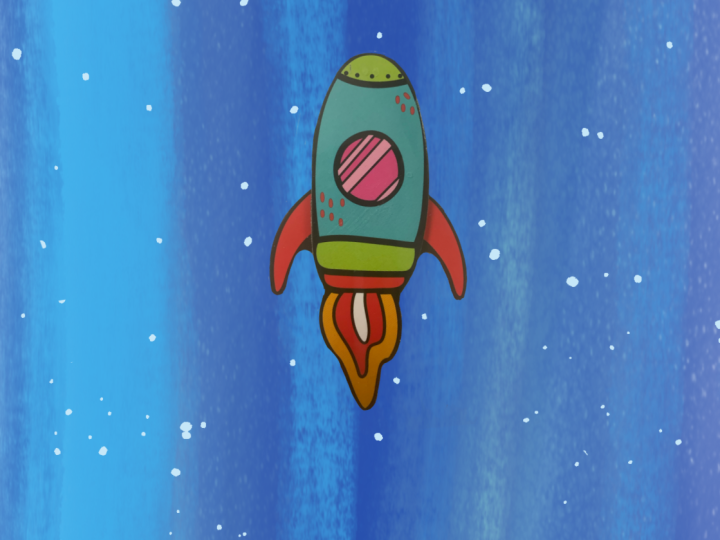
este cohete o nave espacial en una especie de como si acabara de aparecer
fuera del hiperespacio, voy a animar
este cohete o
nave espacial en una especie de como si acabara de aparecer
fuera del hiperespacio,
como Boom. Así. Entonces va a encender
sus propulsores de cohetes, como y empezar a
avanzar , pero no
va a avanzar Las estrellas de fondo se van a mover hacia abajo para que
parezca que la nave cohete o nave espacial avanza Pero entonces la nave espacial se va a
acercar mucho al sol, y va a
derretirla todo el tiempo Y así va a ser
como se anima. Entonces ahora no tienes que hacer un
cohete o una nave espacial. Podrías elegir una flor
o un bote o un auto o un monstruo o un animal o una cara o cualquier cosa
que te guste, Oh, eso sería
genial para animarlo Si estás atascado y
si estás como, no
sé qué acaba de hacer
una nave espacial o un cohete Y luego una vez que
lo domines, puedes elegir
otra cosa o tu cerebro podría comenzar a dar vueltas
con todo tipo de ideas. Bien, así que saltemos
a Procreate Dreams, y voy a
crear un storyboard Y la razón por la que hacemos esto es porque animar sí
lleva mucho tiempo Y a veces, es
frustrante si animas durante mucho tiempo y obtienes algo mal porque
el tiempo está apagado Ah, no
pensaste muy bien en algo. Entonces, cuanta más planeación
hagas
de antemano, mejor será tu animación
, menos frustrado
vas a estar. Ahora, lo que vamos a
hacer es que vamos a hacer el storyboard y nuestra
animación en el mismo archivo Entonces, hagámoslo
Procreate Sueños. Este es tu teatro. Aquí es donde existen todas tus
animaciones. Y voy a
crear un nuevo archivo. Hay un par de opciones
diferentes que
puedes elegir aquí. Puedes cambiarlos más tarde dentro de tu documento de
animación. Pero por ahora, voy
a ir por una pantalla ancha. Puedes tocar cuatro K y
puedes cambiar las dimensiones. Yo sugeriría ir lo más grande
posible porque una vez que tienes
algo que es grande, siempre
puedes hacerlo más pequeño. Pero si tienes algo que es pequeño es difícil
hacerlo más grande. Las cosas se ponen borrosas y
pixeladas y solo bh. Así que ve a lo grande, si es posible. Y luego, la otra cosa
es tocar estos tres puntos. Quiero cambiar mis fotogramas por segundo a diez fotogramas por segundo, porque me gusta este tipo de animación
wiggly hecha a mano Y también significa
que solo necesito hacer diez fotogramas dentro de 1 segundo. Para obtener un buen tipo de
animación en lugar 24 fotogramas o 60 fotogramas. Eso es mucho dibujo, mucho trabajo, hombre o hombre. Así que diez marcos lo convierten en agradables animaciones
geniales hechas a mano. Y luego duración, lo voy
a hacer por 30 segundos. Podemos cambiar poco más tarde
, más corto, más largo, pero nos da una
buena cantidad de tiempo, y no significa que nuestras líneas de tiempo, como, se abalancen Bien. Más adelante, probablemente puedas comenzar con un flipbook
si sabes que
vas a estar haciendo una animación estilo
flipbook, pero quiero mostrarte
dónde conseguir eso si no comencemos con Y este es tu expediente.
Tienes tu escenario en la parte superior, tu línea de tiempo en la parte inferior, y voy a
agregar una nueva pista, y voy a
ir por flipbook, y puedes ver que
aquí hay un montón de opciones diferentes Cuando agrego un flipbook, va a agregar una
pista por defecto Así que vamos por flipbook. Y este es tu lienzo
donde llegas a dibujar. Entonces lo que voy
a hacer es empezar
dibujando un par de estrellas. Realmente no quiero
que ustedes pasen mucho tiempo perfeccionando sus
dibujos en esta etapa Esto es puramente planeación. Vamos a ver cómo encajan
las cosas y realmente usar un guión gráfico
para obtener el momento adecuado Bien, entonces estas son las estrellas. Quiero que las estrellas persistan durante la duración de la animación. Entonces lo que voy a hacer es
mantener presionado este marco. Voy a cambiar
la duración del fotograma a digamos 40 fotogramas.
Eso serían 4 segundos. Pero ahora mismo,
sólo sube a diez, y es como, Oh,
¿qué carajo? Así que salgamos de
aquí, terminemos de dibujar. Y quiero cambiar esto a
la duración de la animación. Bueno, tal vez vamos a
cambiarlo a 10 segundos. Así que solo mantén presionado
en el borde aquí, y vamos por
alrededor de 10 segundos. Ahí vamos. Bien. Luego podemos volver atrás y
editar el flipbook O lo que podemos hacer aquí es que podemos cambiar nuestro color de
fondo. Así que vamos por el
color de fondo por aquí. Asegúrate de estar
en la pestaña del escenario. C ir por, como, un beige. El beige es bastante bonito. Pero oye, sea cual sea el color que
quieras que
sea tu fondo , ve por ese color. Podemos cambiar esto más adelante. Bien. Entonces ahí vamos
y editamos nuestro flipbook Lo que no me gusta en
este momento es que realmente no
puedo ver demasiado bien la
frontera,
así que voy a
volver a salir de ahí y luego cambiar esto de nuevo a blanco. Bien. Editar flipbook Si no ves
el flipbook dit, es posible
que veas
algo diferente, posible
que veas
algo diferente, como una pequeña línea de
garabatos. Eso está bien. Aún puedes
tocarlo para editarlo. Y ahora tenemos
muchos marcos, y va todo el camino
hasta 40 cuadros aquí. Bien, así que si me
quedo con esto otra vez, cambiaré la
duración de mi fotograma a 100, lo que debería llevarme a unos
10 segundos, lo cual es genial. Entonces tenemos una pista que
tiene una trama que tiene una duración de 100
fotogramas o 10 segundos. En cada fotograma, también
puedes entrar en las capas y agregar
nuevas capas de dibujo. Normalmente no uso esto porque cada una de estas
cosas de aquí se llama la pista y
tipo de actos lo
mismo que las capas hacen dentro
de una ilustración. Entonces no voy a
usar capas de dibujo, pero a lo mejor te gustaría. En cambio, voy a
agregar una pista por aquí. Y la primera etapa de mi animación, no
va a haber nada. Ahí no hay nada. Mi cohete
aún no ha aparecido. La segunda etapa, mi
cohete comienza a aparecer, tercera etapa, está
empezando a formarse como. Al igual que esta cuarta etapa, ha aparecido por completo. puede ver que tiene un
poco más de detalle aquí. Algo así. Bien. Entonces por aquí, no
quiero volver a dibujar lo que no
necesito redibujar Entonces lo que voy a hacer aquí
es duplicar eso y luego agregar algunos propulsores o algún
fuego, ese tipo de Y luego lo duplicaré otra vez y luego solo pondré
una flecha para indicar la dirección de mi cohete
o mi nave espacial y también el hecho de que debería estar tambaleándose como
Whip popó, lloran popó Algo así. De hecho quizás podríamos
transformarlo así,
así y luego volver a
duplicar, transformarlo solo para que
parezca que se tambalea Y entonces, ¿qué
voy a hacer aquí? Genial es duplicar eso otra vez, transformar, y ahí vamos. Ahora, todas estas otras capas
que como que ves aquí, hay como púrpura,
púrpura claro tipo de color. Estos bajo ajustes
se llaman pieles de cebolla. Puedes apagarlos si te
están irritando. Se puede cambiar la opacidad y también cuántos fotogramas
en el pasado, ya ve, así que tal vez uno o ninguno, pero también se pueden ver cuatro
fotogramas en el pasado Y si vamos al número cuatro, se
puede ver también se pueden ver
los marcos hacia el futuro. Bien. Para que puedas
cambiar eso a medida que avanzas. No lo mantengo
igual todo el tiempo. A veces lo apago,
a veces lo enciendo. A veces solo
quiero ver como un marco hacia el futuro
o un marco en el pasado. Bien, entonces tenemos que
estamos por allá, y en esta etapa, voy
a duplicar esta. Entonces en vez de
duplicarlo, voy a decir copiar, y Pegar. Ahí vamos. Ahora ya no tiene
una flecha, pero aquí comienza a derretirse. Entonces podría usar la
herramienta borrador, pero en su lugar, voy a decir seleccionar y
comenzar solo seleccionando áreas Tres dedos tiran hacia abajo.
Voy a cortar eso. Entonces haz un poco
de dibujo así. Bien. Y luego voy a
duplicar eso, ir por seleccionar de nuevo. Lo mismo aquí, tres
dedos hacia abajo y cortarlo, luego hacer un poco de dibujo, y luego tal vez uno
más o dos más. Vamos por los slets y
todo lo que queda antes
del marco final son estos
pequeños propulsores Y luego boop, desaparece. Pero si tenemos que jugar esto ahora, sucede muy rápido. Entonces es como, Bueno, eso
simplemente pasó demasiado rápido. Entonces, una forma de hacer
esto sería disminuir la velocidad de fotogramas de todo
el proyecto hasta, como, un fotograma por segundo. Pero como quiero
animar dentro
del mismo proyecto o dentro del mismo archivo que estoy
haciendo
el guión gráfico,
quiero que la velocidad de fotogramas
sea de diez fotogramas por segundo Entonces, vamos a cambiar duración de
este fotograma. Vamos por cuadros F. Veamos cómo se siente eso. Entonces tal vez un poco lento. Bien, voy
a avanzar rápidamente aquí porque lo que estoy
haciendo es ajustar la duración del fotograma de
fotogramas individuales y luego echar
un vistazo a cómo se
ve en relación con
toda la animación Y yo sólo sigo haciendo esto. Sigo ajustando la duración del
fotograma para asegurarme de que todo se vea bien junto. Entonces creo que una vez que estos se llevan bien, creo que podría estar haciendo
esto por un poco más de tiempo. Entonces lo que voy
a intentar hacer aquí es usar esta herramienta de selección múltiple, seleccionar estos marcos, y luego los voy
a duplicar. Bien. Bien, quizá
dupliquemos una vez más. Entonces voy a
decir multi select. B a B para ser el boop. Bien, mantén presionado y
luego duplica. Bien. Se puede ver que
no son exactamente 10 segundos. Entonces tal vez simplemente nos
deslizamos hacia atrás así. Bien, y eso
pasa bastante rápido. Entonces tal vez podamos aumentar la duración del fotograma
de estos a tres. Bien, voy a alboroto
hacia adelante otra vez. Si vuelves
a cambiar esto a algo así como dos, notarás que aquí hay un
montón de marcos vacíos. Lo que puedes hacer es
seleccionarlos uno por
uno o no usando esa herramienta,
uno por uno, y
simplemente manténgalo presionado y decir eliminar selección vacía, y luego al igual que elimina todos los marcos
que están vacíos. Bastante genial. O si deshaces, ya sea con dos dedos
o tres dedos para rehacer o usando
estas herramientas por aquí, W
también puedes hacer, es simplemente mantener
presionado un marco y moverlo Pero esto es bastante
agradable. Simplemente retire la sección
vacía o retire
un solo marco. Whoop. Ahí vamos. Bien,
volvamos a jugar. Bien, voy a
adelantar aquí otra vez, también. Bien, eso me gusta mucho.
Entonces son unos 7 segundos, y podríamos agregar algo como el final o algún tipo de texto
al final si quisiéramos. Bien, así es como guiaría storyboard
en Procreate Si vuelves a
tu línea de tiempo ahora, tienes una pista con
un flipbook encima Lo que podemos hacer ahora es crear un nuevo flipbook por
aquí, terminar Lo agrega en la pista de arriba, y puedes ver que
acaba de obtener esa línea squiggily, que si la tocas
entra en el flipbook de edición Así que podemos mover esto de nuevo
aquí así y simplemente aumentar la duración con solo mantener el borde
hacia abajo. Ahí vamos. Y luego usamos este
flipbook como referencia o el storyboard como referencia para la animación real
que comenzamos a Ahora, no tenemos que
hacer toda la animación dentro de un flipbook Podemos agregar diferentes pistas,
diferentes flipbooks. Podemos duplicar. Podemos hacer
un montón de cosas diferentes, que te mostraré en
el resto de la clase. Ahora mismo, sólo voy
a aguantar por aquí. Voy a renombrar esto
como storyboard y aplicar. Eso solo significa que
ahora tengo un nombre para
ello por aquí. Bien. Entonces lo que quiero
que hagas ahora es
crear tu storyboard
de tu animación Simplemente siente cómo
se ve en la pantalla, cómo se ve en
las diferentes etapas de la animación, cómo funciona el tiempo, cada parte de la animación permanece en pantalla suficiente tiempo,
pero también asegúrate de que
no se quede demasiado tiempo para que, ya
sabes, se vuelva
aburrido si hace eso. Entonces en esta etapa,
realmente solo estás tratando trabajar en cómo se
ven las cosas en la pantalla, en el tiempo para que
no pases
tiempo innecesario animando y tomando estas decisiones
cuando lleva mucho más tiempo Bien. Te veré
en la siguiente lección.
3. Animación con Flipbook: Bien, en esta lección vamos a
animar nuestro Bueno, voy a
animar mi cohete. Sea lo que sea
que estés animando, también puedes animar eso. Y vamos a
basarlo en el storyboard que hicimos en la lección
anterior Entonces voy a animarlo en. Voy a animarlo
mientras está en pantalla, y luego lo voy
a animar Esa parte donde solo lo estoy
animando en pantalla, solo
voy a
conseguir algunos fotogramas, y luego en la siguiente lección, te
voy a mostrar cómo duplicar esos pocos fotogramas para
que
sienta que sigue y sigue y sigue
por el tiempo que
necesitemos para continuar Y luego mientras está pasando, entonces podemos
animarlo usando fotogramas clave y el modo de
rendimiento, al
que llegaré
más adelante en la clase Entonces ahora mismo, si
no tienes una nueva capa de
flipbook o track, quizás podamos simplemente
borrar eso por Simplemente presiona este ícono más
para flipbook así. Volvamos para terminar de dibujar
o la línea de tiempo real. Y en lugar de
cambiar la duración, vamos a ponerla ahí justo al inicio de nuestra animación, y luego D A 10 segundos. Ahí vamos. Entonces
el storyboard, lo que quiero hacer aquí
es sostenerlo, y luego ir por
opciones de pista. No opciones de seguimiento. Sí, esta opacidad. Vamos a dejar eso a, como, 27, 30, algo
por ahí. Bien, así que esto es lo que
tenemos hasta ahora. Si quieres hacerlo
un poco más grande, puedes tocar cuatro pantallas, cuatro pantallas, cuatro
dedos en la pantalla. Vas a tocar en la
parte posterior, o simplemente podrías ajustar el tamaño de la
línea de tiempo o el escenario. Bien, así que juega Bien. Por lo que son aproximadamente 7 segundos. Entonces lo que voy a hacer
aquí es que voy a cambiar la duración del proyecto para que vayamos por 8
segundos. Bien. Aquí se ve lo real
los flipbooks van fuera
de la pantalla. Así es. Bien, así
que es bonito si hace un bucle. Si nos acercamos un poco, sólo
va a tocar
la parte zoomed in Va a seguir
dando vueltas ahí. Bien. Whoop.
Editemos este flipbook Voy a ir todo el camino
para enmarcar el número uno. Bien, entonces lo que quiero
hacer aquí es Bien, así que alrededor del marco 12, ahí es donde quiero
que aparezca mi
cohete. Voy a ir por
este Moonlineeeter. De nuevo, me gusta
dibujar. En moonline Realmente no me gusta
cambiar el ancho de mi lápiz o el pincel a medida
que cambio la presión. A veces lo hago para cosas
abstractas. Para este proyecto de animación, prefiero
moonline de una sola línea tipo de cosas. Color, voy a ir por negro negro, el negro, el negro negro negro. Entonces tengo una paleta de colores que tengo de Procreate Simplemente puedes arrastrarlo y soltarlo o exportarlo e importarlo. Te voy a mostrar cómo
hacerlo más adelante en la clase, o simplemente puedes ir a valorar
y hacer estallar en un valor aquí. Entonces RGB, 000 o
valor hexadecimal de 000, 0006 ceros. Bien. Entonces 12, lo que tengo
aquí es alrededor de 36 o 37. Vamos por 37. D, d, d. Bien. Solo quiero usar
el ícono más. Bien. Vamos por 38 más. Entonces tengo un pequeño marcador que siempre puedo chasquear. Bien. Y ahora aquí voy a intentar ser un poco más perfecto. Pero aún así, es una animación muy
ruda y divertida. Piénsalo como si fueras un niño que solo está
explorando, jugando, divirtiéndose. Se trata del movimiento
más que de un dibujo perfecto. Entonces lo que estoy haciendo aquí en el
marco 12 es llegar a este cohete que está completamente
formado, eso está completamente ahí. Es como, mamá. Ahí está. Está listo para funcionar. Pero arco pero boom Bien. No. Bien. A lo mejor pueda
probar esa otra vez. Círculos o círculos perfectos
no son realmente mi punto fuerte. Bien. Ahí vamos,
algo así. Oh. Hm. Realmente no lo está haciendo bien aquí. Vamos, sí. Bien, entonces
eso se ve bastante bien. Bien. Y luego también
quiero poner, como, un chiquito
aquí. Boop, boop Y tiene una sonrisa. Bien, entonces este es mi cohete. Así que yo 12 cuadros, quería ir Wow Bien. A veces la piel de cebolla realmente
no se muestra
por cualquier razón. Así que tal vez solo necesites arrastrar o fregar de un lado
a otro para que se muestre. Y aquí, es como,
Bien, lo puedo ver, pero también puedo ver
un montón de otras cosas azules. ¿Qué hacemos? Así que voy a
volver a por aquí y simplemente alternar la
visibilidad de ese storyboard y luego
editar el flipbook Bien. Entonces, desde el fotograma dos, quiero que esto
parezca, como, así. Entonces entre el fotograma dos
y el fotograma seis o siete, lo voy a dibujar
como a mitad de camino Entonces tal vez así. Y de esta manera, obtienes una muy
buena comprensión de cómo funciona
tu animación en lugar simplemente pasar de fotograma
uno a dos a tres, cuatro, cinco, fotograma tras cuadro. De hecho voy a ir como, entre dos
puntos clave o dos fotogramas Y aquí, oh. Quizás solo voy a
tener un círculo, y su cara no
va a estar ahí todavía. Sólo voy a tener un
juego de estos, como, propulsores y un poquito Fuera de las alas. Mm. Y entonces quizás un
poquito de este Bob. Bop. Y si. Bien. Entonces va a ir de
ahí para allá para allá. Entonces después de eso, tenemos algunas cosas de propulsores que se
avecinan Bien. Entonces hagámoslo entre
estos dos ahora. Ahora, ahora mismo, tengo
como dos juegos de amarillo, y eso va amarillo ahí,
amarillo ahí, y un
pedacito de púrpura. Entonces lo que voy
a cambiar aquí es ir a pieles de cebolla,
frame forward. Voy a ir por un cuadro. Bien. Ahí vamos. Entonces, entre estos dos, tengo como una D. Voy a
avanzar rápidamente aquí porque
es bastante tedioso, animar el cohete adentro o
verme animado en Básicamente voy de la nada todo el camino a algo
cuadro por cuadro. Voy de
ida y vuelta, ajustando, ajustando, poco haciéndola
más grande y más detallada Bien, hagamos una jugada.
Veamos cómo se ve eso. Bien, creo que eso se ve
muy, muy bien. Voy a volver a aquí y solo ponerme de nuevo
mi storyboard. Vamos a editar eso. Entonces se queda un
rato, y luego vienen los boosters Entonces uno, dos, tres,
cuatro, cinco, fotogramas, y luego se encienden los boosters, y luego empieza a moverse Bien. Quiero ir solo apague de nuevo la capa del
guión gráfico Simplemente edita este flipbook. Y aquí, lo que quiero
hacer es en realidad usar este marco en particular como
referencia para los próximos cinco, porque quiero reutilizar estos próximos cinco fotogramas
una y otra y otra vez. Y si sigo
usando pieles de cebolla, lo que suele suceder es
que se obtiene este, como, efecto telefónico
descompuesto donde estás haciendo referencia
al último fotograma, y luego cuando va
y vuelve al primer fotograma, es un poco como gut Gato puede ver claramente
que es un ciclo, mientras que en realidad no quiero
ver que es un ciclo. Lo que voy a hacer
aquí es que voy
a copiar este fotograma. Voy a añadir un nuevo track. Entonces voy a pegar eso. Y aquí, voy
a mantener eso abajo, ir a rastrear opciones y bajar
la opacidad a 20% o 21% Y luego voy a mantener presionada esta pista así y luego simplemente mover toda
la pista hacia abajo. Y luego por el lado de esto o tal vez pueda simplemente
mantener esto presionado e ir a la duración del fotograma. Voy a ir por cinco o seis. Así. Y entonces
entonces estoy usando esto en lugar de pieles de cebolla para
basar los dibujos encima de. Y como no voy a dibujar las cosas exactamente igual, va a tener esta sensación, como,
wiggly handmade feel, pero aún así va
a ser bastante estática Entonces voy a quitarle la
visibilidad de la piel de cebolla. Así. Voy a avanzar rápidamente aquí de
nuevo porque solo estoy trazando este único
marco de referencia cinco o seis veces,
lo cual, de nuevo, es bastante
tedioso para que lo veas Normalmente, me parece que cinco fotogramas es bastante
bueno para un bucle. Podrías salirte con la tuya con
tres cuadros, tal vez dos, como si te sientes perezoso, pero, ya sabes, diez cuadros
serían bastante lujosos. Eso es como un segundo entero de bucle si tienes diez
fotogramas por segundo Bien, voy a
adelantar aquí otra vez, también. Mm hmm. Bien, entonces ahora que tenemos solo
quiero esconder esa capa. Un poco agradable como la
animación que entra. Todavía hay un par de
cosas que tenemos que hacer como colorearlo y tal vez
agregar algunos efectos, como hm L como si, ya
sabes, simplemente, como, deformado desde el hiperespacio, pero llegaremos a eso
en futuras lecciones Pero sí, creo
que eso se ve muy, muy bien ahora mismo. Tenemos seis fotogramas de animación en
bucles que luego
podemos usar en el
resto de la animación Es genial. Bien.
Entonces ahí vamos. Ya no necesito esta
pista, así que voy a mantener
presionada esa opción para Track options, delete Track. Bien. Así que voy a tocar el
flipbook e ir a terminar dibujar y luego mantener esto presionado ¿Dónde está este renombrar? Ahí vamos y llamamos a
esto Rocket en Apple. Bien, entonces tenemos
nuestro storyboard. Lo siguiente que
vamos a hacer es
hacer los propulsores de cohetes Y luego una vez que
los impulsores de cohetes hayan hecho lo suyo, entonces vamos a hacer que se despegue o no
necesariamente despegue, sino que empiecen a avanzar
y tambalearse Bien, entonces en la siguiente lección, haré los propulsores de cohetes y colorearé el
cohete espacial real. Ahí voy a ver.
4. Agrega color: Bien, entonces en esta lección, ya
tenemos un
poco de animación Si quisieras, solo ve todo el camino de regreso
al principio, solo
puedes motearlo así Es un pequeño cabezal de reproducción,
como pegarlo, y luego comenzará a No vamos a llegar a eso,
pero a lo que llegaremos
es hacer d punto colorear esto. Entonces no es sólo negro sobre blanco. En realidad es una animación en
color. Y luego también necesitamos
agregar un poco de cohetes o fuego, algo así que luego pasa por los
próximos segundos. Bien, entonces vamos a hacer un poco de coloración. En primer lugar, voy
a ocultar mi storyboard,
editar mi flipbook. Bien. En realidad, una cosa muy
inteligente para hacer aquí sería
simplemente duplicar esto. Así que mantén presionado, y
duplica después. Luego lo pone después
del flipbook actual. Lo voy a hacer estallar
aquí y luego renombrar esto como cohete en Linework Bien, aplica. Escóndete eso. Eso quiere decir que puedo volver a
usarlo más tarde si es necesario, o si meto algo
en este flipbook Bien, editemos esto. Ahora, siempre va
a haber muchas formas de hacer algo en Procreate,
la aplicación de dibujo, lo que puedes hacer
es usar una capa como
capa referencia
y luego usar una capa debajo de esa para
luego aplicar rellenos a Entonces tienes dos capas. Podrías hacer eso,
pero no hay forma usar una capa de referencia
y Procreate Dreams Así que podrías hasta usar esta pista como tu pista de color y
tipo de simplemente llenar esto. Entonces digamos que me
iba con un gris. Um, como, vamos a colorear
esto en un poco, tal vez un poco más grueso,
algo así. Pero no hay manera de ser como, Oye,
vamos
a arrastrarlo así a menos que
en realidad lo
estés arrastrando hacia la capa superior así Boop, que es mucho
más rápido que colorear. ¿Bien? Entonces eso es lo que
vamos a hacer. Pero la desventaja de
esto es que ahora
ese color está en esa
capa con esas líneas Entonces por eso hice un duplicado de este cohete en animación. Así que voy a simplemente
borrar esta pista y colocarla en
esta pista real. Y esto es realmente
genial y muy rápido. Yo digo, sigan llenando, y solo vayan y quizá esos
puedan ser de otro color. Así que voy a hacer todo
el cuerpo principal del cohete. Y si, esto es súper rápido. El otro camino es súper no rápido. Entonces tal vez con el tiempo, ellos Procreate Dreams
introducirán,
como, una especie de característica de
capa de referencia Pero por ahora, no la hay. Bien, vamos al disco. Hagamos esto un
poco más oscuro. O tal vez, sí, la oscuridad es buena. Bien, ahí vamos. Bopp. Voy a
alboroto hacia adelante aquí Así que no voy a
hacer que esos sean rojos. Ooh. Entonces eso es un
poco problema. Entonces, me pregunto si
podemos cambiar esto. Sí, el umbral.
Vamos a dejarlo caer. Fantástico. Voy a adelantar
rápido aquí. Bien. Esto es un
poco complicado. Si eres como, Oh, ¿cómo
carajo hago esto? Lo que puedes hacer aquí
es agregar una nueva capa, y luego simplemente
reordenarla y hacer un
poco de dibujo ahí No uso capas en absoluto excepto en
situaciones como esa. Bien, vamos a jugar a esto. Ahí hay una pequeña
falla extraña. Bien, eso se ve súper divertido. Bien, vamos a deshacernos de eso. ¿Y algo más?
Sofá. Bien. Entonces tenemos esta animación
realmente genial en o este cohete
que anima A mí me gusta. Entonces ahora lo que vamos a hacer es agregar algunas llamas. Entonces tenemos seis
fotogramas, uno, dos,
tres, cuatro, cinco, seis, seis fotogramas que son
aproximadamente los mismos. Entonces voy a agregar
una nueva pista aquí, solo arrastra esa pista por debajo. Uno, dos, tres,
cuatro, cinco, seis, así en el marco 12, ahí vamos. A partir de aquí, lo que puedo hacer
es seleccionar estos. Mantenga presionado el número 12
y luego duplique. Bien, lo que voy a hacer
es simplemente agregarlos debajo, así que me recuerda que estos son duplicados y luego quitarme esa
herramienta de selección múltiple y agregar esto a continuación. Ahora voy a construir en
las llamas, entonces va como, como parece que está arrancando
los motores de propulsión de cohetes, y luego un bucle de esos cuadros Entonces veamos cuánto tiempo
lleva construir esto. Lo que voy a hacer aquí no
es usar líneas per se, sino en realidad solo tres
colores para crear las llamas. Bien. Entonces va
a ser amarillo, y voy a
empezar. Vamos por eso. Hola, ich. Algo así se
ve bastante genial. Bien. Y la razón por la
que voy a usar líneas y no llenarla de inmediato es
porque cuando uso pieles de cebolla, entonces es más fácil ver líneas lugar de líneas y rellenos. Bien. Vamos a encender las cebollas. Bien, y entonces esto va a
ser un poco más pequeño. Un poco más pequeño otra vez. Un poco más pequeño otra vez. Y el último pedacito. Bien, y entonces podemos
simplemente rellenar esto. Va a cambiar la
visibilidad de la piel de cebolla para que no sea ninguna. Bien, no necesito
hacer ningún relleno aquí. Quiero decir, puedo si quiero, pero es un espacio tan pequeño. Bien. Bien. Así que tal vez aquí lo haría, así que sólo voy a
quitárselos y así. Boop. Boop. Bien, hecho. Bien, entonces comienza la roca
de la propulsión, así. Um Bien, tal vez no
debí haber hecho eso. Bien. Ahí vamos. Te voy a
mostrar por qué en un mes. Um, porque para los siguientes
cinco fotogramas o seis fotogramas, que voy a duplicar. Quiero que esto sea una piel de cebolla. Él. Esto no necesita ser
exacto porque es como fuego, así que a veces puede
ser un poco más, a veces un poco menos, a veces un poco más
loco porque es fuego, ya
sabes, No está destinado a
ser lo mismo todo el tiempo. Uy. Bien. Bien. Ahí vamos. Vamos Whoa. Vamos a meter eso
ahí dentro . Bien. Vuelva a encender eso. Ahora
podemos hacer la siguiente capa, que puede ser una roja. Y entonces pienso que la
otra capa puede ser un azul. Bien. Entonces aquí, a lo mejor empieza a aparecer un poco de
rojo. Cam en un avance rápido aquí. A Bien. Eso se ve bastante genial. Vamos a echar un vistazo rápido. Bien. Eso es genial. Y ahora el punto de por aquí, podemos agregar algo de azul
porque es como súper caliente. El azul súper caliente. Bien. Y luego esos finales
como seis frames, podemos seguir en loop
y loop y loop Entonces uno, dos, tres,
cuatro, cinco, seis. Fresco. Ahí vamos. Haremos este bucle, y te mostraré
cómo separar este bucle del resto de
la animación en
la siguiente lección. Y una vez que tenemos eso, entonces podemos empezar a
jugar con rendimiento
y el modo de fotogramas clave Y luego una vez que tenemos eso, podemos hacer algunas estrellas,
y una vez que tenemos eso, entonces podemos crear el
final de nuestra animación, que tipo de simplemente
todo se derrite. Bien. Te veré
en la siguiente lección.
5. Reutiliza una animación: Esta lección, lo que
vamos a hacer es que
vamos a recortar nuestro cohete en animación una vez que lo hayamos
copiado para que
podamos volver a usar la
parte de ciclo de la animación, este cohete que tiene
los propulsores de cohetes y este tipo de cohetes
estáticos Y luego una vez que lo hayamos
duplicado, podemos agruparlo y
usarlo para realizar, usarlo para hacer fotogramas clave,
ese tipo de cosas. Bien, hagámoslo. Entonces voy a volver a mi
flipbook, terminé de dibujar. Ahora sólo tenemos una cosa como
flipbook aquí. Tenemos nuestro storyboard por aquí, que haremos referencia en un momento o tal vez
en la siguiente lección Pero ahora mismo, ya tenemos esto. Vamos a entrar en él y pasar a los últimos 6 segundos o a
los últimos seis fotogramas. Entonces tres. Ahí vamos, 24, 25, 26, siete, 229. Bien, así que vamos a
terminar de dibujar. Una vez que tengamos esto,
podemos mantener
presionado y luego dividir el contenido. Entonces este es Rocket N, y
este es nuestro flipbook, que luego irá a uno,
dos, tres, cuatro, cinco, seis Bien, vamos a dividirlo
en el número nueve aquí. No. Por aquí. Dividir contenido. Bien, a lo mejor vamos a dividirlo en
el número diez, entonces. Dividir contenido.
A continuación, eliminaremos esto. Y luego edita esto. Acabo de recibir seis cuadros. Eso es genial. Y entonces podemos
renombrar esto como bucle de cohete. Bien, y tal vez también podamos entonces resaltar esto para que sea
como rosa o algo así. Bien, entonces tenemos el cohete dentro , tenemos el bucle del cohete. Y lo que podemos hacer ahora es
seleccionar este duplicado After. Haz esto un par de veces
porque son sólo seis fotogramas. Así que duplicar Después
de duplicar después de seguir haciendo esto. Bien, duplicar, Después de
duplicar Después. Bien, para que dure hasta
el final de la animación. Puede que no lo
necesitemos hasta el final de la animación, pero
eso es perfecto. Voy a ir por mi herramienta
multiselección y luego seleccionar a todos estos tipos Mantenga presionado el primero, y luego vaya agruparlos. Y luego voy a cambiar el nombre de esto o tal vez
me lo quitaré primero. Cambia el nombre de esto también. Bucles de cohete. Una obra de teatro. Y ya puedes
ver que se ve muy diferente a este flipbook.
Este es ahora un grupo. Si toco ese
pequeño menú desplegable, puedes ver todos esos bucles de
cohetes dentro de ahí. Entonces echemos un vistazo a esto. Bien, entonces ahora solo
parece que está volando, lo cual es perfecto. Entonces, si nos acercamos un poco
aquí, sí, se ve muy, muy, muy bien. Bien. Entonces los bucles de cohetes están adentro. Y si, lo bueno de
esto es que luego puedes seleccionar
multi estos dos
y agruparlos también. Y vamos a deshacer eso. Renombrar esto para que sea cohete. Bien. Ahora tenemos este cohete. Se. Pero tal vez quieras
moverlo hacia arriba solo pedacitos smishi. Ahí vamos. Y se mueve hacia arriba este cohete, pero todos los
demás marcos, también. Entonces no es solo el único marco. Guau. Bien. Ahí vamos. Ahora, en la siguiente lección, lo que vamos a hacer es
que vamos a empezar a hacer que este cohete parezca que se
balancea un poco Entonces, a medida que salgan los propulsores, vamos a hacer que gire un poco hacia adelante y hacia atrás
usando la herramienta perform Y luego en el
video posterior a eso, vamos a crear algunas estrellas y usar el encuadre de teclas
para que
parezca que el cohete
en realidad está avanzando
haciendo que las estrellas se muevan
hacia abajo o hacia atrás Bien. Te veré
en la siguiente lección.
6. Animar con la función Ejecutar: Bien, entonces en esta lección, lo que vamos a
hacer es usar la función de interpretación
en Procreate Dreams Y lo que esto hace
es que te
permite animar usando tus
manos, lo cual es muy divertido, y automáticamente
agrega estos fotogramas clave, que luego puedes manipular y cambiar después Es solo una manera muy divertida animar dentro de
Procreate Entonces hay dos cosas que
quiero hacer usando perform. Una es que, una vez que estos
propulsores de cohetes hagan lo suyo, quiero que este tipo se mueva un poco de
izquierda y derecha, casi como el propulsor
de cohetes es como
el de la izquierda va, demasiado y el de la derecha,
va demasiado para Y luego cuando entra, como, Bow tal vez aquí para hacer un
poco de, como, swing. Algo así como no lo sé, como un resplandor o un brillo
o algo así Bien, vamos a encender
el storyboard. Vamos a
echar un vistazo rápido. Va a hacer un poco
de meneo, meneo, bamboleo por allá, y
luego ser comido por aquí . Así que vamos a bajar aquí. Va a comenzar cuando
el cohete empiece a girar, así que por aquí. Whoop. Y luego
continuar por aquí. Entonces tal vez como 5 segundos. Bien, así que asegúrate de tener
el grupo de cohetes seleccionado. Ese es el que
quiero actuar. Entonces voy a tocar en realizar. Y lo importante
aquí es que
consigas tu punto de anclaje alineado, así que toca estos tres puntos
y luego edita tu ancla. Entonces voy a poner eso,
como, en el medio. Y ahí es de donde
gira. Simplemente toque esta marca de verificación. Y aquí, lo que tienes que
hacer es simplemente realizar y automáticamente
agregará los fotogramas clave No hace falta que
hagas otra cosa. Así que toca uno de estos para, ya
sabes, esquinas
o pequeños círculos. Y ya ves este pequeño fideo, que te permite rotar Entonces voy a ir de
aquí hasta 5 segundos y simplemente llorar llorar llorar Así. Y puedes ver aquí, se agregan estos fotogramas clave de rotación Voy a ir a fotogramas clave
y solo tocaré este. Este está un poco
lejos, así que voy a mantener presionado y eliminar
esos fotogramas clave Bien, vamos a esconder
el storyboard y jugar. Así ala. Bien, eso es genial, pero como que termina
un poco sesgada Así que vamos a darle un toque a éste,
y vamos por cero. Bien. Entonces volveremos a componer y los fotogramas clave desaparecerán Si quieres editar
los fotogramas clave, tienes que estar en este modo de función de
fotogramas clave Bien, eso es perfecto.
Ahora bien, al principio, una vez que va ping así, lo que quiero hacer es ya sabes, solo
viene del hiperespacio Entonces tal vez sea como resplandeciente
o súper caliente o algo así. Entonces tal vez el tamaño
también cambie porque solo ha estado en otra dimensión o algo así. Entonces en el siguiente video,
voy a hacer algunos encuadres clave, que ajustarán
los colores del mismo Pero ahora mismo, voy
a ir por la talla. Así que ve a realizar. Voy a
acercarme un poco. Entonces Bu Li de aquí, probablemente
quiero que
la escala cambie un poco. Así que sólo voy a ir por B. Algo así, y luego
Bou algo así. Veamos cómo se ve eso. Podría ser demasiado.
Sí, probablemente demasiado. Um, así que aquí, voy a
borrar este, cambiar el valor de esto. Escala X e Y. Vamos por, como, 1.2
escala X, 1.2 escala Y. Bien. Entonces va Zoom. Así como llega con estilo. Entonces, no creo que
necesitemos estos otros. Pero sí, creo que
se ve genial. Bien. Épico. Entonces esa
es la función de realizar. Me encanta usarlo. Se
siente muy juguetón, muy parecido a que soy un niño, soy un niño solo jugando
y animando de
una manera que nunca antes había
podido, sobre
todo no en un iPad E incluso en algo como
After Effects o algo así, es casi
imposible animarlo así Así que sí,
diviértete un poco con eso. Y la siguiente lección,
lo que voy a hacer
es ir a hacer alguna animación de
fotogramas clave Vamos a crear
algunas estrellas que
hagan que parezca que nuestro
cohete se está moviendo, y también vamos
a hacer un poco de animación de fotogramas clave para
esto como Shing in Simplemente me gusta usar efectos de sonido. Bien. Te veré
en la siguiente lección.
7. Animar con fotogramas clave: Bien. Así que tenemos ahora es
una animación muy agradable. Es, como, escamas en el whoop. Y luego hace un
poco de bamboleo wibble, y todavía tenemos que terminarlo Pero lo que quiero
hacer en este video es usar algunas animaciones de fotogramas clave Y específicamente en el inicio, quiero
que esto como, brillee o se ponga blanco o
algo así porque simplemente viene de algún
otro tipo de reino Ha pasado por el
hiperespacio a algo así como. Bien. Y luego por aquí, cuando se enciendan los propulsores, quiero que las estrellas, ya sabes, se muevan hacia abajo para que
parezca que el cohete
avanza Ahora, no tenemos ninguna estrella, así que voy a crear eso
después de hacer este pequeño shing. Pero antes de hacer el swing, quiero ir a cambiar
mi color de fondo. Y si voy por,
como, un negro puro, parece que, ya sabes, las líneas parecen que es no lo
sé, es simplemente raro. Parece que
solo hay formas en
medio de la nada. Entonces voy a ir por,
como, un azul oscuro o morado para que
parezca un cielo oscuro, pero entonces
todavía podemos ver los
contornos negros , lo cual es genial. Y luego por aquí, voy a ir a hacer
algunos fotogramas clave animando Así que asegúrate de estar en la pestaña de
fotogramas clave por aquí, y alrededor de esta área es como el pico de la animación de
fotogramas clave Así que asegúrate de estar
en el grupo de cohetes, no en una de las piezas de contenido dentro del grupo de cohetes, y luego toca
esta tablilla Puedes ir y
animar mover cosas, mover cosas como mover
escala, deformar, distorsionar, o luego puedes
animar Entonces a lo que voy a
ir por aquí es HSB. Y te darás cuenta,
al seleccionar
eso, agrega un fotograma clave al
inicio, lo cual es genial Y voy a cambiar
la saturación bastante alta. El brillo es bastante
alto, pero no demasiado alto. Todavía quiero un
poco de color ahí dentro. Bien. Y luego una vez
que vuelva a, ya
sabes, el tipo de tamaño normal, luego
voy a
cambiar esto de nuevo al 50%, brillo, 50%. Bien. Y este fotograma clave, voy a
moverlo allá Entonces va Shing, tal vez un poquito a la izquierda. Así ching. Sabes, él acaba de venir del hiperespacio, así que es como, Whoa Bien, echemos un vistazo a eso. Columpio. Bien,
eso se ve genial Realmente simple, fantástico. Si quieres cambiar
alguna de las flexiones,
entonces cómo, ya sabes, realmente
aparece
la animación, mantén pulsado aquí Se puede decir establecer todas las servidumbres. O lo que puedes hacer es
decir expandir, matiz, brillo
de saturación, y luego entre cada
una de las propiedades, luego
puedes cambiar la flexibilización Bien, entonces no voy a hacer nada con eso ahora mismo. Sólo voy a
deshacer. Boop, boop Oh, en realidad es Hmm. Interesante. Bien. Así que vamos a colapsar el
brillo de saturación de tonalidad. Bien. Pensé que si deshacía
desharía el uncollapse
o el expand Bien, entonces estamos de vuelta
aquí, fantástico. Ahora lo que quiero hacer
es crear algunas estrellas. Entonces voy a ir
hasta el fotograma número cero, y voy a
crear un flipbook porque si creo un dibujo, es muy difícil convertir un dibujo en
un Pero con un flipbook, básicamente
puedes crear un dibujo dentro
de él que sea muy estático Y las estrellas que
quiero crear son en realidad muy estáticas, pero todavía tienen
como un cuadro de cinco
o un marco de tres
como bamboleo de meneo Debe sentirse como si fuera, ya
sabes, animado a mano. Entonces vamos por eso voy a cambiar
mi color a blanco, solo blanco puro para las estrellas. Pincel, el mismo pincel que
he estado usando. Bien. Y aquí quiero
asegurarme de que mis estrellas como que,
como, se expandan de
aquí hacia arriba porque voy a estar moviendo
las estrellas hacia abajo. Así que tiene que haber muchas
estrellas por todas partes. Bien,
adelantemos rápidamente esta parte. Bien, si te
sientes un poco perezoso, entonces
puedes decir
seleccionar, seleccionarlo todo, y luego podemos duplicarlo
y moverlo hacia arriba. Algo así. Bien,
entonces haz un poco más aquí abajo. Uf. Eso es mucho. Bien, lo cual es genial. Entonces ahora lo que quiero hacer es
crear cinco réplicas de esto, que podrías ser como, Guau, eso es mucho
trabajo. No te preocupes. Voy a acelerar
esto. Si quieres, puedes mantenerlo estático. Simplemente puedes mantener
presionado esto y decir duración del
fotograma e ir por, como, 40, 100, cualquier
cantidad de fotogramas que quieras. O lo que puedes hacer es, vamos a
crear una nueva pista aquí. Voy a mantener esto
abajo, duración del fotograma. Solo ve por tres. Bien. Y luego en esta pista, voy a disminuir la opacidad Y luego adelantemos rápidamente
esta parte donde solo estoy recreando estas estrellas
en tres fotogramas Mm hmm. Bien, ahí vamos.
Tenemos todas las estrellas. Voy a cambiar la duración de este
fotograma a uno y luego solo
traerlo aquí arriba. Eso debería hacer el truco.
Boop pop pop boot it up. Bien. A continuación, mantenga pulsadas las opciones de
pista aquí, elimine la pista. Bien. Entonces sí, creo que eso
funciona muy bien. Creo que si quisieras puntos de
bonificación para
la animación estelar, podrías agregar, ya sabes, cinco fotogramas o seis fotogramas. Pero eso es fantástico. Así que volvamos a
nuestra animación aquí. En realidad solo tiene
tres fotogramas de largo. Entonces cero, dos, tres. Bien, boom, boop boop, boop. Bien, ahora, mantén esto presionado, y luego vamos a
decir duplicado After, duplicado tras duplicado
después de un par de veces, básicamente ahora
estamos haciendo un lazo de
este contenido estrella Bien. Espectáculo. Duplicar Después. quisieras ser un
poco perezoso aquí, podrías ir por
tu selección múltiple. Y cuando digo perezoso, también
podrías ser como listo. Y luego solo mantienes
pulsado y dices Grupo, y luego dices
duplicado Después. Ahora tienes dos grupos
llenos de estrellas Ops ahí. Ahí vamos, duplicar Después. Bien, ahí vamos, y luego agruparé a
estos tipos. Bien. Bien, entonces todo
esto son estrellas. Y entonces quizás por
aquí, pueda desagrupar estos. D, da, da, da, d, desagrupar. Aquí vamos desagruparnos, da da, da, da di, desagruparnos Y ésta, podemos
renombrar dos estrellas. Bien,
pero obviamente ya está arriba, así que quiero
bajarlo al fondo. Tiene que componer. Bien, veamos. A lo mejor sólo vamos a hacer esto. Y ahí vamos
justo al inicio. Y vamos a gritar
o a gritar. Bien. Eso se ve bien. Bien, entonces lo siguiente que
tenemos que hacer ahora es animar a estas estrellas para que parezca que el cohete se mueve hacia
adelante o hacia arriba Así que vamos por nuestras estrellas. Vamos a los fotogramas clave, y se puede ver que el cohete
tiene un montón de fotogramas clave Ahora para las estrellas, una vez que entra esto, los impulsores de
cohetes entran en Y entonces aquí es donde quiero
a un movimiento y escala. Y a partir de aquí, quiero a los gritos. Estaba moviendo los fotogramas clave. Aquí va hasta que echa un
vistazo al storyboard. Comienza a comerse. Voy a agregar el storyboard
un poco más alto para que
pueda verlo Ooh. Mm hmm. Bien. Hacer. Hace bamboleo, y
luego empieza a
comerse de aquí o empieza a derretirse
a partir de Bien, entonces creo que
quizás en este punto, una vez que empiece a comerse,
um, tal vez por aquí en la vez que se
haya comido todo el cohete y los
impulsores hayan desaparecido, entonces en realidad podemos
dejar de movernos Bien, entonces fotogramas clave,
lo que voy a hacer es simplemente ir por la escala móvil, y luego voy
a mover esto hacia abajo. Voy a mantener pulsada
la pantalla, así que con mi otro dedo, así es como que se ajusta Yo voy a hacer eso. Bien,
apaguemos veamos. Apaguemos el storyboard,
y va mostrando. Bien, ¿
parece que va de lado? Eso creo. Entonces, lo que
puedes hacer aquí es mantener presionado un fotograma clave y
seleccionar, expandir y escalar No quiero mover mis Xs, así que solo voy a eliminar esos fotogramas clave y
eliminar ese fotograma clave Lo único que
quiero hacer es mover mi Y, así que sólo
voy a, como,
eliminar, diluir, diluir, borrar. Eliminar. Bien. Bien, ahí vamos. Y entonces empieza a
comerse alrededor de este
punto, creo. Bien, aquí tenemos una pista de
repuesto, borra esa pista.
Bien. Por aquí. Alrededor de 7 segundos o cinco. Vamos a continuar hasta
6 segundos tal vez. Bien, 6 segundos, entonces
las cosas comenzarán a derretirse. Mult fundir, fundir, fundir. Bien, entonces aquí, esta flexibilización, lo que quiero hacer es establecer flexibilización, facilidad de entrada y facilidad de salida Entonces va a comenzar suavemente. Crucero, y luego choo porque habrá
comenzado a derretirse Entonces tal vez podamos cambiar
eso para empezar por ahí. Bien, tal vez podamos
cambiar esto a un poco más tarde. Bien. Y alrededor de 5.7 o seis,
vamos por 5.7. Entonces podemos animarlo. Bien, entonces hemos hecho
algunos encuadres clave. Las cosas se ven geniales.
En la siguiente lección, lo que voy a hacer es que
voy a animar esto. Se va a derretir
porque se está
acercando demasiado al sol.
Ahí voy a ver.
8. Terminar tu animación: Bien, entonces ahora tenemos que
terminar con nuestra animación. Entonces, como que llega
a 5.76 segundos, y comienza a derretirse Bien, entonces en lugar de fotogramas clave, voy a ir por
componer, desplazarme un poco hacia arriba Vamos a meternos en los bucles de
cohetes de cohetes. Vamos a entrar aquí. Y todos estos son bucles
de cohetes. Así que vamos a acercarnos un poco
aquí. Bucle de cohete, bucle de cohete. Lo que voy a hacer
es combinar estos dos. Así que voy a ir por
mi selección múltiple. Derecha. Agruparlo así. Deshacer la selección múltiple, y luego voy a
convertir a flipbook Bien. Probablemente no
necesitemos estos después de eso. Si lo hacemos de nuevo, entonces
podemos simplemente copiar y pegar, y podemos renombrarle este a rocket melt o Rocket out
o algo así. Bien. Sí, se ve bien. Editar. Y solo vamos a
verificar dónde estamos aquí. 6 segundos. Sí,
creo que es genial. Si es necesario, podemos
ajustarlo un poco a la derecha. Bien, Edita el flipbook. Bien, marco nueve. Hagamos esto. Entonces
comienza a derretirse. Voy a ir por
mi herramienta de selección. Y sólo tienes que seleccionar un
ch y cortar. Bien. Ahora bien, si vas a echar un
vistazo a cómo se ve la
visibilidad de la piel de cebolla, realmente no
puedes ver nada, ya
sabes, hacia atrás o hacia adelante tan bien
porque todo es sólido. Entonces por eso trabajamos en líneas cuando estamos haciendo
pieles de cebolla tanto como sea posible. Así que es agradable como
ver dónde está. Pero voy a
apagar eso y sólo voy por sentir. Entonces está ahí arriba. El
siguiente, tal vez hagamos eso. Sólo córtala. Y
éste podemos hacer eso. Corte. Todavía tengo que hacer un
poco de trabajo en estos. Corte. Bien. Después
duplica Obscene Entonces aquí, se duplicó, pero no había otro
frame, así que solo
voy a agregar algunos fotogramas
más aquí. Bien. Duplicar.
Voy a borrar esta. Así que pop, pop, pop, pop. Bien, seleccione Bien, corte,
duplicado, seleccione. De veras, como los últimos
pedacitos aquí. Y cortar. Quizás
podamos simplemente borrar eso también. Algo así. Y finalmente, no
quedaría nada. Quizás estos también tal vez vayamos a
duplicar esto. Ahí vamos. Estos se
pondrían un poco menos. Así que vamos a aumentar ahí el tamaño de la goma de
borrar. Bien. Y entonces probablemente
también podamos borrar esto Sí, así y empezar
a hacerlos menos, menos, menos, menos, menos. Bien. Voy a agregar solo una nueva pista aquí
y traerla debajo, así, y luego ir
por algunos colores aquí. Bueno, bien, quiero
ir por el amarillo. Ahí vamos. Bump, bump. Bien. Y luego se vuelve
un poco más pequeño. Algo así como que se está apagando. ¿Qué vamos a ir por el rojo? Cierto así. Y luego este marco de
aquí, vamos a duplicar esto. Bam, bam. Vamos por el amarillo. Último poquito, tal vez un poco de rojo.
Y luego se fue. Entonces. Y si, tal vez podamos
mover este fotograma sobre, un fotograma sobre, y
borrar este fotograma. Y aquí podemos borrar
estas llamas, también. Bien. Bien, entonces es como Bien. Y luego hagamos algún trabajo
de línea por aquí. Bien, avancemos rápido aquí. Bien, eso también. Ser. Bien. Quizás encima, una vez
que comience a derretirse, podemos agregar un poco de,
como, goo de lava fundida Entonces voy a
crear una nueva pista aquí y simplemente hacer esto en la parte superior. Voy a alboroto
hacia adelante otra vez. Bien. Y entonces el
color puede ser como el rojo. Sigamos llenando. Bien. Aquí vamos. Entonces es como un poco. Bien. Y entonces mi pequeño sol aquí probablemente no esté
muy contento con esto. Entonces voy a crear
una nueva pista aquí. Y a medida que esto empiece a suceder, va a perder su cara feliz. No quiero capas. Yo sólo
quiero cerrar eso, gracias. Bien. Y luego se fue. Boop. Bien, así
que vamos por aquí. Bien, entonces es un pequeño
toque, poco, como, dos marcos. Y ya está hecho. Bien, entonces lo que es realmente importante aquí es que
acabes tu animación. A lo mejor es algo inteligente, a lo mejor le ayuda a bucle
algo que es realmente agradable. No tienes que hacerlo loop. Esto es una experimentación. Es una pieza de juego,
pero es muy divertido animar tu objeto, lo
tuyo de una manera genial Así que lo animamos en, o animé mi cohete
con un shing. Entró desde el hiperespacio, y ahora se está acercando
demasiado al sol, así que se está derritiendo, así como
eso cometió un error.
Dirección equivocada. Entonces, échale un vistazo a esto. Vamos, todo el camino de regreso. Echemos un vistazo. Derecha.
Creo que eso se ve bastante genial. Y ahora puedes empezar a
ajustar algunas cosas. Creo que
empieza muy bien. Y pienso, sí, como
que deja de
moverse antes de que se derrita. Entonces creo que debería
cambiarlo un poco. Así que vamos a pasar a las
estrellas, a los fotogramas clave aquí. Voy a mover esto
todo el camino hasta allí. Entonces sigue yendo
cuando hace eso. Bien. Creo que podemos
cambiarlo aún más. Espera fuera de aquí. Bien, vamos por un fotograma clave. Lo que quiero hacer aquí es
quizás agregar, no un filtro. Vamos a movernos o en realidad
simplemente Whoop. Ahí vamos. Simplemente borra esta. Y luego moveré esto un poco así y cambiaré
esta
flexibilización para facilitar la entrada, y esta para facilitar la salida. Algo como esto. Bien, así que lleva un tiempo ponerse marcha y luego simplemente se
detiene de repente. Entonces movamos esto un
poco a la derecha. Este un poco
a la derecha, también. Entonces, algo así como,
se detiene de repente,
como, se pone en marcha. Quién, vamos. Y luego, Oh. ¡Vaya! Bien. Bien. Y finalmente, una vez que hayas completado
tu animación, vas a querer exportarla, compartirla, ponerla
en tu teléfono, meterla en tu computadora,
ponerla en YouTube, redes
sociales, básicamente
sacarla de tu iPad. ¿Cómo lo hacemos? Bueno,
por aquí bajo preferencias, solo
tienes que ir a compartir, y luego podrías ir
por un GIF animado. Es si no regalo, por cierto, aunque no
te juzgo si dices regalo. Marcos como imágenes, un
montón de otras cosas, pero lo más importante,
vamos por un video. Ahí vamos. Y luego puedes
enviarlo a tu computadora, agregarlo a algún tipo
de almacenamiento en la nube, guardarlo en archivos, guardar
el video. Ahí vamos. Entonces ahora estoy llegando al
final de mi animación. Podrías agregar efectos de sonido. Podrías agregar más objetos. Podrías, ya sabes,
jugar con fotogramas clave con
más rendimiento Quién, simplemente hay tanto. Sólo he cubierto,
como, una astilla
astilla, un poco de lo que Procreate
Dreams es capaz de Me encanta lo genial que es
esta animación de flipbook. Se siente tan táctil, como, no
sé, simplemente me siento como
un niño cuando lo estoy usando Ahora en las siguientes dos lecciones, lo que voy a cubrir es importar cosas de Procreate, que es como el lado del
dibujo de Procreate into Procreate Dreams, cosas como capas,
archivos, pinceles, cosas así como
otro video Hay bastantes gestos
geniales que puedes usar dentro
de Procreate Dreams Nos vemos en esas dos lecciones.
9. Importar desde Procreate: Bien, entonces Procreate
Dreams es increíble, pero es para animación Y es posible que tengas algunas cosas
increíbles en Procreate, que también puedes, ya
sabes, animar, pero Procreate Dreams es
increíble Entonces, ¿cómo consigues algunas de tus cosas
increíbles que ya
has creado dentro de Procreate
into Procreate Dreams Entonces voy a cubrir un par
de cosas en esta lección. Una es cómo importar un archivo de Procreate a
Procreate Dreams, cómo importar una paleta de colores
y cómo importar un pincel Vamos por un
archivo, antes que nada. Lo primero que
debes hacer es
crear un archivo de animación de Procreate
Dreams Entonces voy a ir por una
pantalla panorámica de cuatro K vacía,
lo cual es genial. Y lo que no quieres hacer aquí o tal vez sí quieres
hacerlo es importar un
archivo como dibujo. Entonces vamos a Procreate. Tengo este archivo por aquí, que es una señal feliz
con algunas nubes. Así que solo voy a
sostenerlo para poder
arrastrarlo y luego realmente
tratar de arrastrar un poco hacia arriba, luego entrar en Procreate Dreams
y soltarlo en el escenario Lo convierte en un dibujo, que es bastante difícil de
convertir en una animación de flipbook Para que puedas ir a editar
dibujo así. Y por aquí, todas las capas de
dibujo están ahí, pero un dibujo no tiene
esta línea de tiempo realmente genial con todas las pistas
y los fotogramas. Así que terminemos de dibujar.
Voy a esconder eso. Entonces voy a
crear un flipbook. Ahí vamos.
Volvamos a Vamos. Volvamos a Procreate. Y por aquí, voy
a arrastrar esto otra vez. Ahí vamos. Procreate
Sueños, mételo aquí Yo importa. Voy
a tocar en transformar. Bien, todas las
capas están ahí, y es el fotograma número uno. Perfecto. Entonces a partir de aquí, luego
puedes agregar más marcos. Puedes cortar y pegar estos si quieres,
lo que quieras. Bien, lo siguiente que
quiero mostrarte cómo hacer es, vamos, ahí vamos. Vayamos a Procreate
dentro de aquí. Digamos que tengo un cepillo
muy genial. Quizás sea este loco llamado mezcla suave
o tal vez color aleatorio. Así que voy a simplemente mantener esto
abajo así, deslizar hacia arriba. Vamos. Aquí vamos. Y luego solo lo metí
ahí, lo importo. Y luego bajo pinceles,
bajo biblioteca clásica, verás un grupo importado, y ahí está el color aleatorio. Si no ves eso, tal vez
estés en pinceles de animación. Puedes pellizcar o
puedes tocar este menú desplegable, volver a las bibliotecas,
entrar en la biblioteca clásica, y luego tienes
tu color aleatorio Lo cual puede hacer algunas cosas
bastante chulas. Bien, entonces eso es un pincel. ¿Y una paleta de colores? Vayamos a Procreate. Bien, entonces paletas, a lo mejor
quiero Francamente Doodle. Así que sólo voy
a mantener esto abajo. Vayamos a Procreate
Dreams y lo pongamos ahí dentro, y luego Frankie Doodle
aparece en Bien, así es como
importar un par de
cosas de Procreate
y Procreate Sueños A veces funciona
fantásticamente bien. A veces es un poco frustrante y
necesitas, ya sabes, cortar y pegar o rejig
algunas cosas .
Depende de lo que quieras hacer.
10. Gestos: Bien. En este video,
voy a cubrir algunos gestos. Algunos de ellos los hemos
usado en la clase. Algunos de ellos no los tenemos. Depende de tu animación, depende de cómo uses las cosas, depende de muchas cosas. Entonces voy a cubrir
un par de ellos. Bien, el primero es panning. Entonces aquí, es bastante fácil. Vas con dos dedos,
puedes rotar, puedes pellizcar. Se pueden mover las cosas hacia la izquierda
y hacia la derecha hacia arriba y hacia abajo. Es lo mismo
en tu línea de tiempo. Así como así, pellizcar y jalar. También puedes hacerlo
con un dedo izquierdo y derecho y arriba y abajo. Y horizontalmente en diagonal en tu línea de tiempo. Realmente genial. Si estás como,
realmente acercado, lo que puedes hacer es simplemente
hacer una oop rápida o una op,
una pizca, y como que simplemente vuelve a acercar o
aleja Si estás bastante lejos, puedes ir, aro Oop Y simplemente lo restablece muy
bien,
solo un pellizco rápido Tienes tu deshacer, whoa y tu rehacer Y así es con dos toques en la pantalla o tres
toques en la pantalla para rehacer, lo cual es bastante práctico Si en algún momento, estás como, acercado y
quieres reproducir o reproducir toda
la animación, simplemente
vas a mover
tu línea de tiempo así,
y luego se reproduce, la muela y
se reproduce Y luego, si estás
alejada y quieres
meterte en uno de estos clips, solo
tienes que tocar dos veces Se acerca, doble toque, zoom un poco más,
y ahí vamos Está en ese marco. Entonces, si quieres acercar,
solo toca dos veces, toca dos veces, toca dos veces, sigue adelante
hasta que estés acertado con el zoom Si quieres ajustar
la escala de tiempo con tres dedos
en la pantalla, solo tienes que ir a la izquierda
y a la derecha. Y si quieres ajustar
el tamaño de tu contenido, usa tres dedos
y arriba y abajo. Si en alguna etapa, quieres
previsualizar o hacer animación, solo tienes que tocar cuatro dedos en
la pantalla así. Ahora mismo, no se está
jugando, así que solo toca cuatro dedos para
salir de eso. Por aquí, en
ajustes de película o línea de tiempo, puedes elegir un bucle como ese. Y luego cuando presionas o tocas cuatro dedos, debería reproducirse. Ahí vamos. Ahora voy a
seguir jugando, seguir en bucle Y luego cuatro dedos otra vez te
sacarán de eso. Bien, ahí vamos. Esos son los gestos o un
par de ellos. Algunos de ellos los uso
todo el tiempo. Algunos de ellos no uso en absoluto. Entonces, si estás,
ya sabes, preguntándote, hay una manera más fácil de
hacer esto? Probablemente la hay. Si quieres ver
todos los gestos y todo lo que es posible, puedes ir a consultar la documentación de
Procreate Dreams Aquí está el enlace.
11. Conclusión: Bien, es el
final de esta clase. Espero que te hayas divertido
y hayas aprendido mucho. Por supuesto, siempre
va a haber más por aprender. Y la mejor
manera de hacerlo es
jugar y experimentar y
crear más animaciones. Ahora, me encantaría ver lo que has animado
durante esta clase, ya sea un cohete
o algo más, por favor súbalo a
tu galería de proyectos. Te voy a dar comentarios.
Me encantaría verla. Y si tienes alguna duda, pregúntalas en la
sección de discusión en clase de esta clase. Me encantaría ayudarte. Y si fueras tan amable, por favor, ¿podrías dejar
una reseña de esta clase? Significa mucho para mí y ayuda a
los estudiantes a decidir si
tomar esta clase o no. Y para estar en contacto conmigo
y con las clases que estoy haciendo, sígueme en redes sociales. Estoy en Rich Armstrong y suscribo a mi newsletter
en mi página web, que es Rich armstrong.net Bien, feliz animando, y te
veré en la siguiente
clase. Adiós por ahora.
 Rich Armstrong, ADHD Artist + Designer