Transcripciones
1. Introduccion: ¿Alguna vez has sentido
que las aplicaciones de dibujo que tenemos son
demasiado complejas? Solo hay una cantidad
abrumadora de herramientas, opciones
y configuraciones. ¿Alguna vez has querido algo
ligero y juguetón en su lugar? Bueno, en este curso,
voy a
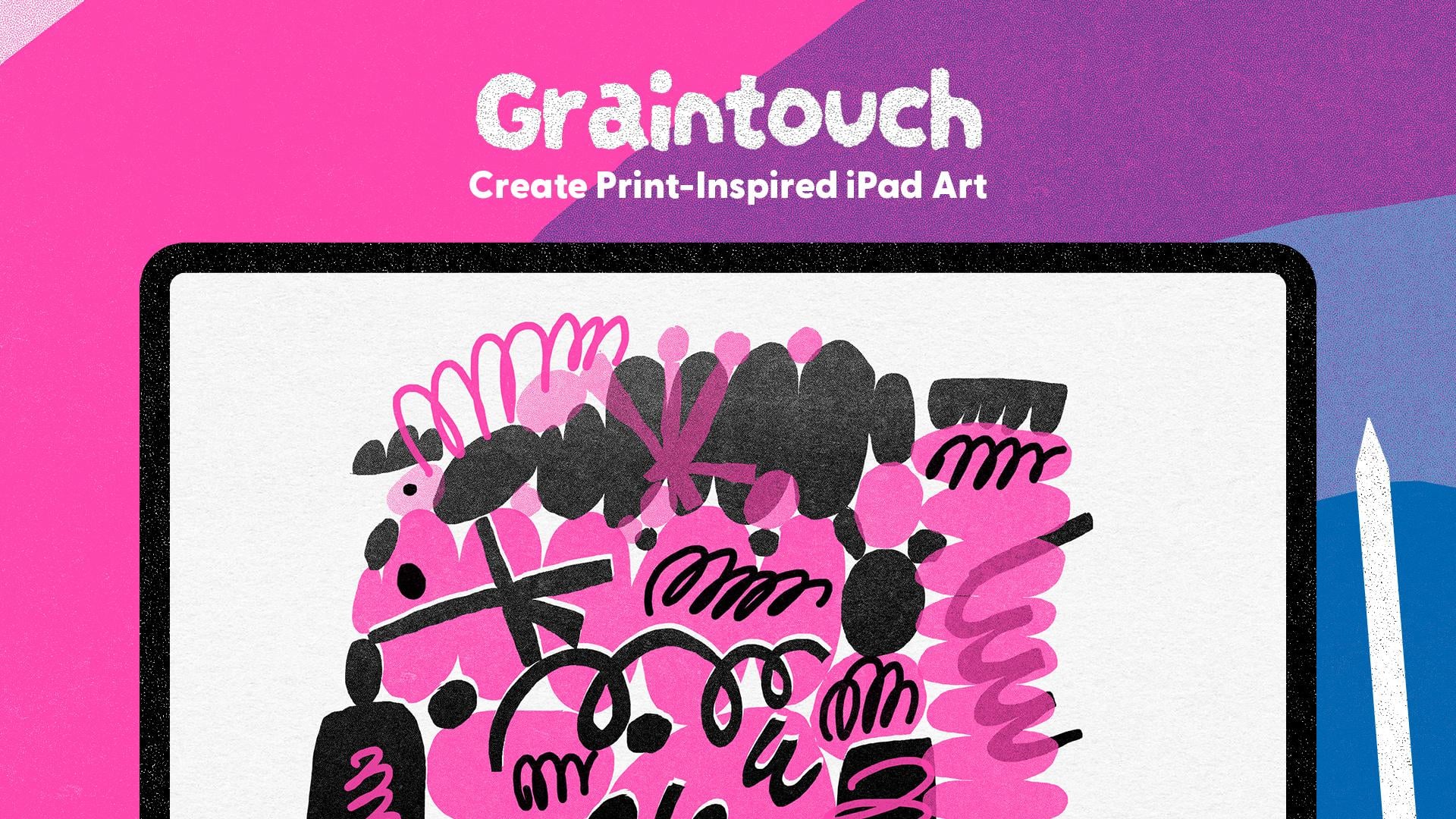
mostrarte una deliciosa app para iPad. Simula la
textura y el grano y
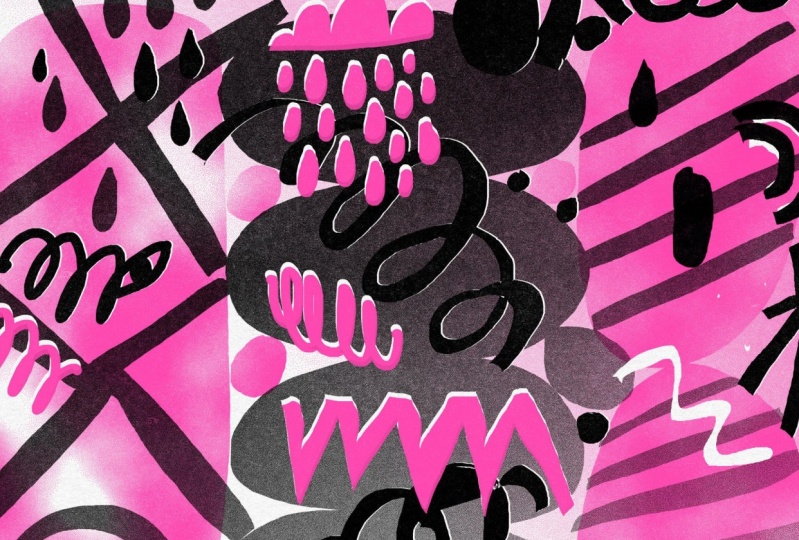
los gradientes y desalineación que obtienes al imprimir en Piensa en risografía o
serigrafía. Tiene herramientas mínimas, interfaz de usuario
mínima, colores mínimos. Pero debido a
estas limitaciones, permite
que nuestra
creatividad florezca En serio, es hermoso. Y te permite
crear estas hermosas ilustraciones digitales
granuladas, texturizadas y de
aspecto printy La aplicación para iPad se
llama grain touch. Y en este curso,
te
voy a etiquetar a través de todas las
herramientas y configuraciones, cuán bellamente las capas
interactúan entre sí. Cómo hacer que tus ilustraciones se vean súper impresas y hechas a mano, cómo acceder a
los archivos SVG detrás del arte en la aplicación y un montón de
ejemplos, consejos y trucos Mi nombre es Rich Armstrong, y soy un artista al
que le encanta hacer arte
digital que se sienta
hecho a mano y analógico Entonces, si quieres divertirte y
crear algo de arte texturizado arenoso, granuloso y de aspecto printy, entonces ven a
2. Descarga Graintouch: Hola, bienvenidos a esta
clase. En este video. Lo que voy a hacer es
mostrarte cómo descargar Graintouch desde la
tienda de aplicaciones en tu iPad Entonces, si ya lo has hecho, puedes saltarte esta lección. Si no lo has hecho, entonces mantente atento. Nos
vamos a meter en ello. Entonces, si ya no tienes
Graintouch, vamos a la tienda de aplicaciones.
Vamos a buscarlo. Así que gana tacto. Tienes que deletrearlo correctamente,
claro, Graintouch. Ahí vamos. Es este, el que se ve
texturizado y bonito y encantador y hermoso.
Toca eso. Si ya
lo tienes, dirá abierto. Si no lo haces, se te pedirá
que lo compres o reinstales. Y lo que me gusta
hacer es simplemente ponerlo en mi dock junto al
ícono de Loom o la app Loom. Y Loom es una increíble aplicación de
animación para iPad creada por las mismas personas que construyeron
Graintouch Arama Ahora, abramos
éste, Graintouch. Ahí vamos. Y
eso es todo lo que necesitas hacer para instalarlo
y abrirlo.
3. Conceptos básicos del grintouch: En esta lección, te
voy a llevar a través de los conceptos básicos del uso
de Graintouch Notarás que
Graintouch tiene muchas restricciones o no muchas herramientas y no
muchos colores Y esto me encanta. Despierta la creatividad.
Nos hace, ya
sabes, pensar fuera
de la caja. Es juguetón. No hay solo, como, infinitas cantidades de opciones abrumadoras. Entonces me encanta. Pero
a veces es como, Oh, ¿cómo hago esto? No es como una interfaz habitual. Entonces solo voy a
cubrir lo básico. Puedes referirte a esta
lección a medida que pasas por la clase y sí,
vamos a divertirnos un poco. Bien, entonces esta es la página principal de
Graintouch. Toquemos este
botón en la parte superior izquierda para crear un nuevo
documento. Ahí vamos. Si quieres cambiar el nombre de tus
documentos, no tienes que hacerlo. Pero si lo haces, toca esta
pequeña barra gris y puedes escribir New dark o lo que
quieras, presiona Return. Lo mismo aquí.
Hola, regresa. Simplemente tocas un
documento y luego lo vuelves a
tocar una vez
que esté un poco más grande. Y esta es tu interfaz. Es maravillosamente simple. Ahora bien, esta es nuestra
capa. Es verde. Ahora, si la mantienes presionada, verás aparecer un par
de cosas. Estos son todos los
colores para tu capa. Entonces tal vez comencemos con
un poco de azul. Y verás que
tienes dos herramientas aquí. Tienes tu herramienta de dibujo y tienes tu herramienta de arreglos. Y en cada uno, tienes
tres configuraciones diferentes. Entonces se selecciona este, así que voy a
mantener pulsado
en cualquier parte del documento o del lienzo. Y verás
que tienes monoline, tienes sensibilidad a la presión, y tienes modo película También tienes tu grosor
o el grosor de tu cepillo
por aquí. Entonces lo que tenemos aquí
es sensibilidad a la presión. Echemos un vistazo a
cómo se ve eso. Hmm. Bien. Ahora, podrías
mantener presionada en cualquier lugar, pero lo que prefiero hacer es en realidad simplemente mantener
presionada la herramienta. Tiene mucho más sentido para mí. Vamos a bombear el
tamaño del cepillo. Y puedes ver eso Ooh, aquí
estamos obteniendo una textura
encantadora, y es sensible a la presión Fantástico. A continuación, tenemos la herramienta monolina o la
configuración de nuestra herramienta de dibujo Y probablemente sea
mi forma favorita dibujar o
hacer garabatos, así
como así Y luego finalmente,
tenemos la modalidad de película. Esto es genial. Así que simplemente
rellenas una forma así. Oof. Ahí vamos. Ahora, esta es tu herramienta borrada, así que solo toca eso y
puedes seleccionar cualquier parte de
la página para luego cambiar la
configuración de tu herramienta borrada, que es diferente a la
configuración de tu herramienta de dibujo Así que aquí tenemos nuestro modo de llenado, y aquí tenemos nuestro modo sensible a la
presión. Y aquí podemos simplemente borrar
y borrar y borrar. Y, oye, si quisieras
borrar todo el asunto, puedes simplemente así, lo
cual es bastante genial. Entonces esa es una de
tus configuraciones de capa. También puedes ajustar
la densidad por aquí. Entonces, si entonces,
todavía estamos en un arrays. Si vuelves a
tu modo de dibujo, verás que
no es del todo opacidad, pero es como que se vuelve,
como, menos denso puedes obtener una textura bastante bonita y
poco punteada Aquí puedes obtener una textura bastante bonita y
poco punteada o ir por
una textura completa bastante agradable Pero es bastante texturizado, como
un poquito de gradientes. Se siente como si estuviera impreso, lo cual es simplemente increíble. Ahora, su papel. ¿Cómo cambiamos
el color de eso? Tienes estas
tres pequeñas salpicaduras aquí, mantén presionadas eso, y
puedes cambiar el color del papel No tantos
colores de papel por aquí. Pero a mí me gusta más este
color de papel, así que probablemente sea el que
voy a usar para el
resto de la clase. Pero si quieres
cambiarlo, sí, ve a por ello. También puedes poner una rejilla. Normalmente no me gusta esto, así que lo apago,
y voy a llegar a lo que eso hace en un video posterior. Oh, también puedes
escalar todas las capas, y me pondré a capas
en el siguiente video, pero puedes simplemente pellizcar y tirar, y escala todas las capas. Ahora mismo, es sólo una capa. También puedes deshacer y
rehacer o tocar dos dedos. Pensé que podrías
tocar tres dedos, pero eso en realidad no
funciona, así que solo
tendrás que deshacer. Pero ten cuidado aquí. Entonces, si escalas y deshaces, no
va a deshacer ni rehacer ninguna escala o escalado que
hagas. Así que solo ten cuidado Además, si cambias el
color de tu capa, va a cambiar
todo en esa capa. Y así si deshaces o rehaces, oye, en realidad no va a deshacer el cambio de color
de tu capa Así que ten cuidado. Ahora,
¿cómo volvemos a casa? Bueno, solo tocas
este pequeño ícono de home. Ahí vamos. Y hay un par de ajustes
que puedes consultar. Entonces, si tienes un lápiz
o un lápiz Apple, tienes esta configuración habilitada. También puedes seleccionar
dibujar con tu mano. Y si eres zurdo, puedes seleccionar esta opción de mano
izquierda. Voy a tocar este, así que selecciona mi stylus
o mi Apple Pencil. Si tienes un control remoto de autor, que yo no, también puedes seleccionar eso y jugar con eso. Bien, entremos aquí, y esta es la interfaz de la
izquierda Verás que el
color está por aquí. Tienes tus
capas por aquí, y luego el botón de inicio
está a la izquierda ahora. Entonces, ahí vamos. Y eso es lo básico
del tacto de grano. Increíble.
4. Capas de tinta: En esta lección, te
voy a contar todo sobre las capas Graintouch
o las capas de tinta y cómo
interactúan entre sí, qué ajustes puedes
cambiar y usar para, ya
sabes, ya
sabes, hacer algunas
ilustraciones e ilustraciones realmente geniales Y creo que esta es probablemente la parte más emocionante y
más importante de Graintouch es cómo funcionan estas capas
. Vamos a meternos en ello. Así que vamos a crear un nuevo
documento y entrar en él. Tengo una
capa de color verde, lo cual es genial. Mi herramienta, voy a
ir por una herramienta completa. Y voy a crear
este tipo de forma bobby. Así que ya tiene una textura
de impresión agradable. Lo que quiero hacer ahora
es agregar una nueva capa. Entonces, mantén presionadas
estas tres sploges y toco ese ícono
más allá Entonces para elegir una
capa en la
que trabajar, solo la toco y se
desliza hacia la derecha. Entonces puedo cambiar el color. Entonces voy a ir por
una rosa, lo cual es genial. Y voy a dibujar encima de ella. Ahora, puedo pellizcar y tirar, rotar, reposicionar y
reposicionar escalas Hace todo a
todas las capas. Si solo quiero reposicionar y escalar esta capa en particular, mantengo presionada la capa, y la reposiciono O escalarlo. Ahí vamos. Fantástico. Ahora,
podrías estar como, Bien, ¿qué más podemos hacer aquí? Bueno, me voy a quitar
eso y escalar esto un poco de
nuevo. Sostén esto.
Verás que este tiene un
pequeño icono de nocaut agradable. El de abajo
no lo hace porque es
la capa inferior. Así que vamos a por éste. Vamos a encender eso. Y
lo que esto hace es que noquea toda la tinta que hay debajo de
ella, lo cual es bastante genial Entonces, si cambiamos la densidad
de esta capa en particular, podría
decir opacidad, pero realmente es densidad
porque está imprimiendo con
estos pequeños puntos Y entonces aquí es
como baja opacidad, pero realmente es como
poco poco iluminado, pequeños puntitos Si reduzco esto todo el camino, oye, parece que
hay esta forma recortada. Y así, si escalo esto
y muevo esto, verás que es dinámico, lo
cual es bastante genial. Así que volvamos aquí. Vuelva a hacer aparecer la densidad. Entonces ese es el
efecto nocaut. Es bastante genial. Si nos quitamos eso, otra vez, parece que
ya está impreso encima de esta tinta verde que ya está ahí. Bien. Este pequeño es tu herramienta de degradado para
esta capa en particular. Ahora mismo está en sólido, pero tenemos un gradiente lineal,
tenemos un gradiente de radio, un gradiente de radio inverso, y este
tipo de gradiente esplogía Entonces voy a
encender la herramienta knockout para mostrarte cuáles son estas. Notarás que una vez que hayas
activado tu degradado, hay estas dos herramientas
que aparecen por aquí. Esto significa que
puedes rotar, escalar,
reposicionar , ya sea tu capa
o el propio degradado Si tocamos eso,
verás que le puedo hacer
eso a mi capa. Si toco en este
de la derecha, verás que puedo afectar el degradado dentro
de la capa. Enciende knockout o
apágalo y cambia
las cosas bastante bien. Quiero mantenerlo encendido, para que
pueda mostrarle los gradientes. Entonces algo así se
ve bastante genial. Radio Radio inversa. Oop. A veces eso sucede, se siente como
que no lo deshiciste. Solo toca rehacer y
estás de vuelta en el negocio. Y esto es como uno esplogía. Como que me recuerda a un zine. Me gusta mucho. Es genial. Bien. Así que volvamos a
este gradiente lineal frío. Ahí vamos. Lo que me
gusta hacer ahora es duplicar esta capa y tener un degradado entre dos colores. Para que pueda tocar este, sostenerlo y luego
deslizarlo hacia la derecha. Y verás que esto también es un símbolo de un efecto knockout. Entonces, si me quito este efecto
nocaut, solo
está en el
de arriba. Eh. Bastante genial. Sí. Entonces pongámonos eso. Este, me lo voy
a quitar, y luego voy a cambiar
esto a un color amarillo. Y luego tengo
esta herramienta seleccionada. Ahí vamos. Hay un
poco de blanco en el medio, así que voy a
volver a mi capa rosa y voy a seleccionar
solo plano. Todo bien. Entonces si me quito el narco
, ahí vamos. Bien, entonces eso se ve bastante genial. Ahora bien, ¿qué más
puedo hacer con las capas? Bueno, si quería
eliminarlos, solo
mantengo pulsado
este pequeño botón, la parte inferior izquierda y lo arrastro a ese botón cruzado
y alla Se ha ido. También puedo deshacer eso. Y también puedo reorganizar mis
capas con bastante facilidad. Cambiémoslo así. No estoy muy seguro de qué es esto, o estoy cambiando la
textura real o el degradado. Ahí vamos. Bien. Entonces así es como usas capas dentro del tacto de
grano. Son increíbles.
5. Error de registro de capas: En esta lección,
lo que les voy a mostrar es cómo simular
errores de registro al errores de registro al imprimir o desalineación
al Como, cómo
funcionaría esto en la vida real es si estás serigrafiando
y haces una capa, y luego la próxima vez que haces el siguiente conjunto de tinta
o la siguiente capa, tu pequeña pantalla
como se desplaza ligeramente hacia
la izquierda o hacia la derecha, o el papel se desplaza hacia
la izquierda o hacia arriba o hacia abajo, y lo imprimes, y
hay esto, como, hueco
blanco o la tinta está ligeramente hacia arriba o
a la derecha o algo así. A veces se ve esto en los empaques o en
los periódicos, también. Entonces te voy a enseñar
cómo hacer este toque de grano. Crea un nuevo documento,
toca ese. Voy a
cambiarlo a un azul, y luego cambiar mi herramienta a
la herramienta de llenado y crear
una pequeña botella de ginebra. Ahí vamos. Voy a crear un duplicado
de esa capa, cambiarla a rosa, hacer
pop sobre un degradado, y luego asegurarme de que voy
a cambiar los gradientes Ahí vamos. Voy
a agregar una nueva capa, convertirla en una capa amarilla, y luego dibujar una pequeña
etiqueta bonita sobre ella así, y luego duplicar esa capa. Puedes hacerlo. Ahí vamos. Y luego
vamos por un rosa allá también. Vamos por un gradiente. Bien. No, no lo hagas todo Algo así se
ve bastante genial. Después una nueva capa. Y
vamos por el negro aquí. Cámbiala a una herramienta monolina, y la llamaré ginebra de Rich's Sé súper original. Ahí vamos, y luego
lo hacemos un poco más pequeño y luego usamos el
efecto knockout para algo así, y luego hacemos un par de
pequeñas líneas aquí para replicar la parte superior
o tapa de la botella o algo así Bien, así que como una ilustración realmente
simple. Pero ahora si vamos a
hacer alguna serigrafía, si vamos a
simular esto como desregistro o
desalineación de capas, ¿cómo lo hacemos? Bueno, tocamos estos tres
pequeños resplandecimientos por aquí, y ahí está este botón de
registro de error Simplemente tocas eso, y podrás ver que las cosas empiezan
a registrarse mal Pero, pero si eres como, Sí, pero no
cambia tanto. Al igual que alejar un poco. Vamos a intentarlo de nuevo. Tal vez
toque este botón, que es como tu botón de semillas
aleatorias Es como, vamos a
aleatorizar las cosas. Boop. Boop, boop Y ves aquí los efectos bastante
chulos. Eso es bastante genial. Eso me gusta. Y lo que verás aquí
es que si alejas el
zoom y presionas
este botón Princed, entonces el error de registro
será mayor Entonces, si quieres un gran
error de registro, aléjate, presiona ese botón y luego vuelve a acercar Si quieres, como, una ligera desalineación, luego haz
zoom hasta el fondo, presiona ese botón Imprimida y luego vuelve a alejar el zoom.
Depende de lo que quieras. Solo sigue aquí hasta que encuentres algo con
lo que estés contento. Sí, eso es
genial. Así. Y mientras
presionas este botón, lo que también está cambiando es tu textura de papel y todas
las demás texturas
en tus documentos. Es como el gran botón de impresión
generador de papel aleatorio. Es increíble. Y entonces, sí, así es
como te pierdes el registro
en grain touch. Si quieres volver atrás y, ya
sabes, trabajar cuando
las cosas están alineadas, simplemente tocas ese botón y para desalinear las cosas de nuevo,
lo tocas de nuevo
6. Grintouch 1.1: Bien. Grain Touch acaba de
lanzar la versión 1.1, lo que significa que
hay algunas cosas nuevas que quiero llevarte a través. También, algunas cosas han cambiado. Y si eres como,
estoy siguiendo este video y estoy confundido,
sí, probablemente lo estés. Entonces te voy a mostrar todas las cosas
nuevas y las cosas
que han cambiado. Bien, entonces dentro de Grain Touch, voy a agregar un nuevo documento. Vamos a entrar en ello. Y
aquí, ya verás eso, Ooh, ahí hay
algo bonito que ha cambiado Sí, si mantienes presionada la pantalla o si mantienes
presionada la herramienta, entonces
puedes cambiar
entre tus herramientas aquí, entre tu borrador
y tu lápiz Entonces el seleccionado ahora tiene un poco squidgy o
cualquier herramienta que estés usando Entonces el monolino está ahí, el lleno está por allá Bien, así que vamos por
la monolina, ¿de acuerdo? Tengo azul seleccionado, y aquí estarías como, Bien, pero ahora, ¿cómo cambio el
grosor? ¿Dónde está eso? Bueno, está por aquí, y
la forma en que cambias tu grosor es solo
con un dedo en la pantalla, y
subes y bajas y cambia el grosor o
el ancho de tu pincel. Pop, pop, pop pop. Bajar. Bajar. Es muy pequeña. Bien. Entonces ese es un cambio, y a menos que
sepas lo que buscas, estás como, no tengo
idea de lo que está pasando. Esto es una locura. Lo siguiente que
quiero mostrarte es la función de relleno inverso. Entonces si vamos a nuestra forma de relleno y creamos un bonito
relleno por aquí. Tocas hacia abajo tu capa, cambias tu tipo de relleno. Entonces ahí vamos, asegúrate de que estás ajustando tu
relleno o tu degradado. Entonces, y luego puedes tocar este
botón de invertir, que luego invierte el gradiente
o invierte el tipo de relleno El siguiente que
quiero mostrarte es un nuevo tipo de relleno o un
nuevo tipo de degradado. Entonces, si tocas o mantienes
presionada una capa, vamos hasta el
fondo, y puedes seleccionar una imagen con la
que rellenar tu forma.
Así que solo toca eso. Y luego lleva un
poco de tiempo a veces, y creo que hay que quitar el
dedo de la capa. Así que toca eso. Ahí vamos. Y luego
seleccionas una imagen. Así que voy a ir por
ésta. Y ahí está. Y voy a
aguantar esto, asegurarme de que estoy en la
textura o el relleno. Y luego podrás ajustarte. Y automáticamente mosaicos, lo cual es realmente, realmente genial. Nosotros vamos y
también puedes invertirlo. Entonces sí, creo que es
una característica realmente genial que han agregado.
Se ve realmente genial. Y el hecho de que sea, ya
sabes, ya, ya sabes, como un color, el color
mono es realmente rad. A mí me encanta esto. Súper genial. Lo siguiente que te
voy a mostrar son imágenes de referencia, y mantienes presionadas
estas tres splges y tocas así este botón de
imagen, y tienes que
dessujetarlo o simplemente soltarlo, y lleva un
poco de tiempo aparecer Entonces vayamos por ésta. Oh, como, muy grande. Sí. Ahora, para cambiar el tamaño solo de
la imagen de referencia, mantén presionadas tus
tres splges y luego redimensionarla porque si
no mantienes presionada esa, vas a estar Si solo quieres
cambiar el tamaño de tu dibujo, simplemente mantén presionado esa
capa y cambia el tamaño Y si quieres redimensionar
solo tu imagen de referencia, las tres splges
y redimensionar eso, puedes cambiar la
opacidad También puedes tocar eso
y luego se va. Entonces para recuperarlo de
nuevo, necesitas tocarlo nuevamente y soltar esas tres splges. Ahí vamos. Lo siguiente que quiero
mostrarte es que
puedes deshacer y rehacer transformaciones de
capa de forma y el relleno
o la textura de esas transformaciones de capa de
forma Entonces voy a dibujar
una pequeña nube aquí. Genial. Y luego
voy a sostener esa capa y voy
a aumentar el tamaño. Ahora, cuando deshaga, va a retroceder un paso para
la transformación. Anteriormente,
acabaría de deshacer la creación de esa
capa de forma, que es bastante genial Y luego si cambio
el gradiente, algo así,
asegurémonos de que estoy cambiando el
gradiente. Ahí vamos. Si deshago eso, rehago
eso, también va a cambiar
la transformación de ese gradiente,
lo cual es genial Ahora bien, lo último que
quiero mostrarte y no soy el mayor fan de es
el modo retrato, y tal vez sea mi
iPad, tal vez no. Pero ahora puedes
hacer modo retrato. Tada. Pero no es
realmente modo retrato. Es como el modo horizontal
cuando tus iPads hacen retratos. Así que espero que
este sea mi iPad, pero realmente
me gustaría verlo ir, ya
sabes, todo el camino hasta
la cima y todo el camino hasta
la parte inferior para
que la interfaz cambie realmente. Pero si, a lo mejor te voy a mantener
informado sobre esto porque
creo que esto es un poco raro, no lo
sé, bug, tal vez en mi iPad. Pero voy a estar
en contacto con ellos. Bien, esas son
las actualizaciones de grain touch 1.1 que quería llevarte
a través Ojalá no te
asuste demasiado. Ojalá estés entendiendo
dónde está todo ahora. Te avivan
las cosas nuevas que se han agregado. Y, claro, a medida que entren cosas
nuevas, actualizaré este curso. Bien. Feliz creando,
y nos vemos pronto.
7. Gestionar y compartir tus documentos: En esta lección,
quiero mostrarte cómo administrar tus archivos
en Graintouch Entonces, cómo renombrarlos,
cómo eliminarlos, cómo duplicarlos y cómo compartirlos
como PNG. Vamos a sumergirnos. Por lo que es bastante fácil
seleccionar un archivo con el que trabajar. Si quieres
entrar en él, lo tocas. Eso ya lo sabes. Si
quieres crear uno nuevo, solo
tienes que tocar ese botón. Si quieres
renombrarlo, tocas esta barra gris en
el botón de la parte inferior. Vayamos por botella y
presionemos Return o listo. Si quieres compartirlo, tocas este
botón de aquí, y lo comparte como PNG. En la siguiente lección, te voy
a mostrar cómo acceder a tus archivos SVG, que
son archivos vectoriales. Ahora, aquí puedes
compartirlo en Dropbox, cualquier tipo de almacenamiento en la nube, guardarlo en archivos,
lanzarlo desde el aire a tu computadora,
lo que quieras Bien. Ahora para duplicarlo, una vez que tienes un archivo
o un documento seleccionado, solo
tienes que mantener presionado o
tocar este botón, y se crea un
duplicado. Ahí vamos. Para eliminarlo, hay que
seleccionarlo y luego mantener
pulsado hasta que se elimine Tienes que ir todo el
camino hasta que se elimine. Ahí vamos. Y
una vez que se elimina, no
hay vuelta
atrás. Y ahí vamos. Así es como administrar tus archivos o tus documentos
en grano touch.
8. Accede a archivos SVG: En esta lección, te voy
a mostrar cómo acceder a una versión SVG de tus archivos
Graintouch Por qué esto es importante
es porque cuando
exportas una
imagen Graintouch como PNG, no
es el tamaño de archivo más grande Entonces, si quisieras imprimir un póster
masivo o
algo así, la calidad simplemente no
sería lo suficientemente buena. Entonces lo que podemos hacer es
acceder a ese archivo SVG, que es un gráfico
vectorial escalable y llevarlo a una
aplicación o programa vectorial, algo así como
Adobe Illustrator. A partir de ahí, entonces podemos
escalarlo tan grande y tan
grande como queramos. Hay una advertencia, que voy a
cubrir un poco más tarde. Pero en este momento lo
importante es cambiar el nombre de tu archivo al que
quieres acceder al SVG. Voy a ir por
botella de ginebra, prensa hecha. Ahora, tenemos que abrir
nuestra aplicación Fils, así puedo simplemente deslizar hacia arriba
y acceder a ella en mi dock, pero podrías ser como, no
tengo idea de lo que es Ni siquiera sabía que
tenía una app de Fils. Así que ve a tu pantalla de inicio, tira hacia abajo y toca Archivos si está ahí
o busca Archivos. Boom. Lo que vas a hacer aquí es ir y
tocar mi iPad. Podría estar oculto debajo de
ubicaciones como esa en mi iPad, abrir la carpeta grain touch, abrir la carpeta masters, y puedes ver por qué
nombrarla es importante Porque si no lo
nombraste, hay un montón de
letras y números,
y es como,
Whoa, eso es una locura Entonces, aquí está, Jen Bottle. Ahora, mantén presionado esto,
y luego puedes
compartirlo en tu computadora con AirDrop o Dropbox o algo
así o mantener presionado, y vamos a copiar,
que está por ahí Copiarlo. Voy a ir a
iCloud Drive a continuación y luego a Descargar y luego mantener
pulsado por aquí y pegar. Y esto llegará
a través de mi computadora, lo que significa que puedo abrirlo con Adobe Illustrator u
otras aplicaciones vectoriales. Ahora bien, si mantengo presionado esto, puedo decir que obtenga Info y se puede ver que se llama Gin Bottle SVG. Pero si abro esto,
podrías estar como, Sí, eso no se parece nada con lo que hemos
estado trabajando. Y eso es porque
no tiene ninguno de los gradientes de grano touch y texturas y
cosas así Es sólo el archivo vectorial. Es como archivo tensil. Entonces pierdes toda la
arena y el grano
y la textura que
tienes en el toque de grano, pero lo que ganas es un archivo SVG que
puedes hacer realmente pequeño, que puedes hacer realmente
grande, que puedes imprimir Entonces, realmente depende de ti con
lo que quieras trabajar.
9. Más colores de fondo: Lo que realmente me gusta Graintouch son sus limitaciones
y sus limitaciones, como lo pocos
colores de fondo que hay Ahora podrías estar como, Si, pero realmente quiero un
cierto color de fondo. Bueno, puedes lograrlo. Este puede ser tu color
de fondo. Así que toca esta capa. Vamos por un
tipo de color de fondo naranja, y luego asegúrate de que
estás en la herramienta de relleno, dibuja un rectángulo grande, que ahora es tu fondo. Luego toca y mantén tu capa y luego haz eso grande. Entonces ahora tienes un fondo
texturizado naranja que también puedes
dejar caer la densidad. También podría ser útil
hacer eso porque sí, realmente no
puedes ver
dónde está tu capa. Así que déjalo caer un
poco hasta que termines. Entonces agreguemos una nueva capa. Vamos por el blanco y
agregemos una nube en da da da da, pop up la densidad. Vamos a agregar una nueva capa aquí, BP. Pongamos algún trueno
o algún relámpago más bien. Ahí vamos, ponlo por debajo. Entonces vamos a hacer aparecer la densidad de tu capa de fondo,
y ahí vamos. Ahora tienes una capa de
fondo naranja que funciona bien con las
cosas que luego imprimes en todas las
demás capas en la parte superior.
10. Cómo mezclar colores: Una de las otras grandes
limitaciones que tiene Graintouch es la cantidad de colores entre los que
puedes elegir cuando se
trata de Ahora, puede que estés como, pero
quiero un color muy específico. Bueno, no hay forma de
elegir un color muy específico, pero puedes divertirte un poco
y mezclar dos colores juntos o más para crear un nuevo
color. Entonces probemos esto. Vamos por un azul. Vamos a ir por un completo también y crear un poco
de rectángulo aquí. Entonces sí, tienes este muy
bonito tipo de color azul. Vamos a añadir un nuevo color. Vamos por el rosa y
hagamos lo mismo por aquí. Entonces aquí, bup bup, bup, bup, bup. Ahí vamos. Entonces aquí tienes rosa, azul, y en el medio,
tienes algo diferente. Y si se reduce la densidad, oye, en realidad tienes
un poco de púrpura. Eso es realmente interesante
porque tiene algo de textura, y hay algunos
puntos azules y algunos puntos rosados. Sí, se vuelve muy genial. Y si aquí agregamos una nueva capa, tal vez vayamos por el amarillo. ¿Qué le hace el amarillo a esto? Vamos a sacar eso ahí fuera. Así que el amarillo sobre blanco
es bastante amarillo, pero ahora como, Oh, como ¿qué está
pasando realmente aquí? Aquí están pasando muchas
cosas. No es sólo como un color. Entonces tal vez si bombeas la intensidad, es bastante amarillo. Si lo dejas caer,
sí, ¿qué es eso? Es como un café o algo así. Al igual que, se vuelve
realmente interesante cómo haces estos
diferentes colores. Entonces, sí, esa es la restricción, y esta es una alternativa Es muy divertido, y
puedes llegar a
algunos
efectos realmente interesantes con solo mezclar dos o más
colores juntos.
11. Ahora es tu turno: Bien, entonces has aprendido
un montón de cosas sobre esta increíble aplicación
grain touch, y ahora es tu oportunidad
de producir algo, para ilustrar, para diseñar, para jugar, experimentar, para participar en las limitaciones que esta
increíble aplicación te ha dado. Puedes hacer una tarjeta de felicitación, una postal, un póster, tal vez solo algún tipo
de ilustración genial, experimentar, jugar, ¿sabes? Encima de eso, lo que
voy a hacer es mostrarte cinco ejemplos de principio
a fin. A veces cometí errores. A veces no estoy muy
segura de lo que está pasando. Todo es parte de este proceso
natural que
quiero mostrarles. No soy solo como Pera
haciendo cosas perfectas. Estoy jugando, estoy experimentando. Y entonces quiero
que hagas lo mismo. Y luego, si estás listo para ello, sube lo que has creado a la Galería de
proyectos Skillshare Eso significa que te puedo
dar algunos comentarios. Otras personas pueden
darte algunos comentarios. Podemos dejar algunos comentarios. Podemos ver lo impresionantes que
son tus habilidades de ilustración o podemos decir, Oye, ¿por qué no pruebas esto?
¿Qué pasa con esto? ¿Qué pasa con eso? También es una excelente manera de
involucrarse en la comunidad. Entonces, estoy deseando
ver lo que creas, y si, ten un reloj
de mis cinco videos, y luego te veré en
la conclusión. Ver ahí.
12. Ejemplo: postal de tomates: Y. Lo voy a hacer en este ejemplo es crear
una postal o un póster, algo así que
ver con los tomates. Entonces tal vez fui
al Mediterráneo y
estoy como, Oh, sí, esta es una gran postal, o estoy caminando y
quiero crear mi propia postal. Entonces tal vez estoy en Italia o
Grecia o en algún lugar así. Tomates mediterráneos,
postales vamos. Así que vamos a crear un nuevo
documento e ir por el rojo. Voy a ir por mi herramienta de llenado. Y luego voy a
crear unos tomates bonitos, como, de aspecto aleatorio. Algunos de ellos, supongo que serán
un poco más regulares. Al igual que, realmente
llenar el espacio. Porque los tomates realmente sabrosos no son necesariamente los
más guapos. Y, hombre, he
muestreado algunos tomates muy, muy buenos en mi vida, sobre todo
del Mediterráneo Bien. Algo así
se ve bastante bien. Voy a añadir una nueva capa. Lo voy a hacer verde,
probablemente ese verde. Sí, me gusta.
Bien. Eso ya se ve
bastante genial. Bien. Sí. Eso
me gusta mucho. Esa es genial. Hmm. Ahora mismo tengo ganas de comer
tomates. Bien. Supongo que lo
importante a tener en cuenta sobre trabajar en grano touch es que necesitas
tener un poco de plan. Entonces lo que quiero hacer es
ponerle un degradado a esto, pero realmente no se puede poner un degradado sobre él
y luego seguir trabajando el degradado solo funciona
si duplica una capa. Bueno, podrías poner un
degradado justo en esto, pero quiero que sea un degradado
multicolor. Sí, así que creo que
se ve muy bien. Quizá no tanto esa. Entonces voy a hacerlo. Hagamos de esta una cosa grande y
bonita y frondosa. Bien, eso se ve genial. A mí me gusta. Entonces voy a
duplicar esta capa. Conviértelo en ir por
un poco de rosa. Sí, eso se ve muy bien. A lo mejor debería echar un
vistazo a cómo se ve esto. Sí, eso se ve genial. Eso me gusta mucho.
Entonces mi verde, lo que voy a hacer
es hacer un puñetazo, echar un vistazo a cómo se ve
eso. Creo que eso se ve bastante genial, o un nocaut, ¿debería decir? Cambiemos el
knockout de eso. Vamos por un
verde más claro y un degradado. Uy. Hagamos eso. Bien, entonces hay como un
gradiente que va a lo largo, lo cual es bastante genial. Alejar un poco.
Sí, eso me gusta. Eso me gusta mucho. Ahora quiero agregarle un poco de
erratas, o tal vez incluso
duplicar esto nuevamente Entonces volvamos a duplicarlo. Tal vez vayamos por un
poco de amarillo. A veces hay tomates
amarillos. Sí. Algo así. Sí, eso se ve muy
bien. A mí me gusta. Épico. Y luego quiero
ponerme algún error de impresión Sí, así que échale un vistazo a
lo que parece. Oh, también tengo una idea aquí. Entonces voy a duplicar esto. Éste, voy a reducir
la opacidad o la densidad. Aún así consiguió el efecto
nocaut en. Puede sacar el
efecto nocaut en éste. Puede cambiar solo a negro solo para demostrar que en realidad es
un efecto nocaut. Mira, ahí tiene una
pequeña flecha. Ahora, pongámonos esto
. Sí. Y así que aquí, sí, solo pone esto,
como, poco blanco, área de
error de impresión, desalineación puesta Así que algo así se ve
muy, muy bien. Oof. Eso me gusta. ¿Y
esta escondiéndola? Sí, eso se ve genial. Sí. Eso me gusta mucho. Bien, épico. Entonces ese es
un ejemplo de cómo crear
rápidamente algo
que se vea muy bien, vea desalineado,
mal impreso. Fantástico.
13. Ejemplo: afiche abstracto: En este ejemplo, quiero
crear algo que se sienta muy
hecho a mano, abstracto. mejor como un niño ha
cortado un montón de elementos
con unas tijeras y, ya
sabes, los ha pegado en papel, combina eso con un diseñador
gráfico sentido del color y diseños, tal vez incluso un fondo para
un póster de diseñadores gráficos, algo así además risografía printy
textura Vamos a meternos en ello. Muy parecido a
este color. El naranja es genial. Podría ir por un rojo, pero baja la densidad
para que quede un poco rosa. Entonces sí, comencemos con un poco de
naranja y vayamos por mi relleno. Y lo que me
encanta de la herramienta de relleno es hacer estas nubes. Se pueden hacer algunas nubes
realmente frescas. Así que voy a hacer un
par aquí y allá. Y realmente
no hay una manera real de hacer esto bien o
correcto o perfectamente. Sólo los estoy poniendo
donde quiero ponerlos. Sí, se ve bastante genial. Entonces lo que voy
a hacer es crear una nueva capa y
voy a ir por una azul. A lo mejor este tipo de azul. Sí. Y luego ir a poner algunas formas
entre las nubes
como si estuvieran,
como, equilibrándose de alguna manera en las formas o
entre las nubes. Algo así. Consigue esto realmente agradable, como
una composición equilibrada. Sí, se siente genial. Hay bolas o huevos
balanceándose en las nubes. Pero también algunos cuadrados y
rectángulos y esas cosas. Sí, eso me gusta mucho. Entonces voy a
crear una nueva capa, y vamos a hacerla roja y bajar la
densidad así, y luego crear un
poco de fondo. A lo mejor así. Tal vez
bajar aún más la densidad. Entonces algo así. Sí, se ve bastante
genial. Eso me gusta. Entonces tal vez podamos agregar algunas piezas
blancas aquí también. Así que vamos por el blanco. Sí, vamos a sacar a
colación la densidad. Se. Sí. Eso me gusta. A lo mejor aquí lo que podemos hacer
también es crear algunas formas más, como, que
fluyan libremente. Entonces algo como esto. Ahí vamos. Borremos
esto un poco. Entonces sí, esto se siente muy
parecido a un niño de 4 años o 4.5 años cortar y
pegar vibraciones escolares Eso es genial. Mm. ¿Qué
hago aquí otra vez? Es un poco confuso. Pero oye, está bien. Es casi como si lo
estropeara un poco, pero, si, eso es genial Volvamos al
azul, y dibujemos. ¿Eso está funcionando?
Yo no lo creo. Necesito pensar un poco más en lo que
realmente estoy haciendo aquí. Ella. ¿Eso es lo que estoy haciendo?
Yo no lo creo. Creo que necesito entrar. Todavía me ve bastante genial. Resuéltelo aquí. Sí. A lo mejor uno
más por aquí arriba. A lo mejor este lo pueda hacer bien. Esa es bastante
difícil de hacer bien. Entonces tal vez lo haga
así. Ahí vamos. Sí. Creo que eso
se ve bastante genial. Quizás el azul. crear un
poco de gradiente. Así que vamos a duplicarte
y luego nos pondremos. Oh, sí. Algo así. Asegúrate de que estamos en
este gradiente, sí. Sí. Eso me gusta. Ahora quiero hacerlo en
la naranja, también, tal vez, o tal vez reducir un poco la
densidad. Fresco. Vamos a crear
uno nuevo aquí o un duplicado. Ve por un rojo. Mm. Sí. Uso. Escala eso otra vez. Sí, eso es genial. Bien. Y entonces tal vez duplique esta, también, y esta capa debajo, me pondré un nocaut y solo reduciré la
densidad hasta final para que se
vea algo así. Pero volvamos a poner todas
esas capas, y luego hagamos algún error de registro de
impresión Ahí vamos. Sí,
eso se ve genial. Es capa inferior, quiero
hacer tal vez un poco más pequeño. En todo sobre ese tamaño. Sí, eso se ve muy bien. Si fuera vertical,
podría funcionar, también, pero definitivamente paisaje. Podría trabajar para una postal, una tarjeta de felicitación o, ya
sabes, como el
fondo para una especie
de póster de diseño gráfico. A mí me gusta.
14. Ejemplo: personajes lindos: En este ejemplo, voy a
ir lleno de personajes lindos, ya
sabes, con ojos, tal vez como una
ilustración de un libro infantil, ya sabes, tal vez un comienzo de un libro, la portada del libro,
algo así, o un cartel para niños, algo que es muy divertido
y lindo, lleno de carácter. Y si has tomado
alguna de mis clases antes, si me conoces, sabes que
me encantan los personajes, lindo. Entonces sí, vamos a meternos en eso. Entonces sí, vamos
por un verde, tal vez. Y el completo. A
lo mejor no este verde, este verde es y voy a ir a por tal vez como cuatro, tal vez cinco personajes. Y yo solo haré primero los colores
base. Vaya por naranja, tal vez. Sí. Mira lo rápido que es esto. Este tipo de
me recuerda a una zanahoria. Eso es bastante genial. Sí,
vamos por una nueva. A lo mejor un rosa. Fresco. Ahí vamos. A lo mejor uno más. Este azul? Mm. Tal vez
un color más oscuro. Rojo, tal vez este azul. Sí, se ve bastante genial. A lo mejor podemos darle algunas piernas a este
tipo, también. Hmm. A lo mejor
todos puedan tener algunas piernas. O unos pies pequeños
o algo así. Sí. Sí, eso me gusta. Fresco. Se ve genial. Bien. Nueva capa. Vamos por un blanco aquí. Hagamos algunos ojos. Ojos por aquí,
tal vez para este tipo. Y luego uno más Negro. Se ve bastante triste. Bien. Y
luego ir por la monolina Ser como Yo Mm. Hmm. Se ve un poco raro. Algo así
podría ser bastante genial. A lo mejor voy a hacer algunos brazos
más o algo
así, así que vuelvo al relleno. Sí. Supongo que puedo dárselos todos. Así dedos. Sí. Hola. Este tipo puede tener algunos zapatos o
pies o algo así, también. Supongo que puede tener
algunas orejas. Sí. Hm. Pongamos a
los dos por aquí. Sí, eso me gusta. Eso es genial. Ahora, me pregunto si puedo duplicar todos estos y darles a todos un
poco de nocaut. Sí. Reducir la
identidad, nocaut. No. No, ese es el máximo. Oh, bueno, veamos
cómo se ve eso. Eso se ve muy
divertido. Eso me gusta. A lo mejor podríamos agregar un
poco más
de tipo negro de acontecimientos, ya Sí. Creo que eso me gusta, tal vez dale un poco de gorro
a este tipo . Algo así. Se puede levantar. Se ve bastante genial. Sí, pongamos un poco de gradiente. Sí. Sí, eso se ve genial. Eso me
gusta. Eso es genial. Podría funcionar como un póster o una tarjeta de
felicitación o postal, algo así,
o incluso, como, una portada de libro.
Podría ser muy divertido.
15. Ejemplo: feliz cumpleaños: Bien, entonces lo que quiero
hacer en este ejemplo es
crear algo así como un sol por aquí o quizás de este
lado, diciendo, gracias. O tal vez podamos decir feliz cumpleaños en un poco
de burbuja de discurso. Yo eso va a ser bastante genial. Así que voy a crear
una nueva capa y simplemente dejarla caer.
Ve por el amarillo. Y vamos por un completo. No soy tan bueno
dibujando, como, completo, bueno, círculos increíbles. Y crearemos una nueva capa. Entonces vamos por el morado, ¿el azul? Azul, azul, podría ser genial. Sí, eso podría ser
genial. Muy chulo. Azul con amarillo y blanco. Mm. Eso me gusta. Bien. Entonces aquí, Algo así. Y luego encima de
esto, tenemos de
nuevo amarillo para las letras. Y voy a ir por letras completas porque
son bastante geniales. Entonces simplemente se ve mucho más como hecho a mano. Rosa. Br. Mañana haré algunas borradas. Amarre. Día Tal vez incluso pueda hacer eso. Sí. Se ve genial. Algo así. ¿Dónde está mi amarillo? Sí. Bien, hagamos un poco de
borramiento. Es la misma herramienta. Así como así. Bien. Entonces eso es
bastante divertido. Eso me gusta. Entonces en este tipo, d d hacer. Nosotros también tenemos llenos. Aquí, podríamos ser como el
mismo tipo de colores. Mm. Vamos hacia adelante. Mmm Sí, así que lo que quiero es que
el ojo esté ahí, porque así es como me
gusta dibujar a mis hijos. Entonces supongo que lo que
podemos hacer es crear una nueva capa y
hacerlo así. Para que
podamos moverlo. Y luego este feliz cumpleaños, sólo
voy
a crear uno nuevo por aquí. Vamos. Dispara.
Algo así como viene bajo. Bien. Pop éste. Lejos. No. El otro, este lejos. Bien. Ahí vamos. Se ve raro, ¿verdad?
Bien, vamos a revisar ese, también, crear uno nuevo. Vamos por un Sí. Bien. Eso se ve genial. Voy a duplicar
esta escritura. Hacer éste,
noquear y sin densidad. Bien. Entonces aquí, voy a agregar un par de pequeños rayos, tal vez un poco más grandes. Sí. Se siente como, ya sabes, súper divertido, juguetón, casi
como si un niño lo hubiera hecho. Bien. Casi ahí. Muy chulo. Sí, casi como si
hubieras, ya sabes, cortaste estas cosas y luego las pegas o las
colocaste en el papel Sí. Eso me gusta. Y luego vamos a poner unas
pequeñas cejas. Sí, eso es genial. Sí. Eso me gusta. Eso me gusta mucho. Y
entonces tal vez la altura. Pongamos algunos
dientes aquí también. Como un poco Si, eso es bastante genial. Bien. Así que tenemos a esos
dos, y tenemos a éste. Creo que voy a
duplicar este,
que es nuestro hijo y
darle un poco de naranja. Sólo un poquito. Bien. Algo así. Bien, ahora
veamos qué pasa. Cuando nos perdemos línea. Vaya, eso es mucho. Bien. Sí, creo que eso es
genial. A mí me gusta. A mí me gusta mucho. Y a lo mejor este tipo, también le
podemos poner un poco de
gradientes Algo así. Muy bien. Ahí vamos. Feliz cumpleaños.
16. Ejemplo: ovejas danzantes: En este ejemplo,
quiero crear algunas ovejas como ovejas hang fing
o ovejas danzantes, algo así, y
quiero que estén en movimiento, pero realmente quiero
crear una nueva estética. Así que soy una especie de pionero en un nuevo estilo o
una nueva estética que pueda usar en diferentes
proyectos o para transmitir
información o ideas para
reutilizar una y otra vez Voy a intentar hacerlo realmente simplemente para que esa textura, ese grano realmente pueda agregar a la simplicidad
de estas ovejas. Y como es
muy sencillo de hacer, será rápido
hacerlo en el futuro. Entonces este es mi primer
pase en eso. Vamos a meternos en ello.
Entonces realmente no tengo un fondo azul o
el que quiero usar. Entonces voy a comenzar con
este azul muy claro, y luego voy a ir
por una capa azul oscuro, asegurarme de que estoy en la herramienta de relleno, y aquí crearme
un poco de fondo, solo Whipsy, simplemente
acercarlo bastante, o escalarlo, y luego voy a
crear una nueva capa aquí Ve por el blanco. Y entonces lo que voy a
hacer aquí es simplemente meter,
digamos, cinco ovejas, haciendo diferentes tipos
de bailes o algo así. Ahora me veo como nubes, que es algo así como el punto, muy esponjosa. Ahí vamos. Y entonces van a tener una cabeza tal vez la
cabeza de ésta pueda estar aquí. Sí, da, dap dab dap. Este de aquí,
este de aquí. Fresco. Y entonces lo que voy a hacer es hacer que
esta capa sea negra. Voy a volver a la capa
blanca en un poco, y luego aquí, podemos empezar a poner en el cuello
de las ovejas unas a otras. Hola. Ahí vamos. Esta es una cabeza bastante pequeña. Y luego también puedes
poner en las piernas. Entonces algunos de ellos podrían
parecer que están nadando o corriendo, bailando en
general. Eso me gusta. Ese es un poco pequeño, creo. Ahí vamos. Bien, así que eso es bastante divertido. Ir a volver a mi capa blanca. Agrega un poco de frescor, como si fueran como bolsas
o bolsas Oveja bien cuidada. Sí. Fresco. Casi ahí. Y luego tenemos que sumar
las caras de las ovejas. Bien, volvamos
al aire Negro. Sí. Bien. Ahí vamos. Y eso se ve
muy, muy bien. Voy a duplicar
esta capa blanca, así que es un poco
menos transparente y
bajar un poco la densidad. Y luego desalinear todo también le da un poco de, como, una sensación borrosa,
nublada Sí, algo así
se ve bastante bien. Así que he usado el hack de
fondo y sí, acabo de generar algún
tipo de
estética de oveja que puedo usar una y otra vez. Creo que
es bastante genial.
17. El final: Bien, este es el
final del curso. Espero que te hayas divertido. Espero que hayas aprendido mucho. Espero que te hayan
desafiado y, como, tu creatividad haya sido masajeada
suavemente por las limitaciones que
Graintouch nos pone Y en serio, me
encantaría ver lo que has creado. Entonces, o
me mencionan en las redes sociales. Estoy en Rich Armstrong, o puedes subirlo a
tu galería de Skillshare,
y puedes subirlo a
tu galería de Skillshare Y de esa manera, te puedo
dar comentarios. Otros estudiantes pueden
darte retroalimentación. También puedes presumir
e involucrarte en la comunidad, lo cual siempre es genial. Y luego si aún no lo has hecho, por favor revisa este curso. En serio, significa mucho incluso si se trata de comentarios negativos, me permite mejorar aún más mis cursos
futuros. Y luego para los estudiantes, les permite saber si deben o no
tomar el curso. Y si quieres más
de mí y de tu mundo, puedes encontrarme en
richarmstrong.net Tengo un montón de
cursos y recursos, y también envío un correo electrónico diario que tiene una historia en
él, una lección en él. A veces estoy
hablando de creatividad, otras veces de productividad. A veces solo
te estoy contando algunas cosas increíbles. Bien, eso es realmente todo. Por ahora,
te veré pronto. Adiós.