Transcripciones
1. Lección 1 Introducción: Hola, bienvenidos al curso. Ahora, entre los programas informáticos que Xist, Microsoft Excel es uno de los más importantes por el papel clave que desempeña en muchos sectores. Es el programa de hoja de cálculo más utilizado en muchas actividades empresariales, trabajo en clase, e incluso organizaciones de datos postales. Cualquier negocio, nombre, y empresas
institucionales han abrazado el uso de Excel por su utilidad y la capacidad de servir como básico visual para diferentes aplicaciones. Sin duda la importancia de la MS. Excel se puede ver en cada esfera de la vida. Hecho sea gráfica, matemáticas, estadística, programación, o incluso big data. Un conocimiento minucioso. Algunas de las herramientas avanzadas ocultas en Excel realmente te pueden diferenciar de la multitud para ser visto como una persona de acceso a la hora de jugar con grandes volúmenes de datos. Y una de esas herramientas ocultas en Excel que puede ayudarte a jugar con un gran dato engorroso es la función PowerPivot en Excel, y ese va a ser nuestro enfoque en esta serie de conferencias. Entonces, ¿qué es exactamente un Power Pivot? Power Pivot es una herramienta gratuita de Microsoft Excel que aumenta las capacidades de herramienta de tabla dinámica preexistente de
Excel al permitir que los usuarios introduzcan datos de múltiples fuentes. Powerpivot es una característica de Microsoft Excel que se introdujo como complemento a Excel 20102030, y ahora es una característica nativa para Excel 2016365. Como explica Microsoft, PowerPivot para Excel le permite importar millones de filas de datos de múltiples fuentes de datos en un solo libro de Excel. Y entonces te permitirá seguir adelante y crear relación entre datos heterogéneos. Crear columnas y medidas calculadas utilizando fórmulas, construir tablas dinámicas y gráficos pivote. Y luego analice más los datos para que pueda tomar decisiones empresariales oportunas sin siquiera requerir asistencia de TI. ¿ Y por qué necesitamos preocuparnos por esto? Porque x l mismo tiene sus propias limitaciones. Ahora, el propio Excel es un culpable muy grande por
sus propias limitaciones de apenas diez carecieron de 48.576 filas, significa que no se puede analizar ningún dato más allá de esta limitación en particular. Si tiene datos que se encuentra con rosa más de diez lac, 48,576, XL no puede manejar este dato en particular. Ahora esto puede parecer mucho, pero cuando se habla de bases de datos, estos números realmente pueden ser minúsculos. Hacer su análisis en dos fuentes de datos
al mismo tiempo es prácticamente imposible en Microsoft Excel. Otro le, PowerPivot nos da esa funcionalidad porque podemos extraer datos de diversas fuentes, combinarlos en un modelo de datos y trabajar en ello. Y gran cantidad de datos en realidad puede bajar la velocidad de tu excel. A medida que sigas agregando más y más datos a tu hoja de trabajo, observarás que Xcel empieza a comportarse de una manera muy lenta. Y finalmente se reduce a una etapa en la que tu libro de Excel literalmente comenzará a gatear. Entonces háganoslo saber un poco sobre el curso. lo que iniciamos este curso con un refresco en las mesas pivote porque eso es algo que necesitamos saber fundamentalmente. Entonces entendemos las tuercas y pernos de la funcionalidad de tabla de pivote en la salida, luego
pasamos al concepto de Power Pivot y luego cubrimos los siguientes temas en detalle. Aprendimos a seguir adelante y activar el pivote de potencia añadido en Excel. Después comenzamos a construir modelos de datos basados en los datos que hemos derivado a través de diversas fuentes. Después construimos relación entre los diferentes conjuntos de datos que están presentes en nuestro modelo de datos. Y diez, empezamos a construir informes como una tabla pivotante o un gráfico pivotante dentro del entorno de pivote de potencia UP. Por último, aprendimos a seguir adelante y agregar campos calculados y KPI en nuestros informes. Uno de los mejores caminos para este curso en particular es que viene con muchos recursos para tu práctica. Entonces si vas a la sección de proyectos y Recursos
del curso y vienes hacia el lado derecho de la pantalla, observarás que he proporcionado dos recursos diferentes. El primer recurso, que es el Pivot FileResource, es algo que puedes usar a medida que aprendes a lo largo del curso. Y entonces también he ido adelante y proporcionado un proyecto de datos en bruto para usted. Lo que debes hacer es una vez que hayas completado la conferencia, debes seguir adelante y abrir este archivo de datos crudos en particular y tratar replicar el reporte que has aprendido a crear en la serie de conferencias. Y luego puedes seguir adelante y pegar una captura de pantalla de tus resultados en la sección de proyectos. Y definitivamente revisaré lo mismo si tiene alguna pregunta alrededor del curso, no
dude en seguir adelante y utilizar las secciones de discusión del curso e iniciar una nueva conversación. Y me aseguraré de que vuelva a ustedes lo antes posible. Entonces, empecemos y exploremos el poder del Power Pivot.
2. Lección 2 Introducción a las tablas de Pivot: Hey, bienvenido de nuevo. Entonces en esta serie de conferencias en particular o en las próximas cinco conferencias, nos vamos a introducir algo a lo que nos referimos como las Tablas Pivot de Excel. Ahora, ¿por qué aprendemos las tablas dinámicas son cuáles son exactamente las tablas pivote? Por lo que las tablas dinámicas son una poderosa herramienta dentro de Excel que se puede utilizar para analizar, buscar, filtrar y presentar datos de una manera comprensible. Ahora, ¿por qué necesitamos eso? Tantas veces antes de seguir adelante y crear un tablero, tenemos una gran cantidad de datos engorrosos frente a nosotros. Y necesitamos primero convertir esos datos en un dato significativo y luego proceder a seguir adelante y crear un tablero fuera de eso. Por lo que aquí es donde las mesas pivote nos serán de utilidad. Ahora se llama tabla dinámica porque puede girar sus encabezados de fila y columna alrededor del área de datos del núcleo para darle una vista diferente de los datos de origen. Lo que significa que los datos que tienes en una tabla pivotante, digamos que los datos están en las filas. Se pueden mover los datos de las filas a las columnas y las columnas a las filas. Y esa es la magia de la mesa de pivote. A medida que pasemos por el curso, lo entenderás. Y a medida que cambia un dato de origen, siempre se
puede actualizar una tabla pivotante, que le dará una vista en tiempo real de las estadísticas en ejecución. Y antes de empezar y seguir adelante y construir nuestra primera tabla pivotante, vamos a entender la importancia de las tablas pivote. En primer lugar, las tablas dinámicas son fáciles de usar y puedes
seguir adelante y crear una tabla dinámica en tan solo unos clics. tablas dinámicas pueden seguir adelante y crear en algunos datos que podemos seguir adelante y usar para la construcción de paneles. Las tablas dinámicas facilitan el análisis de datos, lo que significa que se pueden convertir datos grandes y
engorrosos en una salida significativa. Las tablas dinámicas son fáciles de actualizar y la adición dinámica a medida que y cuando cambien sus datos de origen, observará que su tabla dinámica se puede actualizar
fácilmente con sólo unos clics. Y tablas pivote resume tus datos. Muy fácilmente. Las tablas dinámicas pueden ayudar a encontrar ciertos patrones de datos. Y por último pero no menos importante, las tablas
dinámicas pueden crear informes precisos muy rápido. Entonces, empecemos y sigamos adelante y creemos nuestra primera tabla pivotante. Entonces por aquí, lo que tengo es este conjunto de datos en particular, y tengo muchos registros por aquí. Entonces déjame solo seguir adelante y echar un vistazo en cuanto a cuántos registros de datos tengo una rueda. Por lo que tengo cerca de 97 registros. Y este dato es sobre las ventas mensuales de diversos productos. Y estos productos caen dentro de diferentes categorías. Habían sido vendidos bajo diferentes localizaciones. Y hay diferentes unidades que se han vendido. El precio de todas y cada una de las unidades es diferente. El beneficio por unidad es diferente. Y entonces eso es un ingreso total, que es el producto de las unidades vendidas y el precio. Y luego finalmente, tenemos el beneficio total, que es el producto de unidad vendida multiplicado por beneficio por unidad. Ahora, quiero seguir adelante y crear un tablero, todo este conjunto de datos en particular. Pero antes de poder seguir adelante y hacer un tablero de esto, necesito seguir adelante y convertirlo en algún tipo de salida significativa. Ahora lo que somos, lo que he hecho es que he ido adelante y creado dos tablas pivote diferentes. Entonces primero, PivotTable me da un mes sabio informe de las diferentes categorías que vendo. Y luego finalmente, me da el gran total de ambas categorías. Mis categorías caen en panadería y bocadillos. Y esto es un mes sabia bifurcación del C. En segundo lugar, si estoy mirando esta mesa pivote particular sobre ti, me
da una bifurcación del total de sellos que hacen todas y cada una de las ubicaciones. No sólo sobre la base de categoría, sino también sobre la base de los productos que se han vendido, tomando en concentración en qué categoría particular caen los productos. Entonces sigamos adelante rápidamente y construyamos estas tablas pivote muy rápido. Por lo que voy a utilizar los mismos datos en una hoja de Excel en blanco. Y aquí están mis datos. Ahora para seguir adelante y lanzar una mesa de pivote real rapido. Lo que voy a hacer es hacer clic en cualquier parte de este conjunto de datos en particular. Y luego iré a insertar y dar click en la mesa. Por aquí. Ya se adelantó y seleccionó mi rango de datos. Y voy a decir, adelante y crea una tabla dinámica en una nueva hoja de trabajo y haz clic en, de acuerdo. Cuando sigo adelante y hago
eso, ha ido adelante y creado este diseño de tabla dinámica particular para mí. Y por aquí tengo los campos de tabla dinámica. Ahora en mi primera tabla dinámica, necesito el mes de datos sabio para cada una de las categorías. Y por último, necesito el Gran Total. Entonces para hacer eso, lo que voy a hacer es solo voy a seguir adelante y seleccionar el mes de sellos y ponerlo en mi sección de filas sobre yo. Entonces lo que voy a hacer es seleccionar
las categorías y ponerlo en la sección de columnas. Ahora lo que necesito en mi sección de valor es el beneficio total. Entonces lo que voy a hacer es que voy a seguir adelante y arrastrar este valor total de ganancia sobre ti. Y observarán que en el momento en que hice eso, tengo mi mesa pivotante lista. Adelante rápidamente y construyamos la segunda mesa de pivote. Ahora, la segunda tabla pivote sobre tu es tener las categorías. Y las categorías tengo las subcategorías y luego
me muestra la bifurcación de las focas como por las ciudades. Entonces sigamos adelante rápidamente y construyamos eso. Por lo que volveré a seguir adelante y dar clic en minoría Tojo, click en Insertar, que haga clic en tabla pivotante. Y luego voy a seguir adelante y dar clic en esta opción en particular que dice Hoja de trabajo Existente. Y luego voy a dar clic aquí. Bajaré a mi sábana por aquí. Y digamos que quiero seguir adelante y construir la mesa de pivote. Y voy a seguir adelante y golpear Enter. Haga clic en Aceptar. Ahora el diseño es realmente todo lo que necesito para seguir adelante y hacer es arrastrar las ubicaciones a mi sección de columnas. Entonces necesito las categorías. Y bajo las categorías, también
necesito el nombre del producto. Entonces voy a seguir adelante y arrastrar el producto. Entonces nosotros, y ahora finalmente seguiré adelante y correré el beneficio total. Por lo que observarán que de inmediato se ha ido adelante y ha creado mi segunda tabla pivote mientras estamos leyendo, me da la bifurcación de las categorías y subcategorías y el beneficio total ganado por cada una de las ciudades. Ahora, cuando estás trabajando con tablas pivote, tabla
pivotante te da muchas opciones donde puedes seguir adelante y dar formato a tus datos. Ahora, en todo caso, selecciono esta tabla pivotante en particular por aquí y voy a la pestaña Diseño. Tengo muchas opciones sobre ti. Entonces no voy a entrar mucho en los detalles de cada uno de ellos porque este no es un curso exclusivo de PivotTable. Pero sólo te mostraré algunas opciones con las que realmente puedes seguir adelante y jugar. Puedes bajar a esta opción en particular que dice Diseño
del informe y cambiar la forma en que aparecen tus datos en la tabla dinámica. Para que pueda seguir adelante y dar clic en el formato de esquema. Y observarás que las categorías y
las subcategorías ahora aparecen en columnas separadas. Puedo seguir adelante y usar un formato tabular, o puedo seguir adelante con el formato compacto. También, observarás que hacia la derecha, eso es algo que llamamos como estilos de tabla dinámica. Ahora, Oh sí, si en absoluto, voy adelante y doy clic en este desplegable. Tengo muchos estilos de tabla pivote de los que puedo recoger. Ahora bien, ¿por qué necesitamos esto? ¿ Ahora? Muchas veces tienes un equipo para tus dashboards. Y a veces es necesario que sigas
adelante y muestres tu tabla pivotante junto con tu tablero. Y para que coincida con el tema, probablemente
necesites un estilo en particular. Y ahí es donde esta opción en particular puede ser realmente útil. Entonces lo que puedo hacer es poder seguir adelante y seleccionar este estilo en particular sobre ti. Y en el momento en que lo
haga, observarán que mis datos están listos. Ahora también hay otras opciones de formato. Adelante y mirémoslos rápidamente. Ahora digamos por aquí en mi sección de valor, en lugar de la suma, me interesa conocer el promedio. Para que pueda seguir adelante y dar click en promedio y dar click en Aceptar. Y observarás que recoge el valor promedio. También puedo seguir adelante y formatear los números en caso de que quiera. Entonces para eso, lo que puedo hacer es poder hacer clic derecho en mi Tabla Pivot en cualquier lugar, ir al formato Número. Y puedo bajar a esta opción que dice números. Y digamos que no quiero ver los valores como decimales. Para que pueda seguir adelante y cambiar los decimales a 0. Haga clic en Aceptar. Y observarán que los valores decimales han desaparecido. Además, observarás que a medida que cambien los datos, el tamaño de mi tabla dinámica sigue cambiando. Entonces vamos a ver lo que pasa es si en absoluto voy adelante y voy al formato de mi número, y luego voy adelante y cambio los decimales por dos. Verá que el tamaño de mi tabla dinámica sigue cambiando a medida que cambian los datos. Ahora para evitar eso, lo que puedo hacer es hacer clic derecho en mi tabla pivotante, ir a Opciones de tabla dinámica. Y luego puedo seguir adelante y desmarcar esta opción que dice Anchos de columna Auto Fit en actualización. Y puedo seguir adelante y dar clic en Aceptar y publicar que si en absoluto, voy adelante y cambio cualquier valor o seguir adelante y refrescar mi tabla pivotante. El tamaño de WebPivotTable no cambiará. También bajo la sección de diseño, tengo algunas opciones como subtotales, totales generales, en donde puedo seguir adelante y esconder o mostrar. Mis subtotales se los muestran en la parte inferior o superior del Grupo. Por ejemplo, si sigo adelante y hago clic en esta opción en particular esa es un subtotal en la parte inferior del grupo. Verán que todos mis subtotales aparecen en la parte inferior de mi tabla pivotante. Si en absoluto, voy adelante y doy clic en la parte superior del grupo. Aparece en la parte superior. De igual manera, esta opción en particular llamada grand total se puede utilizar para convertir el total general para filas
y columnas, y probablemente para ambas. Por ejemplo, por aquí, si en absoluto hago clic en off para filas y columnas, observarán
que todos mis grandes totales se han desvanecido. Si en absoluto hago clic en, en cuatro filas y columnas, aparecen. Por lo que realmente puedes dar la vuelta y jugar con la mesa pivotante dependiendo del requisito de tu tablero. Entonces esa fue una especie de introducción rápida a la Tabla Pivot. Espero que hayan disfrutado de esta rápida introducción a las mesas pivote, y los veo en la próxima conferencia.
3. Lección 3 tabla de Formatting de formato de formato: Hey, bienvenido de nuevo. Entonces en nuestra última conferencia, entendimos cómo avanzamos y creamos tablas pivote. Ahora en esta conferencia, nuestro enfoque va a estar en seguir adelante y aplicar el formato condicional a nuestras tablas pivote. Vamos a utilizar el concepto de barras de datos, e intentaremos aplicar las barras de datos a nuestras tablas pivote existentes por aquí. Entonces ahora lo que voy a hacer es solo quiero seguir adelante y aplicar las barras de datos, hacer estos datos en particular sobre ti. Entonces lo que voy a hacer es que voy a dar click en esto. Voy a ir al formato condicional, haría barras de datos. Y seleccionaré este d dt particular de R sobre u. ahora observarán que en el momento en que hice
eso, ha ido adelante y aplicado un formato condicional a mi conjunto de datos por aquí. Pero junto con eso, hay un pequeño widget que ha aparecido en el lado derecho. Déjame seguir adelante y dar clic en ese widget. Y observarás el directorio diferentes opciones por aquí. Entonces uno dice celdas seleccionadas, y eso es por defecto. La segunda opción por aquí es también mostrar suma de los valores totales de ganancia. Entonces voy a seguir adelante y dar clic en eso. Y observarán que ha ido adelante y aplicado ese formato condicional a todo mi conjunto de datos. No obstante, una cosa que debes notar a lo largo del año
Es que también ha ido adelante y ha tomado en consideración mi gran total. Y esa es la razón cuando va adelante y comparando estos valores con mi gran total, Hay una enorme varianza. Y es por eso que todas estas barras de datos son de
tamaño bastante pequeño en comparación con el gran quehacer sobre ti. Y no quiero que eso pase. Entonces, ¿cómo voy adelante y arreglo eso? Lo que puedo hacer es simplemente seguir adelante y dar click aquí. Y seleccionaré este valor particular por aquí que dice todo lo dice, mostrando algunos de los valores totales de ganancia para venta de mes y categoría. Y en el momento en que lo
haga, observarán que no ha salido adelante y ha tomado en consideración mi gran total. Y se ha ido adelante y aplica las barras de datos a estos valores particulares lejos de ti. Ahora por si acaso si quiero seguir adelante y aplicar un conjunto diferente de formato condicional a este conjunto de datos en particular. Yo puedo seguir adelante y hacer eso también. Déjame seguir adelante y seleccionar estos datos en particular. Ir al formato condicional. Y luego seleccionaré un tipo diferente de una película de Formateo Condicional. Y también tendrías que en el momento que hice que ha ido adelante y comparar estos valores entre sí y han ido adelante y aplicado por completo un formato condicional diferente. Entonces lo que he hecho diferente Yo-Yo es que primero he seleccionado todo el conjunto de datos, y luego he ido adelante y aplicado el Formateo Condicional. Ahora, veamos algunos escenarios más a lo largo del año. Ahora, déjame solo seguir adelante y primero cambiar un poco esta mesa pivote. Entonces lo que voy a hacer es seleccionar esta tabla dinámica, clic derecho en ella y dar clic en Mostrar lista de campos. Y la forma en que estás, lo que haré es quitaré las localizaciones y también quitaré el promedio a dos. Y ahora sólo voy a seguir adelante y añadir. Ingresos totales lejos. Y luego sumaré ese total de ganancias. Y déjame simplemente seguir adelante y cerrar esto. Y ahora déjame solo seguir adelante y dar click en este signo menos lejos. Y observarán que ahora solo está mostrando mis categorías y no mis subcategorías. Ahora déjame seguir adelante y tratar de aplicar un Formateo Condicional por aquí. Entonces permítanme que primero seleccione esta celda en particular. Haremos click en Formato Condicional
e iré a Barras de Datos y me dejaré solo seleccionar esta forma en particular, creo que ahora una vez más, me da ese pequeño widget. Entonces voy a dar click en eso. Y seleccionaré esta opción que dice que todas las celdas encogen parte del valor total de ingresos para categoría. De acuerdo, entonces no la subcategoría, sólo una categoría. Entonces voy a hacer eso. Y también lo harás, en el momento en que hice
eso, ha ido adelante y aplicado mis datos fue a mis dos categorías por aquí. Si sigo adelante y colapso las categorías y miro mis subcategorías, no se ha aplicado formato condicional a la c. Ahora si en absoluto, quiero seguir adelante y aplicar formato condicional a mis subcategorías, entonces tendré que selecciónelos, vaya al formato condicional, vaya a Barras de datos. Y permítanme sólo seleccionar un gradiente de relleno abogados. Entonces vamos a seleccionar el verde. Y una vez más, la visión ha aparecido. Por lo que voy a dar clic en este desplegable por aquí y
voy a dar clic en todas las celdas mostrando parte de los ingresos totales. Y observarán que en el momento en que hice que de inmediato se ha ido adelante y aplicado este formato condicional a todas mis subcategorías como estamos ahora. De igual manera, permítanme simplemente seguir adelante y aplicar el formato condicional a mi beneficio total también. Por lo que sólo voy a dar clic aquí. Haga clic en Formateo condicional. Ve a Barras de datos, y déjame simplemente seleccionar esta fórmula en particular. Y si hago clic en él, y hago clic en Todas las celdas mostrando algunos de los valores totales de ganancia para categorías. Aplicará el formato condicional para huesos las categorías sobre ti, la panadería y así snacks. Pero no ha ido adelante y aplicado ningún formato a la subcategoría Zoe ni al nombre del producto. Entonces tú, así que déjame solo aplicar algún abogado de formateo condicional. Por lo que seleccionaré este gradiente, llenaré esta vez. Y una vez más, voy a dar clic aquí y voy a seguir adelante y aplicar el formato condicional. Pero ahora, si vuelvo a esta columna en particular por aquí, observarán
que mi presupuesto está disponible por el lado derecho, pero no es visible de distancia tú ahora por si acaso si quiero seguir adelante y hacer alguna modificación a mi formateo condicional, entonces ¿cómo hago eso? Es muy sencillo. Por lo que sólo voy a seguir adelante y dar clic en cualquiera de las celdas dentro de mi tabla dinámica, ir al formato condicional. Y luego voy a dar clic en Administrar reglas. Y observarán que en el momento en que hice eso, han aparecido sobre ustedes
todas las reglas que se han aplicado para el formato
condicional dentro de esta tabla dinámica. Echemos un vistazo muy de cerca. Por lo que la primera, que es la barra roja, se aplica a la suma de los ingresos totales dentro de la categoría. De acuerdo, mis categorías son panadería y bocadillos por aquí. El verde se aplica al producto, ¿de acuerdo? Pero en el lado de los ingresos, de igual manera, el rosa se aplica a la categoría en el lado de la ganancia, y luego el amarillo se aplica al beneficio total por el lado del producto. Por lo que hay que entender que inicialmente podría ser un poco confuso. Pero a medida que y cuando obtienes un control del formato condicional, entenderás cómo funcionan estas raíces. Y en caso de que quieras seguir adelante y hacer algún cambio a alguna de las reglas, todo lo que necesitas hacer es resaltar la regla. Y luego haces click en Editar Verdadero. Y en el momento en que lo hagas, observarás que todas esas tres opciones que estabas mirando inicialmente en el Widget están disponibles o USTED, las celdas seleccionadas. Todas las celdas que muestran parte de las ganancias totales y todas las celdas que muestran algunos de los valores totales de ganancia para los productos. Por lo que por si alguna vez deseas seguir adelante y cambiar alguna regla, puedes seguir adelante y hacerlo usando la opción Gestionar reglas. Entonces así es como puedes seguir adelante y aplicar el formato condicional a las tablas pivote. En la próxima conferencia, aprenderemos algunas características más de nuestra tabla de pivote. Entonces espero que hayan disfrutado de esta conferencia y los veré en la siguiente.
4. Lección 4 filtros y esporte: Hey, bienvenido de nuevo. Ahora en nuestra última conferencia, nos enfocamos en seguir adelante y hacer formateo condicional a nuestras Tablas Pivot. Y por aquí, en esta conferencia en particular, nuestro enfoque será entender cómo vamos adelante y filtrar los datos en nuestra tabla pivotante. Entonces lo que voy a hacer es agregar en la misma hoja. Primero seguiré adelante y despejaré todas las reglas. Por lo que es muy sencillo. Simplemente puedo hacer clic en cualquier parte de mi hoja sobre su ir al formato condicional. Y puedo dar click en reglas claras. Y seleccionaré esta opción que dice borrar las reglas de toda la hoja en caso de que alguna vez quieras seguir adelante y borrar las reglas de las celdas seleccionadas, puedes seleccionar esta opción de publicación. Pero ahora mismo nuestro enfoque en esta conferencia es en el filtrado. Entonces voy a despejar todas las reglas de la hoja. Por lo que ahora tenemos estas dos mesas pivote frente a nosotros. Ok? Ahora, digamos que quiero seguir adelante y filtrar estos datos. ¿ Y a qué me refiero con filtro? Entonces digamos en este dato en particular, quiero seguir adelante y mirar los datos de solo unas pocas ciudades porque este dato en particular es un dato acumulativo de todas las ciudades que tengo en mi base de datos. Porque si estoy viendo mi base de datos, ha recogido los datos de todas las varias ciudades que tengo. Entonces, ¿cómo voy adelante y filtro los datos para que miro los datos solo de ciudades específicas. Ahora hay algunas formas de hacer eso. Voy a hacer clic derecho en la tabla dinámica y hacer clic en esta opción en particular que dice Mostrar lista de campos. Y por aquí tengo esta sección en particular la cual se llama como el área de filtro. Ahora, quiero seguir adelante y filtrar los datos en base a la ubicación. Entonces lo que puedo hacer es simplemente seguir adelante y arrastrar la ubicación sobre ti. Y observarán que los criterios de filtrado
acaban de aparecer por encima de mi tabla pivotante sobre ustedes. Ahora efecto todo lo que voy adelante y doy clic en este dato en particular. Me da la opción de seleccionar cualquier ciudad en particular, y sólo me mostrará los datos de esa ciudad en particular. Entonces digamos que quiero ver que la paloma sólo Bangalore. Y voy adelante y doy click en ok. Sólo me está mostrando los datos de la ciudad de Bangalore. Ahora, en caso de que quiera seguir adelante y seleccionar múltiples ciudades, solo
puedo seguir adelante y poner una marca de verificación en esta opción en particular que dice seleccionar varios elementos. Y digamos ahora que quiero ver los datos acumulativos de Bangalore y Delhi. Puedo seguir adelante y poner una marca de verificación en todos los días también y dar clic en ok. Entonces ahora lo que ha pasado es que se ha ido adelante y filtrado mis datos. Y me está mostrando los datos de dos ciudades, Bangalore y Delhi. Ahora esa es una forma de seguir adelante y filtrar tus datos. Ahora veamos otra forma de filtrar tus datos. Ahora aquí hay algo que vamos a aprender, algo llamado como rebanadas. Entonces déjame primero seguir adelante y seleccionar esta tabla pivotante en particular y quitarte el filtro. Y ahora déjame solo seguir adelante y agregar rebanadas. O ya sabes, vamos a entender qué rebanadas. Entonces lo que voy a hacer es que voy a seleccionar esta tabla pivotante por aquí, y voy a dar click en Insertar. Y por aquí tengo esta opción en particular que nos llama licencia. Ahora déjame solo seguir adelante y dar click en eso. Ahora cuando hago clic en
eso, me pregunta en qué criterios particulares quiero poner mis rebanadas sobre ti. Entonces déjame seguir adelante y seleccionar ubicación. De hecho, puedo seleccionar cualquier cosa o cualquier criterio en base a los cuales me gustaría hacer la filtración. Pero ahora mismo voy a seleccionar ubicación. Y vamos a ver qué pasa cuando hago click en bien. Una pequeña ventana estalló un video. Y me muestra todas las diferentes ciudades que tengo sobre ti. Ahora, puedo seguir adelante y dar click en cualquiera de las ciudades. Y observarán que sólo me muestra los datos de ese CTO en particular. Puedo seguir adelante y dar clic en esta opción en particular que dice multi-selección. Y entonces puedo seguir adelante y seleccionar múltiples opciones también. Para que pueda ver los datos de Calcuta y Mumbai juntos. Déjame añadir Delhi a ella, y seguirá adelante y me mostrará los datos de las tres ciudades. Y en caso de que quiera seguir adelante y borrar mis filtros, puedo seguir adelante y dar clic en esta opción en particular que dice Borrar filtro. Una vez que haga eso, simplemente irá adelante y despejará todos los filtros. Y observarán que ahora me está mostrando los datos de todas las ciudades de forma acumulativa. Ahora digamos que quiero seguir adelante y aplicar este mismo filtro en esta tabla dinámica en particular también. Pero cuando vaya adelante y haga algún cambio, verá que los cambios sólo ocurren en esta tabla pivotante en particular, pero no están ocurriendo cambios ni donde usted. Ahora, permítanme mostrarles un pequeño truco en el que puedo
seguir adelante y vincular múltiples tablas pivote con un conjunto de rebanadas. Entonces lo que voy a hacer es primero ir adelante y borrar todos los filtros. Simplemente haría clic con el botón derecho en mis rebanadas. Por aquí. Pasamos a esta opción en particular que dice conexiones de reporte. Ahora sí me demostramos que mis rebanadas solo están conectadas con la tabla dinámica tres. Entonces, ¿qué es la Tabla Pivot tres? Entendamos primero eso. Si hago clic en esta tabla dinámica en particular por aquí, y hago clic en la pestaña Analizar. Dice el nombre de mis Pivot Tables. Tabla de Pivot cuatro. Permítanme sólo darle un nombre en particular. Entonces déjenme llamarlo Tabla dinámica de ingresos o simplemente llamémoslo dividendo de ingresos. ¿ De acuerdo? Y sobre Europa, y hago clic en esta mesa pivotante en particular. Dice el nombre de mi Tabla Pivot Es Tabla Pivot tres. Por lo tanto, permítanme llamar a esta Tabla Pivot Como período de categoría. Entonces así es como en realidad puedes seguir adelante y nombrar tu tabla pivotante. Porque a veces al crear paneles de mando, podría estar tratando con múltiples tablas pivote y tener un nombre específico para sus tablas pivote realmente puede hacer su vida fácil. Por lo que aquí, he nombrado a esta tabla dinámica en particular como pivote de categoría. Y esta tabla pivotante en particular ha sido nombrada como pivot de ingresos. Y ahora lo que puedo hacer es que sólo puedo hacer clic derecho en esta licencia por aquí. Y luego por aquí, puedo seguir adelante y dar click en esta opción en particular que es una conexión de reporte. Y cuando haga clic en reportar conexión, te darás cuenta de que esta rebanadora en particular actualmente sólo está vinculada a ella, categoría pivot, que es esta tabla pivotante. Y por lo tanto, cuando hago clic en él, cualquier cambio sólo ocurre en esta tabla pivotante y nada en este vívido a. Pero lo que puedo hacer ahora es que puedo seguir adelante y poner una marca de verificación por aquí. Y ahora esta rebanadora en particular está conectada con ambas tablas pivote. Y veamos qué pasa ahora. Entonces voy a dar click en OK. Y ahora si sigo adelante y hago clic en alguna de las opciones por aquí, observarán
que los cambios están sucediendo tanto en mi tabla pivotante. Ahora solo para que sepas que existen varios estilos de los que puedes recoger para que coincida con el tema de tu tabla pivotante o con tu tablero. Entonces lo que puedo hacer es simplemente seleccionar la rebanadora por aquí, ir a la pestaña Opciones, y por aquí puedo seleccionar un diseño de mi elección. Entonces ahora mismo, puedo seguir adelante y seleccionar este diseño en particular, o tal vez este diseño en particular o éste. Por lo tanto, selecciona el diseño de tu elección. Pero el objetivo final de cualquier rebanadora o cualquier filtro. Adelante y filtra los datos en base a ciertos criterios. Para que solo estés mirando la salida que solo te interesa ver. Entonces esa es una conferencia muy rápida sobre el filtrado de datos usando tablas pivote. En nuestro próximo conjunto de conferencias, aprenderemos algunas cosas más sobre las mesas pivote. Entonces espero que hayas disfrutado de éste y te veo ahí.
5. Lección 5 GETPIVOTDATA: Hey, bienvenido de nuevo. Entonces en nuestra última conferencia, nos introdujeron los conceptos de la mesa pivotante. Y entonces también aprendimos cómo vamos adelante e incorporamos rebanadas en una mesa pivotante. Entonces en esta conferencia en particular, nuestro enfoque va a ser en entender cómo vamos adelante y recuperar alguna información específica de nuestra tabla pivotante. Entonces, ¿qué quiero decir con eso? Entonces digamos que tengo toda esta mesa pivotante frente a mí. Y de este n-tipo a la mesa, sólo
me interesa ver datos específicos. Entonces digamos que me interesa sólo mirar el total de ingresos a los que he acudido. Mi c es que solo me interesa ver el total de artículos que se venden y el beneficio total que he aprendido de mis grandes retrocesos. Ahora, para entender mejor el concepto, he ido adelante y te he añadido una rebanadora más. Y esa es la categoría Slicer life. Simplemente sigo adelante y haga clic derecho en mi rebanadora Rovio y haga clic en esta opción en particular que parece reportar conexiones. Observarán que he ido adelante y establecido una conexión entre esta rebanadora en particular. Y ambos podrían pivotar mesas por aquí. De acuerdo, así que eso es una marca de verificación en ambas opciones por aquí. Y si sigo adelante y doy clic en OK, ahora
puedo seguir adelante y empezar a recuperar la información específica que estoy viendo lejos de mis tablas pivote sobre ti. Entonces, en primer lugar, veamos el beneficio total que tengo en el vaso de precipitados. Ahora, para obtener esta información en particular, es bastante fácil. Todo lo que tengo que hacer es poder seguir adelante y seguir en dos iguales y la tabla dinámica de entrada. Sé que este valor en particular está disponible en esta celda en particular o nosotros, tú. Por lo que sólo voy a seguir adelante y dar clic en él. Y cuando haga clic en él, observarán que una fórmula de desove ha aparecido en esa celda en particular que dice GETPIVOTDATA, Eso es un corchete y luego hay algo de información por ahí. Entonces, entendamos qué dice. Entonces por aquí, lo que dice es tirar hacia arriba la información de mis datos de pivote de la columna que tiene un rubro llamado suma de ganancias totales. Entonces verás ese dólar f $1.3 seno por aquí. ¿ Y qué significa eso? Es que mi tabla pivotante en realidad comienza desde la celda F3. Y luego hay una coma y dice categoría. Y hay un comentario y dice panadería, lo que significa que está pidiendo a Excel sacar la información de la tabla pivotante donde la categoría coincide con la panadería y columna que tiene un encabezamiento de suma de ganancias totales. Entonces sigamos adelante y peguemos entrar. Y observarán que en el momento en que hice
eso, se ha ido adelante y sacar esa información. Y esa información está disponible en esta celda en particular por aquí. Pero ahora veamos dónde podemos enfrentar un problema. Ahora por alguna razón, digamos si sigo adelante y uso esta rebanadora en particular, Río, y sólo me interesa ver los datos para mis bocadillos. Por lo que sólo voy a seguir adelante y dar clic en él. Y lo que ha pasado ahora es porque he ido adelante y seleccionado pantalones en mis filtros. El dato de panadería acaba de desaparecer. Y porque eso ha sucedido, ahora, esta célula en particular está dando una referencia. Ahora, ¿cómo arreglo eso? Ahora hay un pequeño retoque que puedo usar un Excel. Entendamos cómo vamos adelante y solucionamos este problema. Entonces, antes que nada, lo que haré es que me quitaré los filtros, una rueda. Bajaré a esta celda en particular. Y cuando vaya a mi barra de fórmulas lejos, yo, observarás que la fórmula está disponible sobre ti. Solo necesito seguir adelante y rectificar un poco esta fórmula. Por lo que voy a decir es igual a si error. Y entonces no abrí corchetes. Ahora lo que le estoy diciendo a Excel es efecto todo el valor está presente. Tire hacia arriba el valor de la celda de referencia. No obstante, por cualquier razón, si el valor no está disponible por ahí, entonces alternativamente devolvió el valor como 0. Y luego cerraré los corchetes y pegaré enter. De acuerdo, ahora sigamos adelante y cambiemos los filtros de distancia y veamos qué pasa. Entonces ahora si hago clic en snacks, observarás que en lugar de darme un error, está devolviendo el valor como 0. Ahora, de nuevo, el valor 0 no está bien porque el beneficio total que he aprendido de mi panadería no es 0. Entonces lo que pueda hacer esto, solo
haré una pequeña modificación a mi GETPIOVDATA por ahí. Una vez más, solo seguiré adelante y te quitaré los filtros. Bajen a esta celda en particular por aquí. Y en lugar de un 0, diré comillas dobles. Usaré el signo menos y volveré a dar un doble bueno. Y ahora voy a golpear Enter. Y ahora si sigo adelante y cambio los filtros, verás que no está devolviendo ningún valor. Por lo que es mucho mejor que mirar un 0 que
a veces puede desorientar a la persona que está mirando esos datos en particular. Entonces ahora sigamos adelante y quitemos todos los filtros. Y veamos otro escenario donde ahora
eres lo segundo que necesito en este dato en particular donde u es el ingreso total, y luego necesito el total de artículos que se han vendido. Entonces ahora sé que mis ingresos totales están disponibles en esta mesa pivotante en particular, una rueda, y está disponible en esta celda en particular. Entonces usemos la función get pivot y tratamos de establecer una relación entre esta célula en particular y este sentido para que obtengamos el valor específico. Por lo que voy a decir igual a, y voy a dar click en esta celda en particular. Y ha ido adelante y llenado la fórmula por defecto. Y sólo voy a presionar enter, y tengo el valor por ahí. Ahora veamos qué puede pasar si sigo adelante y empiezo a usar mis rebanadas. Al igual que si sigo adelante y hago clic en alguno de los CDs sobre
ti, observarás que mi gran total sigue cambiando y en consecuencia, el valor en mis ingresos totales también sigue cambiando. Ahora bien, no quiero que eso pase. Lo que quiero es, no importa qué tipo de filtros se utilicen sobre tu, quiero que este valor siga siendo enlaces a ella. Entonces, ¿cómo puedo lograr eso? El mejor fijo para eso es seguir adelante y crear una tabla dinámica separada. Sigamos adelante y volvamos a nuestros datos crudos. Eras tú voy a dar click en cualquiera de las celdas de aquí. Haga clic en Insertar, vaya a Tabla dinámica. Y seguiré adelante y crearé esta tabla pivotante en una nueva hoja de trabajo. Puedo dar click en OK. Y ahora seguiré adelante y crearé una nueva mesa pivotante por aquí. Por lo que en primer lugar, seleccionaré el mes del CFS. Entonces quiero que se vendan las unidades totales. Entonces voy a seleccionar esta opción en particular por aquí. Dice unidades vendidas. Y luego seleccionaré el total de ingresos porque estos son los dos valores que me interesan. Y ahora he ido adelante y he creado una tabla dinámica separada. Y ahora volveré a mi sábana por aquí. Y esta vez eliminaré este valor en particular. Y ahora voy a dar una referencia. Ahora antes de seguir adelante y dar cualquier tipo de referencia, la mejor práctica es seguir adelante y nombrar nuestra tabla pivotante. Por lo que voy a seleccionar esta tabla dinámica en particular, vaya a la pestaña Analizar. Y diré que se trata de una tabla pivotante de referencia, por lo que sólo lo nombraré como periodo de referencia. Ok. Y entonces volveré a mi hoja OEO. Diré igual a y volveré a esta hoja en particular y le daré este valor en particular. Por lo que ahora ha ido adelante y ha recogido los ingresos totales. También voy a seguir adelante y dar el valor por el total de artículos vendidos. Por lo que voy a decir igual para volver a mi hoja, seleccionar este valor en particular y golpear enter. Y ahora veamos si un alto voy adelante y cambio el filtro, ¿qué pasa? Entonces estoy cambiando los filtros y ustedes observarán que mi gran total está cambiando. No obstante, este valor particular a lo largo de un año, los ingresos totales y los artículos totales vendidos se mantienen constantes. Entonces así es como avanzamos y hacemos uso de la función get pivot para sacar cualquier dato específico de una tabla dinámica. Y sólo podemos seguir adelante y mirar los datos que nos interesan ver. Ese fue el disparo alguien sobre GETPIOVDATA. Espero que hayan disfrutado de esta conferencia. Te veo en el siguiente.
6. Lección 6 cuadros de Pivot: Hey, bienvenido de nuevo. Entonces lo último que aprenderemos en esta serie de conferencias en particular sobre tabla pivotante es cómo
vamos adelante y agregamos gráficos, tablas dinámicas. Y antes de que sigamos adelante y hagamos eso, hagamos un pequeño recapitulación de lo que aprendimos en las conferencias anteriores. Entonces voy a seleccionar este dato en particular nosotros, tú y yo le hacemos algún formateo condicional. Por lo que le añadiré algunas barras de datos. Seleccionaré este dato en particular. Y luego seguiré adelante y le añadiré otro conjunto de barras de datos. Déjame seguir adelante y cambiar el tamaño de esto un poco. Por lo que se hace mi formateo condicional. Ahora déjame solo seguir adelante y agregarle alguna licencia. Por lo que seleccionaré esta tabla pivotante, vaya a la pestaña Insertar, haga clic en rebanadoras y déjame solo agregar la segadora de ubicación y déjame solo agregar las categorías por aquí. Y hacemos click en OK. Déjame simplemente cambiar el tamaño de esto un poco para que quepa cuando. Por lo que solo seleccionaré esto, voy a redimensionar esto y te pondré distinguible. Y sólo voy a cambiar el tamaño de esto como ancho. Déjame seguir adelante y hacer algún tipo de formato con esto. Por lo que seleccionaré esto, y seleccionaría este formato en particular. Y nosotros, yo, yo seleccionaré esto y aplicé este pediculus Tyler. De acuerdo, así que tengo mis datos listos y ahora sigamos adelante rápidamente y agreguemos algún cargo a esto. Entonces digamos que quiero un gráfico de barras que muestre el CSS de mi B acuerdo así como mis snacks o el periodo de los últimos 12 meses. Entonces lo que puedo hacer es simplemente seleccionar esta tabla pivotante en particular. Sí insertaría una rueda. Veo esta opción bastante buena llamada Gráfico Pivot. Yo pincharía sobre él. Y cuando hago clic en gráfico pivote, juzgaríamos me sugiere un tipo de gráfico en particular basado en el tipo de datos que tengo. Entonces iré con lo que sugiera. Simplemente seleccionaré la columna agrupada y haré clic en, vale, así que con eso podrían capítulos listos, puedo seguir adelante y hacerle algún tipo de formato manual a ella. Puedo quitar esta particular líneas de rejilla o rueda. Y entonces probablemente eigenstates eliminen este eje en particular. Y si en absoluto quiero, puedo seguir adelante y cambiar los condominios. Pero en lugar de hacer todo esto, prefiero seguir adelante y seleccionar un diseño ya hecho para que siempre pueda seguir adelante y seleccionar mi trabajo. Acude a la pestaña Diseño y selecciona el diseño de mi elección. Por lo tanto, permítanme seleccionar este. Y la forma en que estás, digamos que no quiero seguir adelante y tener las etiquetas de datos. Entonces lo que puedo hacer es simplemente seleccionar las etiquetas de datos y puedo eliminarlo. Y ahora porque he ido adelante y creado un disparo vívido, también
tengo a todos esos lejos tú. Pero cuando miras el gráfico, parecen parecer un poco más feos y no quiero tenerlos en mi Jada. Nosotros usted. Entonces lo que puedo hacer es seleccionar la chow. Puedo ir a la pestaña Analizar. Y la forma en que veo esta opción en particular que ve botones de campo. Por lo que voy a dar clic en HDL alto y eso va a ocultar todos los botones que tengo en mi gráfico. Porque lo que pueda lograr con estos botones, siempre
puedo seguir adelante y hacer eso a mis rebanadas también. Ahora digamos que solo quiero ver los datos de mi panadería. Entonces si hago click en B3, observarán
que sólo me está mostrando los datos en un grado de distancia. O digamos que solo me interesa ver los datos de V3 para la ciudad de Bangalore. Y si hago clic en eso, observarán
que ahora sólo me está mostrando los datos de Bangalore city y quanta categoría panadería. Por lo tanto, integra esto como una especie de chat dinámico porque a medida que y cuando realices algún cambio en tu tabla pivotante, ese trabajo cambiará en consecuencia. Ahora déjame seguir adelante y añadir un gráfico más. Nosotros, entonces lo que voy a hacer es simplemente cambiar el tamaño de este gráfico un
poco y sobre ti o déjame simplemente seguir adelante y seleccionar este dato en particular. Vaya a la pestaña de inserción, vaya a Tablas dinámicas
y haga clic en gráfico dinámico. Y déjame seguir adelante y trazar una gráfica de líneas esta vez. Y automáticamente me sugerirá un cargo. Por lo tanto, permítanme seleccionar este gráfico en particular, la rueda. Y seguiré adelante y jugaré en algún lugar donde tú, y déjame solo seguir adelante y seleccionar un formato ya hecho para este gráfico también. Entonces voy a seleccionar este gel. Da click en la pestaña Diseño, y déjame solo seleccionar este formato en particular, una rueda. Y una vez más, lo que puedo hacer es poder quitar estos botones que están ahí. Por lo que sólo seleccionaré este gráfico en particular. Da click en Analizar, ve a los botones de alimentación, y luego voy a dar click en punto alto. Ahora para ambos los gráficos, también eliminaré estas leyendas y lo que sea formateando y quitando tu, depende completamente de ti. Puedes seguir adelante y formatear el Tad Asbury Ostian y según tu requerimiento, digamos que no quiero los líquidos ya que los voy a eliminar. Y borraré las etiquetas año también. Mantener a los vecinos de V0. Y digamos que quiero agregar algunas características a mi gráfico. Entonces digamos que quiero seguir adelante y agregar el Bitly a mi gráfico. Entonces diré título del gráfico y digamos que éste es el gráfico de ingresos. Entonces voy a etiquetar esto como salto de ingresos, y vamos a dejarme sólo seguir adelante y etiquetar este cargo en particular. Entonces déjame solo darle un elemento de chat y déjame solo llamar a este trabajo de B3 versus snacks. Por si acaso quiero seguir adelante y cambiar el diseño o seleccionar otro patrón de color. Siempre puedo seleccionar el gráfico, ir a la pestaña de diseño y nosotros, oh, tengo esta opción en particular que ve cambiar colores. Puedo seleccionar el patrón de color de mi elección por aquí. De igual manera, puedo seguir adelante y hacer los cambios a esto, pero él también va a charlar. Puedo bajar a esta opción de cambio de colores y la paleta de colores fuera de mis juguetes por aquí. Entonces vamos a seleccionar este. Ahora déjame solo seguir adelante y revisar a mi hijo. Entonces eo, así que si hago click en alguno de los filtros, una rueda, verás que mi tiza cambiará en consecuencia. Entonces de alguna manera, son los únicos dones dinámicos. Yo sólo quería mirar los datos para mis bocadillos. Yo puedo hacer eso. También puedo seguir adelante y jugar con los elementos del gráfico como un cuando quiero dejar
decir que quiero las etiquetas de datos por aquí para poder dar click en estos elementos del gráfico, las etiquetas de Candida, Etiquetas de Datos Seleccionados, y luego solo puedo cambiar los colores . Entonces de alguna manera sólo puedo seguir adelante y jugar con mi gráfico sobre ti. Y es la única dinámica porque es la única dependiente de tu mesa pivotante por aquí. en realidad puedas dar la vuelta y jugar con tus gráficos y darles una especie de formato que necesites según el equipo y diseño de tus cuadros de mando. Por lo que el objetivo de esta conferencia en particular fue seguir adelante y darte una pequeña experiencia práctica en cuanto a cómo puedes seguir adelante y crear un gráfico dinámico rápido usando tus tablas pivote. Por lo que espero que hayan disfrutado de esta conferencia y los veo en la siguiente.
7. Lección 7 por qué PowerPivot?: Hey, bienvenido de nuevo. Entonces estoy asumiendo que estas alturas debes estar muy cómodo con el concepto de mesas pivote. Y las tablas pivote han estado en existencia desde 1993. Pero ahora vamos a ir un poco más allá y nos vamos a introducir el concepto de Power Pivot. Y power pivot es una de las herramientas más poderosas de Microsoft Excel. Pero antes de que sigamos adelante y empecemos a aprender PowerPivot, quiero que entiendas ¿cuál es la necesidad de
seguir adelante y aprender PowerPivot en primer lugar? Ahora la primera respuesta a eso es que la tabla pivote tiene sus propias limitaciones. Entendamos primero esos. Ahora, el propio Excel es en realidad un culpable muy grande desde sus propias limitaciones, porque solo tiene diez lac, 48,576 filas, lo que significa que no se puede analizar ningún dato que tenga más de esa muchas filas. Y esto puede parecer mucho, pero cuando estás trabajando con bases de datos grandes, este número puede ser simplemente un número minúsculo. En segundo lugar, hacer su análisis en dos fuentes de datos al mismo tiempo es prácticamente imposible. Porque cuando se trata de tabla dinámica, sólo
estamos trabajando en una fuente de datos y creando tablas pivote a partir de eso. No obstante, si en absoluto sus datos provienen de más de una fuente, entonces no es posible trabajar con tablas dinámicas. Y si en absoluto sigue adelante y sigue agregando gran cantidad de datos a su tabla dinámica, observará
que poco a poco su libro de Excel simplemente comenzará a funcionar muy lento. De alguna manera puedo decir que simplemente comenzaría a gatear. Por lo que ahora centrémonos en la necesidad de seguir adelante y aprender pivote de poder. Ahora PowerPivot es un complemento de Excel que permite a los usuarios poner grandes volúmenes de datos de múltiples fuentes y crear relaciones. Y los datos generados pueden entonces ser analizados y trabajados con eficiencia. Echemos un vistazo al ejemplo que tenemos en nuestra pantalla por aquí. Ahora lo que tengo sobre tu Es tres conjuntos diferentes de datos. Ok. Primero es la información del cliente, luego tengo la información del pedido, y luego tengo el tercer conjunto de datos, que es mi información del producto. Por aquí, tengo la lista de todos los clientes que tengo en mi base de datos, en mi pedido para tengo la lista de todas las transacciones que se han realizado con estos clientes. Y cada uno de estos clientes ha comprado uno del producto que está disponible en mi lista de productos. Ahora, cada producto por aquí tiene un cierto precio. Ahora usando el concepto de tabla pivot, en todo caso, traté de seguir adelante y crear un cliente compra un informe de ingresos en el que quiero saber cuántos ingresos ha generado cada uno de los clientes para mí. Ahora, eso prácticamente va a ser imposible usando tablas pivote. Debido a que cada uno de estos datos está disponible en tres conjuntos de datos diferentes. Y estos conjuntos de datos no están relacionados entre sí. Y aquí es donde el poder pivote con viene a mano. En power pivot, seguiríamos adelante y crearíamos algo llamado como los modelos de datos. Y luego trabajaríamos con los modelos de datos con el
fin de seguir adelante y crear nuestras tablas pivote. ¿ Y qué es exactamente un modelo de datos? Un modelo no es más que una lista, una lista de datos. Pero a través de un modelo de datos, podemos configurar lista múltiple. Y eso es algo que vamos a aprender en el próximo conjunto de conferencias que seguirán. En segundo lugar, PowerPivot es un motor de informes subyacente que permite a Power BI y
Excel moderno entregar esos informes funky modernos que pueden ayudarle a tener éxito en un negocio. En cierto modo, lo que puedes hacer es seguir adelante y combinar múltiples conjuntos de datos, crear un modelo de datos y crear informes de datos a partir de eso. Eso te dará mucha inteligencia de negocios. Powerpivot es una herramienta crucial para los usuarios, especialmente los del mundo empresarial. Y permite a los usuarios introducir datos, crear relaciones, realizar cambios rápidamente y proporcionar a la administración de la empresa un análisis claro y actualizado. Entonces si en absoluto tengo que seguir adelante y resumir. Powerpivot es un complemento de Excel que te permite preparar tus datos, fusionar datos de múltiples fuentes y trabajar con big data. Pero cuando esté listo, estos datos serán analizados por un PowerPivot en Excel. Entonces sigamos adelante y probemos Power Pivot. Y veamos cómo funciona periodo de poder dentro de este curso, o año. Vamos a probarlo.
8. Lección 8 Powerpivot Addin: Hey, bienvenido de nuevo. Ahora antes de que puedas empezar a usar el complemento PowerPivot de Microsoft Excel, tienes que activarlo dentro de tu versión de Microsoft Excel. Y para hacer eso, es muy sencillo. Entonces si miras mi pantalla por aquí, ya
he ido adelante y activado el PowerPivot agregado en mi Excel. Y si en absoluto en tu versión de Excel no puedes verlo en estas pestañas particulares sobre Europa. Entonces probablemente necesites seguir adelante y solo activarlo. ¿ Y cómo se hace eso? Es muy sencillo. Simplemente haga clic derecho en cualquiera de las pestañas que tenga en su pantalla, y luego haga clic en la opción Personalizar la cinta de opciones. Entonces bajarás a esta ficha en particular por aquí, que dice complementos. Y por aquí, si vienes a la parte inferior de la pantalla, hay una opción que dice administrar complementos. Entonces lo que voy a hacer es que voy a dar click en este desplegable de aquí. Y voy a dar click en COM Add-Ins por aquí. Y luego voy a dar click en Ir. Y cuando haga eso, observarán que una ventana de Complementos COM aparecería en mi pantalla. Ahora, todo lo que necesito hacer aquí es seguir adelante y poner una marca de verificación en esta opción en particular que dice Microsoft Power Pivot para Excel. En tu versión de Excel, podría estar desactivada. Por lo que no tiene una marca de verificación en él solo para asegurarse de que le pongas una marca de verificación y luego haga clic en, de acuerdo. Y cuando hagas eso, observarás que el botón PowerPivot aparecerá en tu cinta. Y con eso, hemos ido adelante y activado el complemento PowerPivot en Microsoft Excel. Adelante, haga clic derecho en cualquiera de las pestañas. Arca a la opción Personalizar cinta. Ve a los Complementos, baja
a la sección Administrar adición. Haga clic en Complementos COM, haga clic en Ir y asegúrese de seguir adelante y poner una marca de verificación en Microsoft Power Pivot para Excel, y luego haga clic en Aceptar, y estamos bien para ir. Y en la próxima conferencia aprenderemos cómo vamos adelante y usamos el PowerPivot para construir nuestros modelos de datos y luego construir relación entre los mismos.
9. Lección 9 Modelos de datos: Hey, bienvenido de nuevo. Ahora antes de seguir adelante y empezar a aprovechar la herramienta PowerPivot en Excel, necesitamos seguir adelante y construir algo a lo que nos referimos como los modelos de datos. ¿ Y qué es un modelo de datos? Como mencioné anteriormente, modelo de
datos no es más que una lista, una lista de datos. Eso es todo lo que es. Entonces sigamos adelante y entendamos cómo vamos adelante y creamos un modelo de datos que contenga estas tres listas que tenemos. Un guerrero, la información del cliente, el NFO del pedido, y la información del producto. Y una vez que hayamos ido adelante y creado estos modelos de datos, seguiremos adelante y construiremos una relación entre ellos. Entonces empecemos. Entonces antes de seguir adelante y empezar a construir un modelo
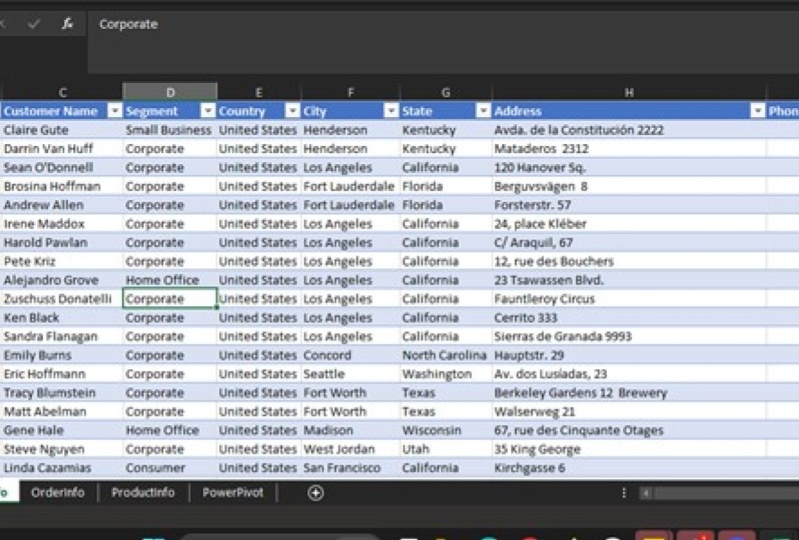
de datos, lo primero que tenemos que hacer es convertir nuestros datos en tablas. Entonces primero voy a ir a mi pestaña de información de cliente por aquí, y voy a dar clic en cualquiera de las celdas dentro de los datos que tengo. Y luego iré a la pestaña Inicio. Y luego bajaré a esta ficha en particular que dice Formato como Tabla. Y voy a dar click en eso. Y luego seleccionaré un diseño particular de mi elección por aquí. ¿ De acuerdo? Y luego voy a seguir adelante y dar click en Aceptar. Y ahora una vez que haya ido adelante y creado esta tabla, iré a la pestaña de diseño, y luego seguiré adelante y nombraré mi mesa. Por lo que voy a llamar a esta tabla como información de costos. Y ahora iré a mi pestaña de información de pedidos. Haga clic en cualquiera de las celdas dentro de los datos que tengo por aquí. Y una vez más, en mi ficha de inicio, iré a este botón en particular que dice Formato como Tabla. Y seguiré adelante y seleccionaré un diseño. Y luego voy a seguir adelante y dar click en Aceptar. Solo asegúrate de que cuando sigas adelante y crees una tabla, pon una marca de verificación en esta opción en particular que dice que mi tabla tiene encabezados. Porque en este caso en particular mis datos realmente tienen encabezados. De acuerdo, entonces voy a seguir adelante y dar click en Aceptar. Y esta mesa en particular, una vez más, iré a la pestaña de diseño y la nombraré como pedir comida. ¿ De acuerdo? Y ahora lo que voy a hacer es ir a mi producto en pushy to,
vamos a dar click en cualquiera de las celdas, ir a mi pestaña de inicio, click en Formato como Tabla. Y voy a convertir estos datos en una tabla. Y luego voy a dar click en Aceptar. Y esta tabla en particular, seguiré adelante y la nombraré como info del producto. Ok. Y ahora lo que haré es empezar a construir mis modelos de datos. Por lo que iré a la pestaña Información del cliente por aquí. Haga clic en cualquiera de las celdas dentro de mi mesa. Voy a seguir adelante y dar clic en la pestaña Power Pivot. Llegaremos a este botón en particular que dice Agregar al modelo de datos. Y lo que voy a hacer es que voy a dar click en este botón en particular por aquí. Y veamos qué pasa. Y observarán que en el momento en que hice
eso, abrió una ventana completamente separada de la salida. Y lo que ves en tu pantalla ahora mismo es mi PowerPivot para Excel dos. Y si miras muy de cerca esta herramienta, te darás cuenta de que tiene su propia cinta con sus propias herramientas. Y tengo una lista duplicada de toda mi tabla Customer Info, que está disponible allá atrás en mis datos de Excel. Otra cosa que hay que observar muy de cerca a lo largo de un año. Es cualquiera que sea el nombre que le he dado a mi mesa, se ha ido adelante y recogió ese nombre por defecto sobre ti. Entonces oh, sí, se ha ido adelante y recogió el nombre como información del cliente. Ahora, con eso, he ido adelante y he creado un modelo de datos para mi info del cliente Lista de datos. Ahora de igual manera, necesito seguir adelante y crear un modelo de datos para las dos listas restantes que tenemos. Entonces sigamos adelante rápidamente y crearlos. Seguiré adelante y cerraré esta ventana en particular. Y observarán que en el momento en que hice eso, vuelvo a mi entorno Excel, iré a mi hoja informativa de pedidos sobre ti. Haga clic en cualquiera de las celdas dentro de la tabla. Y luego seguiré adelante y pincharé en Agregar a Modelo de Datos. Y observarán que de inmediato se
ha poblado una segunda lista en mi entorno PowerPivot. Por lo que justo al lado de la Información del Cliente, ahora también tengo mi información de pedido. Adelante rápidamente y creemos nuestra tercera lista también. Entonces vamos a cerrar esto. Bajemos a la hoja de información del producto por aquí. Hagamos clic en cualquiera de las celdas dentro de la hoja. Y luego vamos a dar click en Agregar a Modelo de Datos. Y observarán que de inmediato incluso mi tercera lista ha sido agregada a la herramienta PowerPivot. Entonces de alguna manera ahora, tengo tres conjuntos diferentes de datos, tres listas diferentes, pero todos una parte de mi modelo de datos único. Por lo que de alguna manera, todas estas tres listas comprenderán de mi modelo único de datos. Y si en absoluto, necesito seguir adelante y ver eso. Todo lo que necesito hacer aquí es en el mismo ambiente. Si vengo hacia el lado derecho de mi pantalla, veo este botón en particular que dice Diagrama View. Si hago clic en eso, observarás que todas mis tres listas, que forman parte de mi modelo de datos único sobre ti, están disponibles sobre u. ok, y ahora antes de que siga adelante y empiece a crear cualquier tipo de informes utilizando este modelo de datos en particular, necesito seguir adelante y construir una relación dentro de mi modelo de datos. Entonces entendamos cómo vamos adelante y construimos una relación. Entonces lo que haré es ir adelante y minimizar la pantalla sobre ti. Y estoy de vuelta con mi cliente y te empujo a donde tú. Ahora si observas esta columna en particular sobre u, tiene algo llamado como el ID de cliente. ¿ De acuerdo? Y luego de igual manera, si en absoluto voy adelante y doy clic en la info del pedido. ¿ Estuviste al lado de cada pedido? Eso es un ID de cliente. Entonces si en absoluto, quiero seguir adelante y construir una relación entre la hoja de información del cliente y la hoja de información del pedido. El enlace común que tengo por aquí es el ID del cliente. Por ejemplo, en mi sección de información del cliente, tengo este ID llamado CALEA II 1234. Y si en absoluto voy a mi pedido por hoja y ejecuto un filtro en mi ID de cliente. Y digamos que tipo CALEA II 1-2-3 desde hace más de un año. Observará que estos muchos pedidos fueron realizados por este cliente en particular. ¿ Quién tiene el ID de cliente? C l 1234. Y el nombre del cliente es claro. Bien. Entonces de alguna manera, lo que estoy tratando de explicarte a lo largo del año es la hoja de información del cliente está vinculada a la hoja de información del pedido usando un enlace común, es
decir, el ID del cliente. Y si en absoluto, sigo adelante y miro las órdenes que tengo sobre ti. Observarás que justo al lado de cada pedido también hay un ID de producto. Y luego si paso a mi hoja de información del producto, observarás que los mismos identificadores de producto están disponibles en la sección ID del producto, la hoja de información del producto. Por lo que de alguna manera, la hoja de información del pedido está vinculada a la hoja de información del producto utilizando un enlace común, y ese es el ID del producto. Por ejemplo, si en absoluto voy adelante y miro este producto en particular por aquí, que tiene el ID del producto 1-0-0 00 para 5-4. Y voy a mi sección de info de producto y miro este producto en particular, cae dentro de la categoría de mobiliario, la subcategoría de librerías, y el nombre del producto es Bush Somerset colección librería y hay un precio asociado a eso. Por lo que para resumirlo, la hoja de información del cliente y la hoja de información del pedido tienen un factor común, es
decir, la identificación del cliente. Y la hoja info del pedido. Y la hoja de información del producto tiene un factor común, es
decir, el ID del producto. Y voy a hacer uso de estos factores comunes para seguir adelante y construir una relación en mis modelos de datos. Entonces pasemos a nuestros modelos de datos y ahora sigamos adelante y construyamos una relación entre ellos. Entonces bajaré a mi hoja de modelo de datos sobre ti, y ahora empezaré a construir una relación dentro de mi modelo de datos. Entonces voy a seguir adelante y vincular este ID de cliente al ID de cliente que veo por aquí. ¿ De acuerdo? Y en el momento en que lo haga, verán que se ha establecido el vínculo. Por lo que de alguna manera, se ha establecido una relación entre esta lista en particular y esta lista en particular basada en el factor común, es
decir, el ID del cliente. Y cuando hablamos de la información del pedido y del producto en lista completa, el factor común entre ambos fue el ID del producto. Entonces lo que voy a hacer es que voy a dar click en el ID de Producto por aquí. Y luego voy a arrastrar esta flecha en particular y enlazar
esto con la ID del producto en la sección del producto en publicaciones. Entonces con eso, lo que he hecho es que he ido adelante y creado no sólo mi modelo de datos, sino que también he ido adelante y establecido una relación entre las listas que tengo dentro de mi modelo de datos. Entonces así es como vas adelante y construyes un modelo de datos que comprende múltiples listas. Y luego con base en los factores comunes dentro de esta lista en particular, usted sigue adelante y crea una relación entre ellos. Entonces espero que hayan disfrutado de esta conferencia y los veré en la siguiente.
10. Lección 10 tabla de Pivot con Powerpivot: Hey, bienvenido de nuevo. Entonces en nuestra última conferencia, fuimos adelante y creamos un modelo de datos. Y luego seguimos adelante y creamos relación entre las listas que tenemos dentro de nuestro modelo de datos. Y ahora lo que podemos hacer es seguir adelante y crear una tabla pivotante basada en un modelo de datos recién creado. Entonces, empecemos. Entonces en esta pantalla por aquí donde tengo mi modelo de datos y puedo ver las relaciones. Tengo esta pestaña en particular llamada Does it pivot table. Por lo que ni siquiera necesito volver a mi hoja de Excel. Puedo empezar a construir mi propio año de mesa pivotante. Así que sigamos adelante y pinchemos sobre ti en la Tab Tabla Pivot. Y cuando hago clic en el desplegable de aquí, puedo ver esta opción en particular que dice Tabla Pivot. Y por aquí voy a seleccionar esta opción en particular que dice nueva hoja de trabajo, y voy a dar clic en Aceptar. Y ahora observarás que se ha creado un diseño de tabla dinámica. Pero si miras los campos de la tabla dinámica sobre tu, te darás cuenta de que hay tres tablas diferentes que se enumeran aquí. Por lo que si hago clic en mi información de cliente, puedo ver todos los campos que están asociados a mi tabla de entrada de clientes. De igual manera, si hago clic en Pedido info, puedo ver todos los campos por ahí. Y luego si sigo adelante y perforo en la tabla de información del producto, puedo ver que todos los campos también están disponibles por ahí. Entonces ahora lo que puedo hacer es poder seguir adelante y construir una mesa pivotante a partir de esto. Entonces digamos que quiero saber cuál es la cantidad de pedido que hace cada uno de los clientes, y ¿cuáles son los ingresos que se han generado a través de las ventas para cada uno de los clientes? Entonces lo que puedo hacer es bajar a mi primera mesa por aquí, que es la tabla Customer Info. Y lo que haré es seleccionar el Nombre del Cliente y colocarlo en la sección de fila sobre ti. Y ahora lo que necesito es el número total de pedidos realizados por cada uno de los clientes. Entonces para eso, lo que haré es desplazarme hacia abajo y bajar a mi sección Info de pedidos. Y entonces seguiré adelante y tomaré un conteo del ID del pedido. Está bien. Entonces en el momento en que hice eso, se
puede ver que justo al lado de cada uno de los clientes, puedo ver el número total de pedidos que han sido complacidos por cada uno de los clientes. Y ahora me interesa saber cuántos ingresos ha generado cada uno de los clientes para mí. Entonces para eso, lo que haré es seleccionar este campo en particular llamado ventas, y lo arrastraré a mi sección de valor sobre u, OK. Y en el momento en que lo hice, mi mesa pivotante está lista. Puedo ver que tengo el nombre del cliente. Justo al lado de cada uno de los clientes. Tengo el número total de pedidos que se han realizado por cada uno de los clientes. Y entonces también tengo los ingresos totales que he logrado generar a las ventas para cada uno de este cliente en particular. Entonces lo que he hecho es que he ido adelante y he hecho uso de mi modelo de datos y enlazado todas las tres listas juntas. Y ahora con base en la relación que he construido, puedo seguir adelante y construir una tabla pivotante y cualquier tipo de informe que quiera generar a partir de este dato en particular. Y ahora si vuelvo a mi entorno PowerPivot y sigo adelante y doy clic en el desplegable de aquí. Puedo ver que también puedo seguir adelante y crear un gráfico pivotante, o gráficos horizontales y verticales a partir de este dato en particular. Entonces es tan simple como eso. Por lo que debes haberte dado cuenta de que PowerPivot es una herramienta muy sencilla, pero a la vez, una herramienta muy poderosa que podemos utilizar para agarrar conjuntos de datos o listar si son de Excel o de cualquier otra fuente de datos. No sólo podemos seguir adelante y crear relaciones entre ellos, sino que también podemos luego seguir adelante y crear tablas pivote a partir de ellas. Así que prueba esto, consigue que tu modelo de datos vaya, construye una relación entre ellos. Lanzó la herramienta de tabla pivotante y trata de crear tu primera tabla pivotante a partir de eso. Por lo que espero que hayan disfrutado de esta conferencia y los veo en la siguiente.
11. Lección 11 campos calculados y KPI Skillshare: Hey, bienvenido de nuevo. Entonces en nuestras conferencias anteriores, entendimos ¿cómo avanzamos y creamos modelos de datos? ¿ Cómo creamos listas y conjuntos de datos dentro de nuestros modelos de datos? ¿ Cómo construimos la relación entre ellos? Y luego, por último, cómo vamos adelante y hacemos uso de estos modelos de datos para seguir adelante y crear nuestras tablas pivote y gráficos pivote. Ahora nuestro enfoque en esta conferencia en particular será entender cómo
avanzamos y creamos cálculos dentro de un entorno de modelo de datos. Y luego usando esos cálculos, ¿cómo avanzamos e incorporamos KPIs en nuestros reportes? Entonces vamos a entender eso con un ejemplo que tenemos sobre ti. Entonces, antes de proceder, lo que voy a hacer aquí es que voy a seguir adelante y seleccionar esta mesa de pivote. Y sólo voy a convertir esta suma de ventas en promedio de ventas. Por lo que seguiré adelante y seleccionaré la suma del campo Ventas por aquí. Y luego haré clic en esta opción que dice Configuración de campo de valor. Y lo que voy a hacer es ir adelante y convertir esto en un promedio. Haremos click en promedio, y daré click en OK, OK. Y también seguiré adelante y arreglaré los decimales por aquí. Entonces lo que voy a hacer es seleccionar esta columna en particular por aquí, dar click
derecho sobre ella, ir a Format Cells. Haga clic en el número. Y pondré los decimales en dos decimales. ¿ De acuerdo? Y ahora lo que haré es volver a mi entorno de modelo de datos. Y para ello, todo lo que tengo que hacer es que tengo que seguir
adelante y dar click en este botón llamado manager. Tú eres. Y cuando hago clic en
él, me lleva de vuelta a mi entorno de modelo de datos o a mi entorno PowerPivot. Ahora, estoy en la orden en lista completa sobre ti. Y fui a seguir adelante y crear unos campos calculados sobre ti. Por lo que crear campo calculado es un trabajo muy fácil cuando se trata de Power Pivot. Entonces digamos que quiero seguir adelante y crear un promedio de las cifras de ventas, el resto CEO. Entonces todo lo que necesito hacer es solo hacer clic en cualquiera de las celdas dentro de la columna Ventas. A continuación, haga clic en la pestaña Inicio. Y luego bajaré a este botón sobre tu llamada autosome. De acuerdo, está disponible en las secciones de cálculo por aquí. Y voy a dar click en el desplegable de aquí. Y puedo ver que hay muchas opciones que están disponibles para mí fuera o estas ya son opciones hechas. Entonces si en absoluto, voy adelante y doy clic en el promedio, vamos a ver qué pasa. Y cuando haga clic en promedio, observarán
que de inmediato al fondo de la lista de ventas, tengo las cifras promedio que se han generado automáticamente por salida para mí. De igual manera, puedo seguir adelante y usar otras funciones de auto como contar, distinto, contar, max, min, etc. Por ejemplo, quiero saber cuál es la cantidad promedio ordenada en esta lista en particular sobre ti. Entonces lo que puedo hacer es hacer clic en cualquiera de las celdas dentro de la columna Cantidad por aquí. Una vez más, ve a mi autosoma. Haga clic en promedio sobre u. ok. Y si solo sigo adelante y agrandar un poco esto, puedo ver que mi cantidad promedio es 4.0 uno. De igual manera, si en absoluto quiero saber cuál es el conteo distinto de los diferentes gastos de envío que están involucrados en cada uno de los pedidos. Lo que puedo hacer es seleccionar cualquiera de las celdas sobre ti, ir a autosome. Entonces hago clic en conteo distinto por aquí. Si solo sigo adelante y amplío esto, se
puede ver que el conteo distinto del costo de envío es de tres. Entonces o son $5.3 dólares o $8. Está bien. Nada más que eso. Y por eso el conteo distinto que consigo en este informe en particular es de tres. Entonces así es como puedo seguir adelante y crear campos calculados en mi entorno PowerPivot. Ahora una de las ventajas de seguir adelante y crear campos
calculados es que puedo seguir adelante y crear KPI. Entonces, ¿qué es exactamente KP? Entonces vamos a entender eso a un ejemplo sobre ti. Por lo que mi promedio de ventas que he conseguido a través de este reporte en particular es de $241.25. Entonces sigamos adelante y creemos un KPI basado en nuestra media de ventas. Entonces lo que voy a hacer es que voy a dar click derecho en esta celda de aquí, y voy a dar click en crear KPI. ¿ De acuerdo? Y ahora lo que quiero hacer sobre ti es ya que mi promedio de ventas es de 241 dólares, ¿de acuerdo? Si en absoluto mis cifras de ventas están cerca del 90% de mi promedio, quiero que se muestren con la sombra verde. Cualquier cosa que esté entre 80 a 90% de descuento mi GPA promedio debe mostrarse con una hoja amarilla. De acuerdo, así que voy a bajarlo al 80%. Y cualquier cosa por debajo del 80% del promedio debe reflejarse con la hoja roja. De acuerdo, entonces lo que voy a hacer es ir adelante y poner estos umbrales sobre ti. Y ahora lo que voy a hacer es ir a este botón en particular que dice valor absoluto. Y voy a seguir adelante e introducir este valor por ahí. Por lo que el valor es 241.25. Ok? Y ahora voy a seguir adelante y dar click en Aceptar. En el momento en que hice eso, observarás que un pequeño icono de KPI ha aparecido sobre u. siempre puedo seguir adelante y editar mis KPI haciendo clic derecho en ellos y haciendo clic en editar ajustes de KPI. Y si en absoluto quiero hacer algún cambio a mi KPI, puedo una vez más seguir adelante y hacer cualquier cambio por aquí. Ahora mismo. No me interesa hacer ningún cambio por aquí, así que voy a seguir adelante y dar click en Aceptar. Y ahora lo que quiero son D's, KPI deben reflejar en consecuencia en mi Tabla Pivot o en cualquiera de los informes que genere. Entonces lo que voy a hacer es volver a minimizar la pantalla y bajaré a mi mesa de pivote sobre ti. Y ahora si sigo adelante y hago clic en este orden Tabla Info por aquí y desplácese hacia abajo, observarán que algunos campos nuevos han aparecido sobre ustedes. Y junto con eso, también
veo otro campo llamado promedio de ventas, que tiene un pequeño icono de los KPI al lado. Lo que voy a hacer es que voy a dar click en esta flecha junto a ella. Y luego voy a seguir adelante y poner una marca de verificación en esta casilla en particular que dice Status. Y en el momento en que lo hice, observarán que justo al lado de mi promedio de cifras de ventas, han aparecido
los iconos del KPI. Y los KPI responden al valor del promedio
de ventas para cada uno de los clientes de ahí. Por lo que si está por encima del 90% de la media, se muestra como verde. Entre 80 a 90% del promedio, se muestra en amarillo. Y todo lo que esté por debajo del 80% del promedio se refleja como rojo. Ahora, ¿cómo nos pueden ayudar estos KPI? Por lo que podemos estar contentos con los clientes para quienes es nuestro C promedio, nuestro espectáculo en verde. Para los clientes que se están mostrando en amarillo, tenemos que seguir adelante y poner algunos esfuerzos de venta para que puedan ser empujados a la zona verde. tanto que para los clientes para los que el promedio está en la zona roja, necesitamos ponernos en contacto con estos clientes
y, y averiguar formas y medios sobre cómo podemos seguir adelante y comprometer estos clientes para que puedan comprar productos de nosotros de valores superiores. Entonces, básicamente, KPI nos dará una indicación en términos del tipo de acción que necesitamos tomar con base en las señales que está apareciendo en el informe. Así que adelante, prueba esto. Vuelve a entrar en tu modelo de datos. Intentó crear algún campo calculado, y luego trató de incorporar KPI de TI utilizando estos campos calculados. Y luego trató de incorporar estos KPI en tus tablas pivote. Qué umbral quieres seguir adelante y establecer en tus informes. Te lo dejo completamente a ti. Puede establecer el informe como 708090 o 809095 en función su requisito y del tipo de benchmark que desea establecer para los diferentes KPI que tiene dentro de su organización. Así que adelante, pruébalo. Y con eso, hemos llegado al final de la serie de conferencias sobre Power Pivot. Y por ahora, estoy seguro de que debes haberte dado cuenta de que PowerPivot es una herramienta muy fácil de usar, pero al mismo tiempo, es muy potente. Puedes seguir adelante y extraer datos de diversas fuentes, ponerlos en un conjunto de datos, Crear un modelo de datos fuera de él, construir una relación entre estos conjuntos de datos y luego finalmente convertirlos en informes significativos, cálculos, y KPIs. Por lo que espero que hayan disfrutado toda
esta serie de conferencias y estoy muy contento por la finalización de su curso. Cuídate muy bien. Aprendizaje feliz y estabilizado.
 The Guruskool, Data Analytics & Business Intelligence Leader