Transcripciones
1. PROYECTO DE CLASE: TRUE DETECTIVE: Entonces esta es la introducción
para el verdadero detective de HBO. Salió hace unos años, pero es una gran introducción sobre cómo
poner en capas algunas imágenes. Entonces creé algo similar, y aquí hay una, dos, tres, cuatro, cinco capas
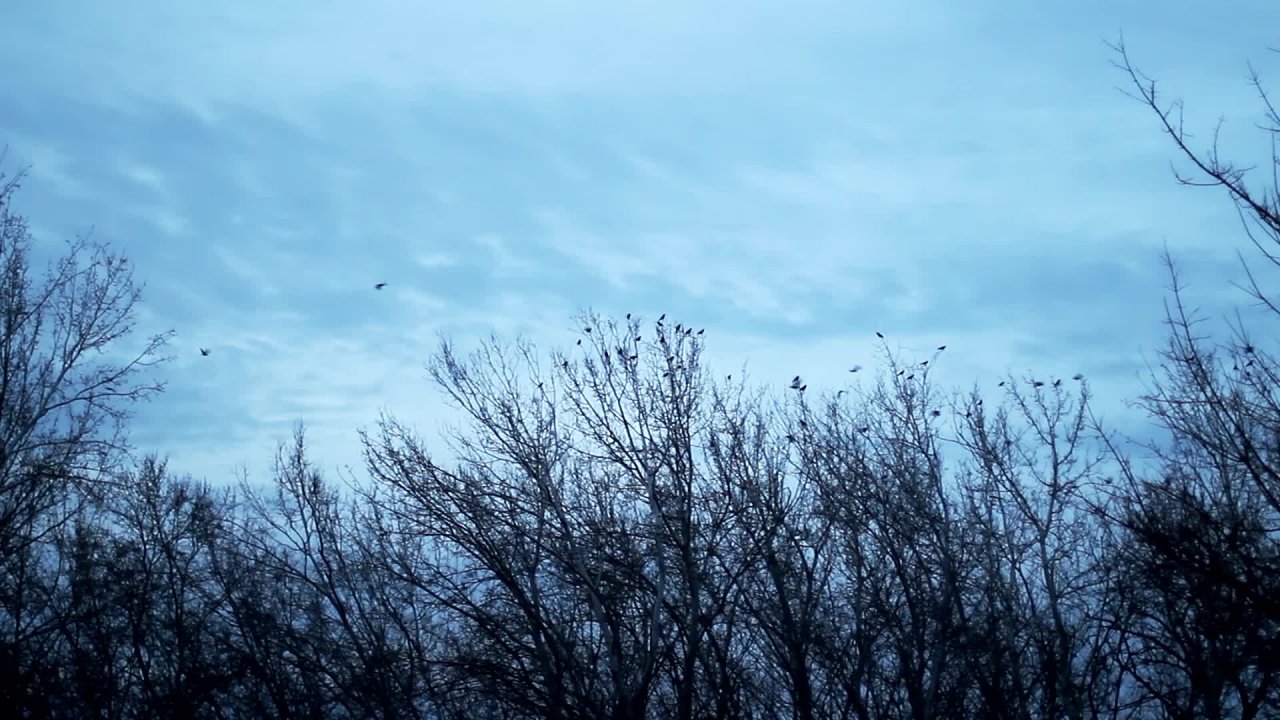
diferentes. Tienes al Cuervo,
tienes a la chica en primer plano y a una
chica en el fondo Ahora bien, si abro esto, podrás
ver cada capa, y luego en mi
bin de proyecto por aquí, podrás ver todos los
diferentes archivos que usé. El primero en la
parte superior es el título. El segundo es el look de película
grunge. tercero abajo son
los cuervos y el cuarto es la imagen del primer
plano de la niña, y el último es
una chica en el Muelle Sobre el agua. Para ello, desmarcaré las cuatro capas
superiores Recuerda que la cámara siempre está
mirando de arriba hacia abajo. Si la opacidad
no es transparente, entonces no va a
mostrar las que están debajo. En mi primer
videoclip, lo que hice fue, acabo de agregar brillo y
contraste, que es un filtro. Puedes encontrar abajo, todas esas carpetas filtrantes ahí. Y luego cambié un poco
la escala. Entonces agregué dos fotogramas clave. Una es, empieza al 100%, y luego lo tomo como
nueve más. Entonces también ajusto el
brillo y el contraste. Puedes agregar fotogramas clave mientras
estás viendo este video, para que puedas cambiar constantemente
el color a medida que se mueve. Por ejemplo, puedo agarrar
el brillo y llevarlo todo el camino hacia arriba y luego
en el mismo videoclip, se baja para que
puedas jugar con diferentes
efectos ahí. Todo bien. Voy a quitar esos. Siempre puedes darle al comando Z para volver atrás y sacarlos. Ahora, un checar esto
en la segunda capa, veamos a la chica de aquí. Ahora, agregué blanco y negro. Así que fui aquí
al control de imagen, y simplemente agarré ese filtro Sentí que había
demasiado color en eso. Entonces tienen este aspecto
lavado y así
agregué blanco y negro. Ahora bien, si uso este deslizador, puedo abrirlo un
poco más tanto de lado como de
abajo para alargarlo Y agregué estos fotogramas clave. Y así, si el fotograma clave está
todo el camino hasta la parte superior, entonces eso significa que se mostraría todo el
video, y si está abajo en la parte inferior, eso significa que no se
mostrará nada. Mirando la tercera capa
con los cuervos, lo mismo. Si la capa de opacidad
está completamente abajo, entonces no podrás
ver ninguno de ese video Y si es todo el camino hacia arriba,
entonces lo verías todo. Para que puedas agregar esos
fotogramas clave y jugar con los niveles de opacidad para
obtener el aspecto deseado Ahora bien, para esto, este
es un archivo de textura, y lo que hice fue tener un videoclip
de archivo de un look de película, y lo acabo de descargar de
un sitio de archivo libre de derechos de autor. Ahora puedo exportar solo un fotograma porque solo quiero la imagen, no
quiero que se mueva, y
ahora tengo esta textura. Entonces puedo traer eso
como la capa superior. Baja la opacidad
a mitad de camino, así que solo me sale un
poco de Tienen esta
textura de vidrio en su clip, y estoy usando algo similar. Entonces si vienes aquí a perspectiva y agregas
este filtro de tres D, puedes girarlo de lado Voy a escalarlo un poco, para que así no se
mueva fuera de la pantalla. Y agrega unas tres dimensiones
a toda la secuencia. Puedo agregar un fotograma clave
al principio, y luego a medida que lo giro, puedo aumentar eso y agregar otro fotograma clave
al final del video Ves que se mueve apenas un poco. Si hay demasiada textura, entonces puedes agarrar
todo ese
manejador de capa de opacidad y bajarlo. Tengo aún no he agregado
ningún fotograma clave, pero ahora agrego un par y puedo aumentar el del
medio, así que obtengo una variación de que está en la pantalla
y está fuera de la pantalla. Y lo alargaré. Entonces
coincide con los otros clips. Y puedo agregar tantos fotogramas
clave como quiera y hacer que entre y salga tanto
como quiera. Nuevamente, cuanto más alto sea
el fotograma clave, más se
mostraría ese video, y cuanto menor sea el fotograma clave, más
no sería visible Ahora, le agregué algo de escalado. Lo ves comenzar y luego
avanzar un poco. Por lo general el 5%. Si empiezo a los 100, puede que
sólo lo lleve hasta 105, y eso bastaría solo para mostrar un poco de movimiento. Ahora, para este último,
agregué este título, y también puedes agregar esta perspectiva de
tres D, filtro
básico de tres D, y puedes agregar un marco clave
en esa porción giratoria. Y decide cuánto
quieres girarlo. Lo hacen solo un
poquito apenas, como tal vez 10% o menos, y muestra solo
un poco de movimiento que es
diferente a solo una imagen plana. Ahora, algo más que hicieron, agregaron espaciado
entre las letras. Lo que puedes hacer es que esta fuente normalmente no tenía ese espacio. Para que puedas hacer clic entre cada letra y presionar
la barra espaciadora una vez. La otra cosa que
puedes hacer es que si no te gusta un espacio completo de letras, puedes resaltar el área entre las dos letras y
puedes elegir tu propio tamaño
de espacio simplemente ajustando la fuente. Entonces eso es
más o menos lo básico, y puedes usar este efecto de
capas en cualquiera de tus videos para
hacerlo un poco más avanzado
2. LECCIÓN 30 EFECTOS: REVELACIÓN DE AZULEJOS: Se trata de un grupo en comercial
con Tiffany Haddish, y ves que el título se
revela en
medio de la pantalla Entonces vamos a hacer dos cosas. Haremos que eso aparezca, y luego también agregaremos en
ese gráfico verde. Lo primero es que
simplemente vamos a escribir
en grupo e intenté igualar
la posición del mismo, y así pondremos
eso en el centro. Después arrastraremos el cultivo. Y si vamos al fondo y levantamos eso hacia arriba, lo
ves desaparecer. A medida que usamos esa
coordenada y para el movimiento, podemos ver que se revela. Ya que tiene que ser
un poco más bajo, encontraré dónde debería estar ese
lugar. Y así alrededor del 476 es donde
quiero que termine, así que ahí agregaré un fotograma clave. Quiero iniciarlo un
poco más abajo de la pantalla
donde se recorta, y luego cuando lo juegue, se revelará Ahora, para la segunda parte,
puedes crear un cuadrado, y podrías hacer coincidir
el color con la
herramienta cuentagotas y podrías seleccionar el grupo original la
izquierda para que
coincida con ese color Llévala por debajo y enrolla sobre el extremo para que
sea de la misma longitud. Y una vez que ese grupo sobre el
título se revela, entonces puedes escalar
el gráfico verde. Y así estaba
jugando con esto y
estaba tratando de cronometrarlo. Entonces comenzaré ese movimiento hacia adelante y luego agregaré un
fotograma clave cuando esté completamente ahí. Pero no se puede ver a través de él. Así que tenemos que bajar hasta
el fondo y bajar la
opacidad a cerca del 63% Y también notar a la izquierda que el fondo
está un poco borroso Entonces, si traemos el filtro de desenfoque
Gauten, tal vez
pueda subir
eso hasta cerca del 14%, y veremos que está
borroso solo un poco, pero queremos que se difumine después de que aparezca
el gráfico verde, así que nos aseguraremos de que sea
cero antes de que eso suceda Bien, así que esa es solo
una forma rápida de revelar un título y también agregar en un gráfico
verde ver a través.
3. Engaño en todo Skillshare: Echemos un vistazo a Deception. Es una nueva serie que sale en
ABC esta semana y puedes bajar la resolución a mitad en lugar de completa si
ya está establecida de esa manera. Hay bastantes comandos
en este archivo de proyecto. Echemos un vistazo a cada
capa y básicamente, esta tiene varias capas en ella, y así vamos a alternar en cada una para que podamos ver
qué está pasando aquí. El primero es
los domingos a la 109 central, luego el logo de ABC, luego el naipe,
el título del engaño Tenemos dos capas de humo, luego tenemos a nuestro personaje principal, y luego tenemos el título de fondo
blanco. Sigamos adelante y volveré a
recrear esto en la
misma línea de tiempo de secuencia Normalmente, comenzarías
una nueva línea de tiempo de secuencia, pero yo solo voy a hacerlo justo al lado del proyecto
original. El primero es el fondo, y eso es un BG Blanco
es lo que le titulé. Si tuvieras que recrear eso, tomarías este cuadrado en el solador y harías ese
cuadrado y luego solo x out,
y luego lo arrastrarías a la línea de tiempo secuencia de
tu proyecto Ahora el siguiente
es el humo azul, así que deberías haber
podido descargar eso. Y es solo humo azul. Es un clip de stock. Y voy a arrastrar eso
y cortaré el final. Entonces lo que quiero hacer es sacar el fondo,
el color negro. Si voy por encima de dos efectos, y luego encuentro la carpeta
debajo de la tecla y luego
simplemente agarra la tecla de color. Si arrastro ese filtro sobre, y luego voy a los controles de
efecto, si uso ese
cuentagotas y selecciono
ese color negro, me quitará el color. Ahora, puede alternar
la tolerancia
de color y luego
ampliar el borde. Hasta que la mayor parte del negro se haya ido. Ahora la siguiente capa que
quiero traer es mi personaje principal. Ahora bien, este es un archivo photoshop. Ya tengo los antecedentes
sacados para ti. Si arrastras eso adentro, ahora ya
no hay nada detrás de ellos porque se
hizo en photoshop. Ahora la siguiente capa es
el humo azul otra vez, pero en vez de simplemente
arrastrarlo y volver a hacer los
comandos, voy a copiar lo que ya
hice, y luego
lo pegaré donde está el marcador Si selecciono la pista de video cuatro
y desmarco Videotrack uno, entonces puedo colocarla Ahora lo que quiero hacer
es simplemente
bajarlo . Y bajarlo. Observe que hay esos bordes
duros ahí porque el humo
se escapa del marco. Si vas a escala uniforme
y desmarcas esa casilla, puedes comenzar a jugar
con la perspectiva Lo que haré es ensancharlo
un poco y alargaré la parte superior. Y trata de que se vea un
poco diferente a lo que hay en la parte de atrás, para que puedas seleccionar lo
que quieres que sea. Ahora, si
lo estiras todo el camino hacia afuera, puedes deshacerte de esas
líneas, pero si no puedes, lo que puedes hacer es si
vienes aquí a los controles de efectos debajo de
la carpeta de transformación, puedes agarrar crop, Si seleccionas la parte superior, puedes bajar un poco
para deshacerte de esa línea. Entonces, si vas al borde de la pluma
, te permitirá
escabullir el borde. Ahora bien, como el humo se ve exactamente como
lo hace en la parte de atrás, porque lo duplicamos, voy a
recortar la parte delantera y recortar la parte posterior
y moverla por encima solo porque no
quiero que sea exactamente
la misma que la trasera. Ahí tienes suficientes imágenes para hacer eso. Ahora lo siguiente que hice fue crear un título con
el titler de Adobe Seleccioné la
fuente dark metal que ya estaba ahí porque estaba estrechamente
relacionada con el título de ABC. No es exactamente lo mismo, pero agregué
eso y me dio una opción
para gradiente lineal. Para esto, voy a elegir
un color diferente solo para que podamos ver
algo diferente. Pero seleccioné el degradado
lineal, y luego seleccioné el blanco y gris y extendió los dos
colores por el título. Ahora bien, si I X out, va a cambiar ese
título original y ponerlo de nuevo en la papelera del proyecto y
luego puedo arrastrarlo por encima. La siguiente capa que quiero
agregar es la carta de juego. Si lo arrastras encima,
puedes colocarlo encima la siguiente capa y eso tenía el fondo sacado
también en photoshop. No hace falta que te
preocupes por sacar nada. Después colocaré el logo de
ABC en la parte superior. Usaré la posición para
colocar el logotipo en la esquina
derecha ahora mismo bajo los controles de
efectos solo para
sacarlo del camino. Mi último título es
los domingos a la 109 central, y esa será mi última capa. Recuerda que la cámara siempre está
mirando de arriba hacia abajo, así que la capa en la parte superior se va a colocar sobre
todo lo que hay debajo de ella. Si no te gusta ese título, puedes elegir un par de
otros en esa ventana de título. Aquí están los conceptos básicos para
armarlo y en
la siguiente lección, veremos
cómo animar cada uno Ahora vamos a hacer clic en
el título de Deception y quiero usar las
coordenadas x e y para
llevarlo a la pantalla El comienzo mismo,
tengo ese fotograma clave donde lo tengo fuera de la pantalla. Entonces la última parte que quiero es que quiero que
disminuya un poco la velocidad. Tengo tres fotogramas clave y
puedo colocarlos cerca o
lejos de mi
fotograma clave inicial y eso
me dice qué tan rápido o qué tan lento
saldrá en la pantalla Se puede ver ahí mientras muevo
ese marco clave central hacia atrás. ¿Queremos que se
encienda rápido y luego disminuya la velocidad o queremos
que venga despacio? Lo siguiente que
quiero hacer es que quiero recortar las letras
a medida
que llegan a la pantalla. Voy a añadir este filtro de
recorte. Si lo arrastro sobre el
título y luego voy a
los controles de efecto y muevo el cabezal de reproducción
alrededor del centro, voy a alternar ese
cronómetro a cero por la derecha Pero cuando entra,
quiero que se
recorte todo el camino Voy a recortarlo todo
el camino hasta el 81% más o menos. Ahora, a medida que se mueve de 81
todo el camino de regreso a cero, lo que significa que cero no es ningún
recorte en absoluto Ahora recorta cada letra. Ahora, sigamos adelante y escalemos y animemos este naipe Vamos a escalarlo
a cerca de 23% más o menos. Al principio,
voy a añadir
allí un fotograma clave para la posición
y también la escala cuando llegue a aproximadamente
la mitad del video, quiero que esté más cerca
del primer plano Voy a seguir adelante y escalarlo, y entonces para cuando termine
el video, vuelve hacia su mano. Si quisiera quedarme en primer plano un
poco más, entonces sostendré esas
posiciones y la extenderé Voy a mantener la misma posición
y el mismo escalado. Ahora para un efecto bastante genial, si vas por
aquí bajo efectos en la carpeta de distorsiones, puedes agarrar el pin de esquina Si colocas ese filtro
sobre el naipe, lo siguiente que puedes hacer
es si vas a la parte superior izquierda, puedes ajustar el
pin de esquina para ir a la izquierda o a la derecha. Lo que eso hace es
sesgar la perspectiva, lo que la hace más
tridimensional Ahora vemos que se dobla un poco. A medida que hagamos nuestro
ajuste para cada uno, agregará el fotograma
clave por nosotros, o podemos hacer nuestros propios fotogramas alternando ese punto de fotograma
clave Para el siguiente, lo que
quiero hacer es que quiero que mi actor simplemente se desvanezca un poco en el
fondo. Lo iniciaré a una escala más alta y luego
lo bajaré un poquito. Voy a poner ese
fotograma clave al final
del video para que se
mueva constantemente todo el tiempo. No queremos
moverlo demasiado. Sólo queremos un ritmo lento y constante. Si quisieras agregar una
pieza más de animación ahí, podrías hacerlo al logo de ABC, y lo que
harías es simplemente bloquear la escala y posición
donde está ahora mismo, y también el marco clave de rotación. Ahora bien, si lo arrastro fuera de la pantalla colocando un fotograma clave hacia
el inicio del video, voy a usar la herramienta de rotación para simplemente girarlo
un par de veces Usaré el número de rotación, y lo mantendré en cero. Pero luego al principio, lo
rotaré dos veces y me pone el fotograma clave
ahí Pero ahora como entra en
la pantalla, rueda. Ahora como lo volvemos a ver, podemos ver que tiene cada capa de
animación programada, y ahí la tenemos. Espero que puedas
aprender de esto, y te veré
en la siguiente.
4. Lección de Jeep Todo: Muy bien, así que adelante y abre el
comercial de Jeep Wrangler 2018 que deberías haber podido descargar
y arrastrarlo a
tu bin de proyecto y haz
doble clic Y voy a ir al
final de este comercial, si quieres ver
todo lo que puedas, pero hay este efecto que
hace que parezca que
el auto se apagara o el video se
apagara o al final, empiezan como
cortando Mira cómo tiene un par de imágenes
diferentes ahí dentro. Y todo lo que es es que
solo están cortando eso y luego colocándolo sobre
la imagen existente. Ahora, muchas veces
usarás photoshop para
cosas como esta, pero Premier lo hará por
ti con un par de herramientas. Uno es el cultivo. Y colocando el video
sobre el otro. puedes agregarle algunos filtros También puedes agregarle algunos filtros
para
el otro efecto. Y la última parte es
que cortan fotogramas, y va de un lado
a otro al negro y al video. Entonces te mostraré
cómo acercar
la secuencia y usar
la hoja de afeitar, y recortaremos marcos
para eso. Así que sigamos adelante
y comencemos. Ahora, solo voy a traer este videoclip
los últimos 4 segundos más
o menos a mi línea de tiempo. Entonces, si usas el punto marcador, resaltará esa área gris y podrás
arrastrarla aquí. Así que vamos a ralentizarlo un
poco y miremos para
ver qué hicieron. Entonces tenemos el logotipo de Jeep, y luego el siguiente cuadro, se acerca y luego se
acerca, luego lo cortan, y luego hay un par de
logotipos uno encima del otro, y luego se duplica a sí mismo
y ese tipo de cosas, y hay un
poco de color agregado No va a pasar por
cada imagen. Voy a
pasar por tal vez cuatro o cinco pasos, y con eso, vas a conseguir el truco
de ello, y voy a añadir otro efecto de filtro que me pareció bastante genial
que no usaron. Ahora, lo genial de
esto es que si vas a este ícono de cámara, puedes hacer clic en él y
exportará donde sea que esté el marcador
en tu línea de tiempo de secuencia, lo exportará como una imagen. Eso lo vamos a hacer
con este logo de Jeep. Si haces rodar el marcador
sobre este logotipo de jeep y luego golpeas esta cámara, puedes cambiar el nombre de tu archivo y
éste lo exportará por ti. Y una vez que lo exportes, puedes arrastrarlo hacia adentro, y ahora tienes esta imagen. Entonces lo etiqueté Jeep pick. Y así, si arrastras eso, ahora podremos
cortar esta imagen. Y la razón por la que la
tenemos como imagen es porque los videos se mueven
constantemente. Solo necesitamos ese logo para que podamos empezar a
agregarle efectos. Entonces lo que vamos a hacer
con esta imagen de jeep es, quiero usar la herramienta de hoja de
afeitar. Quiero cortarlo en
quizá diez secciones. Así que solo toma la herramienta de hoja de
afeitar y aproximadamente cada 20
o 30 cuadros más o
menos, adelante y haz un corte. Y lo que eso hace
es que nos permite acceder a cada parte de esa imagen para que
podamos agregarle un efecto. Ahora, haz clic en
el segundo clip, y luego pasa a los controles de
efecto, y podrás
ajustar dónde está. Ahí está nuestro primer efecto. Todo lo que hicieron fue
acercar un poco
y moverlo hacia abajo. Así que tenemos nuestro primer y
segundo fotogramas ahí mismo. Entonces ese es el video original. Primero segundo, primero segundo. Y volvamos
a ver qué hicimos. Tenemos nuestro primero y segundo. No va a ser
exactamente lo mismo, pero se entiende la idea. Todo lo que hicieron fue tener
dos imágenes ahí, una, dos, una, dos. Ahora vayamos a nuestra tercera imagen y veamos si ahí podemos
agregar un efecto. Entonces tienen uno,
dos y tres. Por lo que la tercera imagen está
sobre la derecha, y que Jeep es una marca
registrada ahora
está volteada hacia arriba Y parece que ahí
agregaron un poco de color. Así que voy a usar de nuevo los controles de
efectos. Voy a usar el movimiento, y
voy a usar el escalado para
hacerlo un poco más grande, y también la posición es que
tengo esto a las 9:38 611 Entonces lo muevo hacia abajo. Ahora,
voy a agregar este efecto. Vas a ir
a efectos y luego
canal y aritmética
y agarrarte de eso Entonces te da algunas opciones aquí. Puedes
jugar con esto. Para esto, seleccioné y, y ahora puedo ajustar el valor rojo verde y azul hasta conseguir ese
color que me gusta. Tengo aproximadamente 163 en rojo
y 255 en verde y azul, y eso me da algo
parecido a lo que tenían. Todo bien. Tengo
uno, dos y tres. Ahora, lo siguiente que quiero
hacer es copiar esto,
el que acabo de crear,
y quiero
pegarlo de nuevo en la
siguiente pista de video. Para que pueda alternar Pista de
video tres. Entonces, para copiar y pegar, solo
puedes usar
el teclado y presionar Control C o comando C, y luego seleccionar la pista
donde quieras
colocarla con ese toggle azul
y luego presionar Control V, y la pego en la pista de
video tres. Ahora tengo la segunda imagen, que es la misma sobre la primera imagen que ya
hemos alterado. Quería lucir así con Jeep como marca registrada. Y así tengo ahí esta
segunda imagen. Voy a copiar y
pegar una tercera imagen. Presiona el comando C, y
luego el Comando V, y el video
se pegará en la capa que se identifique y aparecerá
donde está el marcador Voy a ir aquí
a los efectos de video y transformar y recortar y llevar la herramienta
de recorte a la cima. Voy a hacer que sea de
un color diferente solo para poder ver la diferencia entre la imagen uno y la imagen dos porque son
exactamente iguales, y luego la voy
a bajar. Hago un color diferente. Ahora puedo ver que me voy
a dar la vuelta sobre esto. Voy a
recortar el fondo. Y recortar la parte superior. Y recortar la izquierda
y recortar la derecha. Ahora tenemos esa E pequeña, y luego puedo colocar
esa E ahí dentro. Voy a quitarme
un poco más y luego cambiar el
color de nuevo más cerca del azul. Voy a agregar este
otro pequeño efecto aquí, que es Gach y blur Y puedo difuminar esto
solo un poco. Es un bonito efecto. No sé si lo
tenían borroso, pero solo
te estoy dando algunas opciones Tenemos uno, dos y tres. Y volvemos al original y tienen uno,
dos y tres. Ahora, número cuatro, han
cortado la última letra, y veamos qué podemos
hacer. Vamos a escalarlo. Ahora bien, ¿cómo podemos
quitarnos la última carta? Vamos a ir a efectos y transformar y
agarrar esa herramienta de recorte, arrastrarla y
vamos a recortar por el lado derecho.
Ahí lo tenemos. Ahora voy a agregar ese filtro aritmético de
canal, y voy a seleccionar y, y voy a
cambiar el color Todo bien. Entonces tiene un azul
desmayado ahí dentro Para que puedas ver cómo empieza
a juntarse aquí. Eso es básicamente lo que
hicieron es que
solo tenían varias imágenes
y la recortaron y agregaron color
y lo posicionaron o tenían que solaparse y
luego comprimieran el archivo Pasemos a nuestra quinta imagen. T. Podemos ver que aquí
tienen dos imágenes, y es mucho más grande. Sigamos adelante y
escalemos hacia arriba. Y necesitamos una segunda imagen, así que voy a
hacer click derecho y copiar, y luego voy a
pegarla comprobando esa V tres. Comanda C, y
luego comando V, y el video
se pegará en la capa que se identifique y mostrará
donde está el marcador Voy a moverlo para poder
ver los dos porque tengo dos
de las mismas imágenes exactas, así que necesito mover una encima. Ahora si recorte la parte superior, agregando esa herramienta de recorte Puedo recortarlo, y entonces
ahora puedo escalarlo dentro
o fuera y ahora tenemos algo parecido
a lo que tenían. Vayamos al canal
y luego a la aritmética, arrastremos eso sobre, y veamos
si podemos cambiar el color Voy a seleccionar y
ajustar de nuevo el color. Te da algunas opciones
sobre cómo cambiar los colores, y si no te gusta el
color que seleccionaron, también
puedes elegir otra
cosa. Todo bien. Entonces eso está
bastante cerca. Como dije, no
iba a ser exacto. Sólo estaba tratando de
darte una idea. Ahora, hay otro efecto genial que no tuvieron ahí dentro, pero quiero mostrarte
esto muy rápido. Y creo que he visto a
Jeep hacer esto antes es, voy a agregar
este destello de lente y está bajo generar
en la papelera de efectos, y pone en el destello de
lente para nosotros, y voy a animar esto Si alterno en el fotograma
clave
aquí mismo en 768, cuatro
y dos, y luego voy al
inicio del video, puedo moverlo hacia la
izquierda y luego voy al final del video y
lo muevo hacia la derecha. Animará eso
atravesando así. Ese es otro efecto genial que quizás
puedas agregar ahí.
5. Entrevista de audio de JT: Adelante, toma este clip de
entrevista y tráelo. Hay mucho z o
algo de tartamudeo y pensamientos
y cosas así Y así puedes hacer esto con cualquier clip de audio para quitar los ums y z
y cosas así. Entonces ese es realmente
el propósito aquí. Entonces mientras escuchamos esto, quiero identificar
cuáles son esos. Aquí estamos en la jungla ciudad de
Nueva York, un lugar legendario, Licha Kes y Swi
Beats de bienes raíces y negocios y creatividad
todos unidos. Ellos son simplemente increíbles esos
dos. Y me encanta el espacio. Pasaste tiempo
aquí. Lo hiciste Bien, trabajaste con J en Carta
Magna y aquí. Sí, yo estaba Así que el
primero
al que llego está justo aquí a
unos 17 segundos en. Y solo quiero
limpiar un poco su audio. Entonces quiero cortar eso. Ahora, cuando elimine el
video y el audio con él, puedo hacer clic derecho y
luego presionar ripple delete. Pero lo que hace es
crear un salto cortado. Entonces vamos a cubrir estos cortes con
otra imagen. Veamos si podemos encontrar el
siguiente aquí. El disco. Yo co escribí algunas melodías sobre eso. Todo bien. Ahora bien,
esta sección no está un poco clara en cuanto a
lo que está diciendo, y también hay que
pensar en ello, ¿esta información es
relevante o no? Y creo que podemos
prescindir de él, y le hace sonar un
poco más profesional. Y así cortamos eso, y luego haremos clic derecho sobre ese espacio y ripple delete. E incluso podemos retroceder
un poco más. Entonces voy a cortar esa sección y moverla hacia atrás y luego hacer clic derecho y eliminar
ondulación para
tomar la costura, y luego eventualmente
cubriremos eso con
otra imagen. Ahora, para ser aún más específico, quiero acercar
la línea de tiempo, y realmente estamos
buscando estas brechas. Quiero cortar esa
brecha ahí afuera, y luego voy a
hacer clic derecho y presionar eliminar. Bueno, ¿trabajaste con Jay
en Magna Carta aquí? Hay muchas cosas que han pasado
en el estudio, señora. El disco de Bance. Mm hmm. Quiero decir, ¿realmente tuviste que
empezar con Dave Straight Hop? empezar con Dave Straight Hop ¿Con Jay en la Carta Magna aquí? Sí, lo estaba, hay muchas cosas que han pasado
en el estudio, señora El disco de Bance. Mm hm. Yo co escribí
algunas melodías sobre eso. Quiero decir, ¿de verdad tuviste que
empezar con Dave Straight Hop? Bueno, ¿trabajaste con Jay
en Magna Carta aquí? Hay muchas cosas que han pasado
en el estudio, señora. El disco de Bance. Mm hmm. De verdad tienes que parar
con esa recta. Ahora, como no tengo ninguna
imagen que agarrar para traer, solo
voy a mostrarte un truco que puedes usar
con el metraje existente. Voy a usar
mi marcador in y marker outpoint para simplemente agarrar
una sección del video, y voy a
tapar esos cortes Observe que solo estoy trayendo
la pista de video. Me da esa opción. Puedo seleccionar video o audio
con esos dos iconos. No queremos
otra pista de audio. Ahora voy a ir a controles de
efecto, y solo voy a
acercar el zoom y obtener una foto ya sea
del entrevistador
o de Justin Timberlake Ahora bien, si voy a los efectos
en el control de imagen de la carpeta, puedo agarrar el filtro en blanco
y negro. Algunos podrían argumentar que no
quiero tener una foto de Justin sentado
ahí mientras habla, pero de vez en cuando vemos algo
creativo así. Pero lo principal es que estoy
cubriendo el salto cortado. A medida que estás
limpiando tu audio, está mirando otra cosa, y también le resta la audiencia
escuchar la pista de audio Pero esto pasa todo el tiempo. La gente no habla claramente todo el camino a la perfección. Ahora el estilo de
la entrevista era un poco diferente donde
estaba un poco más crudo, pero si quisieras
limpiarlo y acortarlo, esa sería la
forma en que lo harías Lo que estoy
buscando, se puede ver en la forma de onda de audio
en la pista de audio. Ya se pueden ver las brechas ahí sin siquiera escucharlo. Y así solo
retomando muchos de esos huecos, siempre y cuando cubras tu
corte en el video, funciona. Ahora, dice lo
mismo dos veces. J entró para hacer un largometraje en J entró a hacer para
hacer un largometraje en. Entonces quiero ver si puedo mezclar
esas dos palabras juntas. Y muchas veces
puedes salirte con la tuya. Primero, usaremos ripple delete para deshacernos de ese espacio extra. Y luego para cerrar esa brecha, lo que voy a hacer es, voy a subir ese video una pista y bajar el
audio a una pista. Y si usas el marcador, puedes traer de vuelta ese video solo para que se superponga a
un par de fotogramas, y de esa manera
no es tan abrasivo Y a medida que lo vuelves, puedes mezclar las
dos palabras juntas. Entró para hacer un largometraje en J entró a hacer un largometraje en J entró a hacer para
hacer un largometraje en. Entonces cuando lo retocamos,
juega mucho más limpio. Y es un poco más
interesante ya que corta a otras partes que
ayudan a contar la historia.
6. Abridor del salvaje oeste de Netflix: Quería poder
mostrarte cómo
armé esta introducción, y no voy a ir
paso a paso todo el camino
desde el principio. Este es un resumen de lo que
ya se completó. Tienes todos estos
videoclips aquí, y tienes una
pareja que tiene fuego
que quema papel y luego aparece
debajo del video. Entonces también tienes algunas de
estas imágenes de película quemada. Y yo solo traigo
el
manejador de opacidad del video hacia abajo para que
podamos ver a través de él. Ahora bien, si acabo de alternar
ese video donde
tengo esos mangos de opacidad y miro los clips
muy simples, tengo este clip, que es el papel se
quema en el medio,
y debajo de él, el molino de viento se muestra A medida que obtienes estos videoclips, ya se han grabado
donde está
ahí el canal Alpha y permitirá que otro video
se muestre debajo. Si vas a esta carpeta preestablecida de
Lumetri,
agarro esta, que es la película desteñida del espacio 100 de
Sina Simplemente arrastro eso y me
da ese aspecto vintage. Y agregué un mapa
para otra capa, y lo que hice ahí
es que acabo de nuevo, bajé
el mango de opacidad para poder ver a través de él Puedes agregar esos
fotogramas clave ahí y
bajarlo. Entonces tiro
ese efecto de película. A medida que voy bajando un
poco más, tenemos el otro papel
que está en llamas y el canal Alpha
está incrustado en ese video y tengo el
título que muestra debajo. Ahí hay un video más, que es este papel arrugada. Tengo el título sobre
el papel arrugada. Ahora bien, hay tantos comandos en esta introducción
que lo que hice fue comprimir el archivo antes de agregar los títulos porque
agrego agregar los títulos porque
agrego algunos fotogramas clave
y animación y algunos efectos de desenfoque a los títulos. Lo que hice fue,
simplemente comprimió mi video y lo
devolví al proyecto, y ahora estoy agregando estos títulos. Ahora para los títulos,
agregué este efecto, que es solo Gahen Lo puedes encontrar en
la sección de efectos
con la carpeta de desenfoque y nitidez
y luego simplemente arrastra Gahen Una vez y puedes traerlo arriba o bajarlo y ver todos estos fotogramas clave Cada vez que lo he hecho
borroso o no borroso, agrega un fotograma clave, y luego cambio la posición
en él a izquierda y derecha Ahora bien, la otra cosa que
puedes hacer es una vez que tengas esos comandos configurados
en tu título, solo
dupliqué ese título y lo puse en la
línea de tiempo de secuencia una vez más. Le da otro
efecto donde estamos viendo un título en el frente
y el otro detrás. Entonces esto es solo un resumen rápido. Si decides que
quieres construirlo,
tengo los videoclips
con el fuego y
también el stock de la película. Y lo que puedes hacer
es colocarlos en la línea de tiempo de la secuencia y simplemente jugar con los mangos de
opacidad. Eso es la mayor parte de lo que implica
este proyecto. Si no has hecho
nada en este curso, yo haría esta
lección un poco tarde porque entro en más detalles sobre algunos
de los otros cursos, y para cuando
llegues a este, no
necesitarás todos
los procedimientos paso a
paso para terminarlo. Derecha. Entonces ese es un resumen
rápido cómo producir una introducción para algo como Netflix o
una de tus series de YouTube
7. OCEANS 8 LECCIÓN 1 Skillshare: Todo bien. Entonces está saliendo la nueva película
Oceans eight, y hay un tráiler
donde Sandra Bullock está hablando y los lados derecho
e izquierdo se encogen Y entonces solo quiero
mostrarte muy rápido cómo hacer eso y luego colocar el
video en segundo plano. Entonces lo que voy a hacer es, solo
voy a
sacar la primera sección y puedo usar eso
ya que está inalterado, y luego aplicaremos ese efecto a esto para
poder mostrarte cómo hacerlo Entonces, lo que harás es pasar
a los efectos y bajar a la carpeta de transformación y agarrar recorte y simplemente arrastrarlo a
esa sección del video. Lo que queremos hacer es
sacar el lado izquierdo y derecho. Lo tengo en alrededor del 25% para ambos, así que puedes escribir 25%
para izquierda y derecha, y ese es nuestro punto de
destino. Vamos a agregar dos fotogramas clave ahí en ese punto
del video. Aproximadamente a mitad de camino en el video, se detendrá ahí Ahora al inicio
del video, ese efecto de recorte
estará en cero Los dos marcos clave identifican los puntos donde se llevará a cabo ese
cultivo. Ahora bien, si quisieras
que fuera un poco más lento, entonces tendrías ese 25%, esos dos fotogramas clave
más adentro del video. Si quisieras que fuera más rápido, entonces solo
traerías ese 25% tal vez a mitad de camino en el video Ahora, veamos si podemos tomar otra sección
del video y solo
voy a colocar eso
detrás de esta pista de video. Voy a levantar
el metraje de Sandra Bullock hasta la pista de video
dos y colocar
el
metraje dos y colocar del tráiler de la película
en la pista de video uno Y voy a rodar sobre
el final un poco y retomar la primera
parte del video. Quiero encontrar un lugar donde pueda ver lo que está pasando
en la parte de atrás. Entonces voy a añadir
este efecto de coloración para que podamos verlo un
poco mejor No era exactamente como
estaba en el tráiler, pero sí tienen
mucho rojo ahí dentro. Si voy a canal y
agarro aritmética y lo arrastro hasta el video de la
capa inferior y selecciono
y, y luego puedo aumentar
el valor rojo a 255, y ahora puedo ver
rojo en el fondo Ese es un
efecto bastante genial. Lo siguiente que hicieron es que
tenían un poco de borde alrededor de las dos imágenes. Si voy a archivar
nuevo título heredado, puedo crear un borde que irá al borde
y simplemente arrastraré esa herramienta de
rectángulo y crearé un pequeño borde y
cambiaré el color a negro y luego y si voy al proyecto,
puedo arrastrarlo por encima. Ahora bien, el truco es animar
esa línea a la misma velocidad. Lo que tengo que hacer es encontrar
ese punto donde se detenga. Ahora para conseguir un ajuste un poco
mejor, voy a seguir adelante y mover la barra de título sobre el video de
Sander Bullock, y comenzaré ahí
con mi posición principal y luego la arrastraré fuera la pantalla desde el
principio Al inicio del video, arranca de la pantalla y
al final de ese movimiento, se
queda justo donde termina
ese cuadrado. Déjame recortar
un poco ese título solo para que
quede limpio en la secuencia. Entonces duplicaré esta
línea y la arrastraré. A esa parte de la
plaza donde termina y traerlo a
la línea de tiempo de secuencia, y ahora tengo mi segunda línea, y voy a hacer lo mismo. Donde se detenga,
tendré mi
fotograma clave de posición agregado ahí, y luego arrastraré ese
rectángulo fuera de la pantalla. Déjame agregar la posición y luego al inicio del video, lo
quiero fuera de la pantalla, así que solo voy
a arrastrarlo fuera, y luego ahora cuando ruede
todo el video, puedes ver que
sigue el mismo camino.
8. Lección final de la antigua marina 3: Todo bien. Entonces, si alguna vez has
estado en una tienda antigua de la Marina, es como una tienda de skate surf, y tienen pantallas en sus monitores que
estarán mostrando videos. Al mirar estos
clips por aquí, tienes cuatro o
cinco imágenes principales, y luego tengo
este archivo de textura. Si alguna vez escribes textura
en un sitio libre de regalías, obtendrás algunas imágenes
realmente geniales. Entonces hay o
imágenes de texturas o puede haber algunos
videoclips de diferentes texturas. Tengo uno aquí. Entonces también tengo estos puntos que te voy a mostrar puedes agregar una
textura a tu videoclip. Ya ves aquí hay
esta capa de neblina que parece ocho piezas
que hacen un tablero de ajedrez Entonces lo que hice fue
que exporté ese video y agregué un
par de efectos más. Entonces utilizo el viejo logo de la Marina de Guerra y pongo con llave el blanco y lo
coloco sobre el video Mirando las diferentes
capas aquí, las capas superiores. Recuerda, la cámara
siempre está mirando desde
la capa superior hacia abajo, así que lo que sea que esté en la parte superior
bloqueará lo que esté debajo de ella. Si alterno ese yo, nos quitaremos todos esos
y ahora estás viendo mi metraje principal de mi
chico aquí en el sombrero rojo, y luego agregué esta textura, que es un montón de puntos, y luego puedo
escalarlo dentro o fuera, cambiar los colores en él y tachar el blanco, y
eso es lo que hice aquí. Agregué una clave de color
a esta capa superior. Primero, déjame
mostrarte de qué se trata. Si lo escalo, puedes ver que es solo
un manojo de puntos. Puedes agregar ese efecto de escalado
para hacer los puntos más grandes. A mí me gustó más pequeño, así que repliqué
esto ocho veces Pero puedes ver aunque
solo hagas media pantalla, es algo que es
genial y no
lo invente, solo lo
copié de
alguien más que lo está haciendo, y es una manera de vestir tu video y hacer algo que tal vez otras
personas no sepan hacer. Debajo de teclear estos filtros de
efecto, simplemente agarro ese filtro de teclas de
color
y lo
arrastré hasta esa capa, y luego usé el cuentagotas, y saqué el blanco, y me permitió ver
a través de él Y si tomas esa
tolerancia de color
hasta 255, te
quitará el blanco. Y déjame volarlo aquí
para que veas lo que hice. Si solo uso ese cuentagotas, golpeo el blanco y le
agrego ese efecto Yo lo tenía alternado, se puede ver que va
a sacar el blanco para que
pueda ver a través de él Entonces puedes escalarlo
hacia abajo o escalarlo hacia arriba. Ahora, le hice esto a
cada capa individual. Usé el escalado en movimiento, y simplemente lo copié y lo
pegué y lo moví para hacer efecto de tablero corrector
con las ocho capas Giré una pareja así que el
patrón tuvo una variación. Pero puedes escalar dentro o fuera. Este botón de escala uniforme, si quisieras estirarlo
sin que sea un cuadrado, tendrías controles individuales
sobre el ancho y la altura. Y así, si desmarcas esa
casilla, podrás estirarla. Mantuve igual la proporción, pero eso es lo que hace eso. Entonces la capa superior
es el viejo logo
Navy, y agregué un
efecto clave de color el mismo filtro, el filtro de tecla de color, y solo usé esa herramienta
cuentagotas y la puse sobre el blanco y saqué la tolerancia de color para
sacar el blanco Y así somos capaces de
ver a través de eso. Si quisieras
sacar el azul, entonces usarías el
cuentagotas para seleccionar el azul, sacar el color,
tolerancia al azul y podrías invertirlo
así si así te gusta Ahora, acercando un
poco más, si tomas ese
deslizador y acercas, lo que hice fue,
agregué muchos cortes de salto, así que no es continuo Saqué piezas de metraje, así que ahí está esto no es
un video continuo. Ya ves como esos videos se
cortan en trozos más pequeños. Le agrega un poco
de efecto saltador. Entonces otro filtro que
agregué fue el brillo
y el contraste. Empujé el contraste hacia arriba, y luego también agregué
este filtro aritmético Es uno de mis filtros favoritos. Si has visto alguna
de las otras clases, ves que la estoy
usando bastante. Es solo una forma rápida de
agregar algo de color sin usar las ruedas de color
y los efectos Lumetri Se puede obtener un poco más, Sabor rápidamente. Ya ves aquí, tengo este look verde y naranja y rosa con este operador OR. Se llama. La
operación es XOR. Hay otros efectos
en ahí como y, puedes agregarle el valor rojo, valor
verde y el valor
azul. Pero a medida que mueves esos
valores hacia arriba o hacia abajo, puedes jugar con
él para conseguir una mirada funky, y yo solo, ya sabes, los
uso e hice
esa mirada ahí La otra cosa que puedes hacer
es realmente puedes cambiar el color mientras
se reproduce el video si
agregas fotogramas clave. Entonces, alrededor de 1 segundo en, tengo, ya
sabes, esos valores
para rojo verde y azul, pero luego quiero
cambiarlos un segundo después, y cuando el video
vuelva a
reproducirlo, hará que los colores aparezcan de la manera en que
los programo en ese momento, para que puedas tener los
colores cambiando. Básicamente hago este efecto
todo el camino a través. Tengo mis cortes de salto. La otra cosa que haré es tomar una sección individual y solo usaré
escalarla y escalarla. No sólo está saltando
porque le faltan piezas
de video en el medio, sino que también lo está
volando por sólo un segundo. Es solo una forma más creativa tomar videos existentes y sacar un
poco más de él. Lo último que hice fue que
quería más control, y puedes comprimir el
video y aplanarlo como una pieza final y
traerlo de vuelta a tu proyecto que puedas ir al archivo
Export Media y luego solo tener esa casilla de verificación para que la lleve a
tu bin de proyecto. Entonces este segundo clip
aquí en la línea de tiempo, solo
lo agarro con
todos esos efectos. También cuando tu computadora
comienza a empantanarse, a veces si
sabes que has terminado, puedes simplemente comprimir ese archivo de
video con todos
los efectos ahí dentro
y luego empezar de nuevo, y es mucho más fácil Ahora lo que hice fue traer esta pintura grunge, movimiento rojo Es un archivo de textura que
descargué de un sitio
libre de derechos, y puedo traer eso sobre
el video y bajar el control de opacidad
a la mitad Ahora tienes este
movimiento y está saltando por encima de los efectos
que ya agregué. La otra cosa que puedes hacer es bajarlo o subirlo y luego usar ese filtro XOR para
cambiarlo a morado o azul o al color que quieras Y luego cuando
veas el video final, puedes ver todos
los efectos ahí. Básicamente, hay un
puñado de efectos. Yo usé la
hoja de afeitar para saltar de corte. Yo uso el XOR, que era el filtro aritmético, y luego agregué esa capa de puntos
y agregué algo de escalado.
Eso es más o menos.
9. LECCIÓN 2 de animación en planos: Al comenzar,
vas a elegir un nuevo proyecto. Llamé a este plan Animación, y luego traerás la carpeta con
todos los activos. Simplemente puedes arrastrarlo desde donde sea que esté
en tu computadora. Todo bien. Empecemos. Mi archivo de trabajo va
a verse un poco diferente porque tengo los títulos que
ya están creados. Entonces voy a hacer doble clic
en mi mapa aquí. Ahí está. Y
lo voy a agarrar con esta herramienta de mano, y solo voy a
traerla a mi línea de tiempo, quería que fuera mi
primera capa inferior, voy a traer
al video uno. Tenemos nuestro mapa y ahora mismo cuando
lo traemos, es demasiado grande. Vamos a los controles de efecto, y comencemos aquí al
inicio de este clip. Aquí está nuestro clip aquí,
y queremos
asegurarnos de que este marcador, a esto
lo llamo marcador
esté al principio. Cuando empiece esto,
quiero que se escale. Lo quiero aquí mismo. Pero vamos 60. Ahora, EU no está
en la pantalla, así que voy a usar
mis coordenadas x y y voy a tomar mi coordenada x y
voy a moverla por encima. Vamos a empezar aquí
con Estados Unidos. Estamos a las 13 60. Me gusta donde es eso 601360. Lo que voy a
hacer es que voy a alternar la animación, que también se conoce
como agregar un fotograma clave. Estoy agregando un marco clave para la
posición, así que lo ven ahí. Entonces voy a agregar
un fotograma clave para escala. Escala, recuerda que está
dentro y fuera y la posición es x e y Ahora en este punto del video, va a quedarse ahí hasta
que agregue otro fotograma clave. En este momento estoy manteniendo presionado
el botón izquierdo del mouse y mientras estoy
rodando, no se mueve. cuando llegue
a decir 1 segundo, quiero que el mapa se mueva. Voy a seguir
adelante y moverlo. Voy a
ponerlo aquí. Entonces a medida
que me muevo un poco más, quiero que llegue a Egipto. Por aquí, quiero
que sea Quiero Egipto. A lo mejor eso es un
poco demasiado lejos. Quiero a Egipto tal vez
por ahí mismo. Ahora vuelvo
al principio y ahora tengo mi
mapa que se mueve. Ahora, agreguemos el avión. Ven aquí, haz clic en eso y arrastra el plano
a la Capa dos. Ahora ves
que hace que parezca que
el avión se está moviendo, y es solo el
mapa al que agregamos esos alternadores animados, así que ese es el trato Ahora, mi avión va en
la dirección equivocada. Pasemos aquí a los efectos y vayamos a los efectos de video, y luego vayamos a transformar y seleccionar flip horizontal
y traerlo por aquí, y luego lo voltea Ahora, también, mi avión no empieza por donde tiene
que empezar. Lo que voy a hacer es,
quiero escalarlo. Quiero que sea un
poco más pequeño. Voy a
bajarlo para decir 50,
y luego voy a golpear mi fotograma clave de escala,
alternar fotograma clave de animación
, lo que pone eso ahí mismo en
ese momento Entonces la posición en ese
momento está apagada, así que quiero usar mi coordenada de posición x
y, y quiero tenerla justo
por aquí en Los Ángeles. Se trata de la 1:22 o menos 120, y luego voy
a sacarlo a colación, voy a empezar aquí mismo También podría quizá ir
un poco más pequeño. Creo que podría ser un poco
más pequeño en la final, pero puedes decidir qué tan
pequeño quieres ser. Déjame seleccionar mi posición
alternar aquí. Eso está encerrado. Entonces como cometí un error aquí y
quería ser un poco más pequeño, puedo seleccionar esto,
resaltarlo de nuevo y borrarlo y decir, realmente lo quería a los 40. Ahora es un poco más pequeño. Ahora, entonces debido a que
el mapa se está moviendo, hace que
parezca que mi avión se está moviendo. Entonces lo que voy a hacer es que me voy a desplazar
hacia Egipto. En ese punto, Justo por
aquí donde se detiene mi mapa, quiero que el avión
ya esté en Egipto. Voy a trabajar con
mi punto de destino. En ese punto, todavía estoy
resaltado en el avión. Quiero que el avión esté en Egipto. Voy a usar mi herramienta de coordenadas
x Y y voy a llevar
el avión a Egipto. Mi número es 773, y luego quiero
derribarlo. Justo ahí. Lo bajaré justo debajo para que podamos
ver a Egipto en el mapa. Lo tengo al 773, 373. Estamos empezando aquí
con el avión, y luego tenemos tierra
en Egipto ahí mismo. Ahora, la otra cosa que hice fue, quería escalar el avión y hacer que pareciera que
se estaba haciendo más grande. Acerca de aquí mismo en el medio, lo
hice escalar. Voy a seguir adelante
y en ese punto. Lo voy a poner a los 100. Bien. Entonces pasa de
40 hasta 100, y para cuando
llegue a Egipto, quiero que vuelva a bajar a 40. Aquí mismo, puedo escoger 40. Ahora, otra cosa que
puedes hacer si no te gusta esta herramienta deslizante es
simplemente hacer clic en esta y simplemente escribir 40 y luego presionar return en el teclado y
luego ahora la tienes a los 40. Entonces puedes ajustar esto Se
alinea al mismo tiempo
donde se detiene el mapa. Ahora para hacer eso, solo
selecciónala y podrás moverla. Eso te da una idea básica
de cómo animar algo. Aquí vamos. Comienza en
Los Ángeles y termina ahí arriba. Ahora estoy manteniendo presionado el
botón izquierdo en el mouse. Esto te da esta vista
en tiempo real. Adobe instaló esta reproducción
virtual. Se llama motor de
reproducción Mercury. Eso lo hicieron hace
unos años, lo cual es realmente genial. Permite ver las
cosas en tiempo real. Ahí lo tenemos. Ahora, sigamos
adelante y sumemos las Nubes. Estoy en modo efectos, vamos a alternar o
estamos en efectos, así que simplemente haz clic sobre
volver al proyecto. Lo siguiente que tenemos que
encontrar es el video de pan. Voy a agarrar eso y
voy a llevar eso
a video capa tres. Déjame usar la rueda
del ratón para ir un
poco más alto. Ahora, fíjate, recuerda, la cámara siempre está
mirando de arriba hacia abajo, así que no podremos ver
nada debajo de ella. Si lo quito, estoy viendo el avión y si
lo vuelvo a poner ahí, no
puedo ver nada. A esto lo llaman un mango de
opacidad. Ahora mismo tengo esta
línea en la parte superior y así que si hago rodar este puntero sobre
ella, me da la opción de
usar lo que sea que sea esto. Es que me está dando esta manija de control de
opacidad. Justo cuando lo puse ahí. Si mantengo pulsado el botón
izquierdo en el mouse, puedo bajar todo el
asunto si solo quisieras tener esa
capa de nubes en ese punto. Ahora, quería que se
desvaneciera dentro y fuera, así puedo comenzar con eso
y luego voy a usar este add remove
key frame toggle. Ahora bien, si no ves esto, es porque no lo
tienes todo el camino abierto. Hacen esta cosa
donde ni siquiera aparecen. Se no hay nada ahí
hasta que lo abras. Acerca de aquí mismo, se abre. Hay que tenerlo por lo menos
tan alto para que se muestre. Ahora que ya lo hemos hecho,
voy a seguir adelante y agregar mis fotogramas clave. Lo que esto hace es
que es casi como una tachueta de pulgar y
tachuelas en ese comando en
ese punto en particular Voy a agregar
otro fotograma clave aquí y tal vez otro
aquí y otro aquí, y luego puedo ir a ajustarlos. En este punto cuando el
avión se sube al cielo, puedo mover esto a la izquierda o a la derecha o puedo traerlo todo el camino hacia arriba. Recuerden, como
voy hasta el final, está bloqueando
lo que hay debajo de él. En este punto, ahora puedo
ver que eso es lo que quiero y así lo tengo ahí mismo y para cuando
vuelva a bajar a Egipto, necesito que esas nubes
desaparezcan. Así es como lo hago yo. Puedes jugar
con eso para ver cuánta imagen de nube
quieres o no quieres. cuando llegue aquí, voy a seguir adelante
y solo traerlo todo el camino hacia abajo para que no
haya nubes. Ahora, otra cosa
que puedes hacer es ver este videoclip es muy largo y a veces me gusta
que esté limpio. Así puedo voltear esto y
me da esta otra herramienta. Mantenga presionado el botón izquierdo
del mouse y puedo traer
eso hasta el final . Para la siguiente parte,
vamos a crear ese rectángulo naranja. Vas a ir a
presentar nuevo título heredado. Entonces puedes
renombrarlo aquí. Normalmente me gusta trabajar más rápido así que no me gusta
parar y cambiarle el nombre. Es, y luego seleccione este icono de video de fondo del
espectáculo. Si quieres venir por aquí, selecciona la herramienta rectángulo, y fui a por aquí mismo. Estoy manteniendo presionado el
botón izquierdo del mouse y luego me estoy entregando
ese rectángulo. Tienes algunas opciones por aquí. Yo quería naranja
para que puedas seleccionar el color y escoger eso. Entonces también quería
poder ver a través de él. Seleccioné la opacidad
aquí abajo a aproximadamente 88 más o menos. Ahora también animé esto. Lo que hizo fue
sobre aquí mismo. Entré al encuadre. Lo que voy a hacer es
seleccionar este Título cinco. En este punto, no lo
quiero en la pantalla, pero quiero que se
encienda justo ahí. Me gusta la báscula para ello, me gusta la posición para ello. Voy a seguir adelante y alternar esos fotogramas clave
en ese momento. Pero por aquí
en este punto del video al
inicio de nuestro video, no lo queremos en la pantalla. Entonces solo necesitamos
agregar nuestro título final. Voy a subir aquí e
ir a presentar nuevo título heredado, y luego Título seis o tal vez este que quieras
llamarlo Los Ángeles. Ven aquí a la herramienta tipo, selecciona eso. Los Ángeles. Va a ser demasiado grande. Voy a bajar el tamaño y obtener mi herramienta de selección para poder colocarla
donde quiera. A lo mejor no me gusta ese color. Lo que voy a hacer es
que voy a resaltar todo
esto y luego
venir aquí al color
que me gusta, golpear azul. Entonces ahora tengo azul. Voy a golpear mi siguiente título, que fueron dos, es
Regreso El Cairo, Egipto. Entonces para esto,
puedes desplazarte y elegir una
fuente diferente para que coincida. Creo que fue Bud Mo
fue el que elegí. Entonces justo encima de esto, después de elegir el color, puedes seleccionar la herramienta central, que centrará eso, y
luego puedes escalarlo. Usa la
herramienta de selección para sacarla a
colación un poco para dejar
espacio para el último título. Para el último título, simplemente seleccione esa t y luego
podrá comenzar a escribir 69 20
millas y resaltarlo, o no necesitaría hacerlo si
desea seleccionar algunos de los valores predeterminados que
Adobe tiene en la parte inferior Una vez que encuentres uno que
te guste, puedes resaltarlo
y centrarlo también y escalarlo un
poco y luego usar la herramienta de selección para
llevarlo justo debajo. El título de
éste es Los Ángeles. Ahora bien, si acabo de salir x,
lo guardará así, y está por aquí, y solo lo
arrastro hasta arriba. Esto es Video cinco, y luego Los Ángeles El Cairo
Egipto, 69 a 20 millas. Ahora queremos que nuestro título vuele
para que podamos seguir adelante y seleccionar la
escala
y posición, y quiero que
vuele así. Voy a seguir adelante
y escalarlo. Está a las 262, pero para cuando llegue aquí, entra y
coincide con la naranja. Sólo vas
a agarrar el audio y traerlo aquí abajo. Entonces tenemos el avión volando. Voy a agarrar eso
y traerlo aquí abajo. Cuando juegas con esos, puedes decidir qué tan fuerte o qué tan suave quieres que sea ese motor a
reacción. Y entonces es el
mismo principio que
maneja la opacidad en el video, y tal vez quieras que se haga un poco más fuerte,
a medida que se Lo que haces es agregar tu fotograma clave a donde
quieras que esté, aquí mismo. También para, si necesitas acercar un poco más
para obtener más precisión, sigue
adelante y presiona la
herramienta deslizante hacia abajo en la parte inferior. Eso te da un
poco más de control a medida que
agregas estos puntos y solo fotogramas clave en un
corto periodo de tiempo. Ahora, al final, es
posible que desee
desvanecer el jet a medida que aterriza, es un fotograma clave allí y luego
bajar el audio
 Jeff N., Video Editor