Transcripciones
1. ¡Hola!: Los archivos de Mo guard, las
plantillas gráficas de
movimiento de caída corta son como paquetes
preempaquetados
de bondad de animación que puedes usar fácilmente
en Adobe Premier bro Imagina tener montones
de gráficos en movimiento a tu alcance
listos para caer en tus proyectos de video
con solo unos pocos clics Los Mgarts solo hacen eso. Vienen cargados con
controles prácticos que te permiten ajustarlos y adaptarlos a
tus necesidades específicas. Ahorrando
horas a la
larga. Mi nombre es Nag Soy un editor de video profesional y diseñador de motion graphics. Tengo una experiencia de
aproximadamente ocho años y he trabajado en proyectos que abarcan videos de redes
sociales, animaciones de
marca, videos explicativos, campañas
promocionales
y videos , campañas
promocionales de YouTube
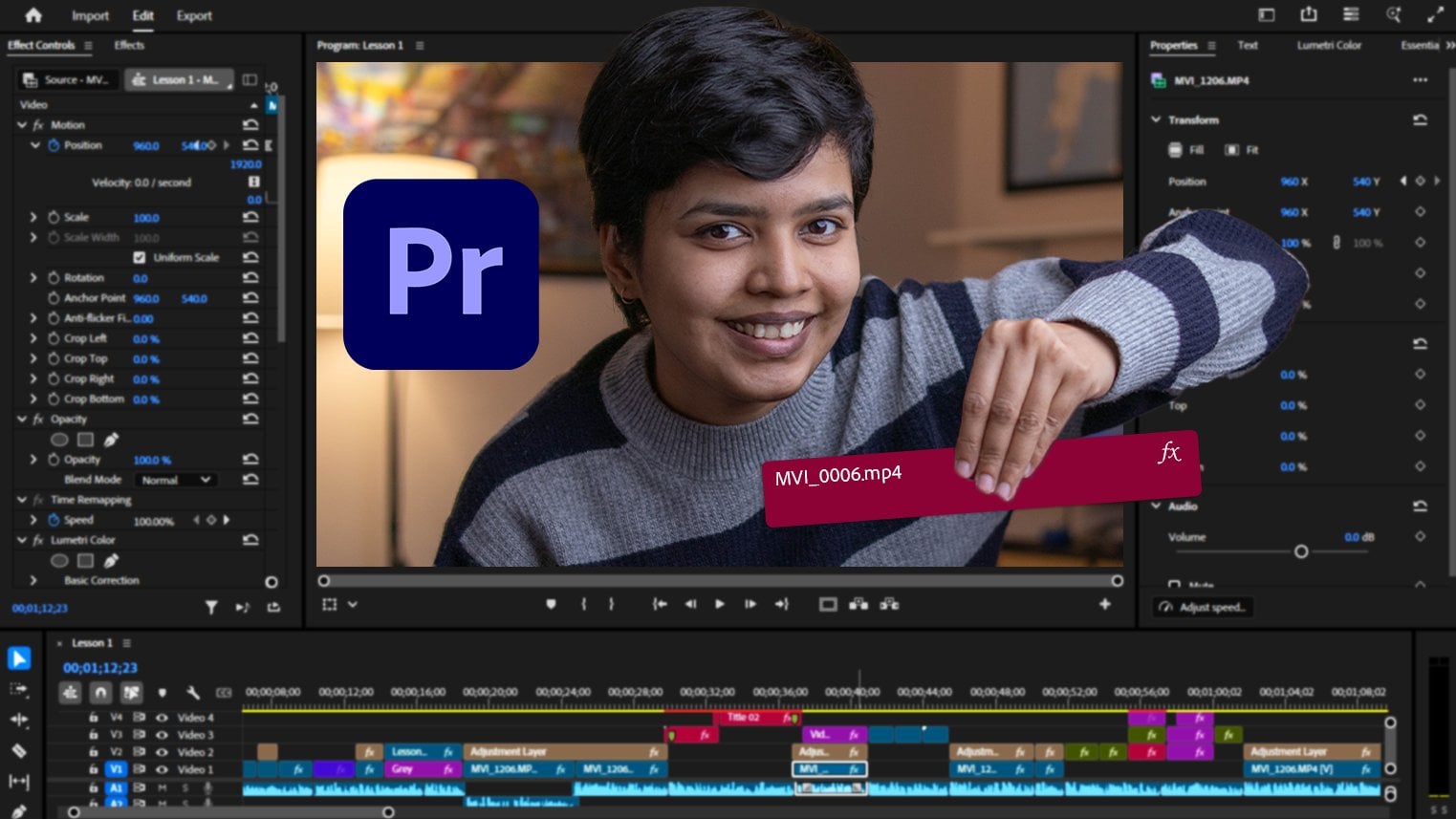
para mi propio En esta clase,
aprenderás técnica avanzada para elevar tus efectos de texto
usando solo Adobe Premier pro. Sí. Ya no
necesitas después de efectos para crear tus
plantillas de texto. En las últimas fechas, Adobe ha hecho que el panel
gráfico esencial sea tan potente que puedes crear y guardar archivos
Mogot
dentro de ti mismo Vamos a repasar la creación gráficos de
texto, la animación, el
uso de fotogramas clave, creación de una máscara para que
se vea absolutamente profesional y la
exportación de un archivo mGat para su Y aquí hay una guinda en la parte superior. Si te tomas un poco
de tiempo para configurar un sistema súper flexible
usando Mgarts en esta clase,
te estarás ahorrando montones de tiempo y Así que abróchate el cinturón, y
te veo en la primera lección.
2. Proyecto de clase: Me emociona
verte dentro de la clase. Para nuestro proyecto de clase, diseñarás tu propio archivo
MuGard desde cero. No te preocupes si esto suena
abrumador al principio. Estoy aquí para apoyarte
y ayudarte a superar cualquier reto que puedas
encontrar durante el proyecto. Una vez que hayas completado
tu gráfico de texto final, asegúrate de compartirlo en el proyecto de clase para que todos
podamos admirar tu trabajo.
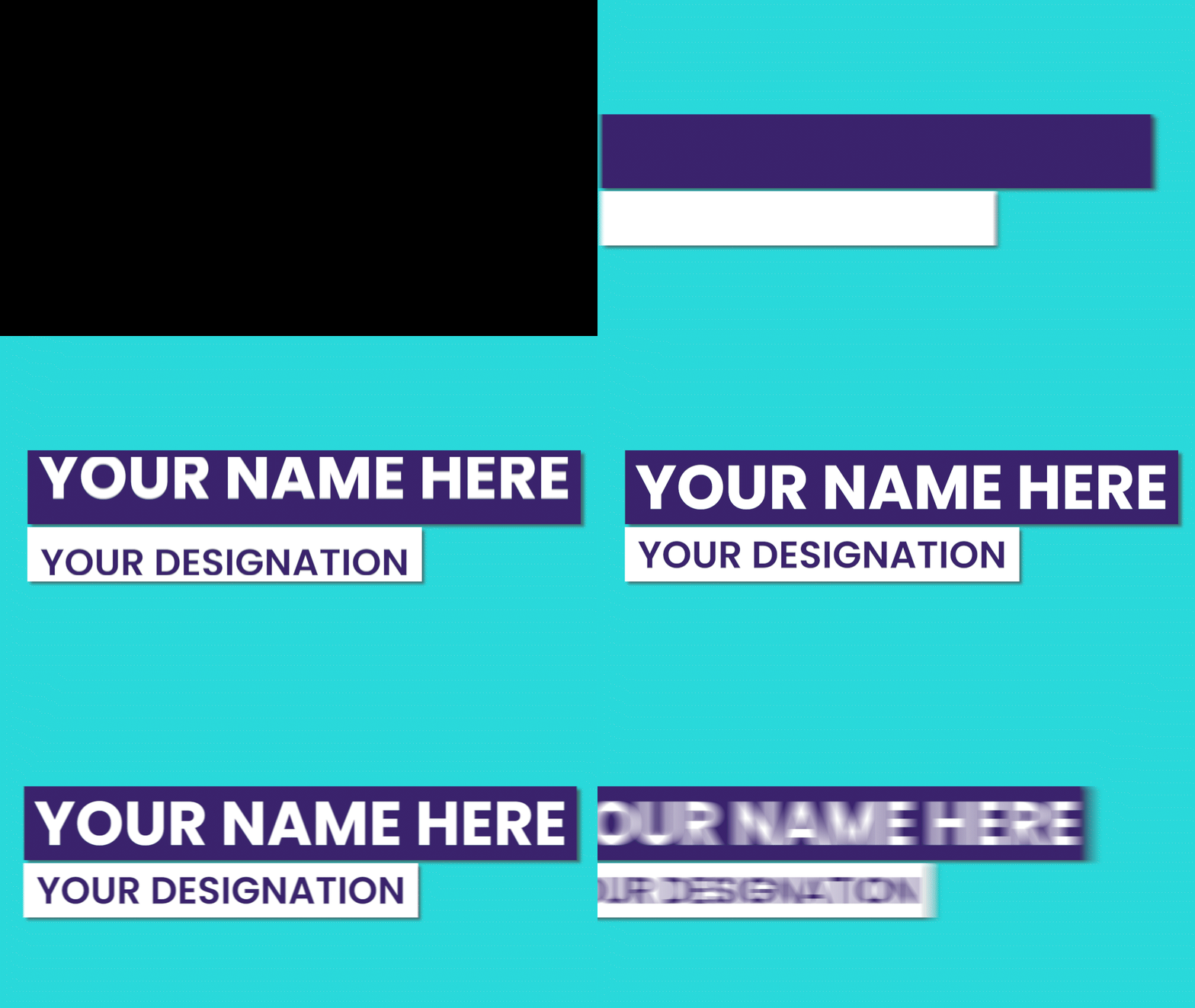
3. Introducción a los gráficos esenciales: En esta lección, crearemos una base que necesitamos animar
para nuestro tercio inferior Este es el clip de mí esquiando. Vamos a
crear un tercio
inferior sensible para poner
encima de este clip. Antes de hacer eso,
necesitamos verificar si el panel gráfico esencial
está habilitado para facilitar el acceso. Si no puedes ver el panel de gráficos
esenciales, puedes habilitarlo yendo
a leyendas y gráficos, espacio de trabajo o haciendo clic en ventanas y habilitando gráficos
esenciales Una vez que esté abierto, puede
comenzar agregando texto. Haga clic en el icono T en
el panel de herramientas y, a
continuación, haga clic en uno en la
pantalla para ingresar su texto. Voy a escribir mi nombre. Cambiando mi teléfono
por algo que
siempre está disponible en
la biblioteca de Ado Ponts. Por ahora, voy a mantener
el color del texto blanco. Aquí tienes un consejo rápido. Normalmente escribo todos mis tercios
inferiores en mayúsculas. Hay iconos convenientes en el
panel gráfico esencial para solo esto. Puedes hacer tu texto en
mayúsculas o pequeñas mayúsculas. Al activarlo independientemente de configuración
de su teclado, su texto aparecerá
en mayúsculas. Esto también ayudará a
mantener la consistencia. A continuación, voy a crear un
rectángulo detrás del texto. Haga clic en el icono del rectángulo desde el panel de herramientas mientras
su texto está seleccionado. Lo que voy a hacer
es arrastrar el rectángulo, que cubrirá todo el texto. Como puede ver, esto
cubre el texto inicialmente. Para solucionar esto en el panel de gráficos
esenciales, simplemente arrastre la
capa rectangular debajo de la capa de texto. El texto no está alineado
correctamente con el rectángulo, así que usemos los
manejadores para cambiar el tamaño
del rectángulo para que quepa
detrás del texto ordenadamente Voy a asegurar su
posición exactamente como la quiero. Luego selecciona el texto y asegúrate de que esté alineado
en el medio. Mantenga pulsada la tecla Mayús y seleccione ambas capas en el panel gráfico
esencial. Haga clic en alinear centrado
horizontalmente y luego verticalmente. Esto asegura que el texto esté perfectamente centrado
dentro de la caja. Puedes personalizar el color
de la caja si quieres. En este caso,
voy a ir por
un morado para que mi
texto destaque. Opcionalmente, puede agregar una
sombra para una mayor distinción, lo que creará
cierta separación. Luego use la dirección de opacidad y desenfoque según lo desee para obtener
un efecto óptimo Con estos ajustes, el texto destaca
contra el telón de fondo.
4. Haz que el texto sea receptivo: Este tipo de gráfico se
llama tercio inferior por razón porque aparece en la sección inferior de
la pantalla de video. Movamos nuestro texto
al tercio inferior para que el espectador pueda
ver mejor el contenido del video. La forma más sencilla de hacerlo
es habilitando márgenes seguros. Si no ves el ícono de
márgenes seguros, no te preocupes. Simplemente haga clic en el
signo más y arrastre el icono de márgenes seguros
cerca de los otros iconos. Una vez activado,
verás estos márgenes. Ahora puedes arrastrar fácilmente el tercio inferior a
la posición correcta. Una vez que hayas satisfecho
con la colocación, puedes desactivar los márgenes seguros. También voy a crear
una capa de texto secundaria. Para ahorrar tiempo, voy a
duplicar el
texto y rectángulo actuales. Volvamos a
colocarlo debajo de mi nombre. Entonces cambiemos el texto. Escribiré esquiador
y alpinista. Ahora quiero que este texto
destaque también, así voltearé los colores. También necesitamos
hacerlo más pequeño y alinear la caja para que se
ajuste a nuestro nuevo texto. Redimensionemos el texto secundario acuerdo a cómo queremos que se vea el producto
final Para alinear ambas cajas correctamente, voy a mantener el
control y seleccionar ambas formas de rectángulo
y dar clic a la izquierda. Después alinee el
texto secundario en el medio. También cambiaré el nombre de
esto para dar forma a dos. Como viste cuando
hicimos el segundo texto, el cuadro no se mueve
según el tamaño del texto cuando
cambiamos el texto. Aún no responde. Eso significa que si se cambia el
texto, las dimensiones de la caja
no se ajustarán en consecuencia. Esta falta de capacidad de respuesta
en el diseño podría complicar su uso en videos
donde el
tercio inferior necesita ser
utilizado varias veces Requerirá cambiar el tamaño
manual de la caja cada vez que
necesite cambiar el texto. Para abordar este tema,
tengo una técnica. Primero, selecciona la capa
rectangular y navega hasta la opción pin dos. En el menú desplegable, seleccione su nombre
en lugar de fotograma de video. Haga clic en la pequeña
caja en el centro. Ahora, se activa el pin y se indica
el borde azul. Haré lo mismo
con nuestro texto secundario. Ahora, cuando editemos
el texto dentro, el cuadro se
ajustará dinámicamente en pons Adicionalmente, al
mover el texto, el cuadro se moverá con el texto. Esto simplificará significativamente nuestro
proceso de edición. Ahora que nuestro texto está listo, pasemos a la siguiente
lección y animemos nuestro texto
5. Anima el tercio inferior: Ahora vamos a
volver al cuadrado uno y ajustar la posición de la caja
para sacarla del marco Primero, vamos a crear
fotogramas clave para la animación. Comience seleccionando el texto, luego navegue hasta el
menú de capas y cree un grupo. Cambiar el nombre del grupo.
Voy a escribir nombre aquí. Repita este proceso
para el rectángulo, creando un segundo grupo y
renombrándolo en consecuencia Vamos a llamarlo fondo. Para el texto secundario, lo
estoy llamando designación. En el panel de efectos, busca el efecto de
transformación y arrástralo a cada grupo
que hayas creado, colocándolo encima de las capas de rectángulo y texto respectivamente. A continuación, vaya al inicio
de la línea de tiempo, mantenga pulsada la tecla shift y presione
la flecha derecha dos veces para avanzar
diez fotogramas hacia adelante. Haga clic en el
efecto de transformación sobre el rectángulo, luego navegue hasta el panel de controles de
efectos. Cree un fotograma clave
para la posición, luego mueva el cabezal de reproducción
al inicio y cree
otro fotograma clave Ajuste el valor de posición
haciendo clic y arrastrando el mouse hacia abajo hasta que toda
la caja esté
fuera del marco Apliquemos la misma técnica
a la caja secundaria. Ahora puedes preguntar, ya
hay propiedades de
transformación
en todas las capas. ¿Por qué agregar uno nuevo?
Déjame explicarte. Cuando toquemos la animación, notarás que parece bastante abrupta y
carece de desenfoque de movimiento Para arreglar esto, iré
a transformar el efecto y cambiaré el
ángulo del obturador 0-180 grados Esta adición
introduce instantáneamente el desenfoque de movimiento, mejorando la
apariencia general de la animación. Si pasamos por las propiedades de
transformación predeterminadas, el ángulo de obturación
no está disponible aquí. Y por eso tenemos que
dar este paso extra. Apliquemos la misma técnica
a la caja secundaria. Como resultado, nuestra animación ahora se ve más suave y pulida.
6. Animación dinámica con fotogramas clave: Con todos los elementos en su lugar. El siguiente paso es
crear la animación. Antes de eso, quiero
que esto luzca natural porque actualmente
se siente un poco robótico. Haga clic en el segundo fotograma clave, haga clic con el botón
derecho y vaya como en desde las opciones de
interpolación temporal Ahora, cuando pulsas play, el movimiento debería sentirse más suave, pero podemos hacerlo aún mejor. Ahí está esta flecha
al lado de la posición. Da click en él y
verás esta gráfica. Arrastre ese asa hacia la
izquierda Esto hará un movimiento rápido al inicio y lo aliviará hacia el final. Lo estoy jugando otra vez. Mira
lo suave que se ve ahora. Siéntase libre de jugar
con la longitud de la animación
ajustando la posición
alrededor de este segundo fotograma. Ahora para el texto,
vamos a hacer lo mismo. Sólo que esta vez, estamos usando el efecto de transformación
en el otro grupo. Digamos que el texto
tiene que terminar por aquí cuando termine la
animación box. Editemos el ángulo del obturador a uno 80 grados para agregar
algo de desenfoque de movimiento. Haga un fotograma clave
para la posición, luego retroceda un poco
en la línea de tiempo, cree otro
fotograma clave y cambie la posición vertical del texto
hasta que esté fuera de la caja Haga clic derecho en el
segundo fotograma clave y vaya por facilidad al igual
que hicimos con la caja Luego arrastra ese
mango aún más la izquierda para un poco de suavidad extra Con el texto secundario,
quiero que aparezca. Crearé un fotograma clave
un poco más adelante y cambiaré la posición hasta que esté
fuera de la caja secundaria Agreguemos también facilidad a
este texto. Se necesita un poco de retoques, pero eventualmente se
verá algo así Así que anima tu
tercio inferior usando fotogramas clave. En la siguiente lección,
haremos que se vea profesional
creando una máscara.
7. Crea una máscara: En esta lección,
vamos a crear una máscara alrededor de nuestro texto para que
se vea más pulido. Ahora mismo, nuestro texto entra en cuanto
entra en el marco, pero queremos que sólo
aparezca cuando esté dentro de estas cajas. Vamos a crear una máscara. Haga clic en la forma.
Haremos un rectángulo más. Voy a moverlo y
redimensionarlo para que cubra la parte superior del
marco sobre el texto No importa si se
superpone un poco al
rectángulo principal Trímalo en el grupo con el texto en gráficos esenciales, pero asegúrate de que esté por encima
del efecto de transformación También voy a hacer uno
para el texto secundario, pero esta vez cubrirá la parte inferior del
marco debajo del texto. Eliminemos también las sombras
de estos rectángulos. Ahora, haga clic en Máscara con forma
y luego haga clic en hacia adentro. Así es como el texto solo
se mostrará cuando esté dentro de la caja. Una cosa más, seleccionar la
máscara y fijarla al texto. Haga clic en el centro para
activar todos los bordes. Esto significa que si
cambias el texto, todo lo demás se
ajustará automáticamente. Cuando repito esto,
el perfeccionista y yo no permite que el
derrame de texto que está Ajustemos un
poco los fotogramas clave hasta que se vea bien. Ahora, vamos a darle
un toque final. Arrastra otro efecto de transformación y ponlo encima de todo. Vuelva a ajustar el ángulo del obturador
a uno 80 grados. Cerca del final del clip,
haga el fotograma clave para la posición Después avanza un poco y
haz otro fotograma clave, ajustando la posición, para que el texto se mueva
fuera del marco. Para garantizar una animación suave, haga clic con el botón
derecho en el primer
fotograma clave y seleccione facilitar la salida. A continuación, ingresa al
modo gráfico y ajusta el mango a la derecha para
una aceleración gradual. Comenzando lento y ganando
velocidad a medida que sale del cuadro. Lo mismo que
hicimos para nuestras animaciones. Ahí lo tienes,
una animación suave de principio a fin.
8. Haz que el tiempo sea receptivo: Ahora que hemos
finalizado nuestros fotogramas clave, podemos hacer que respondan al
tiempo. Eso significa que podemos preservar los fotogramas clave de animación
que hicimos todo el tiempo. Por ejemplo, siempre quiero estos fotogramas clave al inicio y al final de esta animación Puedo hacerlo usando
la función de tiempo de
diseño receptivo en el panel de gráficos esenciales. Conozco aproximadamente
mi inicio y fin de la animación que es de
unos 15 a 20 fotogramas. Voy a escribir
aquí 20 fotogramas en intra duración y 20
fotogramas en duración externa. Una vez que hacemos eso, podemos ver estos
cuadros delimitadores grises en nuestra capa, estos indican animaciones
conservadas, lo que significa que puedo tomar este
gráfico y puedo extenderlo o comprimirlo y
nunca cambiará la duración
de esa animación Además, puedes notar directamente dentro de los controles de
efectos aquí. También podemos crear y extender áreas delimitadoras grises
arrastrando estos alternadores azules dentro de los
controles de efecto, ya que aquí tenemos comprensión
más visual
de nuestros Ahora, necesitas saber que
cualquier cosa que exista dentro estas áreas delimitadoras grises podría ser cualquier cosa, desde la posición, la
escala, la rotación, la opacidad o cualquier tipo de
efecto adicional como Se
conservarán todas estas animaciones. Esta función protege las
animaciones de fotogramas clave de cualquier cantidad
de cambios en la duración del clip Estamos en la
etapa final de nuestra clase. En la siguiente lección,
vamos a hacer más
importante y es
exportar nuestro texto como archivo MGT
9. Exportar archivo de Mogrt: Digamos el
tercio inferior que hicimos todo tiempo como plantilla para
nuestros proyectos futuros. Comience cambiando el texto a una etiqueta genérica como su
nombre aquí y designación. Haga clic derecho en la capa y elija exportar como plantilla de
gráficos en movimiento. También puedes ver esta opción
en gráficos y títulos. Ahora podemos cambiarle el nombre. Voy a decir
OG tercero y
puedes guardar esto en tu
unidad local y biblioteca de Adobe. Voy a
agregarlo a mi biblioteca que se sincronice en
todos mis dispositivos. Puedes agregar palabras clave, para que sea más fácil acceder a
esta plantilla en el futuro. Después de exportar,
encuentra la plantilla en panel gráfico
esencial debajo de navegar. Para volver a usar la plantilla, simplemente arrástrala a tu línea de tiempo y haz los ajustes
necesarios. Puedes ajustar su
posición y tamaño y ahora puedes modificar
el texto según sea necesario. Puedes personalizar colores,
fuentes, duraciones con bastante facilidad. Estas posibilidades de pago son infinitas porque ahora también
puedes exportar las animaciones de texto que has creado desde cero
en tus proyectos pasados.
10. ¡Felicidades! : Enhorabuena por
completar la clase. Espero que deshagas tu
creatividad al máximo
y produzcan más agallas para
potenciar Estoy ansioso por ver lo que has
creado en esta clase, y seguramente inspirará a los futuros estudiantes que se
unan a esta clase. Ya tengo
tres clases más disponibles en Skillshare Si aún no los has tomado, asegúrate de revisar mi perfil de
Skillshare y seguirme en YouTube e Instagram para obtener más contenido
detrás de escena y actualizaciones Deseándote todo
lo mejor, no puedo esperar a tenerte pronto en
otra clase.
 Snehal Wagh, Filmmaker