Transcripciones
1. ¡Hola! : Adobe Premiere Pro es una de las herramientas de
edición de video más potentes disponibles. Ya sea que estés haciendo cortes
simples o sumergiéndote en la
gradación de color y efectos avanzados, tiene todo lo que necesitas. Y con sus últimas actualizaciones, no solo
es
potente, es más rápido, más intuitivo y más
fácil de aprender, lo
que lo convierte en la
opción perfecta para principiantes. Lo sé porque lo
llevo años usando. Cuando empecé a editar videos, no
tenía idea de lo que estaba haciendo. Salté de un tutorial a otro tratando de
armar las cosas, pero solo me dejó frustrado. Ojalá hubiera una manera simple
paso a paso de aprender, algo que
realmente tuviera sentido. Esta clase es la solución
a mi nombre es Neil vag. Soy un editor de video profesional con nueve años de experiencia. Desde videos de YouTube
hasta campañas de marca, Premiere Pro ha estado en
el corazón de mi trabajo. He aprendido lo que
realmente funciona, y en esta clase, te
guiaré paso a paso a través de
ella. Comenzaremos con
los fundamentos, cortando clips y
usando transiciones antes de pasar a la
corrección de color, texto y efectos No solo me vas a ver editar. Estarás editando a
mi lado usando el mismo metraje. Al final de esta clase,
tendrás habilidades y confianza para editar tus
videos de principio a fin. Así que entremos y comencemos a
editar en Adobe Premiere Pro.
2. Proyecto de clase y expectativas: Bienvenidos a la clase, estoy
muy emocionada de tenerte aquí. Para el proyecto de clase,
estaremos editando juntos un
video de café. Encontrarás todas
las imágenes y activos en la sección de recursos, pero si prefieres
usar tus propios clips, no dudes en seguir
tu propio proyecto. Comenzaremos por
familiarizarnos con el espacio de trabajo, luego pasaremos a organizar clips, agregar transiciones y
construir la estructura de nuestra edición. A partir de ahí, nos sumergimos
en la corrección de color. Texto y títulos y efectos
para que tu video destaque. Finalmente, terminaremos
aprendiendo los mejores ajustes de
exportación para garantizar que su proyecto final se vea profesional y
esté listo para compartir. Si esto suena
mucho, no te preocupes, te guiaré
a través de cada paso de
una manera sencilla
y fácil de seguir. Y si tienes alguna duda, déjala caer en la
pestaña Comunidad. Estoy aquí para ayudar. Editemos tu primer video.
3. Introducción a la interfaz: En esta lección, aprenderá dónde encontrar todas
las herramientas importantes, cómo organizar su espacio de trabajo y configurar las cosas para una experiencia de edición
fluida. Y ojalá que al
final de esta lección, se
sienta cómodo
navegando por el software. Cuando abres Premiere Pro, obtienes dos opciones. Crear un nuevo proyecto o
abrir un proyecto existente. Dado que esta es nuestra primera edición, vamos a crear una nueva. Para comenzar, da clic en Nuevo Proyecto. Verá tres opciones principales, nombre del
proyecto, ubicación
y plantilla. Vamos a nombrar nuestro
proyecto primero Editar. Después elige una
ubicación para guardarla. Voy a guardar el mío en el escritorio. Voy a guardar esto
en proyecto de clase. Vamos a crear una nueva carpeta
llamada Archivos de proyecto. Y guarda esto dentro de él para que todos los datos
permanezcan en la misma carpeta. También verás
una opción de plantilla, pero no necesitamos
preocuparnos por ello en este momento. A continuación, hay una casilla de verificación
llamada Omitir modo de importación. Veamos qué pasa si lo
dejas sin marcar. Verá una
ventana donde podrá importar material de archivo desde
su computadora, copiar medios desde
otra ubicación u organizar sus archivos. Pero también podemos hacer esto más tarde, así que prefiero saltarme este paso Si olvidas marcar la casilla, aún
puedes hacer clic en el
botón Omitir cuando aparezca la ventana. Esta ventana también tiene una opción
para crear una nueva secuencia, pero lo
aprenderemos más adelante. Por ahora, saltemos adelante. Una vez que se abra el proyecto, verás diferentes paneles. La disposición de estos
paneles se llama espacio de trabajo. Si abres un proyecto existente, tu espacio de trabajo podría tener un
aspecto diferente. PremiuPro te permite personalizar tu espacio de trabajo en
función de tus necesidades. Puedes
reorganizarlos haciendo clic en el panel y
arrastrándolo a donde quieras Pero usaremos un espacio de trabajo
preestablecido. En la esquina superior derecha, haz clic en Espacios de trabajo
y selecciona editar Esto organizará
tu pantalla de una manera que haga más eficiente la
edición de video. Si tu diseño aún
se ve diferente, ve a los espacios de trabajo y haz clic
en Restablecer para guardar el diseño Ahora todos deberíamos tener
el mismo espacio de trabajo. Cada panel en Premiere Pro
cumple una función específica. Este es un panel de proyecto
en la parte inferior izquierda. Ahí es donde se importan
y organizan los medios de comunicación. La línea de tiempo en la parte inferior es donde organizas
y editas tus clips. Aquí es donde más
pasaremos nuestro tiempo. El panel de herramientas en
el lado izquierdo de la línea de tiempo proporciona
herramientas para editar, cortar y manipular clips. El panel de propiedades en la parte superior le permite agregar
y personalizar texto, formas y otros gráficos de un clip o un elemento en particular. El monitor de programa junto a él te
permite previsualizar tu
video mientras editas. Y el monitor de origen de
la izquierda es donde
puedes previsualizar el metraje sin procesar antes de
agregarlo a la línea de tiempo. Eso puede sonar como
mucho, pero no te preocupes. No necesitas memorizar
todo de inmediato. Esta visión general es
simplemente para darle una comprensión básica de lo que está
sucediendo en su pantalla. A medida que empecemos a trabajar
con Premiere Pro, estas herramientas y paneles
se convertirán en una segunda naturaleza para ti. Ya mencioné anteriormente, el área
más importante en el Premiere Pro es la línea de tiempo donde hacemos la mayor parte de nuestra edición. Ahora mismo, nuestra línea de tiempo está vacía porque no hemos
agregado ningún medio. En la sección de recursos, encontrarás algunos archivos, descargarlos y
guardarlos en una carpeta. He creado una carpeta llamada Class Project y he transferido todos estos recursos aquí. Ahora, vamos a importar medios
a Premiere Pro. Hay algunas maneras de hacer esto. Haga clic derecho en el
panel Proyecto y haga clic en Importar, luego navegue hasta la carpeta de
su proyecto. Seleccione los archivos
que desea importar. En este caso, todos los archivos de la carpeta assets que
hayas descargado. Luego haga clic en abrir o presione Entrar. Esto agregará todos los
archivos seleccionados a su proyecto. Voy a usar el atajo
Control Z para deshacer esto. La segunda forma es
usar el menú de archivos. Vaya a Archivo, Importar y luego seleccione sus archivos. Y abierto. Volvamos a deshacer. La forma más rápida de importar tu metraje es usar
el atajo de teclado. Presiona Control I en Windows o Comando I en Mac para
abrir la ventana Importar. Desde allí, navegue
hasta sus carpetas, seleccione los archivos y, a continuación,
haga clic en Abrir para importarlo. En la
ventana del proyecto, verás nuestros archivos luciendo
como bloques grandes. Actualmente, toda la
información que
vemos son fragmentos de los clips, sus nombres y Esto significa que estamos
en la vista de iconos. Podemos identificar esto yendo a los iconos inferiores del panel
del proyecto. Y aquí puedes
notar que
hay algunas formas más de
ver nuestro contenido. Si cambias a
Vista de lista junto a eso, puedes ver más detalles. Para mostrarte qué tipo
de detalles podemos ver, estoy haciendo más grande la ventana haciendo clic en Tildaky
en el teclado Ahora notarás más información
como el tipo de metraje,
el nombre de los videos, la
velocidad de fotogramas, la resolución y otros detalles que son
necesarios para grandes proyectos. Esta vista es útil
si prefiere una
lista detallada de información más organizada. Por otro lado, la vista de iconos es mejor para los editores visuales, ya que puedes ver miniaturas
de los clips y
frotarlo para ver el contenido
dentro de él de antemano En la vista de iconos, también
puedes pasar por encima cualquier nombre de archivo para ver más
detalles como velocidad de fotogramas, resolución,
longitud del archivo y tipo de audio. También hay otra vista
llamada vista de forma libre, pero rara vez la uso. Por ejemplo,
puedes agrupar clips por escenas como juntar todos los
videos de elaboración de cerveza, todos los clips de moler
frijoles juntos, etcétera Pero solo lo he usado una vez
para un proyecto específico, así que no creo que sea necesario
para la mayoría de mis ediciones. Volvamos a la vista de iconos
para mantener las cosas simples. Ahora que conoces tu
camino alrededor de Premiere Pro, edición se sentirá mucho más fácil. En la siguiente lección,
vamos a sumergirnos en edición
básica y comencemos
a llevar tu metraje a.
4. Edición básica: La edición es donde ocurre
la magia. En esta lección, tomaremos archivos de video
sin procesar y
convertirlos en una historia bien estructurada. Aprenderá a
recortar piezas innecesarias, organizar los clips en
el orden correcto y realizar sus primeras ediciones. Pero primero, aprendamos a usar la línea de tiempo para editar. Ahora mismo, tenemos una línea de
tiempo vacía sin secuencias. Eso es porque aún no hemos
creado una secuencia. Para editar cualquier cosa
en la línea de tiempo, primero
necesitamos
crear una secuencia. La forma más fácil de crear
una secuencia es tomar un archivo de video de la ventana de
su proyecto y arrastrarlo
directamente a la línea de tiempo. Al hacer esto, Premiere
Pro crea automáticamente una secuencia con la misma
configuración que el archivo de video. Verás que tanto
los dragos de video como de audio aparecen en la línea de tiempo, y se crea una nueva secuencia en la ventana del proyecto
con el
mismo nombre que el archivo que arrastramos Deshagamos esto porque queremos más control sobre la configuración de la
secuencia. Vamos a crear
la secuencia manualmente. Para ello, haga clic con el botón derecho
dentro de la Ventana del Proyecto, vaya a nuevo ítem y
seleccione secuencia. Aparecerá una nueva ventana
con muchos ajustes. Al crear una secuencia, es importante que coincida su configuración con
su metraje de video. En mi caso, mi
metraje fue filmado a 29.97 fotogramas por segundo, así que necesito asegurarme de que mi secuencia tenga la
misma velocidad de fotogramas Si alguna vez necesitas revisar los detalles de
tu metraje, simplemente ve a tu archivo y
revisa las propiedades. Diferentes velocidades de fotogramas
sirven para diferentes propósitos. Por ejemplo, 23.976
FPS o 24 FPS es el más utilizado en
la industria cinematográfica
porque imita de cerca cómo nuestros
ojos perciben Por ahora, voy a elegir un preset que
coincida con mi metraje. Esto asegurará
que la
configuración de la secuencia se alinee con
mi calidad de video. Cambiémosle el nombre a
Video de Café y hagamos clic en Bien. Ahora que tenemos nuestra
secuencia en su lugar, al principio, la línea de tiempo
estará vacía porque aún no
hemos agregado ningún medio. Ahora voy a arrastrar mi
videoclip a la línea de tiempo. Espera, ¿dónde está el audio de
este clip? Déjame deshacer esto. Antes de agregar cualquier
contenido a la línea de tiempo, debe verificar que
uno Pista de video uno, y Uno que es
Pista de audio uno están seleccionados. Estas selecciones de pista determinan dónde se colocan los medios
en la línea de tiempo. V uno, V dos, V tres
son para pistas de video, mientras que A uno, A dos, A tres son para audio. Seleccionar las
pistas correctas garantiza que tanto el video
como audio se agreguen correctamente
al arrastrar un archivo Ahora que nuestro metraje
está en la línea de tiempo, aprendamos a editarlo. Al inicio de mi video, la cámara tiembla un poco porque todavía la
estaba ajustando. No quiero la
parte temblorosa en mi video final. Tampoco necesito
el clip completo. Apenas la parte donde estoy poniendo los granos de café en el molinillo. Entonces, ¿cómo cortamos esto? Hay pocas maneras de hacerlo. Una forma es mediante
el uso de la herramienta de afeitar. Lo puedes encontrar en
el panel de herramientas, o también puedes presionar C en
tu teclado para seleccionarlo. Pero primero, usemos
el pergamino que está en la parte inferior para ver
nuestro clip con claridad. Ahora que nuestra
herramienta de afeitar está seleccionada, busquemos una pieza
que quiero cortar. Da click en la parte donde
quieras cortar y tanto el audio como el
video se dividirán. Para eliminar la pieza no deseada, vuelva a la herramienta
de selección. Lo puedes encontrar en
la ventana de herramientas, o también puedes presionar
V en tu teclado. Después haga clic en la sección
no deseada y presione eliminar
en su teclado. Ahora, verás una
brecha en tu línea de tiempo. Si hay un
espacio vacío entre dos clips, actúa como una
sección en blanco en tu video. Para eliminarlo, simplemente haga clic
en el hueco y presione eliminar. El clip
avanzará automáticamente. Otra forma de recortar tus imágenes es usando la herramienta de recorte. Si pasa el cursor sobre el inicio
o el final de un clip, aparece
una flecha roja con
corchete Haga clic y arrastre para ajustar
la longitud del clip. Esto le permite eliminar rápidamente las piezas
no deseadas
sin hacer cortes. Hay una manera más de llevar tu metraje a la línea de tiempo, y es usar
el monitor de origen. El monitor de origen
es una ventana de vista previa que le permite ver clips antes de agregarlos
a la línea de tiempo. Si se ve vacío, no se preocupe, haga
doble clic en
el siguiente clip desde el panel del proyecto y aparecerá en el monitor de
origen. Esto te ayudará a
revisar y seleccionar las partes de tu metraje antes de agregarlas
a tu video. Solo quiero una parte específica
de este clip justo antes comenzar a cerrar la tapa de la amoladora y un poco de proceso de molienda. Juguemos el video para encontrar el momento exacto en que aparece
mi mano. Para establecer el punto final, utilizo la marca en el icono abajo que se parece
al corchete izquierdo. Entonces voy a tocar
unos segundos y parar en un punto donde
quiero que termine el clip. Ahora voy a usar el ícono de
marcar que se parece al corchete derecho
para definir el final. Para insertar este clip
en la línea de tiempo, arrástralo desde el monitor de origen. La línea de tiempo. El clip se
ajustará después del anterior. Si no comprueba si el
ajuste y la línea de tiempo que es el icono de imán en parte superior izquierda del panel de la
línea de tiempo están habilitados. Si está apagado, el clip no
se alineará correctamente. Al encenderlo
, el nuevo clip ajusta al cabezal de reproducción
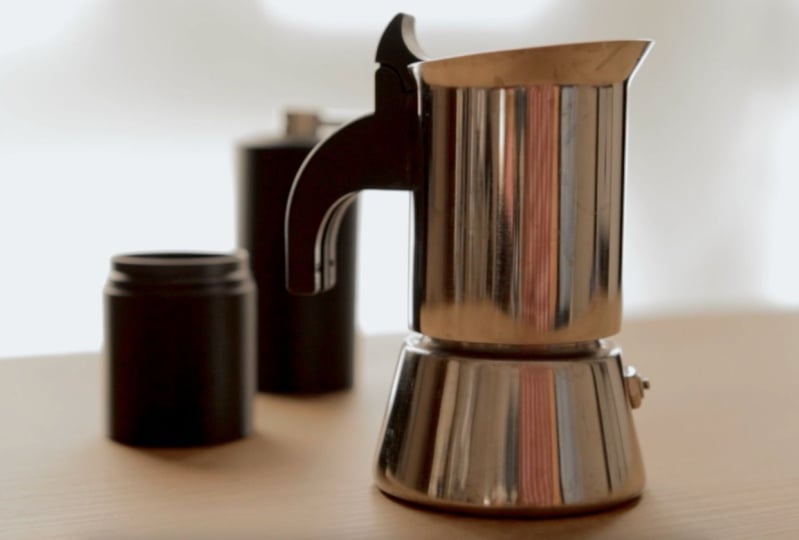
o al clip anterior En el siguiente clip después de esto, voy a introducir la olla de moca, que es el
método de elaboración que voy a usar Haga doble clic en el archivo
del proyecto para obtener una vista previa en el monitor de
origen. Esta vez, en lugar de usar los botones
Mark in y Markout, usaremos atajos de teclado Juguemos el
video. Estoy haciendo una pausa justo antes de que aparezca la olla de
moca Después para establecer el punto de inicio, da clic en I en el teclado. Juguemos el clip y detengamos en un punto donde la olla
moca esté enfocada Haga clic en O en su teclado
para marcar el punto fuera. Hay otra cosa
que quiero que sepas. Debajo del monitor de origen, hay dos iconos,
arrastrar solo video, que es simplemente agregar el video
en la línea de tiempo y
arrastrar solo audio. Para agregar solo el audio. Si solo quiero el video, hago clic en el
botón de arrastrar solo video en la línea de tiempo. Pero si solo necesito el audio, puedo usar el botón de arrastrar solo
audio. Pero como quiero ambos aquí, arrastraré toda la selección a la línea de tiempo
como lo hicimos antes, y se
encajará en el último clip. Ahora vamos
a reproducir la secuencia. La escena del molinillo pasa a la introducción a la olla Moka, y se ve bien. Gran trabajo. Has dado el primer paso hacia la edición de
video profesional. Ahora, vamos a batir las cosas con atajos de
teclado esenciales.
5. Atajos de teclado: En esta lección,
compartiré contigo mis atajos de teclado favoritos que te ahorrarán
ocho toneladas de tiempo. En lugar de hacer clic
sin cesar, podrá cortar, recortar y navegar con solo
unas pocas pulsaciones de teclas Estos atajos te
ayudarán a editar manera eficiente y a mantener tu flujo
creativo. Así que arreglemos los
clips restantes en nuestra línea de tiempo. Vamos a nuestro proyecto
y seleccionemos todos los clips restantes
manteniendo
el control mientras
seleccionamos cada uno. Hay un total de seis expedientes. Arrastremos estos
clips restantes a la línea de tiempo y colóquelos justo después de
los que ya hemos editado. Pero espera, ¿a dónde
fueron todos los clips? Sólo puedo ver algunos clips aquí. Parece que la
vista de línea de tiempo necesita ajuste. Para navegar y ver toda
la línea de tiempo, presione la tecla menos para alejar. Ahora, podemos ver
todos los clips, pero todavía hay
demasiado espacio vacío para enfocarnos en la parte necesaria, presiona la tecla más para acercar. Alternativamente, como
mencioné antes, podemos usar la barra de desplazamiento de la
línea de tiempo en la parte inferior para ajustar la vista y ver todos
los clips correctamente. Esto hace que sea más fácil administrar
y afinar la edición. Después de asegurarnos de que todos nuestros
clips estén en la línea de tiempo, recortemos los restantes. Juguemos el metraje
en la línea de tiempo. Quiero que te des cuenta de una cosa. Antes de iniciar la reproducción, se seleccionó
el clip anterior, pero cuando hice una pausa, se seleccionó
el clip actual debajo del cabezal de reproducción Si esto no sucede
automáticamente en Premiere Pro, puede ir a Secuencia y activar el cabezal de reproducción de Selección sigue Si no se selecciona esta opción, el cabezal de reproducción se moverá, pero el clip debajo de él no se
resaltará Además, asegúrate de haber seleccionado la pista de
video correcta. Si tu clip está en dos, pero tienes V uno seleccionado, no seleccionará el
clip de esa pista. Ahora, recortemos el clip. Yo quería comenzar exactamente
donde comienza la acción. Para ello, presiono Q. Esto recorta el clip
antes del cabezal de reproducción y también elimina automáticamente el
hueco adicional en lugar de usar manualmente la herramienta de afeitar y luego
cambiar a la herramienta de selección, eliminar la parte extra
y luego cerrar la brecha, y luego cerrar la brecha, este atajo hace
todo Recorta el final del clip, el atajo es W.
Estos dos atajos, Q y W, son extremadamente útiles para una edición rápida
y eficiente. Si quieres ver todos los atajos de teclado
disponibles en Premiere Pro, puedes ir a editar y dar clic
en Atajos de teclado. También hay un atajo para abrir la ventana de
acceso directo de teclado. Y eso está listado aquí, es Control, Alt y K.
Hagámoslo y se abre. Al abrirlo, verá el preajuste predeterminado de Adobe
Premiere Pro. Los atajos que
mencioné anteriormente, Q y W son para ribetes ondulados. Q recorta todo
antes del cabezal de reproducción mientras que W recorta
todo Hay muchos más atajos disponibles y los
aprenderás a medida que avanzas. Pero por ahora, voy a compartir algunos atajos básicos que
harán que tu
proceso de edición sea más rápido. Ahora, recortemos otro clip. Realizo el video y encuentro
donde empieza la acción. En este video de agua, no
quiero mostrar la
vasija que sostengo. Estoy saltando adelante a donde solo son visibles el agua y el fondo de la olla de
moca Aquí es donde quiero
iniciar el clip, así que presiono Q y todo
antes de que se corte la cabeza de reproducción. Vuelvo a tocar el clip. Una vez completada la acción, voy a presionar W, recortando todo
después del cabezal de reproducción Repita los mismos pasos
para el siguiente clip donde voy a poner café
en la olla moca Voy a presionar Q aquí, y luego después de que el café esté dentro y esté atornillando
la olla, voy a presionar W otra vez Siguiendo estos pasos, puede recortar
y refinar rápidamente sus clips. No quiero el inicio de
esto así que clip en mi línea de tiempo. Entonces vamos a reproducir el clip, y como la acción
comienza en un punto posterior, voy a presionar Q para recortar todo
antes del cabezal de reproducción, luego avanzar para mantener la parte donde coloco la olla de moca en
la estufa y luego presionar W para recortar todo
después del Ahora viene la
parte más emocionante, la elaboración del café. El café comienza a fluir fuera
de la boquilla de las ollas moca. En cuanto comience, quiero cortar la
parte antes de esto. Entonces presiono Q para recortar el clip, luego espero el momento adecuado
donde se forman las burbujas. No quiero usar
toda la secuencia burbujeante, pero me quedaré con una porción de ella. Presione W para recortar el extremo. El clip final es
servir el café. Voy a hacer lo
mismo que
hicimos antes para recortar
la porción anterior. Pero para este clip, no
quiero cortar toda la secuencia de porción porque quiero mantener una parte de donde levante la taza de café, y luego tomaré el sorbo, que es justo después de esto. Yo sólo quiero cortar
la parte media donde no pasa nada, así voy a seguir adelante un
poco donde deje de servir el café.
Sí, eso está hecho. Y luego en lugar de seleccionar la
herramienta de maquinilla de afeitar de la barra de herramientas, voy a presionar C en mi teclado para activar
la herramienta de afeitar, y luego voy a cortar
donde coloqué el cabezal de reproducción Esto creará una
división en el clip. Juguemos la siguiente
parte del clip. Ahora, cuando mi mano llegue a
la copa justo antes de ella, voy a presionar Q, y recortará todo
antes del cabezal de reproducción Y en cuanto mi mano
esté fuera del cuadro, así que presionaré W para recortar
todo después del cabezal de reproducción Y presionemos V para
volver a la herramienta de selección. Ahora hay otro atajo
útil. Si quieres ver
mi línea de tiempo completa, puedes presionar la tecla de contragolpe
inversa que se encuentra justo
debajo de la tecla de eliminación Esto se acerca para mostrar
la secuencia completa, y nuestro video es de menos de 1 minuto, que es exactamente
lo que querías Ahora que tienes
los atajos abajo, la edición se sentirá mucho
más suave y fácil. En la lección que viene,
llevemos tus cortes
al siguiente nivel agregando
transiciones fluidas.
6. Transiciones impecables: En esta lección,
aprenderás a usar Premiere Pros, transiciones
integradas
y algunos trucos simples para que tus cortes se sientan más
pulidos y profesionales. Ahora, mientras jugamos
a través de la secuencia, notarás
que los cortes entre los clips se sienten agudos y abruptos Esto puede hacer que el video se sienta
entrecortado en lugar de suave. Para solucionar esto, agregaremos algunas transiciones para crear
un flujo más natural. Vamos a abrir el panel Efectos. No puedo ver un panel de
efectos aquí, pero lo puedes encontrar
en algún lugar del panel del proyecto. Se puede ver que hay
estas dos flechas. Haga clic en eso, y aquí
está el panel de efectos. En esto, verás todas
estas carpetas de diferentes efectos
predeterminados que están en Premiere Pro que puedes usar en tus videos para
amplificar tu metraje. Podemos ver que hay efectos y carpeta de
transición
tanto para audio como para video, y también hay una carpeta
preestablecida donde se guardarán
todos tus
ajustes preestablecidos personalizados. Por ahora, abramos
la carpeta de transición de video y ampliemos la categoría
disolver. Déjame acercar
la línea de tiempo para que te la pueda
explicar mejor. Quiero que los clips
se desvanezcan entre ellos, así que voy a usar
Cross Disolver. Puedes arrastrarlo entre
estos dos clips, y esto creará
una transición suave. Juguemos el video para comprobar
cómo se ve la transición. Está funcionando bien, pero
quiero que sea más corto. Entonces, para reducir su longitud, puede pasar el cursor sobre
la transición Esto mostrará un
icono similar cuando recortemos los clips. Esto te permitirá ajustar la
duración de la transición. Puedes hacerlo
más largo o más corto. También puede hacer esto en el panel
Control de efectos al tener seleccionada
la transición y luego mover el inicio o el
final de la transición. Si quiero aplicar
la disolución cruzada a todos mis clips a la vez, seleccionaré todos los clips
y luego presionaré Control D. Pero esto también agregó
la transición al inicio y al
final y es más larga. Yo no los quiero. Entonces
lo que voy a hacer es que voy a hacer clic
afuera en la línea de tiempo, y luego voy a seleccionar esas transiciones
y presionar eliminar. De manera similar, Premiere
Pro también ofrece muchas otras transiciones de video
como Disolver, video
inmersivo,
diapositiva, borrado y Zoom Puedes utilizarlos en función del estilo que
quieras para tu edición. Todos estos funcionan de la
misma manera que te mostré. Hay un
detalle importante sobre las transiciones en la
fila Premiere que debes conocer. Déjame tomar dos
clips y
duplicarlos manteniendo la opción
mientras arrastra Entonces voy a
extender un clip para que
sea más largo para que pueda
ver el inicio del mismo. Ahora, cuando trato de agregar una transición disuelta
entre los clips, sólo
se aplica al
inicio del segundo clip, no entre ambos clips. El motivo es el pequeño triángulo al inicio del clip. Este triángulo indica
que el clip comienza justo en su
primer fotograma, sin
dejar ningún
metraje extra para la transición. Lo mismo con el extremo del clip. Para solucionar esto, es necesario mantener cierto margen de maniobra para que ocurra la
transición Voy a eliminar
la transición seleccionando y
golpeando la ventaja. Entonces voy a recortar ligeramente el
clip y chasquearlo. Esto creará marcos
adicionales permitiendo que la transición se difumine suavemente
entre ambos clips. Ahora, cuando arrastre y suelte
el efecto de disolución, aparecerá correctamente entre ellos. Ahora tu video fluye sin problemas de un
clip a otro. A continuación, trabajaremos en perfeccionar tus colores para
que tu metraje destaque.
7. Perfeccionar los colores con corrección y gradación: Los colores pueden cambiar completamente
la sensación de tu video. corrección de color
ayudará a que su metraje vea natural y uniforme, mientras que gradación de
color le permite agregar efectos
estilísticos para adaptarse
al estado de ánimo que desee En esta lección,
aprenderá a fijar la exposición, equilibrar los colores y crear un estilo único que
coincida con su visión. Permítanme eliminar estos archivos
duplicados que hice para la demo. Solo voy a seleccionar todos
los clips y aquí vamos a
dejar en mi teclado, y vamos a acercar un poco la
línea de tiempo. Para corregir el color
y el grado de color, necesitamos un panel de color. Si no ves
el panel de color, ve a Menú Ventana y
busca color lumitar momento, podría estar
apagado en este espacio de trabajo, haga clic en él y enciéndalo. Cuando lo habilitamos,
aparecerá detrás del panel de la
propiedad, pero lo queremos en un lugar
más conveniente. Para moverlo, haz clic y
mantén presionado el color lumary, luego arrástralo junto
al panel Control de efectos en el lado izquierdo Como realmente no necesitamos
el panel de propiedades, podemos ajustar el diseño. Puede arrastrar la línea divisoria entre el monitor del programa y el panel de propiedades para darle
más espacio al color lumitry El panel Lumary Color
tiene muchas opciones para ajustar los colores y hacer que
tu video se vea mejor Puedes
corregir manualmente los colores de cada clip o puedes
usar el botón Auto. Al hacer clic en Auto, Prempro analiza el clip y
ajusta los colores por Se trata de equilibrar
los reflejos y sombras para que
la imagen quede bien. A veces el
ajuste automático hace que el video se vea aburrido y
menos atractivo visualmente. Así que ajustemos manualmente los colores para que
nuestro video se vea genial. Primero, restablecemos el
color de este clip. Ahora mismo, se ve demasiado anaranjado, así que necesitamos reducir
los tonos cálidos. Esto significa ajustar
el control deslizante de temperatura. La temperatura afina
el balance de blancos usando una escala de temperatura de color. Mover el deslizador hacia la izquierda hace que el video
se vea más fresco con tonos azules, mientras que al moverlo hacia
la derecha
lo hace más cálido con tonos anaranjados. Dado que este clip es demasiado cálido, moveremos
ligeramente el
deslizador hacia la izquierda para equilibrarlo. A continuación,
aumentaremos ligeramente el contraste. contraste controla la
diferencia entre las
áreas oscuras y claras del video, agregando más profundidad a la imagen. Dejaremos la
exposición tal cual, pero la tarea del deslizador de
exposición es ajustar el
brillo general del video. Moverlo hacia la
derecha hace que la imagen más brillante y moverla hacia
la izquierda la hace más oscura. Como el brillo se ve
bien, no necesitamos cambiar. Para que puedas hacer doble clic en
el control deslizante para restablecerlo. Destaca solo las
áreas luminosas del video. Bajar los reflejos ayuda a
reducir el punto demasiado brillante, manteniendo los detalles visibles Y las sombras
iluminan esas zonas oscuras y resalta más detalles. Para que destaquen los detalles de
nuestros clips, bajaremos los reflejos
y aumentaremos las sombras. Los blancos son solo la parte
más brillante del video. Bajarlos ayuda a evitar que las áreas más brillantes
se vean demasiado duras. Los negros son solo la parte
más oscura del video. Disminuirlos hace que las zonas
oscuras sean aún más oscuras, agregando riqueza y así
disminuiremos el blanco y oscureceremos a
los negros
para agregar más profundidad Ahora, pasemos
al siguiente clip. Primero, probaremos el
autobotín para ver cómo se ve. Los colores se ven bien, pero hay un ligero
tono verde que no necesitamos. Para solucionar esto,
ajustaremos el deslizador de tinte. Tinte fino afina
el balance de blancos agregando tono verde o magenta. Al moverlo hacia la izquierda se agrega un tinte verde y al moverlo
hacia la derecha se agrega magenta. Como tenemos demasiado verde, moveremos el deslizador ligeramente hacia la derecha para
equilibrar los colores. También bajemos un poco la
temperatura para reducir el calor y mantener
el clip con un aspecto natural. Todo lo demás se ve bien. No necesitamos más cambios. Ahora para el tercer clip,
volveremos a probar el botón automático. Se ve bastante bien, pero aún necesitamos reducir un poco
los tonos anaranjados. Después de hacer este cambio, el clip se ve increíble. Creo que Premier pro hizo un
gran trabajo con este. Para el siguiente clip,
probemos de nuevo el botón automático. También tiene el
tono naranja que no quiero, así que voy a reducir eso. También aumentaré un poco
el contraste. Eso se ve mucho mejor. Generalmente dejo que el premiere pro maneje la mayor parte del
ajuste de color usando auto, y luego arreglo manualmente cualquier cosa
que no se vea bien. De esta manera, no tengo que
empezar de cero, pero nunca uso los
ajustes automáticos exactamente como son porque premiere
pro no siempre preciso en
la elección de los colores correctos. Por ejemplo, ahora mismo, estoy dando clic en el botón de
auto y el clip se ve muy plano y aburrido, que
no es lo que quiero. Entonces ajustemos
un poco la temperatura y aumentemos el contraste para que
el agua
destaque más así en solo 2
segundos de edición, hice que el clip se
viera mucho más vivo. El siguiente clip tiene condiciones
de iluminación similares a las anteriores. Entonces, en lugar de ajustar
todo manualmente, podemos copiar los efectos de
color del quinto clip y
aplicarlos al sexto clip. Para copiar los ajustes
de color del quinto clip, seleccionaré el quinto clip. Y luego ir a Controles de Efectos. Aquí, encontraré el ajuste
llamado color lumitry. En Premiere Pro, el color lumitar
se considera un efecto. Cuando hacemos cambios en
el panel de color Lumary, en realidad
estamos agregando
un efecto al clip Si vas al panel Efectos y buscas el color lumitry, lo
encontrarás
listado como efecto Puede arrastrar este efecto
a tu clip, y aparecerá en el panel de Control de
Efectos. puedes editarlo ahí, pero ajustarlo en el panel de color lumary es mucho más visual
y fácil de usar Ahora, deshagamos todo esto y volvamos a nuestra tarea. Voy a hacer click derecho
sobre el color luminaria
del quinto clip sele copy y luego pegarlo
al siguiente clip
seleccionando el sexto clip y golpeando Control V. Si
comparo el antes y después del clip original
se ve muy plano,
pero después clip original
se ve muy plano, de pegar el efecto de color
lumitry, y luego pegarlo
al siguiente clip
seleccionando el sexto clip
y golpeando Control V. Si
comparo el antes y después del clip original
se ve muy plano,
pero después
de pegar el efecto de color
lumitry,
se ve mucho mejor. Ahora, debe estar
preguntándose ¿cómo
encendí y apagué el efecto? Ahí está este botón
que dice efectos aquí, puedes usar esto para desactivar el efecto o volver a
encenderlo. Es muy útil
cuando quieres
ver cuáles son los cambios
que has hecho. No elimina el
efecto completo de tu clip. Simplemente baja la opacidad
del efecto hasta el final. El siguiente clip muestra la estrella, así que iré al
color lumitry y volveré a hacer clic en Auto El resultado se ve bastante bien, pero siento que necesita un
poco más de exposición. Entonces vamos a
aumentarlo un poco. Y también hay algo de tonalidad
naranja en este clip, que quiero reducir. Esto puede haberle pasado a
todos los clips porque
no ajusté correctamente el
amplio balance antes de filmar. Dado que la siguiente toma fue
filmada en la misma ubicación, puedo copiar y pegar los ajustes de color en lugar
de ajustarlos manualmente. Iré a Controles de Efectos,
buscaré color lumitry, presionaré Comando C para copiar y luego Comando B en el
siguiente clip para pegar Ahora mira ese
hermoso líquido dorado que sale de la olla de moca, y se ve impresionante También quiero aumentar un
poco
el contraste y tal vez
reducir las sombras. Esto hace que el color
del café sea aún más rico. El siguiente labio es donde vierto
el café en la taza. Voy a ir al color de luminaria, clic en Auto voy a ajustar ligeramente
los tonos anaranjados y luego aumentar el límite de
brillo, y voy a hacer que
el contraste sea cero El clip final está en el mismo
lugar que el anterior, así que solo voy a copiar
y pegar ajustes de color. Vamos a
Controles de Efectos, color lumitry, y luego Control C para
copiar y luego ir
al siguiente clip y
Control V para pegar Ahora, aquí veo un
poquito de tonos rosados, así que sólo voy a
ajustarlos ligeramente. Eso se ve mucho mejor. Bien, ahora que tenemos color
corregido todo el video, pasemos a la gradación de color. Mientras que la gradación de color, me gusta
usar una capa de ajuste. ¿Qué es una capa de ajuste? Es una capa que se
agrega a la línea de tiempo. No contiene ningún
clip o efecto por sí mismo, pero actúa como contenedor
para efectos como transición, corrección de
color
o gradación de color. Así es como puedes crear
una capa de ajuste. Vamos a abrir el panel del proyecto. Después haga clic derecho, haga clic en Nuevo elemento y luego
ajuste capa. Ahora aparecerá una ventana
pidiendo ajustes de video. Los ajustes aquí coinciden con la secuencia en la que
estamos trabajando, así que no hay necesidad de cambiar. Después haré clic en Bien, para crear la capa. Ahora aparecerá
en nuestro panel de proyectos. Arrastremos esta
capa de ajuste a la línea de tiempo. Voy a colocarlo encima mis videoclips que
está en la V dos. La duración de esta capa de
ajuste es demasiado pequeña. Lo quiero en todo el video. Entonces voy a ir al final
de esta capa de ajuste, y cuando aparezca la herramienta de recorte, sólo
voy a aumentarla, y eso está hecho. Ahora al grado de color,
asegúrate de tener seleccionada
la capa de ajuste
y luego vamos a ir al panel de
colores luminosos y luego navegar a
la pestaña creativa este momento estábamos trabajando en la corrección básica
vamos a aplicar A L desde aquí. Una tabla de búsqueda o
t es un archivo que contiene ajustes preestablecidos
similares a una plantilla. Prem proro ya tiene
construido en Luts de Adobe, pero quiero usar uno
de mi Entonces voy a seleccionar
el ut llamado Duotone. Vamos a Navegar
y luego al escritorio. Y en la carpeta de proyectos de clase, puedo ver que hay
este archivo de cubo. Voy a seleccionar
esto y abrirlo. Ahora que hemos aplicado
un let a nuestro clip, ha cambiado los colores y les
ha dado
un aspecto específico. Como mis clips están
bajo capa de ajuste, el lt se aplicará a
todos ellos a la vez. Este let está dando a nuestro
video un aspecto cálido y acogedor. También se puede ajustar la
intensidad de la luz. Si reduzco la intensidad a
cero, el efecto desaparece. Si lo aumento a 150, los colores se vuelven más fuertes. Después de checar, voy a establecer la intensidad en 90 ya
que se ve justo. Nuestro video ahora tiene un equilibrio de color
perfecto y se ve impresionante. En la siguiente lección, agregaremos un texto
llamativo titulado
Enhance your storytelling
8. Agregar textos y títulos llamativos: El texto y los títulos pueden agregar
tanto valor a tus videos. Entonces, en esta lección,
aprenderás a crear y personalizar texto que
se ajuste al tema de tus videos. Antes de seguir adelante, guardemos nuestro proyecto
para asegurarnos de que
no perdamos ninguno de los trabajos
que hemos realizado hasta ahora. Para guardar su proyecto, vaya
al menú de archivos y haga clic en Guardar. Eso es. Pero también hay una manera más rápida de hacer esto
usando un atajo de teclado. Simplemente presione Control
S o Comando S en Mac y su proyecto
se guardará instantáneamente. Es un buen hábito presionar Control S cada pocos
minutos mientras se trabaja. De esta manera, aunque ocurra algo inesperado como
un choque o un corte de energía, tu progreso será seguro
y protegido. Sigamos adelante. En los dos primeros clips, hay una pequeña sección donde
no está pasando mucho, así que quiero agregar el texto aquí. Primero, movamos el cabezal de reproducción a la parte donde mi
mano entra en el marco Luego hago clic afuera en la línea de tiempo para asegurarme de que
no hay ningún clip seleccionado. Estoy haciendo esto porque quiero
agregar un marcador a este spot. De esa manera,
sabré dónde terminar la duración de mi texto
más adelante cuando lo cree. Para ello, da clic en el botón
agregar marcador aquí arriba, que parece
un ícono de marcador, o también puedes presionar la
tecla en tu teclado, que es el atajo
para agregar marcadores. Ahora quiero agregar el
texto al video. Hay dos formas de hacerlo. La primera forma es hacer clic en la herramienta de tipo en
la barra de herramientas aquí. La segunda forma es
presionar la tecla T, que es el atajo
para la herramienta de tipo. Voy a dar click en la herramienta
Tipo para este ejemplo. Una vez seleccionada la herramienta Tipo, haga clic en el monitor del programa
y aparecerá un cuadro de texto. Aquí puedo escribir lo que quiera. Voy a escribir café
Mocapot. El texto ha aparecido un poco
demasiado alto en la pantalla, así que necesito ajustar
su posición. Para ello, vaya al panel
Propiedades. Dado que la mayor parte de la edición de texto se
realizará en este panel, hagamos más espacio
para el panel de propiedades
tal como hicimos para el panel de color
lumitry La fuente por defecto se dice a
Tahoma, quiero cambiar. Entonces lo que voy a hacer es ir
a mi texto, presionar Control A, que se seleccione todo el
texto, y luego ir al texto y
cambiar la fuente a pop ins, que es una fuente agradable y limpia. También voy a elegir la versión
semi negrita de la misma. Esto hará que el
texto destaque. Ahora mismo, el texto es blanco, pero quiero que coincida con el color
marrón del café. Entonces lo que voy a
hacer es desplazarme hacia abajo hasta la pestaña de apariencia
donde hay muchas opciones para
personalizar el texto. En esta pestaña, veo la opción de relleno, que controla el color del texto. Entonces voy a dar click
en el cuadro de color. Verás la gama de
colores entre los que puedes elegir. También puedes hacer clic
en este seleccionador de color y elegir el color de
tu videoclip también Pero ahora mismo, voy a
elegirlo de estos colores. Seleccionaré un bonito
tono marrón. Y luego haz clic en Bien. Ahora nuestro texto tiene un
color café cálido, que queda genial. A continuación, también quiero ajustar
la posición del texto. Así que vamos a desplazarnos hacia abajo hasta la sección de
alinear y transformar. Aquí puedo usar las opciones de
alinear para centrar el texto horizontalmente
y también verticalmente. Pero en este video, el
texto centrado no se ve bien porque cubre
una toma importante del molinillo de café. Quiero mantener
esa parte visible, así que necesitamos ajustar la ubicación para asegurarnos de
que el texto sea visible. En los ajustes de posición, hay dos valores. X es para movimiento izquierdo y derecho e Y es para movimiento hacia arriba
y hacia abajo. Estoy moviendo el texto
un poco hacia la izquierda y luego más
arriba en la pantalla. También hay otra manera de mover tu texto que es
usar la herramienta de selección. este momento, se selecciona la
herramienta de tipo, lo que significa que cuando
hago clic en el texto, me permite editar las palabras, pero no
quiero editar el texto. Quiero moverlo, así que voy a
cambiar a la herramienta de selección. Ahora puedo ver las manijas de transformación alrededor del texto en
el monitor del programa. Simplemente puedo hacer clic y arrastrar el texto para
reposicionarlo en cualquier lugar que quiera Este método es útil
cuando no quieres ajustar manualmente las propiedades de
posición en el panel de
propiedades, especialmente si eres un editor más visual que prefiere
trabajar directamente en pantalla. También quiero que la palabra café
aparezca debajo de la olla Moka. Así que volvamos a la herramienta
tipo aquí y luego golpeemos Enter After Mocha pot
para ponerla por debajo de ella El texto sigue
sintiéndose un poco aburrido. Para que destaque,
debemos agregar un trazo. Pero antes de aplicar cualquier efecto, asegúrese
siempre de
que todo el texto esté seleccionado
presionando Control A, y luego vamos a desplazarnos hacia arriba para ir a la sección de
trazos aquí. Voy a encender la sección de trazo
y mantenerla blanca. Pero ahora mismo el
trazo es demasiado grueso, así que voy a reducir el
trazo con píxeles libres. También hay opciones para
colocar el trazo dentro, fuera o centrado en el texto. Voy a elegir afuera porque le da al
texto este aspecto limpio. También hay una opción para
agregar fondo al texto, pero generalmente lo evito
a menos que realmente se ajuste
al estilo de video. Otra opción es la sombra, que puede dar tres efectos D
y hacer estallar el texto. Pero para este video, la sombra no
coincide con el tema. Entonces voy a apagarlo y conservar sólo el trazo y el relleno. Ahora, volvamos
a la línea de tiempo y ajustemos la ubicación
del texto aquí. Quiero que el texto aparezca
justo cuando comience el video. Entonces lo que voy a hacer
es que voy a hacer clic en el texto y luego
moverlo hacia adelante. Por defecto, cuando agregamos texto, Prem br establece automáticamente
la duración en 5 segundos. Pero sólo quería quedarme hasta el marcador que
coloqué antes. Entonces voy a disminuir
la duración de la misma. Dado que la línea de tiempo Snapped
está encendida, se bloquea fácilmente en el lugar Ahora, cuando reproducido el video, el texto del café Moka Pot permanece
exactamente el tiempo que quiero Pero una cosa que me he dado cuenta es que
hay una enorme brecha entre las líneas de
texto, que no quiero. Vamos a arreglar eso. Seleccionemos el texto y volvamos
al panel de propiedades. Ya he seleccionado mi texto. Si estás familiarizado con
el diseño gráfico, podrías reconocer estos
ajustes porque son similares a los de
Photoshop e Illustrator. Voy a aumentar
el tamaño de mi fuente, y después quiero acercar el
café a la olla Mocha Voy a ajustar
el valor inicial, que controla el espaciado
entre las líneas de texto. Voy a disminuir el inicial hasta que el texto
se vea bien alineado. Eso se ve mucho mejor. También voy a aumentar el tamaño de fuente para que
el texto sea más visible, y como el texto ahora
tiene un mejor diseño, voy a cambiar
a la versión en negrita de la fuente pop ins para
darle una mayor solidez. Al reproducirlo, el
texto se ve genial, pero queda un problema, el texto desaparece repentinamente
sin ninguna transición. Agreguemos un efecto de
fundido suave usando fotogramas clave.
¿Qué son los fotogramas clave Piense en ellos como pequeños
marcadores que dicen premiere pro dónde debería
estar algo en un momento específico. Si agregamos dos fotogramas clave
en diferentes posiciones, premiere pro mueve suavemente el objeto de un
fotograma clave al Podemos usar fotogramas clave
para mover texto, cambiar la opacidad, ajustar la escala
o animar cualquier efecto. Ahora veamos
fotogramas clave en acción haciendo que nuestro texto se
mueva y se desvanezca. Para ello, abramos Panel de Control de
Efectos. Seleccionemos nuestro texto. Aquí en el movimiento vectorial, podemos ver diferentes
ajustes como posición, escala, rotación
y punto de anclaje, pero no
los necesito ahora mismo. En cambio, voy a expandir la sección de texto
aquí mismo y desplazarme hacia abajo para ir a las opciones de transformación para el texto en sí y
encontrar la configuración de posición. Esta opción es mejor que usar los parámetros de control de efectos porque si necesitamos agregar
algunos textos más adelante, la misma configuración no
se aplicará al nuevo texto, y podemos
animarlo de manera diferente Entonces, hagamos más grande el panel
de control de efectos. Sólo voy a
hacer esto más corto. Ahora, voy a
mover la cabeza lectora cerca del final del texto Y justo al lado del parámetro de
posición, podemos ver un icono de cronómetro Así es como habilitamos los fotogramas clave. Cuando hacemos clic en él, premiere agrega un fotograma clave donde está
nuestro cabezal de reproducción Ahora, hagamos que nuestro texto
se mueva fuera del marco. Voy a mover el
cabezal de reproducción un
poco hacia adelante y luego
cambiar la posición,
así el texto se desliza
fuera de la pantalla Esto agregará otro
fotograma clave. Juguémoslo. Ahora mismo, el movimiento
se ve rígido
porque está sucediendo a
una velocidad constante. Para solucionarlo,
usaremos el editor de grafos. Gira hacia abajo el parámetro
position, y verás que la gráfica
para nuestro fotograma clave es lineal Queremos que la animación sea lenta al inicio y
rápida al final. Para eso, quiero ir
al primer fotograma clave. Si no quieres hacer las conjeturas de dónde está
el fotograma clave, puedes ver que
hay dos flechas cada
lado del botón
del Si haces clic en él, puedes ir al lugar
exacto del fotograma clave en el cabezal de reproducción Solo un pequeño consejo práctico en lugar de perder el
tiempo fregando Ahora, haga clic derecho sobre
ese fotograma clave y vaya a la interpolación
temporal
y seleccione facilitar Lo que esto hace es
hacer que el movimiento comience lentamente y se acelere a
medida que el texto se aleja. Para que el movimiento sea
aún más suave, también
podemos ajustar la
curva en el editor de gráficos. Al arrastrar el asa a
una forma de montaña rusa, podemos hacer que el texto comience súper lento y luego salga muy rápido Esta técnica se llama
facilidad de entrada y facilidad de salida, y hace que las animaciones
se vean mucho más naturales. Por último, agreguemos
un efecto fade out. Seleccionemos el texto y vayamos a la
configuración de opacidad. Aquí está. Ahora voy a seguir adelante
un poco y dar clic en el icono del cronómetro
para crear un fotograma clave Está al 100% ahora mismo, pero entonces voy a
avanzar un
poco y poner la opacidad a cero Ahora, vamos a
reproducirlo. Ahora el texto desaparecerá gradualmente a
medida que se vaya desplazando. Eso es. Fotogramas clave, vamos a crear animaciones suaves y de
aspecto profesional Con poca práctica,
puedes usarlos para agregar movimiento a cualquier
efecto en Premiere Pro. Ahora ya sabes cómo crear texto que se vea nítido
y profesional. En la siguiente lección,
afinemos tu audio, para que tus videos suenen tan bien
como se ven.
9. Ajuste de tu audio: El audio es tan importante
como las imágenes en la edición de video. Entonces, en esta lección,
aprenderás a eliminar el ruido de
fondo
solo a niveles de volumen y a agregar música de
fondo que
mejore tu narración Para las próximas lecciones, vamos a trabajar
en un nuevo proyecto, y para eso, necesitamos
crear una nueva secuencia. Entonces vamos al panel
Proyecto, haga
doble clic, seleccione nuevo
elemento y haga clic en secuencia. Mantendré los mismos ajustes, pero renombraré esta secuencia
a cabeza parlante. Después de nombrarlo,
haré clic en Bien, y nuestra nueva secuencia
estará lista A pesar de que se crea una nueva
secuencia, la anterior
sigue siendo accesible aquí. Si tienes varias
secuencias abiertas mientras trabajas en un proyecto grande, puedes cerrarlas haciendo clic en el botón X junto al nombre de
la secuencia. Para reabrir una secuencia cerrada, vaya al panel Proyecto
y encuéntrela ahí El icono de secuencia
te ayuda a identificarlo entre otros archivos multimedia como
videoclips y capas de ajuste. Al hacer doble clic en la
secuencia en el proyecto, se abrirá en la línea de tiempo. Por ahora, voy a cerrarlo. Arrastremos el nuevo clip
a la línea de tiempo. Iré al panel de
Proyecto y aquí está el video de la
cabeza parlante de mí. Vamos a arrastrarlo a la línea de tiempo. PreMeP nos acaba de dar clip de
desajuste matutino y dice, Este clip no coincide con
los ajustes de secuencia Eso significa que las dimensiones
o la velocidad de fotogramas de este clip no coinciden con los ajustes de secuencia
que hemos establecido. Por ahora, voy a mantener los ajustes existentes y
pasar a editar nuestro video. Vamos a acercar nuestro videoclip. Vamos a editar el
audio en esta lección, así que necesitamos una mejor visión
de la pista de audio. Dentro del panel de línea de tiempo, simplemente pase el cursor sobre las
líneas de pista entre los audios, haga clic y arrastre hacia abajo
para hacerlos más grandes. Ahora podemos ver más claramente las
formas de onda. Ahora estamos listos para
comenzar a editar el audio. Déjame mostrarte cómo hacerlo. Necesitamos un panel de edición de sonido, que no podemos ver en
este espacio de trabajo en este momento. Hay un mezclador de audio que te
permite ajustar el volumen, pero también necesitamos el panel de sonido
esencial para editar nuestro audio. Para encenderlo, vaya al Menú
Ventana y seleccione el sonido
esencial. Una vez que aparezca, podemos
empezar a trabajar en el audio. Primero seleccionaré el
audio en la línea de tiempo. Normalmente, Premiere
Pro
etiqueta automáticamente el tipo de
audio que importas, pero en este caso, no
lo ha hecho. Existen cuatro tipos
de clips de audio que Premiere Pro reconoce. Diálogo para voz en off o conversaciones como la
que estamos usando aquí, música para música de fondo
que se reproduce debajo los efectos de sonido de voz en off para sonidos
adicionales y ambiente
para sonidos de fondo
como río, bosque o gente charlando Puede hacer clic en Etiqueta automática, y Premiere Pro
asignará el tipo correcto. Si toma la decisión equivocada, puede
seleccionar manualmente
el tipo correcto haciendo clic en borrar Tipo de audio
y eligiendo diálogo. Una vez que se establece el tipo de audio, podemos usar diferentes
presets que están disponibles aquí para mejorar
la calidad del sonido Si tu audio tiene mucho ruido
de fondo, puedes usar el preset de diálogo
ruidoso de limpieza Esto ayudará a reducir los sonidos
no deseados mientras
mantiene tu voz clara. Si quieres que tu voz
suene más profesional, puedes elegir el preset de voz de
podcast, lo
que hace que suene
nítido y pulido. Ahora bien, si volvemos y
podemos ver que también
hay presets para
otro tipo de audio Si estás trabajando con música, puedes elegir un preset en
función de si la música se está reproduciendo bajo una voz en off o si
es el foco principal Lo mismo ocurre con los
efectos de sonido y el ambiente. Cada uno de estos tiene presets para mejorar la forma en que
suenan en tu video El preset facilita la obtención de la mejor calidad de audio sin tener que ajustar
todo manualmente. Primero, escuchemos
cómo suena el audio. Una cosa que he aprendido es sistema de
transporte de
cada país es diferente y averiguarlo de
antemano puede ahorrarle
muchas molestias Aquí hay algo de ruido. Ahora bien, este audio fue
grabado en un micrófono, así que probablemente no voy a seleccionar un preset para mi audio. Así que vayamos al panel Sonido
esencial y seleccionemos el diálogo. Mantengamos el preajuste predeterminado y usaremos la
nueva función de voz mejorada de Prime Pro. Úsalo, iré a Enhanced speech y haré
clic en Enhance. Tardará unos
minutos en procesarse. Una vez hecho,
escuchemos el resultado. Una cosa que he aprendido es el sistema de
transporte de
todos los países. este momento, la
cantidad de voz mejorada se establece en siete, eso es demasiado alto para mi voz. Entonces está sonando un poco robótico. Para arreglar esto, voy a bajar el monto mejorado a
tres y revisaré de nuevo. Una cosa que he aprendido es sistema de
transporte de
cada país es diferente y averiguarlo de
antemano puede ahorrarle
muchas molestias Esto suena mucho mejor,
pero el volumen es demasiado bajo. Se puede notar aquí
en el panel del audiómetro que está alcanzando un pico
alrededor de -18 Para un sonido claro y equilibrado, necesitamos que esté entre
-12 DB y menos seis DB. Lo que significa que no es demasiado
alto ni demasiado bajo. Para solucionarlo, encienda el
volumen del clip en el panel de sonido. Necesito aumentar
el volumen en diez dB. Una cosa que he aprendido es sistema de
transporte de
cada país es diferente y calcularlo
con anticipación puede ahorrarle
muchas molestias Ahora el audio suena mucho mejor y el
nivel de volumen es justo. La nueva característica mejorada
realmente ha mejorado la calidad. También hay otra característica
útil de IA que quiero mostrarte
en la siguiente lección.
10. Edición más fácil con las nuevas funciones de IA: En esta lección,
exploraremos algunas de las últimas funciones de IA que te
ayudan a cortar, organizar y
mejorar tus imágenes. Primero, restablecamos el espacio de
trabajo yendo a Espacios de trabajo y haciendo clic en
Restablecer para guardar el diseño Esto
devuelve todo a la configuración predeterminada. Utilizaremos la función de edición
basada en texto para facilitar la edición de entrevistas largas y videos parlantes. Para ello, vaya a
Ventana y seleccione texto. En el panel de texto,
hay tres opciones. Transcripción de leyendas
y gráficos. Si tiene la función de
transcripción automática activada, tan pronto como
se crea la
secuencia, premier pro automáticamente
comienza a transcribir el diálogo Esta característica es
increíblemente útil
porque nos ahorra mucho tiempo a la
hora de editar videos largos. Pero ahora mismo, no he habilitado la función de
autotranscripción Prem pro está demostrando
que hay un audio que
podemos transcribir Vamos a hacer clic en Transcribir. Esto llevará un poco
de tiempo Y cuando esté hecho, puedo ver las palabras que estoy
diciendo junto con las pausas Cuando hago clic en estas pausas, diferentes secciones se
resaltan en la línea de tiempo También puedo ajustar la longitud de estas pausas haciendo clic en el icono de
configuración en la parte inferior La duración mínima de la pausa
se puede aumentar o disminuir. Normalmente lo mantengo a 0.20 segundos para que mis ediciones
permanezcan apretadas y limpias Ahora quiero eliminar todas
las pausas de mi video. Una forma de hacerlo es
seleccionando la pausa y
presionando el botón de retroceso Pero cuando tienes
un video más largo, en lugar de cortar manualmente cada pausa al final
de cada oración, puedes usar un método más rápido. Haga clic en el icono de filtro, que parece un embudo. Aquí puedes ver diferentes
opciones como altavoces, pausas y palabras de relleno Como quiero eliminar
todas las pausas, seleccionaré pausas Lo que esto hizo está resaltado
todas las pausas en mi video. Ahora podemos ver un botón de borrar. Voy a hacer clic en él
y elegir extracto. Si selecciono lift, eliminará todas
las pausas, pero quedarán huecos.
No quiero eso. Quiero que rizo
borre todas las pausas. Controlemos Z y
hagamos lo mismo. Vamos a las pausas del embudo, eliminemos, y ahora he
seleccionado extraer Cuando selecciono eliminar todo, mi video de voz en off se edita
automáticamente Todos los huecos y
pausas se han ido, dejando un diálogo limpio y
sin fisuras Esta es una característica increíble
que hace que la edición entrevistas podcast y blogs sea
mucho más rápida y fácil. Es momento de hacer algunos ajustes
finales
antes de exportar. Entonces voy a ir a la ventana de
mi proyecto, haga
doble clic en el video de Café para abrirlo en la línea de tiempo. Voy a cerrar el video de la
cabeza parlante que hicimos antes. Ahora mismo, el único audio
en el video es de la cámara y no
tenemos música de fondo. Así que arreglemos eso. Primero, tenemos que quitar el audio de la cámara. Si selecciono la
pista de audio y presiono eliminar, también elimina todos
los videoclips, que no es lo que quiero. Entonces controlemos Z para deshacer. Y en lugar de eso,
seleccionaré todos los clips, clic
derecho y elijo desvincular Esto significa que el audio no está
vinculado al video de ninguna manera, y puedo
editar el audio por separado. Y ahora puedo simplemente
seleccionar todas las pistas de audio y
eliminarlas sin
afectar el video. Con el audio eliminado, es hora de agregar algo de música de
fondo. En nuestra ventana de proyecto, hay una pista
llamada Coffee Lo Five. Es una versión instrumental
de una de mis canciones favoritas. Puedo arrastrarlo
y soltarlo en
la línea de tiempo o bien hacer
doble clic para abrirlo en el
monitor de origen donde puedo previsualizar la forma de onda y
elegir la mejor sección. Entonces esta es la
sección de inicio que no quiero, y aquí es donde empieza
el beat. Voy a iniciar mi audio desde aquí y voy a
hacer el punto de marcado. Y quiero mantener la
misma melodía aquí. Entonces lo que voy a
hacer es solo voy a marcar dónde termina el ritmo, y vamos a
arrastrarlo a nuestra línea de tiempo. Ahora, juguémoslo
y veamos cómo funciona. Ahora, quiero asegurarme de que la música termine correctamente
con el video. Entonces, escuchemos el
final de la pista y
encontremos donde el ritmo se desvanece
naturalmente Creo que aquí es donde termina, y aquí es donde empieza
el nuevo ritmo. Entonces lo que voy a hacer
es ir
al lugar exacto y golpear W
para recortar la parte extra. También voy a extender un poco
el último clip y la capa de ajuste para que nuestra música no termine abruptamente A continuación, necesitamos
ajustar el volumen. este momento la música es demasiado alta, así que iré al panel de Sonido
Esencial, etiquetaré la pista como música de
fondo balanceada. Esto automáticamente
bajará el volumen, haciendo que se fusione suavemente
con el video. Para darle al video un acabado
profesional limpio, voy a agregar un efecto fade
out a la música. Déjame
acercarme un poco. Entonces al final de la pista, se
puede ver que
hay una caja pequeña. Este es un efecto incorporado
con el clip de audio. Voy a darle click
y arrastrarlo hacia la izquierda. Lo que esto hará es
crear un desvanecimiento suave. Juguemos al final. Entonces,
cuando tocamos el video, la música se desvaneció suavemente Y todo se sintió
pulido y a buen ritmo. Y eso es todo. Nuestro
video de café ya está listo para exportar. Ahora que has desbloqueado
el poder de las herramientas de IA, puedes editar más rápido
y con menos complicaciones. Por último,
aprendamos a exportar tu video con la mayor
calidad posible.
11. Exportar para un acabado de alta calidad: Ahora que nuestro video está listo, es el momento de
compartirlo con el mundo. Quizás quieras
subirlo a YouTube, Google Rive o incluso
enviarlo como un proyecto de clase Para ello, necesitamos
exportar el video. A lo largo de esta clase,
hemos pasado por dos pasos principales de
importación y edición. Y ahora pasaremos
a la pestaña Exportar. Al principio, esta pantalla podría parecer abrumadora con todas sus
opciones, pero no te preocupes. Te voy a guiar
a través de él. Primero,
verá el nombre del archivo, que generalmente se establece en
el nombre de su secuencia. Puedes cambiarle el nombre si es necesario. Debajo de eso, encontrarás la ubicación del archivo donde se guardará
tu video. Da click en él y
elige la carpeta. Y para este ejemplo,
voy a guardar el mío en el escritorio. A continuación, tenemos presets. Estos ajustes
determinan la calidad y el formato de su video
exportado. A diferencia de los presets
que usamos para editar, estos son específicamente
para exportar Si lo estás subiendo
a YouTube, una buena opción es la velocidad de bits media MTSurce
Adaptive Y si quieres
verlo en tu televisor, entonces elige MTSurce
adaptativo de alta velocidad de bits, o también puedes elegir diez ATP HD de
alta calidad Pero por ahora, esta configuración
mantiene las cosas simples a la vez que mantiene un equilibrio entre la
calidad y el tamaño del archivo. No necesitas
preocuparte por la opción avanzada. Podrás explorarlos más tarde a
medida que adquieras más experiencia. Si tienes un codificador de medios, puedes elegir enviar
tu proyecto allí, lo cual es útil a la hora de exportar múltiples secuencias a la vez. Pero como solo
tenemos un video, simplemente
haremos clic en Exportar. El proceso puede
tardar unos minutos dependiendo de la
duración y complejidad de tus videos.
12. Conclusión y próximos pasos: Espero que te sientas orgulloso de lo que has creado
en esta clase. Aprender Adobe Premier
Pro es un gran paso, y has adquirido algunas nuevas y
poderosas habilidades que te ayudarán a
editar videos increíbles. Me encantaría ver
tu proyecto terminado. Así que asegúrate de subirlo
a la galería de estudiantes. Esto no solo
muestra tu arduo trabajo, sino que también ayuda a inspirar a
otros en la clase. Todos abordan la
edición de manera diferente, y ver cómo los
otros estudiantes aplican las mismas técnicas puede generar nuevas ideas para tus propios proyectos. Te animo a que
revises su trabajo, dejes comentarios e interactúes
con la comunidad. Es una gran manera de
aprender y crecer juntos. Si encontraras útil esta clase, realmente te
agradecería que dejaras una reseña. Sus comentarios me ayudan a
mejorar las clases futuras y permiten que otros estudiantes sepan qué
esperar de esta clase. Además, me encanta escuchar lo que
disfrutaste y lo que te
gustaría aprender a continuación. Para seguir aprendiendo, asegúrate de
seguirme aquí en Skillshare para que no te pierdas
ninguna de mis próximas clases Tengo muchas clases
emocionantes planeadas para ayudarte a
subir de nivel tus habilidades de edición. Si quieres aún más
consejos y tutoriales, sígueme en YouTube
e Instagram. Muchas gracias por
acompañarme en este viaje de edición. Espero que sigas explorando experimentar y
crecer como editor. No puedo esperar a ver
qué creas a continuación.
 Snehal Wagh, Filmmaker