Transcripciones
1. Introducción: Hola ahí. Mi nombre es Dan y soy instructor certificado por Adobe y experto certificado por Adobe en InDesign. Me llamaron Max Mazda, Adobe Max este año, que es la gran conferencia de Adobe que tienen cada año. Ahora este curso trata sobre las características avanzadas en InDesign. Vamos a hablar de productividad, acelerando las técnicas de flujo de trabajo. Esto no es para personas completamente nuevas en InDesign. Es para personas que ya tienen los fundamentos. Si estás bien colocando imágenes, trabajando con texto, entonces este es el curso que te va a llevar al siguiente nivel. Aunque te consideres un usuario bastante pesado de InDesign, te lo
prometo, este curso te va a volar la mente de InDesign. Avanzarás trucos divertidos usando Typekit y Fuentes Open Type, así
como la agrupación de fuentes y el emparejamiento de fuentes. Dominarás características de color como la herramienta de cosa de color y modos de color, así
como técnicas para la prueba profesional de colores para impresión. También en las fuentes leves por defecto, colores y
afinación siendo a la deriva, la separación por sílabas a menudo de una vez por todas. Exploraremos trucos para crear, alinear y distribuir formas, así
como trucos de dibujo más avanzados, incluso trucos sobre cómo fusionar más fondo o eliminarlo por completo. ¿ Cuál sería un curso avanzado de InDesign sin tácticas para controlar totalmente los párrafos? Trucos divertidos como expandir cajas de texto, dividir y girar columnas. Te convertirás en un maestro de estilos usando estilos anidados, estilos de
agarre, estilos nick, estilos de objetos avanzados. Tu trabajo se va a convertir en súper increíble, súper rápido, superfluido. Haremos bonitas gráficas y gráficas en InDesign. Finalmente aprenderás todos los pros y contras de todos los diversos métodos de distribución digital, incluyendo cosas como PDFs indireccionales, ePub y la increíble nueva publicación online. Te conviertes en el maestro de los documentos
hippies largos así como de formas y guiones interactivos. Simplemente hay tanto que cubrimos. Yo quiero cubrirlo todo aquí en la intro, pero simplemente no hay tiempo suficiente. Para una lista detallada, pasa por esa lista de videos de cursos que esbozará todo lo que cubrimos. Si eres de esas personas que sabe que hay una forma mejor, más rápida de trabajar en InDesign, sígueme. Pasaremos de un buen InDesign a un súper increíble en InDesign. Emocionado. El diseño es impresionante.
2. Introducción al curso con Adobe InDesign CC Advanced: Está bien. Hora de empezar. Lo principal es descargar el archivo de ejercicios. Entonces, habrá un enlace en la página aquí en algún lugar para descargar esos archivos de ejercicios. otra cosa que hacer, es tener lo que se llama los archivos completados, y solo significa en cada video, verás un enlace y solo será donde estoy hasta el final de ese video. Entonces, el documento de InDesign, el archivo INDD. Entonces, puedes descargarlo. Si el tuyo no está funcionando, solo compara el mío con el tuyo. Sí, eso es todo. Entrémonos en los videos.
3. Ajusta tu espacio de trabajo para que sea lo más asombroso posible: Hola ahí. Bienvenido al video del espacio de trabajo. Vamos a empezar con sólo un poco de limpieza para asegurarnos de que todos estamos en la misma página. Entonces vamos a pasar a algunas características más avanzadas del espacio de trabajo. Esperen alrededor para eso. Ahí hay algunas gemas. Para empezar, vamos a asegurarnos de que tenemos nuestras unidades e incrementos de todos modos. Lo haces aquí arriba, en un Mac, está bajo InDesign CC Preferencias, y ve a Unidades. Si estás en un PC, está bajo Editar, y abajo aquí abajo, Preferencias y Unidades. Entonces encuentra aquí, la otra cosa a tener en cuenta que si estás cambiando tus unidades predeterminadas de say, milímetros o púas o pulgadas, quiero decir si necesitas hacerlo sin archivos abiertos. Si tuviera un archivo abierto y lo hiciera, cambiaría sólo por ese documento. Tan pronto como lo cierre y abra un nuevo documento, volverás a la predeterminada y eso puede ser realmente molesto. Entonces nada abierto. Vayamos a nuestras Unidades e Incrementos. Ahora, dependiendo de dónde se encuentre en el mundo, podría estar en
picas. Es un estilo de vieja escuela desde los días de los periódicos. Nunca uso piicas, así que siempre estoy cambiando de opinión a milímetros porque estoy en Europa gran parte del tiempo. Pero si tengo clientes en EU, estoy cambiando a pulgadas. Vamos a usar pulgadas para este curso, sólo porque la mayoría de la gente que ve estos videos tiene su sede en EU. Eso es todo lo que necesitas hacer. Haga clic en “Ok”. Nunca cambiamos el trazo. Siempre se hace en puntos. Vamos a dar click en “Ok”. Ahora eso cambiará el valor predeterminado para EVA. Otra cosa que me gustaría que hicieras es, si vamos a “Archivo” y vamos a “Abrir”, me gustaría que fueras a “Archivos de Ejercicio”. En 01 Spring Flyer, si no has descargado los archivos de ejercicios, hay un enlace en la página aquí en alguna parte. Quiero que abras el archivo INDD dot 01 Spring Flyer. Si estás usando una versión anterior de InDesign y jugando solo, muchas de estas cosas seguirán funcionando, pero es posible que tengas que usar el archivo IDML. Esto permitirá que versiones anteriores de InDesign pre CC 2018 las abran y funcionen bien. Si estás en CC 2018 o superior, solo tienes que usar los archivos INDD. Demos clic en “Abrir”. Hola a todos, me detendré rápidamente aquí solo para agregar un poco de actualización sobre la nueva versión de InDesign, justo antes de que empecemos. InDesign ha cambiado una cosita aquí que podría ser un poco confusa, así que lo abordaremos ahora. En la siguiente parte de este video, voy a pedir que suban hasta aquí,
lleguen a “Ventana”, y vayan a “Espacio de trabajo”. Voy a decir, ve a los “Essentials” y luego a “Restablecer Essentials”. El nuevo actualización, lo que han hecho es, han cambiado Essentials y el renombrado, llamado Essentials Classic. Esa es la que quiero que vayas. Si a lo largo de este curso digo ir a Workspace y hacer clic en “Essentials”, en realidad ir al lugar “Essentials Classic”. Eso es todo. No demasiado grande, pero es fácil salir del camino aquí temprano, y seguir con el curso. Ahora lo primero es, es que voy a subir hasta arriba aquí. Esto va a cambiar mi Workspace, voy a asegurarme de que el tick esté en Essentials, y voy a hacer clic en “Restablecer Essentials”. Eso significa que todo el mundo va a verse igual. Entonces lo que voy a hacer es, ver este pequeño menú pop-up aquí, este pequeño chevrons, voy a pop-up mío, y tener esto abierto para toda la clase. Depende de ti, no importa, pero así voy a trabajar a través de este curso. Si estás en PC, estoy bastante seguro de que está aquí arriba a la izquierda, si no lo encuentras exactamente lo mismo que aquí,
Ventana, Workspace y puedes ver aquí Essentials, misma cosa. Eso es lo aburrido de la limpieza fuera del camino. Echemos un vistazo a algunas características más avanzadas de Workspace. Tiene que ver con esta zona de pasteboard aquí, este grano iluminado, al fondo. Ahora mucha gente, yo incluido,
me gusta copiar cosas y moverlas aquí y empezar a trabajar en diseños alternos, pero no hay mucho espacio aquí dentro, lo cual es [inaudible] comenzó a hacer un par de versiones. Si empiezo a arrastrarlo, simplemente no hay espacio ahí, y definitivamente no hay espacio en la parte superior, por defecto solo te da una pequeña zona de pasteboard. Si eres como yo, e ilustrado, tiene como un área gigante [inaudible] de pasteboard. Terminas haciendo mucho trabajo, por
todo el lugar. Eso lo podemos ajustar aquí, en InDesign también. Ahora hay dos formas de hacerlo por documento. Si tengo este documento abierto, puedo decir justo estas preferencias de documento, vaya a “Guías y Pasteboard”, y abajo abajo aquí está donde están los valores predeterminados. El mío es de 8.5 por 1 pulgada. 18 y por aquí tal vez por cinco pulgadas. Haga clic en “Ok”. Ya verás que tiene un área de pasteboard mucho más grande. algunas personas les encanta una gran área de pasteboard, a otras no. Una de las otras cosas sin embargo, si lo haces realmente grande dicen como 15 pulgadas en la vertical, si tienes otra página, puedes ver que en realidad están bastante distantes físicamente. Eso no es gran cosa, pero eso es algo que hay que considerar. Ahora, si abro un nuevo documento,
cualquier documento aleatorio, notarás que mi área de pasteboard está de vuelta al tamaño pequeñito. Para dar la vuelta eso no es nada abierto, voy a cerrar ambos de nuevo arriba, cerrar, cerrar, cerrar y no tener nada abierto. Si cambio mi configuración ahora, cambiará para siempre. Puedes entrar aquí y cambiarlo hasta un tamaño más grande. Dejo el mío como predeterminado, solo para igualar a mis alumnos cuando entren a clase. Vamos a dejar eso ahí. Antes de que salgamos de aquí sin embargo, me gustaría que te mostraras bajo General, esta cosa de aquí, Show Start Workspace. Este es el nuevo espacio de trabajo de 2018, donde te muestra los documentos en los que has estado trabajando. A algunas personas no les gusta eso. Quieren ver todos los paneles como antes. Simplemente puedes apagar eso ahí. Haga clic en “Ok”. Significa que cuando se pone en marcha, va a este punto de vista. Pero eso depende totalmente de ti, vuelve a molestar a mucha gente bajo Preferencias, voy a volver a encender eso. A mí me ha gustado, pero sé que mucha gente no. Una de las otras cosas con las que no le gusta trabajar, Interface, por
aquí puedes hacer clic y simplemente cambiarlo de nuevo a la
vieja escuela InDesign, hasta ti. Voy a ir a este default aquí de este medio oscuro, vamos a dar click en “Ok”. Lo siguiente que podemos hacer para que tu tipo de iniciar un trabajo sea mucho más suave y mucho más rápido, es ajustar las páginas por defecto. Porque cada vez que vas a Archivo, Nuevo Documento, tienes Imprimir y tienes algunos valores predeterminados. Estados Unidos más tarde tiene impagos. Pero podría haber cosas aquí como si siempre estuvieras usando dos columnas y los márgenes que podrías estar cambiando. Podrías tener cosas que haces cada vez, te gusta, hombre, cada vez que tengo que hacer eso. Qué puedes hacer para cambiar esto por defecto, tiene
que cerrar e ir a Archivo,
bajar a Presets de documento y hacer clic en “Definir”. Vamos a hacer doble clic en el “Predeterminado”. Voy a estar trabajando bajo impresiones y escoger el tamaño de tu página. Podría ser A4 o Carta, lo que quieras ajustar. Aquí podrías estar diciendo, estoy usando el paisaje todo el tiempo. No usando el paisaje aquí todo el tiempo pero aquí abajo también, columnas, quiero dos columnas y quiero ir a eso, algo bonito y lleno así. A lo que tiendo a hacer así como márgenes, rompo este pequeño enlace aquí, para que en la parte inferior siempre tenga una pasta de fondo como una más gruesa en la parte inferior de mis márgenes, contiene la numeración de páginas en el título del documento y decir que siempre trabajas en, necesitas tener tus presets. Podrías escribir en el punto 1-5. Lo genial de eso ahora es, si hago clic en “Ok”, cada vez que voy a un nuevo documento, y escogí imprimir Carta de Estados Unidos. Ahora puedes ver aquí abajo tengo dos columnas. Mis márgenes de la pulgada ahí y mi preset está todo listo para mí. Podría tener dos versiones. Puedes tener más de uno bajo Definiciones de archivos. Puedes hacer click en “Definir” y solo puedes crear el tuyo propio. Casey podría crear uno nuevo y llamar a esta carta alternativa 1 o carta para un cliente específico. Aparecerá en tus nuevos documentos. Podrías estar a cargo de un estudio más grande. Puedes agarrar tu valor predeterminado y puedes guardarlo, guardarlo en la unidad de red, y las personas pueden entrar en la misma opción y cargarlo. Tienes cierta consistencia a través de documentos. Antes de salir, voy a editar el mío y ponerlo de nuevo a la normalidad. Voy a ir a cambiar esto, y vamos a cortar esto y nos vemos en un segundo. Una última cosa para hacerte la vida un poco más fácil en InDesign es el Panel de Páginas. Abramos cualquier documento viejo y abramos de nuevo mi Flyer Primavera, mi Panel de Páginas aquí. Yo en realidad, voy a empujar eso todo el camino, así puedo ver todo, En el menú grande de la parte superior de aquí,
te darás cuenta si en realidad agrego un montón de páginas nuevas, se pegan verticalmente y eso está bien. Pero sería mucho mejor uso del espacio si se
pegan uno al lado del otro y se puede hacer eso fácilmente bajo el menú grande. A continuación, vaya a Ver paneles y vaya a horizontalmente. Simplemente significa que se pegan lado a lado, y sobre todo si tienes como una bonita pantalla grande, puedes tener esto fuera. Se puede ver, en realidad se pueden tener bastantes en la pantalla a la vez, en lugar de tener que desplazarse hacia arriba y hacia abajo. La otra cosa bonita que puedes hacer es, puedes ir al menú plano aquí, y puedes ir a las opciones del panel, y estas miniaturas son bastante pequeñas. Puedes ajustarlos para decir grande o extra grande dependiendo de tu preferencia. También hay jumbo. Simplemente haz que algunos de los detalles sean un poco más fáciles de saber a qué página estás saltando. Una cosa sin embargo, si voy a “Essentials”, y “Reset Essentials”, se va a quitar eso. Se quedará ahora para los nuevos documentos, pero si tienes un
reiniciarlo, volverá al valor predeterminado. Puedes sortear eso entrando aquí, y solo creando tu propio New Workspace, voy a llamar al mío Dan. Simplemente se va a ver así. Si necesito un reset como, puedo ir a “Reset Dan”, y se va a quedar igual. Espero que hayas encontrado algunas macetas útiles en conseguir configuradas. Sé que eso es aburrido. Viniste por algún InDesign avanzado más emocionante. Pasemos ahora al siguiente video, traigan las fuentes.
4. Establecer el tamaño de la fuente por defecto para New Documents Adobe InDesign: Está bien. Por lo tanto, cada vez que dibujas un nuevo cuadro de texto, escribe o dibuja un cuadro de texto, es por defecto Myriad Pro, 12 puntos, pero no hay espacio después y la división de guiones activada de forma predeterminada. Está bien. Entonces, nunca uso Myriad Pro y nunca tengo 12 puntos. Entonces, ¿cómo cambiamos los impagos? El truco es solo cerrar el documento que has abierto, entonces, no tienes nada abierto. Necesitarás un cambio desde este Start Workspace hasta arriba aquí, a cualquiera de estos otros, así que voy a usar Essentials. Asegúrate de estar en tu herramienta Tipo y cualquier cambio que hagas
aquí ahora será el predeterminado para cualquier documento nuevo. Entonces, digamos, la mayor parte de mi trabajo se hace en Roboto. Entonces, voy a escoger Roboto Light y van a ser 10 puntos, y en párrafo aquí abajo. Oye, quiero apagar la división de guiones. No me gusta tu guión y estoy harto de afinarte. Con eso hecho, si abro ahora un nuevo documento, voy a usar ese documento llano viejo vacío. Agarra mi Título, dibuja un cuadro de tipo, Rellénalo con Texto de marcador de posición. Eso es Roboto Light y es de 10 puntos, y no hay guiones. Muchas gracias InDesign y adiós Myriad. Está bien. Siguiente función de fuente.
5. Características especiales de las fuentes Typekit y Open Type: Hola ahí. En este video, vamos a ver las fuentes Typekit y OpenType y lo increíbles que son porque nos dejan hacer cosas como esta fuera esta es una fuente, hemos descargado gratis de Typekit. Pero debido a que es una fuente OpenType
, nos permite hacer cosas como esta. Se puede ver la S, hay una S alternativa con un borde un poco más suave. Se puede ver esta G aquí es diferente a la de arriba. Este A es algo así como dibujamos una mano dibujada. Este L, mira al centro. Además, puedes ir plátanos y simplemente tirarlos todos y hacer un lío. Vayamos ahora a InDesign para aprender a hacer esas hermosas fuentes todas como ésta, un hermoso lío. En primer lugar, hagamos un nuevo documento y vamos a usar la mitad de Estados Unidos. Entonces, vamos a ir a Print y bajaremos a Lette-Half. Si no puedes ver algunas de estas opciones, puedes ver Ver todos los presets, bajará algunas otras. Entonces vamos a usar Letter-Half y lo voy a hacer retrato. Voy a poner los márgenes a cero y sangrar a cero y eso va a ser todo bueno. Voy a desactivar Páginas enfrentadas. Haga clic en Crear. Traigamos una imagen. Entonces vamos a Archivo y vamos a Lugar y quiero encontrar en tus Archivos de Ejercicio bajo 01 Primavera. Hay uno llamado Cocina moderna fondo blanco amarillo. De acuerdo, y lo voy a arrastrar desde arriba todo el camino al otro lado y va a ser un poco más grande de lo que necesito y usar la flecha negra solo para levantarla para que encaje ahí. Voy a alejarme un poco. Voy a trabajar en mi pequeña área de pasteboard por aquí. Voy a agarrar la herramienta Tipo, arrastrar hacia fuera una bonita caja grande y escribir en Venta de Primavera. Ahora, Typekit. Typekit es un servicio proporcionado por Adobe. Es gratis, ¿qué tipo de libre? Es parte de tu Licencia Creative Club. Si estás pagando una licencia, tienes esto. Tienes acceso a ella. Para llegar a ella todo lo que necesitas hacer es tener tu herramienta Tipo en tus Controles de Formato de Carácter y aquí arriba donde escoges Fuentes, vamos a escoger Añadir fuentes de Typekit. De acuerdo, y aquí es donde terminas. Typekit es solo fuentes. Este uso comercial. Simplemente son tipografías muy bonitas. Puedes obtener fuentes de sitios gratuitos y eso está bien, pero Typekit tiene algún tipo de fuentes versátiles y fuentes
OpenType para las que vamos a explorar el tipo de beneficios para en un segundo. Ahora, cuando se trata de Typekit, no todo el mundo puede usarlo principalmente por cosas como firewalls en empresas más grandes. Entonces lo que estoy enseñando a los estudiantes, alrededor del 80 por ciento de ellos puede hacer bien Typekit, pero hay 20 por ciento de la gente que está trabajando en grandes corporaciones que no permiten que este tipo de fuentes como hundiendo cosa funcione. Entonces si no puedes hacer que el tuyo funcione, habla con el departamento de TI y probablemente te digan, no, no puedes hacerlo. Pero para la gente que puede, quieres ir a Browse y a lo largo de la parte superior aquí puedes teclear, puedes ver puedo teclear cualquier cosa que me guste. Obtén una idea de la fuente antes de empezar a trabajar. Por aquí a la derecha, es una bonita manera de decir, en realidad, quiero mirar una fuente de guión por favor o fuentes dibujadas a mano. De acuerdo, solo una forma realmente bonita de reordenar y encontrar la fuente que quieras. Entonces el que quiero, sé que quiero lujuria. Voy a usar lujuria y puedes hacer click en Sincronizar. Ya he sincronizado el mío. Lo que sucederá es que tardará probablemente de 30 segundos a un minuto y luego las fuentes apenas comenzarán a funcionar en Indesign. No hay nada más que tengas que hacer. Es un pequeño sistema realmente genial. Entonces volvamos a saltar de nuevo a Indesign. Entonces, voy a seleccionar mi texto y
aquí arriba voy a recoger Lust y voy a escoger sólo Lust Regular. Voy a hacer el mío mucho más grande, 72, 72 es demasiado grande. Suficiente para que pueda ver esas dos palabras lado a lado. Ahora bien, ¿por qué escogí una fuente Typekit? Es porque es una fuente OpenType. ¿ Cómo sé que es una fuente OpenType? Es porque casi todas las que tengo de Typekit son OpenType y las fuentes OpenType son sólo una especie de fuente más compleja. Si voy a mi menú Fuente aquí, así que tengo mi herramienta Tipo y caigo en mis fuentes. Entonces, ¿ves éste que dice TT al lado de ellos? Estas son fuentes pero son bastante simples. No tienen estas ligaduras y glifos que quiero mostrarte e impresionarte con lo siguiente. Por lo que si estás escogiendo una fuente, intenta escoger unas que ya sea tengan un O o un Tk junto a ellas para Typekit. Estas son fuentes OpenType también. Podría notar en su computadora, podría
tener como Helvetica y luego otra llave
Helvetica MT o M o algo llamado Pro, a menudo esa será la diferencia entre esa fuente
como fuente TrueType o esa fuente tiene una fuente OpenType. Se ven exactamente igual para el tipo de letras y números, pero es cuando llega a estos cercanos y ligaduras que va a cambiar. Entonces lo que quiero hacer es antes que nada, quiero hacerlo blanco sin razón y agarrar mi flecha negra. Ahora, si no puedes ver esta pequeña O abajo por aquí, puedes ir a InDesign, Preferencias e ir a Advanced Type y abajo por aquí, estas dos casillas de verificación que puedes activar. Si te cansas de ese pequeño O, puedes apagarlos aquí también. Así que enciende esos dos y vas a dar click bien. Ahora, ¿por qué son estos geniales y por qué los amo y me emocionan un poco es que la persona que diseñó esta fuente tomó algunas decisiones. Decidieron que la A va a ser este tipo de como la A que nadie dibuja. Lo mismo con el G. Nadie escribe sus G así, podrías. Pero normalmente haces algo así como un bucle y un poco colgado. Dangly bit no es la palabra técnica sino un descenso que baja. Pero también, potencialmente, el diseñador de fuentes ha hecho algunas opciones para que usted escoja y eso se llama conjuntos estilísticos. Podrás encontrarlos aquí abajo con un poco de O, pincha sobre ellos con la flecha negra. Ya puedes ver si hago click en este primero, impresionante. Entonces ha cambiado estos tres. Entonces esas fueron decisiones que este diseñador de fuentes ha hecho una segunda opción para todos ellos. Enciende y apaga, puedes ver la A, la S, y la G todos cambian. Al posponer eso, se puede ver este. Probablemente has visto a algunas personas diseñando un volante y todo este tipo de rizos y látigos en mandar estos todos unidos y tus similares, “Hombre, pasaron siglos con la herramienta de pin”. A menudo, no. Acaban de llegar y encontraron una buena fuente OpenType con algunas buenas ligaduras y cambiarlas. Se puede ver que hay un montón aquí dentro. Entonces esto lo está haciendo por cada cosa de esta caja. Algunos swashes frescos. Por lo que puedes hacerlo de forma individual. Entonces solo puedo destacar este S aquí y verás que sale de abajo las opciones para ello, cualquiera por la S. Echemos un vistazo a la L, hay bastantes opciones para ésta. Yo quiero, ¿cuál quiero? No esa, esa de ahí. Esto siempre ha sido demasiado largo tipo de pasar y decidir qué bits vamos a usar. Podría cambiar ese G a la alternativa a eso. ¿ Puedes simplemente trabajar a tu paso y decidir qué te gustaría hacer y qué tan lejos quieres personalizar esta cosa? Impresionante. Entonces, espero que obtengan acceso a Typekit. Aunque no lo hagas, solo tienes que ir y comprobar la fuente que
podrías estar usando ya para el trabajo o para un trabajo o uno que simplemente te guste podría ser ya una fuente OpenType y podría haber algunos conjuntos estilísticos. No todas las fuentes las tienen. La mayoría de las emocionantes son o bien dibujadas a mano de estas más tipo de fuentes de exhibición de títulos, menos de las copias de cuerpo. Por lo que ya puedes saltar al siguiente video. Lo que voy a hacer es sólo tipo de diseño. Yo sólo voy a exponer esto por ahí. Voy a añadir un rectángulo para que se pueda ver. Yo lo voy a empujar hacia atrás. La forma más fácil de hacerlo es con tu flecha negra es hold command y el primero de los corchetes que suele estar junto a la P en tu teclado, o si estás en un PC, mantén pulsado el control. Es primer corchete cuadrado. Ahora, sólo como que lo muevo por un lugar, y podría bajar la opacidad un poco también. Está bien. Guardemos este, y para este curso, voy a crear una carpeta en mi escritorio, Nueva carpeta y voy a poner todo aquí. Va a ser mi InDesign Curso Avanzado. Este va a ser el Spring Flyer v1. Está bien. A algo más divertido asombro.
6. Dónde puedes obtener excelentes fuentes gratuitas para usar en InDesign: Está bien. Entonces, ya hemos mirado Typekit. Entonces, nos preguntan de dónde sacar grandes fuentes. Fonts Ardilla es un lugar agradable, pero mi lugar favorito donde no mucha gente ha oído hablar es Google Fonts. Entonces, fonts.google. com. Vienes a aquí. Se puede hacer lo mismo que antes. Puedes eliminar esto y decir, Spring Sale, y te dará un poco de demostración de ello. Ahora, al igual que Typekit, puedes decidir, solo quiero mirar las fuentes de visualización. Ahí se puede ver que Abril Fatface se parece mucho a la lujuria. Voy a volver a encenderlos a todos. El tipo de letra que quiero es Roboto. Es realmente una fuente de cuerpo común [inaudible] ahí. Source Sans, y Open Sans son probablemente los más utilizados en este momento. Son sólo un poco más amables que decir Ariel o Helvética. Algunos de ustedes podrían estar jadeando al comentario de Helvetica, pero Roboto es bastante agradable. Voy a escribir Roboto, y voy a descargar también. Por lo que quiero el Roboto sólo el normal. Voy a pegarle más. Yo quiero el Roboto Slab. Es como una bonita y chunky, y haz clic en esto. Entonces para lo que se supone que estos se usen es para fuentes de sitios web, pero no hay una opción genial que no mucha gente sepa. Si hago click en este “Familias Seleccionadas”. En primer lugar, se verá así. Da click en “Personalizar” y puedes ir diciendo Quiero la Losa. Quiero las tres tallas, por favor. Para Roboto, puedes pasar y simplemente marcarlos a todos. Yo quiero que todos estos tipos lo usen. Clickety click. Una vez que los tienes a todos, en la parte superior de
aquí, está este pequeño botón misterioso. Es el botón de descarga. Haga clic en esto, y solo descargará esas fuentes para usar en su computadora. Se trata de fuentes TrueType, no de fuentes OpenType. Miramos las fuentes OpenType antes, ¿verdad? OpenType tiene una genialidad extra. Por lo que estas son solo fuentes regulares TrueType. Pero en el caso de Roboto, va a ser realmente bueno para nosotros. Ahora bien, si no tienes acceso para descargarlos, están en tus archivos de ejercicios. ¿ Dónde están? Ahí están. Expedientes de ejercicios y 01SpringFlyer. Roboto. Simplemente puedes abrirlos, y ver esas fuentes TrueType. Solo tienes que hacer doble clic en cada uno de ellos. En realidad, puedes hacer clic en todos ellos y hacer doble clic ellos todos a la vez, y se instalarán. Es lo mismo en un PC, solo haz doble clic en cualquiera de esas fuentes, y se instalarán, y estarán listas para ir en InDesign. No hay necesidad de reiniciarlo. Por lo que Roboto va a ser la fuente que utilizamos a lo largo de este curso. Puedes usar totalmente cualquier fuente que te guste, incluso Helvetica, pero pensé que Google Fonts sería una buena mención. Una de las bonificaciones por usar Google Fonts sobre otras fuentes es que si
sí diseñas una marca y se va a utilizar en un sitio web si usas fuentes google, va a ser fácil tener esa fuente en el sitio web así como su material impreso, por lo que es algo así como un uso dual. En tanto que, las fuentes a través de Typekit, algunas de ellas, no todas, necesitan tener licencia específica y por separado para su uso en sitios web. Entonces antes de irnos, vamos a usar nuestro Roboto en InDesign. Voy a agarrar la herramienta de rectángulo y dibujar una caja que tipo de se sienta por aquí. Yo lo pillo. Por lo que en realidad se alinea. Mi bolígrafo de color aquí. Simplemente lo voy a soltar para que sea más de un grisáceo oscuro, y voy a agarrar la herramienta de tipo. Voy a dar clic, y arrastra la caja aquí abajo. Pegar en mi texto. Selecciónelo todo. Asegúrate de que sea Roboto. Muévete aquí arriba, y voy a tener que usar Roboto. Probablemente, las visiones audaces que se pueden ver. Mi tipo de T & C's. Fuente seleccionada. Voy a usar papel, y probablemente lo voy a hacer todo gorras. Estos dobles T está en la parte superior de aquí. Flecha Atrás. ¿No te gusta en negrita? Podrás seguir ahora al siguiente video. Voy a ir a jugar con las fuentes, decidir sobre los tamaños. Pero tú, amigo mío, me encuentres en el siguiente video para algunas cosas más de fuentes increíbles. Nos vemos ahí.
7. Domina tus fuentes en Adobe InDesign CC: Cosas que no sabías de tu menú de fuentes. Voy a agarrar la herramienta Tipo, arrastrar hacia fuera una caja de tipo, pegar algunas cosas dentro. No lo veo porque tengo mi Preview encendido. Vuelve a la normalidad con la tecla W. Voy a hacer esto un poco más grande, para que todos podamos
verlo usando uno de los atajos que uso todo el tiempo. Es seleccionar todo el texto y mantener presionada Comando-Mayús y luego, la clave
mayor que o la clave de periodo de parada completa. La clave de coma junto a ella baja y luego sube. Si estás en un PC, eso es Control-Shift y usa esas mismas dos teclas. Genial. Entonces, tengo mi texto, en realidad voy a seleccionar eso con toda la caja. Voy a volver a mi herramienta Tipo y arriba por aquí, voy a bajar esto. Ha habido algunas adiciones a InDesign que la gente no ha notado. Uno de mis favoritos es, digamos que he escogido Lust para esto, y vuelvo ahí dentro, veo esta pequeña línea ondulada ahí. De alguna manera por arte de magia, si hago clic en esto, InDesign recortará las fuentes de tu máquina y las que tengas instaladas e intentará encontrar unas que sean muy similares. Se puede ver, bastante increíble. Al igual que se recogió los otros de Lust, pero también está recogido los que puedes ver aquí, Carina Pro, muy similares. Es muy útil si dices: “Oh me gusta esta fuente, pero ojalá tuviera algo similar pero diferente”. Vas a asegurarte de apagarlo otra vez de lo contrario tu lista de fuentes es bastante pequeña. Otra cosa para ayudar a acelerar es que, digamos que estás trabajando en una empresa y usas las mismas fuentes una y otra vez. En lugar de tener que desplazarse por toda tu lista para encontrarlos todos, puedes tener este pequeño sistema estelar. Entonces, digamos que usé mucho Roboto y Roboto Slab, dónde estás Roboto Slab, y he estado usando Lust y digamos que también necesito Helvetica. Entonces, aquí abajo en algún lugar Helvetica, ¿dónde estás, amigo? Ahí está, luego en la estrella on. lo que es realmente bonito una vez que las protagonizas es eso, digamos que estás trabajando en tu documento. Puedo volver a mi menú de fuentes y sólo puedo encender. Vea esta opción aquí y sólo tiene mis estrellas. Entonces, en lugar de tener esa lista ginormosa, puedo dar click aquí y simplemente ir a mis melodías Type. En realidad sólo quiero a uno de estos tipos. También puedes escoger de la lista desplegable, para escoger mi tercera opción. Entonces, es súper práctico. Pero, recuerda que puedes apagarlo de lo contrario tu lista de fuentes será para siempre solo estos cinco. Otra opción, no uso mucho, se pueden
mostrar sólo los Typekit,
los que se han descargado de Typekit. A menudo esto indicará las que son un poco más especiales porque has pasado algún tiempo descargándolas. Puede ser útil, pero el súper útil es este filtro. Ahora para mí, sigo significando cada vez que consigo un MacBook Pro nuevo soy como, esta vez voy a pasar y poner todas mis fuentes en algún tipo de grupos como; escritura a mano,
display, Slab Serif, para ese tipo de cosas, nunca pasa. Pero ahora, InDesign ha añadido magia en este filtro aquí. Se puede pasar y de alguna manera, para las fuentes en su máquina, se pasó y se fue, veamos estas fuentes de script y las puso todas en un grupo grande. No sé cómo lo hizo, pero es magia. Lo mismo en la parte superior aquí, conseguimos mi Slab Serif ordenar juntos, todas mis fuentes manuscritas solo necesitan ser una para- Siento que tengo muchas
fuentes que tienen forma de animal como letras o cactus o decoraciones navideñas. Es decorativo pero no tiene ninguna de mis fuentes de cactus. Ahora, volvamos a las fuentes manuscritas y quiero que esta sea,
voy a usar Fielt Marker. En realidad, realmente no me gusta el rotulador de fieltro, voy a usar Market OT. Enfriar, al igual que el resto de ellos, tienes que encenderlos, lo contrario, te quedarás atascado con esta lista. Perdón, apágalo, vuelve a todas las clases y estamos de vuelta a nuestra lista completa. Muy bien, espero que hayas encontrado algo impresionante en esa lista desplegable de fuentes. Sé que uso mucho, sobre todo los favoritos. Pongamos al siguiente trozo de grandeza de fuente.
8. Lo que adivina la fuente en Adobe InDesign CC: Está bien. Entonces, hay dos formas de hacer que esto funcione y ninguna de ellas es InDesign. Entonces, vas a tener que saltar a Typekit o Photoshop, te mostraré a ambos. Voy a usar Photoshop. Entonces, en Photoshop, vamos todos a Open, y quiero que vayas a tus Exercises Files y vayas a 01 Spring Flyer y es Font Match 1. Ahora, esto es solo JPEG,
vale, podría ser un PDF, si no tienes la fuente, y solo quieres saber cuál es esa fuente, tal vez esta en medio de aquí. Agarra la herramienta Selección y dibuja una caja alrededor de la fuente que quieras escoger. Y luego sube a Type y aquí hay uno llamado Match Font. Si tienes una versión anterior de Photoshop, tal vez 2015 y esto no va a funcionar. Pero puedes ver aquí lo seleccioné y simplemente se apaga y lo recoge. Sé que es Roboto Slab porque originalmente escogí esta fuente. Pero no hay forma física que Photoshop pueda realmente elegir, en realidad es sólo ir y revisar su base de datos y
ver e intentar igualar el estilo de fuente. Se puede ver aquí, ahí está mi Roboto Slab Light incluso recogió el blanco, tan bueno. En realidad, creo que fue Roboto Slab 100 lo que usé. Pero te da algunas otras opciones también. ¿ Qué tan bueno es? Está bastante bien. Si es una fotografía que has tomado con tu celular, eso
me parece menos útil. Pero si es solo un JPEG el que has sacado de Internet, o una imagen de un sitio web, eso parece funcionar bastante bien. Entonces, vamos a golpear Cancelar, y veamos otra versión de escoger la fuente. Saltemos a la página web de Typekit. De acuerdo, si consigues un Typekit y simplemente vas a la Página Principal real, el typekit.com o haz clic en este pequeño ícono aquí y vienen todo el camino de regreso al principio fuera de navegar, hay esta pequeña opción aquí. Entonces, puedo agarrar el Font Match 2, hacer clic en mantener presionado y arrastrarlo, darle un segundo. Te mostraré cómo se ve, así es como se ve. Son solo pequeñas instantáneas de JPEG así que no hay edición de luz ni texto, así que hay bits y piezas por todo el lugar. Entonces, en Typekit ha pasado y obtiene la fuente. En realidad, quiero recoger esta de aquí arriba, no esa fuente que busco a este tipo. Entonces, para agarrar todo lo que puedas. Es posible que tengas que atar las cosas en Photoshop, tal vez para eliminar un fondo o para que sea un poco más fácil adivinar dice:
“Por favor, selecciona una sola línea de texto”. Siguiente paso trata de conseguir las palabras. Entonces, puedes evitarlo, puedes ver no se sanó por este pequeño florecimiento en la parte superior de aquí. Entonces, voy a teclear en sanación para ayudarla. Bastante buen reconocimiento, sin embargo. Es click siguiente paso. Se puede ver aquí está recogido Lust. Sé que es lujuria. Ya sabes que es Lust por obras que usándolo pero ha pasado por impacto Lust cualquier otra opción nos da mucha Lujuria. Aquí hay otro que está muy cerca y es uno que se puede sincronizar desde Typekit que es código que puedes ver click Sync y se descargará. Se puede ver que algunos de estos son pagados y algunos de ellos se pueden sincronizar. ¿ Por qué alguien puede sincronizarse y algo pagado? Que esta de aquí Lust Display Italic como parte de tu cuenta de Typekit pero ésta no es. Es solo que sigue siendo Lust pero es una fuente diferente y puedes salir y comprar eso si lo necesitas. Entonces, hay dos formas de decidir cómo elegir fuentes. Ahora, hay un par de otros servicios como What The font? Está bien. Ir a Myfonts.com/whatthefont/. Es más o menos exactamente igual a Typekit. Está bien. Entonces, la última opción es usar tu celular. Ahí hay una opción y es una app que tiene Adobe, se llama Adobe Capture. Vamos a saltar aquí ahora y echarle un vistazo. Está bien. Entonces, aquí está mi teléfono, tengo un teléfono Android, esta app la Adobe Capture uno está disponible tanto en iPhone como en Android, para que lo pueda abrir. Ahora, hay un montón de opciones diferentes y aquí nos vamos a apegar para escribir por el momento porque ese es el tema en el que estamos, el pequeño botón más en la parte inferior derecha. Ahora, este soy yo y lo que busca es que encuentres un poco de garrapatas de muestra. Estoy usando mi tarjeta de visita. ¿ Por qué? Porque, conozco la fuente así que sé si lo hace bien o no y y alinearla. Ahora, lo que he encontrado es que buscando escribir pero los afiné se hace la parte inferior izquierda es afinar el flash en juego. Está bien. Haga clic en el botón impresionante. Entonces, lo tiene. Ahora, necesitas algo así como ayudarla y decir arrastrando estos rincones aquí. No hay daño. Arrastro aquí en estos rincones. Está bien. No los voy a agarrar a los dos porque son la misma fuente pero distintos blancos no van a tratar de confundir en papeles. Supongo que puedes escoger este y dar clic atrás relajarte y se escoge el total correcto. Me impresiona y se puede ver Museo Sans Redondeado e incluso el Blanco correctamente. Entonces, te da otras opciones. Está bien. Hay montones y luego puedes ver que algunos de ellos están bastante cerca. Está bien. A pesar de que las diferentes fuentes que sean muy similares. Entonces, donde esto se pone aún mejor es que se puede hacer clic en el Editar y la parte superior derecha y se podría jugar con el tamaño de fuente. Está bien. Se puede pasar y decidir sobre se puede ver esto el estilo de fuente. Está bien. Que es básicamente el blanco. Puedes deslizarte sobre todos los diferentes blancos con los que puedes jugar. Puedes jugar con chequear vivir realmente eso es lo que les está haciendo rastreando, puedes rastrearlo y comprobarlo. Está bien. Porque lo que estás haciendo ahora es que estás construyendo un estilo de carácter que podrías usar en InDesign. Entonces, echemos un vistazo a este cambio que toma y solo miremos una muestra de texto. Ahí, ahora, mi liderazgo se está mezclando. Como aquí ahora, sí. Entonces, puedes jugar con esto. Entiendes la idea, ¿verdad? Es - reconoce fuentes, lo que realmente mágico es la flecha en la parte superior derecha. Una vez que haga clic en este, puedo crear un Character Style y darle un nombre y este va a ser eso es solo que voy a usar esto para Maynooth Furniture ahora, porque me encanta
y lo voy a usar para no sé encabezados No se me ocurre nada. Y guárdelo en mi biblioteca va a guardarlo en Maynooth Furniture uno, haga clic en Guardar y va a aparecer en InDesign. Magia y luego, podría empezar a usarlo como estilo de personaje. Demasiado bueno. Está bien. Eso va a ser por recoger fuentes y así que aquí tuvimos un par de formas diferentes de hacerlo. Me encanta esta versión divertida sobre todo cuando estás fuera y por ahí y estás como, “Oh, me encanta uno de éste”. Yo sólo voy a apropiarme o robar ideas de otras personas. Enfriar. Está bien. Pasemos al siguiente video.
9. Cómo elegir bonitas combinaciones de fuentes en Adobe InDesign CC: En este video, vamos a ver el emparejamiento de fuentes, básicamente sólo dos fuentes, un encabezado y una copia de cuerpo que funcionan bien juntos que diferentes fuentes. Vamos a trabajar con los emparejamientos de fuentes Typekit y los emparejamientos de fuentes de
Google solo para salir de usar exactamente las mismas fuentes una y otra vez. Te daremos algunas herramientas para ir y encontrar algunas cosas nuevas bonitas. De acuerdo, así que digamos que eres como yo y terminas usando las mismas dos fuentes para todo, solo
necesitas escapar de eso. Bueno, digamos, eres un poco nuevo en el diseño y
solo quieres saber qué se ve bien juntos. La forma más fácil es usar el término denominado emparejamientos de fuentes, así que solo voy a Google y solo tecleamos los emparejamientos de fuentes, y decido como si fuera a usar Typekit. Lo bueno de esto es que acabo de cambiar a imágenes y solo te da una idea porque hemos usado Typekit, va a ser divertido tener acceso a. No tienes que gustarte salir y tratar de averiguar cuál es la fuente, y sí. Simplemente puedes pasar por aquí y vamos a dar click en cualquiera de estos, y puedes empezar a ver a esta persona aquí. Esta es solo una forma realmente agradable de mirarlo e ir realmente me gusta esa combinación. Creo que me gusta este, así que ya puedes entrar a Typekit, descargar Gibson, y como se llame a ese, y empezar a usarlo en tus diseños. Entonces, esa es una bonita y fácil. Puedes hacer exactamente lo mismo, obviamente, para Google Fonts y bonitos emparejamientos, y encontrar algo que te guste, me gusta eso, que es Open Sans Condensed, y Lora como copia corporal. Ahora, otro lugar realmente genial es algo llamado justmytype.co. Ahora, lo que puedes hacer es venir aquí abajo
y puedes mirar los Emparejamientos de Typekit. Haga clic en él. Ahora, lo único que tienes que hacer es esperar mucho tiempo a que se cargue esta página, porque hay tantas fuentes. Las fuentes en un sitio web tardan mucho tiempo en cargarse. Entonces, necesitas regalar esto literalmente a
pie y darle como de uno a cinco minutos para cargarse, y porque solo se cargará con probablemente Times New Roman hasta que se descargue la fuente. Serías como, “No es realmente bueno”, pero ahora lo que puedes hacer es que puedes ver una versión realmente bonita de todos estos también. El tipo de letra Typekit. Entonces, lo mismo es mirar las imágenes, pero te da realmente enlaces directos a estas fuentes Typekit a algunas cosas realmente bonitas aquí también. De acuerdo, entonces eso es emparejamiento de fuentes, que Dan no siga usando Museo y Roboto, y Lust una y otra vez.
10. Iconos gratuitos Adobe Market en InDesign CC: De acuerdo, así que para obtener nuestros iconos gratuitos, necesitamos usar la aplicación Adobe Creative Cloud. Ahora, en un Mac, está arriba aquí arriba, puedes ver este pequeño icono de Creative Cloud, haz clic en eso. Si estás en un PC, está en la parte inferior derecha de tu escritorio y encontrarás un icono de aspecto similar. Si no lo encuentras en ninguno de esos lugares, posible que
tengas que ir a tus Aplicaciones en tu máquina y tratar de encontrar la aplicación Creative Cloud y abrirla. Dentro de aquí salta a Activos, y vamos a trabajar en Market. Ahora, Market es el lugar donde tenemos mucho uso comercial,
libre de usar en tus diseños iconos, principalmente iconos. Aquí también hay algunos gráficos y texturas y algo de diseño de interfaz de usuario. Ahora, esta cosita sigue para siempre, así que vas a tener que usar un pequeño ícono de búsqueda y lo que estamos buscando es una etiqueta, o una etiqueta de precio, o una etiqueta de swing. Ahora, puedes ver que hay muchas etiquetas de las que puedes escoger. Entonces, pasa por, encuentra el que quieras usar. Voy a usar justo este primero aquí y luego dar clic en él. Algo que puedes hacer cuando haces clic en los iconos de aquí, los que quieres usar, si encuentras una versión SVG, un Gráfico Vectorial Escalable, que probablemente sea lo mejor para usar. ¿ Por qué es que hay un vector? Todo lo que solo significa es que podrías cambiar fácilmente la forma y los colores. Si es un jpeg o png, tienes que hacer cosas en Photoshop y se vuelve un poco más difícil de hacer. Entonces, es un SVG, voy a dar click descargar. Voy a crear una biblioteca. Probablemente, dependiendo de si ya estás usando bibliotecas, posible que solo tengas una llamada Mi Biblioteca. Voy a hacer una, crear una biblioteca y llamarla, ésta es para una empresa llamada Maynooth Furniture, esa es una con la que haremos mucho trabajo. Voy a dar clic en volver a la Descargar a ella, voy a aparecer, voy a volver a hacer clic en él y cerrar esa espalda. Ahora, en mi panel de bibliotecas CC, si no lo encuentras, está bajo Ventana, Bibliotecas
CC, y ahora lo cambiaré de Mi Biblioteca a esta nueva que he hecho llamada Maynooth Furniture. Ahí está mi etiqueta. Puedo arrastrarlo hacia fuera y el único problema de arrastrar a este en particular, es ginormoso. Quien lo hizo y lo puso hasta el Adobe Market, se
puede ver este sorteo y etiqueta. Entonces, tal vez podría ser un poco más fácil si haces clic derecho sobre él aquí y dices Place Linked, y obtienes un pequeño arma de lugar donde simplemente puedes arrastrarla y darle un tamaño. Entonces, es demasiado grande para empezar. Esa es una talla bien. Voy a encogerlo hacia abajo y lo voy a girar alrededor. Entonces, voy a arrastrarlo por aquí, girarlo alrededor, así que está un poco ahí dentro. Ahora, lo que quiero hacer es, quiero ponerle algo de texto y quiero ponerle texto negro. No creo que tenga que cambiar el color. No hay una manera fácil de cambiar de color en InDesign y en realidad no es un trabajo para InDesign meterse en el SVG y cambiar los colores del mismo, o la forma. Es realmente un trabajo de Illustrator. Es fácil de hacer, lo que tienes que hacer es hacer doble clic
aquí y se abrirá en cualquiera de los ilustradores de Photoshop, lo que sea que se haya hecho en, este fue hecho en Illustrator. Lo fácil de hacer es agarrar la flecha Y, dar
click en cualquiera de los colores que quieras cambiar, y aquí dentro voy a ir a Propiedades y voy a llegar a Rellenar y solo voy a escoger un color aleatorio por el momento. Hit Save. Notarás que mi Biblioteca está aquí. Está actualizado. Si salto a InDesign, verás que está actualizado por aquí. Si éste no se ha actualizado, vas a tu Panel de Enlaces y no haces nada, solo
se actualizó automáticamente. Entonces, no tienes que hacer nada, no vayas al Panel de Enlaces. Entonces, es una conexión agradable, fácil. Ahora bien, si hago un cambio aquí, guárdalo, se actualiza en InDesign. Entonces, esa es la opción Creative Cloud Market y aquí hay mucho. Encontrarás montones de iconos. Lo uso bastante para las opciones de diseño web de la interfaz de usuario. Entonces, si estás haciendo más diseño para digital, algunas cosas realmente bonitas aquí también y un uso comercial gratuito, y muchas veces estas cosas son editables. Podrás abrirlos en Photoshop, o Illustrator, o InDesign y podrás cambiar el texto y las fuentes y colores. Aquí hay un montón de cosas buenas. Entonces, ese es el Mercado de Activos en la aplicación Adobe Creative Cloud. Pero antes de irnos, sólo voy a llevar esto al frente, mismo atajo que antes, Comando Shift y usar los segundos corchetes junto a la tecla P. Es cuando estoy cruzando. Se lo traerá todo el camino al frente, o haga clic derecho y vaya Organizar y decir Traer al frente. Yo sólo lo voy a girar, hacer que se alinee aquí, y aquí es donde se puede ir al siguiente video porque
sólo voy a poner unos retornos, jugar con esto y conseguirlo para que todo encaje. Seleccionaré todo esto y quiero bajar la delantera también, así que, un bonito atajo es mantener presionada la tecla Opción en un Mac o la tecla Alt en un PC y usar tu flecha hacia abajo. Eso lo hará más grande, quiero lo contrario de eso y agotar. Arriba disminuiría el liderado automáticamente. O puedes hacerlo obviamente en tu Carácter, y ahí está ahí. Ese es tu líder. Entonces, los tengo muy bien juntos. Eso me queda bien. Antes de irnos también, recuerda que tengo fuentes de tipo abierto y esta de aquí, fuente que he usado, herramienta de tipo, esta se llama Market OT. ¿ Está en Typekit? Lo es. Market OT, es una fuente Typekit, también
puedes descargar y por ser de tipo abierto, da
click abajo aquí, puedes decir Stylistic set ocho. ¿ Se puede ver que los extremos cambian para ser un poco más claros? Creo, me gusta eso donde está mucho más claro en. Un poco garabateado, pero probablemente sea un poco más fácil de entender, y quitarles esa pequeña etiqueta. Ahora, definitivamente ve al siguiente video ahora. Nos vemos.
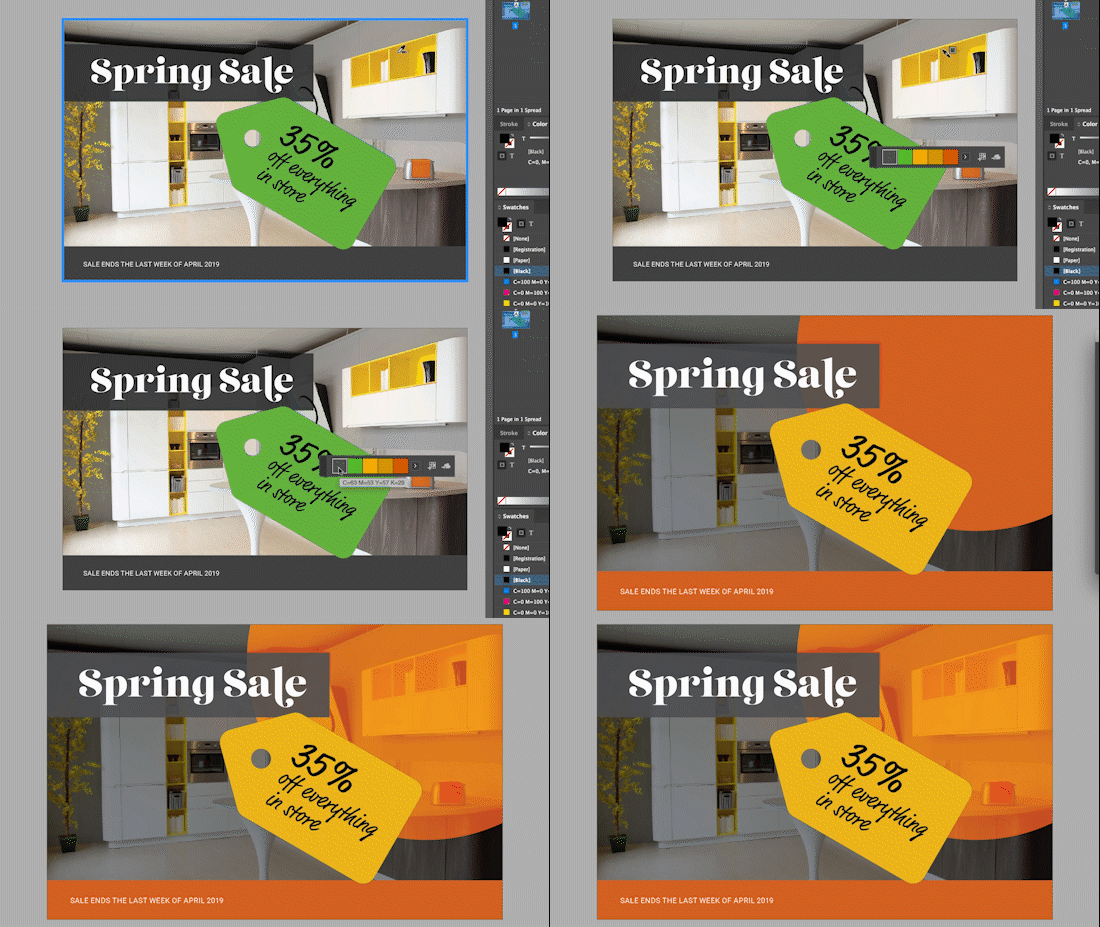
11. Cómo utilizar la herramienta Tema de color en Adobe InDesign CC: Hola ahí. En este video, vamos a utilizar la herramienta Tema Color para robar colores de una imagen, y luego llegar a reutilizarla a lo largo del documento. Pasando del verde aleatorio que elegimos a algunos colores que en realidad comienzan a coincidir con el fondo. Entonces, en primer lugar comenzaremos con la herramienta Tema Color. Ahora, la herramienta de tema Color está oculta por aquí. Es posible que estés en tu herramienta cuentagotas, así que solo tienes que hacer clic y mantenerla presionada para asegurarte de que estás en esta opción superior aquí llamada la herramienta Color theme. Ahora lo que hace es, puedes hacer click en cualquier parte de tu página. Realmente no importa dónde realmente. Haga clic aquí. Notarás que InDesign pasa y recoge cinco interruptores de color de tus imágenes. ¿ Por qué hacemos esto? Es para que podamos empezar a emparejar colores, porque este verde de aquí, realmente no coincide con los colores del fondo. Se escoge aleatoriamente de Illustrator más temprano. Lo que quiero hacer en realidad es escoger colores que coincidan con esta imagen de fondo, dejar que eso lleve los temas de color para este volante. Te darás cuenta aunque hice clic en mi imagen,
y en realidad escogí el verde de estas etiquetas, por lo que realmente no importa dónde hagas clic en tu página. Agarra todos los colores de toda la página. Lo que voy a hacer es, voy a hacer clic fuera y en realidad eliminar esta etiqueta. En realidad, voy a cortarlo. Lo tengo en mi portapapeles, así puedo pegarlo de nuevo. Ahora, si voy a esa herramienta de tema Color y hago clic en cualquier lugar, notarás que obtengo colores pero ahora excluyen ese color verde. Genial. Por lo pronto, me gustan estos cuatro colores. Lo que puedo hacer es, puedo hacer click en esto, y añadirlo a mis muestras. Aquí está mi panel de muestras aquí abajo. O puedo añadirlo a mi biblioteca creativa en la nube que está abierta por aquí. Lo que también puedes hacer es, ver este pequeño triángulo aquí, o es una flecha pequeña. Da click en eso, y puedes ir a través de él recoger versiones de eso. Está morado a colorido, pero podemos cambiar a oscuro, profundo y silenciado. Todos se ven muy parecidos. Voy a estar usando los coloridos en esta opción. Lo que voy a hacer es que sólo los voy a agregar a mis muestras por aquí. Se puede ver por aquí, se ha creado una ranura de color con estos colores dentro de ella. Entonces lo que voy a hacer es en realidad, podría agregar todos estos a mi biblioteca, porque les voy a mostrar lo que voy a hacer. Voy a pegar eso a través. Entonces, esa pequeña opción ahí los agrega a la biblioteca, y ahí están los cuatro colores de mi herramienta de tema Color. Lo siguiente que quiero hacer es que lo quiero usar para recolorear esta etiqueta. Entonces, voy a pegar de nuevo mi etiqueta. Recuerda, lo corté antes, así que lo voy a pegar de nuevo en su lugar. Necesito moverlo hacia abajo uno. Haga clic en Comando y primer corchete cuadrado en un Mac o Control primer corchete cuadrado solo para enviarlo hacia atrás. Voy a hacer doble clic aquí en mi biblioteca. Se va a abrir Illustrator. Aquí es un Illustrator, y se puede ver, porque estoy usando mis bibliotecas, vienen
las muestras de color lo cual es realmente útil. Entonces, voy a seleccionarlo, y voy a ir por aquí a escoger uno de estos. Probablemente éste de mi etiqueta. Golpea Save, ciérrelo, vuelve a InDesign. Dale un segundo. Se actualiza allí, y eventualmente se actualizará por aquí. Lo siguiente que puedo hacer con la herramienta Color theme es que
en realidad solo puedo usarlo como un cuentagotas. Puedo hacer click en este color y en realidad decir, quiero que seas el color naranja. Haga clic en el texto. Da click en ese fondo, pero ahí puedo decir, quiero que esté ahí. Yo quiero que seas ese color. Puedes desplazarte por el documento. Pero sólo tenemos un par de cuadrados para colorear, así que eso va a ser para mí.
12. Uso de los modos de color en Adobe InDesign CC: Hola ahí. En este video, vamos a ver los modos de color en InDesign. ¿ Cuáles son los modos de color? Básicamente, es como estos colores interactúan con sus colores de fondo. Entonces, este negro de aquí no es solo transparente, está haciendo algo un poco bonito con el fondo. Se puede ver esta caja naranja aquí o este círculo naranja tiene un bonito tipo de interacción con el fondo también. Estos se llaman modos de color. Vámonos a ver cómo hacer esos ahora. Los modos de color son una especie de cosa avanzada que se hace mayormente en Photoshop, pero puedes hacerlo aquí en InDesign y te mostraré lo que hacen. Agarremos la Herramienta Elipse, y voy a hacer clic en “Hold”, y arrastrar hacia fuera una gran elipse. Si mantienes el turno mientras lo arrastras y hace un círculo perfecto. Si mantienes pulsada la tecla de opción en un Mac,
así que cambia una opción o si estás en un PC, es turno y alt. Se puede arrastrar desde el centro. Eso puede ser algo útil. Porque voy a arrastrar esto hasta aquí y lo voy a poner, sólo
estoy haciendo una especie de cosa de fondo. Voy a enviarlo todo el camino hacia atrás, y luego moverlo hacia adentro, así que está justo encima de mi imagen ahí. Ahora, voy a escoger uno de los colores, y escoger esta naranja aquí, y los modos de color están en efectos. Vamos a ir a la transparencia, esa es la que más uso. Se puede ir a efectos de objeto por el camino e ir a transparencia, no
importa, se llega al mismo lugar. Lo que buscamos es este de aquí llamado modos de mezcla. Normalmente es lo que es por defecto y iba a mirar algunas de estas otras opciones aquí. Multiplicar a menudo nos da una especie de lo que estamos buscando y eso es lo que busco, solo algún tipo de conexión como con el fondo, porque si solo vas a la normalidad y bajas la opacidad, es una especie de como este tipo de color lavado. En tanto que, si usas uno de estos modos de fusión, puedes obtener algunas conexiones más interesantes con ese color de fondo negro. Ahora bien, multiplicar no es el único, pasar por el rango, y ver qué tal vez quieras hacer. Se puede ver que hay algunos efectos interesantes. Entonces, solo lo estoy haciendo porque quiero un efecto diferente. Voy a ir a luz dura. Vamos a volvernos locos. Entonces, eso es modos de fusión. Lo usaremos bastante en este curso y lo otro que quiero hacer es esta cosa de aquí tal vez esta imagen sea un poco demasiado brillante. Entonces, voy a agarrar la Herramienta Rectángulo y voy a usar otro modo de color. El que más uso se multiplica. Entonces, voy a poner un gran rectángulo sobre la parte superior de esto. Voy a llenarme de negro que es la parte superior aquí. Pick on negro y lo voy a volver a mandar a atrás, traerlo adelante uno. Entonces, está justo por encima de mi imagen y voy a volver a ese modo de transparencia. Vamos a usar multiplicar y voy a bajar un poco la opacidad. Entonces, conseguimos este tipo de bonitos oscureciendo el fondo, eso es todo lo que estoy haciendo. Está bien. Eso es todo para los modos de color. Echemos un vistazo al siguiente truco de color.
13. Importar y establecer colores por defecto en Adobe InDesign CC
: Hola ahí. En este video, vamos a hacer un par de cosas. Vamos a importar colores existentes de otros documentos. También vamos a traer colores de marca de
otras empresas de marca y ponerlos todos juntos en nuestros grupos de paneles de muestras. También cambiaremos los colores predeterminados para siempre, para que cada vez que hagas un documento nuevo, tengas colores listos para usar. También te mostraremos cómo limpiarlos al final también. Está bien. Empecemos con eso. Está bien. Entonces, el siguiente truco de color va a ser, digamos que aquí tenemos este documento, pero necesitamos traer los colores de la marca de muebles Maynooth. No los tenemos aquí dentro. Podríamos empezar a crearlos teniendo aquí esta pequeña muestra de color nueva, y haciendo doble clic en ésta, y escribiéndola, si conocemos los colores CMYK. Eso está bien. Pero digamos que ya hemos hecho ese trabajo en otro documento, como que lo
metemos. Es fácil de hacer. Entonces, en tu panel de muestras, está debajo de Ventana, Color y encuentra Muestres. Acude al menú de hamburguesas aquí. Da click en eso y ve a Cargar Muestres. Ahora, hay una forma elegante de exportar específicamente solo muestras. Se llamaba archivo ASE, pero eso es un archivo de Adobe Swatch Exchange, pero nadie hace eso todo. Hay una forma más fácil de hacerlo al menos, es que en realidad puedes apuntar un archivo de InDesign que los tenga. Entonces, este es solo un viejo artículo que hemos hecho. Sé que ya tiene los colores del cerebro en él y quieren robarlos de ella. Entonces, todo lo que haces es hacer clic en el archivo indd. Dirá usted, dámela, por favor. Haga clic en Abrir. Ves ahí se veía en ella y encontró todos estos colores: MF morado, rosa, verde, y amarillo. Enfriar. Entonces esa es una manera fácil de robar colores y sacarlos a través. Ahora, el único problema con esto es si abro un nuevo documento,
y voy al documento y hago clic en OK y crear y puedes ver que ha vuelto a mis valores predeterminados. Por lo que ya no está el Maynooth Muebles de Colores en él. Entonces, la forma de meter eso ahí para siempre, digamos que estás trabajando para Maynooth Furniture, y solo los quieres ahí dentro permanentemente. Entonces, lo que puedes hacer es como un montón de cosas en InDesign para cambiar el valor predeterminado, simplemente no tener nada abierto. De vuelta a la pantalla, ve de Start a Essentials a tipo de abrirlo de nuevo a la vida, y en mi panel de muestras aquí, haz exactamente lo mismo. Simplemente ve a cargar muestras, escoge el archivo de InDesign, haz clic bien. Se puede ver ahí están. Lo que pasa ahora es que si voy a archivar nuevo y abro cualquier documento viejo, te darás cuenta de que ahí están todos, listos para ser utilizados. Rápido, sencillo, fácil, impresionante. Otra cosa que podemos hacer es, voy a cambiar el default porque digamos que voy a cerrar todo esto. Digamos que soy un freelancer. De acuerdo, que soy yo. Hago mucho trabajo para diferentes clientes, es que Maynooth Furniture tal vez sea solo uno de mis clientes. Tengo montones de ellos. Entonces, lo que me gustaría hacer es que en realidad me
gustaría ponerlos en un poco de grupo y traer muchos otros. Entonces, puedes ponerlos en grupos de color. Entonces, voy a hacer clic en todos estos, hacer clic en el primero, mantener pulsado turno, agarrar el último, y luego ver abajo abajo hay una carpeta pequeña. Ellos los llaman grupos de color. Parecen una carpeta y actúan como una carpeta, y puedo hacer doble clic en esto y decir que eres Maynooth Furniture. Gira hacia arriba y tengo esos colores listos para ir, cada vez que empiezo un nuevo documento. Traigamos a algunos otros clientes. Entonces, vamos al menú plano. Ahí está Load Muestres, y echemos un vistazo a Brand Colours para FedX. Ahí están todos y los agarro chicos y está bien. Ponlos en un grupo de colores y tenemos FedX también. Yo quiero que hagas el último por ti mismo. Ahí hay otro para Google. Entonces pasa por ahí y ponlos en grupo y te veré aquí en un segundo. Estamos de vuelta y ahí está Google cargado. Hay una condición a considerar cuando trabajas con nosotros. puedes ver que tengo a Maynooth, FedX, y a Google ahí dentro. Si voy a mi viejo documento en el que sólo estábamos trabajando, este de aquí, porque esto se creó antes de que yo estuviera trabajando a través de todos esos proyectos, puedes ver aquí que no tienen el valor predeterminado. Entonces, no los actualiza a través de cada documento, cada nuevo documento en el que trabajes. Entonces, hay algunos inconvenientes. No lo va a arrojar en cada documento existente, sólo en cada documento nuevo. Entonces, hábil, sabe de mano que podría ser. Una forma de sortear esto es solo hacer un documento. Entonces, si hago un documento aquí, y así este documento sin título, tiene todos estos aquí dentro. Simplemente puedo guardar esto en mi servidor en algún lugar si lo estamos compartiendo, o simplemente voy a poner el mío en mi escritorio en mi curso avanzado de InDesign, y voy a llamar a este uno Marca Colours de Dan. Ciérrelo, y no hace otra cosa que tenga a esos tipos, y podemos hacer esto exactamente lo mismo de vuelta a mi vuelo aquí. Puedo decir que en realidad vaya a aquí, vaya a Cargar Muestres, y encontremos Desktop, usted, y los Colores de Marca de Dan. Sólo lo estoy usando sólo para traer toda mi ropa. Ese es su único trabajo en el mundo, página
en blanco, pero tiene las muestras. Entonces, ¿estás harto de muestras? no terminado. Tenemos un poco más que ir. Yo quiero mostrarte algunas otras cosas geniales. Entonces voy a cerrar esto y no guardarlo. Con nada más abierto, hay un par de cosas que podemos hacer, es que estos tipos. Estos chicos son las mezclas de color más feas de la historia. Son como, el verde que nunca usarás, el rojo que no es del todo bonito ,100 por ciento amarillo. Justo estos colores aquí si no te gustan y nunca los usas, siempre
usan magenta. Es como un color que uso para una advertencia y esta cosa. Pero digamos que no los voy a usar. Si los elimino de aquí, hay un poquito de basura. Eso es borrarlos para siempre. Cada vez que haga un nuevo documento, solo
tendré estos colores de marca. No voy a hacerlo ahora porque como entrenador necesito tener estos colores aquí cada vez que empiezo una clase porque, sí, solo lo hago. Para que puedas eliminarlos y se han ido para siempre. ¿ Se puede eliminar el registro? El registro es uno de esos pesados donde nunca debes usarlo. Si no estás seguro de qué es el negro de registro, son todos los colores. Es 100 por ciento negro, cian, magenta y amarillo, y solo si no estás muy seguro de qué es eso tampoco, simplemente no lo uses. Usar negro. El registro no debería estar ahí dentro, pero no se puede eliminar a estos tipos entre paréntesis. Enfriar. Una última cosa que me gustaría que hicieras no es la última cosa, pero es sólo otra cosa. Echemos un vistazo a ese archivo en el que estamos trabajando, es que a veces llegas al final del trabajo, y estás como, hombre, solo
hay cosas aquí como que podría haber un montón de diferentes colores sin nombre y es realmente difícil trabajar el. Lo que puedes hacer es que hay una bonita opción aquí por lo que no tengas nada seleccionado. Flecha negra, basta con hacer clic en el fondo, nada seleccionado. Entra aquí y hay una opción aquí diciendo Select All Unused. Esto es realmente bonito aquí. Select All Unused, pasa por todo en el documento que no se ha utilizado, y te queda así y estás como,
entonces te das cuenta de lo que el hang es cian que va seleccionado. En realidad, no estoy seguro. Puedo ir a mi panel de separaciones el cual estamos buscando un poco, pero ha pasado y arrancó todo lo que no necesitamos,
y no tengo ni idea de dónde vigila esa cian.
14. Encontrar buenos colores con Adobe Color para utilizarlos en Adobe InDesign CC: Muy bien, entonces el siguiente truco de color que veremos es este de aquí, que es color.adobe.com, y podría que lo hayas usado antes. Si no lo has hecho, cargas un crear crea, interesante. Me gusta explorar y solo me permite mirar colores, solo bonitas mezclas de colores, lindas cinco muestra de colores para un proyecto. Definitivamente tengo el hábito de usar exactamente los mismos colores para cada proyecto, así que esta es una forma de que yo establezca nuevos trabajos, poniendo nuevo cliente vaya en realidad, voy a hacer algo diferente. Ahora en la parte superior aquí, puedes jugar con los más populares este mes o todos los tiempos y puedes decidir : “Oh sí, me está gustando este”. Puedes descargarlo como archivo ASC y
cargarlo usando el mismo método que acabamos de usar para cargar Google y Phoenix, o simplemente puedes, éste es fácil. Mientras estés conectado, puedes ver mi carita sonriente ahí. Tengo sesión en color.adobe.com y puedo dar click en guardar, y va a decir, en realidad quiero cargar esto en muebles Maynooth. Hit save y ojalá en un segundo, aparecerá en muebles Maynooth. Echemos un vistazo. Ahí está. Ve, y puedo empezar a usarlo. Eso es color.adobe.com. Voy a borrar esto porque en realidad no lo quiero. Adiós.
15. Apariencia del negro y colores de prueba: Hola ahí. En este video, vamos a ver la preimpresión. Al mirar por qué los colores se ven así en InDesign, pero se veía así cuando imprimen. ¿A dónde van mis colores? Voy a cambiar de ida y vuelta para que pueda comprobar. Mira. Bueno o malo bueno malo. Vamos a ver eso ahora en InDesign. Entonces, ¿qué está pasando? Básicamente es solo la diferencia entre cómo la tu computadora o la pantalla de tu portátil te muestran los colores. Utiliza algo llamado IGB y tu impresora usa un conjunto de colores diferente. Utiliza CMYK. Desafortunadamente, CMYK no puede alcanzar el mismo tipo de riqueza que el IGB. El gran diferencia es que tu pantalla tiene electricidad corriendo a través de ella. Tiene luz siendo forzada a salir de ella con electrónica. Entonces, puede lograr algunos colores realmente brillantes y negros ricos, pero CMYK que es tu impresora que se sienta a tu
lado en tu escritorio o lo envías a una impresora comercial, usan el mismo conjunto de colores. No se llega a usar ninguna electricidad. Obtiene a usar solo papel blanco viejo y liso. Entonces, no hay los mismos colores ahí dentro. Entonces, no hay nada que realmente podamos hacer al respecto, pero lo que puedes hacer es prepararte para probarlo antes de que se apague. Entonces, para hacerlo, es realmente fácil. Vas a Ver y solo enciendes Proof Colors y mira, mira, mira. Sólo una especie de lavados, de acuerdo. Algunos colores se ven afectados más que otros. Entonces, usted vio al principio la única intro que conmuevo ir de ida y vuelta. Ya viste, era realmente obvio cuando lo cambiabas, pero a menudo como esta cosa se imprimía muy bien, de acuerdo. No estaría demasiado preocupado por ningún cambio grande pero es útil
comprobar si hay grandes cambios porque algunos documentos sí lo tienen. Entonces, voy a abrir un archivo, tú también puedes hacerlo. Vaya al archivo, abra y vaya a sus Archivos de Ejercicio y 01 Primavera. De acuerdo, ve a la que dice “Profilando colores” abre eso. De acuerdo, entonces, aquí tengo algunos colores que sé que me van mal. Está bien. Entonces, vamos a comprobar lo mal que están preparándose. Vamos a ver, vamos a Proof Colors. Aguanta. Está bien. Entonces, desafortunadamente, esta es la forma en que CMYK se va a mostrar. No va a ser exactamente la forma en
que está tu pantalla está tratando de replicarla lo mejor que pueda. Está bien. Pero, encendido, apagado. Está bien. Entonces, todos estos colores tienen una profundidad de color realmente rica que tienes que estar preparado para perder cuando sale a CMYK. Hay un tipo de cosas que puedes hacer para evitar eso usando algo llamado colores de tono de lápiz. Pero entrar en costos más altos y alguna configuración más complicada pero hay algo
en lo que buscar potencialmente si quieres mantener un color de marca rico realmente fuerte. Otra cosa que puedes hacer es que solo estamos usando sub-vista, estamos usando el valor predeterminado. Entonces, prueba de color cambia esta configuración encendida y apagada. Estamos usando sólo los documentos genéricos CMYK. Lo que puedes hacer es que tu impresora te pueda enviar configuraciones para esta impresora específica. Podrían estar usando algún tipo de Heidelberg 71243B, algún tipo de archivo de configuración que te puede parecer. Lo que puedes hacer es ir a la costumbre y puedes cargarlo ahí. Cuando lo escojas, puedes ir a personalizado, elegir la configuración que te han enviado. Cuando necesites mejorar los colores, va a igualar un poco mejor su máquina. Porque hablamos de CMYK, como ser cuatro colores pero algunas impresoras sí usan más de cuatro colores. Puedes usar 6, y 8, y 10 colores para obtener una representación más cercana del IGB. Entonces, tal vez llegar a ellos diles que tienes las pruebas
sentadas que podría usar para un InDesign, para realmente tipo de igualarlo. Está bien. Una cosa antes de irnos, es que solo hablaremos de negros ricos muy rápido. Entonces, lo que pasa en InDesign es que voy a agarrar a este tipo aquí y lo voy a cambiar a negro. Entonces, así es como se ve el negro. Si cambié a la configuración de prueba, vas a notar que todos sabemos que cuando dibujamos algo negro y tratamos de
imprimirlo, hace esto, se va un poco gris y se lava. Una forma de redondear eso, es crear lo que se llama un negro rico. Ahora, un negro rico es apenas 100 por ciento cian. Agregas algunos otros colores solo para una especie de copia de seguridad. Entonces, imagina agarrar, tienes cuatro colores tirados frente a ti en un cuadro. Tienes 110 de cian, que es este tipo y 110 de magenta, y 110 de amarillo, y 110 de negro. Está bien. Entonces, esos son los colores que usa una impresora. Pero lo que puedes hacer, es que en realidad puedes mezclar un poco de estos junto con el negro y todavía se ve negro pero le da una especie de sensación rica. Se llama negro rico. Ahora bien, no hay absoluta fórmula negra 100 por ciento rica. Algunas personas, digamos que voy a mezclar un negro rico, así que voy a crear nueva muestra. Entonces una nueva muestra. Voy a hacer doble clic en él y voy a llamar a éste en lugar de copia negra, voy a llamar a éste negro rico. Algunas personas solo agregan poco cian, 20 por ciento cian. Si hago clic en “Ok” notarás que ahí se puso un poco más oscuro. Está bien. Simplemente activemos y apaguemos la vista previa. Se puede ver que es sólo- podría ser difícil de ver en el video pero es un poco más oscuro. Algunas personas simplemente usan eso como su rico negro. Prefiero- no hay definición 100 por ciento completa de lo que debería haber. me gusta usar 20, 20, 20, y eso me da un poco más de tinta en la página, pero también me da un poco más de un negro rico. No quieres ir demasiado alto. No quieres ponerle un 100, 100, 100, 100. ¿ Por qué? Porque entonces las tintas se irán encima una de la otra, empiezan a sangrar alrededor de los bordes y a hacerse más grandes, además de muchas veces las páginas pegadas pegándose juntas. Gran parte de ustedes que alguna vez han hecho eso, han impreso un par de fotografías espalda con espalda, o justo después el uno del otro y empiezan a pegarse. Es porque tiene una mezcla negra más fuerte. Lo mejor es, preguntar a tu impresora. Otra cosa que puedes hacer con el negro rico es decir que quieres un poco más de una especie de estoy listo para subir a 60, con el amarillo. Está bien. Eso te dará una especie de negro más cálido y si haces lo contrario y vas con digamos 60 aquí, obtendrás una especie de media noche como negro. Está bien. Entonces, habla con tu impresora sobre lo que estás tratando de hacer. Otra cosa a considerar si el negro rico, nunca
se debe hacer con tipo pequeño. Entonces, si agarro mi herramienta de tipo aquí y dibujo tipo pequeño, y decido que voy a usar en lugar de negro, voy a usar negro rico, seleccionarlo todo negro rico. El único problema con esto es que cuando imprime, es tan pequeño y tan delicado que en realidad está corriendo a través de un impreso Ok. Imagina un poco de papel corriendo, la tinta se enciende, así que el negro sigue, bonito y compra. Después le ponen un poco de cian, y luego intentan alinearlo y se alinea bastante bien. Después pon una línea en la parte superior, para que se oscurezca un poco. Después inténtalo de nuevo con el amarillo y luego el magenta. Si hay algún movimiento pequeño en las impresoras, especialmente las grandes comerciales, vibran por todo el lugar y tus medias ven un poco borrosas así que no uses negro rico nunca para el tipo, solo tienes que lidiar con solo negro sólido. Consiguió tinte en negro sólido. El negro tan rico es malo para el tipo, pero si escribes cada vez más grande y es como una losa Sarif, tipo grande grueso, cualquier clase de arriba de 18, probablemente
manejará un negro rico, pero para tu impresora, podrían simplemente ir, “De ninguna manera, nuestra impresión lo que va mucho por eso”. Pero cajas grandes como esta genial. Grandes bits gruesos de tipo que podrías estar usando para [inaudible] aquí en texto. Definitivamente, iconos, sí, eso también funcionará, pero tipo pequeño, nada bueno para los negros ricos. Básicamente, esa es la razón por la que todos te dicen que no utilices este registro, ojalá lo puedas borrar, no puedes porque lo que eso hace es que se va - puedes ver que se vuelve realmente negro. Eso es impresionante. Pero, si uso el negro de registro, se pegará. Se imprimirá sobre todo el tipo, hablamos de hace un segundo, si hago eso para el registro, realmente va a ser malo. Ahí va tanta tinta en la página, este pequeño tipo se va a sangrar. No uses negro rico, a pesar de que no podemos borrarlo, solo hay que quedarte ahí. Entonces, antes de terminar ve a ver para mejorar los colores de nuevo y si solo estás trabajando digitalmente, y sales por correo electrónico, o sitio web, o publicar en línea, o Epub, no importa. Vas a estar imprimiendo un IGB y en realidad no sólo lo imprimiendo, va a estar guardándolo como PDF. Entonces, no sudes esa cosa. Pero, definitivamente dale un cheque antes de
enviarlo a la impresión para ver si hay algún tipo de cambios
horribles como los que tenemos frente a nosotros aquí con esas barras de colores. Está bien. Espero que hayas aprendido algo ahí. Pasemos al siguiente video.
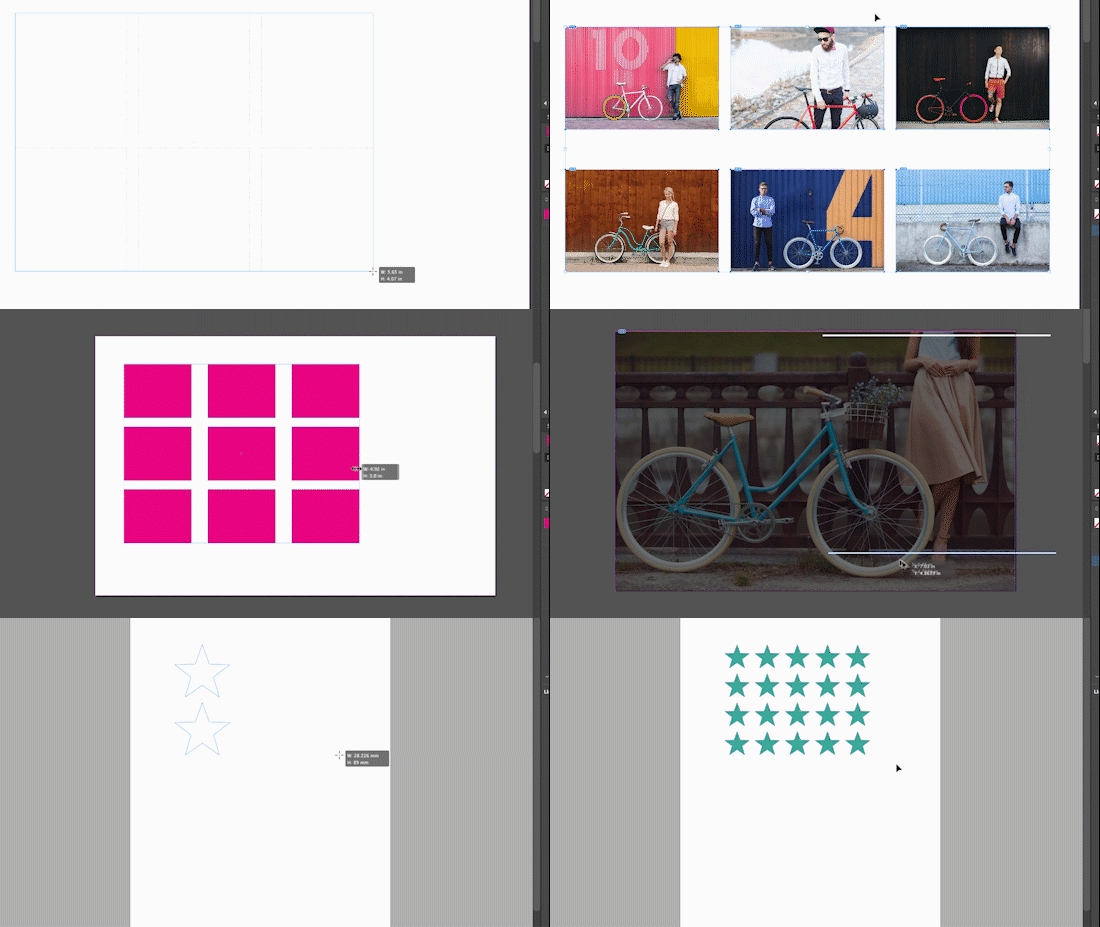
16. Dibuja muchas formas a la vez en InDesign Gridify Live Distribute: Hola allá, en este video, vamos a hacer cosas cool con Gridify donde arrastramos como una sola imagen. No, son un par de imágenes, todas a la vez. Todas del mismo tamaño más cosas como esta donde trazo una línea y luego la agarro y la arrastro hacia abajo y luego hago montones de versiones en el medio. No estoy seguro de qué estoy haciendo ahí, pero aprendamos a hacer eso además de algunos otros trucos geniales aquí en InDesign. Está bien. Entonces lo primero es crear un documento en blanco. No tengo márgenes. Tengo carta estadounidense, media letra y tengo un paisaje, cualquier forma que te guste. Vamos a lograrlo. He guardado como Catálogo de Ciclos Roar. Entonces, utilizas la herramienta Gridify, eliges cualquier forma, así que rectángulo, elipse o polígono, cualquier cosa que quieras. Empieza a arrastrar con tu ratón. Mantén el ratón pulsado. Entonces no lo dejes ir así. Manténgalo pulsado y antes de soltarlo, usa tu error de aplicación, y en el error correcto, ahora solo seguirá agregando círculos, retrocediendo hacia el revés así que hacia la izquierda y hacia abajo. Nos desharemos de ellos. Entonces vamos a tener un poco de práctica con cuántos innatos. Puedes arrastrar cargas de ellas y luego simplemente seguir arrastrando con el ratón, mantén pulsada la tecla shift si quieres ser círculos perfectos, y soltarlas cuando estés listo. Tienes un montón de pequeños círculos o aprieta o estadísticas y borra esos. Voy a agarrar la herramienta de rectángulo y hacer algo. Entonces voy a arrastrarlo hacia fuera, y luego teclear derechos dos veces y arriba una vez. Entonces, tengo una especie de grupo de seis ahora. Ve los espacios entre ellos, también
puedes ajustar. Todo lo que necesitas hacer es mantener pulsado en un Mac, la tecla de comando o en un PC, la tecla de control. Entonces sosteniendo eso, no he soltado mi ratón. También estoy manteniendo presionada la tecla de comando o control y uso el error de aplicación. Verás que pausa más los espacios ahí en el medio, y flecha abajo se deshace de ellos, solo sigue tocando la flecha abajo. Es un poco de gimnasia de dedos. Estás como, ¿es esto realmente así de fácil? A lo mejor no, es genial gridify es impresionante. Izquierda y derecha hace los huecos horizontalmente. Horizontal, quiero decir verticalmente. Entonces puedes hacer una bonita cuadrícula así, y eliminar eso, dibujar otra. Otra cosa que puedes hacer es que voy a hacer el mismo tipo de formas de cubo. Voy a cambiar a esta de aquí, la herramienta Gap, la herramienta que nunca usas, la foto abajo. Su trabajo es, puedes ver, puedo hacer click y arrastrar y empieza a ajustar el espacio entre diferentes cajas. Entonces, es solo una forma realmente útil de mantener las mismas mediciones exactas moviendo las cosas alrededor, y también puedes sostener un par de teclas para conseguir algunos otros trucos. Mantenga presionada la tecla de turno y me limitaría a mover uno de estos. Otra clave es mantener presionada la tecla alt en un PC o la tecla de opción en un Mac, y se puede ver como cambios a moverse como un enorme tipo de trozo conectado. Ahora, el atajo es mantener presionada la tecla de comando en un Mac o tecla de control en un PC y puedes ver que puedo cerrarlos o abrirlos. Entonces, un par de atajos que nunca recordarás exactamente, pero destroza las teclas cuando tengas la herramienta gap y es realmente fácil encontrar eventualmente el que quieras. Es realmente bueno para práctico para márgenes. Digamos que tienes algunos logotipos todos alineados, solo empujas un poco los márgenes, puedes ver que puedo hacer eso. Sostener diferentes claves me da diferentes efectos. Tendrán el mismo efecto, pero sí, puedo agarrar todos estos y simplemente moverlos hacia arriba. Esa es la herramienta de hueco utilizada con la herramienta gridify. Otra cosa que puedes usar para la herramienta gridify, así que voy a seleccionar eliminarlos y eliminarlos, es que puedes hacer con cuadros de texto lo cual es útil. Agarra el cuadro de texto. Empieza a arrastrar hacia fuera y voy a arrastrarlo a través y usar mi flecha derecha, igual que con la herramienta de rectángulo obtengo cajas, pero estos tipos están todos vinculados, cajas de texto. Entonces, si consigo un tipo y voy a llenar un texto de marcador de posición, genio. Está bien. Por lo que se trabaja con las formas y es trabajo con texto. ¿ Y si funcionara con imágenes? Totalmente lo hace, y este es probablemente su mejor uso y no
estoy seguro de haber esperado a la entrada para mostrarte pero ve a Exercise Files, ve a 02 y ve a Imagen 1-6. Hice clic en la primera imagen aquí, sostuve turno, agarré el clip de la sexta y los selecciona a todos. Entonces déjalos a todos seleccionados. Una pequeña nota al margen antes de hacer el truco principal del evento es que se puede ver seis está entre paréntesis ahí? Si utilizo mis teclas de flecha para tocar, solo usa la flecha derecha y fue alternar a través de las imágenes, si hago clic a la derecha. Por alguna razón, la mía no se actualiza. Antes lo hacía. Ahí va, se actualiza. Es un poco raro, aguantado, tu voluntad, mía solía funcionar pero dejó de funcionar. Entonces, solo usa tu izquierda a través de mis flechas y solo puedes decidir qué imagen imprimir, para caer primero. Por eso eso es bastante útil. Entonces si el tuyo está funcionando, el mío no. Ahí está, esto se apaga. Tengo que dar mi logo masivo por alguna razón. Entonces, eso es una cosa. Entonces lo que me gustaría hacer es arrastrar hacia fuera. Voy a dar clic y arrastrar hacia fuera, pero antes de dejarlo ir, vamos a hacer nuestra herramienta de gridify, exactamente como lo hicimos antes. Este tiene una altura y anchura fijas, porque de ahí salieron las imágenes. Pero si uso la flecha derecha, puedes ver que puedo hacer mi arriba una cruz dos para conseguir aquí mis imágenes. Puedo recordar mantener pulsado el comando y usar arriba y abajo para cambiar el espaciado entre ellos si quería, pero eso va a funcionar para mí, voy a hacer algo así se ve. Esa es una forma súper rápida y fácil solo de volcarlas todas en la página, todas
son del mismo tamaño lo cual es genial, en lugar de intentar importarlas todas y escalarlas todas juntas o cambiarlas todas por separado. Algo que podría hacer sin embargo es que tienen una especie de ajuste ahí dentro, pero tienen esta zona blanca en el exterior, pero todos están seleccionados. Por lo que haga clic derecho en cualquiera de ellos. Si estás en un Mac, mantén presionado el control y haz clic en alguno de ellos, si no tienes un clic derecho, y ve a Fitting y este es el que queremos, Fit Frame to Content. Entonces, ese atajo ahí, no un atajo sexy pero es uno de los que uso con bastante frecuencia. Mira esto cuando lo golpee, solo envuelve el marco alrededor de la caja. Entonces esa es solo una manera realmente rápida supongo que para hacerlos chasquear a los bordes. Ese en particular solo como nota al margen y funciona muy bien para cuadros de texto también. Entonces digamos que estás dibujando algo y este es mi título, y yo solo, quiero decir, toda esta área por aquí no necesito, son exactamente mismo atajo, opción de
comando C, simplemente envolvería el cuadro de texto alrededor que es práctico. Si estás en un PC, eso es control alt C, tal vez quieras saber o simplemente recordar click derecho. Ir a Ajuste y ajuste Marco a Contenido funcionará allí. Impresionante. Se puede mezclar parte de ese conjunto de cosas cambiantes alrededor de la herramienta brecha, gridify es que esto consiguió una página dos y algo llamado Live Distribuir. Entonces, y dibujemos un rectángulo. Voy a usar mi gridify para hacer que se diga esto muchos de ellos. Lo que me gustaría hacer es, digamos que quiero ajustar el espaciado entre todos ellos. Tengo un par de opciones. Podría arrastrarlos hacia fuera y luego arrastrarlos hacia fuera para ser la misma distancia en la vida y lo que llamamos guías inteligentes intentarán automáticamente, ya
verás porque, magia, ¿te refieres a estos tamaños? Ver áreas poco verdes igualan los tamaños hacia arriba. Pero luego tienes que estirar a los top y quieres dispersarlos perfectamente. Entonces, con los más seleccionados, el atajo es un poco alto para recordar. Es un atajo raro. Entonces, deja de arrastrar y eso no es lo que yo quiero. Siempre quiero que las brechas se hagan más grandes. Entonces, si empiezo a arrastrar, si sostengo la herramienta de la barra espaciadora, después de que empecé a arrastrar, algunos sosteniendo, sosteniendo arrastrando con el ratón, luego sostén la barra espaciadora. Enfriar. Entonces es mi pequeño apretón y solo sigo jugando con el espaciado entre. Voy a deshacer, algo del fondo voy a morder drag primero. Mientras estoy arrastrando, sosteniendo barra espaciadora. Se va a separar de ellos, y genial desde abajo a la derecha también,
así que deja de arrastrar y luego sostén la barra espaciadora y puedes como que en vivo distribuir a todos estos tipos aquí. Mantenga el turno, y como que bloqueará la altura y el ancho y solo una forma realmente bonita de abrir huecos y pueden ser cuadros de texto, pueden ser imágenes, cualquier cosa que quiera, distribuir en vivo. Si mantienes la barra espaciadora primero y luego comienzas a arrastrar, terminas moviendo esto alrededor o entrando en esa cosa de vista previa del zoom de luz. Así que asegúrate de arrastrar primero, luego toca la barra espaciadora. Otra cosa que vamos a hacer en estos modos de dibujo súper fantabosos, es que voy a hacerlo en realidad, no
quiero estas cajas rosas, quiero que ustedes estén en realidad la página uno. Entonces sólo voy a ir a la página uno ahora. Ahí tienes, página uno, zoom. Vamos a hacer algunas líneas. Agarra la herramienta de línea, y voy a asegurarme de que mi trazo esté ajustado a negro y voy a tener el relleno ajustado a ninguno. Entonces, voy a tener un trazo de dos puntos. Entonces sólo voy a dibujar una línea así. Entonces, lo que voy a dibujar es que voy a mantener turno mientras estoy arrastrando. Me da una línea recta, y otra cosa que voy a hacer es que quiero un duplicado todo eso. Voy a agarrar mi flecha negra y puede que ya lo sepas. Si mantienes pulsada la tecla alt en un PC o la tecla de
opción en un Mac mientras arrastras, obtienes un duplicado. Entonces, y si simplemente lo arrastras obviamente sin esa tecla, simplemente
lo mueve, pero si mantienes alt mientras estás arrastrando, te da otra versión. Esto es lo que nos trae a este próximo truco genial, es si hago eso y estoy sosteniendo alt para arrastrarlo, pero aún no he soltado mi ratón. Entonces no he soltado, usa tu flecha arriba como gridify. Hay uno en la zona media. Es un poco difícil de ver supongo en este video, porque sólo es débil. Otra, me meto en esta extraña línea. No te preocupes por todas estas líneas, pero mira, llego a algo así como estoy analizando cargas y solo consigo cargas para unirme a ellas también. Suelta el ratón, y es una manera realmente fácil en lugar de como tal vez Step and Repetir herramienta. ¿ Cómo se llama aquí? Se llama Paso y Repetir. Podría haberlo hecho en ilustrador. Entonces, súper práctico, súper útil. Voy a dibujar una caja y lo mismo, voy a darle un color completo y mantener pulsado alt, arrástrelo a través y antes de soltar el ratón, tecla
arriba y se une a los dos. Yo también puedo golpear la tecla correcta, y me da algo gridifo pasando de ese objeto. Yo uso tanto ese, pero jugar con él. Arrástrelo sosteniendo la opción alt en un Mac y use la tecla arriba y tal vez la tecla correcta, puede obtener muchos múltiplos de ella para llenar el hueco. Entonces, esas van a ser las técnicas de dibujo súper fantásticas. Ahora voy a seguir junto con otro tutorial. Entonces, va a ser un poco del video de producción. que puedas seguir viendo o saltarte a la siguiente porque vamos a introducir algunas imágenes y construir nuestra página de inicio, porque en realidad queremos terminar con algo bonito. Entonces, voy a ir al lugar de archivo y voy a ir al 02 Dibujo, encontrar Color Image y arrastrar éste desde este borde hasta este borde. Entonces, un poco grande. Entonces voy a agarrar mi flecha negra. Si ya estás aburrido, puedes seguir adelante y así lo consiguió. Quiero usar mi pequeño truco de herramienta de línea. Entonces voy a arrastrar una línea que va sosteniendo turnos. Por lo que es una línea perfecta. Voy a llenar la mía de blanco en realidad. Van a ser dos puntos. Voy a arrastrarlo, así que está algo así en medio del documento, algo así. Manteniendo el alt abajo en un PC, opción en un Mac y arrástralo hasta abajo, y antes de soltar el ratón, voy a usar mi flecha arriba porque quiero este tipo de stripey '80s, quiero decir, tipo de línea yendo. A lo mejor pasado ahí, genial. Voy a bajar la opacidad de todos estos tipos. Yo solo quiero que esta cosa de la línea rayada vaya de fondo. ¿Por qué lo estamos haciendo? Es tal vez así que tengo una excusa para usar ese pequeño truco de línea. Vamos a traer un logo para que nada seleccionado. Trae el Logo.ai. Yo lo voy a arrastrar hacia fuera para que esté en el medio aquí. En la página dos, quiero ordenar esto. Voy a agarrar mi herramienta Tipo. Este va a ser mi Catálogo de Bicicletas. Ni idea que deletreó bien. Yo soy así de malo. Voy a cambiar el color porque quiero poner esto en el fondo. Entonces voy a dibujar esto. Voy a agarrar la herramienta Cuentagotas. Entonces en lugar del tema de color a lo que has usado, la herramienta Cuentagotas simplemente roba colores. Se lo puede robar a las imágenes. Voy a robar de este color aquí. Pongámoslo alrededor de mi flecha chisporroteada aquí. Cambia entre ser el rosa en el trazo. ¿ Lo puedes ver? Al rosa ahora estando en el relleno, eso es lo que quiero. Está bien. Entonces, te quiero, ¿
y quiero algo más? No estoy seguro. Sí, hagamos algo de aguanieve. Entonces, vamos a copiar y pegar esto, estoy totalmente ahora solo tratando de que se vea bien, y girado alrededor. Para la tecla W, la tecla W es la clave de vista previa, solo se deshace de todo el material de fondo, si aún no lo has hecho. Voy a agarrar, llevar mi relleno al frente, y por aquí voy a cambiarlo a un color un poco más oscuro. A menudo, es fácil ir a CMYK para cambiar esto porque solo puedes arrastrar un poco el deslizador K hacia arriba. De acuerdo, y los voy a hundir a los dos y enviarlos a la parte de atrás y luego a la llave W otra vez, eso es lo que estoy tratando de hacer. Está bien. Eso se siente como si tuviera un trazo blanco en el exterior, ¿o es solo un poco pequeño? Sí, simplemente no toca los bordes. Podrías ser audaz. Te puedo dar un perro de fondo, este es un video tan increíble entonces. Muy bien, Catálogo de Bicicletas, haciéndolo, solo terminando algunos conceptos básicos. No es tan bueno. Está bien, así que eso va a ser todo para este video. Por último, sube a la siguiente, vamos a hacer algunas cosas geniales con trazos y flechas y esas cosas. Vayamos a esa.
17. Cómo hacer flechas en Adobe InDesign CC: Hola ahí. En este video, vamos a ver las puntas de flecha y algunas cosas de trazo más avanzadas. No es súper emocionante pero todos necesitamos saber hacer flechas y hay algunos pequeños trucos que puedes usar para ayudar a tu flujo de trabajo. Está bien. Estoy en la página tres y veamos primero las puntas de flecha. Entonces, tengo la herramienta Línea y arrastro una línea. Voy a hacerlo un poco más grueso, asegúrate de que mi trazo esté en negro y tengo un grosor de cinco puntos. Ahora, el panel Stroke podría verse así, donde es bastante pequeño, entonces
puedes, cambiar el peso. Puedes hacer doble clic en esta pequeña pestaña aquí y se pone ginormosa y obtienes muchas más opciones, y esto es lo que estamos buscando. Entonces, el primero es el Inicio/Fin. Básicamente, esto es fácil donde tus puntas de flecha. Entonces, dependiendo de cómo hayas dibujado tu línea, así que inicio es donde empecé a dibujar primero, así que quiero la vía contraria. Yo quiero que estés ahí, pequeño bobbed end uno, no
es el que me gusta, sólo quiero el triángulo. Para empezar, podría hacerlo, me siento como una cosa de Austin Powers, amor símbolo de uñas, hacer una de esas. Ahora, una de las cosas y las nuevas cosas de 2019 es que cuando escalas eso,
terminas obteniendo extremos y comienzos de tamaño desproporcionadamente. Se puede ver que se une, casi en comparación con eso porque el trazo es el mismo alrededor del exterior. Pero ahora lo que puedes hacer, ver escala, es algo nuevo. Entonces, voy a escalar esto en poco arriba, se
puede ver aquí, puedo
levantarlo y puedo hacerlo bonito y grande ahí para que coincida con todo lo demás ahí. Entonces, esa es una nueva característica, no
es realmente una característica pero es algo que todos nos hemos estado perdiendo. Uno de los pequeños trucos que hice ahí fue, mira lo estoy haciendo más pequeño haciendo clic en él y simplemente bajando uno por ciento a la vez, despacio. Si mantengo pulsado Shift y hago clic en esa misma opción exacta, puedes ver, lo hace en múltiplo de 10. Entonces, me parece que esto es sólo una cosa realmente útil para cualquier cosa. Si quieres subir el peso de esto pero quieres hacerlo en trozos grandes, mantén pulsado Shift. Cualquier tipo de opción aquí con un número, si quiero que esto suba en un uno por ciento, solo
hago clic en él. Pero si sostengo Shift y hago clic en
él, sube por múltiplos de 10. Entonces, ¿qué es eso? Se ve genial ahí, eso es bonito. A mí me gusta. Está bien. Una de las otras cosas para los trazos que es útil es, voy a acercar esta cosa de aquí. Supongo que lo que quiero mostrarles es,
es un poco difícil de ver. A lo mejor voy a cambiar el trazo a negro, así que es más fácil, tal vez incluso más contraste. Ahí está. Entonces, puedes ver mi línea aquí, en realidad este rectangular que dibujé, es en realidad el centro de eso. Entonces, mira esto. Si dibujo un rectángulo, cuando lo suelto, se
ve la línea negra que se cruza por ahí a ambos lados. Es un poco difícil de ver pero puedes ver que en realidad va a la izquierda y a la derecha de esto. Eso puede ser un poco doloroso porque estás tratando de hacer que las cosas se
alineen pero están alineando hasta el bit central aquí. Entonces, lo que puedes hacer con él selecciónela, es que tienes opciones por aquí para Alinear Stroke y por defecto es izquierda y derecha. Aquí, puedo ir en realidad por dentro, o todo el camino por fuera, o simplemente a traves del centro. Otra cosa que podrías ver es el desgraciadamente llamado Butt Cap. Entonces, si dibujo una línea aquí y la hago bonita y gruesa, tiene lo que se llama Butt Cap lo que significa que es solo, si agarro la línea de nuevo, puedes ver que solo se adelgaza y luego completamente culata al lado del final del punto final. Entonces, para eso está aquí este. Probablemente quieras usar este tercero pero el segundo aquí, el Round Cap, suma, no
sé, es solo un estilo de línea diferente. Este extremo uno de aquí es un Block Cap donde va todo el camino alrededor de ese lado aquí y luego, ahí está el Butt Cap. Una última cosa que puedes hacer, es si pongo una punta de flecha en esta y te voy, flecha, ¿puedes ver que usó el final de la línea como punta de la punta de flecha? Eso podría no ser lo que necesitas. Es posible que quieras pasar y decir, verlo aquí, está usando el borde de la línea. Mira esto, utiliza el final de la línea para iniciar la punta de flecha. Entonces, depende de lo que necesites. Sólo tienes que saber que tienes unas cuantas opciones. Nos estamos poniendo un poco nerdy y un poco aburrido. Pasemos al siguiente video. Me encanta el siguiente, es divertido. Hagamos esa cosa florido en el siguiente video. Adiós ahora.
18. Cómo dibujar flores complejas en Adobe InDesign CC: Hola ahí. En este video, vamos a buscar hacer este tipo floral de cosa de patrón rizado, retorcido, y al final, también
veremos cómo cambiar los colores. Puedes escoger diferentes colores para usar para que encaje con tu proyecto. Está bien. Vamos a aprender a hacer eso ahora en InDesign. De acuerdo, para hacer ese tipo de cosa bonita de aspecto floral, vamos a empezar con la Herramienta Polígono. Por lo tanto, haga clic y mantenga presionada la herramienta Rectángulo o la herramienta Elipse y encuentre la herramienta Polígono. Lo primero que tenemos que hacer es si haces click una
vez, te dirá cuántos lados y el recuadro de estrella. El Inset Star es 50 por ciento es una especie de su forma tradicional de estrella. De acuerdo, y si lo elimino, haga clic una vez, y si lo cambio a, diga algo como, cinco por ciento, sólo me da una especie de bordes embotados. Entonces decide qué tipo de forma quieres. No importa. Se verán y tendrán el tipo de sensación diferente para este diseño. Cambiaré mis colores de relleno a un gradiente. Entonces voy a arrastrarlo hacia fuera, y un pequeño truco genial mientras te estás arrastrando y
quieres un poco como jugar un poco con la estrella, agregarle más lados. Si uso la flecha arriba y abajo por sí mismos,
sí griddify lo cual es un poco cool pero no lo que quiero. Entonces mientras arrastras hacia fuera, tocas el espacio que funciona. Toca una vez, eso es todo. No pasa nada. Ahora usas tu Arriba y Abajo, Arriba y Derecha. De acuerdo, entonces Derecha e Izquierda hace el Inset Estelar y el Arriba y Abajo hace cuántas estrellas tienes. Por lo que depende totalmente de ti ver lo que quieres y sólo recoger - en realidad no importa. De acuerdo, tendrán miradas diferentes. Entonces, ¿cuántas estrellas quiero? Practicado con cerca de seis que se veían bien. Lo que voy a hacer también es sostener Shift para que sea una altura y anchura perfectas. Genial. El otro punto a tener en cuenta es que tu punto de referencia necesita estar en el centro para que cuando gira en un segundo gire desde el centro alrededor. Lo siguiente es que necesitamos un gradiente. No voy a tener un derrame cerebral. Muchas gracias, y mi gradiente, ve a Ventana, ve a Color, y ve a Gradiente. De acuerdo, voy a escoger Linear. Asegúrate, si no lo llena,
como lo hizo aquí, en realidad está poniendo un gradiente alrededor del trazo. Se puede ver como ahí. Ya ves que es claro de este lado, oscuro de este lado. Entonces lo que voy a hacer es asegurarme de que voy a darle vuelta eso a ninguno, y sólo asegúrate de que estás identificando tu Fill. Para hacerlo, ves por aquí es tu Color, o este panel de aquí solo tienes que hacer clic en el tipo de Fill Swatch solo para asegurarte de que esté al frente. Aquí dentro, voy a escoger Linear. En realidad, no, quiero Radial. Queremos que el color interior sea un poco más oscuro que el exterior. Entonces haga clic en la casa blanca y escoja un color de esta soldadura de color en la parte inferior aquí. Pero quiero que sea como un color oscuro. Depende de ti. Y este final por aquí, pico CMYK de la
mina, el tuyo probablemente ha ido al deslizador en escala de grises. Para cambiarlo para que parezca el mío, haga clic en la casa negra y luego haga clic aquí y cambie a CMYK. Después escoge otro color. Tan solo asegúrate de que sea más claro que el primer color. Si te equivocas, puedes hacer click en esto, alternarlos de ida y vuelta. Depende de ti. Está bien. Lo siguiente que quiero hacer es que puedes hacer una sara puntita. Se ve bastante guay. Voy a hacer bordes ligeramente curvos, así que voy a ir a Object con él seleccionado. Así que asegúrate, vamos a la flecha negra y asegurarnos de que la estrella esté seleccionada. Ve a Object y baja a Corner Options, y podemos como que le damos en lugar de bordes cuadrados podemos darle unos redondeados. Puedes hacer algunas cosas divertidas con algunas de estas otras también. Tendrán un tipo diferente de resultado final. Puedes aumentarlos hasta hacerlos más doblados a un punto, va a cierto punto, ya no se pone más redondo. Depende de ti. Yo voy a ir con eso. Se ve bien. Sigue bajando. Está bien. Está bien. Lo siguiente que quiero hacer es hacerlo bastante grande. ¿ Qué tan grande? Simplemente hazlo un poco más grande que tu página y me
gustaría hacerla realmente grande pero es un poco difícil de trabajar. Entonces solo lo vamos a hacer de ese tipo de talla. Voy a tratar de ver si puede estar en el medio. No tiene por qué serlo. Por lo que el siguiente truco es el tipo de rotación y bit repetido. Entonces para hacerlo, necesitamos encontrarnos por aquí en nuestro
tipo de barra de herramientas aquí debajo de las tijeras, haga clic y mantenga pulsado. El tuyo podría estar configurado en la Herramienta de Rotación o en la Herramienta de Transformación Libre. Escoge a estos tipos. Entonces, vamos a hacer rotar primero. Esto tiene que ir primero, rotar. Entonces una vez que lo hayas escogido, haz doble clic en él, y lo que hace es permitirte tipo de tipo en la rotación que vamos a usar. Voy a usar 15 grados. En lugar de hacer click en bien, dar click en copiar. Notarás que hace un duplicado de la misma ya que está girando. Lo siguiente que vamos a hacer es abrir la Herramienta de Escala, y hacer doble clic en eso y, decidir cuánto más pequeño queremos esto. Acabo de recoger el 90 por ciento y en lugar de hacer clic en copiar, sólo
vamos a hacer clic en la palabra, “Ok”. Está bien. Genial. Entonces ese es el arduo trabajo realizado. Lo siguiente que queremos hacer es solo paso y repetir, e InDesign, tienes la estrella seleccionada todavía como tengo Object,
Transform Again, y ahí está esta aquí, Transform Secuence Again. Entonces se va a transformar, no sólo lo que hice la última vez, que es escala, va a hacer toda la secuencia, que es rotación y escala. Se puede ver que tiene un atajo útil. Tiene ese atajo que nadie recuerda. Esa es la tecla de opción en el Mac y el comando Tecla 4. Entonces opción comando 4, no estoy seguro de lo que es en un PC, lo siento. Pero solo checa, estará ahí dentro. De acuerdo y así lo voy a sostener y sólo seguir haciendo clic y haciendo clic en el ratón hasta que se baje a una cosa fresca de espiral floral. Déjame agarrar mi flecha negra y voy a golpear la tecla W para que pueda verlo sin todas las líneas azules alrededor del exterior, pero esa es una forma interesante. Dependiendo de tu configuración, corre un look ligeramente diferente. Habrá colores ligeramente diferentes. Lo que podría hacer es escalar esto para que cubra todo el fondo y ese es nuestro panel floral ancho. De acuerdo, así que eso se sintió como el final y sí paré el video y : “Hombre, no me gustó ese color”. De acuerdo, escogí luego lavé los colores, así que dije: “Voy a ir a cambiarlo”. Y pensé: “Oye, les mostraré a todos los demás cómo cambiar el color”. Entonces, podríamos volver al principio y cambiar el gradiente pero hay un buen truco que podemos hacer. Podemos agarrar la Herramienta Rectángulo y voy a tener un Relleno de Ninguno, y en realidad, un Trazo de Ninguno, y un Relleno del color que quieras cambiarlo. Tengo nuestros colores de los muebles nuevos que estamos usando. Simplemente puedes mezclar tu propio color. Voy a usar el verde y voy a arrastrar una caja que cubre todo el asunto. Es una especie de hackear algunas de las cosas que hicimos antes, imitando modos de color. Este color en la parte superior se establece en Normal. Podemos cambiarlo yendo a fx y transparencia, y lo que me gustaría hacer es ir de Normal y jugar con las cosas. Multiplicar, no muy emocionante. Tenía un poco de juego con esto mientras el video estaba apagado, y en este caso, Color Burn funciona no exactamente como yo quiero. Color Burn, mira esto. Yo quería cambiarlo a verde pero Color Burn hace algo realmente bonito. Riqueza, lo hace mucho más rico. ¿Se puede ver con eso apagado? Con este tipo de verde conmutado Color Burn, tipo de le da una especie de fuerza realmente. Pero, no es exactamente lo que quería. Yo quería cambiar el color. Entonces voy a volver a Transparencia y en lugar de Color Burn, Hue, en este caso, funciona. Por lo que debes jugar con el color superior para decidir cuál quieres. Vigila esto. Con ellos seleccionados, puedo pasar ahora y decidir. En realidad, quiero ver cómo se ve en rosa, y quiero ver cómo se ve en naranja, y verde, y todo tipo de cosas. Por lo que el modo Transparencia configurado en Hue te dará la opción de apagarte y ajustar el color. A lo mejor acercarte a un color de marca que podría necesitar para igualar. Está bien. Ahora en realidad estoy terminado para este video. Adiós ahora.
19. Cómo los cuadros de texto pueden expandirse en Adobe InDesign con Auto size: Hola, ahí. En este video, vamos a ver los cuadros de texto autoexpandibles. Todos hemos tenido este problema donde tenemos un título, lo hemos duplicado, vamos a poner otro, pero sólo son sillas y banquetas. No encaja y agarras esto y lo arrastras hacia fuera, o lo vinculas a otro cuadro de texto, drama. Imagínate ahora, podrías transformar esta caja, así que cuando pego en ella, mírala mágicamente se hace más grande, y más pequeña. Se llama el tamaño automático para marcos de texto. Vamos a aprender a hacer eso ahora en InDesign. De acuerdo, primero para arriba, vamos a estar iniciando un nuevo proyecto en el que vamos a estar trabajando. Entonces vamos a conseguir un nuevo documento y luego pasemos de Imprimir a Web porque esto va a terminar siendo un documento interactivo, ¿de acuerdo? Va a tener animaciones y va a
salir a algunos lugares frescos para la interactividad. Básicamente, lo que eso cambia son las dimensiones. Vamos a estar trabajando en píxeles en lugar de pulgadas o centímetros. El tamaño sabio, vamos a hacer de la nuestra una Full HD, por lo que ese tipo de presentación normal, típica a partir de un tipo y tamaño proyectados de datos. Por lo que sería realmente común tener ninguno de estos tamaños. Es 1920 por 1080. Ese sería el tamaño de pantalla realmente común. Vamos a usar el paisaje. Páginas sabias, lo
dejaremos a una en este momento. Columnas, quiero usar cuatro en este caso y la canaleta, quiero llegar directo a algo grande como 55. Los márgenes, nos estaremos haciendo bastante grandes también, 150 píxeles en todo el camino. No usaremos [inaudible]. Vamos a golpear Crear. Genial, vamos a guardarlo y lo vamos a pegar nuestro escritorio en la carpeta que hemos creado, InDesign Advanced Courseware. Esta se va a llamar Revista Interactiva. Genial. Entonces lo primero que quiero hacer por nuestros cuadros de texto es en la página uno, voy a arrastrar hacia fuera un cuadro de texto que va de, por
supuesto, dos columnas, ¿de acuerdo? Este va a ser para mesas y lo voy a hacer mucho más grande usando mi atajo, Command Shift y mayor que el símbolo, y escribir un bastante grande, y yo usando Roboto Light, y como demostración para este tipo de orden del tamaño del texto, voy a hacer que el cuadro de texto se ajuste relativamente, proporcionalmente a la palabra Tablas. Enfriar. Voy a duplicar esta página y mostrarte un pequeño atajo mientras lo estamos haciendo. Puedo hacer una nueva página y simplemente copiarla y pegarla a través, pero si agarro esta página, y la arrastra hacia abajo a este pequeño ícono de Nueva Página, hace que un duplicado de ella, exactamente igual que la página uno y la página dos parezcan iguales. Pero aquí dentro, quiero poner un título más largo. De acuerdo, entonces éste va a ser Sillas y Bancos. El problema con ello es que,
sí, no se llenó y eso siempre es un problema en un diseño, ¿verdad? Es que tienes miedo de arrastrar estos hacia fuera para hacerlos más grandes y hacerlos más pequeños. Imagina si hubiera una forma de dimensionarlos automáticamente. lo puedes hacer totalmente. Ahora, con tu flecha negra, ten seleccionado el cuadro de texto. Sube a Object y ve a una llamada Opciones de marco de texto, y luego aquí, está esta tercera opción aquí llamada Auto-Size. Por defecto, está apagado. Lo que vamos a hacer es hacerlo solo por ancho, bien. Vamos a empujarlo desde el lado izquierdo, y ver esas flechas. Va a empujar a la izquierda en lugar de expandir ambos lados. Estoy usando mis manos para describir esto. No puedes ver mis manos. Entonces vamos a ir de izquierda y empujar a la derecha. Vamos a dar click Ok. Lo que eso sólo significa ahora es que cuando empiezo a escribir, se hace más grande junto con él. Por lo que es solo un truco realmente útil para encender, especialmente
para títulos como este. No los queremos, puedes tener diferentes tamaños. Entonces lo voy a duplicar de nuevo a nuestra tercera opción. Se va a hacer más pequeño así como más ancho. Esta de aquí, Estanterías y vamos a hacer una más y ésta va a ser mesitas de noche. Enfriar. Por lo tanto, los marcos de texto automático funcionan tanto ancho como alto. Entonces si tienes un cuadro de texto aquí, y quieres que se haga cada vez más grande dependiendo del texto, si voy Escriba y voy a Rellenar con texto de Placeholder y lo hago más pequeño, o hago otro cuadro por lo que solo necesita ser más pequeño, está overset, y todo lo que tienes que hacer es exactamente la misma parte. Opciones de Marco de Texto, Ajustar automáticamente y hacer Solo Altura. Nunca uso altura y anchura. Hace algunas cosas raras. Entonces voy a empujar desde arriba, y voy a dar click Ok, y ya verás, medida que agrego más texto, y copio y pego eso, se
hace cada vez más grande. Al eliminarlo se hace más pequeño. Impresionante. Pasemos al siguiente video. Antes de que hagamos eso en realidad, entonces te vas, no te necesito. Muy bien, ahora, el siguiente video.
20. Alternativas de texto con marcador de posición en Adobe InDesign CC: Hola ahí. En este video, vamos a ver cómo cambiar nuestro texto genérico de marcadores de posición Lorem Ipsum por algo un poco más útil para otros idiomas como este, y algunos textos de marcadores de posición no muy útiles como este, Cat Ipsum. Vamos a hacer Cat Ipsum ahora mismo. Entonces, alternativas de texto de marcadores de posición, vamos a agarrar la herramienta de tipo, y dropbox en nuestra página. Ahí va a cubrir dos columnas. Acercaremos un poco. Voy a llenarlo con texto de marcadores de posición bajo tipo, Rellenar con texto de marcadores de posición. Recuerda, por defecto solo lo llena de letras romanas. Es una especie de latín. Está todo mezclado. No tiene sentido, y solo es bueno ahí como positor. Pero digamos, estamos trabajando con nuestro cliente con un lenguaje diferente. Podemos deshacer eso. Voy a ir a escribir, y si mantengo presionada la tecla de comando en un Mac, o la tecla de control en un PC antes de hacer clic en este botón aquí, obtienes este tipo de como pequeña opción para elegir diferentes tipos de lenguaje. Supongo que no tanto idiomas, es más el alfabeto que se va a utilizar. Entonces, si necesitas estar usando el alfabeto cirílico, haz clic en Aceptar. Ahí se puede ver, es un texto de marcapasos. mismo tipo de cosas mezcladas inutilizables, ilegible, pero es un buen texto de marcadores de posición para ese lenguaje. Ya verás ahí. Había japonés y chino y árabe. Ahí hay un montón de diferentes. Entonces, solo mantenga presionada la tecla de comando. Entonces, eso es algún tipo de uso práctico de la misma. Lo siguiente que te voy a mostrar es totalmente impráctico. Es algo divertido, supongo, depende. Entonces, vamos a reemplazar nuestro Lorem Ipsum por otra cosa. Ahora en cuanto a Ipsum, hay muchas opciones diferentes. He saltado un Ipsum Cat, pero encontrarás Hip-hop Ipsums, Starwars Ipsum. Lo que quieras. Se va a mezclar y sólo texto de marcapasos. Éste de aquí, voy a decidir, sólo
quiero 300 párrafos, eso suena bien. Haga clic en Hacer magdalenas. Esto debería ser útil. Entonces, tengo un texto de marcapasos ahora. Es una especie de simplemente mezclado galimatías sobre los gatos pero puedes encontrar todo tipo de otras alternativas. Yo lo voy a copiar. Para que este trabajo sea tu predeterminado, voy a abrir Text Edit en mi Mac. Entonces, Texto Editarlo en un Mac o Bloc de notas en un PC. Dejaste la excavación a través de tu carpeta de aplicaciones para encontrarlas. Lo primero que debes hacer es pegar en tu texto, y luego en el Bloc de notas solo guardas este documento como placeholdertext.txt. En un Mac, hay un paso más que necesitas ir a formatear e ir a hacer texto sin formato, y simplemente elimina todo el formateo. Entonces lo guardas, y solo asegúrate de que se llame placeholder.txt. Esas son las reglas y tiene que ser titular, no aguantar. Entonces, tiene que llamarse así. Guárdalo. ¿ Dónde lo guardas? Solo voy a guardar la mía mi carpeta de trabajo por el momento. Ahí vamos. ¿ A dónde va? Tan solo tiene que ir en la carpeta de la aplicación InDesign. Entonces en un Mac, es bastante fácil de encontrar y si lo tienes aquí abajo en tu dock, puedes hacer clic derecho en él, e ir a Opciones, y hay uno que dice, “Muéstrame InDesign en la carpeta por favor” en el Find InDesign. Aquí está. Esa es la carpeta de aplicaciones de InDesign. Esto son todas las agallas del programa. Si solo lo mueves al allá, entonces placeholder.txt, volca eso ahí dentro, y eso es lo que necesitas hacer. Eso dejaré en tu Expediente de Ejercicio para que no tengas que hacerlo. Si sí quieres tener solo una jugada con ella y ver si funciona, entonces, ponla ahí, placeholder.txt. Ahora bien, si voy a InDesign, lo
abro y voy a escribir, Rellenar con texto de marcadores de posición, no pasa nada. No tengo que aguantar nada. Ya puedes ver, tengo a Cat Ipsum. Ahora, eso es, lo sé, un poco ridículo resulta. A mí me gustan ese tipo de cosas. Entonces, podrías estar trabajando con un cliente que podría encontrar un uso práctico para eso donde tienes algún texto como marcadores de posición que es realmente útil para ti y tu cliente. Puedes irte y encontrar algunas cosas, y siempre y cuando
llames a ese archivo placeholder.txt, simplemente se convertirá en el predeterminado para InDesign. Si quieres deshacerte de eso, todo lo que necesitas hacer es entrar aquí y simplemente eliminarlo, e InDesign volverá al valor predeterminado. Está bien. Antes de terminar este arriba, quiero crear un estilo de párrafo Body Copy. Entonces, voy a seleccionar todo el texto. Siempre cinco click. Entonces, uno, dos, te da la palabra. Uno, dos, tres, da la línea. Uno, dos, tres, cuatro, te da el párrafo, y si lo haces cinco veces, obtienes todo incluido el texto overset. No estoy seguro si ese es un atajo útil haciendo clic cinco veces. Yo lo uso cargas. Simplemente puedes usar Editar, Seleccionar todo, o Ctrl+A en un PC, o Comando+A en un Mac. Entonces, todos están seleccionados. Porque este va a ser un documento interactivo, vamos a romper reglas en cuanto a tamaños de fuente. Voy a subir a algo así como 24. Bajo párrafo, voy a tener algo de espacio después de unos 19, y sólo tipo de trabajos de mi documento indirectiva que estamos haciendo. Voy a seleccionarlo todo. Cinco clics, y voy a crear un estilo de párrafo. Entonces, debajo de Ventana, debajo de Estilos ,
ve a Estilos de párrafo ,
y aquí, voy a crear una nueva opción. Voy a hacer doble clic en Estilo de párrafo 1, y éste se va a llamar MF Interactive Body Copy. Genial. Vamos a hacer clic en Aceptar, y yo iba a arrastrar esos paneles hacia arriba algo fuera del camino aquí. Genial. Entonces, eso va a ser todo para este video. Aprendimos a cambiar el texto de marcadores de posición de Lorem Ipsum a otro alfabeto, y también aprendimos cosas inútiles sobre cómo cambiarlo a Cat Ipsum. Está bien. Pasemos al siguiente video donde hacemos algo más práctico de la maravilla InDesign. Está bien. Nos vemos ahí.
21. Cómo agregar bordes de párrafo y sombreado en Adobe InDesign CC: Hola ahí. En este video, vamos a poner líneas alrededor de párrafos y poner esquina fea pegada en él también, sólo porque. Ahora bien, ¿por qué es genial? Es; s porque cuando golpeo pasta, mira que viene. Se hace cada vez más grande. Si selecciono éste, lo he convertido en un estilo de párrafo. Entonces, llego a reutilizarla una y otra vez. Se pone mejor. Aquí hay algunas otras opciones. Hacemos líneas están en el exterior. También hacemos algo de sombreado, otro rincón naff que he agregado. Página tres, teníamos que hacer esto también. Ya puedes ver si agrego más, esta cosita de lado pasa. Es solo un ajuste de ese sombreado y la última parte de asombro de sombreado para tener un poco de mirada, se sale de la página. Entonces, vamos a ver ahora cómo hacer estos bordes y sombreado en Adobe InDesign. De acuerdo, así que para sumar nuestras fronteras alrededor del exterior, vamos a seleccionar el párrafo. En realidad, solo tienes tu cursor parpadeando en cualquier lugar en el primer párrafo. El mío es un primer párrafo bastante grande, no
estoy seguro de que me guste porque lorem ipsum con texto marcador de posición, solo
puedo romperlo ahí. Entonces, voy a usar justo este primer baúl aquí, porque estoy parpadeando en cualquier parte dentro de él. A lo largo de lo alto aquí, no importa con tu propio personaje o párrafo, todo el camino de este lado es ese menú de hamburguesas. Da click en esa y esconderse aquí se llama Párrafo Bordes y Sombreado. Este es el que va a sumar nuestra magia. Asegurémonos de que la vista previa esté activada y activemos el borde. Empezaremos con fronteras. Bastante fácil, frontera en el exterior. Vas a tener que añadir algo de relleno a su alrededor, así que mira esto. Entonces, vas a estar usando aquí abajo el offset. Si yo aumento el desplazamiento, puedes ver. Debido a que todos están vinculados, van a salir por todas direcciones diferentes. Entonces hazlo más grande. Entonces voy a tener que jugar con mi espacio después. No puedo controlar eso ahora pero ahí es donde quiero hacer. Puedes desvincular estos y jugar como decir el lado derecho tal vez un poco. Entonces, eso controla lo lejos que está del párrafo. Voy a escoger un color de mi lista. Voy a usar mi rosa MF y voy a jugar con una de estas fronteras, hasta ustedes. Voy a usar la parte inferior derecha así que los
voy a desvincular porque sólo quiero la parte inferior derecha. Se puede ver ese icono ahí indica abajo a la derecha. Es posible que tengas que jugar con ellos. Voy a usar la fantasía. En realidad no pasa nada. Vas a aumentar el número de píxel y puedes ver en mi opción por aquí, se está haciendo solo un poco más grande. Enfriar. Entonces, sí, eso es todo, eso son líneas alrededor del exterior usando bordes y vamos terminar este estilo de párrafo y mirar algunas de las otras opciones. Voy a dar click en Aceptar. Ahora, se
puede ver este espacio aquí necesita ser cambiado. Entonces hay un par de cosas que voy a hacer el primer párrafo. Voy a seleccionarlo todo, y luego, voy a decir, en realidad me gustaría que mi color de personaje fuera también el MF Pink. Yo quiero que el espacio después sea más. Entonces voy a ir a Character. Voy a ir a Parrafent en realidad y voy a aumentar esto al alza. Puedes ver que solo está alejando ese párrafo inferior. Entonces, voy a decir que este es un estilo de párrafo, así que voy a ir al nuevo estilo. Voy a hacer doble clic en Estilo de Párrafo 1 y éste se va a llamar MF Primer Párrafo, o simplemente llamémoslo Primer Pará. Ahora, cuando estás trabajando con estilos de párrafo, está esta cosa llamada Basada en. Entonces, lo que está haciendo es, es usar el estilo de párrafo que ya tenía como base, y encima de
eso, va a agregar algunas cosas. Básicamente, lo que va a hacer es agregar el rosa,
y el borde en el exterior,
y el espacio después pero está confiando en la fuente de mi, se
puede ver aquí, MF Interactive Body Copy. Ahora, eso sucede por defecto y eso a menudo consigue que las personas se pierdan cuando posteriormente borran el estilo de un párrafo y afecta a muchos otros. Entonces, cuando sabes lo que estás haciendo, es genial. Es como si lo estuvieras basando encima de otro pero puedes llegar a ser confuso. Normalmente, a menos que esté trabajando en un documento realmente grande, sólo
habré basado en ningún estilo de párrafo. Entonces, es solo un independiente, hace todo por sí mismo e incluye la fuente, incluye el color. No tengo que preocuparme cuando borro el estilo de párrafos. ¿ Está conectado a otro estilo de párrafo? ¿Qué va a pasar? ¿ Cuáles son las consecuencias? Entonces, solo me voy cada vez basado en ningún estilo de párrafo. Vamos a dar clic en Aceptar. Porque es parte del estilo de párrafo y digamos este párrafo aquí, porque está parpadeando por dentro, solo probémoslo. Mi primer párrafo, puedes ver, hace lo mismo. Agrega una línea alrededor del exterior. Entonces voy a deshacer eso. Entonces, veamos hacer una de las otras opciones. Entonces voy a ir a la página dos. Voy a alejarme. Voy a golpear mi tecla W para no estar en vista previa. Agarra la herramienta de tipo, arrastra hacia fuera el cuadro de texto, llénalo con texto de marcador de posición. Selecciona eso todo y debido a que tengo mi Copia Corporal Interactivo, debería poder aplicarlo fácilmente. Genial. Entonces, cursor parpadeando en este primer párrafo. Echemos un vistazo al sombreado. Entonces, la frontera es obviamente la línea alrededor del exterior. Entonces, cursor parpadeando el primer párrafo hasta nuestra línea rayada. Tengo mi herramienta de tipo seleccionada. Aquí dentro, voy a ir a Bordes de párrafo y Sombreado, y es sombreado en este caso el que voy a usar. Lo que me gusta hacer es encender el sombreado, asegúrate de que la vista previa esté activada. Por defecto, es un 20 por ciento negro. Voy a cambiar eso por MF Pink al 100 por ciento. De nuevo, voy a jugar con los offsets, así que consigo algo que me gusta. Voy a volver a jugar con esa esquina inferior y vincularla, pero voy a usar una esquina redondeada por abajo. Vamos a sacarlo por el camino para que podamos ver. Voy a aumentar esto, así que es como, no
sé, es algo popular de hacer. Vamos a hacer clic en Aceptar y, sí, vamos a hacer un párrafo únicamente de este, eso es lo que queríamos. Simplemente cambiaremos el color de la fuente. Impresionante. Entonces, así es como hacer el sombreado de un párrafo. Podría también sólo para que se vea un poco más bonito, vamos a hacer mi espacio después, sólo un empujón ese primer párrafo después abajo un poco. Ahora, otra cosa que hace la gente es que hay otro uso. Si voy a la página tres, vamos a tener otro pequeño ir a hacer el sombreado. Entonces, en la página tres, voy a agarrar la herramienta de tipo, voy a agarrar la caja de tipo. Voy a llenar el texto de marcador de posición, seleccionarlo todo. Fui y cerré mis estilos de párrafo. Voy a abrirlos y Cuerpo Copia. Genial. Ahí es un feo primer párrafo. Entonces voy a hacer el mío propio. Genial. Entonces, con mi cursor parpadeando en el primer párrafo, vamos a hacer uno que sólo se alineara a un costado aquí. Entonces, lo que haremos es asegurarnos de que estés en tu herramienta de tipo, has hecho clic en tu primer párrafo. Acude a tu menú de hamburguesas, y vamos a ir a Bordes de párrafo y Sombreado. Lo que haremos es hacer sombreado. Enciéndalo, y vamos a usar un enorme negativo en nuestras compensaciones. Entonces, vamos a romper el enlace. En el lado derecho, quiero bajar. Puedes conseguirlo haciendo negativo. No quiero seguir yendo negativo. Ahora, lo que notarás es que baja en un píxel. Recuerda el atajo que hicimos antes, si mantienes pulsado el turno y haces clic en
él, baja en grandes trozos de 10. Esperemos que ahora, ¿puedes empezar a ver? Va a bajar de ese lado de ahí. Haga clic en él, podría simplemente escribirlo. Estoy haciendo clic de distancia. Entonces, podría subir por la izquierda un par y bajar aún más. Es justo como una marca lateral visual en este momento, no cubrirla. Sí. Entonces, podría usar esto en lugar de hacer un párrafo entero. Voy a usar el amarillo, y lo voy a ajustar al 100 por ciento y voy a dar clic en Aceptar. Lo que es realmente bonito de esto y supongo que realmente no lo hemos hecho a continuación, podrías haber dibujado una caja junto a ella, es que si agrego más texto, digamos que copio de esto y solo lo pego un par de veces, ya
ves que viene para el paseo. El estilo de párrafo es agradable y actualizable, y se ajusta para ajustarse al primer párrafo sin importar lo grande o pequeño que sea. Da click en la flecha negra, pulsa W y puedes ver que
solo hay una bonita indicación clara del primer párrafo, o podría ser una cotización o un factoide o algún tipo de datos de precios o algo que tengas como parte de tu copia. Puedes usar esto como tu señal para encontrar eso en la página. Echemos un vistazo a una opción más. Página cuatro, debería haber copiado y pegado este texto de párrafo pero no lo estoy. Me vas a ver hacerlo una vez más. Ahí dentro, rellena el texto del marcador de posición y selecciónalo todo. Copia de cuerpo y vamos a tener nuestro cursor parpadeando en este primer párrafo aquí y vamos a conseguir que éste se salga de un lado. Se ve genial y puedes hacer los títulos de los primeros párrafos. Entonces, vamos a tener un cursor parpadeando. Vayamos a nuestro menú de hamburguesas. Echemos un vistazo al párrafo Bordes y Sombreado. Vayamos a Sombreado. Vamos a dar click en el Sombreado y voy a recoger el verde, manivela hasta el 100 por ciento. Aquí abajo donde dice compensaciones, vamos a romper ese vínculo y el derecho se mantendrá bien. Es la izquierda que vamos a entrar en negativos ahora. Voy a sostener turno para que se agote, en realidad no negativos, positivos pero sosteniendo turno para que eso se vaya al borde aquí. Es sólo que, supongo, una cosa agradable de tener, se sale del borde, sólo una cosa visual agradable. Voy a tener un poco de desplazamiento en la parte superior y la inferior y probablemente un poco a la derecha también. Hagamos clic en Aceptar y voy a cambiar el color de la fuente, el carácter, el tipo, el papel. Entonces es ese tipo de efecto. Ciérralo. Sí. Está bien. Entonces, esas son tres opciones diferentes. Hicimos fronteras para empezar, y luego, acabamos de hacer variaciones del sombreado para darte looks diferentes. El beneficio es, es que puedes editar como parte de tu estilo y cuando el párrafo se hace más grande o más pequeño, edita solo para igualar. Está bien. Eso es todo para este video. Vamos a hacer algo más asombro párrafo a continuación.
22.
Paragraph vs Single Line Composer en Adobe InDesign CC
: Hola, ahí. ¿Alguna vez te has preguntado por qué a veces puedes ver esta carta aquí o estas palabras aquí? Este soy yo, totalmente tiene suficiente espacio para caber aquí. Está bien. Es porque por defecto, InDesign utiliza algo llamado compositor de párrafos. Entonces, si eres un verdadero stickler sobre conseguir que tus líneas se rompan, correcto, y estás tratando de gustarte, “¿Por qué está aquí arriba?” y estás tratando de usar retornos suaves y saltos de línea para intentar arreglarlo, o sin frenar. Es porque por defecto, está haciendo esto
porque, está tratando de equilibrar todo el párrafo, no específicamente todas las líneas. Se puede encender y apagar esto. Entonces, con ella seleccionada, vamos a ir a nuestra herramienta Tipo. Aquí arriba en nuestro menú de hamburguesas, no importa si eres de carácter o párrafo. Vamos a dar click en él, y aquí tenemos estas opciones, párrafo y Compositor de una sola línea. No usaremos estos dos aquí aunque los prepararemos. Estos son para otros idiomas. Si estás lidiando con como el árabe, o el hebreo, o el japonés, podrías estar usando estos porque hay muchas otras cosas especiales que necesitan pasar. Pero, si solo estás tratando con el idioma inglés, o al menos idiomas que están basados en el alfabeto romano, puedes alternar entre estos dos. Entonces, vamos a mantener un ojo en, recuerden, nuestra pequeña SI, y vamos a dar click en Single line Composer. Nada va a cambiar mucho, algunos de ellos lo hicieron. Se le ocurrió ahora, así que está tratando de equilibrar esta cosa línea por línea, como típicamente cómo te imaginarías que funciona. Ahora, tú como diseñador llegas a pasar y ahora podrías estar usando personajes de break para forzar eso hacia abajo y hacerlo tú mismo, pero por defecto, InDesign quiere hacerlo por ti y equilibrar todo el párrafo. Depende de ti. Ahora bien, si prefieres quedarte en Single line Composer, puedes ir a tus preferencias y cambiarlo ahí dentro. Ahora, eso lo cambió para este párrafo. Si quieres cambiar eso por defecto, puedes ir a tus preferencias. Ir a InDesign, Preferencias, Tipo avanzado. Si estás en una PC, está en la Edición, Preferencias, Tipo Avanzado. Ahora, el fondo aquí, el Compositor predeterminado, cambiarlo a una sola línea y será así para siempre. Enfriar. Compositor de una línea versus Compositor de párrafos No estoy seguro, a veces lo odio cuando intenta forzar letras donde no la quiero. En otras épocas, me gusta que los párrafos estén todos bien equilibrados. Podrías tener una visión más fuerte que yo y puedes cambiar según sea necesario. Está bien, eso es todo para tu compositor.
23. Cómo hacer que los párrafos abarquen 2 columnas en Adobe InDesign CC: Hola, ahí. En este video, estamos echando un vistazo a los secretos de dividir y expandir columnas donde tomamos este primer párrafo que realmente quiero cruzar sobre ambas columnas. Estos chicos abajo aquí, quiero que estén en pequeñas columnas separadas dentro de una columna. Podemos hacer eso de manera sencilla y sencilla dentro de InDesign así. Entonces, éste se extiende, éste se divide. Todo es solo un cuadro de texto, no muchos cuadros de texto todos hackeados juntos. Vamos a aprender a hacer eso ahora en InDesign. Está bien. Lo primero que tenemos que hacer es que tenemos un solo cuadro de texto aquí, estoy en la página cuatro. Nuestro cuadro de texto abarca ambas columnas. Yo quiero dividirlo para que coincida con nuestras guías de columna en la parte trasera de ahí. Para hacerlo con una flecha negra, tenerla seleccionada, y por aquí deberías poder ver el número de columnas. Vamos a tener dos. Vamos a igualar la canaleta, que es el espacio entre las columnas como lo hicimos antes. Eran 54 pixeles, sí 54 pixeles, así que coinciden. Esos shows solo tenías W para mostrar la vista previa, es que quiero que mi primer párrafo en realidad abarque ambas de estas columnas en el texto a cosas debajo. Puedes hacerlo fácilmente, agarrar la herramienta Tipo, click en cualquier parte de este primer párrafo, y a lo largo de la parte superior aquí tenemos que ir de carácter a párrafo, luego a la derecha bastante lejos, necesitas encontrar este poco chico. Parece un puente o la salida para entrenar para algo. Vamos a ir de ninguna, y vamos a ir a Span All, y tada, va y abarca toda esa columna. Eso es realmente útil sobre todo si has estado en el pasado solo ponerlo en su propio cuadro de texto. Ahora, no tienes que hacerlo, puedes fluir junto con el resto del texto. Eso también se puede mantener en un estilo de párrafo, lo
hacen súper fácil de usar. Entonces, así es como abarcan columnas. Echemos un vistazo a cómo dividir columnas. Voy a ir a nuestros expedientes de ejercicios. Yo quiero que entres a 03 Revista y doble click Revista Texto. Lo que haremos es copiar esto,
este pequeño trozo de aquí de Tipos de Madera. Yo lo voy a copiar, vamos a saltar de nuevo a InDesign, y voy a hacer un espacio para ello sobre ellos. Pega eso en. Ahora, lo que me gustaría hacer es este tipo de madera, en realidad sólo lo
voy a hacer audaz porque va a ser mi rumbo, pero son estas seis opciones abajo aquí, me gustaría que estuvieran uno al lado del otro en un bonito conjunto de columnas. Ahora, podría copiar y pegar estos en otro cuadro de texto separado, dividirlos en tres columnas, y luego intentar pegarlo de nuevo como en gráfico de línea y eso funcionaría, pero no es tan fácil como esta opción. Entonces, con los tres seleccionados con la herramienta Tipo, cambiaron a párrafo en el mismo lugar que estuvimos hace un segundo. En lugar de extenderse, vamos a dividir dos. Esto va a dividir esta columna en dos partes. Entonces, tenemos dos mini columnas dentro de otra columna. Entonces, sé útil, súper rápido. Voy a agregar puntos de bala mientras estoy aquí, y se puede ver que es sólo una manera muy agradable y rápida y fácil de agregar esas columnas lugar de saltar a otro cuadro de texto o tratar de jugar con pestañas. Está bien, eso va a ser todo para dividir y expandir columnas. Pongamos al siguiente video.
24. Dominio de la justificación en Adobe InDesign CC: Hola ahí. En este video vamos a ver la justificación aquí va directo al filo. Vamos a ver qué pasa cuando obtienes estos largos huecos y ríos de hoyos en el texto. De acuerdo, y un poco ordenadlos algo como esto, y lo que también haremos es mostrarte cómo encender algunas guías visuales como esta, que InDesign te pueda mostrar usando su resaltador amarillo lo que siente es realmente mala justificación, y puedes ir y hacer ajustes según sea necesario. Está bien. Vamos a aprender a hacer eso ahora en InDesign. Está bien. Entonces, jugar justificaciones bastante fácil. Voy a agarrar mi flecha negra, clic en todo este cuadro de texto aquí en la página 4, agarrar mi herramienta Tipo y voy a cambiar de carácter a párrafo, y aquí tienes estas opciones abajo. Entonces, quieres este primero aquí, justificado con último alineado a la izquierda, lo contrario estira las últimas líneas y se vuelve un poco loco. Entonces, quieres este tipo de primera opción de justificación. Ahora, en cuanto a conseguir un poco más pro sobre la justificación, hay un par de cosas que puedes hacer. Una es, con este cuadro de texto seleccionado y la herramienta Tipo, me gustan los ríos de código ¿verdad? Ahí se puede ver uno grande, sólo
hay un hueco que se abre porque realmente quiere justificar y terminas con estos grandes huecos por todas partes. Hay un par de cositas que puedes hacer. Realmente no me gusta la justificación, eso se ve bien en cuanto a un bloque de texto en una página, pero me parece, en cuanto a legibilidad, no
me gusta, pero podrías, solo una preferencia personal. Por lo que con el cuadro de texto seleccionado, agarra la herramienta Tipo. Lo que vamos a hacer es por aquí en nuestro menú de hamburguesas, vamos a dar click en esto y entrar en justificación y ponernos un poco nerdy al respecto. No hay mucho que puedas hacer, pero me parece que lo mejor que podemos hacer para evitar estos ríos aquí es jugar alrededor del espaciado de letras. Ahora, algunas personas podrían jadear al ajustar los espacios entre letras, toda la limpieza pero estoy de acuerdo con ello. Entonces, me gusta decir en realidad, se
puede aumentar o disminuir el espaciado entre letras en
menos cinco por ciento allí y más cinco por ciento aquí. Si hago clic fuera y miro esto, si encendí y apagé la vista previa, así que eso es todo con mis pequeños ajustes hacia abajo y encuentro que desaparecen los ríos. Tú sí, sin embargo, obtienes, ¿
puedes ver algunas de estas palabras son sólo un poco más apretadas juntas? Depende de si puedes convivir con eso o no. Entonces, depende del problema que quieras, supongo. ¿ Quieres que las palabras estén un poco apretadas juntas o quieres que las palabras tengan brechas y ríos entre ellas? Ambos son malos pero es, supongo, dependiendo de lo que quieras hacer. Ahora, depende del tamaño de tu fuente también y de tu texto. Puedes jugar con el espaciado entre letras de tal vez menos dos o menos 10 hasta 10. Depende de ti, juega con el espaciado entre letras. Yo encuentro, se puede conseguir un poco de magia pasando ahí. Lo otro que hay que hacer es simplemente asegurarse de que cuando estás justificando, utiliza el compositor de párrafos. Eso lo miramos un poco antes, recuerden. compositor de una sola línea se ocupará de todo línea por línea. Lo que encontrarás es que puede verse un poco raro en un lugar y quedar genial en otro, mientras que si está en compositor de párrafos, como
que equilibra todo el párrafo y hay un poco dado apretado entre las líneas. Otra cosa que puedes hacer si estás justificando y te quedas un poco ciega después de un tiempo, solo
estás mirando la justificación, tratando de encontrar los huecos y se pone un poco raro. Hay una bonita cue visual que puedes usar desde InDesign para mostrarte si hay algún mal río o simplemente mal espaciado pasando, y puedes hacerlo hasta tus preferencias, como miembro en una PC está bajo Editar, luego ven abajo a Preferencias y vamos a bajar a H&J Vamos a ir a composición, donde está esa composición. Aquí, vamos a encender este llamado Violaciones de H&J. Todo lo que significa es que la J aquí es justificación y la H separación de guiones. Todavía no hemos cubierto la separación de guiones,
pero las violaciones sólo significa cualquier cosa que piense que es un poco raro. Ahora, lo he encendido y no puedo ver nada. Es porque estoy en modo de vista previa. Entonces voy a hacer que mi flecha negra lo seleccione y toque W. Puedes ver aquí, se destaca las palabras que piensa que han ido mal o al menos tener algún espaciado realmente obvio en ellas. Ahora, estamos usando una fuente bastante grande, por lo que algunas de estas brechas son bastante grandes. Entonces, esa Violación de H&J solo
te muestra visualmente dónde se están cambiando bastante las cosas. Esta línea de aquí, perfecta. Esta línea de aquí, es de color amarillo claro por lo que sólo ha tenido un cambio de luz donde algunos de estos de aquí han tenido grandes cambios que
se han abierto y han abierto los huecos aquí dentro. Entonces, hay un poco pasando. Eso solo te ayuda a decir, vale, eso es solo una pista visual para ayudarte a ver dónde podría haber problemas. ¿ De acuerdo? Puedes volver a tu configuración de justificación y jugar con ellos para intentar bajar los doculares lo más lejos que puedas. Ahora, probablemente no quieras que esto esté encendido por defecto. Por lo que va a estar encendido todo el tiempo ahora. Vamos a volver a Preferencias, apagarlo y luego pasar a nuestro siguiente video. Entonces, Preferencias, Composición, son 10 violaciónes de H&J desactivadas, haga clic en Aceptar y la amarilleza desaparece. Está bien. Encendido al siguiente video.
25. Dominio de las opciones de separación por sílabas con Adobe InDesign CC: Hola ahí. En este video, vamos a hablar del apasionante mundo de la separación por sílabas. Puede que te guste, puede que lo odies, pero necesitas entender cómo hacer algunos cambios para que funcione realmente para ti si lo estás usando. Lo que he hecho es que he escrito esta palabra aquí Alejandría. ¿ Por qué? Porque quería un nombre realmente largo, como el nombre de una persona, voy a dar clic en el cuadro de texto, ir a la herramienta de tipo, y debajo del párrafo aquí, puedo escoger el que dice, “Separar guiones”. El tuyo podría estar encendido por defecto, apagué la mía en un video anterior. puede ver por defecto, hace algunas cosas raras como la división de guiones aquí, guionaba un nombre, lo cual es malo. También aquí, separa la última palabra de mi párrafo que simplemente es realmente malo también. Hace todo tipo de cosas raras. Entonces, veamos cómo controlar la separación de guiones. Entonces, voy a subir hasta aquí bajo párrafo en el menú de hamburguesas en la parte superior derecha, voy a dar click en esa y bajar a “Separación”. Aquí, la maleza realmente imprecisa por el fondo. Estos siempre están encendidos. Se puede decir: “Separar palabras en mayúsculas y apagar eso”. Se puede ver Alejandría ahora está en su propia línea. Obviamente, muchas palabras en mayúscula van a ser palabras terribles para guionar. Va a ser como nombres comerciales y países y nombres, apellidos. Por lo tanto, apaga eso y escribe las últimas palabras. Esto lo que tipo es mucho, última palabra en un párrafo es como, sí, guiar que por defecto, una idea terrible. La separación de guiones entre columnas es otra. ¿ Se puede ver abajo aquí abajo? En esta línea aquí termina y luego separa a la siguiente columna que ahora acusa la siguiente página. Esa es una mala idea también. Por lo tanto, apagar esos tres ayudará a tu separación por guiones al menos a leer un poco mejor. Si quieres hacerlo por defecto, desactivando todas estas por defecto, voy a hacer clic en “Ok”. Yo lo voy a guardar y voy a cerrar todo lo que tengo abierto. Para cambiar por defecto, lo hicimos en nuestro video anterior, pero solo quiero doble comprobación. Así que pasa de principio a lo esencial, agarra la herramienta de tipo, asegúrate de que estás en realidad ya sea uno de estos párrafos o carácter. Acude al menú grande y haz los cambios aquí. Si lo enciendo y apago estos, y hago clic en OK, entonces será el predeterminado para siempre. No quiero hacer eso sólo porque como entrenador, necesito mantener mi versión de InDesign cerca de lo que tienen mis alumnos, pero así es como ir y algo así pueden tomar el control de la división de guiones. Ahora, van a haber instancias especiales donde se quiere un poco más de control. Entonces permítanme abrir de nuevo el documento. Porque de vuelta aquí, voy a tratar de que haga algo. Voy a seguir escribiendo la palabra muebles. Oye y el primero que meto, así que sigue escribiendo muebles cerca del final de las líneas hasta que los guiones, porque quiero mostrarles un par de trucos. Entonces, voy a un selecto la palabra muebles. Digamos que es una forma particular que usamos bastante comúnmente y separa todo el tiempo. Cuando cambiamos nuestras palabras como en mayúscula y no seamos guiones, obviamente, no se va a aplicar a la palabra mueble porque está en minúsculas. Por lo que con ella seleccionada, podemos subir a editar. Vayamos a la ortografía y vamos a usar un diccionario. Ahora porque he seleccionado ahí como sus muebles, y si hago clic, “Muéstrame la división de palabras”, esta es la división de palabras por defecto para esta palabra muebles. Cuando lo muevo hacia abajo para que pueda ver, por lo que está rompiendo ya sea en esta opción o en esta opción. El modo en que funciona InDesign es que tipo de tiene un sistema de prioridad. Entonces lo que se puede decir es en realidad una tilde significa esta ola aquí. Esta es la fiesta estará aquí, pero si eso no te funciona en el diseño, esta es tu segunda parte. Es este primero arriba, segundo arriba. Se podría decir en realidad igual que no tienes opción aquí. Quiero que se rompa ahí cruzan después, pelaje. Entonces, eliminamos las otras tildies y haces clic en “Agregar”, y letras de fondo aquí, cambiará y luego se romperá exactamente donde se lo dije. Entonces, si tienes palabras que usas bastante comúnmente y se rompe muy raro, y dices: “Oh hombre, ojalá no lo hiciera”. Puedes editarlo en tu diccionario de usuario, y hacer clic en “Separar guiones”, y simplemente decirle dónde romper. Ahora en nuestro caso, hay que tener cuidado porque nuestra separación de palabras ha creado una nueva palabra, tenemos para pieles. Entonces, tal vez mi separación por sílabas es solo un ejemplo, pero esa no es buena. Digamos que nunca quiero que los muebles se rompan, no
puedes simplemente hacer eso. En primer lugar, necesito eliminar este. Entonces, esa es la que tengo y me quito aquí, pero aquí arriba, si pones la tilde al principio, eso le dice a InDesign nunca separa de esta manera. Si hago clic en “Agregar”, notarás que no separa. Entonces, si tienes algunas palabras que tienen guiones que son minúsculas y no quieres que lo hagan, solo agréguelas a tu diccionario de usuario, pon la tilde al frente,
haz clic en “Agregar” y que entonces nunca se separará de guiones. Muy bien, vamos a dar click en “Hecho”. Algo que puedes hacer ahí dentro es que una vez que hayas hecho esto, el uso de diccionarios no es algo por lo que tienes que cambiar los valores por defecto como lo hemos hecho anteriormente donde cerramos todo y lo cambiamos, este diccionario de usuario se aplicará a todos los documentos a partir de ahora. Lo que puedes hacer es exportar éste para compartirlo con otras personas, tal vez otros colegas u otra computadora que estés usando para que no tengas que rehacerlo dos veces. Si alguien crea un gran diccionario, y puedes ver en el mío, tengo unas palabras extra que he agregado a mi diccionario como bit mapped y blocky, y color, spelt al revés css, csv, sólo para que el corrector ortográfico no siga pidiéndome por ellos. El cool al respecto, una vez que lo haya hecho, puedo exportarlo y enviárselo a otra persona y pueden entrar en la misma sentada y dar click en “Importar”. Ahora, otra cosa que está relacionada con la separación de guiones es ésta. Digamos que tienes dos palabras, estoy escribiendo en mesas de roble. Entonces mesas de roble, no se rompieron, estoy tratando de meterlo en unas cuantas veces donde se rompe como mesas, ahí está. Digamos que me gustan las mesas de roble y nunca quiero
que estén en líneas separadas, así que no quiero que se rompan. Hay una buena manera rápida y fácil de decir en lugar de usar devoluciones de barcos erguidos y tratar de romper líneas, solo
tienes que seleccionar ambas palabras, luego el largo camino está debajo de la ventana e ir a tipo y tablas y abrir tu panel de caracteres. Aquí, en el menú plano de la derecha hay algo llamado no break y sólo significa que esa palabra que he resaltado no se romperá. No se hace por cada documento y cada instancia de nuestras mesas, es solo una gran manera de pasar por ahí y simplemente resaltar las cosas y decir: “En realidad, no quiero estas dos palabras”. Digamos sólo estas dos palabras, no quiero romper. Por cualquier motivo, así que por favor no rompan estos dos y me voy eso lo va a chupar o empujarlo hacia abajo a la siguiente línea. Ahora, la forma más rápida de hacerlo es si deshago ambas mesas de roble seleccionadas en su lugar
abriré el menú de caracteres es que usas el selecto rápido. Entonces, es retorno de comando en una marca o retorno de control en una PC y solo teclea a no b No b trae ningún descanso y se puede hacer clic en él allí. Encuentro que esa es una manera realmente rápida, fácil de hacerlo. Entonces, estas dos palabras aquí, comando devolver no b, regresar. Simplemente los obliga individualmente a no romperse y esa será una manera mucho mejor que hacer potencialmente un tono más suave que es el retorno de turno. Nunca se te permite hacer eso. Está bien, así que eso es tomar el control de la separación de guiones. Echemos un vistazo a la alineación modular óptica en el siguiente video. Eso nos ayudará un poco más con la separación de guiones y luego podremos bajar de este tema súper emocionante a algo nuevo.
26. Alineación de márgenes ópticos en Adobe InDesign CC: Hola ahí. En este video, vamos a ver la alineación marginal óptica. Primero descubramos cómo encender y apagar y describir lo que hace entonces. Tiene una ventana y bajemos a Type & Tables, y a ésta la llaman Story. Este pequeño panel Story sólo puede tener este poquito sentado en él. Lo que voy a hacer con mi flecha negra es dar click en este bloque de texto aquí, la historia, y en este momento si enciendo mi tecla W para poder ver las columnas. Se puede ver nada escapa a los bordes de esta columna. Todo el camino aquí abajo y todo el camino por el costado todo se fila. Pero visualmente, si apago la W, se
puede ver que se patea en un poquito. Incluso como técnicamente, se alina perfectamente. Visualmente, no lo hace del todo. Eso es lo que hace esto, así que es así si lo enciendo, y lo apago. ¿ Puedes ver? Simplemente empuja hacia fuera. Volvamos a encender la tecla W. Ver los guiones terminan asomándose un poco a la derecha? Lo mismo con estas balas aquí. Vigila las balas. Vamos a encender y apagar eso. Ves las balas simplemente pasar el rato un poco más, y solo le da un poco más de un alineamiento visual, en lugar de un técnico pixel por pixel uno. Genial para líneas justificadas. Entonces, también es realmente bueno para los encabezamientos. Digamos que B realmente no funciona, si uso una W o una Y o V. Cualquier cosa que tenga así de grande, ven este gran espacio negativo aquí? Visualmente, técnicamente, se alina, pero termina con esta gran brecha aquí. Entonces, está seleccionado. Voy a encender mi alineación de margen óptico, y ya puedes ver que la Y se cuelga un poco ahora. Lo que podría tener que hacer dependiendo del tamaño de su texto, es posible que tenga que aumentar esto hacia arriba y hacia abajo para obtener una sensación más fuerte. Entonces, vas bastante bajo o bastante alto, cambiará dependiendo del tamaño de fuente que hayas usado. Por lo tanto, tratar de igualar el tamaño de fuente es de aproximadamente 90. Entonces, he manivelado la mía hasta 72. Abajo de abajo aquí con él debería ser alrededor de 12, o lo que sea que tengas tu fuente de copia de cuerpo. También funciona muy bien para cosas como citas, digamos que obtienes algunas cotizaciones pull alrededor del lugar. Si agrego esta cotización aquí, te darás cuenta de eso, me acerco. ¿ Se puede ver que la cotización cuelga del borde también? Entonces Y's, W's, V's, comillas, balas, guiones, todos se benefician al usar esta alineación marginal óptica. Lo que podrías hacer es, solo podrías convertirlo en parte de tu estilo de párrafo de copia del cuerpo, cual se incluirá automáticamente si lo usas. Esto es algo sencillo de hacer, si este tipo de cosas te preocupa. Si no lo hace, no te preocupes por ello, y pasemos al siguiente video.
27. El poder secreto de Keep Options en Adobe InDesign CC: Hola ahí. En este video, vamos a ver las Opciones de Keep en InDesign. Ahora Keep Options son una porción mágica que hace cosas como esta. Tengo este hit ahora y aplico este estilo de párrafo que he hecho con una Opción Keep que dice “Siempre que esto se aplique, estarás en el siguiente lugar de columna”. Es súper útil conseguir que algunos estilos de párrafos comiencen en la siguiente página, tal vez encabezados de capítulo y en nuestro caso es el subtítulo por lo que asegúrate de que salte a la siguiente columna. También podemos usarlo para asegurarnos de que el golpeteo esté siempre conectado al primer párrafo y no roto entre páginas o columnas. Hay muchas cosas que podemos hacer con Keep Options. Vayamos a ver esos ahora en InDesign. De acuerdo, lo primero que tenemos que hacer es crear un estilo de párrafo porque ahí es donde se crean y hacen y sostienen las Opciones de Keep. Entonces, lo que voy a hacer es justo después de este primer párrafo aquí voy a crear un subtítulo llamado Almacenamiento de cubos. Y voy a convertirlo en un subtítulo estilos de párrafo. Voy a hacerlo audaz. Voy a hacerlo un trozo más grande y lo voy a hacer mi verde MF. Y ahora, lo voy a convertir en un estilo de párrafo. Se trata de un nuevo estilo de párrafo, doble clic estilo de párrafo uno. Este se va a llamar MF Sub Encabezado y no quiero que se base en otros estilos de párrafo, quiero que te bases en nada, tengas todos los estilos para ti ahí, haz clic en “OK”. Entonces, hemos creado un estilo de párrafo, lo
hemos aplicado a esto. Ahora, lo que me gustaría hacer es prevenir cosas como esta. Entonces, cada vez que esté haciendo mis notas como notas más largas y Ed texto aquí arriba en otra página aparecerá en este otro párrafo, así que voy a añadir unas garrapatas y una copia y pegarlo y pegarlo, y pegarlo, y pegarlo, y pegarlo, y pegarlo, y se empieza a ver como yo termino con este título que es una especie de por sí mismo él debería estar por ahí con el primer párrafo. No debería estar solo colgado aquí solo. Yo quiero que automáticamente cuando se acerque al fondo ahí, sea cual sea el párrafo que pase a la siguiente línea déjame borrar algunas cosas, quiero que salte a través y esté en la siguiente línea ahí. Eso podría ser más fácil solo mostrarte, así que voy a hacer click off, no
tener nada seleccionado con mi flecha negra. Voy a hacer doble clic en sub encabezado y luego aquí voy
a bajar a las Opciones de Keep, está bien, ahí estás. Entonces quiero mantenerlo con cuántas líneas? Probablemente lo que se vería bien, si es un párrafo realmente largo tal vez quiero que tal vez sólo uno,
dos, tres así que tal vez alrededor de cuatro líneas. Yo estoy feliz si está de vuelta en esta,
si hay cuatro líneas o más pero no no lo es,
quiero sólo una si hay cuatro líneas o más pero no no lo es, especie de salto a través quizá tres líneas podrían ser mejores, porque podría estar contento con Cube Storage estar terminado en esta columna si hubiera el bateo más tres líneas en realidad no lo haría. Yo sólo quiero empujar la parte superior de la siguiente columna. Es mucho más fácil para la gente leer y encontrar títulos si están en la parte superior de la columna. Entonces vamos a ver cómo funciona, vamos a dar clic en “OK”. Entonces si hay tres líneas, si elimino un par de líneas aquí se
retrocederá pero si no lo hace saltará a la siguiente. Entonces es solo una buena manera de animar a estos tipos a estar en un espacio agradable. Estar en su propia página si necesitan estarlo. Otra opción para usar Keep Options es que no voy a tener nada seleccionado, voy a apagar lo Keep que
ajustamos así que voy a decir que puedes estar en su propia línea, así que volver a cero, haz clic en “OK”. Entonces ahora no está haciendo esa cosa que estamos haciendo anteriormente pero qué va a hacer ahora digamos que tengo un subtítulo muy largo, por lo que Cube Storage es una manera muy útil de almacenar lo que sea,
así que es un subtítulo muy largo. Y mira esto, si agrego algún texto aquí arriba, copio y pego, si me acerco al fondo ahí notarás unas rupturas a través de dos líneas. Entonces ese estilo de párrafo permite que esto se rompa entre líneas y es un golpearme como de ninguna manera queremos que eso suceda. Entonces lo que podemos hacer es no seleccionar nada, abrir subtítulo y usaremos Keep Options de una manera ligeramente diferente. Vamos a decir mantener líneas juntas todas las líneas de ese párrafo. Eso sólo significa pero este estilo particular que vamos a decir mantener ese párrafo todo unido. Entonces si llega al fondo de una columna o una página salta a través de la siguiente. Está bien. Hagamos clic en “OK”. Digamos que voy a deshacer eso para volver a lo que era antes, digamos que tenemos una situación diferente. Entonces otro uso para Keep, en lugar de hacer las Opciones de Keep donde si expande una columna, mantenemos unida como acabamos de hacer. En realidad queremos decir cada vez que hay un subtítulo, quiero que vaya a una nueva columna sin importar dónde esté o nueva página, digamos que es un capítulo golpeando en lugar del subtítulo, queremos decir siempre que esto aparezca ir a su propia página o en nuestro caso quiero que vaya a la siguiente columna, ¿realmente importa dónde está? Sólo tienes que ir a la siguiente columna cuando lo apliques. Entonces no tengamos nada seleccionado de nuevo, solo ese estilo de párrafo y bajo Opciones de Keep, vamos a usar estas opciones para decir parar este párrafo de cualquier manera, no no no, quiero que empecemos en la siguiente columna o en la siguiente página. Yo quiero decir que definitivamente tienes que empezar en la siguiente columna. Podría decir siguiente página si quisiera empujar esto a otra página, para ir a la siguiente página. Entonces puede ser realmente útil para ese tipo de encabezamientos grandes como encabezamientos de
capítulo donde dices en realidad solo quería estar en su propia columna independientemente de dónde esté en el párrafo. Entonces eso es con Keep Options realmente a mano especialmente cuando estás lidiando como poco golpeando en el flujo de texto como tenemos aquí, solo para asegurarnos de que se rompan y se mantengan juntos donde deberían. Muy bien, al siguiente video.
28. Objetos anclados avanzados en Adobe InDesign CC: Hola, ahí. En este video, vamos a ver hacer objetos anclados que no están en el flujo del texto. Bueno, al menos están de lado aquí. Mira esto si agrego algunos retornos, fluye a lo largo, pero no está en el cuadro de texto en particular. Te voy a mostrar algunos trucos geniales para hacer eso. Además cómo hacerlo con como múltiples objetos agrupándolos. Vamos a hacer eso ahora y InDesign. Está bien. Lo primero es traer nuestra imagen. Vamos a Archivo y vamos a Lugar. En la página uno, nuestra página de tablas. Oye y lo voy a traer de los archivos de ejercicios, 03 Magazine y éste y llamaron Image1-Coffee-Table. Oye, voy a traer el mío aquí sólo a un tamaño aleatorio, lo
cambiaremos en un segundo. Entonces, tengo a este tipo aquí. Ahora, un objeto anclado normal, todo lo que haces es, agarra tu flecha negra, lo cortas. Entonces, golpeó en Cut. Consigue tu cursor donde quieras que esté. Digamos aquí, y luego lo pegas. Entonces, he usado Paste. Significa que fluye hacia arriba y hacia abajo con el texto. Pero, quiero hacer algunas cosas más avanzadas. Porque lo voy a volver a poner por ahí, voy a hacer un par de cosas quiero añadir un título por aquí. Entonces, esto se va a llamar Mesas de Café. Voy a usar mi estilo de párrafo como antes. Estilos, creamos un subencabezado uno, usamos eso, y eso no funciona porque le hice algunas cosas cuando estamos trabajando con las opciones de mantener. Entonces, voy a dar click en segundo plano. Nada seleccionado. Vamos a golpear subtítulos, bajar a Keep. Voy a decir En cualquier lugar. Entonces, cero en cualquier lugar. Alguna razón tengo sombreado de subpárrafo también, que podemos apagar aquí bajo el sombreado de párrafo, apague eso. Enfriar. Entonces, todo lo que quería era un rumbo. Pero, lo que me gustaría hacer es en lugar de comenzar por el flujo con texto, quiero que esté aquí fuera, pero conectado al flujo del texto. Entonces, eso es lo que vamos a hacer. La opción rápida y fácil es esa, mira esta caja azul aquí. Flecha negra, caja azul, lo que puedes hacer es decir que arrastras, arrastras, arrastras. Yo quiero que sigas por dónde. El genial de eso como puedes ver se ha puesto como un objeto pequeño anclado ahora. A pesar de que no está en el flujo del texto, mira esto, si hago clic en volver, va junto con el texto. Entonces, incluso así, como así, eso es súper útil, sobre todo si tienes como diagramas que salen por lado que ayudan a explicar cosas que están en el texto. Entonces, eso son algunos objetos anclados más avanzados. Lo que voy a hacer es deshacer hasta que volviera por aquí. Sin que se vincule en. Yo quiero mostrarles un par de cosas más. Digamos que quiero tal vez poner esto dentro de un círculo. Entonces, vamos a usar opciones que hicimos antes, algunas de las técnicas de dibujo. Vamos a usar la elipse todavía. Voy a sostener Shift para dibujar una elipse, y con esto justo sobre la parte superior de este tipo, voy a cortar la imagen, y seleccionar mi círculo, y voy a Editar, Pegar en. Eso me da mi imagen dentro del círculo, lo cual es impresionante. A continuación, quiero una elipse y lo que quiero hacer es no tener relleno. En realidad, no tengas ese círculo seleccionado por aquí. No tengo nada seleccionado. Entonces, ve a elipse y di, nos gustaría no llenar, y como un trazo de nuestro MF Green, que está bajo Maynooth, MF. Voy a subir a unos seis puntos. Voy a dibujar una elipse aproximadamente de ese tamaño, tal vez aumentarla hasta este tamaño. Yo quiero juntar esto con estos dos, y quiero que fluya junto con el texto. En primer lugar, quiero alinearlo. Entonces, puedo ver mi panel de línea por aquí. Es posible que tengas que conseguir un objeto de ventana una línea, e ir tú y tú. Entonces, una línea vertical y horizontal. Pero, mira esto. Si no puedo anclar esto ahora, la cajita azul no está ahí. Corto y pegado, simplemente no funciona. Entonces, si alguna vez te encuentras en esta posición, tenemos dos cosas, dos cosas separadas, voy a escalar mi hacia abajo sin razón, y tienes que agruparlas primero. Por lo tanto, selecciona ambos, ve a Objeto, Grupo o Comando-G en un Mac, o Control-G en un PC, luego agarra esta pequeña caja azul y simplemente arrástralos. Ahora, ese pequeño grupo lo seguirá. Entonces, lo fácil es agarrar la caja azul y arrastrarla donde necesites que esté, y solo un poco de información extra es que, si tienes múltiples partes, como la imagen y el círculo, necesitan agruparse primero y luego pueden fluir junto con el texto. Está bien. Eso es todo para objetos anclados. Pasemos al siguiente video.
29. Cómo usar Conditional Text en Adobe InDesign CC: Hola allá, bienvenido a este video, todo sobre texto condicional. Me encanta el texto condicional. ¿Qué es? Permite tener opción A y opción B para algo. En nuestro caso, tenemos dólares estadounidenses para este estante aquí y tenemos el precio del dólar neozelandés. Nos permite tener un documento de diseño de InDesign pero nos permite hacer esto, donde puedo decir: “En realidad, no quiero imprimir un PDF por solo los dólares neozelandeses”. Observe que refluye el texto. A diferencia de las capas, podemos simplemente encenderlas y apagarlas, estos reflujos y fluye hasta estos corchetes aquí. Digamos que quiero hacer otro PDF por sólo el dólar estadounidense. Podrías tener Euros, dólares
australianos, todo tipo de dólares. Está bien. Entonces, no sólo moneda. Puede ser tallas, podrías tener tallas UK, EU. Podría ser ortografía de Reino Unido, Estados Unidos. Un documento grande y tienen dos variaciones ortográficas. Podría ser precios al por mayor o al por menor. Podrían ser otras cosas. No se me ocurre nada más, lo
usaremos por el momento. Se me ocurrirá un poco más durante el curso, pero a ti te llega la idea básica. Aprendamos a hacerlo ahora en InDesign. Entonces, lo primero que vamos a hacer es, estoy en la página tres. Vamos a abrir nuestros Exercises Files y abrir 03 Magazine y abrir Revista Texto, y quiero que ustedes copien esto aquí. Entonces, son los precios de algunos de mis estantes. Entonces voy a copiarlo. En la página Estanterías, solo
voy a generar un párrafo donde era el número 4. Entonces solo estoy haciendo un espacio para ello, poniendo un tope completo y una letra mayúscula, y entonces sólo voy a pegar esto. Entonces, este es nuestro precio en dólares estadounidenses. Lo que tenemos que hacer ahora es justo después, lo
voy a poner en un espacio y voy a poner en otro precio. Ahora, dependiendo de, depende de
ti, podrías recoger, así que soy de Nueva Zelanda, podría recoger dólares neozelandeses y están a punto, en términos del valor real del dígito. Es el doble que Estados Unidos. Para que puedas pasar y hacer eso. Entonces, voy a pasar y hacerlo por todos estos. Haré que Jason o Taylor aceleren esto. Está bien. Ya terminé con la adición. Me lleva mucho tiempo. En fin, entonces lo que vamos a hacer ahora es aplicar nuestras condiciones. Entonces, lo que me gustaría hacer es poder encender y apagar el botón para poder cambiar entre los precios de Estados Unidos y Nueva Zelanda sin tener que tener dos documentos de InDesign. Vamos a Ventana, vamos a Tipo y Tablas, vamos a Texto Condicional. Todo es condicional, no consiguió nada seleccionado. Voy a hacer dos condiciones. Uno va a ser dólar estadounidense. Voy a hacer otro, y éste va a ser dólar NZ. Se puede ver por defecto en la parte inferior, va a tener una apariencia de una línea ondulada con rojo debajo. Se puede cambiar esto para que sea un punto culminante en lugar de un subrayado. Se puede jugar con estos, pero al final de la línea, las olas parecen funcionar bien. Entonces, lo que voy a hacer es que voy a agarrar mi título y voy a hacer clic en todo y arrastrarlo a través. Te darás cuenta de que agarro ese primer espacio frente a 50. Voy a hacer zoom un poco, y es sólo porque cuando esto se quita, hay un espacio aquí antes de los dólares de Nueva Zelanda. Entonces, esto va a saltar hacia adelante y si no lo hago y si solo tengo esto, me van a quedar con dos espacios. Espero que consigas lo que quiero decir. Entonces, quiero esto y quiero que sean dólares estadounidenses. Entonces quiero que sean dólares neozelandeses, incluido ese espacio. Voy a decir dólares neozelandeses. Entonces, hay un par de cosas aquí. No estás viendo el subrayado ondulado. Entonces, estoy retrocediendo mi flecha negra, haga clic en el fondo y presione la tecla W para salir del modo de vista previa. Ahora, los puedes ver por ahí abajo. Otra cosa de que tener cuidado es, di aquí te quiero y quiero que seas dólares estadounidenses y quiero que todos estos. No quiero conseguir el espacio después de aquí, este poco espacio después porque esto
chupará en el retorno luego rompe la línea hasta aquí. Lo veremos, lo haré por accidente. Dejaré eso ahí dentro, así que tenemos un ejemplo. Enfriar. Entonces no hagas eso. Dólares estadounidenses, así que agárrenlo todo, pero no eso. Eres dólares neozelandeses. Está bien. Haré que lo aceleren de nuevo. Adelante. Está bien. Entonces, eso es toda la magia hecha. No conseguí nada seleccionado de fondo. Ahora, lo que podemos hacer es apagar la bola
del ojo dólares estadounidenses y ver el flujo del dólar NZ. Impresionante yo. Entonces eso es lo grande con el texto condicional es que incluso lo que rompí en realidad no se rompió. En realidad no agarré ese retorno extra. Simplemente sucede a veces. En realidad, sí, peleando contra los dólares NZ, sí eso es lo que se rompe. Entonces, peleando contra dólares neozelandeses porque tengo ese retorno incluido en él. Ese regreso rompe esta línea, pero sin ella, esta línea trata de colarse, ver. No, ese. Entonces, si terminas de esta manera, una línea termina saltando cuando no debería, tal vez solo tengas que
asegurarte e ir
realmente a ver este pedacito aquí, eres incondicional. Ahora, con suerte, haga clic apagado, y le cambio dólares NZ fuera, y usted fuera, eso está bien. Esa fue una explicación larga y
sinuosa. Espero que tengas eso. Entonces, la gran diferencia entre eso y decir tal vez usando el panel de capas, puedes encender y apagar las cosas en las capas. El motivo por el que no estamos haciendo eso es porque queremos que estas garrapatas refluyan. Queremos donde estaba el dólar estadounidense, queremos que los dólares NZ sean chupones y fluya hacia ahí. Ahora, donde me pareció realmente útil esto,
obviamente, funciona muy bien, al por menor, precios al
por mayor versus Reino Unido, tallas de
Estados Unidos, valores de divisas. He hecho esto lotes en ellos. Uno de los grandes usos para ello fue cuando estaba haciendo algunas configurando algunas plantillas para algunos, fue un trabajo realmente aburrido. Fueron agencias de seguros y aseguraron toda una carga de bancos, pero todos tenían exactamente la misma póliza esperando. Entonces, hay bancos en Nueva Zelanda. Por lo que eran BNZ, tenían una póliza en espera que era exactamente la misma que Westpac, como ANZ, todos estos otros bancos. Entonces, lo que hicimos fue actualizar un documento en InDesign y lo que hicimos como donde decía: “Oye, nosotros,
el banco, BNZ, y por la presente, no
sé, hablan los seguros”. Todo lo que hicimos fue resaltar la forma en que BNZ y apagarlo y tener a Westpac al lado, al lado de ANZ, al lado de todos estos otros bancos. Entonces podría simplemente encenderlos y apagarlos y podríamos hacer modificaciones de
texto a esta pote grande, fea, pesada política de ir esperando y luego cuando
estemos listos para imprimir, sólo encendemos
esa, esa apagada y vamos a Archivo Exportación, PDF y sería todo en ese derecho bancos esperando. El mismo aquí, lo encendería y apagaría para la otra opción. Después ir Archivo, Imprimir y sólo significaba que teníamos un documento de InDesign que cuidaba un montón de diferentes variedades de bancos. Otro uso para ello para mí es que tengo notas de formación docente y notas de formación de estudiantes. Es el mismo documento de InDesign, pero tengo como, “Oye, esto es lo que debes hacer en InDesign”. Entonces al final, tengo como un poco de maestros nota y digo profesores solo específicos como, “Ahora es un buen momento para insertar una broma inteligente sobre InDesign aquí”. Lo destaque y lo hago profesor solo notas. Entonces, cuando estoy imprimiendo las notas del profesor, ellos consiguen todos los chistes cojos que yo se me
ocurre, pero los alumnos sólo consiguen las notas viejas regulares, que tiene un expediente que tratar. Está bien. Entonces, ese es texto condicional, espero explicarme bien en este. Tengo que volver a ver este, pero siento que está bien. Está bien. Entonces, saltemos al siguiente video.
30. Cómo crear diagramas circulares y gráficos de barras en Adobe InDesign CC: Hola ahí. En este video, vamos a aprender a hacer gráficos circulares y gráficos de líneas y gráficos barras y todo tipo de cosas increíbles del tipo de gráficos. Bueno, algo así, realmente no se pueden hacer en InDesign, así que voy a mostrar todos los trucos y técnicas para
crearlos y traerlos para ser utilizados. Está bien, sigamos con ello. La mala noticia es que InDesign no hace gráficos por sí mismo, así que tenemos que usar otra cosa. Hay tres formas principales de hacerlo. Uno es con Illustrator, otro con Excel y uno de ellos está usando una fuente como Chartwell. Ahora bien, no va a ser una explicación detallada de cómo
usarlos todos porque supongo que Illustrator es un programa separado también lo es Excel, pero quiero mostrarles lo rápido y fácil que puede ser usar esas opciones. Entonces, voy a hacer una nueva página,
en la página cinco aquí y echemos un vistazo a Illustrator. Illustrator cuenta con una herramienta gráfica. Está aquí abajo a la izquierda y tienes todos los diferentes tipos de gráficos potencialmente. Vamos a hacer un gráfico de columnas. Todo lo que haces es arrastrar hacia fuera el tamaño que quieres que sea y luego llenas esta pequeña hoja de datos y es como usar Excel. Entonces, aquí podría decir que 40 es el primero, no se
puede copiar y pegar esto desde Excel. Entonces, solo estoy haciendo un gráfico aleatorio aquí. Cuando tengas los bits que quieras, click en esa pequeña garrapata y tienes un gráfico de columnas. Entonces puedes agarrar tu flecha blanca y dar click justo en esta primera parte y decir, quiero que seas tú. Entonces, hicimos clic en nuestra flecha blanca aquí, click en esta primera opción, ir a Propiedades y aquí el relleno va a ser mi verde malva. Puedo pasar y sólo colorear, cambiar las fuentes, cambiar los colores aquí, prepararlo. Entonces todo lo que necesito hacer es copiarlo y pegarlo. Ahora bien, si lo copio con esta pequeña hoja de datos abierta, si copio y trato de pegar en InDesign simplemente no viene. No funciona, así que lo cierras y luego lo anula la selección, ve a Editar, Copia y edita pega aquí y lo pones en marcha. El genial de hacerlo desde Illustrator es que puedo ir a mi objeto O y puedo Desagruparlos. Todas se vuelven como piezas separadas y puedo pasar por aquí y cambiar la fuente y hacer algunos ajustes y trabajar con ella. Es agradable y editable en InDesign. No vamos a pasar por todas las funciones de Illustrate. Tengo un curso de Illustrator. Ve a revisar eso. Pasaremos por todas las diferentes partes de Illustrator. Entonces, digamos que Illustrator no es lo tuyo y te
han enviado cosas en Excel. Entonces, veamos eso. Tengo una hoja que puedes abrir aquí llamada Chart Data, y he hecho un pequeño gráfico aquí. Ahora bien, esto no va a funcionar a menos que sea un Excel, Google Sheets no funciona de esta manera. Entonces, he hecho un pequeño gráfico aquí. Básicamente, todo lo que haces es seleccionar todos los datos que quieras en tu hoja, ve a Insertar y luego aquí hay opciones para diferentes gráficas. He escogido, en este caso, este gráfico de primera línea y simplemente lo genera. Ahora, no va a ser editable en InDesign. Entonces, lo que tienes que hacer es aquí dentro voy a recoger Inicio y voy a recoger la fuente aquí dentro. Entonces tengo que hacer esto, ¿qué escogí? Ariel Hebreo. Probablemente no lo que yo quiero. Sólo voy a pic Regular Ariel. Entonces, puedes hacer click aquí, hacer doble clic en la línea, puedes entrar en formatos. Nuevamente, esto no va a ser una herramienta completa de cómo usar gráfica en Excel. Tengo un curso sobre eso. Entonces, tengo un curso completo en Excel si quieres saltar a ese. Pero puedes hacer algún formato básico aquí probablemente sin ninguna ayuda. Ahora, basta con hacer clic en el exterior copiarlo, péguelo en InDesign. Lo bonito de ello es que es vencedor. Entonces, cuando lo escale, no se va a pixelar. Ya ves si me acerco, todo sigue siendo gráficos de victoria encantadores. Entonces, cualquiera que sea la forma que te guste usar de esos dos, ya sea Excel o Illustrator, esas son excelentes maneras. Te voy a mostrar esta tercera opción porque es bastante útil. Sólo vamos a arrastrarlo hacia un costado aquí. Entonces, esta es una forma basada en fuentes. Esto en realidad se puede hacer en InDesign. No tienes que ir a ningún otro producto pero sí necesitas una fuente de pago y las fuentes son alrededor de $25. ¿De dónde los sacas? Puedes comprarlos desde muchos lugares. Actualmente Typekit no los vende por lo que vas a tener que ir a otro lugar. Yo uso myfont.com con bastante frecuencia y lo que estás buscando es uno llamado Chartwell. Entonces, encontré aquí a Chartwell, poco una galería del tipo de cosas que se pueden hacer con él. Es bastante impresionante. Tengo algunos gráficos realmente bonitos. Ahora, puedes comprar, bajo Opciones de compra, puedes comprar toda la familia de fuentes. Eso son siete fuentes diferentes desde los gráficos de barras, gráficos líneas que funcionan para alrededor de 120. Creo que es casi lo mismo en dólares estadounidenses los en Euros. Lo que yo quería sin embargo es justo debajo se pueden comprar estilos individuales. Entonces, acabo de comprar tartas gráficas y lo compré. Ahora, me agregó IVA por lo que terminó hasta cerca de 30 euros pero aún así creo que es un precio bien por lo que hace.. Entonces, en InDesign ahora, lo descargas, lo instalas como cualquier otra fuente. Ahora bien, la forma en que funciona esto es que funciona en ligaduras. Ahora, si dibujaré nuestro top box, en
realidad voy a acercar. Entonces, lo que funciona es que necesitas tener números que sumen hasta 100. Entonces, digamos que tengo esto, esto más esto. En tanto que ese igual 100, va a funcionar. Otra cosa que debes hacer es cada fuente, donde cada grupo de números necesita ser de un color diferente. Entonces, voy a escoger, me voy a ir verde. Usaré rosa y usaré amarillo. Entonces, tengo tres colores diferentes. Ahora, lo que tenemos que hacer es cambiar el conjunto estilístico. Con la flecha negra abajo tengo esta pequeña O en la parte inferior. Ahora, llego a cambiarlo, en realidad eso no va a funcionar en absoluto. En primer lugar, necesitamos seleccionar la fuente y hacerla Chartwell en nuestra frontera. pastel de Chartwell está ahí, está ahí. El tuyo ya podría ser descargado como gráfico circular pero si el tuyo es como el mío y no lo ha hecho, ahora hago click en esta pequeña O de abajo y doy clic en estilística set uno. Realmente tonta. Estoy asombrado. Me encanta que sólo funcione así de fácil. Si no puedes ver nada de esto abajo aquí puedes
activarlo forma predeterminada yendo a InDesign,
Preferencias, Tipo avanzado si estás en un PC y Editar, Preferencias Tipo avanzado. Puedes activar ambas opciones hacia abajo por la parte inferior. Eso te dará este pequeño icono de tipo abierto hacia abajo o puedes ir al comando T en un Mac o controlar T en un PC. Aquí, está la opción bajo tipo abierto y puedes ir a conjuntos estilísticos y encenderla ahí, hasta ti. Entonces, con ella puesta, se hace un gráfico y se puede ver que las rebanadas están hechas de los colores. Ahora, es un poco pequeño. De acuerdo, así puedo agarrar mi herramienta de fuentes. Se basa en el tamaño de fuente. Entonces, voy a mantener pulsado Shift y sólo levantarlo un poco. Entonces, así es como usar el chat. Voy a apagarlo y mostrarte un par de opciones. Creo que es bastante inteligente sin embargo. Obviamente puedes decir que quiero otra rebanada y esto
va a bajar a 40 y luego voy a añadir otra rebanada que es 20, añadir 10 y esta va a estar en morado. Por lo tanto, es fácil agregar rebanadas. Ahí está. Otra cosa que puedes hacer es agregar una carta al final. Ahora, las letras agregan un poco de discos al medio. Entonces, si escribo A minúscula a, y lo hago, solo lo voy a hacer negro en esta instancia. Debe de ser blanco pero lo quiero negro para que lo veas y ahora vuelve a encender. puede ver que es mi pequeño disco negro en el medio. Entonces, eso es lo que hace la letra y básicamente la letra, la minúscula a es el punto más pequeño y la Z mayúscula es el punto más grande que puedes hacer. Entonces, va en minúscula a-z. Eso te pone a mitad de camino y luego en mayúsculas A-Z te consigue el resto del camino. Si eso no tiene sentido pongámoslo en una M mayúscula y lo voy a hacer blanco o papel, enciéndalo. Entonces, eso me va a dar probablemente lo que quiero ver ese disco aquí. Entonces, dimensionar sabia minúscula a-z te pone a mitad de camino y luego mayúscula A todo el camino hasta Z te hace que el resto del espacio sea cada vez más grande. Escogí M que es una especie de en el medio aquí. Entonces, esa es la gráfica CC. Funciona igual de fácil con la línea y el gráfico de barras y los gráficos de rosas. Es una cosas increíbles si quieres conseguir toda la biblioteca. Ahora, dos últimas cosas que quiero mostrarles es que afinar esta estilística dentro y fuera no está mal. No es un gran drama. Se puede utilizar el editor de cuentos. Muy raramente uso el editor de cuentos. [ inaudible] Editar, de nuevo vamos al editor Editar en Historia. Básicamente, esto es para la gente, es como en copia. Simplemente significa que veo el texto sin ninguno del formato. Es solo edición de texto plano. Lo bueno de ello es que puedo apagar este. Digamos que éste tiene que ser 15 ahora y sumaré los otros 15 aquí, 55. Se puede ver que es solo tal vez una forma más fácil de trabajar usando esta pequeña opción arriba aquí. Digamos que me deshago de este centro aquí. Cerrarás eso ahora y digamos que quiero que se me empuje un gráfico circular. Por defecto no puedo hacer eso. Entonces, lo que voy a hacer es que
lo voy a seleccionar con mi flecha negra luego subir a Tipo. A éste lo llamaron Crear contornos. Ya no es editable por lo que es posible que desee copiar de esto en algún lugar. Entonces, no puedo volver a mi historia editar ahora ajustarlo pero lo que puedo hacer es como un desagruparlo,
desagruparlo y ahora tengo un montón de pedacitos aquí con los que puedo trabajar. Por lo que podría querer algunos como rebanada empujando así y luego le añadiré algunas etiquetas para decir lo que hace esta emocionante rebanada. De acuerdo así que la regla es que no puedes hacer gráficas en InDesign por lo que necesitas algo más para crearlas. Puedes usar Illustrator, Excel o una de estas fuentes Chartwell. Depende de ti. Todos tienen sus pros y sus contras y supongo que solo usa la que encuentres en la que más habilidad tienes, ya sea Excel, Illustrator o puedes aprender a usar esta fuente de Chatwell. Muy bien, pasemos al siguiente video tutorial.
31. Ventajas y desventajas de los distintos tipos de interactivos en InDesign CC: Entonces es tiempo de pros y contras. ¿ Qué sistema de entrega indirectiva va a funcionar para usted? Entonces, hay tres para escoger. Ahí hay PDFs interactivos, va a haber algo llamado Publicar en línea, y luego va a haber EPUB. Esos son los tres principales grupos alimentarios en este momento. Todos tienen pros y contras. Entonces, ¿por qué es bueno un PDF interactivo? Es genial porque los PDFs son muy genéricos. A diferencia de un EPUB, hay que tener e-reader. PDFs prácticamente cualquiera puede abrirlos. Significa que llegas a guardarlos, subirlos a tu página web. La gente puede descargar PDF interactivos, lo cual es útil. Los PDF son la única forma en la que puedes tener cualquier tipo de seguridad. Puedes agregarles contraseñas. Puedes enviarlos por correo electrónico. ¿Qué puedes hacer en ellos? Se puede, aquí hay un ejemplo. Puedo dar click en esta navegación. Por lo que fácilmente hacer como una navegación no lineal. Puedes saltar alrededor de este documento todo lo que quieras. Si hago clic en este pequeño enlace web aquí, se va a abrir un sitio web. Lo mismo aquí, lo puedo hacer por correo electrónico. Si hago clic en esto, se va a abrir mi cliente de email con un email listo para ir. lo que también son realmente buenos es para un reemplazo para presentaciones de PowerPoint. Digamos que tienes algunas buenas habilidades en InDesign, pero odias usar PowerPoint, puedes usar esto como PowerPoint donde puedes forzarlo a cargar pantalla completa automáticamente. Además, lo que puedes hacer son transiciones de página. Entonces, puedo avanzar y avanzar. Está empujando su deslizamiento. Se puede hacer todo tipo de transiciones de página estilo
PowerPoint como la fea que allí se llama con. Ahora, ¿cuáles son los grandes contras de los PDFs interactivos? Hay un montón de cosas que no puedes hacer. Solías poder hacer video, pero ahora hay algunos problemas de onda de choque flash. Entonces, no se puede hacer video para ellos. Con estas transiciones, solo funcionan en pantalla completa. Entonces, puedes hacer esta encantadora transiciones de página cuando está en esta vista aquí. El otro es que esto requiere de Acrobat reader. La mayoría de los demás lectores de PDF tendrán cosas como transiciones permitidas, y hay navegación, pero no todas. Si alguien tiene algo instalado en la máquina que está abriendo su PDF que simplemente es realmente viejo o no muy bueno, no
puedes garantizar que estos van a funcionar, sobre
todo en dispositivos móviles. Pero no es gran cosa. Si la gente no ve las transiciones, seguirá pasando a la página siguiente, pero tal vez no tan elegante. Si vas a usar esto como, digamos, una herramienta de presentación como un reemplazo de PowerPoint, como hago bastante tiempo, y el problema es que la gente puede ajustarlo porque es un PDF. Está atascado y arreglado, y a menos que la persona sepa usar InDesign, no puede ajustarlo. Entonces, ten cuidado si decides ir y usar esto como presentación de PowerPoint. El pobre que mandas con esta presentación no puede actualizarla fácilmente. Está bien, entonces, eso es lo que podemos y no podemos hacer con los PDF interactivos. Veremos cómo hacerlo físicamente en el siguiente video. Ahora echemos un vistazo a Publicar en línea. Entonces, Publish Online, tiene un nombre realmente aburrido, pero es mi sistema de entrega más favorito. Aprendimos en PDF interactivos, hay muchas limitaciones en ello. tanto que Publish Online tiene mucha más libertad. Hay algunos contras, pero veámoslo ahora. Es este botón que has estado evitando. Entonces, una vez que haces clic en él, subes tu documento interactivo de InDesign a un sitio web básicamente y llegas a verlo. Comprobemos cómo se ve. Entonces, así es como se ve. Voy a refrescar la página porque quiero mostrar la dulce animación que puede suceder. Entonces, eso se desvanece y se desliza en mi navegación, aunque muy lento. K aparece en la página. Oye, así que echemos un vistazo. Tu navegación puede funcionar como en el PDF interactivo. Las animaciones no pueden suceder en PDF. Desplazémonos hacia abajo. Vayamos a alguna de la página más interesante o así. Algunas de las cosas que puedes hacer, la primera fue obviamente animación. El siguiente va a ser video. Ahí lo viste. Por lo tanto, puedes hacer full on video awesomeness en Publish Online, puedes agregar videos de YouTube también. Entonces, lo dejaré de jugar. Echemos un vistazo a algunas de las otras páginas. Este es bastante guay. Entonces, se les llama objetos multiestatales. Puedo hacer click en esto y simplemente cambiar a través de ellos todos para escoger diferentes tipos de madera. Voy a ir a la siguiente página. Este de aquí. Entonces, estas animaciones, ver si hago clic en este botón aquí. Se pueden tener animaciones activadoras o controladas por botones. Echemos un vistazo a la siguiente página. Puedes tener elefantes caminando por tu página. Muy útil. Entonces, eso son animaciones traídas desde Adobe Acrobat CC. Simplemente puedes volcar esos en tu Publicar en línea. Lo siguiente que vamos a ver es, puedes tener Mapas Interactivos. Me encanta esto. Publish Online tiene probablemente el sistema de entrega más robusto. Todo lo que es, es que le das a la gente este enlace y dices: “Visita el boletín de mi empresa”. Van a ese enlace, y pueden ver exactamente lo que te acabo de mostrar aquí. Ahora, sus otros pros es que se puede actualizar su vínculo. Digamos que veo un tipografía o quiero agregar una columna extra o una página extra, puedo hacerlo desde InDesign y solo actualizar esta página aquí. Simplemente significa que no tengo que ir a cambiar el enlace. Simplemente significa que las actualizaciones de contenido. Probablemente, mi característica más favorita es que tiene algunas analíticas integradas en ella. Entonces, como parte de Publish Online, obtienes un panel de control. Por lo que puedo ver que este documento se está revisando 26 veces. El tiempo promedio de lectura es de 13 minutos. El tiempo total de lectura ha sido de cinco horas, y la gente lo ha estado viendo en el escritorio en su mayoría. Entonces, esa información obviamente puede suceder con la impresión y debido a que estás distribuyendo digitalmente, es increíble poder ver el tipo de información para averiguar si esto funciona para ti como opción. Puedes venir aquí y decir: “Nadie lo está leyendo. Nos gustaría que la gente lo leyera”. Le pones mucho esfuerzo a tu revista. Pero si nadie lo está leyendo, está bien, pero al menos tú lo sabes. Se puede empezar a comparar personas, comparando meses. Entonces, podrías tener tu edición de enero y tu de febrero. Ya ves cuál fue el tiempo total de lectura para ambos comparados entre sí, ¿cuáles son las historias de portada que se leen? ¿ Qué páginas se están leyendo? ¿ Necesito hacer una versión específica amigable para móviles? Ahora, ¿cuáles son los contras? Eso significa que la gente necesita ver esto a través de Internet. Entonces, necesitan una conexión a Internet. Uno de los otros grandes contras es que a algunas personas no les gusta que esté alojado por Adobe. Esta cosa de aquí tiene que ser hospedada por Adobe. Entonces, esa es solo la forma en que funciona esto. Se aseguran de que funcione, pero a algunas personas no les gusta en este servicio. Entonces, eso es algo que algunas personas no pueden moverse. Pero lo que puedes hacer es que lo puedes incrustar. Entonces, significa que en realidad puedes agarrar este código y hacer que parezca que es de tu sitio web. Nadie que lo vea sabrá que viene de Adobe, pero parecerá que es de tu URL. Entonces, esa es una forma de redondear eso, y me encanta. Por eso debes hacerlo. Esa es la razón principal. Es que la publicación digital es como si hubiera DPS y había mucho como, vamos a hacer arreglar con ePubs y simplemente nada realmente ha funcionado bastante todavía. Siento que esta es la mejor solución, solo una solución basada en web, funciona, es genial, es fácil, usa tus habilidades de InDesign y se ve genial. Ahora, la siguiente opción es un arreglo con EPUB. Ahora, un arreglo con EPUB, no
vamos a cubrir en este curso porque puede ser su gigantesco proyecto en línea, y no me gusta como método de distribución porque solo requiere lectores de libros electrónicos realmente especializados. Básicamente, necesitas los de Adobe llamados Content Viewer. Si no usan eso, las cosas no funcionan, y eso es un gran tipo de desgarro para mí. Yo estoy como, “De acuerdo, entonces, tenemos este arreglo con EPUB. Entonces, es genial. Se ve bonito. Yo puedo hacer las animaciones, pero las animaciones sólo funcionan en un lector que nadie tiene”. Puedes obligar a la gente a descargarlo y usarlo. Eso es totalmente genial. Se puede decir: “Para ver esto, hay que hacerlo”. Simplemente encuentro que la gente no lo hará. Usarán el lector EPUB integrado en su portátil, que la mayoría de las laptops no lo tienen. Mac tiene un builtin llamado iBooks. Se abrirá en iBooks. Si tienes un Mac, ¿alguna vez has visto iBooks abiertos? Algo raro de haber pasado. Estás como, “¡Guau! ¿ Qué es esto?” Supongo que todo es un poco nuevo. No lo sé. Siento que pierdes gente ahí. iPads lo tienen integrado en iBooks. Eso es genial. Parte de la animación funciona en ella, pero en términos de Android o PCs. PCs no tienen ningún lector de libros incorporado en absoluto. Entonces, significa que cuando intentan abrirlo, no pasa nada. Además, si se abre en un Android y tablet, tienen lectores de libros electrónicos, pero en realidad, realmente no creo que haya uno ahí por defecto. De acuerdo, entonces, significa que tienen que descargar uno. Simplemente siento que es un método de distribución, arreglar con ePubs, así de genial. Perdón, ePubs, te amo de verdad pero la distribución es dura. Entonces, tienes PDF interactivo lo cual es genial porque todo el mundo tiene una aplicación de lectura, pero hay algunas limitaciones. Sólo navegación básica como esta funciona muy bien, pero creo que el único método real de distribución verdadero en este momento es el Publish Online. Entonces, echa un vistazo a eso en los próximos videos y sí, sigamos con ello.
32. Cómo crear un PDF interactivo en Adobe InDesign CC: Hola, ahí. En este video, vamos a ver cómo crear un PDF interactivo en Adobe InDesign. Este vamos a crear sólo alguna interactividad básica. Vamos a crear un pequeño enlace que enlaza a un sitio web y enlaza a una dirección de correo electrónico y luego te vamos a mostrar cómo producir y exportar un PDF interactivo. Vamos a darle una prueba. Haga clic en el pequeño ícono, abre un sitio web. Es muy emocionante. Muchas fotos de mí. Mira eso, yo en todas partes. Está bien. Vamos a hacer eso ahora en InDesign. Está bien. Entonces, vamos a exportar un PDF interactivo. En primer lugar, vamos a agregar un poco de interactividad, solo algunas cosas simples solo para asegurarnos o podemos probarlo funciona. Entonces, lo que voy a hacer es añadir un pequeño hipervínculo que cuando hace clic, va a un sitio web y otro al hacer clic, va a un e-mail. Está bien. Entonces, lo voy a agregar a mi página maestra. Entonces, voy a hacer doble click en nuestro A-Master. Entonces, estoy en mi página principal, sé
que estoy porque abajo abajo a la izquierda aquí, eso dice A-Master. Voy a traer dos iconos que voy a usar como los desencadenantes. Podrías resaltar texto. Podría simplemente escribir mi dirección de correo electrónico. De acuerdo, agrega Maynooth, selecciona eso, y hazlo. Está bien. Pero quiero hacerlo con dos pequeños íconos. Entonces, hagámoslo. Vamos a Archivo, Lugar, y si vamos a nuestros Archivos de Ejercicio y en Interactivo, así 04 Interactivo, hay dos iconos que quiero, icon-e-mail e icon-website. Ahora, voy a usar mi genial truco de griddify para tener aquí
dos chiquitos y coinciden con el mismo tamaño. Voy a escalarlos aquí abajo por el video de griddify, ir y hacer ese. De lo contrario, simplemente bájalos manualmente. Quiero que el sitio web sea primero y luego el correo electrónico sea segundo. voy a poner en la parte inferior justo aquí y mucho más pequeños. Puedes hacer exactamente lo mismo con tal vez un íconos de Twitter y Facebook para que cuando
hagan clic salten a esas cosas. Lo estoy haciendo en la página principal solo para que, miren esto cuando haga doble clic en la página uno, página dos, página tres, todos estaban en ellos. Sigo sintiendo que son demasiado grandes así que lo voy a hacer un poco más pequeño, sosteniendo Comando y Shift mientras los estoy escalando hacia abajo. Enfriar. Es Control Shift en una PC mientras estás escalando lo hará proporcionalmente. Entonces, lo que tenemos que hacer es tener uno de ellos seleccionado y vamos a Tipo,
que es un poco raro, y vamos a Hiperlinks & Cross-References y conseguir un nuevo hipervínculo. Aquí, voy a decir, cuando se haga clic en esto quiero que el enlace vaya al correo electrónico, y dirección de correo electrónico voy a poner, digamos, daniel@maynooth.com. Entonces, cualquiera que sea tu dirección de correo electrónico, puedes agregar una línea de asunto. Simplemente lo rellenará para el usuario. Voy a poner en como Catalog Requiry, algo así, y eso es todo. Haga clic en Aceptar. Hagámoslo también para la dirección del sitio web. Entonces, con esto se va a ir a mi página web. Es difícil saber cuál es el ícono para un sitio web. A veces, es sólo dub, dub, dub. De todas formas elegí el globo. Entonces, mismo principio. Vamos a tener Tipo. Bajemos a Hipervínculos. Nuevo hipervínculo. En lugar de correo electrónico, va a ser URL. Esa URL de Maynooth que estoy usando a través de este curso es ficticia. Es una empresa falsa que he hecho para este curso. Este es mi sitio real. Entonces, voy a usar este, bringyourlaptop.com o puedes poner en google.com, solo algo que puedes probar que funciona. Voy a dar click en Aceptar. Entonces, hemos añadido un poco de interactividad. Vamos a sumar mucho más a lo largo de los siguientes videos después de éste. Pero hagamos lo básico. Entonces, hipervínculos, correos electrónicos, y ahora necesitamos producir un PDF que sea interactivo. Entonces, lo que tenemos que hacer ahora es ir a Archivo, y vamos a Exportar, igual que hacemos para un PDF normal. Lo que tenemos que hacer, por defecto, está configurado en Imprimir. Está bien. Por lo tanto, Adobe PDF imprimir. Lo que me gustaría hacer es ponerlo en Interactivo. Eso es básicamente lo que necesitas hacer. Voy a guardar mi línea en mi Escritorio. Voy a ponerlo en mi trabajo de curso. Voy a llamar a la mía solo Catálogo sólo por el momento, y luego hago clic en Guardar. Aquí, puedes pasar por ahí y jugar con los valores por defecto. Pero básicamente, está listo para irse. Simplemente puedes hacer click en Exportar. Si quieres entrar un poco más de detalles, probablemente lo principal por lo que vas a pasar es Compresión. Por el momento, el mío está fijado en 300 por lo que va a hacer que los archivos se vean realmente increíbles. Entonces, podrías decidirlo en realidad, no
quiero que estén tan altos. El principal modo de hacerlo es bajo Resolución. De acuerdo, 300 es calidad de impresión. Probablemente no es lo que necesito cuando salimos por un PDF interactivo. Yo escogí 144. Algunas personas van al 72. Realmente depende de lo grande que sea. Quieres mantener esto lo más alto que puedas pero tienes que comparar eso con lo grande que es el tamaño real del archivo físico. Si tienes 300 y se está convirtiendo en un PDF de 10 megabyte, entonces no se va a enviar fácilmente por correo electrónico y la vida se vuelve dura. Entonces, tal vez tengas que bajarlo a 144. Si entonces sigue siendo realmente grande, es posible que
tengas que bajarlo a algo así como 72. Ten un poco de práctica con las diferentes resoluciones y solo ve cómo se ve frente a lo grande que es. Entonces, voy a mantener la mía a 300. No hay nada más que tengas que hacer aquí. Voy a dar click en Exportar. Tengo algo de texto overset. Todo lo que significa es que cuando he estado trabajando aquí en mis cuadros de texto, realidad
hay más texto que el cuadro de texto. Es sólo querer decir como, “Oye, tienes un texto que no puedes ver en la página”, porque es sólo dimmer. Eso no me preocupa. Pero si este fuera un documento de impresión adecuado, podría tener texto que no es visible en la página y eso sería malo. Entonces, voy a dar clic en Aceptar aunque, porque no me preocupa. Ahora, dependiendo de tu computadora, mayoría de las computadoras abrirán Acrobat Probe de forma predeterminada. Si no lo haces, es posible que tengas que ir a tu Finder, o a tu Windows si estás en un PC. Encuentra el archivo que lo hemos guardado, recuerda que era Catalog.PDF, y solo haz doble clic allí. Ahora, genial. Una vez abierto en Acrobat o Acrobat Reader, abajo aquí abajo, están nuestros dos pequeños iconos que aparecen en todas las páginas, y ojalá, puedas hacer clic en ellos. Haga clic en el primero. Se puede llegar a una advertencia. mía no se le ocurrió una advertencia porque la he desactivado. El tuyo probablemente va a decir: “Oye, este PDF está tratando de lanzar un sitio web”. Haz clic en Aceptar. Se puede ver aquí, empieza a Chrome y se ha abierto bringyourlaptop.com y un montón de fotos mías. Justo lo que necesitabas. Echemos un vistazo al otro. Entonces, correo electrónico. Entonces, cuando haga clic en esto, va a abrir su cliente de correo electrónico predeterminado. En este caso en mi Mac, así es Mac Mail. Se puede ver que se le agrega el correo electrónico y se le agrega la línea de asunto y ahora, puedo escribirlo, así que es solo una forma de ayudar a la gente a enviarte un correo electrónico. De acuerdo, entonces antes de seguir adelante, voy a hacer un poco de
un video de producción donde solo agrego algunos gráficos y cosas solo para
ayudar a este tutorial a trabajar cuando hacemos transiciones de
página y solo para hacer el documento lucir un poco más agradable. Entonces, puedes saltarte, no vas a aprender nada demasiado nuevo aquí. Sólo flujo de trabajo, supongo, yo haciendo cosas. Entonces, lo que me gustaría hacer es agregar una nueva página justo delante de la página uno. La forma más fácil es simplemente hacer clic en el pequeño icono de Nueva página y simplemente arrastrarlo de nuevo al frente. Entonces, es la página número uno. Básicamente, solo quiero importar algunos logotipos y texto y ponerme a trabajar. Entonces, voy a Archivo, Lugar desde 04 interactivo, vamos a traer image1 llamado Flotante. Voy a hacer clic y arrastrarlo de un lado a otro y debería coincidir. También voy a agarrar la Herramienta Rectángulo, ahí está ahí, y voy a arrastrar otra caja. Entonces, voy a tener tal vez, no, en realidad, hago clic fuera del fondo luego agarrar la Herramienta Rectángulo y decir: “En realidad, quiero que no tengas trazo y voy a tener un relleno negro y quiero sacar una caja que cubra todo el cosa”. Ahí vamos. Enfriar. Bajaré la opacidad solo para poder poner algún texto. Básicamente, solo haciendo esto para que pueda poner texto encima de él. Enfriar. Entonces, nuevamente haga clic en el fondo, nada seleccionado. Nos vamos a ir Archivo, Lugar otra vez. Tan solo trae el logo. Es sólo en la carpeta raíz de los Archivos de Ejercicio. Aquí están todos estos tipos. Voy a traer la Opción 4. Haga clic hacia fuera y arrástralo en la esquina aquí. Voy a poner algo de texto, Tipo Herramienta. Ahora, con la Herramienta Tipo, siempre es mejor dibujar de un lado aquí y luego traerlo. De lo contrario, al hacer clic aquí, se
puede ver mi caja negra que uso para teñir el fondo se ha convertido en un cuadro de texto y es un poco doloroso. Entonces, Deshacer, agarra la Herramienta Tipo, dibujala aquí, y voy a escribir en Colección 2019. Ahora, cuando estoy trabajando, así que sólo voy a escoger rápidamente una fuente, así que elegir algo ligero? No estoy seguro si puedo ver la luz y voy a escoger, tú vas a ser el audaz. Eso está bien. Va a ser el amarillo. Ahora, en lugar de pasar por y escoger tamaños de fuente, los tamaños de fuente de la Herramienta Tipo, a menudo lo que hago es pincharlo con la flecha negra, usa nuestro atajo que aprendimos antes, es la Opción de Comando C, que solo se ajusta al cuadro de texto a su alrededor, o la Opción de Control C en un Mac, y luego simplemente lo escalo como escala de gráficos. Sostendré Control y Shift para escalarlo proporcionalmente y lo hago para ajustar mis tamaños de fuente. Porque no estoy seguro en qué talla necesito estar, solo lo
estoy mirando, lengua fuera, mirándolo pasando por ese tipo de tamaño. W key, ver y previsualizar, hacer algunos alineando. Está bien. Entonces, eso es todo. Pasemos al siguiente video donde miramos las transiciones.
33. Cómo agregar transiciones de página interactivas en Adobe InDesign CC: Hola ahí. En este video, vamos a echar un vistazo a cómo hacer transiciones de página. De acuerdo, entonces, cuando hago clic en esto o uso mis teclas de flecha, empuja a la página siguiente. Haga clic de nuevo, pasa a la página siguiente. En caso de que esté usando empujes ahí. Este de aquí, otro empuje. Y luego, oh, Peine. Ahora usaré Comb y no solo usas el caso de Blind's sino, echemos un vistazo a cómo hacer transiciones de página en InDesign. De acuerdo, entonces lo primero que tenemos que hacer con las transiciones de página supongo que uno de los contras es que el PDF tiene que abrirse en pantalla
completa para que esto funcione para que no funcione para todo. Funciona realmente bien si estás reemplazando esto, si estás usando PDF Interactivo para reemplazar una presentación de PowerPoint porque eso se usará en pantalla completa. Puedes forzarlo a ir en pantalla completa y puedes hacer todas tus divertidas transiciones de página. Está bien así que para hacerlo vamos primero a apagarlos en Essential. Vamos a cambiar a la publicación digital o en realidad vamos a usar PDF Interactivo. Lo que hace es especie de rechequear tu espacio de trabajo. Solo para mostrarte las cosas que puedes hacer en PDF interactivos, y la principal aquí son las transiciones de página. De acuerdo entonces, lo que me gustaría hacer es estar en la página a la que quieres hacer la transición. Entonces vamos a estar en la página dos y es un poco raro esta página es cómo llegar a esta página. Entonces me gustaría que de la página uno a la página dos a tal vez empujado hacia abajo. Está bien entonces, voy a ir a transiciones de página y voy a decir que me gustaría que empujes hacia abajo, de acuerdo. Y lo que notarás es en el panel de tus páginas ¿puedes ver este pequeño ícono aquí arriba?. Eso significa que esta página en particular tiene una transición, vale. Esta página en particular en la página tres, y quiero llegar a ésta yendo a empujar. Vamos a empujar a la izquierda para ver la diferencia. Gira a la página siguiente y podrás pasar y jugar con ellos. Se te prohibió el uso de Comb. Ahí se pueden ver los pequeños iconos. No por ninguna razón más que odio el peine. Disolver funciona y algunas de ellas así no lo hace, el tipo de página 3D giro cosa que solo funciona archivos SWF
Flash y que así como formato ya no puedes usar. Entonces desafortunadamente puedes usar el resto de ellos y excepto giro de página completa y Peine porque no me gusta, pero los principales serían Dissolve, Fade, y Push. Entonces usaremos Dissolve aquí para ver cómo se ven. Está bien así que vamos a previsualizarlo. Entonces como dije al principio las transiciones de página tienen que estar en pantalla completa. Entonces, vamos a Archivo, y vamos a Exportar, vamos a echar un vistazo. Entonces, va a llamar todavía catálogo y voy a sustituir al viejo si aún lo tienes abierto como lo hago en Acrobat. Necesito cerrar éste, de acuerdo. Entonces, voy a reemplazarlo. Sí por favor. Y esta es la opción que puedes hacer. Se puede decir que cuando este PDF se haya abierto, vaya a pantalla completa. Esto puede ser útil digamos que lo estás enviando a tu jefe o tus colegas para que lo usen como sustituto de presentación de PowerPoint. Al hacer doble clic en él se abrirá en pantalla completa y las transiciones funcionarán. Hombres es una madera dura. Está bien así que vamos a dar clic en Exportar. Obviamente toma que estoy de acuerdo con eso. Se va a cargar, se va a decir que estoy tratando de cargar y pantalla completa voy a sí eso está bien. Enfriar, así que me dieron mi primera página y puedes usar tus teclas para las
teclas de flecha o simplemente hacer clic una vez con un ratón, y se moverá hacia abajo. Entonces empujar hacia abajo no es lo que quería. Es algo así, creo que quería empujar hacia arriba. Vamos a dar click en este, Empuje a la izquierda. Y eso es una especie de lo que quería, quiero empujar por ahí. Los siguientes Disolver. De acuerdo, Disolver es terrible que no quieras Fade, no Disolver sino blocky. Entonces sí así es como agregar transiciones de página, pero recuerda que solo da a PDF Interactivo. Y así no funciona para Publish Online, y quiero decir que no funciona para ePub pero tiene que ser en pantalla completa. Entonces sí, genial para presentaciones. Muy bien, saltemos al siguiente video.
34. Cómo agregar navegación a un PDF interactivo en Adobe InDesign CC: Hola ahí. En este video, vamos a hacer una navegación, ¿de acuerdo? Al igual que este de lado aquí para un PDF interactivo. Al hacer clic en Mesas, salta a la página de la mesa,
y luego a la página de las sillas, y luego a las estanterías. Ya sabes cómo funciona la navegación. Pero tal vez no sepas cómo crearlo en InDesign, así que vamos a aprender a hacerlo ahora. De acuerdo, entonces a la navegación para que funcione, voy a tener la navegación en cada página, así que es buena idea ponerla en la página maestra. Entonces voy a ir a mi panel de Páginas y voy a ir
a A-Master, voy a hacer doble clic en él. Lo que quería hacer es, si lo pongo aquí ahora, va a estar al fondo de mis capas, así que sobre todo en la página uno, donde tengo eso, ¿dónde está? Sí, esta gran imagen de aquí. No va a aparecer arriba, va a aparecer abajo. Entonces en el A-Master, voy a ir a mi panel Capas, y no hemos conseguido ninguna otra capa más que la Capa 1. Voy a cambiar el nombre de la Capa 1. Esto se va a llamar Contenido Principal. Ahí es donde está todo en este momento. Voy a hacer una nueva capa. Haga doble clic y vamos a llamar a éste, Navegación, y ese es el que voy a trabajar. Por lo que sólo necesitamos asegurarnos de que sea azul y resaltado. Puedo cerrarlo de nuevo ahí dentro. Ahora, lo que voy a hacer es que voy a hacer una especie de cinta, una especie de navegación como viste. Puedes dibujar de la manera que quieras. Yo lo voy a hacer, y voy a ir a la tecla W, así que ahora estoy en vista previa. Voy a agarrar la Herramienta Rectángulo. Voy a escoger un color de relleno de mi Maynooth. Voy a recoger a los tres, así que voy a empezar con el verde. Voy a sacar una caja como esta, y para meter el divot pequeño, hay un par de maneras. Voy a utilizar el método donde uso la Herramienta Pluma. Este que dice, Añada un Punto de Anclaje. Entonces haga clic en eso. Entonces, he sostenido la Herramienta Pluma, agarra Añadir un Punto de Anclaje, y voy a flotar en algún lugar del cierre medio. Entonces tengo otro pequeño punto de anclaje. Ahora, para mover ese pequeño
puntito, uso la flecha blanca, ¿de acuerdo? Entonces la flecha blanca y voy a hacer clic en ella una vez, haga clic apagado, haga clic una vez más. Se puede ver, ahora, este es rojo y todos los demás son blancos, por lo que podría tener que hacer clic fuera, volver a hacer clic, sólo para que se seleccione uno. Voy a acercarme un poco, y sólo voy a hacer clic en mantener y arrastrarlo. Genial. Voy a agarrar la Herramienta Tipo, crear una caja, y esta se va a llamar Tablas. Yo lo voy a hacer White Paper. Entonces construyes algún tipo de navegación, realmente no importa qué. De acuerdo, en realidad, lo que podría hacer es poner mi cuadro de texto aquí y hacerlo centrado. Por lo que volvamos a la Herramienta Tipo, hazla centrada porque voy a ajustar esto para todas las diferentes opciones de navegación. Centrado podría ayudar. Enfriar. Entonces sobre estos dos. Los he seleccionado a ambos. Voy a copiarlos, sosteniendo el Alt y arrastrando. Solo puedes copiarlos y pegarlos. Esta van a ser sillas, por
eso lo hice centrado, así que todo tipo de acaban de terminar luciendo centradas. Haremos una tercera opción, y ésta va a ser estantes. Emocionante. De acuerdo, vamos a hacer los colores. Ustedes van a ser estos tipos y luego vamos a ir al nav, te lo prometo. Rosa, tú serás el Morado. Impresionante. Para que esto funcione bien también, necesitamos agrupar a estos dos. Por lo que seleccioné a ambos, flecha negra, me he ido comando G o grupo de objetos. Comanda G, o controla G en un PC, solo para agruparlos. Echemos un vistazo a nuestras páginas ahora porque estamos trabajando en nuestro último panel. Recuerda, en la capa superior, todo debe estar encima. Entonces lo que voy a hacer es saltar a mi panel Páginas, doble clic en Página uno, y ahí está mi título. Ciérralo en. Ahí lo ves. Entonces en todas las páginas, tengo esta navegación. Obviamente, puedes editar la navegación en cualquier lugar. Ahora, lo que quiero hacer es volver a mi A-Master, así que hago doble clic aquí, y sumémosles la interactividad. Para hacerlo, necesitamos abrir este panel Hipervínculos. Si no lo encuentras ahí, sólo tienes que ir a Ventana, ir a Interactivo, y hay uno que ellos llaman Hipervínculos. Todo lo que necesito hacer es hacer clic en este tipo, y en este hiperenlace, quiero dar click en ellos, y quiero decir, “quiero que vayas a la página”. De acuerdo, ¿y qué página? Voy a conseguir que se vaya a, no
me acuerdo, mesas creo que es la primera página. Tan bueno, mi primer tipo de página de texto, que es la página dos. Sillas es, no tengo idea, tengo que ir a revisar. Pero te das la idea, ¿verdad? Entonces las mesas de ésta, luego las sillas, luego los estantes, pueden hacer entonces. Está bien, así que seleccionaste, así que abre en los hipervínculos, voy a decir: “Tú vas a la página tres, y vas a la página cuatro”. Impresionante. Porque está en la página del aster, ojalá, se vaya a actualizar en todas las páginas. Ahora, esta es una pequeña característica funciona tanto para PDF interactivos pero también funciona para nuestros Publish Online y nuestro EPUB, que es realmente útil. Entonces es una especie de esas que puedes hacer, y sí, va a funcionar en todos los formatos que se te ocurra. Vamos a previsualizarlo. De acuerdo, así que asegúrate de que mi versión esté cerrada en mi Acrobat. Entonces lo he cerrado. Voy a hacer Archivo, Exportar, darle el mismo nombre, Catálogo. Interactivo es la parte grande, haz clic en Guardar, reemplaza el antiguo. Aquí dentro, voy a apagar el show pantalla completa porque es molesto. Vamos a hacer clic en Exportar. Lo único que debes hacer es asegurarte de que, y esto es Incluir Todo, eso es una cosa que se puede apagar ocasionalmente, ¿de acuerdo? Sólo asegúrate de que esté encendido. Vamos a hacer clic en Exportar. Obviamente, lleva tiempo, estoy de acuerdo con eso. Ahora, ojalá, sillas, mesas, estantes. Enfriar. Por lo que la navegación y los hipervínculos, funcionaron perfectos en PDF interactivos. No tiene que ser a pantalla completa, igual que nuestras transiciones de página pero funciona en todos los demás formatos también, Publish Online y EPUB. Está bien, así que eso va a ser todo para PDF Interactivo. No hay mucho que puedas hacer que sea consistente a través de muchos lectores, ¿de acuerdo? Entonces, esos son los grandes problemas con el PDF Interactivo. Simplemente haz cosas básicas. Una de las cosas que aquí no hemos hecho son las formas. Sé que es algo interactivo, pero tiene su propia sección en este video curso así que ve a ver eso. Muy bien, hasta el siguiente video.
35. Qué es publicar en línea en Adobe InDesign CC: Hola ahí. En este video, vamos a ver lo que es Publish Online. Básicamente, se necesita tu documento de InDesign, llega a agregar todo tipo de características interactivas encantadoras, como he añadido alguna animación a una navegación allí en este logo más muchas otras cosas. Después haces click en el botón grande aquí que dice: Publicar en línea. Se publica en línea, se hace clic en Ver Documento y se abre esto. Aquí está mi página. Yo lo voy a recargar y tú vas a ver cómo se desvanece el logo, y luego una vez que el logo se desvanece y luego el terrible momento en mi navegación, mira lo lentamente que entra eso. Eso es totalmente culpa mía. Pero esta es una solución alojada en la web. Entonces, Adobe aloja que todo funciona aquí. El navegación funciona, eventualmente cuando carga bedin. Pero puedes hacer todo tipo de cosas aquí y está alojado. Las personas pueden hacer clic en él, puedes incrustarlo en tu propia página web. Probablemente sea de lejos la mejor opción para distribuir documentos de InDesign que siento en este momento. Vamos a aprender a hacer esto y hacer un tiempo
terrible con mi navegación para levantarme. Vamos a hacer eso. De acuerdo, así que para que suceda la animación, lo que vamos a hacer es hacer click en un poco de garrapatas en la página uno, y vamos a ir a nuestro panel de animación. Ahora, he cambiado de PDF Interactivo a Publicación Digital. De acuerdo, en la parte superior podría estar en lo esencial. Entonces, cambia a la Publicación Digital y por aquí puedes ir a la animación. Si puedes encontrar alguno de esos, puedes ir a una Ventana e ir a Interactivo y aquí están todos esos mismos paneles. Asegúrate de que estás en animación. Con el seleccionado, voy a decir un preset por favor de un fade in. Esto se va a desvanecer. Ahora para previsualizar esto, la forma más fácil es que hay una opción abajo aquí dice EPUB Interactivity. Haga clic en esto. Ahora, por defecto es bastante pequeño, es como esta pequeña. Es bonito es agarrar la esquina inferior izquierda y solo hacerlo un poco más grande solo para que puedas verlo. Asegúrate de que en esta primera opción aquí, vista previa solo de una página y vamos hacer clic en el botón de reproducción y ver cómo este pequeño se desvanece. Listo, juega, espera un segundo. Conforme carga, esa cosa se desvanece, bien. Entonces, esa es una de las bondades por usar Publish Online, podrías usar la animación. Ahora, he hecho un desvanecido, vamos a hacer uno más, vale. Acabo de hacer clic en el logo aquí, voy a ir a la animación y voy a usar elegir y voy a ir volando desde, no la parte superior. Usaré volar desde la derecha, bien. Hay un montón de cosas que puedes cambiar. Puedes hacer que tome una duración más larga, vale. puede conseguir que juegue un par de veces. Puedes conseguir que se haga bucle para siempre. La velocidad, está bien que se está relajando dentro y fuera por defecto. A mí me gusta la forma en que entra por defecto porque hay algunas otras cosas que se llega a cambiar. Pero sólo lo dejaremos como predeterminado. Notarás es una pequeña línea verde, indicando su animación. Si no puedes ver, es posible que tengas
seleccionada la tecla W y no puedas ver nada de ese tipo de cosas. Entonces, W otra vez. Volvamos a nuestro EPUB Interactivity Preview. Tienes que seguir haciendo clic en play para que se restablezca. Entonces, el reloj se desvanece y debe deslizarse hacia adentro. desvanecen, se deslizan, tan bien. Entonces, una vez que tengas funcionando tu animación, puedes dejar de jugar con el tiempo. Digamos que quiero que comiencen estas pequeñas barras de navegación. Yo quiero que se deslicen, estas pequeñas pestañas aquí pero tal vez una tras otra. Entonces, lo que podemos hacer es ir a nuestro A-master. Demos click en Tablas y voy a hacer la misma animación. Voy a conseguir que se deslice desde la derecha. Yo voy a hacer eso por todos ellos. Entonces, te voy a agarrar a ti y a ti. Se puede seleccionar más de uno. Te voy a decir que también te deslizas por la derecha. Dónde estás, Vuela desde la Derecha. Enfriar. Ahora, tiene que ver con el tiempo. Tengo estas tres opciones aquí. Voy a ir a Timing y ahí se llama grupo, grupo, grupo. Ese es el primero, ese es el segundo, ese es el tercero. Está en esta página, solo está mirando en qué página tenemos abierta. Este primero de aquí, voy a decir, “Tú mi amigo carga”. A lo mejor después de un segundo, eso le dará tiempo al y al título para aparecer y el poco se deslizó desde el logo. Este de aquí va a ser 1.5 y luego este último va a ser de dos segundos. Entonces, hay un poco de carga escalonada. Démosle un adelanto. Entonces, voy a volver a la página uno de mi EPUB Interactividad,
hit play, kick back back, relax, quedate sorprendido. Apareces, apareces y luego aparece la navegación y el retraso, déjate sorprender. Pero mi terrible sincronización, así que tal vez tengas que ir y acelerar ese tiempo fuera. Probablemente hago algo mucho más rápido que eso. Entonces, pero digamos que está bien. Ahora, para publicar esto en línea, puedes hacer clic en este botón aquí arriba en la parte superior derecha o hay otra opción, Archivar, Publicar en línea. No importa cuál, terminas en el mismo lugar. Ahora, lo que haremos, es que sólo vamos a cubrir rápidamente este y así esto va a estar en un catálogo de muebles. Catálogo 2019, y este título en realidad lo ven las personas. Entonces, emaf no es el mejor acrónimo como probablemente te has arreglado. Por lo que Maynooth muebles. Hombre, no puedo deletrear. Entonces, la gente ve esto. Pasaremos por las cosas más avanzadas más adelante en el siguiente video. Pero sólo pasemos por las cosas generales y hagamos clic en Publicar. Entonces, esto puede tardar un poco. Haré que el editor lo acelere y te veré en el otro extremo. Entonces, no tardó mucho en absoluto. Entonces, lo que tenemos ahora es nuestra versión alojada en la web de nuestro documento. Entonces vamos a patear en View Document. Voy a refrescar esto, para que puedan ver mi increíble sincronización. Se desvanece y se desliza y entra y luego, oh Dios mío un millón de años después se deslizan. Entonces, y lo genial de esto, es, cómo se llega a hacer esas animaciones, cual no se puede hacer en PDFs interactivos, se puede hacer en EPUB. Pero lo que es realmente bonito es que
sí, aparece en un sitio web. Puedes enlazar a esto, puedes incrustarlo en tus sitios. Pasaremos por unos detalles más pero esto es Publicar en línea y solo Adobe hospedó. Todo funciona, toda la interactividad funciona. Ah, mi querida navegación telefónica está en cada página. De acuerdo, tendré que arreglar eso. Puede utilizar la navegación siempre y cuando esté preparado para esperarla entonces. Entonces, y sí la vista previa en Publicar en línea es solo una versión de sitio web alojada en
Adobe de su documento de Indesign. El cool al respecto es que todo solo funciona. De acuerdo, entonces, volvamos a Indesign ahora y veamos
todas las cosas diferentes que llegamos a hacer dentro de la función Publish Online. Entonces, no es solo animación como lo hicimos, hay mucho más que hacer. Vamos a hacerlo ahora.
36. Cómo publicar tus documentos en línea de Adobe InDesign: De acuerdo, vamos a pasar por la publicación un poco más en profundidad. Entonces, vamos a Publicar en línea. Un par de cosas que puedes hacer es que he hecho algunos cambios. Lo que quiero hacer es en lugar de publicar un nuevo documento cada vez, puedo ir a Actualizar Documento Existente y puedo actualizar ese primero que hice. El motivo por el que esto es bueno es que puedo hacer cambios a un catálogo, digamos que encuentro un tipografía, o quiero cambiar una imagen fuera, puedo hacer eso y entonces no tengo que cambiar el enlace que he dado a todos. Otras opciones con las que podemos jugar, podemos permitir que la gente descargue una versión PDF si quieren. No va a tener toda la interactividad, pero podría ser útil para la gente. Puedes apagar esto, para que la gente no pueda compartir o tomar su propia copia de tu documento, puedes mantenerlo un poco más súper secreto. hace que sea más difícil para la gente agarrar. Echemos un vistazo a algunas de las características avanzadas. Podemos decidir en qué páginas queremos, podemos decidir en qué miniatura. Se puede ver que es sólo recoger la portada de mi miniatura. Puedo elegir una imagen y reemplazar esa. Puedo hacer uno diseñado específicamente para ser la miniatura. Cuando esta cosa exporta, aquí
abajo podemos decidir qué calidad es. Bonito, eso se ve genial. Se puede hacer hiDPI, que es 144. El tamaño falso se hace más grande y se tarda mucho más en descargar. Depende de ti si quieres. Básicamente estás cuidando cosas como pantallas retina, como mi MacBook Pro aquí, pero son realmente poco comunes y creo que tardar mucho tiempo en descargar es más importante que lucir lo mejor que pueda, en una realidad número limitado en computadoras portátiles por lo que, es clic estándar. Eso es todo para esta ventana, haces clic en Publicar y se va a actualizar, eso es genial. Lo que quiero mostrarles ahora es algunas de las analíticas que están en segundo plano. Entonces, volver a InDesign, si obtenemos un archivo y luego vamos a uno que diga, Publicada Online Dashboard. Abre aquí este sitio web. Este es para mi tablero online publicado. Estas son todas mis otras publicaciones. Lo que realmente me gusta de ellos es esta pestaña de Analytics. Esta pestaña de Analytics me dice cosas como cuántas veces se están viendo
los documentos, cuántas lectores, por lo que podrías tener un lector que tal vez lo vio 40 veces y que da cuenta a las vistas, pero esto tiene personas específicas, el tiempo promedio de lectura, el tiempo total de lectura. Entonces, ¿qué es realmente útil de este cheque que estás mirando horas y minutos? ¿ Puedes ver? A veces, te confundes un poco, los números, lo hago al menos a lo largo de la parte superior allá. Para lo que me parece realmente útil esto, sobre todo si estás pensando, vamos a darle a esto un go esta publicar en línea, me pregunto si va a funcionar para nuestros lectores, es hacer una prueba, y luego tú puede volver a ella. Una vez que lo has hecho y dices que nadie lo lee, o un montón de gente lo está leyendo durante mucho tiempo. Entonces, te da algún tipo de datos y métricas También puedes comparar mes a mes, a la gente lee el de enero mucho más largo que el Boletín de Febrero que hicimos. por lo que te da como analítica rastreable. Ahora, la cosa es que cuando tal vez envíes un correo electrónico con el enlace, solo dale un segundo, tarda unos 90 minutos en actualizarse realmente. Si mandas eso fuera y dices: “Nadie lo está leyendo”. Dale una hora y media o así para simplemente refrescar todos estos. Entonces, toma un poco tiempo para que el estado se recoja. Puedes hacer click sobre aquí estamos en la página de resumen, puedes dar click en Tendencias del documento y en realidad puedes ver estas son las que acabo de practicar, puedes ver que solo tenía dos vistas. Eso podría ser un poco decepcionante. No estoy seguro de quiénes son estos dos lectores porque solo soy yo mirándolo. Pero, es realmente útil ver esta cosa que es una de las cosas que encuentro muy duro con las impresoras tradicionales. ¿ Enviaste cosas y funcionaron? ¿ No funcionan? Realmente cómo rastrear de manera confiable, pero con algo como Publish Online, super fácil. Está bien. Entonces, eso es una publicación más avanzada, vamos a pasar y ver todas las características que puedes hacer con Publish Online.
37. Cómo agregar video a los documentos de Adobe InDesign CC: Hola ahí. En este tutorial, vamos a ver cómo agregar video, como esta cosa en el fondo que te pones en ti mismo, y vamos a ver a esos chicos de aquí, donde estamos haciendo video de YouTube. Oye, soy yo diciendo hola ahí. Está bien. Entonces, vamos a agregar video de mí mismo, y video de YouTube, y Vimeo, todo tipo de video. Voy a publicarlo en línea en nuestro catálogo interactivo. Está bien. Para agregar esos dos videos, primero
haremos nuestro propio video y vamos a bajar a nuestra página de sillas y bancos. Entonces, página tres. Tenemos que encontrar esta pestaña de medios. Si no lo puedes encontrar por aquí, ve a la ventana interactiva, y ve a los medios. Está bien. Entonces aquí dentro, voy a este pequeño botón abajo justo aquí. Vamos a hacer un video, pero podrías totalmente hacer un archivo MP3, si solo quieres audio. Vamos a ir a nuestros Archivos de Ejercicio, vaya a 04 Interactivo. Sólo hay un MP4 ahí dentro. Obtuve esto de este sitio web aquí. Cállate al video de Pexels, de acuerdo. Entonces, videos.pexels.com. Probablemente no estoy diciendo eso bien, pero hay cosas de la biblioteca de valores de uso comercial libre aquí. Impresionante. Entonces, voy a ver algunas cosas. Entonces, volvamos a saltar de nuevo a InDesign. Entonces, Video.mp4. Hagamos clic en abrir y tu cursor se carga. Lo que voy a hacer es que lo voy a arrastrar hacia fuera a cualquier tamaño, ok. Porque quiero redimensionarlo después. Entonces no es del todo como lo quiero. Por lo que voy a hacer clic derecho en él y usar nuestro accesorio. Ahí está Fit Frame to Content. Entonces, la caja es del mismo tamaño. De lo que quiero hacer, quiero usarlo como un poco de gráfico en el fondo. Lo haré bonito y grande y lo voy a recortar
y luego tal vez haga doble clic en el centro y lo muevo un poco. Entonces, estamos haciendo algún tipo de recorte, porque es algo así como un video de estilo abstracto. Está borrosa. Estoy bien que se acaba de recortar en un poco. Puede que no tengas el lujo de hacer eso. La otra cosa que hacer es, esto está en la capa equivocada ahora. Es por el panel de capas humanas. Estábamos trabajando en esa navegación antes. Entonces, ha terminado en la página equivocada. Lo que puedo hacer es con él seleccionado, puedo agarrar este punto y simplemente arrastrarlo hacia abajo a esta yacía aquí, y decir que ahora estás en el contenido principal, porque quiero que la navegación esté por encima de él. Ahora lo que voy a hacer, voy a hacer clic apagado y bloquear esa capa de navegación para que no la destroce,
porque aquí tengo un video. Tienes algunas opciones básicas. Puedes ir por aquí y decir lo hace Juega en la carga de la página. Eso es lo que quiero, porque no quiero controladores. De acuerdo, si sí quieres controladores, SkinOverall. Los dejaremos encendidos solo para que los veas. No los quiero, así que lo voy a dar para que jueguen por sí mismo. De lo contrario, si no tienes controladores, no va a jugar. De acuerdo, lo siguiente que hay que hacer es previsualizarlo. Esta Interactividad EPUB, puedes intentar dar click en la primera página. Hit play y porque estamos en la página tres, debería jugar página tres. De acuerdo, y ahí está mi pequeña navegación
apareciendo lentamente encima y ahí está mi video reproduciendo. Esto funcionará cuando golpee Publicar en línea. Toma un poco de tiempo publicar en línea así que, voy a dejarlo. Pero puedes ver aquí, pongo los mandos en los que es si rodo por encima de él, hay un pequeño hit de play que aparece. Entonces, puedes ir y encenderlos y apagarlos cerrando eso hacia abajo. Da click en este chico y ve a Media y con eso seleccionado, puedes decidir en realidad no quiero ningún tipo de mandos de juego. Yo sólo quiero que juegue por sí mismo. El único que debes saber sobre el uso videos en tu página es que el documento puede llegar a ser bastante grande y tardar mucho tiempo en cargarse. Lo que podrías encontrar es más fácil de usar digamos videos de
Vimeo o YouTube en lugar de tus propios videos en los que has cargado aquí. Tanto YouTube como Vimeo tienen grandes servidores por
todo el lugar y hacen esa cosa encantadora de buffering. Puedes ajustar la calidad de las mismas dependiendo de la rapidez que sea tu conexión a internet. Entonces, esto son prestaciones por usar YouTube. Digamos que si tienes montones de videos, no
quieres que muchos videos hincharan tu carga de página y te lleve mucho tiempo. Entonces, en primer lugar, necesitamos saltar a YouTube o a Vimeo. Está bien, entonces en YouTube, busca un video, cualquier video, siempre y cuando tenga una foto mía en él. De acuerdo, y una vez que lo hayas encontrado, lo que estás buscando es que estás buscando la opción Compartir aquí abajo. De acuerdo, y en esta opción Compartir, hay uno llamado Emblar, y ese es el truco que necesitamos. Entonces, hay un par de cosas que podemos hacer aquí antes de entrar en InDesign. Venimos aquí para decir si queremos tener esos videos sugerentes al final. No quiero que esos aparezcan al final de mi video. Para ejecutar el título del video, se puede ver un poco en la parte superior entonces. Voy a apagar eso. No me gusta eso ahí. Entonces, voy a tener los controles de jugador, la pausa de reproducción. Eso va a estar totalmente ahí, y sí, esas son las principales partes de ello. En cuanto a la altura y el ancho, es más difícil cambiarlo en InDesign más adelante. Entonces, si conoces la altura y el ancho que quieres que sea, puedes escribirlo aquí. Hay una forma de ajustarlo en InDesign después y te mostraré cómo. Vamos a dar clic en Copiar. Vuelve a InDesign y todo lo que haces es ir a Editar, Pegar. Puedes usar tu atajo, y ese pequeño cubo aparece por un rato, y eventualmente, se convierte en un video de YouTube. Ahí está. Enfriar. Entonces, no tengo un espacio para ello aquí. Yo debería. Yo solo voy a hacer este texto aquí arriba, y tú vas a bajar allá, y puedes previsualizarlo en tu Interactividad EPUB. En la página correcta, voy a golpear Play. Dale un segundo. Eso va a jugar. Ahí está mi clip de YouTube y se reproduce aquí. Ahora bien, no se juega correctamente en este pequeño clip de aquí. Lo hace cuando se publica en línea. Está bien. Una de las cosas que quiero hacer antes de que te vayas es esta, quiero redimensionarlo. Si lo redimensiono igual que hago una imagen para que quepa, desafortunadamente, lo hará cuando regrese a mi EPUB Reader, lo
he hecho tan grande donde muestra golpeo Play, solo vuelve a su tamaño original. Entonces, es algo así como codificado para ser de ese tamaño. Entonces, lo que me gustaría hacer es, voy a escalar eso hasta el tamaño que quiera. Entonces, aquí vamos. Entonces, quiero que sea de esa talla. Voy a tomar estas dimensiones aquí. Por lo que 782 más 445. Lo que haces es hacer clic derecho en él. Ve a Editar HTML y necesitas escribirlos aquí, porque necesita ser proporcionalmente alto. Entonces, 782 por 445. Haga clic en Ok. Ahora bien, si entro en mi cosa de vista previa de la Interactividad EPUB, debería ser del tamaño correcto. Entonces, puedes hacer eso en YouTube antes de traerlo o puedes hacer clic derecho
en él como lo hice en Editar el HTML. Muy bien, si estás usando Vimeo, es exactamente la misma opción en Vimeo. Entonces, en Vimeo aquí, recuerda que solo tienes permitido recoger videos que me tengan en ellos, luego encuentra el video que te gusta. Da click en Compartir, es este pequeño punto y aquí, estás buscando lo mismo. Estás buscando Embed. Vimeo tiene una bonita opción. Dice Mostrar opciones y puedes decidir sobre tu altura y ancho aquí, antes de entrar en InDesign. Lo mismo, puedes reproducirlo auto. ¿Necesitas el texto? ¿ Hace bucle el video? Selecciona todo esto, cópialo y simplemente pégalo en InDesign. Muy bien, compañeros, eso está usando video dentro Publicar Online en Adobe InDesign.
38. Cómo crear animaciones interactivas activadas con botones en InDesign CC: Hola ahí. En este video, vamos a ver una de las características de Publish Online y EPUB donde hacemos clic en el botón,
preparamos ciudad, y la dirección se desliza hacia abajo. Está bien. Por lo que las animaciones controladas por botones, veamos cómo hacerlo ahora en Adobe InDesign. Está bien. Entonces, una de las características realmente bonitas de Publish Online son los botones interactivos. Esta técnica en particular funcionará para ePub también una vez que lleguemos a eso. Pero lo que quiero hacer es que quiero hacer el mapa interactivo como vimos al principio. Entonces, lo que haremos es en nuestro panel Páginas, iré a mi última página y voy a hacer doble clic en ella, dar clic en nueva página para obtener una página en blanco. Se va a decir, hey estamos jugando con las páginas, tuvimos algunas transiciones. No te preocupes porque no estamos usando esas transiciones de página, porque solo funcionan en PDF interactivo, solo en pantalla completa. Entonces voy a ir y apagar esos en un minuto de todos modos. Entonces página siete, mi clave W para que se vea bien. Aleja un poco. Traigamos un par de gráficos. Voy a traer mi, es un 04 Interactivo. Ahí hay uno llamado Map1 World. Haga clic una vez. Entonces conseguí un bonito mapa grande. Vamos a traer el ícono también. Así Map2 Icon. Da click una vez, y tengo un mapa para EU, lo voy a copiar y pegar. Haz otra para el Reino Unido. Pega eso otra vez, y uno para Nueva Zelanda. Esas son las diferentes direcciones para los muebles Maynooth. Está bien. Entonces, vamos a conseguir la dirección. Está en los Exercicios Archivos llamados Map3 Direcciones y solo agarra la tienda del Reino Unido para empezar. Voy a copiar eso, y aquí en InDesign, voy a hacer un poquito de rectángulo,
algo así, llenarlo con el rosa, agarrar la herramienta de tipo. Voy a pegarle a W, para que pueda ver mis antecedentes. Dibuja el tipo aquí, pegarlo en. Voy a hacer que sea papel, y podría bajar un poco el tamaño de la fuente. En realidad, esto para mí, agarra mi flecha negra y simplemente muévala a su lugar. Lo ajustaremos por aquí. A lo mejor ya es el tamaño correcto. Lo es. A mí me gusta ese tamaño. Está bien. Entonces, antes que nada, necesitamos que esta cosa se anime y voy a conseguir que termine por aquí. Para que puedas ver la mía está por ahí, llave
W, en algún lugar por ahí. Voy a tener que agrupar estos juntos porque quiero que animen juntos. Entonces voy a ir comando G o controlar G en un PC, y vamos, en primer lugar, a hacer nuestra animación. Vayamos a Animación. Vamos a darle un nombre. Dejé a estos otros llamados grupo. De acuerdo, y eso se llamaba grupo, grupo, grupo. Eso no está muy bien llamado, hace que sea un poco difícil animar más adelante. Entonces voy a llamar a este uno Dirección del Reino Unido. Enfriar. El preset que me gustaría darle, es que me gustaría que volara desde arriba. Vamos a tener un pequeño adelanto en EPUB Interactivity, hit play, ir a segundo, se
puede ver que simplemente se desvanece. Entonces, ahora, necesitamos que se active con el botón,
porque en el momento en que se está cargando durante la carga de la página. Por lo que la página aparece en la pantalla y luego se desliza hacia abajo. Yo quiero parar eso y conseguir el botón para controlarlo. Es bastante fácil. Basta con hacer click en el icono que quiero convertir en un botón. Vamos a Botones y vamos a dar click en Tipo. Yo quiero que seas un botón. Voy a darle un nombre a mi botón. Entonces voy a llamar a este Button UK. Bajo donde dice Acciones, me gustaría esta opción aquí que dice Animación. Sé que dice sólo SWF y EPUB, pero funciona perfecto en el Publish Online. Vamos a hacer clic en animación. ¿Qué animación quiero que se reproduzca? Yo quiero jugar la Dirección del Reino Unido. Estos otros tres grupos son de estos tipos a los que no
llamé: Mesa, Sillas, y Estanterías. Recuerda el lento deslizamiento hacia adentro. Por lo que quería reproducir la animación llamada UK Address. Entonces se va a tipo de trabajo, porque si voy abajo a EPUB Interactivity, golpeo play, se desliza hacia abajo. Pero si botón,
funciona, pero también se está reproduciendo cuando se carga la página. Entonces quiero apagar eso. Por lo que voy a dar click en él, ir a Animación. Aquí abajo hay una opción que dice Eventos. Por el momento, tiene dos: On Page Load, que venía con por defecto, y ahora hay uno llamado On Release. Entonces cuando suelto ese botón, se reproduce. Entonces solo voy a bajar eso y decir, en realidad, quiero el botón, pero no quiero que se cargue la página. Ahora, si bajo a mi Interactividad EPUB, hit play. ¿ En serio? No aparece hasta que haga clic en este botón. Impresionante. Me gustaría que pasaran y practicaran haciendo EU. ¿ De acuerdo? Así que haz una cajita, pon algún tipo en ella, pon el tipo de dirección en ella, agruparla, animala como quieras, luego crea el botón para que se cargue y luego apaga la carga On Page Load. De acuerdo, ese podría ser el peor ejemplo de irse y hacerlo. Supongo que lo que quiero que hagas es que lo hagas de nuevo. A ver si podías hacerlo por el estadounidense. Se puede reproducir el video. Depende totalmente de ti. Pero tengo una práctica en estos otros dos usando diferentes bits de animación. Una de las otras cosas que podrías hacer es, este botón se está activando, donde están mis botones, se está activando, algo llamado On Release. Eso sólo significa que se está haciendo clic. Entonces cuando se hace clic y cuando se suelta el ratón o se toca en la pantalla, sólo entonces va a funcionar. Podrías tener On Roll Over. Está bien. Eso es bastante común tener también. Para que cuando haga clic aquí, hit play, no
voy a hacer clic en él con el ratón, voy a voltear el ratón, y luego empieza a hacerlo. No, miento totalmente, eso sí funciona cuando vas a Publish Online o EPUB, pero no funciona en esta pequeña Interactividad EPUB. Funciona totalmente cuando se apaga, pero cuando está en esta pequeña ventana de vista previa diminuta, no
funciona del todo correctamente. Pero lo hace totalmente, confía en mí, cuando lo vuelcas. Enfriar. Entonces, lo hemos hecho con sólo algunas garrapatas apareciendo. Podrías tener como otra navegación por el costado aquí para recoger imágenes, y las imágenes podrían deslizarse, diferentes imágenes. Por lo que podría tener que pensar fuera de la caja para averiguar cómo podría hacer que esto funcione para usted en cuanto a comunicar información en una página. Está bien. Entonces vamos a ver algunas de las otras características que podemos hacer con Publish Online.
39. Cómo hacer un objeto multiestado en Adobe InDesign CC: Hola, ahí. En este video vamos a ver algo llamado objeto multiestatal y lo que
significa es que puedo hacer clic en este botón y recorrer recorriendo todas estas preciosas imágenes. Está bien. Ese es un objeto multiestatal. Echemos un vistazo a cómo hacer eso ahora en InDesign. Está bien. Entonces, hagamos que eso suceda. Vamos a trabajar en la página de Mesas de Noche y es la página cinco. Entonces, antes que nada, traigamos algunas imágenes que queremos alternar. Entonces, vamos a ir a Archivo, Lugar o Comando-D en un Mac, Control-D en un PC, y vamos a traer Wood1, 2, 3. No tenemos que juntarlos todos de una vez, pero eso puede ser útil. Haga clic en Abrir y luego, haga clic una, dos, tres veces, sólo hacer clic en la página. Tengo el mío relativamente del tamaño correcto solo para ahorrar tiempo de
todos tratando de recortarlos porque tengo el del mismo lugar, tal vez no. Es posible que tengas que alinearlos. Podrías arrastrarlos. Se alinearán uno encima del otro. Entonces, una vez que eso haya pasado, voy a seleccionar a todos arrastrando una caja sobre todos ellos, y luego voy a alinear esto aquí abajo. Ahí es donde quiero que estén. Entonces, con todos ellos seleccionados todavía, vamos a ir a nuestros Estados Objetos, y vamos a dar click en este pequeño botón nuevo de objeto multiestatal. Se puede ver esos son los tres estados a los que se llega para alternar. Ya puedes ver, yo puedo cambiar entre ellos así. Entonces, voy a tener al Estado 1 como mi primer estado, y lo que voy a hacer es darle un nombre a este. Se puede tener más de un objeto multiestado en la página. Voy a tener este llamado Tipos de madera. Entonces, ahora necesitamos un botón para controlarlos. Lo que vamos a hacer es que vamos a crear un botón abajo
aquí abajo y vamos a amarrar juntos como una pequeña caja de colores aquí. Voy a agregarle algún tipo en el cuadro de tipo y luego decir, haga clic para Tipos de madera. Probablemente, no es mi mejor nombre de botones. Yo también lo voy a hacer, blanco sobre Papel. Entonces, ese va a ser mi botón. Voy a agruparlos. Entonces, mi botón es o el tipo o la caja de color. Ahora, tenemos que hacer que esta cosa funcione. Probablemente un poco mejor. Los bajaré un poco. Entonces, para que funcionen, primero necesitamos convertirlo en un botón. Entonces, dar click en Botones y Formularios, Tipo, va a ser Botón. Lo que me gustaría hacer es que le debiéramos dar un nombre. Siempre llamo a mi botón al principio. Este va a ser mi Tipos de Madera. Sólo porque estás en ese Wood, a veces muchos botones y no estás seguro de quién es quién. Entonces, en el Evento, mío va a ser cuando se haga clic. El accionar va a ser Go To State. En realidad, cuando vayamos al siguiente Estado, básicamente cada vez que se haga clic, va a ir al próximo Estado, y al próximo Estado, y al muy próximo Estado. Porque vas a ser como un pequeño toggle. Se podría, en este caso tener tres botones y en lugar de decir Go To Next State, se podría decir en realidad, yo quiero que vaya a un Estado específico. Entonces, Estado 1 o Estado 2, pero voy a borrar eso. Yo sólo quería alternar a través de Go To Next State. ¿ Te he confundido? Sólo vamos a darle una oportunidad. Entonces, vamos a nuestra Interactividad EPUB, hit Play. Ahora, puedo hacer clic en este botón y apenas circula a través de ellos todos. Enfriar ja? Entonces, esas son mis tres opciones diferentes Tipo de Madera. Para que suceda, tendrás dos cosas separadas. Tienes esto, que es tu objeto multiestatal. Entonces, tienes algún tipo de control. En nuestro caso, es justo este botón aquí el que dice ir al siguiente, por favor. Una de las opciones ahí dentro fue ir a anterior. Podrías tener un botón de avance y un botón de retroceso. Está bien. Entonces, eso es todo de objetos multiestatales. Pasemos al siguiente video.
40. Cómo agregar Adobe Animate CC a los archivos de InDesign CC: Hola ahí. En este video, vamos a ver cómo poner animaciones que has creado en Adobe Animate CC,
y llevarlas a InDesign, y llevarlas a InDesign, después publicarlas a través de nuestra opción Publicar en línea. Suena complicado. No lo es. Es solo animaciones e InDesign. Está bien. Vamos a aprender a hacer que eso suceda ahora en InDesign. Está bien. Lo primero que tenemos que hacer es crear una página en blanco para que esté encendida. Estoy en la página siete, página nueva. Está bien. Entonces, tengo una página en blanco. Ahora, vamos a traer nuestra animación Animate CC. Entonces, tenemos un archivo listo para salir, y así en tus archivos de ejercicio, en tu carpeta llamada 04 Interactive, hay una carpeta llamada Animate CC. Abre el elefante.fla, está bien, y eso abrirá el proyecto en Adobe Animate. Entonces, esto no va a ser cómo hacer animaciones en Adobe Animate. Tengo un curso completo de cómo hacer esto, claro que sí,
y este soy yo tratando de venderlo cruzado a ti, así que ve a comprobarlo. Se pueden hacer animaciones completas para anuncios de banner, para e-learning, porque sólo se pueden hacer animaciones básicas reales en InDesign. Recuerda, como deslízalos desde arriba y deslízalos desde la izquierda. En tanto que, Animate, puedes hacer animaciones
totalmente interactivas, totalmente inmersivas, así que tengo este archivo aquí. Ya se está animando. Voy a previsualizarlo. Aquí está caminando. Entonces tenemos una animación. Lo que realmente queremos hacer es que queremos poder exportar esto en el formato correcto. Entonces, de vuelta a Animate CC, en Animate CC, lo que quieres hacer es ir a Archivo. Quieres ir a Configuración de publicación, y hay dos cosas que quieres hacer. Se quiere encender este llamado Paquete OAM. Ese es el archivo que vamos a necesitar para trabajar en InDesign. El mismo formato exacto de archivo funciona también cuando entras a Adobe Muse,
así que si estás haciendo animaciones y quieres entrar en tu proyecto web usando Muse, usa el mismo formato. La otra cosa que necesitas cambiar es aquí arriba cuando dice JavaScript y HTML. Enciende un par de cosas. Enciende Loop Timeline porque queremos que este elefante corra y recorra. Creo que eso está encendido por defecto. El que no está encendido por defecto es éste de aquí. Dice Hacer Responsable Ambos. Simplemente significa que cuando lo escalamos en InDesign, realidad
va a escalar correctamente. De lo contrario, simplemente no se escalará. Así que asegúrate de que un Loop y Hacer Responsivo Ambos esté activado. A continuación, haga clic en este botón Publicar, no OK. Haga clic en este muy importante botón Publicar. Una vez hecho eso, se llega a dar click en Aceptar. Veamos el archivo que se ha creado. Entonces aquí en mi expediente, ese es el archivo que se generó. Tengo aquí para ti en tu expediente de ejercicios para que no tengas que ir a hacerlo, pero ese es el que queremos. Entonces, volver a InDesign. Aquí en InDesign, solo tienes que ir a File Place, encontrar esa misma carpeta, encontrar el formato de archivo OAM. Haga clic en Abrir, y podrá colocarlos en. Entonces vamos a previsualizar aquí en nuestro EPUB, y ahí está nuestro pequeño elefante caminante. Entonces, puedes cerrarlo. Ahora, hemos hecho un elefante ambulante. Es uno de los predeterminados de Animate. Obviamente no es comunicar nada útil para nuestro lugar de muebles. Entonces, lo que quieres hacer es pensar en e-learning, pensar comunicar ideas a través animación en lugar de simplemente tratar de explicarlas en garrapatas. Podría ser alguna animación que ayude a comunicar cómo tal vez los muebles van juntos o tendrás tus propias ideas para tu proyecto en particular. Entonces, sal. Haz un poco de Animate CC. Si has hecho Flash en el pasado, es exactamente lo mismo que Flash. Acaban de renombrarlo. Pero funciona perfectamente a través de Publish Online y EPUB, y todo lo que necesitas hacer es exportarlo como esa opción OAM. Está bien. Eso es todo. Saltemos al siguiente video.
41. Cómo agregar mapas y calendarios a documentos interactivos en InDesign CC: Hola ahí. En este video, vamos a mirar los códigos de inserción. Básicamente, en este, vamos a mirar mapas. Se puede ver que tengo una página, está en Publicar en línea, y mira, es totalmente interactiva. Enfriar. Está bien. Entonces, veamos cómo hacer eso ahora en Adobe InDesign. Está bien. Entonces lo primero que hay que hacer es que estoy en la página ocho. Voy a hacer una nueva página. No me voy a preocupar por las transiciones, y aquí es donde voy a pegar mi mapa. Entonces, para conseguir el código que necesitamos, vamos a saltar a Google Maps, encontrar el lugar. Entonces lo he encontrado, esto simplemente pasa a ser el lugar debajo de mi oficina, porque mi oficina no tiene un pin en Google Maps, así que acabo de elegirlo. Es donde consigo mi almuerzo. Es donde almorcé hoy. Información que no necesitabas conocer. Lo que sí necesitas saber es dar click en “Compartir”. De acuerdo, y haga clic en este que dice “Embed Map”. Está bien. Ahora, voy a escoger el mapa de gran tamaño. De acuerdo, y voy a seleccionar todo este código aquí y presionar copia en mi teclado. Entonces Comando C, o Ctrl C en una PC. De vuelta aquí, voy a ir a Object, y voy a ir a Insertar HTML. Voy a pegarlo ahí dentro, haga clic en “Aceptar”. Voy a arrastrarlo hasta aquí. Yo lo voy a hacer bonito y grande. Vuelve a hacer esto. Ojalá, cuando se carga, necesitas estar conectado a la red. Esto puede tardar un tiempo. Uno, dos, tres, aceleraré esto. Está bien. Me di por vencido solo he estado esperando que funcione. Voy a dar click en EPUB Interactividad, golpear “Play”, y esperar lo mejor. Tengo un mapa minúsculo. Ahí está. Ya lo puedes ver. De acuerdo, entonces cuando esté arrastrando esto, deshacer. Entonces estaba ahí, ese pequeño punto gris de ahí. Entonces, cuando lo arrastro, necesito mantener presionada la tecla Command Shift solo para hacerlo más grande, bien, o tal vez solo la tecla Comando para redimensionarla. Ahora, ojalá, Vayamos a EPUB Interactivity. Golpea “Play”. Ahí está mi mapa. De acuerdo, no te preocupes si no se carga correctamente en InDesign. Es si aparece aquí en el EPUB o doble check en su Publish Online. Podría ser un poco complicado a veces conseguir los tamaños correctos y meterlo en. Entonces, para redimensionarlo correctamente, mantenga presionada la tecla Comando, en lugar de solo arrastrar los bordes de
la misma porque se queda en esa cajita de ahí. Entonces, mantenga pulsado Comando y Turno. Si quieres hacerlo proporcionalmente al cuadrado, entonces revisa aquí. Golpea “Play”. Ese va a ser un tamaño ligeramente diferente ahora. Está bien. Entonces así es como incrustar un mapa en tu documento Publish Online. Ahora bien, si puedes encontrar cualquier cosa que tenga un código de inserción, como un feed de Twitter o un feed de Facebook, puedes incrustar eso también. Google Calendars tiene una forma de incrustar en sitios. Entonces, dependiendo de lo que estés usando, echa un vistazo. A ver si tiene un embed. Conozco Eventbrite, si estás haciendo boletos, lo hace ahí. Creo que PayPal tiene botones de PayPal que se pueden incrustar. Hay todo tipo de cosas que pueden entrar en tu documento Publish Online simplemente copiando y pegando el código de inserción. Esa es la palabra clave. Busca eso. Está bien. Siguiente video.
42. Cómo crear códigos QR en Adobe InDesign CC: Hola, ahí. En este video, vamos a ver cómo hacer este código QR aquí en la parte superior izquierda. Cuando se acostumbre, va a abrir un sitio web. Impresionante. Vamos a aprender a hacer eso ahora. Está bien. Entonces, para crear un código QR, estoy en mi página uno. Voy a subir a objeto y voy a ir a generar código QR. Ahora, por defecto, va a ser un hipervínculo Web y ese es el que más usa la gente. Puedes tenerlo para que sea una dirección de correo electrónico. Estas son las que fueron un poco raras si usas un código QR, y te daré algo de texto. Podrías usarlo como, no
sé, cosa del mapa de búsqueda del tesoro. Podría darte texto, pistas. No estoy seguro de por qué lo harías, pero el hipervínculo es probablemente el más importante. Escriba la URL, vale, que quiera ir, y luego escoja un color. Estoy escogiendo Papel para el mío porque quiero que vaya sobre este fondo oscuro aquí, pero podrías hacer clic en cualquier color. Funciona para la mayoría de los colores, y cuando digo la mayoría de los colores, quiero decir que si pongo negro en
esto, probablemente no va a ser leído por la cámara del celular. Entonces, el blanco puede ser un buen contraste agradable. Entonces, solo puedes arrastrarlo hacia fuera del tamaño que necesites que sea. Ahora, dale un poco de prueba, así que bam antes de salir a imprimir, ¿de acuerdo? Sólo para asegurarse de que pueda ser leído por un lector de código QR. Está bien, y así es como hacer un lector de código QR. Puedes seleccionar en ellos e ir a Objeto, e ir a Editar código QR para ajustarlo si es necesario, o cambiar el color. Está bien. Ahora, la parte incómoda, la cosa del lector de código QR que nadie usa, depende de ti. Puede que encuentres un buen uso para esto, pero no lo sé. El problema con los lectores de código QR o los códigos QR en general, es que nadie tiene un lector de códigos QR en su teléfono celular por defecto, lo que la gente tiene que descargarlo y usarlo de esa manera. Ahora, el problema es que es como si lo hubiera hecho, pero no soy súper nerd cuando se trata de estas cosas. Necesito un lector de código QR, pero simplemente no es algo encendido por defecto, así que ahora no es un uso masivo realmente bueno. A veces, lo pongo en las cosas sólo por igual, es como cool persona prueba social, como mirar lo cool que somos con los códigos QR que nadie va a usar. Tenemos un Twitter y un Facebook, y un YouTube, y un código QR. Es que no lo sé. Encuentro que es como parte de eso demostrando lo genial que eres y lo techy que eres, pero tienes que, supongo, no depender de ello porque encuentro, podría ser solo yo. Podrías estar en una situación diferente. Te podría encantar los códigos QR y tener un buen uso para usarlos, pero sí. Tan solo asegúrate de que no estés cien por ciento confiando en ello. Probablemente tenga una dirección Web ahí también. Está bien, así que vámonos. Va a ser el fin de Indirecto, te
he cerrado en el último video. Siento que vamos a hacer todo esto cool publicar en línea, y luego te apago con un código QR. Puede que te guste. Hacer códigos QR. No me escuches. Pero, eso va a ser todo por cosas interactivas por el momento. Vamos a meternos en algunos atajos a continuación. Vamos a hacer eso ahora en Adobe InDesign, lo siento QRS.
43. Atajos de teclado Adobe InDesign CC que cambiarán tu vida: Hola, ahí. Este video va a ser todo sobre los atajos de teclado súper duper, impresionantes. Ahora, los voy a pasar por todos aquí o por los que creo que son increíbles, y lo que haré es crear una hoja de atajos al final de este curso para que haya un PDF que puedas descargar. Todavía no lo tengo porque no lo he hecho. Pero podrás saltar a bringyourownlaptop.com y luego dar click en este botón aquí que dice recursos. Entonces, aquí están todas mis hojas de atajos para otros productos. Podrías estar usando algunas de estas otras así así que descarga las como PDF, puedes descargar también e imprimir. Entonces, aquí hay uno InDesign que es para mi curso de intro. Va a tener algunos de los atajos que cubrimos aquí pero
voy a hacer uno nuevo para gente superduper avanzada. Hay algunos otros InDesign en la parte inferior aquí que hice hace mucho tiempo. Aquí tienes uno de InDesign. Aquí hay un montón de hojas de atajos bajo los recursos pero vamos a pasar por ahora y hacerlas juntas de nuevo en el InDesign. Entonces la primera que uso bastante es la tecla X. Entonces, voy a dar click en este tipo y me gustaría ajustar el trazo y el relleno. Pero todos sabemos que estos chiquitos de aquí son como, siempre
eres demasiado pequeño para hacer click. La tecla X solo alterna entre los dos. Ver X, X, X, X, dice que quiero llenar al frente y luego acariciar al frente. Entonces voy a tener un relleno de rojo y un trazo de amarillo. Se puede ver que es agradable y rápido para cambiar la tecla X. Eso funciona también en Photoshop e Illustrator. Otra que hacer es, me gusta esa tecla de barra invertida. Entonces, selecciono en él y los rellenos en el frente, acabo de golpear la barra delantera en realidad donde tu signo de interrogación está normalmente, mío está abajo al lado del periodo o la parada completa. Entonces, busca tu barra delantera y eso solo dice, despejado. No tengas relleno, tú, no llene; tú, no llene, solo uno realmente fácil. Agrega un relleno igual que la clave de coma y lo llena con el relleno. También puedes usar la clave de periodo para agregar un gradiente pero nadie quiere agregar un gradiente. Entonces, la principal es la barra inclinada hacia adelante pero si no tiene relleno, puedes presionar la tecla coma. Vamos a meternos en algo un poco más elegante. Sentí que eso iba a ser un primero realmente genial, tal vez no lo sea. Otro que uso bastante es comando, J o control, J en un PC. Ve a la página uno, pulsa enter. Sé que en realidad no es un tipo de atajo pero cuando estás trabajando con un documento largo, eres como el comando J, hasta 10, regresar. puede convertir en ella como un poco de movimiento suave, y me parece que uso bastante ese atajo. Eso es comando, J o control, J en un PC. El otro que he usado bastante en este curso ya es comando, J, ve a la página uno. Yo quiero que el tamaño de la fuente sea más grande así que voy a hacer esta caja
en la que se va a más grande y luego solo mantengo pulsado el comando, turno y luego golpeo el tope completo. Entonces si estás en un PC, es control, turno, parada completa. Hace que la fuente sea más grande. Si usas la clave de coma, se hace más pequeña. En realidad son las claves mayor que y menos cosa pero me parece que son fáciles de encontrar cuando dices punto y coma. Entonces elevemos la fuente hacia arriba y hacia abajo, liderando y kerning. Entonces, digamos que quiero que esta colección aquí la apriete un poco en lugar de subir hasta aquí y encontrar el rastreo aquí, solo
puedo mantener presionada la tecla de opción en un Mac o la tecla OK en un PC y solo usar la flecha izquierda. puede ver que sólo lo aprieta. La flecha derecha lo abre y puedes hacerlo por letra a pesar de que el cursor parpadea con las mismas teclas. Entonces, opción de entrar y salir o Alt entrar y salir en un PC, sólo un poco de una cosa de rastreo y kerning. Se puede pasar y simplemente hacer estos rápidamente. El otro que puedes hacer es liderar. Entonces, lo que voy a hacer es que voy a romper esto en dos líneas con un retorno. Lo que voy a hacer es realmente encontrar algunas garrapatas aquí. En realidad, te encontraré en esta siguiente página. Selecciono a estos tipos y podría hacer mi rastreo con izquierda y derecha. Pero si mantengo la opción hacia abajo o alt hacia abajo en un PC, puedes jugar con el líder sin tener que
entrar aquí abajo y encontrar éste. Por lo que izquierda y derecha está rastreando y arriba y abajo es el líder. Ahora eso me lleva hasta cuando dije entre estos dos, como si alterar entre estos dos fuera un verdadero dolor grande. Es un atajo difícil de recordar pero tómate tu tiempo, escríbalo, préntalo para la próxima semana y ahorrarás una enorme cantidad de tiempo. Es básicamente la opción de comando siete en un Mac, y se puede ver solo alterna entre ellos. Súper útil. En una PC, es control, alt, siete. Estoy para siempre sobre personaje cuando
quiero estar en párrafo y siempre que quiero estar en párrafo, estoy sobre carácter. Siempre está al revés. Por lo que selecciono aquí, comando, opción siete y puedo conseguir mi espacio después y podría jugar con eso. Entonces quiero volver al personaje, y lo tengo aquí arriba. Podría estar en desacuerdo con que ese sea un atajo, lo uso todo el tiempo cambiando entre estos dos. Vayamos al siguiente. Entonces el siguiente es cuando estás trabajando en documentos con spreads. Probablemente todos sabemos que el comando cero lo centrará. Entonces si te estás moviendo vas mando cero, esto centra la página. El problema es que quieres ver todo el spread, así que lo que necesitas hacer es mantener el comando y la opción cero. Por lo que en una PC, es la opción de control cero. Este tipo de similares centran la propagación. La otra cosa que podrías haber sabido es si usaste la página abajo, por alguna razón solo se compagina extrañamente y nunca pasa a la siguiente página, lo hace más un poco más. Entonces lo que puedes hacer es mantener presionada la página
de opciones y cambiará a los centros de los próximos spreads, tan bueno. Si estás en el MacBook Pro como yo, no
tienes un botón de página abajo. Entonces en mi caso, tengo que mantener la función, opción y luego presionar el botón abajo o el botón arriba. Imprime la hoja de atajos, escríbelos, practica un rato. Si se pararon y se
pegaron, nunca estuvieron destinados a serlo pero me parece que eso es muy práctico. Ahora volvamos a saltar de nuevo a ese documento que teníamos. Ahora, digamos que quiero traer algún texto. Voy a bajar a mi página que estoy haciendo. Este de aquí, vamos a deshacernos de ti. Entonces, quiero traer algún texto. Voy a ir al archivo, voy a ir a colocar pero son algunos documentos raros así que me gustaría tener algunos, quiero mostrar las opciones de importación. Entonces voy a ir a mis archivos de ejercicios, abriré quizá la revista y aquí está el texto de la revista. Pero quiero encender esto. Todos sabemos si enciendo esto y luego hago clic en abrir, obtengo las opciones, que es realmente frío. Pero entonces cuando voy a traer mi imagen a continuación, me olvido de apagarla y aparece esta cosa. Estás como, voy a ir a apagarlo y nunca te acuerdas y te molesta por el tiempo suficiente, y eventualmente te vas y vas a colocar y apagas esta cosa. ¿ Y si hubiera una forma de encenderlo temporalmente? Está bien, hay. Entonces, todo lo que tienes que hacer es decir, quiero traer texto de revista, mantener el turno mientras haces clic en abrir. Te dará opciones de importación pero solo lo enciende por esa vez singular. Entonces, ahora puedes pasar y hacerlo. Cuando vuelvas a archivar, coloca, ¿dónde estás archivando, coloca? puede ver que aún está apagado. Por lo tanto, solo mantenga presionado el turno al hacer clic en su archivo, haga clic en Abrir para obtener algunas opciones adicionales. El siguiente es un truco de selección. Entonces, subamos a la página uno. Ahora, tengo esta estructura donde tengo un código QR,
debajo del código QR hay una caja gris o una caja negra, debajo de esa es una imagen. Entonces es un poco de rigmarole todo. Entonces para llegar a la imagen, necesito arrastrarlo y luego seleccionarlo. Entonces, el truco es con tu flecha negra seleccionada, es mantener presionada la tecla de comando en un Mac o tecla de control en un PC, haz clic en este top one que te da la caja gris, vuelve a hacer
clic y me dieron la imagen, pulsa borrar. Esa es una forma de seleccionar cosas debajo de la
otra si hay un montón de cosas encima. Entonces, solo sigue manteniendo presionada la tecla de comando. Si hago clic en él, mantenga pulsada la tecla de comando, hace clic en el cuadro negro luego hace clic la imagen y luego eventualmente vuelve al principio aquí. Entonces, es sólo ciclos a través de todas las diferentes cosas en las que hacer click. Una pequeña nota al margen que funciona también en Photoshop, lo cual es súper práctico sobre todo cuando tienes montones de capas por todas partes. El siguiente truco es hacer con las páginas maestras. Ahora, toda mi página principal en esta, tengo a todos estos tipos más esto y se aplica a todas las páginas. Pero digamos que quiero apagar estos en tan solo una de las páginas. Bajemos a la última página a menos que no los necesite en esta página pero no puedo hacer click en ellas o ¿puedo? Mantiene pulsado el comando, cambia en un Mac o control, cambia en un PC, solo tienes que hacer clic en ellos. Se les arrancan de la página principal y yo podría decir, adiós. Lo mismo con él, adiós. Estos siguen formando parte de la página principal, no puedo hacer click en ellos. Si agrego algo a mi página principal, seguirá siendo parte de ella pero ese es un buen truco para eliminar cosas de manera única. Entonces, digamos que tienes números de página en todas las páginas pero esto es algo que simplemente no necesita estar ahí porque tal vez
hay un add en él o algo así. Simplemente puedes mandar, cambiar y hacer clic en ellos o controlar, cambiar, hacer clic en ellos para una PC y eso los saca. No pudiste eliminarlos, podrías simplemente cambiar el color de ellos o de la capa o algo así pero es una gran manera de arrastrarlos fuera de la página principal y hacerlos accesibles. Otro truco es el zoom de potencia. Vayamos a siete y digamos que nos acercamos y estamos trabajando en Nueva Zelanda porque es increíble. ¿ Quieres alejarte? Lo que puedes hacer es sostener la barra espaciadora. El bar espaciador, recuerda se mueve por ahí pero si mantienes la barra espaciadora y haces clic y mantén pulsado, se acerca y luego puedes dejar ir por aquí. Entonces entra y sale al mismo nivel de zoom, lo cual es bastante bonito. Entonces, puedo sostener mi barra espaciadora, hacer clic y mantener, sostener, sostener el ratón, sale. Yo quiero mirar este, y éste, y éste. Entonces, eso es zoom de potencia y solo tiene que ver con la barra espaciadora. Solo tienes que mantener presionada la tecla del ratón durante mucho tiempo y se alejará. Ese en particular funciona mucho mejor en Photoshop también. Es útil y lo conozco de Photoshop principalmente porque cuando estás retocando y estás ahí dentro cerca, puedes hacer exactamente lo mismo sin tener que hacer zoom todo el camino hacia fuera,
desplazarte a través y volver a acercar. El siguiente atajo está usando temporalmente una de estas herramientas. Digamos que vivimos nuestra vida en la herramienta de selección, es la que más utilizamos. Pero queremos utilizar nuestra herramienta de marcado de rectángulo, que es la clave M. Entonces en lugar de cambiar a él, dibujarlo y luego tener que volver a esto, lo que puedes hacer es simplemente mantener presionada la tecla M que es un atajo para éste, puedes ver entre los paréntesis ahí. Entonces si me aferro a la tecla M, puedo dibujar mi rectángulo y simplemente se ajusta a la última que estás usando. Herramienta de tipo, sostén la T, arrastra tu caja de tipo y luego suelta y
vuelve a la que acabas de usar, que es este tipo. Entonces herramienta de zoom, mantenga presionada la Z, dibuje una caja alrededor de las cosas, suelta y salta hacia atrás. Entonces, solo tienes que mantenerlo pulsado, el atajo mientras
lo usas y luego se volverá a encajar a lo que tenías anteriormente. Ahora, estoy guardando este hasta el final porque es el mejor, es el más útil un tipo de. Ahora, tienes que mantener presionadas prácticamente todas las teclas, comando, opción, turno en un Mac o control, alt, turno en un PC y lo que hace es ver esto. Si mantienes las pulsadas y luego haz clic en mi menú de objetos, puedes ver qué se hace? Está alfabetizado toda mi lista. Sin ella puesta, sólo entra en estos no al azar pero como, todos
estamos pasando edades yendo, está aquí en alguna parte y estás tratando de encontrarlo. Pero ya sabes cómo se llama, sabes la primera letra. Entonces, mantenga pulsado comando, opción y turno, haga clic en él y ahí está, todo en listas alfabéticas. Ojalá esto funcionara en todos los productos de Adobe pero no lo hace. Simplemente funciona en InDesign por alguna razón. Aunque me encanta, es un pequeño atajo fresco. Entonces, eso va a ser por nuestros atajos, cortos y dulces, lo sé. Vamos a seguir ahora usando nuestros increíbles nuevos atajos de teclado a lo largo del resto de este curso de In Design.
44. Cómo colocar automáticamente mucho texto en varias páginas en InDesign CC: Hola ahí. En este video, vamos a hacer algunas cosas geniales donde tomamos un largo trozo de texto y se ven mis páginas por aquí, no hay nada, yo importé, y crea un montón de páginas para mí, auto las fluye sin que tengas que ir y hacer el divertido juego de vincular cuadros de texto. Está bien, vamos a hacer eso ahora en este video. De acuerdo, entonces vamos a fluir algún texto realmente largo en un documento de InDesign sin tener que hacer el doloroso enlazar cada cuadro de texto. Entonces, vamos a empezar con un nuevo documento, imprimir carta, y vamos a tener dos columnas, y eso va a ser todo, vamos a dar clic en Crear. Entonces, vamos a traer nuestros documentos, vamos al archivo, vamos al lugar. De acuerdo, y en tus 05 Documentos Largos, agarra texto largo, ya sea uno de esos dos, y vamos a hacer clic en abrir. Ahora, el truco aquí es que necesito mantener presionada la tecla de turno porque sin ella, yo solo, puedo arrastrar cajas, pero entonces tengo que hacer clic en esta caja y vincularla a esta caja y la vida es dura. Entonces, todo lo que necesito hacer es cuando estoy colocando, deshacer a lo que se colocó de nuevo, es mantener presionada la tecla de turno. Lo que notarás es, ¿puedes ver los cambios de icono? De acuerdo, a la pequeña línea arbolada, y lo que eso significa es que si hago clic en la esquina superior aquí, va a pasar, igualar las columnas que tengo y ver mágicamente por aquí, tengo un montón de páginas diferentes con todo el texto fluido a través de ella. Genial, entonces, eso podría funcionar para ti perfectamente. Lo que podrías encontrar sin embargo es como, no
quería que fluyera a través de todo el texto, porque si haces esto, no
tengo columnas, Si elimino a este tipo, Nuevo Documento, Imprimir, Carta, sólo una columna, haga clic en crear,
traer el texto. No estoy seguro de por qué voy tan largo camino para mostrarte, pero sí. Estamos aquí ahora, mantenga pulsado turno. Está bien, y mira esto. Simplemente va a fluir como grandes trozos de texto, a
través de la página y eso probablemente no es lo que quieres. Entonces, lo que puedes hacer es antes de que lo coloque y escape de cabeza, es en tu página principal vas a hacer doble clic en el maestro A. Está bien. Voy a poner un par de cajas aquí. Voy a decir, tal vez sólo quiero uno que sea de ese tamaño en esta página. De acuerdo, y por aquí, voy a copiarlo y pegarlo. Entonces, tengo otra versión que se sienta en el interior. No estoy seguro de por qué tengo cuadros de texto sentados aquí abajo. Digamos que aquí tengo unas cajas que van a tener algunos factoides. Está bien, duplicarlo, ahora me estoy descarrilando, pero ahora tengo a estos tipos en la página principal, y lo que quiero hacer es vincularlos. Entonces, con mi flecha negra voy a dar clic en este cuadro aquí, y lo que puedes hacer, es ir a Ver, y ir a Extras y ir a Alta, Mostrar Textos Hilo. De acuerdo, y mientras no estés en el modo de vista previa con W, puedes ver como dónde enlazan. Entonces, una vez que hayas hecho eso, vuelve a la página uno. Ahora trae tu texto largo, Archivo lugar, texto
largo, ahora mantén pulsado turno, ahora haz clic dentro de este cuadro en cualquier lugar, y como los tienes en la página maestra, te darás cuenta de que todas mis páginas ahora tipo de concordancia con lo que hice en las páginas maestras y fluye a través muy bien. De acuerdo, una de las opciones que puedes hacer con esto,
esto se llama texto fluvial, está
bien, mantén pulsada la tecla Mayús hacia abajo. Hay algo mezclado que vamos a ver se llama el marco de texto primario, vamos a cerrar esto sin ahorrar, pesar de que ha pasado siglos diseñando esas páginas maestras. Vamos a Crear Nuevo. Este va a ser específico, porque lo vamos a usar más adelante cuando estemos lidiando con algo llamado libros. De acuerdo, entonces vamos a ir a imprimir. Va a ser carta de Estados Unidos. Vamos a tener columnas de dos, el Canalón a media pulgada, es 0.5, y vamos a tener márgenes realmente grandes, vamos a tener borde o rondas, y vamos a hacer clic en Crear. De acuerdo, lo primero que quiero hacer es, voy a ir a mi página principal como lo hice antes, y voy a agarrar un cuadro de texto y va a ser,
vamos a tener un cuadro de texto que va por todo el camino a través de estas dos columnas, y voy a conseguir que esa columna coincida, recuerden ahora nuestros atajos, comando opción siete, para cambiar el párrafo. Vamos a ir a dos columnas con una Canaleta de 0.5 pulgadas. De acuerdo, entonces debería coincidir con lo que tenía antes. Agarra otra copia de la misma, muévala a través. Asegúrate de que estén enlazados, la flecha negra haciendo clic en este cuadro, vinculando a esos dos, y la gran diferencia va a ser algo llamado marco de texto primario. Entonces, voy a dar click en esta primera, y ahí hay esta opción aquí que dice: “Quiero hacerte un marco de texto primario”, y nada cambia realmente, el icono cambia, ambos cambian, porque son conectados, y ¿por qué son diferentes? Echemos un vistazo. Entonces, vamos a la página uno y pongamos mi texto. Entonces, Archivo lugar, trayendo ese largo documento de texto. Vamos a dar click en la página aquí. Supongo que el marco de texto principal, no
tienes que presionar la tecla Mayús, no
es una gran ventaja supongo, pero va a hacer lo mismo. Se va a extender la mano y agarrar todas las páginas que necesito, y lo que hace que el marco de texto principal
sea mejor entonces tal vez solo haciendo el texto de flujo automático, tiene algo llamado reflujo de texto inteligente, ¿y por qué eso es útil? Digamos, algunos de nuestros encabezados de capítulo, voy a encontrar un encabezado de capítulo aquí, este Oak y está encendido parece que está en la página tres. Yo quiero cualquiera de estos encabezados de capítulo, necesitan comenzar en su propia página y tener un diseño ligeramente diferente. Entonces, lo que voy a hacer es crear otra página maestra. De acuerdo, para hacerlo, aquí arriba, voy a decir: “Me gustaría un nuevo maestro”. Está bien, lo voy a llamar maestro B. Eso es genial. Podrías tener que mover esto un poco hacia abajo, que puedas verlos todos, y en mi maestro B, vale, lo que me gustaría hacer es que voy a, de A master, voy a copiar, doble click A master, voy a copiar ese cuadro de texto que hice, pegar eso en B master. Está bien. Lo que me gustaría hacer es que van a empezar en su propia página, y van a ser aproximadamente la mitad del tamaño. De acuerdo, así que quiero dos de ellos. Ambos lados ahí, quiero hacer dos cosas, quiero vincularlas, como lo hice en la A master. También quiero convertirlos en un marco de texto primario. Aquí es donde ocurre la magia. Podrías simplemente usar el flujo de órdenes, a menudo eso es lo que estoy haciendo, pero si estás haciendo un libro, y verás los beneficios de esto ahora. Entonces vayamos a la página tres, busquen a Oak. Por lo que frente a Oak aquí, voy a decir: “Tú mi amigo empieza en su propia página, porque eres nuestro encabezado de Capítulo”. Dónde estás, Insertar personaje de ruptura, ves que comienzas en tu página. Ahí está, ahí. Entonces está en su propia página, pero necesito tipo de, quiero igualar el B mater. Podría arrastrarlo hacia abajo, pero quiero que coincida exactamente con lo que estoy haciendo con mi maestro B, y es fácil de hacer. En la página cuatro, lo tengo seleccionado. Haga clic derecho en él, y diga: “Aplicar maestros a páginas
", y en lugar de A, quiero B. Aquí es donde sucede la magia, puede ver que se sacó del estilo de cuadro de texto del maestro B, y se lo aplicó a esto. De acuerdo, y eso se llama, técnicamente se llama reflujo de texto inteligente. Pero, en realidad no lo llamamos así, solo lo llamamos Marco de Texto Principal y significa que puedes crear tantos maestros como necesites, vale, y solo puedes aplicarlos a diferentes páginas y intentará refluir los textos para ti. Si no usas el Marco de Texto Principal y solo usas tu marco estándar como hicimos en la primera parte, no te lo refluirá. Tendrás que cortarlo y pegarlo y tratar de conseguir que vuelva a enlazar lo que puede ser una verdadera molestia. Se puede ver de nuevo, decir que esta página sigue adelante, te
puedo decir amigo mío. Puedo volver a aplicar un maestro y volver a ser A master, y refluye el texto. Algo que podrías hacer ya sea tu marco de texto principal haciendo o simplemente el flujo de pedidos, es que genera páginas para ti. Está bien. Pero no los elimina por ti como lo hace Word. La palabra tiene ese tipo de similar se hace más grande cuando lo necesita y se hace más pequeño cuando lo necesita. Digamos que nos hemos deshecho de un montón de texto, borra la lista, no estoy seguro de cómo se hace, solo borrando texto. Se puede ver sólo hojas eso es una especie de páginas viejas todo por sí mismo. Puedes hacer de esa una opción donde elimine páginas vacías, por lo que puedes ir a InDesign, preferencias y conseguir que Type esté bien, es Editar. Las preferencias escriben en un PC, y aquí dentro está Eliminar páginas vacías, solo significa que cuando empiecen a eliminar cosas, mira esto. Debería empezar a borrar páginas, ahí va. Elimina todos los que estaban vacíos, tipo de necesidad de darle una patada para que lo revisen borrando o agregando algo. Pero sí, esa es una opción que no me gusta propiedad por defecto, así que voy a volver a apagar eso. Vayamos a saltar al siguiente video mientras hago eso. Está bien. Nos vemos entonces.
45. Cómo hacer una referencia cruzada en Adobe InDesign CC: Hola ahí. Es hora de hacer una referencia cruzada, donde vemos más en la página cuatro, y este cuatro se genera automáticamente. Entonces, si el contenido se mueve, esto actualiza automáticamente que es una referencia cruzada, y vamos a aprender a hacerlo. Está bien. Entonces, lo primero que tenemos que hacer es aplicar un par de estilos de párrafos. ¿ Por qué? Porque las referencias cruzadas suelen utilizar estilos de
párrafo para decidir a dónde va el enlace. Nosotros vamos a hacer eso. Vamos a chip trayendo algunos estilos de párrafo que ya he hecho. Entonces, vamos a Ventana, bajemos a Estilos y abrimos Estilos de párrafo. Aquí dentro, vamos a ir al pequeño menú plano, y aquí dentro vamos a ir a Cargar Estilos de Párrafo. Yo quiero que vayas a 05 Documentos Largos y
jalemos las celdas de párrafo que ya he hecho en la Sección 2. Haga clic en Abrir. Entonces, los voy a traer a todos y sólo dar click, OK. Se puede ver que tenemos algunos estilos ahí, pero no se selecciona nada. Voy a agarrar a Normal y borrarlo. Normal vino de nuestro documento Word y no lo quiero. Lo primero que voy a hacer es seleccionar todo, vale. Entonces, mis locos cinco click, donde puedes ir comando A en un Mac o controlar A en un PC, seleccionar todo en todas las páginas, y vamos a aplicar la Copia Body. Lo siguiente que quiero hacer es aplicar algunos de los rubros. Entonces, este es mi primero aquí. De acuerdo, colección 2019. Juguemos a MF Dirigido. Ahora, el divertido juego es encontrar el resto de los encabezados que es como un pequeño juego de hallazgo y búsqueda y cazador que hice. Está bien. Perdón por esto. Entonces, vamos a buscar los otros encabezamientos. Ahí hay cuatro. Entonces Oak, Ash,
lo hay, solo busco la línea que tenga una cosa por sí misma. Ahí está Walnut y hay uno más en algún lugar, como dónde está Wally. Ahí está, Haya. Yo gano. Estos son mis epígrafes. Entonces, lo que me gustaría hacer es volver a la Página 1. Recuerda el comando J1, y digamos al final de este primer párrafo aquí, voy a acercar un poco, y voy a decir, Ver más en la página, En realidad, iba a decir Ver más y dejar que la referencia cruzada ponga el resto en. Entonces, pon un poco de espacio después de ahí. Voy a abrir mi panel de referencias cruzadas. Entonces, está bajo Ventana abajo bajo Tipo y Tablas y referencias cruzadas. Voy a crear uno nuevo y voy a enlazar a un párrafo. ¿Qué párrafo? Va a ser uno de los párrafos de mi Encabezado MF y ahí están todos listados aquí y uno vinculado a Oak, en este caso. Aquí abajo este es el formato. Está bien. Se puede tener párrafo completo y número de página. De acuerdo, sólo echemos un vistazo. ¿Puedes ver? Dice: “Ver más sobre Roble”. Eso es lo que está poniendo. Está poniendo el nombre del párrafo, que es Oak en la página 3 y lo pone en las comillas pequeñas. Eso te podría gustar pero no las cotizaciones. Mucha gente no. Da click en el lápiz y puedes ver aquí, ver las cotizaciones, ver el lado de par completo, solo borra esas dos. Haga clic en Aceptar. De acuerdo, entonces, “Ver más en Oak en la página tres”. Es posible que sólo desee el número de página sin embargo. “ Ver más en la página tres. Genial. Si hago clic en Aceptar, que mis amigos, es una referencia cruzada. Lo que voy a hacer ahora es pasar a otra página. Está bien. Entonces, si pongo un par de devoluciones aquí, puedes ver que estoy usando ese estilo de párrafo una y otra vez Encabezado uno. Entonces, usando este Encabezado uno Roble, está bien, como mi número de página. Entonces, si paso y solo sigo poniendo retornos y para llegar a la siguiente página, realidad
va a seguir pensando que está en la página tres, porque estoy usando este estilo de párrafo todo el camino. Entonces, lo que voy a hacer es asegurarme cuando ponga diga que quiero romper esto a la siguiente página. Voy a ponerlo justo en esta parada completa aquí. Voy a decir, “Escriba, rompa carácter”, y voy a decir “Pausa de página”. Está bien. Entonces, lo empuja todo el camino a la siguiente página. Ahí está. Impresionante. Entonces, debería estar ahora en la nueva página. Subiremos a, ¿dónde está? Sí. Se puede ver actualizado automáticamente. Ahora está en la página cuatro. Entonces, eso seguirá a eso alrededor. Y esa es la forma de usar un estilo de párrafo para hacerlo. Ahora, otra forma de hacer una referencia cruzada en lugar de usar un estilo de párrafo, que supongo que mucha gente usa, prefiero simplemente poner algo llamado Text Anchor, y simplemente, es un poco más supongo, simple. No tienes que crear estilos de párrafos. Entonces, vamos, en este otro párrafo aquí. Vamos a decir “Ver más en la página”, realidad me desharé de la página. Yo sólo voy a decir, “Ver más adelante”. Está bien. Entonces, lo que tenemos que hacer es poner algo llamado Anclaje de texto. En realidad lo que en realidad se llama en la referencia cruzada es panel, en el piso aquí, en realidad vamos a encontrar un lugar donde necesita ir. Vamos a encontrar a este pobre Ash. La ceniza está desafortunadamente en la parte inferior de una columna. Vamos a ignorar eso por el momento. Y así con Ash, tengo mi cursor parpadeando justo aquí. Voy a decir referencia cruzada. Voy a poner en lo que se llama un Nuevo Destino de Hipervínculo. ¿ Y qué tipo de destino de hipervínculo? De acuerdo, mira las páginas antes. Vamos a usar este llamado Text Anchor y voy a llamar a éste Ash. Haga clic en Aceptar. Lo que es, es invisible. Ya lo puedes ver, si vas a teclear y vas a mostrar personajes ocultos. Ahí hay un poco de Text Anchor, es diminuto y difícil de ver. Ese es él ahí el pequeño colon. Está bien. Entonces, eso no es muy útil. Entonces, apagaré esto, pero pondré mi Anclaje de texto ahí dentro. Ahora, lo que podemos hacer es volver a subir en la página uno. Comando J1. ¿ Dónde está mi opción? Haciendo zoom alrededor. Ahí está. Ver más encendido, está bien, con mi cursor parpadeando, puedo insertar otra referencia cruzada, pero en lugar de tratar de conseguir un párrafo, voy a ir a un Text Anchor. Yo sólo tengo uno en esta página. De acuerdo, Ash y sí está en la página siete. [ inaudible]. Haga clic bien y esas son las dos formas de crear una referencia cruzada. En realidad, una cosa más que puede pasar con referencias cruzadas que es bastante útil. Si exporto esto como PDF pero me aseguro de que sea un PDF interactivo, pondré el mío en mi escritorio, voy a poner mi escritorio parejo, vaya a mis cursos avanzados y llamo a este Ejemplo de Referencia Cruzada. Dejo todo por valores predeterminados, y lo que sucede automáticamente, es que verás aquí, Ver más en la página cuatro, porque es un PDF interactivo, cuando hago clic en él, vale, salta a la página cuatro. Lo mismo con ese segundo. Ver más en la página siete y salta a la página siete. Simplemente, ahí está, Ash. Que también para arreglar eso. Está bien. Entonces, eso es la referencia cruzada en Indesign. Pongamos al siguiente video.
46. Cómo crear un índice en Adobe InDesign CC: Hola, ahí. En este video, vamos a crear un índice en InDesign. Esta hermosa de aquí me dice que una silla, la palabra silla aparece en la página dos, cuatro, nueve y 12. Te mostraré cómo crearlos automáticamente, cómo actualizarlos razonablemente automáticamente, y cómo hacerlos tan hermosos como este rosa y Arial. Muy bien, empecemos. Está bien. Entonces, para crear un índice, súper fácil. Te he hecho un poco más fácil en este, diferencia de mi ir y encontrar los encabezados ejemplo en el último video. Entonces, lo que tenemos que hacer es abrir el panel de índice, está en la Ventana. Baja a “Tipo y Tablas” y abre Índice. Basta con añadir algunas partes del índice. Lo que he hecho es en la página uno, tengo algunas cosas como silla, lo voy a seleccionar todo. De acuerdo, y aquí dentro, voy a dar click en esta opción aquí. Dice nuevo índice, haga clic en la página pequeña, y luego haga clic en la palabra “Agregar todo”. Simplemente voy a repasar todo mi documento y encontrar todos los usos de silla y dar clic en “Hecho”. Ahora, verás debajo de C, hay silla, y estas son todas las páginas en las que está. De acuerdo, entonces, vamos a sumar algunas otras opciones. Entonces, vamos a agregar estante, agregar nuevo. Asegúrate de hacer click en “Añadir todo”. Agregar uno, está bien si quieres hacerlo como por uso de palabra, posible que lo tengas demasiadas veces en tus documentos, puedes seguir adelante con tu hallazgo y cambio. Entonces, puedes seguir adelante con tu “Editar hallazgo”, y solo resaltar las palabras que quieres agregar a la referencia, tal vez no todas, y solo tienes que hacer clic en “Agregar”. Voy a sumar todos los míos. Entonces, tenemos silla, hay una llamada mesa,
y agregarte, agrega todo y haz clic en “Hecho”, y había una más. Juro que había una más, no
puedo ver una silla, estante, mesa. No importa. Lo siguiente que tengo que hacer es decidir dónde lo voy a poner, tradicionalmente por atrás. Entonces, voy a ir a mi última página. Si no tienes una última página, página en blanco como lo hago actualmente, solo
puedes crear una página nueva. Pero voy a ir a la página 16 aquí. Voy a alejarme para poder ver todo el asunto moverlos a un lado, y ahora necesitas un generador y es solo esta opción aquí. Entonces, es generar índice, haga clic en eso, y voy a dejar todos los valores predeterminados, haga clic en “Aceptar”. Voy a arrastrar hacia fuera un índice. Voy a hacer la mía sólo una columna sólo porque mi índice no es muy grande. Entonces, una de las cosas que se genera, obviamente, tiene mis C y hay silla y ahí están todas ahí fuera como un índice tradicional. Lo que me gustaría hacer es cambiar los estilos, y lo que InDesign ha hecho es que también se ha ido. Vamos a dar click en segundo plano para que no tengamos nada seleccionado. Vamos a “Ventana”, vamos a “Estilos”, y vamos a “Estilos de párrafo”. Te darás cuenta de que ha creado algunos estilos extra para mí. Entonces, vamos a crear un índice nivel uno, que es este tipo más pequeño aquí. El título del índice que es esta cosa grande arriba en la parte superior aquí y la cabeza de sección que son las letras aquí en negrita. Entonces, todo lo que necesitas hacer es pasar y digamos, quiero cambiar mi título de índice, hacer doble clic en él y decir, en realidad formatos de caracteres básicos. Voy a escoger el Arial que he estado usando en este documento en particular. El tamaño de fuente es mucho más pequeño y lo puedes ver actualizando por aquí. Está bien, y sólo pasa y actualiza eso. Alternativamente, puedes simplemente seleccionarlo aquí, elegir una fuente y yo voy a escoger Arial bold, escoger mi bonito color, y luego puedes hacer clic derecho en esto y decir “Me gustaría redefinir el estilo”. De cualquier manera te gusta trabajar. Haz lo mismo por estos tipos. Entonces, necesitas actualizar el estilo porque, digamos que haces algunos cambios aquí y estás como, bien, voy a hacer este Arial, pero no voy a actualizar el estilo, Arial Italic. Voy a hacer por todos estos, usar mi cuentagotas, aún formatear, pintar el formateo en eso. Entonces, he actualizado y actualizado el estilo. Lo que pasa es, si voy una jugada di, silla, si elimino silla de la página uno. Comando J1 y vaya silla, dile adiós. Lo que necesito hacer ahora es volver a mi última página, comando J16. Ahora se trata de un proceso de actualización en dos etapas, no
sé por qué es tan confuso pero por eso tenemos este video. Lo que tenemos que hacer es dar click en este botón de “Refrescar” como eres, vista previa de actualización, genial. Todo lo que hace es actualizar aquí que esto ya no tiene uno ahí dentro. Si no lo haces, seguirá teniendo como una de las opciones. Entonces, una vez que hayamos hecho eso sin embargo, vamos a tener que actualizar esto. ¿ Por qué no estás actualizando? Tabla de contenidos es fácil. Esta cosa de aquí necesitamos hacer algo un poco raro. Solo tienes que hacer click en esta opción aquí, generar índice. No quiero hacer uno nuevo, pero mira aquí, tiene una casita de verificación, dice “Reemplazar índice existente”. Eres como, “Está bien”. Ver actualización, actualiza quita el uno, pero como no actualizamos nuestro estilo de párrafo, regresa a nuestro esbirro. Entonces, vamos a tener eso actualizado y solo asegúrate de que cuando
hagas algún cambio en el estilo, vas y puedes ver poco plus ahí, haces clic derecho en él y dices en realidad, redefine el estilo para mí. Lo que también hago es entrar en estilos de párrafo y en realidad empujar el relleno desde el lado derecho, solo haz una sangría. Ahora, voy a redefinir el estilo. Ahora, uso estilo redefinido todo el tiempo, hay un atajo. Es un poco duro supongo que está ahí. Es todo botones más R. Así que, “Command Option Shift” en un Mac y “Control Alt Shift “en un PC. Yo lo uso mucho de todos modos, es un atajo que me gusta, genial. Ahora, si lo refresco, se va a volver a ver así. Entonces, así es como crear un índice. Pasemos al siguiente video.
47. Agregar el nombre del documento automáticamente a la página en InDesign usando variables de texto: Hola allá, en este video vamos a ver variables de textos. En particular vamos a mirar cabeceras corriendo, donde por el momento me dice que estoy en la sección
que pertenece a la colección 2019 pero si me pongo más baja, estoy en la sección de roble porque por aquí dice roble. Se está tirando automáticamente hacia arriba, ahora
estoy en ceniza, estoy en Walnut porque está dice nogal por aquí. Estos se atan automáticamente entre sí y es realmente útil para documentos
largos sabiendo dónde estamos en este gran documento. Otro buen uso es abajo aquí he puesto en la- vamos a acercar, en he puesto en el nombre del archivo lo puedes ver aquí arriba, y la fecha real en la que este documento fue modificado por última vez. Y eso va a ser para mí, útil internamente saber tener
tenemos la versión correcta frente a nosotros cuando estamos mirando decir un documento impreso. Muy bien, vamos a aprender a hacer variables de textos en InDesign. De acuerdo, entonces para crear las diferentes opciones, vamos a crear
la primera, la primera fácil, vamos a hacerlo a la página maestra. ¿ Por qué? Simplemente significa que cuando lo agrego a la página principal va a aparecer en todas las páginas y eso es lo que quiero. Entonces, voy a ir a mi A-Master, doble clic en él, y ahora estoy en A-Master porque lo dice abajo aquí abajo. Y lo que voy a hacer es que voy a encender mi llave W para poder ver cosas y voy a poner eso abajo aquí. Entonces, para empezar, necesita un cuadro de texto y vamos a poner en el nombre del archivo. Va a ser pequeño por el fondo, es principalmente referencia para nosotros en la empresa, no
va a ser usado demasiado por los clientes supongo. Voy a escoger un tamaño de fuente que no sea tan ginormoso, y voy a escribir una línea. Entonces, sólo una especie de flequillo hasta el costado ahí, en realidad
va a ser de ocho puntos. Ocho puntos es el más bajo, es como el tamaño de la tarjeta de visita cuando necesitas apretar cosas en ella. Sigue siendo legible pero bastante duro, podrías ir más pequeño, genial. Entonces, con mi cursor parpadeando en un libro de texto, vamos a teclear, bajar a textos variables. Vamos a insertar una variable y se puede ver que aquí hay un montón de opciones. Vamos a poner en nombre de archivo para empezar, puede decir que se ha tomado el nombre de mi archivo que está aquí arriba en la pestaña, y se pone en la parte inferior aquí. Lo que yo podría hacer también es meter un par de espacios y poner una pipa. Si esa extraña tecla del teclado y necesita una contralora en mi teclado o esto, está arriba debajo de la tecla de borrar, junto a los corchetes. Podrías simplemente ponerlo en un guión, y solo insertar un tipo más. Bajemos a las variables de textos, y voy a poner en la fecha de modificación. Entonces, se va a poner, zoom un poco allá, sólo
va a poner en cada vez que estaba trabajando en ello y eso es hoy, es Feliz Navidad. Entonces, esto va a ser mío por sólo una especie de referenciar abajo aquí, podría que ahora tenga esto en la página principal, podría ser algo escondido en la solapa interior o en la página trasera solo así si estás en la empresa para saber cuándo esto se hizo, y con qué versión estás tratando al menos con la fecha de modificación. La otra opción que vamos a hacer, va a ser un encabezado corriendo y porque lo hemos puesto en la página principal, se
puede ver aquí está en todas las páginas. No debería poner eso totalmente en la página principal esa en particular, pero vamos a A-Master y lo que quiero hacer en la parte superior aquí, es quiero un encabezado corriendo, porque a través del documento largo, quiero saber qué sección en un reporte anual algo así, quieres saber dónde estás. Mis documentos, echen un vistazo rápido tengo este rumbo aquí, tengo el roble, la ceniza y el lugar terrible y un Nogal. Entonces, solo quiero saber cuándo estoy pasando a este documento en la parte superior derecha, donde estoy. ¿ Estoy en el delantero del presidente? ¿ Estoy en el pronóstico para 2020? Entonces, ese tipo de cosas, así que A-Master arriba aquí arriba, voy a poner el mío en un cuadro de texto, igual que lo hicimos antes, pero no va a estar tan oculto, aunque no va a ser grande. Entonces, antes que nada necesitamos un cuadro de texto para que entre, sea lo suficientemente largo que va a encajar, el mío es diminuto. Entonces, para crear un encabezado corrido necesitas definirlo primero. Entonces vamos a escribir y vamos a ir a variables de textos y vamos a definir, la otra que necesitas realmente definir aquí es el encabezado en ejecución, bien así que haz click en él, doble click en él. Y entonces aquí vamos a decir: “Me gustaría que el encabezado corriendo se base en un estilo de párrafo, al que he llamado encabezamiento 1”. Entonces, necesitas un estilo de párrafo para empezar, que ya he creado y en realidad voy a forzarlo a que sea mayúscula, así que quería cambiar el caso por favor porque creaste eso, click abajo, no pasa nada. Ahora con mi cursor parpadeando en mi caja, puedo ir a tipo, textos variables y en tan textos variable y voy a insertar ese encabezado corriendo. Ahora en la página principal, sólo dice cabecera corriendo como lo hace con numeración automática de páginas, lo que voy a hacer ahora es saltar a la página uno y dice que estoy en esa parte de la colección, desplácese hacia abajo, ahora soy un roble, ahora soy una ceniza, ahora estoy en nueces. Entonces, así es como agregar un encabezado corriendo, voy a darle estilo bonito, no lo estoy, lo voy a dejar así. De verdad quiero diseñarlo, estoy usando Ariel porque sé que todos tienen Ariel y estoy tratando de no hacer girar esta serie tutorial tratando de que todo se vea bonito. En fin, para que puedas echar un vistazo a través de las variables de texto, hay un par de opciones diferentes ahí dentro y así pero insertan de la misma manera. La fecha de creación del documento de InDesign, el nombre de archivo que hemos utilizado, puedes hacer click en una imagen, puedes crear una caja e InDesign
te permitirá escoger las diferentes imágenes en esa página, puedes crear el apellido nombre de página, la fecha de modificación, fecha de salida, todo tipo de asombro. Tienen un bastante banal, no
sé cómo decir esa palabra y ahora sabes que tienen un nombre bastante aburrido, variables de tipo de
texto pero algunas cosas útiles ahí dentro. Muy bien, pasemos al siguiente video.
48. Cómo utilizar la característica de libro de Adobe InDesign CC: Hola ahí. En este video, vamos a crear un libro en InDesign. Todo lo que hace un libro es, tengo tres documentos separados aquí. Está bien. Yo estoy trabajando en ellos por separado con diferentes personas. Lo que me gustaría hacer es unirme a todos arriba, que la numeración de páginas todos fluya a través de todos ellos. A mí me gustaría que todos los estilos coincidan, pero quiero agarrar fácilmente a todos estos chicos y solo crear un PDF y va a coser los tres juntos y salir a las impresoras. Pero obtengo el beneficio de trabajar en tres documentos separados de InDesign. Eso es un libro. Vamos a aprender a hacer eso ahora en InDesign. Está bien. Entonces, para hacer un libro, primer lugar, este es el expediente en el que hemos estado trabajando. Hay otros dos archivos que vamos a añadir a este libro. Son archivos separados, están en tu, ¿dónde están? En O5 Documentos Largos en la Sección dos y tres. Entonces, son documentos separados de InDesign y ahora, quiero unirlos todos. Están separados porque todos estamos decididos que todos están trabajando juntos en diferentes archivos. Está bien. Entonces, yo estoy trabajando en este archivo, Jeff está trabajando en éste, y Susan está trabajando en éste. No sé de dónde saqué esos nombres, pero digamos sólo con fines prácticos para nuestro trabajo, necesitamos separar estos documentos. Ahora, lo primero que tenemos que hacer es por el documento en el que hemos estado trabajando es, vamos a nuestra página principal y agreguemos alguna numeración automática de páginas. Yo sólo voy a editar después del encabezado en ejecución que
tenemos aquí y voy a decir página,
esta tapa PAGINA, y luego voy a ir a Tipo,
Insertar Carácter Especial, ir a Marcadores, y ir a Número de Página Actual. Terrible atajo. Está bien. Entonces, página ocho. Si llego a la página uno ahora, va a decir página uno, página tres. De acuerdo, entonces, tiene mi numeración de páginas. Lo mismo con este documento Sección dos. puede ver que tiene página uno, tres. De acuerdo, entonces, tiene toda esa numeración de páginas igual con este tipo. Dice, en la parte superior de aquí, página uno. Lo siguiente que queremos hacer es que vamos a crear un libro. Entonces, vamos a Archivo, Nuevo, y vamos a Libro. De acuerdo, Book es uno de esos botones en los que nunca has hecho clic te apuesto. Lo que hace es, crea un archivo por sí mismo para que nosotros tipo de proceso. Correcto. Por lo que creas tu nuevo libro te gusta cómo puedes obtener por nombre de archivo. Entonces, voy a llamar a la mía libro Catálogo de Muebles Maynooth. Está bien. Hit Save y esta cosa abre sólo un panel. De acuerdo, y lo otro raro es que no está conectado a nada que esté abierto. Para que pueda cerrar todos estos abajo. Ciérrate, sálvate. Entonces, esta cosa de aquí puede, es un guardabosques solitario. Puede trabajar solo con los documentos abiertos o no. Lo que debes hacer es agregar los documentos a los que quieres unirte. Entonces, voy a dar clic en el botón pequeño más y voy a añadir el documento desde, digamos ahora, cursos y ese es el que he estado trabajando. Está bien. También voy a agregar un par más de mis Documentos Largos O5 tanto Sección dos como Sección tres. Haga clic en Abrir. Después se llega a reorganizar luego decidir quién está al principio y quién está al final porque la numeración de páginas que se puede ver se hace automáticamente. Voy a decir que ese tipo está en la cima. Lo bueno de ello es, mira, si abro la Sección dos con tan solo hacer doble clic aquí. Te darás cuenta de que automáticamente han pasado un par de cosas. Uno son los números de página actualizados porque ves que mi primer documento llega a la página 17. Ahora éste automáticamente tiene 18, lo cual es genial. También está reorganizado por lo que tiene una división de la mano izquierda, pues en este documento termina en una división de la mano derecha. Entonces, sabe que el siguiente tiene que ser un derecho. Entonces, ajusta esa. Lo mismo con la Sección tres. Enfriar. De nuevo, no tengo que tener ninguno de estos abiertos. De acuerdo, sólo un poco de reenfatizar el hecho, y voy a hacer un PDF. Ahora, si entras aquí dice Exportar Documentos Seleccionados a PDF eso es porque tengo seleccionada la Sección dos. Entonces, si haces clic desactivada, solo asegúrate de que no haya seleccionado nada. Después obtienes la opción de Exportar libro a PDF. Tienes todo el asunto. De acuerdo, crea eso y dale un nombre. Eso está bien para mí. Sustituir una multa. Dejé el mío como PDF interactivo, que no es lo que quiero. Entonces, voy a entrar aquí, Exportar PDF y asegurarme de que escojo PDF print porque se va a mi impresora, Guardar. Sólo su rol regular configuración de PDF aquí. Haga clic en Exportar. Algunos enlaces que faltan, estoy de acuerdo con eso. Ahí lo tenemos. Tenemos nuestra página uno y nuestro PDF. Como sabes un poco desplázate por lo que debería bajar a la página 17. Ahora, pasemos al 18. Es horrible mirar, entiendo. Está bien. No es mi mejor, mejor trabajo. Nada realmente coincide, pero te muestra una forma de conectar documentos separados, mantener funcionando la numeración de páginas y exportarlos como PDF por completo. Otra opción que puedes hacer de nuevo en InDesign. Aquí, solo puedes presionar Imprimir y simplemente lo
imprimiría a tu impresora, esa es una opción. Esta cosita aquí opera poco ampliamente así
que necesitas como guardar el libro. Esa es la forma de salvarlo. Otra opción que puedes hacer es, digamos que estás trabajando un documento largo pero quieres mantener estilos de párrafo consistentes, lo cual obviamente es importante a lo largo de un documento largo. Entonces, vamos a guardar eso en la Sección dos, abramos eso y abriré el documento en el que estoy trabajando. Ahora, el truco es tener, bajo Ventana, Estilos, Estilos de párrafo, es estar todos usando el mismo nombre de estilo. Te diste cuenta cuando creamos este documento anteriormente, lo
creamos, y lo importamos de la Sección dos. Eso fue por una razón porque quería que los nombres de los títulos fueran los mismos. Entonces, tengo estos dos, Rumbo uno y Body Copy uno. Pero digamos en la Sección dos, estoy trabajando en este documento y estoy como, en realidad, no
quiero que sea meñky más, quiero que sea el verde. Entro aquí, mis estilos y redefiní mi estilo. Se actualiza y en todas partes de este documento. Si los puedo encontrar ahí, son estantes. Es ahora, este color verde. Pero Maynooth sigue en el color rosa original. Entonces, lo que podamos hacer, no
importa qué documento tengamos abierto, podemos decidir quién es ese jefe y esta pequeña opción aquí. Está bien. Entonces, voy a decir Sección dos. Voy a poner el estilo para este tipo. Este tipo es el jefe. De lo que quiero hacer por estos dos tipos, estoy sosteniendo el mando y dando clic a estos dos tipos. Puedo decir que es Control en una PC tener ambos seleccionados. En realidad puedes simplemente hacer clic en ellos todos y decir vamos a sincronizar chicos, vamos a juntarnos sincronizar, Libro
sincronizado, y sincronizar los estilos. Está bien. Lo que va a pasar, ojalá sea, lo hizo, no estaba revisando. Está bien. Pasó de rosa a verde. Entonces, yo estaba usando la Sección dos como líder, es necesario que tipo de forzarla a sincronizarse cada vez. Entonces, si haces cambios, necesitas establecer quiénes son los jefes, seleccionarlos todos, y luego hacer clic en sincronizar. Está bien. Entonces, así es como usar un libro. Función cool, especialmente buena mientras estamos trabajando con documentos realmente largos. Muy bien, entrémonos en el siguiente video.
49. Cambio de preferencias para usuarios de Advanced InDesign: De acuerdo, es hora de preferencias anticipadas. Entonces, en una PC, está en Editar preferencias. En un Mac aquí, está bajo las preferencias de InDesign. Empecemos con el General. El primero que a la gente no le gusta de la nueva versión es esta ventana Inicio con todos estos documentos usados recientemente. Lo que puedes hacer es simplemente apagar eso, haz clic en Aceptar. Volveremos a algo así cuando se abra, solo
puedes conseguir todos tus documentos. Entonces, depende de ti. Voy a volver. Otros interesantes es en realidad, voy a dar vuelta a mi Inicio, y voy a ir a Unidades & Incrementos. Entonces, este es el lugar donde cambias de pulgadas a milímetros, o si estás haciendo un poco de trabajo web o de forma digital, puedes cambiarlo a píxeles y cambiará por defecto. El otro elemento útil que se hace aquí son los incrementos del teclado. Por el momento, si hago clic en Aceptar, abre un nuevo documento. De tocar cosas alrededor, a menudo, me gusta usar mi teclado solo para mover las cosas. Principalmente, porque el tipo inteligente es tan inteligente. Entonces, le voy a dar a esto un relleno de amarillo. Entonces, es chasquear, sí, pero quiero usar mi teclado. Entonces, solo puedo tocarlo junto con mi teclado. Pero a menudo, está funcionando en dos incrementos más grandes. Yo quiero hacer como cosas realmente microscópicas. Entonces, en las preferencias de InDesign, puedes ajustar eso. Vuelve a Unidades e Incrementos, y simplemente baja esto a algo realmente pequeño. Entonces, en lugar de 0.013. Entonces, sólo voy a poner en eso. Entonces, me voy a deshacer de eso y es ahora, mira esto, mis atajos de teclado, es apenas pequeñito. Voy a acercar. Entonces, es como un poquito. Puedes sostener Shift para que vaya mucho más rápido. Pero ahora, solo son bonitos pequeños incrementos. Está bien. Otra opción de preferencia interesante es aquí abajo, es Manejo del Portapapeles. Entonces, si estás copiando y pegando desde Word u otros archivos de InDesign, o cualquier tipo de documento, lo que podrías encontrar es que quieres traer a través de mucha más información y configurarlo solo en el texto. Cuando estés pegando, trae todo lo que puedas. Eso podrían ser estilos de Word, o InDesign, no va a despejar el muro. Entonces, puedes decidir qué opción prefieres aquí, solo directamente sobre el texto, o traer toda la basura. Cosas como estilos, estilo de párrafo. Entonces, lo que funciona para ti. Otra cosa útil es especialmente para mí, bajo ortografía es una llamada Ortografía Dinámica. Eso significa que va a funcionar igual que Word. Cuando escribo una Palabra, que no puedo deletrear, como ahí, siempre
me equivoco. Me da una pequeña línea roja. Entonces, sé que puedo volver atrás y teclear con el correcto. Incluso puedes hacer clic con el botón derecho en él, y obtener opciones de ortografía jugar y hacer clic ahí, y luego se pone verde porque hay un duplicado. Si hago clic con el botón derecho, dice: “Aquí hay palabra repetida. Ten cuidado”. Entonces, ortografía dinámica bastante útil. Especialmente para personas como yo, que lo encuentran duro. ¿ A qué voy? Nunca seguro. Una cosita sin embargo es que no verás la ortografía dinámica si estás en modo de vista previa. Entonces, solo toco la tecla W, no lo puedes ver en absoluto. W Encendido, W Off. Entonces, sí, solo ten en cuenta eso. Una de las otras cosas es que hacer un PDF puede tardar mucho tiempo y a veces, estás como: “¿Lo ha hecho? ¿ Se ha congelado?” Puedes activar esta Ventana go Tareas en segundo plano. Entonces, está bajo Utilidades, y se llama Tarea de fondo. Es una ventana grande. Entonces, es posible que necesites una pantalla más grande para realmente estar usando esta aquí, pero solo te muestra lo que InDesign está tratando de hacer. Si estás trabajando con grandes documentos lentos digamos, exploramos este. Voy a llamar a Export Test. Hagámoslo un viejo PDF regular y yo había guardado, mantén un ojo en este tipo. Está bien, mira. Boo. Fue realmente rápido. Pero si toma mucho tiempo, gemirá y gemirá y verás un poco de ladridos eventualmente llegando al final aquí. Puede ser útil, sobre todo si solo estás esperando
a que se cree un PDF y no estás seguro de cuánto tiempo va a tardar. Otra cosa que puede suceder es que las alertas aparecen aquí abajo. Si estás encontrando o haciendo PDF, y eso simplemente no se está haciendo. Es algún tipo de época, te dirá aquí abajo en las alertas, donde podría tener cosas útiles como “Oye, ¿paso tono de pluma, o has usado el modo de color equivocado”. Está bien. Entonces, voy a cerrar la ventana de tareas en segundo plano. Esto no es realmente una preferencia, lo sé. Ahora, a mi favorita de todas las preferencias, es esta barra de control en la parte superior aquí. A veces, llamado el FBAR. El Control Bar aquí es lo que se incluye a lo largo de todas estas pequeñas opciones y puedes personalizarlo. Encuentro que esto es súper útil cuando estoy en mi herramienta de tipo. Simplemente agarra mi herramienta de tipo. Entonces, estábamos alterando entre estos dos de aquí. Sé amable. En algunas pantallas, podrías haberte dado cuenta si obtienes un iMac realmente grande. Se puede ver tanto al personaje, y luego hay un pequeño descanso aquí. Es como una línea oscura que realmente no puedes ver. Ahora, estudiando las cosas de los personajes, pero menciona si solo pudieras verlas todas de una sola vez. Lo que puedes hacer es simplemente apagar las cosas que no usas. Entonces, no tienes que ir y alternar entre estos dos. Para hacerlo, escoge cualquiera de ellos y ve a este pequeño engranaje de aquí, y pasa y dice: “En realidad, en carácter, quiero ver todo pero quiero ver el estilo del personaje”. Esa es esta opción aquí. Ocupa un gran trozo enorme. Simplemente no lo necesito. Digamos que no se usa la escala de caracteres. No deberías. Es como en contra de las reglas de topografía. Voy a usar Stroke, y usaré todo el resto, y diré: “Párrafo”. ¿ Qué más no necesito? Cuadrícula Basal. Di, no lo usas. Cuadrícula de texto bueno, no uso párrafos estilos allá arriba. Utilizo un panel separado. Fronteriza y sombreado, no uso. Y hago clic en Aceptar. Ahora, tengo mucho espacio aquí arriba y tengo algo como todo lo que necesito. Puedes hacerlo con cualquier panel. Haga clic en la herramienta de selección y aquí arriba, podrá decidir qué encender, qué apagar. Objetar y simplemente bajarlo. Solo hay bits que simplemente no usarás y quieres hacer una bonita barra de control limpia o FBAR en la parte superior. Está bien. Eso va a ser todo para Preferencias Avanzadas en InDesign. Pongamos al siguiente video.
50. Cómo acelerar el flujo de trabajo para usuarios de Advanced InDesign CC : Está bien. Este video es cómo ir rápido en InDesign para personas que ya son bastante competentes en InDesign. De acuerdo, así que empecemos con algunas de las fáciles. Agarremos la herramienta de rectángulo. Digamos que quiero sacar una caja, pero sé que tiene que ser 20 molinos por 30 molinos. Pero estoy usando el tipo imperial de pulgadas por el momento, así que voy a dibujar un rectángulo y le voy a dar un relleno. Ahora, por aquí está en pulgadas. Podría entrar en mis preferencias y cambiarla, o con mi ancho y altura aquí, solo
puedo teclear aquí 20 mm. De acuerdo, da click aquí abajo y puedes ver que lo ha convertido. Lo mismo aquí abajo. Voy a teclear 30 milímetros, y ahora tengo la caja exactamente como quiero que sea. Se puede hacer con píxeles. Haz de la otra manera si estás usando milímetros o centímetros. Simplemente teclea las dos pulgadas usando la opción de cotización y luego haga clic hacia fuera y la convertirá por usted. Obviamente, estamos trabajando en pulgadas, eso no funciona. Es un poco de matemáticas en estos campos. Entonces, digamos que necesito esto, pero necesito que sea a veces 2. Entonces el asterisco es tiempos, y llegué a tabular al siguiente. Entonces, el tiempo ha terminado por 2. Digamos que necesitaba dividido por 3. Apenas hacia adelante barra y el 3. Da click y está dividido por 3. Puede agregar menos, restar, y tiempos. Trabaja para cualquiera de estos campos aquí. Está bien. Digamos que quiero romper esto en, necesito girarlo 360, pero necesito dividirlo por 5. Está bien. Se puede hacer todo el trozo de matemáticas ahí dentro sin tener que empezar con un punto de partida, si sabes a lo que me refiero. Igual que con los porcentajes, cualquier campo de texto aceptará todas las matemáticas. La siguiente opción es aplicar rápido, así que voy a eliminar mi rectángulo. Aplicación rápida es solo una forma realmente rápida y fácil de aplicar estilos. Por lo que en realidad puedes usarlo para muchas cosas. Pero digamos que esto ahora es un rubro. Quiero aplicar mi estilo de encabezamiento. En lugar de tener que ir al estilo de ventana, puedo hacer clic en cualquier lugar dentro de aquí, y luego simplemente ir retorno de comando, o controlar retorno en una PC, y abre esta cosa llamada aplicación rápida. Ahora bien, si escribo “mf”, porque he nombrado a mis estilos con “mf”, es perfecto. Entonces, digamos que accidentalmente uso este como encabezado MF, así que recuerda el retorno de comando trae eso arriba o retorno de
control en una PC en caso de que lo haya aplicado accidentalmente. Puedo dar click aquí. Comando regresa, y ves que trae hasta arriba lo último que hice para que pueda ponerse súper rápido. Entonces, en realidad, comando volver a copia corporal. Entonces, cuando estás nombrando estilos, utilizo esto principalmente para estilos, pero asegúrate de darles una especie de buen nombre, no solo copia corporal y título. ¿ Por qué? Porque cada vez que hagas esto, entonces vas a tener que escribir Título, y luego volver a Body Copy, mientras que si tienen un acrónimo al frente, tal vez como una Z al frente, eso es a menudo lo que hago, son todos se van a agrupar. Otras cosas útiles para aplicar rápidamente, digamos que necesito que todo esto sea mayúscula, en realidad
puedes elegir cualquier cosa de estos menús desplegables. siempre y cuando sepas escribirlo. Entonces, “Superior”, aquí lo ves. Entonces, acabo de recibir la primera parte de las letras mayúsculas. para que yo pueda pasar ahora y decidir : “Ustedes, mis amigos, son todos mayúsculas”. Entonces, es solo una forma rápida, fácil de aplicar cualquier cosa de estas opciones aquí. Cualquier estilo, cualquier opción, he dicho opciones un par de veces, pero aplicar rápido es súper útil. Comando retorno o retorno de control. Siguiente poco truco de flujo de trabajo es autocorrección. Entonces, vamos a encenderlo. Vamos a InDesign,
preferencias, y vamos a la autocorrección. Ahí están. Vamos a encenderlo. Esto me parece útil solo por sí mismo, y luego te mostraremos un uso avanzado super sick del mismo. Pero solo habilítalo y solo tiene muchas palabras de coleccionar mal espeltas aquí que te ayuda a autocorregir. Entonces, voy a dar click Ok, y luego, aquí voy a escribir mal “el”. Entonces, T-H-E, digamos, eres realmente rápido. ¿ Lo ves? Cámbialo alrededor. Lo volveré a hacer despacio. Entonces H-T-E, espacio, lo autocorrige. Ahora, tengo una ortografía terrible. Entonces, deletreo “a través” con dos Cs todo el tiempo, Espacio, lo ajusta. “ Sobre” con dos Bs. Yo no hago eso, pero probablemente bueno, y así hay mucho aquí dentro. Ahora, mi némesis, “su”, o “thier”, no lo sé. Puedes ir y agregar tus propios ahí dentro. Entonces, puedes subir a las preferencias, volver a la autocorrección, y puedes agregar cosas. Entonces, abajo aquí abajo lo tengo habilitado. Voy a agregarlo al diccionario USA. Podría estar agregándolo a uno diferente. Haga clic en “Agregar," escribe mal. “ Yo” antes de “E”, alguien me lo dijo una vez. “ Yo” antes de “E”. Así funciona excepto después de C o algo así. Eso nunca ha sonado cierto. Tienes una mejor manera para que yo recuerde qué manera van esos, déjalo caer en los comentarios. Eso sería genial. Entonces, voy a escribir de la manera correcta y dar click Ok. Ahora, puedo deletrearlo mal y cambia por mí. Entonces, si hay palabras con las que tienes problemas, la que dibuja a mi amiga Margaret por la pared es “gramática”. Podría deletrearlo con dos a's y le vuelve locas. Ahora, lo hago a propósito, pero al principio le pido que revise mi gramática, y la deletree mal. Su rostro se vuelve morado. Está bien. Otro truco que puedes hacer, y esto solo funciona mientras estás escribiendo, autocorrección no, digamos que ya tenía “su”, así que he copiado y pegado texto. No te ayuda cuando he pegado en texto para hacerlo automáticamente. Entonces, es justo mientras estás escribiendo. Ese es uno de los inconvenientes son supongo. Sí, esa es una de las cosas que pasa con la autocorrección. Es mientras escribes, pero si pego de Word o he estado en un documento existente, no va a pasar y solo autocorregirlo. Donde esto puede volverse súper útil es solo para ahorrar tiempo, cosas de flujo de trabajo rápido. Entonces, vamos a InDesign, preferencias, y vamos a autocorrección. Lo que vamos a hacer es habilitar, pero vamos a crear algunas palabras locas. Voy a escribir B-Y-O-L, y la corrección va a ser “Trae Your Own Laptops”, Palabra muy larga, muy difícil de escribir. Haga clic en “Ok”. Haga clic en “Ok”. Ahora, mi auto corrector es una especie de hacer algunas cosas raras donde voy, realidad, voy a escribir en B-Y-O-L,
espacio, Trae Your Own Laptop. Genial, ¿eh? Escribo montones de notas en InDesign. De acuerdo, entonces, y hay muchas veces en las que estoy como, “Está bien, así que ahora ve a tu herramienta de selección”. Sé que no es una larga, pero definitivamente entro aquí, y digo: “En realidad, voy a hacer una llamada Herramienta de selección, ST. Esta va a ser Herramienta de Selección. Haga clic, “Ok”. Añadamos otro. Hago esta una MS, y digo mucho. Asegúrate de tener el, y yo uso XXXX, archivo, abierto. Parada completa. Yo guardo que el comienzo de cada nota ligera. Entonces, asegúrate de tener abierto el archivo 05721. Entonces, estoy agregando eso en como MS Click Ok. Ahora, al inicio de mis notas, puedo decir: “De acuerdo, entonces mi primera nota va a ser párrafo”. Echemos un vistazo a las numeraciones. El primero aquí va a ser MS, espacio. Oh bien, y ahora va a apagar eso. Entonces muchas cosas, ¿cuál era la otra? Ahora, elige tu ST, herramienta de selección. Tienes que estar haciendo algunas cosas comunes. A lo mejor, solo tu nombre comercial, tal vez tu nombre, o el nombre del CEO, o algún tipo de acrónimo que usan ustedes que necesita ser deletreado en su totalidad. Enciende la autocorrección y lo hará a medida que escribas. Recuerda que solo mientras estás escribiendo. Si copio y pego ST desde algún lugar, no va a ir y cambiarlo automáticamente, lo cual probablemente sea bueno. No tendrías control sobre ello. Pero, oye, así funciona. De acuerdo, otras opciones de flujo de trabajo es que voy a guardar este aquí. Voy a cerrarlo. Ahora, sin nada abierto, voy a ir de principio a lo esencial. Ahora, si cambio algo ahora, esto cambiará el valor predeterminado para siempre. Es posible que ya lo sepas. Lo hemos cubierto un poco en este curso, pero hay cosas como guiones. ¿ De acuerdo? Aquí, en un párrafo, sólo
voy a convertir el guión. Está encendido por defecto, pero está apagado ahora. Cada vez que dibujas una caja, no va a guionar. Lo mismo con la fuente predeterminada. He cambiado la mía a la luz de Roboto. Cámbialo aquí, cambiará para siempre. Otras partes. van tus muestreas y digamos que quiero eliminar Google. Entonces no es parte de mis fuentes principales. Yo también voy a eliminar FedX. Adiós. Yo quiero que los muebles nuevos no estén en esta cosita grupal. Te agarraré, agarraré una muestra, y solo la arrastraré hasta aquí. Está bien. Bueno, tengo que hacerlas todas por separado, divertidas. Está bien, pero te das la idea. Estos ahora estarán en cada documento. Podrías pasar por ahora y eliminar estos que nadie usa. Otras cosas que hago es que las Sombras Drop. Entonces uso sombras de gota, pero la predeterminada es horrible. Ahí arriba hay un ícono para Sombra Colocada. Lo que puedes hacer, es que puedes meterte en ello, y si lo cambias ahora por algo más útil, realidad entra aquí ,
ve a Sombra de gota, la abrirá y dirá: “No quiero que sea este gigante, especie de offset como. Yo quiero que sea bastante bajo”. En mi caso, me gusta tenerlo solo de arriba y abajo. Por lo que me gusta estar a 90 grados. No me gusta que sea un desplazamiento tan grande. Entonces voy a tener un 0.5, y voy a tener el tamaño del mismo. Está bien, es demasiado grande y difusa para mí lo que me gusta. Voy a tenerlo abajo a algo así como dos. Ahora, lo que sea que dibuje en Drop Shadow, cualquier documento. Ábrelos. Dibuja un gran rectángulo. En realidad, he encendido el Drop Shadow por defecto para siempre, que no es lo que quiero. De acuerdo, así que esa es mi Sombra Drop que me gusta. En realidad, no me gusta. No es del todo como lo quiero, pero entiendes lo que quiero decir, ¿verdad? Puedes conseguir la Sombra Drop como quieras, y cada vez que dibujas, va a funcionar. Una cosa que hice fue, hice clic en ese botón. Eso sólo significa que, cada vez que dibuje un objeto, va a estar encendido. Por lo que de vuelta a aquí. Ve a esto y apágalo. Si estás encontrando, este es un buen tipo de punto, supongo, es que a veces cada vez que dibujas una caja, es como, “¿Por qué es que tiene un trazo rosa y está salpicado de un relleno raro”. De acuerdo, así que acabas de seguir y cambiar a aquí sin nada abierto. Entonces voy a volver a tener un Relleno de Ninguno y un trazo de negro. Va a ser mi defecto. The Drop Shadow no está encendido, pero aún así recordará cuando lo encienda lo que hice. Rellena el color, enciende Sombra de gota y es mejor. Todavía quiero ir a cambiarlo, sin embargo. De acuerdo, otra de las características es en realidad, abramos ese documento que había abierto. Ha sido un flujo de trabajo. Está bien, está arrastrando y soltando. Entonces en cualquier otro programa del mundo, si seleccionas algo, puedes hacer clic y arrastrarlo, moverlo. No se puede hacer eso aquí. Por lo que en diseño, está apagado por defecto. Cuando está encendido, puedo seleccionar eso y simplemente moverlo pero no puedo en InDesign. Ya lo dije dos veces. Vayamos a Preferencias. Vamos a Type, y vamos a encenderlo. Ahí está, Habilitar en vista de diseño. Simplemente significa que ahora, cuando selecciono cosas, puedo decir: “En realidad, quiero agarrar esto y sólo quiero arrastrarlo hasta aquí”. De acuerdo, entonces tal vez te guste trabajar de esa manera y los demás documentos, pero no me gusta cómo lo hace aquí en InDesign. Puede que no hayas sabido nunca que existiera en absoluto, y hay algo que puedes hacer, pero ahora puedes. Ahora, lo interesante que te ayuda a trabajar es el Grabber de Contenido. Cuando se presentó, lo odiaba. Poco a poco me estoy acostumbrando. Voy a importar una imagen desde, digamos, Fondo Uno, ahora bucle. Entonces tengo un gran fondo y este objetivo en el medio. Podrías ocultarlo porque siempre te gusta : “¿Por qué está eso justo en medio?” De acuerdo, puedes apagarlo por defecto, y está debajo de una Ventana, Extras, y aquí hay uno llamado Content Grabber. Así se llama, supongo. ¿Dónde estás? Contenido Grabber, escóndelo. Entonces, cuando vuelva a encenderse, solo
puedes hacer doble clic en él, si necesitas moverlo, ¿de acuerdo? Al igual que los buenos viejos tiempos, depende de ti. Muy bien, a la siguiente. A este me encanta. Si me encojo esto, digamos, quiero que este tipo de like sea, no lo sé. Yo quiero que el texto circule por ahí, así que nos ponemos nuestro Text Wrap, y no muy emocionante. Por lo que necesitamos Text Wrap tiene su propio Panel. Debe estar bajo Tipo. No estoy seguro de por qué. Pero de todos modos, así que va a correr por el exterior. Entonces el texto está corriendo por ahí. Voy a sacarlo un poco, así que se puso un poco de buffer. Pero digamos, quiero agregar texto a la parte superior de esto, y probablemente sepas cómo arreglarlo. Yo voy a decir, tal vez vamos a añadir un aviso de derechos de autor. De acuerdo, derechos de autor para 2019, y quiero añadirlo encima de esto. Pero notarás que, si trato de hacerlo bien, el Text Wrap lo empuja hacia el borde de y no dejaría que estuviera encima. Normalmente, lo que hace la gente es, van a Objeto, y van a Opciones de marco de texto. Incluso puedes usar este súper atajo
duper Comando B o Control B en un PC. Dices Ignorar ajuste de texto. Eso funciona, está bien. Pero tienes que hacer eso cada vez. Entonces voy a deshacer eso. Te voy a mostrar un truco genial. En Preferencias, ve a Composición, y este botón mágico aquí dice, Envoltura de
texto solo arregla el texto debajo, ¿de acuerdo? Por lo que no importa que esto tenga aplicado
Text Wrap o no porque esté encima de la imagen. Si lo empujo abajo, así que lo voy a mover abajo. Sí se ve afectado por Text Wrap. Pero si está arriba, solo estoy usando mi atajo para traerlo arriba, no lo hará. Esa es una especie de default on para todo este programa. Entonces no más entrar en el Comando B y decir Ignorar ajuste de texto en cada cuadro de texto. No funciona obviamente si esto está detrás del texto. Entonces si lo voy a mandar a atrás, no funciona. Si lo traigo adelante, sí. Ahora, vamos a traer a este tipo. Voy a traerlo adelante. Está bien, así que eso es un buen ahorro de tiempo. La otra cosa a hacer es, cuando estás trabajando, es tener potencialmente tu propia estructura de carpetas. Vamos a comprobarlo. Entonces aquí están mis documentos. Tengo esta carpeta. Su trabajo no es realmente nada. Es sólo una estructura de carpetas vacía. Pero si abro, se llama New Job pero aquí no hay archivos reales, solo carpetas. Entonces esta es una estructura de carpetas. Entonces hay una copia. Entonces aquí es donde va toda la copia para cualquiera de los trabajos en los que trabajo. Archivos es mi tipo de como. Ahora, el segundo draw-down, todos los archivos con los que no estás muy seguro de qué hacer, normalmente solo las imágenes entran ahí. referencia podría ser material que tengo del cliente, PDF
anterior o algo así. Enviado al Cliente, todos los PDF que les he enviado. Enviado al Proveedor, sólo hay uno aquí, o cualquiera que tenga un archivo aquí, ese es el que fue a la impresora. Archivos del sitio, tengo porque hago mucho trabajo web,
y Trabajando es donde guardo cosas como mis documentos de InDesign, Illustrator, y Photoshop. ¿Por qué es bueno? Porque tengo un nuevo trabajo, y dicen: “Dan, ¿puedes ayudarnos a trabajar?” Dices: “Sí”. Copiar, pegar. De acuerdo, dale un nombre a esto, y este es Maynooth Furniture Folleto, y esa estructura está lista para funcionar. Especialmente, si estás trabajando en una agencia, o de alguna manera donde estás lidiando con mucha otra gente,
tener una estructura de carpetas consistente, significa que todo el mundo sabe dónde encontrar cosas. No tienes que usar lo que yo uso, acuerdo? Pero acaba de llegar con los tuyos propios. También tengo aquí uno llamado Zold. Por lo que cada carpeta tiene una carpeta Zold. Todo lo que significa es, Z es para que termine en la parte inferior. Entonces cuando tengo un montón de archivos aquí en Working, Zold se sienta al fondo alfabéticamente, y yo solo volco todo lo que quiero guardar. Pero es algo así como viejas noticias. Digamos que tengo un sistema de control de versiones, o he hecho conceptos para un cliente, y hay conceptos A, B, y C. El cliente escoge B, así que lo que quiero hacer es deshacerme de A y C. No quiero eliminarlos. Yo sólo quiero guardarlos y esconderlos para que no se mezclen. Pero puedo volver con ellos si los necesito, entonces Zold. Entonces, venga con su propia estructura. Ahora voy a borrar esa. Tengo otro que uso para video, tipo de diseño similar, ligeramente diferente. Entonces cada vez que estoy haciendo un nuevo curso de video como este, todo lo que hago es copiar y pegar esto y decir, “InDesign Advanced”. Tengo un lugar de nuestros videos crudos, mi Premiere Pro, After Effects, los Renders, la Copia, todo agradable y fácil. El otro pequeño truco es nombrar tus archivos. De acuerdo, así que voy a nombrar a éste, y al final aquí, vamos a darle un nuevo nombre. De acuerdo, los voy a poner en cursework. Voy a llamar a éste, sólo
voy a llamarlo Workflow, sólo para mantenerlo sencillo. Podrías llamarlo Flujo de trabajo, pero deberías darle un número de control de versiones, ¿de acuerdo? Eso no es demasiado duro porque todos sabemos que es el beso de la muerte. Si llamas a algo final, sabes que vas a estar abriendo esto de nuevo y haciendo cambios, y te toca como Final Two y Final New. Ya lo has hecho antes. Por lo tanto, apegarse a un número de versionado, o a lo que hacen muchas agencias, pondrá la fecha hacia atrás. Entonces, hoy es el 17 del 12, y es el 20. De acuerdo, así que esa es la fecha al revés. Es el día de la semana, el mes, y el año. Sé que si eres estadounidense, lo haces, alguna razón que te gusta poner la fecha en medio ahí. Probablemente lo odies de la forma en que todos los demás lo hacen. Pero tal vez tengas que apegarte a esta convención de numeración, solo para que tengas cierta consistencia de numeración. Lo bueno de hacer el día al revés es que, todos
van a dar un paso alfabético, y sólo significa el de abajo, por lo que se apilan alfabéticamente. Significa, el de abajo va a ser la última versión, y especie de algún flujo realmente alto, como los anuncios de periódicos o algo que sale todos los días, podrías poner el tiempo hacia atrás, el reloj de 24 horas al revés también. Está bien, bien, solo uso V1, V2. Ahora, lo pequeño del flujo de trabajo es, supongo, cómo se copia de seguridad de sus archivos. Si estás en una empresa más grande, es posible que no tengas que preocuparte por ello. Pero para mí y trabajar en mi propio sistema, hacer copias de seguridad es, supongo, es importante. Pero enchufar mi máquina del tiempo, especie de disco duro, es un poco doloroso. No es un dolor, pero el problema con él es que está haciendo
copias de seguridad en un disco duro que a menudo está justo al lado de mi laptop. Entonces si me roban mi laptop, es poco probable que no se lleven el disco duro también. Entonces como que simplemente se fueron juntos. Por lo que necesitas algún tipo de sistema de copia de seguridad. Ahora, iCloud tipo de funciona. No parece funcionar exactamente de la misma manera que tú quieres. No hace copia de seguridad de todo en tu máquina, solo respalda documentos importantes. Entonces lo que uso es algo llamado Mozy. Todo lo que hace es, es algo así como un sistema de respaldo de alimentación por goteo. Entonces cada vez que creo o tuve que guardar en un archivo, poco comienza a gotear alimentarlo hasta mi cuenta de Mozy. Mozy es M-O-Z-Y. Ellos cobran, ¿de acuerdo? Son 10 dólares al mes. Pero para mí, como freelancer, 120 dólares al año solo para tener todo
respaldado y tuve que usarlo sólo una vez, por suerte. Mi auto se metió en, me robaron laptop, y lo bueno de ello es que, como si hubiera una tonelada que puedas, así que todo lo que hice es, tengo una laptop nueva. En realidad tomé prestada la de un amigo, y todo lo que hice fue instalar la app. Lo genial al respecto, es que decía: “Oye Dan, ¿te gustaría volver a poner todo donde lo sacaste?” Yo estaba como, “Oh, sí”. Lo que hizo fue, empezó como simplemente empujando todo de nuevo a mi Mac, en este Mac prestado, a los lugares correctos. Entonces empezó a poner todo de vuelta, mis documentos, todos mis ajustes volvieron. Fue una gran pequeña configuración. Ahora, tenía unos 50 gigabytes. Por lo que tardó alrededor tres días en inyectarse todo de nuevo. Si tienes montones, puedes ir a Mozy y pedir DVD. Te lo mandan en el puesto al día siguiente. Yo hice las dos. No terminé usando el DVD pero es un pequeño servicio súper práctico. De acuerdo, último truco de ahorro de tiempo es siempre que tengo, digamos, Contenido Página o como lo hago principalmente para una tabla de contenidos. Digamos que hay algo que necesitas actualizar en el documento, o una nota a otras personas que usen el archivo de InDesign. Digamos que voy a dibujar una bonita caja grande. Voy a usar el Magenta porque eso significa negocios. Voy a añadir algo de texto aquí y unirme a él, y voy a decir, “Recuerda actualizar”. Yo lo voy a centrar, voy a poner un par de devoluciones y mal diseño, lo sé. Pero es justo aquí como una especie de grande, “No te olvides de esta cosa”. Todas las tapas, signo de exclamación. De verdad me refiero a esto. Entonces quiero esta pestaña, “Recuerda actualizar” esta página antes de que la envíes a imprimir, o solo pequeñas notas a la gente, ¿de acuerdo? Pero no quieres que se imprima. No quieres hacerlo pasar accidentalmente. Entonces lo que puedes hacer es, puedes ponerte una capa no imprimible. Entonces tengo mi panel de capas aquí. Voy a hacer una nueva ahí. Yo los conseguí seleccionados. Si arrastro este pequeño punto azul al punto rojo. Está en esta capa de aquí. En Layout dos, le voy a dar un nombre. Voy a decir: “Esta es una capa no imprimible”. Para que quede súper claro, y abajo aquí abajo, se puede decir, “Imprimir capa”. Entonces cada vez que salgo a exportar o imprimir. No se va a agregar toda esta capa. Entonces está ahí. Está en el Documento de Trabajo. No se apaga. Yo uso esto con bastante frecuencia cuando estoy haciendo cosas como la Tabla de Contenidos, pero también, hago versión formadora de notas así como esta versión estudiantil. Por lo que tendremos algo así como una versión de entrenador confidencial sólo a través del medio. No sale a imprimir, pero es sólo mostrar que sé en qué documento estoy trabajando. Ahora bien, te mostré esto también porque esto sucederá cuando abras un documento, y verás algo en la página, y no estará exportando. Es porque accidentalmente has copiado y pegado en una capa que no es imprimible. Me tomó edades una vez para averiguar por qué las cosas no estaban imprimiendo. Es porque estaba en una capa que tenía desactivada la capa de impresión. Entonces voy a dar clic en Ok y voy a bloquearlo, sólo para que pueda agregarle otras cosas. Está bien, así que eso va a ser todo de Técnicas de Flujo de Trabajo. Había algunas cosas buenas ahí dentro. Yo como que terminé en eso, creo. Esta de aquí no fue mi característica más emocionante. Debí haber terminado en esa cosa de autocorrección, trayendo y ampliando toda la opción de Envoltura de texto. Sentí que esos son los mejores. Pero de todos modos, las capas no imprimibles era. Está bien, eso es todo. Echemos un vistazo al siguiente tutorial.
51. ¿Por qué debería utilizar estilos de carácter en Adobe InDesign CC?: Hola ahí. Vamos a crear un estilo de personaje. ¿ Por qué? Porque hemos creado un estilo de personaje para este primer párrafo aquí, y lo bonito de ello es que porque está conectado a un estilo de párrafo, puedo abrir Body Copy, vamos a elegir una nueva fuente, vamos a escoger Comic Sans y nuestra encantadora ajustar el estilo de carácter, es rosa, es audaz, pero está tomando la delantera de nuestro estilo de párrafo y permanecer en esa fuente, pero ser audaz y rosado y tremendamente Comic Sans. Perdón, Comic Sans. Está bien. Echemos un vistazo a cómo armar uno de estos. Entonces, para aprender lo que hace un Estilo de Carácter, primero
vamos a Archivo, Nuevo y crear un documento. Vamos a Imprimir, sólo vamos a usar carta de Estados Unidos. Vamos a hacer que sea dos columnas, haga clic en Crear. Vamos a traer algún texto largo. Vayamos a Archivo y vamos a Lugar. Vamos a usar uno de nuestros atajos anteriores. Yo quiero traerlo a partir de 06 Estilos, se llama Texto. Quiero encender y Mostrar opciones de entrada, pero no quiero encenderla para siempre. Entonces, recuerda, mantengo presionada mi tecla Mayús cuando hago clic en Abrir, y obtengo la pequeña caja personalizada solo para esta instancia y voy a decir quitar los estilos. Haga clic en Ok, y mueva otro pequeño atajo desde antes. ¿ Qué tengo pulsado en mi teclado? Entonces, esto genera un montón de páginas, mantenga presionada Shift, obtengo el pequeño icono de error rizado. Si hago clic una vez en la parte superior izquierda aquí, genera páginas para mí todo el camino y están todas enlazadas. Encantador. En primer lugar, necesitamos crear un estilo de párrafo, porque nunca tendrías un estilo de carácter sin un estilo de párrafo. usas encima de para agregar valor a un estilo de párrafo. Entonces, vamos a seleccionar todos, voy a escoger Roboto Medium, voy a escoger 10 puntos y voy a crear un estilo de párrafo. Entonces, Ventana, Estilos, Estilos de párrafo. Ya hemos creado muchos estilos de párrafo. Entonces, da click en Crear Nuevo Estilo, doble click donde dice Estilo de Párrafo 1, vamos a llamar a nuestra Body Copy. Entonces, tenemos un estilo de párrafo, ahora queremos unos estilos de carácter, y la razón por la que tenemos un estilo de carácter es que podemos agregar un poco de extraness a nuestro estilo de párrafo. Digamos que aquí quiero hacer este primer párrafo, y quiero pasar y hacerlo audaz y un color. Entonces, quiero pasar por ahí y hacerlo audaz, y quiero que sea un color rosa. Entonces, ese podría ser mi estilo de primer párrafo. Podría crear otro estilo de párrafo, pero luego tengo dos estilos haciendo mucho del mismo trabajo. Lo único diferente de esto es el color y la audacia. Entonces, lo que quiero hacer es que voy a deshacer eso. No voy a tener nada seleccionado, voy a crear un estilo de personaje que haga una cosa. Entonces, no conseguí nada seleccionado, nuevo estilo de párrafo, haga clic en este. Va a ser Primer Pará. Lo que voy a hacer, es en un formato básico, voy a decir, sea cual sea la fuente que sea, hazla audaz y el color del personaje ahora se va a cambiar por el rosa. Haga clic en Aceptar. Entonces, el estilo de carácter no hace más que esas dos cosas. Se hace doble clic en él y ya ves, soy audaz y soy rosa. El bueno de ello, es si lo aplico a mi estilo de párrafo Body Copy. Entonces, encima de ello, voy a agregar primer párrafo, donde se vuelve bastante útil sobre todo sobre documentos más largos, es que si entro y solo estilos de párrafo ahora. Entonces, no tengo nada seleccionado, doble click Body Copy, formato
básico de carácter y nos hemos ido - en realidad ya no estamos usando Roboto. Vamos a estar usando a Arial. Pero eso está bien. Hacemos click en OK, y notaremos que cambió de Roboto a Arial, incluyendo todo lo que estaba debajo este estilo de personaje porque ese estilo de personaje decía, recuerda solo hizo dos cosas, sé audaz, sé rosa. Entonces, realmente no le importa qué fuente sea. Vamos a cambiarlo de nuevo. Algo un poco más loco,
volvamos locos, Comic Sans. El tipo de letra que nos encanta odiar, pero es audaz y rosa. Está debajo de eso rápido. Entonces, malo. Entonces, esa es la razón de un estilo de personaje. Son bastante simples, quizá ya conozcas de ellos, pero necesitamos saber esto para seguir adelante con muchos otros estilos que vamos a crear, como anidados y agarres. Entonces, sigamos con esos ahora.
52. Estilos de párrafo avanzados en Adobe InDesign CC: Hola, ahí. En este video, te
vamos a mostrar cómo aparece esta cosa azul. Básicamente, me está mostrando dónde están todas mis anulaciones en mis estilos de párrafo. Para hacer ajuste, se vuelve azul. Realmente obvio de ver. Ideal para preimpresión. Aprendamos a hacer eso ahora en InDesign. Está bien, así que esto es rápido y fácil, pero son un par de cositas que tenemos que hacer. En primer lugar, necesitamos destrozar nuestro estilo de párrafo. Digamos que por aquí voy a jugar con el rastreo. Entonces, acabo de ajustar un poco el seguimiento usando mi opción justo en un PC. Otra cosa que podría haber cambiado es digamos que he ido y ajustado éste a cursiva. Ahí está este pequeño tamaño de fuente raro pasando donde eso es 0.1. Entonces, solo estamos ajustando unas cositas a Ricot. Ahora, el truco es con mi flecha negra, voy a dar click apagado, y puedes dar click en esta opción aquí, ¿de acuerdo? Esta pequeña opción es la mágica. Simplemente me muestra todas mis anulaciones, pero no va a funcionar si estoy en modo de vista previa. Entonces, voy a tener que escribir w, y se puede ver aquí, me
está mostrando todo resaltado realmente claramente que tiene una anulación. No hay anulaciones. Si hago click aquí puedes ver que tiene el pequeño símbolo más. Entonces, es realmente bueno si tu trabajo es pre-prensa o chequeando el trabajo de otras personas. Debes hacer click fácilmente en esto y ver si hay algo roto. Hago todo el tiempo donde accidentalmente hago un poco de seguimiento. Realmente no te das cuenta. Se sigue y se copia y se pega este garrapatas por aquí y se empieza a utilizar para escribir con. Antes de que te des cuenta, has usado el rastreo equivocado o los lotes líderes equivocados en tu documento. Este pequeño taco de aquí sólo te muestra lo que ha cambiado. Podrías estar haciendo esto porque lo has encendido por accidente. Eras como, ¿por qué está todo azul. Podrías simplemente estar aprendiendo a apagarlo. Exactamente lo mismo funciona en estilos de personajes. ¿ De acuerdo? Lo enciendes una vez ahí, está en ambos. Está bien. Entonces, sólo se puede encender realmente a ambos, y aquí es lo mismo. Si juego con el rastreo, puedes ver que lo he roto. Entonces, es una característica un poco avanzada para estilos de párrafos. Está bien. Echemos un vistazo a algunos estilos más emocionantes en el próximo video.
53. Cómo utilizar y mapear los estilos de Word con los estilos de Adobe InDesign: Hola, ahí. En este video, te
voy a mostrar cómo traer estilos de Word
como normales y decir que te conviertes en Body
Copy, y encabezado puedes convertirte en mi estilo llamado Títulos en InDesign. Haga clic en Aceptar y todos coinciden y la vida es buena. Vamos a aprender a hacer eso ahora en InDesign. Entonces, para mapear estilos necesitamos hacer dos cosas. En primer lugar, abre un archivo que tengo creado para nosotros sólo para ahorrar tiempo. Está en los 06 Estilos y abre Mappings Styles. Haga clic en Abrir, y en realidad no hay nada aquí excepto por mi estilo de párrafo. Entonces, tengo unos estilos de ventana, estilos párrafo, y te das cuenta de que tengo una Body Copy y títulos. Vamos a echarles un vistazo rápido, controlar cuadro de texto, rellenar con texto de marcador de posición, y digamos, ese es mi encabezado. Entonces, así es como se ven. Entonces, títulos y esto es todo mi Cuerpo Copia. Entonces, esos son los estilos que quiero mantener en InDesign, y Eliminar eso. Lo siguiente que tengo es mi archivo Word. Entonces, he abierto el archivo desde mi archivo de ejercicios llamado Text1. Simplemente mostrándote aquí en Word. Entonces, en Word, necesitas haber usado los estilos que están a lo largo de la parte superior aquí. Se puede ver si hago click en Bicicletas de Carretera, se está utilizando en el rumbo uno y la Copia de Cuerpo está usando normal. Entonces, si estás trabajando con otro colega o con alguien más que esté haciendo el texto de Word, solo asegúrate de que usen algunos de estos títulos a lo largo de la parte superior, para que puedas emparejarlos. Si todos son normales, entonces no vas a poder igualar los títulos. Los dejaste manualmente ir y hacerlo. Entonces, ya puedo salir de Word. Entonces, la forma en que funciona es cuando voy a traer mis archivos. Yo sólo voy a ir Archivo, Lugar. No voy a copiar y pegar. Voy a traer el doc de Word y voy a Mostrar Opciones de Importación o puedes usar nuestro atajo. Mantén presionado Mayús y haz clic en Abrir, o haz clic en él, por si acaso no has visto ese video de atajo. Haga clic en Abrir y el truco de magia sucede abajo aquí abajo. Por defecto, Remove sólo va a eliminarlos, ahora no va a dejar a texto plano. Preserve the Styles va a hacer algunas cosas malas, click OK, voy a Hold-Shift, click una vez que lo arrastra y trae normal y pegajoso, te gusta, “Oh, hombre, quieres esos”. Lo que podría hacer ahora sin embargo es que podría ir a la normalidad y golpear, Eliminar y luego decir: “Oh no lo puedes eliminar, lo estoy usando”. ¿ Con qué lo vas a reemplazar? Puedo reemplazar con Body Copy, clic en Aceptar, lo mismo con el Encabezado 1, decir adiós Epígrafe 1, pero cancelarlo porque lo estoy usando, así que usa Títulos por favor. Entonces, esa es una forma de mapearlos. Se puede hacer un poco más astucia. Voy a deshacer hasta que todo eso se haya ido, y voy a ir a Archivo, Colocar, asegurarme de que la Mostrar opciones de entrada esté encendida, haga clic en Texto1, haga clic en Abrir, y en lugar de hacer ese truco, qué podemos do es que podemos hacer una importación de estilo personalizado, y dar click en Mapeo de estilos, y solo significa que parece que se ha vuelto normal dentro de ahí, y tú dices: “¿Qué te gustaría que estuviera aquí? Ah, quiero que lo normal se convierta en Copia Corporal”. El rubro que se está utilizando, quiero que se convierta en un Título que estoy usando. Hay una Web normal que sé que no se está utilizando. Se podría decir en realidad simplemente reemplazarlo con el estilo de carácter básico por favor, y el estilo de párrafo básico y ninguno solo para limpiarlo todo. Haga clic en Aceptar, haga clic en Aceptar, y ahora si mantenga presionado Shift, haga clic una vez, traiga todo mi documento de Word y se va a mapear, mire esto resaltado, sus Títulos, su Body Copy, ahorrándonos mucho tiempo. Está bien. Entonces, así es como mapear estilos de Word a InDesign para ahorrar mucho tiempo porque somos impresionantes. Está bien. Al siguiente video.
54. Cómo crear estilos anidados en Adobe InDesign CC: Hola, ahí. En este video, vamos a ver cómo crear un estilo anidado, y lo que va a hacer es que voy a dar click en este párrafo en cualquier lugar, y voy a aplicar el estilo que he creado para la función, y mágicamente va a también aplica un estilo de carácter a todas las palabras envueltas en este colon, súper útil para la lista numerada, o en nuestros casos, lista de destacados. Vamos a aprender a hacer eso ahora en InDesign. De acuerdo, entonces para que esto funcione, abramos un expediente que tengo hecho para nosotros. Está en 06 Estilos. Abre Estilos anidados. Haga clic en Abrir. Abre tu panel de estilos de párrafo. Está bajo Estilos de ventana, Estilos de párrafo. Ahora, en estilo anidado recuerde, es una forma de conectar estilos de párrafo y estilos de carácter juntos automáticamente, por lo que necesitas que ambos existan primero. Entonces, en primer lugar, vamos a trabajar en esta lista de características, y lo que notarás al respecto es que construido para durar, luego hay dos puntos. Lo mismo con atemporal. Entonces, me gustaría un estilo que automáticamente hiciera este audaz y verde. Entonces, necesitamos dos cosas. Necesitamos un estilo de párrafo, así que voy a seleccionar todo esto, y voy a decir hagamos un nuevo estilo de párrafo, pesar de que había uno Body Copy. Tienen que estar separados. Haga doble clic en Estilo de párrafo 1. Este va a ser mi estilo de característica, basado en, me gusta simplemente volver a ningún estilo de párrafo. Haga clic en Aceptar. Depende de ti. Eso realmente no importa. Es solo mi preferencia personal. Entonces, tenemos un estilo de párrafo. Ahora, vamos a crear un estilo de personaje, para que no se seleccione nada. Ir a Estilos de carácter. Voy a crear uno nuevo. Haga doble clic en él. Este va a ser mi estilo de personaje de característica. Debí haber llamado al otro estilo de párrafo y vamos a conseguir unos formatos básicos de carácter, y todo lo que quería hacer es ponerlo en negrita, y me gustaría que hiciera el color del personaje. ¿ Cómo? En realidad, no tengo ese verde en este, documento diferente. Voy a hacer de la mía el verde horrible, sólo para probar un punto. Entonces, haga clic en Aceptar, para que nada pase realmente, ¿verdad? Tengo un estilo de párrafo aquí llamado estilo de característica, y luego tengo un estilo de personaje que simplemente es verde audaz y feo. Ahora, es donde los conectamos. Entonces, nada está seleccionado. Ir a Estilos de párrafo. Doble clic Estilo de característica, y el estilo anidado los conecta aquí, y está bajo Drop Mayúsculas y Estilos anidados, por lo que se conectan a través del estilo de párrafo, y decimos Estilo anidado, para que de nuevo estilo anidado. Haga clic allí. Donde dice None,
quiero que este estilo anidado aplique el estilo de carácter de característica que hicimos. Ese es el verde audaz y feo, y ahora si hago clic alrededor, verás previsualizaciones en, y por el momento, lo está haciendo automáticamente a través de una palabra. Entonces, sólo es ir a la primera palabra, aplicando el verde y audaz, que eso
pueda funcionar para ti. Es posible que solo tengas la primera palabra y necesitas que sea tan verde y audaz. Entonces, basta con aplicar el estilo de párrafo y eso funcionará. Lo que me gustaría hacer es que me gustaria ir en realidad solo para que sepas que puedes subir hasta dos palabras, ok, click out. Ya verás que va dos palabras. Depende de ti pero me gustaría pasar por una y en lugar de palabras, puedes pasar por aquí, y mirar las diferentes opciones. Es posible que tengas una pestaña que quieras romper. Podría ser un sentimental letras o dígitos. Se pasa por los tres primeros dígitos. Podría tener un Em Space o un En Space. En realidad voy a borrar la palabra palabras, y en realidad usar mi propio personaje, y poner dos puntos, porque ahí hay más coincidencias. Haga clic fuera. Entonces, lo que va a hacer ahora es que va a aplicar ese estilo de personaje a través de los dos puntos. Esto se vuelve realmente agradable cuando estoy haciendo algo más, tan genial para el diseño. Da click en este de aquí y te voy a decir, quiero que seas un estilo de característica. Está roto, porque está buscando ese colon. No lo puede encontrar. Voy a poner un colon aquí. Impresionante. Entonces, ese es un estilo anidado y es solo una forma de conectar
automáticamente los estilos de párrafo y los estilos de carácter, y en particular, utiliza el principio del párrafo como punto de partida. Ahora, quiero que tú, por tu cuenta, crees un nuevo estilo de párrafo para este grupo. En lugar de usar el personaje para colon para detenerlo, quiero que lo cambies y vayas a usar este corchete abierto. La única diferencia será, hubo una opción que decía “a través de”, vas a decir “hasta” porque quieres que se detenga antes de que llegue aquí. Está bien. Entonces, así es como crear un estilo anidado en InDesign.
55. Cómo crear A Grep Style en Adobe InDesign CC: Hola ahí. En este video, vamos a ver cómo hacer un Estilo GREP. ¿ A qué hacen? Hacen magia. Son estilos, que digamos que escribía en nuestro nombre comercial, Maynooth Furniture. Muebles incluso. Mira, en cuanto lo escribía, añadió un estilo de carácter de negrita y verde. De acuerdo, no bonito pero automático y mágico. Otro núcleo utiliza, tengo una cita aquí, “Imagina si tuviera un estilo que supiera cada vez que pongo citas alrededor de algo lo, lo cursiva”. Está bien. Me encanta GREP Style, así que vamos a aprender a hacer esos ahora en InDesign. De acuerdo, entonces, los estilos grep son increíbles. En primer lugar vamos a abrir un documento que ya he montado. Es un estilo 06, GREP Styles, ábrelos. Está bien. Y la forma en que funciona Grep Style es que, funciona como un estilo anidado, es una forma automática de conectar estilos de párrafo y caracteres. La diferencia entre Estilos anidados y GREP es que, Los Estilos
anidados usan el principio del párrafo como Homebase. Entonces, sólo se puede trabajar realmente fuera de eso. Entonces, fue genial en el último video, donde hicimos Estilos Anidados, y luego hicimos una lista de características. Está bien. El GREP se sintió como listas numeradas algo así, mientras que el GREP es un poco diferente. Llega a través de todo el documento por lo que necesitas tanto realmente. Lo que me gustaría hacer es, siempre que el nombre de la empresa, lo
puedes ver ahí está Maynooth Furniture. Siempre que eso aparezca, me gustaría que fuera audaz. Eso es justo lo que hacemos como negocio, así que quiero hacerlo automáticamente. Entonces, en primer lugar, tenemos que seleccionar todo esto,
y hacer un Estilo de párrafo, así que tengo mis Estilos de párrafo abiertos, voy a hacer doble clic en él, y éste va a ser mi Body Copy. Voy a dar click bien. Lo siguiente que voy a hacer es crear un estilo de personaje, así que voy a hacer click en el fondo, así que no tengo nada seleccionado. Agarra mi Estilo de Personaje, haz uno nuevo. Este va a ser nombre comercial, y voy a decir, sólo
quiero que sea audaz, voy a cambiar el color, probablemente no lo haría normalmente, pero sólo lo estoy haciendo para que sea obvio. Entonces, he escogido el verde y audaz. Entonces, ahora necesito conectar los dos para arriba así no tengo nada seleccionado. Volver a mi Estilo de párrafo, abre Body
Copy, y aquí estamos buscando éste que diga, Estilo GREP. Ahora, nuevo Estilo GREP y lo que me gustaría que hicieras es, me gustaría que aplicaras el estilo, click donde dice ninguno. Me gustaría aplicar nombre comercial al texto, eliminar esto, y se va a decir Maynooth Furniture. Muebles, está bien. Da click hacia fuera, verás de fondo ahí, dondequiera que aparezca la palabra Maynooth Furniture, se va a aplicar ese estilo. Haga clic en OK. Es algo dinámico. Por lo que significa siempre que escribo Maynooth Muebles sí tengo que deletrear mi ortografía. Se aplicará automáticamente. Entonces, es realmente útil, es dinámico y siempre hará lo que tenga que hacer. El tuyo podría ser solo un ligero cambio, podrías tener alguna cosa rara que haces con tu nombre comercial, podría ser sólo cursiva, o subrayado. Sea lo que sea que quieras hacer, podrías tener diferentes versiones de eso, puedes abrir Body Copy aquí, y decir bajo GREP. Es posible que simplemente sigas agregándolas. Entonces, vamos a agregar un nuevo Estilo GREP hay justo lo mismo pero tal vez minúscula. Sé que probablemente no encontraríamos esto en esta instancia, porque es un nombre comercial pero podrías estar haciéndolo por otra cosa. Algún tipo de lenguaje que usas ahí por lo que podría tener algunas opciones diferentes. Todavía aplica el estilo de carácter de nombre comercial, pero ahora está buscando tanto minúsculas como mayúsculas. Vamos a dar click bien. Entonces, ese es un uso bastante básico de un Estilo GREP, pero es el que más uso. Otra cosa que me gustaría hacer para Body Copy es, ya
ves aquí, tengo comillas. Alrededor de esta cita inspiradora aquí. Lo que me gustaría hacer es, siempre que haya algo dentro de estas citas me gustaría que se cursiva, para que sea coloquial. Entonces, voy a usar el mismo estilo de párrafo, pero voy a crear un nuevo estilo de personaje para que no se seleccione nada, nuevo estilo haga clic aquí y este va a ser mi cotización. Y todo lo que voy a hacer bajo Formato Básico de Carácter, es que voy a entrar aquí y voy a decir, “En realidad, me gustaría que fueras cursiva”. Y cambiar el color del personaje. Yo no voy a hacer nada. Entonces, eso sucede a veces, está recogido aquí, ¿cómo lo deshago? Mantén pulsada la tecla Comando en un Mac o la tecla Control en un PC y solo anula la selección. Entonces, si vuelvo ahora a general, dice, es sólo hacer cursiva. Ni siquiera está haciendo eso, se basa en. Yo quiero que no bases nada. Yo solo quiero que lo hagas cursiva. Ese es su único trabajo en el mundo, este Character Style. De acuerdo, vamos a dar click Ok. Entonces, voy a hacer clic fuera en segundo plano, voy a ir a Estilos de párrafo, voy a abrir Body Copy. Lo que quiero hacer es agregar otro Estilo GREP que diga, “Estilo GREP, quiero aplicar la cotización”. ¿ Cuándo quiero iit aplicarlo? Yo lo quiero- ver estos dos, pongo entre dos comillas? Está bien. Es posible que quieras revisar dos veces dónde están usando los rizados, o los rectos. Es posible que solo tengas que copiar y pegar estos en, porque pueden ser diferentes. Sé que las cotizaciones rectas es lo que estoy usando porque las puedo ver. Y dentro de aquí, necesitamos entrar en el código GREP para cualquier personaje, y es parada completa más signo de interrogación. Ahora, sólo lo sé porque enseño. Y este es uno de mis códigos GREP de enseñanza favoritos. Aquí dentro, hay un montón de otras cosas aquí por lo que podría ser capaz de construir las suyas propias. Encontrarás cosas aquí como comodines, quiero encontrar tal vez cualquier dígito que esté entre esas dos comillas. Puedes aplicarlo. O cualquier mayúscula que pase a estar entre comillas, puedes construir tus propios códigos GREP. Por último, termino simplemente buscándolos en Google, y copiando a otras personas en lugar de tratar trabajarlos yo mismo. Eso me parece un poco difícil. Apaga en el fondo aquí, y ojalá puedas ver que cualquier cosa entre las marcas de cotización está en cursiva, y hago clic bien. A ver si puedo hacer que funcione de nuevo para que cites. No está funcionando porque no hay otro lado de la misma, cita marca ahí. Impresionante. Entonces, que mis amigos es un código GREP. Toma un poco de tiempo configurarlo pero puede ser súper útil si estuvieras haciendo cosas samey
muy similares a través de documentos largos o para el mismo cliente. Está bien. Eso va a ser todo para los códigos GREP.
56. Cómo utilizar A Next Style en Adobe InDesign CC: Hola ahí. En este video, vamos a aprender lo que hace un siguiente estilo. Te mostraré lo que hace y luego veremos cómo hacerlo. Entonces tengo esta lista. Se está repitiendo, es el nombre, el color, el precio y la descripción y eso sigue y sigue. Imagínese si pudiera hacer clic en este y decir, me gustaría que aplicara encabezamiento pero luego derramara a través de todos estos otros y lo hiciera repetidamente. Mira eso. Cosas realmente útiles como catálogos o cualquier cosa que tenga datos repetidos. Veamos cómo hacer nuestro próximo estilo en InDesign. Está bien. Entonces para crear un siguiente estilo, he creado una nueva carta estadounidense. Cualquier documento antiguo servirá. Vamos a agarrar la herramienta Tipo, sacar una caja tipo. Hablo de la mitad de la pantalla sin una verdadera razón. Vamos a tocar algunas garrapatas, vamos a ir a Archivo, vamos a ir a Place, voy a traer la Ficha de Producto. Entonces, la ficha del producto es un poco de información repetida, ahí está el nombre del producto, ahí está su color, su precio y su descripción. Entonces, esto sólo funciona cuando se trata de esta repetitividad. Ahora bien, si tu descripción tiene dos párrafos en ella, di esto y regresa, y otro párrafo. Y este de aquí tiene uno, y éste tiene tres, no va a funcionar. Entonces, esto realmente tiene que ser una lista definida de saltos de párrafo regulares. A menudo es realmente bueno si sales de una base de datos o hoja de Excel o un CSV, algo así. Entonces, la forma en que esto funciona es que necesitamos crear los tres estilos. Entonces, lo haré seleccionando este primero y vamos,
vas a ser más grande, usando mi atajo,
Comando, Turno, Periodo, pero grande, escoge un color. Blanco, sólo se va a hacer del mismo color pero audaz, el precio se va a hacer un poco más grande, y las descripciones se van a hacer un poco más pequeñas. Entonces, hagas lo
que hagas, realmente no importa, tengo tres de estos. En realidad, lo que me gustaría hacer es tener eso para tener un poco de salto de párrafo. A lo mejor Comando opción siete, te
cambiará a párrafo y voy a tener un espacio después. Veo un salto de párrafo, me refiero justo al espacio después. Entonces, ahi, ahi, ahi. Este necesita un poco más también. Y luego uno grande entre eso y el siguiente nombre. Se pueden ver repeticiones, repeticiones, repeticiones. Entonces, voy a convertir estos en estilos yendo a Ventana, Estilos y yendo a Estilos de párrafo. Si preguntas ir allá, en realidad
puedes usar este de aquí arriba. Es posible que no puedas verlo, depende de lo grande que sea la pantalla. Se trata de un Macbook de 15 pulgadas, así que puedo ver una cantidad razonable. Si estás en uno más pequeño, tal vez un Macbook o un Macbook de trece pulgadas, probablemente no puedas ver este. Yo sólo puedo ir a aquí, y conseguir un nuevo estilo de párrafo. Voy a llamar a éste bateando. Voy a poner uno al principio aquí. No tienes que hacerlo. Esto solo hará que sea más fácil para ti seguir. Este es mi Encabezado, está basado en nada, haga clic en Aceptar. Lo mismo con este de aquí, voy a decir Nuevo, Estilo de párrafo. Este va a ser genial dos. Este se va a llamar Color. Se trata de esa manera, basado en nada. Precio, ya ves lo que vamos a hacer aquí. Lo mismo, lo mismo, lo mismo. Y entonces la última va a ser la descripción. Cuatro Descripción. Entonces, me dieron cuatro estilos de párrafos. Lo que me gustaría que hicieran es repetir. Para eso es el siguiente estilo. Después del estilo, el siguiente va a ser esto, y luego esto. El modo en que los hago funcionar, es que voy a dar click Off, así que no tengo nada seleccionado, abre mis Estilos de párrafos. Puedes hacerlo desde ese pequeño desplegable, solo
me parece un poco más fácil desde aquí, al menos para mostrarte. Vamos a arrastrarlos para que haya encabezados en la parte superior, luego color, luego precio. Esto no tiene por qué pasar también, sólo me hace un poco más fácil explicarlo. Entonces, lo que me gustaría hacer, nada seleccionado, abre Encabezado. Lo que hacemos, bajo General es decir, Encabezado, quiero que el siguiente estilo sea color. Haga clic en Aceptar. Doble clic Color. Me gustaría que el siguiente estilo después de eso fuera el precio. Por eso los numeré, uno, dos, tres, cuatro, que sea fácil. Después de precio, me gustaría que fuera a la Descripción, y este es el mágico para conseguir que se repita. Entonces, cuando llegue a Descripción, quiero ir al siguiente estilo que está de vuelta al Encabezado. Entonces, bucea alrededor. Ahora, para que esto funcione, o para
aplicarlo, es un poco raro, y te deslizaste en el cuadro de texto. Voy a escribir como Encabezado y voy a decir Aplicar Título uno a toda esta caja, pero luego aplicar el siguiente estilo. Mira esto, magia. Pasa y aplica el estilo, y luego el siguiente, y el siguiente estilo. Entonces, ese es un siguiente estilo
, sigue funcionando. Entonces, puedes aplicarlo como lo hice aquí y aquí hay algunas opciones extra. Pero mira esto. Si estoy aquí y estoy trabajando, quiero agregar otro, doy vuelta. Empiezo a poner mi siguiente que va a ser el nombre formado llamado Joskle. Yo hice estos nombres en la parte superior de aquí. Estaba tratando de ser todo sueco con mis nombres de muebles. Regresar, voy a poner en el color del azul, fuera en Retorno, voy a poner en el precio. Se puede ver que me he quedado sin espacio pero a medida que voy, va a aplicar ese siguiente estilo cada vez por esa pequeña cosa del siguiente estilo que hicimos aquí. El siguiente es agregar Descripción. Entonces, ojalá encuentres un buen uso para un siguiente estilo. Rápido para catálogos, o cosas que se sacan de las bases de datos, o muebles terriblemente nombrados. Está bien. Eso es todo para Next Styles.
57. Estilos de objetos avanzados en Adobe InDesign CC: Hola ahí. En este tutorial, vamos a llevar los estilos de objetos al siguiente nivel. Yo estoy emocionado. Deberías estar emocionado, porque vamos a hacer cosas como esta. Vamos a traer un par de imágenes,
volcarlas en la página, seleccionarlas y decir: “Conviértete en el tamaño adecuado e incluso en forma”. Genial si necesitas tener
imágenes exactas del mismo tamaño cada vez que puedes crear un gran estilo. Se pone aún mejor, mira esto. Ahora, tengo una imagen sólo la voy a volcar en la página en cualquier lugar. Ojalá entrara en el lugar exacto correcto. Aguanta. Aquí vamos. Perfecto. Posición correcta, tamaño correcto. Puedo ver el estilo para hacer que las cosas vayan a donde
quiera y ser del tamaño correcto, especie de, mayormente. Vamos a aprender a hacer eso ahora en InDesign. Está bien. Entonces, los Estilos de Objetos son realmente básicos. Probablemente los has hecho antes, vamos a recuperarlos rápidamente. Entonces, herramienta de rectángulo, voy a dibujar algo pero me gustaría que tuviera un relleno de verde. A pesar de que mi llave x trae el relleno al frente, y luego directo al frente y va a ser blanco, y voy a hacerlo bonito y grueso. Yo quiero usar eso como estilo. Entonces sucede una y otra vez. Tiene ventana. Vamos a estilos y vamos a Estilos de objetos. Con ella seleccionada, mi color negro aquí, voy a decir, tú amigo mío, y tú objetas estilo. A esto se le va a llamar mi caja verde. Lo cool de eso es más tarde, cuando agarro mi herramienta de rectángulo, vuelve a los valores predeterminados, puedo hacer clic en cuadro verde y coincide con el estilo. Está bien. Entonces ese es el estilo de objeto básico. Echemos un vistazo a un uso más avanzado. Está bien. Entonces, vamos a traer una imagen. Vamos a ir a O4 interactivo y agarrar uno de estos. Entonces, agarra cualquiera de estos excepto la silla, porque eso ya está en segundo plano. Voy a agarrar este, la imagen cuatro. Ahora, solo lo voy a colocar dando
click una vez, pulsa la tecla W, para que pueda ver todo el asunto. Voy a redimensionarlo y digamos que lo giramos pero va un tiempo. Está bien. Así de grande vuelven a aparecer todas las imágenes en este catálogo. Entonces, lo que me gustaría hacer es poder sentarse como una talla, como un defecto también. Entonces, es algo nuevo para la nueva versión del diseño. Yo quiero que tenga un stroker por fuera sin buena razón. Pero con eso seleccionado, voy a crear un nuevo estilo de objeto, doble clic en él y esta va a ser mi imagen, pero lo que no está encendido por defecto es abajo aquí, en realidad
estamos en la parte superior aquí. ¿ De acuerdo? Parece que es uno llamado tamaño y posición, pero se pega a ninguno. Entonces, veamos el tamaño y ajustemos el extremo alto con. Está bien. Hagamos clic en “OK”. Y va a tipo de trabajo. Entonces, tiene un pequeño bicho pero en realidad vale la pena aprender porque es bastante útil. Entonces ese es el tamaño exacto que quiero que todas mis imágenes sean ahora. Entonces, tengo una nueva página o quiero otra imagen la quiero traer en lugar de
otoño y voy a traer en la cocina esta vez, y le hago click, viene realmente grande, pero quería ser ese tamaño con el trazo. Mira esto. Doy click en imagen, y casi funciona. Hace que el marco, del tamaño correcto, hace que el liner en el exterior. Entonces, está hecho a la talla correcta. Simplemente no se ha ajustado a la imagen. Entonces, puedes arreglarlo. Se puede entrar en imagen y decir, en realidad, me gustaría que el estilo también haga abajo abajo aquí opciones de ajuste de marco. Yo quiero que diga, quiero que se ajuste el contenido al lugar del marco. Usted lo ve justo por aquí. ¿ De acuerdo? Entonces, ya lo he encendido. Oye, enciende el contenido de Auto-Fit en marco impresionante que va a recordar eso, ¿verdad? No del todo. Entonces, voy a traer mi tercera opción flotante. Lo mismo, nada grande y hago click en este extremo, no funciona. No sé por qué. Dice Auto-Fit y le dije al Object Style que lo hiciera. Entonces, cosita rara solo lo apagas y te vuelves a encender. Y funciona. Entonces, no es un rompetrato. Funciona pero como que se enciende y apaga. Se siente como un bicho, lleva años ahí, pero creo que vale totalmente la pena. Está bien. Entonces, tengo estas imágenes aquí. No estoy seguro de qué voy a hacer con ellos. En realidad puedo hacer, te
voy a mover alguna vez aquí, te mudaré aquí. Entonces estilista y bien. La otra opción que puedes hacer con Estilos de objeto es mover la posición y el tamaño. Esto va a ser realmente útil para un logo. Voy a traer el logo. Va a estar en mis archivos de ejercicios, y es la opción cuatro. Totalmente no estoy usando la opción cuatro. Voy a traer la opción uno. Está bien. Voy a dar clic y arrastrarlo para que tenga el tamaño equivocado. Yo lo ajuste y lo consigo perfecto. Digamos que quiero esto en este spot en particular todo el tiempo. Tengo un menú de especificaciones corporativas que dice, tiene
que ser estos muchos centímetros desde un costado, y esto mínimamente es desde arriba y lo tienes abierto, ¿verdad? ¿ Te gustaría ver eso como un estilo? Se puede. Vamos a crear y empezar con un estilo de objeto seleccionado uno. Esta va a ser mi tienda de logotipos. Aquí está dice tamaño y posición, vamos a redimensionar, alto y ancho, pero también vamos a hacer posición, x e y. encender el accesorio también, ajuste de marco, enciéndalo, ese contenido proporcionalmente aunque no funcione. Está bien. Haga clic en “Aceptar”. Ahora, digamos que tenemos un nuevo documento o en nuestro caso sólo una nueva página. Está bien. Puedo ir, apuntar mi logo, es opción uno, dar click una vez en la página y luego mágicamente, click en logo, se mete en la posición correcta, el marco está dentro tipo de funciona, tal vez solo encienda y apague esto y funciona. Entonces, eso puede ser súper práctico, tal vez T&Cs por la parte inferior o colocación del logotipo. Entonces, podrías tener algo que ese tipo de sucede igual en cada documento y tal vez te resulte útil. El único problema es que utiliza el borde izquierdo como documento de referencia y vista. K se hizo ajardinado, ahora sí terminó en el mismo lugar y para ser toda esta área blanca por aquí porque en realidad está usando la medición desde aquí. ¿ De acuerdo? Entonces, no puedo encontrar una forma de arreglar eso. Si lo haces, déjame un comentario. Eso me encantaría. porque me ha estado desconcertando. También podría encontrar cuando lo estás haciendo en el futuro. Que esta o aquella cosa de ajuste solo funciona para que lo encienda y apague. Está bien. Una última cosa que hacer con los marcos de objetos es este extraño y nuevo usuario de Maynooth que podrías hacer. ¿ De acuerdo? Entonces, voy a traer una imagen y vamos a traer de nuevo de nuestra interactiva. Agarremos cualquiera de estas imágenes y la traamos por aquí. Es bueno de esa manera. Voy a hacer algunas cosas para agregar mi terrible shader de trabajo. Está bien. También voy a ir allá y hacer bisel y grabar. Es terrible, terrible, terrible, terrible pero di que tienes así bien, y quieres traer imágenes y en lugar de traerlas y después tener que aplicar estilos para ellas, puedes crear este estilo loco llamado el Marco Place Gun. Qué haces con tus estilos seleccionados, haz un nuevo estilo de objeto, y con él doble clic para nombrarlo. Y solo vas a enfriar esto. Tienes que enfriar Place Gun Frame. Tiene que ser espelta de esa manera, tiene que usar caso de título, caso tipo de sacar los estilos, biselar y degradar y soltar sombra. Hemos hecho un estilo llamado Place Gun Frame. ¿Por qué esto es bueno? Significa que más adelante, puedo entrar aquí, colocar algo más, silla y lo voy a arrastrar hacia fuera y mirar, tiene esos estilos aplicados a ella. Podrías hacer algo simplemente más simple tal vez un golpe en el exterior que siempre tienes que hacer. Es solo una característica rara que tienes que citar Place Gun Frame, y lo que también podrías hacer es cerrar todo y agregar tu estilo Place Gun Frame. Puedes cerrar esto ahora, guardarlo, y cerrarlo. Ahora, si abro mis esenciales y voy a mis Estilos de Objeto y creo ahora un Estilos de Objeto, va a estar ahí para siempre. Sí. Estoy de acuerdo en que uno es probablemente un poco aleatorio pero genial tipo de truco. Encontré que lo era. ¿Lo reutilizo? No. Si soy honesto, no
tengo bisel y graba sombras de gota, pero podrías estar haciendo algo largo o repetitivo y vale la pena recordar. Estarías como oye, me vendría bien ese truco. Voy a hacer, de cualquier manera, pasemos al siguiente video.
58. Las mejores prácticas para trabajar en diferentes documentos en Adobe InDesign: Entonces, es momento mirar una de las mejores prácticas cuando estás trabajando entre un par de documentos. Algunas de ellas son fáciles, algunas las hemos cubierto un poco antes. Yo quiero ponerlos todos en un video increíble. En primer lugar, robando colores y estilos de párrafo. Entonces, en mi panel Muestres, me gustaría ir a robar algunos colores de, cargar Muestres, encontrar el documento. Estoy usando 05 Documento Largo sección dos. Tráelo adentro. Se puede ver aquí abajo, trajo algunos colores nuevos, los de Google, los de FedX. Es una gran manera de apenas llegar y agarrar nuevos colores. Lo mismo para los estilos de párrafo, Ventana, Estilos, me dieron los Estilos de párrafo. Yo quiero robar algunos estilos de ese mismo documento. Voy a ir al pequeño menú [inaudible], ir a Cargar Estilos de Párrafo, Sección dos, dámelos. ¿ Qué quiero? No te quiero, no te quiero, no te quiero. Entonces, puedes decidir lo que quieras. Haga clic en Aceptar. Tengo el rubro y la copia del cuerpo para empezar. Siguiente poco de asombro es, voy a cerrar eso. Tengo este documento abierto. Deseo abrir un segundo documento, archivo abierto. Voy a robar cosas de uno de los archivos que hice antes. Voy a agarrarlo de este que fue uno de mis chicos editoriales digitales. Ya lo tengo abierto. Entonces también hay cosas aquí en las que quiero robar. En lugar de tabular entre estos dos, solo
puedes ir a esta opción aquí arriba en la barra de arriba. Entonces arregla documentos, y puedes ver que hay muchas formas diferentes de hacer esto. Voy a tener esta opción aquí. Tengo uno de este lado, uno de ese lado. Realmente bueno cuando tienes una pantalla más grande que yo. Voy a cerrar los Estilos de párrafo. Ya puedes ver que solo te puedo agarrar, copiarlo, pegarlo. Agarra, arrástrala y estoy en este otro documento. Entonces, no estás impresionado. Voy a volver a esta primera opción aquí. ¿ Cómo quedarte impresionado? Voy a abrir ese editorial digital. Entonces, tengo mi página de inicio. Es camino por aquí arriba. También estoy trabajando en una página aquí abajo y voy de ida y vuelta. Hemos usado nuestro atajo llamado comando J. Puedes ir a la página uno y mandar J, página siete, y saltar de ida y vuelta de esa manera. Pero lo que vamos a hacer es usar este pequeño ícono aquí abajo. Es bastante similar al último excepto que divide la ventana por la mitad con el mismo documento. Todavía solo estoy mirando mi publicación digital. Entonces, de este lado aquí, voy a alejarme. Por lo tanto, se puede ver la página de inicio de este lado. Voy a alejarme para que puedas ver esta página aquí. Mismo documento, sólo mirando páginas diferentes. Realmente útil cuando estás tal vez revisando la página de contenidos y mirando más allá en el documento o si tienes que cubrir y contraportada y solo
quieres verlos y cómo se relacionan entre sí. También lo bueno es decir, en este sitio aquí, puedo mirar a ambos mirando la portada aquí. Ya verás que están totalmente conectados, mira esto, lo muevo, se mueven en ambos. Entonces es el mismo documento. Pero lo que puedes hacer es que puedes estar trabajando muy apretado aquí. Trabajando en el rastreo y sólo vigilándolo. Por aquí, en la vista más amplia, se
puede ver lo que está pasando. Entonces lo voy a apagar haciendo clic en ese mismo ícono de aquí abajo. Ahora, yo quiero volver. Debí haber hecho esto al principio porque he olvidado el paso. Eso está bien. Voy a volver aquí arriba. voy a dividir por la mitad. Vamos a fingir que estamos de vuelta aquí. Ahora, este nuevo documento por aquí, quiero robar montones de pedacitos. Pero me gustaría que fueran un poco especiales. Vamos a usar algo llamado el coleccionista de contenidos. Entonces, voy a alejarme aquí, y en lugar de que copiemos y
peguemos, vamos a usar esta cosa mágica llamada la Herramienta de Placer de Contenido. En realidad, hay un coleccionista y un placer. Entonces, vamos a empezar con el coleccionista. Lo que vamos a hacer es que voy a dar click en eso, lo
quiero, lo quiero, digamos que también quiero esto. ¿Qué más quiero? Yo quiero este trozo de texto. Se pueden ver todos apareciendo aquí abajo. Ahora, puedo cambiar el placer, ya sea aquí arriba. Agarra la herramienta Placer o puedes cambiar entre el colector y el placer aquí abajo. Aquí una opción especial es crear un enlace. Entonces, quiero pegar esto por aquí, se encuentra a través de la imagen. Voy a arrastrar hacia fuera. Puedo dar click en esto primero. Voy a colocar mi pequeña imagen y voy a dar click de una vez por todas mi texto. La diferencia es, ¿puedes ver este pequeño icono de bloqueo? Recuerda que estos son documentos separados guardados en diferentes lugares, pero debido a que están vinculados, mira esto. Ve a aquí, encuentra decir la imagen aquí. Voy a pasar y en realidad quiero cambiar el trazo. Voy a seleccionar sobre la flecha blanca para agarrar justo ese pequeño círculo que hice. Voy a decir que tienes que ser el rosa Maynooth ahora. Volver a mi flecha negra. Da click aquí, y lo que notarás es que puedes ver ese pequeño icono de enlace cambiado en como un pequeño símbolo de precaución para decir que se ha actualizado y estoy vinculado. Deberías saberlo. posible que no lo veas porque podrías estar en el modo de vista previa, así que W. Así que asegúrate de trabajar en el modo normal, que es la tecla W. Por aquí, puedes decir que en realidad hago clic en esto y lo [inaudible]. Ahora un círculo. No tan útil, sino texto pretendido que puede ser súper útil. Podemos tener un tipo de documento de texto como padre o puedes tener muchos otros documentos que enlazan con él. A lo mejor es tu precio o tu dirección o tu declaración de divulgación. Algo que consigue lotes de reutilización. Puedes ajustar eso por aquí, recuerda dónde está ahora. Tú ahí, estantes. Entonces estoy dentro. Ajustamos nuestros precios. Ahora son 55. Por aquí, pinchando aquí, está actualizado, 55. Ahora puedes hacer algo similar sin el contenido clicado y esto probablemente como lo haría un poco más. Vamos a pasar de los documentos arreglados de vuelta a la vista única. Vamos a conseguir que se abra un archivo, y en una carpeta y en tus archivos de ejercicio en el 07 Documentos Múltiples, abre Set de Papelería. Seamos en la página uno y ves que este es mi membrete. En realidad, tengo un resbalón de comp en la página dos y una tarjeta de visita en la página tres. Seamos en la página uno. Lo que me gustaría hacer es usar esta dirección en todos ellos. Yo quiero que todos se vinculen. Entonces en lugar de usar el contenido al que se hace clic, vamos a usar este método. Nuevamente, para seleccionarlo con la flecha negra, vamos a llegar a Editar. Vamos a ir a algo llamado Place and Link. No tenemos que copiarlo primero, por alguna razón, hacer eso. Notarás que se abre el contenido recogido. Entonces estamos usando esa técnica, simplemente no usando el icono. Lo que voy a hacer aquí es, voy a dar clic y arrastrar hacia fuera mi texto. Voy a hacerlo para que cubra todo el resbalón de comp. El genial de esto, como antes, paso y cambio esto, digo que la dirección estaba equivocada. En realidad es uno, cuatro, cinco, te darás cuenta aquí abajo al instante mientras no esté en mi botón de vista previa, estoy en la normalidad, tal vez la tecla W. Haga clic aquí y va y se actualiza. Digamos que queremos hacer algo aún más especial. Mismo tipo de cosas, voy a ir a tener esta primera seleccionada. Él va a ser el padre. Voy a Editar, copiar y enlazar, colocar y enlazar incluso, bajar a éste y lo colocaré en. Pero hay algunas cosas que quiero cambiar. Quiero cambiar el diseño porque quiero que sea, en
primer lugar, que quede alineado a la izquierda y quiero quizá redimensionar esto. Entonces quiero hacerle algunas cosas a esta cosa. El único problema con eso sin embargo es si paso ahora y actualizo este top aquí. Entonces no es dan, es daniel. Vuelve abajo, te darás cuenta de que me sale este error, pincho sobre él, y hago clic en sí, y vuelve a todo el mismo estilo. El texto llegó, pero el estilo cambia. Entonces lo que quiero hacer es abrir mi Ventana,
Estilos, Estilos de párrafo, muchos estilos de párrafo en InDesign. Lo que haré es borrar a este tipo, volver a este primero de aquí. Voy a seleccionarlo todo. Yo le voy a dar un estilo de párrafo porque básicamente los
vamos a mapear como lo hicimos antes con los estilos de palabra. Entonces vamos a decir, tú amigo mío eres un estilo para el membrete, pulsa bien, flecha negra con ella seleccionada, ve a, recuerda, Place and Link. Ven aquí, haz click una vez, y lo que vamos a hacer es que lo voy a restyle. misma manera, voy a arrastrarlo hacia abajo, moverlo hacia adentro, hacerle algunas cosas,
y título, alinear a la derecha, flecha
negra lo hacen aún un poco más pequeño para que encaje. Yo y Londres allá abajo, genial. Subirlo un poco. Estoy pasando mucho tiempo ahora. Hagamos algo realmente obvio. Cambiemos el color. Voy a recoger la turquesa de arriba. No me gusta, pero hace que sea realmente fácil de ver, pero va a hacerlo realmente obvio. Voy a seleccionar la fila y hacer un nuevo estilo. Párrafo estilo uno y voy a llamar a éste la tarjeta de visita. No lo voy a basar en el membrete. Voy a hacer que sea su propio estilo de guardabosques solitario. Eso no es parte de ello, es sólo algo que hago. Depende de ti. Ahora, lo que podemos hacer es que esta cosa está ligada. Todavía lo puedes ver ahí. Pero podemos hacer, es un poco juguetón, supongo. Ir a Enlaces. Ahora mostrándome el padre y éste de aquí. Lo que voy a hacer es hacer clic derecho a este tipo y decir Opciones de enlace. Lo que me gustaría hacer es este de abajo aquí donde se define un mapeo personalizado. Ve a ajustes y quieres decir, mapeo de nuevo estilo, el original va a estar en membrete y me
gustaría mapearlo abajo aquí a tarjeta de visita. Haga clic en OK. Haga clic en OK. Ahora cuando
actualizo, espero escuchar y digo, ya no
es daniel @maynooth, es daniel @maynoothfurniture. Sitio web que no existe. Flecha negra, ven aquí abajo, resbalón de
comp, se va a actualizar muy bien. Ahora tarjeta de visita sin embargo, mira esto. Haga clic en sí. Se actualizó con muebles Maynooth pero también mantuvo el estilo. A mí me gusta mucho esa. Eso es genial para tener un padre. Ahora podrías hacer esto a través de muchos documentos como hicimos con el contenido clicado. Puedo agarrar a este tipo aquí, el padre, Editar, colocar y seleccionar, saltar a un documento diferente, pegado aquí, y todavía están vinculados a través de documentos. Get es un poco más complicada y potencialmente problemática cuando tienes un montón de documentos todos conectados entre sí. Si sí tienes algo enlazando como realmente dejar de estar vinculado, puedes simplemente ir a tu panel Enlaces, hacer clic
derecho en él y decir Desvincular. Así que ten en cuenta que tienes que hacerlo dos veces, aquí
hay dos opciones, la original y esta, Unlink. Agradable. Ahora, él es lo
suyo y no está conectado a ese documento original. Está bien. Entonces eso es todo sobre cómo trabajar de manera efectiva y eficiente a través de múltiples documentos en InDesign. Pasemos al siguiente video.
59. Cómo utilizar Adobe Stock con Adobe InDesign CC: De acuerdo, ¿qué es Adobe Stock? Todo lo que es es imágenes de stock que se llega a utilizar para sus proyectos. De acuerdo, entonces, esas fotografías profesionales que podrías usar comercialmente, cuestan unos 20 dólares al mes, es un servicio de suscripción. Puedes inscribirte en bringyourownlaptop.com/stock y eso te dará 10 imágenes gratis para empezar. Ahora, hay competidores. Ahí está iStock y Shutterstock, son los principales. Pero para ser honestos todos son muy similares. Encuentra imágenes que están en iStock también están en Adobe Stock y Shutterstock. Hay algunas ofertas de exclusividad pero la mayoría de ellas son todas iguales. Ahora la principal ventaja para Adobe Stock es que te mostraré aquí. Entonces, cuando esté aquí, voy a buscar muebles, por si
los necesito para mi proyecto, y voy a escoger una imagen, y hay uno que quiero y ese es éste de aquí. Ahora, cuando paso por encima de este pequeño tipo de cosa de la nube de descarga, tengo la opción de simplemente descargarla a mi computadora, y eso está bien. Pero si utilizas las bibliotecas, agrega una característica y funcionalidad especiales. Entonces, aquí abajo, voy a editar a mis muebles Maynooth que he hecho. Podría agregar una biblioteca allí. De lo que notarás si vuelvo al diseño, puedes ver que tengo mis bibliotecas CC abiertas. Estoy cambiado a muebles Maynooth y ahí está mi imagen. Voy a arrastrar este hacia adentro y arrastrarlo hacia fuera. Ahora, para empezar, está con marca de agua, ¿de acuerdo? Entonces, aún no lo he pagado, porque no tengo un cliente que decir, sí, me gusta aún, o no he decidido si me gusta todavía. Entonces, se llega a empezar con una imagen de resolución razonablemente alta para comenzar su trabajo de diseño, y aceptarlo tiene la marca de agua grande y fea en ella. Entonces, di que lo consigues como quieras, vamos a hacer sólo un poquito de trabajo para mostrarte la magia de la misma. Entonces, me gusta aquí. No le damos relleno, lo voy a dar, en realidad, voy a dar un relleno negro y sin trazo, voy a bajar un poco la opacidad. Voy a agarrar ambos, y los voy a empujar todo el camino hasta la parte de atrás. Está bien. Entonces, he trabajado a través de esto y me ha gustado y los clientes lo redondearon. Aquí puedes ver algunas otras imágenes. Lo que es realmente bonito de Adobe Stock es que si hago clic en la imagen, se
puede ver en la esquina del pequeño ícono aquí, se
puede ver esto como una pequeña imagen de licencia de Adobe Stock, es donde ocurre la magia. Puedes hacerlo desde aquí también, puedes hacer clic derecho en él y decir: Imagen de licencia. Porque estoy pagando mi dinero y recibo 10 gratis al mes, sé que tengo, si vuelvo a saltar de nuevo a Adobe Stock, puedes ver en la parte superior aquí me quedan siete para este mes, ¿de acuerdo? Puedes pagar más para conseguir más. Pero lo que puedo hacer es hacer clic en este pequeño ícono de aquí, agárrate fuerte. Se va a usar una de mis siete licencias y voy a dar clic en “Ok”, y lo que es realmente bonito es ver, puede ver hundiéndose por aquí, y se pueden ver las marcas de agua desaparecidas y ahora es una versión de alta resolución. Entonces, es simplemente súper útil si estás trabajando con imágenes. Es realmente aún mejor cuando lo usas dentro de un Photoshop. Puedes usar estas imágenes, hacerles mucho tipo de manipulación,
ajustarlas, hacer montones de cosas geniales, y licenciarlas, y luego no tienes que intentar rehacerlo más adelante, genial. Entonces, ahora, tengo la imagen que consigo usar en cualquiera de mis proyectos ahora porque se me permite legalmente utilizarla comercialmente. Que mis amigos es Adobe Stock, reproduciéndolo en bibliotecas CC.
60. Cómo recortar imágenes dentro del texto en Adobe InDesign CC: Hola ahí. En este video, vamos a hacer algún recorte avanzado donde lo metemos dentro de las estrellas, y lo metemos dentro de formas personalizadas que hacemos, y sorprendentemente, le pegamos imágenes dentro del texto. Vamos a hacer eso ahora en InDesign. Entonces, hagamos el primero, haciendo algunas formas personalizadas. Por lo que hemos pegado en un círculo antes. En caso de que te perdieras esa, es realmente fácil, escoge una forma. Voy a usar una Herramienta Polígono. Doy click en él una vez, voy a hacer doble clic en él. Voy a recoger cinco lados con un inserto de estrella de 50, para darme forma de estrella tradicional. Manteniendo el Shift mientras estoy arrastrando, agarra una imagen. Haga clic fuera desde el fondo. Lugar de Archivo. Encuentra cualquier imagen. Estoy encontrando uno de la revista O3. Trae a este tipo. A lo mejor sólo para pegarlo sobre la parte superior de donde quieres que vaya. Ir a Editar, Cortar. Selecciónelo, y ve a Editar, Pegar en, ese es el truco de magia. Ahora, este es uno que hicimos antes dentro de un círculo. Voy a seleccionarlo y eliminarlo, por lo que me gustaría hacer es un poco más de una forma personalizada. Entonces, voy a volver a la herramienta Elipse. Agarra elipse. Voy a dibujar un círculo, y voy a agarrar la herramienta Pluma. La herramienta Pluma tiene un par de opciones. Iba a usar la herramienta Pluma superior, y voy a dar clic una vez en el borde, y verás que la herramienta Pluma se convierte en un poco más. Doy clic una vez allí, y hago clic una vez por ahí, y luego uno en el medio. ¿ Por qué? Porque quiero agarrar mi flecha blanca. Voy a arrastrar esa entre afuera. Ahora, a veces puede ser un poco difícil de seleccionar, se llega a hacer clic en Off. posible que lo tenga más o menos donde estaba, y haga clic en sólo ese punto. Es aún más difícil ahora porque hay muchos puntos pero eso es lo que quiero hacer. Yo quiero sacar un poco de blob. Lo siguiente que quiero hacer es volver a mi herramienta Pluma. Aquí hay una opción que dice Convertir. Ahora mismo es un poco de blob, tiene un redondeado adentro. Sólo voy a dar click en él una vez, eso despejará esas rotondas. Ahora es bonito y puntiagudo. Puedes hacer cualquier forma. Acabamos de hacer un poco de burbuja del habla. Eso es lo que quiero hacer. Trae otra imagen. Quedándose sin imágenes para agarrar. Voy a agarrar uno de Spring Flyer. Cocina moderna con colores blanco y amarillo. Recuerda, arrástrelo, así que está justo por encima de donde lo necesitamos para ir. Córtala. Editar, Cortar y luego, Editar, Pegar en. Realmente no importa de qué forma sea. También puedes dibujar en Illustrator y copiarlo y pegarlo, si estás más cómodo dibujando ahí dentro. Podría ser algunas de las opciones de nuestro mercado CC. Al ser mercado, descarga un icono, y pega en eso. Es posible que tengas que desagruparlo primero. Ahora entremos en lo que has estado esperando, el pegado dentro del texto, y esto me recuerda totalmente a Baywatch por alguna razón. Todos recuerdan Baywatch, no el nuevo, el viejo con el señor Hasselhoff. Por lo que consigo cuadro de texto. Voy a escribir Baywatch sin buena razón. ¿ Lo recuerdas? Había como olas en el fondo. Lo que voy a hacer es hacer una bonita fuente grande. Estoy usando Command-Shift-Period para hacerlo más grande. Puede usar Control-Mayúss-Periodo en una PC. Voy a escoger un lindo, aquí está Roboto Slab. Roboto Losa, negrita. Demasiado grande. La losa es demasiado grande un trozo que querrías. Lo que me gustaría hacer es pegar una imagen dentro de eso. Ahora, para que esto funcione, necesitamos hacer algo llamado esbozar el texto. Ahora, porque lo
esbozamos, entonces no podemos ajustarlo más adelante. Entonces, a menudo puede ser útil solo duplicarlo. Tenemos una versión de copia de seguridad. Con esto seleccionado, vamos a Tipo, este de aquí, dice Crear contornos, y básicamente lo convierte en formas que parecen texto. Ya no puedes usar la herramienta Tipo, pero lo que podemos hacer es que podemos traer una imagen. Vayamos a Exercicios Archivos. Traigamos uno de los de Dibujo. Ninguno siempre está corriendo en una púa. Escogeré este. Entonces, imagen cuatro. Porque lo tenía seleccionado, y porque tenía activada esta opción, Reemplazar elemento seleccionado, acabo de ponerlo en. Si no funcionó, puedes simplemente dibujarlo por encima de la cima como hicimos todo lo demás. Consíguelo en el lugar correcto, córtelo, luego selecciónelo, y ve al Editar, Pegar en. Baywatch. Está bien, eso va a ser todo para algún cultivo avanzado. Al siguiente video.
61. Cómo utilizar Adobe Comp CC para hacer diseños de InDesign en tu teléfono móvil o Ipad: Hola ahí. Es Rumi de vuelta otra vez. En este video, vamos a ver algo llamado Adobe Comp. Es otra app. Es diferente a Capture, que hemos hecho. Es otra app gratuita. Está bien. Entonces, hay Android y Apple, así que ve a descargarlo. Funciona mejor en iPad. No tengo iPad, así que lo voy a hacer en mi teléfono. Vayamos a ver eso ahora. Está bien. Entonces, en lugar de Adobe Capture, ver el segundo hacia abajo, Adobe Comp. Voy a abrirla. Ahora, para ser honesto, no uso éste yo mismo. Pero quería compartirlo contigo porque es realmente genial, y entonces la razón por la que no lo uso es porque no tengo un iPad. Entonces, golpea el pequeño plus en la parte inferior derecha. Te daré una demo rápida, principalmente porque no soy increíble en esta. De acuerdo, vamos a bajar a diseñar, digamos, la carta. Está bien. Ahora todo se trata de dibujar formas. Entonces, vamos a poner una imagen. Pon una imagen, te pones una cruz sobre esa, vale. Yo lo voy a hacer para que sea de ancho completo, solo
estoy arrastrando las esquinas aquí en mi teléfono, mi teléfono muy roto con un cristal agrietado, todavía funciona, y pongamos algo de rumbo. Entonces, encabezamiento es una caja con un punto en la esquina. Así que dale un poco de un toque. Está bien. Voy a hacer mi caja un poco más grande. Se puede ver aquí a la derecha hay un pequeño deslizador para subir y bajar con las fuentes. Entonces yo voy a hacer eso. Está bien, y voy a arrastrarlo. Yo sólo estoy dibujando una línea mirando a uno golpeándolo y poniéndolo en el medio aquí. Para hacer garrapatas corporales, es una especie de líneas múltiples pero luego poner el punto en la esquina,
obtienes unos libros de texto multilínea. Hago mi fuente tan pequeña, ves los puntos del costado ahí. Está bien. Ahora. Sí, supongo que solo está bajando la estructura. Si estás fuera y sobre estás como, “Hombre, realmente
quiero hacer algo como esto” juego, puedes agregar formas, puedes agregar cosas desde tu biblioteca. No hay formas. Se pueden agregar imágenes. Voy a dar click en esta imagen que hice ahí. Entonces en la parte inferior izquierda hay un poco de importación. Puedo tomar una foto, o puedo ir a mi biblioteca de muebles Maynooth y traer esta. Toma un poco de tiempo para descargar y en realidad puedes construir un diseño bastante complejo. En mi teléfono, es casi imposible pero en un iPad, realidad
es bastante increíble. Enfriar, por lo que ha traído eso a través. Puedo hacer click en mi pequeña cosa de Lorem ipsum aquí, y puedes escoger fuentes. Entonces, echemos un vistazo a las fuentes de ahí abajo. Estoy usando la T por abajo. Usando Source Sans como todo el mundo. Estas son todas las fuentes tipo kit. Déjame usar Last Script. Sólo porque se lo va a descargar a mi teléfono para usarlo. En realidad, lo va a descargar tanto a mi biblioteca como, por lo que puedo empezar a usar esto. Entonces, no vamos a pasar demasiado tiempo en esto. Texto, imágenes, bueno para estructura. Todo es Lorem Ipsum. Puedes ir y cambiar el tipo, puedes y usar colores de tu biblioteca CC. Cuando termines sin embargo, voy a cerrarlo golpeando la X en la parte superior izquierda. Una vez que termines y vuelves aquí, se guarda y lo encontrarás. Si vas a tu aplicación de nube de crédito en un Mac, está en la parte superior derecha, y en una PC está en la parte inferior derecha. Si entras en Activos y Archivos, hay una opción que dice Abrir carpeta. Ahí es donde descargarán. Puedes tomar un poco de tiempo para que se sincronicen, pero al final descubrirás todo lo que puedes abrir y diseñar. Es bastante loco. Está bien. Entonces eso es todo de mi terrible explicación de lo que hace CC Comp. Si eres diseñador web, puedes hacer lo mismo para los diseños web. Se tirará de algunos diseños para usar en Photoshop, Illustrator que puedes usar para burlarte de un sitio. Aplicaciones móviles también, pero eso es todo. Está bien. Te veré en el siguiente video.
62.
Uso avanzado de las bibliotecas CC en Adobe InDesign CC: Hola ahí. En este video, te
vamos a mostrar cómo usar las Bibliotecas CC en Funciones Avanzadas. Te vamos a mostrar cómo agregar colores y Estilos de párrafo. Peasy fácil. Te vamos a mostrar cómo trabajar interconectado con algo como Illustrator. Vamos a romper la conexión a través de las Bibliotecas. Te vamos a mostrar cómo colaborar con otros usuarios de Adobe. También te voy a mostrar cómo enviarlo a clientes
quizá que no tengan ninguna habilidad de Adobe. Eso es bastante útil. Obtienen pequeñas interfaces geniales como esta, donde pueden ver y descargar colores e imágenes sin ningún inicio de sesión de Adobe, además de muchas otras cosas. Te lo prometo, va a ser interesante. Está bien. Vamos a comprobarlo ahora en InDesign. Está bien. Entonces, primero vamos a abrir un archivo. Es en 08 CC Bibliotecas. Este es sólo un archivo en ther. Se llama Maynooth Locations. Vamos a dar clic en Aceptar. Por lo tanto, es posible que ya hayas creado un Style CC Libraries, y lo hayas convertido en un Style. Si no lo has hecho, ve a Crear nueva biblioteca. Yo creé uno antes, pero he ido y borrado todo a través de él porque quiero que este sea un poco de video independiente. Para agregar colores, es bastante fácil. Da click a este tipo y di, por aquí, Plus. Se va a la opción de agregar el Gráfico que es sólo el cuadrado con un color dentro del mismo, pero en realidad sólo quiero el Color de Relleno, por favor. Entonces, haz click en el chico, baja aquí y da click en éste de aquí. Puedes ser un poco más rápido. Haga clic en esto. Aquí hay una opción abajo. Simplemente lo mueve a través, o uno terminan en tu Biblioteca. Puedes hacer clic con el botón derecho en ellos fácilmente para cambiarlos. El genial de Colors es que, si salté a Illustrator o Photoshop, salté aquí por accidente. Está bien, pero los Colores están ahí porque estoy usando el mismo panel Bibliotecas con el mismo nombre, Maynooth Furniture, mismo en Illustrator. Están todos ahí. Otras cosas que puedes agregar son cosas como estilo de párrafo. Entonces, tengo un Estilo de Párrafo aplicado a esta ubicación. Se llama Rumbo. Doy clic en este botón aquí o con él seleccionado puedo decir, “Tú amigo mío, quiero sólo el Estilo de Párrafo”, hit. Lo bueno de Estilos de párrafo es que si abro un nuevo documento en InDesign, estos están aquí. Puedo dibujar cosas y puedo agregar texto. Puedo seleccionarlo y puedo decir cualquier cosa. Eso no sólo lo aplica al texto sino que lo agrega a mis Estilos de párrafo. Lo mismo es cierto para Illustrator. En Illustrator, puedo usar ese Estilo de párrafo. Por lo que pasó. Entonces, agregó un poco de texto, haga clic en el Estilo de párrafo, la vida es fácil. Algunas razones por las que los Estilos de párrafo aún no funcionan en Photoshop o al menos no puedo hacerlos funcionar. Eso está bien, los colores funcionan. Volvamos a InDesign. Puedes hacer lo mismo con los Estilos de carácter. No vamos a hacerlo porque es exactamente el mismo proceso. Volvamos a este Maynooth Locations. Ahora, podemos agregar gráficos reales. Voy a dar click en estos tres y digamos que los uso bastante. Simplemente lo arrastraré hasta aquí. Puedes hacer clic en el botón o simplemente arrastrarlo. De acuerdo, puedes ver aquí hay un poco gráfico. Entonces, abre mi Nuevo Documento y llega el gráfico. De acuerdo, uso esto principalmente para cosas como, dibujo flechas todo el tiempo para muchos de mis tutoriales. Tengo un Styles aquí llamado Notes, y dónde está él aquí, bien podría mostrarte. Notas, notas, notas, notas, y tiene muchas flechas y círculos, y cosas dentro, antes y después, escribo mucho eso. Eso es aquí es un Graphic porque eso significa que puedo arrastrarlo hacia fuera y usar antes
y después, y es del tamaño correcto y la fuente correcta. Lo mismo con los círculos, lo uso para resaltar cosas. Está bien. Pongo círculos alrededor de las cosas para saber de qué manera estoy señalando. Impresionante. Volvamos a Maynooth Furniture. Ahora, digamos que he agregado algo a través de Illustrator. Está bien. Entonces, aquí dentro voy a dibujar, no
estoy seguro de lo que voy a dibujar. Voy a dibujar algo hermoso. Mira qué hermoso es esto. Es una línea, podría entrar. No voy a agarrar la herramienta Whip porque es mi herramienta favorita en Illustrator. De acuerdo, entonces hemos dibujado esta línea súper increíble y decimos que es un logotipo o gráfico. Voy a añadir esto a mi Biblioteca aquí. Por supuesto, va en dos sentidos porque mi gráfico ahora está aquí en InDesign. Ahora, digamos que arrastro esto y empiezo a usarlo. Está bien. Entonces, uno de los pros y también es exacto mismo estafa es que si voy a actualizar este archivo, este también se actualizará. Entonces, puedo hacer doble clic en él. Eso lo edita en Illustrator. Te darás cuenta que no es ese archivo original con el que estaba trabajando. Es un archivo separado. Una vez que está en la Biblioteca, tiene algo propio, nuevo, único. Entonces aquí dentro voy a realmente y dejarme agarrar mi Herramienta de látigo otra vez. Voy a agregarle otra cosita. No estoy seguro de lo que estoy haciendo. De acuerdo, pero si lo guardo y vuelvo a InDesign, notarás que esta cosa se ha ajustado lo cual puede ser genial, pero a veces dices: “Simplemente no quiero que todos estén conectados”. Un truco fácil para moverte eso si vuelvo a entrar aquí y lo deshago guárdalo porque lo destrozé. Está bien. Entonces, se actualiza. Entonces, en lugar de arrastrarlo normalmente, eso está bien, lo que puedo hacer es mientras lo estoy arrastrando, déjame deshacerme de eso, y mientras lo estoy arrastrando, mantenga presionada la tecla Opción. Eso es en un Mac, en PC, es la tecla Alt. Cuando lo arrastre de esta manera, lo que va a pasar es, te diste cuenta que el ícono de la nube se ha ido, pero cuando actualice este, digamos que escojo un nuevo color. Yo lo guardo y vuelvo aquí en Indesign, la gráfica actualizada, pero este tipo no lo hizo. Entonces, cada vez que arrastras las cosas manteniendo presionada la tecla Opción en una Mac o Alt en una PC, saldrá a través, pero se desconectará. Más o menos siempre hago eso. Simplemente encuentro que es más fácil trabajar con todo lo arrastrado. Me encanta que esté ahí, pero no me gusta que esté conectado. Otra cosa está aquí, digamos en nuestras Ubicaciones, digamos que quiero agregar, si hago click en este texto y
hago click en Agregar, puedo editarlo como gráfico, apagar todos esos, así como gráfico y entonces es solo una unidad que puedo arrastrar y volver a usar. Recuerda mantener fuera la tecla Alt. No conectará el mapa. Pero eso en realidad es como un bloque de texto. Ahora puedes en la versión más reciente de InDesign, puedes hacer clic en esto y simplemente agregar el texto real en sí, no el cuadro de texto. Por qué eso es diferente es eso, mira esto, si lo arrastro, ya no es más, toma pérdida. Yo puedo decidir qué hacer con ella aquí afuera. No es esa forma física. Puedo hacerlo de cualquier forma que me guste. El otro bonito de ello es que, si salto a decir, Illustrator y vuelvo a este documento con el que estoy trabajando, puede ver el texto está disponible aquí, puedo arrastrarlo hacia fuera. Está bien. Entonces, es texto más que un gráfico. Sé que parece una pequeña diferencia, pero es bastante útil. Podrías poner tus Ts y Cs o eres como
yo, tengo mi dirección, podría ser un descargo de responsabilidad, algo que usas una y otra vez a través de múltiples documentos. Podrías abrir esto y ver el texto en After Fix y Premiere, Adobe Animate, Muze. No se me ocurre nada más, pero sí, agradable y útil. Ahora, lo siguiente que vamos a hacer es volver a InDesign, tus Bibliotecas aquí, podemos compartir. Hay dos opciones. En la parte superior aquí en el menú plano para tus Bibliotecas CC, hay Colaborar y Compartir Link. Por lo que Collaborar ha estado por ahí un poco. Todo lo que hace significa que dice: “Voy a compartir esta Biblioteca con alguien más de mi equipo”. Abre una página web y me permite invitar a colaboradores para que pueda poner algunos amigos. Necesitas realmente poner en su dirección de correo electrónico de Adobe para su Adobe ID. Esto es para colegas, otras personas con las que trabajas. Podrías estar trabajando en una agencia grande, o en un Departamento de Marketing, o algo que quieras compartirlos porque quieres tanto agregar colores, logotipos, y fuentes, y texto, y compartir los recursos. Está bien. Entonces, puedo poner en mi dirección de correo electrónico para poder decidir si confío lo suficiente en ellos para poder editarlo también. A lo mejor es para la gente cuando eres honcho de cabeza y
solo quieres asegurarte de que puedan usarlo, pero no quieres que te agreguen o quiten de él. Está bien. Entonces, solo puedes decir que pueden ver. De vuelta en el InDesign, una nueva cosita en la que se colaron fue esta opción aquí, que es esta Share Link. Lo que es realmente bonito de
esto, abre otro sitio web. puede encender de lo privado a lo público. Esta cosa de aquí sólo se puede enviar por correo electrónico a la gente y ¿por qué esto es agradable? Puedes agregar un poco de descripción, pero esto es para compartir con digamos tus clientes o personas que no tienen otros productos de Adobe o no tienen un Adobe ID. Porque Collaborate les permite meterlo ahí y meterlo en el software. Esto acaba de abrir una versión web. Se va a abrir en un nuevo navegador. Echemos un vistazo a cómo se ve. Entonces, le envío por correo electrónico esto a mi cliente y le digo : “Aquí, aquí están los colores. Aquí hay algunas imágenes”. Lo bonito de esto es que en realidad pueden usar estas cosas. Podría usar esto como tal vez una especificaciones corporativas. Está bien. Entonces, haces algunos logotipos de alguien. Podrás compartir una Biblioteca con ellos. De lo que tienen, tienen acceso de sólo lectura. Pueden pasar por ahí y podrías tener un montón de logotipos diferentes aquí y
pueden hacer clic en él y verlo. Pueden hacer clic derecho en él y guardar la imagen. Entonces, te da un manual corporativo actualizable real o podría estar fuera de manos de un desarrollador para que sepan qué colores usar y tengan algunos de los gráficos, ponerlos en una Biblioteca CC, compartirlos alrededor. No necesitan Adobe ID y todo tipo de habilidades de Adobe. Entonces, eso es realmente útil. Lo que me parece realmente útil es volver a InDesign, tengo algunos, puedes contar los que se han colaborado a través de Maynooths. ¿ Puedes ver este de aquí? Adobe Logos ha conseguido un poco de dos hits ahí. Eso significa que estoy colaborando con alguien más. Lo que me parece útil es que a veces entro aquí y estoy como, “estoy seguro de que puse ese logotipo ahí dentro. ¿A dónde se fue?” La persona con la que he estado colaborando podría haberla borrado. Podrían tener una buena razón o podrían haberlo hecho por error. Lo que puedes hacer, es que puedes subir hasta aquí en el menú más grande y puedes ir al que dice, das click aquí, dice ver elementos borrados. Abre de nuevo ese sitio web y
solo te muestra las cosas que se han borrado de él. Puedes volver a engancharlos. Simplemente es realmente genial. Esto termina en archivo. Puedes hacer click en él y decir: “En realidad, vuelve a poner eso por favor. Restaura eso”, o puedes eliminarlo permanentemente si quieres. Si estás tratando de deshacerte de la evidencia, no
sé de qué estarías deshaciéndote de la evidencia y aquí de, pero puedes borrarla permanentemente. Está bien. Entonces, eso va a ser todo por hacer bibliotecas CC súper avanzadas. Un poco a la más útil es que arrastrarla hacia fuera, manteniendo presionada Alt u Option para romper ese enlace
hace que las bibliotecas sean mucho más utilizables cuando todas no están conectadas. Hace por lo menos para mí. Está bien. Pongamos al siguiente video.
63. Cómo sacar el máximo provecho de Photoshop e Illustrator en Adobe InDesign CC: Hola ahí. En este video, vamos a aprender a usar InDesign con Photoshop e Illustrator. Si estás tentado a saltar,
vamos a ver algunos trucos geniales para ambos para conectarlos,
pero también para hacer algunas de las cosas del día a día que
hacemos en Photoshop e Illustrator que necesitamos en InDesign. Al igual que este de aquí. ¿Ver? Detecta la diferencia, es este tipo, acaba de desaparecer. Súper fácil y rápido. Lo mismo con este. Oye, esta imagen de aquí, no lo suficiente, vamos a extender mágicamente el fondo. Bueno, también abajo aquí abajo,
apague el modo de vista previa, aleje el zoom. Esa es la imagen original en Photoshop. Vamos a recortar esto sobre un bonito fondo blanco. Entonces lo vamos a mover. Entonces, se pueden ver las garrapatas envuelve por el exterior y está sobre un bonito fondo blanco. Ah, y además haremos algunas cosas con Illustrator. No es tan emocionante, pero te mostraré los consejos y trucos para usar Illustrator con InDesign también. ¿ Todo bien? Vayamos a hacer eso ahora. Entonces, para que éste funcione, voy a hacer un nuevo documento. A mí me gustaría que tuviera páginas enfrentadas porque quiero spreads. ¿ Cuántas páginas? Sólo tomemos cuatro. Demos clic en “Crear”. Entonces, incluso con Photoshop, lo mejor que hay que hacer es si importo una imagen aquí, digamos que estoy trabajando con 09, trabajando con Photoshop y voy a traer “Content-Aware Fill 1.” Si traigo esta imagen y luego la arrastro a mis bibliotecas CC, esa no es una gran manera de trabajar con Photoshop, porque si hago doble clic en
ella, la abre en lugar de Photoshop se abre en su propio documento aquí en InDesign. Entonces, voy a eliminar a estos dos tipos, voy a demostrar que eso también lo es. Entonces, en lugar de hacerlo de esta manera, voy a abrir en Photoshop, Content-Aware Fill 1 y arrástrelo a la biblioteca de esta manera. De esa manera cuando salto de nuevo a InDesign aquí y arrastro la imagen, están mejor conectados. Es realmente empezar bien. Entonces, voy a arrastrar esto hacia fuera. Digamos que quiero usar esto para un spread de doble página, así que voy a ir aquí. Voy a arrastrar hacia fuera esta imagen, déjame salir un poco porque quiero ir de esquina a esquina. Este elementos en particular funciona muy bien a través de un pliego de doble página. Digamos que quiero editarlo poco, digamos que quiero quitar parte uno de estos, puedo hacer doble clic aquí mis “Estilos”, y ahora se abre en Photoshop. Te darás cuenta que no era ese original que abrí es éste llamado “Background.psd”, es el que arrastré hacia él. Hagamos un poco de Photoshop. Ahora, no voy a cubrir mucho de Photoshop aquí. Simplemente te emocionaré por hacer un curso completo de Photoshop. Por supuesto, tengo uno. Hay una intro y una avanzada que solo estoy filmando por el momento. Obviamente, no justo este segundo porque estoy haciendo éste. Pero consigues lo que quiero decir. Agarremos la herramienta de lasso, podemos ser bastante básicos con esta, así que quiero moverme de esta manera lo de acampar, y va por aquí. Selección realmente básica. Vamos a usar la edición, relleno, y por defecto hay este Content-Aware. Básicamente, es relleno mágico. Mira esto. Enfriar. Vamos a seleccionar, anular la selección y nunca estuvo ahí. Vamos a archivar, guardar y esta es la conexión realmente agradable entre aquí y InDesign, Jarvik en InDesign, eso actualizado, esta conexión actualizada, muy buena con Photoshop. Echemos un vistazo al uso de la etiqueta de Photoshop. Uno de mis grandes problemas es que voy a borrar a ese tipo, es que si traigo una imagen digamos, en realidad, sumémosle en Photoshop de la manera adecuada. Entonces Content with Fill, digamos, eso son dos. Hagámoslo aquí. Abramos c Uno, mi vicio sonriente con la herramienta de movimiento, arrástrelo a mi biblioteca. Entonces en InDesign nos topamos con este problema. Arrástrelo y son sólo las dimensiones equivocadas. Entonces, voy a arrastrarlo hacia fuera y lo ves simplemente no cubre un spread de doble página, simplemente no lo hace. Entonces terminas con esta brecha por aquí. Entonces, hagamos doble clic en él para abrirnos en Photoshop. Recuerda, cerré esa original. Vamos a ver otra herramienta realmente útil en Photoshop sobre todo cuando estás trabajando con InDesign. Se llama la Herramienta de Escala Consciente de Contenido. En primer lugar, quiero hacer que mis antecedentes sean un poco más grandes. Voy a ir a la imagen, voy a conseguir un tamaño de lienzo, y de qué manera lo voy a empujar desde la izquierda en el medio aquí. Yo quiero hacerlo simplemente más amplio. Son 4,000 pixeles el momento, hagámoslo 7,000. Porque está empujando desde esta esquina por aquí, va a hacer un poco de brecha por aquí. Alejar el zoom. Entonces lo que me gustaría hacer es agarrar mi rectángulo dos, arrastrar una caja, algo así desde el borde hasta el final,
agarrar a este tipo , todo este texto y luego ir a editar, Escala Consciente. Ahora, esta herramienta es aún más mágica. Mira esto, Santa magia molly. Ese fondo sigue creando. Hay un poco de debilidad pasando con mi sombra, pero eso está bien para esta instancia, esto parece que he echado una sombra realmente grande. Entonces ahora, tengo un tamaño de spread de doble página, voy a golpear “Guardar”. Ahora, estoy de vuelta en InDesign y ahora es un poco de proporción. Entonces voy a redimensionarlo ahora. Probablemente hice un poco demasiado o en realidad demasiado. Pero al menos es capaz de generar más antecedentes sin destruirme. Entonces esa es la forma de conectar con Photoshop. Te mostraré un par de ejercicios más para ese, muchas veces cuando estoy enseñando a la gente se entusiasma con esas dos características. Entonces, miramos el Relleno 1 Content-Aware, veamos dos. Hay momentos en los que esto simplemente no funciona. Este va a funcionar bien. Entonces otra vez, las dos últimas herramienta, no
importa qué tipo de dos estés usando y usar las dos últimas herramienta porque es un instrumento bastante contundente, pero podrías usar una herramienta mágica de uno si quieres, estoy tratando de moverte esta moto. Algo así a su alrededor, puedes parecer bastante liberal, y de nuevo, vamos a editar, llenar, y tratemos de hacerlo desaparecer. El hombre no está mal. Podríamos haber sido la moto en esto. Entonces, estas veces en las que solo te da cerca, podría ser capaz de usar digamos el sello de herramienta clon ahora para sacarlo, pero podría ser simplemente perfecto. Esta es un poco dura por las líneas de rayas de aquí. Entonces, no funciona todo el tiempo. Hagamos una más antes de irnos. Vamos a abrir archivo, llenar o escalar. No nos vamos a meter en cosas súper avanzadas aquí, lo
haré en mi curso avanzado de Photoshop, pero quiero darte algunas técnicas para trabajar con InDesign. Digamos que quiero hacer esto más amplio de nuevo para que quepa, podría ser un anuncio de banner que estás haciendo o simplemente una pequeña imagen necesitas algunas garrapatas para ponerte. Hagamos lo mismo, vamos al tamaño de lienzo de
imagen y vamos a sacarlo de ese lado. El ancho, hagámoslo tal vez 700 píxeles, haga clic en “Ok” así que, tienes una caja extra por aquí. Ahora por defecto, no siempre funciona, voy a hacer clic en esto usando mi herramienta de marcado, ir a editar y digamos Escala Consciente. Puedo arrastrarlo y sólo está funcionando, pero mi pobre sillita no está funcionando a la perfección. Entonces lo que puedes hacer sin embargo es volver a usar tu herramienta de marcado de rectángulo, solo en realidad solo tienes que agarrar un trozo de ella, no tienes que agarrar todo y luego ir a editar, Content-Aware Scale y simplemente arrastra eso hacia fuera. Por lo que el respectivo está cambiando en el piso, y golpear volver para terminarlo, seleccionar, deseleccionar para deshacerse de él, pero para ser honesto, me imagino que sería difícil escoger a menos que supieras ese piso. Es bastante guay, ¿eh? Otra opción que probablemente funcionaría para este es que estoy deshaciendo eso, voy a agarrar mi herramienta de varita mágica, click una vez en el área blanca, y en este caso, la tolerancia es demasiado alta, entonces lo que vamos a hacer es bajar la tolerancia para decir algo así como 15, tengo mi herramienta de varita mágica, pincha aquí, así que solo se pone el área blanca y voy a editar, llenar, y voy a Rellenar Content-Aware y vamos a cruzar los dedos. ¿ Ves cómo lo hace? Se está llevando un tiempo. No está mal. Tal vez haya algunos problemas de alineación por ahí abajo. De acuerdo no, absoluta perfecta. El muro es genial, pero quería darte un par de estuches de uso que salieron absolutamente perfectos. Entonces, cuando estás haciendo tu trabajo, podrías encontrarte con algunos de estos problemas. Echemos un vistazo a uno de los otros buenos usos de Photoshop para InDesign es que poner las cosas sobre un fondo blanco. Te mostraré eso rápido en versión sucia y te
mostraré cómo usar capas en InDesign. Entonces abramos un documento aquí en Photoshop y en el 09 Trabajando con Photoshop, agarrar máscara rápida y capas. Ahora, tengo un documento, tiene algunas capas. Tiene elipse, tiene logo y tiene fondo. Lo que me gustaría hacer es enmascarar. Entonces voy a apagar los ojos a estos dos y aquí dentro me gustaría enmascarar este fondo. Ahora, la mejor manera de hacer una máscara o la forma más rápida es agarrar la herramienta de selección rápida. Algo así mezclado aquí si sostengo la herramienta de varita mágica, ahí están. Vamos a acercar un poco, y esta herramienta genial aterriza a medida que avanzas. Lo que voy a hacer es dar click a través del rojo y
ya ves, solo salta y agarra el rojo, solo tipo de imprimirlo aquí y saltemos al borde, es
lo suficientemente inteligente como para saber todo lo que es rojo también. Doy clic en esto una vez tal vez que se va a acercar, vamos plus, y voy a simplemente arrastrar por ese rojo, pero bueno, algunos dicen que es agarrar un poco rojo, lo que me gustaría hacer es también agarrar este bit que es la almohada. Agarra esta almohada, y soy como pintarla a través de ella. aquí abajo, voy a acercarme y decir, en realidad, voy a pintar a través de esto también, y aquí es donde probablemente ponerme un poco desordenado. Puedes ver, es una especie de saltado en pedacitos de señorita. Está bien. Digamos que quieres quitar partes, así que has salido y agarraste este bit y tu gusto, no, no tan mal, mantén presionada la tecla ALT en un PC o la tecla de opción en una marca, acabo de pintar un poco. Entonces no quiero esta parte ahora. Entonces haces un poco de pintura adentro y luego pintando afuera,
pintando de nuevo adentro, pintando afuera. El cool de este pincel es que a medida que haces más, sabe a qué te refieres y se pone un poco mejor y mejor a medida que estás trabajando. Entonces algunas de las primeras selecciones que haces no son geniales, pero entonces si sostengo ese ALT, esto en realidad no te está diciendo. De acuerdo, eso va a hacer por el momento, se ve bastante bien por aquí afuera, y todo lo que voy a hacer es usar el botón de máscara rápida, última seleccionada, tengo mi selección, voy a dar click en este tipo de aquí. Ojalá, aleje e e impresione con la máscara. Entonces, hemos hecho un poco de máscara. Esto podría ser agradable tener gráficos blancos en su documento de InDesign. Pero digamos que tengo estos documentos mezclados, tiene algunas capas y también es una capas diferentes pasando. Voy a guardar esto, lo voy a guardar en mi escritorio, y lo voy a guardar en mi trabajo de curso. Para que eso no arruine tu versión en la que estás trabajando a través de los archivos de ejercicios. Entonces en InDesign vamos a traer, voy a deshacerme de esa cosa. Voy a traer el PSD con el que solo estaba trabajando, file place. Pongo el mío en mi escritorio y cursework y máscaras rápidas y capas. Entonces lo traigo y lo agarro todo y está funcionando y es mi máscara la cual es genial, pero quiero estas cosas. Yo quiero deshacerme de esta parte de la losa. Entonces con eso seleccionado, vas al objeto y vas a las opciones de capa de objetos, y esto solo funciona con el PSD porque tiene capas. También funciona con Illustrator con capas y se puede decir, no te
quiero, solo quiero esta capa cero que tenía ahí. Haga clic en “Ok”. Ahora ese mismo archivo PSD todavía tiene las capas en él, pero las he desactivado para usarlas en InDesign. Lo que podría hacer ahora es que voy a redimensionar esto. Probablemente podría haber recortado eso para empezar, me doy cuenta de eso. Pero voy a tener esto, voy a hacerlo más grande. Voy a hacer un poco de envoltura de texto. Miramos este camino de regreso. Recuerda, W key para que pueda ver todo, voy a pegar el texto dentro, está dentro de los archivos de ejercicio, es en 09 trabajando con Photoshop, texto
largo, voy a mantener turno, click en esto, fluye el texto a su alrededor. Ahora este pequeño truco fresco aquí, ventana, texto envolver como una opción que dice este tercero en y luego puedo decir en lugar de lo mismo que recortar que es el rectángulo, puedo decir detectar bordes. Debido a que tiene un fondo blanco, puedo aumentar esto hasta convertirlo en un tipo de cosa genial de envoltura de texto. Entonces, necesita ser recortado primero en Photoshop. Utilizamos el selecto rápido junto con una capa una máscara. Está bien, eso es todo por usar Photoshop. Echemos un vistazo a una de las últimas cosas que puedes hacer usando Illustrator. Entonces en Illustrator, dibujemos una forma rápida, voy a mostrar lo que estoy haciendo aquí, voy a dibujar a ti y a ti y a ti, guapa entonces. Un pequeño truco En Illustrator. Tengo un curso completo en Illustrator, pero esta es la mejor herramienta de todo el programa, esta tiene el constructor de formas y me permite mantener presionada la tecla de opción en tan solo como borrar cosas. Si alguna vez usas el Pathfinder, te das cuenta del hombre, es mucho más fácil que el Pathfinder. Entonces, tengo esta cosa hermosa. Ahora, podría ser todo muy permanente y apropiado y agregarlo a mi biblioteca y luego traerlo por aquí en InDesign porque ahí está y está todo conectado. Lo que encuentro es bastante fácil y útil es solo copiarlo desde aquí. Entonces, lo tengo rebanada con mi flecha negra, edítelo copiar y luego simplemente pegarlo en InDesign. No hay necesidad de bibliotecas, se encuentra, obtiene desagruparlo, haga clic fuera y comience a trabajar con las partes individuales. No estoy seguro de por qué hay dos de ellos. ¿ Quién sabe? Pero sólo copiar y pegar de Illustrator encuentro como una forma súper útil en lugar de usar las bibliotecas oficiales. Pero no se actualiza por lo que hay pros y contras. Muy bien, amigos míos, así es como usar Photoshop e Illustrator con InDesign. Pasemos al siguiente video.
64. Cómo crear un formulario PDF utilizando Adobe InDesign CC: Hola allá, en este video vamos a hacer un formulario en InDesign. Va a ser interactivo. Abrimos un Acrobat y vamos a
poder escribir nuestros nombres, si podemos deletrearlos. Vale, pon una dirección de correo electrónico, mira casillas de verificación Soy vegano, vegetariano y libre de gluten. Podemos hacer botones de radio, así que puedo decir que no a un catálogo o sí pero no puedo hacer ambos. Menús desplegables, puedo escoger una fecha, puedo agregar comentarios en muchas líneas. Puedo presionar “Imprimir” o podría “Enviarlo” para que me envíe por correo electrónico el creador del formulario, este formulario completado listo para ir. Está bien, entonces, vamos a hacerlo ahora en InDesign. Entonces, antes de empezar, vamos a hablar de los pros y los contras por hacer formularios. Los pros son que puedo crear una versión impresa de este archivo. De acuerdo, entonces, se puede imprimir y dejar en la oficina para llenarse. Pero también puedo hacer una copia digital al mismo tiempo usando InDesign. Puedo ahorrar mucho tiempo por la gente llenándolo
electrónicamente en lugar de tener que imprimirlo, firmarlo o escanearlo de vuelta o enviarlo en el puesto. Entonces, definitivamente un pro para formas interactivas. Ahora los contras. Si haces un formulario interactivo usando InDesign, el destinatario tiene que llenarlo para obtener todas las funciones usando Acrobat. Puede ser la versión gratuita Acrobat reader que es el lector más popular del mundo pero no puedes garantizar que todo el mundo pueda. Entonces, sepan que algunas personas podrían tener que imprimirlo y eso es lo que haremos. Agregaremos un botón “Imprimir”, lo pueden hacer vieja escuela con un alfiler. El otro estafa es que asumes que van a
llenarlo y se va a llenar como en una base de datos. Eso no sucede automáticamente, ¿de acuerdo? Necesitas ayuda de un desarrollador para que eso suceda. No es sólo una cosa de clickety click fácil. Antes había algo llamado Adobe Forms y eso era genial pero eso ya no es alrededor. Entonces, la forma en que se deben utilizar estos formularios interactivos es saber que
van a salir el 95 por ciento de la gente va a
poder llenarlos bien usando Acrobat reader. En lugar de algún tipo de base de datos mágica donde todo se coteja, puedes tener esta opción donde pega “Enviar” y todo lo que va a hacer es te va a enviar por email una copia rellenada lista para ir pero
no va a tirarse fuera todos los datos en una hoja de cálculo. Ok odio hacer eso pero al principio porque eres como realmente? Sí formas en InDesign no es perfecto no hay manera real perfecta en este momento. Ahora si estás pensando que me estoy metiendo en formas y estoy haciendo como un gran trabajo aquí, no solo como un registro de eventos o algún tipo de encuesta. Quieres hacer clic en los datos adecuados es posible que quieras saltar a algo llamado Adobe Sign. Nada que ver con InDesign o puedes hacer el diseño en InDesign, pero echa un vistazo a esto. De acuerdo, entonces, ve a acrobat.adobe.com. Acrobat Sign es lo que podría haber
encontrado ya donde la gente puede hacer firmas digitales, una vez que las personas firmadas obtienen ambas copias va a bases de datos. Es más bien una cosa de tipo de nivel empresarial sin embargo, dale una oportunidad a la prueba gratuita es bastante increíble pero fuera del alcance de este curso vamos a hacer formularios de InDesign. Ahora otra cosa a considerar es que dicen que va a ser sólo una forma totalmente digital. No se va a imprimir, lo que podrías considerar es usar algo como Google Forms. Google Forms es súper rápido, súper fácil, está todo en línea y sí lo recoge en una base de datos. Es responsive para dispositivos móviles y puedes hacer gráficos escolares después. Entonces, tal vez Google Forms podría ser adecuado para ti. Está bien, voy a parar ahora con las alternativas vamos a entrar en InDesign y ver lo que hace realmente bien. Muy bien, entonces, vamos a saltar a InDesign. Si vas a “Archivo” abierto y en “10 Formularios” hay uno llamado “Formulario de Registro de Eventos”. Abre eso y he hecho algún trabajo básico para nosotros. Ahora no es mucho, sólo casillas de garrapatas. De acuerdo, solo tipo viejo llano con garrapatas en él. Yo lo enciendo para lucir bien para ayudarnos con este documento. Lo primero que vamos a hacer es que esto va a ser un formulario de uso de joyas Quiero que la gente pueda llenarlo de manos. Entonces, si golpeo la tecla “W” notarás que aquí no hay líneas. Podrías dibujarlo con una herramienta de línea bien pero no es de fantasía hagamos de la manera elegante. De acuerdo, voy a tener mi cursor parpadeando con mi nombre en cualquier parte dentro de aquí. Voy a subir al menú poco más grande aquí y voy a ir a este que dice “Reglas de párrafo”. Mueve esto fuera del camino, ahora lo que sea que utilices como herramienta por defecto por encima o por debajo realmente no importa. Voy a usar regla a continuación porque eso suena bien. De acuerdo, no puedo recordar qué es por defecto porque lo he cambiado tantas veces que no recuerda mis valores predeterminados pero los tuyos lo serán. Asegúrate de encender bien la regla y puedes ver el texto ahí. De acuerdo, bajémoslo a un peso agradable, voy a usar 0.25 solo para que no sea tan grueso. Lo siguiente que debes verificar es que es el ancho de la columna no solo el texto. Texto se subraya bien no muy emocionante vamos a hacer toda la columna eso es lo que quiero. Todo el camino hasta el borde de esta caja aquí. Lo que voy a hacer es el offset también. Entonces, en realidad voy a aumentar el desplazamiento bien así que está abajo un par de
milímetros los tuyos podrían estar usando pulgadas solo haga clic arriba hasta que se vea bien sentado debajo de aquí. Haga clic en “Aceptar”, ahora podría convertir eso en un estilo de párrafo voy a ser perezoso copiar esto, reemplazar esto y luego escribir email lazydan. Tengo dos líneas aquí si estuviera haciendo un gran documento largo bien me convertiría en un estilo. Pero en realidad sólo tengo dos líneas. Entonces, lo siguiente que quiero hacer es que quiero poner en un cuadro de texto. Entonces, voy a agarrar mi herramienta de tipo y es literalmente sólo el cuadro de texto, voy a dibujar un cuadro de texto. De acuerdo, y este va a ser el espacio que la gente va a poder dibujar. Ahora, mira esto, si empiezo a teclearlo es bastante alto, así que voy a agarrar mi flecha negra y simplemente bajarla para que esté en algún lugar cercano a aquí. Ahora no puedes garantizar la fuente que van a usar así que no gastes demasiado tiempo peinando las fuentes, le corresponderá al lector decidir. Entonces, tengo a un cuadro de texto así que ahora necesito
convertirlo en un cuadro de formulario editable en el que la gente pueda escribir. Ve a “Ventana”, baja a “Interactivo” y baja a “Botones y formularios”. Ya hemos estado aquí antes. De acuerdo, y la diferencia en este que vamos a poner en tipo voy a ir a éste que se llama “Campo de texto” y eso es todo. De acuerdo, ese será un campo de texto editable ahora. Lo que debemos hacer es darle un nombre, entonces, vamos a llamar a éste nuestro nombre. Se puede obtener una descripción, ahora lo que pasa con esta descripción aquí es tal vez nombre y apellido. Si es una confusa, puedes poner en mucha descripción. La gente debe poder elaborar nombre sin una descripción. Voy a editar aquí sólo para mostrarte lo que hace. Lo siguiente que me gustaría hacer es que podrías dejarlo fuera ahora quiero pasar y hacer cosas como, quiero que el tamaño de la fuente sea un poco más pequeño, quiero que sea imprimible. Sí, no importa porque no hay nada en ella pero eso realmente no importa. Aquí, podemos decidir que tienes que hacerlo de lo contrario
puedes enviar el formulario requerido y eso va a ser. Ahora hagamos una línea más y luego hagamos una vista previa. Entonces, voy a copiar y pegar ese cuadro de texto bien porque lo que quería hacer es un correo aquí también. Voy a golpear la tecla “W” para que pueda ver ambas líneas sólo para que las alinee o aproximadamente la misma. Voy a arrastrar el final aquí para ordenar las líneas allá arriba. Pero una cosa que vamos a cambiar es que no hemos hecho es desplazable. Desplazable solo significa que me voy a encender por uno y apagar por el otro. Scroll solo significa cuando escribo y llego al final, ¿me permite seguir desplazando y escribiendo para poder escribir como 1,000 caracteres. Si tu nombre es más largo que este cuadro de texto aquí, en realidad hay nombres largos así que, sí, déjalo como desplazable. Direcciones de correo electrónico que podría decidir si necesita desplazable o no lo probaremos y echaremos un vistazo. Vamos a previsualizarlo antes de irnos y hacer todo el resto de ella. Para hacer que un formulario suceda, vamos a ir a “Archivo” “Exportar”, y todo lo que necesitamos hacer es exportar nuestro PDF y tiene que ser éste éste este es interactivo. lo hemos hecho antes de nuevo, y hacemos clic en “Guardar”, ya tenemos uno y lo
reemplazamos y no hay nada que necesites cambiar. Tan solo comprueba dos veces que sí diga “Formularios y Medios” incluir todo en caso de que hayas apagado eso en el pasado pero eso es lo único otro. Haga clic en “Exportar” y se produce mi formulario y aquí tengo mis campos puedo dar click aquí. Yo soy Daniel, lo levanto un poco bajo, así que vamos a tener que jugar con ese Daniel Walter Scott, mi dirección de correo electrónico. Entonces, todo esto está funcionando bien la diferencia entre desplazable y no desplazable No puedo recordar quién era qué. Pero si pego, pego, pego aquí es mi pequeño teclado decía: “No más”. En tanto que esta de aquí, puedo poner en la dirección de correo electrónico más grande del mundo, de acuerdo. Significa que se pueden ver los pergaminos a lo largo. Ya ves aquí no escogí la fuente es la predeterminada de Acrobats. Pero he pasado años intentando que haga lo que quiero y tienes que abrir Acrobat y tratar de que funcionen las fuentes. No funciona todo el tiempo así que me he dado por vencido y solo dejo que ejecute
el valor predeterminado en cualquier programa PDF que la gente tenga. Volvamos a saltar de nuevo a InDesign y sumamos el resto de los campos. En primer lugar, éste necesita subir un poco así que déjame hacerlo. A continuación, lo que voy a hacer es una multilínea así que, comentarios abajo aquí voy a agarrar la herramienta de tipo, voy a dibujar una caja que es bastante grande bien. Caja multilínea. Es exactamente como antes, flecha
negra voy a ir a escribir y voy a decir campo de texto. La única diferencia es que voy a decir que se trata de una multilínea que
permitirá a la gente escribir en un comentario de varias líneas. Asegúrate de darle un nombre, estos son mis comentarios y no voy a añadir una descripción, ¿por qué? Porque debería poder resolver para qué sirve eso. Una cosa que no te mostré fue donde aparece la descripción así, volvamos a saltar de nuevo a Acrobat. Mira esto, si me cierro por encima de esto, puedes ver esto es nombre y apellido. Aquí podría ser donde nombre y apellido, así que no ajusté esto. Tú, nombra dos, porque lo copié y pegué, acaba de agregar la palabra nombre dos. De acuerdo, entonces, voy a reemplazar eso correo electrónico y aquí abajo voy a dejar esto en blanco. Muy bien, veamos algunas de las otras opciones echemos un vistazo a una casilla de verificación. Entonces, checkbox Voy a ir a W, deshacerme de todas las líneas azules que me vuelven loco un poco. De acuerdo, entonces, una casilla de verificación es fácil de hacer, haces tu propia. De acuerdo, agarras la herramienta de rectángulo, eliges un color de inicio, negro. Voy a tener un relleno de ninguno, va a haberme dejado usar el tal vez 0.5 de un trazo Voy a acercar un poco y voy a dibujar un rectángulo de tamaño apropiadamente. Manteniendo “Shift” para que vaya un cuadrado perfecto, recogió mi tecla de flecha la voy a conseguir en el lugar correcto y esa va a ser mi casita de verificación. Para convertirlo en una casilla de verificación donde esté seleccionada con mi flecha negra, vaya a “Tipo”, vaya a “Casilla de verificación”. Te mete un poco de garrapata, gracias. Cualquier cosa que podamos hacer es que por defecto tiene una garrapata en ella. Entonces, vamos a establecer el valor predeterminado a apagado, si quieres que sea uno de esos tick aquí si está bien enviar mucho correo de spam. Podrías dejar eso encendido, mira lo dejé
encendido pero eso sería un poco raro cuando se imprimiera. De acuerdo te exhiben una garrapata ahí para tratar de deshacerte. Entonces, vamos a dejar eso como normal, y vamos a darle un nombre “Checkbox one”, vamos a decir vegetariano. Con una casilla de verificación, hay esta opción abajo aquí abajo. Entonces, lo que va a decir es una casilla de verificación es y tú dices “Sí”. De acuerdo, entonces el valor del botón te va a dar la respuesta y decir:
“Sí, es vegetariano”, ¿de acuerdo? Un checkbox es un campo final, así que puedo ser vegetariano y sin gluten y vegano. Entonces, lo que puedo hacer a las casillas es copiarlo, pegarlo, seleccionar la casilla de afuera ahí, copiarlo, pegarlo. Es como el filo si no tienes película bien y tengo esta otra opción y luego voy a arrastrar otra opción. Voy a seleccionar los tres porque soy
dentista y quiero que todos estén espaciados uniformemente usando esa opción. Lo único que necesito hacer es pasar por click en el borde del vegano y decir: “Tú no eres vegetariano también, eres vegano”. No soy vegano pero el chico abajo de las escaleras de la tienda de alimentos saludables vende increíbles burritos veganos y porque está realmente cerca, lo amo. ¿ Sin gluten? No estoy libre de gluten. Pero no pediste, así que dejaré de hablar. Entonces echemos un vistazo. Voy a cerrar, necesitas cerrar la vista previa aquí en Acrobat. No lo voy a guardar porque cuando exporte otro voy a guardar, exportar mismos detalles que antes, interactivo. Voy a reemplazarlo. Si está abierto no le gusta actualizar. Sí, sí, sí a todo eso y ya ves que tienes casillas de verificación geniales. Tengo mi cuadro de comentarios multilínea. Ahora veamos hacer botones de radio. Entonces voy a cerrar esto sin ahorrar, saltar de nuevo a InDesign y echemos un vistazo a los botones de radio. Entonces, recuerda dije que las casillas son y. Puedo ser vegetariano y vegano y sin gluten. No puedo ser, te gustaría un catálogo sí y no. Es un o y esos son botones de radio. Entonces, masculino o femenino o estás atendiendo? Sí o no, es una o no puedes ser ambas. No se te permite ser ambos al menos de esta forma. Lo mismo con un botón de radio como una casilla de verificación, simplemente lo
dibujamos con una elipse. Es realmente común obviamente tener botones de radio como elipses y no cuadrados. Realmente no importa lo que dibujes, funcionará pero digamos que vamos a ser apropiados y hacer un pequeño círculo. Entonces, tengo un trazo negro y no relleno y luego aquí bajo tipo, así que tengo mi flecha negra, la tengo seleccionada, voy a apretar el botón de radio. Ahora este botón de radio va a ser mi catálogo. Y esta elección va a ser la elección del sí. A mí me gustaría que el default estuviera apagado. Ahora quiero otro de estos y el truco es que solo puedo copiarlo y pegarlo como lo hacía antes. Pero debido a que el nombre no ha cambiado todavía es catálogo a diferencia, recuerdan las casillas que agregaron ¿recuerdan vegetariano 2? Este lleva el mismo nombre. Si tienen el mismo nombre, están conectados y necesitan estar conectados porque si eliges uno necesita apagar el otro. Lo único que tenemos que hacer es cambiar la elección. Entonces, recuerda que este primero fue una elección de sí. Este de aquí, ni siquiera lo cambió, éste es una elección de o. entonces, los nombres son los mismos pero las opciones Sí y No. Vamos a salvar este, vamos a exportar y vamos a echar un vistazo. Por supuesto que va a funcionar. Aquí estamos, Sí. No. Sí. No. Tan solo pone un punto ahí dentro y ese es un botón de radio. Cierra este, ve y guárdelo de nuevo en InDesign. Echemos un vistazo a elegir una fecha y ciudad. Entonces, esto se llama cuadro combinado. Ahora hay que tener cuidado con un cuadro combinado, te
mostré justo en la entrada ahí. Es un pequeño menú desplegable. Ahora la razón por la que podrías estar un poco más vacilante sobre agregar un cuadro desplegable es que, digamos que alguien tiene- recuerda al principio dije que una de las contras es que si abres esto en otra cosa que no sea Adobe Acrobat, este sistema de formularios no funciona. Y eso está bien porque la gente puede imprimirlo. Pero no se puede imprimir un menú desplegable. Está todo escondido y escondido. Entonces, cuando se imprime obviamente puedes interactuar con él. Entonces, tal vez decidas dejar este fuera o si tu feliz con cosas interactivas o te podría encantar. Entonces, hagámoslo de todos modos porque queremos conocer la técnica. Se inicia con un cuadro de texto y voy a ver dónde están mis líneas, estamos ahí cool. Entonces voy a agarrar mi herramienta y sacar un cuadro de texto. ¿Qué tan grande? Están grandes como antes. Voy a entrar en agarrar mi herramienta de sección y la diferencia entre ésta va a ser un cuadro combinado. Ellos les llaman cajas combinadas en lugar de cajas desplegables pero así se llaman. Este de aquí va a ser mi ciudad/cita. Y este es un poco diferente, justo abajo aquí abajo. Esto es me gustaría que mis ítems de lista ahora cuántas listas necesitamos y necesitamos hacer es poner en cuántas listas de artículos necesitamos. ¿Tiene sentido? Sólo hagámoslo. Entonces, dicen que quieres hacer el abierto el 21 de diciembre, hit plus. Yo quiero añadir otro que va a ser uno en Londres y que es el 23 de diciembre, hora
terrible para ello. Este de aquí está en Las Vegas y probablemente sea Las Vegas y éste de aquí es el día de Navidad. Nadie se lo va a decir a éste, hit plus. Entonces, eso va a crear los contenidos para el cuadro desplegable. Otra opción que debes agregar es elegir una ciudad y hit plus. Necesitas que una de las opciones sea como la opción inicial que va a aparecer aquí para conseguir la
gente interactúe con ella y la forma de decidir quién es el primero en aparecer. Se puede arrastrar esto para decir en realidad quiero decir que está en orden alfabético allí. Yo voy a elegir ciudad en la cima y tú puedes moverlos y así van a enumerar. No van a enumerar automáticamente alfabéticamente incluso. Pero si quieres inicial uno le das click, simplemente se pone azul. Eso significa que este es el primero que va a aparecer. No importa que esté en la parte superior, es importa que sea azul. Después haces clic en el tamaño de fuente de 10 y tenemos que ir y burlarnos de esto, luego guardarlo, va a exportarlo igual que antes de reemplazar, y bien y bien y ojalá se vaya a abrir en acrobat. Está bien, aquí está y ahí está mi caja de combo/desplegable y ahí está. Tiene elegir una ciudad primero, así que me voy a meter en esta y ese es el resultado que va a volver en mi forma, está bien. Algunas de las últimas cosas que tenemos que hacer son estos dos botones aquí. Ahora lo que podrías hacer es un poco extra de lo lleva a decir cuando termines, guárdame esto y envíalo por correo electrónico o imprímelo y envíalo a esta dirección porque estos pequeños botones de aquí podrían no funcionar en algunos lectores de PDF recuerdan. Entonces, queremos que esto sea lo más utilizable que podamos a través de un montón de personas diferentes, pero los estamos ignorando y quién va a hacer que funcionen estos botones. Entonces, cierra esto, no lo guardes. De nuevo en el diseño y echemos un vistazo a estos botones. Imprimir 1's fácil, dar click en él. Ahora, acabo de hacer este botón, es sólo un rectángulo con texto en él. Agrupo a los dos solo porque quiero que sea un botón para que puedas dibujar esto. Podría ser solo texto, podría
ser un ícono de impresora, podría ser cualquier cosa. Con seleccionado, vaya a escribir y vaya a botón y la forma de hacer un botón de impresión es ir
a acciones y tener este pequeño botón más y aquí abajo está dice sólo PDF, quiero el que diga forma de impresión y eso es todo, mis clics se van para empezar a imprimir. Lo único que podría hacer es hacerlo no imprimible. Hemos ignorado esto a lo largo es que cuando se imprime, este botón no es una especie de pasar por la impresora. Realmente no importa pero podría parecer un poco raro tener botones aquí que son interactivos pero en realidad no imprimen. También podrías hacerlo por este cuadro combinado aquí. Dices que no
imprimes, imprimibles y eso significa que no se va a imprimir que elijan una ciudad. Es posible que tengas que poner una línea debajo para que la gente pueda escribir su ciudad o fecha. Entonces, podrías simplemente cambiar el lenguaje aquí que podría ayudarte a evitarlo. Entonces, la impresión está hecha así que abramos el botón de enviar. Entonces, hablamos al principio uno de los contras es que
no hay una manera realmente fácil de obtener una forma impulsada por la base de datos. Quizás quieras sentarte con un desarrollador, un desarrollador web y trabajar una forma de
hacerlo, se puede hacer y te mostraré dónde en un segundo. Lo que la mayoría de la gente hace es que simplemente les hagan enviar un correo electrónico con este formulario adjunto y lo podemos hacer con la suficiente facilidad. Entonces, lo que necesitamos hacer igual que la impresión, en un botón, vamos a conseguir acciones y vamos a ir a éste, este este es enviar formulario. Y el truco para que este funcione es que necesitas escribir en mailto: tiene que ser deletreado así con dos puntos. Entonces, mailto: se puede leer pero eso tiene que entrar y luego se puede poner en su dirección de correo electrónico,
daniel@byo.ie, eso significa
que cuando haga clic en ese botón se va a lanzar el cliente de correo y adjuntar este PDF. Podría no hacer esto imprimible vamos a guardarlo y vamos a exportarlo y a ver qué hace. Está bien así que tengo mi formulario y lo llené y voy a dar clic en imprimir y mágicamente se va a cargar mi ventana de impresión. Impresionante así que podrías conseguir que lo impriman y luego te lo publiquen. Por lo que podrías conseguir que lo impriman y te lo publiquen en un árbol muerto. Vamos a dar click en cancelar y vamos la vía digital qué tipo de funciona, vamos a dar click en enviar, se va a abrir cuál es tu aplicación de email predeterminada que
está en mi Mac llamada correo. Si tu en PC, Probablemente va a abrir Outlook o en este caso voy a usar mi correo web porque en realidad uso Gmail. Escribes tu dirección de correo electrónico y eso lo llenará y adjuntará el PDF, lo
completarás y te lo enviarás. El único problema con eso es que si dices que tenemos como 10000 personas vas a recibir un montón de e-mails. Puedes enviar algún tipo de filtro de correo quizá para
filtrar todos los que tengan PDF pero si es un trabajo más pequeño es perfecto. Digamos que solo estás recibiendo cientos de ellos. Es bueno pegarlos en una carpeta o imprimirlos todo por ti mismo o copiar y pegar todos esos datos, no es divertido. Una de las otras últimas cosas que me gustaría mostrarles para los formularios es que hemos generado muchas formas. Si necesitas tipo de cosas existentes, solo
tienes que comprobarlo y hay botones y formularios en este menú plano. Tenemos botones de muestra y formularios pero prepárate, estos son feos. Estos se hicieron definitivamente en los años 90. Entonces, digamos que quiero un bonito botón de clase. Te podrían encantar estos botones de clase y no debería
juzgarte pero lo soy porque wow estos son terribles. Ha pasado mucho tiempo en Photoshop tratando de averiguar cómo hacer esos iconos de cristal Mac atrás cuando pero eso fue hace mucho tiempo. Pero había otras cosas en la mano como botones de radio que son diamantes, nunca usaron aquellos antes de que se les enseñara a usar casillas de verificación y botones de radio deberían ser círculos o Cuadrados. Pero aquí hay todo tipo de cosas. Voy a cerrarlo y ese va a ser el final de nuestras fuentes en InDesign, está bien. Adiós botones de cristal, quítate mi hermosa forma y te veré en el siguiente video. Adiós ahora.
65. Uso avanzado del panel de páginas en Adobe InDesign CC: Hola ahí. En este video, vamos a hacer algunas páginas avanzadas. De acuerdo, mirando este panel Páginas aquí. En primer lugar, lo que vamos a hacer es ver este ícono aquí. puedes ver esta pequeña opción girada. Si hago doble clic en él, oye, es más bien todo el camino. Es más fría la forma de trabajar de lado y no afecta la impresión. Puedes darle la vuelta fácilmente. Otra es que puedes ver mi panel Páginas aquí. Tengo páginas de varios tamaños, por lo que puedo tener un doblez de rollo en el medio. También te darás cuenta aquí, tengo mi página numerando A, B, C, D, y luego una, dos, tres, cuatro, cinco. Veremos cómo ajustarlo para que no sea un spread de la mano derecha, comienza con el extendido de la izquierda. Veremos plantillas y eso será todo. Vamos a saltar a InDesign ahora y ponernos en marcha. Está bien. En primer lugar, abramos un archivo para que empecemos. Vayamos a Archivo y vamos a Abrir. Dentro de Archivos de Ejercicio bajo 11 Páginas, está esta llamada Ejemplo de panel Páginas avanzadas. Abre eso y así es como se ve ahora. Lo primero que vamos a hacer es,
en nuestro panel Páginas, desplázate hacia abajo hasta la Página 15. Entonces, tengo una página aquí y quiero agregar un mapa. Entonces, vamos a ir Archivo, Colocar, y ese exacto mismo Exercise Files debajo de 11 Páginas, este llamado Mapa, y arrastrarlo hacia fuera. Lo que me gustaría hacer es que lo quiero rotar porque se va a ver mejor este ángulo. Está entrando en una revista impresa, así que la gente puede simplemente darle la vuelta y comprobarlo. Déjame hacer eso un poco más grande. Ahora, uno de los problemas de trabajar de lado o parcialmente de esta manera y parcialmente de lado es, quiero agregar un encabezamiento a esto. Podría dibujar el rumbo y luego simplemente girarlo alrededor. Pero visualmente, es bastante difícil alinear las cosas y hacer que se vea bonita. Lo que puedes hacer con el panel Páginas, está por aquí, puedes hacer clic derecho en Página 15, puedes ir a Atributos de página. Entonces aquí, hay uno llamado Rotar Spread, y solo quiero girarlo 90 grados en el sentido de las agujas del reloj, eso me funciona. Ahora, llego a subir la herramienta Tipo y dibujar nuestro cuadro tipo y este va a ser nuestro nuevo desarrollo. Yo lo puedo hacer bonito y grande. Solo estoy trabajando en esto en esta vista girada, y significa que solo puedo dibujar cosas y trabajar con bastante facilidad y amablemente. Ahora, lo bueno de ello es que cuando haga un PDF, lo volteará de nuevo. Entonces, puede quedarse así. No es como una rotación permanente, es justo mientras estás trabajando. Se puede apagar haciendo lo mismo, se
puede ver que esa está siendo rotada. Puedes apagarlo yendo a lo mismo. Gire la vista de propagación y vuelva a Borrar rotación. Entonces, ¿trabajas girado y luego voltearlo de nuevo. No tienes que voltearlo si no quieres. Está bien. Punta uno. El siguiente paso es, digamos que este largo documento va a tener un pliegue central
donde se abre la mitad del documento y se puede doblar otra página, por lo que un doblez de rollo en el medio. Entonces, voy a hacer doble clic en la Página 11. A mí me gustaría que fuera el doble del tamaño. Lo que solía hacer es hacer esta cosa rara barajando donde teníamos una página extra aquí. Es mucho más fácil agarrar la herramienta Página. Entonces, la herramienta Página es esta tercera de aquí abajo. Voy a dar click en este documento y voy a decir, en realidad, me gustaría que fueras el doble de talla. Entonces, en lugar de 8.5, tal vez podamos hacer mediciones aquí veces dos y simplemente saca esa vista lateral. Se puede ver aquí, acabo de tener una página lateral extra. Ahora, voy a tener que hacer lo mismo para la Página 12 porque es la parte trasera de la misma. Tú, amigo mío, necesitas ser el mismo, necesitas ser por dos. Si hay un ajuste para ese tipo, pero sí, así es como agregar una página extra. La única cosa que podrías pensar es como, yo lo iba a arrastrar. De verdad, si simplemente lo arrastras así, da un paso atrás. Realmente no quiere cambiar el tamaño. Tienes que mantener presionada la tecla Opción en un Mac o la tecla Alt en un PC mientras la arrastras. No sé por qué, pero eso te dejará hacerlo porque no le gusta que hagas páginas locas. De todos modos, así es como hacer páginas de varios tamaños en el mismo documento de spread. Ahora, hay un par de cosas que necesito hacer con la página maestra. Entonces, tengo una página maestra aquí que tiene mis números en este círculo de aspecto feo aquí. En esta página ahora, Página 11 realmente no funciona. Está atascado. Podría crear una página maestra diferente o simplemente podría mantener presionada Command-Shift en un Mac o Control-Shift en un PC. Haga clic en él, eliminarlo, haga clic en él, eliminarlo. Podría volver atrás y Shift hacer clic ambos sin eliminarlos y simplemente moverlos a través. Entonces, ya no forman parte de la página principal pero aún ahí. Si agregaras algo a la página principal ahora, todavía
se agregaría, solo que no estos dos tipos. Entonces, voy a hacer lo mismo cuatro páginas una, dos, y tres. Entonces, Comando J uno, regrese. No se preocupe por esa porque está escondida detrás ella pero este tipo no necesita Página 1, así que voy a borrar a esos tipos. Este tipo no lo necesita también. Adiós. Este no lo necesita. Ahí estás, te has ido y te has ido. Entonces, eso es un atajo para eliminar cosas de la página principal. Ahora, otro problema con el que te vas a encontrar es que tengo mi portada, tengo una portada interior, tengo una página de contenidos,
tienes una página de contenidos dentro de atrás, y luego mi contenido no empieza hasta la Página 5. Se puede ver aquí abajo, Página 5 es donde empieza. No debí haber alineado eso de esa manera. Lo ignoraremos. Entonces, necesitamos cambiar el orden. Entonces, la forma de hacerlo es subirte a esta primera, haga
doble clic en Página 1, haga clic con el botón derecho en ellas, y vaya a Numeración & Secciones. Ahora quiero decir, quiero iniciar la numeración de páginas a una pero no quiero usar números, me gustaría usar letras. Normalmente siempre puedes usar mayúscula A, B, C. Puedes usar cualquier cosa, sin embargo. Haga clic en Aceptar Ahora, todo el documento viene A, B, C hasta el final. Se nota toda mi numeración de páginas es todo A, B, C, D y no lo que quiero. Entonces, tú haces esa parte. Entonces la segunda parte es ese doble clic en la página en la que quieres detener la numeración,
en mi caso es E, ahí empieza mi contenido. Haces clic derecho en él, vuelve al mismo lugar exacto, Numeración & Seccionamiento, dices, quiero iniciar la numeración de páginas a una de esta página en particular. Asegúrate de que esté doble clic en ellos azules, y quiero empezar desde aquí, desde uno. Entonces, deja de numerar páginas a una pero usando a estos tipos. Da clic en Aceptar y estamos de vuelta. Ya ves, tienes los números de página correctos. Entonces 1, 2, 3. Se puede ver por aquí A, B, C, D, y luego, 1, 2, 3 todo el camino. Otra cosa que a la gente le gusta hacer con las páginas es por defecto cuando estamos usando spreads,
se empieza con un spread a la derecha. En este caso, eso es lo que quiero hacer, así que voy a romper totalmente este. Pero digamos que quiero que esto sea igual a dos páginas una al lado de la otra. Deja de hacer lo de propagación donde los divide. Entonces, lo que puedes hacer es dar click derecho a nuestra primera página aquí. Podemos decir Permitir páginas de documentos para alear. Lo que eso significa es que en realidad no pasa nada excepto que puedo agarrar la Página A y irme, ahora estás por aquí. Es difícil de hacer, necesitas arrastrarlo de
este lado de la pequeña línea y se acercará para que puedas ver. Pero si deshago, es realmente difícil. Haga clic en Arrastrar. Por aquí, no funciona pero ve que hay un pequeño ícono. Ahí está. Enfriar. Entonces, ahora puedo empezar con un spread que va ahí. Enfriar. Entonces, mi propagación de frente es esta página y esta página y continúa. Está bien. Entonces, esas páginas impresionantes de la izquierda, he arrancado totalmente la mía pero sé que mucha gente quiere hacer eso lado a lado. Uno de los últimos para páginas es en realidad comenzar con algunas de las plantillas. Entonces, vamos a conseguir un Archivo, Nuevo, y vamos a Documento, y estas opciones están en la parte superior aquí. Perfecto. Ve a Imprimir y podrías estar ignorando a estos tipos de abajo aquí, no lo hagas. ¿ Por qué? Porque aquí hay un montón de plantillas, hay muchas gratis, y podría ser una buena manera de empezar con un documento, conseguir algunas ideas frescas. Todo lo que tienes que hacer es dar click en ellos, clic en Ver Vista previa. Eso es un pequeño adelanto de esto. El único problema es que no te va a dar estas imágenes. A menudo lo que hago es una captura de pantalla de esto solo para poder ver lo que he hecho con las imágenes. Porque una vez que realmente lo descargues, hay una opción que dice descargar. Ya he descargado éste y practicado. Abrió. Abre, y obtienes este documento y esto simplemente no se ve tan sexy cuando le faltan todas sus imágenes. Entonces, puedes usar esto como inicio. Podrías simplemente usarlo para algunas de estas bonitas citas de pull y esto interesante, todo
el capítulo encabezando aquí, líneas. Podría pedirte que descargues algunas fuentes también. Serán de kits de tipo, por lo que serán gratis, y solo cambiarás las imágenes. Podría ser sólo un buen lugar para empezar. Ahí hay más, puedes ir a pagar por esos en stock.adobe.com. Está bien. Eso va a ser todo para cosas avanzadas de página.
66. Cómo colocar documentos de InDesign unos dentro de otros: En este video, vamos a colocar un documento de InDesign dentro de otro documento de InDesign. ¿ Por qué? Porque trae a través tanto el archivo InDesign más todos sus enlaces relacionados, hace que sea fácil de actualizar, y es súper sencillo de hacer. Vamos a hacerlo ahora. Está bien. Entonces, acabo de tener un documento en blanco abierto, y voy a ir a Archivo y Lugar, y es así de sencillo. Está bien. Entonces, voy a traer el expediente que hice antes en este curso llamado 01 Spring Flyer. Yo voy a traer. Ahora, te sentirás tentado de traer el marco PDF, pero si traes directamente el archivo de InDesign, te
mostraré algunas pequeñas prestaciones de hacerlo de esta manera. Entonces, voy a colocarlo en. Está bien. Voy a hacerlo un poco más pequeño. Entonces, es justo como colocar un gráfico o una imagen. Está bien. Presione el comando y cambie para redimensionarlo. Pero los beneficios son está bajo el panel Enlaces. Aquí puedes ver mi archivo de InDesign, pero mira, en realidad
puedes ver las imágenes que en realidad están dentro del archivo de InDesign. Está bien. Entonces, mi archivo AI y el JPEG, y puedo revisar. ¿ Es RGB? ¿ Es CMYK? ¿Es la resolución correcta? Está bien. Entonces, puedes cavar en esas cosas en lugar del viejo PDF plano. Obviamente, otra ventaja es que puedo hacer click en esto, hacer clic derecho en él y decir, “Editar Original”. Puedo pasar y hacer algunos cambios de garrapatas. No sólo voy a borrar el logo porque soy perezoso. Guárdalo, entra aquí. Notarás que se actualiza. Esa es una de las otras bonicias de no usar el PDF. Otro pequeño truco que hacer es, en lugar de encontrarlo, haciendo clic derecho, e ir a editar original, si mantienes pulsada la tecla Opción en un Mac, o la tecla O en un PC y haz doble clic en el lugar archivo InDesign, se puede decir a este lugar un pequeño icono de vinculación. Si mantienes pulsada Opción o Alt y haz doble clic en
ella, va y la abre también. Deshacer de mi logo hacia atrás, guárdelo, ciérrelo, y todo vuelve a la vida. Gran forma de trabajar especialmente cuando estás haciendo tal vez Anuncios cuando InDesign archivo, o tal vez haciendo un documento más largo y otro. Muy bien, coloquemos documentos en InDesign.
67. Cómo usar e instalar scripts en Adobe InDesign CC: Hola ahí. En este video, vamos a hablar de guiones. Ahora bien, ¿qué hacen los guiones? Toman InDesign, lo que está integrado en él, y agrega un nivel extra de asombro. Básicamente, permite a los programadores escribir scripts que nos pueden permitir hacer cosas que InDesign no está destinado a hacer. Entonces veamos algunas de las que están incorporadas y que nos da InDesign, y veremos cómo instalar las nuestras propias. Por lo que sólo voy a hacer un nuevo documento de carta llana de Estados Unidos. Entonces veamos dónde están. Vayamos a Ventana, bajemos a Utilidades, y bajemos a Scripts y la aplicación de los que están incorporados
, cambiarlo hacia abajo, hay muestras, y hay una especie de dos carpetas. Hay unos escritos en AppleScript y otros escritos en JavaScript. Estos son los más comunes, usemos estos. Al principio, voy a hacer esto realmente grande para poder ver todas las diferentes opciones aquí dentro. Algunas de ellas nunca antes he usado. Algunas de ellas las uso, nunca todo el tiempo, son algo así como muy útiles para especie de ahorrar mucho tiempo de vez en cuando. Entonces te mostraré los mejores y podrás pasar por todos ellos en tu propio tiempo. Echemos un vistazo, voy a agarrar la herramienta de rectángulo y voy a darle a esto un relleno de rojo. Yo iba a dibujar un rectángulo. Y no sería bueno tener guías, puedes abrir tus gobernantes y arrastrarlos hacia fuera. Pero mira es la opción de una guía ED, solo haz doble clic en ella, obtuve el objeto seleccionado, haz clic bien, y mira buenas guías todo el camino a través de él. Ahí hay algunas opciones, vas a ir a deshacer bastantes veces. Deshazte de los guías. Por si acaso, tal vez eso no es lo que quieres, tal vez quieras marcas de cultivo. Se puede ver aquí abajo, no están en orden alfabético. Por lo que las marcas de cultivos de doble clic. Nuevamente hay muchas opciones pero solo veamos lo que hace. ¿ De acuerdo? Impresionante, ¿eh? Al igual que el registro y las marcas de cultivo tal vez estás haciendo una especie de autoimpresión y tienes tarjetas de visita, se iluminará, y solo necesitas marcas de cultivo súper fáciles de hacer. Entonces los guiones no son cosas que suelen estar en InDesign. No hay como un botón de marcas de recorte. Alguien escribió un guión y Adobe ha sido amable de incluirlo, así que ahora consiguió marcas de cultivos. Voy a eliminar a este tipo aquí y eliminar todas mis marcas de cosecha. Echemos un vistazo a algunas de las otras partes. Una de las otras que usé el otro día fue, digamos que tengo una caja apretada y la llené con texto de marcadores de posición. Entonces escribe texto de marcadores de posición, y lo voy a hacer más pequeño para que me supere el texto establecido, y voy a dibujar otro cuadro de texto. Entonces estos tipos están vinculados, ¿verdad? Puedo revisarlos yendo a ver, yendo a extras, y vamos a mostrar tasas de textos sólo para que pueda ver que eso va a esa. Ahora había un tiempo en el que solo necesitaba romper estos exactamente aquí porque si eliminas este o tratas de cortarlos y pegarlos, las cosas empiezan a volver a fluir y se pone raro. Lo que quiero hacer es seleccionar ambos con mi bloqueador. Ahí hay uno en aquí llamado cuentos divididos, donde usé historias divididas, ahí está, doble clic en ellos, y sólo los divide en sus propios cuadros de texto, la historia se está rompiendo por la mitad. No hay vinculación, solo están en sus propios cuadros de texto los cuales simplemente van, vale, así que no muy emocionante dices: “Eso no me va a ahorrar tiempo”. Este es el que he hecho cargas y una especie de gran ahorro de tiempo. Vayamos al uno para que realmente no importe lo que tenemos seleccionado. Nos va a crear un nuevo documento. Y es éste que se llama catálogo de imágenes, doble clic en él. Lo que esto va a hacer es sólo verlo. Voy a decir, voy a señalarlo a mis archivos de ejercicios. Voy a ir a O4 Interactive y lo que va a hacer, va a agarrar todas estas imágenes y ponerlas en sus propias páginas. ¿ No sería eso genial? Haga clic en Abrir. Podrías decidir si quieres filas o columnas o como yo, solo
quiero poner, por favor pon una imagen en cada página. Voy a dejar las etiquetas encendidas para mostrarte cómo se ve. Da click bien, retrocede, relájate. Deja que InDesign haga el trabajo. Hecho. Gracias, InDesign. Ahora puedes ver mi panel de páginas aquí. Ahí está ese gráfico, ahí está ese gráfico, ahí está ese gráfico, ahí está ese gráfico, todo, sería genial para una hoja de contactos si eres fotógrafo. Pero todas las imágenes están en sus propias páginas todas dispuestas. puede ver que ha creado su propio archivo aquí. Ahora la que me gusta, y especie de similar a esa es colocar un archivo PDF. Entonces volvamos a esta primera que he creado. Os voy a eliminar chicos y voy a colocar un PDF y va a tener un montón de páginas. Entonces voy a volver a la que hice antes en el día. Se llama catálogo y es este tipo de cosas interactivas. ¿ De acuerdo? Por lo que quiero traer eso, voy a dar clic en abrir. Y por defecto, solo quiere colocar en una sola página. Puedo redondear eso yendo al catálogo, manteniendo el turno, y haciendo clic en abierto, y obteniendo algunas opciones aquí. Puedo decir que realmente quiero traer todo el rango uno a seis, ahora el problema con esto es que quiero poner este en esta página. ¿ De acuerdo? Y luego sigue cargada, voy a ir a otra página y puedo pegarla, a otra página y puedo pegarla, y tú puedes hacerlo de esa manera. Pero sabes que hay un guión para esto ¿verdad? Entonces vamos a golpear escape para deshacernos de esos. Y de nuevo se va a hacer un nuevo panel, así que no estoy realmente preocupado por éste, y éste es cool, coloca múltiples PDF, haz doble clic en él, ya que ves PDF si quieres, voy a ir catálogo dot PDF, click abierto. ¿ Quieres colocarlo en el documento actual o en un documento nuevo? Voy a ir por uno nuevo por favor? Documento no seguro lo que eso significa. Haga clic bien. Ve generando páginas por aquí, mira todos están en sus propias páginas. Impresionante. Probablemente necesito escoger un nuevo tamaño de documento que sea un poco más grande, ¿de acuerdo? En realidad he generado este catálogo a un tamaño masivo así que podría tener que redimensionarlos después. Pero al menos están en sus propias páginas. Puedo pasar por ahora, podría tener que hacer algo de redimensionamiento. De acuerdo, acabo de encontrar un agujero en mi único plan ahí. Pero se obtiene la idea de guiones. Ahora veamos la instalación de nuestros propios scripts ahora. Hay lotes para descargar en línea. Algunos son gratuitos, otros se pagan. Entonces si estás haciendo un trabajo, tal vez sea un trabajo de producción y tienes que hacer lo mismo una y otra vez, buenas posibilidades podría haber un guión que ya existe. Hay un montón de lugares que lo hacen. Entonces Google lo que quieres hacer guión de InDesign y ver dónde terminas. ¿ De acuerdo? Un gran lugar para mirar sin embargo para empezar es InDesign Secrets. Es una de las bases de casa como para InDesign y tienen una opción libre de barra. ¿ De acuerdo? Y aquí hay algunos scripts interesantes, el que vamos a usar e instalar es, lo he descargado. ¿ De acuerdo? Es solo un archivo que puedes descargar de internet. Dentro de InDesign, tiene que ir dentro de esto, y voy a twill up aplicación, vamos 'usar una carpeta. De momento no hay nada ahí dentro. ¿ De acuerdo? Para abrir esta carpeta, puedes hacer clic derecho en ella, e ir a revelar en buscador o revelar en ventana. Y ahí es donde está esto, en tus archivos de ejercicios. Ve a los archivos de ejercicios, ve a los scripts, y hay uno aquí llamado columnas a marcos. Todo lo que tenemos que hacer es copiarlo y, aquí dentro, lo voy a pegar. Asegúrate de que entre aquí dentro del panel de marcos. Este fue creado por Steve Wilhelm pero solo lo estaba usando como ejemplo para mostrarte cómo encontrarlos e instalarlos. Lo que vamos a hacer es, tenemos aquí un documento en blanco, voy a crear un cuadro de texto. Voy a darle tres columnas. Voy a llegar a escribir, y voy a llenarlo con texto de marcadores de posición. Y ahora quiero hacer es, en lugar de ser un cuadro de texto con tres columnas, me gustaría ir a mi carpeta de usuario columnas a marcos. Y se puede ver aquí, es como que los separó a todos. Ahora son cuadros conectados, a través del outport, en lugar de un cuadro de texto. En lugar de ser increíble, es más para mostrarte como puedes ir y encontrar guiones. Ahora veamos una más antes de irnos. Entonces voy a borrar a este tipo. Muchas gracias. Se ha ido. Voy a traer algún texto, así archivo Coloque, en su ejercicio,
en su carpeta de guiones, hay alguna lista de códigos de texto de fruta. ¿ De acuerdo? Arrastra este hacia fuera y acaba de obtener una lista aleatoria de frutas. Lo que me gustaría hacer es mágicamente hacerlo alfabético y puedo hacerlo haciendo clic en él con la flecha negra. Entonces con todo el cuadro de texto seleccionado, y su aplicación hay un script de muestra y un JavaScript, y aquí hay uno llamado ordenar párrafos. Si hago clic en él, doble clic en él, eso va a funcionar todo para mí. Haga clic bien. Te darás cuenta, todo alfanumérico. Genial, ¿eh? Por lo que encontrarás pequeños guiones. Si estás haciendo las cosas repetitivamente,
ten un poco de lectura a través de estas. A ver si hay algo ahí dentro que te lleve la fantasía. También echa un vistazo a InDesign Secrets para los otros guiones gratuitos. Y si te encuentras en un trabajo donde estás haciendo cosas repetitivas todo el tiempo, agregando guías, asegurándote de que esté tan lejos por ese camino a través del color correcto con una imagen de tu disco duro, puedes en realidad contrate a la empresa para escribirte un guión. Nunca lo he hecho yo mismo pero pregúntales, te
dirán si ya tienen algo, y te darán un precio de cómo hacerlo. Podrías encontrar eso, hombre, eso realmente va a ahorrar mucho tiempo y vale la pena el esfuerzo de ayudar a desarrollarlo y el costo de que se haga. Te voy a dejar con una más. Es el peor de todos. ¿ De acuerdo? Voy a arrastrar hacia fuera una caja y voy a dar click en esta llamada neón. ¿Estás listo? Listo para ir neón, vamos a dejarlo todo exactamente como era, click bien. Wow, eso es terrible pero, en realidad sin peros, es bastante terrible. Bajemos al siguiente video, Dan.
68. Cómo acelerar InDesign cuando se está ejecutando muy lentamente: Hola ahí. En este video, vamos a ver cómo acelerar InDesign. Si va un poco lento, sobre todo con documentos más largos. De acuerdo, lo más rápido y fácil es ir a ver, y donde dice, Display Performance, cambiarlo de alto, que creo que es el predeterminado por un rato ahora y vamos a conseguir un típico. Simplemente significa apretar esa imagen que cambiaron. Lo volveré a encender, solo mira Es una especie de pixelado, Display Performance a lo alto luce más bonito. Entonces, si no se selecciona nada, en realidad se puede girar todo este documento Típico Display. Las cosas simplemente corrían más rápido, pero las cosas no se verán tan bien, pero no te preocupes se imprimirán muy bien e irán al PDF muy bien. Entonces, es sólo una cosa del flujo de trabajo. Si va realmente mal, puedes ir a View e ir a Display Performance e ir demasiado Rápido. No es realmente una buena forma de trabajar, pero sobre todo si solo haces texto lo es, eso puede funcionar muy bien. Ahora, lo que he encontrado en los documentos largos está bajo Ver, bajo el Rendimiento de visualización, si tienes uno seleccionado en realidad puedes forzarlos a ir alto y bajo y ellos ignoraron esto. Lo que puedes hacer, es despejar los Ajustes de Visualización de Nivel de Objeto, y solo algo que hace que todo el mundo vuelva a ser lo que tú le digas que sea y esto, me encontré con que pasó en uno de mis documentos mucho tiempo cuando una de mis notas y solo por despejando los Ajustes de Visualización de Nivel de Objeto, la vida se volvió genial otra vez, y puedo trabajar en display de alta calidad o típico llegamos a sobrescribir eso, que es lo que hace esta opción. Entonces, despejarlo, volver a la normalidad, la vida puede ser mejor. Una de las otras cosas que realmente pueden ralentizar un documento, es la ortografía dinámica. Si apagué W, está bien, tengo la ortografía dinámica activada. A mí me gusta. Pero habla con Lauren Ipsum, todo está escrito mal. No sólo no es el lenguaje correcto. De acuerdo, así que Ortografía dinámica bajo InDesign, Preferencias y ve a Ortografía, recuerda que está bajo edición, Preferencias ortografía en un PC, simplemente desactiva Ortografía dinámica si no lo necesitas. Simplemente enciéndalo mientras trabajas, apágalo, y verás que la vida se pone mucho más rápido. Otra cosa que puedes hacer, es abajo aquí Preflight, no
hemos hecho eso en este curso, lo
haremos en el siguiente video. De acuerdo, pero aquí abajo Preflight on por defecto, Tiene un poco de luz verde que significa que está encendido, checa cada vez que hagas un pequeño cambio. Entonces, lo que tienes que hacer, es este pequeño menú desplegable aquí, ve al panel Preflight y donde está encendido, apágalo, cierra eso, y no lo va a revisar cada vez que pegues un poco de texto. Encontré eso es acelerarme. Muy bien, el siguiente truco para acelerar las cosas está bajo Preferencias. Entonces, te mostraré lo que parece al principio es, cuando arrastre esta imagen, puedes ver que la está redibujando a medida que me muevo, redibujarla quiero decir que la puedes ver todo el tiempo. Lo mismo con el logotipo, cuando lo estoy moviendo se puede ver por dónde lo estoy moviendo. De acuerdo, sé que parece un poco extraño pero lo mismo con los textos, mira esto. ¿ Se pueden ver los flashes de texto? Esa es una especie de estresando realmente a la máquina. Mi máquina es bastante rápida, así que está bien. Es posible que encuentres el tuyo es encontrar realmente difícil mover las cosas. Ahora, puedes arreglar eso subiendo a InDesign,
Preferencias, Interfaz, recordar editar Preferencias, Interfaz en un PC. Entonces el fondo aquí, por el momento no Greeking, voy a ir todo el camino abajo decir, se va a imágenes griegas y texto. Greeking solo significa que va a intentarlo y va a usar algo como el placeholder, no la imagen y el texto reales en sí. Aquí abajo también, vamos a bajar esto a Nunca, ese es ese redibujo que acabamos de ver y eso también es Greek Vector Graphics. Enciéndelos todos, vamos a dar clic en Aceptar. Ahora cuando arrastre esto, nota que está arrastrando mucho rápido y no está parpadeando pero no puedo previsualizar el texto. puede ver que es sólo un cuadras azules. Cuando lo suelto aparece. De acuerdo, entonces, puedes vivir con eso. Eso podría ser una cosita agradable para acelerar las cosas. Lo mismo con las imágenes, aquí, Si empiezo a arrastrarlo no intenta previsualizarlo, pero cuando lo suelto, aparece, mismo con esta imagen aquí solo para arrastrarlo, está bien. Muy bien, lo otro que hay que hacer es no incrustar imágenes. Entonces, hay una manera de incrustar imágenes en InDesign. Ya sabes si tienes imágenes incrustadas, básicamente no están vinculadas. Entonces, esta imagen de aquí, voy a conseguir mi panel Enlaces, y ver este pequeño ícono aquí, Dice Embedded. ¿ Cómo incrustar algo? Significa que ya no se va a conectar, así que este de aquí se está conectando a un archivo en mi escritorio llamado Logo-Opción 4, puedo hacer clic derecho en él y decir Embed Link. El genial de eso, es que significa que cuando envío el archivo de InDesign, estas dos imágenes están dentro de él. No me tiene que gustar empaquetarlo o mandar estos archivos también,
así que viene junto con el archivo. Hace un tamaño de archivo más grande y hace hincapié en InDesign, no le gusta hacer eso. Entonces, lo que puedes hacer es que los vas a desvincular. Entonces, este tipo de aquí, voy a hacer click derecho y decir, en realidad Unembed Link. Necesitas decir que sí e intentar encontrar el archivo de nuevo o tiene el archivo, dirás No y dice: “¿Dónde te gustaría que lo pusiera ahora que me gusta no incrustarlo?” Simplemente lo meteré en mi Escritorio, en mi Curso Avanzado, y puedes entrar ahí. Nada cambia realmente, excepto ahora, esta imagen se vincula a esa carpeta solo la meto y las cosas van a correr un poco más rápido, y lo último es que tu computadora podría ser demasiado lenta. Si buscas actualizar, porque las cosas solo son dolorosas y lentas y ninguno de esos trucos funcionó. Lo que estás buscando, es básicamente tres cosas. Hay dos tipos de RAM y un disco duro que te va a dar tu velocidad. El primer tipo de RAM es la RAM normal que obtienes cuando estás mirando la tienda y
dice que tengo 16 gigs u ocho gigs o cuatro gigs, ese tipo de RAM es tu tipo de RAM de propósito general, y ese es el ingrediente principal, ¿de acuerdo? Entonces, ocho es un mínimo desnudo, 16 es increíble, si puedes conseguir 32 estás ganando. Entonces, consigue la mayor cantidad de RAM que puedas. Algunas laptops, principalmente solo PCs podrías actualizar la RAM. Consulta cuánto te pueden meter ahí, muchas veces no es caro. Para un Mac, la mayoría de los Mac no necesitan meter RAM, eso simplemente no se puede hacer. Hay hacks para que funcione, pero realmente si vas a comprar uno,
sube más alto en la RAM, porque es realmente difícil actualizar. El otro tipo de RAM, se llama VRAM o Video RAM, generalmente
se da a conocer un poco menos en la tienda. De acuerdo, entonces, básicamente tienes una tarjeta de video en tu computadora, y obtiene su propio poco de RAM y cuanto más puedas tener ahí dentro, mejor. Donde las cosas están realmente malas es cuando no muestran en absoluto la VRAM. Eso significa que no tiene ninguna, es como una tarjeta de video integrada en la placa base, realmente mala. A menudo es cuando estás mirando como laptop de 500 dólares. Pueden mantener esos precios porque simplemente no hacen lo que se llama tarjeta de video externa. Cuando estás caminando en las compras y dices: “Oye, ¿esta tiene una tarjeta de video externa o VRAM?” Sonará como si supieras de lo que estás hablando. Esperemos que puedan ayudarte y apuntarte a una laptop que tiene tanto un buen poco de RAM como un buen poco de VRAM. Otra cosa es el disco duro, ahora esto va a ser raro como normalmente es disco duro, qué tan grande es. Pero recientemente los discos duros han pasado por un poco de revolución, vale. Ahí están tus discos duros de cinta normales, hay una rueda giratoria que gira alrededor y así funcionan los discos duros. Ahora, tenemos algo llamado SSD Drive, ¿de acuerdo? A Solid state Drive, funciona más como una memoria USB. Una versión grande de la misma. El genial de ellos, es que son súper duper rápidos en comparación con, mayoría tipo estándar de como llevar los discos duros que compras. El problema es, es que hay mucho más caros, y hay mucho más pequeños por ese precio más caro. Entonces, esta laptop que estás viendo ahora tiene un terabyte y me costó una fortuna, porque es una unidad SSD. Ahora bien, si estás usando un Mac viejo, puedes actualizarlos totalmente. El modelo de MacBook Pro que tenía antes de esto. Podrías actualizar el disco duro, es un poco un hackeo, pero el hombre lo hizo marcó una gran diferencia en el rendimiento. Esta nueva, no estoy segura, tal vez puedas actualizarlas no lo sé, pero se ha conseguido SSD Drive así que no necesito hacerlo. Si eres dueño de un PC, fácilmente actualizable, definitivamente más barato de hacer que en un Mac. Pero probablemente se lo llevaré a un técnico para que lo haga. Muy bien, Si el tuyo sigue funcionando lento solo
podrías tener una computadora lenta y necesitas actualizar. Pero esperemos y luego encuentres un poco de pepita de buena rapidez para ayudarte con tu flujo de trabajo de InDesign. Muy bien, pasemos al siguiente video.
69. Trucos avanzados de exportación e impresión para Adobe InDesign CC: Está bien. Entonces veamos algunas de las cosas que haces con el In cuando estamos exportando, e imprimiendo, y compartiendo. El primero que vamos a hacer es empaquetar. Entonces digamos que necesito enviarle esto a un colega, pero necesito enviar el archivo de InDesign junto con las fuentes y todas las imágenes, o digamos que solo estoy archivando esto, y quiero conseguir todo porque las imágenes están por todas partes, y necesito traerlo de vuelta a una sola ubicación para poder comprimirlo y archivarlo o enviarlo por correo electrónico. El fácil. Voy a Archivo, y voy a Empaquetar. Se da click en Empaquetar. Ignoras las instrucciones de impresión porque todo el mundo ignora eso, y le dices dónde quieres ponerlo. Entonces voy a poner el mío en mi escritorio. Voy a ponerlo dentro de mis cursos de InDesign. Voy a usar todo incluyendo las fuentes ocultas. Voy a darle un nombre, y voy a llamar a éste mi Colección2019V1. Patada hacia atrás. Relájate. Se va a decir que no compartas las fuentes con nadie más porque es ilegal. [ inaudible] Vamos a echar un vistazo. Entonces, en mi escritorio ahora, en mi cursework, tengo una carpeta. Dentro de esa carpeta, si entro, hay todo lo que necesito. Ahí está mi archivo de InDesign. Ahí están todas las fuentes. Ahí están todas las imágenes que se vincularon. También se ha creado un PDF que hace que sea fácil sólo rápidamente, supongo, enviar o simplemente comprobar lo que hay en el archivo antes de abrir InDesign, y luego, este archivo aquí llamado el idml. Este archivo es súper útil si estás usando, digamos, la nueva versión de lujo de InDesign, y se lo estás enviando a alguien que esté usando, no sé, CS6 o una versión realmente antigua que no se puede actualizar, pueden abrir el idml archivo a menudo sin o tal vez un poco de problemas dependiendo de qué nuevas características podrías haber usado que podrían no existir en esa versión anterior. Pero la mayoría de las veces, es perfecto. Por lo que idml es impresionante. Entonces lo que puedes hacer aquí es que solo puedes agarrar esto. En un Mac, haces clic con el botón derecho y dices comprimir, y obtienes un archivo zip. Agradable y fácil. Posible por correo electrónico. Mételo en Dropbox o envíalo a través de WeTransfer. De muchas maneras, o simplemente puedo archivarlo. Está bien. Entonces eso es empaque. Otra cosa útil es digamos que estás haciendo algo de impresión dentro de la oficina. Quieres imprimirlo todo, y decir, tienes una impresora A3. Entonces una bonita y grande, y quieres imprimir páginas. Se quiere imprimir spreads, y luego doblarlo juntos como un librito. Pero todos sabemos como con un periódico, si separamos todas las páginas, no
está numerado 1, 2, 3,
4, 5, 6, ni de manera uniforme. Cuando estás doblando páginas juntas, grupos de ellas, 1 necesita ir 7, y 7 necesita ir a los 14. Es como un extraño sistema de numeración. Estoy adivinando totalmente esos números por cierto, pero puedes hacerlo tú mismo aquí. Se llama paginación. Ese es el término técnico, y normalmente lo maneja una impresora. Pero si quieres hacerlo tú mismo e imprimir tu propio folleto, ve a Archivo, y regalé el secreto. Se llama Print Booklet. Entonces aquí, echemos un vistazo a la vista previa. Se va a imprimir esta página con una página en blanco en la parte posterior. Echemos un vistazo. Entonces 3 va con 14. Pasan todo tipo de tapones extraños. Cinco necesita ir 12 para que esta cosa se imprima en una impresora grande, y para que puedas doblarla por la mitad y todo se alinee correctamente. Tienes que pasar y escoger una impresora que en realidad tenga el tamaño de página lo suficientemente grande. Este es el más común,
un 2-up Stitch. Stitch es solo una forma elegante de decir que lo vamos a grapar. Si tienes un atrapado atrás y dicen, ¿silla de montar? Es decir, cuando aprendí eso por primera vez, estaba como “¿Por qué no dicen simplemente grapas?” Está bien. Una de las otras cosas geniales que puedes hacer al final de un documento solo para asegurarte de que todo va a funcionar bien es Preflight. Aquí abajo, voy a abrir esto, y por defecto está encendido. Si el tuyo no es como el mío, ve al Panel de Prevuelo y enciéndelo. Entonces una vez; s encendido, ve a este desplegable, y vamos a Definir perfiles. Entonces lo que queremos hacer es crear nuestro propio perfil. Click in plus. Voy a llamar a esto el Dan Prepress Check. Ahora bien, esto es genial si vas a salir a imprimir y quieres
tener un checker automático para pasar y hacer las cosas. Entonces lo que me gustaría hacer es, aquí
abajo, bajo General, no
hay nada que necesite aquí. Vayamos a Enlaces. Lo que me gustaría hacer es comprobar si faltan enlaces. Definitivamente, dame una advertencia. Enlaces URL inaccesibles. Nunca he tenido un problema con eso así que sólo lo voy a ignorar. Digamos Color. Digamos que vamos a salir y no podemos usar RGB
porque se va a una costura como nos dijo una impresora que tiene que ser CMYK. Por lo que puedes entrar aquí, y decir que los espacios de color no están permitidos. El que no quiero. Ya sabes a lo que me refiero. Enciende este, y digo que no puedo usar RGB. También se podría decir que no puedo usar colores planos o puedo, pero sólo puedo usar un máximo de uno. Puedes correr a través de todas las diferentes opciones para obtener las cosas como necesitas que sea antes de que se vaya a imprimir. Echemos un vistazo a algunos de los otros. Resolución de imagen. Necesito que la resolución de imagen sea un mínimo de imágenes en color. Tiene que ser un mínimo de, digamos, 100 porque quiero arrojar algunos errores aquí. El tuyo podría ser 300. Podrían ser 72 si va a salir para impresión digital. Trabaja tu camino a través del peso mínimo del golpe. Esa es una que me sorprendió una vez. Imprimí un trazo que era pequeñísimo. Fue menos que eso. Se llama línea de matiz. Yo solo lo estaba bajando y lo hice realmente pequeño, recuperé la huella, y extrañamente las líneas simplemente se frotaron con la mano. Eran tan pequeños y sólo aferrados a la página. Podría tener un peso mínimo de apoplejía. Texto aquí. Se va a dar una alarma si hay texto sobre establecido o fuentes faltantes. Es posible que tengas un tamaño mínimo de tipo. Digamos que estás tratando con muchos términos y condiciones, y tu tamaño mínimo de tipo que conoces es de cinco para textos negros para términos y condiciones. Se puede poner eso en marcha. En el documento, aquí dentro, podría estar diciendo que sólo se puede tratar con el suyo más tarde. Si estás usando números métricos, solo
podrías decir que tiene que ser el tamaño de página de A4, por favor. Entonces no me des alguna otra talla aleatoria. Está bien. Cualquier otra cosa aquí dentro. Número de páginas. Podrías estar imprimiendo y sabes como hicimos ese cuaderno de impresión. Si vas a hacer un folleto, necesitas como un mínimo de cuatro y luego múltiplos de cuatro. Se podría encender eso ahí. Se podría decir que no hay páginas en blanco, por favor. Una vez que lo tengas como te gusta, pulsa Aceptar. No está funcionando. Entonces por defecto lo defines, entonces tienes que encenderlo. Se puede ver aquí abajo todavía en Básico. Entonces estamos diciendo que no tenemos errores. Voy a decir que quiero ir Dan's Prepress Check. Ahora, tiene 12 errores. Aquí es donde se pone bastante divertido. Esto puede pasar mientras estás trabajando en lugar de solo al final como lo estamos haciendo aquí. Útil para diseñadores junior que podrían estar trabajando contigo. Se puede tener ese Preflight encendido, y pueden tipo de resolver sus propios errores. La forma en que resuelven sus propios errores. Si van al Panel de Prevuelo, puedes ver aquí, solo tengo 12 problemas de color en mi uno. Entonces, aquí dentro, tengo muchos espacios de color de RGB que no puedo usar. El cool al respecto aunque es que te dice dónde. Me está diciendo que estoy usando texto, ese es el color equivocado. Por lo que puedo dar click en él. Dice, aquí está, está usando un color RGB para el rosa allá. Abajo por aquí donde dice Info, te
dice cómo arreglarlo. Por lo que no puedo usar RGB. Dice usar una muestra de color diferente. Pensé que tenía más errores que esto. Resulta que realmente no pensé en la resolución de la imagen. Lo cambio a 100. Debería tenderme a apuntar realmente alto para
que esta cosa a través de unos errores más para nosotros, pero espero que consigas lo que quiero decir. Por lo que define primero su prevuelo yendo a este error aquí y digamos Definir perfiles. Asegúrate de que esté encendido en este Panel de Prevuelo, y después asegúrate de elegirlo. Ya sea puedes recogerlo de esto que es fácil o dentro de aquí, hasta ti. Está bien. El último pequeño es un poco de huevo de Pascua. Esto es principalmente para las personas que vinieron de Quark. Aprendí Quark en la Universidad. ¿Qué es Quark? Quark era el estándar de la industria cuando estudiaba. Era lo que ahora es InDesign. Pero InDesign llegó y se hizo cargo totalmente. ¿Por qué te importa? Te voy a enseñar este pequeño huevo de Pascua. Probablemente simplemente asentirás y sonreirás si nunca has usado Quark antes. Entonces vamos a ir al Archivo. Vamos a ir a Print. En la parte inferior aquí, ve a Guardar preset, y necesitas llamarlo Alien amistoso, mayúsculas. Se necesita deletrear exactamente así. Haga clic en Aceptar. En realidad no pasa nada. Colocaré el ratón aquí abajo o hago clic en él. No puedo recordar. Haga clic una vez. Es nuestro amigo alienígena de Quark. A mí me encantaba cuando podías hacer que zap cartas si te acuerdas de eso, o eliminarlas. Tan cool. Este tipo es amable. Onda, y continúa en su viaje. ¿ Eso es súper impresionante? No. Pero es algo divertido si eres una persona Quark. Asegúrate de instalarlo en la computadora de un colega. Instala el preset, y luego haz que hagan clic en él. Es impresionante. Está bien. Entonces ese va a ser el final de este video de exportación e impresión. Te veo en el siguiente video.
70. EXTRA: actualizaciones de software: Oye, ahí. Este es un video bonus que he hecho para poder compartir con ustedes las últimas actualizaciones que han salido en InDesign desde la grabación original de este curso. Adobe está actualizando constantemente el software, así que pensé que esta sería una manera útil de mantenerte súper actualizado. Ahora, pasaré por todas las características y las pondré en lo que creo que es lo más importante, a las más oscuras hacia el final de este video. Voy a dejar de hablar y voy a empezar a mostrarte las nuevas características. Pero primero para arriba, si estás jugando y has descargado los archivos de ejercicios, abre el boletín, es el único archivo que puedes abrir, y hablemos del primer largometraje, y es inevitable, es este Panel de propiedades. Es la charla del pueblo InDesign. O lo amas o lo odias. Yo estoy en el amor, así que voy a tratar de convencerte lo mismo, pero te voy a mostrar cómo apagarlo. Básicamente, es el mismo panel en el que se está poniendo, lleva un rato en Illustrator y Photoshop acaba de conseguir esta versión. Es contextualmente sensible, lo cual es bastante cool. Tengo el fondo seleccionado. Nada seleccionado me da opciones para cambiar la altura, y el ancho, y todas esas cosas buenas. Pero cuando termino dando click en decir esta imagen aquí, tengo opciones de imagen, así que Text Wrap, Frame Fitting, todas esas cosas que terminas con un montón de paneles todos abiertos si es necesario. Envoltura de texto es este gigante. Siempre está en el camino. Cuanto más cerca esté el roll up, y lo que han hecho es este punto punto punto punto punto en la esquina, hay más, por lo que puedes hacer click en eso y se expande para ser un poco más lleno. El que estoy encontrando más útil son cosas como estilos de párrafo y estilos de carácter. Encuentro que es un gran grupo de paneles que tengo abiertos, siempre en el camino. Con esto seleccionado aquí, puedes ver que tiene estilos de párrafo, estilos de
carácter, hay un pequeño desplegable encantador. Puedes aplicar y hacer cosas. Me encanta. Pero hay algunas cosas que van a ser un poco raras. Vas a tener que acostumbrarte. Al igual que esta imagen seleccionada, serías como, “El panel de enlaces, se ha ido”. En lugar de simplemente ir y abrirla, cosa que puedes hacer, solo vuelve a la manera de la vieja escuela y solo echa un vistazo a estas acciones rápidas, y todas estas cosas. Están bastante bien. Si quiero reemplazar el archivo aquí,
Importar Archivo, Imagen de Reemplazo. Es súper fácil, súper rápido. Encontrarás el 90 por ciento de todo lo que necesitas justo por aquí en el panel Propiedades. lo único con lo que tal vez no puedas vivir es, no
estoy seguro si te has dado cuenta todavía, pero la barra de control se ha ido. Ese es el gran bar de arriba aquí. Esta es la que estoy como, no
estoy seguro de poder vivir sin esto. Barra desordenada y fea en la parte superior. Es demasiado útil. Ya veo por qué lo apagaron para gente que es nueva, porque hombre, es desalentador, y se puede conseguir muchas de las opciones por aquí. Pero, ¿qué tal tú y yo? Sólo por este curso, intentaremos vivir sin el panel de control y veremos dónde cae. Un pequeño consejo que acabo de tropezar fue, algunos de estos iconos se puede hacer clic en whiles manteniendo presionada la tecla Opción en un Mac o la tecla ALT en un PC, y te da más opciones. Si tengo esto seleccionado, algunos de ellos no funcionan, así que si mantengo pulsada esa tecla Opción en mi Mac, tecla
ALT en un PC y hago clic en “Tamaño de fuente”, no hace nada. Pero yo estaba trabajando aquí y me pregunto si esto, no
sé cómo me topé con esto, pero estaba manteniendo presionada la tecla Opción y hice clic en “Drop Caps” y se abre ese panel. Si sabes que hay un panel al que puedes entrar aquí arriba, es probable que esté conectado al icono que hay junto a la característica de aquí. Eso tiene sentido. No tenía nada seleccionado. El otro que encontré era nueva página, va como, nueva página. No es lo que yo quería. Yo he deshecho. Quiero mantener presionada la tecla Opción y hacer clic en ella, y dado un poco más, puedes escoger páginas maestras y números de páginas, todas esas cosas. A algunos de ellos se les puede hacer clic, a algunos de ellos no. Si eres como, “No soy vieja escuela, no
puedo vivir en este mundo inmobiliario”. Puedes volver a Essentials Classic, y volver a la forma en que estaba en la última versión, y probablemente tengas tus propios diseños y cosas configuradas de todos modos, puedas volver a eso. Pero para esta clase, vamos a Essentials, vamos a darle una oportunidad. Como dije, lo llevo usando desde hace un par de semanas. Estoy en algún lugar del panel Propiedades. Pero como yo, quejarse si faltan cosas. No puedo creer que quitaran eso. Adobe tiene pocas solicitudes de funciones de Google Adobe en las que acabas. Comienza en este sitio, esta forma de deseos, y terminas en esta cosa llamada Voz de usuario, y así es como la gente vota sobre características y entra en la parte superior de la lista. No es quejarse, es una crítica útil. Siguiente característica. Esta función se llama Ajustar diseños. Es estar por aquí, visto mirándonos fijamente y ahora traerte panel Propiedades, y esto es realmente increíble. Hago mucho trabajo a través de continentes. Hago mucho en Nueva Zelanda de donde soy y Isla de donde vivo, todo es A4. Mucho trabajo que hago termina siendo en EU, y por alguna razón bananera nos gusta usar trozos de papel de diferentes tamaños. Digamos que voy a mirar esta página superior aquí arriba. Lo que quiero hacer es actualmente puedes ver que no tengo nada seleccionado, se establece a US más adelante. Necesito prepararlo para Europa. Entonces necesito ir a A4, y acabas con esto. Ese es mi trabajo mostrarte cómo funciona. Se pueden ver problemas de formato, sólo nada se alinea más. Imagina que había un botón en el que puedes hacer clic y decir : “Me gustaría que fueras A4”. No cambiaremos nada más por el momento. Simplemente haga clic en Aceptar y prepárense para sorprendernos. Cua, acaba de renunciar y cambiarlo. Eso me encantó tanto. Deshacer, rehacer, deshacer rehacer. Ahora te habrías dado cuenta de que esto no está funcionando, así que es un poco de trabajo de preparación o al menos algunas mejores prácticas. Si trabajas en una empresa donde sabes que tienes que pasar por todos estos diferentes tamaños de archivo. No tiene que ser como si estuviéramos haciendo un diseño de impresión tradicional. Pero esto podría ser diseños de retratar paisajes para libros electrónicos o revistas. Revistas digitales que publican en línea, tal vez anuncios de banner, formatos extraños. Yo quiero deshacer eso, y antes de ir y cambiar mi diseño de ajuste, necesito hacer algún mantenimiento preventivo. Esta imagen seleccionada, voy a decir, “me gustaría que se ajuste automáticamente y quiero que quepas marco proporcionalmente. No, éste encaja el contenido proporcionalmente”. Siempre me meto con estos. Si lo haces también, le pasa a todos. Le estoy diciendo que ajuste automático y ajuste el contenido proporcionalmente, y ahora si voy y lo cambio, haga clic en el fondo, solo maquetar, cambie a A4, prepárese. Tan bueno. Ahora esa es solo una página realmente simple y estás como, sí. ¿ Qué pasa cuando tienes montones de columnas y texto y cosas? Echemos un vistazo. Voy a volver atrás, archivo revert si no lo sabes, se remonta a la última vez que pegaste Save. Tan solo una forma práctica de saltar unos pasos atrás. Echemos un vistazo a esta página, más compleja ,
hay columnas, hay márgenes, hay cosas. Cajas de texto que, hago eso todo el tiempo. Es un hábito, me aseguro de que el cuadro de texto se ajuste al borde del texto y eso va a arrojar algunos problemas. Probémoslo ahora, y luego te enseñaré cómo arreglarlo. Al igual que, faltante, descuido, descuido todo está mal. Voy a deshacer y todo lo que tienes que hacer es probablemente te has visto ahí dentro. Pero mi, mira esto, ajusta la fuente, puedes decir que es ajustes mínimos y máximos. He encontrado que eso es necesario en este momento para cualquier cosa en la que he trabajado. Ahora lo voy a hacer A4, y voy a decir, Está bien, y mira eso antes, después, antes, después. Simplemente mágicas las columnas, las canaletas, todo sólo se ajusta. Ahora, ¿qué pasó con las fuentes? Estarías como, porque ¿qué era antes? Echemos un vistazo. Entonces deshacer. Esto es cuando es EU más tarde. Un par de cosas a mirar. Este de aquí es de 40 puntos y éste de aquí es de 10 puntos. Voy a darle la vuelta, así que ahora es A4. Echemos un vistazo. Por lo que 40 terminó bajando a 38.6. Ahora, realmente depende de las pautas de marca y lo específico que le guste a UIView. Hombre, no puedo lidiar con pedacitos de tamaños de fuentes. Es posible que tengas que ir y ajustarlo ahora, pero te acerca. Echemos un vistazo a la copia del cuerpo aquí. puede ver que se ha ido de 10.2-10.1. Podrías estar horrorizado y podrías estar como, “No hay forma de que podamos vivir con fuentes 10.1”. Supongo que depende. Algunas personas, como mucho de mi trabajo más pequeño, no
me voy a preocupar por 10.1. Pero si estás trabajando con un negocio de lógica más grande y solo hay muchos documentos y eso va a causar problemas. Podrías ir y borrar las anulaciones, simplemente no
ajustará la fuente cuando estés ajustando el diseño. Una última cosita es, digamos que no estás haciendo esa cosa entera de EU a imperial, solo
estás haciendo cambios de diseño. Digamos, solo tú personalmente o el cliente regresa y ve que los márgenes son de dos tipo. Tenemos que sacarlos, y solo hay mucho trabajo de diseño que vas a tener que hacer para arreglarlo. Hagamos eso. Simplemente me pondré y aquí dentro, no
voy a cambiar el tamaño de la página. Yo sólo voy a jugar con los márgenes. Voy a usar el interior y el exterior. Voy a reventarlo alguna medición aleatoria. En realidad al azar 30 milímetros. No puedes simplemente escribir medidas si no estás seguro de cómo hacerlo en puntos, voy a dar clic en Ok, y solo mantener un ojo en cosas como esta. Esta es una de las cosas que soy como, cosita pequeñita pero mira, solo voy a barajar, todas las columnas cambiaron. Se puede ver aquí, simplemente realmente bueno. Incluso si no lo estás usando para cambios de documentos completos, súper práctico solo para pequeños cambios de margen como. Una última cosa, creo que también se puede cambiar. Entonces regresas y necesitamos tres milli para todo. Esa es una hemorragia típicamente en mi parte del mundo. Voy a dar clic en Ok, y ya verás, solo
lo metió un poco, pero ajusté la imagen. Yo quiero que lo hagas un poco mejor. Volvamos a la vieja escuela seis milli. Mantén un ojo en esto y la imagen aquí abajo. Haga clic en Aceptar. Sólo tienes que ir. El Internet grande expulsó la imagen. El único que podrías tener que revisar es por suerte esta imagen, creo que es lo suficientemente grande o que ya se está configurando en auto. Recuerda cuando hicimos el auto aquí arriba, este tipo necesita ser auto fit y esa segunda opción en. Eso es auto ajuste, esa es mi favorita. Hicimos propiedades primero porque realmente no podíamos ignorarlo, pero ajustar el diseño era una de esas características que cambiaban la vida en mi opinión, de todos modos. Echemos un vistazo a la siguiente función que cambia la vida en InDesign. Rápidamente antes de seguir adelante, si estás disfrutando de este video, pulsa el botón Like realmente me ayuda a mí y a mi cosa de enseñanza. Si quieres mi estilo de enseñanza, pulsa Suscríbete. También tenga en cuenta que he hecho revisiones de todo el nuevo software Adobe 2019. Habrá enlaces a todos ellos en la descripción. Si quieres escuchar más de mi acento kiwi y quieres decir: “Ponte al día con InDesign correctamente”. Tengo un curso de InDesign Essentials e InDesign avanzado. Busca mi nombre, Daniel Scott, si quieres hacer uno de esos. Muy bien, de vuelta a las características, y este es uno grande. Imagina que si hubiera una forma de que puedas enviar tu PDF a un cliente, podrían agregar comentarios y luego vuelven a InDesign, y no sólo indicarían con los cambios dónde, que en realidad actualizarían el texto. Si eso no te suena emocionante, salta al siguiente largometraje. Pero para mí y para mucha gente por ahí, sé que esto es increíble. Solía ir a [inaudible] y había una solucion para ello. Hay muchos plug-ins que intentan hacerlo, pero Pro InDesign no puede hacerlo por sí solo hasta ahora, y el flujo de trabajo es asombrosamente. Déjame mostrarte cómo va el flujo de trabajo. Ya lo he hecho, se lo voy a mandar a los clientes. Todo va a ir File Export. Tiene que ser un PDF para que esto funcione. Imprimir todo interactivo, no importa. Yo sólo voy a llamarlo newsletter. Voy a hacer clic en Guardar, y voy a dejar todo configurado por defecto. Voy a dar clic en Exportar, obviamente
es texto, lo sé. Ahora estás fingiendo ser el cliente o tu jefe, o tu manager de estudio, o tu gestor de cuentas que hace la marca en tu trabajo, y lo que tienen que hacer es que necesitan usar Acrobat y necesitan usar estos opción de comprometerse. Comentar se abre a lo largo de la parte superior aquí, estoy usando la última versión de Acrobat Pro, y básicamente todas estas o la mayoría de estas características funcionan. Echemos un vistazo. Solo pongamos una nota pegajosa para decir: “Odio esta imagen”. No puedo deletrear imagen de esto. Gran retroalimentación entonces, y echemos un vistazo a algunas de las garrapatas. [ inaudible] es realmente agradable es cuando tienes así, voy a resaltar este texto y explicar que creo que esto es opuesto. Eso es genial, puedes subrayar cosas, probablemente
sea un montón de mala ortografía aquí. Pero lo que realmente me gustó, es cuando empiezas a hacer cosas como esta, cuando quieres insertar texto y aquí es donde se pone emocionante. A lo mejor sólo excitante para mí, puede ser emocionante para ti también. Es Rosemary crece mejor a pleno sol, no sé lo que estoy agregando. Pero digamos que hay un poco de tomas que he dejado fuera a mi redactor o tal vez mi editor está agregando cosas como una mini versión de in copy, si alguna vez has usado eso. Eso va a entrar ahí, ¿qué más es útil? Puedo borrar cosas, puedo decir, ver este de aquí Texto tachado, sólo
voy a quitar esto. Es obvio que se necesita ir, se puede dibujar en las cosas, se puede elegir un color. Dónde está alguien que podamos dibujar, sellos súper maduros. Estos últimos no llegan a mano de
InDesign y deben saber si nunca has usado la cosa antes. Si estás trabajando en un lugar donde necesitas hacer esto, tienes que decir que estoy aprobado y puedes hacerlo. Aquí hay montones de sellos cool, quiero decir todos menos montones de dinámicos para decir esto ha sido aprobado por mí en este momento. Se puede ver que en realidad es una fecha y hora, tiene mi nombre desde mi inicio de sesión, pero esta cosa es buena para PDS pero no llega a InDesign. Dibujando formas, estrellas sí agregando archivos adjuntos no. Basta de esto, vamos a guardarlo, entonces Archivo, Guardar. Yo llego a InDesign, y aquí es donde pasa la magia. Lo que tienes que hacer es debajo de Ventana, vamos a PDF Comentarios y esta pequeña barra levantándose y ese es el pequeño ícono para ello, voy a importar los comentarios de mi newsletter en mis archivos de ejercicios, newsletter PDF. Estás listo para la magia, mira eso. Una cosa que no va a hacer es cuando estaba probando esto por primera vez, estaba en modo Vista previa. Si conoces Preview modal o atajo la tecla W en tu teclado o aquí abajo, puedes apagarla para asegurarte de que no estás en vista previa, tienes que estar en la normalidad, de lo contrario no aparecen. Echemos un vistazo. A mi manera muy útil, odio esta imagen así que voy a pasar y cambiarla. Imagen de archivo, Colocación encantadora. Voy a auto ajustarlo Voy a encajar proporcionalmente. Siempre doy cuál de estos dos usar, no te
preocupes vamos a ver otra forma elegante en un segundo. Eso está hecho, esconder esa imagen. Yo lo he hecho uno, lo he marcado, puedes marcarlo o borrarlo, pincha sobre él, saltará a ella. Mi aprobado está ahí pero el sello no pasa, sólo
voy a deshacerme de eso. Ahora el sello, deshazte de eso, nos hemos acabado, dilo. A lo mejor aparece el resaltado, no imprime. Si vuelvo a la vista previa, desaparece esa totalmente derecha y está totalmente sobre set. Ahora ya lo he hecho. Ahora es aquí donde se pone realmente cool. Yo lo estoy marcando es una cosa, pero en realidad ajustar garrapatas es donde me parece súper increíble esta cosa. Todo esto está siendo tachado recordar, hago clic en “Aceptar”, esa es la equivocada. ¿ Golpeó por aquí también, como se fue, pero mira este primer párrafo realmente, no
sé a dónde me dirijo. No, a dónde está el que tiene que ir, aquí está. Haga clic acaba de eliminar el párrafo. Si hubiera 10 ahí dentro, podría haber algún flujo de trabajo que podría tener
que trabajar con tu compromisor o tu editor y éste de aquí también. Ya hemos hecho esa, donde está no sé qué hacer, ahí está. Añadamos esto, estaba en, ¿dónde estaba? Cuando mi después hago clic en él y digo aceptar, ahí está, no lo hago en estoy agregando ahí está ahí. Simplemente puedes decir agregarlo solo lo agrega y si vas a ser como mi editora, Margaret, ella hace todas las tomas editando por mí, podrías simplemente borrar todo esto, poner un gran tachón para eso y añadir su propio gran trozo. Tendrás que elaborar un flujo de trabajo que funcione bien para ti. ¿ Algo más que haya ahí dentro? Sí, ahí hay líneas, líneas de adiós. Un par de cosas que puedes hacer es en lugar de pasar por ellas una por una, di que confías completamente en ellas. Simplemente puedes subir hasta aquí y decir en realidad, solo aplicarlos todos. Ya pasé por ahí y los aplicé por separado. Podemos decir eliminarlos todos, colapsar los todos, escribirlos todos para que seamos agradables y limpios como los puedes ver. Otras cosas que puedes hacer es, esta es la otra opción es. Yo soy gong a Deshacer, sólo puedes apagarlos para que no los veas. Sólo tienes que activar y desactivar los comentarios. No imprima. No puedes simplemente dejarlos encendidos pero me encanta el flujo de trabajo es súper práctico, no es tan bueno como si te gustara entonces estás como, hombre, ojalá hubiera una más complicada, no complicada. Ojalá fuera más características a eso entonces podrías querer que se mire en copia va de la mano con InDesign. A menudo lo que sucederá es que el diseñador estará usando InDesign y quien esté a cargo de la redacción estaremos usando incopy, y ¿por qué tuve que separar las? Porque unos están realmente enfocados en dominios tics y puedes hacer cosas geniales cuando bloqueas cosas como imágenes y diseños y opciones de fuentes a solo unas pocas opciones. El diseño de nuevo puede decir: “Se puede hacer tanto editor, pero no más”. El editor obtiene un software de edición de texto realmente construido a propósito. Sobre la siguiente característica se llama contenido consciente que. Vamos a cerrar esto. Íbamos a hacerlo, lo
haremos aquí. Estamos en las páginas 3 y lo que quiero hacer es continuar con fit, hemos hecho auto fitting con imágenes ya recuerdan este arriba aquí. Lo que quiero hacer es mostrarte esa característica muy nueva para encajar y es bastante inteligente es usar algo de Adobe ya que una IA de aprendizaje automático es probablemente una de esas cosas. Vamos a traer un montón de imágenes, y Archivo y luego a colocar. Ayuda a que atajos Comando D que uso, mira, es el panel de propiedades, vamos. Tengo que traer una imagen, voy a traer estos tres así que Shift haga clic en la parte superior y luego en la última y seleccionas las tres, haga clic en “Abrir” y quiero las tres de estas imágenes. Ya puedes ver si uso mi tecla de flecha derecha en mi teclado, elegí imágenes que tenían proporciones y formatos realmente diferentes, es como una cuadrada y una larga delgada en una de retrato, y eso son solo mis teclas de flecha en mi teclado, y quiero ponerlos todos al mismo tiempo. Estos no son los atajos por cierto, esta no es la característica, al
menos, esto es simplemente cool, gratify, y mucha gente no lo sabe. Si mantienes pulsada la tecla Comando y Mayús en un Mac o Control Shift en un PC y arrastras hacia fuera, puedes ver obtener esta cuadrícula de imágenes. Estoy manteniendo presionada la tecla Command Shift en un Mac o Control Shift en un PC y el otro pequeño truco para esto, ya que puedes usar las teclas Flecha, puedes soltar Control Shift, seguir manteniendo pulsado el ratón y puedes usar arriba para sumar
más abajo para eliminarlos, izquierda, derecha. Sólo para editar. Puedes usar Page up y Page down, hará los espacios entre ellos. De todos modos, necesitamos tres imágenes, las voy a alinear aquí arriba, y voy alrededor de ese tamaño. Ahora como, oye, eso pasa todo el tiempo porque nadie consigue las imágenes de proporción perfecta, terminas haciendo cosas como esta opción que te gustan,
sí, pero ve a esta persona en la parte superior. Ese no está mal, echemos un vistazo. Voy a hacer un par de opciones, voy a duplicarlo, tengo, hagámoslo realmente, todo aquí está este espacio. Esta opción, y voy a hacer esta opción y vamos a hacer esa opción. Así entró, vamos a usar
esta opción y se puede ver llena la imagen dentro del marco, cual es genial, pero se hace algunas cosas raras con la gente y tengo que ir a modificarla. Imagina si hubiera un pequeño botón inteligente que se ve así,
que de alguna manera se apagó y resolvió cosas ingeniosas como la forma en que los rostros de la gente donde en composiciones y 3D lleva un poco de tiempo, pero mira eso. Este primero no es gran cosa, cuando estaba practicando, sí hizo una gran diferencia así que intentaré romperlo y veré si puedo hacer un camino, pero éste, es muy claro. Se ha pasado por impacto los hombros ocultos. Se llama ajuste consciente de contenido y es simplemente muy inteligente. Veamos si puedo romper esta otra vez, en lugar de usar esa proporción, usemos alguna otra cosa. Haz un par de opciones, diferentes formas, una de ellas lo hice y realmente bueno, estás intentando y apruebas tus trabajos. Dos opciones, esta top aquí vamos a usar L fit para enmarcar y luego esta de aquí vamos a ir contenido consciente, darle un segundo y tomar un poco más de tiempo su material de análisis, es imágenes bastante altas también. Se atiende en ella, no recortado eso es lo que hice antes. Este de aquí no es demasiado diferente un poco, como no tan grande un hueco en la parte superior ahí. ¿ Esto cambiará mi vida para siempre? No, pero es bastante útil, no
es un diseño de ajuste, pero definitivamente es una de las cosas más sexys que han entrado en InDesign,
AI, machine learning, Adobe CC, pero si estás lidiando con gungun venture, no va a hacer mucho. Jugué por ahí con esto durante bastante tiempo para tratar de encontrar buenos ejemplos, trato de encontrar como tal vez disparos de producto con qué lo hizo bien, hace muy bien con la gente. Eso es como característica principal, cualquier otra cosa, no es perfecto pero esta es la primera versión de la misma. Imagino que si estás mirando esto y es un año a partir de ahora, es el final de 2018, por cierto, podrías estar usándolo y es solo un fenomenalmente más mejor. Esas no son realmente palabras, pero ya sabes a lo que me refiero. Se va a mejorar y mejorar. Ahora, ese es el predeterminado, así es el modo predeterminado, puedes activar esto de forma predeterminada, puedes ir a en un Mac, ir a Preferencias de InDesign y ir a General. Si estás en un PC, ve a Editar, aquí abajo algunas son Preferencias y ve a General y ¿dónde está? El rasgo inferior aquí, que sea el predeterminado. Ahora, yo totalmente me llevaría un poco más de tiempo, pero definitivamente te da un mejor punto de partida que este default original. Pero tengo que apagar la mía porque soy maestra y necesito que la mía se vea como la de todos los demás, así, pero si no lo
estuviera, lo estaría sintonizando. Muchas gracias. Ponte aquí y pasemos a la siguiente función. Siguiente característica es secretamente mi más favorita, pero no es muy sexy y realmente no se puede empezar un video con, veamos esto que es realmente solo básico pero realmente útil, es como el número cuatro de mi lista, pero probablemente te va a encantar tanto como a mí. Veamos el problema que resuelve algunos puntos de viñeta que es probable que listas, voy a convertirlo en un punto de viñeta usando nuestro panel Propiedades, pero quiero el espaciado entre solo estas balas porque está usando este espaciado desde el copia corporal, voy a decir en realidad, chicos pueden sólo tener párrafo? No sé por qué párrafo uso bastante, así que podría tener que tener ese panel abierto un poco porque hacer clic en estas pequeñas líneas punteadas como un poco de dolor. Pero digamos que voy a tener que agregar ceros de tamaño, es uno de los pegados debajo uno del otro. Ya lo ves un estilo de párrafo lleno de estas balas, eres como genial, pero luego quiero algo diferente al de abajo. El último de las viñetas necesita otro estilo de párrafo que haga algún espaciado de nuevo a 10 mismo que el resto del mismo. Si quieres algo de espaciado por encima de las listas de viñetas, vas a tener que poner otro estilo de párrafo que haga esto. Terminas con estilos de tres párrafos para hacer una lista de viñetas bastante simple. Pero ahora voy a deshacer cargas. El siguiente rasgo, bueno la nueva característica es, dice lo mismo, los puntos de
viñeta y vas a tener que abrir tu panel de párrafos. Esta es la nueva opción, no tiene un nombre muy bueno. Espacio entre párrafos usando el mismo estilo, y es un poco en la sección e Es muy difícil de explicar, a mí sólo me gusta ponerme la cabeza alrededor. Voy a hacer todo lo posible para explicártelo bien, pero si lo encuentras más adelante eres como, hombre. Vale la pena trabajar sin embargo. Lo que vamos a hacer, es que vamos a ignorar este. Lo que vamos a decir es esto de aquí, el espacio entre párrafos usando ese estilo. A mí me gustaría que esto fuera cero, vale. Por lo que está todo apilado agradable el uno al otro, pero se puede ver que obtenemos los huecos a ambos lados. Lo que está haciendo es, siempre y cuando se repita el estilo. Este de aquí, en realidad, hagámoslo un estilo, en realidad
no tiene que ser un estilo oficial, solo tiene que ser diferente al de arriba. Voy a llamar a esto para que quede más claro. Tengo balas. Entonces este de aquí se puede ver es copia corporal. Lo que está diciendo es, mientras las balas sean seguidas de balas, seré cero, ¿dónde está? Éste de aquí, y éste de aquí también. Las balas siguieron a las balas. Entonces seré cero, éste de aquí,
a menos que cambie el estilo, a menos que cambie el estilo, por lo que las balas se convierten en copia corporal. Lo que termina pasando
es, utiliza esta otra opción. Si las balas siguen a las balas, es cero, a menos que sea diferente y va a usar esta opción. Podría agarrar todo este lado y podría decir, puedo aumentarlo. No tiene que ser lo mismo que copia corporal. Esto es solo hacer esto, a menos que cambie el estilo, entonces haz esto. ¿Ayudó a explicarlo? Eso se vuelve como el principal cuando usas entre estilos, es como el de núcleo duro, y esta es la opción que solo ocurre si cambia el estilo. Déjame volver a diez porque eso es lo que quería. Reformé eso un par de veces. Fue mi mejor. Voy a parar ahí porque el siguiente podría no ser tan claro. Juega con él porque es increíble, creo So. Di este aquí ahora porque he pasado el tiempo haciendo este estilo, ver este 3D, copia del cuerpo, balas, mira eso. Una cosa más te quiero mostrar para buena medida, y no está en el panel de propiedades. Voy a tener que volver al Panel de Control. A mí me gusta demasiado y sé dónde está todo. Mantén las propiedades impresionantes. Voy a usar el panel de control si alguna vez se abre. Lo que busco, si no conoces este, prepárate para quedarte sorprendido, esta no es una característica nueva, solo pasa a ser impresionante. Asegúrate de que estás en tu párrafo y aquí abajo se dividen. Mira eso. No hay panel de pestañas locas. Simplemente puedes dividirlo por tres o dos. El mío no encaja. Tres. Es demasiado pequeño. Entiendes la idea, ¿verdad? ¿Por qué tendrían una buena medida? Se puede decir lo mismo, para esto, en lugar de dividirlo, se puede expandir, voy a conseguir que se extienda a través de todos ellos. Eso puede ser útil para las cosas. No realmente lo que quiero aquí, sino un poco de aguinaldo. Siguiente tiempo de largometraje. Este no es tan guapo como los otros, pero para algunas personas, esto va a ser bastante útil. Voy a borrar esto. Lo que quiero hacer es meter en una sola columna
esta mesa que tengo aquí. Notas al pie de página. No es un tema muy emocionante, pero fundamental para el juego de la autoedición. Digamos que aquí quiero añadir una nota al pie de página a este texto. En versiones anteriores, 2018 y anteriores, no
se podía subir a escribir y agregar, Insertar nota al pie, esto está en gris, no funcionaría en una tabla. Podemos utilizar el nuevo panel de propiedades, acostumbrándonos a él. Ahora puedo insertar notas al pie en tablas, pegarlas, ya le he agregado un estilo, voy a añadir otro. Eso es todo lo que realmente necesito para mostrarte de verdad, solo haces notas al pie en tablas, pero sí sigue a la próxima nueva característica en InDesign 2019. Para hacer lo que quiero mostrarles, agreguemos endnote. Las notas al pie son la parte inferior de la página, las notas al final son el final del documento, o al menos eres cuadro de texto. Voy a insertar uno aquí. Endnote. Se puede ver que acaba de saltar todo el camino hasta el final de mi marco de texto. Voy a añadir uno más ahí dentro. Una nueva característica, es bastante útil, ya que puedes convertir una a la otra. Lo que voy a hacer es, tengo mi cursor parpadeando en
cualquier parte del cuadro de texto con el que estás trabajando, porque yace mucho cuadro de texto vinculado, voy a decir tipo. Aquí hay uno, dice convertir notas al pie a notas al final, así que en lugar de que estén aquí arriba, puedo decir tipo, convertir a notas al final por favor. Se puede decir notas al pie o notas al final, alcance. Puedes mirar a través de todo el documento o simplemente la selección que has seleccionado. Yo sólo voy a hacer todo el documento, encontré a dos de ellos, y vamos a revisarlo. No estoy seguro de por qué tengo un retorno sobre ellos. Puedes volver al revés también, lo raro es que está en el mismo lugar, mira esto. Quiero volver a convertir las notas finales en notas al pie, así que escribe. Aquí se puede ver, no hay nota al final a la nota al pie. Abrémoslos a ambos juntos, pesar de que quería lo contrario de lo
que es esto, realmente no importa. Yo sólo puedo cambiarlo aquí. Vuelven a sus lugares de origen. Hecho, las notas finales se han ido. Yo estoy para deshacerme de ese texto. Esperemos ahora, ¿dónde está mi mesa? Ese, todos están ahí en la página con un retorno. Una vez terminado este video, voy a averiguar por qué. Por el momento, puedes hacer notas al pie Dentro tabla y puedes convertir notas al final en notas al pie y notas al pie en notas al final. Donde encuentro esto más útil es cuando estás trayendo cosas de Word y las notas finales usadas de alguien en un documento y notas al pie en el otro, y tienes una guía de estilo que seguir. Tenemos que cambiarlos. Ahora puedes. Pasemos al siguiente largometraje. El siguiente largometraje no es realmente una característica, es una cosa que falta y esto es una prueba, vale. Entonces tienes que decirme qué falta de lo que vamos a hacer ahora, de acuerdo. Algo se ha ido. Es como misterio Scooby Doo. Eres parte de ello. Voy a ir a empaquetar mi documento. Necesito enviarlo a un cliente o a la impresora, necesito archivarlo. Paquete de archivo, voy a ir y hacer clic en paquete y voy a guardarlo. Voy a ponerlo en mi escritorio. Voy a llamarlo Carpeta Newsletter, luego hago clic en paquete, faltan fuentes. Cosa segura. Tengo un texto de visita. Perdón por eso. Deberían arreglarlo. Algo pasó ahí. Bueno, algo no pasó ahí. ¿Adivina qué fue? Es esa molesto cosa de instrucciones de impresión que había siempre te pide que llenes que nunca harías. Basta de quitarlo, puedes volver a encenderlo. Si voy a empaquetar, es esta cosa de aquí. Empaquetaremos y te mostraré. Recuerda esa cosa que nunca has llenado, pero aparece cada vez. Podría haber gente que sí llene esto. Puedo ver el punto de ello, pero sé si envío esto a alguna de mis impresoras, ninguna de ellas la va a abrir para comprobarlo. Pero podrías estar en un tipo diferente de línea de producción, donde esto es bastante bueno, por lo que puedes volver a encenderlo, o como yo y va y asegurarte de que esté apagado para siempre, para nunca volver. Entonces no es realmente una característica, pero vale la pena mencionarlo, ¿verdad? Muy bien, la siguiente característica es una navegación visual de fuentes. Entonces voy a dar clic en algún texto y en mi panel Propiedades por aquí y un personaje. Te darás cuenta de que este pop-out tiene mucho diferente. Entonces es un poco más grande y han pasado un par de cosas. En realidad lo que voy a hacer es, voy a hacer esto más grande. Voy a seleccionar primero el texto. No tienes que hacer esto. Pero por aquí, las nuevas características son, puedes decidir este desplegable. Creo que el valor predeterminado son garrapatas seleccionadas. Se ven las garrapatas de muestra, en realidad
es lo que he seleccionado por aquí, crecimiento del café, porque todos sabemos que escogemos una fuente de aquí, se ve bien en la vista previa, pero sin personajes particulares, solo no se ve bien. Es fácil hacer esto. A menudo me gusta cambiarlo a tipografía por alguna razón, simplemente consiguió muchos de los ascendentes y descendientes. Es una buena mirada genérica a una fuente. También puedes entrar aquí y escoger un Roger Hungry comió. Sí, para que puedas decidir sobre estos. Voy a volver a cambiarlo para seleccionar un texto. También hay uno ahí dentro. Me parece que a veces bastante útil en números. Volver a topografía. También puedes cambiar el tamaño anterior, es útil. Porque sólo estamos lidiando con una palabra, voy a usar el tamaño más grande. La otra cosa que podrías notar que puedes ver cuando lo vuelco, ves actualizando el texto por ahí. Está bien, por ahí, por aquí atrás. Eso nunca solía suceder también. Una especie de vista previa de texto en vivo, se actualiza a medida que estás trabajando a través de él. El otro gran cosa que han hecho con la tipografía, es que en realidad han quitado la necesidad de saltar a Typekit. Si ya has usado Typekit antes, vas al sitio web, eliges una fuente, descárgala. Lo han hecho realmente construido, lo cual es genial. Se llama encontrar más. No muy emocionante, pero en realidad esta locura son fuentes que no están en tu computadora. En realidad sólo hay en Typekit. Estas son solo miles de fuentes que puedes empezar a usar. Estamos hartos de distancia con el salto dentro y saltando de vuelta. Simplemente lo haces pegando encontrar más. Otra cosa que sabrás, es que ahora lo han llamado fuentes adobe, solía llamarse Typekit. Adobe ya ha eliminado ese nombre. Ahora Typekit es solo fuentes de Adobe. lo que es realmente genial, es
digamos, vamos a usar filtros. Los filtros han existido por un tiempo, pero la gente no los usa y son tan geniales. Voy a decir que quiero fuentes escritas a mano. Ahora estoy mirando Typekit, todas las fuentes escritas a mano. Se puede ver ahí, el hover está por encima y
en realidad puedo simplemente descargar esto a mi computadora ahora. Yo lo voy a activar. Sí por favor y eso es descargarlo. Se ve que se está hundiendo ahí. Voy a tener un amanecer en mi computadora y mientras siga con mi licencia de Creative Cloud, siga pagando a eso, te vas a quedar con las fuentes. Ahí lo ves, está actualizado. Sí, bastante guay. No más saltando a la fuente Doug ni a 1001 fuentes gratuitas. A menos que necesites una fuente con forma de cactus. Estoy bastante seguro de que ese es el único lugar para conseguir esos. Simplemente haz clic en el Buscar más y usa tus filtros para cortarlo a cosas, como un escrito a mano. Podrías estar escogiendo fuentes Slab serif o puedes mirar estas,
las diferentes x alturas. A lo mejor necesitas un ancho de condensar, solo filtros súper prácticos para encontrar fuentes en Typekit, súper rápido, súper fácil, y luego simplemente descargarlas dentro de la aplicación. Estará disponible en todas las apps. Estará disponible en Illustrator y Photoshop ahora. Esperemos que ahora Adobe. Sí. Bonito. En mi computadora. Lo hicimos bien. El otro punto a notar con el cambio de tipokit a las fuentes de Adobe es que, déjame mostrarte esa versión antigua. Entonces la versión antigua, si entré en fuentes aquí, tal vez esta cosa de aquí, agregue de Typekits, así que eso ha cambiado. Ahora es solo fuente fina y aquí, este de aquí, el Typekit, lo uso bastante a esto porque quiero ver todas las fuentes Typekit. Han cambiado ese icono para que se vea así ahora, así que si quieres ver en tu computadora todas las fuentes Typekit,
o las nuevas fuentes de Adobe, solo tienes que hacer clic en eso. Son los que se han activado. Podrás pasar y recoger unos de los que has descargado de Typekit. Otra característica útil que han actualizado aquí es esta opción. Entonces voy a apagar mis fuentes activadas y voy a encender las que se han agregado recientemente. Esto es realmente útil si has instalado fuentes. Se puede ver aquí en la parte superior, sólo las fuentes añadidas recientemente. Podría haberlos instalado a través de InDesign o Photoshop, o podría haber pasado y hecho con Font Book o Maleta, ¿alguien todavía usa Suitcase? De todas formas has instalado una fuente en tu máquina, Será como mostrarme las nuevas, por favor. Adelante, asegúrate de apagarlos cuando los estés filtrando. Una última cosa que han hecho es que se han ido y movido un par de cosas que eran útiles,
que estaban a lo largo de la parte superior de aquí, y estos dos pequeños íconos, solían estar aquí arriba. Ahora si pasas por encima del texto, ¿
puedes ver que está al lado del tipo? Es show visualmente similar y hacer un favorito. Entonces si estás usando Como, es una fuente nueva, quieres agregarla a tus favoritos, haz clic ahí. Voy a añadir esa, voy a añadir ésta, voy a añadir esa a mis favoritos. Entonces en lugar de tener que desplazarse por tu lista gigante de fuentes, lo que puedes hacer es decir, solo muéstrame las que tengo permitido usar. Realmente útil si estás en un entorno corporativo donde solo tienes dos fuentes, dos pesos diferentes y dos fuentes. No es un punto de desplazamiento, y desplazamiento, solo establece favoritos en ellos y luego haz clic en esta pequeña parada aquí, apágalo haciendo clic de nuevo en él. Una de las pequeñas características que han movido y es simplemente genial es, digamos que te gusta este, sé como en realidad muéstrame las visualmente similares. Eso es sólo un poco de onda doble. Es bastante inteligente, no sé cómo lo hace, pero puedes ver que teníamos grandes vibraciones. Pero mira todas estas fuentes que son muy, muy similares ahí en mi computadora. Eso es una fuente visual navegando. Está actualizado en Adobe Illustrator este año también. Entonces verás lo mismo ahí dentro, la única cosa con la visualmente similar, necesitas ir a este pequeño botón de retroceso que dicen salir de ahí ¿por favor? Siguiente característica.
71. Adobe InDesign CC 2021 ¡Nuevas características y actualizaciones!: Ah, sí. Es esa época del año de nuevo, Adobe InDesign ha dejado caer todas sus nuevas características del 2021. Mi nombre es Daniel Walter Scott, soy diseñador y soy instructor certificado por Adobe y voy a llevarte a través las nuevas características más la astucia que cayeron hace unos tres meses. Esa es probablemente mi nueva característica más favorita que ha salido en InDesign en mucho tiempo. Vamos a cubrir primero los nuevos, y luego vamos a cubrir ese escurridizo un poco más tarde en el video. Vamos a saltar. El primero, contenido consciente rep. Saltemos a la página 6. Voy a tirar algunos atajos a medida que vamos por ahí, sólo es hora, tirar algunos atajos así como nuevas características. Deja Comando J o Control J en una PC, seis es bueno para documentos largos, como en ese largo. Vamos a traer imágenes, Comando D, Control D en un PC. Voy a traer estos tres, haga clic en “Abrir”, hay una caja para en realidad otro pequeño atajo, tu flecha izquierda y derecha, significa que puedes alternar entre los que has seleccionado. En este caso, accidentalmente he puesto a
propósito para mostrarte un pequeño atajo es éste que no quiero, puedes usarlo para escapar, y te despeja el camino de vuelta a dos. Éste de ahí, el otro de ahí. Hagamos ese contenido de una manera. Yo quiero que el texto se envuelva por el exterior de este hombre de aquí, tiene un buen contraste entre él y el fondo, vamos a darle un click. Puedes usar este ajuste de texto uno por el momento, no
hay suficiente detalle en él. Tienes que ir a “Text Wrap” el panel real debajo de la ventana. Haga clic en eso, haga clic en el tercero a lo largo, este objeto. Entonces está envuelto en texto y lo empuja todo fuera de su caja, pero quieres cambiarlo aquí abajo como es Type to “Select subject”. ¿ Estás listo? ¿Estás listo? Te ajustas a tu tiempo. Está bien. Pintor, porque así con alrededor de la cabeza pero si eres como yo, si has usado al pintor para hacer envoltura de texto, el tuyo se ve mucho peor que un par de grandes círculos gigantes se sienten como yo de todos modos. Se puede jugar con si es lado izquierdo o derecho
o ambos lados o en este caso, área
más grande parece funcionar siempre para mí, y podemos jugar con qué tan lejos va la distancia que este sube 1, 2, 3, si mantienes turno, puedes subir en 10s, múltiplos de 10. Eso funciona para cualquier arriba y abajo. Podrías usar kerning o liderar. Te cambiarás cuando recibas los errores. Eso va a ser suficiente para mí, echemos un vistazo ahora a otro ejemplo, porque ese se ve muy bien, encontré ese ejemplo que funciona muy bien. Echemos un vistazo a uno que funcione. Te mostraré algunos pedacitos extra por ello. Voy a ir de nuevo al lugar “Archivo”, eso es Comando D en un Mac, Control D en un PC, vamos a tomar café. Voy a abrirla y realmente no tengo un lugar para que vaya. En realidad voy a arrastrarlo hacia fuera, y pongámoslo, ¿qué tan grande quiero que sea? [ inaudible] grande. Yo lo voy a mandar a atrás, Comando Shift corchete cuadrado, el fester ellos en un PC, es Control Shift corchete cuadrado. Voy a ponerlo en el medio ahí y realmente debería ordenar los bordes. Porque estás viendo, te dije que haría esto por mi cuenta. Tenemos nuestra taza de café, tengo seleccionada, lo mismo otra vez. Da click en él, baja aquí, Selecciona tema, y puedes ver que se hace trabajo promedio en esa máscara de recorte, dulce. Photoshop lo hace de manera asombrosa, tienen una nueva característica, que hace seleccionar el camino. Esperemos que InDesign lo consiga pronto también,
así que podrías estar mirando y hace mucho mejor trabajo. Pero en este caso, lo que se puede hacer es, se puede decir, voy a empujar esto. Esto es lo que estoy haciendo, lo
estoy empujando, y para ser honesto, probablemente
lo deje así y probablemente vaya por área
más grande otra vez y sea lo suficientemente feliz con eso. Pero yo digo que sí lo ajustas. Tienes que hacerlo como última parte,
porque los cambios locales por aquí podrían tomar panel de rep. Si empiezo a agarrar alguno de estos puntos con mi error Y, con mi herramienta de selección directa, como en realidad quiero empujar ese. ¿Adivina qué pasó? Ahora es un camino fino usado y no puedo hacer ese ajuste automático, puedo hacerlo manualmente. Vamos a acercar. Simplemente puedes doblarlo alrededor. Te acercas. Se puede pasar y hacer algunos ajustes. Probablemente para esta taza de café sin embargo, déjame simplemente hacer un gran círculo gigante, una gran sobrecarga gigante al final aquí, pero bastante agradable sobre todo si tienes cosas
más complejas como este tipo de aquí ahorró mucho tiempo. Este de aquí, tal vez dos círculos habrían funcionado. Pero no fue tan difícil de ajustar. Lo último antes de irnos, esto salió hace un rato. Ahora selecciona en él. Acaba de entrar a tamaño completo. Se puede ir a esta última pequeña opción. Yo sería un contenido la forma de encajar, y trata de mirar la imagen e intenta encajarlo mejor como pueda dentro del marco. Eso fue lo suficientemente cerca. Eso es lo que hago. Volcar la imagen, hacer clic en contenido consciente, y hacer mis ajustes finales. Siguiente característica y nuevo para 2021 es ubicar colores. Ahora este ubicar colores es básicamente, la versión corta rápida es si vas a encontrar cambio, mira, tenemos coloreado aquí ahora. Déjame mostrarte alguna aplicación práctica de la misma. Digamos que, se hace algo en el café aquí. Comando D, Control D en un PC. Es mi imagen de portada, ponla ahí dentro. Nuevamente, [inaudible] dame. Voy a agarrar un par de colores usando mi herramienta cuentagotas, que es la clave yo. Voy a agarrar uno de estos colores melocotón
ojalá, lo voy a agregar a mi panel de muestras. Voy a cerrar Text Wrap, abrir mis Muestres. Voy a añadir ésa a mis Muestres. Voy a agarrar escape de cabeza. Queremos ir a mi herramienta de movimiento y volver a la herramienta cuentagotas para despejar el cuentagotas. Yo quiero como una camisa ligeramente californiana, estoy tratando de atar algunos de estos colores de texto con la imagen. Yo también quiero esa. Tengo como una pizarra en un melocotón. Basta con hacer doble clic en ellos y pondrían valor de color. Por lo que usamos Pizarra. Este de aquí usaremos Beach. Hay un par de cosas que solo necesitas volver a comprobar si no has hecho un montón de encontrar y cambiar es vamos a Editar, Buscar/Cambiar, asegúrate de colorearlo aquí. Has podido hacer color por un tiempo, durante mucho tiempo, podrías hacer con objetos y con texto por separado, pero ahora solo puedes hacerlo como general. Solo hagamos color, no te preocupes por lo que estamos definiendo muchas cosas dentro de los colores y los objetos. Voy a encontrar este verde que se están usando. Esto ya está en mis Muestres. Mira eso. También puedes hacer 10 rangos. Si quiero ese color RGB, quiero cambiarlo por mi nuevo,
que va a ser este melocotón. El asunto con él sin embargo, él tiene que asegurarse de que si tienes algo seleccionado, tendrás una opción aquí es que está seleccionado y no funcionará. Sólo di, todo este documento. O si tienes muchos documentos abiertos, puedes hacerlo todo a la vez, lo cual podría ser súper útil para ti. Puedes decidir en qué marcos también, solo
voy a dejar que lo haga todo y voy a dar clic en “Cambiar todo” y va a correr por tres instancias. Hurray, ajuste simple y sí, bonita pequeña adición para InDesign. Echemos un vistazo al problema que podrías tener es, digamos que quiero cambiar este gris, este gris se ha usado bastante a través de este documento, aquí abajo ,
muchos lugares, pero no tengo como muestra, así que podemos no hacer ese cambio de color. Sí necesitas convertirlo en un software. Agarremos este color, editemos como muestra. Sólo estoy agarrando el texto. Voy a decir que eres una nueva muestra y sácala. HSB, discutiremos en unos segundos lo nuevo para InDesign 2021 también. Pero ahora está ahí dentro, puedo ir y cambiarlo todo. A veces es agradable, y una excusa para mostrarte un pequeño atajo fresco está abajo aquí abajo. Este botón en el que nunca has hecho clic, haz clic en ese. Es realmente bonito que puedas ver este documento además puedes empezar a desplazarte hacia abajo como si fueran solo dos vistas de exactamente lo mismo, pero ahora puedo empezar a ver qué más se cambia. Puedo ver aquí y por aquí. Vamos a Editar, cambiarlo de color melocotón a HSB que creamos por el que queremos cambiarlo, que es Slate. Echa un vistazo. El cuadro toma varios lugares. Vamos, asegúrate de que esté en documento. Cambiar Todo. Mira eso, 12 instancias cambiaron. Muchas gracias, así que eso es encontrar cambio de color, súper útil. Hagamos click en “Hecho”. Mira al siguiente, se llama color HSB. En mi acento, HSB es H para matiz, S para saturación, B para brillo, HSB. Para llegar a ella, digamos esto, no conseguí nada seleccionado. Tengo mi color de primer plano, voy a hacer doble clic en él. Si estás usando RGB, entonces eres genial. A mí me gusta este color, hagámoslo tono más oscuro, tú dices: “¿Qué hago? “ ¿Cuándo lo bebo?” Por este camino. RGB es un espacio de color extraño. No sé por qué, ni siquiera son colores primarios. ¿ Qué hace el verde ahí dentro? Sé que tiene algo que ver con la luz, pero de todos modos, veamos este HSB. Voy a cancelar eso porque he destruido mi color, vuelve ahí dentro. En lugar de intentar meterse con RGB o tratar de hacer la retención, solo agrega algún truco k para que parezca: “Oye, ¿alguien hace eso?” Lo hago solo [inaudible] k ahí dentro y se oscurece. Pero ahora puedes, al menos jugar con estos nuevos deslizadores. No son nuevos, han estado por ahí. Es solo una forma diferente de controlar RGB. Son exactamente iguales, solo puedes hacerlo por tonalidad,
saturación, y brillo en lugar de rojo, verde y azul. Hue, obviamente, arriba y abajo, tu deslizador. Trabajando mis colores. Saturación, puedo hacerlo más saturado, menos saturado, y brillo cuando uso bastante, solo para oscurecer las cosas. Voy a cancelar eso porque lo he metido con él. Haga doble clic en él para volver a entrar y simplemente obtener el brillo y listo. Dame una versión más oscura por favor, y puedo agregar a mis muestras. Haga clic en “Ok”, no uso esto a menudo, lo uso en el show de flores aquí. Cerremos estas ventanas dobles. Consigamos una versión más ligera. Haga doble clic en él. Si eres como yo, usa estas ventanitas para cambiar los colores a los que vas aquí, subes a aquí, y ahora HSB, en lugar de cambiar a estas. HSB, y de nuevo, probablemente me gusten estas diapositivas es incluso mejor que la forma en que se muestra por este lado. En realidad puedo sólo darme mucha visión. Insaturado, mira eso. Voy a añadir eso a mis muestras también, muestras más. Ahora tengo como mi color original, mi melocotón original, y solo arrastrándolo hacia arriba, tengo una versión más ligera y una versión más oscura. Supongo que ayuda a explicar, lo necesitarás con estos y enloquecer. Estás como, “Bueno, ¿qué hace que HSB esté aquí?” Es sólo otra forma de mostrar los mismos espacios de color, RGB, que es una forma diferente de trabajarlo. No importa si estás usando la versión RGB de la misma, o el HSB. Lab CMYK, espacios de color completamente diferentes. Estos son los mismos. De todos modos, quería que ese fuera el oscuro, quería ser un lindo libros grandes, y aquí Comando Shift corchete cuadrado para enviarlo por atrás. Asegúrate de que esté en la capa equivocada. Vamos a superar la capa correcta incluso. Antecedentes, ahí vamos. No quiero que este sea mi nuevo color de relleno. De todos modos, en realidad está bastante embolsado. Puedes ir a tu panel de Preflight y en realidad está ahí también. Entonces Ventana, tiene un prevuelo el cual está escondido debajo, oh, recuerdo Output. Vayamos a Preflight y lo puedes definir aquí. Hagamos uno nuevo. Vamos a Definir Propiedades y puedes ver aquí, Colores, ahí está. No es espacios de color que tal vez no se te permita. Es posible que estés decidiendo que no necesitas RGB o Copia Básica. Este es el Prevuelo de Dan, por lo que esto te dará una advertencia si estás usando estos espacios de color equivocados. No quiero RGB, pero tampoco quiero HSB porque son lo mismo, así que haz clic en “Aceptar”, y en realidad definamos el perfil. Comprobando, 30 errores porque usualmente uso colores HSB. Eso es brillo de saturación de matiz, si estás usando Illustrator e InDesign, úsalos ahí también. Básicamente se implementan de la misma manera, podrías encontrarlos un poco más útiles. Siguiente nueva característica es algo llamado Recuperación como Servicio. ¿Qué es? Es cuando tus archivos se corrompen y tu computadora no sabe qué hacer con él. En realidad puedes enviarlo a Adobe ahora o enviárselo automáticamente y ellos pueden ver si pueden arreglarlo por ti en tu nombre. Es un poco de un proceso automatizado. Ahora bien, no puedo hacer que esto suceda, no
puedo romper ni corromper los archivos, así que solo tengo algunas capturas de pantalla de lo que se supone que suceda. Tienes algo, se abre, no
lo puede abrir y dice: “¿Te gustaría que lo procesara temporalmente en sus servicios?” Dices “Sí” porque está rota y hace algunas cosas, y lo abre, y lo recupera. Hasta hace poco, solo había un email al que se lo envías, pero para ser honesto, como esta es una nueva característica supongo [inaudible], y pero para mí lo sé, el InDesign para mí está siendo súper estable por tanto tiempo, yo adivinar por eso nos gusta InDesign. Podrías ser diferente, podrías ser como, “Finalmente, Recuperación como Servicio va a ser útil para ti”. Ya no puedo pensar en romper mis archivos pero de todos modos, ese es un nuevo servicio que está ahí dentro. Si descubre un documento no abrible, intentará
arreglarlo automáticamente. Hay una actualización más para InDesign 2021, y es una pequeña actualización a algo que salió hace apenas un par de meses. Te apuesto a que hay mucha gente por ahí que no ha visto Compartir para Opinión. Hay un par de actualizaciones a eso pero te apuesto a que hay muchos de ustedes que nunca han oído hablar de ello y quiero compartirlo con ustedes. Es mi actualización más favorita absoluta InDesign por mucho tiempo. Share for Review, forma más fácil haga clic en este icono y Share for Review. Cualquiera que sea la razón por la que no tengas esa, puedes ir a File and Share for Review, cualquier manera terminas en el mismo lugar aquí. Tengo mi nombre de mi documento, voy a crear un Share for Review. Básicamente, esto está basado en web, así que esto va a salir a mi cliente o a mi estaca como quieras
llamar a esa persona y no tienen que tener InDesign lo cual es increíble, no pueden hacer. Invitar solamente. Vamos a hacer una versión rápida de la misma y voy a
duplicar y mostrarles las nuevas partes más matizadas de la misma, pero solo voy a Público y no requiero una contraseña por el momento para que esto funcione, y aquí está mi pequeño enlace aquí. Voy a hacer clic en él, se va a abrir en una página que no está en la pantalla, y arrastrarla hasta aquí. Hazlo a pantalla completa y mira eso. Tengo una versión de ancho del mismo que puedo compartir con cualquiera y no necesito InDesign, ni siquiera necesito Adobe ID, y tiene los spreads. ¿Qué tiene de bonito? Yo sólo puedo compartir ese enlace, está aquí. Es esta cosita de copia. Copia al portapapeles, eso no está tan claro de todos modos, pero solo puedes enviarlo por correo electrónico a todos o enviarlo a través redes
sociales pero obtienen esta interfaz web. Esto nos lleva a las nuevas actualizaciones para 2021. Es que estos tres botones estaban ahí antes, realmente útiles. Contenido página aquí. Digamos que destaque esto. Doy clic en el resaltador y lo resalta como te imaginas y puedo decir cosas como nosotros usando la ortografía americana aquí. No puedo deletrear americano. No debería estar deletreando el trabajo de nadie pero presenté, veamos un par de otros y luego te mostraré cómo se ve en el lado de InDesign. Se puede ver que está saliendo con mi nombre aquí porque resulta que estoy conectado a mis cuentas de Creative Cloud pero si esta persona no lo tiene, pueden iniciar sesión como invitado o registrarse para obtener un Adobe ID gratis. No necesitas una licencia de Creative Cloud pagada para que esto funcione. Mira las otras, no como que necesites saber qué
hace Strikethrough pero está en mi lista de cosas para mostrarte. He escrito mi esquema para este video, así que de todos modos. Echemos un vistazo al último. Oops, somete ese y éste aquí reemplaza compañeros de texto, minúscula b Veamos qué pasa de nuevo en InDesign. Voy a cerrar el Share for Review. Ahora, esto vuelve a entrar, buena idea. Esto se abre automáticamente. Si no puedes encontrarlo, necesitas ir a Window's, ir a Comentarios y ir a Revisión, y ya puedes ver, pero tiene estas cosas aquí dentro. Pero es bonito, funciona bien. Puedo hacer click sobre ellos, salta al bit que necesito reemplazar. ¿ Necesitamos esto? Mira, incluso lo resalta. Digamos que sí lo elimino, oh, retos. ¿ Puedes ver mi comentario está sin mapear ahora? Pero puedo entrar aquí y decir en realidad lo he resuelto, ya está hecho. Hagamos amigos de diseño, y hagamos una b minúscula y resolverá esa también. Ahora, solo te estoy mostrando cómo funciona la vida, nada es demasiado emocionante aquí dentro pero vamos a verlo un poco más profundo en lo que puedes hacer. Una de las opciones es que puedes ocultar anotaciones. Ahora, he estado en modo de vista previa todo el tiempo, dijo tecla W en el teclado, se
puede ver mi versión de trabajo. Puedes ver que hay mi pequeño punto culminante, puedes esconderlos si necesitas, solo estropeando tu flujo, puedes filtrarlos también, es bastante inteligente por los diferentes revisores, tiempos de días, estatus, eso también tendrá sentido. Un par de otras cosas interesantes antes de que terminemos está bajo esto, digamos que haces estos cambios. La versión web no se actualiza automáticamente, tienes que ir Compartir Revisión y tienes que ir a Actualizar Enlace, y luego se actualizará. Sorpréndete lo rápido que funciona. Otras cosas que podrías hacer es que necesites una contraseña, podrías ir Invitar Only y agregar personas específicas. Se pueden agregar direcciones de correo electrónico. No necesitan ser específicamente Adobe ID en esta etapa pero digamos que pongo algunos que sé que no tiene licencia de Adobe, se
les requerirá para crear una. Es gratis hacer comentarios y esas cosas. De lo contrario, te vas a hacer público y usar la contraseña. Depende de ti lo suave que quieres que sea esto. Sé que algunos clientes van a ver que necesitan crear un Adobe ID aunque sea gratis, van a enloquecer, así que solo voy a enviar un enlace público con contraseña. Otra cosa bonita es para mí de este lado, [inaudible] no respondiendo a mí, puedo usar esto en y empezar a mirar a las diferentes personas que están incluidas en esto. Podrías tener tres o cuatro interesados diferentes y
puedes enviar a's específicamente a ellos. No puedo ver mucho de mí porque probablemente estoy borrosa allá abajo pero puedes agregar en símbolos y si quieres saltar a la vista real misma, vuelve a la versión web de la misma y puedes ir a aquí y decir Gestionar reseñas en web y saltará a la página web que también se está abriendo en la pantalla equivocada. Aquí está. Me está mostrando las diferentes críticas que tengo sobre la marcha. Entra en ello. Volviendo a esa misma visión que tiene mi comentarista. Déjame cambiar a la cámara grande. Esas son las actualizaciones de InDesign 2021. ¿ Qué te gustó más? A mí me interesa saber. Bajar en los comentarios, lo que pensabas que era
tu favorito, el segundo más favorito era. Realmente me ayuda a resolver lo que tiene que ser en el nuevo curso, lo que hay que actualizar,
lo que realmente le gusta a la gente versus lo que creo que les gusta como una gota que ahí abajo. Eso es todo. Además, tengo actualizaciones para todos los demás productos de Adobe, Photoshop, Illustrator, después de fijo Premiere Pro, Adobe XD, echa un vistazo a esos también, pero eso es todo por otro año de actualizaciones. Te veré en otro video. Adiós ahora.
72. Adobe InDesign CC 2022 ¡Nuevas características y actualizaciones!: Hola a todos. En este video, vamos a cubrir algunas de las actualizaciones para Adobe InDesign 2022. El gran upgrade para InDesign este año es la integración más mejor nombre de la funcionalidad CAPTCHA. Si has utilizado la aplicación de Adobe llamada Adobe Capture, entonces habrías visto algo de esta tecnología, pero es genial ahora que está integrada en InDesign. A lo que me refiero con esto es esta imagen de aquí, puedo hacer clic derecho en ella y decir en realidad, ¿
se puede extraer de esta imagen un montón de cosas diferentes? Hagamos temas de color. Mira, es tirado de colores directamente de la imagen. He escogido bastante la colorida imagen que hicimos antes, pero mira esto, impresionante. Lo que puedes hacer es guardarlo en tu biblioteca CC, cualquiera que tengas abierta por aquí. Nos ha dado las opciones coloridas, pero podemos escoger las brillantes, y podemos escoger las silenciadas. Se puede ver, acaba de recoger cinco muestra de color que funcionan en una gran combinación. Colores profundos. [RISAS] También
puedes decidir que en realidad me gusta esto, pero necesito moverlo. Puedes copiarlos directamente de aquí. Copia el código hexadecimal y usa eso, o agrégalo a tu biblioteca. Una vez que lo tenga de la biblioteca, la puedo usar. Mira. Es hermoso. [ RISAS] Tenía mejores planes para eso. Pero, oye, puedes sacar colores de las imágenes, lo cual es impresionante. También puedes tirar de formas para imágenes. Otra vez lo mismo, haga clic derecho. Extracto de formas de imagen. Está hecho una versión en blanco y negro del mismo. Se va a hacer un gráfico vectorial, y usamos la herramienta de borrador para ordenarlo un poco. ¿ Cuánto detalle quiero? Yo quiero menos. Se puede ver cómo esto sería potencialmente
un poco dibujado a mano o algún gráfico que estás dibujando con las manos. [ RISAS]
Guárdalo en la biblioteca y veamos qué obtenemos. Voy a cerrarlo. Mira esto, tengo una forma de vencedor que puedo empezar a usar. Mira esto, vamos. Echemos un vistazo. Ilustrar una victoria bondad sin tener que salir de InDesign. En realidad está usando el poder de esa Capture App. Si no has utilizado la app, iPhone, Android, busca Adobe Capture. Hace muchas de estas cosas también en tu móvil, por lo que te pueden tomar fotos y esas cosas. [ RUIDO] Fantasía. Una de las opciones probablemente más útiles ya sea que tirar de colores de ella, es te voy a mostrar un método diferente para llegar a ese panel de captura. En lugar de hacer clic derecho en una imagen y entrar aquí, realidad no se
puede tener nada seleccionado. Acude a tus bibliotecas CC, ve al pequeño botón más. Ahí está, se sabe. A eso se le ha sumado. Voy a llegar al mismo lugar. Puedo arrastrar mi imagen entonces podemos usar directamente aquí. Podemos lanzar ahora imagen directamente. Puedo decir, no quiero los colores, quiero el tipo. Dime qué es. Este es el recolector de fuentes. Voy a escoger esta forma y voy a decir encontrar fuentes similares. O va a escoger similar o exacto, pero ya sabes cuál es esa fuente, has usado antes. Cooper, aquí hay un par de recomendaciones más. Bastante cerca pero esa es exactamente. Lo guardaré en mi biblioteca. Es útil no sólo para fotografías de fuentes, sino incluso para trabajos que tal vez hayas delineado. No tienes la fuente o es un logo de otra persona y no tienes todas esas funcionaciones de ella. Pero puedes ver aquí, ahora es un estilo de personaje. Puedo decir bam. [ RISAS] Abrúchalo. [ RUIDO] Encantador. Esa es la principal actualización de gran integración para InDesign. Echemos un vistazo a un par más. El siguiente es más un cambio. Vale la pena señalar porque en el pasado, si eres usuario de InDesign, sabrás que estos chicos son páginas maestras. Pero a partir de ahora, se les va a llamar páginas de padres. Encontrarás la palabra master reemplazada por parent en todas partes al referirse a lo que conoces como páginas maestras. Es el esfuerzo de Adobe por usar terminología más inclusiva. La nota que tengo de Adobe es que son una empresa inclusiva y
no usarán palabras que hagan que la gente se sienta inbienvenida y lastimada, así que por eso ha cambiado. Verás que cambia a través de InDesign y en
cualquier otro lugar de los productos de Adobe. Para mí, Premiere Pro
tiene muchas pistas master fix y master. Todos se cambiarán. Es posible que ya hayas notado en Premiere Pro es ahora pista de origen en lugar de pista maestra. Si te das cuenta de alguno de esos alrededor y solía llamarse maestro, es por
eso que terminología inclusiva. Siguiente característica. La última pequeña actualización para InDesign está en un Mac. Ir a Preferencias. InDesign, Preferencias, y bajar a escala de interfaz de usuario. En una PC, está bajo Editar, Preferencias, escala de interfaz de usuario. Ahora es una pequeña y una grande, dependiendo de qué tecnología [RISS] diferente estés usando o hardware que estés usando. Se pueden cambiar las claves de la interfaz de iconos
pequeños a grandes. Si necesitas que sean más grandes o más pequeños, puedes hacerlo aquí. Lo que solía ser el problema es que si enchufabas un monitor y un tiempo estabas trabajando, solo
obtendría automáticamente el tamaño de la interfaz de usuario. Ahora, puedes ir y recogerlo manualmente porque muchas veces, sería el equivocado o no a menudo, a veces. Amigos míos, esas son las actualizaciones para Adobe InDesign 2022. Al siguiente video.
73. Qué hacer una vez que hayas completado el curso de formación avanzada de InDesign CC: Oye, lo lograste hasta el final. Bien hecho. No mucha gente invierte tanto en sí mismos. Especialmente, con algo como avanzado, podrías ser un usuario capaz, pero espero que este curso te vaya a dar esos pequeños trucos y consejos solo para ir un poco más rápido, y sacar más provecho de tu tiempo. En cuanto a los próximos pasos, en el diseño realmente no hay nada más que ir desde aquí, y hay algunas cosas más de nicho que mirar, pero en el diseño esto es algo avanzado aquí. En cuanto a otros cursos avanzados, podría mirar Photoshop o Illustrator. Ahora, estoy trabajando en esos cursos por el momento así que al momento de la filmación no están terminados pero Advanced Photoshop Advanced Illustrator definitivamente
están en mi plan para los próximos ocho meses así que, checa podrían estar listos ya. La otra cosa que podrías hacer es, ¿qué otras cosas podrías hacer? Podría estar animando algunos de estos gráficos, KC podría ser un diseñador gráfico capaz, tal vez los gráficos en movimiento podrían ser el siguiente paso para ti. Entonces, tengo muchos cursos con after effects para animar los gráficos en movimiento, así que echa un vistazo a esos. También podría mirar tal vez algún diseño de interfaz de usuario. Por lo que UI Design simplemente básicamente web y app diseñan el lado gráfico de la misma. Por lo que tengo cursos con UI Design, con Photoshop Illustrator y XD. Así que echa un vistazo a cualquiera de esos. También podría echar un vistazo tal vez un poco de diversión en Diseño Web. Entonces no sólo el lado del diseño o el lado de la interfaz de usuario, la construcción real de un sitio. Entonces, tengo algunos cursos de construcción de asistencia HTMLC usando Dreamweaver, así que podrías revisar esos. Ahora sería el momento de la revisión. Si has disfrutado de esta clase en mi estilo, déjame una reseña, opiniones realmente me ayudan a clasificar y a hacerlo bien con los cursos y me deja seguir siendo un entrenador de tiempo completo el cual realmente disfruto. Está bien, este es el final. El poco incómodo donde saludo un rato y luego terminamos y ya está, terminamos. Ojalá te vea en otro curso. Tengo que seguir saludando. Adiós.