Transcripciones
1. Introducción: Bienvenido a Adobe
Illustrator para principiantes. En esta clase,
aprenderás a usar la
herramienta muy poderosa, la herramienta pluma. Vamos a aprender los
conceptos básicos de la herramienta pluma, las opciones avanzadas
de esta herramienta. Y
te daré algunos ejercicios para practicarlo y dominarlo. Entonces si quieres aprender
y dominar la herramienta pluma, esta clase es para ti. Abre Adobe Illustrator
y empecemos.
2. Los conceptos básicos de la herramienta de pluma: Hola y bienvenidos de vuelta. En esta clase vamos a empezar con el mismo comienzo. Y para una mejor comprensión de
cómo funciona la herramienta Pluma, necesitamos aprender qué es un
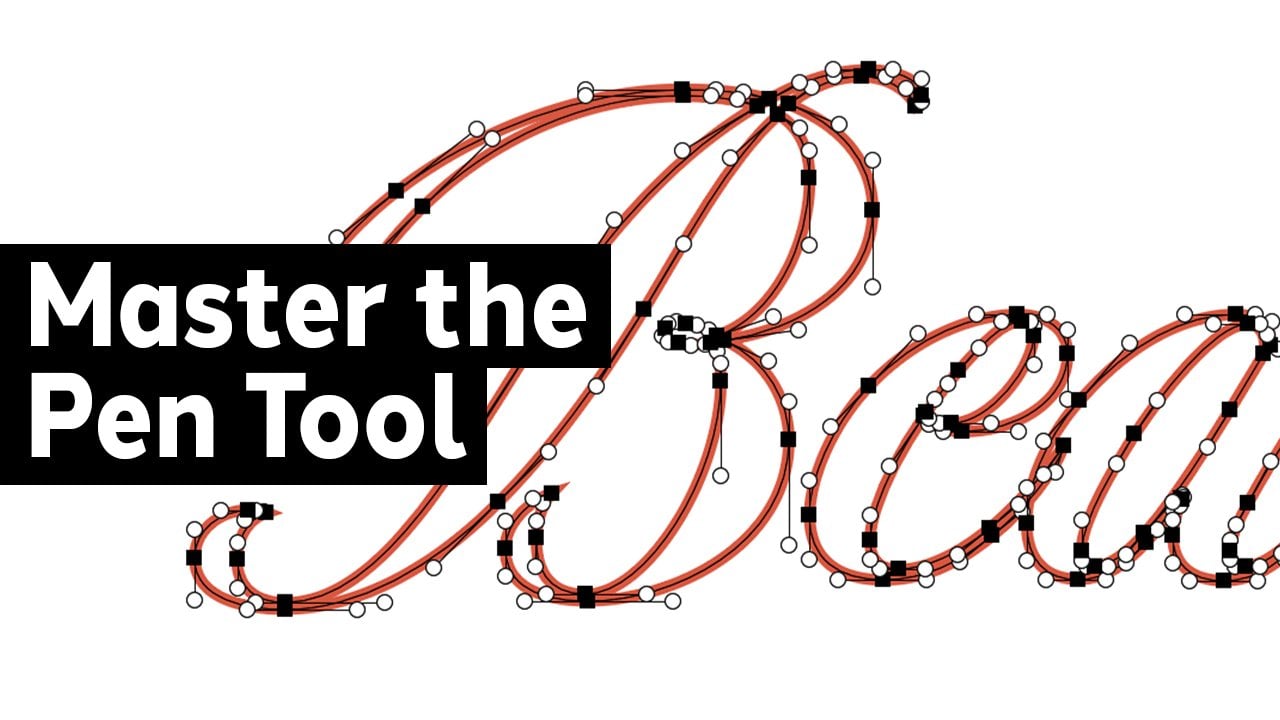
camino y un punto de anclaje. Empecemos. El camino es la línea que une dos
o más puntos de anclaje. Hay dos tipos
de caminos, caminos abiertos. Este tipo de ruta
puede ser, por ejemplo, una línea simple con dos
puntos finales, caminos cerrados. Es un camino cerrado que no
tiene puntos finales, puede ser, por ejemplo, un círculo o un rectángulo. Un camino está conformado por puntos de
anclaje y líneas que conectan
estos puntos de anclaje. Si hacemos click con la herramienta de selección
directa en un punto de anclaje de
un trazado cerrado como cerco para controlar los mangos y para controlar
las líneas de manejo aparecerán. Los mangos de control son cuadrados
demasiado pequeños en la trayectoria que permiten
controlar la dirección
del trazado curvo. Hay dos tipos
de puntos de anclaje. Uno, puntos suaves. Estos puntos tienen dos mangos de control
vinculados y no permite que el camino
cambie de dirección abruptamente. Dos puntos de esquina, estos puntos permiten que el
camino cambie de dirección. Existen tres tipos de puntos de anclaje de
esquina. Punto de esquina recta, este punto no tiene mangos de control de
enlace. Si hacemos click con la herramienta de
selección directa en el punto de anclaje, veremos que no aparecerán
manijas de control. Podemos usar como ejemplo, la esquina de un rectángulo. Puntos de esquina curvados. Este punto tiene
dos
manijas de control enlazadas y el ángulo está
formado por dos líneas curvas, punto de
esquina
recta y curva. Este punto tiene solo un mango de control de
enlace y el ángulo está formado
por una línea recta en una línea curva.
3. Cómo funciona la herramienta de bolígrafo: Hola y bienvenidos de vuelta. En esta clase vamos
a aprender cómo funciona la herramienta Pluma. Empecemos a
seleccionar la herramienta Pluma. Puedes ir al Panel Herramientas y hacer clic en el icono de la herramienta Pluma, o puedes presionar la tecla P
con la herramienta pluma seleccionada. Vamos a crear los
mismos caminos que tenemos aquí para crear conmigo, ir a la sección Proyectos
y Recursos y descargar los recursos que
he preparado para ustedes. Para esta parte de la clase, abra el archivo llamado
cómo funciona la herramienta Pluma. Antes de empezar, vamos a
la sección de relleno y trazo. Eliminar, rellenar y elegir para el trazo 20 puntos
y el color rojo. Empecemos con el
camino más simple, el camino recto. Vamos a hacer click aquí en
el centro de la plaza, que representan un punto de anclaje, e ir a la otra plaza en el centro del cual
volveremos a hacer clic. Notaremos que después haber creado una línea recta, si movemos el cursor, aún
tenemos una línea delgada
conectada por ella. Esta línea nos ayuda a
ver la dirección en que queremos crear
otro punto de anclaje. Pero queremos crear
sólo esta línea recta. Presionaremos P y
el camino está completo. Para crear un trazado curvo, primero
pinchamos en el centro
del primer punto de anclaje, y luego en el segundo
punto de anclaje pulsamos y arrastramos. Como se puede ver haciendo
clic y arrastrando los mandos de control
aparecerán moviendo
estos tiradores, podemos curvar el trazado
y la forma que
queremos, terminaremos este camino haciendo clic en el
último punto de anclaje. Haremos lo mismo con
el siguiente camino curvo. Haga clic en el centro
del primer cuadrado. Haga clic y arrastre en el
centro del siguiente cuadrado, y haga clic en el centro
del último cuadrado.
4. Práctica de herramientas de bolígrafo: Hola y bienvenidos de vuelta. En esta clase he preparado
algunos ejercicios para ti. Ve y descarga el archivo llamado Pen Tool practice.
Y empecemos. Antes de empezar, volvamos
a ir y seleccionamos el trazo con 20
puntos en color rojo. La Herramienta Pluma
practica número uno, vamos a trazar los
caminos en el ejemplo. Si presionamos y mantenemos pulsada la tecla Mayús, tendremos un ángulo recto. Vamos a hacer clic aquí en
el centro de cuadrado, presionaremos y mantenemos pulsada turno y pulsaremos en el centro de
la segunda plaza. Después presionamos la tecla P para terminar el camino e
iniciar uno nuevo. Nuevamente, hacemos clic aquí, presionamos y mantenemos pulsada la tecla Mayús y
pulsamos en el siguiente cuadrado. Pulse y mantenga pulsada la tecla Mayús y
vuelva a hacer clic en el último cuadrado. Vamos a hacer lo mismo con todos los caminos
en el ejemplo. La Herramienta Pluma
practica número dos, vamos a hacer click
en el primer cuadrado, click y arrastrar en
el siguiente cuadrado y hacer click de nuevo en
el tercer cuadrado, donde vemos sólo cuadrado, vamos a solo click
y donde veamos el cuadrado y los mangos de
control, haremos click y arrastraremos la práctica de la Herramienta Pluma
número tres, vamos a dibujar
algunas formas simples con puntos de esquina recta. La Herramienta Pluma practica
número cuatro, vamos a dibujar algunas formas
simples con punto liso. Haremos clic y arrastraremos
en el primer cuadrado, pulsaremos y arrastraremos en el
segundo cuadrado y pulsaremos y arrastraremos nuevamente en el primer
cuadrado para cerrar el trazado.
5. Master magistral de herramientas con bolígrafo: Hola y bienvenidos de vuelta. En esta clase vamos a
trazar una imagen más compleja. Ve y descarga el archivo llamado Pen Tool master practice.
Y empecemos. Puede parecer difícil
usar esta herramienta al principio. Aunque no puedas rastrearlo exactamente, es perfectamente normal. Cuanto más practiques, más fácil te parecerá. Vuelve a crear las rutas desde el archivo
de práctica de la Herramienta Pluma tantas veces como puedas. Una vez que entiendas
cómo funciona esta herramienta, será más
fácil y más fácil para usted usarlo.
6. Opciones adicionales de herramienta de pluma: Hola y bienvenidos de vuelta. En esta clase
vamos a aprender algunas opciones adicionales
de esta increíble herramienta. Agregar la herramienta de punto de anclaje, la herramienta
Eliminar punto y la herramienta Punto de anclaje. Agregar punto de anclaje herramienta. Esta herramienta, como su nombre indica, añade un nuevo punto de anclaje. Lo podemos encontrar yendo
a la barra de herramientas y
haciendo clic y sosteniendo
el ícono de la herramienta Pluma. El atajo para esta
herramienta es p y plus key. Si tengo un cuadrado y
quiero agregar un punto de anclaje,
iré al icono de la herramienta pluma, haga clic y mantenga presionado y muestra
esa herramienta de punto de anclaje,
la herramienta Agregar punto
de anclaje seleccionada. Iremos a nuestro
cuadrado y pinchamos donde queremos agregar
un punto de ancla. Podemos sumar tantos
puntos de anclaje como queramos. Eliminar herramienta de punto de anclaje. Ahora, si queremos eliminar
uno o más puntos de anclaje, usaremos la herramienta Eliminar punto de
anclaje. Podemos encontrar esta herramienta en el mismo lugar que la herramienta Agregar punto de
anclaje. Haga clic y mantenga presionado
el icono de la herramienta Pluma y elija la herramienta Eliminar punto de
anclaje. El acceso directo para esta
herramienta es p y menos clave. Con la Herramienta Eliminar
Punto de Ancla seleccionada, ve a nuestra forma y da click en el punto de anclaje que
queremos eliminar. Veremos que se eliminará el punto de
anclaje. Podemos hacer click de nuevo y eliminar tantos
puntos de anclaje como queramos. Herramienta de punto de anclaje. encontrar esta herramienta en el mismo
lugar que los otros dos. Presione y mantenga presionado el icono de Herramienta Pluma y elija la herramienta Punto de anclaje. Esta herramienta nos ayuda a agregar
o quitar mangos de control. Si hacemos click en los puntos de
anclaje de una ruta que tenga manillas de
control, veremos que se eliminarán los
mandos de control. Si hacemos clic y arrastramos
sobre los puntos
de anclaje de un trazado que no
tenga manillas de control. Veremos que se sumarán los
mangos de control y el punto de esquina de la calle se
transformará en un punto suave.
7. El proyecto: Para este proyecto de clase, quiero que vayas
y vuelvas a crear todos los ejercicios del archivo de práctica de la Herramienta
Pluma. Entonces elige una imagen
como la que
trazé en el ejemplo
y la trazo.
8. ¡Conclusiones y gracias!: Al final de esta clase, quiero agradecerte por
elegir estudiar conmigo. Quiero
que sepas que todo lo que te
he enseñado es
solo la base. Necesitarás mucha
práctica y te tomará un tiempo dominar muy bien
esta herramienta. Si tiene alguna otra pregunta, por favor déjelas en
la sección de comentarios. Gracias de nuevo por
elegir este curso. Espero que te haya parecido útil
y nos vemos en la siguiente.
 Ovidiu Timplaru, Illustrator | Graphic Designer