Transcripciones
1. Introducción: Hola. Soy Hunter de Interactive, y soy diseñador gráfico y de
movimiento
radicado en Australia, y estaremos impartiendo
este curso. Illustrator es una
poderosa herramienta que permite crear gráficos vectoriales
escalables. Usando sus herramientas, puedes convertir formas y colores
básicos
en ilustraciones, logotipos, iconos, fuentes,
y muchos más los. Ilustradores La herramienta Pluma es una de
las herramientas más poderosas
dentro del Es la herramienta que te permite crear estos gráficos vectoriales. Pero esta herramienta puede ser un reto de
dominar como principiante. Este curso se compone
de cinco lecciones en video, las cuales te enseñan paso a paso la herramienta
pent Comenzamos con cómo se presenta el
ilustrador, y te mostraré
cómo navegar por la mesa de trabajo de la manera
más rápida posible Al continuar, comenzamos a usar la herramienta Pluma para
crear puntos de anclaje, trazados y manejadores de dirección. A lo largo de este curso,
seguirás una plantilla pre hecha, que
te guiará a través
del uso de la herramienta pluma y facilitará
el proceso. Terminar el
curso, voy a mostrar algunas técnicas profesionales para hacer curvas
perfectas y también
cómo usar otras formas
para hacer caminos. Cuando te inscritas
en este curso, serás automáticamente
colocado en una comunidad de ilustradores y
diseñadores que
recorren el mismo
curso que eres Por lo que es posible que puedas hacer
preguntas en ese grupo para obtener algunas respuestas de
personas que están un
poco más avanzadas. Esta comunidad
también te permite
compartir y obtener
comentarios sobre tu trabajo. Este curso
te llevará desde un principiante hasta un experto, y al final, deberías ser capaz de
hacer formas complejas. Dentro de Adobe Illustrator. Aunque conozcas los
fundamentos del Pentool, este curso contará con algunas técnicas
avanzadas para que
aprendas y te ayuden a intensificar ese juego de Pentool No puedo esperar a verte en
el curso y buena suerte.
2. Bienvenida+ para descargar los archivos de ejercicio: Bien. En primer lugar, me encantaría agradecerle que
se haya
sumado a este curso. Hay algunas cosas que
me gustaría
atropellar antes de empezar. Hay archivos de ejercicios, que puedes
seguir dentro de este curso, y son realmente
útiles y útiles para
ayudarte a practicar la herramienta pluma. En segundo lugar, estoy ejecutando
una computadora con Windows, lo que significa que
cada vez que digo control, significa comando en una Mac
y es opción en una Mac. Además, las preferencias están en
una ubicación diferente. En un MAC, están arriba bajo preferencias
ilustradas
y en Windows, están arriba bajo editar abajo
las preferencias de abajo. También puedes acceder a las preferencias usando el
control o comando K, y esa podría ser una forma
más rápida de llegar allí. Bien, voy
a saltar y
mostrarte dónde puedes conseguir
los archivos de ejercicios. Estoy en la página donde está
este curso, y aquí habrá una lección
extra llamada Bienvenida y
descargando archivos de ejercicios, no te
preocupes por el borrador. Esto es porque sigo
subiendo el curso. Entonces para agarrar los archivos de ejercicio, puedes bajar a
la sección aquí, puedes ir sobre esta clase
y abajo aquí, tenemos descargando
los archivos de trabajo. Aquí, puedes hacer clic en
ese enlace y te
llevaré a través para descargar
los archivos del ejercicio. Y además, puedes hacerlo bajo
proyectos y recursos. Tengo los
expedientes de ejercicios debajo aquí. Otra cosa que
estaría genial es si comienzas tu proyecto y solo haces el punto
número uno del proyecto. Simplemente te presentas, por qué quieres aprender el penal cuál
es la parte más difícil
de usar el penal y qué es lo
más difícil que has encontrado del pento si has usado el penal antes Puedes crear
ese proyecto aquí, y luego para completar
el proyecto, cargarás una
captura de pantalla un poco más tarde. Te voy a enseñar cómo hacer eso. Al final del curso, subes una captura
de pantalla de lo que has hecho, y puedes editar el
proyecto y subirlo en. Todo bien.
Vamos a saltar a la siguiente lección,
agarrando a Illustrator Si ya tienes
Adobe Illustrator, puedes saltarte la siguiente
lección. Te veré ahí.
3. Cómo descargar Adobe Illustrator: En esta lección, vamos a
repasar cómo obtener realmente Illustrator y cómo instalar
Illustrator en la computadora. Así que tendrás que
venir a adobe.com y necesitarás una suscripción, así que tenemos que venir a la creatividad y
al diseño y bajar para ver
todos los planes y precios Ahora, como puedes ver aquí, Adobe Illustrator
es 2099 al mes. Por solo Illustrator. Y puedes ver todas las apps, que es todas estas apps en
esta página son 52 al mes. Entonces puedes ver que si
solo compramos tres por separado, rápidamente
llegamos a este precio. Por lo que es una mejor relación calidad-precio
comprar todo el software si planeas usar Photoshop en
diseño e ilustrador. También puedes venir al logo
de Adobe aquí, volver a casa
e ir creativo en el diseño y ver todos los productos
creativos. Y puedes ver aquí,
podemos hacer Illustrator, y en realidad podemos
comenzar una prueba gratuita, pero es posible que quieras hacer todas las aplicaciones de
Creative Cloud. Entonces iniciaremos una prueba gratuita, y como puedes ver aquí, obtienes siete días gratis, y luego te cobran eso. Por lo que podría
valer la pena probarlo durante siete días si no
has usado Adobe. Ahora, te llevará a través todo
ese proceso de
configurar una cuenta de Adobie Una vez que hayas hecho eso, puedes venir a descargar Adobe Cloud. Y querrás descargar la aplicación
de
escritorio de Adobe Cloud. Entonces, si tomas esta URL, y puedes presionar descargar aquí, te
conseguirá iniciar sesión. Entonces con tu cuenta de Adobie, y conseguiré que descargues esta pequeña app y
tendrás que instalarla Y esta pequeña aplicación se sienta en tu computadora y contiene
todos tus programas de adobe. Estos son todos los
programas de adobe disponibles en mi plan, y va a tener todo el
software y solo puedo presionar instalar cuando quiera usar uno
para instalarlo en mi computadora. Entonces hay que hacer
eso para ilustrador. Estará aquí abajo. Y solo puedes instalar. También puedes actualizar
el software aquí. Entonces, si haces clic en
esa actualización disponible, llegará a
actualizarse, y puedes hacer clic en actualizar el software. Entonces así es como instalar
adobe y actualizarlo.
4. Primeros pasos con Adobe Illustrator: Así que ahora que tenemos
Illustrator abierto, en realidad
podemos abrir
nuestros archivos de ejercicios. Entonces, en vez de crear
nuevos, queremos abrir. También puede abrir un archivo
al abrir el archivo, o controlar. Ahora, queremos
navegar a donde haya guardado los archivos de trabajo del
curso, que descargó al inicio
del curso, y queremos abrir 2.2 Guías de práctica de la herramienta
Pluma. Haga clic en eso y simplemente
presione abrir. Todo bien. Ahora que lo hemos abierto, deberías ver frente de propiedades un
panel de capas. Si no ves eso, tu espacio de trabajo puede ser
diferente al mío, y para restablecer el espacio de trabajo, puedes subir a
cambiar de espacio de trabajo. Actualmente, tengo el espacio de trabajo
esencial seleccionado. Podemos bajar para
restablecer lo esencial y restablecerá todo
el diseño. También puedes hacerlo
en Windows, Essentials y venir aquí para restablecer lo esencial.
Y haz clic en eso. Ahora, vamos a estar usando
el panel de capas, y vamos a estar usando
esta capa superior. Si has hecho clic en esta otra
capa e intentas dibujar sobre ella, tendrás un error o
no podrás dibujar Entonces necesitamos poder
usar esa capa. Entonces seleccionamos la
capa de práctica
de capa de la parte superior y
podrás usar esa capa superior. Además, te voy a mostrar más tarde, cambiaremos estas dos capas
del paso uno al paso dos. Volvamos al panel
de propiedades. Y en la siguiente lección, repasaremos la navegación por ilustradores.
Te veré ahí.
5. Navegar en la interfaz de Adobe Illustrator: En esta lección, repasaremos interfaz de
los ilustradores
y dónde está todo Arriba en la parte superior se llama
la barra
de aplicaciones, y podemos encontrar muchos ajustes aquí. También podemos encontrar una barra de control debajo de la ventana y
abajo en el control. Y la barra de control se sienta
debajo de aquí y cambia dependiendo de la herramienta
que estemos usando. Vamos a la
herramienta de tipo aquí abajo, y puedes ver que agrega todas
las características de tipo aquí. Ocultemos esa barra de control. Volvamos a
nuestra herramienta de selección. Aquí, tenemos la ventana de
documentos. Y claro, el nombre del
documento aquí. Que una pequeña estrella ahí significa no
hemos guardado nuestro documento, y podemos hacerlo presionando Control S o yendo
archivo y guardando. Dentro de la ventana del documento, tenemos una mesa de trabajo, que es la gran zona blanca Ahora, Illustrator puede
tomar varias mesas de trabajo. Esta es la zona en la que
hacemos nuestro arte. Fuera de la mesa de trabajo se
llama el área de rasguño. Pasemos a
la derecha aquí. Contamos con paneles. Estos
paneles dependen herramienta
que utilicemos y
nos permiten cambiar los ajustes. Volvamos a nuestras propiedades. También puedes abrir más
paneles debajo de la ventana. Si hay un panel, digo
que no se está mostrando, tal vez como el pathfinder Puedes bajar aquí y encontrarlo debajo de la ventana pathfinder Puedes ver que abre
un nuevo panel hacia arriba y
podemos hacer clic en esta barra superior
y arrastrarla alrededor. También podemos meterlo en áreas. Si la arrastro hacia un lado aquí, la meto ahí dentro, y
puedo simplemente meterla
de nuevo ahí así. Así que es agradable y escondido
y escondido. Vamos a abrir eso,
sacarlo y tacharlo.
No lo necesitamos por ahora. Y por supuesto, a la izquierda, tenemos la barra de herramientas,
las herramientas que usaremos
son la herramienta de selección,
la herramienta de selección
directa justo debajo de esa, y la herramienta pluma, también
podemos usar esta herramienta. Hay algunos atajos para
evitar el uso de esta herramienta ahí. Y también aquí abajo, tenemos aquí una herramienta de escala, y vamos a estar usando
esa ahí. Si alguna de estas herramientas
falta por algún motivo, puedes bajar al
fondo. Agregar una barra de herramientas. Si me desplace hacia la parte superior, puede ver que cualquiera de las herramientas que están graduadas
significa que está en la barra de herramientas, y también puede estar oculta debajo la herramienta y puede abrirla haciendo clic y manteniendo presionada. Si encontramos la herramienta, tal vez falta
la herramienta de escala, podemos arrastrar la
herramienta de escala hacia afuera, así. Si
falta la herramienta de escala por algún motivo, puede hacer clic en esta herramienta aquí y arrastrarla directamente hacia
donde viene de allí. Vamos a hacer clic para
ocultar el panel de herramientas, y eso es todo para navegar por la interfaz de
los ilustradores.
6. Paneta y zoom en Adobe Illustrator: En esta lección, te
mostraré cómo hacer pan y hacer zoom en Illustrator. En primer lugar, te
mostraré cómo usar la herramienta para encuadre y zoom, y luego te mostraré
cómo hacerlo de manera rápida
usando atajos de teclado. La herramienta Zoom está abajo
en la parte inferior aquí, y podemos seleccionarla aquí. Y para acercar y alejar, puedes hacer clic y arrastrar hacia la derecha para acercar clic y arrastrar hacia
la izquierda para alejar el zoom. Como notarás,
se acercará
donde sea que iniciemos el Zoom. Si hago clic en el centro
de esta esquina aquí, y luego arrastro hacia la derecha, se acercará a esa
área y viceversa, alejaré esa área. También podemos usar atajos de
teclado para centrar el documento, así podemos usar control
o comando cero. Control o comando más y
menos para acercar y alejar. Ahora, puede que estés
encontrando que tu Zoom es un poco diferente. Podemos llegar eso a
nuestras preferencias de Zoom, bo presionando control
del comando K, y lo abrirá,
y creo que está bajo
rendimiento y bajo rendimiento de
GPU, que es la tarjeta gráfica. Tiene zoom animado. Si marcamos esto, te
puedo mostrar cómo suele hacer zoom en el
antiguo ilustrador, que es seleccionando un área que es seleccionando un área
y puedes acercar
esa área
seleccionándola y manteniendo pulsado el oltkey simplemente puedes hacer
clic y Presionemos Control
o Comando cero. Vamos a ir Control o Comando K nuevo a nuestra
actuación y
activar Zoom animado
y presionar K. Ahora, la forma más rápida que encuentro
para hacer zoom es volver a nuestra herramienta de selección
es simplemente mantener presionada tecla Alt y usar mi
rueda de desplazamiento para acercar y alejar. Una vez más, se
acercará a donde se coloque el mouse o el cursor. Entonces, podemos acercar y
alejar manteniendo pulsada la tecla. La forma más fácil de encuadre
es manteniendo presionada tecla de
la barra espaciadora y
haciendo clic izquierdo y arrastrando Eso va a pan. Si mantenemos
presionada la tecla de la barra espaciadora, va a agudizar esta manita, y luego podremos usar eso para pan Centrando de
nuevo el documento, Control Comando Cero. Eso es todo para paneo y
zoom adobe Illustrator. Y en la siguiente lección, comenzaremos a crear Anchor
Points adobe Illustrator y comenzaremos a crear
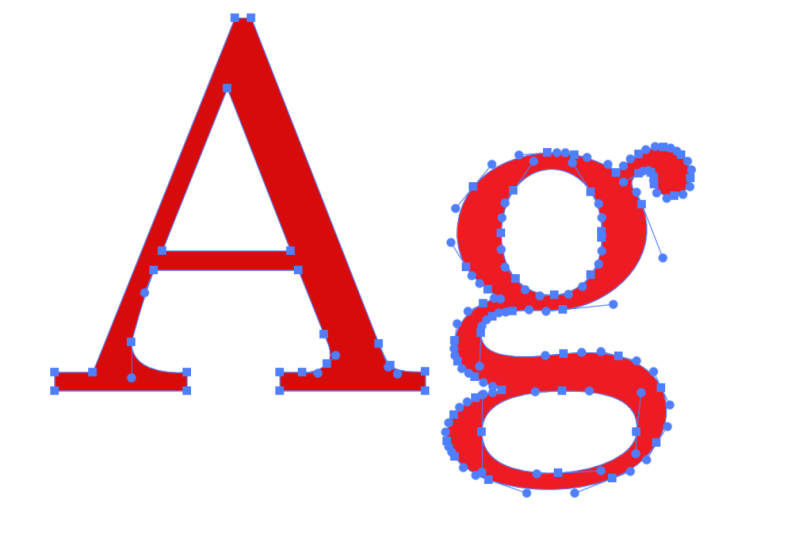
esta carta aquí. La letra A. Te
veré ahí.
7. Crea puntos y rutas de anclaje en Adobe Illustrator: En esta lección, comenzaremos a agregar puntos de anclaje y pars Para agregar puntos de anclaje y pars, tenemos que usar la herramienta pluma La herramienta pluma está tres
abajo de la parte superior, y se ve así aquí. También podemos acceder a
la herramienta pluma
presionando P en el teclado. A continuación, queremos asegurarnos de que
nuestras capas por aquí, tenemos la capa de práctica seleccionada para que estemos dibujando
una guía sobre esta capa. También queremos asegurarnos estas otras dos
capas estén bloqueadas, y solo el paso uno sea visible. Volvamos a nuestras propiedades. Ahora podemos cambiar el trazo, y queremos cambiar el
color del trazo para que podamos ver realmente el trazo cuando dibujemos
sobre esta escalera aquí. Para cambiar el trazo,
puedes hacerlo por aquí, y puedes hacer doble clic en
este fondo de trazo aquí, podemos cambiarlo a un color
que nos guste. Vamos a golpear. Usemos nuestra clave y
nuestra rueda de desplazamiento para acercarnos
a la parte inferior aquí. Y entonces lo que voy
a hacer es atravesar. Voy a empezar
por el fondo aquí. Voy a empezar
por el ancla. Vamos a trazar un
punto haciendo click izquierdo. Ahora podemos desplazarnos por aquí presionando una
parte espacial y arrastrando, entonces podemos venir aquí
y trazar otro punto Como puedes ver si alejamos, todavía
tenemos el
pental todavía está conectado a esta
línea al ancla, y hemos creado dos anclas, una aquí y otra aquí Ahora hay una línea que los
conecta, que se llama el camino. Entonces lo que podemos hacer
es usar esa línea o el penal para agregar anclajes para crear caminos
entre esos anclajes Lo que voy a hacer ahora
es subir aquí, lo que puedo hacer es mantener el turno, que lo chascas en
un ángulo de 45 grados. Vamos a subir hasta aquí.
Haga clic y continuaremos con solo
hacer clic izquierdo en todos los lugares, manteniendo presionada la barra
espaciadora para escribir. Entonces lo que podemos hacer es
llevarlo a la cima y simplemente clic y dar clic aquí. Ahora bien, lo que quiero hacer es
presionar la tecla de escape, y eso va a terminar esta línea. Así que ahora se puede ver
que tenemos esta línea de aquí todo el camino hasta allá
y está terminada. La razón por la que terminé
ahí es porque empezamos a tener algunas curvas
en la siguiente línea, y repasaremos las manijas
en la siguiente lección.
8. Crea curvas con manillas en Adobe Illustrator: En esta lección, te
mostraré cómo
crear manejadores para
crear una curva. Así que los mangos de dirección nos ayudan a crear curvas en
Adobe Illustrator. Entonces lo que puedo hacer es
que voy a acercarme. Última lección, presionamos escape, que terminó esta
línea o este camino. Entonces, para volver a conectar el camino hacia
arriba, tenemos que tener una pluma, P en el teclado para
volver a nuestra herramienta pluma, y podemos pasar el cursor sobre
ese punto de anclaje Y verás que
la herramienta cambia. Ahora mismo,
tiene una pequeña estrella, y luego cambiará
a un corchete hacia adelante, lo que significa que podemos seleccionar o hacer clic
izquierdo en el ancla, y
volverá a seleccionar ese camino y podremos
seguir creando. Usemos esa tecla y
scroll will para alejar el zoom. Bajemos al fondo y mantengamos pulsada la tecla para acercar. Lo que queremos hacer aquí tenemos que empezar
a crear una curva. Y entonces lo que tenemos que
hacer es que vamos
a volver a subir un poco justo antes de que
comience la curva por aquí. Y lo que podemos hacer es hacer clic, sin soltarlo,
podemos arrastrar un asa. Y estos se llaman manejadores de
dirección, y queremos arrastrarlo en la dirección que queremos que vaya
el siguiente punto de anclaje. Entonces no queremos arrastrarlo hacia atrás porque
va a crear un bucle. Entonces, si lo arrastramos de esta manera
y queremos alinearlo más o menos con la línea anterior, y podemos
soltarlo. Entonces, vamos a crear una curva. Esto aquí está creando una
dirección de nuestra curva. Ahora, tenemos un pequeño
mango por aquí atrás, que puedes ver aquí, y queremos deshacernos
de eso porque esta línea detrás de nosotros es recta y
no necesita una curva. Así podremos mantener pulsada la tecla
de control en nuestro teclado. Por qué tenemos seleccionada la herramienta
pluma,
y solo seleccionamos ese pequeño mango y arrástralo todo el camino de regreso hasta que se intersecta con el
ancla, y podemos soltarlo Vamos a dar la vuelta a la curva. Una vez más, queremos hacer
clic y arrastrar esta vez, vamos a mantener el turno
para ajustarlo horizontalmente. Vamos a arrastrarlo
tan lejos y vamos a arrastrar esa manija de nuevo hacia adentro. Así. Ahora podemos ajustar estas curvas
usando una tecla de control. Puedo usar mi tecla de control para
bajar un poco esta curva. También puedo tirar de esta manija
hacia atrás en un poco. Así. Y vamos a completar la forma. Sigamos dando vueltas, sosteniendo nuestra tecla de mayús
para asegurarnos de que se ajusta Vamos a traerlo aquí arriba, y queremos volver a agregar
un punto de anclaje justo antes de la curva. Y así este
tendrá una curva, lo que significa que necesitamos
crear mangos de dirección. Voy a arrastrarlo a
por ahí. Voy a crear una curva, y hagamos ésta
un poco más grande. Debido a que esta curva es
mucho más nítida en la parte superior, queremos que los mangos sean
más largos que los inferiores Vamos a tirar de estas
asas hacia atrás en un poco. Y también notamos que el
punto aquí comienza demasiado temprano. Para que podamos mantener pulsada
una tecla de control. Da clic en el punto de anclaje, y podemos mantener el turno también
para simplemente arrastrarlo hacia atrás. Ahora lo que podemos hacer es arrastrar
ese ancla un poco. También quiero deshacerme
de la parte de atrás de eso. Y luego voy a sacar
este mango un poco más. No queremos mantener turno ahí porque va a
chasquear verticalmente. Así que solo queremos
arrastrarlo a por ahí. Y también podemos mantener el control, seleccionar ese ancla nuevamente. Ahora quiero agarrar ese asa
superior y
traerla de vuelta al ancla. Sostengamos una barra espaciadora
y completemos la forma. Subamos hasta ahí.
Mantenga el turno para esta línea horizontal.
Pongan otro punto. Una vez más, queremos justo
antes de la curva aquí, arrastrar. No queremos mantener
turno para éste. Queremos arrastrarlo en la dirección que
queremos que vaya la curva. Volvamos a meter esta manija. Vamos a dar la vuelta a la
curva y llegar
al fondo donde
se endereza nuevo y vamos Lo queremos ahí. Déjalo ir. A lo mejor traemos esta
manija en un rato y podamos sacar
esta manija. Así. Volvamos a meter
esta manija, tecla de
control y arrastrarla hasta
el final para
cruzarla con ella, y luego entraremos aquí Para cerrar la forma,
verás que el pental tiene un pequeño
círculo junto a él, lo que significa que cuando hacemos
clic en el ancla, podemos cerrar esta forma Y así ahora este camino
se ha convertido en una forma. Acabemos con el centro solo agregar tres puntos de anclaje. Vamos a desplazarnos por la parte inferior. No me preocupa
si está perfectamente en la guía porque nunca
va a estar perfectamente
en la guía. Ahora hemos creado la A. En la siguiente lección, veremos widgets de esquina y cómo podemos crear curvas con un
wget de esquina. Ahí voy a ver.
9. Usa el widget de esquina: cómo crear curvas: En este essen, te voy a
mostrar cómo usar wgets de
esquina para crear curvas Entonces lo que queremos hacer
aquí abajo es crear un wget de esquina. Entonces usemos una tecla y una rueda de
desplazamiento para acercar ahí. Vamos a acercarnos bien y cerca,
probablemente no tan cerca. Presionemos A en nuestro teclado. Eso va a traer a colación
nuestra herramienta de selección directa. Eso nos permite
seleccionar un punto de anclaje. Y así podemos hacer esto
de dos maneras. Asegurándose de que las
capas inferiores estén bloqueadas. Podemos simplemente hacer clic y arrastrar
a través de ese punto de anclaje, y sabes que está seleccionado
porque está rellenado, y el resto de los puntos de
anclaje son blancos. También puedes simplemente hacer clic en
el punto de anclaje así. Ahora bien, este pequeño círculo de
aquí es un wget de esquina. Y como pueden ver, mi herramienta de selección
directa ahora tiene una pequeña
curva hacia ella. Si no puede ver esto, entonces necesita subir para
ver y
bajar y hacer clic en Ocultar esquina Wget Y eso mostrará y
ocultará la esquina wget. Entonces, qué esquina podemos hacer es si hacemos clic en
ese pequeño círculo, podemos hacer clic y arrastrar
aquí, así, y crea una esquina y creará una esquina
hasta que
el punto de anclaje aquí
golpee aquí, así. Entonces ahora, aquí hay dos
puntos en la parte inferior, y un punto aquí arriba, se han creado dos puntos extra para que podamos crear esa esquina. Alejemos el zoom y eso
creará el wiget de esquina. Ocultemos el paso una capa, puedes ver que
probablemente no sea tan grande, probablemente no lo
queramos tan grande, así podemos ajustarlo
y traerlo de vuelta. Ahora, hay
algunas otras opciones en la esquina wget
que podemos usar Podemos hacer doble clic
en el círculo pequeño, y trae a colación
este pequeño panel. Eso es un panel de esquina, y podemos cambiar cómo funciona
el wget de esquina Entonces podemos ir invertidos, lo
que significa
que rebotará y la curva
será opuesta a
lo que normalmente sería. Y también podemos crear un campeón, que es sólo una
línea recta entre los dos. Volvamos a nuestra ronda, tiene una dimensión, que es
cuánto es el radio de la curva. Aquí abajo, también tenemos dos opciones relativas
y absolutas. Estos no hacen
demasiada diferencia. Probablemente hagan
más diferencia en otras opciones y
hagan ligeros cambios. Sólo queremos aquí como redondo. No vamos a tocar
esto porque podemos añadir el radio usando
el pequeño icono Y podemos presionar, y
podemos crear un widget de esquina. Esto funcionará en
cualquier parte de aquí arriba. Si queremos
crear wgets de esquina que sean exactamente
iguales entre sí Podemos seleccionar
más de un punto. Entonces tengo ese punto seleccionado
porque está rellenado. Ahora puede cambiar y seleccionar
este punto de anclaje, y puede ver dos
widgets de esquina que surgieron. Ahora puedo hacer clic y arrastrar
esto y creará exactamente
las mismas
dimensiones de radio en ambos lados. Vamos a controlar. Algunos problemas que puedes encontrar con
el widget de esquina. Yo sólo voy al control, voy a ir todo el
camino de regreso antes que hiciéramos la esquina wget Vamos P y agreguemos
un punto aquí. Entonces si presionamos nuestro A keygin para la herramienta de selección directa Puedes ver que
tenemos un problema con el wget de esquina porque
hemos agregado un punto extra, lo que significa que aquí no podemos
crear una esquina más grande que este punto Así que queremos
asegurarnos de que no tenemos puntos en nuestra línea. En la siguiente lección,
voy a repasar más sobre creación de puntos de anclaje y restarlos y
cómo podemos usarlos
10. Añadir y restar puntos de anclado en Adobe Illustrator: En esta lección, te
mostraré cómo
sumar y restar puntos de anclaje, y también
te mostraré cómo agregar
manejadores a puntos de anclaje que aún
no tienen manejadores Entonces, para sumar y restar asas, solíamos usar otras
herramientas en el penal aquí Pero como Adobe ha
tenido tantas actualizaciones, solo
podemos usar atajos de
teclado para acceder a esas otras herramientas. Así que vayamos a buscar
nuestra herramienta de selección. Seleccionemos esta
forma y presionemos P. Ahora tenemos toda
la forma seleccionada
y todos los puntos, y puedes ver que
si pasamos el cursor sobre la herramienta pluma sin
hacer clic en nada, la pequeña herramienta pluma
tiene un poco menos Eso significa que aquí vamos a restar el punto de anclaje Pero no queremos hacer eso
porque eso conectará todo esto de arriba a abajo
directamente ahí abajo. Lo que queremos hacer es
que vamos a ocultar capa del
paso uno debajo de
las capas y mostrar el paso dos, que tiene la curva, y
volveremos a subir a la cima. Y agregaremos un punto al
inicio de la curva aquí, y puedes simplemente pasar el
cursor sobre el camino No querrás hacer
click fuera del camino donde está la estrella en el lápiz. Quieres pasar el cursor sobre
el camino con el plus. Eso agregará un punto de anclaje. Entonces podemos agregar otro punto de
anclaje aquí así. T menos un punto de anclaje, vienes aquí y se convertirá en la
herramienta menos y la haces clic. Entonces una manera de agregar asas a nuestra forma es
con el penal también. A veces es posible que desee
utilizar la herramienta de punto de anclaje, pero siempre podemos simplemente
usar el penal para hacerlo. Lo puedo hacer aquí es sostener
Alt y se puede ver el cambio a esa otra
herramienta que acabo de mostrarle, que es la herramienta de punto de anclaje. Y con solo mantener presionada la tecla Alt, puedes acceder a esa herramienta y
puedes hacer clic y arrastrar hacia arriba. Y ahora mismo, estoy arrastrando en
la dirección en la que
creamos la línea Voy a
arrastrarlo así de lejos. También podemos usar esta
herramienta para tirar de las asas. Entonces, si sostengo Alt, puedo agarrar ese asa
y volver a arrastrarla. Y eso significa que estamos dividiendo esta tangente y la
dirección maneja. Entonces ya no están vinculados. podamos traer eso
todo el camino de vuelta
al ancla y dejarlo ir. Agreguemos otro
punto aquí abajo. Mantengamos alt, clicemos
y arrastremos de esta manera. Vamos a mantener
turno para este, no te
preocupes de que ese
asa salga por la parte de atrás. Lo arreglaremos en un segundo. Vamos a mantener el control, agarrar esa manija y tirar de ella, así. Entonces lo que hemos hecho
es sumar y
quitar puntos de anclaje en
adobe illustrator. También hemos agregado mangos
usando toda la herramienta de pluma. Presionemos el control S
para guardar el documento. Y en la siguiente lección, usaremos Pathfinder
para sacar el triángulo de esta
forma. Te veré ahí.
11. Usa la búsqueda de rutas para restar las formas en Adobe Illustrator: En esta lección, crearemos una ruta compuesta
usando pathfinder, y te mostraré en un segundo
por qué necesitamos hacer esto Lo que voy a hacer es
seleccionar esta forma interior aquí. Como puede ver, esta forma se deselecciona de la forma
exterior aquí, lo que significa que no están
conectadas de ninguna manera Si arrastro esto, no está conectado a ese
triángulo central que teníamos. Entonces si voy al control
Z para deshacer eso. Seleccionando la forma,
queremos
asegurarnos de que tenemos la herramienta de selección, no la herramienta de selección directa. Si le doy a esto un relleno, solo
voy a venir aquí y por defecto el relleno y el trazo, y voy a intercambiar el
relleno y el trazo aquí. Entonces vamos
a bajar aquí, seleccionar el trazo, y darle a ninguno. Como puedes ver aquí, uno, esta forma aquí está frente la forma negra
en el fondo. Y también la forma negra está llenando en esta zona
que no queremos. Cambiemos este trazo
aquí a una f, cámbialo como. Y si por alguna razón, el tuyo se parece a
T. Vamos a rango. Envía este al frente. Tus campos se ven así, todo lo que necesitas hacer es seleccionarlo, clic
derecho en él
e ir rango y luego enviarlo al fondo. Ahora lo que podemos hacer es
seleccionar ambos, y queremos usar pathfinder
para perforar esta forma,
la forma en la parte delantera fuera
de la forma en la parte posterior Podemos hacer eso yendo a propiedades y Bajo propiedades, hay una pestaña de pathfinder Este es el panel buscador de caminos que te mostré
antes en el curso. Si
bajamos ventana a pathfinder, puedes ver que es una
pestaña separada de las propiedades, y tiene más opciones Ahora la opción que
estamos
buscando es el frente menos. Con ambas formas seleccionadas, y la forma que queremos
despreciar está frente a
la otra forma. Tenemos que hacer clic menos frente, y como puedes ver aquí, golpea la forma hacia fuera. Y si vamos a capas
y giramos esto hacia abajo, puedes ver que está
creando una parte compuesta, y así es como el
ilustrador crea dos formas en una y
perfora otras Entonces ahora tenemos la letra A
terminada, y podemos pasar
a la letra G, que es el siguiente
capítulo del curso. Te mostraremos algunas técnicas más
avanzadas de uso de la herramienta pluma y algunas formas más rápidas de crear algunas formas.
Te veré ahí.
12. Curvas perfectas con la herramienta pluma: Bien, es momento de
saltar al siguiente capítulo
del curso, y comenzaremos con
la letra G. Ahora, no
voy a
mostrarte todas las técnicas
de hacer la letra G. Solo
voy a recorrer
una técnica que realmente ayuda a tus habilidades
con la herramienta pluma. Eso es para mantener siempre todos tus mangos
horizontales y verticales. Es fácil manejar
tus mangos de esa manera. Te voy a
mostrar un ejemplo. Y lo que puedes hacer para
mirar el ejemplo tú mismo es 12 abajo paso dos, y puedes desbloquearlo, y G es el de arriba aquí solo
puedes presionar seleccionar ahí. Se puede ver que esta
forma está seleccionada. Volvamos a nuestra herramienta de selección
directa. Lo que voy a hacer es
entrar en mis preferencias. Puedo ir a editar preferencias, y vamos a entrar en general. Lo que podemos hacer aquí es bajar a la selección y visualización de anclajes. Ahora, si estás en una
Mac, las preferencias están bajo Illustrator
en lugar de editar. Ahora lo que puedo hacer es aquí mostrar múltiples anclas cuando se selecciona Comprobemos eso y golpeemos Bien. Ahora, con nuestra herramienta de selección, podemos arrastrar por
todas las formas, y puedes ver que
podemos ver todos los manejadores. Se puede ver que haciendo una curva realmente bonita
Puedes usar mangos verticales y
horizontales. Estos son todos perfectamente
verticales y horizontales que
crean estos mangos. Así que vamos a hacer eso. Volvamos a hacer retroceder este paso
dos, cerrarlo. Volvamos a
caer en nuestras preferencias. Puedes ir al control o al
comando K. Volvamos a la selección y
a la
visualización de anclajes y ocultemos esos mangos. No quiero
verlas. Voy a pegarle. Y volvemos a subir a
nuestra capa de práctica, y podemos empezar a
dibujar esa práctica. Así que empieza por la parte superior. Haga clic en Mayús, y voy
a ir en esta dirección. Y podemos
bajar ahí. Y solo
podemos abrirnos camino. Siempre estoy aguantando turno, y también queremos colocar los
puntos en las extremidades. Así que el festival fuera
de la forma. Entonces no queremos
colocarlo a mitad de camino aquí. Queremos colocarlo por
el fondo aquí así. Puede usar una tecla de control para editar los manejadores anteriores
y continuar manteniendo pulsada la
tecla shift para asegurarse de
que todo permanezca horizontal. Y podemos dar la vuelta. Vamos a entrar aquí. Agrega un punto. Vamos a meter esto de nuevo. Recuerda que la capa de
abajo es solo una capa guía, por lo que no tienes que
seguirla estrictamente. Entonces ahí la tenemos, he
corrido muy rápido y edité esta forma
y la dibujé. Ahora lo que puedes hacer es si
no es tan perfecto, puedes entrar aquí y con la herramienta de selección directa
y puedes editar algunos de estos puntos seleccionando el punto y
simplemente puedes arrastrar esos manejadores. Recuerda mantener el turno y
solo editarlo visualmente. Así que aquí hay algunas áreas. Otra técnica
es
suavizarlo usando esa herramienta de esquina. Pero no me gustan muchos
puntos en mi documento. Me refiero a ajustarlo aquí porque si lo
suavizas usando
eso, va a sumar
dos puntos extra. Vamos a bajar aquí. Alteremos ese camino ahí. Creo que se ve bastante bien. Probablemente podría hacer un
poco más de ajustes
aquí y allá. Pero creo que pasaremos a
la siguiente lección donde te
muestro cómo escalar mangos y escalar formas para que puedas hacer el
interior muy fácil. Bien.
13. Usa la herramienta de escala para editar rutas: En esta lección, te
mostraré cómo usar la herramienta de escala para editar
mangos y piezas. Vamos y volvamos a encender ese
escalón de dos capas. Es una capa guía debajo. Lo que voy a hacer es cambiar mi trazo en el frente
a un color diferente. Elige un color aleatorio. Ahora, lo que voy
a hacer es entrar aquí y hacer clic y mantener presionada
la herramienta rectángulo. Bajar a la herramienta elipse. Lo que puedo hacer es en la
forma aquí es que voy
a venir en el centro,
hacer clic y arrastrar. Sin soltarlo,
puedo sostener alt, y eso significa que podemos
escalar desde el centro, y eso significa que podemos
escalar desde el centro,
y podemos obtener esta
forma como la queremos. Estamos escalando desde el centro. Podemos acercarnos bastante,
y podemos dejarlo ir. Ahora lo que podemos hacer es usar la herramienta de escala para
editar esta forma. Entonces lo que puedo hacer es entrar
aquí, herramienta de selección directa. A en el teclado.
Seleccionemos este punto superior. Podemos presionar S para
acceder a la herramienta de báscula. Y cuando tengamos
ese punto seleccionado, podemos hacer clic y arrastrar aquí, se puede ver que
arrastrando hacia la derecha, estamos escalando esta forma hacia arriba
y arrastrando hacia la izquierda, la estamos escalando Sólo queremos
arrastrarlo hacia la derecha. Bien. Y vamos a venir A, y vamos a seleccionar
ese punto inferior y presionar S para la herramienta de escala, y vamos a escalar ese fondo. También podemos escalar ambos puntos. En altura. Vamos directamente
hacia abajo el remitente, vamos a seleccionar el
punto inferior y el punto superior. Presionemos S en el teclado, clic y arrastremos hacia abajo y
eso escalará en altura. Lo que quiero hacer es
simplemente escalar tan
ligeramente así en altura. Ahí tenemos esa forma. También puede hacerlo abajo. Vamos L para herramienta de labios. Dibujemos un círculo esta
vez. Círculo perfecto. Mantengamos turno para
crear ese círculo. Lo que puedo hacer Aquí
viene aquí. Seleccionemos los
dos exteriores presionemos S. Hagamos clic y arrastremos para escalar esto
a donde lo queramos Ahora, vamos a agarrar estos puntos, y voy a
arrastrar este un
poco hacia arriba mientras mantengo el turno, y voy a arrastrar
este un poco hacia abajo. Sólo un poquito.
Ahora también puedo presionar S aquí para escalar eso un poco. Presionemos A en un teclado, seleccionemos ese otro lado, presionemos S. Y
vamos a escalar. Ver tan ligeramente, y podemos simplemente ajustar esto usando nuestras teclas ahora. Ahí vamos. Ocultemos
esa capa inferior. Vamos a darle un relleno a la forma
exterior, desplazemos x para cambiar el
relleno y el trazo. Y queremos asegurarnos de que este color sea un poco
diferente para que podamos verlo. Vamos a cambiarlo a
un color más claro. Vamos a seleccionarlos todos, ir propiedades y menos frente. Ahora puedes ver que tenemos el G. Vamos a cambiarlo de nuevo
a los colores normales, cambiar el trazo de giro delantero
y cambiarlo a ninguno. Ahora podemos ver todos los problemas que tenemos en nuestra forma. Uno, creo que este rincón aquí podría
arreglarse un poco. Vamos a bajar esto
un poco más. Así. Además, tenemos un poco de algo gracioso que
está pasando allá arriba, que probablemente sea
que sea demasiado alto. Solo podemos editarlo ligeramente
para que se vea bien. Bien, ahí lo
tenemos. Vamos a tener una escala de formas y asas
dentro de Illustrator.
14. Proyecto de clase: Bien,
vamos a saltar y hacer nuestro proyecto de clase. Entonces para el proyecto de clase, lo que quiero que hagas
es recrear una fuente Entonces lo que vamos a
hacer es entrar en capas y apagar la capa de práctica, y podemos bloquearla solo
para que no la editemos. Y
bajaremos a nueva capa. Crearemos una nueva capa y solo
llamaremos a esta guía. Vamos a venir a nuestra barra de herramientas
y agarrar la herramienta de tipo, y sólo vamos
a hacer clic una vez, y voy a pegar en una palabra que
ya me han copiado a mi clickboard sólo
vamos a pegar en
esta palabra hermosa Vamos a usar una herramienta de
selección y seleccionar la palabra y usar este pequeño
rincón aquí para escalarlo. Mantengamos turno para
mantener las proporciones, y solo lo haremos agradable y
grande y lo moveremos de nuevo
al centro. Voy a
hacer doble clic en esa palabra y volverá a aparecer la herramienta
tipo. Ahora con ese cursor así, más
bien que eso, podemos seleccionar, hacer clic y arrastrar a través de la palabra. Voy a
volver a las propiedades, y voy a encontrar una fuente, creo que aquí tenemos
una bonita. Esta es una fuente Dobe, así que puedes agarrar
esta si quieres Y así voy a elegir una fuente que
desafíe mis habilidades, y puedes trabajar hasta
algo como esto. Ahora, voy a darle click
derecho, bajar y crear
los contornos. Eso vectorizará esta fuente. Y lo que voy a hacer
es usar esto como guía. Si nos fijamos en esta fuente, se
puede ver que está hecha bastante bien si la miramos. Entonces podemos usar esto
como una guía para nosotros. O podemos optar por
hacerlo desde cero. Así que vamos a hacer que sea una nueva capa de
práctica arriba. Lo que puedes hacer es bloquear esa capa de
guía y dibujar
sobre la parte superior de esta, usando el penal, para que puedas entrar y usando lo que has
aprendido en el curso, puedes entrar y
comenzar a crear esto. Ahora bien, lo que quiero que hagas cuando hayas terminado de construir esta nueva forma es que
usaremos esto como ejemplo. O mostrar la práctica de la ley. Con tu nueva fuente, lo que quiero que
hagas es venir aquí y vamos a
seleccionarla o con nuestra herramienta de
selección directa. Lo que vamos a hacer es ir a ver. Puedes esconderte o
quedarte con los wigets de esquina. Voy a esconder los wgets de
esquina para que oculte todos esos
wgets de esquina para que no los podamos ver Vamos a ir a
preferencias aquí abajo, selección de
preferencias y visualización de puntos de
anclaje. Y voy a subir un poco
el tamaño, y voy a
mostrar tiradores cuando se seleccionen
múltiples anclas. Haga clic en eso y presione. Eso va a
mostrar nuestras manijas. Ahora, para el proyecto, vamos a hacer una captura esto y subirlo
a Skillshare Para hacer una captura de pantalla en Windows, puede presionar Windows
Shift S, así, y puede hacer clic y
arrastrar sobre lo que ha hecho para crear una captura de pantalla. Y en un MAC, creo que es Shift comando
cuatro para hacer lo mismo. Y lo que harás es
subirlo a tu proyecto. Por lo que necesitarás
editar tu proyecto o crear un nuevo proyecto si
aún no lo has hecho y subir
la imagen a tu proyecto. De esa manera, puedo ver lo
que has hecho con el lápiz y ver si recogiste las técnicas que he
enseñado en la clase. Y claro, puedes hacer todo lo contrario
de eso si
no te gusta esto cuando hayas
terminado con una captura de pantalla, vuelve a las preferencias, selección y display de anclaje. Ocultar las asas. Es posible que desee que el tamaño de
los puntos de anclaje y los manejadores más pequeños
y presione y, una vez más, vea y muestre esos widgets de
esquina para que pueda verlos nuevamente, e Ilustra de nuevo a los valores predeterminados. Bien, no puedo esperar
a ver tus proyectos, y te veré en
la siguiente lección.
15. Qué sigue: Bueno, has llegado hasta el final. Espero que este curso
te haya enseñado a usar el penal, y te sientas un poco
más seguro crear pards en
Adobe Illustrator Entonces, ¿qué sigue a partir de aquí? En primer lugar, me encantaría tus
comentarios de este curso. Y abajo, puedes
escribir en la discusión o enviarnos un correo electrónico a info
en Interactive do Studio. Y puedes enviarnos un correo electrónico, dando algunos comentarios sobre cómo pensabas que era el
curso. También puedes dejar una
reseña abajo. Nos encantaría escuchar comentarios y estaremos actualizando
el curso para mejorarlo para la próxima ola de estudiantes a medida que ingresan. Además, nos encantaría
ver tu trabajo. Entonces, si creas algo usando la herramienta de lápiz y lo
publicas en las redes sociales, especialmente en Instagram,
puedes etiquetarlo en Interactive Studio, y nosotros le daremos una mentira, y podemos volver a publicarlo o
agregarlo a nuestra historia Nos encantaría mostrar el trabajo de
nuestros estudiantes. Skillshare tiene algunas clases
increíbles, así que vale la pena
sumergirse en algunas de ellas y mejorar aún más
tus habilidades También esté atento y esté atento a más
de nuestros cursos. Estamos lanzando cursos,
y definitivamente tenemos un montón de cursos
planeados para el futuro Así que danos un seguimiento
y recibirás notificación cada vez que publiquemos
un curso sobre Skillshare En fin, eso es todo de
mi parte, y hasta la próxima, los
veré
luego chicos. Adiós.
 Interactiv, Graphic and Motion Designer