Transcripciones
1. Introducción: ¿ Te gustaría crear un impresionante efecto de texto retro? Te guiaremos por los conceptos básicos de ilustrador, te
mostraremos la herramienta de tipo. Después te enseñaremos a unir
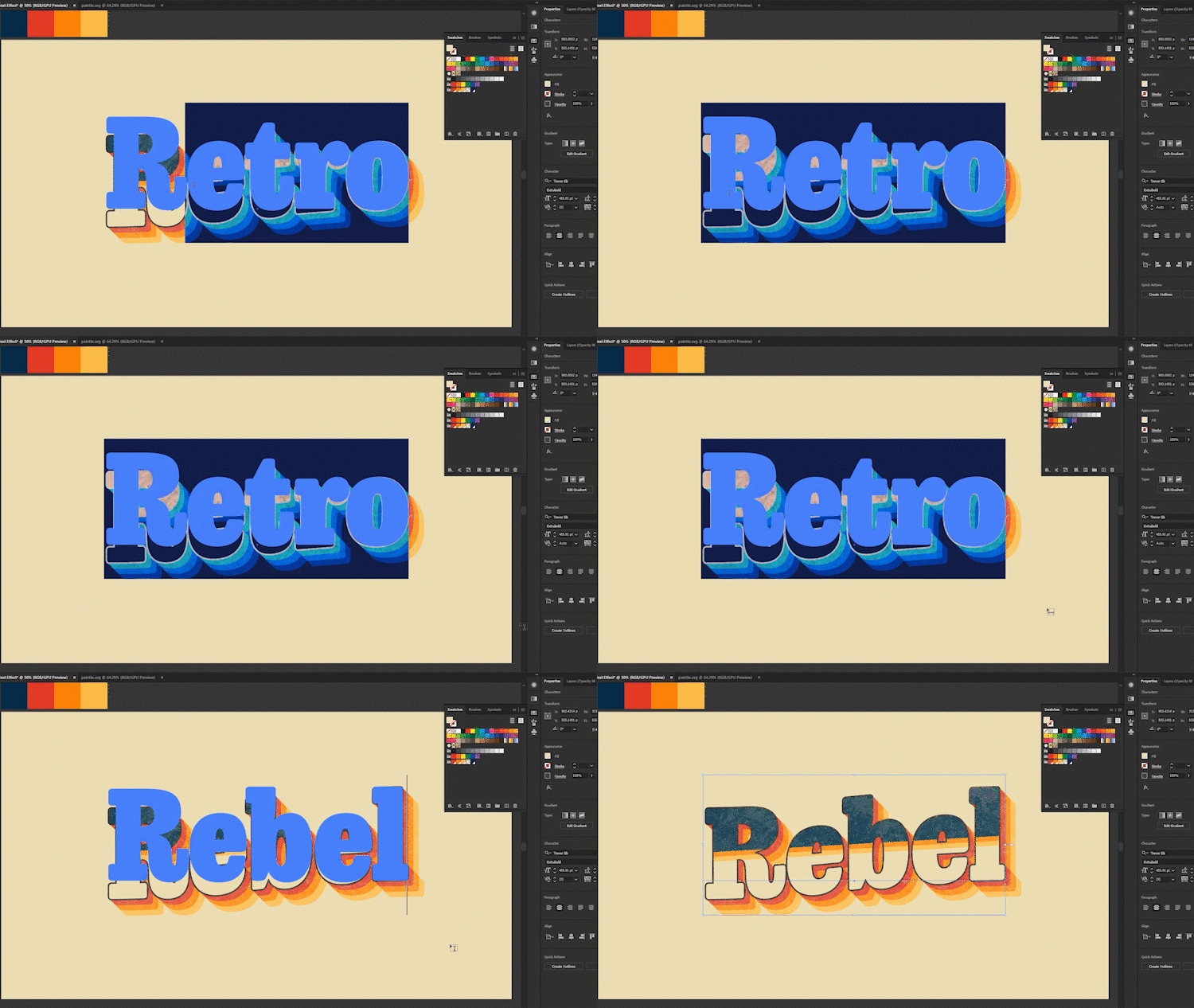
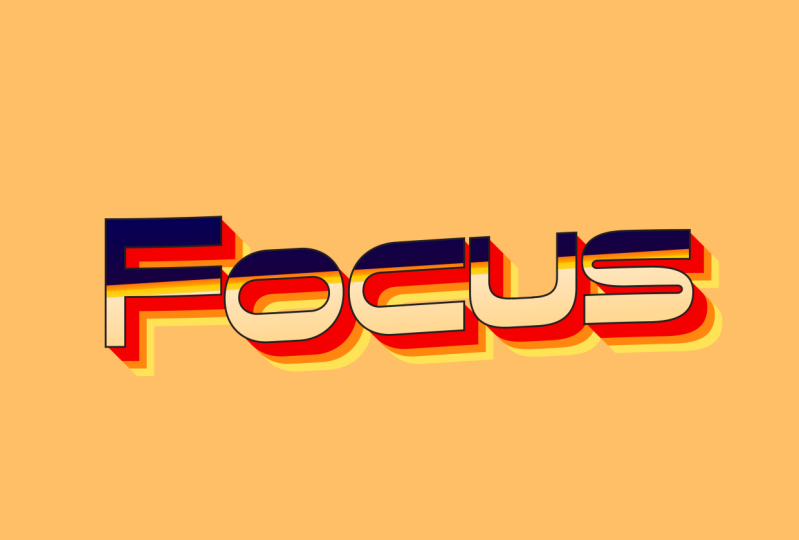
múltiples colores y añadir algunas rayas a través de tu texto. Entonces lo remataremos agregando una textura. Lo mejor es que lo hacemos de manera no destructiva, que significa que una vez que hayas creado el texto, podrás cambiar el tipo, fuentes y los colores fácilmente sin tener que volver a recrear el efecto completo. Haz click y listo.
2. Crea tu primer documento: Muy bien, bienvenidos al curso que vamos a saltar para ilustrar te arreglo. Había sido él escritorio Creative Cloud. Asegúrate de tener un illustrator instalado. Y sólo lo vamos a abrir. También podría tener una actualización. Estoy en 20 4.2.1, actualizado hace diez días. No hace mucho tiempo, pero dan en actualizaciones de
rendimiento y todo tipo de actualización realmente cool. Entonces si puedes actualizarlo a la última versión al saltar y abrir ilustrador, lo
tengo abierto aquí. Y son algunas cosas que tal vez quieras saber son algunos preajustes básicos en los que solo podemos hacer click. Si queremos crear un documento rápidamente. Tenemos proyectos recientes. Estos son para un proyecto de animación que estoy haciendo. Tenemos un retro toma efecto aquí abajo, pero lo vamos a crear desde cero. Entonces vamos a empezar por crear un nuevo documento. Ahora mi tamaño de documento favorito es 1920 por 1080, probablemente porque tengo antecedentes en animación y videografía. Pero para este efecto realmente no importa. Vamos por más un paisaje que un retrato. Pero de nuevo, no importa. Entonces voy a ir en 1920 píxeles por 1080 píxeles por aquí en el ancho y la altura. Y voy a renombrarlo para devolver efecto texto. De acuerdo, una vez que hayamos hecho eso, podemos ponerlo en cualquiera de las orientaciones. Sólo vamos a tener uno a bordo. No necesitamos ninguna sangría a menos que vayamos a imprimir cual sangría es la cosa que se corta después de que se imprime. Por lo que la impresora imprime un poco más ancha que la página real, y luego se corta al tamaño correcto para que tu impresión vaya directamente al borde de la página después de haber sido cortada. Y si se va a imprimir querrá locos y k, Pero no va a imprimir. Entonces vamos a ir RGB. Y también si, si vas a imprimir esto, también lo harás. Yo quiero ir a inventar opciones y hacer corto 300 API. No estoy imprimiendo, como dije. Entonces en un 150 PPI o DPI o píxeles por pulgada está bien. Y vamos a crear ese documento ahora mismo que el documento ha sido creado. Pocas cosas. Aquí es donde trabajamos. Podríamos querer restablecer la capa. Vamos a ir lo esencial. Esto será lo que parece. También viniendo aquí, restablece los elementos esenciales. Y también puedes hacerlo por aquí. Y espacio de trabajo, restablecer esencial. Entonces vamos a trabajar en lo esencial. Prefiero los básicos clásicos porque he usado al ilustrador desde hace seis años, creo. Entonces prefiero la versión clásica, pero vamos a usar una central. De acuerdo, y nada por aquí es una barra de herramientas. Vamos a querer utilizar la herramienta de selección, que selecciona formas. Selecciona formas en su totalidad. Y esta herramienta de selección directa selecciona sólo un punto de una forma, pero no vamos a necesitar esto. Por lo que necesitaremos esta grúa aquí y también la herramienta de tipo. Y eso es lo que vamos a estar usando. También una herramienta Gradient dará nombre y usaremos las muestras aquí para el relleno y el trazo. Por aquí tenemos nuestro panel Propiedades. Y también tendremos que traer un par de otros paneles. Entonces lo que voy a traer en la ventana es el panel de apariencia aquí. Y voy a arrastrarlo hasta aquí, arrastrarlo hacia un lado así. Yo lo sé. Recorte, entonces solo puedo cerrarlo y será así. Y yo también no lo necesito porque puedo usarlo en otra parte, pero voy a agarrar el panel de gradiente y pegarlo ahí también. También podemos querer cosas como el panel de muestras. Verificamos podríamos agarrar. Tan solo agregaremos algunas cosas que podrían facilitar un trabajo. Las muestras, lo confinaremos, y lo meteremos ahí también. De acuerdo, ahora estamos listos para empezar.
3. Usar la herramienta Texto: Está bien, ahora es el momento de añadir nuestro texto. Entonces vamos a usar la herramienta de tipo para hacer esto. Y está aquí abajo. Se puede presionar T en el teclado. Atajos. Lo que voy a decir es que los atajos aceleran tu flujo de trabajo masivamente. Por lo que uso atajos cuando estoy trabajando, es atajos mucho lápiz. Acelera el flujo de trabajo. De esa manera no estoy dibujando una forma y luego yendo y haciendo clic en la herramienta. Por lo que solo puedes usar atajos y también puedes usar atajos para cosas de estos paneles superiores. Pero vamos a dibujar o escribir una palabra. Vamos a llamarlo retro. Retro. Y vamos a escoger una fuente. Voy a volver a mi herramienta de selección y manteniendo turno. Sólo vamos a ir a un pequeño rincón aquí para cambiar ese pequeño ícono y hacerlo realmente grande. Algo que podría hacer ahora es cambiar mis sentadas de párrafo propiedades Eigen para alinear centro. Y de esa manera puedo bajar a mi panel Alinear y alinearlo se asegure de que éste seleccionado alineado a nuestro tablero. Y lo vamos a alinear con el centro muerto. Al igual que así. Ahora vamos a escoger una fuente. Así arena Panel Personaje. Ya he escogido uno. Se llama Trevor. Trevor. Pero podemos encontrar más Font sobre pista, encontrar más entero. Si abrimos nuestro escritorio de Creative Cloud, podemos venir aquí y podemos hacer clic en esta fuente y luego navegar más fuentes. Y si tienes, creo que es secretar una suscripción a la nube que te da todas estas aplicaciones. Tienes acceso a fuentes de Adobe. Por lo que Trevor es parte de la fuente Adobe. Algo que vamos a hacer aquí con mi Trevor F1 es cambiar el espaciado. Entonces aquí, sólo vamos a acercar el texto un poco más juntos. Entonces el todo tipo de solo tocar el espaciado central creo que está bien. A lo mejor el espaciado entre estos dos. Agradable condenar. metes el cursor justo en el centro. Y esto bajará a la preferencia personal sobre set negativo diez y negativo diez. Por lo que parece, me siento como la brecha aquí. O esta brecha podría ser menor. Está bien. También podemos, también puedo arrastrar esto hacia arriba. Si sostengo turno, se va a chasquear a ciertos puntos. Entonces esto es chasquear al centro. Un día ahora es arrastrarlo de nuevo hacia abajo y haga clic y arrástrelo de nuevo hacia abajo. Asegúrate de que tienes tu herramienta de selección para esto. Y puedes sostener turno para arrastrarnos directamente hacia abajo y después afinar. Y eso lo va a duplicar. Y sólo voy a ver a probar cómo se ve en minúsculas. Que en este caso me falta minúscula más que todas mayúsculas. Entonces va a borrar eso y va a realinear esto por aquí. Y alineo panel, asegúrate de que esté en nuestra pizarra y realinearlo. Otra cosa que tal vez quieras saber en Illustrator es acercar y alejar. Para que podamos agarrar una herramienta de zoom. Podemos ir plus y sostener Alt y hacer clic y salir. También puedo arrastrar a un área. Entonces si sólo va aquí, haga clic y arrastre, como señor. Y creo que se llama Zoom animado. Por lo que no un var1 lo tendrá depende de la velocidad de tu computadora. Y es de bajo rendimiento. Zoom animado. Entonces el rendimiento de la GPU. De lo contrario, si tienes que bajar, tienes que seleccionar el área para acercar. Y eso lo haces en computadoras lentas porque una estafa, haciendo zoom en tiempo real, nada hecho. Él está dibujando fondo en tiempo real. No va a explicar eso. Está bien. Lo último que tal vez quieras saber es panning. Por lo que sólo tienes que sostener la barra espaciadora hacia abajo. Haga clic y arrastre, en lugar de ir a buscar la herramienta de mano y luego hacer clic y arrastrar. Y vas a volver atrás Copiar selección J. Por lo que si solo mantienes la barra espaciadora hacia abajo, haz clic y arrastra para hacer zoom es solo mantener pulsado. Y usa tu rueda de desplazamiento para acercar y alejar mientras mantienes pulsado Alt. De acuerdo, próxima lección, vamos a escoger algunos colores.
4. Encontrar buenas combinaciones de colores: En esta lección, vamos a escoger algunos colores. Y encontré unos muy grandes recolectores de color. Y en realidad podemos agregar éste en particular, porque el código. Podemos agregar éste a Illustrator o Photoshop InDesign, que es bastante genial. Como extensión. No voy a hacer eso. Simplemente vamos a parar generando algunos colores. Entonces todo lo que tienes que hacer es ir a los refrigeradores, punto co y bajar aquí, arrancar generador. Y se cargará. Y entonces todo lo que tienes que hacer es golpear la barra espaciadora y recorrer los colores. Y lo que puedes hacer es si encuentras un color, lees como, me encanta el negro, bloquea eso. Y podemos pasar, tal vez nos gusten estos dos colores. No queremos esto. No vayamos por el color brillante. Y puedes mirarlos. Y entonces podrías irte, oh, tal vez no hagamos el amarillo. O si vas demasiado lejos y obtienes solo suma, ve demasiado lejos. Y tú crees que voy a tal vez ese rojo de ahí atrás fue genial. ¿ Estamos solo podemos ir Control Z a Deshacer y volver a uno. También puedes ir a explorar a otras personas. Crearlo. Si yo hubiera sido la canción, explora lo que otras personas han creado como muestras y le han salvado algunas grandes muestras aquí. Y podemos entrar y escoger uno. Me gusta mucho este, y creo que va a funcionar bien para nuestro texto richard. Entonces lo que voy a hacer, los pequeños tres puntos, y voy a exportar el pellet como SVG. Y podemos salvar ese lugar. A mí me gusta ir a buscar algunos colores es pesado, Hughes. Y esto es más para los colores web. Pero es muy buen lado ver que vas a colores en acción, supongo. Y puedes venir aquí y elegir algunas muestras y todo
el sitio web cambia a la nueva muestra. Por lo que es una gran manera de ver cómo se usan tus colores. Ya sabes, la cosa es que solo tienes un mapa limitado. Podrías suertar algunos de estos. Pero prefiero ir y tener mucha más variedad y ver muchas más combinaciones. Entonces una vez que nos dieron esa llamada Apolo, arrastra esto hasta aquí. Una vez que tengamos la paleta de colores, si la guardas como SVG, simplemente la
arrastras desde tus archivos y aparecerá en un nuevo documento. Y solo voy a seleccionar, hacer clic y arrastrar y seleccionar esas imágenes. Serán las formas y controlarán C para copiarlas y pegarlas en el documento. Y tenemos todos esos colores. Ahora lo que puedo hacer es venir aquí a panel de muestras. Y vas a abrir eso por ventana. Muestres. Si te acuerdas de la parada. Cuando lo hago es nuevo grupo de color. Vamos a llamar a esto retro. ¿ De acuerdo? Y hemos añadido en un nuevo color. Y estos colores globales, porque cuando agregamos en, se selecciona automáticamente a global. Si esto no sucede para ti, como en, no tiene el pequeño triángulo blanco en la esquina. Significa que no es un color global. Vas a ir convertir proceso a global. Y eso nos hará muy fácil cambiar de colores. Voy a dejar eso ahí. Y podríamos agregar a nuestro fest color yendo a llenar. Y podríamos escoger, mostrar un ligero color. A lo mejor. Otra cosa que podemos hacer es bajar a transformar despertó. Y uno debe
levantarse levantarse y odiar el poker. Y eso va a sumar a la apariencia. En la siguiente lección. Vamos a sumar todos los colores a estos Don destructivamente.
5. Añadir y capas a tu tipo: En esta lección, vamos a añadir o de colores a un texto. Entonces podemos hacer esto dentro del texto para que se dibuje destructivo, que significa que podemos editarlo dispuestas y mantendrá todos los colores sobre él. Entonces lo que vamos a hacer es con l herramienta de selección, seleccionar el texto. Y podemos ir aquí a la apariencia, aparece
pétalo o ventana. Y aquí es donde podemos empezar a sumar. primer efecto de Fick. Voy a añadir es un derrame cerebral. Entonces voy a tocarla hasta cerca de cinco. Ahora vamos a golpe de cinco. La fauna se hizo más grande. Probablemente no quiero que se superponga. El suelo añadiría un relleno del mismo color. Y podría arrastrarlo abajo. Y puedes ver que empezamos a conseguir algunas combinaciones en nuestro cuadro de texto. Personalmente. Voy a mantenerlo arriba y mantenerlo como cinco. Alrededor de 5 porque no gran parte de mis empieza a solaparse. Y aquí es donde podemos empezar a agregar nuestros colores. Entonces, lo que necesitamos hacer es agregar otro campo que sea un trazo. Este, lo llamaremos nombre es Phil. Y agrega una automáticamente en la parte superior. Va a hacer es escoger el siguiente color. Podría pasar de la oscuridad a la luz. Lo arrastraría hasta el fondo. Voy a seleccionar este es Phil. Y vamos a añadir un efecto,
una Transformación distorsionante, y una transformación. Y lo que vamos a hacer es moverlo como 0.1 pixel horizontal y 0.1 pixel verticalmente. Y entonces podemos empezar a chocar con las copias. Consigamos diez. Preview it, 20. Y vimos chocar con otras copias. Y podemos ir a buscar un 100 copias y golpear OK. Ahora la razón por la que podría chocar esto hasta 2.42 píxeles. Pero si tienes este número demasiado alto, cinco, así, probablemente podríamos hacer cinco En este incidente, pero vamos como cinco píxeles. Ahora esto se está mezclando bastante bien. Dejemos caer. Quiero mostrarles un buen ejemplo de identidades realmente pueden empezar a estirar quiste. Se puede ver la forma, por lo que no se mezcla muy bien. Probablemente podamos ir uno en este caso. Y podemos reventar en copays. Quieres diez copias, podría estar bien. Entonces. Cuanto mayor sea este número de
píxel, menos copias tendrán que hacer para la forma. Entonces si golpeo esto hasta dos píxeles, significa que lo está moviendo dos píxeles horizontalmente y hacia abajo, y luego copiándolo diez veces y repitiendo esa transformación. Entonces vamos a ir y golpear OK. De acuerdo, ahora lo que puedo hacer es duplicar es Phil click y arrástrelo hacia abajo a la nueva. Y se duplica con el efecto. Entonces lo que voy a hacer es el bajo debajo que acabo de hacer, cámbialo al siguiente color. Y puedo dar click diciéndole esto abajo, dar click en la transformación. Y todo lo que voy a hacer es golpear las copias hasta diez llamadas Shift y presionar flecha arriba. Eso lo va a cambiar por incrementos de diez cuando mantengas turno y
golpeas OK. Entonces lo que podemos hacer es duplicarlo de nuevo. Seleccione la forma, cambie el color y transforme otros diez. Y mira eso creamos, supongo, el retroceso de los colores, una sombra de colores sobre la forma. Ahora lo que podemos hacer es aquí arriba en el relleno, realidad
podemos cambiar este relleno a un gradiente. Así que selecciona el relleno superior. Esto es F cínico. Vengo aquí a tuba abajo aquí con actualizante. Haga clic en Aceptar. Y voy a rotar esto como necesito de acuerdo. Por lo que va verticalmente y luego bombear hasta tal vez o abajo, abajo a, abajo a. Y luego podemos usar la herramienta Degradado. Entonces fue arriba. Yo quería inclinarme hacia atrás. Y ahora lo que podemos hacer es empezar a agregar colores a un gradiente por lo que el color más bajo quiero que me den a conocer. Usa la LU, nuestra Drupal, seleccionó el color superior en pensar ese azul. Hemos usado el Gou, Celestial, quizá el color rojo, el rojo. Y entonces podemos empezar a sumar el cierre. Vamos a golpear el plus irá este otro color. Y lo que vamos a hacer es dejar de posicionarlo. Entonces estoy pensando que vamos a ir este Shiller y que necesitamos duplicar este color. Entonces, pinchemos aquí con este pequeño ícono. Presione el plus, y con el cuentagotas. Seleccione eso. No quiero cambiar la ubicación de esto con los seleccionados. Entonces vamos a una ubicación, seleccione OLAP o 40. Y ahora vamos a seleccionar esta segunda columna que creamos. Y vamos a ir como una ubicación de 40.2, lo
que significa que está de este lado al lado derecho de este color. Pero están tan unidos que crea una línea. Voy a volver a añadir el segundo color. Y vamos a ir 4545. Y luego podemos agregar un tercer color. Haga clic en el tercer color. Puede hacer doble clic e, enojo sólo 5.1. Ahora necesitamos añadir otra instancia de ese color. Entonces es este proceso de agregarlo. Ahora vamos a ir a 50. Y ahora necesitamos volver a agregar nuestro color de pérdida, que es rojo. Y luego cámbialo a 50.1. Y final son, ¿están ahí lo tenemos, tenemos nuestro gradiente en L stroke. Estoy pensando que tal vez quiero el azul. Entonces podemos cambiar eso. Ahora. Tenemos conformado seleccionado. Vamos a cambiarlo al guión azul, el Drupal. Cámbialo a azul. Al igual que el señor. Por lo que hemos escogido un trazo negro. Ahora lo que realmente es genial de este efecto es esperemos que porque los colores son globales, estos colores son globales. Puedo hacer doble clic aquí. Y puedo entrar y cambiar su color, previsualizarlo. Y cambia en todas partes a dondequiera que se seleccionen esos colores globales. Lo cambia. Entonces lo que podemos hacer es bueno para ti, digamos hs b Podemos alinear, alinear ese azul. Te vas azul brillante. Pero podemos cambiar los colores tan fácilmente. Ahora tenemos una última cosa que poner en cómo los textos tienen efecto, y esa es algo de textura. Entonces esto va a ser en la siguiente lección.
6. Añadir textura a tu tipo: De acuerdo, lo último que vamos a hacer es agregar una molienda. Y todo lo que tienes que hacer es dirigirte a Google Images, escribiendo textura granulada. Y probablemente podríamos encontrar una versión de alta resolución del mismo. Pero lo que he encontrado es, no
importa demasiado. A la resolución de la molienda, vamos a tratar de mantenerla en blanco y negro. Y todo lo que vas a hacer es guardar eso como imager. Mi interior el ilustrador lo colocará en Archivo, Colocar selector imagen granulada. Lo voy a colocar por encima de todo. Ahora voy a hacer es editar copa y seleccionar mi primavera arriba mis guías, y selecciónela. Por texto. Y supervisar el panel de apariencia o Propiedades. Podemos ir a una mezquita y voy a seleccionar esa mezquita e ir archivo. Vamos a ir mega mezquita, seleccionar esa mezquita para envidiar. Y eso lo va a pegar. Tenía que hacer el Comando VIV dos veces. Las mezquitas pueden ser un poco complicadas a veces. Entonces lo que creo que puede ser es cuando vamos a la mezquita y hacemos una mezquita, queremos estar en la mezquita. Entonces tuve que comer el Comando V dos veces y abrir eso. Y voy a invertir los códigos más pequeños para pesado a negro. Y ahora hemos agregado cómo mezquita. Lo que tenemos que hacer es salir de ese mes para volver a un texto registrado. De lo que vamos a seleccionar esta forma, la pieza principal los arrastraría a todos para mi Needham. Y a lo largo y hacer es arrastrar esto, honro, tamaño completo de la imagen. Y entonces podemos hacer clic derecho y débiles y arreglarlo, enviarlo de vuelta. Voy a escalar estos sosteniendo Proporción clave Shift casi va a perfeccionar, dispersar desde la derecha central. Y ahí lo tenemos. Hemos completado efecto textura, retro cobra efecto. Y eso completa el curso. Por lo que esperaba que lo disfrutaran. Y sin duda habrá más cursos por venir. Querías descifrar eso fuera de este curso y ahora puedes hacer un retro cobra efecto. El beneficio de esto es ahora lo es, es un doble. Entonces escribiré una nueva palabra. Y todo ha cambiado. Podemos cambiar los colores en las muelas globales. Entonces volvamos, asegurémonos de que nada se quede refresco seleccionado y cambiemos el color. Cambia ese rojo. Son bonitas, verdes, luce encantadoras. No retrocede. Está bien. Si disfrutaste del curso, asegúrate de dejar un comentario
al final y dime qué pensabas de él si lo disfrutaste. Y causa para el futuro. Si quieres aprender más efectos de texto o más, apuesta a ilustrar. Ah, pongámoslos en los comentarios. Lo pondré en el video de abajo, o tal vez me haga un cuello sin embargo. Y tendrá comentarios. Muy bien, adiós.
 Interactiv, Graphic and Motion Designer